GIGASET M260 T - Schnurloses Telefon SIEMENS - Kostenlose Bedienungsanleitung
Finden Sie kostenlos die Bedienungsanleitung des Geräts GIGASET M260 T SIEMENS als PDF.


| Produkttyp | Digitaler DVB-T Adapter |
| Marke | Siemens |
| Modell | Gigaset M260 T |
| Abmessungen (B × H × T) | 250 × 140 × 32 mm |
| Gewicht | Ca. 1,0 kg |
| Stromversorgung | 230 V AC / 50 Hz, umgewandelt in 12 V DC, Verbrauch < 10 W |
| Antennenanschluss | 1 Koax-Eingang (IEC), 1 Koax-Ausgang (Loop-Through) |
| Videoanschlüsse | 2 SCART-Buchsen (TV und VCR): CVBS, RGB, YC |
| Audioanschlüsse | Analoger Stereo-Audioausgang (Cinch L/R), digitaler Audioausgang SPDIF (Dolby Digital, AC3, PCM) |
| Hauptfunktionen | DVB-T-Empfang, elektronischer Programmführer (EPG), Timer, Sender- und Favoritenlisten, Videotext, mehrsprachiges OSD |
| Unterstützte Videoformate | 4:3, 4:3 Letterbox, 16:9, 14:9 Letterbox, 4:3 CCO/Pan Scan |
| Videoausgang | RGB, Composite-Video, S-Video (je nach Buchse) |
| Fernbedienung | Lieferumfang: 2 AAA-Batterien (1,5 V) |
| Pflege und Reinigung | Gerät vor der Reinigung vom Netz trennen; mit einem weichen, trockenen Tuch reinigen |
| Sicherheit | Nicht öffnen, vor Feuchtigkeit schützen, bei Gewitter keine Anschlüsse herstellen, nur mitgeliefertes Zubehör verwenden |
| Ersatzteile und Reparatur | Reparatur nur durch autorisiertes Fachpersonal; nicht selbst öffnen |
| Allgemeine Informationen | Betriebstemperatur: 5 °C bis 40 °C; CE-Zulassung; Herstellergarantie 24 Monate (ausgenommen Verschleißteile) |
Häufig gestellte Fragen - GIGASET M260 T SIEMENS
Benutzerfragen zu GIGASET M260 T SIEMENS
0 Frage zu diesem Gerät. Beantworten Sie die, die Sie kennen, oder stellen Sie Ihre eigene.
Eine neue Frage zu diesem Gerät stellen
Laden Sie die Anleitung für Ihr Schnurloses Telefon kostenlos im PDF-Format! Finden Sie Ihr Handbuch GIGASET M260 T - SIEMENS und nehmen Sie Ihr elektronisches Gerät wieder in die Hand. Auf dieser Seite sind alle Dokumente veröffentlicht, die für die Verwendung Ihres Geräts notwendig sind. GIGASET M260 T von der Marke SIEMENS.
BEDIENUNGSANLEITUNG GIGASET M260 T SIEMENS
Zu Ihrer Sicherheit 2
Sicherheitshinweise 2
Hinweise zu Aufstellort und Betrieb 2
Ohre Set-Top Box Gigaset M 260 T . 3
Bedienelemente und funktionale Komponenten 4
Fernbedienung 5
Set-Top Box in Betriebnehmen 6
Batterie in die Fernbedienung einlagen 6
Geräte anschlieben 6
Bedienung 8
Set-Top Box einschalten 8
Bildschirmenu bedienen 8
Erstinstallation 8
Sendersuche 9
TV-Betrieb 10
Antenne positionieren 10
Sender wahlen 10
Lautstärke regeln 11
Wiedergabeptionen auswahlen 11
ElektronischeProgrammzeitschrift (EPG) 12
Timer 13
Radio-Betrieb 14
Einstellungen 14
Spracheinstellungen auswahlen 14
Allgemeine Einstellungen 15
Einblenddauer der Info-Box einstellen 15
Bildschirmformat einstellen 15
Videoausgangsformat einstellen 16
Werkseinstellungen wiederherstellen 16
Favoritenliste verwalten 17
Systeminformationen und Software-Update 18
Anhang 19
Fehlerbehebung 19
Technische Daten 20
Die Set-Top Box Gigaset M 260 T dient ausschließlich dem Empfang und der Wiedergabe von DVB-T-Signalen. Für einen sicheren Gebrauch beachten Sieitte die folgenden Hinweise.
Sicherheitshinweise
Verwenden Sie für den Anschluss des Geräts nur die mitgelieferten Kabel bzw. zulässiges Zubehör, wie in dieser Anleitung angegeben.
Schließen Sie das Gerät nicht während eines Gewitters an, um sich nicht der Gefahr eines elektrischen Schlags auszusetzen.
Sofern Sie eine Außenantenne verwenden, muss diese fachgerecht installiert und gegen Blitzschlag geschichert sein.
Schützen Sie das Gerät vor Nässe, aggressiven Flüssigkeiten und Dämpfen, um eine Brandgefahr und die Gefahr eines elektrischen Schlags zu vermeiden. Benutzen Sie das Gerät nicht in Feuchträumen (z. B. Badezimmer) oder in explosionsgeführdeten Bereichen.
Das Gerät und die Fernbedienung)dürfen nur von autorisiertem Service-Personal repariert werden. Öffnen Sie niemals das Gerät.
Bewahren Sie diese Bedienungsanleitung gut auf und geben Sie das Gerät nur mit der Anleitung und dem mitgelieferten Zubehör an Dritte weiter.

Alle Elektro- und Elektronikgeräte sind getrennt vom allgemeinen Hausmüll über darauf staatlich vorgesehene Stellen zu entsorgen.
Wenn these Symbol eines durchgestruchenen Abfalleimers auf einem Produkt angebracht ist, unterliegt these Produkte der europäischen Richtlinie 2002/96/EEC.
Die sachgemäße Entsorgung und getrennte Sammlung von Altgeräten die neder der Vorbeugung von potenziellen Umwelt- und Gesundheitsschäden. Sie sind eine Voraussetzung für die Wiederverwendung und das Recycling gebrauchter Elektro- und Elektronikgeräte.
Ausfuhrlichere Informationen zur Entsorgung ihrer Altgeräte erhalten Sie bei ihrer Kommune, Ihr dem Müllentsorgungsdienst oder dem Fachhändler, bei dem Sie das Produkt erworben haben.
Hinweise zu Aufstellort und Betrieb
Stellen Sie das Gerät auf eine ebene, rutschfeste Unterlage. Stellen Sie es nicht auf eine hitzeempfindliche Oberfläche. Schützen Sie besonderss sensible Oberflächen.
Stellen Sie das Gerät entfernt von Wärmequellen auf und vermeiden Sie eine direkte Sonneneinstrahlung.
Legen Sie keine Gegenstände auf dem Gerät ab. Die Luftungsöffnungen müssen zur Luftzirkulation frei sein.
Trennen Sie das Gerät vor der Reinigung vom Stromnetz. Reinigen Sie das Gerät und die Fernbedienung mit einem weichen, trockenen Tuch.
Ohre Set-Top Box Gigaset M 260 T
Mit ihrer neuen Set-Top Box steht Ihnen dieGPCe Welt des Fennsehens offen - in TopQualitat!
These Bedienungsanleitung hilft Ohnen, die umfangreichen Funktionen und Mochglichkeiten ihrer neuen Set-Top Box optimal zu nutzen.
Alle möglichkeiten auf einen Blick:
Separate Senderlisten fur TV und Radio
Automatischer und manueller Sendersuchlauf
Schnelle Sendersuche
Direkte Eingabe der Frequenz
Software-Upgrade über Antennenempfang
Einfach bedienbare Elektronische Programmzeitschrift (EPG)
Bildschirmmenü / On Screen Display (OSD)
Hillefunktionen
Einfach bedienbare, grafische Bedienoberfläche
Lautstärke-Regelung für analogen Tonausgang
Sehr kurze Umschaltzeiten
Videotextunterstützung über TV
Untersitzt 4:3, 4:3 Letterbox und 16:9 Videoformate
MPEG-2 digital und voll DVB kompatibel
Lieferumfang
Prufen Sie den Packungsinhalt auf Vollständigkeit und evtl. Beschädigungen. Zum Lieferumfang gehoren:
1 Set-Top Box
1 Bedienungsanleitung
1 Fernbedienung
2 Batterien vom Typ AAA (R6) 1,5 V für die Fernbedienung
1 SCART-Kabel
1Netzteil
Vorderansicht
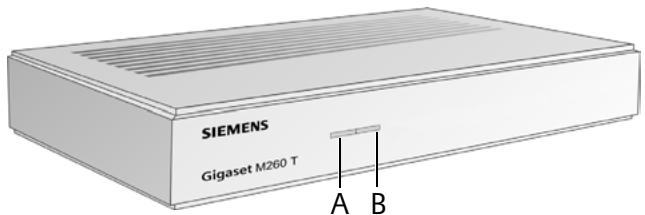
A IR Sensor: empfängt die Infrarot-Signale von der Fernbedienung.
B Power LED: zeit den Betriebszustand Ihrer Set-Top Box an.
Grün blinkend: Das Gerät wird gestartet.
Grün: Das Gerät ist eingeschaltet.
Orange blinkend: Jede Operation mit der Fernbedienung wird bestätigt.
Rot: Das Gerät ist in Standby-Betrieb.
Aus: Das Gerät ist nicht an das Stromnetz angeschlossen oder ist nicht betriebsbereit.
Rückansicht
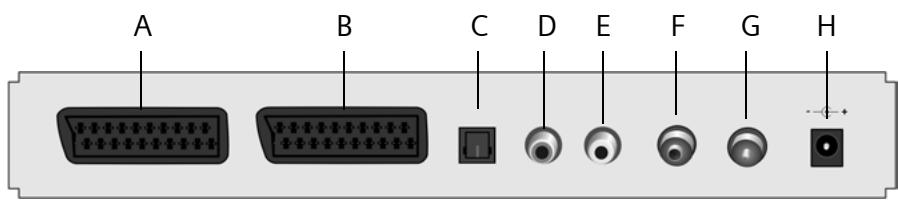
A TV: AV SCART-Anschluss, optimiert für den Fernsehanschluss
B VCR: AV SCART-Anschluss, zum Beispiel für Videorekorder oder DVD-Gerät
C S/PDIF: digitaler Audio-Ausgang (optisch)
D Audio Out R: Analoger Stereokanal, rechts (Cinch, rot)
E Audio Out L: Analoger Stereokanal, links (Cinch, weiβ)
F In: Koaxialer Antennenanschluss für die Verbindung zur Antenne
G Out: Koaxialer Antennenanschluss, über den ein Fernseher oder eine weitere Set-Top Box mit dem gleichen Antennensignal versorgt werden kann (loop through)
H 12 V DC: Anschluss für das mitgelieferte Netzteil
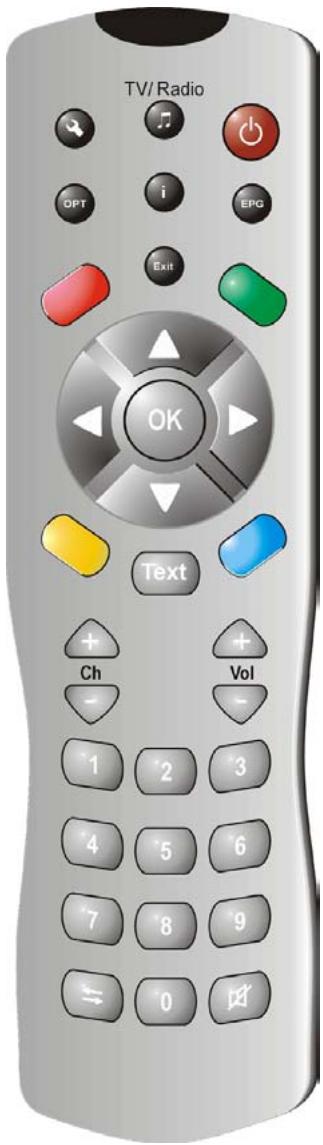
Gerä ein- und ausschalten
Zwischen Fernseher und Radio wechseln
OSD (Bildschirmmenü) anzeigen
Info-Box einblenden; Hilfe zum Bildschirmenu einblenden
OPT Auswahlmenu anzeigen (z.B. für Ton-Auswahl)
EPG (Electronic Programme Guide, elektronische Programmzeitschrift) öffnen
() Vorgang abbrechen; Menu verlassen
Auswahl bestätigen Fernsehen: Senderliste anzeigen
Bildschirmenu: Navigieren und Menüeinträge auswahlen
EPG: Wochentag auswahlen (rechts/links); voriges/nachstes Programm wahren (oben/unten)
Farbstaten
EPG: rot: keine Funktion
grün: Audioausgang wahren (Mono, Stereo)
blau: Uhrzeit einblenden
gelb: Auswahlmenü einblenden
Im Videotext navigieren (Videotext eingebrendet)
Text Videotext einblenden/Videotext ausblenden
+ Lautstärke: erhöhen/verringern
+ Sender: Nächster/voriger Sender
Ziffern: Text und Zahlen eingeben; Sender wahren
Senderliste: zurück/vor wechseln zwischen den letzten zwei Sendern
Zwischen Senderliste und Favoriten wechseln
Ton stummschalten; erneutes Drucken schaltet den Ton wieder ein
Set-Top Box in Betriebnehmen
Hinweis: In dieser Bedienungsanleitung werden die Schritte, die Sie ausführten müssen, verstärzt dargestellt. Zum Beispiel:
Programmsuchlauf > Automatischer Suchlauf ist das Gleiche wie:
- Drücken Sie auf die Taste , um das Bildschirmmen ü anzuzeigen.
- Markieren Sie mit den Pfeiltasten den Eintrag Programmsuchlauf.
- Drücken Sie auf die Taste OK um ihre Auswahl zu bestätigen.
- Markieren Sie mit den Pfeiltasten den Eintrag Automatischer Suchlauf.
- Drücken Sie auf die Taste OK um ihre Auswahl zu bestätigen.
Batterie in die Fernbedienung einlagen
Legen Sie die Batterien so ein, wie am Boden des Batteriefachs dargestellt. Beachten Sie die Polarität.
Geräte anschließen
Achtung: Achten Sie daraufuf, dass alle Geräte ausgeschelt sind, bevor Sie sie anschließen. Stecken Sie das Netzteil erst ganz am Schluss, wenn alle anderen Anschlüsse hergestellt sind, in die Steckdose. Sie vermeiden dadurch mögliche Schäden.
Antenne anschließen
Verbinden Sie die Antennenbuchse Ihrer Set-Top Box über ein Koaxialkabel mit ihrer Zimmerantenne oder der Antennenanlage Ihres Hauses. Dieses Kabel gehört nicht zum Lieferumfang.
Fernseher anschließen
Mit dem SCART-Kabel verbinden Sie Set-Top Box und Fernseher.
- Stecken Sie das SCART-Kabel in die Set-Top Box.
- Stecken Sie das andere Ende des SCART-Kabels in den SCART-Eingang Ihr's Fernsehers oder Ihr's Videogeräts.
Hinweis: Wenn Sie besoin digitalen auch analoge Sender empfangen wollen, muss das analoge Signal dieser Sender durchgeschleift werden. Verbinden Sie dazu mit einem Koaxialkabel die Set-Top Box mit dem Antenneneingang Ihr's Fernsehers.
Achtung: Verwenden Sie auf keinen Fall den Dekoder-Eingang den es an einigen Fernsehern gibt. Lesen Sie hierzu die Bedienungsanleitung Ihr's Fernsehers.
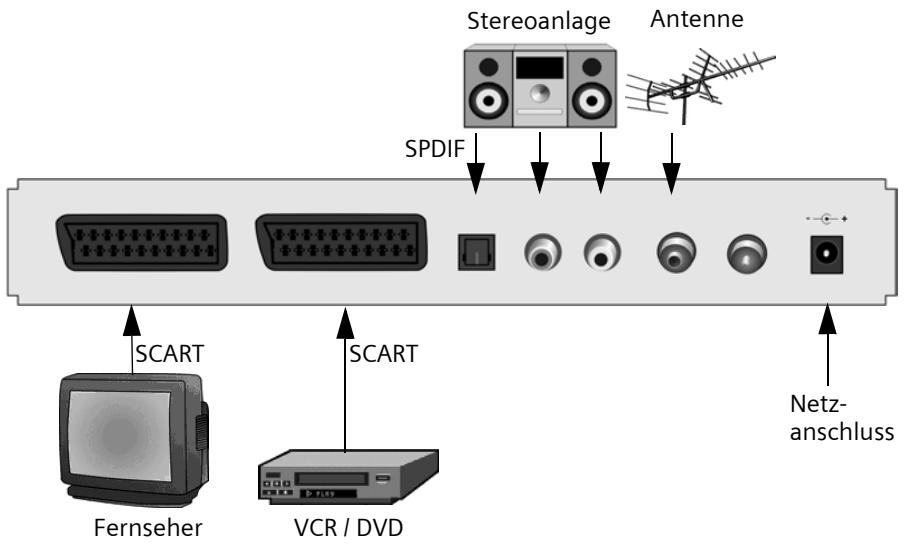
Stereoenlage anschlieben
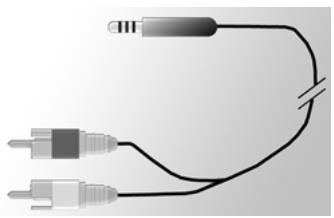
- Schließen Sie ein Stereo-Cinch-Kabel (Rot für rechts, Weiß für Links) an den analogen Audio-Ausgang an.
- Verbinden Sie die Cinch-Stecker (Rot für rechts, Weiß für Links) mit dem Toneingang ihrer Stereoanlage.
Netzkabel anschlieBen
Achtung: Schließen Sie das Gerät nur an eine vorschrifsmäßig installierte 230V 50 Hz Steckdose an, die entsprechend abgesichert ist.
Schalten Sie das Gerät erst ein, nach dem die Verbindungen mit der Antenne und dem SCART-Kabel hergestellt wurden.
Verbinden Sie Set-Top Box und Steckdose mit dem Netzteil.
- Stecken Sie das Netzkabel in die Netzanschlussbuchse der Set-Top Box.
- Stecken Sie das Netzteil in eine Steckdose.
Bedienung
Set-Top Box einschalten
Sobald Sie das Netzteil der Set-Top Box in eine Steckdose gesteckt haben, schaltet sich die Set-Top Box ein und die LED der Gehäusevorderseite leuchtet grün.
Hinweis: Wenn die LED rot leuchtet, schalten Sie das Gerät mit auf der Fernbedienung ein.
Schalten Sie alle an die Set-Top Box angeschlossen Geräte ein. Wechseln Sie an Ihrlem Fernseher auf den AV-Kanal oder auf den Eingang, an dem Sie die Set-Top Box angeschlossen haben.
Hinweis: Weitere Informationen finden Sie in der Gebrauchsanleitung Ihres Fernsehers.
Bildschirmenu bedieren
Über das Bildschirmenu erhöhen Sie Einstellungen vor; das Bildschirmenu bedieten Sie mit der Fernbedienung.
Hinweis: Beachten Sie auch die auf dem Bildschirm angezeigten Informationen und Meldungen.
So bedieren Sie das Bildschirmmenu:

Navigation im Bildschirmenu und Auswahl von Menuintragen. Der ausgewählte Eintrag ist Farbig eingerahmt.

Auswahl bestätigen. Der ausgewählte Eintrag wird aufgerufen oder ausgeführrt.

Bildschirmenu ausblenden oder aktivierter Menüpunkt verlassen.

Die rote, die grüne, die gelbe und die blaue Taste auf der Fernbedienung haben unterschiedliche Funktionen. Diese sind abhängig von dem Menu, in dem Sie sich befinden.
Ist im Bildschirmmenü eine Taste rot, grün, gelb oder blau dargestellt, wird die entsprechende Funktion durch Druck auf die gleichfarbige Taste der Fernbedienung ausgelöst.
Erstinstallation
Das Erstinfallationsmenü entscheidt beim ersten Einschalten oder nach Zurücksetzen auf Werkseinstellungen und hilft Ohnen beim Einrichten ihrer Set-Top Box.
- Wahlen Sie die gewünschte Menüsprache und bestätigten Sie ihre Auswahl.
- Wahlen Sie das gewünschte Land, Bildschirmformat und den Video-Ausgang TV. Gehen Sie zu Übernehmen und bestätigten Sie ihre Auswahl.
- Wahlen Sie die gewünschten Frenquenzen und Sender. Gehen Sie zu Suchlauf starten und bestätigten Sie ihre Auswahr.
Im Anschluss führt das Gerät einen automatischen Sendersuchlauf aus.
- Folgen Sie den Anweisungen auf dem Bildschirm, bis die Erstinstallation abgeschlossen ist für den automatischen Sendersuchlauf. Ihr Set-Top Box wechselt dann automatisch in den Fernsehbetrieb.
Sendersuche
Zu Beginn empfehlen wir den automatischen Suchlauf zu starten, da in dieserm Suchlauf normalerweise alle Sender automatisch gefunden werden. Der manuelle
Sendersuchlauf erlaubt es Ihnen, gezielt nach einem einzelnen Sender zuuchen. Dies ist vor allem dann sinnvoll, wenn Sie nur einen einzelnen Sender in ihre Senderliste aufnehmen möchten und Ihnen die Informationen über Kanal und Freqenz besteht sind.
Während des Suchlaufs werden die bereits gefundenen Sender in einer Liste eingetragen und zwei Anzeigen informieren Sie über Signalpegel und Qualität.
Sie konnen den Suchlauf durch Drucken von (Exit) abbrechen.
Automatische Sendersuche
Programmsuchlauf > Automatischer Suchlauf
Hinweis: Ändern Sie die Werte für den Suchlauf nur, wenn dies wirklich erforderlich ist, da der automatische Suchlauf mit den voreingestellten Werten in der Regel alle Sender findet.
- Wahlen Sie, nach welchen Sendern Sieuchen möchten (empfohlen: Alle).
Hinweis: Wir empfehlen Ohnen grundsatzlich stets nach allen Sendern zuuchen und die voreingestellten Werte nicht zu ändern. - Wahlen Sie Suchlauf starten und bestätigten Sie ihre Auswahl.
Nach Beendigung des Sendersuchlaufs erscheint ein Dialog, der Sie auf den abgeschlossenen Suchlauf hinweist. - Legen Sie fest, ob die neu gefundenen Sender zur aktuellen Senderliste hinzugeführct, die aktuelle Liste ersetzt, oder das Ergebnis des Suchlaufs verworfen werden soll. Bestätigen Sie ihre Auswahl.
- Drücken Sie ein Mal auf um das Suchlaufmenü zu verlassen und zum Übersichtsmenu zurückzukehren. Weiteres Drücken auf blendet das Bildschirmmenü aus.
Hinweis: Wurden keine Sender gefunden, prüfen Sie, ob das Antennenkabel korrekt angeschlossen ist.
Manuelle Sendersuche
Programmsuchlauf >Expertensuchlauf
- Nehmen Sie alle erforderlichen Einstellungen vor.
Die Frequenz können Sie mit den Ziffern-Tasten eingeben. Außer dem können Sie über Zu suchende Programme eine Vorauswahl treffen, nach welchen Sendern überhaupt gesucht werden soll, z. B. Nur frei empfangbare.
TV-Betrieb
- Wahlen Sie anschließend Suchlauf starten und bestätigten Sie ihre Auswahr. Nach Beendigung des Sendersuchlaufs erscheint ein Dialog, der Sie auf den abgeschlossenen Suchlauf hinweist.
- Legen Sie fest, ob die neu gefundenen Sender zur aktuellen Sonderliste hinzugeführct, die aktuelle Liste ersetzt, oder das Ergebnis des Suchlaufs verworfen werden soll. Bestätigen Sie ihre Auswahr.
- Drücken Sie ein Mal auf (Exit) um das Suchlaufmenü zu verlassen und zum Übersichtsmenu zurückzukehren. Weiteres Drücken auf (Exit) blendet das Bildschirmmenü aus.
TV-Betrieb
Antenne positionieren
In der Regel hat eine Antenne, die in der Höhe eines Fensters positioniert ist, die besten Empfangsmöglichkeiten. Finden Sie die optimale Position für ihre Antenne:
>Technische Informationen > Programminformation
Die Programminformationen des aktuellen Senders werden angezeigt.
- Verändern Sie die Position der Antenne so lange, bis der Dialog Signalqualität den maximal möglichsten Wert erreicht (100%) oder zumindest einen annahernd hohen Wert anziegt.
Hinweis: Beachten Sie, dass je nach Antennentyp auch die Ausrichtung der Antenne eine Rolle spielen kann. In diesen Fall schwenken Sie zusätzlich die Antenne, um festzustellen, ob dies einen Einfluss auf die Signalqualität hat. Informieren Sie sich in der Bedienungsanleitung ihrer Antenne, ob es sich um ein Gerät mit Rundstrahlcharakteristik handelt.
- Schalten Sie anschließend mit den Sendertasten + auf verschiedene Sender um und korrigieren Sie bei Bedarf die Position der Antenne.
- Wenn Sie mit der eingestalten Empfangsqualität zufrieden sind, drücken Sie auf Exit um die Senderinformationen auszublenden und den Vorgang abzuschreiben.
Sender wahlen
Allgemeine Bedienung
- wechseln zwischen)nachsten/vorgen Sender
Direkte Eingabe der Speicherplatznummer eines Senders, um zu einem bestimmten Sender zu springen.
Abschreiben von Nummern mit weniger als vier Ziffern. Beispiel: Wechseln zu Sender 45 mit 4 5 OK
Bei Senderwechsel wird am unteren Bildschirmrand eine Info-Box eingeblendet.
Listen und Zapping-Taste nutzen
Eine andere Möglichkeit, ein Sender aufzurufen, ist die Sender- oder die Favoritenliste. Sie können eine Favoritenliste erstehen, um sich die Speicherplatznummern weiter merken zu konnen, da Sie in dieser(Liste die Speicherplatznummern selbst bestimmen konnen.

Bestimmter Sender: Die Senderliste wird angezeigt und der aktuelle Sender ist farbig markiert.

In Senderliste: Wechseln zwischen der ganzen Senderliste und der Favoritenliste. Bestimmter Sender: Wechseln vom aktuellenlem zum zuletzt aufgerufenen Sender und umgekehrt.
Programminformation aufrufen
Bei Senderwechsel wird am unteren Bildschirmrand kurz eine Info-Box eingeblendet. Die Info-Box zeigt an:
die gewählt Speicherplatznummer und den Sendername.
am linken Rand der Info-Box die Uhrzeit. Der Balken rechts besoin der Uhrzeit gibt grafisch die bereits verstrichene Dauer der Sendung an.
die aktuelle und die nachfolgende Sendung mit Sendezeit.
Nach einigen Sekunden wird die Info-Box automatisch wieder ausgeblendet. Die Einblendddauer der Info-Box konnen Sie selbst bestimmen, siehe Seite 15.

Info-Box anzeigen (ohne Senderwechsel).
Während die Info-Box eingeblendet ist: Die erweiterte Info-Box aufrufen. In der erweiterten Info-Box werden ähnliche Details zur aktuellen Sendung gegeben.
Wiederholtes Drücken: Wechseln zwischen den Informationen zur aktuellen und folgenden Sendung.

SchlieBen der Info-Box.
Lautstärke regeln
Zusätzlich zur Lautstärkeregelung Ihres Fernsehers oder ihrer Stereoanlage können Sie die Lautstärke auch über ihre Set-Top Box einstellen.

erhöhen/verringern der Lautstärke. Die eingestelle Lautstärke wird als grafischer Balken eingeblendet.

Ton ganz ausschalten. Erneutes Drücken stellen den Ton wieder an mit vorheriger Lautstärke.
Wiedergabeptionen auswahlen
Einige Sender stellen Ihnen gelegentlich mehrere Kameraperspektiven, Tonspuren und/oder Videotexte zur Auswahl. Stehen bei einem Programm eine oder mehrere dieser
TV-Betrieb
Optionen zur Verfügung, wird beim Aufrufen des Programms in der rechten Ecke der Info-Box das Option-Symbol angezeigt.
Das bedeutet, dass entweder eine Bild-, eine Ton- oder eine Videotextauswahl oder mehrere Auswahlmöglichkeiten zugleich zur Verfügung stehen.
- Rufen Sie den gewünschten Sender auf.
- (OPT) zeit das Auswahlmenü an.
- Wahlen Sie die gewünschte Option (Perspektive, Tonspur oder Videotext) aus bestätigten Sie ihre Auswahr. Die gewählte Option wird aufgerufen.
Hinweis: Es ist möglich, dass z. B. Bild- und Tonausbahl zur Verfügung stehen. In thisem Fall mussen Sie OPT mehrmals drücken, um zur Tonausbahl zu gelangen.
Elektronische Programmzeitschrift (EPG)
Die Elektronische Programmzeitschrift (Electronic Programm Guide, EPG) betiet Ihnene eine Übersichtter aller Sendungen, die in den nachsten Tagen auf dem aktuellen Sender ausgestrahlt werden.
Hinweis:
Nicht alle Sender bieten eine umfassende elektronische Programmzeitschrift.
Viele Sendeanstalten senden das aktuelle Tagesprogramm, bieten jeder noch keine detailierten Beschreibungen.
Es gibt auch Sendeanstalten, die keinerlei EPG-Informationen anbieten.
Bedingt durch die fortschreitende technische Entwicklung werden jedoch in Zukunft immer mehr Sender theses Angebot erweitern.

Öffnen Sie die Programmvorschau.

Sender wechseln

Rechts oder links: Beliebigen Wochentag wahlen.
Hoch und runter: Vorige oder{nachste Sendung. Die Programmvorschau. wechselt automatisch zum nachsten Tag, wenn Sie in der aktuellen Liste. welt genug nach unten blättern.

Den Farbstaten sind bestimmte Tageszeiten zugeordnet:
Rote Taste: vormittag (ab 6:00 Uhr)
Grüne Taste: nachmittag (ab 12:00 Uhr)
Gelbe Taste:abend (ab 18:00 Uhr)

Hinweis: Mit der blauen Taste können Sie eine Timer-Programmierung vornehmen, siehe Seite 13.
In einem weiteren Dialog wird Ihnene eine Zusammenfassung der Sendung angezeigt. Bei besonders langen Texten nutzen Sie die Pfeil-Tasten hoch und runter um im Text weiterzublättern.

Beendet die Programmvorschau.
Timer
Mit Setzen eines Timers können Sie ihre Set-Top Box zu bestimmen Zeiten ein- und ausschalten, um sich beispelsweise eine ausgewählte Sendung anzusehen. Das Gerät schaltet sich dann automatisch im Standby-Betrieb ein.
Ist das Gerät bereits eingeschaltet, schaltet das Gerät automatisch zu dem ausgewählten Sender um.
Sendungen zu Timer-Liste hinzufügen
Die Timer-Funktion ist über das EPG in der Timer-Liste integriert.
- Drücken Sie auf (EPG).
- Markieren Sie die gewünschte Sendung.
- Drücken Sie auf und bestätigten Sie.
Das Fenster wird geschlossen und die ausgewählte Sendung ist in der Timer-Liste gespeichert.
Hinweis: Im EPG erkennen Sie Timer-Sendungen daran, dass ein kleines Weckersymbol neben dem Namen der Sendung angezeigt wird.
Timer-Liste bearbeiten

Timer
Sendungen loschen
- Wahlen Sie in der Timer-Liste die gewünschten Sendungen aus.
- Drücken Sie auf die entsprechende Farbstaste und bestätigen Sie das Löschen:
rot: löscht die ausgewählte Sendung
gelb: löscht alle Sendungen.
Timerbearbeiten
- Wahlen Sie in der Timer-Liste die gewünschte Sendung aus und bestätigten Sie ihre Auswahr.
- Verändern Sie die angezeigten Einstellungen für Datum, Zeit (Start- und Endzeit), Turnus (interessant bei Serien und regelmäßig wiederkehrenden Sendungen): Wahlen Sie wiederholt eine Option und ändern Sie sie mit den numerischen Tasten.
- Markieren Sie abschreibenbck OK neben Übernehmen und bestätigten Sie ihre Einstellungen.
Laufende Timer-Funktionen ausschalten
Während Sie eine Timer-Sendung sehen, stehen Ohnen nur einige Tasten zur Verfügung, z. B. Lautstärkeregelung, OPT und . Das Bildschirmenu liegt während dieser Zeit bereits nicht zur Verfügung.
Um die laufenden Timer-Funktionen auszuschalten:
→ Drücken Sie auf Ihr Fernbedienung und drücken Sie nochmals auf diese Taste.
Radio-Betrieb
Ohne Set-Top Box kann über den Antennenanschluss auch Radiosender empfangen.
These wurdien beim Sendersuchlauf automatisch in einer separaten Lieste gespeichert.
Während des Radio-Betriebs haben alle Fernbedienungstasten dieselbe Funktion wie beim Fernsehbetrieb.
Um zum Radio-Betrieb zu wechseln, gehen Sie wie folgt vor:
Drucken Sie auf um zum Radio-Betrieb zu schalten.
→ Drücken Sie nochmals auf um zum Fernseh-Betrieb zurückzuschalten.
Hinweis: Es werden derzeit nicht in allen Sendegebieten Radiosender ausgestraht.
Einstellungen
Spracheinstellungen auswahlen
In diesen Menu haben Sie Möglichkeit, eine Vielzahl entsprechender Spracheinstellungen vorzunehmen. Die Auswahr von Audiosprache und Untertitel stehen nur dann zur Verfügung, wenn die Sendung in mehr als einer Sprache ausgestrahl wird.

> Einstellungen > Sprache
Machen Sie ihre Einstellungen wie gewünscht mit Hilfe der Pfeiltasten.
Menüsprache:
Stellen Sie ein, in welcher Sprache das Bildschirmmenü angezeigt wird. Es stehen zahlreiche Sprachen zur Verfügung, z. B. Englisch, Französisch, Spanisch.
Audiosprache:
Wahlen Sie die Sprache aus, in der Sendungen wiedergegeben werden.
Zweite Audiosprache: Wahlen Sie eine optionale Sprache aus, in der Sendungen wiedergegeben werden.
Hinweis: Sollte ihre gewünschte Sendung nicht in der unter Audiosprache eingestallen. Sprache ausgestrahlt werden, wird automatisch die Zweite Audiosprache verwendet.
Untertitelsprache:
Wahlen Sie die Sprache, in der Untertitel ausgestraht werden.
Die Vorgehensweise für die Wahl einer ersten und einer zweiten Untertitelsprache ist gleich wie bei der Wahl der ersten und zweiten Audiosprache.
Untertitel automatisch:
Stellen Sie diese Option auf Ein, wenn Sie möchten, dass in der gewählten Untertitelsprache ausgestrahnte Untertitel automatisch eingebrendet werden sollen (Standard: Aus).
→ Drücken Sie auf Exit um das Menu zu verlassen.
Allgemeine Einstellungen
Im Dialog Allgemeines können Sie Einstellungen für Uhrzeit und Audio-Ausgabeformat vornehmen. Dabei kann die Uhrzeit der Set-Top Box automatisch oder von Handactualisiert werden.
> Einstellungen > Allgemeines
-
Wahlen Sie die Zeitumstellung von Winterzeit auf Sommerzeit bzw. umgekehrt:
-
Wahlen Sie über Zeitzone einstellen die Einstellung Automatisch, damit die Set-Top Box die Zeit-Information über den aktuell gewählten Sender bezieht. Oder:
-
Stellen Sie die Option Zeitzone einstellen auf Manuell ein, für Sommerzeit (wie angebracht) An oder Aus und bestimmen Sie dann über Zeitzone (GMT) den Versatz zur Greenwich Mean Time (GMT). In Mitteleuropa beträgt der Versatz plus 1 Stunde (+01:00).
-
Stellen Sie das gewünschte Audio-Ausgabeformat ein (interessant, wenn Sie eine Stereo-Anlage an die Set-Top Box angeschlossen haben).
- Drücken Sie auf Exit um das Menu zu verlassen.
Einblenddauer der Info-Box einstellen
Sie können einstellen, nach welcher Zeit die Info-Box, siehe Seite 11, wieder ausgeblendet werden sollen.
> Einstellungen > Menu-Einstellungen > Infobanner-Einblenddauer
-
Wahlen Sie die gewünschte Verzögerungszeit für die Infobanner-Einblendddauer aus, nach der die Info-Box automatisch wieder ausgeblendet wird:
-
Permanent: verhindert das automatische Ausblenden der Info-Box.
-
Keine: verhindert die automatische Anzeige der Info-Box bei Senderwechsel.
-
Drücken Sie auf (Exit) um das Menu zu verlassen.
Bildschirmformat einstellen
Da das Bildschirmformat z. B. bei Kinofilmen und normalen Serien variiert, können Sie im Einstellungen-Menu ein passendes Bildschirmformat für die aktuelle Sendung wahlen.
Folgende Formate stehen zur Auswahl:
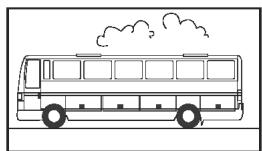
16:9-Format:
Stellt Kinofilme auf einem 16:9-Fernseher in voller Großdar.
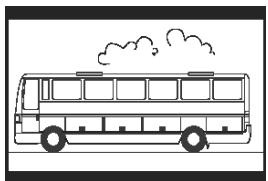
4:3-Format Breitbart (Letterbox):
Verkleinert这部电影, die im 16:9-Format dargestellt werden, für 4:3-Fernseher maßstabsgetreu und setzen davoniben und unter einen schwarzen Balken ein.
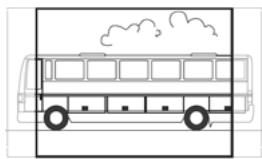
4:3-Format CCO/Pan Scan (vergroBert):
Stellt这部电影 im 16:9-Format Bildschirm/fullend dar. Bei 4:3-Fernsehern wird der linke und der rechte Bildrand abgeschritten.
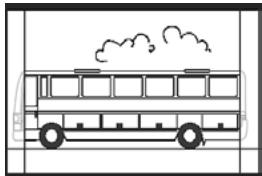
4:3 (Letterbox 14:9):
Verkleinert这部电影, die im 16:9-Format dargestellt werden, für
4:3-Fernseher maßstabsgetreu und setzen oben und unter einen schwarzen Balken ein. Zusätzlich wird der linke und rechte Bildschirmrand gingefugig abgeschritten.
> Einstellungen > Bildeinstellungen > Bildschirmformat
- Wahlen Sie das Bildschirmformat.
- Drücken Sie auf um das Menu zu verlassen.
Videoausgangsformat einstellen
Im Einstellungen-Menünehmen Sie u. a. die Einstellung für den Videoausgang vor. Beachten Sie:
Für den Video-Ausgang TV stehen die Formate RGB, Video und S-Video zur Verfügung.
Für den Video-Ausgang VCR (Videorekorderausgang) stehen lediglich Video und S-Video zur Auswahr.
Bei RGB-Einstellung am TV-Ausgang ist für den VCR-Ausgang nur die Option Video verfügbar.
Hinweis: Wenn Sie nicht wollen, welches Format Ihr Fernseher unterstützen, probleien Sie einfach aus, bei welcher Einstellung Ihr Fernseher das Beste Bild anziegt.
> Einstellungen > Bildeinstellungen > Video-Ausgang TV / Video-Ausgang VCR
- Wahlen Sie das Videoformat mit der besten Bildwiedergabe. Unter Video-Ausgang VCR können Sie das Bildformat für einen angeschlossenen Videorekorder einstellen.
- Drücken Sie auf (Exit) um das Menu zu verlassen.
Werkseinstellungen wiederherstellen
Sie können das Gerät auf die Werkseinstellungen zurücksetzen. Dabei wird die individuell zusammengestellte Favoritenliste gelöscht.
> Einstellungen > Werkseinstellung abrufen
In dem angezeigten Dialog wahlen Sie mit den Pfeiltasten J_a und bestätigten Sie die Wiederherstellung der Werkseinstellungen.
Das Gerät führt einen Neustart durch. Es schaltet sich aus und kurz darauf auf wieder ein.
Favoriteliste verwalten
Nach dem Sendersuchlauf werden die gefundenen Sender in einer allgemeinen Senderliste gespeichert. Die Reihenfolge, in der die Sender in dieser(Liste gespeichert sind, ist fest.
Hinweis: Wenn es in dem bei den in den Einstellungen gewählten Land Sender mit vorgegebener Speicherplatznummer gibt, werden diese auf fest vordefinierten Speicherplätzen abgegelegt. Zwischen diesen Speicherplätzen können Lücken entstehen. Dieses Verfahren nennt sich Logic Channel Numbering (LCN). Alle weiteren Sender werden hinter dem letzten gefundenen LCN-Sender aufgelistet.
Mit Hilfe der Favoritenliste können Sie ihre Lieblingssender in beliebiger Reihenfolge anordnen und entsprechend mit der Fernbedienung aufrufen.
Hinweis: Hier können auch die LCN-Sender (falls vorhanden), in die Favoritenliste aufgenommen werden und an einen beliebigen Platz innerhalb der Liste abgelegt werden. Dadurch können innerhalb der Favoritenliste Lücken vermieden werden. Innerhalb der vollständigen Senderliste können Lücken zwischen LCN-Senden nicht vermieden werden.
TV-Programme sortieren (durch ein Listen-Symbol am linken Bildschirmrand dargestellt)
Das Menu TV-Programme sortieren wird angezeigt. In der Liste werden alle gefundenen Sender dargestellt, wobei ihre Favoriten mit einem Stern (*) gekennzeichnet sind.
Hinweis: Wenn die Favoritenliste sehr lang ist, können Sie sie mit der Filter-Funktion übersichtlicher strukturierenden, siehe Seite 18.
- Wahlen Sie den Sender, den Sie als Favoriten kennzeichen wollen und bestätigten Sie ihre Auswahr.
- Widerholen Sie den zuletzt beschriebenen Schritt, um weitere Sender in die Favoritenliste einzufugen.
- Drücken Sie auf Exit um den Dialog zu schreiben.
- Sie werden gefragt, ob Sie die gemachten Änderungen speichern möchten. Bestätigten Sie dies.
Senderlistebearbeiten
Die Senderliste kann Ohnen u. U. zu unübersichtlich sein oder auch Sender enthalten, die Sie nicht interessieren. Über das Hauptmenu bearbeiten Sie die Senderliste.

>TV-Programme sortieren
- Drücken Sie auf um zwischen Senderliste und Favoritenliste zu wechseln.
- Nehmen Sie die gewünschten Einstellungen vor.
- Drücken Sie auf (Exit) um den Dialog zu schreiben.
- Sie werden gefragt, ob Sie die gemachteten Änderungen speichern möchten. Bestätigten Sie dies.
Sie konnen die Reihenfolge der Sender in der Favoritenliste anpassen.
- Drücken Sie auf um zur Favoritenliste zu wechseln.
- Markieren Sie den Sender, den Sie verschiben möchten und bestätigten Sie ihre Auswahr. Der Sendername wird eingerückt.
- Verschieben Sie den markierten Sender an die gewünschte Position und bestätigten Sie, um den Sender an der gewünschten Position abzuspeichern.
- Drücken Sie auf (Exit) und bestätigten Sie die nachfolgende Abfrage.
Sender filtern
Mit Hilfe dieser Funktion konnen Sie die Senderliste nach gewünschten Kriterien darstellen.
Hinweis: Ein Filter ist nicht dauerhaft und wird nicht gespeichert. Sobald Sie den Dialog TV-Programme sortieren schließen, werden die gemachten Filter-Einstellungen verworfen.
- Drücken Sie auf um die Filterfunktion aufzurufen.
- Wahlen Sie, welche Sender angezeigt werden sollen.
- Bestimmen Sie über Sortierung die Art der Sortierung (nach Nummer oder nach alphabetischer Reihenfolge) und bestätigten Sie ihre Auswahl.
Hinweis: Beachten Sie die jeweiligen Informationen am unteren Ende des Fensters. Sie halten Ohnen, die richtig Einstellungen vorzunehmen.
Sender loschen
Aus der gesamten Senderliste können Sie keine Sender Löschen. Haben Sie Sender aus der Favoritenliste gelöscht, bleiben diese in der gesamten Senderliste gespeichert.
- Markieren Sie den Sender, den Sie löschen möchten.
- Drücken Sie auf gewählt den ausgewählten Senderlöschen möchten. Drücken auf gewirkt Löschen aller Favoriten.
- Verlassen Sie die Favoritenliste mit und bestätigten Sie ihre Änderungen.
Systeminformationen und Software-Update
Die Systeminformationen sind vor allem im Support-Fall interessant. Außerdem können Sie manuell nach einem neuen Software-Update für ihre Set-Top Box suchen.
> Technische Informationen > Systeminformation
- Ein Dialog wird angezeigt. Wahlen Sie Software-Aktualisierung und bestätigten Sie, um die Suche nach einem neuen Software-Update zu starten.
- Drücken Sie auf (Exit) um das Menu zu verlassen.
Anhang
Fehlerbehebung
Bei allen elektronischen Geräten konnen Fehler auftreten. Dabei muss es sich jeder nicht immer um einen Defekt handeln. Oft liegt die Ursache an mangelhaften Zuleitungen, Steckverbindungen oder an Fehlern beim Anschluss.
Bevor Sie fachmännische Hilfe in Anspruchnehmen, prufen Sieitte die folgenden Punkte:
| Problem | Mögliche Ursache | Abhilfen |
| Gerät startet nicht | Keine Netzspannung (keine LED-Anzeige) | Anschlusskabel und Steckernetzteil prüfen |
| Kein Bild, kein Ton | Keine Netzspannung | Anschlusskabel und Steckernetzteil prüfen |
| Keine oder falsche Senderliste | Automatische Sendersuche ausführten | |
| Verlorener Anschluss | Anschluss prüfen | |
| Kein oder schleches Bild | SCART-Stecker nicht komplettagenschlossen | SCART-Verbindung prüfen |
| Antenne schlecht positiert | Antenne neu positionieren, (siehe S. 10) | |
| Antenne zu Klein | Größere Antenne nutzen | |
| Sender wird mit anderen Parametern übertragen | Automatische Sendersuche ausführten (siehe S. 9) | |
| Ton vorhanden, kein Bild | Sender wird mit anderen Parametern übertragen | Automatische Sendersuche ausführten (siehe S. 9) |
| SCART-Stecker nicht komplettageschlossen | SCART-Verbindung prüfen | |
| Gerät ist in Radio-Betrieb | Zu Fernseh-Betrieb wechseln mit ⓪ | |
| Kein Empfang von Sendern, die vorher empfangen werden konnten | Sender wird nicht mehr ausgestrahlt | Keine |
| Fernbedienung reagiert nicht | Hindernis zwischen Fernbedienung und Set-Top Box | Hindernis beseitigen |
| Defekter Datenstrom, Gerät blockiert | Steckernetzteil ziehen, nach 10 Sek. Verbindung wieder herstellen | |
| Batterien verbraucht | Alte Batterien der Fernbedienung gegen neue austauschen | |
| Einige Sender werden von Zeit zu Zeit nicht empfangen | These Sender übertragen nicht 24 Stunden tätig und sind manchmal nicht verfügbar. Dies ist kein Fehler. | |
| Gerät kann nicht bedient werden | Hindernis zwischen Fernbedienung und Set-Top Box | Hindernis beseitigen |
| Schlechte Bildqualität | Falsches TV SCART-Ausgangssignal | Anderes Videoausgangsformat wahren (siehe S. 16) |
Weitere Problemlösungen und FAQs (Frequently Asked Questions, früiggestellte Fragen) finden Sie im Internet unter http://www siemens.com/qigaset.
Technische Daten
| Model: | Gigaset M 260 T |
| TV: | 1 DVB-T Tuner |
| RF: | INPUT: 1 Buchse (IEC) OUTPUT (loop through): 1 Buchse (IEC) |
| SCART: | 2 Euro AV Buchsen: TV (OUT): CVBS, RGB, YC VCR (OUT): CVBS, RGB, YC |
| Cinch: | 1 ANALOG OUT (AUDIO R/L) |
| SPDIF (optisch): | 1 Audio digital (Dolby Digital, AC3, PCM stereo) |
| LED Display | Power ein/aus/standby, RCU Aktivität |
| Gerätekonfiguration: | über TV-Menu |
| Versorgungsspannung: | 230 V AC / 50 Hz bis 12 V DC |
| Stromverbrauch: | weniger als 10 Watt |
| Zulässige Umgebungstemperatur: | 5 °C bis 40 °C |
| Abmessungen: | ca. 250 x 140 x 32 mm |
| Gewicht: | ca. 1,0 kg |
Zulassung
Die Übereinstimmung des Gerätes mit den einschädigigen harmonisierten Normen der LV-Directive 73/23/EEC und der EMC-Directive 89/336/EEC ist durch das CE-Zeichen bestätigt.
Eine Kopie der Konformitätserklarung finden Sie über folgende Internetadresses: www siemens.com/qigasetdocs

Wir bieten Ihnen schnelle und individuelle Beratung!
Unser Online-Support im Internet ist immer und überall erreichbar:
http://www siemens.com/giqasetcustomercare
Sie erhalten 24 Stunden Unterstützung rund um unsere Produkte. Sie finden Dort eine Zusammenstellung der am früigsten gestellten Fragen und Antwerten sowie Bedienungsanleitungen und aktuelle Software-Updates (wenn für das Produkt verfügbar) zum Download.
Häufig gestellte Fragen und Antwerten finden Sie auch im Anhang in dieser Bedi-nungsanleitung.
Persönliche Beratung zu unserem Angebot erhalten Sie bei der Premium-Hotline:
Deutschland 09001 745 820 (1,24 l/Min.)
Österreich 0900 400 651(1,35 Euro/Min.)
Es erwarten Sie qualifizierte Mitarbeiter, die Ihnen bezüglich Produktinformation und Installation kompetent zur Seite stehen.
Im Falle einer notwendigen Reparatur, evtl. Garantie- oder Gewährleistungsansprüche erhalten Siechnelle und zuverlassiche Hilfe bei unserem Service-Center:
Deutschland 01805333220
Österreich 05 17 07 50 04
Bitte halten Sie ihren Kaufbeleg bereit.
In Ländern, in denen unser Produkt nicht durch autorisierte Handler verkauft wird, werden keine Austausch- bzw. Reparaturleistungen angeboten.
Garantie-Urkunde
Dem Verbraucher (Kunden) wird unbeschadet seiner Mängelansprüche gegenüber dem Verkäufe eine Haltbarkeitsgarantie zu den nachstehenden Bedingungen eingeräumt:
Neugeräte und deren Komponenten, die aufgrund von Fabrikations- und/oder Materialfehlern innerhalb von 24 Monaten ab Kauf einen Defekt aufweisen, werden von Siemens nach eigener Wahl gegen ein dem Stand der Technik entsprechendes Gerät kostenlos ausgetaucht oder repariert. Für Verschleiße (z. B. Akkus, Tastaturen, Gehäuse) gilt diese Haltbarkeitsgarantie für sechs Monate ab Kauf.
These Garantie gilt nicht, soweit der Defekt der Geräte auf unsachgemäßer Behandlung und/oder Nichtbeachtung der Handbücher beruht.
These Garantie erstreckt sich nicht auf vom Vertragshandler oder vom Kunden selbst erbrachte Leistungen (z. B. Installation, Konfiguration, Software downloads). Handbucher und ggf. auf einem separaten Datenträger mitgelieferte Software sind eben-falls von der Garantie ausgeschlossen.
Als Garantienachweis gilt der Kaufbeleg, mit Kaufdatum. Garantieansprüche sind innerhalb von zwei Monaten nach Kenntnis des Garantiefalles geltend zu machen.
Ersetzte Geräte bzw. deren Komponenten, die im Rahmen des Austauschs an Siemens zurückgeliefert werden, gehen in das Eigentum von Siemens über.
These Garantie gilt für in der Europäischen Union erworbene Neugeräte. Garantiegeberin für in Deutschland gekaufte Geräte ist die Siemens Home and Office Communication Devices GmbH & Co. KG, Schlavenhorst 66, D-46395 Bocholt. Garantiegeberin für in Österreich gekaufte Geräte ist die Siemens Home & Office Communication Devices GmbH, Erdberger Lände 26, A - 1031 Wien.
Weiter gehende oder andere Ansprüche aus dieser Herstellergarantie sind ausge-schlossen. Siemens haftet nicht für Betriebsunterbrechung, entgangenen Gewinn und den Verlust von Daten, zusätzlicher vom Kunden aufgeschleiter Software oder sonstiger Informationen. Die Sicherung derselben obliegt dem Kunden. Der Haftungsausschluss gilt nicht, soweit zwingend gehaftet wird, z.B. nach dem Produkt-haftungsgesetz, in Fällen des Vorsatzes, der groben Fahrlösigkeit, wegen der Verletzung des Lebens, des Körpers oder der Gesundheit oder wegen der Verletzung wesentlicher Vertragspflichten. Der Schadensersatzanspruch für die Verletzung wesentlicher Vertragspflichten ist jedoch auf den vertragstypischen, vorhersehbaren Schaden begrenzt, sowieit nicht Vorsatz oder große Fahrlösigkeit vorliegt oder wegen der Verletzung des Lebens, des Körpers oder der Gesundheit oder nach dem Produktthaftungsgesetz gehaftet wird.
Durch eine erbrachte Garantieleistung verlangert sich der Garantiezeitraum nicht.
Soweit kein Garantiefall vorliegt, besteht sich Siemens vor, dem Kunden den Aus-tausch oder die Reparatur in Rechnung zu stellen. Siemens wird den Kunden hierüber vorab informieren.
Eine Änderung der Beweislastregeln zum Nachteil des Kunden ist mit den vorstehenden Regelungen nicht verbunden.
Zur Einlösung dieser Garantie wenden Sie sichitte an den Siemens Telefonservice. Die Rufnummer entnehmer Sieitte der Bedienungsanleitung.
Index
A
Allgemeine Einstellungen 15
AnschlieBen Antenne. 6
Fernseher. 6
Netzteil 7
Stereosanlage 7
Anschlisse 4
Antenne anschreiben 6 positionieren 10
Antennenanschluss 4
Audio Out 4
Audio-Ausgabe,Format 15
Audiosprache 14
zweite 14
Aufstellort 2
Auswahlmenü, anzeigen 5
Automatische Sendersuche 9
Automatische Untertitel 14
B
Bildschirmformat. 15
14:9. 16
16:9. 15
4:3Breitbild. 16
4:3vergroBert 16
Bildschirmmenü Hilfe. 5
Bildschirmmenu siehe Menu
C
Cinch-Kabel 7
Customer Care. 21
E
Ein/AusTaste. 5
Einschalten 8
Electronicische Programmzeitschrift siehe EPG
EPG 12
Farbstaten 5,8
Fernbedienungstaste 5
Erstinstallation. 8
Expertensuchlauf 9
F
Favorite 17
Favoriteliste 11
Reihenfolge der Sender. 18
verwalten 17
Fehlerbehebung. 19
Fernbedienung 5
Fernseher,anschlieBen 6
G
Garantie-Urkunde. 22
H
Hilfe zum Bildschirmmenu . 5
1
Info-Box. 11
Einblenddauer einstellen 15
IR Sensor 4
K
Kundenservice 21
L
Lautstärkeregelung 11
M
Manuelle Sendersuche. 9
Menu
anzeigen. 5
bedienen 8
Hilfe 5
verlassen 5
Menusprache. 14
Menu-Taste 5
Möglichkeiten 3
N
Netzteil anschließen 7
Anschluss 4
Index
0
OSD Hilfe. 5
OSD siehe Menu
P
Power LED. 4
Programmliste siehe Senderliste
Programmvorschau 12
verlassen 12
Programmzeitschrift, elektronische 12
R
Radio-Betrieb. 5
Radiosender 14
RGB. 16
Rückansicht 4
S
SCART-Kabel 6
Sender
aus Favoritenliste loschen. 18
Favorite 17
filtern. 18
Programminformation 10
Reihenfolge in der Favoritenliste 18
wechseln 10
Senderliste 9,10,11,17
bearbeiten 17
sortieren 17
Sendersuche automatisch 9
Expertensuchlauf. 9
manuell 9
Sendung bearbeiten in Timer-Liste 13
loschen aus Timer-Liste 13
Zusammenfassung. 12
Set-Top Box
einschalten 8
Einschalten/Ausschalten
über Timer. 13
Radio-Betrieb 14
Wechseln zu Standby-Betrieb 13
Sicherheitshinweise 2
Signalqualitat. 10
Software-Update 18
SPDIF 4
Spracheinstellungen 14
Standby-Betrieb Anzeige 4 Automatisch anschalten 13
Stereoenlage,anschlieBen. 7
S-Video 16
Systeminformationen. 18
T
Technische Daten. 20
Timer 13
einschalten/ausschalten 13
Timer-Liste. 13
Ton, stummschalten. 5
TV SCART. 4
U
Untertitelsprache 14
V
Video. 16
Video SCART 4
Videoausgangsformat 16
Vorderansicht. 4
W
Warenzeichen 21
Werkseinstellungen, wiederherstellen 16
Wiedergabeoptionen 12
Z
Zeitzone einstellen. 15
Zulassung 22