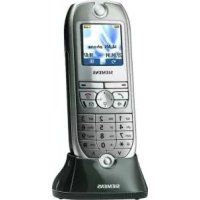
optiPoint WL2 professional - Schnurloses Telefon SIEMENS - Kostenlose Bedienungsanleitung
Finden Sie kostenlos die Bedienungsanleitung des Geräts optiPoint WL2 professional SIEMENS als PDF.



| Produkttyp | Schnurlostelefon |
| Marke | Siemens |
| Modell | optiPoint WL2 professional |
| Display | 6-zeiliges Farbdisplay |
| Lautsprecher | Integriert |
| Kopfhörer/PC-Anschluss | DCA-510: SLIM-Lumberg auf USB |
| Softkeys | Vorhanden |
| Stromversorgung | Mitgeliefertes Netzteil, passend zum Ladegerät |
| Akku | Spezieller wiederaufladbarer Akku (Polarität beachten) |
| Reinigung | Feuchtes oder antistatisches Tuch; bei starker Verschmutzung verdünntes Neutralreiniger (Spülmittel); mit Wasser nachspülen; Alkohol, Lösungsmittel, Scheuermittel vermeiden |
| Pflege | Kein trockenes Tuch verwenden; vor färbenden oder ätzenden Flüssigkeiten (Tee, Kaffee, Saft) schützen |
| Sicherheit | Telefon nicht öffnen; nur original Siemens-Zubehör verwenden; Hinweise für Herzschrittmacher und Hörgeräte beachten |
| Einsatzumgebung | Nicht in explosionsgefährdeter Umgebung (Lackiererei) verwenden; vor Spritzwasser schützen |
| Konformität | CE, FCC Teil 15, RSS-210, HF-Expositionsrichtlinien (SAR) |
| Entsorgung | Nicht in den Hausmüll; lokale WEEE-Vorschriften befolgen |
| Systemverwaltung | Integrierte HTTP-Webschnittstelle zur Konfiguration über PC im selben Netzwerk |
| FCN-Liste | Bis zu 12 Einträge (Nummern, Funktionen, Prozeduren) |
| Bedientasten | Navigationstaste, Abheben/Auflegen-Tasten, Zifferntasten, Softkeys |
| Plattformkompatibilität | HiPath 3000, HiPath 4000 (andere je nach Konfiguration) |
| Telefonfunktionen | Makeln, Konferenz, Anrufweiterleitung, Rückruf, Sprachmailbox, Kurzwahl, Freisprechen |
Häufig gestellte Fragen - optiPoint WL2 professional SIEMENS
Benutzerfragen zu optiPoint WL2 professional SIEMENS
0 Frage zu diesem Gerät. Beantworten Sie die, die Sie kennen, oder stellen Sie Ihre eigene.
Eine neue Frage zu diesem Gerät stellen
Laden Sie die Anleitung für Ihr Schnurloses Telefon kostenlos im PDF-Format! Finden Sie Ihr Handbuch optiPoint WL2 professional - SIEMENS und nehmen Sie Ihr elektronisches Gerät wieder in die Hand. Auf dieser Seite sind alle Dokumente veröffentlicht, die für die Verwendung Ihres Geräts notwendig sind. optiPoint WL2 professional von der Marke SIEMENS.
BEDIENUNGSANLEITUNG optiPoint WL2 professional SIEMENS
Informationen und wichtige Bedienprozeduren Information and Important Operating Procedures
D Witte die Ausklappseiten offen
GB
USA Open the fold-out pages
F Dépliez les pages rabattables
NL Zie de uitklapbare pagina's
① Aprière le page pieghevoli
E Modelo en las páginas desplegables
P Abrir as páginasasográveis
D Erklärungen zum Bedienfeld siehe 6
GB
USA Description of the control panel see 18
F Description du panneau de commande, voir 30
NL Uitleg over bedieningselementen zie 42
① Per le spiegazioni sul pannello di controllo, vedere → 54
E Explicaciones sobre el Campo de manejo, vexe la pag. 66
P Explicações referentes ao pail de controlo, ver 78

Deutsch
Informationenzum Mobilteil. 3
Allgemeine Bedienung 8
Wichtige Bedienprozeduren HiPath 3000 .9
Wichtige Bedienprozeduren HiPath 4000 12

English
Handset Information 15
Informationen zum Mobilteil
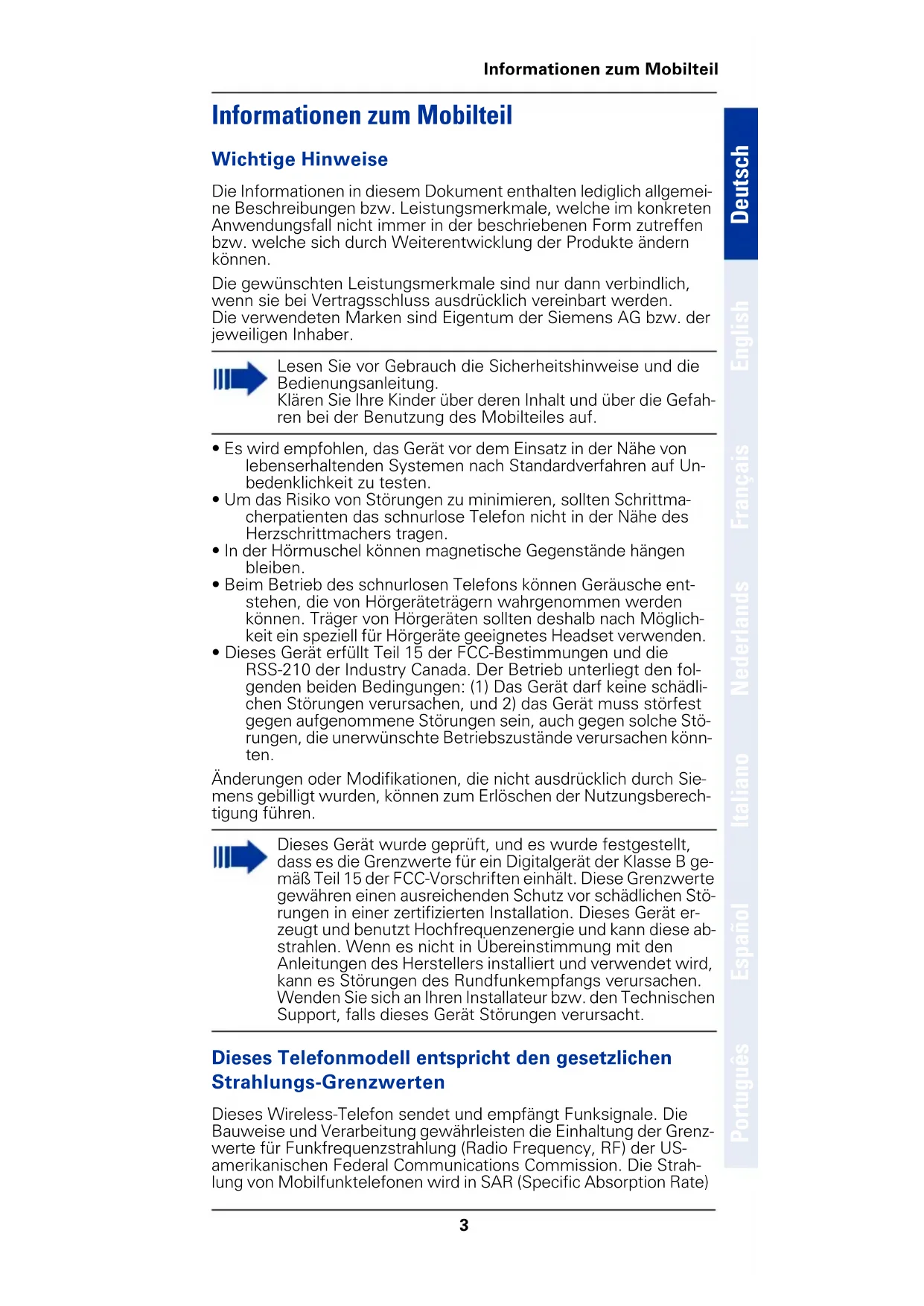
Wichtige Hinweise
Die Informationen in thisem Dokument enthalten lediglich allgemeine Beschreibungen bzw. Leistungsmerkmale, welche im konkreten Anwendungsfall nicht immer in der beschriebenen Form zutreffen bzw. welche sich durch Weiterentwicklung der Produkte ändern können.
Die gewündsten Leistungsmerkmale sind nur dann verbindlich, wenn sie bei Vertragsschluss ausdrücklich vereinbart werden. Die verwendeten Marken sind Eigentum der Siemens AG bzw. der jeweiligen Inhaber.

Lesen Sie vor Gebrauch die Sicherheitshinweise und die Bedienungsanleitung.
Klären Sie ihre Kinder über deren Inhalt und über die Gefahren bei der Benutzung des Mobilteiles auf.
- Es wird empfohlen, das Gerät vor dem Einsatz in der Nähe von lebenserhaltenden Systemen nach Standardverfahren auf Unbedenklichkeit zu testen.
- Um das Risiko von Störungen zu minimieren, sollen den Schrittmacherpatienten daschnurlose Telefon nicht in der Naze des Herzschrittmachers,tragen.
- In der Hörmschel können magnetische Gegenstände hangen bleiben.
- Beim Betrieb deschnurlosen Telefons konnen Gerausche entstehen, die von Hörgeräteträgern wahrgenommen werden konnen. Träger von Hörgeräten sollen den shalb nach Mochlichkeit ein speziell für Hörgeräte geeignetes Headset verwenden.
- Dieses Gerät erfüllt Teil 15 der FCC-Bestimmungen und die RSS-210 der Industry Canada. Der Betrieb unterliegt den folgenden beiden Bedingungen: (1) Das Gerät darf keine schädlichen Störungen verursachen, und 2) das Gerät muss störfest gegen aufgenommene Störungen sein, auch gegen solche Störungen, die unerwänschte Betriebszustände verursachen konnen.
Änderungen oder Modifikationen, die nicht ausdrücklich durch Siemens gebilligt wurden, können zum Erlöschen der Nutzungsberechtigung führen.

Dieses Gerät wurde geprüft, und es wurde festgestellt, dass es die Grenzwerte für ein Digitalgerät der Klasse B gemäß Teil 15 der FCC-Vorschriften einght. Diese Grenzwerte gewähren einen ausreichenden Schutz vor schädlichen Störungen in einer zertifizierten Installation. Dieses Gerät erzeugt und benutzt Hochfrequenzenergie und kann diese abstrahlen. Wenn es nicht in Übereinstimmung mit den Anleitungen des Herstellers installiert und verwendet wird, kann es Störungen des Rundfunkempfangs verursichen. Wenden Sie sich an ihren Installateur bzw. den Technischen Support, falls these Gerät Störungen verursacht.
Dieses Telefonmodell entspricht den gesetzlichen Strahlungs-Grenzwerten
Dieses Wireless-Telefon sendet und empfängt Funksignale. Die Bauweise und Verarbeitung gewährleisten die Einhaltung der Grenzwerte für Funkfrequenzstrahlung (Radio Frequency, RF) der USamerikanischen Federal Communications Commission. Die Strahlung von Mobilfunktelefonen wird in SAR (Specific Absorption Rate)
gemessen. Die Messung von SAR erfolgt in den üblichen Betriebspositionen gemäß den FCC-Vorgaben und bei Übertragung auf der hochsten zertifizierten Leistungsstufe des Telefons auf allen geprüften Frenzen. Der Standard enthalt einen betrachtlichen Sicherheitsspielraum, und bietet somit zusammen Schutz für die öffentlichkeit, auch bei Messabweichungen. Die FCC hat eine Gerätezulassung für diese Telefonmodell ausgestellt. Alle erfassten SAR-Pegel liegen innerhalb der RF-Strahlungsrichtwerte der FCC.
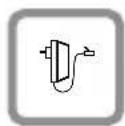
Verwenden Sie nur das mitgelieferte Steckernetzgerät, wie auf der Unterseite der Ladeschale angegeben.

Legen Sie nur den empfohlenen, aufladbaren Akku ein! D. h. keinen anderen Akkutyp und keine nicht wieder aufladbare Batterie, da erhebliche Gesundheits- und Personenschäden nicht auszuschreiben sind.
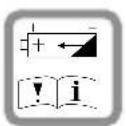
Legen Sie den wieder aufladbären Akku richtig gepolt ein und verwenden Sieihn gemäß dieser Bedienungsanleitung.

Medizinische Geräte können in ihrer Funktion beeinflusst werden. Beachten Sie die technischen Bedingungen des jeweiligen Umfeldes (z. B. Arztpraxis).

Die Klingeltone, die Hinweistone und das Freisprechen werden über den Laufsprecher wiedergegeben. Halten Sie das Telefon nicht an das Ohr, wenn es klingelt bzw. wenn Sie die Freisprechfungtion eingeschaltet haben. Sie können sich sonst schwerwiegende, dauerhaft Gehorschaden zuziehen.

Das Mobilteil kann in Hörgeräten einen unangenehmen Brummton verursachen.

Stellen Sie die Ladeschale nicht in Bädern oder Duschraumen auf. Mobilteil und Ladeschale sind nicht spritzwassergeschützt.

Nutzen Sie das Mobilteil nicht in explosionsgeführdeten Umgebungen (z. B. Lackierereien).

Geben Sie Ihr Mobilteil nur mit der Begleitdokumenta-tion an Dritte weiter.

Öffnen Sie niemals das Mobilteil! Bei Problemen werden Sie sich an das zuständige Fachpersonal.

Benutzen Sie nur Siemens Original-Zubehör! Das Benutzen von anderem Zubehör ist gefährlich und führt zum Erlöschen der Garantie und der CE-Kennzeichnung.

Bei eingeschalteter Tastensperre können Notrufnummern nicht gewählt werden!
Pflegehinweise
- Reinigen Sie das Mobilteil mit einem feuchten Tuch oder einem Antistatiktuch. Kein trockenes Tuch verwenden!
- Bei starker Verschmutzung reinigen Sie das Mobilteil mit verdünnten, tensidhaltigen Neutralreiniger, z. B. Spülmittel. Entfernen Sie den Reiniger anschließend restlos mit einem feuchten Tuch (nur Wasser).
- Verwenden Sie keine alkoholhaltigen oder kunststoffgreifen den Reinigungsmittel, auch kein Scheuerpulver!
- Das Mobilteil soll nicht mit färbenden oder aggressiven Flüssigkeiten, wie z. B. Tee, Kaffee, Säften oder Erfrischungsgeträken in Berührung kommt.
Kennzeichen

Die Konformität des Gerätes zu der EU-Richtlinie 1999/5/EG wird durch das CE-Kennzeichen bestätigt.

Dieses Gerät wurde unter einem zertifizierten Umweltmanagementsystem (ISO 14001) hergestellt. Thiser Prozess stellt die Minimierung des Primarrohstoff- und des Energieverbrauchs sowie der Abfallmenge sicher.

Alle Elektro- und Elektronikgeräte sind getrennt vom allgemeinen Hausmull über darauf staatlich vorgesehene Stellen zu entsorgen.
Die sachgemäße Entsorgung und die getrennte Sammlung von Altgeräten dient der Vorbeugung von potentiellen Umwelt- und Gesundheitsschäden. Sie sind eine Voraussetzung für die Wiederverwendung und das Recycling gebrauchter Elektro- und Elektronikgeräte.
Ausfuhrliche Informationen zur Entsorgung ihrer Altgeräte erhalten Sie bei ihrer Kommune, Ihr dem Müllentsorgungsdienst, dem Fachhändler bei dem Sie das Produkt erworben haben oder ihrem Vertriebsansprechpartner.
These Aussagen sind nur gültig für Geräte, die in den Ländern der Europäischen Union installiert und verkauft werden und die der Europäischen Richtlinie 2002/96/EC unterliegen. In Ländern außerhalb der Europäischen Union können davon abweichen de Bestimmungen für die Entsorgung von Elektround Elektronikgeräten gelten.
An welcher Kommunikationsplattform ist mein optiPoint WL 2 professional angeschlossen?
Fragen Sie ihre Systembetreuung, die Organisationseinheit oder die Person, die für die Betreuung/Administrierung ihrer Kommunikationsplattform und für Rückfragen zum Thema „Telefonie“ zuständig ist.
Wieso ist eine Funktion nicht verfügbar?
Dies kann folgende Ursachen haben:
Die Funktion ist für Sie und Ihr Mobilteil nicht eingerichtet –itte wenden Sie sich an ihre Systembetreuung.
- Ihr Kommunikationsplattform verfügt nicht über diese Funktion -itte wenden Sie sich an ihren Siemens-Vertriebspartner zur Hochrüstung.
Wobekommeich die ausfuhrliche Bedienungsanleitung?
- Bei Ihrer Systembetreuung.
- Ihrer Systemverwaltung besitzt eine elektronische Bedienungs-anleitung im PDF-Format.
I m I n t e r n e t u n t h p Dowwwoads hens.d "Bedienungsanleitungen". Si meusen nur ihren Telefontyp wissen und an welcher Kommunikationsplattform Ihr Mobilteil angeschlossen ist.
- Ihrer Systemverwaltung besitzt eine elektronische Bedienungs-anleitung im PDF-Format.
Im Kapitel „Grundwissen zur Bedienung" finden Sie grundlegende Informationen zur Bedienung.
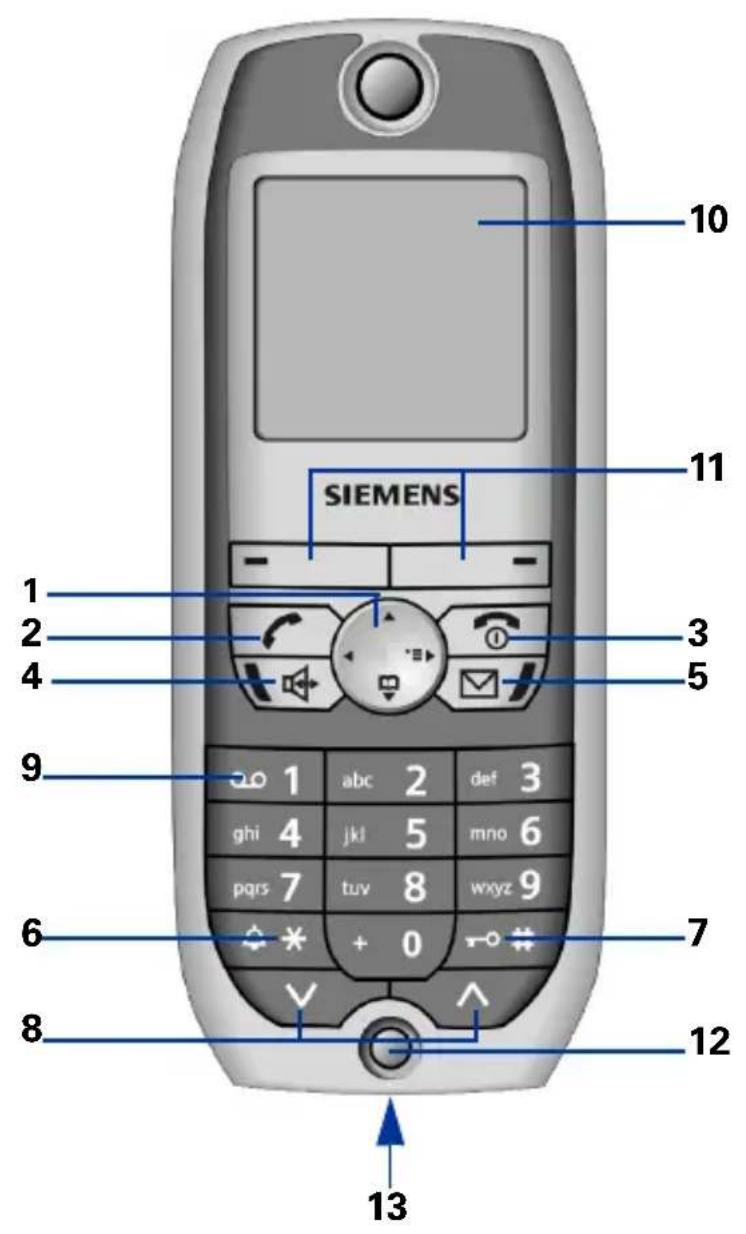
Welche Bedienelemente stehen mir zur Verfügung?
Siehe Ausklappseite:
| Taste Modus Funktion | ||
| 1 | Ruhe-Modus Hauptmenu öffnen | Kurzdruck: Telefonbuch öffnen |
| Listen[1]/Menü nach oben blättern | ||
| Texteingabe Schreibmärke nach oben bewegen | ||
| 1 | Ruhe-Modus | Langdruck: Sprachwahl starten |
| Listen[1]/Menü nach halten blättern | ||
| Texteingabe Schreibmärke nach halten bewegen | ||
| 1 | Ruhe-Modus Anlagen-Menü öffnen | Textingabe Schreibmärke nach rechts |
| Anlagen-Menü durch Funktionen blättern | ||
| Listen[1]/Menü Ausgewählten Eintrag bestätigten | ||
| Texteingabe Schreibmärke nach rechts | ||
| 1 | Listen[1]/Menü | Eine Ebene zurückspringen bzw. abbrechen |
| Anlagen-Menü durch Funktionen blättern | ||
| Texteingabe Schreibmärke nach links | ||
| 2 | Anruf-Modus Geschäft annehmen | Wahl des ausgewählten Eintrages starten |
| Listen[1] | ||
| Ruhe-Modus | Kurzdruck: Wahlwiederholungsliste öffnen | |
| Langdruck: Wahl starten | ||
| Taste | Modus | Funktion | |
| 3 | 0 | Mobilteil ausge-schaltet | Langdruck: Mobilteil einschalten |
| Gespräch-Modus | Gespräch beenden | ||
| generell (außer im Anlagen-Modus) | Kurzdruck: eine Ebene zusück | ||
| Langdruck: zurück in den Ruhe-Modus | |||
| Listen11 | Liste schreiben | ||
| Ruhe-Modus | Langdruck: Mobilteil ausschalten | ||
| 4 | Anruf-Modus | Anruf im Freisprech-Modus annehmen | |
| Listen11 | Wahl des ausgewählten Eintrages starten | ||
| Ruhe-Modus Lang | druck: Wahl starten | ||
| 5 | LED leuchtet | Sprachnachrichten-Abfrage starten | |
| 6 | Ruhe-Modus | Langdruck: akustische Signale ausschalten | |
| Texteingabe | Kurzdruck: Groß-/Kleinschreibung umschaften | ||
| 7 | # | Ruhe-Modus | Langdruck: Tastensperre ein/ausschalten |
| 8 | V | Ruhe-Modus Einstellungen | Gesprächslautstärke regulieren (leiser) |
| Gespräch-Modus | Gesprächslautstärke einstellen (lauter) | ||
| 8 | A | Ruhe-Modus Einstellungen | Gesprächslautstärke regulieren (Lauter) |
| Gespräch-Modus | Gesprächslautstärke einstellen (Lauter) | ||
[1] Ruflisten, z. B. Telefonbuchliste
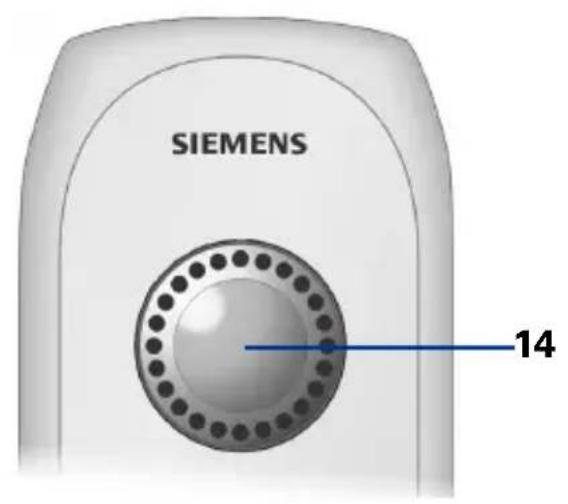
| Bedienelement | |
| 9 Zifferntasten 1 - 9 | |
| 10 6-zeiliges Farbdisplay | |
| 11 Display-Tasten | |
| 12 | Mikrofon |
| 13 | Anschlussbuchse für Headset und zur Verbindung mit einem PC (DCA-510: SLIM-Lumberg auf USB) |
| 14 | Loutsprecher |
Allgemeine Bedienung
Lokale Einstellungen am optiPoint WL 2 professional
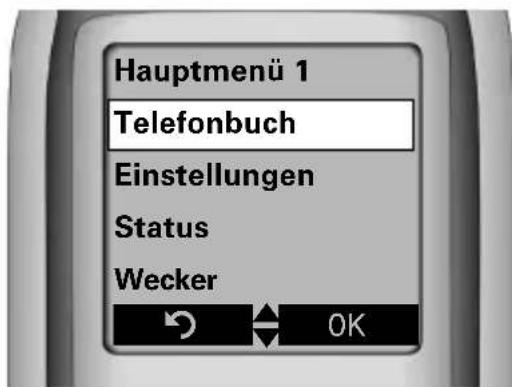
Hauptmenu
Im Ruhe-Modus die Steuer-Taste nach oben (4) drücken. Alle Einstellungen werden lokal gespeichert und sind nur für Ihr Mobilteil gültig.
Konfiguration über Web-Schnittstelle
Das optiPoint WL 2 professional ist mit einem HTTP-Webserver ausgestattet, der es erlaubt, Inhalte des Mobilteiles auf einem Web-Browser eines im WLAN integrierten PCs abzubilden.
Benutzung:
- Zugriff auf Parameter und Listen
- Einstellungen für Ihr optiPoint WL 2 professional
- Importieren von Klingeltönen
Voraussetzung: Das Mobilteil befindet sich im Ruhe-Modus.
Öffnen Sie einen Browser und geben Sie die IP-Adresse Ihrss Mobilteiles ein.

Während der Konfiguration über die Web-Schnittstelle sind keine Eingaben über die Tastatur möglich und ankommende Anrufe werden ignoriert.
Eine ausfuhrliche Beschreibungfinden Sie in der Bedienungsanleitung zu Ihr hem optiPoint WL 2 professional.
FCN (Function Key)
Ein Eintrag in der FCN-Liste ist vergleichbar mit einer Funktionstaste an einem optiPoint-Telefon. D. h., Sie können bestimmte Funktionen aus dem Anlagen-Menu in der FCN-Liste speichern und nach Bedarf aktivieren.
Die LED der Funktionstaste am optiPoint-Telefon wird beim optiPoint WL 2 professional durch ein animiertes Symbol ersetzt.
Bis zu 12 Einträge (Rufnummern, Funktionen, Prozeduren) sind möglich.
Wichtige Bedienprozeduren HiPath 3000
= Abheben-Taste drucken
R = Ruf-Nr. oder Kennzahl eingeben
= Auflegen-Taste drucken
- = zum nachsten Bedienschritt
c = Gesprach fuhren

= Mit Display-Taste bestätigen

WW

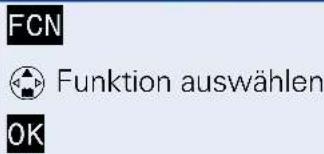
Funktion aus der FCN-Liste mit der Steuer-Taste auswahlen und mit der Display-Taste aktivieren.
Rückfrage?

Auswahlmöglichkeit wird am Display angezeigt.
Mit der Display-Taste bestätigen.

Ruftonklangfarbe?

Auswahlmöglichkeit suchen.
Dazu die Steuer-Taste drucken, bis Auswahlmöglichkeit im Display angezeigt wird. Dann mit der Display-Taste bestätigen.
Anrufen

Ruf-Nr. +
Wahlwiederholung (lokal)

(kurz drucken)

Eintrag auswahlen

Anruferliste
Anruf auswahlen

Anruferliste?

blattern?

Angezeigten Anruf wahlen

anrufen?

Aus Anlagen-Menu in Ruhe-Modus wechseln

Servicemenü
Telefonbuch (Anlage)
Eintrag auswahlen

Telefonbuch?

blättern?

Angezeigten Eintrag
wahlen

anrufen?

Freisprechen

drucken (LED leuchtet)

drucken (LED erlischt)
Gesprach beenden

oder

Briefkasten nutzen
Ein Rückruf oder eine Nachricht ist gespeichert
(Leuchtet)
oder
Infos anzeigen?
Text?
oder

Phone-Mail abfragen?
Benutzerführung folgen!
OK
OK
OK
Kurzwahl
Mit Kurz Ruf-Nr. wahlen
FCN
Servicemenu

*7=Kurzrufnr. wahlen?

Kurz Ruf-Nr.
individual - 0 ... 9
zentral - 000 ... 999
Individuelle
Kurz Ruf-Nr. speichern
FCN
Servicemenu

*92=Kurzwahländern?

Kurzruf-Nr. ( 0 9)
ändern?

Ext. Kennzahl + Ruf-Nr.
speichern?

beenden?
OK
OK
OK
OK
OK
Mobilteil einstellen
Ruftonlautstärkeändern

Ruftonlautstärke?

A
lauter/leiser
OK speichern
Ruftonklangfarbe ändern

Ruftonklangfarbe?

A
lauter/leiser
OK speichern
Gesprachslautstärke Ändern
imGesprach-Modus

A
lauter/leiser
OK speichern
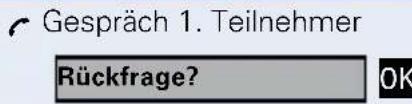
Rückfrage
Zweiten Teilnehmer anrufen
Gesprach 1. Teilnehmer
Rückfrage?
Ruf-Nr. zweiter TIn
Rückfrage beenden
zurück zum Wartenden?
OK
OK
1
OK
OK
MakeIn
Mit zwei Teilnehmern abwechselnd sprechen
Rückfragesprach
MakeIn?
OK
Gesprach Weitergeben
Ruf-Nr. zweiter TIn Gesprach evtl. ankündigen

Ext. Ruf-Nr. in FCN-Listespeichern
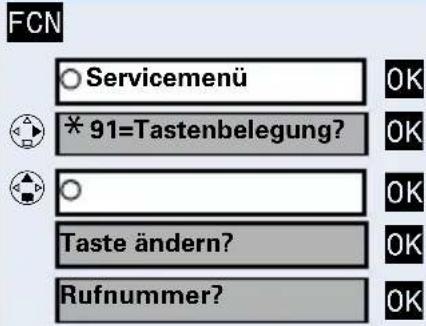
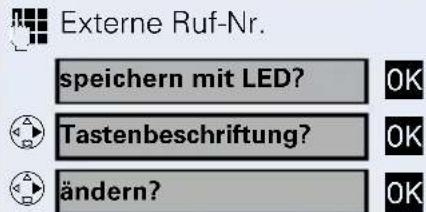
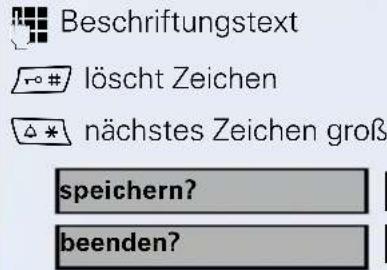
Konferenz
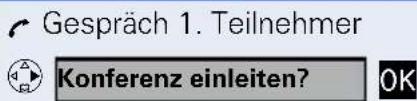
Ruf-Nr. zweiter Tln Konferenz evtl. ankündigen

Anrufumleitung
Einschalten
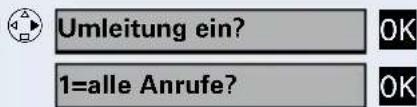
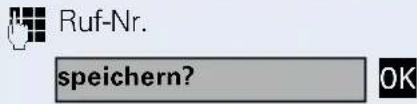
Ausschalten

Funktion in FCN-Liste aktivieren
Rückruf nutzen
Gerufener ist besetzt oder meldet sich nicht

Löschen
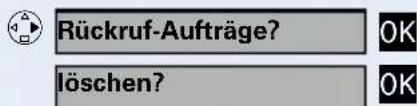
Wichtige Bedienprozeduren HiPath 4000
= Abheben-Taste drucken
= Ruf-Nr. oder Kennzahl eingeben
= Auflegen-Taste drucken
- = zum nachsten Bedienschritt
c = Gesprach fuhren

= Mit Display-Taste bestätigen
Wahlwiederholung OK
Funktion aus der FCN-Liste mit der Steuer-Taste auswahlen und mit der Display-Taste aktivieren.
Rueckfrage? OK
Auswahlmöglichkeit wird am Display angezeigt.
Mit der Display-Taste bestätigen.
Ruftonlautstaerke? OK
Auswahlmöglichkeit suchen.
Dazu die Steuer-Taste drucken, bis Auswahlmöglichkeit im Display angezeigt wird. Dann mit der Display-Taste bestätigten.
Anrufen

Mit FCN-Eintrag


OLTG

Wahlwiederholung (lokal)
(kurz drucken)
Eintrag auswahlen

Wahlwiederholung (Anlage)
Rufnummer speichern
±bc Verbindung besteht:



Beliebige Rufnummer:








Ruf-Nr.


Wahlen



Anruferliste abfragen
Servicemenue?
Ziele?


Anruflste?


oder


Angezeigten Anruf wahlen


Gesprach beenden

oder

Kurzwahl
Mit Kurz Ruf-Nr. wahlen

Servicemenue?


Kurzwahl anwenden?


Kurzruf-Nr. (0...9)
Individuelle
Kurz Ruf-Nr. speichern

Servicemenue?

Ziele?


Kurzwahl?


Kurzuf-Nr. (0...9)


Neuer Eintrag?


Ruf-Nr.

Speichern?

Rückfrage

Gesprach 1. Teilnehmer

Rueckfrage?

Ruf-Nr. zweiter TIn
Rückfrage beenden,
zurück zum 1. Teilnehmer
Beenden und zurueck?

Gesprach Weitergeben

Gesprach 1. Teilnehmer

Rueckfrage?

Ruf-Nr. zweiter TIn
Gesprach evtl. ankündigen

Anrufumleitung
Einschalten


Anrufumleitung

Ausschalten


Anrufumleitung

Ziel speichern

Servicemenue?

Ziele?

Umleitung?

evt. Umleitungsart auswahlen

Naech. Umleitungstyp

Ziel eingeben?


Ruf-Nr. Umleitungsziel

Speichern?

Mobilteil einstellen
Ruftonlautstärkeändern


Ruftonlautstaerke?


lauter/leiser

speichern
Ruftonklangfarbeändern


Ruftonklangfarbe?


lauter/leiser

speichern
Gesprachslautstärke
ändern

m Gesprach-Modus


lauter/leiser


(zugleich) speichern
Ruf-Nr. in FCN-Listespeichern
Ziehlwahleintrag einrichten

Servicemenue?

Ziele?


Zielwahl?





Ruf-Nr.

Fertig?

Rufnr. uebernehmen?

Speichern?

Konferenz

Gesprach 1. Teilnehmer


Konferenz einleiten?


Ruf-Nr. zweiter TIn
Konferenz evtl. ankündigen

Konferenz?

Briefkasten nutzen
Eine Nachricht ist
gespeichert

(leuchtet)
Benutzerführung folgen!
Rückruf nutzen
Gerufener ist besetzt oder meldet sich nicht
Rueckruf?

Gerufener ist frei oder zürück,
Sie werden angerufen.
Löschen

Rueckrufe anzeigen?


Loeschen?

MakeIn
Mit zwei Teilnehmern abwechselnd sprechen

Rückfragesprüch

MakeIn?

Funktion in FCN-Liste aktivieren


Funktion auswahlen

Aus Anlagen-Menu in Ruhe-Modus wechseln

Alarmnummers können nicht worden gedraid als de keypad lock is geactivieerd!
Alarmnummers können nicht worden gedraid als de keypad lock is geactivieerd!
PROX. TIPO DE DESVIO?

INTRODUZIR DESTINO:


Die Informationen in thisem Dokument enthalten lediglich allgemeine Beschreibungen bzw. Leistungsmerkmale, welche im konkreten Anwendungsfall nicht immer in der beschrieben Form zuteffen bzw. welche sich durch Weiterentwicklung der Produkte ändern können. Die gewünschten Leistungsmerkmale sind nur dann verbindlich, wenn sie bei Vertragschluss ausrücklich vereinbart werden. Die verwendeten Marken sind Eigentum der Siemens AG bzw. der jeweiligen Inhaber.

Hofmannstr. 51 • D-81359 München

- Deutsch
- Informationenzum Mobilteil. 3
- English
- Handset Information 15
- Informationen zum Mobilteil
- Wichtige Hinweise
- Dieses Telefonmodell entspricht den gesetzlichen Strahlungs-Grenzwerten
- Pflegehinweise
- Kennzeichen
- An welcher Kommunikationsplattform ist mein optiPoint WL 2 professional angeschlossen?
- Wieso ist eine Funktion nicht verfügbar?
- Wobekommeich die ausfuhrliche Bedienungsanleitung?
- Welche Bedienelemente stehen mir zur Verfügung?
- Allgemeine Bedienung
- Lokale Einstellungen am optiPoint WL 2 professional
- Hauptmenu
- Konfiguration über Web-Schnittstelle
- FCN (Function Key)
- Wichtige Bedienprozeduren HiPath 3000
- Anrufen
- Wahlwiederholung (lokal)
- Anruferliste
- Anruf auswahlen
- Angezeigten Anruf wahlen
- Aus Anlagen-Menu in Ruhe-Modus wechseln
- Telefonbuch (Anlage)
- Eintrag auswahlen
- Angezeigten Eintrag
- wahlen
- Freisprechen
- Gesprach beenden
- Briefkasten nutzen
- Ein Rückruf oder eine Nachricht ist gespeichert
- Kurzwahl
- Mit Kurz Ruf-Nr. wahlen
- Individuelle
- Kurz Ruf-Nr. speichern
- Mobilteil einstellen
- Ruftonlautstärkeändern
- Ruftonklangfarbe ändern
- Gesprachslautstärke Ändern
- Rückfrage
- Zweiten Teilnehmer anrufen
- Rückfrage beenden
- MakeIn
- Mit zwei Teilnehmern abwechselnd sprechen
- Gesprach Weitergeben
- Ext. Ruf-Nr. in FCN-Listespeichern
- Konferenz
- Anrufumleitung
- Einschalten
- Ausschalten
- Funktion in FCN-Liste aktivieren
- Rückruf nutzen
- Gerufener ist besetzt oder meldet sich nicht
- Löschen
- Wichtige Bedienprozeduren HiPath 4000
- Wahlwiederholung OK
- Rueckfrage? OK
- Ruftonlautstaerke? OK
- Mit FCN-Eintrag
- Wahlwiederholung (Anlage)
- Rufnummer speichern
- Anruferliste abfragen
- Rückfrage beenden,
- zurück zum 1. Teilnehmer
- Gesprach evtl. ankündigen
- Ziel speichern
- Ruftonklangfarbeändern
- Gesprachslautstärke
- ändern
- Ruf-Nr. in FCN-Listespeichern
- Eine Nachricht ist
- gespeichert
Marke : SIEMENS
Modell : optiPoint WL2 professional
Kategorie : Schnurloses Telefon