Gigaset 4135 - Schnurloses Telefon SIEMENS - Kostenlose Bedienungsanleitung
Finden Sie kostenlos die Bedienungsanleitung des Geräts Gigaset 4135 SIEMENS als PDF.


| Produkttyp | ISDN-Basistelefon mit Anrufbeantworter |
| Stromversorgung | Steckernetzgerät, 220-230 V AC |
| Display | Beleuchtetes LCD mit Symbolen und Displaytasten |
| Anschluss | ISDN S0-Bus (NTBA) |
| Max. Anzahl Mobilteile | Bis zu 6 |
| Funktionen | Freisprechen, Telefonbuch (100 Einträge), Anruferliste, Wahlwiederholung, Anklopfen, Dreierkonferenz, Call by Call, Anrufumleitung, Terminfunktion, Makrotasten, PIN-Schutz |
| Anrufbeantworter | Digital, mit Fernabfrage, Aufzeichnungslänge einstellbar, bis zu 2 Ansagen |
| Pflege & Reinigung | Nur mit einem feuchten Tuch reinigen, keine Lösungsmittel verwenden |
| Sicherheit | Nicht in Feuchträumen (Bad/Dusche) betreiben; nur mitgeliefertes Netzteil verwenden |
| Ersatzteile & Reparierbarkeit | Nur durch autorisiertes Fachpersonal; Zubehör wie Mobilteile separat erhältlich |
| Allgemeine Informationen | Marke: Siemens, Modell: Gigaset 4135, Sprache: Deutsch, Seitenanzahl der Anleitung: 164 |
Häufig gestellte Fragen - Gigaset 4135 SIEMENS
Benutzerfragen zu Gigaset 4135 SIEMENS
0 Frage zu diesem Gerät. Beantworten Sie die, die Sie kennen, oder stellen Sie Ihre eigene.
Eine neue Frage zu diesem Gerät stellen
Laden Sie die Anleitung für Ihr Schnurloses Telefon kostenlos im PDF-Format! Finden Sie Ihr Handbuch Gigaset 4135 - SIEMENS und nehmen Sie Ihr elektronisches Gerät wieder in die Hand. Auf dieser Seite sind alle Dokumente veröffentlicht, die für die Verwendung Ihres Geräts notwendig sind. Gigaset 4135 von der Marke SIEMENS.
BEDIENUNGSANLEITUNG Gigaset 4135 SIEMENS
DESehr geehrte Kundin, sehr geehrter Kunde,
die Gigaset Communications GmbH ist Rechtsnachfolgerin der Siemens Home and Office Communication Devices GmbH & Co. KG (SHC), die ihrerseits das Gigaset-Geschäft der Siemens AG fortführte. Etwaige Erklärungen der Siemens AG oder der SHC in den Bedienungsanleitungen sind daher als Erklärungen der Gigaset Communications GmbH zu verstehen.
Wir wünschen Ihnen viel Freude mit Ihrem Gigaset.
FRChère Cliente, Cher Client,
und Sicherheitshinweise

Sicherheitshinweise
- Betreiben Sie das Basistelefon nicht im Bad oder in Duschräumen.
- Verwenden Sie bitte nur das mitgelieferte Steckernetzgerät, wie auf der Unterseite des Basistelefons gekennzeichnet.
• Medizinische Geräte können in ihrer Funktion beeinflusst werden. - Bitte geben Sie Ihr Gigaset 4135isdn nur mit Bedienungsanleitung an Dritte weiter.
- Entsorgen Sie Ihr Telefon und die Akkus umweltgerecht.
Betrieb der Mobilteile am Basistelefon
Diese Bedienungsanleitung erklärt alle Funktionen Ihres Basistelefons.
Wie Sie Mobilteile anmelden, erfahren Sie auf Seite 84.
Für den Aufruf von Funktionen von einem Gigaset 4000 Mobilteil aus, achten Sie bitte auf folgende Symbole:

Dieses Symbol weist auf abweichende Bedienschritte zwischen dem Mobilteil Gigaset 4000 Comfort und dem Basistelefon hin.
Beachten Sie die unterschiedlichen Tastensymbole für Ihr ...
Basistelefon:
4000 Comfort:


→ Dieses Symbol ist ein Hinweis auf weiterführende Informationen in der Dokumentation Ihres Mobilteils Gigaset 4000 Comfort

Dieses Symbol weist auf abweichende Bedienschritte zwischen dem Mobilteil Gigaset 4000 Classic und dem Basistelefon hin.
Beachten Sie die unterschiedlichen Tastensymbole für Ihr ...
Basistelefon:
4000 Classic:


→ Dieses Symbol ist ein Hinweis auf weiterführende Informationen in der Dokumentation Ihres Mobilteils Gigaset 4000 Classic
ISDN
Informationen über ISDN finden Sie im Glossar ab Seite 139.
Der schnelle Zugriff
- Auf den letzten Seiten stehen Ihnen ein umfangreichen Stichwortverzeichnis und Menübäume zur Verfügung, siehe Seite 146.
- Das Kapitel Ratgeber gibt wichtige Hinweise und Problemlösungen, siehe Seite 120.
Haben Sie sich vertan?
Am Ende jeder Einstellung können Sie das Telefon in den Grundzustand zurücksetzen.
Haben Sie eine ungewollte Eingabe oder Einstellung vorgenommen und noch nicht abgespeichert? Brechen Sie einfach ab:

und

Hörer abnehmen und wieder auflegen.
Übersicht

Betrieb mit Mobilteilen
Sie können an Ihr Basistelefon bis zu 6 unterschiedliche Mobilteilen betreiben. Auch Mobilteile der Gigaset 1000-, 2000- und 3000er-Serie sind verwendbar. So können Sie Ihr Basistelefon als „Hauszentrale“ benutzen und intern kostenlos telefonieren.
Darstellung der beschriebenen Mobilteile

Mobilteil 4000 Classic

Mobilteil 4000 Comfort
Aufteilung der Internrufnummern
0 = Basistelefon
1-6 = Mobilteile
9 = Anrufbeantworter
Alle Funktionen der Mobilteile 4000 Comfort und Classic, die zusammen mit dem Basistelefon möglich sind, werden in dieser Bedienungsanleitung beschrieben.
Bedienung der Displaytasten
Ihr Gigaset 4135isdn bietet eine Vielzahl menügesteuerter Funktionen. Mit den beiden Displaytasten unter dem Display können Sie darauf zugreifen. Die darüber abgebildeten Funktionen bzw. Symbole wechseln der aktuellen Situation entsprechend.

Displaytasten
Displaysymbole
Folgende Symbole können im Display erscheinen:

OK
Netzanbieterliste aufrufen
Bestätigen der Auswahl im Display


Intern anrufen
Zeichen löschen


Auf/ab im Menü
Links/rechts im Menü


Menüebene höher
Anrufbeantwortermenü aufrufen

-
Das Symbol erscheint, wenn neue Nachrichten oder Einträge in der Anruferliste vorliegen
-
Drücken der Display-taste zum Aufrufen neuer Nachrichten oder der Anruferliste

Zusatzmenü aufrufen: Hier finden Sie wichtige Zusatzfunktionen
-
Ende eines Menüs
-
Wenn Sie zum letzten Menü zurück wollen
Zugriff und Einstellungen schützen: PIN eingeben
Besondere Funktionen Ihres Telefons können Sie durch drei verschiedene PIN schützen. Eine PIN ist eine ein- bis achtstellige Geheimzahl Ihrer Wahl.
Wenn Sie noch keine Geheimzahlen eingegeben haben:
Drücken Sie vier mal die Null (0000), wenn eine PIN abgefragt wird.
Notieren Sie sich zur Sicherheit die PIN-Nummern in diese Felder:
- System-PIN : Damit sperren Sie Ihr Basistelefon und alle angeschlossenen Mobilteile für fremde Benutzer.
- Konto-PIN: Zum Kontrollieren der Kosten können Sie einzelnen Benutzern ein Konto einrichten (max. 4). Telefonieren ist dann für jeden nur nach Eingabe der Konto-PIN möglich.
• Anrufbeantworter-PIN:
- Zum Schutz Ihres Anrufbeantworters.
-
Zur Fernabfrage z. B. von der Telefonzelle aus.
- 4.

Inhaltsverzeichnis
Sicherheitshinweise 2
Betrieb der Mobilteile am Basistelefon 2
ISDN 2
Der schnelle Zugriff 2
Haben Sie sich vertan? 2
Übersicht 3
Betrieb mit Mobilteilen 3
Aufteilung der Internrufnummern. 3
Bedienung der Displaytasten 4
Displaysymbole 4
Zugriff und Einstellungen schützen: PIN eingeben. 4
Inbetriebnahme.... 9
Verpackungsinhalt überprüfen 9
Hinweise zum Aufstellen 9
Basistelefon anschließen 10
Grundeinstellungen mit dem Installationsassistenten ..... 11
Sprache für Displayanzeige. 12
Datum und Uhrzeit 12
Anschlussart 12
Eigene Rufnummern (MSN) 13
Displaykontrast einstellen. 15
Ihr Telefon denkt mit! 16
Betrieb mit Mobilteilen.... 18
Mobilteile anmelden.... 18
Telefonieren 19
Extern anrufen 19
Hörerbetrieb 19
Freisprechen → 19
Gespräch beenden 20
Rufnummernanzeige unterdrücken – 20
Eigene Rufnummer für nächstes Gespräch festlegen – ⚫ . . . 21
Anruf annehmen/abweisen – 21
Intern anrufen → 📄 22
Gespräch vom Anrufbeantworter übernehmen – 22
Möglichkeiten während eines Gesprächs 24
Mikrofon stummschalten → 24
Hörerlautstärke/Lautsprecherlautstärke einstellen → 📄 24
Rufnummer des Gesprächspartners übernehmen → ..... 24
Eingabe speichern.... 24
Gespräch aufzeichnen 25
Nachrichten während des Gesprächs anhören. 25
Inhaltsverzeichnis
Komfortabel telefonieren 26
Wahlwiederholung → 📄 26
Rufnummer aus Wahlwiederholung
ins Telefonbuch übernehmen → 📄 26
Rufnummer ändern/anzeigen/löschen/verwenden → 📄 27
Automatische Wahlwiederholung → 27
Anruferliste - 28
Anruferliste aufrufen. 28
Aus der Anruferliste wählen – 📁 29
Rückruf aus Anruferliste mit Rufnummer
eines Netzanbieters – 30
Anruferliste löschen – 📞 30
Telefonbuch → 📄 31
Rufnummern speichern 31
Aus dem Telefonbuch wählen 31
Eintrag ändern/anzeigen/löschen 32
Freien Gesamtspeicherplatz anzeigen 32
Telefonbuch des Basistelefons löschen 32
Telefonbuch senden – 📁 33
Einzelne Einträge senden – 33
Telefonbuch – Eintrag empfangen – 📁 33
Rückruf bei Besetzt – 📁 34
Rückruf aktivieren – 📁 34
Rückruf annehmen oder ablehnen 34
Rückrufnummer prüfen oder löschen – 📁 34
Anklopfen 35
Anruf annehmen – 35
Anruf abweisen – 📞 35
Anklopfen ein-/ausschalten. 35
Terminfunktion → 📄 36
Termin einrichten 36
Termin melden 36
Termin löschen 36
Rufweiterleitung während der Rufphase 37
Zielrufnummer einrichten 37
Einen Anruf weiterleiten – 📁 37
Anrufumleitung. 38
Anrufumleitung extern (im Gerät über 2. B-Kanal) ..... 38
Anrufumleitung extern (in der Vermittlungsstelle) ..... 39
Einstellungen einer Anrufumleitung ändern 40
Umleitung ausschalten 40
Das Basistelefon als Gegensprechanlage 41
Mithören – 📁 41
Raumhören – 📄 41
Gegensprechen – 📁 41
Kostenbewusst telefonieren 42
Kosten kontrollieren 42
Kostenermittlung einstellen 43
Kostenumstellung in der Vermittlungsstelle. 45
Gesprächskosten anzeigen/löschen 46
Telefonkonten. 47
Telefonkonten (Guthaben, PIN) einrichten 47
Telefonkonten ein-/ausschalten 48
Mit Konto-PIN telefonieren – 📁 49
Unabhängig von einem Telefonkonto anrufen – 📁 49
Telefonkonten auflösen/ löschen/anzeigen 50
Call-by-Call-Gespräche führen/Netzanbieter → 📄 52
Netzanbieter eingeben 52
Über Netzanbieterliste wählen 52
Telefonieren mit mehreren Teilnehmern ..... 53
Während des Gesprächs einen weiteren Teilnehmer anrufen . . . . 53
Rückfrage aus Externgespräch zu externem Teilnehmer – 53
Rückfrage zu internem Teilnehmer – 54
Verbinden - 55
Parken - 56
Gespräch wieder aufnehmen („entparken“) – 📁 56
3er-Konferenzschaltung – 57
Mit den Teilnehmern wieder einzeln sprechen – 📁 58
Konferenzschaltung beenden 58
Das Telefon individuell einrichten.... 59
Datum und Uhrzeit → 📄 59
Datum-/Uhrzeitanzeige einschalten 59
12- oder 24-Stundenanzeige einstellen. 59
Datumsformat einstellen 60
Datum/Uhrzeit einstellen 60
Weitere Einstellungen 61
Displaybeleuchtung einschalten 61
Displaysprache einstellen → 61
Displaykontrast des Basistelefons einstellen 62
Raumhören/Gegensprechen freigeben. 62
Töne ein-/ausschalten → 📄 62
Ruftonmelodie des Basistelefons einstellen → 📄. . . . . . . 63
Ruftonlautstärke einstellen → 📄 63
Inhaltsverzeichnis
Lautsprecherlautstärke einstellen → 📄 63
Hörerlautstärke einstellen → 64
Gesprächsübernahme vom Anrufbeantworter ändern ..... 64
Art der Anruferliste einstellen. 65
Wartemelodie (Music on Hold) 65
Funktionstasten nutzen 66
mit Rufnummer belegen .....66
mit Rufnummer aus dem Telefonbuch belegen .....66
mit Makro belegen .....67
mit Rufnummer aus Netzanbieterliste belegen .....67
mit Anrufumleitung belegen 68
mit der Fangschaltung (MCID) belegen .....68
mit Sende-MSN belegen .....69
Belegung der Funktionstaste löschen 69
Makros am Basistelefon einrichten 70
Makro am Basistelefon starten. 71
Makroliste am Basistelefon löschen. 71
Speicherplatz anzeigen 71
Neues Menü erstellen und nutzen – 📞 72
Neues Menü einrichten 72
Menü ein-/ausblenden 72
Menüpunkte einrichten. 72
Menüpunkt starten 73
Menüpunkte löschen 73
Sicherheit....74
Systemsperre einschalten 74
Systemsperre ausschalten 74
System-PIN ändern. 75
Direktruf für Basistelefon 75
Direktrufnummer für Basistelefon einrichten 76
Direktruf für Basistelefon einschalten. 76
Direktruf für Basistelefon ausschalten 77
Direktruf am Basistelefon starten. 77
Notrufnummern nutzen 78
Notrufnummern einrichten/anzeigen/löschen. 78
Notrufnummer wählen 78
Wahl von Rufnummern einschränken 79
Kontrollnummern festlegen 79
Wahlkontrolle ein-/ausschalten 80
Anschluss einrichten 81
ISDN-Rufnummern (MSN) 81
Eigene Rufnummer (MSN) eingeben/ändern 82
Eigene Rufnummer (MSN) löschen 82
Einstellungen der eigenen Rufnummer (MSN) anzeigen ..... 83
Ruftonmelodie ändern 83
Mobilteile anmelden.... 84
Basistelefon vorbereiten.... 84
Mobilteil 4000 Comfort anmelden – 85
Vereinfachte Anmeldung 85
Anmeldevorgang des Komfortmobilteils über Menü starten . . 86
Mobilteile 4000 Classic anmelden – 87
Namen einem internen Teilnehmer zuweisen 88
Mobilteil abmelden.... 88
Rufnummer (MSN) zuweisen 89
Empfangs-MSN zuweisen 90
MSN bei Besetzt. 90
Telefonberechtigung der Mobilteile einschränken 91
Rufverzögerung einrichten 92
Interner Anruf klingelt verzögert 92
Anzahl der Rufe einstellen 92
Externe Rückfrage über Vermittlungsstelle einstellen ..... 93
Rückfrage über 2. Leitung einstellen 93
Externe Anrufumleitung über Vermittlungsstelle einstellen . . . 94
Anrufumleitung intern im Gerät 94
Anrufbeantworter.... 95
Anrufbeantworter ein-/ausschalten - 📁 96
Ansagen auswählen – 📁 📋 96
Ansage aufnehmen 97
Infos aufnehmen – 📁 99
Nachrichten/Infos anhören 100
Anzeige neuer Nachrichten/Infos 100
Nur neue Nachrichten/Infos am Basisstelefon anhören – 101
Nur neue Nachrichten/Infos am Mobilteil anhören – 📁 ⚙️ . . . 102
Alle Nachrichten/Infos anhören – 📁 102
Anrufer zurückrufen – 103
mit Netzanbietervorwahl – 103
Rufnummer ins Telefonbuch übernehmen – 104
Möglichkeiten während der Wiedergabe – 105
Alte/angehörte Nachrichten/Infos löschen – 📁 🙏 106
Direkt löschen – 107
Automatische Zeitsteuerung nutzen 107
Anrufbeantworter zeitgesteuert einschalten (einmalig) ..... 107
Anrufbeantworter zeitgesteuert einschalten (täglich) ..... 108
Inhaltsverzeichnis
Zwischen zwei Ansagen wechseln (täglich) 109
Einstellungen überprüfen 110
Aufzeichnungsqualität einstellen 110
Aufzeichnungslänge verändern 111
Mithören ausschalten.... 111
Pause-Automatik ausschalten 112
Sprache einstellen 112
Nur Töne einstellen 113
Zeitstempel ausschalten. 113
Anzahl der Ruftöne ändern. 114
AB-PIN ändern 115
AB-Sperre einschalten 115
Fernbedienung 116
Fernbedienung freigeben 116
Fernlöschen freigeben 116
Von unterwegs bedienen 117
Tastenfolgen für die Fernbedienung 118
Ratgeber.... 120
Hinweise zum Betrieb mit Mobilteilen 120
Reichweite 120
Funkübertragung.... 120
Garantie 121
Gerätetausch 121
Entsorgung 121
Service 121
Selbsthilfe bei Störungen 122
Technische Daten.... 125
Umgebungsbedingungen 125
Pflege 125
Anhang.... 126
CENTREX-Leistungsmerkmale nutzen 126
Signalisierungsmöglichkeiten 126
Wahlmerkmale 127
Keypadprotokoll einschalten – 📄 127
während eines Gesprächs einschalten- .....127
für den nächsten Verbindungsaufbau – 128
Wahl von * und # 128
Normalwahl.... 128
Betrieb an Telefonanlagen 129
Vorwahlkennziffer (AKZ) einstellen [Telefonanlagen] ..... 129
Automatische Gesprächsübergabe einschalten (ECT)
[Telefonanlagen] 130
Inhaltsverzeichnis
Besondere Voraussetzungen [Telefonanlagen] 131
Fernwahlziffern ändern. 133
Fernwahlziffer ändern 133
Fernwahlziffer löschen 133
Gerätedaten ändern 134
Wahl ohne Hörer einschalten 134
Werkseinstellung wiederherstellen 135
Zubehör 136
Einstellung für Betrieb mit Funkverstärker (Gigaset-Repeater) akti-
vieren 136
Bedienprozeduren Mobilteil Gigaset 4000 Classic ..... 137
Prozeduren aus Ruhe 137
Prozeduren im Verbindungszustand 137
Betrieb mit Mobilteil Gigaset 4000 Classic. 138
ISDN-Glossar 139
Stichwortverzeichnis 146
Zubehör 151
Buchstaben, Ziffern und Zeichen eingeben .....V
Kurzbedienungsanleitung Fernbedienung ..... VII
Sehr geehrter Kunde,
Ihre Meinung ist uns wichtig!
Bitte nehmen Sie sich ein paar Minuten Zeit für eine Befragung im Internet :
http://www.siemens.com/customersurvey
Unter allen Teilnehmern verlosen wir Schnurlos- und Mobiltelefone von Siemens im Gesamtwert von 5000 Euro.
Teilnahmeschluss ist der 31. August 2002.
Herzlichen Dank!
Inbetriebnahme

Verpackungsinhalt überprüfen
Die Verpackung enthält:
- Basistelefon und Steckernetzgerät,
• Hörer und gewendeltes Hörerkabel, - Beschriftungskarte (siehe letzte Seite),
- Registerabdeckung,
- Telefonkabel,
- Bedienungsanleitung für das Basistelefon und Nutzung der Mobilteile am Basistelefon.
Hinweise zum Aufstellen
- Am Aufstellort müssen sich eine Steckdose 220V/230V und eine ISDN/NTBA-Telefondose befinden.
- Der Aufstellort sollte sich nicht in unmittelbarer Nähe von anderen Geräten wie z. B. HiFi, Fernseh-, Büro- oder Mikrowellengeräten befinden, um gegenseitige Beeinflussungen auszuschließen.
- Betreiben Sie das Basistelefon nicht in Feuchträumen wie Bad oder Dusche.
- Stellen Sie das Basistelefon auf einer ebenen, rutschfesten Unterlage auf. Normalerweise hinterlassen die Gerätefüße keine Spuren an der Aufstellfläche. Angesichts der Vielfalt der bei Möbeln verwendeten Lacke und Polituren kann es jedoch nicht ausgeschlossen werden, dass beim Kontakt Spuren auf der Abstellfläche verursacht werden.
Stellen Sie das Basistelefon bitte
| in einen zentralen Raum Ihres Hauses, Ihrer Wohnung oder Ihres Büros, | |
| nicht in Mauernischen, | |
| nicht in den Keller oder auf den Dachboden,nicht an Orte, die durch dicke (Stahl-) Beton- oder Metallwände funk-technisch besonders stark abgeschirmt werden. |
Basistelefon anschließen
Beachten Sie die angegebene Reihenfolge

① Stecker am langen Ende des gewendelten Hörerkabels am Basistelefon in Buchse 📞 stecken. Hörerkabel in Kabelführung einlegen.
② Anderes Ende am Hörer anstecken.
③ Telefonkabel am Basistelefon in Buchse stecken und in Kabelführung einlegen.
④ Das andere Ende in die Telefonanschlussdose stecken.
⑤ Stecker des Netzkabels am Basistelefon in Buchse 📋 stecken und in Kabelführung einlegen.
⑥ Steckernetzgerät in eine 220V/230V-Steckdose stecken. Achten Sie darauf, dass vorher der Hörer aufliegt
Anschließend führen Sie die Grundeinstellungen mit dem Installations-assistenten durch.
Verwenden Sie nur das mitgelieferte Steckernetzgerät, wie auf der Unterseite des Gerätes gekennzeichnet.

Stromausfall:
Ihr Telefon und die daran angemeldeten Mobilteile sind bei Stromausfall nicht betriebsfähig. Alle Einstellungen und Speicherungen (Nachrichten, Telefon-Buch-Einträge) außer Datum und Uhrzeit bleiben für unbegrenzte Zeit erhalten.
Taste drücken
Grundeinstellungen mit dem Installationsassistenten
Den Installationsassistenten erreichen Sie durch Abziehen und Einstecken des Steckernetzgerätes bei aufliegendem Hörer.
Sie sollten den Installationsassistenten bei der Erstinstallation nutzen, damit Sie alle Vorteile des ISDN-Telefons wahrnehmen können. Sie können ihn mit „Nein“ ablehnen oder Datum und Uhrzeit eingeben.
Überprüfen Sie, ob Sie alle Verbindungen, wie im Kapitel „Basistelefon anschließen“ beschrieben (siehe Seite 10), verbunden haben.

Nach dem Anschließen des Basistelefons erscheint am Display der Installations-assistent. Er unterstützt Sie dabei, nacheinander die wichtigsten Einstellungen des Telefons vorzunehmen.
Einzelne Einstellungen überspringen Sie mit OK, mit springen Sie eine Einstellung zurück.
Die Grundeinstellungen können Sie später in den Einzelmenüs aufrufen und verändern. Alles Wissenswerte dazu steht im Kapitel "Anschluss einrichten" auf Seite 81. Der Installationsassistent erscheint nach einem Stromausfall oder wenn der Netzstecker gezogen wurde. Die ursprünglichen Einstellungen bleiben dabei erhalten.
Das Basistelefon und der Anrufbeantworter sind auch ohne diese Einstellungen betriebsbereit. Allerdings können Sie dann einige Leistungsmerkmale des Telefons nur mit Einschränkungen nutzen.
Folgende Einstellungen können Sie jetzt nacheinander vornehmen:
- Sprache für Displayanzeige,
- Datum und Uhrzeit,
- Anschlussart (Hauptanschluss, Telefonanlage),
• Eigene Rufnummern (MSN),
• Vorwahlkennzahl (nur bei Telefonanlagen).
Inbetriebnahme
Taste drücken

Sprache
OK
OK

OK
OK
Sprache für Displayanzeige

Gewünschte Sprache auswählen und bestätigen.
Datum und Uhrzeit

Diese Angaben benötigen Sie, damit der Anrufbeantworter Datum und Uhrzeit der Nachrichtenaufzeichnung speichern kann. Für terminabhängige Funktionen z. B. Anzeige von Datum und Uhrzeit in der Anruferliste.

Erst Datum, dann Uhrzeit (24-Stundenanzeige) eingeben und bestätigen (Korrekturen sind mit den Displaytasten ◀ und ▶ möglich).
Anschlussart

Wählen Sie „Hauptanschluß“, wenn Sie das Basistelefon direkt an das ISDN-Netz anschließen.
Inbetriebnahme
Taste drücken

Anschlussart

Hauptanschluß Telefonanlage


Wählen Sie „Telefonanlage“, wenn Sie das Basistelefon an einer Telefonanlage betreiben. Sie werden anschließend aufgefordert, die Vorwahlkennziffer für Externgespräche einzugeben (siehe Seite 129).

Wenn Sie Ihr Basistelefon an einer Telefonanlage betreiben, muss die Anschlussart „Telefonanlage“ ausgewählt werden.
Eigene Rufnummern (MSN)
Mit der Auftragsbestätigung für den ISDN-Anschluss wurden Ihnen vom Netzanbieter mehrere eigene Rufnummern (MSN) mitgeteilt.
Rufnummern (MSN) eingeben?

7 Rufnummern (MSN) können Sie anschließend speichern.


Rufnummer MSN 1:


Speichern Sie bitte Ihre erste Rufnummer. Rufnummer ohne Ortsvorwahl eingeben (max. 12 Stellen)! Anschließend werden Ihnen nacheinander 6 weitere Displays zum Eintragen der Rufnummern MSN 2–7 angezeigt.


Bei weniger als 7 Rufnummern (MSN) überspringen Sie die weiteren MSN-Displays mit OK.
Inbetriebnahme
Taste drücken
Jeder Rufnummer wird automatisch eine eigene Ruftonmelodie zugeordnet, damit Sie bei einem Anruf schon am Rufton erkennen können, welche Ihrer Rufnummern angewählt wurde. Die Ruftonmelodie können Sie auch nachträglich ändern (siehe auch Seite 63).

Alle von Ihnen vorgenommenen Einstellungen sind jetzt gespeichert. Jede Einstellung kann nachträglich geändert werden. Bitte orientieren Sie sich dazu am Inhalts- oder Stichwortverzeichnis.
Jetzt können Sie telefonieren!

Wie Sie Mobilteile anmelden, lesen Sie auf Seite 84.
Wenn Sie weitere Einstellungen vornehmen wollen, finden Sie diese im Kapitel „Anschluss einrichten“ ab Seite 81.

Displaykontrast einstellen
Wenn Ihnen der Displaykontrast ändern möchten, können Sie diesen folgendermaßen tun.

Ruhedisplay

Menü aufrufen.
Blättern Sie in diesem Menü bis Menüpunkt Einstellungen (invers) und mit OK be- stätigen.

Blättern Sie in diesem Menü bis Telefon-Einstell (invers) und mit OK bestätigen.

Blättern Sie in diesem Menü bis Menüpunkt Displaykontrast (invers) und mit OK bestätigen.

Mit den Pfeiltasten wählen Sie die Kontrasteinstellung aus und bestätigen mit OK.
Sie erreichen den Grundzustand.
Inbetriebnahme
Taste drücken
Ihr Telefon denkt mit!
In jeder Situation bietet Ihnen das Basistelefon die passenden Auswahlmöglichkeiten, auch während des Telefonierens: Achten Sie auf die Anzeigen und Symbole im Display.
Beispiel: Externgespräch


Sie heben den Hörer ab.


Sie können eine im Telefonbuch gespeicherte Rufnummer auswählen.
Der Teilnehmer meldet sich nicht.

Während eines Gesprächs können Sie jederzeit die Menütaste ≡ oder die Steuertaste 🔒 am Mobilteil 4000 Comfort drücken. Die in diesem Gesprächszustand möglichen Funktionen werden angezeigt.


Sie drücken die Menütaste.
Jetzt können Sie die automatische Wahlwiederholung mit OK aktivieren:

Der Menüpunkt ist markiert.
Es wird die Rufnummer im Abstand von 20 Sekunden gewählt.
Taste drücken


Beispiel: Interne Rückfrage im Externgespräch
Sie führen bereits ein Externgespräch und haben anschließend über die Displaytaste INT 1 ein Mobilteil für eine Rückfrage angerufen.
Gespräch mit Mobilteil:

Sie können mit Hilfe der Soft-keytasten:
- zum Externgespräch wechseln.
Der aktuelle Gesprächs- partner ist mit > markiert. -
ENDE das markierte Gespräch beenden.
oder


Sie drücken die Menütaste.
Sie bilden eine Dreierkonferenz mit dem externen Gesprächspartner.

Menüoptionen des Komfortmobilteils während des Gesprächs können abweichen.
Inbetriebnahme
Taste drücken
Betrieb mit Mobilteilen
Sie können Ihr Basistelefon mit bis zu 6 Mobilteilen betreiben. Zusätzlich zu den Gigaset-4000-Mobilteilen können Sie auch Mobilteile der Gigaset 1000-, 2000- und 3000er-Serie verwenden. Welche Funktionalität die Mobilteile der 2000er und 3000er Serie an Ihrem Basistelefon haben, finden Sie auf Seite 138. So können Sie Ihr Basistelefon als „Hauszentrale“ benutzen und intern kostenlos telefonieren.
Darstellung der Mobilteile in der Bedienungsanleitung:

Mobilteil 4000 Comfort

Mobilteil 4000 Classic
Alle Bedienfunktionen der abgebildeten Mobilteile, die zusammen mit dem Basistelefon möglich sind, werden in dieser Anleitung beschrieben.
Mobilteile anmelden
Neue Mobilteile müssen am Basistelefon angemeldet werden. Zum Anmelden siehe Seite 84.
Taste drücken
Telefonieren

Ein externer Anruf ist ein normales Telefonat im öffentlichen Netz.
Hörerbetrieb
Sofortwahl →
Hörer abheben.
Rufnummer eingeben.
Blockwahl →
Bei der Blockwahl geben Sie die Rufnummer vor dem Abheben ein und können diese prüfen und ggf. korrigieren.
Rufnummer eingeben.
Fehlerhafte Eingaben mit ← löschen, dann korrigieren.
Hörer abheben, die Rufnummer wird gewählt.

Sie können während eines Gesprächs auf Freisprechen umschalten: Lautsprechertaste gedrückt halten und Hörer auflegen. Siehe auch Freisprechen.
Freisprechen →
Die Freisprechfunktion ermöglicht es, Gespräche mit aufliegendem Hörer zu führen. Dabei können andere Personen im Raum mithören und -sprechen. Sie selbst haben die Hände frei zum Schreiben.
Telefonieren
Taste drücken

oder


oder


OK
OK
Sofortwahl
Lautsprecher und Mikrofon einschalten.
Rufnummer eingeben.
Lautstärke während des Gesprächs einstellen.
Blockwahl
Rufnummer eingeben.
Lautsprecher und Mikrofon einschalten.

Sie können während des Freisprechens auf Hörerbetrieb umschalten: Hörer abnehmen.
Gespräch beenden
Hörer auflegen.
Taste drücken.
Rufnummernanzeige unterdrücken –
Im Lieferzustand ist die Rufnummernanzeige eingeschaltet, d. h. Ihr Gesprächspartner bekommt Ihre Rufnummer am Display angezeigt.
Wenn Sie anonym anrufen wollen, können Sie die Rufnummer gezielt für den nächsten Anruf oder dauerhaft ausschalten (CLIR).
- für den nächsten Anruf
Menü aufrufen.
Auswählen und bestätigen.
Bei eingeschalteter Funktion ist die Anzeige markiert.
Zum Wechseln der Einstellung:
Funktion ein-/ausschalten.

Mobilteil: ⬇, Menüpunkt Basis einstellen auswählen und bestätigen. Anschließend weiter wie beim Basistelefon.
Taste drücken


Einstellungen


ISDN-Einstell.


Anruf anonym

- für alle Anrufe
Bei der Rufnummernunterdrückung wird Ihre Rufnummer sowohl für gehende Anrufe (CLIR) und kommende Anrufe (COLR) unterdrückt.
Menü aufrufen.
Auswählen und bestätigen.
Auswählen und bestätigen.
Bei eingeschalteter Funktion ist die Anzeige markiert.
Zum Wechseln der Einstellung:
Funktion ein-/ausschalten.
Eigene Rufnummer für nächstes Gespräch festlegen –
Sie legen mit dieser Einstellung fest, unter welcher Rufnummer (MSN) Sie Ihr nächstes Gespräch führen. Sie weisen dieser Rufnummer die Gesprächskosten zu. Voraussetzung: Sie haben bereits mehrere eigene Rufnummern (MSN) festgelegt, siehe Seite 81.
Menü aufrufen.
Auswählen und bestätigen.
Wurde bereits eine MSN ausgewählt, ist die Anzeige markiert.
MSN für nächstes Gespräch auswählen.

Anrufvorbereit.


MSN nächst.Wahl


MSN 1...7


Mobilteil: ⚙️, Menüpunkt Basis einstellen auswählen und bestätigen. Anschließend weiter wie beim Basistelefon.
Anruf annehmen/abweisen –
Sie werden angerufen.
Sie können jeden Anruf auch mit Drücken der Lautsprechertaste annehmen.

oder

oder
ABWEIS.
Hörer abheben und sprechen.
Anruf abweisen. Der Klingelton an Ihrem Telefon wird ausgeschaltet, bei anderen internen Teilnehmern klingelt es weiter, oder der Anrufbeantworter übernimmt das Gespräch (nicht am Classicmobilteil möglich).
Telefonieren
Taste drücken

oder
INT
LISTE

Intern 1
OK

oder
LISTE

An alle
OK
Intern anrufen

– Einen einzelnen Teilnehmer anrufen
Interne Gespräche vom Basistelefon zum Mobilteil (oder umgekehrt) sind kostenlos.
Hörer abheben.
Internnummer eingeben.
Das Display zeigt alle internen Teilnehmer an.
Gewünschten Teilnehmer auswählen.
– Sammelruf an alle internen Teilnehmer
Verwenden Sie diese Funktion beim Anmelden von mehr als einem Mobilteil. Beim Sammelruf läuten alle angemeldeten Mobilteile.
Das Display zeigt alle internen Teilnehmer an.
Auswählen und bestätigen.
Gespräch vom Anrufbeantworter übernehmen –
Sie haben dazu zwei Einstellmöglichkeiten.
Sofortige Übernahme
Bei der sofortigen Übernahme (Lieferzustand) unterbrechen Sie die Aufnahme des Anrufbeantworters mit Abheben des Hörers.
Das Display des Basistelefons zeigt die Aufnahme einer Nachricht an.
Beispiel:
Aufzeichnung von
Erika Muster
RUHE WÄHLEN
Gespräch übernehmen.
Der Anrufbeantworter bricht die Aufnahme ab.
Die bis zu diesem Zeitpunkt aufgenommene Nachricht wird als „Neue Nachricht“ gespeichert.
Telefonieren
Taste drücken

Indirekte Übernahme –
Die indirekte Übernahme nach Abfrage (Einstellungen siehe Seite 64) können Sie aktivieren, wenn Sie ankommende Gespräche des Anrufbeantworters nicht unabsichtlich entgegennehmen wollen.
Hörer abheben.
Sie werden im Display gefragt, ob Sie das Gespräch annehmen wollen.
Beispiel:
Anrufbeantworter übernehmen?
NEIN JA
JA
oder
NEIN
Gespräch übernehmen.
Gesprächsübernahme ablehnen, Externgespräch führen.

Während der Ansage oder Nachrichtenaufnahme können Sie ein zweites Gespräch führen: Bestätigen Sie die Anzeige WÄHLEN, bevor Sie den Hörer abheben.
Telefonieren
Taste drücken
STUMM
HÖRBAR
Möglichkeiten während eines Gesprächs
Mikrofon stummschalten →
Sie können Ihr Mikrofon abschalten, um sich z. B. mit je- mand anderem im Raum zu unterhalten. Ihr Partner hört dann nicht mehr mit, aber Sie hören ihn.
Bestätigen, während Sie telefonieren.
Zum Einschalten des Mikrofons, oder jede beliebige Taste drücken.
Hörerlautstärke/Lautsprecherlautstärke einstellen → 📄

(bzw.

Hörer abheben bzw. Taste

drücken.

oder


oder


OK
Das Display zeigt die aktuelle Einstellung an.
Gewünschte Lautstärke einstellen.
Diese Lautstärke bleibt für die Dauer des Gesprächs eingestellt.
Abspeichern der Lautstärke für alle folgenden Gespräche.
Rufnummer des Gesprächspartners übernehmen →
Sie können während eines Gesprächs die Rufnummer Ihres Telefonpartners ins Telefonbuch des Basistelefons übernehmen.
Die Rufnummer wird angezeigt.
Menü aufrufen.
Auswählen und bestätigen.
Ein Eingabefeld mit der aktuellen Rufnummer öffnet sich.

Beispiel:
Die Rufnummer kann mit einem Namen ergänzt werden (siehe Seite V).
Müller
089123456


Nummern-Memo
Nr. ins Tel.buch

OK
Eintrag sichern

OK
Zusatzmenü öffnen zum Beenden der Eingabe.
Eingabe speichern.
Taste drücken

Gespräch aufzeichnen
Sie können ein laufendes Telefongespräch mitschneiden. Wir empfehlen Ihnen, Ihren Gesprächspartner über die Aufzeichnung zu informieren.
Aufnahme starten.
Zum Beenden: Taste noch einmal drücken.

Bei eingeschalteter Anrufbeantworter-Sperre ist das Aufzeichnen erst nach Eingabe der Anrufbeantworter-PIN möglich, siehe Seite 75.
Nachrichten während des Gesprächs anhören
Wenn Sie aufgenommene Nachrichten Ihrem Gesprächspartner vorspielen wollen.
Das Display zeigt die Aufzeichnungsliste an.
Gewünschte Aufzeichnung auswählen.
Wiedergabe beginnen.
Nach vollständiger Wiedergabe der Aufzeichnung schaltet der Anrufbeantworter in den Pausezustand.
Wiedergabe von Aufzeichnungen anhalten, 2 mal Stopp beenden.

oder

WIEDERG

oder


oder

Nächste Aufzeichnung auswählen.
Komfortabel telefonieren
Taste drücken
Komfortabel telefonieren

Sie haben Zugriff auf die zehn zuletzt gewählten Rufnummern. Bei Rufnummern, die schon im Telefonbuch abgespeichert sind, erscheint der Name im Display.
Wahlwiederholungsliste aufrufen.

Rufnummer/Name Gewünschte
Rufnummer/Name auswählen.


Hörer abheben, die Verbindung wird hergestellt.

Nachgewählte Ziffern werden aus Sicherheitsgründen nicht in die Wahlwiederholung aufgenommen.
Rufnummer aus Wahlwiederholung ins Telefonbuch übernehmen →

Rufnummer


Wahlwiederholungsliste aufrufen.

Nr. ins Tel.buch


Gewünschte Rufnummer auswählen und Zusatzmenü öffnen.
Die Rufnummer wird ins Telefonbuch übernommen. Das Eingabefeld für Rufnummern öffnet sich. Ist der Speicher voll, ist eine Übernahme nicht möglich.
Sie können zusätzlich einen Namen eingeben (siehe Seite V).
Eintrag sichern


Zum Beenden der Übernahme: Zusatzmenü öffnen.
Übernahme speichern.
Komfortabel telefonieren
Taste drücken

Rufnummer


Eintrag ändern


Eintrag sichern


und

Rufnummer ändern/anzeigen/löschen/ verwenden → 📄
Wahlwiederholungsliste aufrufen.
Gewünschte Rufnummer auswählen und Zusatzmenü öffnen.
Tätigkeit auswählen, z. B.:
Rufnummer ändern.
Zum Beenden der Änderungen: Zusatzmenü öffnen.
Änderungen speichern.
Sie erreichen den Grundzustand.

Weitere Menüpunkte im Zusatzmenü sind:
- Eintrag anzeigen,
- Eintrag löschen,
- Nummer verwenden:
Zur Verknüpfung mit einer weiteren Rufnummer, z. B. Verwendung als Vorwahl; Sie können die Rufnummer noch ändern.
Automatische Wahlwiederholung

Das Basistelefon wiederholt die Wahl der Rufnummer bis zu 12 mal im Abstand von 20 Sekunden. Die Funktion schaltet sich nach 12 erfolglosen Wahlversuchen aus.
Der Gesprächspartner ist nicht erreichbar.
Menü aufrufen.
Automatische Wahlwiederholung starten.
Die Leuchtdiode des Lautsprechers blinkt. Bevor sich Ihr Gesprächspartner meldet, hören Sie einen Hinweiston.
Hörer abheben oder Lautsprechertaste drücken, sonst wird die Verbindung getrennt.


bzw.


Mit eingerichteten Telefonkonten ist eine automatische Wahlwiederholung vom Mobilteil nicht möglich, da bei jedem Wählen eine PIN-Eingabe erforderlich wäre.
Aus dem Ruhezustand des Telefons können Sie die automatische Wahlwiederholung aufrufen, indem Sie die Wahlwiederholungstaste drücken und bei der gewünschten Rufnummer das Zusatzmenü aufrufen. Hier haben Sie auch die Möglichkeit, die Rufnummer
• ins Telefonbuch zu übernehmen,
- zu ändern,
- zu löschen.
Komfortabel telefonieren
Taste drücken

• Zum Abbrechen: Hörer kurz abnehmen.
- Die automatische Wahlwiederholung wird gelöscht, wenn Sie zwischenzeitlich ein Gespräch angenommen oder selbst geführt haben.
Anruferliste –
Die Anruferliste enthält maximal die letzten 20 Rufnummern von Anrufen, die Sie nicht angenommen bzw. abgewiesen haben (verpasste Anrufe). In der Liste erscheinen jeweils die Anrufe, die bei einer bestimmten MSN eingegangen sind. Sie können die Liste auf Anzeige „aller eingegangenen Anrufe“ umstellen (siehe Seite 65).

Es werden ausschließlich Anrufe gespeichert, bei denen eine Rufnummer übermittelt wird; das Briefsymbol erlischt nach Öffnen der Anruferliste.
Neue Einträge werden am Display des Basistelefons mit dem Symbol 📋 angezeigt.
Displaytaste drücken

Mobilteil: 📧 Taste drücken. Die Anruferliste wird angezeigt.

Neue Anrufe werden durch Blinken der Anrufbeantworter-Taste signalisiert.
oder


Anruferliste
OK
Taste am Mobilteil drücken.
Auswählen und bestätigen. Auswahl wird automatisch angeboten, wenn auch im Anrufbeantworter Nachrichten gespeichert wurden.

Anruferliste aufrufen
Taste am Basistelefon drücken, um Anruferliste gezielt aufzurufen.
Auswählen und bestätigen.

Anruferliste
OK

Mobilteil: Menüpunkt Basis einstellen auswählen und Anruferliste öffnen.
Komfortabel telefonieren
Taste drücken


Anruferliste


Nummer/Name

Aus der Anruferliste wählen –
Menü aufrufen.
Auswählen und bestätigen.
Eintrag in Anruferliste auswählen und Hörer zur Wahl abheben. Die Rufnummer wird sofort gewählt.

Über das Zusatzmenü » haben Sie die Möglichkeit, die Rufnummer vollständig anzuzeigen, ins Telefonbuch zu übernehmen, zu ändern oder zu löschen.

Mobilteil: ⚙️, Menüpunkt Basis einstellen auswählen und bestätigen. Anschließend weiter wie beim Basistelefon.

Wird bei einem Rückruf der Teilnehmer erreicht, so wird der Eintrag in der Anruferliste automatisch gelöscht und in Ihre Wahlwiederholungsliste übernommen.
Komfortabel telefonieren
Taste drücken

Anruferliste

OK
oder

Rufnummer

三十

Wahl mit Netzanb
OK
OK

Netzanbieter Nr.
Rückruf aus Anruferliste mit Rufnummer eines Netzanbieters –
Vor dem Wählen der Rufnummer in der Anruferliste können Sie noch die Rufnummer eines der Netzanbieter voranstellen, den Sie in der Netzanbieterliste eingetragen haben (siehe Seite 52).
Menü aufrufen.
Auswählen und bestätigen.
Gewünschte Rufnummer auswählen und Zusatzmenü öffnen.
Funktion auswählen und bestätigen.
Gewünschte Rufnummer auswählen und bestätigen. Die Rufnummer einschließlich der Rufnummer des Netzanbieters wird gewählt.

Mobilteil: ⚙️, Menüpunkt Basis einstellen und Anruferliste auswählen und bestätigen. Rufnummer aus Anruferliste auswählen und über das Zusatzmenü die Rufnummer eines Netzanbieters hinzufügen. Die zusammengesetzte Rufnummer wird nach der Bestätigung gewählt.

Kommt eine Verbindung mit einer Rufnummer aus der Anruferliste zustande, wird der Eintrag automatisch gelöscht und in Ihre Wahlwiederholungsliste übernommen.
Anruferliste löschen –
Sie können alle Einträge der Anruferliste auf einmal löschen.
Menü aufrufen.
Auswählen und bestätigen.
Zusatzmenü öffnen.
Funktion auswählen und bestätigen.

Anruferliste

OK

Mobilteil: ⚙️, Menüpunkt Basis einstellen auswählen und bestätigen. Anschließend weiter wie beim Basistelefon.

Liste löschen
Komfortabel telefonieren
Taste drücken


Neuer Eintrag


Eintrag sichern

OK
z. B.


bzw.


Telefonbuch →
In Ihrem Telefonbuch können Sie bis zu 100 Rufnummern mit Namen speichern. Die Namen werden automatisch alphabetisch sortiert.
Rufnummern speichern
Telefonbuch öffnen.
Zusatzmenü öffnen.
Auswählen und bestätigen.

Namen eingeben (max. 16 Zeichen), siehe Seite V. Zeile nach unten wechseln und
Rufnummer eingeben (max. 32 Ziffern).
Zusatzmenü öffnen.
Rufnummer speichern.

Wenn Sie Ihr Telefon an einer Telefonanlage betreiben: Vorwahlkennziffer(n) vor jeder Rufnummer nicht vergessen (siehe auch Seite 129)!
Aus dem Telefonbuch wählen
Telefonbuch öffnen. Der erste Eintrag wird angezeigt.
Taste 2 mal drücken, um z. B. zum ersten Eintrag unter „E“ zu springen.
Gewünschten Teilnehmer auswählen.
Hörer abheben.

Eine Nachwahl ist möglich. Speichern Sie z. B. nur Teile einer Rufnummer im Telefonbuch, z. B. eine Vorwahl, die zentrale Rufnummer einer Firma. Die Nebenstellen- oder Teilnehmernummern können Sie dann von Hand nachwählen.
Komfortabel telefonieren

Komfortabel telefonieren
Taste drücken


Liste senden


Intern 1...6


Name


Eintrag senden


Intern 1...6


Telefonbuch senden –
Sie können die Telefonbucheinträge Ihres Basistelefons in das Telefonbuch des Komfortmobilteils kopieren und umgekehrt. Legen Sie dieses bereit.
Telefonbuch öffnen (☐ = ⬆ auswählen).
Zusatzmenü öffnen.
Auswählen.
Das Display des Basistelefons zeigt alle Empfänger (INTERN 1 bis 6) an, zu denen eine Übertragung des Telefonbuchs möglich ist.
Auswählen des gewünschten Empfängers. Die Liste wird gesendet.
Einzelne Einträge senden –
Sie können einzelne Einträge zu jedem angemeldeten Komfortmobilteil kopieren. Legen Sie das Mobilteil bereit.
Telefonbuch öffnen (☐ = ☑ auswählen).
Auswählen, um Eintrag zu senden.
Auswählen.
Das Display zeigt alle Empfänger (INTERN 1 bis 6) an, zu denen eine Übertragung möglich ist.
Auswählen des gewünschten Empfängers. Der Eintrag wird gesendet.
Telefonbuch – Eintrag empfangen –
Nach dem Einleiten des Sendevorgangs von einem anderen internen Teilnehmer läutet Ihr Komfortmobilteil/Basistelefon.
Ruf annehmen.
OKPIN des Empfangsgeräts eingeben (Lieferzustand 0000) und bestätigen.
Der Empfang beginnt. Das Display zeigt am Ende an, wie viele Einträge das Telefon übernommen hat. Einträge mit identischer Rufnummer werden nicht überschrieben.
Die Anzahl der gespeicherten Einträge kann daher von der Anzahl übertragener Einträge abweichen.

Wenn Sie Telefonbucheinträge von einem Komfortmobilteil zum Basistelefon übertragen, werden Geburtstagstermine im Basistelefon nicht abgespeichert.
Komfortabel telefonieren
Taste drücken
Rückruf bei Besetzt –
Ist der angerufene Teilnehmer besetzt, können Sie einen Rückruf einleiten. Ist der angerufene Teilnehmer wieder frei, erfolgt automatisch ein Rückruf (wird im Display angezeigt). Erst nachdem Sie diesen Rückruf angenommen haben, wird dieser Teilnehmer gerufen.
Rückruf aktivieren –
Der Gesprächspartner ist belegt.
RÜCKRUF
Die Anzeige „RÜCKRUF“ bestätigen und nach der Bestätigung von der Vermittlungsstelle auflegen.

Rückruf annehmen oder ablehnen
Das Basistelefon läutet, das Display zeigt die Rückrufnummer an.
Hörer abheben. Sie werden mit dem gewünschten Teilnehmer verbunden, Sie hören den Rufton.
oder Rückruf ablehnen.
ABWEIS.
Der Rückruf wird abgelehnt.

Rückrufnummer prüfen oder löschen –
Sie haben zuvor einen Rückruf eingeleitet.
Menü aufrufen.
Das Display zeigt die aktuelle Rückrufnummer oder den Namen an.
Der Rückruf bleibt aktiv.
ZURÜCK
oder
LÖSCHEN
Löschen der Rückrufnummer vor einem Verbindungsaufbau.

Mobilteil: ⬤, Menüpunkt Basis einstellen auswählen und bestätigen. Anschließend weiter wie beim Basistelefon.
Taste drücken
Anklopfen
Während eines Gesprächs signalisiert Ihnen Ihr Telefon durch einen Anklopfton, dass ein weiterer externer Teilnehmer mit Ihnen sprechen möchte (Lieferzustand). Dann haben Sie die Wahl, den Anruf anzunehmen oder abzuweisen. Wenn Sie das Gespräch annehmen, wird die Verbindung zum ersten Gesprächspartner gehalten. Sie können zwischen den Teilnehmern wechseln (Makeln).
Anruf annehmen –
Sie führen ein externes Gespräch.
Der Anklopfton ertönt, das Display zeigt „Anklopfen“ an.
Führen Sie ein internes Gespräch, hören Sie und Ihr Gesprächspartner den Anklopfton. Die Rufnummer oder der Name des Anrufers erscheint nur beim angewählten Teilnehmer.
Gespräch annehmen, das erste Gespräch wird gehalten.
Beide Gesprächspartner werden im Display angezeigt, wobei der aktuelle markiert ist.
Wechsel zwischen beiden Gesprächspartnern (Makeln).
Beenden des aktiven Gesprächs und Wechsel zum anderen Gesprächspartner.
Anruf abweisen –
Der Anrufer erhält weiterhin das Klingelzeichen.
Anklopfen ein-/ausschalten
Sie können die Funktion „Anklopfen“ pro internen Teilnehmer dauerhaft ausstellen.
Menü aufrufen.
Auswählen und bestätigen.

Einstellungen


System-Einstell.
OK

Gerät einricht.
OK

Intern 0 ... 6
OK
Anklopfen

Gewünschten internen Teilnehmer auswählen und bestätigen.
Bei eingeschalteter Funktion ist die Anzeige markiert.
Zum Wechseln der Einstellung:
Anklopfen ein-/ausschalten.
OK
Komfortabel telefonieren
Taste drücken

Termin
Termin ändern

OK

OK

OK

OK
Terminfunktion

Sie können in Ihrem Telefon einen Termin eintragen, an den Sie ein Klingelzeichen und eine Anzeige im Display erinnern. Sie können sich an einem bestimmten Tag im Laufe der nächsten 12 Monate an den Termin erinnern lassen. Voraussetzung für alle Termineinstellungen: Datum und Uhrzeit sind richtig eingestellt, siehe auch Seite 59.
Termin einrichten
Menü aufrufen.
Das Display zeigt einen evtl. eingerichteten Termin an.
Zusatzmenü öffnen.
Auswählen und bestätigen.
Datum und Uhrzeit des gewünschten Termins eingeben, die angezeigten Einträge werden überschrieben. Ein Termin besteht aus einer Zeitangabe im Format „-:--“ (Stunde : Minute) sowie einer Tagesangabe.
Korrekturen sind mit den Displaytasten ⇄ und ➡ möglich.
Datum und Uhrzeit bestätigen.
Nachricht von max. 16 Zeichen eingeben.
Eingegebenen Termin bestätigen. Gleichzeitig wird der Termin aktiviert.
Termin melden
Das Basistelefon meldet einen fälligen Termin durch einen Signalton und eine Displayanzeige. Wenn Sie gerade ein Gespräch führen, wird der Termin erst nach Beenden gemeldet.
Die Anzeige im Display bleibt solange bestehen, bis Sie auf den Termin reagieren durch:
AUS
Abschalten.

Termin löschen
Menü aufrufen.
Auswählen und bestätigen.
Zusatzmenü öffnen.
Auswählen und bestätigen.
Sie erreichen den Grundzustand.

Termin

Termin löschen

und

Taste drücken


Einstellungen
OK

ISDN-Einstell.
OK

Rufweiterl.Ziel
OK

Eintrag sichern

OK
WEITERL
OK
oder


Teilnehmer
OK
oder
NEUE NR

OK
Rufweiterleitung während der Rufphase
Sie haben die Möglichkeit, einen ankommenden externen Anruf während des Klingelns an eine beliebige Rufnummer weiterzuleiten (Call Deflection), ohne dabei das Gespräch anzunehmen. Da der Anrufer darauf keinen Einfluss hat, wohin er geleitet wird, zahlen Sie die entsprechenden Gebühren. Dem Anrufer werden nur die normalen Telefonkosten bis zu Ihrem Anschluss in Rechnung gestellt.
Zielrufnummer einrichten
Eine eingerichtete Zielrufnummer erleichtert bei einem Anruf die Rufweiterleitung.
Menü aufrufen.
Auswählen und bestätigen.
Ist bereits eine Zielrufnummer eingerichtet, ist die Anzeige markiert.
Gewünschte Zielrufnummer eingeben.
Zusatzmenü öffnen.
Zielrufnummer speichern.
Der Menüpunkt „Rufweiterl. Ziel“ ist markiert.
Einen Anruf weiterleiten –
Sie können den Anruf weiterleiten an:
• die eingerichtete Zielrufnummer,
- einen Teilnehmer aus dem Telefonbuch oder
- temporär an eine neu einzugebende Zielrufnummer.
Das Basistelefon klingelt.
Das Display zeigt die eingerichtete Zielrufnummer an.
Der Anruf wird zur Zielrufnummer weitergeleitet.
Telefonbuch öffnen.
Gewünschten Teilnehmer auswählen und bestätigen.
Temporäre Zielrufnummer eingeben und bestätigen. Dies gilt nur für diese Rufweiterleitung.
Komfortabel telefonieren
Taste drücken
Anrufumleitung
Sie wollen dauerhaft Anrufe an einen anderen Anschluss umleiten. Eine Anrufumleitung kann extern über die Vermittlungsstelle oder intern im Gerät umgesetzt werden. Die Anrufumleitung (Call Forwarding) kann für jede eigene Rufnummer (MSN) gesondert eingerichtet werden (im Urlaub auf das Handy, ins Büro, zum Nachbarn etc.).
Anrufumleitung extern (im Gerät über 2. B-Kanal)

Falls Sie zusätzlich zu Ihrem integrierten Anrufbeantworter eine weitere Anrufbeantworterfunktion im Netz (T-Net Box) nutzen möchten, beachten Sie bitte, dass diese ausschließlich durch eine externe Anrufumleitung aktiviert werden kann. Verwenden Sie hierfür ausschließlich die Einschaltmöglichkeiten des Anrufbeantworters im Netz (T-Net Box).
Im Lieferzustand leitet das Basistelefon das Gespräch über die zweite Telefonleitung Ihres ISDN-Anschlusses um. Damit sind beide Telefonleitungen für die Dauer eines Anrufes belegt. Die entstehenden Verbindungskosten zu dem weitergeleiteten Anschluss tragen Sie. Sie sparen sich die Netzanbietergebühren für diese Funktion.

Ausschließlich sofortige Umleitung möglich.
Menü aufrufen.
Auswählen und bestätigen.
Liste eingerichteter Anrufumleitungen.
Zusatzmenü öffnen.
Auswählen und bestätigen.
Eigene Rufnummer (MSN), für die die Anrufumleitung gelten soll, auswählen und bestätigen.
OK Rufnummer des Umleitungsziels eingeben und bestätigen.
Zusatzmenü öffnen.
Auswählen und bestätigen.
Auswählen, ob die Anrufumleitung gestartet werden soll.

Zum Speichern einer Anrufumleitung auf einer Funktionstaste siehe Seite 68.
Taste drücken
Anrufumleitung extern (in der Vermittlungsstelle)
Beide Telefonleitungen Ihres ISDN-Anschlusses sind während der Rufumleitung nicht belegt. Die Anrufumleitung erfolgt bereits in der Vermittlungsstelle des Netzanbieters. Der Anruf wird nicht an Ihrem Telefon signalisiert. Die entstehenden Verbindungskosten mit Aufpreis tragen Sie.
Legen Sie fest, unter welchen Bedingungen die externe Anrufumleitung erfolgt:
- sofort,
- bei Besetzt,
- bei Nichtmelden (nach ca. 5 mal Klingeln).

Bei externer Anrufumleitung erhält jedes am S0 -Bus angeschlossene Gerät einen Hinweis, dass eine Rufumleitung aktiviert wurde, bei interner nicht!

Voraussetzung: Anrufumleitung von Intern auf Extern umschalten, siehe Seite 94.
Menü aufrufen.

Anrufumleitung


Anrufumleitung

Auswählen und bestätigen.

Liste eingerichteter Anrufumleitungen.
Oder

Neuer Eintrag

Zusatzmenü öffnen.

Bedingung

Auswählen und bestätigen.

Eigene Rufnummer (MSN), für die die Anrufumleitung gelten soll, auswählen und bestätigen.

Bedingung für eine Anrufumleitung auswählen und bestätigen. Sie können zwischen Anrufumleitungsbedingung
Sofort, Bei Besetzt oder Bei Nichtmelden wählen.
Wenn die Funktion beim Netzanbieter nicht freigeschaltet ist, werden die Umleitungsbedingungen nicht angezeigt.


Rufnummer des Umleitungsziels eingeben und bestätigen.

Zusatzmenü öffnen.
Eintrag sichern

Auswählen und bestätigen.
NEIN
oder
JA
Auswählen, ob die Anrufumleitung gestartet werden soll.
Über das Display erhalten Sie eine Rückmeldung, ob der Auftrag erfolgreich ausgeführt wurde. Haben Sie bitte ein wenig Geduld, da die Daten erst verarbeitet werden müssen.
Komfortabel telefonieren

Einstellungen einer Anrufumleitung ändern
Menü aufrufen.
Auswählen und bestätigen.
Das Display zeigt alle eingerichteten Anrufumleitungen an. Die aktiven Anrufumleitungen sind markiert.
Rufnummer, für die Sie die Einstellungen ändern oder löschen möchten, auswählen und Zusatzmenü öffnen.

Über das Zusatzmenü haben Sie jetzt die Möglichkeit,
• die Zielrufnummer zu ändern oder
• die eingerichtete Anrufumleitung zu löschen.
Umleitung ausschalten
Menü aufrufen.
Auswählen und bestätigen.
Zusatzmenü öffnen.
Liste eingerichteter Anrufumleitungen.
Taste drücken

Das Basistelefon als Gegensprechanlage
Mithören –
Sie führen ein Externgespräch mit Ihrem Mobilteil und wollen die Personen am Basistelefon mithören lassen

Mobilteil: ⚠️, Menüpunkt Mithören auswählen und bestätigen. Der Lautsprecher am Basistelefon wird eingeschaltet.
AUS bestätigen, um das Mithören zu beenden.
Wird der Hörer am Basistelefon abgehoben, folgt ein Konferenzgespräch.
Beim Beenden des Gesprächs wird der Lautsprecher automatisch abgeschaltet.
Raumhören –
Dieses Leistungsmerkmal wird von einem Mobilteil oder über Fernbedienung aktiviert. Es muss vom Basistelefon freigegeben werden, (siehe Seite 62). Nutzen Sie diese Funktion, hören Sie von einem Mobilteil oder von einem anderen Telefon den Raum rund um das Basistelefon ab (Fernbedienung, Seite 119). Nutzt jemand diese Funktion, erkennen Sie dies nur am Display des Basistelefons.

Mobilteil: ▶drücken, ▶blättern bis Raumhören, auswählen und bestätigen. Das Mikrofon am Basis-telefon wird eingeschaltet.
AUS bestätigen, um Raumhören zu beenden.
Gegensprechen –
Die Funktion Gegensprechen funktioniert wie eine Gegen-sprechanlage. Sie können im Bereich des Basistelefons einfach antworten ohne den Hörer abzuheben. Die Funktion muss vom Basistelefon freigegeben werden, (siehe Seite 62).
(Einschalten der Freisprechfunktion von Ferne.)

Mobilteil: ☑ drücken, ☑ blättern bis Gegensprechen, auswählen und bestätigen. Das Mikrofon und der Lautsprecher am Basistelefon werden eingeschaltet. AUS bestätigen, um Gegensprechen zu beenden.

Voraussetzung: „Raumhören/Gegensprechen“ muss am Basistelefon freigegeben sein, (siehe Seite 62).
Kostenbewusst telefonieren
Taste drücken
Kostenbewusst telefonieren

Ihr Basistelefon bietet Ihnen mehrere Anzeigearten, um einen Überblick über Ihre Gesprächskosten zu erhalten:
- Gesprächsdauer,
- Einheiten,
- Kosten des laufenden Gesprächs (Gesprächsgebühren),
- Kosten des letzten Gesprächs.

Eine Anzeige der Kosten ist nur möglich, wenn die Gebührenanzeige während des Gesprächs (z. B. AOC-D) beantragt wurde. Fragen Sie Ihren Netzanbieter, ob er die Gebühren überträgt!
Erkundigen Sie sich bei Ihrem Netzanbieter oder anhand Ihrer Telefonrechnung an welchem Tag der Zählerstand für die Telefonrechnung erfasst wird. Um Ihre Telefonrechnung besser kontrollieren zu können, empfehlen wir Ihnen, an diesem Tag den Zähler Ihres Basistelefons auf „0“ zu setzen.
Die Angaben auf der Telefonrechnung können von den Anzeigen des Basistelefons aus technischen Gründen abweichen. Verbindlich ist immer der Einheitenzähler bzw. die Kostenübermittlung des Netzanbieters. Sondertarife, z. B. Rabatte bei längerer Gesprächsdauer, können erst mit der Abrechnung überprüft werden.
Kostenbewusst telefonieren
Taste drücken

Einstellungen


System-Einstell.
OK

Kosten/Dauer
OK


Kontierungsart
OK

Kosten vom Amt
OK

und


Einstellungen


System-Einstell.
OK
OK

Kosten/Dauer
OK


Kontierungsart
OK
Einheiten v. Amt
OK

und

Kostenermittlung einstellen
Erkundigen Sie sich bei ihrem Netzanbieter, ob die Gesprächskosten als Tarifeinheit oder als Betrag übermittelt werden. Stellen Sie dann die Kontierungsart „Einheiten vom Amt“ bzw. „Kosten vom Amt“ entsprechend ein.
Einstellung für „Kosten vom Amt“
Menü aufrufen.
Auswählen und bestätigen.
System-PIN eingeben (Lieferzustand 0000) und bestätigen.
Ist der Menüpunkt mit markiert, werden die vom Netzanbieter übertragenen Gesprächskosten angezeigt. Weitere Einstellungen sind dafür nicht erforderlich.
Sie erreichen den Grundzustand.

Haben Sie zusätzlich einen Faktor eingetragen (siehe Seite 44), werden die Gesprächskosten mit diesem multipliziert. Sie können einen Faktor zusätzlich nutzen, wenn Sie höhere Gesprächskosten verrechnen wollen; sonst Faktor ausschalten (Anzeige der Kosten sollen z. B. um Faktor 2 erhöht werden).
Einstellung für „Einheiten vom Amt“
Menü aufrufen.
Auswählen und bestätigen.
System-PIN eingeben (Lieferzustand 0000) und bestätigen.
Ist der Menüpunkt mit markiert, werden die vom Netz-anbieter übertragenen Einheiten angezeigt bzw. zur Be-rechnung der Kosten herangezogen. Bei der Voreinstellung „Kein Faktor“ werden Einheiten angezeigt.
Sie erreichen den Grundzustand.
Kostenbewusst telefonieren

Kostenbewusst telefonieren
Taste drücken

Anzeigeart auswählen
Diese Einstellung zählt nur für die Anzeige während des Gesprächs. Sie können wählen zwischen
- Gesprächsdauer,
- Einheiten,
- Kosten des laufenden Gesprächs (Gesprächsgebühren),
- Kosten des letzten Gesprächs.
Menü aufrufen.
Auswählen und bestätigen.
System-PIN eingeben (Lieferzustand 0000) und bestätigen.
Ist der Menüpunkt markiert, ist die Anzeige schon eingestellt.
Gewünschte Anzeigeart auswählen.
Sie erreichen den Grundzustand.

Wenn Sie sich die Kosten anzeigen lassen wollen, müssen Sie vorher die Kosten pro Einheit eingeben.
Kostenumstellung in der Vermittlungsstelle
Ihr Netzanbieter stellt von „Übertragung der Einheiten“ auf „Übertragung von Einzelgesprächsgebühren“ um. Dann erscheint im Display Ihres Basistelefons „Bitte Kontierung ändern in Kosten vom Amt“, ein Fehlerton ertönt. Die aktuellen Zählerstände werden gespeichert und bleiben bei nachfolgenden Gesprächen unverändert. Sie zählen erst nach dem Umstellen weiter. Das Display zeigt keine Geldbeträge mehr an, bis die Kontierungsart „Kosten vom Amt“ eingestellt ist, siehe auch Seite 43.

Nicht immer erhält das Basistelefon die Information bei einer Kostenumstellung. Berücksichtigen Sie dies bitte beim Vergleich ihrer ermittelten Telefonkosten mit der Abrechnung Ihres Netzanbieters.
Kostenbewusst telefonieren
Taste drücken

Einstellungen


System-Einstell.


Kosten/Dauer


Kostenübersicht


oder


oder

Betrag löschen


und

Gesprächskosten anzeigen/löschen
Sie fragen nacheinander den Gesamtbetrag, die Summe der Kosten/Einheiten der internen Teilnehmer und der eingerichteten Rufnummern ab.
Menü aufrufen.
Auswählen und bestätigen.
System-PIN eingeben (Lieferzustand 0000) und bestätigen.
Auswählen und bestätigen.
Wechseln zu anderen Anzeigen.
Sind den internen Teilnehmern Namen zugeordnet, zeigt das Display diese an. Bei der Anzeige des Gesamtbetrages erscheint zusätzlich das letzte Löschdatum.
Anzeige beenden.
Zusatzmenü öffnen.
Angezeigten Betrag löschen.
Sie erreichen den Grundzustand.
Taste drücken
Telefonkonten
Mit dem Einrichten von Telefonkonten (PIN-Konten) können Sie den Mitbenutzern ein bestimmtes Guthaben zuweisen. Ist dieses verbraucht, können Sie nur noch angerufen werden oder intern telefonieren. Nach dem Einschalten der Telefonkonten ist das Telefonieren durch eine Konto-PIN geschützt.
Wird bei den Telefonkonten kein Limit eingegeben, wird der Summenbetrag unbegrenzt hochgerechnet. Somit ist eine Prüfung der Kosten je PIN-Nutzer möglich.
Sie können bis zu 4 Telefonkonten einrichten. Anschließend ist Telefonieren nur nach Eingabe einer Konto-PIN oder der System-PIN möglich. Die Konto-PIN ist nicht gerätebezogen, sondern wird den Benutzern zugeordnet.
Telefonkonten (Guthaben, PIN) einrichten
Menü aufrufen.
Auswählen und bestätigen.

Einstellungen


System-Einstell.
OK


Kosten/Dauer
OK


PIN-Konten
OK

Konto

Konto bearbeiten
OK
PIN festlegen
OK


Limit festlegen
OK
System-PIN eingeben (Lieferzustand 0000) und bestätigen.
Das Display zeigt alle Konten mit dem jeweiligen Zählerstand für die Einheiten oder Kosten an. Die aktivierten Konten sind markiert.
Gewünschtes Konto auswählen und Zusatzmenü öffnen.
Auswählen und bestätigen.
Beliebige Konto-PIN (max. 8 Stellen) eingeben und bestätigen.

Die Konto-PIN darf nicht identisch sein mit bereits vorhandenen Konto-PINs, der System-PIN oder einer Notrufnummer. Das Basistelefon prüft die Konto-PIN auf Übereinstimmungen. Findet es welche, fordert das Display nach einer Fehleranzeige zur Neueingabe auf.
Auswählen und bestätigen.
Kostenbewusst telefonieren
Taste drücken
Jetzt können Sie je nach vorheriger Einstellung ein Limit in Einheiten oder als Geldbetrag festlegen.
Beispiel
für die Eingabe in Einheiten:
Limit Konto 1: 100----Einh.
Beispiel
für die Eingabe als Geldbetrag:
Limit Konto 1: 20---€

Ist in einem Limit-Feld kein Wert eingetragen, werden die anfallenden Kosten unbegrenzt für das Konto aufsummiert. Hinter dem Konto wird der bisher für dieses Konto verbrauchte Betrag angezeigt. Die Anzeige „leer“ bedeutet, dass für dieses Konto noch keine Gebühren aufgelaufen sind.

Bitte wenden Sie sich zur Übermittlung der Gebühreninformationen an Ihren Netzanbieter.
Telefonkonten ein-/ausschalten
Menü aufrufen.
Auswählen und bestätigen.
System-PIN eingeben (Lieferzustand 0000) und bestätigen.
Das Display zeigt alle Konten mit dem jeweiligen Zählerstand für die Einheiten oder Kosten an. Die aktivierten Konten sind markiert.
Gewünschtes Konto auswählen und Zusatzmenü öffnen bzw.
auswählen und bestätigen.
Sie erreichen den Grundzustand.
Kostenbewusst telefonieren
Taste drücken
Mit Konto-PIN telefonieren –
Wenn Sie Telefonkonten eingerichtet haben, müssen Sie vor dem Telefonieren die PIN des zu belastenden Telefonkontos eingeben.

Eine eingerichtete Notrufnummer kann ohne PIN gewählt werden.
Auswahl eines Telefonkontos
Hörer abheben.

OK
Konto-PIN des gewünschten Telefonkontos eingeben.

Gewünschte Rufnummer eingeben.
Kommt es zum Gespräch, zeigt das Display neben der Rufnummer den Restbetrag des Guthabens und ggf. die Kosten der laufenden Verbindung an.

Wenn das Limit eines Telefonkontos erreicht ist, funktioniert Ihr Basistelefon folgendermaßen:
- Vor Gesprächsbeginn: Nach Eingabe der Konto-PIN wird das bestehende Guthaben geprüft. Ist dieses verbraucht, zeigt das Display „Kosten-limit erreicht“ an.
- Während des Gesprächs: Das Basistelefon unterbricht die Verbindung. Das Display zeigt „Kostenlimit erreicht“ an.
- Nur möglich, wenn die Tarifinformation während des Gesprächs (AOC-D) beantragt wurde.
- Erkundigen Sie sich, ob Ihr Netzanbieter die Tarifinformation überträgt!
- Beim Übertragen der Einheiten nach dem Gespräch: Ein Überziehen des Grenzwertes ist in diesem Fall möglich.
Unabhängig von einem Telefonkonto anrufen –
Telefonieren ist ohne Guthabenbegrenzung möglich, es ist kein Telefonkonto ausgewählt.
Hörer abheben.

OK
System-PIN eingeben (Lieferzustand 0000) und bestätigen.


Gewünschte Rufnummer eingeben.
Kostenbewusst telefonieren

Telefonkonten auflösen/ löschen/anzeigen
Telefonkonto auflösen
Menü aufrufen.
Auswählen und bestätigen.
System-PIN eingeben (Lieferzustand 0000) und bestätigen.
Das Display zeigt alle Telefonkonten mit dem jeweiligen Zählerstand für die Einheiten oder Kosten an.
Gewünschtes Telefonkonto auswählen.
Auswählen und bestätigen.
Sie erreichen den Grundzustand.
Betrag löschen
Menü aufrufen.
Auswählen und bestätigen.
System-PIN eingeben (Lieferzustand 0000) und bestätigen.
Das Display zeigt alle Telefonkonten mit dem jeweiligen Zählerstand für die Einheiten oder Kosten an.
Gewünschtes Telefonkonto auswählen.
Das Basistelefon setzt den schon verbrauchten Betrag wieder auf Null zurück. Das Limit bleibt erhalten.
Sie erreichen den Grundzustand.
Kostenbewusst telefonieren

Kontostand anzeigen
Menü aufrufen.
Auswählen und bestätigen.
System-PIN eingeben (Lieferzustand 0000) und bestätigen.
Das Display zeigt alle Telefonkonten mit dem jeweiligen Zählerstand für die Einheiten oder Kosten an.
Gewünschtes Telefonkonto auswählen.
Das Display zeigt den bereits verbrauchten Betrag und das eingerichtete Limit an.
Sie erreichen den Grundzustand.
Kostenbewusst telefonieren
Taste drücken


Neuer Eintrag


Netzanbieter


Eintrag anzeigen


Eintrag löschen


und


Netzanbieter


Nummer verwenden


oder


Call-by-Call-Gespräche führen/Netzanbieter → 📄
Dabei wechseln Sie für einzelne Gespräche zu anderen Anbietern, um kostengünstiger zu telefonieren. Bei einigen Netzanbietern müssen Sie sich vorher anmelden. Im Basistelefon können Sie sich dafür eine Liste verschiedener Netzanbieter mit Ihren Vorwahlnummern anlegen.
Netzanbieter eingeben
Sie können sich eine Liste von Netzanbietervorwahlen, die Sie häufig benutzen, einrichten.
Das Display zeigt die eingerichteten Netzanbieter an.
Zusatzmenü öffnen.
Name und Netzanbietervorwahl (max. 16-stellig) des Netzanbieters eingeben, siehe Seite V.

Wenn Sie Ihr Telefon an einer Telefonanlage betreiben: Vorwahlkennziffer(n) nicht vergessen (siehe auch Seite 129)!
Eintrag anzeigen/löschen
Das Display zeigt die eingerichteten Netzanbieter an.
Gewünschten Eintrag auswählen und Zusatzmenü öffnen.
Das Display zeigt alle Informationen zum Eintrag an.
Der Eintrag wird gelöscht.
Sie erreichen den Grundzustand.
Über Netzanbieterliste wählen
Netzanbietermenü öffnen.
Gewünschten Eintrag auswählen.
Die Vorwahlnummer wird im Display angezeigt.
Rufnummer des Gesprächspartners eingeben oder z. B. Telefonbuch auswählen. Die Rufnummern werden verkettet.
Hörer abheben, die Rufnummer wird gewählt.
Taste drücken
Telefonieren mit mehreren Teilnehmern

Während des Gesprächs einen weiteren Teilnehmer anrufen
Sie telefonieren mit einem externen Teilnehmer. Ohne diese Verbindung abzubrechen, können Sie einen weiteren Teilnehmer anrufen und eine Rücksprache halten bzw. abwechselnd mit beiden Teilnehmern sprechen (Makeln). Der Teilnehmer hört abhängig, ob Sie zwischen 2 externen Teilnehmern makeln oder zwischen einem internen/externen Teilnehmer makeln, die Wartemelodie oder die Ansage der Vermittlungsstelle.
– Rückfrage aus Externgespräch zu externem Teilnehmer –
Taste während des Gesprächs drücken (☐ = ⬤).
Das erste Gespräch wird gehalten.
Rufnummer des zweiten externen Teilnehmers eingeben. Sie können auch aus dem Telefonbuch wählen. Die Verbindung wird aufgebaut, er meldet sich.
Zum Wechseln zwischen den Teilnehmern (Makeln).
Verbindung mit aktivem Gesprächspartner beenden.
Erstes Gespräch fortsetzen
Bestätigen, wenn der Teilnehmer sich nicht meldet oder der Anschluss besetzt ist. Der erste Teilnehmer ist wieder mit Ihnen verbunden.
Sollten Sie nach der Rückfrage den Hörer versehentlich auflegen, erhalten Sie einen Wiederanruf und können das ursprüngliche Gespräch weiterführen.

Rückfrage

OK


oder

>ENDE
ZURÜCK
Telefonieren mit mehreren Teilnehmern
Taste drücken

Mobilteil: Während des Gesprächs INT ☑drücken und Rufnummer des zweiten Teilnehmers wählen.
Wechseln zwischen den Teilnehmern:
Mit INT zwischen 1. Teilnehmer und 2. Teilnehmer wechseln.
Mit Ⓗ Gespräch mit aktivem Teilnehmer beenden.
– Rückfrage aus Interngespräch zu externem Teilnehmer – 📄
Sie telefonieren mit einem internen Teilnehmer.
Rufnummer des externen Teilnehmers eingeben. Sie können auch aus dem Telefonbuch wählen. Die Verbindung wird aufgebaut, er meldet sich.

Mobilteil: Während eines Interngesprächs INT ☐ drücken und Rufnummer des externen Teilnehmers wählen.
– Rückfrage zu internem Teilnehmer –
Wählen Sie einen internen Teilnehmer, das externe Gespräch wird automatisch gehalten.
Zum Wechseln zwischen den Teilnehmern.
Verbindung mit Gesprächspartner beenden.

Mobilteil: Während des Gesprächs INT drücken und Rufnummer des internen Teilnehmers wählen.
Wechseln zwischen den Teilnehmern:
Mit INT zwischen internen Teilnehmern wechseln.
Mit Ⓗ zum externen Teilnehmer zurück (intern getrennt).
Telefonieren mit mehreren Teilnehmern
Taste drücken
INT


oder
LISTE

Intern 0 ... 6

OK

ZURÜCK
Verbinden

Sie führen ein externes Gespräch und leiten dieses an einen internen Teilnehmer weiter. Sie haben hier zwei Möglichkeiten:
- Das Gespräch übergeben, bevor sich der interne Teilnehmer meldet. Meldet sich dieser nicht, erhalten Sie einen Wiederanruf.
- Das Gespräch übergeben, nachdem sich der interne Teilnehmer meldet. Sie sprechen zunächst mit dem internen Teilnehmer und legen dann auf.
Voraussetzung: Sie führen ein Gespräch mit einem externen Teilnehmer.
Rufnummer des internen Teilnehmers eingeben.
Gewünschten Teilnehmer auswählen und bestätigen.
Es klingelt beim Teilnehmer:
- Sie legen während es klingelt auf (Übergeben vor Melden).
- Sie sprechen mit dem Teilnehmer und legen anschließend auf (Übergeben nach Melden).
Erstes Gespräch fortsetzen
Bestätigen, wenn der interne Teilnehmer sich nicht meldet oder der Anschluss besetzt ist. Der externe Teilnehmer ist wieder mit Ihnen verbunden.
Sollten Sie nach der Rückfrage den Hörer versehentlich auflegen, erhalten Sie einen Wiederanruf und können das ursprüngliche Gespräch weiterführen.
Telefonieren mit mehreren Teilnehmern
Taste drücken

Gespräch parken

OK

OK

Parken -
Sie führen ein externes Gespräch und wollen dieses z. B. an ein anderes Telefon Ihres ISDN-Anschlusses verbinden.
Menü aufrufen (☐ = ⬇).
Auswählen und bestätigen.
Ggf. beliebige ein- oder zweistellige Parknummer eingeben. Bei Eingabe keiner Parknummer mit OK Parken aktivieren.
Nummer bestätigen.
Hörer auflegen, das Basistelefon befindet sich im Ruhezustand.
Die maximale Parkzeit in der Vermittlungsstelle beträgt drei Minuten.
Gespräch wieder aufnehmen („entparken“) –

Gespr. entparken


OK

OK
Hörer abheben.
Menü aufrufen (☐ = ⬇).
Auswählen und bestätigen.
Die evtl. zuvor vergebene Parknummer eingeben.
Der Gesprächszustand ist wieder hergestellt.
Telefonieren mit mehreren Teilnehmern
Taste drücken

3er-Konferenzschaltung –
Bei einer Konferenzschaltung sprechen Sie mit zwei Gesprächspartnern gleichzeitig. Dabei kann es sich um zwei externe oder einen externen und einen internen Teilnehmer handeln.
- aus Externgespräch
Sie telefonieren mit einem externen Teilnehmer.
Menü aufrufen (☐ = ⬤).
Das Gespräch wird gehalten.
Rufnummer des externen Teilnehmers eingeben. Sie können auch aus dem Telefonbuch wählen. Die Verbindung wird aufgebaut, er meldet sich.
Rufnummer des internen Teilnehmers eingeben. Die Verbindung wird aufgebaut, er meldet sich.
Menü aufrufen (☐ = ⬆).
Die Konferenzschaltung ist hergestellt. Das Display zeigt die Rufnummern oder Namen beider Gesprächspartner an.
- aus Interngespräch
Sie telefonieren mit einem internen Teilnehmer.
Rufnummer des externen Teilnehmers eingeben. Sie können auch aus dem Telefonbuch wählen. Die Verbindung wird aufgebaut, er meldet sich.
Menü aufrufen (☐ = ⬇)
Die Konferenzschaltung ist hergestellt. Das Display zeigt die Rufnummern oder den Namen bei- der Gesprächspartner an.
Telefonieren mit mehreren Teilnehmern
Taste drücken
EINZELN

oder

ENDE

Mit den Teilnehmern wieder einzeln sprechen —
Sie haben eine Konferenzschaltung hergestellt und wollen mit den Teilnehmern wieder einzeln sprechen:
Es wird zu dem Teilnehmer gewechselt, zu dem vor der Konferenz die Verbindung bestand.
Zum Wechseln zwischen den Teilnehmern (Makeln).
Zum Beenden des Gesprächs Teilnehmer auswählen.
Konferenzschaltung beenden
Wenn Sie die Konferenz eingeleitet haben: Hörer auflegen. Damit beenden Sie alle Verbindungen. Ihre Gesprächspartner erhalten den Besetztton.
Legt einer Ihrer Gesprächspartner den Hörer auf, bleiben Sie mit dem anderen weiterhin verbunden.
Taste drücken
Das Telefon individuell einrichten

Datum und Uhrzeit aktualisieren sich automatisch bei jeder gehenden Telefonverbindung. Unabhängig davon können Sie das Format der Anzeige bestimmen.
Datum-/Uhrzeitanzeige einschalten
Sie stellen ein, ob das Display im Ruhezustand Datum und Uhrzeit anzeigt oder nicht.
Menü aufrufen.
Auswählen und bestätigen.
↓ Einstellungen OK
Telefon-Einstell OK
↓ Datum/Uhrzeit OK
↓ Zeitanzeige OK


Ist die Anzeige eingeschaltet, ist sie markiert.
Das Display zeigt die bestehende Einstellung an.
Sie erreichen den Grundzustand.
12- oder 24-Stundenanzeige einstellen
Menü aufrufen.
Auswählen und bestätigen.
↓ Einstellungen OK
Telefon-Einstell OK
↓ Datum/Uhrzeit OK
24 Stunden OK
12 Stunden OK

Die aktuelle Einstellung ist markiert.
24-Stundenanzeige einstellen.
12-Stundenanzeige einstellen.
Sie erreichen den Grundzustand.
Das Telefon individuell einrichten

Das Telefon individuell einrichten
Taste drücken


Einstellungen
OK

Telefon-Einstell
OK

Autom. Beleucht
OK

und


Einstellungen
OK

Telefon-Einstell
OK
Sprache
OK

Sprache
OK

und

Weitere Einstellungen
Displaybeleuchtung einschalten
Das Display leuchtet:
- bei einem ankommenden Ruf,
- wenn Sie den Hörer abheben oder die Lautsprechertaste drücken,
- wenn Sie im Ruhezustand Einstellungen vornehmen.
Menü aufrufen.
Auswählen und bestätigen.
Ist die Anzeige markiert, ist die Displaybeleuchtung eingeschaltet.
Zum Wechseln der Einstellung:
Ein-/ausschalten.
Sie erreichen den Grundzustand.
Displaysprache einstellen →
Menü aufrufen.
Auswählen und bestätigen.
Auswählen und bestätigen.
Gewünschte Sprache auswählen und bestätigen.
Sie erreichen den Grundzustand.

Die Sprache der Bedienerführung des Basistelefons muss nicht mit der Sprache des angemeldeten Mobilteils übereinstimmen.
Einstellungen ->Telefon-Einstell -> Sprache -> Deutsch
Das Telefon individuell einrichten

Displaykontrast des Basistelefons einstellen
Menü aufrufen.
Auswählen und bestätigen.
Auswählen und bestätigen.
Auswählen und bestätigen.
Sie erreichen den Grundzustand.
Raumhören/Gegensprechen freigeben
Wenn Sie Ihr Basistelefon wie eine Gegensprechanlage nutzen oder den Raum um das Basistelefon abhören wollen, müssen Sie diese Einstellung vorher freigeben.
Menü aufrufen.
Auswählen und bestätigen.
Ist die Anzeige markiert, sind Raumhören und Gegensprechen freigegeben.
Zum Wechseln der Einstellung:
Ein-/ausschalten.
Sie erreichen den Grundzustand.
Töne ein-/ausschalten → 📄
Sie können folgende Töne ein- oder ausschalten:
- Tastenklick,
- Bestätigungston,
- Fehlerton.
Menü aufrufen.
Auswählen und bestätigen.
Auswählen und bestätigen.
echende Anzeige markiert, ist der Ton eingeschaltet.
Ein-/ausschalten.
Sie erreichen den Grundzustand.
Taste drücken

Ruftonmelodie des Basistelefons einstellen

Sie können am Basistelefon mit unterschiedlichen Rufmelodien zwischen internen und externen Anrufen unterscheiden. Ihre eingestellte Melodie gilt nur für Internrufe.
Das Basistelefon bietet zehn Ruftonmelodien an.
Menü aufrufen.
Auswählen und bestätigen.
Auswählen und bestätigen.
Gewünschte Ruftonmelodie auswählen und bestätigen.
Sie erreichen den Grundzustand.

Das Basistelefon und alle angemeldeten Mobilteile klingeln bei externen Anrufen in der für die je Rufnummer (MSN) gewählten Melodie, siehe Seite 83.
Ruftonlautstärke einstellen → 📄
Das Basistelefon bietet fünf Lautstärken und den „Crescendo“-Ton an. Beim „Crescendo“-Ton läutet das Basistelefon zunächst leise und dann immer lauter.
Menü aufrufen.
Auswählen und bestätigen.
Auswählen und bestätigen.
Gewünschte Ruftonlautstärke auswählen und bestätigen.
Sie erreichen den Grundzustand.
Lautsprecherlautstärke einstellen →
Menü aufrufen.
Auswählen und bestätigen.
Auswählen und bestätigen.
Gewünschte Lautsprecherlautstärke auswählen und be- stätigen.
Sie erreichen den Grundzustand.
Das Telefon individuell einrichten

Hörerlautstärke einstellen →
Menü aufrufen.
Auswählen und bestätigen.
Auswählen und bestätigen.
Gewünschte Hörerlautstärke auswählen und bestätigen.
Sie erreichen den Grundzustand.
Gesprächsübernahme vom Anrufbeantworter ändern
Sie können Gespräche direkt vom Anrufbeantworter übernehmen, indem Sie den Hörer abheben.
Diese Funktion ist im Lieferzustand eingeschaltet. Bei der indirekten Übernahme entscheiden Sie, ob Sie das Gespräch annehmen oder jemand anrufen wollen.
Menü aufrufen.
Auswählen und bestätigen.
Funktion markiert (direkte Übernahme aktiviert).
Funktion nicht markiert (indirekte Übernahme aktiviert).
Zum Wechseln der Einstellung:
Funktion ein-/ausschalten.
Sie erreichen den Grundzustand.
Das Telefon individuell einrichten
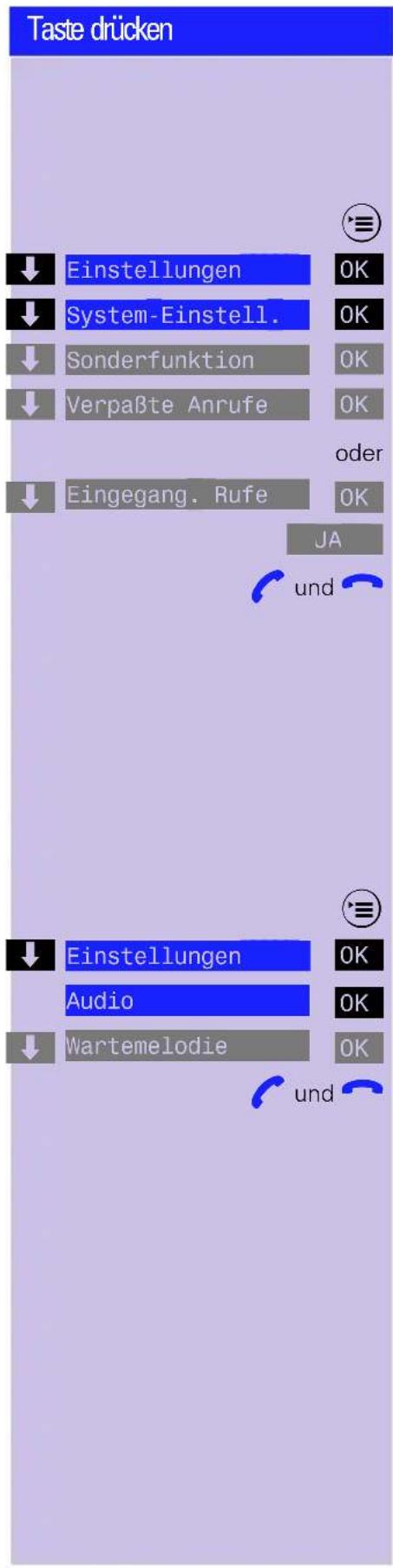
Art der Anruferliste einstellen
Liefereinstellung ist Verpaßte Anrufe. Bei der Einstellung Eingegang. Rufe sind in der Anruferliste die Rufnummern aller ankommenden Anrufe eingetragen.
Menü aufrufen.
Auswählen und bestätigen.
Die jeweils aktive Einstellung ist markiert.
Auswählen und bestätigen.
Löschen der bestehenden Einträge bestätigen.
Sie erreichen den Grundzustand.

Bei einem Wechsel der Darstellung werden vorhandene Einträge gelöscht.
Wartemelodie (Music on Hold)
Bei gewissen Funktionen (z. B. Rückfrage) wird dem Teilnehmer eine Wartemelodie eingespielt. Dieses Leistungsmerkmal kann ausgeschaltet werden.
Menü aufrufen.
Auswählen und bestätigen.
Auswählen und bestätigen.
Sie erreichen den Grundzustand.
Das Telefon individuell einrichten
Taste drücken

Funktionstasten nutzen
Das Basistelefon hat vier Funktionstasten, die Sie mit Funktionen oder Rufnummern belegen können. Nach Drücken der Funktionstaste werden die Funktionen ausgeführt bzw. gespeicherte Rufnummern gewählt.
– mit Rufnummer belegen
Hier können Sie z. B. eine Netzanbietervorwahl eintragen.
Menü aufrufen.
Auswählen und bestätigen.
Gewünschte Funktionstaste drücken.
Zusatzmenü öffnen.
Auswählen und bestätigen.
Rufnummer eingeben.
Zusatzmenü öffnen.
Beenden.
Sie erreichen den Grundzustand.
Die Funktionstaste können Sie zum gezielten Anwählen eines Gesprächspartners nutzen.
– mit Rufnummer aus dem Telefonbuch belegen
Ggf. vorhandenen Eintrag löschen.
Menü aufrufen.
Auswählen und bestätigen.
Gewünschte Funktionstaste drücken.
Zusatzmenü öffnen.
Auswählen und bestätigen.
Das Display zeigt alle Einträge des Telefonbuchs an.
Gewünschten Eintrag auswählen und bestätigen.
Zusatzmenü öffnen.
Beenden.
Sie erreichen den Grundzustand.
Taste drücken

– mit Makro belegen
Ggf. vorhandenen Eintrag löschen.
Menü aufrufen.
Auswählen und bestätigen.
Gewünschte Funktionstaste drücken.
Zusatzmenü öffnen.
Auswählen und bestätigen.
Zusatzmenü öffnen.
Auswählen und bestätigen.
Gewünschtes Makro auswählen und bestätigen.
Zusatzmenü öffnen.
Beenden.
Sie erreichen den Grundzustand.
Die Funktionstaste können Sie zur häufigen Verwendung einer Tastensequenz verwenden. Makroerstellung, siehe Seite 70.
– mit Rufnummer aus Netzanbieterliste belegen
Menü aufrufen.
Auswählen und bestätigen.
Gewünschte Funktionstaste drücken.
Zusatzmenü öffnen.
Auswählen und bestätigen.
Zusatzmenü öffnen.
Auswählen und bestätigen.
Gewünschten Netzanbieter auswählen und bestätigen. Das Display zeigt die Zuordnung zur Funktionstaste an.
Zusatzmenü öffnen.
Beenden.
Sie erreichen den Grundzustand.


Das Telefon individuell einrichten

Das Telefon individuell einrichten
Taste drücken

Einstellungen


Funktionstasten


ISDN-Funktionen


MSN nächst.Wahl


MSN 1...7


und


Einstellungen


Funktionstasten


Eintrag löschen


und

– mit Sende-MSN belegen
Mit der Sende-MSN legen Sie fest, über welche Rufnummer Sie beim nächsten Gespräch wählen.
Die Wahl dieser Sende-MSN mit der Funktionstaste gilt nur für das folgende abgehende Gespräch.
Menü aufrufen.
Auswählen und bestätigen.
Gewünschte Funktionstaste drücken.
Auswählen und bestätigen.
Die gewünschte Sende-MSN auswählen und bestätigen.
Das Display zeigt die neue Belegung an.
Sie erreichen den Grundzustand.
Belegung der Funktionstaste löschen
Menü aufrufen.
Auswählen und bestätigen.
Gewünschte Funktionstaste drücken.
Zusatzmenü öffnen.
Auswählen und bestätigen.
Sie erreichen den Grundzustand.
Das Telefon individuell einrichten

Das Telefon individuell einrichten
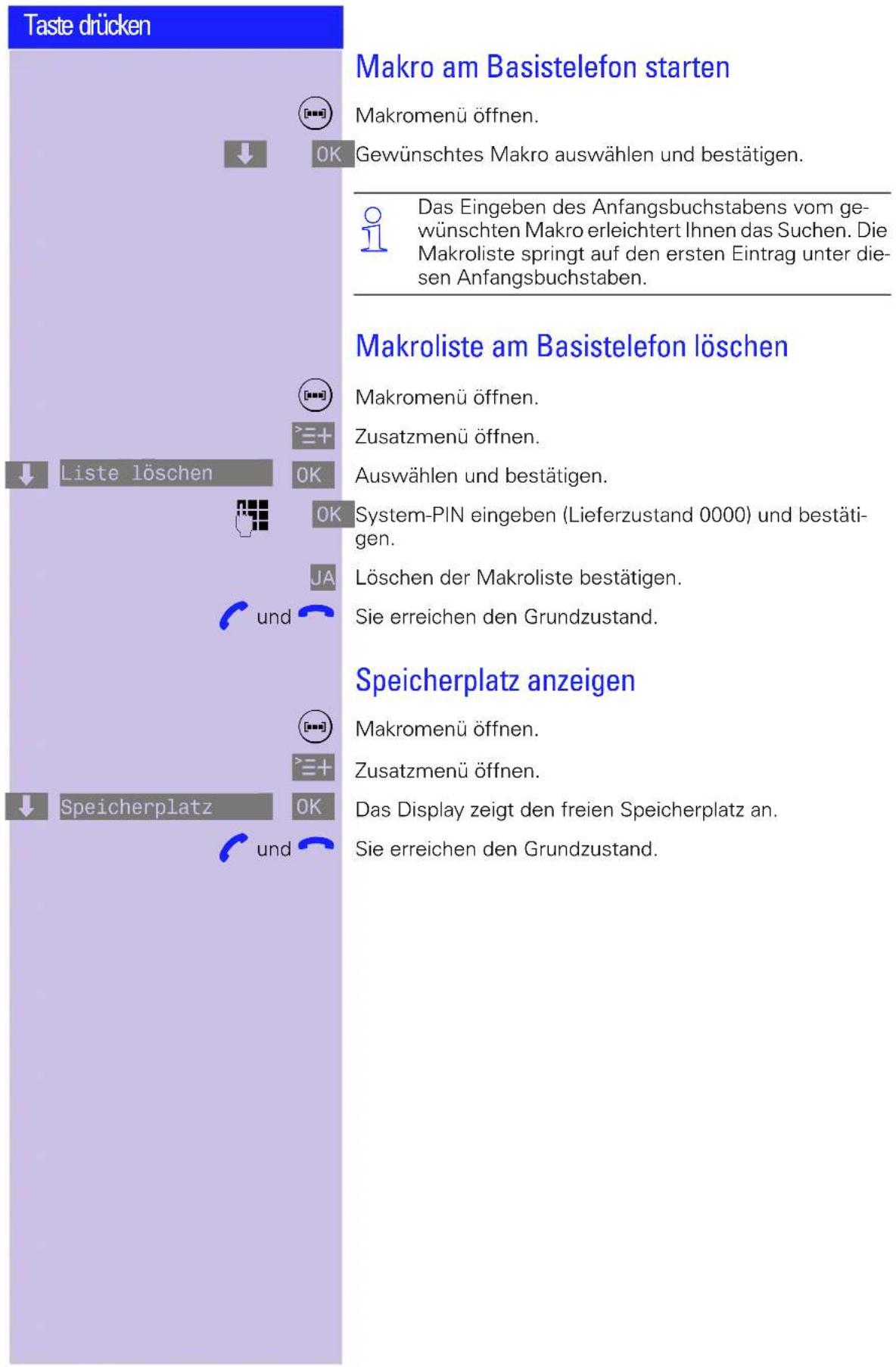
Das Telefon individuell einrichten
Taste drücken

Neues Menü erstellen und nutzen –
Sie können sich am Basistelefon ein eigenes Menü „Extra-Menü“ mit bis zu sieben Unterpunkten einrichten. Sinnvoll ist es, Leistungsmerkmale Ihres Netzanbieters zu verwenden z. B. zur Steuerung eines externen Anrufbeantworters im Netz. Dieses Menü steht gleichzeitig an allen Komfortmobilteilen während des Gesprächs zur Verfügung, nachdem es eingeschaltet wurde.
Neues Menü einrichten
Bevor Sie Ihr eigenes Menü nutzen können, muss dieses eingerichtet und mit einem Namen versehen werden.
Menü aufrufen.
Auswählen und bestätigen.


Bezeichnung, z. B. „Mein-Menü“ eingeben, mit dem das Menü im Display erscheinen soll.
Sie erreichen den Grundzustand.

Menü ein-/ausblenden
Menü aufrufen.
Auswählen und bestätigen.


Menü ein-/ausschalten.
Sie erreichen den Grundzustand.

Menüpunkte einrichten
Menü aufrufen.
Ihr neu eingerichtetes Menü auswählen.

Zusatzmenü öffnen.

Auswählen und bestätigen.

Name des Menüpunktes und Inhalt eingeben, siehe „Makros einrichten“, Seite 70.

Zusatzmenü öffnen.

Eingaben speichern.

Sie erreichen den Grundzustand.
Das Telefon individuell einrichten
Taste drücken


„Mein-Menü“


Menüpunkt Gewünschte Menüzeile auswählen.

Menüpunkt starten
Menü aufrufen.
Ihr neu eingerichtetes Menü auswählen.
Hörer abheben oder Lautsprechertaste drücken.

Haben Sie Funktionen definiert, die nur nach Leitungsbelegung möglich sind (z. B. Fernsteuerfunktionen eines externen Anrufbeantworters im Netz), so müssen Sie zuerst die Verbindung herstellen und anschließend „Mein-Menü“ aufrufen.
Menüpunkte löschen

„Mein-Menü“

Menü aufrufen.
Ihr neu eingerichtetes Menü auswählen.

Menüpunkt Gewünschten Menüpunkt auswählen.

Zusatzmenü öffnen.

Eintrag löschen

Auswählen und bestätigen
oder

Liste löschen

alle Menüpunkte löschen.


System-PIN eingeben (Lieferzustand 0000) und bestätigen.

und

Sie erreichen den Grundzustand.
Sicherheit
Taste drücken
Sicherheit

Systemsperre einschalten
Sie sperren Ihr Basistelefon und alle angemeldeten Mobilteile für abgehende Gespräche. So schützen Sie Ihr Telefon vor unbefugten Benutzern. Sie können Ihren Anrufbeantworter über die Anrufbeantwortertasten abhören. Die Wahl von eingerichteten Notrufnummern und das Entgegennehmen von Gesprächen sind möglich.
Menü aufrufen.
Auswählen und bestätigen.
System-PIN eingeben (Lieferzustand 0000) und bestätigen.
Bei eingeschalteter Sperre ist die Anzeige markiert.
Zum Wechseln der Einstellung:
Sperre ein-/ausschalten.
Sie erreichen den Grundzustand.
Systemsperre ausschalten
Das Display zeigt „System gesperrt“ an.
AUS

OK

und

System-PIN eingeben (Lieferzustand 0000) und bestätigen. Das Display zeigt „Systemsperre ausgeschaltet“ an.
Sie erreichen den Grundzustand.
Taste drücken

Einstellungen

Sicherheit

OK
OK

OK
PIN ändern
OK

OK

OK

und

System-PIN ändern
Mit der System-PIN schützen Sie die Einstellungen Ihres Basistelefons vor unberechtigten Änderungen. Erst nach Eingabe der System-PIN können z. B. die Systemsperre aktiviert, ein neues Mobilteil angemeldet sowie Direkt- und Notrufnummern gespeichert werden.
Menü aufrufen.
Auswählen und bestätigen.
System-PIN eingeben (Lieferzustand 0000) und bestätigen.
Neue System-PIN (max. 8 Ziffern) eingeben und bestätigen.
Eingabe der neuen System-PIN wiederholen und speichern. Das Display zeigt bei erfolgreicher Änderung „Neue PIN gespeichert“ an.
Sie erreichen den Grundzustand.

Merken Sie sich die neue System-PIN gut! Wenn Sie sie vergessen sollten, ist ein Eingriff in das Gerät notwendig. Wenden Sie sich in diesem Fall an den Siemens-Telefon-Service, siehe auch Seite 121.
Direktruf für Basistelefon
Sie können Ihr Telefon für abgehende Rufe sperren und trotzdem die Wahl einer gespeicherten Direktrufnummer zulassen. Ausschließlich diese gespeicherte Rufnummer kann dann z. B. Ihr Kind senden, um Sie telefonisch zu erreichen.

Die Funktion „Direktruf“ wird am Komfortmobilteil nicht unterstützt.
Sicherheit

Taste drücken


Direktruf für Basistelefon ausschalten
Das Display zeigt „Direktruf ein“ mit der Rufnummer an.
System-PIN innerhalb von 3 Sekunden eingeben und be- stätigen. Das Display zeigt „Direktruf ausgeschaltet“ an.
Sie erreichen den Grundzustand.
Direktruf am Basistelefon starten
Beliebige Taste drücken: Die eingerichtete Direktrufnummer wird gewählt. Voraussetzung: Die Funktion Direktruf ist eingeschaltet.

Bei eingeschaltetem Direktruf ist innerhalb von 3 Sekunden nach Start des Direktrufes eine Notrufnummer wählbar.
Sicherheit
Taste drücken

Notrufnummern nutzen
Die Notrufnummer 112 ist bereits im Basistelefon gespeichert. Sie können weitere vier Rufnummern (z. B. Rufnummer Ihres Arztes) einrichten. Diese Notrufnummern gelten für das Basistelefon und für alle angemeldeten Mobilteile. Notrufnummern sind auch bei aktivierter Systemsperre oder eingerichteten Telefonkonten wählbar.
Notrufnummern einrichten/anzeigen/löschen
Menü aufrufen.
Auswählen und bestätigen.
System-PIN eingeben (Lieferzustand 0000) und bestätigen.
Auswählen und bestätigen.
Zum Einrichten einer neuen Notrufnummer Leerzeile auswählen.
Auswählen und bestätigen.
Notrufnummer eingeben.
Zusatzmenü öffnen.
Auswählen und bestätigen.
Sie erreichen den Grundzustand.

Die Notrufnummer können Sie mit den Menüpunkten Eintrag anzeigen überprüfen bzw. mit Eintrag löschen entfernen.
Notrufnummer wählen
Bei aktivierter Systemsperre können Sie nur eingerichtete Notrufnummern wählen.
Sie erhalten den Hinweis, dass die Wahl der eingegebenen Rufnummer gesperrt ist. Eine Notrufnummer ist entweder sofort oder nach Betätigen der Displaytaste „Not-ruf“ wählbar.
Notrufnummer eingeben.
Taste drücken

Wahl von Rufnummern einschränken
Sie können:
Entweder die ersten 16 Ziffern von maximal fünf Rufnummern (Kontrollnummern) festlegen, die nicht gewählt werden dürfen (Einstellung Nr. gesperrt). Beispiel: 00 – für Auslandsgespräche;
oder die ersten Ziffern von den maximal fünf Rufnummern (Kontrollnummern) festlegen, die gewählt werden dürfen (Einstellung Nur Nr. wählbar). Beispiel: Alle Nummern, die mit 089-123 beginnen, dürfen gewählt werden, d. h. alle Nebenstellen einer Firma.
Notrufnummern sind davon ausgenommen.
Kontrollnummern festlegen
Menü aufrufen.
Auswählen und bestätigen.
System-PIN eingeben (Lieferzustand 0000) und bestätigen.
Das Display zeigt die eingerichteten Kontrollnummern an.
Gewünschte Kontrollnummer oder Leerzeile auswählen und bestätigen.
Maximal 16-stellige Kontrollnummer eingeben.
Zusatzmenü öffnen.
Auswählen und bestätigen.
Sie erreichen den Grundzustand.

Wenn Sie Ihr Telefon an einer Telefonanlage betreiben: Vorwahlkennziffer nicht vergessen (siehe auch Seite 129)!
Sicherheit


Wahlkontrolle ein-/ausschalten
Voraussetzung zum Einschalten: Sie haben mindestens eine Kontrollnummer festgelegt.
Menü aufrufen.
Auswählen und bestätigen.
System-PIN eingeben (Lieferzustand 0000) und bestätigen.
Ist eine Wahlkontrolle eingeschaltet, ist der Menüpunkt markiert.
Gewünschte Wahlkontrolle auswählen und bestätigen. Die ausgewählte Wahlkontrolle ist dann aktiviert oder deaktiviert, wenn sie vorher eingeschaltet war.
Sie erreichen den Grundzustand.
Taste drücken
Anschluss einrichten

ISDN-Rufnummern (MSN)
Ihr ISDN-Anschluss bietet Ihnen zwei gleichzeitig nutzbare Telefonleitungen. An Ihrem Basistelefon können Sie bis zu sieben eigene Rufnummern (MSN) einrichten. Weitere Rufnummern können Sie für zusätzliche Geräte am ISDN-Anschluss (S₀-Bus) nutzen. Wenn Sie mit dem Installationsassistenten (siehe auch Seite 11) noch nicht alle Rufnummern gespeichert haben, können Sie das nun nachholen. Alle nachträglich gespeicherten Rufnummern werden automatisch dem Basistelefon und allen angemeldeten Mobilteilen zugeordnet.
Vorteile:
- Interne Teilnehmer sind direkt anwählbar.
- Eine gezielte Trennung der Telefonkosten ist möglich, da die Kosten für jede Rufnummer einzeln erfasst werden (z. B. Privat/Büro).
Anschluss einrichten
Taste drücken

Einstellungen


ISDN-Einstell.

MSN einrichten


MSN 1...7

Eintrag ändern


Eintrag sichern


Einstellungen


ISDN-Einstell.


MSN einrichten


MSN 1...7


Eintrag löschen


Eigene Rufnummer (MSN) eingeben/ändern
Sie können bis zu sieben MSN einrichten. Jede neu eingerichtete Rufnummer erhält automatisch eine eigene Ruftonmelodie, die individuell änderbar ist.
Um bei ankommenden Gesprächen unterscheiden zu können, für wen der Anruf ist, können Sie jeder Ihrer Rufnummern (MSN) einen Namen zuordnen.
Menü aufrufen.
Auswählen und bestätigen.
Listenplatz der MSN auswählen und Zusatzmenü öffnen.
Auswählen und bestätigen.
Namen eingeben (siehe Seite V). Beispiel: Büro, Thomas, Privat 12345.
Rufnummer eingeben oder ändern.
Zusatzmenü öffnen.
Speichern des Eintrags.
Sie erreichen den Grundzustand.
Eigene Rufnummer (MSN) löschen
Beispiel: Sie verwenden nachträglich eine bereits eingetragene MSN für ein Fax, das z. B. einem a/b-Wandler am S0-Anschluss angeschlossen ist, und wollen nicht, dass Ihr Telefon bei jedem Faxanruf klingelt.
Menü aufrufen.
Auswählen und bestätigen.
Rufnummer (MSN) auswählen.
Löschen der Rufnummer.
Sie erreichen den Grundzustand.
Taste drücken
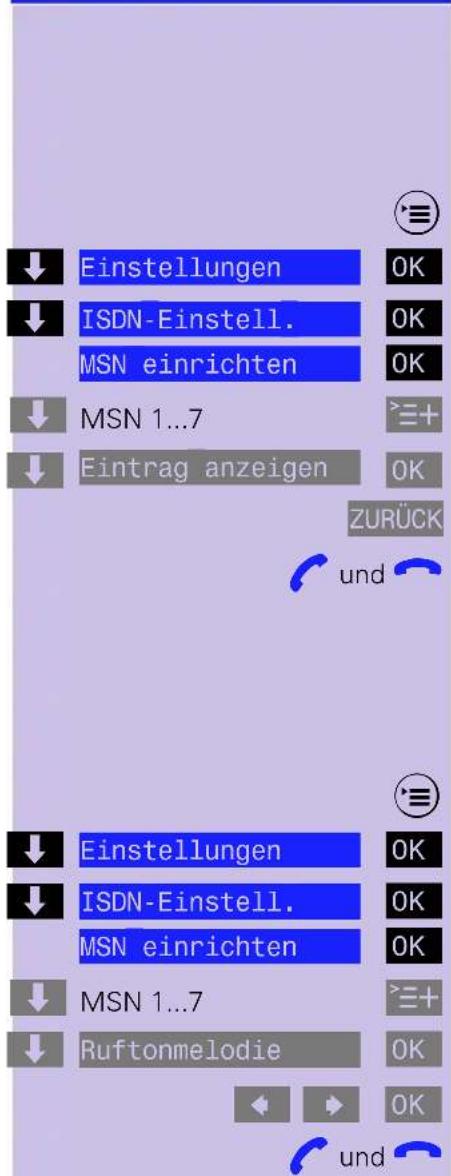
Einstellungen der eigenen Rufnummer (MSN) anzeigen
Angezeigt werden der Name, z. B. Privat, Büro etc., die Rufnummer und die Rufmelodie.
Menü aufrufen.
Auswählen und bestätigen.
Eigene Rufnummer (MSN) auswählen.
Das Display zeigt die Einstellungen an.
Zur Liste der MSN zurück.
Sie erreichen den Grundzustand.
Ruftonmelodie ändern
Sie können zwischen 10 verschiedenen Ruftonmelodien wählen.
Menü aufrufen.
Auswählen und bestätigen.
Eigene Rufnummer (MSN) auswählen.
Auswählen und bestätigen.
Melodie auswählen und bestätigen.
Sie erreichen den Grundzustand.

Die für eine MSN ausgewählte Nummer (z. B. Nr. 5) der Ruftonmelodie wird bei externen Anrufen automatisch auch am Mobilteil (z. B. Nr. 5) verwendet.
Technisch bedingt weichen die Ruftonmelodien zwischen Basistelefon und Mobilteilen ab.
Anschluss einrichten
Taste drücken

Mobilteile anmelden
Um Mobilteile zusammen mit dem Basistelefon betreiben zu können, müssen sie angemeldet werden. Jedes Mobilteil erhält dabei eine eigene interne Rufnummer. Dem neuen Mobilteil werden zunächst automatisch alle gespeicherten ISDN-Rufnummern zugeordnet: d. h. es ist unter allen Rufnummern erreichbar.
Basistelefon vorbereiten
Menü aufrufen.
Blättern bis ...
auswählen und bestätigen.
Blättern bis ...
auswählen und bestätigen.
Auswählen und bestätigen.

OK

System-PIN des Basistelefons eingeben (im Lieferzustand 0000) und mit „OK“ bestätigen.
Die Anmeldebereitschaft ist hergestellt.
Sie haben nun eine Minute Zeit ihr Mobilteil anzumelden.
Zu Ihrer Sicherheit ist die Zeit zum Anmelden auf eine Minute begrenzt. Andernfalls erhalten Sie im Display die Fehlermeldung „Anmeldevorgang abgebrochen“. Sollte die Zeit abgelaufen sein, können Sie jederzeit den Vorgang wiederholen.
Taste drücken
Mobilteil 4000 Comfort anmelden –
Vereinfachte Anmeldung
An Ihrem Basistelefon können Sie bis zu 6 Mobilteile anmelden.
Voraussetzung: Sie haben Ihr Basistelefon zum Anmelden vorbereitet (siehe S. 84).

Mobilteil einschalten. Einschalttaste so lange drücken, bis Signalton ertönt.

Das Mobilteil sucht das an- meldebereite Basistele- fon.

System-PIN des Basistelefons eingeben (im Lieferzustand 0000) und mit „OK“ bestätigen.
Freisprechtaste blinkt zum Bestätigen des Anmeldevorgangs.

Warten Sie, bis die Internnummern angezeigt werden, anschließend Intern 1 mit „OK“ bestätigen.

Sie erhalten den Hinweis, dass Ihr Mobiltéil mit der Internnummer 1 erfolgreich angemeldet wurde. Das Ruhedisplay erscheint. Sie können telefonieren.
Anschluss einrichten
Taste drücken

Einstellungen


MT anmelden


Anmeldevorgang des Komfortmobilteils über Menü starten
Voraussetzung: Sie haben Ihr Basistelefon zum Anmelden vorbereitet (siehe S. 84).
Menü aufrufen.
Auswählen und bestätigen.
Auswählen und bestätigen. Die anmeldebereite Station wählen, z. B. Station 1, auswählen und bestätigen.

PIN des Basistelefons eingeben (im Lieferzustand 0000) und mit „OK“ bestätigen.
Freisprechtaste blinkt zum Bestätigen des Anmeldevorgangs.

Warten Sie, bis die Internnummern angezeigt werden, anschließend Intern 1 mit „OK“ bestätigen.

Sie erhalten den Hinweis, dass Ihr Mobilteil mit der Internnummer 1 erfolgreich angemeldet wurde. Das Ruhedisplay erscheint. Sie können telefonieren.

Sie erreichen den Grundzustand.
Taste drücken

Mobilteile 4000 Classic anmelden –

Voraussetzung: Sie haben Ihr Basistelefon zum Anmelden vorbereitet (siehe S. 84).
Mobilteil einschalten. Einschalttaste so lange drücken, bis ein Signalton ertönt.

Anmeldung bestätigen


System-PIN des Basistelefons eingeben (im Lieferzustand 0000) und „OK“ bestätigen.

Das Mobilteil ist angemeldet. Als Internnummer wurde die nachfolgende Internnummer automatisch dem Klassikmobilteil zugeteilt.
Sie können telefonieren.
oder
MENU

MT anmelden OK

OK
Displaytaste „Menü“ drücken.
Blättern bis MT anmelden und mit Displaytaste OK bestätigen.
PIN des Basistelefons (im Lieferzustand 0000) eingeben und mit Displaytaste OK bestätigen.
Anschluss einrichten

Namen einem internen Teilnehmer zuweisen
Sie können die interne Rufnummer, die dem Teilnehmer bei der Anmeldung zugewiesen wurde (z. B. INT 2), durch einen Namen ersetzen.
Menü aufrufen.
Auswählen und bestätigen.
Gewünschte interne Rufnummer auswählen.
Namen eintragen (siehe Seite V).
Das Basistelefon führt jetzt den Teilnehmer in allen Listen unter diesem Namen auf.
Sie erreichen den Grundzustand.
Mobilteil abmelden
Menü des Basistelefons aufrufen.
Auswählen und bestätigen.
System-PIN eingeben (Lieferzustand 0000) und bestätigen, der Internteilnehmer wird abgemeldet.
Das Display zeigt alle angemeldeten internen Teilnehmer an.
Gewünschten internen Teilnehmer auswählen und Abmelden bestätigen, der interne Teilnehmer wird abgemeldet.
Sie erreichen den Grundzustand.
Taste drücken

Einstellungen


System-Einstell.
OK

Gerät einricht.


Int 0...6


Sende-MSN


MSN 1...7


und

Rufnummer (MSN) zuweisen
Jetzt können Sie den angemeldeten Geräten bestimmte eigene Rufnummern (MSN) zuweisen. Dabei legen Sie fest
- über welche Rufnummer ein interner Teilnehmer (Basistelefon, Mobilteil) wählt (Sende-MSN),
- unter welcher Rufnummer das Basistelefon bzw. ein angemeldetes Mobilteil läutet (Empfangs-MSN).
- Sende - MSN zuweisen
Sind für einen internen Teilnehmer, z. B. INT 0 für das Basistelefon, mehrere Rufnummern eingetragen, so ist die erste in der Liste eingetragene MSN zunächst die Sende-MSN.
Menü aufrufen.
Auswählen und bestätigen.
Gewünschten internen Teilnehmer auswählen.
Gewünschte MSN auswählen und bestätigen.
Sie erreichen den Grundzustand.
Anschluss einrichten
Taste drücken

Einstellungen


System-Einstell.


Gerät einricht.


Int 0...6 und 9


Empfangs-MSN


MSN 1 ... 7


und


Einstellungen


System-Einstell.


Sonderfunktion


Wahlmerkmale


MSN besetzt


und

Empfangs-MSN zuweisen
Im Lieferzustand läutet ein neu angemeldetes Mobilteil unter allen eingerichteten Rufnummern. Wenn Sie dem Mobilteil nur bestimmte Empfangs-MSN zuordnen wollen:
Menü aufrufen.
Auswählen und bestätigen.
Gewünschten internen Teilnehmer auswählen. (0=Basistelefon, 1...6 Mobilteile, 9=Anrufbeantworter)
Die zugewiesenen MSNs sind markiert.
Gewünschte MSN auswählen und zuweisen bzw. Zuweisung zurücknehmen.
Sie erreichen den Grundzustand.
MSN bei Besetzt
Das Aktivieren/Deaktivieren der Menüoption „MSN besetzt“ erlaubt Ihnen für einen weiteren Anrufer entweder ein Besetzton oder den Freiton zu übermitteln.
Bei aktivierter Funktion wird der weitere Anrufer in die Anruferliste übernommen.
Bei nicht aktivierter Funktion wird das weitere Gespräch durch „Anklopfen“ signalisiert und Mobilteile der gleichen MSN klingeln.
Menü aufrufen.
Auswählen und bestätigen.
Einschalten der Funktion „MSN besetzt“
Sie erreichen den Grundzustand.

Betreiben Sie weitere Fremdgeräte wie z. B. AB-Adapter zum Anschluss analoger Endgeräte (Fax etc.) oder eine ISDN Telefonanlage am ISDN-Telefonanschluss, und haben dort auch die MSN Rufnummern gespeichert, erhält der Anrufer den Freiton.
Die Funktion „MSN besetzt“ gilt nicht für andere ISDN Geräte mit gleicher MSN am ISDN-Anschluss.
Taste drücken

Einstellungen

Sicherheit

OK
OK


Tel-Berechtig.

Int 0...6

Berechtigung


OK

und

Telefonberechtigung der Mobilteile einschränken
Mit einem neu angemeldeten Mobilteil können Sie automatisch ohne Einschränkungen telefonieren. Über das Basistelefon können Sie die Berechtigung einschränken.
- Unbegrenzt:
Der Teilnehmer erhält alle Berechtigungen. - Nur Intern:
Der Teilnehmer kann nur intern telefonieren. - Nur Annahme: Der Teilnehmer kann intern telefonieren und externe Gespräche entgegennehmen.
Menü aufrufen.
Auswählen und bestätigen.

System-PIN eingeben (Lieferzustand 0000) und bestätigen.
Das Display zeigt alle angemeldeten internen Teilnehmer mit ihrer Berechtigung an.
Gewünschten internen Teilnehmer auswählen.
Berechtigung auswählen und bestätigen.
Sie erreichen den Grundzustand.

Ein Notruf ist generell möglich.
Anschluss einrichten
Taste drücken

Einstellungen

System-Einstell.

Gerät einricht.

Int 0...6

Rufverzögerung

MSN 1...7

OK
OK
OK

OK
OK

und


OK
OK
OK
OK

...

OK

und

Rufverzögerung einrichten
Sie können für jeden internen Teilnehmer festlegen, nach wieviel Rufsignalen erstmalig ein Ruf aktiviert werden soll. Diese Einstellung ist zusätzlich je MSN-Rufnummer möglich.
Bei Betrieb Ihres Mobilteils an der privaten Rufnummer soll der Ruf z. B. erst nach 3 Klingelzeichen zusätzlich zum Basistelefon ertönen (das Basistelefon klingelt bereits beim ersten Rufzeichen), während Ihr Mobilteil bei Anrufen unter der Geschäftsnummer sofort klingeln soll.
Interner Anruf klingelt verzögert
Menü aufrufen.
Auswählen und bestätigen.
Gewünschten internen Teilnehmer auswählen.
Das Display zeigt alle eingerichteten Rufnummern für den Teilnehmer an.
Gewünschte MSN auswählen und Rufverzögerung zuweisen bzw. Zuweisung zurücknehmen.
Gegebenenfalls nächste MSN zuordnen.
Sie erreichen den Grundzustand.
Anzahl der Rufe einstellen
Hier stellen Sie ein, nach welcher Anzahl von Rufen der interne Teilnehmer in die Signalisierung einbezogen wird (Liefereinstellung: 3).
Menü aufrufen.
Auswählen und bestätigen.
Anzahl der Rufe (1–6 möglich) eingeben.
Einstellung speichern.
Sie erreichen den Grundzustand.
Taste drücken


Einstellungen


System-Einstell.


Sonderfunktion


Wahlmerkmale


Rückfr. Extern


und


Einstellungen


System-Einstell.


Sonderfunktion


Wahlmerkmale


Rückfr. ü.2.Ltg


und

Externe Rückfrage über Vermittlungsstelle einstellen
Sie können Ihr Basistelefon so einstellen, dass bei Rückfragen zu einem externen Teilnehmer die Rückfragefunktion in der Vermittlungsstelle erfolgt und nur eine Leitung des ISDN-Anschlusses belegt ist. Beachten Sie, dass dabei zusätzliche Kosten entstehen können.
Menü aufrufen.
Auswählen und bestätigen.
Umschalten auf „Rückfrage Extern“.
Sie erreichen den Grundzustand.
Rückfrage über 2. Leitung einstellen
Menü aufrufen.
Auswählen und bestätigen.
Umschalten auf „Rückfrage über 2. Leitung“.
Sie erreichen den Grundzustand.
Anschluss einrichten
Taste drücken

Einstellungen
System-Einstell.
Sonderfunktion
Wahlmerkmale
Umleitg. Extern


und


Einstellungen
System-Einstell.
Sonderfunktion
Wahlmerkmale
Umleitg. Intern


und

Externe Anrufumleitung über Vermittlungsstelle einstellen
Sie können Ihr Basistelefon so einstellen, dass ein Anruf von einem externen Teilnehmer über die Vermittlungsstelle umgeleitet wird. Dabei bleiben beide Leitungen Ihres ISDN-Anschlusses frei. Voraussetzung: Sie haben dieses Leistungsmerkmal bei Ihrem Netzanbieter beantragt.
Umschalten auf „Umleiten extern“.
Sie erreichen den Grundzustand.

Bereits eingerichtete Zielrufnummern werden beim Umschalten gelöscht und müssen gegebenenfalls neu eingegeben werden. Überprüfen Sie nach dem Umschalten Ihre Einstellungen.
Anrufumleitung intern im Gerät
Die interne Anrufumleitung bietet Ihnen den Vorteil, dass Sie keine Zusatzgebühren zur Nutzung dieser Funktion an Ihren Netzbetreiber entrichten. Beachten Sie jedoch, dass während ein Umleitungsgespräch geführt wird, beide Leitungen Ihres ISDN-Anschlusses belegt sind.
Umschalten auf „Umleiten intern“.
Sie erreichen den Grundzustand.
Taste drücken
Anrufbeantworter

Der Anrufbeantworter (AB) speichert Ihre Ansagen und Nachrichten und internen Infos digital. Sie können ihn manuell oder per automatischer Zeitsteuerung ein- und ausschalten.
Außerdem lässt sich der Anrufbeantworter auch vom Mobilteil aus und von jedem beliebigen Telefon mit Tonsender fernsteuern. So können Sie z. B. von einer Telefonzelle/Handy Nachrichten anhören und löschen oder den Anrufer zurückrufen. Die Aufnahmekapazität beträgt ca. 30 Minuten.

Auch wenn der Anrufbeantworter eine Nachricht aufzeichnet, können Sie dieses Gespräch übernehmen oder eine Rufnummer wählen.

MSN-Rufnummern
Alle eingetragenen MSN-Rufnummern sind automatisch dem Anrufbeantworter zugeordnet. Sollen für einzelne Rufnummern (MSN) keine Mitteilungen aufgezeichnet werden, sind diese Rufnummern im Menü „Einstellungen – Systemeinstellungen – Gerät einrichten – INT 9 – Zusatzmenü Empfangs-MSN“ zu löschen. Nachrichten sind in diesem Falle von diesem Mobilteil nicht abfragbar.
Nachrichten anhören Interne Teilnehmer von MSN 1 können auch Nachrichten von MSN 2 abhören.
Anrufbeantworter
Taste drücken


JA
Anrufbeantworter ein-/ausschalten –
Ihr Anrufbeantworter ist nach der Inbetriebnahme des Basistelefons sofort betriebsbereit.
Zum Ausschalten:
AB-Taste drücken. Beleuchtung erlischt.
Zum Einschalten:
AB-Taste drücken. Taste leuchtet.
Der Anrufbeantworter prüft nach dem Einschalten die Restspeicherzeit. Reicht diese nicht aus, bietet er Ihnen an, die alten Aufzeichnungen zu löschen.
Zum Löschen Taste drücken.

Mobilteil: ☑ drücken, ☑ blättern bis Basis einstellen OK und Anrufbeantwort., auswählen und bestätigen. AB-Einschalten? auswählen und mit OK bestätigen.

Mobilteil: INT 9WXYZ drücken. Quittungston abwarten, anschließend 8TUV drücken. Eine komplette Liste der Fernbedienungsfunktionen finden Sie auf Seite 118.
Ansagen auswählen –
Im Lieferzustand ist eine Standardansage (weibliche Stimme) ausgewählt:
„Zur Zeit ist telefonisch niemand erreichbar, Sie können jedoch nach dem Signalton eine Nachricht hinterlassen. Danke“.
Sie können zwischen verschiedenen Ansagearten wählen:
- Ansage 1 oder 2 mit Nachrichtenaufzeichnung
- Hinweisansage ohne Nachrichtenaufzeichnung
Am Basistelefon:
AB-Menü aufrufen.
Auswählen und bestätigen.
Gewünschte Ansage auswählen.
Auswählen und bestätigen.
Sie erreichen den Grundzustand.

Mobilteil: ☑ drücken, ☑ blättern bis Basis einstellen OK und Anrufbeantwort., auswählen und bestätigen. Anschließend weiter wie beim Basistelefon.

Ansagen
Ansage 1
Auswählen

und

OK

OK

Taste drücken

Mobilteil: INT 9wxyz drücken. Quittungston abwarten. Anschließend 9wxyz 1LD für Ansage 1, 9wxyz 2ABC für Ansage 2 oder 9wxyz 3DE+ für Hinweisansage drücken. Eine komplette Liste der Fernbedienungsfunktionen finden Sie auf Seite 118.

Ruft Sie jemand während der Einstellungen an, bricht der Anrufbeantworter diese ab. Noch nicht gespeicherte Einstellungen gehen verloren.
Ansage aufnehmen
Sie können Ihre individuellen Ansagen über den Hörer oder das Mikrophon aufnehmen. Eine von Ihnen gespeicherte Ansage wird durch das Aufsprechen einer neuen gelöscht. Wenn Sie Ihre eigene Ansage löschen, wird automatisch die Standardansage aktiviert.
Standardansage (Lieferzustand):
„Zur Zeit ist telefonisch niemand erreichbar. Sie können jedoch nach dem Signalton eine Nachricht hinterlassen. Danke.“
Beispiel für Ihre Ansage:
„Guten Tag, hier ist der Anschluss 1234567. Wir sind zur Zeit nicht erreichbar. Sie können uns jedoch nach dem Signalton eine Nachricht hinterlassen. Nennen Sie uns Ihren Namen und Ihre Rufnummer, wir rufen schnellstmöglich zurück.“

Der Anrufbeantworter wiederholt Ihren Ansagetext. Die Speicherung erfolgt erst, nachdem Sie diese Wiederholung zu Ende gehört haben.
Standardansage (Lieferzustand):
„Zur Zeit ist telefonisch niemand erreichbar.“
Beispiel für Ihre Hinweisansage:
„Guten Tag, hier ist der Gasthof zur Post. Unser Betrieb ist zur Zeit geschlossen. Die Öffnungszeiten sind täglich von ... Vielen Dank für Ihren Anruf.“
Beispiel für Ihre Schlussansage (nicht als Standardansage vorhanden):
„Vielen Dank für Ihren Anruf. Auf Wiederhören.“

Der Schlussansagetext wird automatisch wiedergegeben, wenn Sie die Aufnahmezeit auf 1, 2 oder 3 Minuten begrenzen.
Anrufbeantworter
Taste drücken


Ansagen

Ansage 1


Aufnehmen

START
STOP
Voraussetzung: der Hörer ist aufgelegt.
Am Basistelefon:
AB-Menü aufrufen.
Auswählen und bestätigen.
Gewünschte Ansage auswählen: Ansage 1, Ansage 2, Hinweisansage oder Schlussansage.
Auswählen und bestätigen.
Sprechen Sie über das eingebaute Freisprechmikrofon oder den Hörer. (Bitte erst jetzt den Hörer abheben.)
Displaytaste drücken und Aufzeichnung beginnen.
Aufzeichnung beenden.
Die Ansage ertönt noch einmal zur Kontrolle und wird erst nach der vollständigen Wiedergabe gespeichert.
Die Aufnahme bricht automatisch ab:
- bei Sprechpausen, die länger als 8 Sekunden dauern,
- beim Wechsel zum Freisprechen bzw. Beenden des Freisprechens,
- bei vollem Speicher,
- bei Ansagen kürzer als 6 Sekunden (Schlussansage 2 Sekunden).

Über das Zusatzmenü » können Sie auch Ansagen zur Kontrolle anhören oder löschen.
Taste drücken

Infos


Info aufzeichnen
OK
OK
START
STOP
Infos aufnehmen –
Sie können „gesprochene Notizen“ z. B. für Familienmitglieder/Mitarbeiter hinterlegen. Die Info wird wie eine Nachricht angehört, gesichert und gelöscht.
Voraussetzung: der Hörer ist aufgelegt.
AB-Menü aufrufen.
Auswählen und bestätigen.
Displaytaste drücken und Aufnahme beginnen.
Sprechen Sie über das Mikrofon oder den abgehobenen Hörer. Am rückwärtszählenden Zähler ist die verbleibende Aufnahmezeit erkennbar. (Bitte erst jetzt den Hörer abheben.)
Die Aufnahme bricht automatisch ab:
- bei Sprechpausen, die länger als 8 Sekunden dauern,
• bei vollem Speicher, - bei Drücken von ⚠️ (Pause/Stopp)..
Aufzeichnung beenden.

Mobilteil: ☑ drücken, ☑ blättern bis Basis einstellen OK und Anrufbeantwort. auswählen und bestätigen. Anschließend weiter wie beim Basistelefon.

Sie können die Dauer der möglichen Aufnahmezeit durch Ändern der Aufzeichnungsqualität beeinflussen, siehe auch Seite 110.
Anrufbeantworter
Taste drücken


oder

Nachrichten/Infos anhören
Anzeige neuer Nachrichten/Infos
am Basistelefon:
Die Anrufbeantwortertaste blinkt; im Display wird die Anzahl der Nachrichten angezeigt.
Die Wiedergabe aller Aufzeichnungen beginnt. Dabei hören Sie zuerst die neuen Nachrichten.
Die Rufnummer und ggf. der Name des Anrufers sowie Datum und Uhrzeit des Anrufs werden angezeigt.
Ausnahme: die Rufnummer des Anrufers wurde nicht übermittelt.
Lautstärke während der Wiedergabe regulieren.
am Komfortmobilteil:
Neue Nachrichten werden durch einen Hinweistext am Display und das Blinken der Status-LED am Mobilteil angezeigt.
Taste drücken
Nur neue Nachrichten/Infos am Basisstelefon anhören –
Display am Basistelefon:
05.02.01010:28
Basis
1 neue Aufzeichnung


Die AB-Taste blinkt am Basistelefon.
Bestätigen
Die Wiedergabe neuer Informationen/Nachrichten beginnt.

oder
Nachrichten

AB-Menü aufrufen.

Auswählen und bestätigen.

Die Wiedergabe neuer Nachrichten beginnt.

oder Infos

AB-Menü aufrufen.
Nachrichten
Neue Nachrichten

Auswählen und bestätigen.

Die Wiedergabe neuer Infos beginnt.

Info

Gewünschte Nachricht auswählen.
Anrufbeantworter
Taste drücken
Nur neue Nachrichten/Infos am Mobilteil anhören —
Display am Komfortmobilteil:


Sie haben neue
Nachrichten

14.02.01019:45


Anrufbeantwort.

Drücken.
Die Wiedergabe beginnt automatisch mit der ersten neuen Nachricht. Nach der letzten neuen Nachricht werden die alten Nachrichten wiedergegeben. Nach der Wiedergabe der letzten Nachricht hören Sie den Ende-Ton.
Auswählen und bestätigen. Auswahl wird automatisch angeboten, wenn auch in der Anruferliste Einträge gespeichert wurden.

Mobilteil: □ blinkt. INT 9wxyz drücken. Quittungston abwarten, anschließend mit 2ABC die Nachricht anhören.

Erlischt die AB-Taste am Basistelefon nach dem Anhören aller neuen Nachrichten nicht, liegen auch in der Anrufliste neue Einträge für Sie vor.
Alle Nachrichten/Infos anhören

Am Basistelefon:
AB-Menü aufrufen.
Auswählen und bestätigen.
Die Wiedergabe aller Nachrichten beginnt.

Nachrichten
Alle Nachrichten


Mobilteil: 🚫 drücken, 🚫 blättern bis Basis einstellen OK und Anrufbeantwort., auswählen und bestätigen. Anschließend weiter wie beim Basistelefon.

Mobilteil: INT 9wxyz drücken. Quittungston abwarten und 2abc drücken. Eine komplette Liste der Fernbedienungsfunktionen finden auf Sie Seite 118.
Taste drücken

Nachrichten
Alle Nachrichten

Nummer wählen


Nachrichten
Alle Nachrichten

Wahl mit Netzanb

Netzanbieter
Anrufer zurückrufen –
Voraussetzung: Die Rufnummer des Anrufers wurde übertragen.
AB-Menü aufrufen.
Auswählen und bestätigen.
Die Wiedergabe aller Nachrichten beginnt.
Zusatzmenü aufrufen.
Auswählen und bestätigen. Die Verbindung wird hergestellt.

Mobilteil: 🚗 drücken, 🚗 blättern bis Basis einstellen OK und Anrufbeantwort., auswählen und bestätigen. Anschließend weiter wie beim Basistelefon.
- mit Netzanbietervorwahl -
Voraussetzung: Die Rufnummer des Anrufers wurde übertragen.
AB-Menü aufrufen.
Auswählen und bestätigen.
Die Wiedergabe aller Nachrichten beginnt.
Zusatzmenü aufrufen.
Auswählen und bestätigen.
Netzanbieter auswählen.
Die Rufnummer einschließlich der Rufnummer des Netzanbieters wird gewählt.

Mobilteil: 🚗 drücken, 🚗 blättern bis Basis einstellen OK und Anrufbeantwort., auswählen und bestätigen. Anschließend weiter wie beim Basistelefon.
Anrufbeantworter
Taste drücken
Nachrichten


Nr. ins Tel.buch


Eintrag sichern


und

Rufnummer ins Telefonbuch übernehmen –
Voraussetzung: Die Rufnummer des Anrufers wurde übertragen.
AB-Menü aufrufen.
Die Wiedergabe aller Nachrichten beginnt.
Zusatzmenü aufrufen.
Auswählen und bestätigen. Ein Eingabefeld mit der aktuellen Rufnummer öffnet sich. Die Rufnummer kann mit einem Namen ergänzt werden, siehe Seite V.
Zusatzmenü öffnen zum Beenden der Eingabe.
Eingaben speichern, weitere Nachrichten werden wiedergegeben.
Sie erreichen den Grundzustand.

Mobilteil: 🎨 drücken, 🎨 blättern bis Basis einstellen OK und Anrufbeantwort., auswählen und bestätigen.
Anschließend weiter wie beim Basistelefon.
Taste drücken

oder

Möglichkeiten während der Wiedergabe –
Lautstärke während der Wiedergabe regulieren.
Wiedergabegeschwindigkeit temporär ändern:

für langsam

für normal

für schnell

für sehr schnell
Nachrichten/Infos wiedergeben:

Nachricht anhalten (Pause), AB-Taste blinkt. (≡ = ≡+)

Wiedergabe fortsetzen.

Die letzten 5 Sekunden der Aufzeichnung wiederholen.

Zur nächsten Nachricht springen.

Zum Anfang der Nachricht springen.

Zur vorherigen Nachricht springen.

Zum Anfang der nächsten Nachricht springen.

Angehörte Nachricht sofort löschen (nach Wiedergabe von 3 Sekunden möglich).

Zusatzmenü öffnen, um die laufende Nachricht anzuhalten und
• die Nachricht weiterzuhören,
- die aktuelle Nachricht zu löschen (nach Wiedergabe von 3 Sekunden möglich),
- die Nummer zu wählen/zurückzurufen (vorausgesetzt, seine Rufnummer wurde übertragen),
• die Nummer aus der Netzanbieterliste zu holen,
• die Nachricht zu wiederholen,
- eine alte Nachricht zu löschen,
• die Daten des Anrufers anzuzeigen,
- eine bereits angehörte Nachricht als zu „neu“ markieren,
- die angezeigte Rufnummer in das Telefonbuch zu übernehmen und über das Zusatzmenü abzuspeichern,
• die Wiedergabegeschwindigkeit dauerhaft zu ändern,
2 x

Zum Beenden der Wiedergabe.
Anrufbeantworter
Taste drücken


Am Ende der Aufzeichnungen bietet Ihnen das Display das Löschen aller alten Nachrichten an. Als solche gelten alle Nachrichten, die Sie mindestens drei Sekunden angehört haben. Zum Löschen JA im Display auswählen.

Mobilteil: Die Steuerung der Nachrichtenwiedergabe vom Mobilteil aus erfolgt wie beim Basistelefon.
Alte/angehörte Nachrichten/Infos
löschen –
Wenn die Speicherkapazität erschöpft ist, schaltet der An-rufbeantworter automatisch auf Hinweisansage um.
AB-Menü aufrufen.
Auswählen und bestätigen.
Die Wiedergabe neuer Nachrichten beginnt.
Zusatzmenü öffnen.
Zum Löschen aller alten Nachrichten:
Auswählen und bestätigen.
um Löschen bestimmter Nachrichten:
Gewünschte Nachricht auswählen und bestätigen.
Auswählen und bestätigen, weitere Nachrichten werden wiedergegeben.
Sie erreichen den Grundzustand.

Nur (mindestens 3 Sekunden) angehörte Nachrichten gelten als „alt“ und können gelöscht werden.

Mobilteil: 🚙️ drücken, 🚙️ blättern bis Basis einstellen OK und Anrufbeantwort., auswählen und bestätigen. Anschließend weiter wie beim Basistelefon.

Mobilteil: INT 9WXYZ Quittungston abwarten, anschließend 0-2 ABC drücken. Eine komplette Liste der Fernbedienungsfunktionen finden Sie auf Seite 118.
Taste drücken

Direkt löschen –
Zum sofortigen Löschen von Nachrichten vom Basistelefon/Mobilteil 4000 Comfort aus.
Gerade angehörte Nachricht sofort löschen.
Automatische Zeitsteuerung nutzen
Mit der automatischen Zeitsteuerung können Sie in Ihrer Abwesenheit den Anrufbeantworter ein- und ausschalten, oder zwischen zwei Ansagen hin- und herwechseln.
Anrufbeantworter zeitgesteuert einschalten (einmalig)
Beispiel: Sie möchten, dass sich der Anrufbeantworter um 21 Uhr mit einer bestimmten Ansage einschaltet.
AB-Menü aufrufen.

Grundeinstellung

System-PIN eingeben (Lieferzustand 0000) und bestätigen.


Zeitsteuerung


Einstellungen


Zeitraum 1


Ansage wählen


Ansage


Zeit ändern


Eingeschaltet


√Schalten einmal


Zeitsteuerung

√Eingeschaltet


√Zeitsteuerung

Gewünschte Ansage auswählen und bestätigen.
Auswählen und bestätigen.
Startzeit eingeben, 21.00 (Beispiel).
Menüpunkt auswählen und bestätigen; Einstellung für den Zeitraum 1 ist aktiviert.
Eine Menüebene zurückspringen.
Durch den Bestätigungshaken erkennen Sie, dass die Zeiteinschaltung einmalig erfolgt.
2x Menüebenen zurückspringen.
Jetzt müssen Sie die Zeitsteuerung starten:
Menüpunkt auswählen und bestätigen.
Eine Menüebene zurückspringen.
Durch die Markierung vor der Menüoption „Zeitsteuerung“ erkennen Sie, dass diese eingeschaltet ist.
Sie erreichen den Grundzustand.
Anrufbeantworter

Taste drücken


√Zeitsteuerung

und

Eine Menüebene zurückspringen.
Durch die Markierung vor der Menüoption „Zeitsteuerung“ erkennen Sie, dass diese eingeschaltet ist.
Sie erreichen den Grundzustand.
Zwischen zwei Ansagen wechseln (täglich)
Sie möchten von 13 Uhr bis 18 Uhr den Anrufbeantworter mit Aufnahmemöglichkeit und von 18 Uhr bis 13 Uhr den Hinweistext einschalten. Gehen Sie vor, wie im vorhergehenden Fall beschrieben:
Wählen Sie für Zeitraum 1 die Ansage mit Aufnahmemöglichkeit und die Startzeit 13 Uhr.
Wählen Sie für Zeitraum 2 den Hinweistext und die Startzeit 18 Uhr. Schalten Sie beide Zeiträume ein. Starten Sie die Zeitsteuerung.
Grundeinstellung – Zeitsteuerung:
Einschalten?
Ausschalten?
Grundeinstellung – Einstellungen:
Startzeit: 13.00 Uhr18.00 Uhr

Zeitraum 1

Zeitraum 2
Ansage 1
Ansage 2
Hinweisansage
AB aus
Ansage 1
Ansage 2
Hinweisansage
AB aus
Schalten einmal
Schalten tägl.
Zeitbereich: Einschalten?
Ausschalten?
Einschalten?
Ausschalten?
Anrufbeantworter
Taste drücken

Status

Einstellung

OK
OK
ZURÜCK
oder

bzw.


Grundeinstellung

OK

OK

Aufzeichnung
√Qualität hoch

und

Einstellungen überprüfen
Im Lieferzustand ist Ihr Anrufbeantworter optimal eingestellt. In Einzelfällen kann es sinnvoll sein, das AB-Menü aufzurufen und die Einstellungen zu verändern.
So können Sie sich einen Überblick über alle Einstellungen am Anrufbeantworter verschaffen. Zusätzlich werden Ihnen die Anzahl der Nachrichten und Infos, der freie Speicherplatz und die Ansageart angezeigt.
AB-Menü aufrufen.
Auswählen und bestätigen.
Gewünschte Einstellung auswählen.
Zum Status-Verzeichnis zurückkehren.
Nächste Einstellung anzeigen.
Aufzeichnungsqualität einstellen
Die Speicherkapazität beträgt bei Standardqualität ca. 30 Minuten, bei hoher Qualität ca. 10 Minuten.
AB-Menü aufrufen.
Auswählen und bestätigen.
System-PIN eingeben (Lieferzustand 0000) und bestätigen.
Funktion markiert, ein/nicht markiert, aus.
Zum Wechseln der Einstellung:
Funktion ein-/ausschalten.
Sie erreichen den Grundzustand.

Beachten Sie, dass sich bei hoher Aufzeichnungsqualität die mögliche Aufnahmezeit verringert.

Aufzeichnungslänge verändern
Eine Nachricht kann 1, 2, 3 Minuten lang oder unbegrenzt sein. Bei begrenzter Aufzeichnungslänge ist eine Schlussansage empfehlenswert, siehe Seite 97.
AB-Menü aufrufen.
Auswählen und bestätigen.
System-PIN eingeben (Lieferzustand 0000) und bestätigen.
Gewünschte Einstellung auswählen.
Sie erreichen den Grundzustand.
Mithören ausschalten
Wenn Sie während der laufenden Aufzeichnungen nicht mithören wollen.
AB-Menü aufrufen.
Auswählen und bestätigen.
System-PIN eingeben (Lieferzustand 0000) und bestätigen.
Funktion markiert, ein/nicht markiert, aus.
Zum Wechseln der Einstellung:
Funktion ein-/ausschalten.
Sie erreichen den Grundzustand.
Anrufbeantworter

Pause-Automatik ausschalten
Wenn diese Funktion aktiviert ist, schaltet der Anrufbeantworter nach jeder wiedergegebenen Nachricht in den Pausenzustand.
AB-Menü aufrufen.
Auswählen und bestätigen.
System-PIN eingeben (Lieferzustand 0000) und bestätigen.
Auswählen und bestätigen.
Funktion markiert, ein/nicht markiert, aus.
Zum Wechseln der Einstellung:
Funktion ein-/ausschalten.
Sie erreichen den Grundzustand.
Sprache einstellen
Sie können die Sprache der Bedienerführung ändern. Im Lieferzustand ist Ihr Telefon auf Fernsteuerung mit Sprachhinweisen eingestellt. Wenn diese Sprache nicht der gewünschten Sprache (Deutsch bzw. Englisch) entspricht, stellen Sie auf Steuerung durch Töne um.
AB-Menü aufrufen.
Auswählen und bestätigen.
System-PIN eingeben (Lieferzustand 0000) und bestätigen.
Gewünschte Sprache auswählen.
Sie erreichen den Grundzustand.

Nur Töne einstellen
AB-Menü aufrufen.
Auswählen und bestätigen.
System-PIN eingeben (Lieferzustand 0000) und bestätigen.
Funktion markiert, ein/nicht markiert, aus.
Zum Wechseln der Einstellung:
Funktion ein-/ausschalten.
Sie erreichen den Grundzustand.
Zeitstempel ausschalten
Sprachausgabe (Zeitstempel) von Datum und Uhrzeit für die aufgezeichneten Nachrichten ausschalten.
AB-Menü aufrufen.
Auswählen und bestätigen.
System-PIN eingeben (Lieferzustand 0000) und bestätigen.
Auswählen und bestätigen.
Funktion markiert, ein/nicht markiert, aus.
Zum Wechseln der Einstellung:
Funktion ein-/ausschalten.
Sie erreichen den Grundzustand.
Anrufbeantworter

Anzahl der Ruftöne ändern
Im Lieferzustand nimmt der Anrufbeantworter nach 2/4 mal Klingeln das Gespräch an.
AB-Menü aufrufen.
Auswählen und bestätigen.
System-PIN eingeben (Lieferzustand 0000) und bestätigen.
Auswählen und bestätigen.
Gewünschte Anzahl auswählen und bestätigen.
Sie erreichen den Grundzustand.

Vorteil der Einstellung „Automatisch 2/4“:
Bei der Fernbedienung erkennen Sie nach 3 Klingelzeichen, dass keine neuen Nachrichten vorliegen – wenn Sie gleich auflegen, entstehen keine Gesprächskosten.
2/4 Klingelzeichen: Der Anrufbeantworter schaltet sich – wenn keine Nachrichten vorliegen – nach 4 Klingelzeichen ein. Nach Aufnahme der ersten neuen Nachricht immer nach 2 Klingelzeichen.
Anrufbeantworter

Anrufbeantworter
Taste drücken
Fernbedienung
Sie können den Anrufbeantworter Ihres Basistelefons von jedem anderen Telefon (z. B. Hotel, Telefonzelle) und von Ihrem Mobilteil abfragen und steuern, d. h. Nachrichten abfragen und löschen, Ansagen aufnehmen und den Anrufbeantworter ein- und ausschalten.

Wenn Sie die Fernbedienung von einem älteren Telefon ausführen, benötigen Sie dazu einen Signalgeber oder Sie schalten dieses Telefon auf Tonwahl (MFV) um.
Voraussetzungen zur Nutzung der Fernbedienung
- Die AB-PIN muss einmal zu Hause von Ihnen geändert worden sein.
- Die Fernbedienung muss am Basistelefon freigegeben sein.
Fernbedienung freigeben
Voraussetzung: Sie haben die AB-PIN (siehe Seite 115) geändert.
AB-Menü aufrufen.
Auswählen und bestätigen.
System-PIN eingeben (Lieferzustand 0000) und bestätigen.

Grundeinstellung

OK

OK

Fernfunktionen
OK
Fernbedienung
OK

und


Grundeinstellung

OK

OK

Fernfunktionen
OK

Fernlöschen
OK

und

Funktion ein-/ausschalten.
Sie erreichen den Grundzustand.
Fernlöschen freigeben
Wenn Sie aus der Ferne Nachrichten oder Infos löschen wollen, müssen Sie diese Funktion freigeben.
AB-Menü aufrufen.
Auswählen und bestätigen.
System-PIN eingeben (Lieferzustand 0000) und bestätigen.
Funktion ein-/ausschalten.
Sie erreichen den Grundzustand.
Taste drücken


Von unterwegs bedienen
Eigene Rufnummer wählen.
Sie hören Ihren Ansagetext.
Raute-Zeichen und AB-PIN eingeben.

Eine Fernbedienung ist unbegrenzt möglich. Zu Ihrer Sicherheit wird die Fernbedienung nach 3 Minuten abgebrochen, wenn keine weitere Bedienung oder keine Gesprächsbeendigung erfolgt ist.
AB aus der Ferne einschalten
Sie haben vergessen, Ihren Anrufbeantworter einzuschalten. Lassen Sie Ihr Telefon ca. 1 Minute klingeln.
Sie hören: „Bitte PIN eingeben“.


Raute-Zeichen und AB-PIN eingeben.
Ihr Anrufbeantworter ist jetzt eingeschaltet.
Drücken Sie nun die Taste ☐, wenn Sie die Einstellungen abfragen wollen.
Taste drücken

Tastenfolgen für die Fernbedienung
Vom Mobilteil aus bedienen

Mobilteil: ☑ drücken, ☑ blättern bis Basis einstellen OK und Anrufbeantwort., auswählen und bestätigen. Anschließend weiter wie beim Basistelefon.

Mobilteil: INT 9NXYZ drücken. Der Anrufbeantworter teilt Ihnen mit, ob neue Nachrichten vorhanden sind. Jetzt können Sie Nachrichten abfragen, löschen, Ansagen aufnehmen.
Nachrichten/Infos anhören

Alle Nachrichten.
Nur neue Nachrichten.
Pause/Stopp.
Wiedergabe fortsetzen.
Wiedergabe beenden.
Nachrichten/Infos überspringen

An den Anfang der Nachricht.
Zur vorherigen Nachricht.
Zur nächsten Nachricht.

Aktuelle Nachrichten/Infos als „neu“ markieren
Während der Wiedergabe.
Im Pausezustand, markiert die zuletzt gehörte Aufzeichnung.
Nachrichten/Infos löschen

Einzelne Nachricht während der Wiedergabe löschen.
Alle Nachrichten nach der Wiedergabe löschen.
Taste drücken

Ansage anhören
Ansage 1
Ansage 2
Hinweisansage
Schlussansage

Ansage aufnehmen
Ansage 1
Ansage 2
Hinweisansage
Schlussansage

Betriebsart einstellen
Ansage 1
Ansage 2
Hinweisansage

Interne Infos aufnehmen
Aufzeichnung beginnen.
Aufzeichnung beenden.

Raum überwachen
(nur möglich, wenn freigeschaltet siehe Seite 62)
Raumhören
Gegensprechen

Anrufbeantworter ein-/ausschalten
ein-/ausschalten
Hilfen

Abfragen der Einstellungen.
Abfragen der Ein-Tasten-Funktionen.
Abfragen der Zwei-Tasten-Funktionen.
Abfragen beenden.
Ratgeber
Ratgeber

Hinweise zum Betrieb mit Mobilteilen
Reichweite
Abhängig von den Umgebungsbedingungen beträgt die Reichweite im Freien bis zu 300 m. In Gebäuden ist eine Reichweite bis zu 50 m möglich. Mit dem Gigaset Repeater (Funkverstärker) können Sie die Reichweite vergrößern (im Fachhandel erhältlich).
Funkübertragung
Die Funkübertragung zwischen Basistelefon und Mobilteil erfolgt nach dem internationalen DECT-Standard. Das Basistelefon entspricht den dafür geltenden europäischen Vorschriften. Kommt es dennoch zu Bild- oder Tonstörungen bei Satellitenempfangsgeräten, wenden Sie sich bitte an Ihren Fachhändler, um Ihre Satellitenempfangsanlage auf Schirmungsmängel überprüfen zu lassen.
Garantie
- Für dieses Gerät übernimmt die Siemens AG eine Garantie von 6 Monaten (Schweiz: 1 Jahr), gerechnet ab Datum des Kaufes beim Händler. Zum Nachweis dieses Datums bewahren Sie den Kaufbeleg auf.
- Innerhalb der Garantie beseitigt die Siemens AG unentgeltlich alle Mängel, die auf Material- oder Herstellungsfehler beruhen. Die Siemens AG leistet nach eigener Wahl Garantie durch Reparatur oder durch Austausch des defekten Gerätes.
- Von der Garantie ausgenommen sind Schäden, die auf unsachgemäßen Gebrauch, auf Verschleiß oder auf Eingriff durch Dritte zurückzuführen sind. Die Garantie umfasst nicht Verbrauchsmaterialien und auch nicht diejenigen Mängel, die den Wert oder die Gebrauchstauglichkeit des Gerätes nur unerheblich beeinträchtigen.
- Das von Ihnen gekaufte Siemens-Produkt entspricht den technischen Erfordernissen zum Anschluss an das öffentliche Fernsprechnetz.
- Ihre Garantieansprüche können Sie direkt beim Siemens-Service geltend machen.
Gerätetausch
Bei Austausch von Geräteteilen ist ein erneutes Anmelden der Mobilteile am Basistelefon erforderlich.
Entsorgung
Hat Ihr Gerät ausgedient? Bitte entsorgen Sie es umweltfreundlich gemäß den gesetzlichen Bestimmungen.
Service
Bei Störungen am Gerät wenden Sie sich an den Siemens-Telefon-Service:
D
Deutschland: 0180 5333 222 Montag bis Freitag 8–20 Uhr Samstag 9–14 Uhr
A
Österreich: 051707-5004
CH
Schweiz: 012120090
Für eine Garantiereparatur muss die ausgefüllte und von der Verkaufsstelle abgestempelte Garantiekarte dem defekten Gerät beigelegt werden.
Wenden Sie sich im Fehlerfall bitte an Ihre Verkaufsstelle.
Das Gigaset 4135isdn ist zum Betrieb in Ihrem Land vorgesehen, wie auf der Unterseite des Gerätes gekennzeichnet. Länderspezifische Besonderheiten sind berücksichtigt. Bei Rückfragen wegen der Unterschiede in den öffentlichen Telefonnetzen wenden Sie sich an Ihren Fachhändler bzw. Netzbetreiber
Die Übereinstimmung des Gerätes mit den grundlegenden Anforderungen der R&TTE ist durch das CE-Kennzeichen bestätigt.
Ratgeber
Auszug aus der Orginalerklärung
Selbsthilfe bei Störungen
| Symptom Mögliche Ursache Abhilfe | ||
| Der Hörer ist abgehoben, aber kein Wählton zu hören. Störungsanzeige im Display. | Die Stecker, das Hörer- oder das Telefonanschlusskabel sind nicht richtig gesteckt. | Den Stecker prüfen, siehe Seite 10.Die Steckverbindungen des NTBA prüfen. |
| Sie können keine Ruf-nummer wählen. | Die Fernwahlziffer hat sich geändert.Das Telefon ist gesperrt.Es sind Telefonkonten eingerichtet.Die Wahlkontrolle ist eingeschaltet. | Die Fernwahlziffer prüfen und korrigieren, siehe Seite 133.Die Statusanzeigen prüfen, ggf. Telefon entsperren, siehe Seite 74.Die Konto-PIN eingeben, siehe Seite 49.Ausschalten, siehe Seite 80. |
| Es kommen keine An-rufe an. | Der Hörer ist nicht richtig aufgelegt.Die Anrufweiterschaltung „ständig“ ist eingeschaltet.Die Zuordnung der MSN zum Internteilnehmer fehlt.Die Berechtigung „intern“ ist eingestellt. | Den Hörer auflegen.Die Anrufweiterschaltung „ständig“ abschalten, siehe Seite 38.Die Empfangs-MSN festlegen, siehe Seite 90.Die Berechtigung ändern, siehe Seite 91. |
| Bei einem Anruf läutet das Telefon nicht. | Die Rufton-Lautstärke ist auf „0“ eingestellt. | Die Rufton-Lautstärke verändern, siehe Seite 63. |
| Bei der Anrufumleitung werden die Umleitungsbedingungen nicht angezeigt. | Die interne Umleitung ist aktiviert. | Die Umleitung „extern“ aktivieren, siehe Seite 39.Freischaltung beim Netzbetreiber beantragen. |
| Das Telefon klingelt bei Fax-PC-Anrufen mit. | Die Rufnummer steht in der Rufnummernliste des Basistelefons. | Löschen Sie die entsprechende Rufnummer (MSN) in der Liste, siehe Seite 81. |
| Das Telefon wählt immer dieselbe Rufnummer. | Der Direktruf ist eingeschaltet. | Direktruf ausschalten, siehe Seite 77. |
| Der Gesprächspartner hört Sie nicht. | Das Mikrofon ist „stummgeschaltet“. | Die Stumm-Taste drücken, um das Mikrofon einzuschalten, siehe Seite 24. |
| Es erscheint keine Displayanzeige . | Das Netzgerät ist nicht richtig angeschlossen. | Den Stecker am Basis-telefon und an der Steckdose überprüfen. |
| Das Display zeigt keine Gesprächskosten an. | Die Gesprächskostenanzeige ist nicht eingeschaltet bzw. dieses Leistungsmerkmal vom Netzanbieter nicht freigeschaltet. | Gesprächskostenanzeige einschalten, siehe Seite 46.Das Leistungsmerkmal „Gebührenübertragung“ beim Netzanbieter beantragen. |
| Sie haben keinen Zugriff auf den Anrufbeantworter. | Die Anrufbeantworter-Sperre ist eingeschaltet. | Anrufbeantworter-PIN eingeben, siehe Seite 115. |
Ratgeber
| Symptom Mögliche Ursache Abhilfe | ||
| Sie können keine neuen Informationen oder Ansagen aufnehmen. | Die Restspeicherzeit reicht nicht mehr aus. | Alte Nachrichten/Informationen löschen, siehe Seite 106.Qualität der Aufzeichnungen herabsetzen, siehe Seite 110. |
| Bei Telefonanlagen: Nach dem Wählen einer Rufnummer kommt es zu keiner oder einer falschen Verbindung. | Die Vorwahlkennziffer ist nicht oder falsch eingegeben. | Die Vorwahlkennziffer überprüfen und berichtigen, siehe Seite 129. |
| Das Mobilteil klingelt nicht wie eingestellt. | Einstellungen der Ruftonmelodie. | Die Ruftonmelodie (Intern) einstellen, siehe Seite 63.Die Ruftonmelodie ändern, siehe Seite 83. |
| Das Telefonieren mit dem Mobilteil ist nicht möglich. | Es ist nicht am Basistellefon angemeldet. | Das Mobilteil anmelden, siehe Seite 84. |
| Kein Zugriff vom Mobilteil auf Anrufbeantworter. | Mobilteil ist der Empfangs-MSN des Anrufbeantworters nicht zugeordnet. | Zuordnung prüfen, siehe Seite 90. |
| Einige der ISDN-Funktionen funktionieren nicht wie angegeben. | Merkmal nicht freigeschaltet? | Beim Netzbetreiber informieren. |
| Ein anderes Telefon am S0-Bus klingelt nicht. | Beiden Telefonen wurde die gleiche MSN zugeordnet. Eines der Telefone hat zusätzlich eine interne Umleitung aktiviert. | Die interne Umleitung ausschalten oder externe Anrufumleitung einstellen, siehe Seite 38. |
| Aufforderung zur PIN-Eingabe bei Umleitung auf Anrufbeantworter im Netz (T-Net Box). | Eingeschaltete Anrufumleitung auf Anrufbeantworter im Netz (T-Net Box). | Anrufumleitung ausschalten; Einschalteinstellung an T-Net Box vornehmen. |
| Anrufer erhält Klingelzeichen trotz besetzter MSN. | MSN wurde in zusätzlich am ISDN-Anschluß betriebenen Geräten gespeichert. | Rufnummer, für die der Anrufschutz während eines Gespräches gelten soll, ggf. aus der Liste der Rufnummern jedes einzelnen Zusatzgerätes löschen. |
Technische Daten
| Sendeleistung mittlere Leistung 10 mW | ||
| Spitzenleistung 250 mW | ||
| Reichweite im Freien ca. 300 m | ||
| in Gebäuden ca. 50 m | ||
| Abmessungen (H x B x T) ca. 81 x 238 x 206 mm | ||
| Gewicht incl. Stecker-netzgerät | ca. 752 g | |
| Stromversorgung Steckernetzgerät 220V/230 V ~/50 Hz | ||
| Stromverbrauch | Im Bereitschaftszustand | 27,0 mA |
| Im Betrieb | 29,8 mA | |
| Anschlussstecker | Anschlussskabel | TSV 8/8 |
| Netzgerätekabel | TSV 6/6 | |
| Steckernetzgerät Eurostecker | ||
| Länge der Kabel: | Anschlusskabel | 3 m |
| Netzanschlusskabel | 3 m | |
| Amtsleitung | Euro-ISDN-Mehrgeräteanschluss IAE | |
| Zul. Umgebungsbedingungen für den Betrieb | Temperatur | +5 °C bis +45 °C |
| rel. Luftfeuchtigkeit | 20 % bis 75 % | |
Umgebungsbedingungen
- Stellen Sie das Basistelefon nicht in Feuchträumen wie Bad oder Dusche auf.
- Vermeiden Sie unmittelbaren Kontakt zu Wärmequellen wie z. B. Heizkörper.
- Setzen Sie das Basistelefon keiner direkten Sonneneinstrahlung aus.
Pflege
Wischen Sie Basistelefon und Mobilteil mit einem feuchtem Tuch oder einem Antistatiktuch ab. Benutzen Sie nie ein trockenes Tuch! Es besteht die Gefahr der statischen Aufladung!
Anhang
Taste drücken
Anhang
CENTREX-Leistungsmerkmale nutzen
CENTREX (CTX) ist die Bezeichnung für eine virtuelle ISDN-Telefonanlage. Weitere Informationen zu CENTREX erhalten Sie von Ihrem Netzanbieter.
Um alle von ihr angebotenen Leistungsmerkmale zu nutzen, kann zusätzlich zu den üblichen Wahlverfahren in der Gesprächsvermittlung das Keypadprotokoll eingeschaltet werden.
CENTREX-Leistungsmerkmale können Sie nur dann nutzen, wenn Sie Teilnehmer einer CENTREX-Gruppe sind. Ansonsten sind die hier beschriebenen Funktionen für Sie ohne Bedeutung.
Signalisierungsmöglichkeiten
Mit der Zifferntastatur senden Sie Keypad-Informationselemente zum Steuern besonderer Dienste. Welche Informationen und Codes Sie senden können, erfragen Sie bitte bei Ihrem Netzanbieter.
Message Waiting Indication (MWI): CENTREX voice mails (Sprachnachrichten) werden in die Anruferliste eingetragen und somit als Briefsymbol signalisiert. Zusätzlich blinkt die AB-Taste.
Calling Name Identification (CNI): Bei ankommenden Anrufen von anderen CENTREX-Teilnehmern wird die Rufnummer oder der Name des Anrufers im Display angezeigt.
Distinctive Ringing (DR): Ihr Basistelefon signalisiert interne CENTREX-Anrufe mit dem internen Doppelruf.
Taste drücken





Wahlmerkmale

Die Aktivierung eines Wahlverfahrens deaktiviert die anderen Wahlverfahren.
Keypadprotokoll einschalten –
Über das Keypadprotokoll haben Sie die Möglichkeit, zusätzliche Leistungsmerkmale anderer Netzanbieter, z. B. Sprachboxen oder Ansagedienste, zu nutzen. Für ausführliche Informationen zur Keypadsteuerung wenden Sie sich bitte an Ihren Netzanbieter.
Menü aufrufen.
Auswählen und bestätigen.
Funktion einschalten, Anzeige muss markiert sein.
Sie erreichen den Grundzustand.

Das automatische Keypadprotokoll ermöglicht während des Verbindungsaufbaus die Wahl von Zeichenfolgen, die von den Zeichen * und # eingerahmt sind. Diese Zeichenfolgen dienen zur Steuerung von Funktionen im Vermittlungsamt. Sobald es bei dem Angerufenen klingelt, wird immer auf die automatische Tonwahlumgeschaltet.
– während eines Gesprächs einschalten—
Die Einstellung gilt nur für dieses Gespräch. Sie führen ein externes Gespräch. Anstelle der Tonwahl werden die nachfolgenden Eingaben im Keypadprotokoll gesendet.
Menü aufrufen.
Wechselt mit „Keypad aus“.
Anhang
Taste drücken


Anrufvorbereit.


Temp. Keypad
- für den nächsten Verbindungsaufbau -
Alle Wahlzeichen werden im Keypadprotokoll gesendet.
Menü aufrufen.
Auswählen und bestätigen.
Bei eingeschalteter Funktion ist die Anzeige markiert.

Mobilteil: ⬆, Menüpunkt Basis einstellen auswählen und bestätigen. Anschließend weiter wie beim Basistelefon.
Wahl von * und #
Dieses Wahlverfahren kann zur Steuerung einzelner Telefonfunktionen bei Betrieb an Telefonanlagen verwendet werden. Sobald es bei dem Angerufenen klingelt, wird immer auf die automatische Tonwahlumbeschaltet.
Menü aufrufen.
Auswählen und bestätigen.

Einstellungen


System-Einstell.


Sonderfunktion


Wahlmerkmale


Wahl von * u. #

und

Bei eingeschalteter Funktion ist die Anzeige markiert.
Sie erreichen den Grundzustand.
Normalwahl
Die Normalwahl ist im Lieferzustand eingeschaltet. Sobald es bei dem Angerufenen klingelt, wird immer auf die automatische Tonwahl umgeschaltet.
Menü aufrufen.
Auswählen und bestätigen.

Einstellungen


System-Einstell.


Sonderfunktion


Wahlmerkmale


Normwahl

und


Wollen Sie das Keypadprotokoll oder das *- #- Wahlverfahren ausschalten, markieren Sie den Menüpunkt „Normwahl“.
Funktion einschalten.
Sie erreichen den Grundzustand.
Taste drücken
Betrieb an Telefonanlagen
Wollen Sie Ihr Basistelefon hinter Telefonanlagen nutzen, sollten Sie folgende Geräteparameter einstellen:
- Einstellen des entsprechenden Wahlverfahrens zum Betrieb an Ihrer Telefonanlage
Keypadprotokoll, siehe Seite 127
oder
Wahl von * und #, siehe Seite 128
- Vorwahlkennziffer (AKZ) einstellen, siehe Seite 129
- Funktion „Gesprächsübergabe“ einschalten, siehe Seite 130
Die Bedienung der Funktionen Rückfrage, Makeln und Zurückwechseln zu erstem Teilnehmer finden Sie im Kapitel „Rückfrage aus Externgespräch zu externem Teilnehmer“ für das Basistelefon, Comfort-Mobilteil und Classic-Mobilteil auf Seite 53 beschrieben.
Vorwahlkennziffer (AKZ) einstellen [Telefonanlagen]
Wenn Sie Ihr Basistelefon an einer Telefonanlage betreiben, wählen Sie sich mit einer Vorwahlkennziffer (Amtskennziffer, AKZ) ins öffentliche Telefonnetz. Wie die Vorwahlkennziffer lautet, entnehmen Sie bitte der Bedienungsanleitung der Telefonanlage.
Eine eingestellte Vorwahlkennziffer speichert das Basistelefon automatisch mit erhaltenen und übernommenen Rufnummern ab. So können Sie die Rufnummern direkt aus der Anruferliste, dem Telefonbuch oder der Wahlwiederholungsliste wählen.
Menü aufrufen.
Auswählen und bestätigen.
Vorwahlziffer eingeben.
Sie erreichen den Grundzustand.
![SIEMENS Gigaset 4135 - Vorwahlkennziffer (AKZ) einstellen [Telefonanlagen] - 1](/content/2026/05/789430/images/2b6bcbf8bb579a4eddf366ca4aa85578fd2437cd58a65467d817a982278c9628.jpg)
Bei Neueinträgen im Telefonbuch, Wahlkontrolle, Notrufnummer und Direktrufnummer müssen Sie die Vorwahlkennziffer vor jeder Rufnummer manuell mit abspeichern.
Anhang
Taste drücken


Nicht alle Telefonanlagen unterstützen die Funktionen in gleicher Weise wie der Hauptanschluss. Klären Sie mit dem Betreiber Ihrer Telefonanlage, ob alle Funktionen mit dem des Hauptanschlusses identisch sind.
Wollen Sie die Vermittlungsfunktion vom Basistelefon oder Mobilteil an einer Telefonanlage nutzen, müssen Sie die Funktion „Rückfrage zu externem Teilnehmer“, verwenden (siehe Seite 53).
Automatische Gesprächsübergabe einschalten (ECT) [Telefonanlagen]
Erforderlich für den Betrieb an manchen ISDN-Telefonanlagen. Im Lieferzustand werden z. B. bei einem Externgespräch Ihr erster Gesprächspartner und der hinzugeschaltete Partner nicht miteinander verbunden, wenn Sie den Hörer auflegen. Wenn Sie diese Funktion umschalten wollen:
Auswählen und bestätigen.
Bei eingeschalteter Funktion ist die Anzeige markiert.
Zum Wechseln der Einstellung:
Funktion ein-/ausschalten.
Sie erreichen den Grundzustand.
![SIEMENS Gigaset 4135 - Automatische Gesprächsübergabe einschalten (ECT) [Telefonanlagen] - 1](/content/2026/05/789430/images/3c9feadcc8990886153b4d18dee04f03310c85e390703a569850d4ef8bbae608.jpg)
Wenn die Menüoption „Gespr. Übergabe“ markiert ist, wird automatisch auf „externe Rückfrage“ umgestellt.
Taste drücken
Besondere Voraussetzungen [Telefonanlagen]
Sollten bei Anschluß des Gigaset 413X isdn hinter Ihrer ISDN-Telefonanlage Störungen auftreten, z.B.
- Basistelefon oder Mobilteil klingelt bei ankommendem Ruf nicht, oder
– die Störungsmeldung wird im Display angezeigt achten Sie bitte auf die folgenden Voraussetzungen:
Erste Voraussetzung:
Jedes Gigaset Endgerät, ob Basistelefon oder Mobilteil, benötigt eine separate Sende-MSN.
1. Schritt
Speichern Sie je Gigaset Endgerät 1 interne MSN ihrer Telefonanlage (z.B. Basistelefon + 2 Mobilteile = 3 interne MSN Ihrer Telefonanlage).
Menü aufrufen.
Auswählen und bestätigen.
Auswählen und bestätigen.
Auswählen und bestätigen.
2. Schritt
Ordnen Sie jedem Gigaset Endgerät eine der zuvor gespeicherten MSN als Sende-MSN zu (z.B. INT 0 bis INT 2).
Menü aufrufen.
Auswählen und bestätigen.
Auswählen und bestätigen.
Auswählen und bestätigen.
Zusatzmenü öffnen.
Auswählen und bestätigen.


Einstellungen


ISDN-Einstell.


MSN einrichten


Einstellungen


System-Einstell.


Gerät einricht.


Sende - MSN


Anhang
Taste drücken
Zweite Voraussetzung:
Es dürfen nicht mehrere MSN des Gigaset gleichzeitig von Ihrer Telefonanlage gerufen werden.
Damit Ihr Basistelefon und die angemeldeten Mobilteile bei ankommendem Ruf gleichzeitig klingeln können, nehmen Sie zunächst folgende Einstellung am Gigaset Basistelefon vor:
3. Schritt:
Speichern Sie eine weitere interne MSN Ihrer Telefonanlage im Gigaset Basistelefon. Diese interne MSN Ihrer Telefonanlage dient als Rufgruppenadresse für in Schritt 2 kombinierbare Gigaset Endgeräte.
Menü aufrufen.

Einstellungen


ISDN-Einstell.


MSN einrichten

Auswählen und bestätigen.
Auswählen und bestätigen.
Auswählen und bestätigen.
4. Schritt:
Ordnen Sie nun den Gigaset Endgeräten (z.B. INT 0 und INT 1) zusätzlich die zuvor gespeicherte vierte MSN als Empfangs-MSN zu.

Einstellungen

Menü aufrufen.

System-Einstell.

Auswählen und bestätigen.

Gerät einricht.

Auswählen und bestätigen.

Auswählen und bestätigen.

Empfangs-MSN

Zusatzmenü öffnen.

Auswählen und bestätigen.
5. Schritt:
In Ihrer ISDN-Telefonanlage speichern Sie nun diese Empfangs-MSN als interne MSN. Anrufe für diese interne MSN werden nun gleichzeitig z.B. an INT 0 und INT 1 signalisiert.
Zur Bildung weiterer Rufgruppen verfahren Sie entsprechend Schritt 3 bis 5.
Taste drücken

Fernwahlziffern ändern
Die Fernwahlziffern sind die ersten Ziffern der Vorwahl in eine andere Stadt (national) bzw. in ein anderes Land (international). Im Lieferzustand sind eingestellt:
0 für Verbindungen in andere Ortsnetze
00 für Verbindungen ins Ausland
Wenn in Ihrem Land andere Fernwahlziffern eingeführt sind, empfehlen wir, die Einstellung zu ändern. Andernfalls sind nicht mehr alle Rückrufe aus der Anruferliste möglich.
Fernwahlziffer ändern
Menü aufrufen.
Auswählen und bestätigen.
Das Display zeigt die Einstellung der Fernwahlziffern an.
Auswählen und bestätigen.
Neue maximal 4-stellige Fernwahlziffer eingeben und be- stätigen.
Sie erreichen den Grundzustand.
Fernwahlziffer löschen
Menü aufrufen.
Auswählen und bestätigen.
Das Display zeigt die Einstellung der Fernwahlziffern an.
Sie erreichen den Grundzustand.

Wenn Sie die Fernwahlziffern löschen, erkennen Sie an den angezeigten Rufnummern nicht mehr, ob es sich um ein Ferngespräch handelt.
Anhang
Taste drücken

Einstellungen


System-Einstell.


Sonderfunktion


Wahlmerkmale

Wahl ohne Hörer

OK

und

Gerätedaten ändern
Im Lieferzustand sind die Gerätedaten des Basistelefons optimal voreingestellt. Nur in Ausnahmefällen kann es notwendig sein, einzelne Daten zu verändern.
Wahl ohne Hörer einschalten
Bei eingeschalteter Funktion führt das Drücken einer Nummerntaste sofort zum Belegen einer Leitung und zum Wählen dieser Nummer, ohne den Hörer abzunehmen. Zum Einschalten:
Auswählen und bestätigen.
Bei eingeschalteter Funktion ist die Anzeige markiert.
Zum Wechseln der Einstellung:
Funktion ein-/ausschalten.
Sie erreichen den Grundzustand.
Taste drücken

Einstellungen


System-Einstell.
OK

Sonderfunktion
OK
werkseinstellig.
OK


OK

Funktionsfähig
OK
Oder

Alles Rücksetzen
OK
JA
oder
NEIN

und

Werkseinstellung wiederherstellen
Sie können Ihre Einstellungen durch die Menüoptionen
- Funktionsfähigkeit oder
• Alles Rücksetzen zurücknehmen.
Menü aufrufen.
Auswählen und bestätigen.
OK
System-PIN (Lieferzustand 0000) eingeben, bestätigen.
Funktionsfähigkeit wiederherstellen:
- Alle MSN werden gelöscht (siehe Seite 89).
- Alle Teilnehmer (Basistelefon/Mobilteile) sind unbegrenzt (siehe Seite 91).
- Anrufbeantworter-PIN wird auf 0000 zurückgesetzt (siehe Seite 115).
• Die Ruftonlautstärke wird zurückgesetzt (siehe Seite 63).
• Die Vorwahlkennziffer (Amtskennziffer) wird gelöscht (siehe Seite 129).
• Die Konten werden deaktiviert (siehe Seite 48).
• Die Wahlkontrolle wird ausgeschaltet (siehe Seite 80).
• Die Fernbedienung wird ausgeschaltet (siehe Seite 116).
Alles Rücksetzen:
Zusätzlich:
- Alle PINs werden auf 0000 zurückgesetzt (siehe Seite 49, Seite 75.
- Telefonbuch (siehe Seite 31), Anruferliste (siehe Seite 28), Netzanbietereinträge (siehe Seite 52) und Makroeinträge (siehe Seite 70) werden gelöscht.
- Selbstgespeicherte Notrufnummern (siehe Seite 78) und Direktnummern (siehe Seite 75) werden gelöscht.
- Einstellungen für Gebühren werden gelöscht (siehe Seite 42).
- Eigene Ansagetexte sind gelöscht (siehe Seite 97).
Sie erreichen den Grundzustand.

Eine zuvor eingestellte externe Anrufumleitung bleibt aktiviert. Nach Eintrag der MSN erhalten Sie wieder den Hinweis auf die Anrufumleitung. Mobilteile bleiben immer angemeldet.
Anhang
Taste drücken


Einstellungen


System-Einstell.


Sonderfunktion


Repeater


und

Zubehör
Einstellung für Betrieb mit Funkverstärker (Gigaset-Repeater) aktivieren
Mit einem Funkverstärker (Repeater) erhöhen Sie die Reichweite Ihrer an ein Basistelefon angeschlossenen Mobilteile.
Melden Sie einen Funkverstärker an das Basistelefon an, sollten Sie folgende Einstellung vornehmen. Damit garantieren Sie das optimale Zusammenwirken von Basistelefon und Funkverstärker.
Menü aufrufen.
Auswählen und bestätigen.
Bei eingeschalteter Funktion ist die Anzeige markiert.
Sie erreichen den Grundzustand.

Um den Funkverstärker (Repeater) anmelden zu können, müssen Sie das „Basistelefon zur Anmeldung vorbereiten“ (siehe Seite 84).
Bedienprozeduren Mobilteil Gigaset 4000 Classic
Prozeduren aus Ruhe
| Einstieg Anrufbeantworter | INT 9WXYZ |
| Internwahl | INT 0+ ... INT 6MNO, INT * |
| Sammelruf | INT * |
Prozeduren im Verbindungszustand
| Trennen des aktiven Teilnehmers während der Rückfrage | R |
| Rücknahme eines gehaltenen Gesprächs | R |
| Gespräch halten | INT |
| Gespräch halten und externe Rückfrage | INT #·° |
| Makeln im Rückfragegespräch | INT |
| Gespräch halten und interne Rückfrage | INT 0+ ... INT 6MNO, INT *Ω |
Anhang
Betrieb mit Mobilteil Gigaset 4000 Classic
| 4000 Classic | |
| Anmelden Keine Internnummer auswählbar | |
| Wählen Keine Intern-/Externanzeige | möglich |
| Direktruf nicht möglich | |
| Kostenanzeige nicht möglich | |
| Rückruf nicht möglich | |
| Rufnummernanzeige (CLIP) nicht möglich | |
| Rufnummernanzeige temporär unterdrücken | nicht möglich |
| Anklopfen annehmen möglich | |
| Ruf abweisen nicht möglich | |
| Vermitteln von Gesprächen möglich | |
| Keypadprotokoll nicht möglich | |
| Dreierkonferenz möglich | |
| Parken | nicht möglich |
| Externe Rückfrage aus Externgespräch | möglich |
| Externes Anklopfen im Interngespräch annehmen | nicht möglich |
| Ruf heranholen | möglich |
| Direktansprechen | nicht möglich |
| Raumhören | nicht möglich |
| Anruferliste abfragen | nicht möglich |
| Klingeltöne unterscheiden | nicht möglich |
ISDN-Glossar
A
Abgehende MSN frei wählbar
Leistungsmerkmal, mit dessen Hilfe Sie individuell bestimmen können, welche MSN für das folgende Gespräch verwendet werden soll. Dies ist nicht nur entscheidend für die Rufnummernanzeige beim Angerufenen, sondern auch für die Gebührenabrechnung. Denn die Gesprächskosten, die auf der Abrechnung des Netzanbieters unentgeltlich nach den MSN aufgeschlüsselt werden können, werden jeweils der MSN angelastet, über die das Gespräch geführt wird.
Amtsberechtigungsstufen
Bei Ihrem Basistelefon können den verschiedenen Teilnehmern unterschiedliche Berechtigungsstufen zugeteilt werden. Während beispielsweise Teilnehmer A nur kommende Gespräche führen darf, kann Teilnehmer B unbegrenzt telefonieren.
Anklopfen
CW, Call Waiting. Leistungsmerkmal vom Netzanbieter. Ein Signalton meldet während eines Gesprächs, wenn ein weiterer Gesprächspartner anruft. ISDN-Telefone signalisieren dies zusätzlich mit einer Displaynachricht. Man kann dann entscheiden, ob man den zweiten Anruf annimmt oder ablehnt.
Anklopfschutz
Deaktiviert das Anklopfsignal.
Anruferidentifikation
Anzeige von Rufnummer, Name oder Verbindungsart (z. B. Amt/intern) des Anrufers auf dem Telefondisplay.
Anruferliste
Die Anruferliste enthält je nach Einstellung die Anrufer, die Sie nicht erreicht haben, bzw. die, mit denen Sie gesprochen haben. Es werden die letzten 20 Anrufe mit Telefonnummer, Datum und Uhrzeit gespeichert. Auf Wunsch können die Teilnehmer direkt aus dieser Liste zurückgerufen werden.
Anrufweiterschaltung während der Rufphase
CD, Call Deflection. Muss explizit beim Netzanbieter für jeden ISDN-Anschluss freigeschaltet werden. CD ermöglicht, einen ankommenden Anruf während des Klingelns an eine beliebige Rufnummer weiterzuleiten, ohne dabei das Gespräch anzunehmen. Da der Anrufer keinen Einfluss darauf hat, wohin er geleitet wird (zum Beispiel auf ein Handy), zahlen Sie die entsprechenden Gebühren. Dem Anrufer werden lediglich die normalen Telefonkosten bis zu dem Anschluss, den er angewählt hat, in Rechnung gestellt.
AOC-D
Advice of Charge: during the Call. Übermittelt die Entgelt-Information während der Verbindung.
AOC-E
Advice of Charge: at the End of the Call. Übermittelt die Entgelt-Informationen am Ende der Verbindung.
Automatischer Rückruf
Siehe Rückruf bei Besetzt.
Automatische Wahlwiederholung
Im Besetztfall erfolgen automatisch mehrere Anrufversuche.
ISDN-Glossar
B
Berechtigungsklassen
An Endgeräten einer Telefonanlage wird definiert, welche Verbindungen erlaubt sind, z. B. nur interne, kommende oder unbegrenzte Gesprächsberechtigung.
Blockwahl
Auch Wahlvorbereitung. Sie können erst die Rufnummer wählen und ggf. korrigieren. Anschließend heben Sie den Hörer ab oder drücken die Lautsprechertaste.
C
CCBS (Completion of calls to busy subscriber) Siehe „Rückruf bei Besetzt“.
CD (Call Deflection)
Siehe „Anrufweiterschaltung während der Rufphase“.
CF (Call Forwarding)
Siehe „Rufumleitung“.
Teilnehmer A ruft bei B an. Bei B erscheint die Rufnummer von A auf dem Display des Telefons.
Sperrung der Anzeige der eigenen Rufnummer.
Teilnehmer A ruft bei B an. Die Rufnummer von B wird auf dem Telefon von A angezeigt. Wenn B etwa eine Anrufweiterschaltung an C programmiert hat: dann sind gewählte Nummer und übertragene Nummer nicht identisch, es wird die Rufnummer von C angezeigt, wenn C die Anzeige seiner Rufnummer zulässt.
Die Rufnummer von C wird bei A nicht angezeigt, wenn C COLR eingerichtet hat.
CW (Call Waiting)
Siehe „Anklopfen“.
D
Digitale Vermittlungsstelle
Ermöglicht durch computergesteuerte Koppelfelder den schnellen Verbindungsaufbau und die Aktivierung von Komfortleistungen wie => Rückfragen, => Anklopfen, => Dreierkonferenz, => Anrufweiterschaltung etc.
Direktruf
Sperrt das Telefon für alle Rufnummern außer für eine individuell eingegebene Nummer. Nach Abnehmen des Hörers und Betätigen einer beliebigen Taste wird automatisch die Verbindung zu der gespeicherten Rufnummer hergestellt. Ideal für Kinder, die noch keine Telefonnummern wählen können (Babyruf). Der Notruf ist immer möglich.
D-Kanal
Steuerkanal eines ISDN-Anschlusses. Siehe Kanal.
Dreierkonferenz
3PTY, Three-Party. Zusammenschaltung mit zwei externen Teilnehmern (ISDN- oder Analognetz-Kunden).
E
ECT (Explicit call transfer) Siehe „Vermitteln“.
Eigene Rufnummer unterdrücken (CLIR)
Ausschalten der Übermittlung der eigenen Rufnummer.
Elektronisches Codeschloss
Persönliche Kennziffer (=> PIN), mit der z. B. ein Telefon gegen unberechtigtes Telefonieren gesichert wird – nur der Notruf bleibt weiterhin wählbar. Ankommende Gespräche können angenommen werden.
F
Fangen
Leistungsmerkmal „Identifizieren/Fangen“. MCID steht für die Bezeichnung „Malicious Call Identification“. Bei belästigenden Anrufen können Sie das Speichern der Anrufernummer in der Vermittlungsstelle veranlassen. Das Leistungsmerkmal muss beim Netzbetreiber beantragt werden.
Fernabfrage
Anrufbeantworterfunktion. Aus der Ferne Nachrichten abhören, meist in Verbindung mit den Möglichkeiten wie Nachrichten löschen oder Ansagen ändern.
Ferneinschalten
Ermöglicht das PIN-geschützte Ein- oder Ausschalten des Anrufbeantworters während der Telefonverbindung.
Freisprechen
Die Freisprechanlage eines Telefons ermöglicht nicht nur das Lauthören, sondern über ein eingebautes Mikrofon auch das Sprechen mit dem Teilnehmer bei aufgelegtem Telefonhörer. Auf diese Weise können auch weitere im Raum anwesende Personen an dem Gespräch teilnehmen.
Funkverstärker (Repeater)
Mit einem Repeater erhöhen Sie die Reichweite Ihrer an ein Basistelefon angeschlossenen Mobilteile. Das Gerät empfängt das Funksignal des Basistelefons und strahlt es weiter aus.
G
Gebührenanzeige
Siehe „AOC-D“ und „AOC-E“.
H
Halten
(Hold). Unterbrechen und Wiederherstellen einer bestehenden Verbindung. Ermöglicht insbesondere das Rückfragen und Makeln.
|
Interngespräche
Kostenfreie Verbindung zwischen Basistelefon und Mobilteilen.
Internrufton
Besondere Signalisierung an Telefonanlagen zur Unterscheidung von Intern- und Externanrufen.
ISDN
Abkürzung für Integrated Services Digital Network, also ein diensteintegrierendes digitales Netz. Wobei die Integration zum Beispiel von Telefon, Fax oder Datenübertragung gemeint ist.
ISDN-Glossar
K
ISDN-Kürzel
CW Anklopfen
CF Anrufumleitung
3PTY Dreierkonferenz
CCBS Rückruf bei Besetzt
CD Rufweiterleitung während der Rufphase
Kanal
Der ISDN-Anschluss kommt zwar wie der analoge Telefonanschluss mit zwei Kabeln ins Haus, doch unterscheidet man bei ISDN die beiden logischen Nutzkanäle, B-Kanäle genannt (die nichts mit den physikalischen Kabeln zu tun haben!), und den Steuerkanal, D-Kanal genannt.
Keypad
Mit Keypad werden Sonderfunktionstasten wie Stern (*) und Raute (#) unterstützt. Auf diese Weise können bestimmte Funktionen die Ihr Netzbetreiber anbietet mit einem Code wie „#4711*“ eingeleitet werden.
Komfortanschluss
ISDN-Anschluss, der drei Leistungsmerkmale mehr als der Standardanschluss bietet: Anrufweiterschaltung, Übermittlung der Gebühren nach der Verbindung und eine T-Netbox.
Konferenzschaltung
Siehe „Dreierkonferenz“.
L
Lauthören
Per Tastendruck können alle im Raum Anwesenden ein Telefongespräch über den eingebauten Lautsprecher mithören. Siehe auch Freisprechen.
M
Makeln
Makeln erlaubt es, zwischen zwei externen Gesprächspartnern hin und her zu schalten, ohne dass der wartende Teilnehmer mithören kann.
MCID (Malicious call identification)
Siehe „Fangen“.
Mehrfachrufnummer
Siehe „MSN“.
Mehrgeräteanschluss
ISDN-Anschluss, der im Gegensatz zum Anlagenanschluss statt eines Durchwahlnummernblocks bis zu zehn MSN zur Verfügung stellt. Dies ist die gebräuchlichste Art des ISDN-Anschlusses bei Privatkunden.
Mitschneiden von Telefongesprächen
Leistungsmerkmal des Anrufbeantworters, erlaubt die Aufnahme eines Gesprächs auch während des Telefonats.
MSN
Multiple Subscriber Number, Mehrfachrufnummer. Die Rufnummern eines ISDN-Mehrgeräteanschlusses. Sie dienen der gezielten Adressierung der Endgeräte, also etwa einer separaten Nummer für das Faxgerät. Im Grundpreis des Standard- und Komfortanschlusses sind drei MSN enthalten. Einem ISDN-Anschluss können bis zu zehn MSN zugeordnet werden.
Music on hold
Siehe „Wartemelodie“N
Notizbuchfunktion
Während eines Telefonats können Sie eine Rufnummer in den Zwischenspeicher des Telefons eingeben, um sie später anzuwählen.
NT/NTBA
Netzabschlussgerät (NT = Network Terminator bzw. NTBA = Network Terminator Basic Access). Mit dem NT endet das öffentliche T-ISDN. Der NT bildet die Brücke zu der bestehenden Telefondose. An die Telefondose kann und darf nur noch der NT angeschlossen werden. Auf keinen Fall dürfen an die Telefondose weiterhin analoge Endgeräte angeschlossen sein. An dem NT werden ISDN-Endgeräte und weitere ISDN-Dosen angeschlossen.
P
Parken
Sie parken ein Gespräch, wenn Sie während eines Gesprächs das Telefon umstecken oder Ihr Gespräch an einem anderen Telefon des gleichen Anschlusses fortführen wollen. Die Verbindung bleibt in dieser Zeit bestehen.
PIN
Abk. für Persönliche Identifikations-Nummer. Dient als Schutz vor unberechtigter Benutzung, beispielsweise System-PIN, Anrufbeantworter-PIN, Mobilteil-PIN.
R
Raumhören
Leistungsmerkmal, z. B. des Anrufbeantworters oder Telefons. Ermöglicht das „Hineinhören“ in Räume über das Telefonnetz. PIN-geschützt.
Rückfragen
Sie führen ein Gespräch. Über die Funktion „Rückfrage“ unterbrechen Sie das Gespräch kurzfristig, um eine zweite externe oder interne Verbindung zu einem anderen Teilnehmer aufzubauen. Wenn Sie die Verbindung zu diesem Teilnehmer sofort wieder beenden, war dies eine Rückfrage. Schalten Sie zwischen dem ersten und zweiten Teilnehmer hin und her, nennt man das Makeln.
Rückruf bei Besetzt
Zuvor muss der Rückruf vom Anrufer an seinem Endgerät aktiviert werden. Eine Verbindung wird automatisch hergestellt, sobald der Besetztstatus am Zielanschluss aufgehoben ist. Nach Freiwerden des Anschlusses erfolgt die Signalisierung beim Anrufer. Sobald dieser dann seinen Hörer abhebt, wird die Verbindung automatisch hergestellt.
Rufumleitung
CF, Call Forwarding. Sie wollen dauerhaft Anrufe an einen anderen Anschluss umleiten. Eine Anrufumleitung kann extern über die Vermittlungsstelle oder intern im Gerät umgesetzt werden.
Die Anrufumleitung (Call Forwarding) kann für jede eigene Rufnummer (MSN) gesondert eingerichtet werden (im Urlaub auf das Handy, ins Büro, zum Nachbarn etc.).
Sie erfolgt bereits in der Ortsvermittlungsstelle des Netzanbieters. Der Anruf erreicht also gar nicht erst den ursprünglichen Anschluss.
Es gibt drei Arten von Anrufumleitungen: sofort (CFU, Call Forwarding Unconditional), bei Besetzt (CFB, Call Forwarding Busy) und bei Nichtmelden (CFNR, Call Forwarding No Reply).
ISDN-Glossar
S
Rufumleitung (über den zweiten B-Kanal)/interne Rufumleitung
Während die externe Rufumleitung in der Ortsvermittlungsstelle des Netzanbieters erfolgt, wird die interne Rufumleitung von Ihrem Telefon umgesetzt. Ihr Telefon leitet das Gespräch über die zweite Telefonleitung Ihres ISDN-Anschlusses um. Damit sind beide Telefonleitungen für die Dauer eines Anrufes belegt. Die entstehenden Verbindungskosten zu der weitergeleiteten Rufnummer tragen Sie. Sie sparen sich jedoch die Netzanbietergebühren für diese Funktion.
Rufverzögerung
Sie können für jeden internen Teilnehmer festlegen, nach wieviel Rufsignalen erstmalig ein Ruf aktiviert werden soll. Diese Einstellung ist zusätzlich je MSN-Rufnummer möglich.
Bei Betrieb Ihres Mobilteils an der privaten Rufnummer soll der Ruf z.B. erst nach 3 Klingelzeichen zusätzlich zum Basistelefon ertönen (das Basistelefon klingelt bereits beim ersten Rufzeichen), während Ihr Mobilteil bei Anrufen unter der Geschäftsnummer sofort klingeln soll.
S0 -Bus
Vieradrige Verkabelung des ISDN-Anschlusses. Er stellt zwei B-Kanäle und einen D-Kanal zur Verfügung. An ihn können bis zu zwölf ISDN-Dosen angeschlossen werden, an denen maximal acht Endgeräte gleichzeitig betrieben werden können.
Sperre
Schützt den Anschluss vor unbefugter Nutzung.
Sperrfunktion/PIN
Ein Code sichert Ihr Telefon gegen unbefugte Benutzung. Durch die Eingabe von ein- oder mehrstelligen Sperrnummern kann die Wahl von bestimmten Rufnummern bzw. Rufnummerngruppen verhindert werden.
Sperrung bestimmter Nummern, abgehend/Wahlkontrolle
Mit diesem Komfortmerkmal kann die Anwahl bestimmter Rufnummern von einem ISDN-Telefon aus (oder von einem analogen Telefon an einer ISDN-Anlage mit dem entsprechenden Leistungsmerkmal) unterbunden werden, also etwa Rufnummern, die mit 0180 oder 0190 (demnächst: 0900) beginnen.
Standardanschluss
ISDN-Anschluss mit einer Reihe von Leistungsmerkmalen wie Anklopfen, Dreierkonferenz oder Rückruf bei Besetzt. Siehe auch Komfortanschluss.
Stummschalten
Komfortmerkmal bei Telefonen, das das eingebaute Mikrofon (im Hörer oder der Freisprecheinrichtung) deaktiviert.
T
Telefonbuch
Komfortmerkmal eines Telefons, das Name und Rufnummer mehrerer Teilnehmer speichert. Die Rufnummern können schnell gefunden und gewählt werden.
TP
Terminal Portability, siehe „Umstecken am Bus“.
| U | Umstecken am BusTP, Terminal Portability. Auch Parken genannt. Ein eingegangenes Gespräch kann in der Ortsvermittlungsstelle bis zu drei Minuten gehalten werden, um es anschließend beispielsweise an einem anderen Telefon, einem Faxgerät oder PC wieder entgegenzunehmen. In der Zwischenzeit hört der Anrufer eine entsprechende Ansage. |
| V | Vermitteln (z. T. bei ISDN-Telefonanlagen)ECT, Explicit Call Transfer. Teilnehmer A ruft Teilnehmer B an, hält die Verbindung und ruft Teilnehmer C an. Anstatt jetzt in einer Dreierkonferenz alle miteinander sprechen zu lassen, vermittelt A nun Teilnehmer B an C und legt auf.VermittlungsstelleKnotenpunkt im öffentlichen Telefonnetz. Man unterscheidet z. B. zwischen Ortsvermittlungsstellen und Fernvermittlungsstellen. |
| W | Wahl bei aufliegendem HörerKomfortfunktion beim Telefonieren: Man nimmt den Hörer erst ab, wenn sich der Gesprächspartner meldet.Wahlvorbereitung, siehe auch BlockwahlBei einigen Telefonen mit Display können sie eine Rufnummer zuerst eingeben, noch einmal kontrollieren und dann erst wählen.WartemelodieMusic on hold. Während der Rückfrage oder des Weiterverbindens wird eine Melodie eingespielt, die der Wartende hört. |
| Z | Zielwahltasten/FunktionstastenKomfortmerkmal eines Telefons, über das eine begrenzte Anzahl von Rufnummern speziellen Tasten zugeordnet werden kann. Auf diese Weise können die programmierten Nummern mit nur einem Tastendruck angewählt werden. |
Stichwortverzeichnis
Stichwortverzeichnis
A
AB – Anrufbeantworter 95
Abmelden, Mobilteil 88
AB-PIN ändern 115
Anfallende Kosten 42
Anklopfen
Anruf abweisen 35
Anruf annehmen 35
ein-/ausschalten 35
Anmelden, Mobilteil 18, 84
Anonym anrufen 20
Anruf
abweisen 21, 35
annehmen 21
Konferenzschaltung 57
weiterleiten 37
Anrufbeantworter
AB-PIN ändern 115
Ansage aufnehmen 97
Ansage auswählen 96
Ansage wiedergeben/löschen 98
Anzahl der Ruftöne 114
Aufzeichnungslänge 111
ein-/ausschalten 96
Fernbedienung 116
Fernlöschen 116
Funktionen zur Fernsteuerung einstellen 112
Gespräch übernehmen 22
Mithören 111
Nur Töne einstellen 113
Pause-Automatik 112
Qualität hoch einstellen 110
Sperre einschalten 115
Sprache einstellen 112
Wiedergabe 98
Wiedergabegeschwindigkeit 105
Zeitstempel ausschalten 113
Anruferliste 28
Art einstellen 65
löschen 30
Rufnummer eines Netzanbieters 30
Rufnummer ins Telefonbuch 29
Rufnummer wählen 29
Anrufumleitung
einer Funktionstaste zuordnen 68
Einstellungen ändern 40, 94
Anschluss einrichten 81
Anschlussart 12
Anzeige Kosten 42
Art der Anruferliste einstellen 65
Aufstellungsort 9
Aufzeichnen eines Gesprächs (AB) 25
Aufzeichnungslänge (AB) einstellen 111
Aufzeichnungsqualität (AB) 110
Aufzeichnungsqualität (AB) einstellen 110
Automatische
Belegen ein-/ausschalten 134
Gesprächsübergabe 130
Wahlwiederholung 27
Automatische Zeitsteuerung 107
B
Basistelefon anschließen 10
Belegen ein-/ausschalten 134
Benutzerdefiniertes Menü 72
Berechtigung 91
Besondere Voraussetzungen 131
Bestätigungston ein-/ausschalten 62
Betrieb mit Mobilteilen 18
Blockwahl 19
Buchstaben eingeben V
C
Call Deflection 37
Anzeige einschalten 59
Anzeigeformat einstellen 60
einstellen 60
Direktruf
auslösen 77
ausschalten 77
einschalten 76
Rufnummer einrichten 76
Display
Stichwortverzeichnis
Beleuchtung ein-/ausschalten 61
Sprache einstellen 12, 61
Displaykontrast 15, 62
Distinctive Ringing 126
Dreierkonferenz 57
E
Eigene Rufnummer eingeben 13, 82
Einheitenanzeige 42
Einstellungen
(AB) abrufen 110
Empfangs-MSN 83
rückgängig machen 135
Eintrag im Telefonbuch ändern 32
Empfangs-MSN 90
Entgelt siehe Gesprächskosten
Entsorgung 121
Extra-Menü 72
F
Faktor (Preis pro Einheit) 44
Fangschaltung 68
Fehlerhinweise 122
Fehlerton ein-/ausschalten 62
Fernbedienung (AB) 116
Anrufbeantworter ausschalten 119
Ansage auswählen 119
Ansagen aufnehmen 119
Ansagen wiedergeben/auswählen 119
Aufzeichnungen als neu markieren 118
freigeben 116
Hilfe nutzen 119
Informationen aufnehmen 119
Kurzbedienungsanleitung VII
Nachrichten löschen 118
Nachrichten überspringen 118
Nachrichten wiedergeben 118
Nur Töne einstellen 113
Raum überwachen 119
Sprache umschalten 112
Fernlöschen
freigeben 116
Fernwahlziffer ändern 133
Freien Speicher anzeigen 32
Freisprechen 19
Funktionsfähigkeit wiederherstellen 135
Funktionstaste
Belegung löschen 69
eine Sende-MSN zuweisen 69
mit Anrufumleitung belegen 68
mit Fangschaltung belegen 68
mit Makro belegen 67
mit Rufnummer aus Netzanbieterliste
belegen 67
mit Rufnummer belegen 66
nutzen 66
Funkübertragung 120
Funkverstärker (Repeater) 136, 152
G
Garantie 121
Gebühr siehe Gesprächskosten
Gegensprechen 41, 62
Gerätetausch 121
Gesamtkosten anzeigen/löschen 46
Gespräch
aufzeichnen (AB) 25
beenden 20
halten 53, 54
Konferenzschaltung 57
parken 56
verbinden 55
vom AB sofort übernehmen 22
Gesprächsdauer 42
Gesprächskosten 42
Gesprächsübergabe ein-/ausschalten 130
Gesprächsübernahme vom AB 64
Gigaset Repeater 136
H
Hauszentrale 18
Hilfe bei Störungen 122
Hinweisansage 96
Hörerlautstärke einstellen 24, 64
Hotline 121
|
Info (AB)
anhören während eines Gesprächs 25
aufnehmen 99
schnell löschen 107
Installationsassistent 11
Intern anrufen 22
Internberechtigung 91
Internteilnehmer
Kosten anzeigen/löschen 46
ISDN 2
ISDN-Rufnummern 81
Stichwortverzeichnis
K
Keypad
einschalten 127
für das nächste Gespräch einschalten 128
für ein Gespräch ein-/ausschalten 128
während eines Gesprächs einschalten 127
Konferenzschaltung 57
aus Externgespräch 57
aus Interngespräch 54, 57
beenden 58
mit Teilnehmer wieder einzeln sprechen 58
Konto
ein-/ausschalten 48
einrichten 47
Guthaben festlegen 47
Limit festlegen 47
PIN ändern 47
telefonieren 49
Konto-PIN 47
Kontrollnummern festlegen 79
Kosten
anzeigen/löschen 46
des letzten Gesprächs 42
nach internen Teilnehmern 46
Kosten kontrollieren 42
Kostenumstellung 45
Kurzbedienungsanleitung
Fernbedienung VII
L
Lautsprecher einschalten 19
Lautstärke einstellen
Hörer 24, 64
Lautsprecher 19, 63
Rufton 63
Lieferzustand wiederherstellen 135
Limit festlegen 47
Löschen der Nachrichten/Infos 107
M
Makeln 35, 53
Makro
einer Funktionstaste zuordnen 67
einrichten 70
-liste löschen 71
Neues Menü erstellen 72
Speicherplatz anzeigen 71
starten 71
MCID 68
Mehrfachrufnummer (MSN), vgl. Rufnummer anzeigen
Melodie des Ruftons einstellen 63, 83
Menü erstellen 72
Message Waiting Indication 126
Mikrofon stummschalten 24
Mithören 41
Mithören (AB) einschalten 111
Mobilteil
abmelden 88
anmelden 18, 84
Namen zuweisen 88
Rufnummern (MSN) zuweisen 89
Telefonberechtigung einschränken 91
MSN
bei Besetzt 90
Empfangs-MSN zuweisen 90
Sende-MSN zuweisen 89
MSN, vgl. Rufnummer, eigene Rufnummer
N
Nachricht (AB)
anhören während eines Gesprächs 25
einzeln anhören 102
löschen 106
Möglichkeiten während der Wiedergabe 105
Pause nach jeder Wiedergabe einstellen 112
Rufnummer ins Telefonbuch
übernehmen 105
schnell löschen 107
Wiedergabe beenden 105
Nachwahl 31
Namen einem internen Teilnehmer zuweisen 88
Netzanbieter
Einträge ändern 52
Vorwahlnummern eingeben 52
wählen 30, 52
Neues Menü einstellen 72
Normalwahl 128
Notbetrieb, siehe Stromausfall 10
Notrufnummer
einrichten 78
wählen 78
Nur Töne einstellen (AB) 113
Stichwortverzeichnis
P
Parken 56
Pause-Automatik (AB) 112
Pflege 125
PIN 4
AB-PIN 115
Konto-PIN 47
System-PIN ändern 75
Preis pro Einheit einstellen 44
R
Ratgeber 120
Raumhören 41, 62
Reichweite 120
Rückfrage
intern/extern einstellen 93
zu externem Teilnehmer 53
zu internem Teilnehmer 54
Rückruf
aktivieren 34
annehmen oder ablehnen 34
bei Besetzt 34
Rückrufnummer prüfen/löschen 34
Rufnummer
aus Telefonbuch wählen 31
des Gesprächspartners übernehmen 24
einer Funktionstaste zuordnen 66
für nächstes Gespräch 21
in Telefonbuch speichern 31
Kosten anzeigen/löschen 46
MSN eingeben/ändern 82
MSN Einstellungen anzeigen 83
MSN für nächstes Gespräch 21
MSN löschen 82
MSN Ruftonmelodie einstellen 83
unterdrücken 20
Rufnummern (MSN) zuweisen 89
Rufnummernanzeige unterdrücken 20
Rufton
Lautstärke einstellen 63
Melodie einstellen 63
Ruftonmelodie der MSN einstellen 63, 83
Rufübernahme 22
Rufumleitung (CF) 38, 143
Rufverzögerung 92
Anzahl der Rufe einstellen 92
bis Anrufbeantworter ein 114
einrichten 92
Teilnehmer zuordnen 92
Rufweiterleitung (CD)
Anruf weiterleiten 37
Zielrufnummern einrichten/ändern 37
S
Sammelruf 22
Schlußansage (AB) 97
Schnell löschen 107
Selbsthilfe bei Störungen 122
Sende-MSN 69, 89, 90
Service 121
Sicherheitshinweise 2
Siemens-Telefon-Service 121
Sofortwahl 19
Speicherplatz anzeigen 32
Sperre
Anrufbeantworter ein-/ausschalten 115
Notrufnummer wählen 78
System-PIN ändern 75
Systemsperre 74
Sprache einstellen 61, 112
Störungen 122
Stummschalten 24
System-PIN ändern 75
Systemsperre 74
T
Tastenklick ein-/ausschalten 62
Technische Daten 125
Telefon anschließen 10
Telefonberechtigung
Nur Annahme 91
Nur Intern 91
Unbegrenzt 91
Telefonberechtigung einschränken 91
Telefonbuch
Eintrag ändern 32
löschen 32
Rufnummer aus Anruferliste 29
Rufnummer aus Wahlwiederholung 26
Rufnummer speichern 31
Rufnummer wählen 31
senden/empfangen 33
Telefonieren mit mehreren Teilnehmern 53
Telefonkonto
auflösen 50
auswählen 49
bearbeiten 50
Betrag löschen 50
ein-/ausschalten 48
einrichten 47
Stichwortverzeichnis
Grenzbetrag erreicht 49
Kontostand anzeigen 51
Limit/Guthaben festlegen 47
telefonieren mit 49
Termin
einrichten 36
löschen 36
melden 36
Terminfunktion 36
Töne ein-/ausschalten
Bestätigungston 62
Fehlerton 62
Tastenklick 62
Tonsteuerung für Fernbedienung (AB) einstellen 112
U
Übernahme
Gespräch vom AB einstellen 64
Übersicht 3
Uhrzeit
12- oder 24-Stundenanzeige einstellen 59
Anzeige einschalten 59
einstellen 60
Umgebungsbedingungen 125
Umleitung intern/extern 94
Unterdrücken der Rufnummer 20
V
Verbinden 55
Verpackungsinhalt 9
Verpaßte Anrufe 65
Volle Berechtigung 91
Wahl von * und # ein-/ausschalten 128
Wahl von Rufnummern einschränken 79
Wählen
aus dem Telefonbuch 31
aus der Anruferliste 29
aus der Wahlwiederholung 26
Blockwahl 19
des Netzanbieters 52
Sofortwahl 19
Wahlkontrolle
ein-/ausschalten 80
Wahlkontrollnummer speichern 79
Wahlmerkmale 127
Wahlwiederholung 26
automatische 27
Rufnummer ändern/anzeigen/löschen 27
Rufnummer in Telefonbuch übernehmen 26
Währung einstellen 44
Weiterleiten (CD) 55
Wiederanruf 53, 55
Wiedergabe einer Nachricht (AB) beenden 105
Wiedergabegeschwindigkeit 105
Wiedergabegeschwindigkeit ändern (AB) 105
Z
Zeichen eingeben V
Zeitstempel ausschalten 113
Zeitsteuerung (Anrufbeantworter) 107
Zielrufnummer für Rufweiterleitung
einrichten 37
Ziffern eingeben V
Zubehör 136, 151
Zugriff und Einstellungen schützen 4
Zubehör
Erweitern Sie Ihr Gigaset zur schnurlosen Telefonanlage:
• Jedem sein eigenes Telefon
• Gebührenfreie Intern-Kommunikation
- Externe Gespräche gezielt weiterverbinden etc.
Gigaset 4000 Classic

Das Gigaset 4000 Classic bietet Ihnen folgende Leistungsmerkmale:
- 16-stelliges Display mit Piktogrammen zur Anzeige von Rufnummern, Betriebszuständen und Akku-Ladezustand
• Kurzwahlspeicher für 10 Rufnummern
• Wahlwiederholung der letzten 5 Rufnummern
• Blockwahl mit Korrekturmöglichkeit
Lieferumfang: Mobilteil mit Ladeschale
Farbe: mitternachtsblau oder silbergrau
Gigaset 4000 Comfort*

Das Gigaset 4000 Comfort ist mit einem übersichtlichen 4-zeiligen Display ausgestattet und bietet Ihnen damit eine komfortable Bedienerführung.
Leistungsmerkmale, die das Telefonieren erleichtern:
- Freisprechen
- Telefonbuch für ca. 200 Rufnummern/Namen
- Babyphon
- Wahlwiederholung der letzten 5 Rufnummern
- Beleuchtetes Display
- In Verbindung mit einer ISDN-Basisstation volle ISDN-Funktionalität
Lieferumfang: Mobilteil mit Ladeschale
Farbe: mitternachtsblau oder silbergrau
Gigaset 3000 Micro*

Das Komfort-Mobilteil im Handy-Format:
- Klein und handlich
- Komfortable Bedienung über beleuchtete Tastatur und 4-zeiliges beleuchtetes Grafikdisplay
- Telefonbuch für bis zu 100 Rufnummern/Namen
- In Verbindung mit einer ISDN-Basisstation volle ISDN-Funktionalität
• Hörerlautstärke einstellbar - Wahlwiederholung der letzten 5 Rufnummern
• Buchse für Hör-/Sprechgarnitur
Lieferumfang: Mobilteil mit Ladeschale
Farbe: mitternachtsblau
Gigaset 3000 Mobile*

Das Gigaset 3000 Mobile ist ein schnurloses Tisch-Telefon mit Freisprechen/Lauthören und benötigt nur eine 230 V Steckdose (keine Kabelverlegung).
Es besitzt die gleichen Leistungsmerkmale wie das Gigaset 3000 Comfort.
- In Verbindung mit einer ISDN-Basisstation volle ISDN-Funktionalität
Farbe: mitternachtsblau
Gigaset Repeater*

Mit dem Gigaset Repeater (Funkverstärker) können Sie die Reichweite Ihrer Gigaset Basisstation vergrößern sowie Bereiche erschließen, in denen bisher kein Empfang möglich war.
In dem erweiterten Funkbereich können alle Funktionen des Mobilteils genutzt werden, wie Sie es von der Basis station gewohnt sind.
Alle Geräte, Zubehörteile und Akkus können Sie
• über den Fachhandel oder
- im Internet über den Siemens Service Shop beziehen: https://communication-market.siemens.de/serviceshop/default.asp
* nicht in allen Ländern verfügbar
![graph TD A["Hauptmenü"] --> B["Anrufbeantwort."] A --> C["Anruferliste"] A --> D["Anrufvorbereit."] A --> E["Termin"] A --> F["Einstellungen"] A --> G["EXTRA-Menü"] B --> H["Anrufbeantwort."] B --> I["Anruferliste"] B --> J["Anrufvorbereit."] B --> K["Termin"] C --> L["Anrufuflumleitung"] C --> M["A…](/content/2026/05/789430/images/16d4d13b7ba64e7e134a44a3328b9239eb1e27caead9eef2ecfcc8f4c5c59eb3.jpg)
Gigaset
![graph TD A["Hauptmenü\nAnrufbeantwort."] --> B["Anrufbeantwort."] B --> C["Nachrichten\nNeue Nachrichten\nAlle Nachrichten"] C --> D["Nachrichten\nWeiter hören\nAkt. Nachr lösch\nNummer wählen\nNummer verwenden\nWahl mit Netzanb\nWiederholen\nAlte Nachr lösch\nAnzeigen\nAuf 'neu' setzen\nNr. ins Tel…](/content/2026/05/789430/images/3c5af05860c3648f37bd2bb6527e452b907dcae58a3778cc6b9eefc6220ff79b.jpg)
Anrufbeantworter
Buchstaben, Ziffern und Zeichen eingeben
Voraussetzung: Das Telefon befindet sich im Eingabemodus, d. h. Sie geben z. B. gerade einen Namen ein.
Bedienprinzip am Basistelefon
Auf den Tasten sind die Buchstaben abgebildet, die der Taste zugeordnet sind. Drücken Sie so oft auf die Taste, bis der Buchstabe auf dem Display erscheint.
Zu Beginn der Eingabe und nach einem Leerzeichen beginnt ein Wort automatisch mit einem Großbuchstaben.
Entsprechende Taste mehrmals drücken
| 1 | x | 2 | x | 3 | x | 4 | x | 5 | x | 6 | x | |
| 1 | 1 | |||||||||||
| ABC2 | a | b | c | 2 | ä | à | â | ã | ç | |||
| DEF3 | d | e | f | 3 | ë | é | è | ê | ||||
| GHI4 | g | h | i | 4 | ï | î | ||||||
| JKL5 | j | k | l | 5 | ||||||||
| MND6 | m | n | o | 6 | ö | ñ | ó | ô | õ | |||
| PERS7 | p | q | r | s | 7 | β | ||||||
| TUV8 | t | u | v | 8 | ü | ú | ù | û | ||||
| WXYZ9 | w | x | y | z | 9 | |||||||
| 0 | Leer-Zeichen | . | - | 0 | , | + | : | ? | ! | |||
| * | a->A* | * | / | ( | ) | = | & | @ | ||||
| # | £ | $ |
Eingefügte Zeichen korrigieren

Löscht das Zeichen links von der Einfügemarke.

Bewegt die Einfügemarke. Bei Text- oder Nummernende springt die Einfügemarke an den Anfang der neuen Zeile.
SIEMENS Gigaset 4135
Nachricht als neu markieren
Nachricht löschen


während der Wiedergabe einzelne Nachrichten


nach der Wiedergabe alle Nachrichten
Betriebsart einstellen

Hinweisansage
SIEMENS Gigaset 4135
Fernabfrage vom Mobilteil

Fernabfrage von unterwegs

externe Rufnummer

AB-PIN
Wiedergabe
2 alle Nachrichten

2 nur neue Nachrichten

Pause/Stopp
Kurzbedienungsanleitung Fernbedienung


Herausgegeben vom Bereich
Best.-Nr.: A31008-G4035-B102-1-19

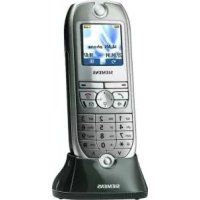


- DESEHR GEEHRTE KUNDIN, SEHR GEEHRTER KUNDE
- FRCHÈRE CLIENTE, CHER CLIENT
- SICHERHEITSHINWEISE
- BETRIEB DER MOBILTEILE AM BASISTELEFON
- ISDN
- DER SCHNELLE ZUGRIFF
- HABEN SIE SICH VERTAN
- BETRIEB MIT MOBILTEILEN
- AUFTEILUNG DER INTERNRUFNUMMERN
- BEDIENUNG DER DISPLAYTASTEN
- DISPLAYSYMBOLE
- ZUGRIFF UND EINSTELLUNGEN SCHÜTZEN: PIN EINGEBEN
- INHALTSVERZEICHNIS
- INBETRIEBNAHME.... 9
- TELEFONIEREN 19
- KOMFORTABEL TELEFONIEREN 26
- KOSTENBEWUSST TELEFONIEREN 42
- TELEFONIEREN MIT MEHREREN TEILNEHMERN ..... 53
- DAS TELEFON INDIVIDUELL EINRICHTEN.... 59
- ANRUFBEANTWORTER.... 95
- RATGEBER.... 120
- ANHANG.... 126
- SEHR GEEHRTER KUNDE
- INBETRIEBNAHME
- VERPACKUNGSINHALT ÜBERPRÜFEN
- HINWEISE ZUM AUFSTELLEN
- BASISTELEFON ANSCHLIESSEN
- STROMAUSFALL
- TASTE DRÜCKEN
- GRUNDEINSTELLUNGEN MIT DEM INSTALLATIONSASSISTENTEN
- SPRACHE FÜR DISPLAYANZEIGE
- DATUM UND UHRZEIT
- ANSCHLUSSART
- EIGENE RUFNUMMERN (MSN)
- JETZT KÖNNEN SIE TELEFONIEREN
- DISPLAYKONTRAST EINSTELLEN
- IHR TELEFON DENKT MIT
- BEISPIEL: EXTERNGESPRÄCH
- BEISPIEL: INTERNE RÜCKFRAGE IM EXTERNGESPRÄCH
- MOBILTEILE ANMELDEN
- TELEFONIEREN
- HÖRERBETRIEB
- FREISPRECHEN →
- SOFORTWAHL
- BLOCKWAHL
- GESPRÄCH BEENDEN
- RUFNUMMERNANZEIGE UNTERDRÜCKEN
- FÜR DEN NÄCHSTEN ANRUF
- FÜR ALLE ANRUFE
- EIGENE RUFNUMMER FÜR NÄCHSTES GESPRÄCH FESTLEGEN
- ANRUF ANNEHMEN/ABWEISEN
- INTERN ANRUFEN
- EINEN EINZELNEN TEILNEHMER ANRUFEN
- SAMMELRUF AN ALLE INTERNEN TEILNEHMER
- GESPRÄCH VOM ANRUFBEANTWORTER ÜBERNEHMEN
- SOFORTIGE ÜBERNAHME
- INDIREKTE ÜBERNAHME
- MÖGLICHKEITEN WÄHREND EINES GESPRÄCHS
- MIKROFON STUMMSCHALTEN →
- HÖRERLAUTSTÄRKE/LAUTSPRECHERLAUTSTÄRKE EINSTELLEN → 📄
- RUFNUMMER DES GESPRÄCHSPARTNERS ÜBERNEHMEN →
- BEISPIEL
- GESPRÄCH AUFZEICHNEN
- NACHRICHTEN WÄHREND DES GESPRÄCHS ANHÖREN
- KOMFORTABEL TELEFONIEREN
- RUFNUMMER AUS WAHLWIEDERHOLUNG INS TELEFONBUCH ÜBERNEHMEN →
- RUFNUMMER ÄNDERN/ANZEIGEN/LÖSCHEN/ VERWENDEN → 📄
- AUTOMATISCHE WAHLWIEDERHOLUNG
- ANRUFERLISTE
- ANRUFERLISTE AUFRUFEN
- AUS DER ANRUFERLISTE WÄHLEN
- RÜCKRUF AUS ANRUFERLISTE MIT RUFNUMMER EINES NETZANBIETERS
- ANRUFERLISTE LÖSCHEN
- TELEFONBUCH →
- RUFNUMMERN SPEICHERN
- AUS DEM TELEFONBUCH WÄHLEN
- TELEFONBUCH SENDEN
- EINZELNE EINTRÄGE SENDEN
- TELEFONBUCH – EINTRAG EMPFANGEN
- RÜCKRUF BEI BESETZT
- RÜCKRUF AKTIVIEREN
- RÜCKRUF ANNEHMEN ODER ABLEHNEN
- RÜCKRUFNUMMER PRÜFEN ODER LÖSCHEN
- ANKLOPFEN
- ANRUF ANNEHMEN
- ANRUF ABWEISEN
- ANKLOPFEN EIN-/AUSSCHALTEN
- TERMINFUNKTION
- TERMIN EINRICHTEN
- TERMIN MELDEN
- TERMIN LÖSCHEN
- RUFWEITERLEITUNG WÄHREND DER RUFPHASE
- ZIELRUFNUMMER EINRICHTEN
- EINEN ANRUF WEITERLEITEN
- TELEFONBUCH ÖFFNEN
- ANRUFUMLEITUNG
- ANRUFUMLEITUNG EXTERN (IM GERÄT ÜBER 2. B-KANAL)
- ANRUFUMLEITUNG EXTERN (IN DER VERMITTLUNGSSTELLE)
- EINSTELLUNGEN EINER ANRUFUMLEITUNG ÄNDERN
- UMLEITUNG AUSSCHALTEN
- DAS BASISTELEFON ALS GEGENSPRECHANLAGE
- MITHÖREN
- RAUMHÖREN
- GEGENSPRECHEN
- KOSTENBEWUSST TELEFONIEREN
- KOSTENERMITTLUNG EINSTELLEN
- EINSTELLUNG FÜR „KOSTEN VOM AMT
- EINSTELLUNG FÜR „EINHEITEN VOM AMT
- ANZEIGEART AUSWÄHLEN
- KOSTENUMSTELLUNG IN DER VERMITTLUNGSSTELLE
- GESPRÄCHSKOSTEN ANZEIGEN/LÖSCHEN
- TELEFONKONTEN
- TELEFONKONTEN (GUTHABEN, PIN) EINRICHTEN
- TELEFONKONTEN EIN-/AUSSCHALTEN
- MIT KONTO-PIN TELEFONIEREN
- AUSWAHL EINES TELEFONKONTOS
- UNABHÄNGIG VON EINEM TELEFONKONTO ANRUFEN
- TELEFONKONTEN AUFLÖSEN/ LÖSCHEN/ANZEIGEN
- TELEFONKONTO AUFLÖSEN
- BETRAG LÖSCHEN
- KONTOSTAND ANZEIGEN
- CALL-BY-CALL-GESPRÄCHE FÜHREN/NETZANBIETER → 📄
- NETZANBIETER EINGEBEN
- EINTRAG ANZEIGEN/LÖSCHEN
- ÜBER NETZANBIETERLISTE WÄHLEN
- TELEFONIEREN MIT MEHREREN TEILNEHMERN
- WÄHREND DES GESPRÄCHS EINEN WEITEREN TEILNEHMER ANRUFEN
- RÜCKFRAGE AUS EXTERNGESPRÄCH ZU EXTERNEM TEILNEHMER
- ERSTES GESPRÄCH FORTSETZEN
- RÜCKFRAGE
- OK
- ODER
- ENDE
- ZURÜCK
- VERBINDEN
- PARKEN
- GESPRÄCH WIEDER AUFNEHMEN („ENTPARKEN“)
- 3ER-KONFERENZSCHALTUNG
- AUS EXTERNGESPRÄCH
- AUS INTERNGESPRÄCH
- MIT DEN TEILNEHMERN WIEDER EINZELN SPRECHEN
- KONFERENZSCHALTUNG BEENDEN
- DAS TELEFON INDIVIDUELL EINRICHTEN
- DATUM-/UHRZEITANZEIGE EINSCHALTEN
- ODER 24-STUNDENANZEIGE EINSTELLEN
- WEITERE EINSTELLUNGEN
- DISPLAYBELEUCHTUNG EINSCHALTEN
- DISPLAYSPRACHE EINSTELLEN →
- DISPLAYKONTRAST DES BASISTELEFONS EINSTELLEN
- RAUMHÖREN/GEGENSPRECHEN FREIGEBEN
- TÖNE EIN-/AUSSCHALTEN → 📄
- RUFTONMELODIE DES BASISTELEFONS EINSTELLEN
- RUFTONLAUTSTÄRKE EINSTELLEN → 📄
- LAUTSPRECHERLAUTSTÄRKE EINSTELLEN →
- HÖRERLAUTSTÄRKE EINSTELLEN →
- GESPRÄCHSÜBERNAHME VOM ANRUFBEANTWORTER ÄNDERN
- ART DER ANRUFERLISTE EINSTELLEN
- WARTEMELODIE (MUSIC ON HOLD)
- FUNKTIONSTASTEN NUTZEN
- MIT RUFNUMMER BELEGEN
- MIT RUFNUMMER AUS DEM TELEFONBUCH BELEGEN
- MIT MAKRO BELEGEN
- MIT RUFNUMMER AUS NETZANBIETERLISTE BELEGEN
- MIT SENDE-MSN BELEGEN
- BELEGUNG DER FUNKTIONSTASTE LÖSCHEN
- NEUES MENÜ ERSTELLEN UND NUTZEN
- NEUES MENÜ EINRICHTEN
- MENÜ EIN-/AUSBLENDEN
- MENÜPUNKTE EINRICHTEN
- MENÜPUNKT STARTEN
- MENÜPUNKTE LÖSCHEN
- SICHERHEIT
- SYSTEMSPERRE EINSCHALTEN
- SYSTEMSPERRE AUSSCHALTEN
- SYSTEM-PIN ÄNDERN
- DIREKTRUF FÜR BASISTELEFON
- DIREKTRUF FÜR BASISTELEFON AUSSCHALTEN
- DIREKTRUF AM BASISTELEFON STARTEN
- NOTRUFNUMMERN NUTZEN
- NOTRUFNUMMERN EINRICHTEN/ANZEIGEN/LÖSCHEN
- NOTRUFNUMMER WÄHLEN
- WAHL VON RUFNUMMERN EINSCHRÄNKEN
- KONTROLLNUMMERN FESTLEGEN
- WAHLKONTROLLE EIN-/AUSSCHALTEN
- ANSCHLUSS EINRICHTEN
- ISDN-RUFNUMMERN (MSN)
- VORTEILE
- EIGENE RUFNUMMER (MSN) EINGEBEN/ÄNDERN
- EIGENE RUFNUMMER (MSN) LÖSCHEN
- EINSTELLUNGEN DER EIGENEN RUFNUMMER (MSN) ANZEIGEN
- RUFTONMELODIE ÄNDERN
- BASISTELEFON VORBEREITEN
- MOBILTEIL 4000 COMFORT ANMELDEN
- VEREINFACHTE ANMELDUNG
- ANMELDEVORGANG DES KOMFORTMOBILTEILS ÜBER MENÜ STARTEN
- MOBILTEILE 4000 CLASSIC ANMELDEN
- NAMEN EINEM INTERNEN TEILNEHMER ZUWEISEN
- MOBILTEIL ABMELDEN
- RUFNUMMER (MSN) ZUWEISEN
- SENDE - MSN ZUWEISEN
- EMPFANGS-MSN ZUWEISEN
- MSN BEI BESETZT
- TELEFONBERECHTIGUNG DER MOBILTEILE EINSCHRÄNKEN
- RUFVERZÖGERUNG EINRICHTEN
- INTERNER ANRUF KLINGELT VERZÖGERT
- ANZAHL DER RUFE EINSTELLEN
- EXTERNE RÜCKFRAGE ÜBER VERMITTLUNGSSTELLE EINSTELLEN
- RÜCKFRAGE ÜBER 2. LEITUNG EINSTELLEN
- EXTERNE ANRUFUMLEITUNG ÜBER VERMITTLUNGSSTELLE EINSTELLEN
- ANRUFUMLEITUNG INTERN IM GERÄT
- ANRUFBEANTWORTER
- MSN-RUFNUMMERN
- ANRUFBEANTWORTER EIN-/AUSSCHALTEN
- ZUM AUSSCHALTEN
- ZUM EINSCHALTEN
- ANSAGEN AUSWÄHLEN
- AM BASISTELEFON
- ANSAGEN
- ANSAGE AUFNEHMEN
- STANDARDANSAGE (LIEFERZUSTAND)
- BEISPIEL FÜR IHRE ANSAGE
- BEISPIEL FÜR IHRE HINWEISANSAGE
- VORAUSSETZUNG: DER HÖRER IST AUFGELEGT
- INFOS AUFNEHMEN
- NACHRICHTEN/INFOS ANHÖREN
- ANZEIGE NEUER NACHRICHTEN/INFOS
- AM KOMFORTMOBILTEIL
- NUR NEUE NACHRICHTEN/INFOS AM BASISSTELEFON ANHÖREN
- NACHRICHTEN
- ODER INFOS
- ANRUFER ZURÜCKRUFEN
- MIT NETZANBIETERVORWAHL
- RUFNUMMER INS TELEFONBUCH ÜBERNEHMEN
- MÖGLICHKEITEN WÄHREND DER WIEDERGABE
- WIEDERGABEGESCHWINDIGKEIT TEMPORÄR ÄNDERN
- NACHRICHTEN/INFOS WIEDERGEBEN
- ZUSATZMENÜ ÖFFNEN, UM DIE LAUFENDE NACHRICHT ANZUHALTEN UND
- ALTE/ANGEHÖRTE NACHRICHTEN/INFOS
- LÖSCHEN
- DIREKT LÖSCHEN
- AUTOMATISCHE ZEITSTEUERUNG NUTZEN
- ANRUFBEANTWORTER ZEITGESTEUERT EINSCHALTEN (EINMALIG)
- ZWISCHEN ZWEI ANSAGEN WECHSELN (TÄGLICH)
- EINSTELLUNGEN ÜBERPRÜFEN
- AUFZEICHNUNGSQUALITÄT EINSTELLEN
- AUFZEICHNUNGSLÄNGE VERÄNDERN
- MITHÖREN AUSSCHALTEN
- PAUSE-AUTOMATIK AUSSCHALTEN
- SPRACHE EINSTELLEN
- NUR TÖNE EINSTELLEN
- ZEITSTEMPEL AUSSCHALTEN
- ANZAHL DER RUFTÖNE ÄNDERN
- FERNBEDIENUNG
- VORAUSSETZUNGEN ZUR NUTZUNG DER FERNBEDIENUNG
- FERNBEDIENUNG FREIGEBEN
- FERNLÖSCHEN FREIGEBEN
- VON UNTERWEGS BEDIENEN
- AB AUS DER FERNE EINSCHALTEN
- TASTENFOLGEN FÜR DIE FERNBEDIENUNG
- VOM MOBILTEIL AUS BEDIENEN
- NACHRICHTEN/INFOS ÜBERSPRINGEN
- AKTUELLE NACHRICHTEN/INFOS ALS „NEU“ MARKIEREN
- NACHRICHTEN/INFOS LÖSCHEN
- ANSAGE ANHÖREN
- BETRIEBSART EINSTELLEN
- INTERNE INFOS AUFNEHMEN
- RAUM ÜBERWACHEN
- HILFEN
- RATGEBER
- HINWEISE ZUM BETRIEB MIT MOBILTEILEN
- REICHWEITE
- FUNKÜBERTRAGUNG
- GARANTIE
- GERÄTETAUSCH
- ENTSORGUNG
- SERVICE
- AUSZUG AUS DER ORGINALERKLÄRUNG
- UMGEBUNGSBEDINGUNGEN
- PFLEGE
- ANHANG
- CENTREX-LEISTUNGSMERKMALE NUTZEN
- SIGNALISIERUNGSMÖGLICHKEITEN
- WAHLMERKMALE
- KEYPADPROTOKOLL EINSCHALTEN
- WÄHREND EINES GESPRÄCHS EINSCHALTEN
- FÜR DEN NÄCHSTEN VERBINDUNGSAUFBAU
- WAHL VON * UND
- NORMALWAHL
- BETRIEB AN TELEFONANLAGEN
- VORWAHLKENNZIFFER (AKZ) EINSTELLEN [TELEFONANLAGEN]
- AUTOMATISCHE GESPRÄCHSÜBERGABE EINSCHALTEN (ECT) [TELEFONANLAGEN]
- BESONDERE VORAUSSETZUNGEN [TELEFONANLAGEN]
- ERSTE VORAUSSETZUNG
- SCHRITT
- ZWEITE VORAUSSETZUNG
- FERNWAHLZIFFERN ÄNDERN
- FERNWAHLZIFFER ÄNDERN
- FERNWAHLZIFFER LÖSCHEN
- GERÄTEDATEN ÄNDERN
- WAHL OHNE HÖRER EINSCHALTEN
- WERKSEINSTELLUNG WIEDERHERSTELLEN
- ALLES RÜCKSETZEN
- ZUBEHÖR
- EINSTELLUNG FÜR BETRIEB MIT FUNKVERSTÄRKER (GIGASET-REPEATER) AKTIVIEREN
- BEDIENPROZEDUREN MOBILTEIL GIGASET 4000 CLASSIC
- PROZEDUREN AUS RUHE
- PROZEDUREN IM VERBINDUNGSZUSTAND
- ISDN-GLOSSAR
- A
- ABGEHENDE MSN FREI WÄHLBAR
- AMTSBERECHTIGUNGSSTUFEN
- ANKLOPFSCHUTZ
- ANRUFERIDENTIFIKATION
- ANRUFWEITERSCHALTUNG WÄHREND DER RUFPHASE
- AOC-D
- AOC-E
- AUTOMATISCHER RÜCKRUF
- B
- BERECHTIGUNGSKLASSEN
- C
- D
- DIGITALE VERMITTLUNGSSTELLE
- DIREKTRUF
- D-KANAL
- DREIERKONFERENZ
- E
- EIGENE RUFNUMMER UNTERDRÜCKEN (CLIR)
- ELEKTRONISCHES CODESCHLOSS
- F
- FANGEN
- FERNABFRAGE
- FERNEINSCHALTEN
- FREISPRECHEN
- FUNKVERSTÄRKER (REPEATER)
- G
- GEBÜHRENANZEIGE
- H
- HALTEN
- INTERNGESPRÄCHE
- INTERNRUFTON
- K
- ISDN-KÜRZEL
- KANAL
- KEYPAD
- KOMFORTANSCHLUSS
- KONFERENZSCHALTUNG
- L
- LAUTHÖREN
- M
- MAKELN
- MEHRFACHRUFNUMMER
- MEHRGERÄTEANSCHLUSS
- MITSCHNEIDEN VON TELEFONGESPRÄCHEN
- MSN
- MUSIC ON HOLD
- NOTIZBUCHFUNKTION
- NT/NTBA
- P
- PIN
- R
- RÜCKFRAGEN
- RUFUMLEITUNG
- S
- RUFUMLEITUNG (ÜBER DEN ZWEITEN B-KANAL)/INTERNE RUFUMLEITUNG
- RUFVERZÖGERUNG
- S0 -BUS
- SPERRE
- SPERRFUNKTION/PIN
- SPERRUNG BESTIMMTER NUMMERN, ABGEHEND/WAHLKONTROLLE
- STANDARDANSCHLUSS
- STUMMSCHALTEN
- T
- TELEFONBUCH
- TP
- STICHWORTVERZEICHNIS
- N
- U
- V
- Z
- GIGASET 4000 CLASSIC
- GIGASET 4000 COMFORT
- GIGASET 3000 MICRO
- GIGASET 3000 MOBILE
- GIGASET REPEATER
- BUCHSTABEN, ZIFFERN UND ZEICHEN EINGEBEN
- BEDIENPRINZIP AM BASISTELEFON
- ENTSPRECHENDE TASTE MEHRMALS DRÜCKEN
- EINGEFÜGTE ZEICHEN KORRIGIEREN
- SIEMENS GIGASET 4135
- KURZBEDIENUNGSANLEITUNG FERNBEDIENUNG
- EINSTELLUNGEN
- TASTENFUNKTIONEN
Marke : SIEMENS
Modell : Gigaset 4135
Kategorie : Schnurloses Telefon