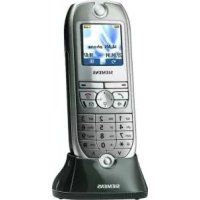
optiPoint WL2 professional - Draadloze telefoon SIEMENS - Gratis gebruiksaanwijzing en handleiding
Vind de handleiding van het apparaat gratis optiPoint WL2 professional SIEMENS in PDF-formaat.



| Type product | Draadloze telefoon |
| Merk | Siemens |
| Model | optiPoint WL2 professional |
| Scherm | Kleurenscherm 6 regels |
| Luidspreker | Ingebouwd |
| Hoofdtelefoon / PC-aansluiting | DCA-510 : SLIM-Lumberg naar USB |
| Schermtoetsen | Aanwezig |
| Voeding | Meegeleverde netadapter geschikt voor de lader |
| Batterij | Specifieke oplaadbare batterij (let op polariteit) |
| Reiniging | Vochtige of antistatische doek; verdund neutraal product (afwasmiddel) bij vervuiling; spoelen met water; vermijd alcohol, oplosmiddelen, schuurmiddelen |
| Onderhoud | Gebruik geen droge doek; bescherm tegen kleurende of bijtende vloeistoffen (thee, koffie, sap) |
| Veiligheid | Open de telefoon niet; gebruik alleen originele Siemens-accessoires; volg richtlijnen voor pacemakers en hoortoestellen |
| Gebruiksomgeving | Niet gebruiken in explosieve omgeving (verfwerkplaats); niet blootstellen aan waterspatten |
| Conformiteit | CE, FCC Part 15, RSS-210, RF-blootstellingsrichtlijnen (SAR) |
| Afvoer | Niet bij het huishoudelijk afval; volg lokale WEEE-regelgeving |
| Systeembeheer | Ingebouwde HTTP-webinterface voor configuratie via pc op hetzelfde netwerk |
| FCN-lijst | Tot 12 items (nummers, functies, procedures) |
| Bedieningstoetsen | Navigatietoets, opnemen/ophangen-toetsen, cijfertoetsen, schermtoetsen |
| Platformcompatibiliteit | HiPath 3000, HiPath 4000 (andere afhankelijk van configuratie) |
| Telefoonfuncties | Tweede oproep, conferentie, doorschakelen, terugbellen, voicemail, snelkiezen, handsfree |
Veelgestelde vragen - optiPoint WL2 professional SIEMENS
Gebruikersvragen over optiPoint WL2 professional SIEMENS
0 vraag over dit apparaat. Beantwoord die u kent of stel uw eigen vraag.
Stel een nieuwe vraag over dit apparaat
Download de handleiding voor uw Draadloze telefoon in PDF-formaat gratis! Vind uw handleiding optiPoint WL2 professional - SIEMENS en neem uw elektronisch apparaat weer in handen. Op deze pagina staan alle documenten die nodig zijn voor het gebruik van uw apparaat. optiPoint WL2 professional van het merk SIEMENS.
GEBRUIKSAANWIJZING optiPoint WL2 professional SIEMENS
Informatie over de handset 39
Algemene bediening 44
Belangrijke bedieningsprocedures HiPath 3000. .45
Belangrijke bedieningsprocedures HiPath 4000 . . . . . .48

Italiano
Informatie over de handset
Belangrijke opmerkingen
Dit document bevat slechts een algemene beschrijving respectievelijk een beschrijving van de functies die in een concreet geval Niet altijd in de beschreiben vorm van toepassing zich respectievelijk die door verdere ontwikkeling van de producten können wijzigien.
De gewenste functies zijn alleen dan verplicht wanner dit bij het afsluiten van het contract expliciet is vastgelegd.
De gelebruekte merken zijn eigendom van Siemens AG of van de respectievelijke eigenaren.

Lees voor gebruik de veiligheidsvoorschriften en de gebruiksaanwijzing.
Leg de inhoud ervan uit aan uw kinderen en ook de risico's bij het gebruik van de handset.
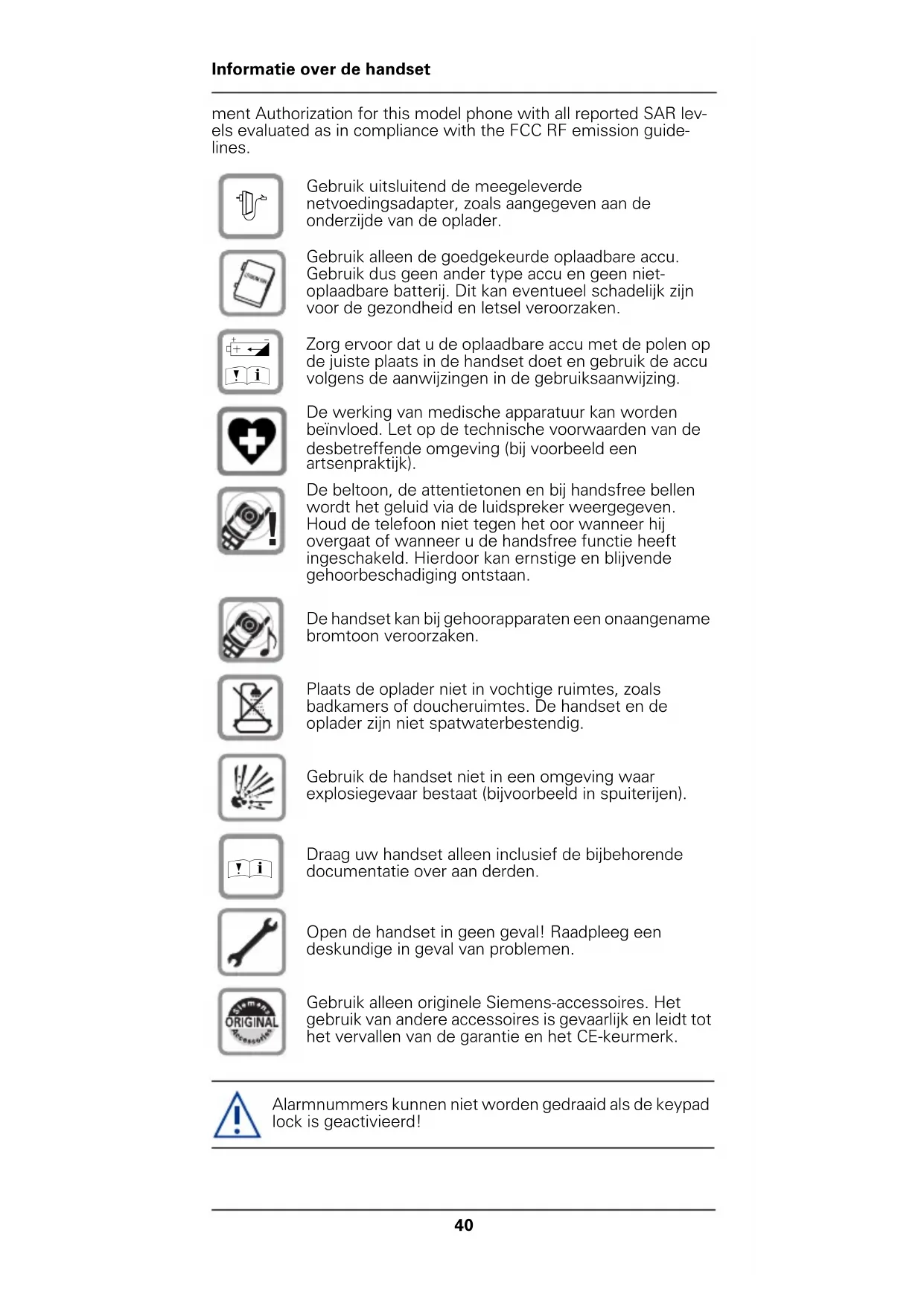
Gebruikuitsluitend de meegeleverde netvoedingsadapter, zoals aangegeven aan de onderzijde van de oplader.

Gebruik alleen de goedgekeurde oplaadbare accu. Gebruik dus geen ander type accu en geen Nietoplaadbare batterij. Dit kan eventueel schadelijk zich voor de gezondheid en letsel veroorzaken.
Zorg ervoor dat u de oplaadbare accu met de polen op de juiste plaats in de handset doet en gebruik de accu volgens de aanwijzingen in de gebruiksaanwijzing.

De werkung van medische apparatuur kan worden beinvloed. Let op de technische voorwaarden van de desbetreffende omgeving (bij voorbeeld een artsenpraktijk).

De beltoon, de attentieten en bij handsfree bellen wordt het geluid via de luidspreker weergegeven. Houd de telefoon Niet gegen hetoor wonneer hij overgaat of wonneer u de handsfree functie heeft ingeschakeld. Hierdoor kan ernstige en blijvende gehoorbeschadiging ontstaan.

De handset kan bij gehoorapparaten een onaangename bromtoon veroorzaken.

Plaats de oplader Niet in vochtige ruimtes, zoals badkamers of doucheruimtes. De handset en de oplader zichn Niet spatwaterbestendig.

Gebruik de handset Niet in een omgeving waar explosiegevaar bestaat (bijvoorbeeld in sputiterijen).

Draag uw handset alleen inclusief de bijbehorende documentationatie over aan derden.

Open de handset in geen geval! Raadpleeg een deskundige in geval van problemen.

Gebruik alleen originele Siemens-accessoires. Het gebruik van andere accessoires is gevaarlijk en leidt tot het verwallen van de garantie en het CE-keurmerk.

Onderhoud van het toestel
Maak het toestel alleen schoon met een vochtige of antistatische doek. Gebruik nooit een droge doek.
- Maak sterk verruilde toestellen schoon met verdunde, neutrale schoonmaakmiddelen, bijv. afwasmiddel. Verwijder het schoonmaakmiddel verwolgens geheel met een vochtige doek (uitsluitend water).
- Gebruik geen alcoholhoudende schoonmaakmiddelen of middelen die kunststof können aantasten, ook geen schuurmiddel!
- Het toestel mag Niet in aanraking komen met kleurafgevende of agressieve vloeistoffen, zoals thee, koffie, sappen of frisdranken.
Keurmerken

De conformiteit van het toestel met de EU-richtlijk 1999/5/EG worden bevestigd door het CE-merk.

Dit apparaat is geprodueerd overeenkomstig ons gecertificierde milieumanagementsystem (ISO 14001). Het fabricageproces staat garant voor een minimaal verbruik van primaire grondstoffen en energie alsmede voor een minimale hoeveelheid productie-afval.

Elektrische en elektronische producten mogen nicht bij het huisvuil worden aangeboden maar dieren aan speciale inzamelingscentra te worden gebracht die+zijn bepaald door de overheid ofplaatselijke autoriteiten.
De juiste manier van weggooien en afzonderlijke inameling van uw oude apparaat helpt möglichke negatieve consequenties voor het milieu en de menselijkke gezondheid te voorkomen. Het is een eerste vereiste voor hergebruik en recycling van tweedehandse elektrische en elektronische apparatuur.
Uitgebrende informatatie over het verwijderen van oude apparatuur kunt u verkrijgen bij uw gemeente, het regionale reinigingsbedrijf, de vakhandel waar u het product hebt gekocht, of bij uw verkoper / vertegenwoordiger.
Deze hiervoor aangehaalde vermeldingen+zijn uitsluten geldig voor apparaten die in de landen van de Europese Unie worden verkocht en worden geinstalleerd en die voldoen aan de Europeserechtlijn 2002/96/EC. In landen buiten de Europese Unie+kunnen waarvan afwijkende verordenen voor het verwijderen van elektrische en elektronische apparatuur van toepassing+zijn.
Op welk communicatoraplform is mistrn optiPoint WL 2 professional aangesloten?
Neem contact op met de systeembeheerder, de afdeling of de person die voor de ondersteuning/beheer van uw communicatieplatform en voor vragen over het onderwerp "Telefonie" verantwoordelijk is.
Waarom kan ik een functie nicht gebruiken?
Dit kan de volgende oorzaken haben:
- De functie is Niet voor u en uw toestel geprogrammeerd – raadpleeg hierover uw systembeheerder.
Uw communicatieplatform beschikt nicht over denen functie - raadpleeg in dat geval uw Siemens-leverancier voor uitbreiding van uw system.
Waar kan ik de bijbehorende gebruiksaanwijzing krijgen?
Bij uw systeembeheerder. Uw systeembeheerder heeft een CD-ROM met elektronische gebruiksaanwijzingen in HTML- en PDF-formaat.
Op het Internet http://www.siemens.com/hipath onder de optie "Downloads" "User Guides." U hoeft alleen in te voeren over welk toesteltype u beschikt en het communicatieplatform waarop het is aangesloten.
In het hoofdstuk "Basiskennis voor de bediening" worden de algemene bediening van uw toestel uitgelegd.
Welke bedieningselementen heeftIRST optiPoint WL 2 professional?
Zie uitklappagina:
| Toets Modus Functie | ||
| 1 | Ruststand Hoofdmenu openen | |
| Lijsten[1]/menu's Ommhoog bladersen | ||
| Tekstinvoer Cursor omhoog verplaatsen | ||
| 1 | Ruststand | Kort indrukken: Telefoonboekopenen |
| Lang indrukken: Spraakgestuurdkiezen starten | ||
| Lijsten[1]/menu's Omlaag bladersen | ||
| Tekstinvoer Cursor omlaag verplaatsen | ||
| 1 | Ruststand Functiemenu openen. | |
| Functiemenu Door de functies bladersen | ||
| Lijsten[1]/menu's Geselecteerde onderdeelbevestigen | ||
| Tekstinvoer Cursoraar rechts verplaatsen | ||
| 1 | Lijsten[1]/menu's Eén niveau terug, c.q. annuleren | |
| Functiemenu Door de functies bladersen | ||
| Tekstinvoer Cursoraar links verplaatsen | ||
| 2 | Oproepmodus Gesprek aannemen | |
| Lijsten[1] | Het kiezen van de geselecteerdevermelding starten | |
| Ruststand | Kort indrukken:Nummerherhalingslijst openen | |
| Lang indrukken: Het kiezenstarten | ||
| Toets | Modus | Functie | |
| 3 | Handset uitgeschakeld | Lang indrukken: Handset inschakelen | |
| Gespreksmodus Gesprek beëindigen | |||
| algemeen (behalve in Functiemodus) | Kort indrukken: één niveau terug | ||
| Lang indrukken: terug maar de ruststand | |||
| Lijsten[1] | Lijst afluiten | ||
| Ruststand | Lang indrukken: Handset uitschakelen | ||
| 4 | Oproepmodus | Öproep in Handsfree-modus aannemen | |
| Lijsten[1] | Het kiezen van het geselecteerde onderdeel starten | ||
| Ruststand | Lang indrukken: Het kiezen starten | ||
| 5 | LED brandt Voicemail afluisteren starten | ||
| 6 | Ruststand | Lang indrukken: Geluid uitschakelen | |
| Tekstinvoer | Kort indrukken: Wisselenussen hoofdletters/ kleine letters | ||
| 7 | Ruststand | Lang indrukken: Toetsblokkering in-/uitschakelen | |
| 8 | Ruststand Instellingen | Lang indrukken: Toetsblokkering in-/uitschakelen | |
| Gespreksmodus | Gespreksvolume aanpassen (zachter) | ||
| 8 | Ruststand Instellingen | Lang indrukken: Gespreksvolume instellen (harder) | |
| Gespreksmodus | Gespreksvolume instellen (harder) | ||
[1] Oproeplijsten, b.v. telefoonboek
| Bedieningselement | |
| 9 Cijfertoetsen 1 - 9 | |
| 10 Zesregelig kleurendisplay | |
| 11 Displaytoetsen | |
| 12 | Microfoon |
| 13 | Aansluitbus voor headset en verbinding met een PC (DCA-510: SLIM-Lumberg op USB) |
| 14 | Luidspreker |
Algemene bediening
Lokale instellingen op de optiPoint WL 2 professional
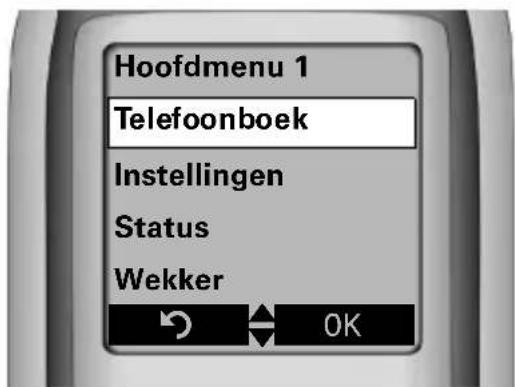
Hoofdmenu
Druk in de ruststand de besturingstoets omhoog (A). Alle instellingen worden lokaal opgeslagen en zijn alleen voor uw handset van toepassing.
Configuratie via webinterface
De optiPoint WL 2 professional is uitgerust met een HTTP-webserver, waarne het möglichk is om geveens van de handset wee ter te given in een webbrowser op een PC die is aangesloten op een WLAN.
Toepassingen:
Toegang tot parameters en lijsten
- Instellingen voor uw optiPoint WL 2 professional
- Importeren van ringtones
Voorwaarde: De handset staat in de ruststand.
Open een browservenster en voer het IP-adres van uw handset in.

Gedurende de configuratie via de webinterface is geen invoer via het toetsenblok möglichk en binnenkomende oproepen worden genexeerd.
Een uitgebreide beschrijving vindt u in de gebruiksaanwijzing van uw optiPoint WL 2 professional.
FCN (functietoets)
Een vermelding in de FCN-lijst is vergelijkbaar met een functietoets op een optiPoint-telefoon. Dit houdt in dat u bepaalde functiesuit het functiemenu in de FCN-lijst kut opslaan en verrolgens kut activeren.
De LED van de functietoets op de optiPoint-telefoon worden bij de optiPoint WL 2 professional verrangen door een geanineerd symbol.
In deze lijst können maximaal 12 vermeldingen (telefoonnummers, functies, procedures) worden opgenomen.
Belangrijke bedieningsprocedures HiPath 3000
= Verbindingstoets indrukken
= Telefoonnummer of code invoeren
= Verbreektoets indrukken
- = Naar de volgende procedure
c = Gesprek voeren

= Met displaytoets bevestigen

Numberhaling

Functie uit de FCN-lijst met de besturingstoets selecteren en met de displaytoets activeren.
ruggespraak?

Keuzemogelijkheid worden op het display weergegeven.
Met displaytoets bevestigen.

toon oproepsignal?

Keuzemogelijkheid zoeken. Hiertoe de besturingstoets indrukken, totdat de keuzemogelijkheid op het display worden weergegeven. Dan met de displaytoets bevestigen.
Opbellen

Tel.nr. +
Numerherhaling (lokaal)

(kort indrukken)

Vermelding selecteren

Lijst met oproepen
Oproep selectoren

lijst met oproepen?

bladeren?

Weergegeven oproep
kiezen

opbellen?

Vanuit Functienuaar ruststand

Service-menu
Handsfree

indrukken(LEDbrandt)

indrukken(LEDgaatuit)
Gesprek beeindigen

of
Mailbox gebruiken
Terugbelverzoek of een bericht voor u opgeslagen
(brandt)
of
info weergeven?
tekst?
OK
OK
of

voicemail beluisteren?
OK
Bedieningsinstructies volgen!
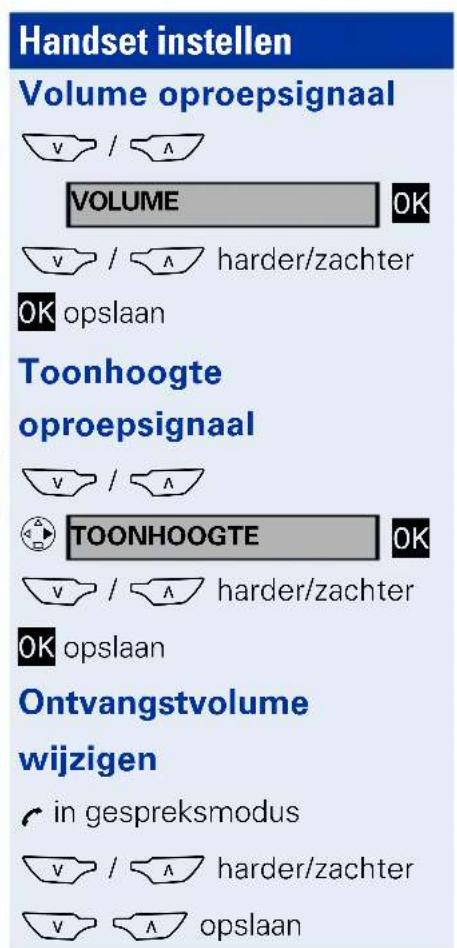
Handset instellen
Volume oproepsignaal
volume oproepsignal?
OK

A
harder/zachter

opsla
Toonhoogte

A

toon oproepsignal?
OK

A
harder/zachter

opsla
Ontvangstvolume wijzigen

ngespreksmodus

harder/zachter

opsla
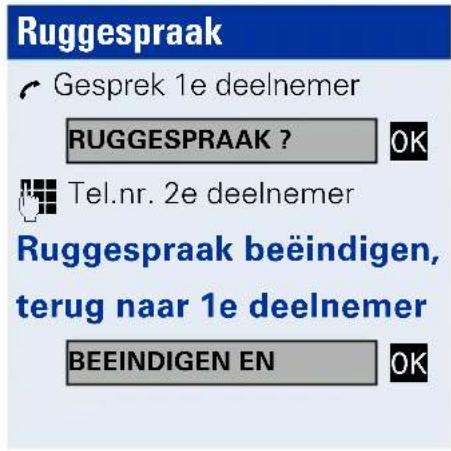
Ruggespraak
Tweede deelnemer opbellen

Gesprek 1e deelnemer
ruggespraak?
OK

Tel.nr. 2e deelnemer
Ruggespraak beëindigen
terug的那一wachtende?
OK
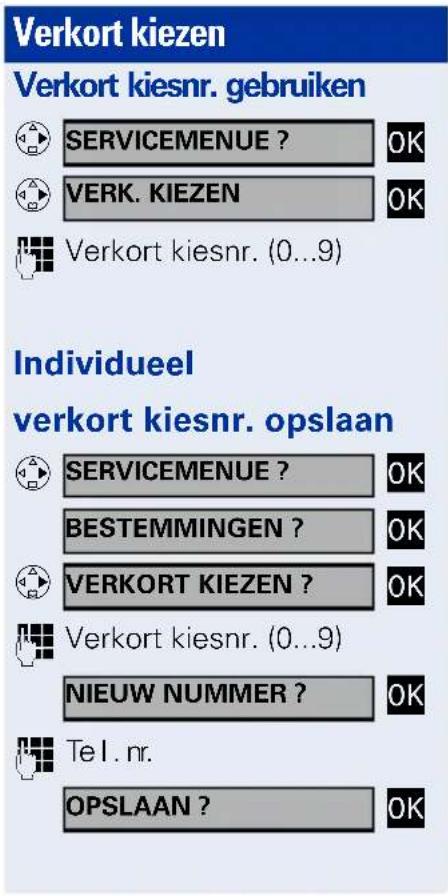
Verkortkiezen
Verkort kiesnr. gebruiken
FCN
Service-menu
OK

*7=verkort kiezen?
OK

Verkort kiesnr.
individual - 0 ... 9
centraal - 000 ... 999
Individuel
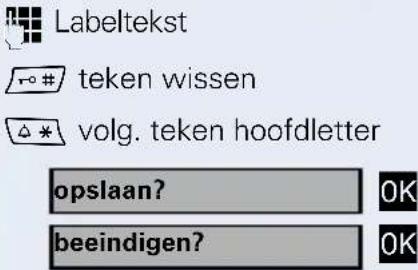
verkort kiesnr. opslaan
FCN
Service-menu
OK

*92=VK-nr. wijzigen?
OK

Verk. kiesnr. (0...9)
OK

Netlijncode + tel.nr.
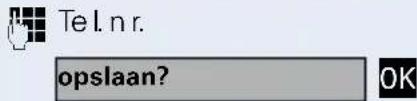
opslaan?
OK

beeindigen?
OK
Wisselgesprek
Met twee deelnemers afwisselend spreken

Ruggespraakgesprek

wisselgesprek?
OK
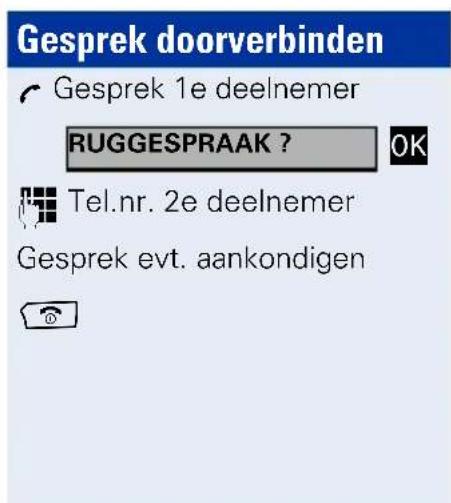
Gesprek doorverbinden
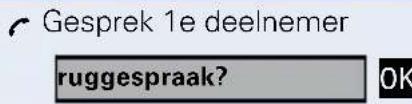
Tel.nr. 2e deelnemer Gesprek EVT. aankondiger

Ext. oproepnr. in FCN-lijst opslaan
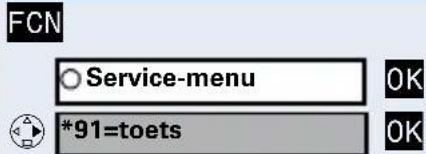
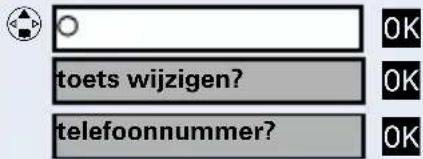
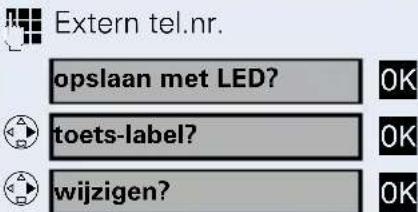
Conferentie
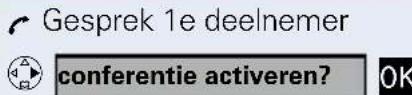
Tel.nr. 2e deelnemer Conferentie EVT. aankondigen

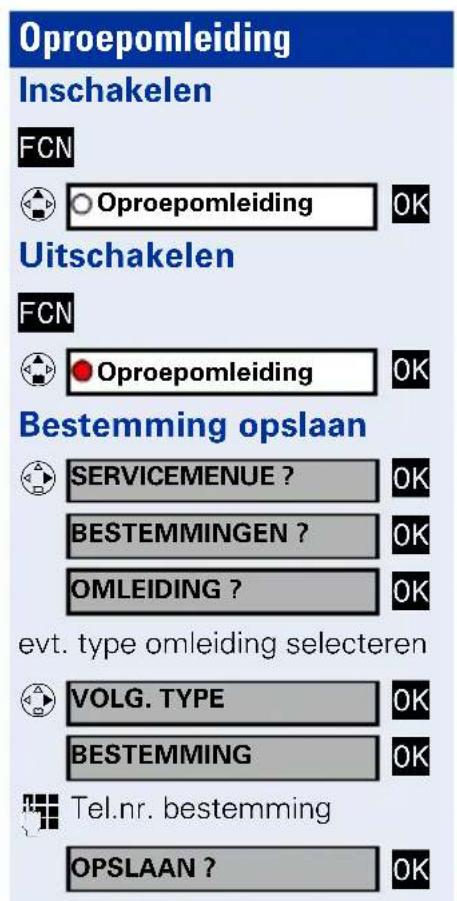
Oproepomleiding
Inschakelen
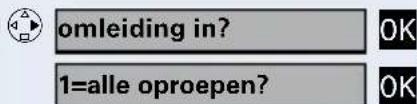
Uitschakelen

Functie in FCN-lijst activeren
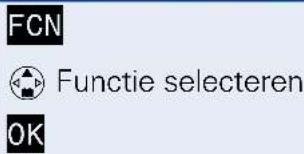
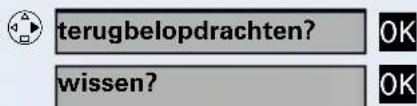
Tengbellen
Deelnemer in gesprek of meldt zich nicht

Wissen
Belangrijke bedieningsprocedures HiPath 4000
= Verbindingstoets indrukken
= Telefoonnummer of code invoeren
= Verbreektoets indrukken
- = maar de volgende procedure
c = Gesprek voeren

= Met displaytoets bevestigen

Numberherhaling

Functie uit de FCN-liest met de besturingstoets selecteren en met de displaytoets activeren.
RUGGESPRAAK?

Keuzemogelijkheid worden op het display weergegeven.
Met displaytoets bevestigen.

Keuzemogelijkheid zoeken. Hiertoe de besturingstoets indrukken, totdat de keuzemogelijkheid op het display worden weergegeven. Dan met displaytoets bevestigen.
Opbellen

TeInr. +
Met FCN-vermelding



Numerherhaling (lokaal)

(kort indrukken)

Vermelding selectoren

Numerherhaling
Telefoonnummer opslaan

Bestaande verbinding:


Numberherhaling

Willekeurig telefoonnummer:

SERVICEMENU?


Numberherhaling

NIEUW NUMMER?


Telr.
OPSLAAN?

Kiezen


Numberherhaling

Lijst met oproepen

SERVICEMENUE?

BESTEMMINGEN?


LOGBOEK?

INKOMENDE

of

UITGAANDE

Weergegeven oproepkiezen

UITVOER?

Gesprek beeindigen

of 4
Oproepnr. in FCN-lijst opslaan
Snelkieslijst instellen



FCN

TeInr.



Tenugellen
Deelnemer in gesprek of meldt zich nicht

Deelnemer is vrij of terug,
u worden opgebeld.
Wissen


Conferentie
Gesprek 1e deelnemer

Tel.nr. 2e deelnemer
Conferentie EVT. aankondigen

Wisselgesprek
Met twee deelnemers afwisselend spreken
Ruggespraakgesprek

Functie in FCN-lijst activeren
FCN
Functie selecteren
Mailbox gebruiken
Terugbelverzoek of een bericht voor u opgeslagen
(brandt)
Bedieningsinstructies volgen!
Vanuit Functienu aar ruststand
FCN


- Informatie over de handset 39
- Italiano
- Informatie over de handset
- Belangrijke opmerkingen
- Onderhoud van het toestel
- Keurmerken
- Op welk communicatoraplform is mistrn optiPoint WL 2 professional aangesloten?
- Waarom kan ik een functie nicht gebruiken?
- Waar kan ik de bijbehorende gebruiksaanwijzing krijgen?
- Welke bedieningselementen heeftIRST optiPoint WL 2 professional?
- Algemene bediening
- Lokale instellingen op de optiPoint WL 2 professional
- Hoofdmenu
- Configuratie via webinterface
- FCN (functietoets)
- Belangrijke bedieningsprocedures HiPath 3000
- Opbellen
- Numerherhaling (lokaal)
- Lijst met oproepen
- Oproep selectoren
- Weergegeven oproep
- kiezen
- Vanuit Functienuaar ruststand
- Handsfree
- Gesprek beeindigen
- Mailbox gebruiken
- Terugbelverzoek of een bericht voor u opgeslagen
- Handset instellen
- Volume oproepsignaal
- Toonhoogte
- Ontvangstvolume wijzigen
- Ruggespraak
- Tweede deelnemer opbellen
- Ruggespraak beëindigen
- Verkortkiezen
- Verkort kiesnr. gebruiken
- Individuel
- verkort kiesnr. opslaan
- Wisselgesprek
- Met twee deelnemers afwisselend spreken
- Gesprek doorverbinden
- Ext. oproepnr. in FCN-lijst opslaan
- Conferentie
- Oproepomleiding
- Inschakelen
- Uitschakelen
- Functie in FCN-lijst activeren
- Tengbellen
- Deelnemer in gesprek of meldt zich nicht
- Wissen
- Belangrijke bedieningsprocedures HiPath 4000
- Met FCN-vermelding
- Numerherhaling
- Telefoonnummer opslaan
- Weergegeven oproepkiezen
- Oproepnr. in FCN-lijst opslaan
- FCN
- Tenugellen
- Vanuit Functienu aar ruststand
Merk : SIEMENS
Model : optiPoint WL2 professional
Categorie : Draadloze telefoon