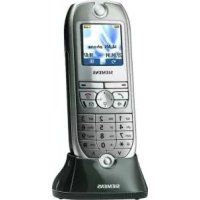
GIGASET SX550I - Draadloze telefoon SIEMENS - Gratis gebruiksaanwijzing en handleiding
Vind de handleiding van het apparaat gratis GIGASET SX550I SIEMENS in PDF-formaat.

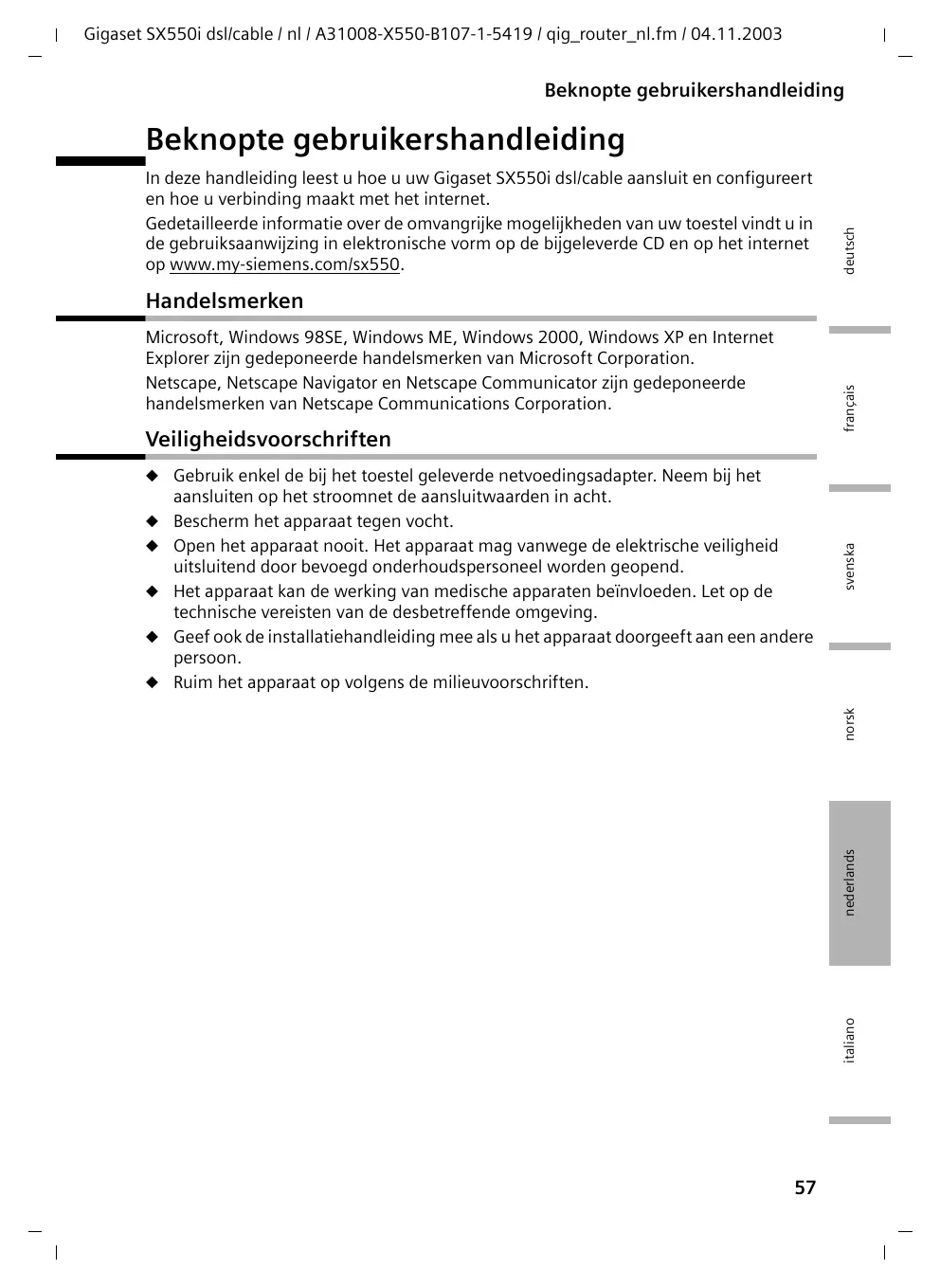


| Producttype | Draadloze DECT-telefoon met geïntegreerde routerbasis |
| Merk | Siemens (Gigaset Communications GmbH) |
| Model | GIGASET SX550I |
| Afmetingen van de handset | Ongeveer 160 x 50 x 30 mm |
| Gewicht van de handset | Ongeveer 130 g |
| Voeding van de basis | 230 V AC, adapter 12 V / 1 A |
| Voeding van de handset | 2 oplaadbare AAA-batterijen (NiMH) |
| Standby-tijd | Tot 200 uur |
| Gesprekstijd | Tot 18 uur |
| Binnenbereik | Tot 50 meter |
| Buitenbereik | Tot 300 meter |
| Belangrijkste functies | Telefoonboek tot 200 contacten, nummerweergave, wachtstand, conferentie, gesprek doorverbinden, ingebouwd antwoordapparaat (25 min) |
| Display | Verlicht display, 3 regels |
| Aantal ondersteunde handsets | Tot 6 |
| Connectiviteit | Basis met geïntegreerde DSL/kabelrouter, 1 WAN Ethernet-poort, 1 LAN Ethernet-poort, WiFi 802.11g (54 Mbps) |
| Beveiliging | DECT-encryptie, bescherming tegen ongewenste oproepen, WEP-encryptie voor WiFi |
| Onderhoud en reiniging | Reinigen met een zachte, droge doek, geen schurende middelen gebruiken |
| Reserveonderdelen en repareerbaarheid | Vervangende batterijen, oplader, extra handsets beschikbaar. Reparatie alleen door erkend technicus |
| Algemene informatie | De basis dient ook als router voor internettoegang. Standaard SSID: ConnectionPoint. Standaard IP-adres: 192.168.2.1 |
Veelgestelde vragen - GIGASET SX550I SIEMENS
Gebruikersvragen over GIGASET SX550I SIEMENS
0 vraag over dit apparaat. Beantwoord die u kent of stel uw eigen vraag.
Stel een nieuwe vraag over dit apparaat
Download de handleiding voor uw Draadloze telefoon in PDF-formaat gratis! Vind uw handleiding GIGASET SX550I - SIEMENS en neem uw elektronisch apparaat weer in handen. Op deze pagina staan alle documenten die nodig zijn voor het gebruik van uw apparaat. GIGASET SX550I van het merk SIEMENS.
GEBRUIKSAANWIJZING GIGASET SX550I SIEMENS
Gigaset Communications GmbH is de rechtsopvolger van Siemens Home and Office Communication Devices GmbH & Co. KG (SHC), de onderneming die de Gigaset-activiteiten van Siemens AG heeft overgenomen. Eventuele uitspraken of mededelingen van Siemens AG of SHC in de gebruiksaanwijzingen dienen daarom als mededelingen van Gigaset Communications GmbH te worden gezien.
Wij wensen u veel plezier met uw Gigaset.
Beknopte gebruikershandleiding
draadloze router (WLAN)
Guida rapida (WLAN)
Beknopte gebruikershandleiding 57
Guida rapida 69
Beknopte gebruikershandleiding
In deze handleiding leest u hoe u uw Gigaset SX550i dsl/cable aansluit en configureert en hoe u verbinding maakt met het internet.
Gedetailleerde informatie over de omvangrijke mogelijkheden van uw toestel vindt u in de gebruiksaanwijzing in elektronische vorm op de bijgeleverde CD en op het internet op www.my-siemens.com/sx550.
Handelsmerken
Microsoft, Windows 98SE, Windows ME, Windows 2000, Windows XP en Internet Explorer zijn gedeponeerde handelsmerken van Microsoft Corporation.
Netscape, Netscape Navigator en Netscape Communicator zijn gedeponeerde handelsmerken van Netscape Communications Corporation.
Veiligheidsvoorschriften
Gebruik enkel de bij het toestel geleverde netvoedingsadapter. Neem bij het aansluiten op het stroomnet de aansluitwaarden in acht.
◆ Bescherm het apparaat tegen vocht.
◆ Open het apparaat nooit. Het apparaat mag vanwege de elektrische veiligheid uitsluitend door bevoegd onderhoudspersoneel worden geopend.
- Het apparaat kan de werking van medische apparaten beïnvloeden. Let op de technische vereisten van de desbetreffende omgeving.
Geef ook de installatiehandleiding mee als u het apparaat doorgeeft aan een andere persoon.
◆ Ruim het apparaat op volgens de milieuvoorschriften.
Verpakkingsinhoud
De verpakking bevat de volgende onderdelen:
◆ de Gigaset SX550i dsl/cable
◆ een handset met toebehoren
◆ een netvoedingsadapter
◆ een ISDN-aansluitkabel voor de telefoon
◆ een ethernet-aansluitkabel voor DSL/ethernet
◆ een installatie-CD inclusief gebruiksaanwijzing en het document "Praktische toepassingen en configuratievoorbeelden" voor de in het toestel geïntegreerde router
◆ de gebruiksaanwijzing voor de handset
◆ deze handleiding.
Systeemvereisten
Voor het gebruik van uw Gigaset SX550i dsl/cable hebt u het volgende nodig:
◆ een PC met
- een Ethernet-netwerkkaart of
- een Gigaset PC Card 54, een Gigaset PCI Card 54 of een andere 802.11g-compatibele draadloze netwerkadapter.
| i | U kunt ook een 802.11b-compatibele netwerkadapter gebruiken, zoals bijv. de Gigaset PC Card 11 of de Gigaset USB Adapter 11. In dit geval kunt u echter niet van de maximale transmissiesnelheid van het toestel van 54 Mbps gebruik maken. De 802.11b-compatibele producten hebben een maximale overdrachtssnelheid van 11 Mbps. |
◆ een webbrowser, zoals b.v. Microsoft Internet Explorer 5.0 of hoger, Netscape Navigator 6.2 of hoger voor de configuratie van uw toestel.
◆ voor de toegang tot het internet: een DSL- of kabelmodem en de toegangsgegevens van uw internetprovider
| i | Voor de ervaren gebruikerDe standaardinstellingen voor de Gigaset SX550i dsl/cable zijn:IP-adres: 192.168.2.1Subnetmasker: 255.255.255.0SSID: ConnectionPointRadiokanaal: 11 |
Overzicht van de stappen voor installatie van een netwerk
- Installeer eerst de Ethernet-netwerkkaart of een draadloze netwerkadapter zoals de Gigaset PC Card 54 of de Gigaset PCI Card 54 op uw PC. De installatieprocedure staat beschreven in de installatiehandleidingen van deze producten.

Let op het volgende bij de installatie van draadloze netwerkadapters: De voorgeïnstalleerde SSID van de Gigaset SX550i dsl/cable is ConnectionPoint.
-
Installeer pas daarna de Gigaset SX550i dsl/cable.
-
Sluit de Gigaset SX550i dsl/cable (zie pagina 60) aan.
– Stel het netwerk in (zie pagina 63). - Configureer de Gigaset SX550i dsl/cable (zie pagina 65).
-
Hiervoor hebt u de toegangsgegevens van uw internetprovider nodig. Deze stappen zijn op de volgende pagina's beschreven. U hebt hiervoor ongeveer 10-15 minuten nodig.
-
Bij een draadloze verbinding brengt u dan de verbinding van de draadloze netwerkadapter met de Gigaset SX550i dsl/cable tot stand. Dit is in de gebruiksaanwijzing van de netwerkadapter beschreven.
-
Optioneel kunt u nog meer PC's aansluiten en deze configureren zoals op pagina 67 is beschreven.
| ! | ◆ Gebruik uitsluitend de met het apparaat meegeleverde netadapter (12V 1A).◆ Steek geen telefoonstekkers in de WAN- en LAN-aansluitingen van uw toestel.◆ Gebruik voor de WAN- en LAN-aansluitingen uitsluitend standaardnetwerkkabels (CAT-5). |
DSL- of kabelmodem aansluiten
Verbind met een ethernetkabel de met WAN gemarkeerde aansluiting aan de achterkant van de Gigaset SX550i dsl/cable en uw DSL- of kabelmodem.
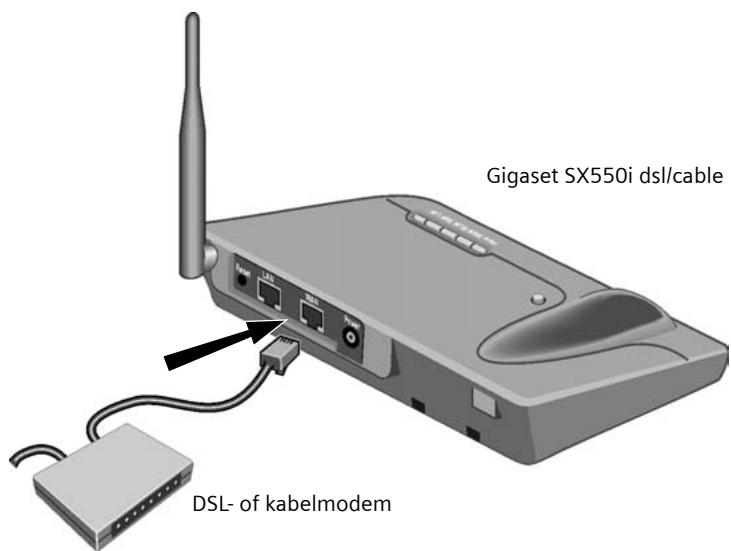
| i | Let erop dat de kabel die u gebruikt, op het modem past (rechte of gekruiste bedrading). Volg de installatiehandleiding van uw modem. De meegeleverde Ethernet-kabel heeft een rechte bedrading. |
LAN-verbinding tot stand brengen
Op uw Gigaset SX550i dsl/cable kunt u een PC draadgebonden of meerdere PC's draadloos aansluiten en hiermee een lokaal netwerk (LAN) opbouwen.
♦ Draadloos
Een draadloze aansluiting wordt tot stand gebracht via een draadloze netwerkadapter die op uw PC moet zijn geïnstalleerd. Dat kan bijv. een Gigaset PC Card 54, een Gigaset PCI Card 54 of een andere 802.11g- of 802.11b-compatibele draadloze netwerkadapter zijn.
U definieert een draadloos netwerk door aan alle apparaten een identieke SSID toe te wijzen. Voer dus in de configuratie van uw netwerkadapter de SSID van het toestel in. De voorinstelling van de SSID voor de Gigaset SX550i dsl/cable is
ConnectionPoint.
Als u een Gigaset PC Card 54 of een Gigaset PCI Card 54 gebruikt, voert u deze SSID in via de Gigaset WLAN Adapter Monitor. Informatie hierover vindt u in de installatiehandleidingen van deze apparaten.
Is aan de draadloze netwerkadapter van uw PC de juiste SSID ingevoerd, dan wordt de radioverbinding automatisch tot stand gebracht als u uw toestel op het stroomnet aansluit (zie pagina 62).
♦ Draadgebonden
Verbind met de bijgeleverde ethernetkabel de LAN-aansluiting (LAN) aan de achterkant van de Gigaset SX550i dsl/cable en de ethernet-netwerkkaart van uw PC.
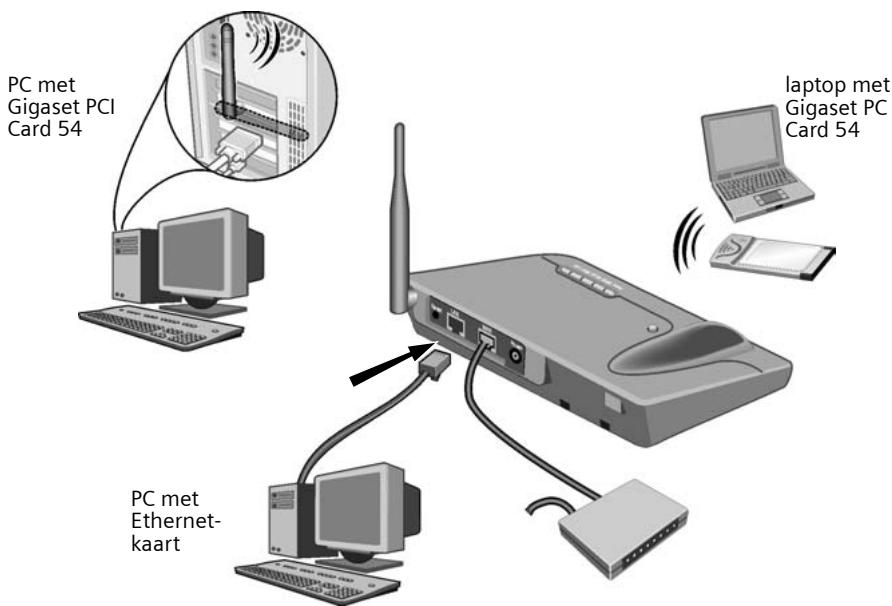
Op de afbeelding zijn de verschillende aansluitmogelijkheden te zien. Verbind echter eerst slechts een PC met het toestel en vervolg met de volgende bewerkingsstappen. (Hoe u meer PC's aansluit, kunt u op pagina 67 nalezen.)
Inschakelen
Steek de kabel van de voedingsadapter in de power-bus aan het toestel. Sluit de netvoedingsadapter op een stopcontact aan.
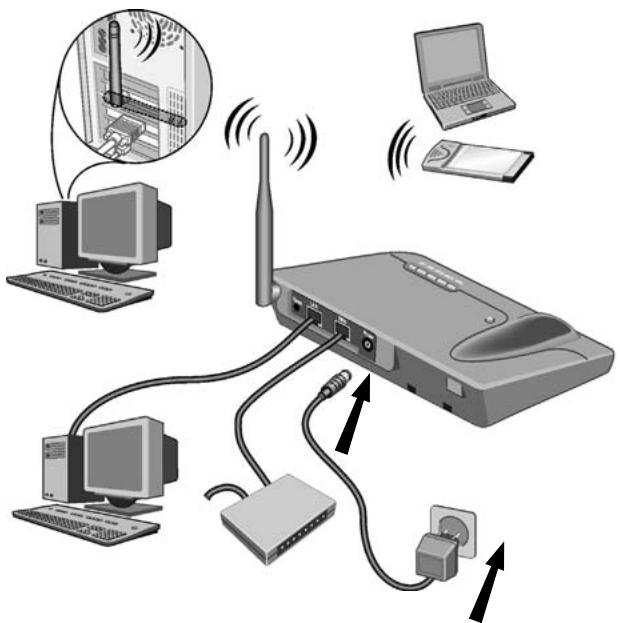
De Gigaset SX550i dsl/cable is daarmee ingeschakeld. De Power-LED aan de voorkant brandt. Ook de WAN-LED knippert, om aan te geven dat er een modem is aangesloten. De LAN-LED brandt als een toestel met de LAN-aansluiting verbonden is.
De radioverbinding met een PC die via een draadloze netwerkadapter aangesloten is, wordt nu automatisch opgebouwd als de netwerkadapter met dezelfde SSID als de Gigaset SX550i dsl/cable geconfigureerd is (zie pagina 61). Het kan enkele seconden duren voordat de radioverbinding tot stand is gebracht. De LED WLAN/LINK knippert als er gegevens worden verzonden of ontvangen via de draadloze interface.
Netwerk instellen
Opdat de PC met de Gigaset SX550i dsl/cable kan samenwerken, moet u nu het netwerk installeren. Configureer eerst de TCP/IP-instellingen van de PC die u op uw toestel aangesloten hebt.
Afhankelijk van het besturingssysteem gaat u daarbij als volgt te werk:
Windows 98SE/ME
- Kies Start – Instellingen – Configuratiescherm.
- Dubbelklik op het pictogram Netwerk.
- Selecteer in het venster Netwerk op het tabblad Configuratie het TCP/IP-item voor uw netwerkkaart of uw netwerkadapter. Zorg dat u het juiste TCP/IP-item selecteert indien er in de keuzelijst meerdere staan (bijv. "TCP/IP -> Siemens Gigaset PC Card 54" of "TCP/IP -> Siemens Gigaset PCI Card 54").
- Klik op Eigenschappen.
- Klik op het tabblad IP-adres en activeer de optie Automatisch een IP-adres verkrijgen.
- Klik op het tabblad Gateway en verwijder, voorzover aanwezig, alle items uit de lijst Geïnstalleerde gateways.
- Klik tweemaal op OK om het venster Netwerk te sluiten.
- Start het netwerk opnieuw (zie pagina 64).
Windows 2000
- Klik op Start – Instellingen – Configuratiescherm.
- Dubbelklik op het pictogram Netwerk- en inbelverbindingen en vervolgens op het pictogram LAN-verbinding.
- Klik in het tabblad Algemeen op de knop Eigenschappen.
- Selecteer in het venster Eigenschappen van LAN-verbinding het TCP/IP-item voor uw netwerkkaart of netwerkadapter. Zorg dat u het juiste TCP/IP-item selecteert, indien er in de keuzelijst meerdere staan (bijv. "TCP/IP -> Siemens Gigaset PC Card 54" of "TCP/IP -> Siemens Gigaset PCI Card 54").
- Klik op de knop Eigenschappen.
- Activeer in het tabblad Algemeen de opties Automatisch een IP-adres verkrijgen en Automatisch een DNS-serveradres verkrijgen.
- Klik op OK of Sluiten om elk venster te sluiten.
- Start het netwerk opnieuw (zie pagina 64).
| i | Let erop dat de functieWindows gebruikenvoor configuratie van de instellingenmoet zijn gedeactiveerd.Volg daarvoor de volgende stappen:1. Klik opStart– Configuratiescherm– Netwerkverbindingen –Netwerkverbindingen– LAN- of snelle Internet-verbinding.2. Klik met de rechtermuisknop op de draadloze netwerkverbinding en klik vervolgens op de knopEigenschappen.3. Schakel op het tabbladDraadloze netwerkenhet selectievakje Windows gebruikenvoor configuratie van de instellingen. |
Als u de Windows-configuratie hebt gedeactiveerd, kunt u nu het netwerk instellen.
- Klik op Start – Configuratiescherm.
- Klik op het pictogram Netwerkverbindingen.
- Dubbelklik op de LAN-verbinding waarmee u met de Gigaset SX550i dsl/cable verbonden bent.
- Klik op het tabblad Algemeen op Eigenschappen.
- Selecteer Internetprotocol (TCP/IP) en klik op de knop Eigenschappen.
- Activeer in het tabblad Algemeen de opties Automatisch een IP adres laten toewijzen en Automatisch een DNS-serveradres laten toewijzen.
- Klik op OK of Sluiten om elk venster te sluiten.
- Start het netwerk opnieuw (z. onder).
Netwerk opnieuw starten
- Start uw Gigaset SX550i dsl/cable opnieuw door de netvoedingsadapter kort uit het stopcontact te trekken en opnieuw in het stopcontact te steken.
- Controleer of de Power-LED aan de voorkant van het apparaat constant brandt.
- Start de PC opnieuw.
U hebt nu de verbinding tussen de PC en de Gigaset SX550i dsl/cable geconfigureerd en tot stand gebracht.
Gigaset SX550i dsl/cable configureren
Opdat u via uw Gigaset SX550i dsl/cable een verbinding met het internet tot stand zou kunnen brengen, moet u nu uw internetnaansluiting configureren. Hiervoor stelt u de Gigaset SX550i dsl/cable een bedieningsinterface ter beschikking die u via een webbrowser kunt oproepen. Ga als volgt te werk:
- Start uw webbrowser.
- Voer het IP-adres van de Gigaset SX550i dsl/cable in het adresveld van uw webbrowser in:
http://192.168.2.1
Er verschijnt een webpagina met een dialoogvenster voor aanmelden:
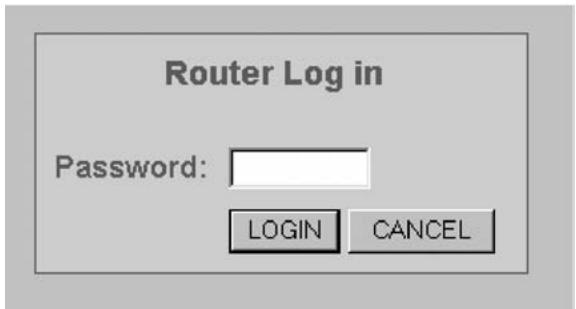
- Klik op LOGIN (standaard is geen wachtwoord gegeven).
| i | Omwillie van de veiligheid moet u op een later tijdstip een wachtwoord toekennen (lees daarvoor de installatiehandleiding op de meegeleverde CD). |
De startpagina wordt weergegeven.
-
De taal van de interface is na de start Engels. Als dat zo moet blijven, ga dan verder met stap 6.
-
Als u de interface wilt weergeven in het Duits, Frans, Italiaans, Spaans of Nederlands, kiest u de desbetreffende taal uit de keuzelijst Select your language en klikt u vervolgens op OK. Als Duits de gewenste taal is, dan wordt de interface nu weergegeven in die taal en kunt u doorgaan met stap 6. Wanneer u een andere taal wilt kiezen, moet u de instructies volgen om de firmware te upgraden. Navigeer naar een van de volgende bestandsnamen op de installatie-CD:
...French\siemens_fr_x.yy.zz
...Italian\siemens_it_x.yy.zz
...Spanish\siemens_sp_x.yy.zz
...Dutch\siemens_nl_x.yy.zz
x.yy.zz staat voor het nummer van de firmewareversie, zoals in
French\siemens_fr_0.00.12
Klik op Upgrade en volg de instructies. De bedieningsinterface zal nu worden gewijzigd in de gewenste taal. Wacht tot het proces is beëindigd. Dit kan enkele minuten duren. U mag de Gigaset SX550i dsl/cable niet uitzetten of stoppen.
Vernieuw de huidige webpagina of begin opnieuw bij stap 1 als de upgrade is
Beknopte gebruikershandleiding
voltooid.
- Om de Gigaset SX550i dsl/cable te configureren klikt u op Basisconfiguratie.
- Selecteer het Land waarin u de Gigaset SX550i dsl/cable wilt gaan gebruiken, uit de keuzelijst en klik op Volgende.
- Als u als land Nederland heeft geselecteerd, gaat u verder met stap 9. Heeft u een ander land gekozen, ga dan naar stap 10.
- Selecteer in de volgende stap uw internetprovider. Als u de diensten van een andere internetprovider gebruikt, selecteert u Andere provider en klikt u op Volgende. Ga vervolgens verder met stap 10.
- Kies op de volgende pagina het door u gebruikte type verbinding en klik op Volgende. Het gebruikte type en de bijbehorende toegangsgegevens verneemt u van uw internetprovider.
- Voer de toegangsgegevens in:
PPPoE (wordt niet gebruikt in Nederland)
Voer de gebruikersnaam en het wachtwoord in, die u van uw internetprovider heeft gekregen en herhaal het wachtwoord.
DHCP
De optie DHCP wordt bij 90% van de kabel-of ADSL modems gebruikt. Standaard hoeft u hier niets in te vullen. Heeft u van uw internet provider andere waarden gekregen dan neemt u deze over in de velden hostnaam, domeinnaam en het externe MAC-adres.
Statisch IP adres
Sommige DSL-internetproviders wijzen een vast (statisch) IP-adres aan uw router toe. Voer het IP-adres, het subnetmasker en de standaardgateway in.
PPtP
Als u van uw internetprovider een vast IP-adres voor uw router hebt gekregen, selecteert u naast Ontvangst van IP-adres de optie handmatig en voert u het IP-adres en het subnetmasker in dat u hebt gekregen.
Als de router zijn IP-adres automatisch ontvangt (via DHCP), selecteert u naast Ontvangst van IP-adres de optie automatisch.
Voer de overige toegangsgegevens in de desbetreffende velden in.
Voorbeeld van de toegangsgegevens:
IP-adres van het modem: 10.0.0.138
Mijn IP-adres: 10.0.0.140
Mijn subnetmasker: 255.255.255.0
-
Klik op Volgende.
-
In de volgende stap kunt u controlleren of de toegang tot het internet functioneert. Start de verbindingstest door te klikken op Test.
Er wordt een venster geopend waarin de test stappen en de testresultaten worden weergegeven.
Als de test niet is geslaagd, controleer dan of:
- alle benodigde kabels zijn aangesloten;
- de apparaten zijn verbonden met de stroomvoorziening;
- de noodzakelijke LED's branden.
Kunt u geen hardwareproblemen vaststellen, controleer dan nogmaals de instellingen. Klik daarvoor op TERUG.
- Is de test geslaagd, klik dan op Volgende.
- Klik op de volgende pagina op VOLTOOIEN om de configuratie te voltooien. Uw Gigaset SX550i dsl/cable probeert verbinding met het internet te maken. Als er een verbinding met internet tot stand is gebracht, wordt dit op het openingsscherm van de Gigaset SX550i dsl/cable aangegeven door het pictogram van een draaiende wereldbol en de tekst Verbonden.
Uw Gigaset SX550i dsl/cable is nu klaar voor gebruik.
Meer PC's aansluiten en configureren (optioneel)
Als u een PC voor de samenwerking met de Gigaset SX550i dsl/cable geconfigureerd hebt, dan kunt u andere PC's op dit toestel aansluiten. Voor PC's die u draadloos wilt aansluiten, heeft u een draadloze netwerkadapter nodig, bijv. een Gigaset PC Card 54 of een Gigaset PCI Card 54.
Draadloos
- Installeer draadloze netwerkadapters op de andere PC's volgens de desbetreffende installatiehandleiding en let er daarbij op dat de SSID van alle draadloze netwerkcomponenten identiek moet zijn. De standaardinstelling van de SSID is ConnectionPoint. Deze instelling dient u omwille van de veiligheid op een later tijdstip te wijzigen.
- Stel het netwerk voor elke nieuw aangesloten PC in. Voer daarvoor de op pagina 63 beschreven stappen uit.
- Herstart de PC.
Draadgebonden
Als u nog geen PC via een kabel met de Gigaset SX550i dsl/cable verbonden hebt, kunt u nu nog een PC via de LAN-aansluiting aansluiten.
- Verbind de netwerkkaart van de PC met de LAN-aansluiting aan het toestel via een ethernetkabel.
- Controleer of de LAN-LED aan de voorkant van uw Gigaset SX550i dsl/cable knippert.
- Stel het netwerk voor de pas aangesloten PC in. Volg hiervoor de op pagina 63 beschreven stappen.
- Herstart de PC.
Internetverbinding handmatig tot stand brengen en verbreken
- Meld u bij de Gigaset SX550i dsl/cable aan. Start hiervoor uw webbrowser.
- Voer het IP-adres van de Gigaset SX550i dsl/cable in het adresveld van de webbrowser in:
http://192.168.2.1 - Klik op LOGIN.
- Klik op Verbinden of Verbinding verbreken.
- Sluit de webbrowser.
Aanwijzingen voor gebruik
Neem de volgende aanwijzingen in acht om de veiligheid van uw netwerk te waarborgen:
- Ken een wachtwoord voor de bedieningsinterface toe om te voorkomen dat onbevoegden wijzigingen in uw configuratie kunnen aanbrengen.
◆ Wijzig de SSID voor alle draadloze apparaten van uw netwerk.
Gebruik voor de draadloze transmissie van gegevens een versleutelingsmechanisme (WEP-versleuteling).
Informatie over deze onderwerpen vindt u in de installatiehandleiding op de meegeleverde CD.
Wij geven u snel en individueel advies! U heeft drie mogelijkheden om met ons in contact te komen:
Onze on-linesupport op internet:
Altijd en overal bereikbaar. U krijgt 24-uurs-ondersteuning rondom onze producten. U vindt daar een verzameling van de meest gestelde vragen en antwoorden alsmede bedieningshandleidingen en actuele software-updates om te downloaden.
Nadere informatie vindt u in een uitvoerige gebruikershandleiding en in het document "Praktische toepassingen en configuratievoorbeelden" op de product-CD.
De meest gestelde vragen en antwoorden vindt u ook in de gebruiksaanwijzing.
In geval van een noodzakelijke reparatie of eventuele garantieclaims krijgt u snelle en betrouwbare hulp bij onze klantenservice in:
Nederland
0900 - 333 3104
Houd uw aankoopbewijs a.u.b. bij de hand.
Voor vragen over DSL- of kabelaansluiting kunt u terecht bij uw netwerkaanbieder.
In landen waar ons product niet door gemachtigde dealers wordt verkocht, wordt geen vervanging of reparatie aangeboden.