GIGASET SX550I - Schnurloses Telefon SIEMENS - Kostenlose Bedienungsanleitung
Finden Sie kostenlos die Bedienungsanleitung des Geräts GIGASET SX550I SIEMENS als PDF.



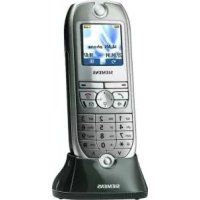
| Produkttyp | DECT-Schnurlostelefon mit integrierter Router-Basis |
| Marke | Siemens (Gigaset Communications GmbH) |
| Modell | GIGASET SX550I |
| Abmessungen des Mobilteils | Ca. 160 x 50 x 30 mm |
| Gewicht des Mobilteils | Ca. 130 g |
| Stromversorgung der Basis | 230 V AC, Netzteil 12 V / 1 A |
| Stromversorgung des Mobilteils | 2 wiederaufladbare AAA-Akkus (NiMH) |
| Standby-Zeit | Bis zu 200 Stunden |
| Gesprächszeit | Bis zu 18 Stunden |
| Reichweite innen | Bis zu 50 Meter |
| Reichweite außen | Bis zu 300 Meter |
| Hauptfunktionen | Telefonbuch mit bis zu 200 Kontakten, Anruferkennung, Halten, Konferenz, Anrufweiterleitung, integrierter Anrufbeantworter (25 Min.) |
| Display | Hintergrundbeleuchtetes Display, 3 Zeilen |
| Anzahl unterstützter Mobilteile | Bis zu 6 |
| Konnektivität | Basis mit integriertem DSL/Kabel-Router, 1 WAN-Ethernet-Port, 1 LAN-Ethernet-Port, WiFi 802.11g (54 Mbit/s) |
| Sicherheit | DECT-Verschlüsselung, Schutz vor unerwünschten Anrufen, WEP-Verschlüsselung für WiFi |
| Pflege und Reinigung | Mit einem weichen, trockenen Tuch reinigen, keine Scheuermittel verwenden |
| Ersatzteile und Reparierbarkeit | Ersatzakkus, Ladegerät, zusätzliche Mobilteile erhältlich. Reparatur nur durch autorisierten Techniker |
| Allgemeine Informationen | Die Basis dient auch als Router für den Internetzugang. Standard-SSID: ConnectionPoint. Standard-IP-Adresse: 192.168.2.1 |
Häufig gestellte Fragen - GIGASET SX550I SIEMENS
Benutzerfragen zu GIGASET SX550I SIEMENS
0 Frage zu diesem Gerät. Beantworten Sie die, die Sie kennen, oder stellen Sie Ihre eigene.
Eine neue Frage zu diesem Gerät stellen
Laden Sie die Anleitung für Ihr Schnurloses Telefon kostenlos im PDF-Format! Finden Sie Ihr Handbuch GIGASET SX550I - SIEMENS und nehmen Sie Ihr elektronisches Gerät wieder in die Hand. Auf dieser Seite sind alle Dokumente veröffentlicht, die für die Verwendung Ihres Geräts notwendig sind. GIGASET SX550I von der Marke SIEMENS.
BEDIENUNGSANLEITUNG GIGASET SX550I SIEMENS
DE Sehr geehrte Kundin, sehr geehrter Kunde,
die Gigaset Communications GmbH ist Rechtsnachfolgerin der Siemens Home and Office Communication Devices GmbH & Co. KG (SHC), die ihrerseits das Gigaset-Geschäft der Siemens AG fortführte. Etwaige Erklärungen der Siemens AG oder der SHC in den Bedienungsanleitungen sind daher als Erklärungen der Gigaset Communications GmbH zu verstehen.
Wir wünschen Ihnen viel Freude mit Ihrem Gigaset.
FR Chère Cliente, Cher Client,
Kurzanleitung (WLAN)
Kurzbedienungsanleitung 3
Kurzbedienungsanleitung
Diese Kurzbedienungsanleitung zeigt Ihnen, wie Sie Ihr Gigaset SX550 dsl/cable anschließen, konfigurieren und eine Verbindung ins Internet herstellen.
Detaillierte Informationen über die umfangreichen Möglichkeiten Ihres Gerätes finden Sie in der Bedienungsanleitung in elektronischer Form auf der mitgelieferten CD und im Internet unter www.my-siemens.com/sx550.
Warenzeichen
Microsoft, Windows 98, Windows 98 SE, Windows ME, Windows 2000, Windows XP und Internet Explorer sind registrierte Warenzeichen der Microsoft Corporation.
Netscape, Netscape Navigator und Netscape Communicator sind registrierte Warenzeichen der Netscape Communications Corporation.
Sicherheitshinweise
◆ Verwenden Sie nur das mit dem Gerät ausgelieferte Steckernetzgerät. Beachten Sie beim Anschluss an das Stromnetz die Anschlusswerte.
◆ Schützen Sie das Gerät vor Feuchtigkeit.
- Öffnen Sie niemals das Gerät. Das Gerät darf aus Gründen der elektrischen Sicherheit nur von autorisiertem Servicepersonal geöffnet werden.
Das Gerät kann den Betrieb von medizinischen Geräten beeinflussen. Beachten Sie die technischen Bedingungen der entsprechenden Umgebung.
Händigen Sie die Bedienungsanleitung mit aus, wenn Sie Ihr Gerät an eine andere Person weitergeben.
◆ Entsorgen Sie das Gerät umweltgerecht.
Packungsinhalt
Die Verpackung enthält die folgenden Bestandteile:
◆ das Gigaset SX550 dsl/cable
◆ ein Mobilteil mit Zubehör
◆ ein Steckernetzgerät
◆ ein ISDN-Anschlusskabel für Telefon
◆ ein Ethernet-Anschlusskabel für DSL/Ethernet
◆ eine Installations-CD einschließlich Bedienungsanleitung und dem Dokument „Praktische Anwendungsfälle und Konfigurationsbeispiele“ für den im Gerät integrierten Router
◆ die Bedienungsanleitung für das Mobilteil
◆ diese Kurzbedienungsanleitung
Systemanforderungen
Zum Betrieb Ihres Gigaset SX550 dsl/cable benötigen Sie
◆ einen PC mit
- einer Ethernet-Netzwerkkarte oder
- einer Gigaset PC Card 54, einer Gigaset PCI Card 54 oder einem anderen 802.11g-kompatiblen kabellosen Netzwerkadapter.
| i | Sie können auch einen 802.11b-kompatiblen Netzwerkadapter verwenden, wie z. B. die Gigaset PC Card 11 oder den Gigaset USB Adapter 11. In diesem Fall können Sie jedoch nicht die volle Übertragungsgeschwindigkeit des Gerätes von 54 Mbps nutzen. Die 802.11b-kompatiblen Produkte haben eine maximale Übertragungsgeschwindigkeit von 11 Mbps. |
◆ einen Web-Browser, wie z. B. Microsoft Internet Explorer 5.0 oder höher, Netscape Navigator 6.2 oder höher für die Konfiguration Ihres Gerätes.
für den Internet-Zugang: ein DSL- oder Kabelmodem und die Zugangsdaten Ihres Internet-Anbieters.
| i | Für den erfahrenen NutzerDie Standard-Einstellungen für das Gigaset SX550 dsl/cable sind:IP-Adresse: 192.168.2.1Subnetzmaske: 255.255.255.0SSID: ConnectionPointFunkkanal: 11 |
Überblick über die Installationsschritte eines Netzwerks
- Installieren Sie zunächst die Ethernet-Netzwerkkarte oder einen kabellosen Netzwerkadapter wie die Gigaset PC Card 54 oder die Gigaset PCI Card 54 an Ihrem PC. Der Installationsvorgang ist in den Bedienungsanleitungen dieser Produkte beschrieben.

Beachten Sie bitte bei der Installation von kabellosen Netzwerk- adaptern: Die voreingestellte SSID des Gigaset SX550 dsl/cable ist ConnectionPoint.
- Installieren Sie erst danach das Gigaset SX550 dsl/cable.
– Schließen Sie das Gigaset SX550 dsl/cable an (s. S. 6).
– Richten Sie das Netzwerk ein (s. S. 9).
- Konfigurieren Sie das Gigaset SX550 dsl/cable (s. S. 11).
Sie benötigen dazu die Zugangsdaten Ihres Internet-Anbieters.
Diese Schritte sind auf den folgenden Seiten beschrieben. Sie benötigen dazu ungefähr 10-15 Minuten.
- Bei einer kabellosen Verbindung stellen Sie dann die Verbindung vom kabellosen Netzwerkadapter zum Gigaset SX550 dsl/cable her. Dies ist in der Bedienungsanleitung des Netzwerkadapters beschrieben.
- Optional können Sie weitere PCs anschließen und diese wie auf S. 14 beschrieben konfigurieren.
!
◆ Verwenden Sie nur das mit dem Gerät ausgelieferte Steckernetzgerät.
- Stecken Sie keine Telefonstecker in die WAN- und LAN-Anschlüsse Ihres Gerätes.
◆ Verwenden Sie für die WAN- und LAN-Anschlüsse nur Standard-Netzwerkkabel.
DSL- oder Kabelmodem anschließen
Verbinden Sie mit einem Ethernet-Kabel den mit WAN gekennzeichneten Anschluss auf der Rückseite des Gigaset SX550 dsl/cable und Ihr DSL- oder Kabelmodem.
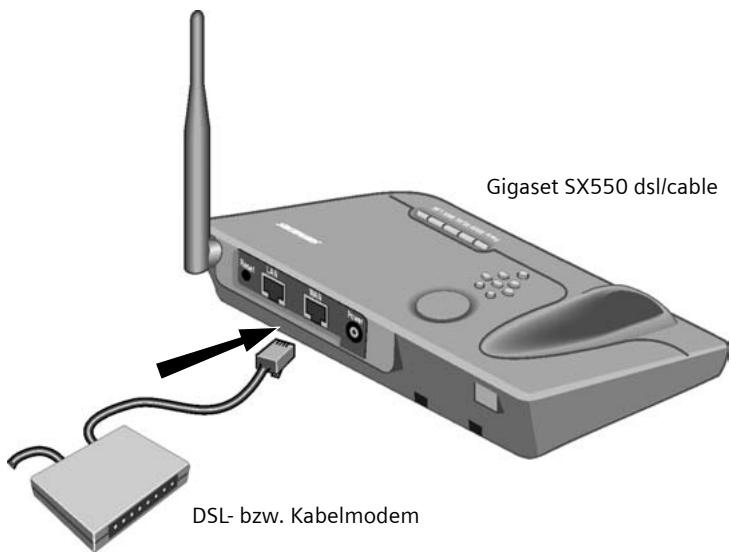
| i | Bitte beachten Sie, dass das Kabel, das sie verwenden, zum Modem passen muss (gerade oder gekreuzte Verdrahtung). Beachten Sie die Bedienungsanleitung Ihres Modems. Das mitgelieferte Ethernet-Kabel hat eine gerade Verdrahtung. |
LAN-Verbindung herstellen
An Ihr Gigaset SX550 dsl/cable können Sie einen PC kabelgebunden und mehrere PCs kabellos anschließen und damit ein lokales Netz (LAN) aufbauen.
Kabellos
Ein kabelloser Anschluss wird über einen kabellosen Netzwerkadapter hergestellt, der an Ihrem PC installiert sein muss. Das kann z. B. eine Gigaset PC Card 54, eine Gigaset PCI Card 54 oder ein anderer 802.11g- oder 802.11b-kompatibler kabelloser Netzwerkadapter sein.
Sie definieren ein kabelloses Netzwerk, indem Sie allen Geräten eine identische SSID zuweisen. Tragen Sie also in der Konfiguration Ihres Netzwerkadapters die SSID des Gerätes ein. Die Voreinstellung der SSID für den Gigaset SX550 dsl/cable ist ConnectionPoint.
Wenn Sie eine Gigaset PCI Card 54 oder eine Gigaset PCI Card 54 verwenden, dann geben Sie diese SSID über den Gigaset WLAN Adapter Monitor ein. Entsprechende Informationen finden Sie in den Bedienungsanleitungen zu diesen Geräten.
Ist am kabellosen Netzwerkadapter Ihres PCs die richtige SSID eingetragen, wird die Funkverbindung automatisch hergestellt, wenn Sie Ihr Gerät an das Stromnetz anschließen (s. S. 8).
◆ Kabelgebunden
Verbinden Sie mit dem mitgelieferten Ethernet-Kabel den LAN-Anschluss (LAN) auf der Rückseite des Gigaset SX550 dsl/cable und die Ethernet-Netzwerkkarte Ihres PCs.
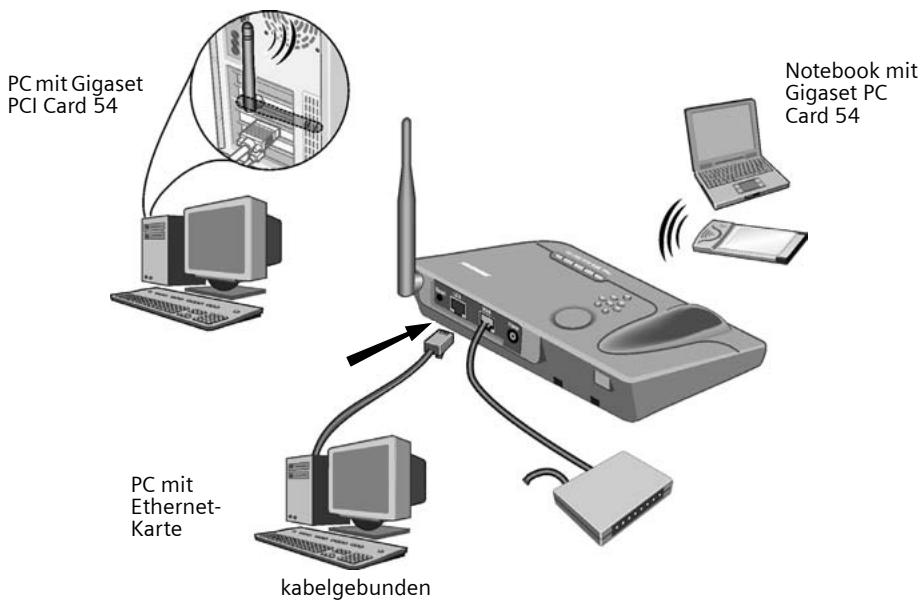
Das Bild zeigt die verschiedenen Anschlussmöglichkeiten. Verbinden Sie jedoch zunächst nur einen PC mit dem Gerät und fahren Sie mit den folgenden Arbeitsschritten fort. (Wie Sie weitere PCs anschließen, lesen Sie bitte auf S. 14 nach.)
Einschalten
Stecken Sie das Kabel des Netzgeräts in die Power-Buchse am Gerät. Stecken Sie das Steckernetzgerät in eine Steckdose.
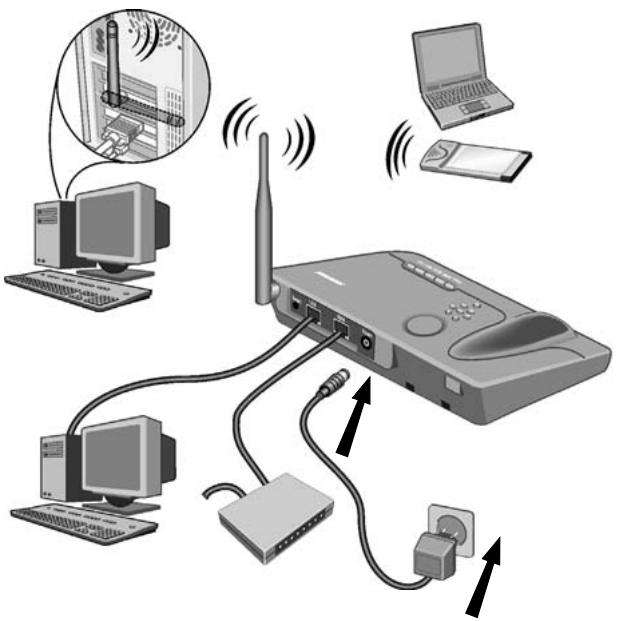
Das Gigaset SX550 dsl/cable ist damit eingeschaltet. Die Power-LED an der Vorderseite leuchtet. Auch die WAN-LED leuchtet, um anzuzeigen, dass ein Modem angeschlossen ist.
Die LAN-LED leuchtet, wenn ein Gerät mit dem LAN-Anschluss verbunden ist.
Die Funkverbindung zu einem PC, der über einen kabellosen Netzwerkadapter angeschlossen ist, wird jetzt automatisch aufgebaut, sofern der Netzwerkadapter mit der gleichen SSID wie der Gigaset SX550 dsl/cable konfiguriert ist (s. S. 7). Es kann einige Sekunden dauern, bis die Funkverbindung hergestellt ist. Die WLAN-LED blinkt, wenn Daten über die Kabellos-Schnittstelle gesendet oder empfangen werden.
Netzwerk einrichten
Damit der PC mit dem Gigaset SX550 dsl/cable zusammenarbeiten kann, müssen Sie nun das Netzwerk einrichten. Konfigurieren Sie zunächst die TCP/IP-Einstellungen des PCs, den Sie an Ihr Gerät angeschlossen haben.
Abhängig vom Betriebssystem gehen Sie dabei bitte wie folgt vor:
Windows 98/ME
- Wählen Sie Start - Einstellungen - Systemsteuerung.
- Doppelklicken Sie auf das Symbol Netzwerk.
- Wählen Sie im Fenster Netzwerk im Register Konfiguration den TCP/IP-Eintrag für Ihre Netzwerkkarte bzw. Ihren Netzwerkadapter aus. Achten Sie bitte darauf, dass Sie den richtigen TCP/IP-Eintrag auswählen, falls in der Auswahlliste mehrere angeboten werden (z. B. „TCP/IP -> Siemens Gigaset PC Card 54“ oder „TCP/IP -> Siemens Gigaset PCI Card 54“).
- Klicken Sie auf Eigenschaften.
- Klicken Sie auf das Register IP-Adresse und aktivieren Sie die Option IP-Adresse automatisch beziehen.
- Klicken Sie auf das Register Gateway, und entfernen Sie, sofern vorhanden, alle Einträge aus der Liste Installierte Gateways.
- Klicken Sie zweimal auf OK, um das Fenster Netzwerk zu schließen.
- Starten Sie Ihr Netzwerk neu (s. S. 10).
Windows 2000
- Klicken Sie auf Start - Einstellungen - Systemsteuerung.
- Doppelklicken Sie auf das Symbol Netzwerk- und DFÜ-Verbindungen und anschließend auf das Symbol LAN-Verbindung.
- Klicken Sie im Register Allgemein auf die Schaltfläche Eigenschaften.
- Wählen Sie im Fenster Eigenschaften von LAN-Verbindung den TCP/IP-Eintrag für Ihre Netzwerkkarte bzw. Ihren Netzwerkadapter aus. Achten Sie bitte darauf, dass Sie den richtigen TCP/IP-Eintrag auswählen, falls in der Auswahlliste mehrere angeboten werden (z. B. „TCP/IP -> Siemens Gigaset PC Card 54“ oder „TCP/IP -> Siemens Gigaset PCI Card 54“).
- Klicken Sie auf die Schaltfläche Eigenschaften.
- Aktivieren Sie im Register Allgemein die Optionen IP-Adresse automatisch beziehen und DNS-Serveradresse automatisch beziehen.
- Klicken Sie auf OK bzw. Schließen, um jedes Fenster zu schließen.
- Starten Sie Ihr Netzwerk neu (s. S. 10).
| i | Beachten Sie bitte, dass die Funktion Windows zum Konfigurieren der Einstellungen verwenden deaktiviert sein muss.Führen Sie dazu die folgenden Schritte aus:1. Klicken Sie auf Start - Systemsteuerung - Netzwerk- und Internetverbindungen - Netzwerkverbindungen - LAN- oder Hochgeschwindigkeitsinternet.2. Klicken Sie im Register Allgemein auf die Schaltfläche Eigenschaften.3. Deaktivieren Sie im Register Windows zum Konfigurieren der Einstellungen verwenden die Option Drahtlose Netzwerke. |
Wenn Sie die Windows-Konfiguration deaktiviert haben, können Sie nun das Netzwerk einrichten:
- Klicken Sie auf Start - Systemsteuerung.
- Klicken Sie auf das Symbol Netzwerk- und Internetverbindungen und anschließend auf das Symbol Netzwerkverbindungen.
- Doppelklicken Sie auf die LAN-Verbindung, mit der Sie mit dem Gigaset SX550 dsl/cable verbunden sind.
- Klicken Sie im Register Allgemein auf Eigenschaften.
- Markieren Sie Internetprotokoll (TCP/IP) und klicken Sie auf die Schaltfläche Eigenschaften.
- Aktivieren Sie im Register Allgemein die Optionen IP-Adresse automatisch beziehen und DNS-Serveradresse automatisch beziehen.
- Klicken Sie auf OK bzw. Schließen, um jedes Fenster zu schließen.
- Starten Sie Ihr Netzwerk neu (s. unten).
Netzwerk neu starten
- Starten Sie Ihren Gigaset SX550 dsl/cable neu, indem Sie das Steckernetzgerät kurz ziehen und wieder in die Steckdose einstecken.
- Überprüfen Sie, ob die Power-LED an der Frontseite des Geräts konstant leuchtet.
- Starten Sie Ihren PC neu.
Sie haben nun die Verbindung zwischen Ihrem PC und dem Gigaset SX550 dsl/cable konfiguriert und hergestellt.
Gigaset SX550 dsl/cable konfigurieren
Damit Sie über Ihren Gigaset SX550 dsl/cable eine Verbindung ins Internet herstellen können, müssen Sie nun Ihren Internet-Anschluss konfigurieren. Dazu stellt Ihnen der Gigaset SX550 dsl/cable eine Bedienoberfläche zur Verfügung, die Sie über einen Web-Browser aufrufen können. Gehen Sie wie folgt vor:
- Starten Sie Ihren Web-Browser.
- Geben Sie die IP-Adresse des Gigaset SX550 dsl/cable im Adressfeld Ihres Web-Browsers ein:
http://192.168.2.1
Es erscheint eine Web-Seite mit einem Dialogfeld zum Anmelden:
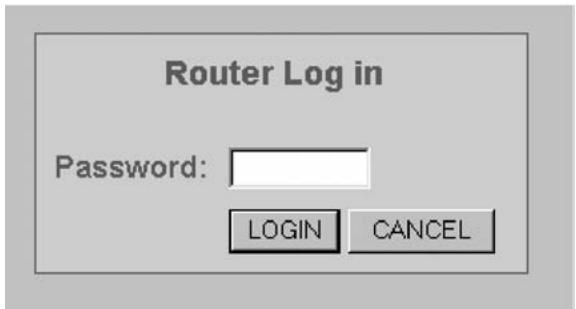
- Klicken Sie auf LOGIN (standardmäßig ist kein Passwort vorgegeben).
| i | Aus Sicherheitsgründen sollten Sie zu einem späteren Zeitpunkt ein Passwort vergeben (lesen Sie dazu die Bedienungsanleitung auf der mitgelieferten CD). |
Die Startseite wird angezeigt.
- Die Sprache der Bedienoberfläche ist nach dem Start Englisch. Wenn dies so bleiben soll, dann fahren Sie fort mit Schritt 6.
- Wenn Sie die Bedienoberfläche in Deutsch, Französisch, Italienisch, Spanisch oder Niederländisch dargestellt haben wollen, wählen Sie die entsprechende Sprache aus der Auswahlliste Select your language.
Ist die gewünschte Sprache vorinstalliert, erscheint die Bedienoberfläche jetzt in dieser Sprache.
| i | Ab Werk sind die Sprachen Englisch und Deutsch vorinstalliert. |
Ist die gewünschte Sprache nicht vorinstalliert, müssen Sie ein Upgrade der Firmware durchführen. Sie erhalten eine entsprechende Abfrage, die Sie mit OK bestätigen. Es wird die Seite Firmware geöffnet.
Kurzbedienungsanleitung
- Legen Sie die mitgelieferte Installations-CD in Ihr CD-ROM-Laufwerk ein und klicken Sie auf Durchsuchen.
- Wählen Sie im Dateiauswahlfenster Ihre Sprachdatei und klicken Sie auf Öffnen. Die passende Datei befindet sich auf der CD-ROM im Verzeichnis des entsprechenden Landes und hat die Form siemens_nn.x.yy.zz. Dabei ist nn ein Kürzel für die gewünschte Sprache:
| de | Deutschland |
| fr | Frankreich |
| it | Italien |
| nl | Niederlande |
| sp | Spanien |
x.yy.zz steht für die Versionsnummer der Firmware, z. B.
siemens_fr_0.00.13.
– Klicken Sie auf Aktualisieren.
Ein Fenster wird geöffnet, in dem Sie das Aktualisieren der Firmware bestätigen müssen. Klicken Sie auf OK.
In einem weiteren Fenster werden Sie darauf hingewiesen, dass das Gigaset SX550 dsl/cable während des Upgrade-Vorgangs für ca. 1 Minute nicht mehr betriebsbereit ist. Bestätigen Sie diese Meldung zügig mit OK.
Die Firmware wird jetzt aktualisiert.
!
Schalten Sie das Gerät während des Upgrade-Vorgangs nicht aus.
Nach einem erfolgreichen Upgrade, wird der Gigaset SX550 dsl/cable automatisch neu gestartet. Dabei gehen alle LEDs aus. Wenn der Vorgang abgeschlossen ist, leuchtet die Power-LED wieder. Der Browser zeigt den Anmelde-Bildschirm des Gigaset SX550 dsl/cable.
- Melden Sie sich erneut am Gigaset SX550 dsl/cable an und wählen Sie noch einmal Ihre gewünschte Sprache aus.
Die Bedienoberfläche erscheint jetzt in der gewünschten Sprache.
-
Um das Gigaset SX550 dsl/cable zu konfigurieren, klicken Sie auf Basic Setup.
-
Wählen Sie das Land, in dem Sie das Gigaset SX550 dsl/cable in Betrieb nehmen wollen, aus der Auswahlliste und klicken Sie auf WEITER.
-
Haben Sie als Land Deutschland ausgewählt, machen Sie weiter mit Schritt 9. Haben Sie ein anderes Land gewählt, gehen Sie zu Schritt 10.
-
Wählen Sie im nächsten Schritt Ihren Internet-Anbieter aus. Sie können zwischen T-Online und 1&1 wählen. Wenn Sie die Dienste eines anderen Internet-Anbieters nutzen, wählen Sie Anderer Provider und klicken Sie auf WEITER. Fahren Sie dann fort mit Schritt 10.
T-Online und 1&1:
- Geben Sie die Zugangsdaten ein, die Sie von Ihrem Internet-Anbieter erhalten haben. Beachten Sie den Hinweis auf S. 14.
- Klicken Sie auf WEITER. Fahren Sie dann fort mit Schritt 13.
- Geben Sie die Zugangsdaten ein, die Sie von Ihrem Internet-Anbieter erhalten haben. Beachten Sie den Hinweis auf S. 14. - Klicken Sie auf WEITER. Fahren Sie dann fort mit Schritt 13.
-
Wählen Sie auf der folgenden Seite den von Ihnen verwendeten Typ der Verbindung und klicken Sie auf WEITER. Den verwendeten Typ und die zugehörigen Zugangs-daten erfahren Sie von Ihrem Internet-Anbieter.
-
Geben Sie die Zugangsdaten ein:
PPPoE
Geben Sie den Benutzernamen und das Passwort ein, den/das Sie von Ihrem Internet-Anbieter erhalten haben und wiederholen Sie das Passwort.
Beachten Sie den Hinweis auf S. 14.
Dynamische IP-Adresse
Tragen Sie den Hostnamen, den Domain-Namen und die externe MAC-Adresse des Gigaset SX550 dsl/cable ein. Wenn Sie keine anderen Informationen von Ihrem Internet-Anbieter erhalten haben, übernehmen Sie die voreingestellten Werte.
Feste IP-Adresse
Manche DSL-Internet-Anbieter weisen eine feste (statische) IP-Adresse für Ihr Gigaset SX550 dsl/cable zu. Tragen Sie die IP-Adresse, die Subnetzmaske und den Default-Gateway ein.
PPTP
Wenn Sie von Ihrem Internet-Anbieter eine feste IP-Adresse für Ihren Gerät erhalten haben, markieren Sie neben Empfang der IP-Adresse die Option manuell und geben Sie die IP-Adresse und die Subnetzmaske ein, die Sie erhalten haben.
Erhält das Gigaset SX550 dsl/cable seine IP-Adresse automatisch (über DHCP), markieren Sie neben Empfang der IP-Adresse die Option automatisch.
Tragen Sie die weiteren Zugangsdaten in die entsprechenden Felder ein.
Beispiel der Zugangsdaten bei einem aon-account der Telekom Austria:
IP-Adresse des PPTP-Servers: 10.0.0.138
Meine IP-Adresse: 10.0.0.140
Meine Subnetzmaske: 255.255.255.0
Beachten Sie den Hinweis auf S. 14.
-
Klicken Sie auf WEITER.
-
Im nächsten Schritt können Sie prüfen, ob der Internet-Zugang funktioniert. Starten Sie den Verbindungstest durch Klicken auf Test starten.
Es wird ein Fenster geöffnet, in dem die Testschritte und das jeweilige Testergebnis angezeigt werden.
Ist der Test nicht erfolgreich, überprüfen Sie ob
- alle notwendigen Kabel gesteckt sind
– die Geräte mit der Stromversorgung verbunden sind
– die erforderlichen LEDs leuchten
Können Sie keine Hardware-Probleme feststellen, überprüfen Sie noch einmal Ihre Einstellungen. Klicken Sie dazu auf ZURÜCK.
-
Ist der Test erfolgreich, klicken Sie auf WEITER.
-
Klicken Sie auf der folgenden Seite auf FERTIG, um das Setup fertig zu stellen. Ihr Gigaset SX550 dsl/cable versucht, eine Verbindung zum Internet herzustellen. Wenn eine Verbindung zum Internet erfolgreich aufgebaut wurde, wird dies auf der Start-Seite des Gigaset SX550 dsl/cable durch ein rotierendes Welt-Symbol und dem Text Verbunden angezeigt.
Ihr Gerät ist nun betriebsbereit.
| ! | Hinweis für T-Online, 1&1, PPPoE und PPTPUm unnötige Verbindungskosten zu vermeiden, beachten Sie bitte den folgenden Hinweis.Wählen SieManuelles Verbinden, wenn Sie Verbindungen ins Internet immer manuell herstellen wollen. Dies kann Verbindungskosten sparen, wenn Sie einen zeitabhängigen Tarif nutzen. Lesen Sie auf S. 15, wie Sie eine Verbindung manuell auf- und abbauen.Wählen SieAutomatisches Verbinden, wenn Sie zulassen wollen, dass Anwendungen wie z. B. ein Web-Browser oder eine Mail-Anwendung automatisch eine Verbindung aufbauen können.In beiden Fällen wird eine Verbindung nach einer bestimmten Zeit der Inaktivität automatisch getrennt (Voreinstellung: 5 Minuten). Diese Vorteinstellung können Sie im Erweiterten Setup ändern. |
Weitere PCs anschließen und konfigurieren (optional)
Wenn Sie einen PC für die Zusammenarbeit mit dem Gigaset SX550 dsl/cable konfiguriert haben, können Sie weitere PCs an diesem Gerät anschließen. Für PCs, die Sie kabellos anschließen möchten, benötigen Sie einen kabellosen Netzwerkadapter, z. B. eine Gigaset PC Card 54 oder eine Gigaset PCI Card 54.
Kabellos
- Installieren Sie kabellose Netzwerkadapter an den weiteren PCs gemäß der jeweiligen Bedienungsanleitung und beachten Sie bitte dabei, dass die SSID aller kabellosen Netzwerkkomponenten identisch sein muss. Die Voreinstellung der SSID ist ConnectionPoint. Diese Einstellung sollten Sie aus Sicherheitsgründen zu einem späteren Zeitpunkt ändern.
- Richten Sie das Netzwerk für jeden neu angeschlossenen PC ein. Führen Sie dazu die auf S. 9 beschriebenen Arbeitsschritte durch.
- Starten Sie den PC jeweils neu.
Kabelgebunden
Wenn Sie noch keinen PC über ein Kabel mit dem Gigaset SX550 dsl/cable verbunden haben, können Sie nun noch einen PC über den LAN-Anschluss anschließen.
- Verbinden Sie die Netzkarte des PCs mit dem LAN-Anschluss am Gerät über ein Ethernet-Kabel.
- Vergewissern Sie sich, dass die LAN-LED auf der Vorderseite Ihres Gigaset SX550 dsl/cable blinkt.
- Richten Sie das Netzwerk für den neu angeschlossenen PC ein. Führen Sie dazu die auf S. 9 beschriebenen Arbeitsschritte durch.
- Starten Sie den PC neu.
Internet-Verbindung manuell auf- und abbauen
- Melden Sie sich beim Gigaset SX550 dsl/cable an. Starten Sie dazu Ihren Web-Browser.
- Geben Sie die IP-Adresse des Gigaset SX550 dsl/cable im Adressfeld des Web-Browsers ein:
http://192.168.2.1 - Klicken Sie auf ANMELDEN.
- Klicken Sie auf Verbinden bzw. Verbindung trennen.
- Schließen Sie den Web-Browser.
Hinweise zum Betrieb
Beachten Sie bitte die folgenden Hinweise, um die Sicherheit Ihres Netzwerkes zu gewährleisten:
◆ Vergeben Sie ein Passwort für die Bedienoberfläche, damit Unberechtigte keine Änderungen Ihrer Konfiguration vornehmen können.
- Ändern Sie die SSID für alle kabellosen Geräte Ihres Netzes.
◆ Verwenden Sie zur kabellosen Übertragung von Daten einen Verschlüsselungs-mechanismus (WEP-Verschlüsselung).
Informationen zu diesen Themen finden Sie in der Bedienungsanleitung auf der mitgelieferten CD.
Kundenservice (Customer Care) BRD und Österreich
Wir bieten Ihnen schnelle und individuelle Beratung! Sie haben drei Möglichkeiten:
Unser Online-Support im Internet:
Immer und überall erreichbar. Sie erhalten 24 Stunden Unterstützung rund um unsere Produkte. Sie finden dort eine Zusammenstellung der am häufigsten gestellten Fragen und Antworten sowie Bedienungsanleitungen und aktuelle Software-Updates zum Download.
Weitergehende Informationen finden Sie in einer ausführlichen Bedienungsanleitung und im Dokument „Praktische Anwendungsfälle und Konfigurationsbeispiele“ auf der Produkt-CD.
Eine persönliche Beratung zu unserem Angebot erhalten Sie bei der Premium-Hotline:
| Deutschland | 01 90 74 58 20 | (1,24 Euro/Min.) |
| Österreich | 09 00 30 08 08 | (1,35 Euro/Min.) |
Es erwarten Sie qualifizierte Siemens-Mitarbeiter, die Ihnen bezüglich Produktinformation und Installation kompetent zur Seite stehen.
Kurzbedienungsanleitung
Im Falle einer notwendigen Reparatur, evtl. Garantie- oder Gewährleistungsansprüche erhalten Sie schnelle und zuverlässige Hilfe bei unseren Service-Zentren in:
| Deutschland | 0 18 05 33 32 20 (0,12 Euro/Min.) |
| Österreich | 05 17 07 50 04 (Ortstarif) |
Bitte halten Sie Ihren Kaufbeleg bereit.
Die persönliche Abgabe Ihres Siemens-Gerätes ist möglich in:
| Österreich | Siemens Service Shop, Erdberger Lände 28, A-1030 Wien oder Siemens Service Shop, Quellenstraße 2, A-1100 Wien Montag bis Freitag von 8 - 18 Uhr |
Der Siemens Service steht Ihnen nur bei Störungen am Gerät zur Verfügung. Bei Fragen zur Bedienung hilft Ihnen Ihr Fachhändler weiter.
Fragen zum DSL- und Kabelanschluss richten Sie bitte an Ihren Netzanbieter.
In Ländern, in denen unser Produkt nicht durch autorisierte Händler verkauft wird, wird keine Austausch- bzw. Reparaturleistung angeboten.
Kundenservice (Customer Care) Schweiz
Im Falle einer notwendigen Reparatur, evtl. Garantie- oder Gewährleistungsansprüche erhalten Sie schnelle und zuverlässige Hilfe bei unserem
Service-Center 0848 212 000
Bitte halten Sie Ihren Kaufbeleg bereit.
Der Siemens Service steht Ihnen nur bei Störungen am Gerät zur Verfügung. Bei Fragen zur Bedienung hilft Ihnen Ihr Fachhändler weiter.
Fragen zum DSL- und Kabelanschluss richten Sie bitte an Ihren Netzanbieter.
In Ländern, in denen unser Produkt nicht durch autorisierte Händler verkauft wird, werden keine Austausch- bzw. Reparaturleistungen angeboten.