GIGASET SX550I - Téléphone sans fil SIEMENS - Notice d'utilisation et mode d'emploi gratuit
Retrouvez gratuitement la notice de l'appareil GIGASET SX550I SIEMENS au format PDF.



| Type de produit | Téléphone sans fil DECT avec base routeur intégré |
| Marque | Siemens (Gigaset Communications GmbH) |
| Modèle | GIGASET SX550I |
| Dimensions du combiné | Environ 160 x 50 x 30 mm |
| Poids du combiné | Environ 130 g |
| Alimentation de la base | 230 V AC, adaptateur 12 V / 1 A |
| Alimentation du combiné | 2 piles rechargeables AAA (NiMH) |
| Autonomie en veille | Jusqu'à 200 heures |
| Autonomie en communication | Jusqu'à 18 heures |
| Portée intérieure | Jusqu'à 50 mètres |
| Portée extérieure | Jusqu'à 300 mètres |
| Fonctions principales | Répertoire jusqu'à 200 contacts, identification de l'appelant, mise en attente, conférence, transfert d'appel, répondeur intégré (25 min) |
| Affichage | Écran rétroéclairé, 3 lignes |
| Nombre de combinés supportés | Jusqu'à 6 |
| Connectivité | Base avec routeur DSL/câble intégré, 1 port WAN Ethernet, 1 port LAN Ethernet, WiFi 802.11g (54 Mbps) |
| Sécurité | Cryptage DECT, protection contre les appels non sollicités, cryptage WEP pour WiFi |
| Entretien et nettoyage | Nettoyer avec un chiffon doux et sec, ne pas utiliser de produits abrasifs |
| Pièces détachées et réparabilité | Batteries de rechange, chargeur, combinés supplémentaires disponibles. Réparation par technicien agréé uniquement |
| Informations générales | La base sert également de routeur pour l'accès Internet. SSID par défaut : ConnectionPoint. Adresse IP par défaut : 192.168.2.1 |
FOIRE AUX QUESTIONS - GIGASET SX550I SIEMENS
Questions des utilisateurs sur GIGASET SX550I SIEMENS
0 question sur cet appareil. Repondez a celles que vous connaissez ou posez la votre.
Poser une nouvelle question sur cet appareil
Téléchargez la notice de votre Téléphone sans fil au format PDF gratuitement ! Retrouvez votre notice GIGASET SX550I - SIEMENS et reprennez votre appareil électronique en main. Sur cette page sont publiés tous les documents nécessaires à l'utilisation de votre appareil GIGASET SX550I de la marque SIEMENS.
MODE D'EMPLOI GIGASET SX550I SIEMENS
la société Gigaset Communications GmbH succède en droit à Siemens Home and Office Communication Devices GmbH & Co. KG (SHC) qui poursuivait elle-même les activités Gigaset de Siemens AG. Donc les éventuelles explications de Siemens AG ou de SHC figurant dans les modes d'emploi doivent être comprises comme des explications de Gigaset Communications GmbH.
Nous vous souhaitons beaucoup d'agrément avec votre Gigaset.
IT Gentile cliente,
Guide d'installation rapide
routeur sans fil (WLAN)
Snabbguide trådlös router (WLAN)
Guide d'installation rapide 17
Snabbguide 31
Guide d'installation rapide
Ce guide d'installation rapide vous indique comment mettre en oeuvre, configurer votre Gigaset SX550 dsl/cable (ci-après dénommé « routeur ») et le connecter à Internet.
Vous trouverez de plus amples informations sur les nombreuses fonctionnalités de votre appareil dans le manuel d'utilisation en format électronique sur le CD fourni et sur Internet à l'adresse www.my-siemens.com/sx550.
Marques déposées
Microsoft, Windows 98, Windows 98SE, Windows ME, Windows 2000, Windows XP et Internet Explorer sont des marques déposées de Microsoft Corporation.
Netscape, Netscape Navigator et Netscape Communicator sont des marques déposées de Netscape Communications Corporation.
Consignes de sécurité
Utilisez uniquement le bloc-secteur fourni avec l'appareil. Respectez la tension d'alimentation prescrite (230V AC) lors du branchement de l'appareil sur le réseau électrique.
♦ Protégez l'appareil de l'humidité.
◆ Respectez les restrictions d'usage concernant la bande de fréquence 2,4 GHz en vigueur dans votre pays d'utilisation.
N'ouvrez jamais le routeur. Compte tenu des exigences en matière de sécurité électrique, l'appareil ne doit être ouvert que par des techniciens agréés Siemens habilités à le faire.
L'appareil peut perturber le fonctionnement des équipements médicaux. Tenez compte des recommandations émises par le corps médical et des conditions techniques de l'environnement.
N'oubliez pas de joindre le CD-Rom (contenant le manuel d'utilisation complet) et ce guide lorsque vous confiez votre appareil à un tiers.
◆ Respectez les directives en matière de recyclage des déchets et les règles concernant la protection de l'environnement lorsque vous vous séparez de votre routeur.
Contenu de l'emballage
◆ Le Gigaset SX550 dsl/cable
◆ un combiné avec accessoires
◆ un bloc-secteur
◆ un cordon téléphonique pour la voix
◆ un câble de raccord Ethernet pour une liaison DSL/Ethernet
un CD d'installation comprenant le manuel d'utilisation et le document « Cas d'application pratiques et exemples de configuration » pour le routeur intégré dans l'appareil
♦ le manuel d'utilisation du combiné
◆ ce guide d'installation rapide
Configuration requise
Les éléments suivants sont requis pour le fonctionnement du routeur sans-fil intégré dans votre Gigaset SX550 dsl/cable :
◆ un PC équipé
- d'une carte réseau Ethernet, ou
- d'une carte réseau sans-fil de type Gigaset PC Card 54, Gigaset PCI Card 54 ou compatible avec la norme IEEE 802.11g.
| i | Vous pouvez également utiliser un adaptateur réseau compatible 802.11b (ex. le Gigaset PC Card 11 ou le Gigaset USB Adapter 11 de Siemens). Dans ce cas, vous ne pourrez toutefois pas tirer pleinement partie de la vitesse de transmission de l'appareil de 54 Mbps. La vitesse de transmission maximale des produits compatibles 802.11b est en effet limitée à 11 Mbps. |
un navigateur Web tel que Microsoft Internet Explorer 5.0 ou supérieur, Netscape Communicator 6.2 ou supérieur pour la configuration de votre appareil.
pour l'accès Internet : un modem Ethernet ADSL (ou câble) ainsi que les paramètres de connexion de votre fournisseur d'accès Internet.
| i | Information pour les utilisateurs expérimentés :A la livraison, les paramètres par défaut du routeur Gigaset SX550 dsl/cable sont :Adresse du routeur : 192.168.2.1Masque de sous-réseau : 255.255.255.0SSID (Nom du réseau sans-fil) : ConnectionPointCanal radio : 11 |
L'installation d'un réseau expliquée pas à pas
- Avant de démarrer l'installation du routeur, vérifiez tout d'abord que votre PC a la configuration requise (Voir détails page 18, « Configuration requise ») et que sa carte réseau (filaire ou sans-fil) est opérationnelle.
i
Pour une liaison sans-fil entre votre PC et le routeur, le SSID du routeur peut vous être nécessaire (voir manuel d'utilisation de l'adaptateur sans-fil utilisé sur votre PC). A la livraison, le SSID par défaut du Giga-set SX550 dsl/cable est ConnectionPoint.
-
Installez ensuite le Gigaset SX550 dsl/cable.
-
Connectez le Gigaset SX550 dsl/cable (voir p. 20).
- Configurez le réseau (voir p. 23).
- Configurez le Gigaset SX550 dsl/cable (voir p. 25).
Vous devez connaître pour cela les paramètres de connexion de votre fournisseur d'accès Internet.
Ces étapes sont décrites dans les prochaines pages. Le temps nécessaire pour leur mise en oeuvre est d'environ 10 à 15 minutes.
-
En cas de liaison sans fil, établissez la liaison entre votre PC sans-fil et le Gigaset SX550 dsl/cable. Ceci est décrit dans le manuel d'utilisation de l'adaptateur installé sur votre PC.
-
Vous pouvez également raccorder d'autres PC et les configurer comme indiqué page 28.

◆ Utilisez uniquement le bloc-secteur fourni avec l'appareil (12V 1A).
N'insérez pas de fiche téléphonique dans les connecteurs WAN et LAN de votre appareil.
◆ Utilisez pour les connecteurs WAN et LAN uniquement des câbles réseau informatiques standards au format RJ45 (CAT-5).
Raccordement du modem ADSL ou câble
Utilisez un câble Ethernet pour relier le connecteur marqué WAN, situé sur la face arrière du Gigaset SX550 dsl/cable à votre modem ADSL ou câble.
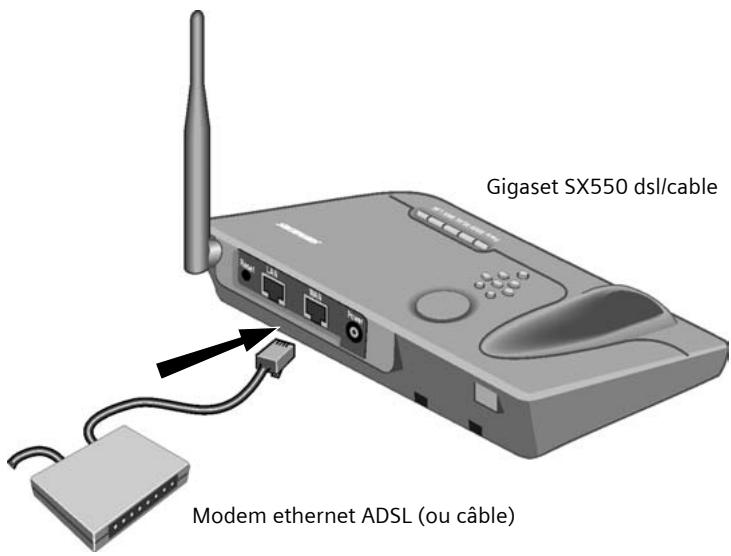

Le câble nécessaire est en général fourni avec votre modem. Il est adapté au type de modem utilisé (droit ou croisé). Suivez les indications fournies dans le manuel d'utilisation de votre modem. Pour votre information, le câble Ethernet fourni avec votre Gigaset est un câble droit.
Création du réseau local
Vous pouvez relier un PC à votre Gigaset SX550 dsl/cable en utilisant une liaison filaire et plusieurs autres PC en utilisant une liaison sans-fil et les mettre ensuite en réseau.
♦ Liaison sans-fil
Une liaison sans-fil est établie à l'aide d'un adaptateur réseau sans fil installé sur votre PC. Cet adaptateur doit être compatible 802.11g (ex. Gigaset PC Card 54 ou Gigaset PCI Card 54) ou 802.11b (Gigaset PC Card 11 ou Gigaset USB adapter 11).
Pour former un réseau sans-fil, attribuez sur tous les appareils le même SSID (sur le Gigaset et sur les PC). Le SSID par défaut du Gigaset est ConnectionPoint.
Si vous utilisez sur votre PC l'un des Gigaset indiqués ci-dessus, l'utilitaire « Monitor » vous permettra de saisir ou de vérifier facilement le SSID renseigné dans votre PC.
Vous trouverez des informations plus détaillées dans les manuels d'utilisation de ces appareils.
Dès que vous aurez saisi dans votre PC le bon SSID, la liaison radio sera automatiquement établie lorsque vous raccorderez votre appareil au réseau électrique (voir p. 22).
♦ Liaison par câble
Reliez à l'aide du câble Ethernet fourni le raccord LAN situé sur la face arrière du Gigaset SX550 dsl/cable à la carte réseau Ethernet de votre PC.
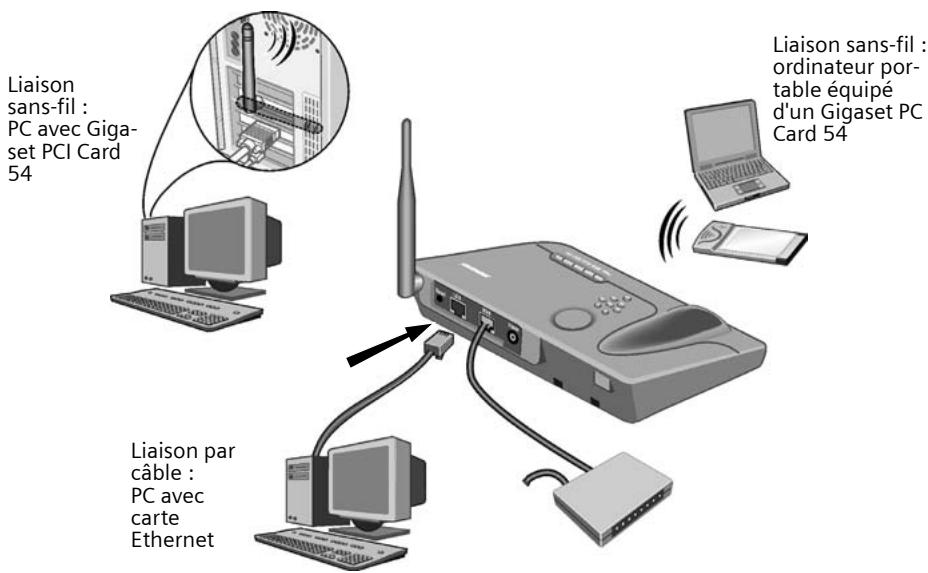
L'illustration suivante montre les différentes possibilités de connexion. Dans un premier temps, ne reliez qu'un seul PC au Gigaset et continuez avec les étapes ci-après. La procédure pour ajouter des PC supplémentaires sera détaillée en fin d'installation (voir procédure page 28).
Mise sous tension
Raccordez le câble du bloc-secteur à la fiche d'alimentation sur l'appareil. Branchez le bloc-secteur dans une prise.
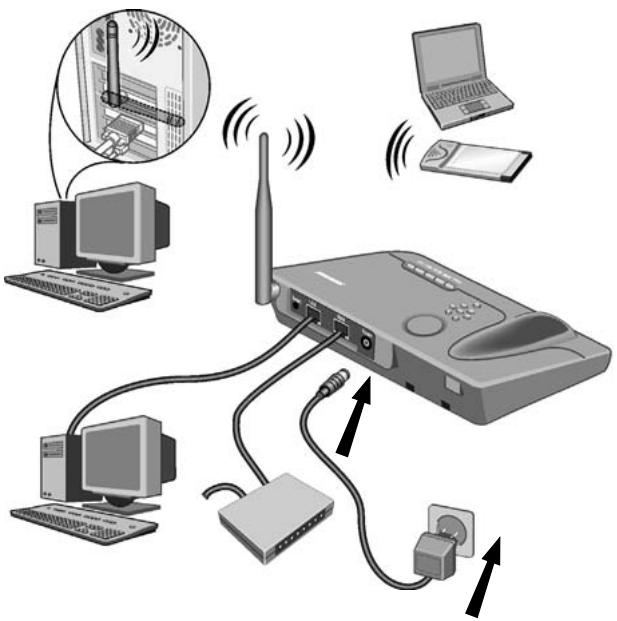
Le Gigaset SX550 dsl/cable est alors sous tension. La diode d'alimentation (Power) s'allume. La diode WAN s'allume également, indiquant qu'un modem est raccordé.
La diode LAN s'allume quand un appareil est branché sur le raccord LAN.
La liaison radio avec un PC, raccordé via un adaptateur réseau sans fil, s'établit automatiquement si l'adaptateur réseau et le Gigaset SX550 dsl/cable possèdent le même SSID (voir p. 21). Cette opération peut durer quelques secondes. La diode WLAN clignote quand des données sont envoyées/reçues via l'interface sans fil.
Configuration du réseau
Vous devez à présent configurer le réseau de manière à permettre à votre PC de communiquer avec le Gigaset SX550 dsl/cable. Pour cela, il faut tout d'abord configurer les paramètres TCP/IP du PC que vous avez raccordé à votre appareil.
La procédure varie selon le système d'exploitation utilisé (Windows 98, Windows Me, Windows 2000 ou Windows XP) :
Windows 98/98SE/ME
- Sélectionnez Démarrer – Paramètres – Panneau de configuration.
- Double-cliquez sur l'icône Réseau.
- Dans la boîte de dialogue Réseau, activez l'onglet Configuration et sélectionnez parmi les composants réseau proposés dans la fenêtre, la ligne TCP/IP correspondant à votre carte réseau (filaire ou sans-fil). Exemples : « TCP/IP -> Siemens Gigaset PC Card 54 » ou « TCP/IP -> Siemens Gigaset PCI Card 54 ». Attention, plusieurs lignes TCP/IP peuvent être proposées dans la liste, assurez-vous de sélectionner la bonne ligne correspondant à votre carte réseau (ou adaptateur sans-fil) raccordée au routeur.
- Cliquez sur Propriétés.
- Cliquez sur l'onglet Adresse IP et activez l'option Obtenir automatiquement une adresse IP.
- Cliquez sur l'onglet Passerelle et supprimez toutes les entrées que la liste Passerelles installées peut comporter.
- Cliquez deux fois sur OK pour refermer la fenêtre Réseau.
- Redémarrez votre réseau (voir p. 24).
Windows 2000
- Cliquez sur Démarrer – Paramètres – Panneau de configuration.
- Double-cliquez sur l'icône Connexions réseau et accès à distance puis sur l'icône Connexion au réseau local correspondant à votre carte ou adaptateur réseau (filaire ou sans-fil). Attention, il peut y avoir plusieurs icônes. Le nom de la carte choisie sera visible dans le point suivant.
- Arrivé à l'onglet Général cliquez sur le bouton Propriétés. Le nom de votre carte réseau ou adaptateur filaire (ou sans-fil) apparaît dans la zone Se connecter en utilisant. Exemple : « TCP/IP -> Siemens Gigaset PC Card 54 » ou « TCP/IP -> Siemens Gigaset PCI Card 54 ». Si la connexion sélectionnée est correcte poursuivez, sinon annuler et retournez au point 2 pour sélectionner un autre icône de connexion au réseau local.
- Dans la boîte de dialogue Propriétés de connexion au réseau local, sélectionnez parmis les composants proposés pour cette connexion, la ligne TCP/IP.
- Cliquez sur le bouton Propriétés.
- Dans l'onglet Général, activez les options Obtenir automatiquement une adresse IP et Obtenir les adresses des serveurs DNS automatiquement.
- Cliquez sur OK ou sur Fermer pour fermer les différentes boîtes de dialogue.
- Redémarrez votre réseau (voir p. 24).
| i | Si vous utilisez une liaison sans-fil, il est préférable de désactiver en général la fonctionUtilisation de Windows pour configurer mon réseau sans fil.Si ce n'est pas déjà fait, la marche à suivre est la suivante :1. Cliquez surDémarrer – Panneau de configuration – Connexions réseau et Internet – Connexions réseau – Réseau local ou Internet à haut débit.2. Cliquez avec le bouton droit de la souris sur la connexionRéseau sans filpuis surPropriétés.3. Dans l'ongletRéseau sans fil, désactivez l'optionUtilisation de Windows pour configurer mon réseau sans fil. |
Lorsque la configuration Windows est désactivée, vous pouvez alors configurer le réseau :
- Cliquez sur Démarrer – Panneau de configuration.
- Cliquez sur l'icône Connexions réseau et Internet puis sur l'icône Connexions réseau.
- Double-cliquez sur la liaison LAN utilisée pour la liaison au Gigaset SX550 dsl/cable.
- Arrivé sur l'onglet Général cliquez sur Propriétés.
- Sélectionnez Protocole Internet (TCP/IP) puis cliquez sur le bouton Propriétés.
- Dans l'onglet Général, activez les options Obtenir automatiquement une adresse IP et Obtenir les adresses des serveurs DNS automatiquement.
- Cliquez sur OK ou sur Fermer pour fermer les différentes boîtes de dialogue.
- Redémarrez votre réseau (voir ci-après).
Redémarrer le réseau
- Redémarrez votre Gigaset SX550 dsl/cable en déconnectant brièvement le bloc-sec-teur puis en le rebranchant dans la prise.
- Vérifiez que la diode Power sur la face avant de l'appareil soit constamment allumée.
- Redémarrez le(s) PC.
La liaison entre votre PC et le Gigaset SX550 dsl/cable est à présent configurée et établie.
Configuration du Gigaset SX550 dsl/cable
Pour vous permettre de vous connecter à Internet via votre Gigaset SX550 dsl/cable, vous devez à présent configurer votre connexion. Pour ce faire, le Gigaset SX550 dsl/cable propose une interface utilisateur que vous pouvez appeler à partir d'un navigateur Web. La procédure est la
suivante :
- Démarrez votre navigateur Web.
- Entrez l'adresse IP du Gigaset SX550 dsl/cable dans la zone d'adresse de votre navigateur Web :
http://192.168.2.1
La page Web demandée s'ouvre alors avec une boîte de dialogue de connexion :
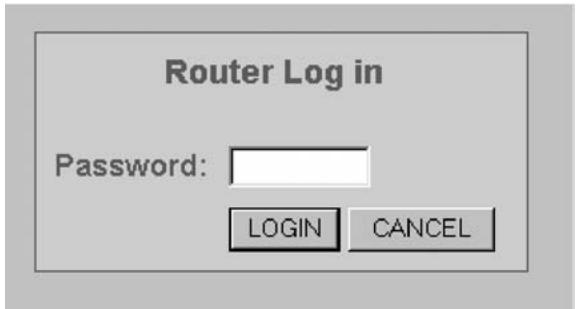
- Cliquez sur LOGIN (aucun mot de passe n'est défini par défaut).
| i | Dans un souci de sécurité, vous pouvez par la suite définir un mot de passe (reportez-vous à ce sujet au manuel d'utilisation présent sur le CD d'accompagnement). |
La page d'accueil s'affiche.
- La langue des écrans par défaut est Anglais. Si vous souhaitez conserver ce paramètre, passez à l'étape 6.
- Plusieurs autres langues sont proposées, l'Allemand, le Français, l'Italien, l'Espagnol ou le Néerlandais. Pour l'allemand, il suffit de le sélectionner dans la liste. Pour qu'une autre langue puisse être disponible de la même manière, il faut tout d'abord charger un fichier proposé sur le CD-Rom fourni. Si vous souhaitez la langue française par exemple, sélectionnez le français (French) dans la liste Select your language puis cliquez sur OK. Après avoir cliqué sur Parcourir, sélectionnez dans le CD-Rom, le fichier correspondant à la langue souhaitée, ...French\Siemens_fr_0.00.12 pour le français par exemple. Le bouton Upgrade lance la mise à jour après votre confirmation (OK). Attendez la fin du chargement qui peut durer quelques minutes. Durant ce temps, n'arrêtez pas le Gigaset SX550 DSL/cable. Raffraichissez ensuite votre page affichée (bouton actualiser de votre Navigateur) ou repassez à l'étape 2. (Page Login présentée à l'étape 2).
- Pour configurer le routeur, cliquez sur l'Installation de base, l'assistant d'installation recommandé la première fois (Basic Installation en anglais).
Guide d'installation rapide
- Sélectionnez le pays dans lequel vous souhaitez utiliser le Gigaset SX550 dsl/cable puis cliquez sur SUIVANT.
- Sélectionnez sur la page suivante le type de connexion que vous souhaitez utiliser puis cliquez sur SUIVANT.
Ce choix est lié au modem et à votre fournisseur Internet.
En général :
- PPPoE est recommandé pour les modems ADSL
- DHCP est recommandé pour les modems câbles
- IP Statique (ou fixe) et PPTP sont des offres spécifiques.
Remarque : il est parfois nécessaire d'utiliser DHCP pour certains modems ADSL ou PPPoE avec certains câbles opérateurs.
Dans tous les cas, consultez si nécessaire votre fournisseur.
- Entrez ensuite les paramètres communiqués par votre fournisseur d'accès internet :
PPPoE
Saisissez le nom utilisateur / mot de passe puis le type de connexion souhaité (connexion Automatique / Manuelle à Internet). Voir Remarque page 27.
DHCP (aussi appelé Adresse IP dynamique)
Par défaut, cliquez simplement sur SUIVANT (sans modifier ou ajouter de paramètres). Le nom d'hôte, le nom de domaine et l'adresse MAC sont des champs qui peuvent dans certaines offres ou dans certains pays être nécessaires. Si vous n'avez pas reçu d'informations complémentaires de votre fournisseur, ne modifier ou ne saisissez rien.
Adresse IP fixe (ou IP Statique)
Certaines offres Internet permettent d'avoir une adresse IP fixe (statique) à votre routeur (adresse IP, le masque de sous-réseau et passerelle par défaut). Voir avec votre fournisseur Internet pour les paramètres nécessaires dans ce cas.
PPTP
Utilisé dans certains pays Européens. Voir votre fournisseur Internet.
Exemple de paramètres de connexion pour un compte PPTP :
Adresse IP du serveur PPTP : 10.0.0.138
Mon adresse IP : 10.0.0.140
Mon masque de sous-réseau : 255.255.255.0
Voir la Remarque encadrée page 27.
-
Cliquez sur SUIVANT.
-
Vous pouvez alors contrôler si la connexion Internet fonctionne. Lancez le test de connexion et cliquez sur Démarrer test.
Une fenêtre s'affiche contenant les étapes et les résultats du test.
En cas d'échec du test, vérifiez les points suivants :
- Tous les câbles sont branchés
- Les appareils sont sous tension
- Les diodes correspondantes sont allumées
Si vous ne constatez aucun problème matériel, revérifiez vos paramètres. Pour ce faire, cliquez sur RETOUR. Pour information, le choix DHCP est parfois nécessaire avec certains modems ADSL.
- Si le test réussit, cliquez sur SUIVANT.
- Cliquez sur la page suivante sur TERMINER pour terminer la configuration. Votre routeur essaie de se connecter à Internet. Lorsque la connexion est établie, ceci est indiqué sur la page d'accueil du routeur par un icône en forme de globe terrestre animé et le message En ligne s'affiche.
Votre routeur est désormais prêt à fonctionner.
| ! | Remarque pour PPPoE et PPTPPour éviter des connexions inutiles, prenez connaissance des indications ci-dessous.Connexion manuelle: Pour se connecter à internet, vous devrez tout d'abord saisir l'adresse du Routeur (http://192.168.2.1 par défaut) puis cliquer sur le boutonConnectorpour pouvoir accéder à Internet. Certains offres haut débit sont limitées en temps et donc ce procédé permet de faire des économies. Reportez-vous aux indications fournies page 29 pour établir une connexion manuelle.Connexion automatique: permet de se connecter à Internet dès la demande d'une adresse Internet par exemple. Ceci est intéressant lorsque votre temps de connexion n'est pas limité.Dans les deux cas, la connexion est coupée automatiquement au bout d'une certaine période d'inactivité (par défaut : 5 minutes). Cette valeur peut être modifiée dans l'installation avancée. |
Connector et configurer d'autres PC (optionnel)
Une fois un premier PC installé et configuré pour travailler avec le Gigaset SX550 dsl/cable, vous pouvez en raccorder d'autres. Pour les PC, pour lesquels une connexion sans fil est prévue, vous avez besoin d'un adaptateur réseau sans fil tel que la carte Gigaset PC Card 54 ou la carte Gigaset PCI Card 54.
Sans fil
- Installez un adaptateur (ou une carte) réseau sans fil dans chaque PC à raccorder en suivant les indications fournies dans le manuel d'utilisation correspondant et rappelez-vous que les SSID des appareils sans fil d'un même réseau doivent tous être identiques. La valeur par défaut du SSID est ConnectionPoint. Dans un souci de sécurité, il est toutefois recommandé de modifier ensuite ce SSID.
- Configurez le réseau pour tous les PC nouvellement connectés. Pour ce faire, suivez les étapes décrites page 23.
- Redémarrez les ordinateurs.
Liaison filaire
Vous ne pouvez raccorder au Gigaset SX550 dsl/cable, par une liaison filaire, qu'un seul PC via le raccord LAN.
- Reliez la carte réseau du PC au raccord LAN sur l'appareil via un câble Ethernet.
- Assurez-vous que la diode LAN située sur la face avant de votre Gigaset SX550 dsl/cable clignote.
- Programmez le réseau pour le PC venant d'être raccordé. Effectuez pour cela les étapes décrites à la page 23.
- Redémarrez le PC.
Connexion et déconnexion Internet manuelle
- Connectez-vous sur le Gigaset SX550 dsl/cable. Démarrez pour cela votre navigateur Web.
- Entrez l'adresse IP du Gigaset SX550 dsl/cable dans la zone d'adresse du navigateur Web :
http://192.168.2.1 - Cliquez sur Login.
- Cliquez sur Connecter ou sur Déconnecter.
- Refermez le navigateur Web.
Remarques concernant le fonctionnement
Tenez compte des remarques suivantes, afin d'assurer la sécurité de votre réseau :
- Attribuez un mot de passe à l'interface utilisateur, afin d'éviter que des personnes non autorisées ne puissent modifier votre configuration.
♦ Modifiez le SSID et pensez ensuite à le changer sur l'ensemble des périphériques sans fil de votre réseau.
◆ Utilisez un mécanisme de cryptage (cryptage WEP) pour le transfert sans fil de vos données.
Vous trouverez les informations correspondantes sur ces questions dans le manuel d'utilisation disponible en version électronique sur le CD-Rom fourni.
Vous pouvez consulter notre site Internet à l'adresse suivante :
Pour connaître les conditions de garantie et pour plus d'informations, reportez-vous au manuel d'utilisation détaillé et au document « Cas d'application pratiques et exemples de configuration » disponibles sur le CD fourni avec le produit.
En cas de dysfonctionnement, vous pouvez contacter le Service Clients Siemens :
France 01 56 38 42 00
Suisse 0848 212 000
Le service clients Siemens traite principalement les cas de dysfonctionnements. Pour les questions concernant l'utilisation, adressez-vous en priorité à votre revendeur après avoir consulté le manuel d'utilisation (et le chapitre « Dépannage ») disponible sur le CD-Rom fourni. Pour les questions concernant votre connexion ou l'accès internet, adressez-vous en priorité à votre fournisseur d'accès (FAI) ou à votre opérateur de ligne ADSL ou câble.