GIGASET SX550I - Telefono senza fili SIEMENS - Manuale utente e istruzioni gratuiti
Trova gratuitamente il manuale del dispositivo GIGASET SX550I SIEMENS in formato PDF.



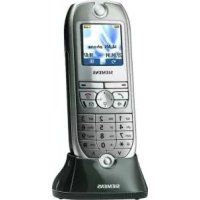
| Tipo di prodotto | Telefono senza fili DECT con base router integrato |
| Marca | Siemens (Gigaset Communications GmbH) |
| Modello | GIGASET SX550I |
| Dimensioni del portatile | Circa 160 x 50 x 30 mm |
| Peso del portatile | Circa 130 g |
| Alimentazione della base | 230 V CA, adattatore 12 V / 1 A |
| Alimentazione del portatile | 2 batterie ricaricabili AAA (NiMH) |
| Autonomia in standby | Fino a 200 ore |
| Autonomia in conversazione | Fino a 18 ore |
| Copertura interna | Fino a 50 metri |
| Copertura esterna | Fino a 300 metri |
| Funzioni principali | Rubrica fino a 200 contatti, identificazione del chiamante, attesa, conferenza, trasferimento di chiamata, segreteria telefonica integrata (25 min) |
| Display | Display retroilluminato, 3 righe |
| Numero di portatili supportati | Fino a 6 |
| Connettività | Base con router DSL/cavo integrato, 1 porta WAN Ethernet, 1 porta LAN Ethernet, WiFi 802.11g (54 Mbps) |
| Sicurezza | Crittografia DECT, protezione dalle chiamate indesiderate, crittografia WEP per WiFi |
| Manutenzione e pulizia | Pulire con un panno morbido e asciutto, non usare prodotti abrasivi |
| Ricambi e riparabilità | Batterie di ricambio, caricabatterie, portatili aggiuntivi disponibili. Riparazione solo da tecnico autorizzato |
| Informazioni generali | La base funge anche da router per l'accesso a Internet. SSID predefinito: ConnectionPoint. Indirizzo IP predefinito: 192.168.2.1 |
Domande frequenti - GIGASET SX550I SIEMENS
Domande degli utenti su GIGASET SX550I SIEMENS
0 domanda su questo apparecchio. Rispondi a quelle che conosci o fai la tua.
Fai una nuova domanda su questo apparecchio
Scarica le istruzioni per il tuo Telefono senza fili in formato PDF gratuitamente! Trova il tuo manuale GIGASET SX550I - SIEMENS e riprendi in mano il tuo dispositivo elettronico. In questa pagina sono pubblicati tutti i documenti necessari per l'utilizzo del tuo dispositivo. GIGASET SX550I del marchio SIEMENS.
MANUALE UTENTE GIGASET SX550I SIEMENS
la Gigaset Communications GmbH è successore della Siemens Home and Office Communication Devices GmbH & Co. KG (SHC) che a sua volta ha proseguito l'attività della Siemens AG. Eventuali dichiarazioni della Siemens AG o della SHC nei manuali d'istruzione, vanno pertanto intese come dichiarazioni della Gigaset Communications GmbH. Le auguriamo tanta soddisfazione con il vostro Gigaset.
NL Geachte klant,
Questa guida rapida indica come connettere e configurare il Gigaset SX550 dsl/cable e come realizzare un collegamento a Internet.
Informazioni dettagliate sulle molteplici possibilità dell'apparecchio si trovano nelle istruzioni per l'uso, in forma elettronica, sul CD fornito con il prodotto e in Internet, all'indirizzo www.my-siemens.com/sx550.
Marchi di fabbrica
Microsoft, Windows 98, Windows 98 SE, Windows ME, Windows 2000, Windows XP e Internet Explorer sono marchi registrati di Microsoft Corporation.
Netscape, Netscape Navigator e Netscape Communicator sono marchi registrati di Netscape Communications Corporation.
Norme di sicurezza
◆ Utilizzare solo l'alimentatore fornito per l'apparecchio. Nel collegamento alla rete elettrica, rispettare i valori elettrici.
◆ Non esporre l'apparecchio all'umidità.
Non aprire mai l'apparecchio. Per motivi di sicurezza elettrica, esso può essere aperto solo da tecnici dell'assistenza autorizzati.
L'apparecchio potrebbe creare interferenze con dispositivi medicali. Tener conto delle condizioni tecniche dell'ambiente operativo.
◆ Se si cede l'apparecchio a terzi, consegnare anche le istruzioni d'uso.
Smaltire l'apparecchio secondo quanto prescritto dalle norme sulla tutela dell'ambiente.
Contenuto della confezione
La confezione contiene quanto segue:
◆ il Gigaset SX550 dsl/cable
◆ un portatile con accessori
◆ un alimentatore
◆ un cavo di collegamento ISDN per telefono
◆ un cavo di collegamento Ethernet per DSL/Ethernet
un CD di installazione con le istruzioni d'uso e il documento "Casi pratici di utilizzo ed esempi di configurazione" per il router integrato nell'apparecchio
♦ le istruzioni d'uso per il portatile
◆ la presente guida rapida
Requisiti del sistema
Per il funzionamento del Gigaset SX550 dsl/cable sono necessari
◆ un computer con
- una scheda di rete Ethernet oppure
- una Gigaset PC Card 54, una Gigaset PCI Card 54, oppure un altro adattatore di rete wireless compatibile con lo standard 802.11g.
| i | È consentito utilizzare anche un adattatore di rete compatibile con lo standard 802.11b, per esempio la Gigaset PC Card 11 oppure il Gigaset USB Adapter 11. In questo caso non è tuttavia possibile utilizzare appieno la velocità di trasmissione dell'apparecchio, pari a 54 Mbps. I prodotti compatibili con lo standard 802.11b prevedono una velocità di trasmissione massima di 11 Mbps. |
un browser Web, quale ad esempio Microsoft Internet Explorer 5.0 o versioni successive, Netscape Navigator 6.2 o versioni successive, per la configurazione del router
◆ per l'accesso a Internet: un modem via cavo o DSL e i dati per l'accesso ad Internet.
| i | Per l'utente espertoLe impostazioni standard del Gigaset SX550 dsl/cable sono:Indirizzo IP: 192.168.2.1Maschera di sottorete: 255.255.255.0SSID: ConnectionPointCanale radio: 11 |
Panoramica della procedura per l'installazione di una rete
- Installare anzitutto nel computer la scheda di rete Ethernet oppure un adattatore di rete wireless, come la Gigaset PC Card 54, o la Gigaset PCI Card 54. La procedura d'installazione è descritta nelle istruzioni d'uso di questi prodotti.

Nel corso dell'installazione di adattatori di rete wireless, osservare quanto segue:
L'SSID predefinito del Gigaset SX550 dsl/cable è ConnectionPoint.
-
Installare quindi il Gigaset SX550 dsl/cable.
-
Connettere il Gigaset SX550 dsl/cable (v. p. 72).
- Impostare la rete (v. p. 75).
- Configurare il Gigaset SX550 dsl/cable (v. p. 77).
Sono necessari a questo scopo i dati di accesso del provider Internet.
Questa procedura è descritta nelle pagine seguenti e richiede circa 10-15 minuti.
- Con una connessione wireless si crea poi la connessione dell'adattatore di rete wireless al Gigaset SX550 dsl/cable. Questa procedura è descritta nelle istruzioni d'uso dell'adattatore di rete.
- Come opzione è possibile effettuare la connessione di altri computer e configurare gli stessi come descritto a p. 80.

◆ Utilizzare solo l'alimentatore fornito per l'apparecchio.
Non inserire connettori telefonici nelle prese WAN e LAN dell'apparecchio.
◆ Per i collegamenti WAN e LAN utilizzare solo cavi di rete standard.
Collegamento di un modem via cavo o DSL
Collegare l'interfaccia WAN, posta sul retro del Gigaset SX550 dsl/cable, al proprio modem DSL o via cavo mediante un cavo Ethernet.
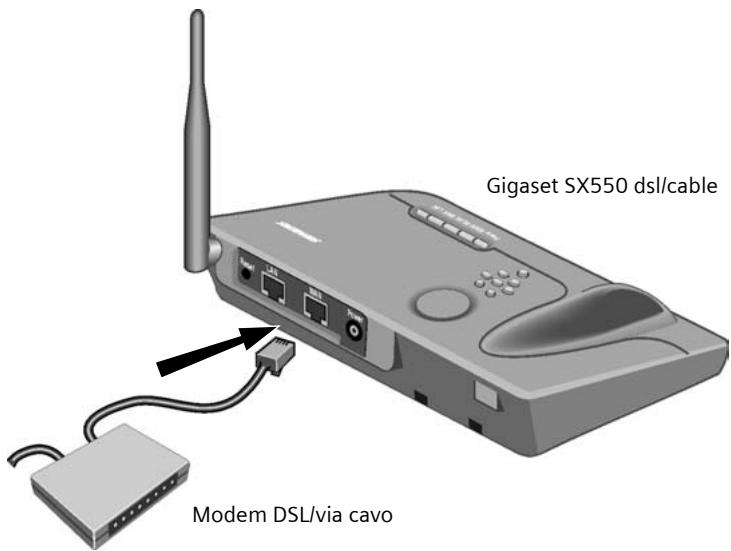

Tenere presente che il cavo da utilizzare deve essere adatto al modem (cablaggio diritto o incrociato). Osservare le istruzioni per l'uso dello stesso. Il cavo Ethernet fornito ha un cablaggio diritto.
Connessione alla LAN
Al Gigaset SX550 dsl/cable è possibile connettere alcuni computer sia wireless sia mediante cavo, realizzando così una rete locale (LAN).
◆ Wireless
Per realizzare una connessione wireless si utilizza un adattatore di rete wireless, che deve essere installato nel computer. Può trattarsi per es. di una Gigaset PC Card 54, una Gigaset PCI Card 54 o un altro adattatore di rete wireless compatibile con 802.11g o 802.11b.
Una rete wireless si configura assegnando a tutti i dispositivi lo stesso SSID. Immettere quindi nella configurazione dell'adattatore di rete l'SSID dell'apparecchio. L'SSID predefinito del Gigaset SX550 dsl/cable è ConnectionPoint.
Qualora si utilizzasse una Gigaset PCI Card 54 oppure una Gigaset PCI Card 54, inserire l'SSID tramite il Gigaset WLAN Adapter Monitor. Le informazioni si trovano nelle istruzioni d'uso di questi dispositivi.
Se all'adattatore di rete dei computer è stato assegnato l'SSID corretto, la comunicazione radio viene realizzata automaticamente quando si connette l'apparecchio alla rete elettrica (v. p. 74).
Cablaggio
Collegare tramite il cavo Ethernet fornito una delle prese LAN (LAN) poste sul retro del Gigaset SX550 dsl/cable alla scheda di rete Ethernet del proprio computer.
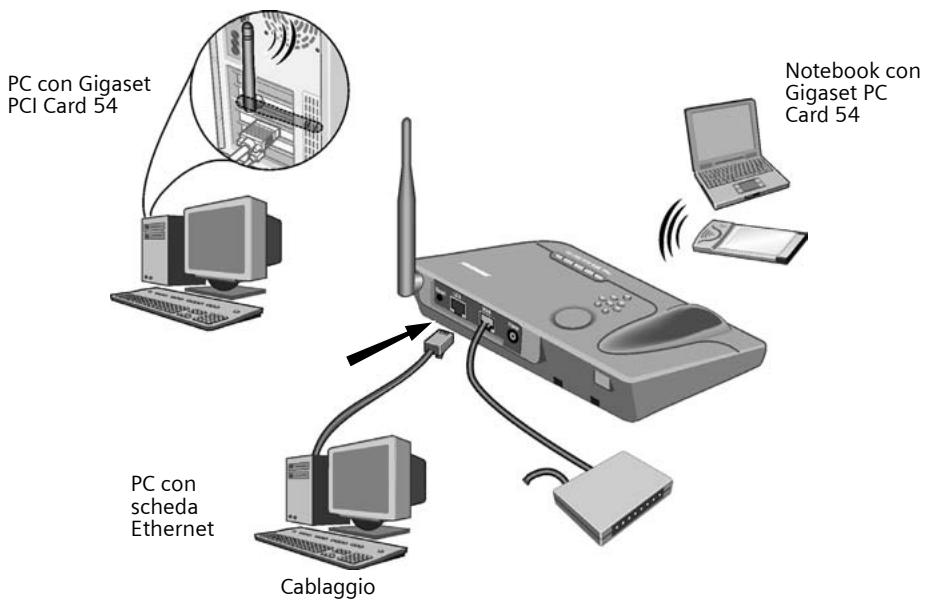
La figura illustra le diverse possibilità di connessione. Collegare inizialmente solo un computer all'apparecchio e procedere con i seguente punti. A p. 80 è descritto come collegare altri computer.
Accensione
Inserire il cavo dell'alimentatore nella presa di alimentazione dell'apparecchio. Inserire l'alimentatore in una presa di corrente.
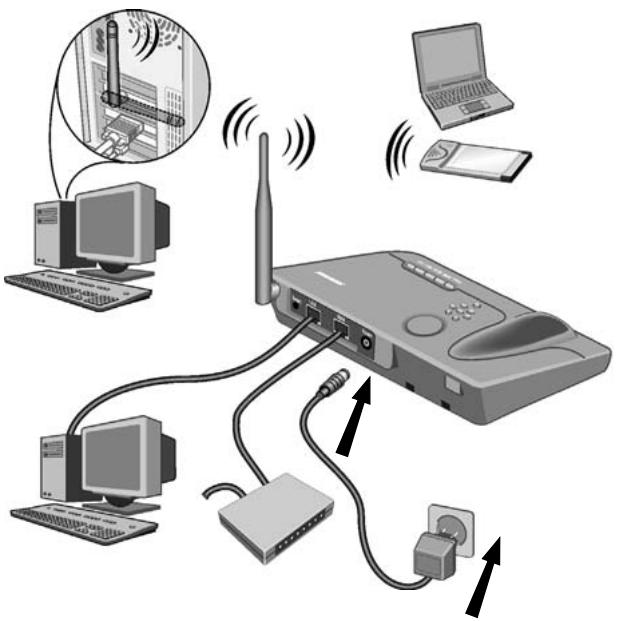
Il Gigaset SX550 dsl/cable ora è acceso. Il LED Power (alimentazione) sul lato anteriore si accende. Anche il LED WAN si accende, per segnalare che è collegato un modem.
Il LED LAN si accende in presenza di un collegamento dell'apparecchio alla rispettiva presa LAN.
Il collegamento radio verso un computer dotato di adattatore di rete wireless avviene ora automaticamente, purché l'adattatore di rete sia configurato con lo stesso SSID del Gigaset SX550 dsl/cable (v. p. 73). Il collegamento radio può richiedere alcuni secondi. Il LED WLAN lampeggia quando i dati vengono trasmessi o ricevuti tramite l'interfaccia wireless.
Impostazione della rete
Affinché il computer possa interagire con il Gigaset SX550 dsl/cable, è necessario impostare la rete. Configurare dapprima le impostazioni TCP/IP del computer collegato all'apparecchio.
A seconda del sistema operativo, procedere come descritto di seguito:
Windows 98/ME
- Selezionare Start - Impostazioni - Pannello di controllo.
- Fare doppio clic sull'icona Rete.
- All'interno della finestra Rete, nella scheda Configurazione selezionare la voce TCP/IP per la propria scheda o il proprio adattatore di rete. Fare attenzione a selezionare la voce TCP/IP corretta nel caso in cui nel relativo elenco ne vengano presentate diverse (per es. "TCP/IP -> Siemens Gigaset PC Card 54" oppure "TCP/IP -> Siemens Gigaset PCI Card 54").
- Fare clic su Proprietà.
- Fare clic sulla scheda Indirizzo IP e attivare l'opzione Ottieni automaticamente un indirizzo IP.
- Fare clic sulla scheda Gateway e rimuovere, se presenti, tutte le voci dall'elenco Gateway installati.
- Fare doppio clic su OK, per chiudere la finestra Rete.
- Riavviare la rete (v. p. 76).
Windows 2000
- Fare clic su Start - Impostazioni - Pannello di controllo.
- Fare doppio clic sull'icona Rete e connessioni remote e successivamente sull'icona Connessione LAN.
- Nella scheda Generale fare clic sul pulsante Proprietà.
- Selezionare nella finestra Proprietà di connessione LAN la voce TCP/IP per la scheda/adattatore di rete. Fare attenzione a selezionare la voce TCP/IP corretta nel caso in cui nel relativo elenco ne vengano presentate diverse (per es. "TCP/IP -> Siemens Gigaset PC Card 54" oppure "TCP/IP -> Siemens Gigaset PCI Card 54").
- Fare clic sul pulsante Proprietà.
- Nella scheda Generale attivare le opzioni Ottieni automaticamente un indirizzo IP e Ottieni indirizzo server DNS automaticamente.
- Fare clic su OK o Chiudi, per chiudere la finestra.
- Riavviare la rete (v. p. 76).
| i | Tenere presente che la funzioneUtilizza Windows per configurare le impostazionideve essere disattivata.Seguire la procedura riportata di seguito:1. Fare clic suStart - Pannello di controllo - Connessioni di rete e Internet - Connessioni di rete - LAN o Internet ad alta velocità.2. Nella schedaGeneralefare clic sul pulsanteProprietà.3. Nella schedaUtilizza Windows per configurare le impostazioni disattivare l'opzioneReti wireless. |
Se la configurazione di Windows è stata disattivata, è ora possibile impostare la rete:
- Fare clic su Start - Pannello di controllo.
- Fare clic sull'icona Connessioni di rete e Internet e successivamente sull'icona Connessioni di rete.
- Fare doppio clic sulla connessione LAN con la quale si è collegati al Gigaset SX550 dsl/cable.
- Nella scheda Generale fare clic su Proprietà.
- Selezionare Protocollo Internet (TCP/IP) e fare clic sul pulsante Proprietà.
- Nella scheda Generale attivare le opzioni Ottieni automaticamente un indirizzo IP e Ottieni indirizzo server DNS automaticamente.
- Fare clic su OK o Chiudi, per chiudere la finestra.
- Riavviare la rete (vedere sotto).
Riavvio della rete
- Riavviare il Gigaset SX550 dsl/cable staccando brevemente l'alimentatore dalla presa elettrica e reinserendolo.
- Verificare che il LED Power (alimentazione), sul lato anteriore dell'apparecchio, rimanga acceso.
- Riavviare il computer.
La connessione tra il PC e il Gigaset SX550 dsl/cable è stata configurata e stabilita.
Configurazione del Gigaset SX550 dsl/cable
Per poter realizzare un collegamento a Internet mediante il Gigaset SX550 dsl/cable, è necessario configurare la connessione a Internet. A questo scopo il Gigaset SX550 dsl/cable mette a disposizione un'interfaccia operativa richiamabile mediante un browser Web. Procedere come segue:
- Avviare il browser Web.
- Inserire l'indirizzo IP del Gigaset SX550 dsl/cable nel campo indirizzo del browser Web:
http://192.168.2.1
Verrà visualizzata una pagina Web con una finestra di dialogo per il login:
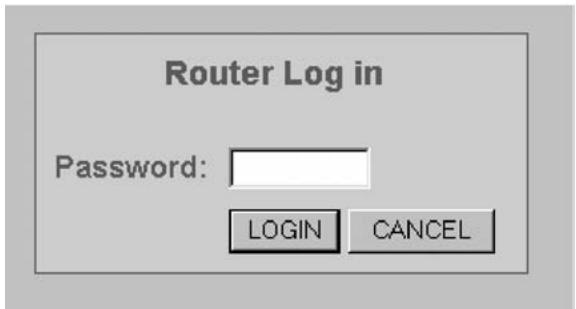
- Fare clic su LOGIN (come impostazione predefinita non è prevista la password).
| i | Per ragioni di sicurezza è opportuno impostare successivamente una password (leggere le istruzioni per l'uso nel CD allegato). |
Viene visualizzata la schermata iniziale.
-
La lingua dell'interfaccia operativa dopo l'avvio è l'inglese. Se non si intende modificare questa impostazione passare al punto 6.
-
Se invece si desidera visualizzare l'interfaccia operativa in tedesco, francese, italiano o spagnolo, scegliere la lingua desiderata dalla lista di selezione Select your language.
Se la lingua desiderata è già installata, l'interfaccia operativa ora appare in questa lingua.
| i | Alla consegna sono installate le lingue inglese e tedesco. |
Se la lingua desiderata non è installata, è necessario eseguire una procedura di aggiornamento del Firmware. Si riceve una richiesta corrispondente, che bisogna confermare con OK. Viene aperta la pagina Firmware.
Guida rapida
- Inserire il CD di installazione in dotazione nell'unità CD e fare clic su Sfoglia.
- Selezionare una finestra di selezione per il file della lingua e fare clic su Apri. Il file adatto si trova sul CD-ROM, nella directory del paese corrispondente, sotto forma di siemens_nn.x.yy.zz, dove nn è l'abbreviazione della lingua desiderata:
| de | Germania |
| fr | Francia |
| it | Italia |
| nl | Paesi Bass |
| sp | Spagna |
x.yy.zz rappresenta il numero della versione del Firmware, per es. siemens_fr_0.00.13.
- Fare clic su Aggiorna.
Si apre una finestra, nella quale è necessario confermare l'aggiornamento del firmware. Fare clic su OK.
In un'altra finestra viene indicato che durante la procedura il Gigaset SX550 dsl/cable non sarà operativo per circa un minuto. Confermare questo messaggio rapidamente con OK.
Il firmware viene ora aggiornato.
| ! | Non spegnere l'apparecchio durante la procedura di aggiornamento. |
Dopo l'aggiornamento, il Gigaset SX550 dsl/cable viene riavviato automaticamente. Tutti i led si spengono. Al termine della procedura si riaccende il LED Power (alimentazione). Il browser mostra la schermata di login del Gigaset SX550 dsl/cable.
- Effettuare nuovamente l'accesso al Gigaset SX550 dsl/cable e selezionare nuovamente la lingua desiderata.
L'interfaccia operativa compare nella lingua desiderata.
-
Per configurare il Gigaset SX550 dsl/cable, fare clic su Setup di base.
-
Selezionare il Paese, in cui si vuole mettere in funzione il Gigaset SX550 dsl/cable dall'elenco di selezione e fare clic su AVANTI.
-
Se il paese scelto fosse la Germania, procedere con il punto 9. Se il paese seleziona-to fosse un altro, proseguire con il punto 10.
-
Nel punto successivo, scegliere il proprio provider Internet. È possibile scegliere tra T-Online e 1&1. Se si utilizzano i servizi di un altro provider Internet, selezionare Altro Provider e fare clic su AVANTI. Proseguire con il punto 10.
T-Online e 1&1:
- Digitare i parametri di accesso ricevuti dal proprio provider Internet. Seguire l'indicazione riportata a p. 80.
-
Fare clic su AVANTI. Proseguire con il punto 13.
-
Nella pagina seguente, scegliere il tipo di connessione utilizzato e fare clic su AVANTI. Il tipo di connessione ed i corrispondenti dati di accesso vengono comunicati all'utente dal provider Internet.
-
Digitare i dati di accesso:
PPPoE
Digitare il nome utente e la password ricevuti dal proprio provider Internet e confermare la password.
Seguire l'indicazione riportata a p. 80.
Indirizzo IP dinamico
Digitare il nome host, il nome di dominio e l'indirizzo MAC esterno del Gigaset SX550 dsl/cable. Se non si fossero ricevute altre informazioni dal proprio provider Internet, confermare i valori predefiniti.
Indirizzo IP statico
Alcuni provider Internet DSL assegnano al Gigaset SX550 dsl/cable un indirizzo IP fisso (statico). Inserire l'indirizzo IP, la maschera di sottorete ed il gateway predefinito.
PPTP
Se dal provider Internet si riceve un indirizzo IP fisso per il proprio apparecchio, selezionare oltre a Ricezione dell'indirizzo IP l'opzione manuale e inserire l'indirizzo IP e la maschera di sottorete ricevuta.
Se il Gigaset SX550 dsl/cable riceve il proprio indirizzo IP automaticamente (via DHCP), selezionare oltre a Ricezione dell'indirizzo IP l'opzione automatica.
Inserire gli altri dati di accesso nei rispettivi campi.
Esempio dei dati di accesso per un account AON di Telekom Austria:
Indirizzo IP del server PPTP: 10.0.0.138
Mio indirizzo IP : 10.0.0.140
Mia maschera di sottorete : 255.255.255.0
Seguire l'indicazione riportata a p. 80.
- Fare clic su AVANTI.
- Nel punto successivo è possibile verificare il corretto funzionamento dell'accesso a Internet. Avviare la prova di connessione facendo clic su Avviare il test.
Verrà aperta una finestra nella quale viene visualizzata la procedura per il test ed il rispettivo risultato.
In caso di esito negativo del test, controllare se
- tutti i cavi necessari sono collegati
– gli apparecchi sono collegati all'alimentazione - i LED necessari sono accesi
Nel caso non si rilevasse alcun problema di hardware, verificare ancora una volta le proprie impostazioni. A tale scopo, fare clic su INDIETRO.
- Se il test avesse esito positivo, fare clic su AVANTI.
- Nella pagina successiva fare clic su FINE , per concludere la procedura di setup. Il Gigaset SX550 dsl/cable tenta di stabilire una connessione a Internet. Se la connessione ad Internet è stata impostata correttamente, nella pagina di avvio del Gigaset SX550 dsl/cable appare un'icona con il mondo che ruota e viene visualizzato il testo Connesso.
L'apparecchio ora è pronto all'uso.
| ! | Nota per T-Online, 1&1, PPPoE e PPTPPer evitare costi di connessione superflui, fare riferimento alla seguente nota.Se si intende impostare la connessione ad Internet sempre manualmente selezionareConnessione manuale. Ciò può consentire di risparmiare sui costi di connessione se si utilizza una tariffa Internet a tempo. A p. 81 è descritto come stabilire e interrompere una connessione manualmente.SelezionareConnessione automatica, se si desidera che le applicazioni, come ad es. un browser Web o un’applicazione per e-mail, possano stabilire automaticamente una connessione.In entrambi i casi la connessione sarà interrotta automaticamente dopo un determinato intervallo di inattività (impostazione predefinita: 5 minuti). Le impostazioni predefinite possono essere modificate nel setup avanzato. |
Collegamento e configurazione di altri computer (facoltativo)
Dopo aver configurato un computer per il funzionamento con il Gigaset SX550 dsl/cable, ad esso si possono collegare altri computer. Per i computer che si desidera connettere in modo wireless è necessario un adattatore di rete wireless, ad es. una Gigaset PC Card 54 oppure una Gigaset PCI Card 54.
Wireless
- Installare adattatori di rete wireless negli altri computer, secondo le rispettive istruzioni per l'uso, e ricordare che l'SSID di tutti i componenti di rete wireless deve essere identico. L'SSID predefinito è ConnectionPoint. Per motivi di sicurezza è tuttavia opportuno modificare queste impostazioni.
- Impostare la rete per ogni nuovo computer collegato. Eseguire a tale scopo la procedura descritta a p. 75.
- Riavviare ogni volta il singolo computer.
Con cablaggio
Se non è ancora stato collegato alcun PC via cavo al Gigaset SX550 dsl/cable, ora è ancora possibile collegare un PC tramite presa LAN.
- Collegare la scheda di rete del PC a una presa LAN sull'apparecchio, attraverso un cavo Ethernet.
- Assicurarsi che il LED LAN lampeggi sul lato anteriore del Gigaset SX550 dsl/cable.
- Impostare la rete per il nuovo computer collegato. Eseguire a tale scopo la procedura descritta a p. 75.
- Riavviare il computer.
Creazione e interruzione manuale della connessione Internet
- Effettuare l'accesso a Gigaset SX550 dsl/cable. Avviare il browser Web.
- Inserire l'indirizzo IP del Gigaset SX550 dsl/cable nel campo indirizzo del browser Web:
http://192.168.2.1 - Fare clic su LOGIN.
- Fare clic su Connetti oppure Disconnetti.
- Chiudere il browser Web.
Note sul funzionamento
Tenere conto delle seguenti note per garantire la sicurezza della rete:
◆ Impostare una password per l'interfaccia operativa, affinché le persone non autorizzate non possano modificare la configurazione.
◆ Modificare l'SSID per tutti i dispositivi wireless della rete.
◆ Utilizzare un meccanismo di crittografia per la trasmissione wireless dei dati (crittografia WEP).
Informazioni relative a questi argomenti si trovano nelle istruzioni d'uso contenute nel CD allegato.
Assistenza clienti (Customer Care)
Se desiderate porre domande tecniche o relative all'uso dell'apparecchio, potete consultare il nostro sito Internet:
http://www.my-siemens.com/customercare
oppure potete rivolgervi al servizio clienti che vi assisterà per ogni esigenza.
Italia: Servizio Clienti Siemens Tel. 02-243.64400
Fax 02-243.64401
Svizerra: Service Center 0848 212 000
Per consulenza personalizzata riguardo ad applicazioni e servizi offerti potete rivolgervi alla Hot Line Premium: CONFORMITA' CE
| Italia | 899 842 423 | 1 euro/minuto da telefono fisso e 1,42 euro/minuto da cellulare durata massima del servizio 10 minuti |
L'assistenza Siemens è a disposizione in caso di guasti all'apparecchio. Per domande sul funzionamento è possibile rivolgersi al proprio rivenditore specializzato.
Per domande sul collegamento DSL e via cavo bisogna invece rivolgersi al proprio operatore di rete.
Nei paesi in cui il nostro prodotto non è venduto da rivenditori autorizzati non viene offerto alcun servizio di sostituzione o riparazione.