
GIGASET SX550I - Trådlös telefon SIEMENS - Gratis bruksanvisning och manual
Hitta enhetens manual gratis GIGASET SX550I SIEMENS i PDF-format.



| Produkttyp | DECT trådlös telefon med integrerad routerbas |
| Märke | Siemens (Gigaset Communications GmbH) |
| Modell | GIGASET SX550I |
| Handenhetens mått | Cirka 160 x 50 x 30 mm |
| Handenhetens vikt | Cirka 130 g |
| Basens strömförsörjning | 230 V AC, adapter 12 V / 1 A |
| Handenhetens strömförsörjning | 2 uppladdningsbara AAA-batterier (NiMH) |
| Standbytid | Upp till 200 timmar |
| Samtalstid | Upp till 18 timmar |
| Räckvidd inomhus | Upp till 50 meter |
| Räckvidd utomhus | Upp till 300 meter |
| Huvudfunktioner | Telefonbok upp till 200 kontakter, nummerpresentation, vänteläge, konferens, samtalsöverföring, inbyggd telefonsvarare (25 min) |
| Display | Bakgrundsbelyst display, 3 rader |
| Antal handenheter som stöds | Upp till 6 |
| Anslutningar | Bas med inbyggd DSL/kabel-router, 1 WAN Ethernet-port, 1 LAN Ethernet-port, WiFi 802.11g (54 Mbps) |
| Säkerhet | DECT-kryptering, skydd mot oönskade samtal, WEP-kryptering för WiFi |
| Underhåll och rengöring | Rengör med en mjuk, torr trasa, använd inte slipande rengöringsmedel |
| Reservdelar och reparerbarhet | Reservbatterier, laddare, extra handenheter finns. Reparation endast av auktoriserad tekniker. |
| Allmän information | Basen fungerar även som router för internetåtkomst. Standard-SSID: ConnectionPoint. Standard-IP-adress: 192.168.2.1 |
Vanliga frågor - GIGASET SX550I SIEMENS
Användarfrågor om GIGASET SX550I SIEMENS
0 fråga om denna apparat. Svara på dem du kan eller ställ din egen.
Ställ en ny fråga om denna apparat
Ladda ner instruktionerna för din Trådlös telefon i PDF-format gratis! Hitta din manual GIGASET SX550I - SIEMENS och ta tillbaka ditt elektroniska enhet i hand. På denna sida publiceras alla dokument som behövs för att använda din enhet. GIGASET SX550I av märket SIEMENS.
BRUKSANVISNING GIGASET SX550I SIEMENS
Gigaset Communications GmbH övertar rättigheterna från Siemens Home and Office Communication Devices GmbH & Co. KG (SHC), som bedrev Gigaset-verksamheten efter Siemens AG. Alla förklaringar från Siemens AG eller SHC i användarhandboken gäller därför som förklaringar från Gigaset Communications GmbH.
Vi önskar dig mycket nöje med din Gigaset.
NO Kjære kunde,
I denna snabbguide beskrivs hur du ansluter och konfigurerar Gigaset SX550 DSL/cable samt hur du använder den för att ansluta till Internet.
I bruksanvisningen på den medföljande CD-skivan samt på Internet (www.my-siemens.com/sx550) hittar du mer utförlig information om enhetens många funktioner.
Varumärken
Microsoft, Windows 98, Windows 98 SE, Windows ME, Windows 2000, Windows XP och Internet Explorer är registrerade varumärken som tillhör Microsoft Corporation.
Netscape, Netscape Navigator och Netscape Communicator är registrerade varumärken som tillhör Netscape Communications Corporation.
◆ Använd endast den nätadapter som medföljer enheten. Kontrollera enhetens märkspänning innan du ansluter den till elnätet.
◆ Utsätt inte enheten för någonsomhelst form av fukt eller väta.
- Öppna aldrig enheten. Av eltekniska säkerhetsskäl får enheten endast öppnas av auktoriserad servicepersonal.
◆ Enheten kan påverka funktionen hos medicinsk utrustning. Observera de tekniska förhållandena i den aktuella omgivningen.
◆ Se till att bruksanvisningen följer med enheten om du lånar ut den eller säljer den.
◆ Avfallshantera apparaten på ett miljövänligt sätt.
Förpackningens innehåll
Förpackningen innehåller
◆ Gigaset SX550 dsl/cable
◆ en handenhet med tillbehör
◆ en nätadapter
◆ en telefonsladd
◆ en Ethernet-anslutningskabel för DSL/Ethernet
en installations-CD med bruksanvisning och dokumentet "Practical Tips and Configuration Examples" för den inbyggda routern i enheten
◆ en bruksanvisning för handenheten
◆ denna snabbguide.
Systemkrav
För att kunna använda Gigaset SX550 dsl/cable behöver du
◆ en dator med
- Ethernet-nätverkskort eller
- ett Gigaset PC Card 54, ett Gigaset PCI Card 54 eller annan 802.11g-kompatibel trådlös nätverksadapter.
| i | Du kan också använda en 802.11b-kompatibel nätverksadapter, t.ex. Gigaset PC Card 11 eller Gigaset USB Adapter 11. Om du använder en sådan enhet, kan du emellertid inte dra nytta av den maximala överföringshastigheten hos enheten (54 Mbps). De 802.11b-kompatibla produkterna har en maximal överföringshastighet på 11 Mbps. |
en webbläsare, t.ex. Microsoft Internet Explorer 5.0 eller högre, Netscape Navigator 6.2 eller högre för konfiguration av routern.
För Internetåtkomst: DSL- eller kabelmodem och åtkomstdata från din Internetleverantör.
| i | För erfarna användareStandardinställningarna för Gigaset SX550 dsl/cable är:IP-adress: 192.168.2.1Nätmask 255.255.255.0SSID: ConnectionPointRadiokanal: 11 |
Överblick över nätverksinstallationen
- Installera först Ethernet-nätverkskortet eller en trådlös nätverksadapter, t.ex. Gigaset PC Card 54 eller Gigaset PCI Card 54 på datorn. Du hittar information om installationen i bruksanvisningen till respektive produkt.

Ta hänsyn till följande när du installerar trådlösa nätverksadaptrar: Förinställd SSID för Gigaset SX550 dsl/cable är ConnectionPoint.
-
Därefter installerar du Gigaset SX550 dsl/cable.
-
Anslut Gigaset SX550 dsl/cable (se s. 34).
- Konfigurera nätverket (se s. 37).
- Konfigurera Gigaset SX550 dsl/cable (se s. 39).
För att kunna göra detta behöver du de åtkomstdata som du har fått från Internetleverantören.
Tillvägagångssättet beskrivs nedan. Tidsåtgång: ca 10–15 minuter.
-
Trådlös anslutning: Anslut den trådlösa nätverksadaptern till Gigaset SX550 dsl/cable. Hur du gör detta finns beskrivet i bruksanvisningen till nätverksadaptern.
-
Du kan dessutom ansluta ytterligare datorer och konfigurera dem på det sätt som beskrivs på s. 43.

◆ Använd endast den nätadapter som medföljer enheten.
◆ Anslut aldrig en telefonkontakt till enhetens WAN- eller LAN-port.
◆ Anslut endast vanliga nätverkskablar till routerns WAN- eller LAN-port.
Ansluta DSL- eller kabelmodem
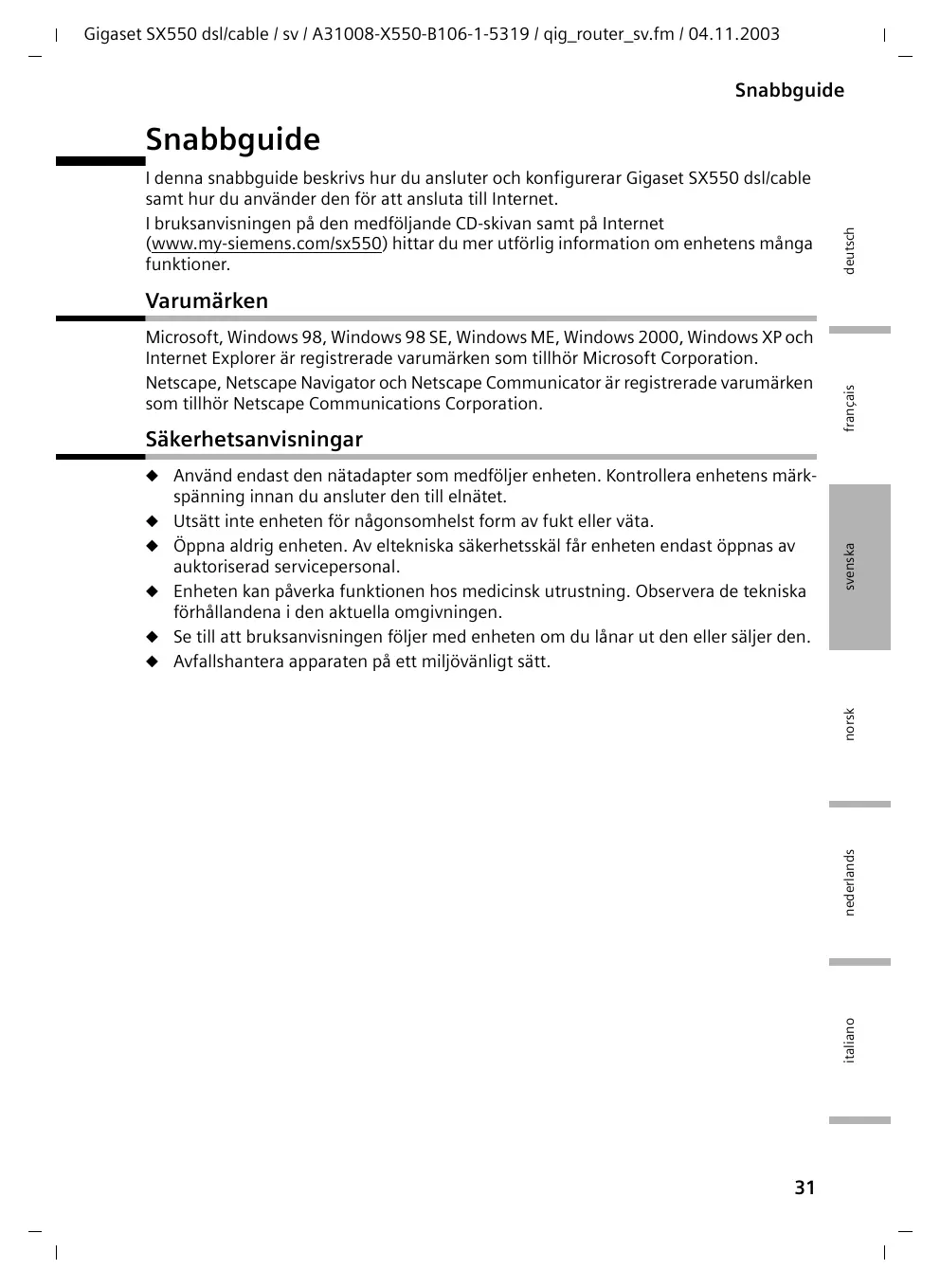
Anslut WAN-porten på baksidan av Gigaset SX550 dsl/cable till ditt DSL- eller kabelmodem med hjälp av en Ethernet-kabel.

Kontrollera att kabeln du använder passar till modemet (koaxialkabel eller partvinnad kabel). Läs bruksanvisningen till modemet. Ethernet-kabeln som medföljer är en koaxialkabel.
Upprätta LAN-anslutning
Du kan ansluta datorer till Gigaset SX550 dsl/cable (trådlöst eller med kablar) och på så sätt skapa ett LAN-nätverk.
Trådlöst
Du upprättar en trådlös anslutning via en trådlös nätverksadapter som måste vara installerad på datorn. Det kan vara t.ex. ett Gigaset PC Card 54, ett Gigaset PCI Card 54 eller en annan 802.11g- eller 802.11b-kompatibel trådlös nätverksadapter.
Du definierar ett trådlöst nätverk genom att tilldela alla enheter samma SSID. När du konfigurerar nätverksadaptern använder du alltså samma SSID som för enheten.
Förinställd SSID för Gigaset SX550 dsl/cable är ConnectionPoint.
Om du använder ett Gigaset PCI Card 54 eller ett Gigaset PCI Card 54, anger du denna SSID via Gigaset WLAN Adapter Monitor. Du hittar mer information om detta i bruksanvisningarna för dessa enheter.
Om du har angivit korrekt SSID för den trådlösa nätverksadaptern som är ansluten till datorn, upprättas en radiolänk automatiskt när du ansluter enheten till elnätet (se s. 36).
◆ Med kabel
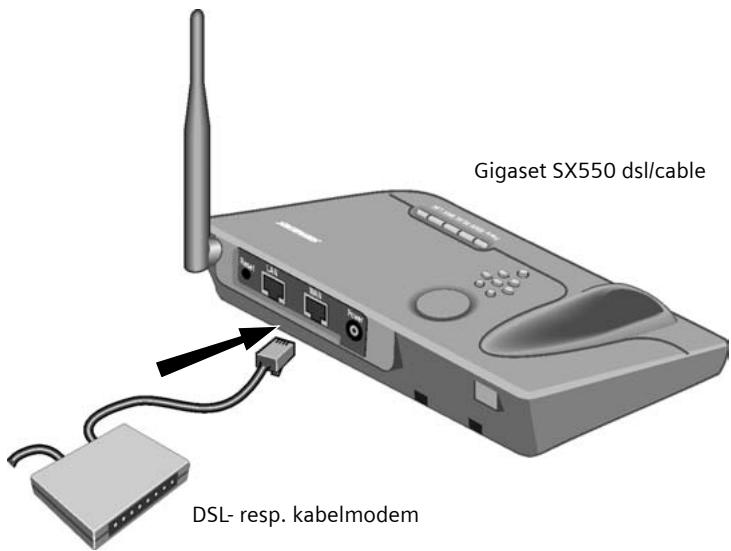
Anslut den medföljande Ethernet-kabeln till LAN-porten (LAN) på baksidan av Giga-set SX550 dsl/cable och till datorns Ethernet-nätverkskort.
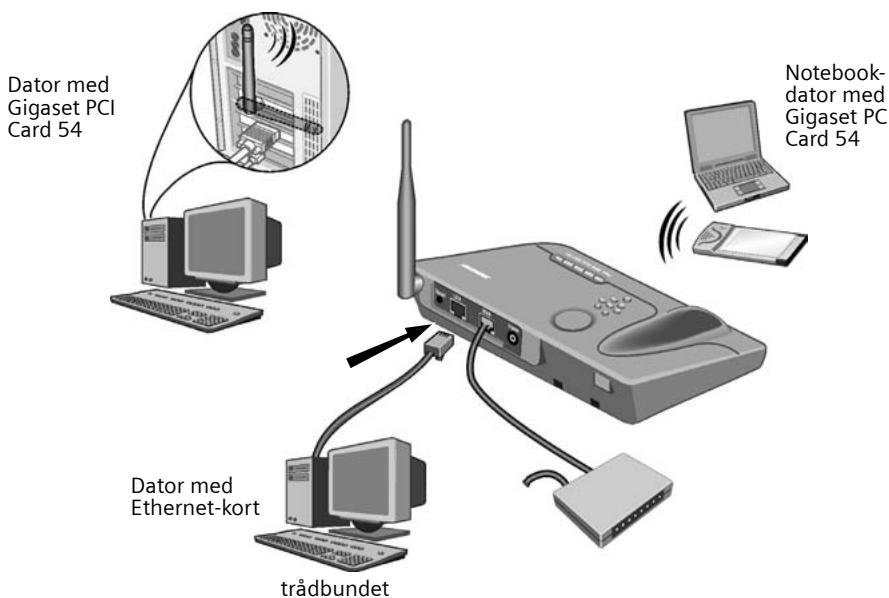
Bilden visar de olika anslutningsmöjligheterna. Du måste emellertid börja med att ansluta en dator till enheten. Följ nedanstående instruktioner. (På sidan s. 43 kan du läsa mer om hur du ansluter flera datorer.)
Anslut nätadapterkabeln till enhetens nätuttag. Sätt i nätadaptern i vägguttaget.
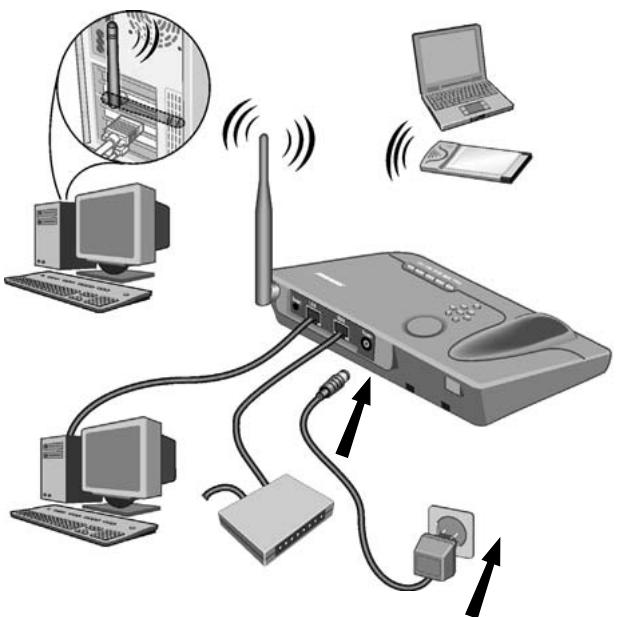
Gigaset SX550 dsl/cable är nu påslagen. Strömindikatorn på framsidan lyser. Även WAN-indikatorn lyser för att visa att ett modem är anslutet.
LAN-indikatorn lyser för att indikera att en enhet med motsvarande LAN-anslutning är ansluten.
Radiolänken till datorn som är ansluten via en trådlös nätverksadapter upprättas nu automatiskt, under förutsättning att nätverksadaptern använder samma SSID som Giga-set SX550 dsl/cable (se s. 35). Det kan dröja några sekunder innan radiolänken upprättas. WLAN-indikatorn blinkar när data skickas eller tas emot via det trådlösa gränssnittet.
Konfigurera nätverket
För att datorn ska kunna kommunicera med Gigaset SX550 dsl/cable måste du konfigurera nätverket. Konfigurera TCP/IP-inställningarna på den dator som du har anslutit enheten till.
Gör på följande sätt (beroende på operativsystem):
Windows 98/ME
- Välj Start - Inställningar - Kontrollpanelen.
- Dubbelklicka på ikonen Nätverk.
- Välj TCP/IP-posten för nätverkskortet resp. nätverksadaptern i fönstret Nätverk på fliken Konfiguration. Om det finns flera TCP/IP-poster i listan måste du vara noga med att välja rätt post (t.ex. "TCP/IP -> Siemens Gigaset PC Card 54" eller "TCP/IP -> Siemens Gigaset PCI Card 54").
- Klicka på Egenskaper.
- Klicka på fliken IP-adress och markera alternativet Erhåll en IP-adress automatiskt.
- Klicka på fliken Gateway och ta bort alla ev. poster i listan Installerade gateways.
- Klicka två gånger på OK för att stänga fönstret Nätverk.
- Starta om nätverket (se s. 38).
Windows 2000
- Klicka på Start - Inställningar - Kontrollpanelen.
- Dubbelklicka på ikonen Nätverks- och fjärranslutningar och sedan på ikonen LAN-anslutning.
- Klicka på Egenskaper på fliken Allmänt.
- Välj TCP/IP-posten för nätverkskortet resp. nätverksadaptern i fönstret Egenskaper för LAN-anslutning. Om det finns flera TCP/IP-poster i listan måste du vara noga med att välja rätt post (t.ex. "TCP/IP -> Siemens Gigaset PC Card 54" eller "TCP/IP -> Siemens Gigaset PCI Card 54").
- Klicka på Egenskaper.
- Aktivera alternativen Erhåll en IP-adress automatiskt och Erhåll adress till DNS-servern automatiskt på fliken Allmänt.
- Klicka på OK resp. Stäng för att stänga fönstren.
- Starta om nätverket (se s. 38).
| i | Observera att funktionenAnvänd Windows för konfigurationsinställningarmåste vara avaktiverad.Det gör du på följande sätt:1. Klicka påStart - Kontrollpanelen - Nätverk- och Internet-anslutningar - Nätverksanslutningar - Nätverksanslutning eller höghas-tighetsanslutning till Internet.2. Klicka påEgenskaperpå fliken Allmänt.3. Avaktivera alternativetTrådlösa nätverkpå fliken Använd Windows för konfigurationsinställningar. |
När du har avaktiverat konfigureringen via Windows kan du konfigurera nätverket:
- Klicka på Start - Kontrollpanelen.
- Klicka på ikonen Nätverk- och Internet-anslutningar och sedan på ikonen Nätverksanslutningar.
- Dubbelklicka på den LAN-anslutning som du använder för att ansluta till Gigaset SX550 dsl/cable.
- Klicka på Egenskaper på fliken Allmänt.
- Markera Internetprotokoll (TCP/IP) och klicka på Egenskaper.
- Aktivera alternativen Erhåll en IP-adress automatiskt och Erhåll adress till DNS-servern automatiskt på fliken Allmänt.
- Klicka på OK resp. Stäng för att stänga fönstren.
- Starta om nätverket (se nedan).
Starta om nätverket
- Starta om Gigaset SX550 dsl/cable genom att dra ut nätadaptern ur vägguttaget och sedan sätta i den igen.
- Kontrollera om strömindikatorn på enhetens framsida lyser med fast sken.
- Starta sedan om datorn.
Du har nu konfigurerat och upprättat anslutningen mellan datorn och Gigaset SX550 dsl/cable.
Konfigurera Gigaset SX550 dsl/cable
För att du ska kunna använda Gigaset SX550 dsl/cable för att få åtkomst till Internet måste du nu konfigurera Internet-anslutningen. Gigaset SX550 dsl/cable har ett användargränssnitt som gör det möjligt för dig att konfigurera den med hjälp av en vanlig webbläsare. Gör på följande sätt:
- Starta webbläsaren.
- Ange IP-adressen för Gigaset SX550 dsl/cable i webbläsarens adressfält:
http://192.168.2.1
En webbsida med ett inloggningsfält visas:
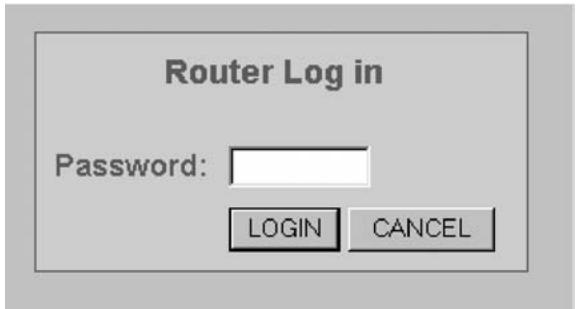
- Klicka på LOGIN (som standard finns det inget lösenord).
| i | Av säkerhetsskäl bör du ange ett lösenord för fortsatt användning. (Du hittar information om hur du gör detta i bruksanvisningen på den medföljande CD-skivan.) |
Startsidan visas.
- Standardspråket för konfigurationen är engelska. Om du vill använda standardspråket fortsätter du med steg 6.
- Om du däremot vill ändra språket till tyska, franska, italienska, spanska eller nederländska, väljer du motsvarande språk i listan Select your language.
Om önskat språk är förinstallerat visas användargränssnittet på det språket.
| i | Vid leverans är språken engelska och tyska förinstallerade. |
Om önskat språk inte är förinstallerat, måste du uppgradera den inbyggda programvaran. Bekräfta motsvarande fråga med OK. Sidan Firmware öppnas.
Snabbguide
- Lägg i den medföljande installations-CD-skivan i CD-ROM-enheten och klicka på Genomsöka.
- Välj önskad språkfil och klicka på Öppna. Språkfilerna ligger i mappen för respektive land på CD-skivan och ser ut på följande sätt: siemens_nn.x.yy.zz. Bokstäverna nn motsvarar en förkortning för önskat språk:
| de | Tyskland |
| fr | Frankrike |
| it | Italien |
| nl | Nederländerna |
| sp | Spanien |
x.yy.zz står för den inbyggda programvarans versionsnummer, t.ex. siemens_fr_0.00.13.
Ett fönster öppnas där du måste bekräfta uppdateringen av den inbyggda programvaran. Klicka på OK.
I nästa fönster får du ett meddelande om att Gigaset SX550 dsl/cable inte kan användas under uppdateringsförloppet (ca 1 minut). Bekräfta meddelandet snabbt med OK.
Den inbyggda programvaran uppdateras.
!
Stäng inte av enheten under uppdateringsförloppet.
När uppdateringen är klar startas Gigaset SX550 dsl/cable om automatiskt. Då slocknar alla indikatorlampor. När förloppet är avslutat lyser strömindikatorn igen. Webbläsaren visar inloggningsfönstret för Gigaset SX550 dsl/cable.
- Logga in på Gigaset SX550 dsl/cable igen och välj önskat språk. Språket för gränssnittet ändras i enlighet med ditt val.
- För att konfigurera Gigaset SX550 dsl/cable klickar du på Basic Setup.
- Välj i vilket Country du ska använda Gigaset SX550 dsl/cable i listan och klicka på NEXT.
- Om du har valt Tyskland som land, fortsätter du med steg 9. Om du har valt ett annat land, fortsätter du med steg 10.
- I nästa steg väljer du Internetleverantör. Du kan välja mellan T-Online och 1&1. Om du använder en annan Internetleverantör, väljer du Other Provider i listan och klickar på NEXT. Gå sedan vidare till steg 10.
T-Online och 1&1:
- Ange de åtkomstdata som du har fått från Internetleverantören. Observera tipsen på s. 41.
-
Klicka på NEXT. Gå sedan vidare till steg 13.
-
På följande sida anger du vilken typ av anslutning du använder. Klicka sedan på NEXT. Du får information om anslutningstypen och relevanta åtkomstdata från Internetleverantören.
-
Ange dina åtkomstdata:
PPPoE
Ange det användarnamn och lösenord som du har fått från Internetleverantören, och upprepa lösenordet.
Observera tipsen på s. 41.
Dynamic
Ange värdnamn, domännamn och extern MAC-adress för Gigaset SX550 dsl/cable. Om du inte har fått någon information om dessa från Internetleverantören, använder du standardvärdena.
Static IP address
Vissa DSL-leverantörer tilldelar sina kunder en fast (statisk) IP-adress för Gigaset SX550 dsl/cable. Ange IP-adress, nätmask och standardgateway.
PPTP
Om du har fått en statisk IP-adress för enheten från din Internetleverantör, markerar du alternativet Manually vid Receipt of IP address, och matar in IP-adressen och nätmasken som du har fått från Internetleverantören.
Om Gigaset SX550 dsl/cable tilldelas sin IP-adress automatiskt (via DHCP), markerar du alternativet automatically vid Receipt of IP address.
Skriv in övriga åtkomstdata i respektive fält.
Exempel på åtkomstdata för ett konto hos Telekom Austria:
Observera tipsen på s. 41.
-
Klicka på NEXT.
-
I nästa steg kan du kontrollera om Internetåtkomsten fungerar. Starta anslutningstestet genom att klicka på Start test.
Ett fönster öppnas, där testförloppet och testresultatet visas.
Om testet visar ett negativt resultat, kontrollerar du om
- alla nödvändiga kablar är anslutna
- enheten är ansluten till en strömkälla
- nödvändiga indikatorlampor lyser.
Om du inte kan fastställa några maskinvaruproblem, kontrollerar du dina inställningar igen. Klicka på BACK.
-
Om testet visar ett positivt resultat, klickar du på NEXT.
-
På nästa sida klickar du på FINISH för att slutföra installationen. Gigaset SX550 dsl/cable försöker att upprätta en anslutning till Internet. När en anslutning till Internet har upprättats visas detta genom en roterande jordglob på startsidan för Gigaset SX550 dsl/cable samt genom att meddelandet Connected visas.
Enheten är nu klar att användas.
| ! | Tips för T-Online, 1&1, PPPoE och PPTPFör att undvika onödiga uppkopplingskostnader, se följande tips:Välj alternativetmanual connect, om du alltid vill upprätta anslutningen till Internet manuellt. Det kan innebära en lägre uppkopplingskostnad, om din anslutningsavgift till Internet baseras på uppkopplad tid. Du hittar information om hur du upprättar och avslutar en anslutning manuellt på s. 43.Välj alternativetauto connect, om du vill tillåta att ett program, t.ex. en webbläsare eller ett e-postprogram, automatiskt upprättar en anslutning till Internet.I båda fall avslutas anslutningen automatiskt efter en viss tids inaktivitet (standard: 5 minuter). Denna standardinställning kan ändras i "Advanced Setup". |
Ansluta och konfigurera ytterligare datorer (tillval)
När du väl har konfigurerat en dator för kommunikation med Gigaset SX550 dsl/cable kan du ansluta ytterligare datorer till enheten. För datorer som du vill ansluta trådlöst behöver du en trådlös nätverksadapter, t.ex. Gigaset PC Card 54 eller Gigaset PCI Card 54.
Trådlöst
- Installera en trådlös nätverksadapter på varje dator enligt respektive bruksanvisning. Observera att alla trådlösa nätverkskomponenter måste använda samma SSID. Förinställd SSID är ConnectionPoint. Denna inställning bör du sedan av säkerhetsskäl ändra.
- Konfigurera nätverket för varje ny dator som du ansluter. För att göra det följer du anvisningarna på s. 37.
- Starta om datorerna.
Med kabel
Om du inte har anslutit någon dator till Gigaset SX550 dsl/cable via en kabel ännu, kan du nu göra det via LAN-porten.
- Anslut nätverkskortet på datorn till enhetens LAN-port via en Ethernet-kabel.
- Kontrollera att LAN-indikatorlampan blinkar på framsidan av Gigaset SX550 dsl/cable.
- Konfigurera nätverket för datorn som du har anslutit. För att göra det följer du anvisningarna på s. 37.
- Starta om datorn.
Upprätta och avsluta anslutning manuellt
- Logga in på Gigaset SX550 dsl/cable. För att göra det startar du din webbläsare.
- Ange IP-adressen för Gigaset SX550 dsl/cable i webbläsarens adressfält: http://192.168.2.1
- Klicka på LOGIN.
- Klicka på Connect resp. Disconnect.
- Stäng webbläsaren.
Tips om användning
Observera följande tips för att garantera säkerheten i nätverket:
- Ange ett lösenord för användargränssnittet, så att inte obehöriga användare kan ändra konfigurationen.
- Ändra SSID för alla trådlösa enheter i nätverket.
◆ Använd WEP-kryptering vid trådlös överföring av data.
Du hittar mer information om detta i bruksanvisningen på den medföljande CD-skivan.
Enkel support när det gäller tekniska frågor och användning av apparaten får du via vår onlinesupport
Har du frågor kontaktar du inköpsstället eller Siemens Helpdesk:
Sverige
08-750 99 11
Du kan vända dig till Siemens Service vid fel på utrustningen. Din fackhandlare hjälper dig om du har frågor om hanteringen.
Frågor angående DSL- och kabelanslutning ställs till aktuell nätoperatör.
I vissa länder kan inte produkten repareras eller bytas ut om den har sålts av någon annan än våra auktoriserade återförsäljare.
Studer merknaden på s. 55.
Dynamic
Studer merknaden på s. 55.
Hold kjøpsdokumentet klart när du tar kontakt.