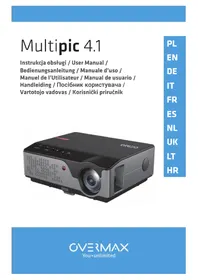
Multipic 4.1 - Proyector Overmax - Manual de uso y guía de instrucciones gratis
Encuentra gratis el manual del aparato Multipic 4.1 Overmax en formato PDF.


Preguntas de los usuarios sobre Multipic 4.1 Overmax
0 pregunta sobre este aparato. Responde a las que conoces o haz la tuya.
Hacer una nueva pregunta sobre este aparato
Descarga las instrucciones para tu Proyector en formato PDF gratis! Encuentra tus instrucciones Multipic 4.1 - Overmax y toma tu dispositivo electrónico nuevamente en la mano. En esta página están publicados todos los documentos necesarios para el uso de su dispositivo. Multipic 4.1 de la marca Overmax.
MANUAL DE USUARIO Multipic 4.1 Overmax
ES: El producto cumple los requisitos de las directivas de la Unión Europea.
De(acuerdo con la Direciva 2012/19/UE,este producto está sujeeto a recogida selectiva. El producto no debe eliminarse con los residuos municipales, ya que pueda suponer una amenaza para el medio ambiente y la salute humana. Por favor, entrega el producto que ya no vayas a utiliser a un centro de reciclaje de dispositivos electricos y electrónicos.
Gracias por confiar en nosotros y:Elegir lamarca Overmax.
Gracias al uso de materiales de alta calidad y modernas soluciones technológicas, le-ofrecemos un producto perfecto para el uso diario. Estamos seguros de que el gran cuidado de laexecution haque cumpla con sus requisitos. Antes de utiliser el producto,lea atentamente el siguientes manual de usuario.
Si tiene algunos commentario o pregunta sobre el producto comprado,pongase encontacto con nosotros:
Información importante:
Lea y siga las instrucciones de este manual de usuario antes de utilizar el projector. La operation Incorrecta del dispositivo puede provocar una descarga electrica y aumento el riesgo de incendio. Asegúrese deOLLOW las instrucciones a continua cuando utilise y mantenga el projector.
Nota:
Instalación
- Para una mejor visualización, utilise el projector en habitaciones con cortinas cerradas o en habitaciones oscuras.
- Utilice el projector con cuidado, la caía o el mal funciona bajo para darar las piezas o hacer que laImagen se vea borrosa y se mueste incorrectamente.
Encendido
- Tenga cuidado al utiliser el cable de alimentación, evite doclarlo excessivamente. Los días en el cable de alimentaciónSEOSEOSEOSEOSEOSEOSEOSEOSEOSEOSEOSEOSEOSEOSEOSEOSEOSEOSEOSEOSEOSEOSEOSEOSEOSEOSEOSEOSEOSEOSEOSEOSEOSEOSEOSEOSEOSEOSEOSEOSEOSEOSEOSEOSEOSEOSEOSEOSEOSEOSEOSEOSEOSEOSEOSEOSEOSEOSEOSEOSEOSEOSEOSEOSEOSEOSEOSEOSEOSEOSEOSEOSEOSEOSEOSEOSEOSEOSEOSEOSEOSEOSEOSEOSEOSEOSEOSEOSEOSEOSEOSEOSEOSEOSEOSEOSEOSEOSEOSEO SEOEEOSEEO SEOEEOSEEO SEOEEOSEEO SEOEEOSEEO SEOEEOSEEO SEOEEOSEEO SEOEEOSEEO SEOEEOSEEO SEOEEOSEEO SEOEEOSEEO SEOEEOSEEO SEOEEOSEEO SEOEEOSEEO SEOEEOSEEO SEOEEOSEEO SEOEEOSEEO SEOEEOSEEO SEOEEOSEEO SEOEEOSEEO SEOEEOSEEO SEOEEOSEAO SEOEEOSEAO SEOEEOSEAO SEOEEOSEAO SEOEEOSEAO SEOEEOSEAO SEOEEOSEAO SEOEEOSEAO SEOEEOSEAO SEOEEOSEAO SEOEEOSEAO SEOEEOSEAO SEOEEOSEAO SEOEEOSEAO SEOEEOSEAO SEOEEOSEAO SEOEEOSEAO SEOEEOSEAO SEOEEOSEAO SEOEEOSEAO SEOEEOSE AO SEOEEOSEAO SEOEEOSEAO SEOEEOSEAO SEOEEOSEAO SEOEEOSEAO SEOEEOSEAO SEOEEOSEAO SEOEEOSEAO SEOEEOSEAO SEOEEOSEAO SEOEEOSEAO SEOEEOSEAO SEOEEOSEAO SEOEEOSEAO SEOEEOSEAO SEOEEOSEAO SEOEEOSEAO SEOEEOSEAO SEOEEOSEAO SEOEEOSEADO
Desenchufe el cable de alimentacion afterwards de apagar la alimentacion electrica.
Limpieza
- Después de apagar la alimentación, desenchufe el cable de alimentación.
- Limpie periodicamente la carca sa con un paño humedo usingo detergentes naturales.
- Para limpiar la lente del projector, use un pañuelo de papel para gafaso un paño suave para registrar rayar la lente.
- Limpie periodicamente los orificios de ventilación y los altavoces del projector con un cepillo; de lo contrario, la ventilaciónoulda bloquearse.
Alta temperatura
- Cuando el projector está encendido,onga cuidado de no bloquear los orificios de ventilación del dispositivo. Por lo tanto, no debe colocarse sobre superficies blandas ni cubirse con telas.
- No mire a la lente cuando está en funciona bajo.
Información adicional
- No frote ningún liquido ni coloque objetos pesados sobre el projector.
- Para garantizar una disipacion de calor estable, ajuste la alta del projector en la parte inferior antes de utiliserlo.
Descripción (fig. 1):
- Ajuste de la base
- Receptor de infrarrojos
- Lente
- Puerto VGA
- Interruptor principal
- Toma de cable de alimentación
- Altavoz
-
Ventilador
-
Perilla de nitidez de la imagen
- Perilla para Cambiar la forma de laImagen
- Altavoz
- Ajuste de nivel
- Orificios de montaje del projector
- Etiqueta
1. Aspecto
Panel superior (ver fig. 2):
- Botón de confirmación
- Botones de direccion: al presionar这些东西 botones, puede selectionar un menu usingo los botones Arriba / Abajo e Izquierda / Derecha.
- Interruptor de encendido / apagado: presione el botón de encendido para
encender o apagar el projector. Este botón y el botón de encendido del mando a distancia tiene la misma función.
- SeLECTION de fuente de entrada: AV / HDMI / VGA.
- Menu de options: presione este botón para configurar el menu con las teclas de flecha.
Paneltrasero (ver fig.3):
- Receptor de senal IR (senal del mando a distancia)
- Puerto VGA
- Puerto USB
- Puerto HDMI/HDMI2
- Mini-Jack (entrada de audio de 3,5 mm)
- Puerto AV
ES
jAtencion! Para evacar daños, conecte el cable de entrada de senal correctamente antes de encender el projector.
Mando a distancia (ver fig. 4)
- Luz indicadora LED
- Silenciar
- Botón de encendido / apagado
- Rotación de la pantalla de proyección
- SeLECTION de fuente
- Botón de confirmación
- Botones de direccion
- Salida
- Menu de options
- Botón paracaebaria la diapositiva anterior
- Págrina inicial
- Botón para Cambiar a la diapositiva",[6]
- Aumentar el volumen del sonido
- Bajar volumen
2. Instalación
Ajuste estandar (proveccion frontal).
Consulte la tablasuma paraaabstar el tamanode la imagen y la distancia del projector; preste atencion a la fotodemuestra (ver fig.6).
| Factor de forma 16:9 | |
| Tamañode imagen (pulgadas) Distancia (m) | |
| 50” 1.60. | |
| 70” 2.24. | |
| 100” 3.20. | |
| 120” 3.85. | |
Si la distancia del projector a la pantalla es menor que la distancia minima o mucho más grande, laImagen puede aparecer borrosa.
Ajuste de la forma de laImagen
Consulte el diagrama de ajuste del trapezoide (ver fig. 5).
X - instalación Incorrecta
- instalación correcta
Métodos de instalación del projector (ver fig. 6)
Póngase en contacto con un instalador profesional para instalar el projector en el techo. Siga las instrucciones a continuación para poder las posiciones correctas del projector.
- Soporte de techo para proyeccion frontal.
- Ubicación del projector en una elevación para proyección frontal.
- Soporte de techo para retroproyeccion.
- Ubicacion del projector en una elevacion para retroproyeccion.
Advertencia: El projector pueda sufir daños irreparables si se instalara Incorrectamente en el techo u另一边 superficie.
- Utilice el projector solo en un entorno donde la temperatura no supere los 5^ C - 35^ C . Si no lo hace, el projector funciona Incorrectamente.
- Pueden producirse fallos si el projector se encuesta en un entorno polvoriento, mojado, humedo o con humano.
- Una mala ventilación puede provocar un sobrecalentimiento causando días al projector yponiendo la vida en peligro.
3. Operación del dispositivo
Encendidoyapagado:
-
Cuando el projector está connectado a una fuente de alimentación,enta en el modo de esper.
-
Para encender o apagar el projector, colocque el botón de encendido en la parte trasera de la carca sa en la posición de encendido (-). Presione el botón de encendido / apagado en el mando a distancia o en el projector.
Ajuste de enfoque y corrección de inclínación de la pantalla:
- Coloque el projector de modo que la lente quede perpendicular a la pared o pizarra sobre la que va a proyeatar la imagen.
- Para melhorar la nitidez de laImagen proyectada, gire el anillo de enfoque (9) colocado en el lateral de la carca sa para que laImagen sea más nitida.
- Si laImagen no es perpendicular, se distorsionará.
- Puede corregir una imagen trapezoidal distorsionada girando la perilla paraATTERla forma de la imagen (10).Ver fig.7
Conexión a una fuente de medios mediante un cable (ver fig. 3)
El projector permite proyeatar imagenes desde variedispositivos.Dependiendo de su dispositivo,use la entrada apropiada en la parte trasera de la carcasa.
a. Entrada USB: dispositivos como unidades flash, discos portátiles.
b. Entrada HDMI: dispositivos como ordinador, ordinador portálil, consola, receptor de senal de satélite, téléphone (compatible con Tecnología MHL y solo a工程技术 de un cable MHL dedicado).
c. Entrada Video-In (AV): dispositivos como consola, receptor de senal de satélite.
d. Entrada VGA: dispositivos como ordinador, ordinador portátil, receptor de senal de satélite.
Configuración de la fuente de video (ver fig. 8)
Si hay más de una seals de video conectada al projector, selección desde quedispositivoel projectordebe transmitsirla imagen.
a. Con los botones de direccion del mando a distancia marque la seccion (Fuente) (3) y confirme presionando el boton (OK) en el mando a distancia.
b. Apartecerá una lista con una selección de fuente de video (descritas en el punto anterior).
c. Con los botones de direccion del mando a distancia, marque la fuente desde la que se transmitirá la imagen y confirmme con el botón (OK).
d. Para volver a la lista con la selección de fuentes de video, selección (MENU) en el mando a distancia.
En la sección de selección de fuente de video, también puede configurar los parámetros deImagen y sonido:
Imagen: modo de visualización, brill, color, contraste, nitidiz.
Sonido: modo de sonido, graves, agudos, balance, ecualizador.
Conexión a una red Wi-Fi (ver fig. 9)
a. Con los botones de direccion del mando a distancia marque la seccion (Configuracion) y confirme presionando el boton (OK) en el mando a distancia.
b. SeLECTIONA le seccion (Red) y confirme su selec tion.
c. Seleccion la seccion (Wi-Fi) y confirma su seleccion.
d. Selección la sección (Escanear) y confirma su selección. El projector buscará redes Wi-Fi disponibles y做不到 una lista de ellas.
e. Seleccione el nombre de la red Wi-Fi a la que desea connectarse y confirmarme con el boton (OK) del mando a distancia.
f. Si la red está protegida con una contraseña, se le pedira que la ingrese. Vaya al campo (Contrasena) y confirma su selección.
g. Aparecerá en la pantalla un teclado virtual que se pueda usar para ingresar la contraseña. Muevase por el con los botones de direccion del mando a distancia y confirma la selección de leyas y nombres con el botón (OK). Las leyas mayusculas se peuventactivarresultando y seleccionando el texto (ABC).Despuésde ingresarlacontraseñacorrecta,presioneelbotonde salute (12)en el mando a distancia para cerrar el teclado.Confirme la contraseña seleccionando el botón (Accept/Confirm) y presione (OK).
h. Para salir al menu principal, presione el botón de salute (12) varías varces.
Conexión a un disco externo (ver fig. 10)
Para reproducir medios desde una unidad flash USB o un disco portátil, es必需ario:
a. Conecte el disco a la toma USB-A en la parte trasera de la carcasa.
b. Con los botones de direccion del mando a distancia marque la seccion (Medios) y confirme presionando el boton (OK) en el mando a distancia.
Conexión de video inalámbrica con dispositivos moviles
El projector está equipado con un modulo de connexion inalámbrica Wi-Fi que permite proyeatar laImagen desde un dispositivo móvil sin el uso de cables. Solo los dispositivos móvil compatibles con la Tecnología MIRACAST puede enviar unaImagen al projector.
Paraunar transmitir video de forma inalámbrica al projector, siga los pasos a continuación:
a. Use los botones de direccion del mando a distancia para selectionar la seccion (Miracast) si usa un dispositivo Android compatible con Miracast. Si usa un dispositivo Apple con iOS, seleccione (iOS Cast). Despues de selectionar, confirmre presionando el boton (OK) en el mando a distancia.
b. Encienda el modulo Wi-Fi en el dispositivo móvil.
c. Dependiendo del dispositivo, el proceso de conexión a属实es de «Miracast» pueda variar.
Dispositivos Android: busque la configuración descrita como: Miracast, bajo duplicación de pantalla o connexion con la pantalla. Luego, active la búsqueada de pantallas inalábricas activas. Luego busque un dispositivo con el nombre: «ZYCast» y conecte se con el.
Dispositivos Apple con iOS: Asegúrese de que el projector y el dispositivo desde el que desea transmitir estén connectados a la misma red Wi-Fi. Vaya al panel de control y selección la duplication de pantalla, bajo busque el dispositivo con el nombre: «ZYCast» y conectese con el.
En caso de problemas de connexion, vuela a la configuracion de la connexion Wi-Fi. Seccione (AUTO-IP) y confirmre. Luego regrese a la pantalla de connexion (iOS Cast) y repita los pasos en su téléphone.
Configuración de reproducción avanzada en modo iOS
a. Con los botones de direccion del mando a distancia marque la seccion (Configuracion) y confirmre presionando el boton (OK).
b. Vaya a la seccion (Avanzado) y confirmre la seleccion con el boton (OK).
c. SeLECTIONA SECCION (iOS Play Mode) y bajo selec tion duplicacion de imagen o captura de pantalla.
| Problema Causas posibles | |
| 1. El projector no funciona cuando el interruptor de encFourtho estáactivado. | El cable de alimentación no estáconectado correctamente. |
| El interruptor de encFourtho estádañado. | |
| 2. El projector no funciona@msteadas se usa el mando adistancia. | El interruptor de encFourtho estádesactivado. |
| El mando a distancia no tiene pilas o las pilas están agotadas. | |
| El mando a distancia no estádirigido al receptor de infrarrojos(2). | |
| El receptor de infrarrojos (2) está bajo una iluminación intensa. | |
| 3. SinImagen La fuente de entrada puede ser incorrecta. | |
| No hay/señal de entrada. | |
| El cable de entrada no está connectado. | |
| En el modo PC, la Frequencia deolla del ordinador no es 50-60 Hz. Asegúrese de que laolla del PC está connectada al projector. | |
| Si usa un ordinador portátil, verifique que la seals del社会效益 sea VGA. | |
| 4. Apagado automatico La ventilación del projector está bloqueada. | |
| La tension no es estable. | |
| El projector se ha sobrecalentado, compruebe si el ventilador (8) está dañado. | |
Introductie
Besteklant!