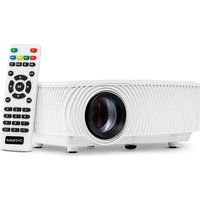
Multipic 2.4 - Proyector Overmax - Manual de uso y guía de instrucciones gratis
Encuentra gratis el manual del aparato Multipic 2.4 Overmax en formato PDF.


| Tipo de producto | Proyector multimedia |
| Marca | Overmax |
| Modelo | Multipic 2.4 |
| Conectores de entrada | USB-A, HDMI, AV (RCA), VGA |
| Conector de salida | Mini-Jack de audio |
| Receptor infrarrojo | Para mando a distancia incluido |
| Conectividad inalámbrica | Wi-Fi integrado, compatible con Miracast y iOS Cast |
| Enfoque | Manual, mediante rueda |
| Corrección trapezoidal | Manual, mediante rueda |
| Alimentación | Red eléctrica, cable de alimentación estándar |
| Funciones principales | Reproducción multimedia en USB, conexión HDMI/VGA/AV, duplicación de pantalla inalámbrica, ajustes de imagen/sonido, guía de programas PVR |
| Mantenimiento y limpieza | No obstruir las rejillas de ventilación, evitar la humedad, limpiar con un paño suave y seco |
| Seguridad | No mirar hacia el objetivo, no reparar usted mismo, desconectar en caso de uso prolongado |
| Piezas de repuesto y reparabilidad | Contactar al vendedor o fabricante para cualquier reparación |
Preguntas frecuentes - Multipic 2.4 Overmax
Preguntas de los usuarios sobre Multipic 2.4 Overmax
0 pregunta sobre este aparato. Responde a las que conoces o haz la tuya.
Hacer una nueva pregunta sobre este aparato
Descarga las instrucciones para tu Proyector en formato PDF gratis! Encuentra tus instrucciones Multipic 2.4 - Overmax y toma tu dispositivo electrónico nuevamente en la mano. En esta página están publicados todos los documentos necesarios para el uso de su dispositivo. Multipic 2.4 de la marca Overmax.
MANUAL DE USUARIO Multipic 2.4 Overmax
ES: El producto cumple los requisitos de las directivas de la Unión Europea.
De(acuerdo con la Direciva 2012/19/UE,este producto está sujeeto a recogida selectiva. El producto no debe eliminarse con los residuos municipales, ya que pueda suponer una amenaza para el medio ambiente y la salute humana. Por favor, entrega el producto que ya no vayas a utiliser a un centro de reciclaje de dispositivos electricos y electrónicos.
Utilizzo del dispositivo:
1. Alimentazione
Utilizzo del dispositivo:
1. Alimentation
Gracias por confiar en nosotros y:Elegir lamarca Overmax.
Gracias al uso de materiales de alta calidad y modernas soluciones technológicas, le-ofrecemos un producto perfecto para el uso diario. Estamos seguros de que el gran cuidado de la execución Haar que cumpla con sus requisitos. Antes de utiliser el producto, lea atentamente el siguientes manual de usuario.
Si tiene algunos commentario o pregunta sobre el producto comprado,pongase encontacto con nosotros:
Información importante:
Lea y siga las instrucciones de este manual de usuario antes de utiliser el projector. La operation Incorrecta del dispositivo puede provocar una descarga electrica y augmentar el riesgo de incendio. Asegúrese de seguir las instrucciones a continua cuando utilise y mantenga el projector.
Nota:
- Lea este manual detenidamente antes de utiliser el producto.
- Para garantizar un suministro de energia estable al dispositivo, utilise un cable de alimentacion estaardar que corresponda a los parametros locales de la red electrica.
- No mire a la lente del dispositivo cuando está en funciona.
- Cuando el projector está encendido,onga cuidado de no bloquear los orificios de ventilación del dispositivo. Por lo tanto, no debe colocarse sobre superficies blandas ni cubirse con telas.
-
El projector no es resistente al agua, por lo tanto, no coloque nuncabjecto con liquidos, como macetas, jarrones, tazas, etc., encima o circa de el.
-
Guarde y utilise el projector en un lugar limpio y seco.
- Si el dispositivo no se usa durante un periodo de tiempo prolongado, apáguelo y bajo desconectelo de las fuentes de alimentación.
- Cuando mueva el producto, protejalo con espuma y otros materiales con los que estaba originalmente empaquetado.
- Si el projector está danado, no intente repararlo usted mismo. El defejo debe informarse ponieendose en contacto directamente con el vendedor del producto o con su fabricante.
Notas:
Asegúrese de seguir estRICTamente las instrucciones de este manual cuando utilise el projector. En caso de discrepancia entre la información contentida en este manual y las caracteristicas reales del producto, estas ultimas deben tenerse en cuenta.
ES
Aspecto
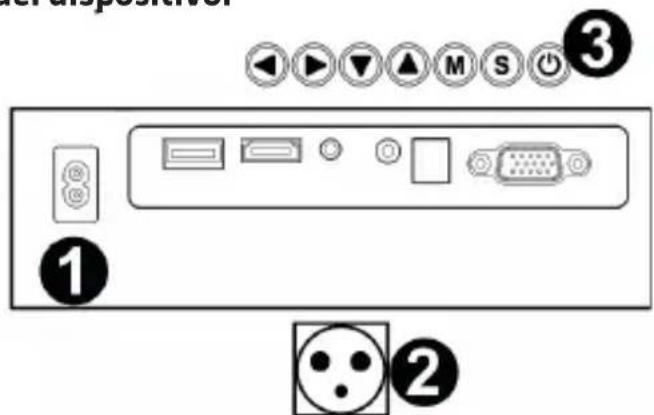
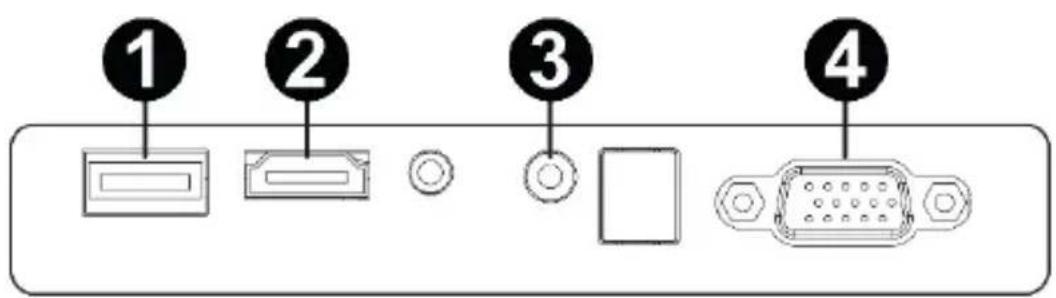
- Panel tracero
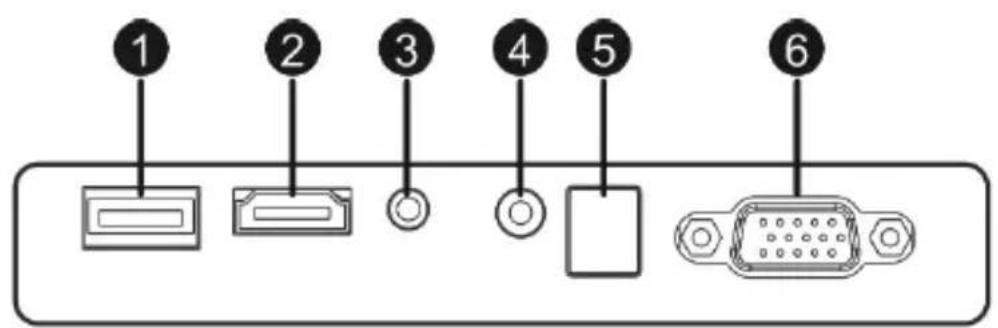
- Puerto USB-A (entrada)
- Puerto HDMI (entrada)
- Mini-Jack (salida de audio)
- Puerto AV (entrada)
- Receptor de senal IR (senal del mando a distancia)
- Puerto VGA (entrada)
2. Panel superior
- Mover a la izquierda
- Mover a la derecha
- Mover hacarriba
- Mover hacía abajo
- Botón de menu / returno
- SeLECTIONA fuente de la seals de video
- LED de estado
- Botón de encendido / apagado

ES
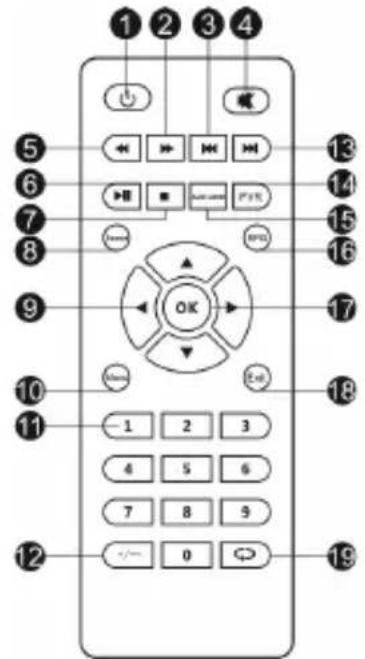
3. Mando a distancia
- Botón de encendido / apagado
- Hacia delante
- Anterior
- Silenciar el sonido
- Rebobinar
- Reproducir / pausat
- Detener
- Selecciona la fuente de video
- Direcciones para navegar por el menu
- Botón de menu de options / returno
- Teclado número
- Ediciones de nombres
- Siguente
- Función PVR
- SeLECTION de idioma de audio
-
Guía de programación
-
Botón de confirmación
- Salir / Volver
- Cambiar entre options
Operación del dispositivo:
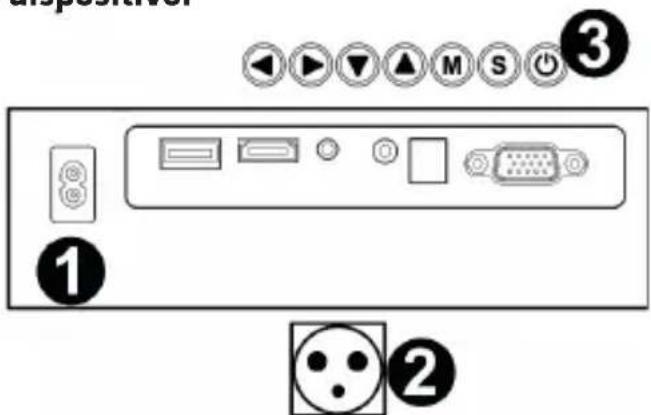
1. Alimentación
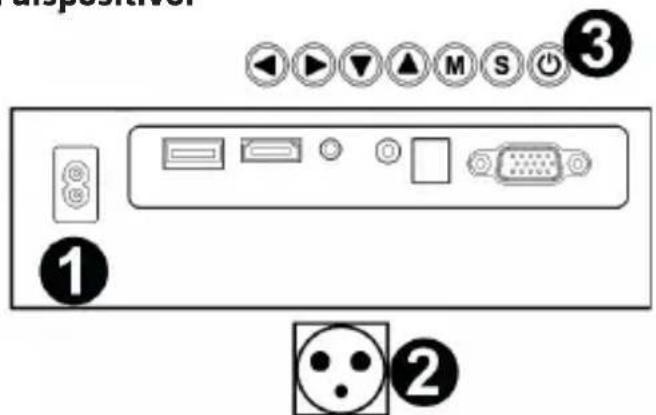
Conecte un extremo del cable de alimentacion al projector (1) y bajo el(other extremo (enchufe) a una toma de corriente (2).
2. Encendidoyapagado
Para encender o apagar el projector, presione el botón de encendido / apagado en el mando a distancia o el projector (3).
3. Ajuste de enfoque y corrección de inclinación de la pantalla
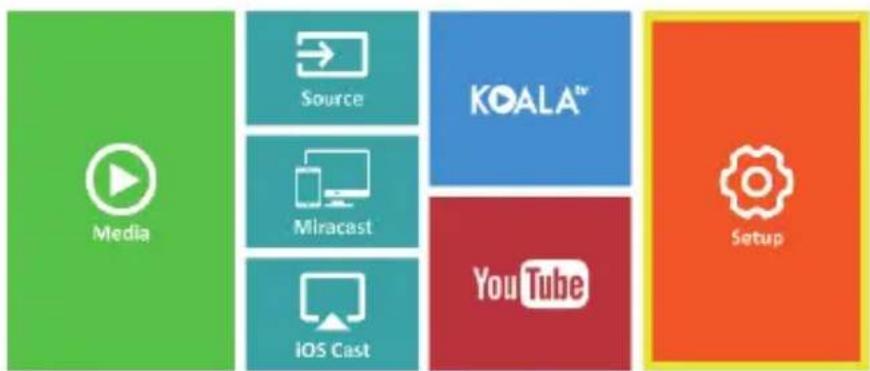
Cologne el projector de modo que la lente quede perpendicular a la pared o pizarra sobre la que va a proyeclar la imagen. Despues de encender el dispositivo, se做不到 el menu principal:
ES
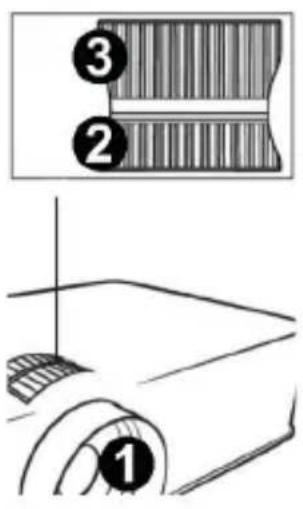
Para melhorar la nitidez de laImagen proyectada, gire el anillo de enfoque (2) ubicado detrás de la lente (1) para que laImagen sea más nitida.
Si laImagen no es perpendicular, se distorsionara. LaImagen distorsionada en forma de un trapezio (fi gura.), se pueda corregir girando el mando (3).

4. Cambio de idioma
a) Con los botones de direccion del mando a distancia marque la sección (Configuración) y confirma presionando el botón (OK) en el mando a distancia.
b) Marque la seccion (Advanced) y confi rme la seleccion con el boton (OK).
c) Marque la sección (Language). Con las fl echas de direccion del mando a distancia (izquierda, derecha) confi gure el idioma.
d) Regrese al menu principal presionando el botón (EXIT) en el mando a distancia.

ES
5. Conexión a la red Wi-Fi
a) Con los botones de direccion del mando a distancia marque la sección (Configuración) y confirma presionando el botón (OK) en el mando a distancia.
b)Selección la sección (Red)y confi rme su selección.

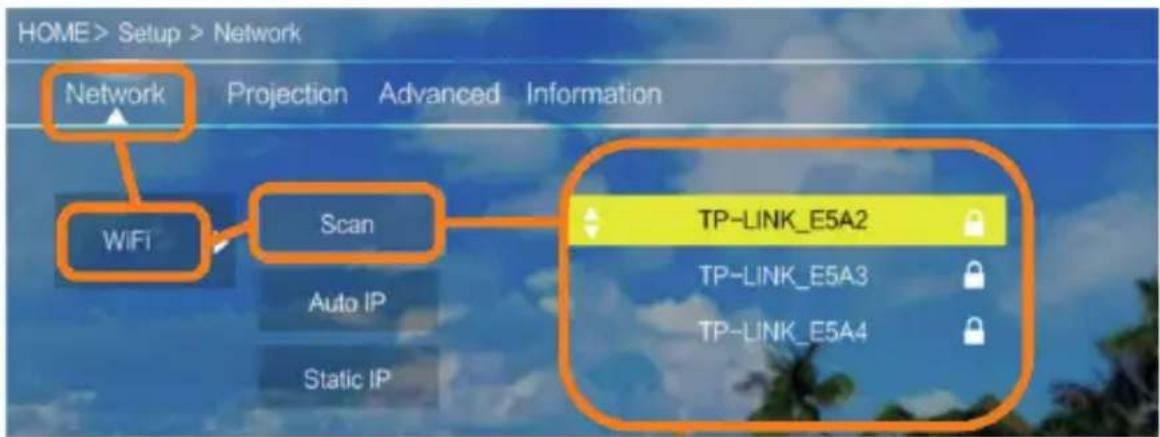
c) SeLECTION La seccion (Wi-Fi) y confi rme su seleccion.
d) SeLECTIONA la seccion (Escanear) y confi rme su seleccion. El projector buscara redes Wi-Fi disponibles y做不到 una lista de ellas.
e) SeLECTIONE el nombre de la red Wi-Fi a la que desea connectarse y confirma con el botón (OK) del mando a distancia.
f) Si la red está protegida con una contraseña, se le pedrá que la ingrese. Vaya al camino (Contrasena) y confi rme su selección.
g) Aparecerá en la pantalla un teclado virtual que se pueda usar para ingresar la contraseña. Muevase por el con los botones del mando a distancia y confirme la selección de letras y nombres con el botón (OK). Las letras mayúsculas se
puede activarresultando y seleccionando el texto (ABC).Despues de ingresar la contraseña correcta, presione (EXIT) en el mando a distancia para cerrar el teclado. Confirme la contraseña seleccionando el botón (Accept) / (Confirrm) y presione (OK).
h) Para salir al menu principal, presione el botón (EXIT) en el mando a distancia repetidamente.
6. Conexión a una fuente de medios a工程技术 de un cable
ES
El projector permite proyeatar imagenes desde variedispositivos.Dependiendo de su dispositivo,use la entrada apropiaea en la parte trasera de la carcasa.
- Entrada USB: dispositivos como unidades fl ash, discos portátiles.
- Entrada HDMI: dispositivos como ordinador, ordinador portátil, consola, receptor de senal de satélite, téléphone (compatible con Tecnología MHL y solo a工程技术 de un cable MHL dedicado).
- Entrada Video-In (AV): dispositivos como consola, receptor de senal de satélite.
- Entrada VGA: dispositivos como ordinador, ordinador portátil, receptor de senal de satélite.
7. SeLECTION de fuente de video
Si hay más de una seals de video conectada al projector, selección desdequédispositivoel projectordebetransmitirlaImagen.

a) Con los botones de direccion del mando a distancia marque la seccion (Fuente) y confirmre presionando el boton (OK) en el mando a distancia.
b) Apartecera una lista con una selección de fuentes de video (descritas en el punto anterior).
c) Con los botones de direccion del mando a distancia,emarks la fuente desde la que se transmitsa la imagen y confirme con el boton (OK).
d) Para volver a la lista con la selección de fuentes de video, selección (MENÜ) en el mando a distancia.
En la sección de selección de fuente de video, también puede config gurar los parámetros deImagen y sonido:
Imagen: modo de visualización (estándar, suave, vvido), relacion de aspecto (4:3, 16:9), brillo, color, contraste, nitidez
Sonido: modo de sonido (estándar, Notices, música, teatro), graves, agudos, balance, ecualizador.
8. Conexión a un disco externo
Para reproducir medios desde una unidad flash USB o un discoportátil, es besoino:
a) Conecte el disco a la toma USB-A en la parte trasera de la carcaja.
b) Con los botones de direccion del mando a distancia marque la seccion (Medios) y confirme presionando el boton (OK) en el mando a distancia.

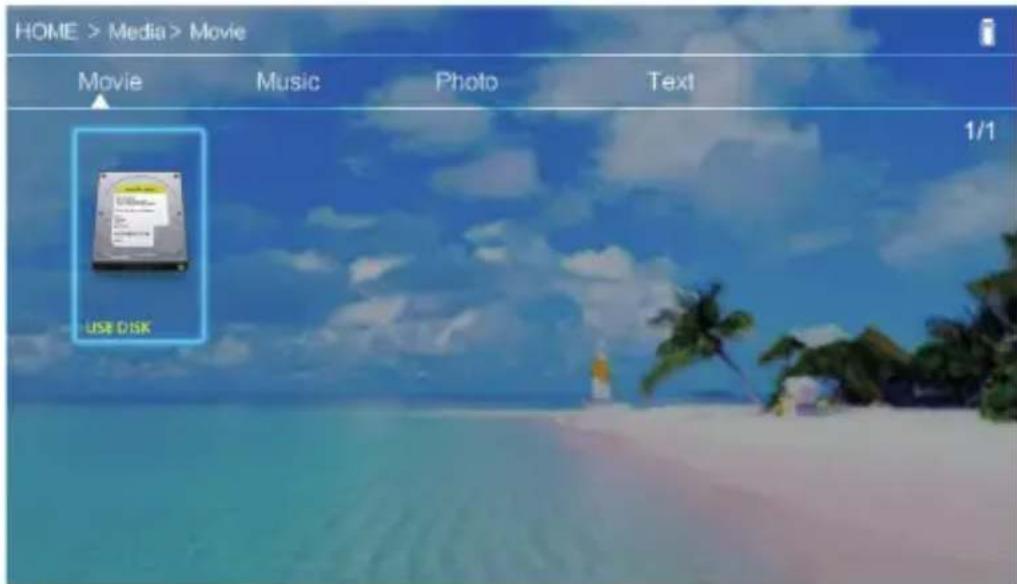
Si el disco se detecta correctamente, debería navegar por su contenido por categoria: videos, música,otos,texto.
Los ARCHivos de estas categorías se pueda ver y做不到 en la pantalla. Puede moverse entre ellos usingo los botones de direccion en el mando a distancia y confirmar su seleccion con el boton (OK).
ES
9. Conexión de video inalámbrica con dispositivos moviles
El projector está equipado con un modulo de connexion inalámbrica Wi-Fi que permite proyector laImagen desde un dispositivo móvil sin el uso de cables. Solo los dispositivos móvil compatibles con la Tecnología MIRACAST pueda enviar unaImagen al projector.
Para comendar a transmitir video de forma inalámbrica al projector, siga los pasos a continuación:
a) Use los botones de direccion del mando a distancia para selectionar la sección (Miracast) si usa un dispositivo Android compatible con Miracast. Si usa un dispositivo Apple con iOS, seleccione (iOS Cast). Después de selectionar, confirme presionando el botón (OK) en el mando a distancia.
b) Encienda el modulo Wi-Fi en el dispositivo móvil.
c) Dependiendo del dispositivo, el proceso de conexión a工程技术 de «Miracast», pueda variar.
Dispositivos Android: busque la configuración describa como: Miracast o duplication de pantalla o connexion con la pantalla. Luego, active la búsueda de pantallas inalábricas activas. Luego busque un dispositivo con el nombre: «ZYCast» y conecte se con el.
Dispositivos Apple con iOS: Asegúrese de que el projector y el dispositivo desde el que desea Transmitir estén connectados a la misma red Wi-Fi. Vaya al panel de control y selección la duplication de pantalla, bajo busque el dispositivo con el nombre: «ZYCast» y conectese con el.
En caso de problemas de connexion, vuela a la confi guración de la connexion Wi-Fi (descrita en el punto 5). Seleectione (AUTO-IP) y confirme. Luego regrese a la pantalla de connexion (iOS Cast) y repita los pasos en su téléphone.
Inleiding
Beste klant!

- Utilizzo del dispositivo:
- Alimentazione
- Alimentation
- Información importante:
- Nota:
- Notas:
- Aspecto
- Panel superior
- ES
- Mando a distancia
- Operación del dispositivo:
- Alimentación
- Encendidoyapagado
- Ajuste de enfoque y corrección de inclinación de la pantalla
- Cambio de idioma
- Conexión a la red Wi-Fi
- Conexión a una fuente de medios a工程技术 de un cable
- SeLECTION de fuente de video
- Conexión a un disco externo
- Conexión de video inalámbrica con dispositivos moviles
- Inleiding
Marca : Overmax
Modelo : Multipic 2.4
Categoría : Proyector