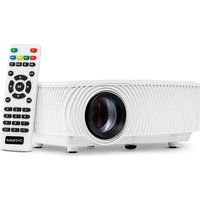
Multipic 2.4 - Projektor Overmax - Bezpłatna instrukcja obsługi
Znajdź bezpłatnie instrukcję urządzenia Multipic 2.4 Overmax w formacie PDF.


| Typ produktu | Projektor multimedialny |
| Marka | Overmax |
| Model | Multipic 2.4 |
| Złącza wejściowe | USB-A, HDMI, AV (RCA), VGA |
| Złącze wyjściowe | Mini-Jack audio |
| Odbiornik podczerwieni | Do dołączonego pilota |
| Łączność bezprzewodowa | Wbudowane Wi-Fi, kompatybilne z Miracast i iOS Cast |
| Regulacja ostrości | Ręczna, pokrętłem |
| Korekcja trapezowa | Ręczna, pokrętłem |
| Zasilanie | Sieciowe, standardowy przewód zasilający |
| Główne funkcje | Odtwarzanie multimediów z pendrive'a, połączenie HDMI/VGA/AV, bezprzewodowe lustrzanie ekranu, ustawienia obrazu/dźwięku, program PVR |
| Konserwacja i czyszczenie | Nie blokować otworów wentylacyjnych, unikać wilgoci, czyścić miękką, suchą szmatką |
| Bezpieczeństwo | Nie patrzeć w obiektyw, nie naprawiać samodzielnie, odłączyć w przypadku dłuższego nieużywania |
| Części zamienne i możliwość naprawy | Skontaktować się ze sprzedawcą lub producentem w celu naprawy |
Często zadawane pytania - Multipic 2.4 Overmax
Pytania użytkowników dotyczące Multipic 2.4 Overmax
0 pytanie dotyczące tego urządzenia. Odpowiedz na te, które znasz, lub zadaj własne.
Zadaj nowe pytanie dotyczące tego urządzenia
Pobierz instrukcję dla swojego Projektor w formacie PDF za darmo! Znajdź swoją instrukcję Multipic 2.4 - Overmax i weź swoje urządzenie elektroniczne z powrotem w ręce. Na tej stronie opublikowane są wszystkie dokumenty niezbędne do korzystania z urządzenia. Multipic 2.4 marki Overmax.
INSTRUKCJA OBSŁUGI Multipic 2.4 Overmax
PL: Produkt zgodny z wymaganiami dyrektyw Unii Europejskiej.
Zgodnie z Dyrektywa 2012/19/UE, niniejszy produkt podlega zbiórcse selektywnej. Produktu nie naleź wyrzuć wraz z odpadami komunalnymi, gdyźMZe stanowic on zagrozenia dlaŚrodkowska i zdrowia ludzi. Zuźty produkt naleź oddac do punktu recyclungu urzadzen elektrycznych i elektronicznych.
Dziekujemy za obdarzenia nas zaufaniem i wybranie marki Overmax.
Dzieki wykorzystaniu wysokiej jakosci materiały i nowoczesnych rozwiazan technologicznych oddajemy w Twoje rce produkt idealny do codziennego uzytkowania. Jesteśmy pewni, ze danecki ogromnej starannosci wykonania spełni on Twoje wymagania. Przed uzyciem produktu zapoznaj są dokadnie z ponizszą instrukcją obstugi.
Jesli masz jakiekolwiek uwagi lub pytania do zakupionego produktu, skontaktujsie z nami:
pomoctechniczna@overmax.pl
Wañne informação:
Przed Rozpoczeciem korzystania z projektora sąȩzy przyczytać, a nastepnie postępowac zgodnia z zaleceniami zawartymi w niniejszej instrukcji obstugi. Niepoprawna obstuga urzadzenia sąȩdzenia sąȩdzenia sąȩdzenia prądem oraz zwiększyc rzyko pożaru. Podczas uzywania oraz konserwacje projektora sąȩz stosowej sąȩ do poniższych instrukcji.
Uwaga:
- Przed Rozpoczyciem korzystania z produktu prosimy o uwazne przyczytanie niniejszej instrukcji.
- Aby zapewnic stabilne zasilanie urzadzenia, nalezy uzyc standardowego przewodu zasilajacego, odpowiadajacego lokalnym parametrom sieci zasilania.
- Nie nalezy spoglądać w objiektyw urzadzenia podczas和他的 pracy.
-
Gdy projektor jest włączony,NSEUwUaZAc,by otwory wentylacyjne urzadzenia nie byly zastoniete.Dlatego tez nieNSEUwUaZAc go na miękkich powierzchniach ani przykrywać materiafami.
-
Projektor nie jest wodoodporny, dlatego tez nie nalezy umieszczac na nim, ani w seinemAXBu, naczyn z pIynami, takich jak donice, wazy, fi lizanki itp.
- Projektor nalezy przechowywać oraz uzywać w suchym i czystym.),
- Jesli urzadzenie nie bedzie uzywane przyduszyczas nalezy je wyfaczyc, a nastepnie odaczyc od zrodta zasilania.
- Podczas przenoszenia produktu naleź y zabezmieść go pianką oraz innymi materiały, w ktorę byt on fabrycznie opakowy.
- W przypadku uszkodzenia projektora nie sązy samodzielnie go naprawiac. Usterkę sązy zgólosc kontaktujac sie ze sprzedawca produktu lub bezposrednio z seinen producentem.
Uwagi:
Podczas obstugi projektora nalezy sciele przystrzegać zalecen zawartych w niniejszej instrukcji. W przypadku wystapienia jakichkolwiek rozbieznosci pomiedzy informacjami zawartymi w instrukcji a rzechywistymi cechami produktu, nalezy brać pod uwage te ostatnie.
Wyglad
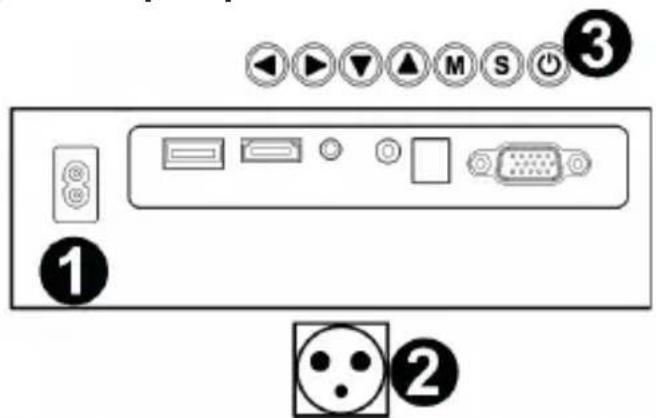
- Panel tylni
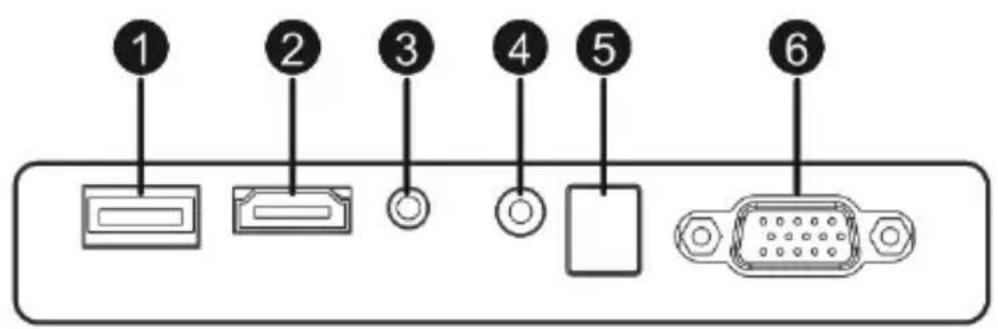
- Port USB-A (wejscie).
- Port HDMI (wejscie)
- Mini-Jack (wyjscie audio)
- Port AV (wejscie)
- Odbiornik sygnatu IR (sygnatu z pilota)
- Port VGA (wejscie)
PL
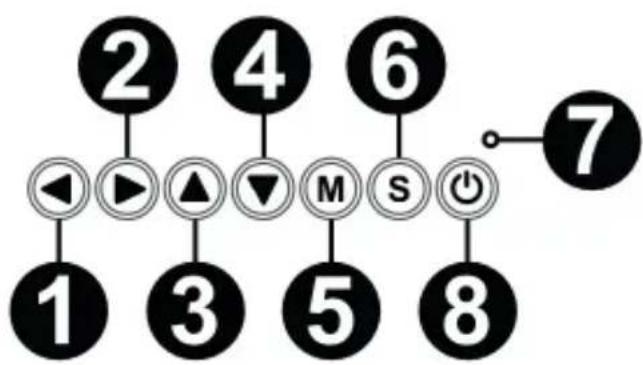
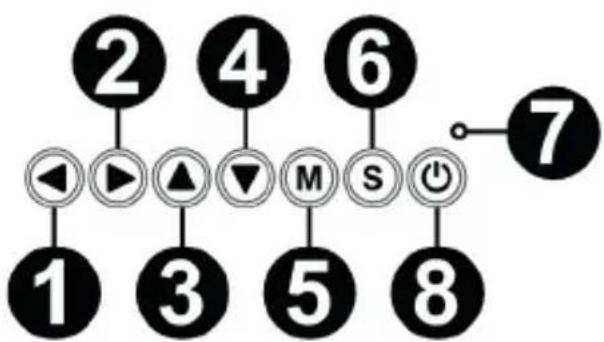
2. Panel gorny
- Przesun w lewo
- Przesun w prawo
- Przesun w gore
- Przesun w dof
- Przycisk menu / powrotu
- Wybierz zródsto sygnatu video
- Dioda stanu
- Przycisk wętacz/wy)tacz
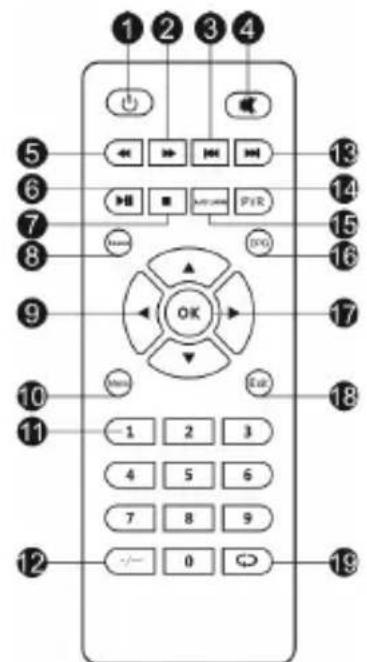
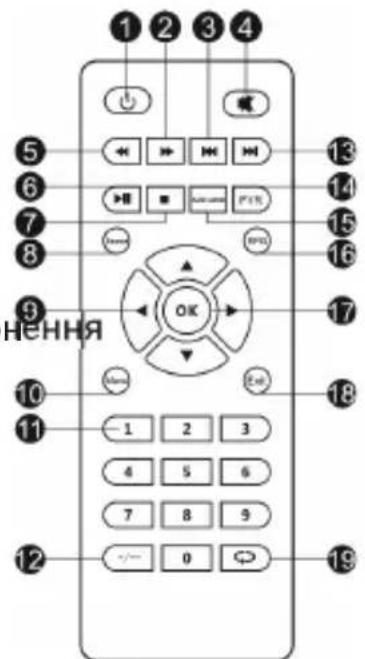
3.Pilot
- Przycisk węczania/wyȩczania
- Do przyodu
- Poprzedni
- Wycisz przywick
- Przewin do tyfu
- Odtwarzaj / pauza
- Stop
- Wybierz zród'to video
- Kierunki poruszania sie po menu
- Przycisk menu opcji / powrotu
- Klawiatura numeryczna
- Edycja numerów
- Nastepny
- Funkcja PVR
- Wybor jejzyka scieżki dzwiekowej
-
Przewodnik po progrmach
-
Przycisk potwierdzenia
- Wyjscie / wstecz
- Przelaczanie sie pomiedzy wyborami
Obstuga urzadzenia:
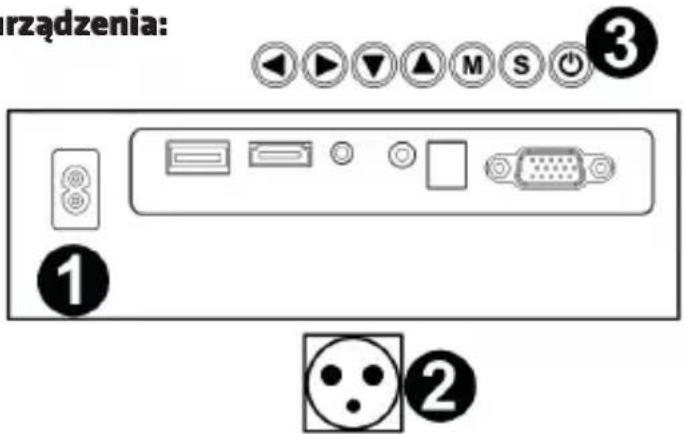
1. Zasilanie
Podłucz jeder koniec przywodu zasilacza do projektora (1), a sąstepnie druga为其 go wtyczke - do gniazdka sieci zasilania (2).
2. Włączanie i wyłączanie
Aby węczyc lub wyȩczyc Projektor nacijsnij przycisk wȩćzenia / wyȩćzenia na pilocie lub projektorze (3).
3. Regulacja ostrosci i korekcja nachylenia ekranu
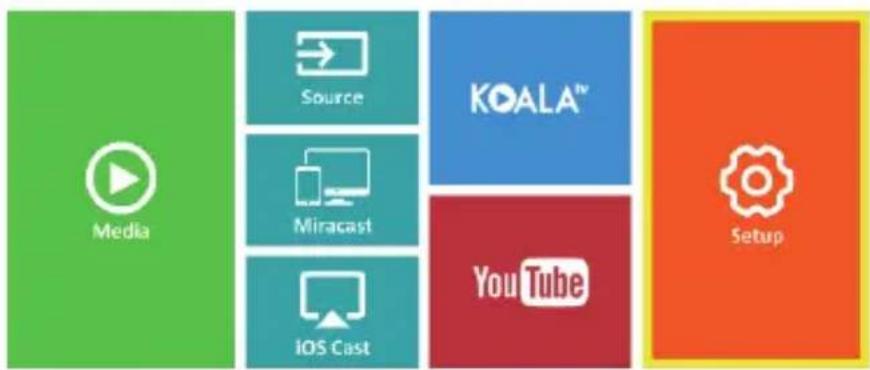
Umieść projektor tak, aby obiektyw pozostawat w poźycji prostopadęj wzglȩdem sciany lub tablicy, na ktorek ma byc wyświetlany obraz. Po wączeniu urzadzenia zostanie wyświetlone glówne menu:
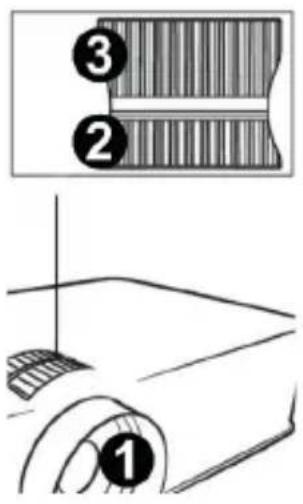
Aby poprawic ostrość wyświetlanego obrazu krćPokrettem ostrosci (2) znajduj acronym sie za soczewka (1), tak, aby obraz wyostrzyt sie.
Jeźeli obrazNie jest wyświetlany prostopadle, budzie on znieksztatcony.
Obraz znieksztaftcony w ksztatcie trapezu (rysunek ponijej), można poprawić za pomocāPokrétfa (3).

PL
4. Zmiana jejzyka
a) Uzywajć przycisków kierunkowych na pilocie zaznacz sekcie (Ustawenia) i potwierdź naciskajć przycisk (OK) na pilocie.
b) Zaznacz sekcję (Advanced) i potwierdź wybor poprzej przycisk (OK).
c) Zaznacz sekcj (Language). Uzywajac strzaftek kierunkowych na pilocie (w lewo, w prawo) ustaw jejzyk.
d) Do menu glówno powróć poprzej nacijsniecie przycisku (EXIT) na pilocie

5. Połaczenia z siecia Wi-Fi
a) Uzywajć przycisków kierunkowych na pilocie zaznacz sekcie (Ustawenia) i potworź naciskajć przycisk (OK) na pilocie.
b) Zaznacz sekcję (Siec)i potwierdź wybor.

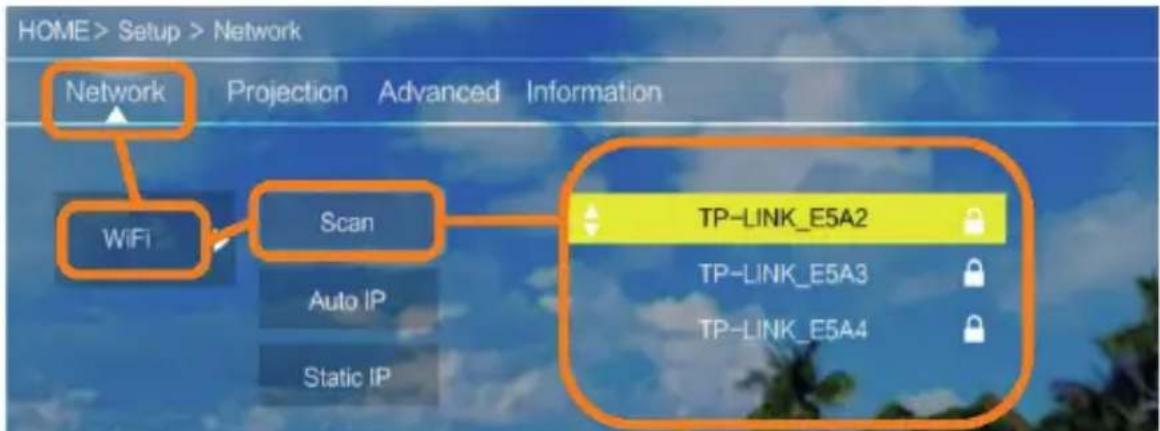
c) Zaznacz sekcj (Wi-Fi) i potwierdzy wybor.
d) Zaznacz sekcję (Skanuj) i potwierdz wybor. Projektor przyskaneanie dostepne sieci Wi-Fi i wyświetli ich lista.
e) Zaznacz nazwę sieci Wi-Fi, z ktorą chcesz są połaczyć i zatwcierź przycziskiem (OK) na pilocie.
f) Jeźeli siec jest zabezmieczona haslem, pojawi są monit o seinem podanie. Przejdz na pole (Haslo) i zatwierdz wybor.
g) Na ekranie pojawi sie wirtualna klawiatura, ktorejromatic do wpisania-hasa. Przemieszczaj sie po niedrzej przyciskami na pilocie a wybor liter i cyfr zatwierdzaj przyciskiem (OK). Duze literyromatic wączyc poprzej zaznaczenia i wybor napisu (ABC). Po wpisaniu poprawego-hasa, aby
zamknac klawiature nacinij (EXIT) na pilocie. Potwierdz haslo zaznaczajc przycisk (Akcept)/(Confirm) i nacinij (OK).
h) Aby wyjsć do glówno menu nacisnj kilkukrotnie przycisk (EXIT) na pilocie.
6. Połaczenia ze zródlém multimiędów poprzej kabel
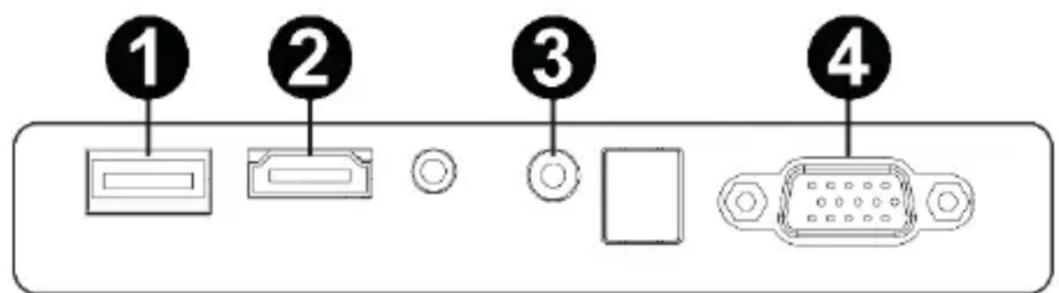
Projektor umozliwia wyświetlenie obrazu z rożnych urzadzen. Zależenie od posiadanego urzadzenia naleź uzyć odpowiedniago wejscia znajdujacego sie na tyle obudowy.
- Wejscie USB - urzadzenia takie jak pendrive, dyski przenosne
- Wejscie HDMI - urzadzenia takie jak komputer, laptop, konsola, odbiornik sygnatu satelitarnego, Telefon (obstugujacy technologie MHL i tylko poprzej dedykowany kabel MHL).
- Wejscie Video-In (AV) - urzadzenia takie jak konsola, odbiornik sygnatu satelitarnego.
- Wejscie VGA - urzadzenia takie jak komputer, laptop, odbiornik sygnatu satelitarnego.
7. Wybór zródta video
Ježeli do projektora podćzonych jest wisciej niż jeder sygnat videoo, naleź wskazać, z którego urzadzenia projektor ma transmisitowac obraz.

a) Uzywajc przycisków kierunkowych na pilocie zaznacz sekcie (Zródź) i potworź naciskajc przycisk (OK) na pilocie.
b) Pojawi sie lista z wyborem przydef video (opisanych w poprzednim punkcie).
c) Uzywajć przycisków kierunkowych na pilocie zaznacz, z któregoźródkama byc transmitowy obrz i potwierdz przyciskiem (OK).
d) Aby powrócić do listy z wyboremźródeł video wybierz na pilocie (MENU).
PL
W sekcj wyboru zrodta video maya rowniez ustawić parametry dla obrazu i dzwieku:
Obraz: tryb wyświetlania (standard, soft, vivid), proporcje (4:3, 16:9), jasnosć, kolor, kontrast, ostrość
Dzwiek: tryb dzwieku (standard, wiadomość, muzyka, teatr), bas, wysokietony, balans, Korektor.
8. Połaczenia z zewétrznym dyskiem
Aby odtworzyc multimedia z pendrive lub dysku przenosnegonalezy:
a) Podęczyc dysk do gniazda USB-A znajdujȩcego są na tyle obudowy.
b) Uzywajac przycisków kierunkowych na pilocie zaznaczyc sekcie (Media) i potwierdz naciskajac przycisk (OK) na pilocie.

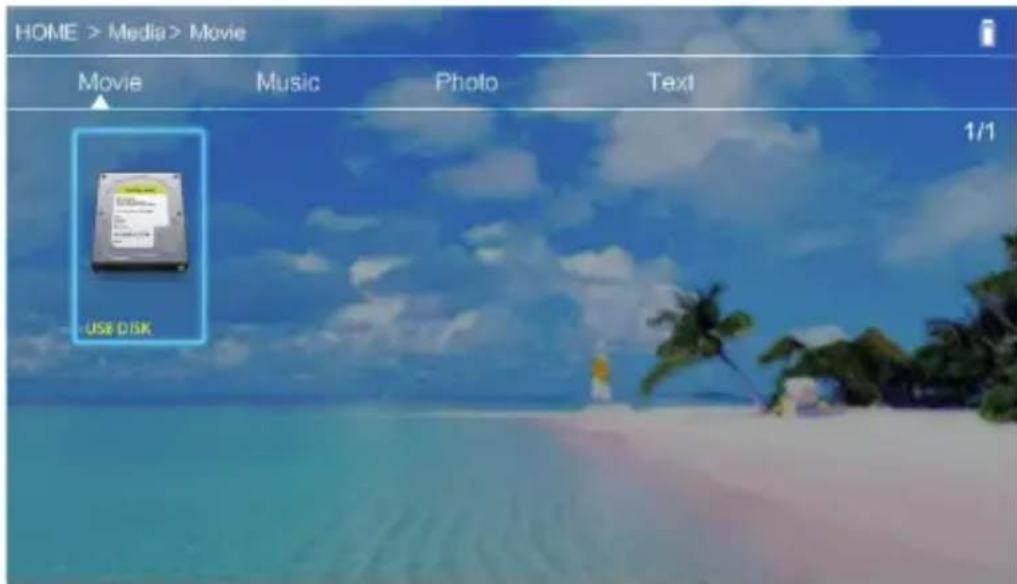
Jeżeli dysk zostanie poprawnie wykryty, budzie można przyglównego zawartość wg kategorii: fi lmy, muzyka, zdjeccia, tekst.
Pliki w tych kategoriach moga byc przygladane i wyswietlane na ekranie. Poruszać sie między nimiromaticu uzywajć przycisków kierunkowych na pilocie, zatwoerdzajć wybor przyciskiem (OK).
9. Bezprzewodowe połaczenia video z urzadzeniami mobilnymi
Projektor jest wyposzamy w moduł połęczenia bezprzemadowego Wi-Fi, k总冠军 uzmolniwa wyświetlanie obrazu z urzadzenia mobilné bez uzycia kabli. Tylko urzadzenia mobilne, kompatybiline z technologią MIRACAST mogość przyśybatć obraz do projektora.
Aby Rozpoczć bezprzewodowa transmisje video do projektora postopuj wg ponieszysz ch kroków:
a) Uzywajć przycisków kierunkowych na pilocie zaznacz sekcie (Miracast), sąeli uzywasz urzadzania z systemem android, kompatybilnégo z Miracast. Jeźeli uzywasz urzadzenia Apple z systemem iOS wybierz (iOS Cast). Powyborze, potworź naciskAJC przycisk (OK) na pilocie. b) W urzadzeniu mobilnym wącz modu† Wi-Fi.
c) Zależnie od urzadzenia proces Łęczenia przyez „Miracast" sąze przebiegać roźnie.
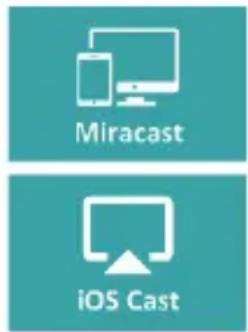
Urzadzenia Android: poszukaj ustawien opisanych jako: Miracast lub duplikowanie ekranu lub połączenia z ekranem. NatestPNie węc z wyszukiwanie aktywnych ekranów bezprzewodowych. NatestPNie poszukaj urzadzenia o nazwie: „ZYCast" i połącz są z nim.
Urzadzenia Apple z systemem iOS: Upewnij sie, ze projektor i urzadzenie, z którego chcesz transmitować obr jest podźaczone do tej samej sieci Wi-Fi. Wejdź do panelu sterowania i wybierz duplikownikie ekranu, nastepnie poszukaj urzadzenia o nazwie: „ZYCast" i poźacz sieź nim.
W przypadku problemów z połaczenia, wroc do ustawien połaczenia z siecia Wi-Fi (opisanych w punkcie 5). Wybierz (AUTO-IP) i zatwierdz. NatestPNie wroc do ekranu Łaczenia (iOS Cast) i powtórz kroki na Telefonie.
Introduction
EN
Dear customer!
pomoctechniczna@overmax.pl
Important:
pomoctechniczna@overmax.pl
pomoctechniczna@overmax.pl
pomoctechniczna@overmax.pl
Informations importantes :
pomoctechniczna@overmax.pl
pomoctechniczna@overmax.pl
pomoctechniczna@overmax.pl
UK
BaxklnBa iHΦopMaця:
Ipeed noaTkom KopncTyBaHnI npoeKTopom Heo6xidno O3HaJOMNTcB Ta
DoTPmMyBaTncb NOLOXeHb HxKHeABeDeHoi iHCTpyKciO 6cLyROByBaHHa.
HenpaBnIbHe 6cLyroBvBaHHa PnCtpoIO MoKe pN3BeCTn Do BpaKeHHa
CTpymom Ta 36ilbWHTn pn3NK Noxeki. PiI qac BnKopncTaHHa Ta
36epirAHnI npoeKTopa CIId DToPmMyBaTncb HxKHeABeDeHnx Bka3iBOk.
ybara:
- Перд поаTkOM користуваня прoeКтОм прocIMо увадно O3найOMTINСА 3 НжЧeHaBeDEHOI HCTpyKciEIO.
- Дя забeзpeehня стабиьhoi noaqui kINBleHHЯ Ha npicTpir Heo6xIDHO BnKOpncTObYBaTu nHyp kINBleHHra, lo BiINObiae MicueBIM npaMeTPam eJeKTpOmepeXi.
-
He peKOMeHdyEbCra DnBHTncr y 06'ekTnB nId Yac po6OTn npoeKTopa.
4.Пдчacpo6OTn npoeKTopa cIi3BepTaTu yBary,uzo6 BeHTnlaizHi OTbOpn npicTpoU He 6yIn 3a6loKobahi.Tomy He BapTo po3MiuYBaTu npoeKTop Ha M'AKx NOBepXHax a60 NOKpNBAtu Ioro BnPo6AmN 3 MaTepiI. -
Пю ekTOp He e BODocTiKm, TOMy He BapTo pO3MiuYBaTu Ha HbOMy a6o JnO6Jn3y HbOro NocUd y 3 PiDnHaMn, TaKOrO JaK Ba3OHn, Ba3N, YaShKn Ta iH.
- 36epiratn Ta BnKOpncToBvBaTn npoeKTop Heo6xIDHO y uNCTOMy cyXOMy Micci.
7.Якшо npictpiHa 6yde BnKOpncTOByBaTncb Ha npotra3i TpNBaIoro nepioDy yacy NOro cIiB BMkHyTu, nICJy OTO BIDKJIHOHTN BiD JxKepeLa XINBJIeHHa
8.Пдчac nepenecHЯ npncptiй cnid po3miCTnTu niHONlaCT Ta iHsi MaTepiAnu, y KoTpi BiH 6yB fa6pnuHo 3aNaKOBaHni. - Y BnnaKny noIkoJxHNe IpoeKTopa He cIiN Ioro camocTiHo peMOHTyBaTn. Ipo noIOMky cIiN NOBIDOMTu IpoaBua IpoDyKTu a6o J 3B'raTncs6e3nocepEHNbO 3 Bnpo6HnKOM.
3ayBaXkeHHa:
Iid qac KopncTyBaHnna IpoeKTopom Heo6xIDHO uTko DoTpmyBaTncb pekomeHaazi HxueHaBeJeHO iHCTpyKzii. Y BnpaKy 6yDb- knx po36ixHocTe Mxk iHΦopMaciEo y iHCTpyKzii Ta kaTnuHnx xapaKtepcntNK npncTPOHO, Heo6xIDHO KepyBaTncsOCTaHHIMN.
UK
Aspecto
- Paneltrasero
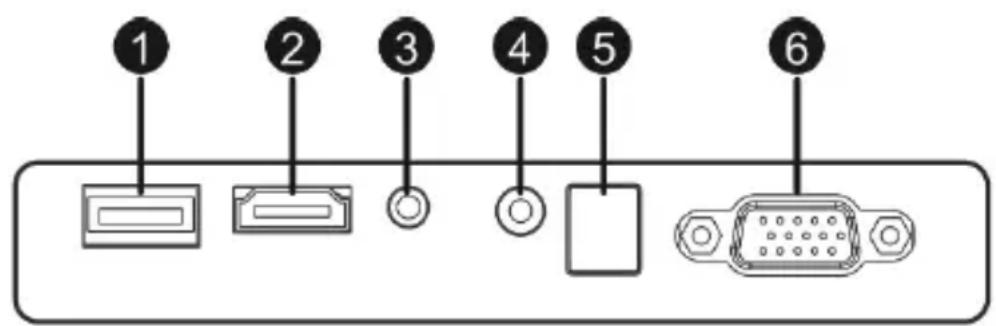
- NopT USB-A (BxiD).
2.ПортHDMI(BxID) - BuxiД Mini-Jack (aydiobuxiD)
4.ПорТAV(BxiД) - Приимач IV сигнany (сигнany 3 польта)
6.Порт VGA(Bxid)
2. Bépxn naheNb
1.ПеремICTNTNВЛIBO
2.ПеремICTИТВпразВо
3.ПеремICTИВcropу
4.ПеремICTИTNВИЗ
5. Khonka MeHIO / NOBepHeHHa
6. Bn6ip Jxkepea BiJeocnHaIy
7. INДИΚaTOp cTaHу
8. KhoNka YbIMKHeHHBumKHeHH
3. Пульт
- Khonka YbIMKHeHHa/BmMKHeHHa
- BnepeI
3.ПonepeHni - 3MeHnTn rYuHiCTb
5.Перейtnврегд - BiДТВОРЕнг / nay3a
- Cton
- Bn6ip dxpepa bideo
- Khonkn Habiraqii no MeHIO
- Khonka MeHIO napaMeTpIB / noBepH
- ζιφερη κλαβίatypa
- PendarvbaHnH HomepiB
- HacTyuHn
14.Функця PVR - Bn6ip MOBn 3BykoBoi dopixkN
-
Прогамний поведник
-
Khonka πιπTBepdxKeHHa
- BuxiД / Ha3aД
- HabirajBv6opy
06cnyrobybaHH npncTpoI:
1.ЖИВЛЕнгЯ
Пд'еднаite odnн ки龟ь shhupa do npoeKtopa (1), nicra yoro yBIMKHITb Ioro wtekep y rhi3do po3eTKn (2).
pomoctechniczna@overmax.pl
Svarbi informacija:

- Wañne informação:
- Uwaga:
- Uwagi:
- Wyglad
- PL
- Panel gorny
- 3.Pilot
- Obstuga urzadzenia:
- Zasilanie
- Włączanie i wyłączanie
- Regulacja ostrosci i korekcja nachylenia ekranu
- Zmiana jejzyka
- Połaczenia z siecia Wi-Fi
- Połaczenia ze zródlém multimiędów poprzej kabel
- Wybór zródta video
- Połaczenia z zewétrznym dyskiem
- Bezprzewodowe połaczenia video z urzadzeniami mobilnymi
- Introduction
- EN
- Important:
- Informations importantes :
- UK
- BaxklnBa iHΦopMaця:
- ybara:
- 3ayBaXkeHHa:
- Aspecto
- Bépxn naheNb
- Пульт
- 06cnyrobybaHH npncTpoI:
- 1.ЖИВЛЕнгЯ
- Svarbi informacija:
Marka : Overmax
Model : Multipic 2.4
Kategoria : Projektor