
Multipic 3.5 - Projektor Overmax - Bezpłatna instrukcja obsługi
Znajdź bezpłatnie instrukcję urządzenia Multipic 3.5 Overmax w formacie PDF.


| Typ produktu | Przenośny projektor LED |
| Marka | Overmax |
| Model | Multipic 3.5 |
| Wymiary (ok.) | 20 x 15 x 8 cm |
| Waga (ok.) | 1 kg |
| Zasilanie | 100-240V ~ 50/60Hz (zasilacz sieciowy) |
| Pobór mocy | ~50 W |
| Rozdzielczość natywna | VGA (640x480) lub wyższa (nieokreślona) |
| Jasność | ~1500 lumenów (szacunkowo) |
| Korekcja trapezowa | Ręczna (pokrętło) |
| Regulacja ostrości | Ręczna (pokrętło) |
| Wejścia wideo | HDMI (x2), VGA, AV (kompozytowe), USB-A |
| Wyjście audio | Mini-Jack 3.5 mm |
| Łączność bezprzewodowa | Wi-Fi (802.11 b/g/n), Miracast, iOS Cast |
| Odtwarzanie USB | Filmy, muzyka, zdjęcia, tekst |
| Wbudowany głośnik | Tak (nieokreślony) |
| Pilot | Tak (podczerwień) |
| Języki menu | Wielojęzyczne (francuski dostępny) |
| Konserwacja | Czyścić obiektyw miękką ściereczką; zapewnić swobodną wentylację |
| Bezpieczeństwo | Nie patrzeć w obiektyw; nie narażać na kontakt z wodą; odłączyć od zasilania jeśli nieużywane przez dłuższy czas |
| Naprawialność | Nie otwierać ani nie naprawiać samodzielnie; skontaktować się ze sprzedawcą lub producentem |
Często zadawane pytania - Multipic 3.5 Overmax
Pytania użytkowników dotyczące Multipic 3.5 Overmax
0 pytanie dotyczące tego urządzenia. Odpowiedz na te, które znasz, lub zadaj własne.
Zadaj nowe pytanie dotyczące tego urządzenia
Pobierz instrukcję dla swojego Projektor w formacie PDF za darmo! Znajdź swoją instrukcję Multipic 3.5 - Overmax i weź swoje urządzenie elektroniczne z powrotem w ręce. Na tej stronie opublikowane są wszystkie dokumenty niezbędne do korzystania z urządzenia. Multipic 3.5 marki Overmax.
INSTRUKCJA OBSŁUGI Multipic 3.5 Overmax
PL: Produkt zgodny z wymaganiami dyrektyw Unii Europejskiej.
Zgodnie z Dyrektywą 2012/19/UE, niniejszy produkt podlega zbiórce selektywnej. Produktu nie należy wyrzucać wraz z odpadami komunalnymi, gdyż może stanowić on zagrożenie dla środowiska i zdrowia ludzi. Zużyty produkt należy oddać do punktu recyklingu urządzeń elektrycznych i elektronicznych.
Dziękujemy za obdarzenie nas zaufaniem i wybranie marki Overmax.
Dzięki wykorzystaniu wysokiej jakości materiałów i nowoczesnych rozwiązań technologicznych oddajemy w Twoje ręce produkt idealny do codziennego użytkowania. Jesteśmy pewni, że dzięki ogromnej staranności wykonania spełni on Twoje wymagania. Przed użyciem produktu zapoznaj się dokładnie z poniższą instrukcją obsługi.
Jeśli masz jakiekolwiek uwagi lub pytania do zakupionego produktu, skontaktuj się z nami:
pomoctechniczna@overmax.pl
Ważne informacje:
Przed rozpoczęciem korzystania z projektora należy przeczytać, a następnie postępować zgodnie z zaleceniami zawartymi w niniejszej instrukcji obsługi. Niepoprawna obsługa urządzenia może doprowadzić do porażenia prądem oraz zwiększyć ryzyko pożaru. Podczas używania oraz konserwacji projektora należy stosować się do poniższych instrukcji.
Uwaga:
- Przed rozpoczęciem korzystania z produktu prosimy o uważne przeczytanie niniejszej instrukcji.
- Aby zapewnić stabilne zasilanie urządzenia, należy użyć standardowego przewodu zasilającego, odpowiadającego lokalnym parametrom sieci zasilania.
- Nie należy spoglądać w obiektyw urządzenia podczas jego pracy.
-
Gdy projektor jest włączony, należy uważać, by otwory wentylacyjne urządzenia nie były zasłonięte. Dlatego też nie należy umieszczać go na miękkich powierzchniach ani przykrywać materiałami.
-
Projektor nie jest wodoodporny, dlatego też nie należy umieszczać na nim, ani w jego pobliżu, naczyń z płynami, takich jak donice, wazy, filiżanki itp.
- Projektor należy przechowywać oraz używać w suchym i czystym miejscu.
- Jeśli urządzenie nie będzie używane przez dłuższy czas należy je wyłączyć, a następnie odłączyć od źródła zasilania.
- Podczas przenoszenia produktu należy zabezpieczyć go pianką oraz innymi materiałami, w które był on fabrycznie opakowany.
- W przypadku uszkodzenia projektora nie należy samodzielnie go naprawiać. Usterkę należy zgłosić kontaktując się ze sprzedawcą produktu lub bezpośrednio z jego producentem.
Uwagi:
Podczas obsługi projektora należy ściśle przestrzegać zaleceń zawartych w niniejszej instrukcji. W przypadku wystąpienia jakichkolwiek rozbieżności pomiędzy informacjami zawartymi w instrukcji a rzeczywistymi cechami produktu, należy brać pod uwagę te ostatnie.
Wygląd
1. Panel tylny
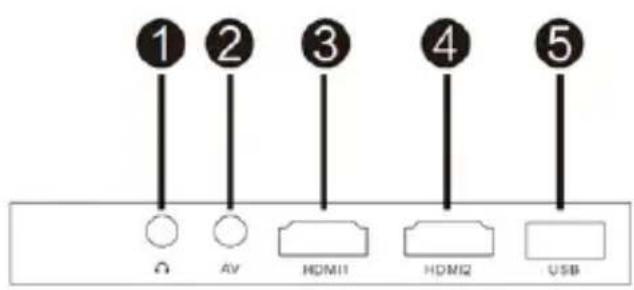
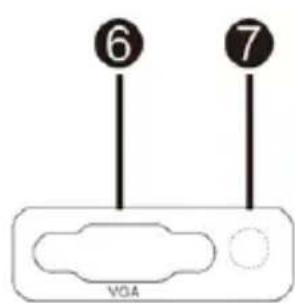
- Mini - Jack (wyjście audio 3,5mm)
- Port AV
- Port HDMI1
- Port HDMI2
- Port USB-A
- Port VGA
- Odbiornik sygnału IR (sygnał z pilota)
PL
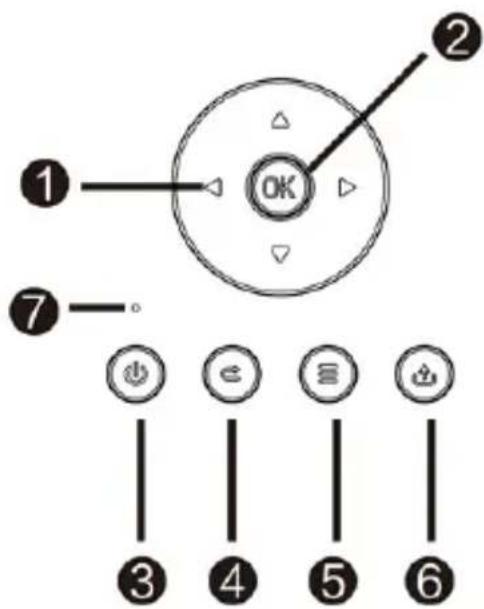
2. Panel górny
- Przyciski kierunku
- Przycisk potwierdzenia
- Włącznik / wyłącznik
- Cofnij
- Menu opcji
- Wybór źródła sygnału wejściowego
- Dioda stanu
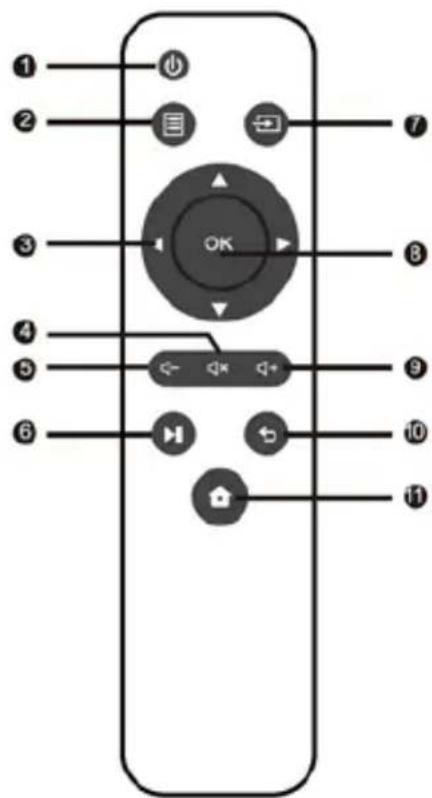
- Przycisk włączenia / wyłączenia
- Menu opcji
- Przyciski kierunku
- Wyciszenie
- Ściszenie dźwięku
- Odtwórz
- Wybór źródła
- Przycisk potwierdzenia
- Zwiększenie głośności dźwięku
- Wyjście
- Strona główna
Obstuga urządzenia:
1. Zasilanie
Podłącz jeden koniec przewodu zasilacza do projektora, a następnie drugą jego wtyczkę - do gniazdka sieci zasilania.
2. Włączanie i wyłączanie
Aby włączyć lub wyłączyć projektor, ustaw przycisk zasilania na tyle obudowy w pozycje włączoną (-). Naciśnij przycisk włączenia / wyłączenia na pilocie lub projektorze.
3. Regulacja ostrości i korekcja nachylenia ekranu
Umieść projektor tak, aby obiektyw pozostawał w pozycji prostopadłej względem ściany lub tablicy, na której ma być wyświetlany obraz. Po włączeniu urządzenia zostanie wyświetlone główne menu:
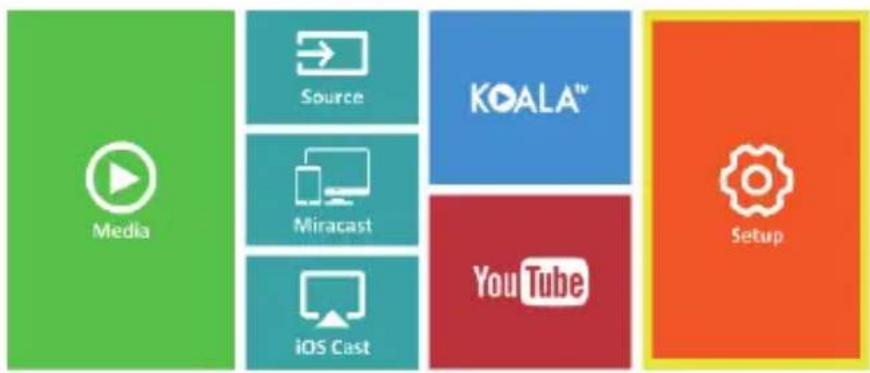
flowchart
graph LR
    A["Media"] --> B["Source"]
    A --> C["Miracast"]
    A --> D["iOS Cast"]
    E["KOALA™"] --> F["YouTube"]
    G["Setup"] --> H["Setup"]
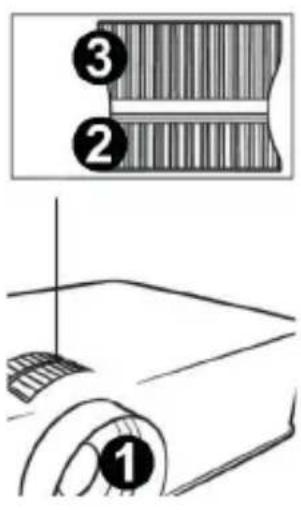
Aby poprawić ostrość wyświetlanego obrazu kręć pokrętłem ostrości (3) znajdującym się za soczewką, tak, aby obraz wyostrzył się.
Jeżeli obraz nie jest wyświetlany prostopadle, będzie on zniekształcony.
Obraz zniekształcony w kształcie trapezu (rysunek poniżej), można poprawić za pomocą pokrętła (2).

a) Używając przycisków kierunkowych na pilocie zaznacz sekcje (Ustawienia) i potwierdź naciskając przycisk (OK) na pilocie.
b) Zaznacz sekcję (Advanced) i potwierdź wybór poprzez przycisk (OK).
PL
c) Zaznacz sekcję (Language). Używając strzałek kierunkowych na pilocie (w lewo, w prawo) ustaw język.
d) Do menu głównego powróć poprzez naciśniecie przycisku (EXIT) na pilocie

5. Połączenie z siecią Wi-Fi
a) Używając przycisków kierunkowych na pilocie zaznacz sekcje (Ustawienia) i potwierdź naciskając przycisk (OK) na pilocie.
b) Zaznacz sekcję (Sieć) i potwierdź wybór.

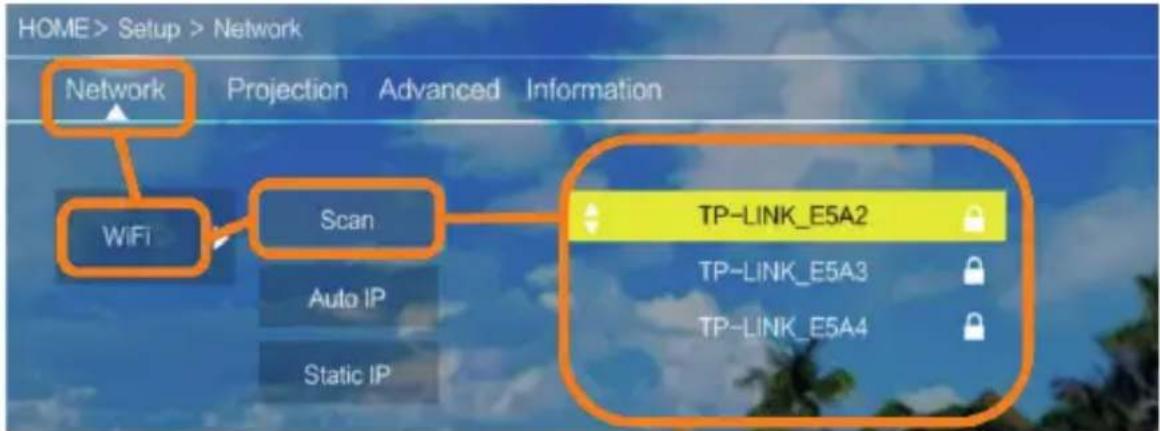
c) Zaznacz sekcję (Wi-Fi) i potwierdź wybór.
d) Zaznacz sekcję (Skanuj) i potwierdź wybór. Projektor przeskanuje dostępne sieci Wi-Fi i wyświetli ich listę.
e) Zaznacz nazwę sieci Wi-Fi, z którą chcesz się połączyć i zatwierdź przyciskiem (OK) na pilocie.
f) Jeżeli sieć jest zabezpieczona hasłem, pojawi się monit o jego podanie. Przejdź na pole (Hasło) i zatwierdź wybór.
g) Na ekranie pojawi się wirtualna klawiatura, której można użyć do wpisania hasta. Przemieszczaj się po niej przyciskami na pilocie a wybór liter i cyfr zatwierdzaj przyciskiem (OK). Duże litery można włączyć poprzez zaznaczenie i wybór napisu (ABC). Po wpisaniu poprawnego hasta, aby zamknąć klawiaturę naciśnij (EXIT) na pilocie. Potwierdź hało zaznaczając przycisk (Akcept)/(Confi rm) i naciśnij (OK).
h) Aby wyjść do głównego menu naciśnij kilkukrotnie przycisk (EXIT) na pilocie.
6. Połączenie ze źródłem multimediów poprzez kabel

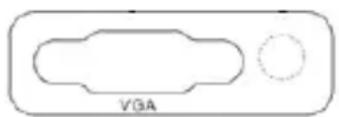
Projektor umożliwia wyświetlenie obrazu z różnych urządzeń. Zależenie od posiadanego urządzenia należy użyć odpowiedniego wejścia znajdującego się na tyle obudowy.
Wejście USB – urządzenia takie jak pendrive, dyski przenośne
Wejście HDMI – urządzenia takie jak komputer, laptop, konsola, odbiornik sygnału satelitarnego, telefon (obsługujący technologię MHL i tylko poprzez dedykowany kabel MHL).
Wejście Video-In (AV) – urządzenia takie jak konsola, odbiornik sygnału satelitarnego.
Wejście VGA – urządzenia takie jak komputer, laptop, odbiornik sygnału satelitarnego.
7. Wybór źródła wideo
Jeżeli do projektora podłączonych jest więcej niż jeden sygnał wideo, należy wskazać, z którego urządzenia projektor ma transmitować obraz.

a) Używając przycisków kierunkowych na pilocie zaznacz sekcje (Żródło) i potwierdź naciskając przycisk (OK) na pilocie.
b) Pojawi się lista z wyborem źródeł wideo (opisanych w poprzednim punkcie).
c) Używając przycisków kierunkowych na pilocie zaznacz, z którego źródła ma być transmitowany obraz i potwierdź przyciskiem (OK).
d) Aby powrócić do listy z wyborem źródeł wideo wybierz na pilocie (MENU).
W sekcji wyboru źródła wideo można również ustawić parametry dla obrazu i dźwięku:
PL
Obraz: tryb wyświetlania (standard, soft, vivid), proporcje (4:3, 16:9), jasność, kolor, kontrast, ostrość
Dźwięk: tryb dźwięku (standard, wiadomości, muzyka, teatr), bas, wysokie tony, balans, korektor.
8. Połączenie z zewnętrznym dyskiem
Aby odtworzyć multimedia z pendrive lub dysku przenośnego należy:
a) Podłączyć dysk do gniazda USB-A znajdującego się na tyle obudowy.
b) Używając przycisków kierunkowych na pilocie zaznaczyć sekcje (Media) i potwierdź naciskając przycisk (OK) na pilocie.

Jeżeli dysk zostanie poprawnie wykryty, będzie można przeglądać jego zawartość wg kategorii: fi lmy, muzyka, zdjęcia, tekst.
Pliki w tych kategoriach mogą być przeglądane i wyświetlane na ekranie. Poruszać się między nimi można używając przycisków kierunkowych na pilocie, zatwierdzając wybór przyciskiem (OK).
9. Bezprzewodowe połączenie wideo z urządzeniami mobilnymi
Projektor jest wyposażony w moduł połączenia bezprzewodowego Wi-Fi, który umożliwia wyświetlanie obrazu z urządzenia mobilnego bez użycia kabli. Tylko urządzenia mobilne, kompatybilne z technologią MIRACAST mogą przesyłać obraz do projektora.
Aby rozpocząć bezprzewodową transmisję wideo do projektora postępuj wg poniższych kroków:
a) Używając przycisków kierunkowych na pilocie zaznacz sekcje (Miracast), jeżeli używasz urządzenia z systemem android, kompatybilnego z Miracast. Jeżeli używasz urządzenia Apple z systemem iOS wybierz (iOS Cast). Po wyborze, potwierdź naciskając przycisk (OK) na pilocie.
b) W urządzeniu mobilnym włącz moduł Wi-Fi.
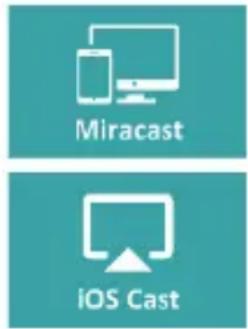
c) Zależnie od urządzenia proces łączenia przez „Miracast” może przebiegać różnie. Urządzenia Android: poszukaj ustawień opisanych jako: Miracast lub duplikowanie ekranu lub połączenia z ekranem. Następnie włącz wyszukiwanie aktywnych ekranów bezprzewodowych. Następnie poszukaj urządzenia o nazwie: „ZYCast” i połącz się z nim.
Urządzenia Apple z systemem iOS: Upewnij się, że projektor i urządzenie, z którego chcesz transmitować obraz jest podłączone do tej samej sieci Wi-Fi. Wejdź do panelu sterowania i wybierz duplikowanie ekranu, następnie poszukaj urządzenia o nazwie: „ZYCast” i połącz się z nim.
W przypadku problemów z połączeniem, wróć do ustawień połączenia z siecią Wi-Fi (opisanych w punkcie 5). Wybierz (AUTO-IP) i zatwierdź. Następnie wróć do ekranu łączenia (iOS Cast) i powtórz kroki na telefonie.
Introduction
EN
Dear customer!
pomoctechniczna@overmax.pl
Important:
pomoctechniczna@overmax.pl
pomoctechniczna@overmax.pl
pomoctechniczna@overmax.pl
Informations importantes :
pomoctechniczna@overmax.pl
pomoctechniczna@overmax.pl
pomoctechniczna@overmax.pl
UK
Важлива інформація:
pomoctechniczna@overmax.pl
Svarbi informacija:
pomoctechniczna@overmax.pl
Važne informacije:
- Ważne informacje:
- Uwaga:
- Uwagi:
- Wygląd
- Panel tylny
- PL
- Panel górny
- Obstuga urządzenia:
- Zasilanie
- Włączanie i wyłączanie
- Regulacja ostrości i korekcja nachylenia ekranu
- Połączenie z siecią Wi-Fi
- Połączenie ze źródłem multimediów poprzez kabel
- Wybór źródła wideo
- Połączenie z zewnętrznym dyskiem
- Bezprzewodowe połączenie wideo z urządzeniami mobilnymi
- Introduction
- EN
- Important:
- Informations importantes :
- UK
- Важлива інформація:
- Svarbi informacija:
- Važne informacije:
Marka : Overmax
Model : Multipic 3.5
Kategoria : Projektor