
Multipic 3.5 - Projektorius Overmax - Nemokama naudojimo instrukcija
Raskite įrenginio instrukciją nemokamai Multipic 3.5 Overmax PDF formatu.


| Produkto tipas | Nešiojamas LED projektorius |
| Prekės ženklas | Overmax |
| Modelis | Multipic 3.5 |
| Matmenys (apytikriai) | 20 x 15 x 8 cm |
| Svoris (apytikriai) | 1 kg |
| Maitinimas | 100–240 V ~ 50/60 Hz (tinklo adapteris) |
| Suvartojimas | ~50 W |
| Native raiška | VGA (640x480) arba aukštesnė (nenurodyta) |
| Ryškumas | ~1500 liumenų (apytikriai) |
| Trapecijos korekcija | Rankinis (sukamasis mygtukas) |
| Fokusavimas | Rankinis (sukamasis mygtukas) |
| Vaizdo įvestys | HDMI (x2), VGA, AV (sudėtinis), USB-A |
| Garso išvestis | Mini-Jack 3,5 mm |
| Belaidžiai ryšiai | Wi-Fi (802.11 b/g/n), Miracast, iOS Cast |
| USB atkūrimas | Filmai, muzika, nuotraukos, tekstas |
| Integruotas garsiakalbis | Taip (nenurodyta) |
| Nuotolinis valdymas | Taip (infraraudonasis) |
| Meniu kalbos | Daugiakalbė (prancūzų kalba yra) |
| Priežiūra | Valykite objektyvą minkšta šluoste; užtikrinkite, kad ventiliacija nebūtų užblokuota |
| Sauga | Nežiūrėkite į objektyvą; nelaikykite vandens poveikyje; atjunkite, jei ilgai nenaudojamas |
| Taisymo galimybė | Neatidarykite ir netaisykite patys; kreipkitės į pardavėją arba gamintoją |
Dažnai užduodami klausimai - Multipic 3.5 Overmax
Naudotojų klausimai apie Multipic 3.5 Overmax
0 klausimas apie šį prietaisą. Atsakykite į tas, kurias žinote, arba užduokite savo.
Užduokite naują klausimą apie šį prietaisą
Atsisiųskite instrukciją savo Projektorius PDF formatu nemokamai! Raskite savo instrukciją Multipic 3.5 - Overmax ir vėl perimkite savo elektroninį įrenginį. Šiame puslapyje skelbiami visi dokumentai, reikalingi jūsų įrenginio naudojimui. Multipic 3.5 prekės ženklo Overmax.
NAUDOJIMO INSTRUKCIJA Multipic 3.5 Overmax
LT: Produktas atitinka Europos Sajungos direktyvų reikalavimus.
Pagal 2012/19 / ES Direktyvą šis produktas yra rūšiuojamas. Produkto negalima išmesti su komunalinėmis atliekomis, nes tai gali kelti grėsmę aplinkai ir žmonių sveikatai. Panaudotą gaminį reikia nugabenti į elektros ir elektroninės įrangos perdirbimo punktą.
HR: Proizvod je sukladan propisima Direktive Europske Unije.
Sukladno Direktivi 2012/19/UE ovaj proizvod spada u selektivno skupljanje. Proizvod se ne smije bacati skupa s drugim komunalnim otpadom, jer može predstavljati prijetnju za okoliš i ljudsko zdravlje. Potrošeni proizvod je potrebno odnijeti u centar za zbrinjavanje električnih i elektroničkih uređaja.
PL
Wprowadzenie
Drogi Kliencie!
Dėkojame, kad pasitikėjote mumis ir pasirinkote „Overmax“ prekės ženklą. Dėl aukštos kokybės medžiagų naudojimo ir modernių technologinių sprendimų mes siūlome jums produktą, kuris puikiai tinka naudoti kasdien. Esame įsitikinę, kad dėka didelio rūpesčio puikiai atitiks Jūsų reikalavimus. Prieš naudodami gaminį, atidžiai perskaitykite šį vartotojo vadovą.
Jei turite komentarų ar klausimų apie įsigytą produktą, susisiekite su mumis:
Prieš pradėdami naudoti projektorių, perskaitykite ir vadovaukitės instrukcijomis, pateiktomis šiame vartotojo vadove. Netinkamas įrangos naudojimas gali sukelti elektros smūgį ir padidinti gaisro riziką. Naudodami ir prižiūrėdami projektorių, būtinai vadovaukitės toliau pateiktomis instrukcijomis.
LT
Dèmesio:
- Prieš naudodami gaminj, atidžiai perskaitykite šj vadovą.
- Norėdami užtikrinti stabilų prietaiso maitinimą, naudokite standartinį maitinimo laidą, kuris atitinka vietinius elektros tinklo parametrus.
- Nežiūrėkite į prietaiso objektyvą, kai veikia.
- Jjungę projektorių, būkite atsargūs, kad neužblokuotų prietaiso ventiliacijos angų. Todėl jo negalima dėti ant minkštų paviršių ar dengti medžiagomis.
- Projektorius nėra atsparus vandeniui, todėl ant jo ar šalia jo nedėkite bet kokių indų su dangiais, pavyzdžiui, gėlių vazonų, vazų, puodelių ir pan.
- Projektorių reikia laikyti ir naudoti sausoje ir švarioje vietoje.
-
Jei prietaisas nebus naudojamas ilgą laiką, jį reikia išjungti, o po to atjungti nuo maitinimo šaltinio.
-
Perkeldami gaminj apsaugokite jj putomis ir kitomis medžiagomis, su kuriomis buvo gamintojo supakuotas.
- Jei projektorius pažeistas, nebandykite jo pataisytī. Apie defektą reikėtų pranešti tiesiogiai susisiekus su produkto pardavėju arba jo gamintoju.
Dèmesio:
Naudodami projektorių, atidžiai laikykitės instrukcijų, pateiktų šiame vadove. Esant neatitikimams tarp vadove pateiktos informacijos ir tikrujų gaminio savybių, reikėtų atsižvelgti į pastarąsias.
Išvaizda
1. Galinis skydas

- Mini - Jack (3,5mm audio išvestis)
- AV prievadas
- HDMI1 prievadas
- HDMI2 prievadas
- USB-A prievadas
- VGA prievadas
- IR signalo imtuvas (signalas iš valdymo pultelio)
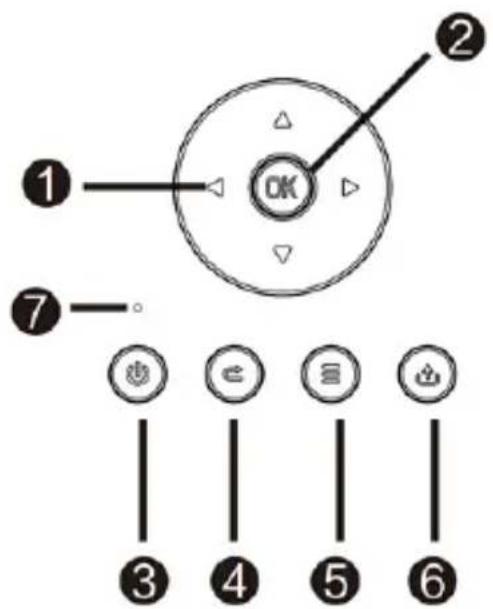
2. Viršutinis skydas
- Perbraukite kairén
- Judékite dešinén
- Judèk aukštyn
- Judèkite žemyn
- Meniu / grjžimo mygtukas
- Pasirinkite vaizdo signalo šaltinj
- Büsenos šviesos diodas
- Ijungimo / išjungimo mygtukas
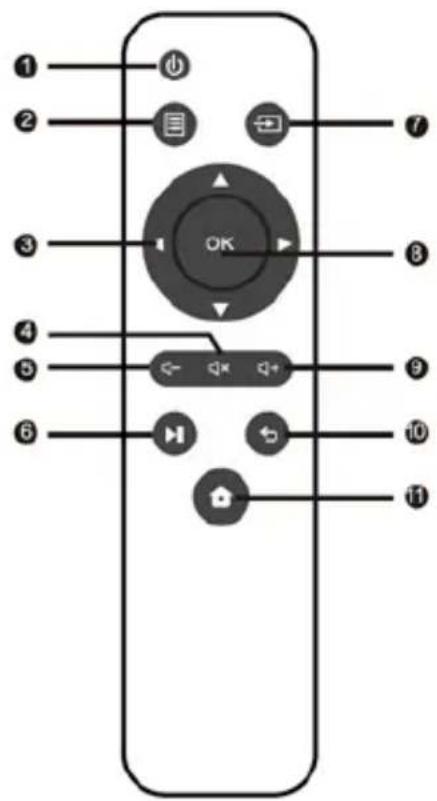
- Ijungimo / išjungimo mygtukas
- Parinkčių meniu
- Krypties mygtukai
- Nutildyti
- Sumažinti garsą
- Groti
- Šaltinio pasirinkimas
- Patvirtinimo mygtukas
- Padidinti garso garsuma
- Išvestis
- Pagrindinis puslapis
Prietaiso naudojimas:
1. Maitinimas
Prijunkite vieną maitinimo laido galą prie projektoriaus, o kitą - prie maitinimo lizdo.
2. Ijungimas ir išjungimas
Norėdami jjungti arba išjungti projektorių, jjunkite maitinimo mygtuką korpuso gale (-). Paspauskite jjungimo / išjungimo mygtuką valdymo pultelyje arba projektoriuje.
3 Fokuso reguliavimas ir ekrano pakreipimo korekcija
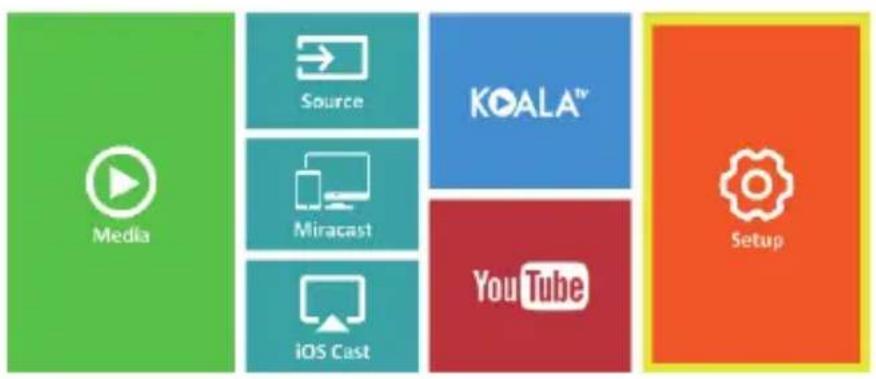
Projektorių pastatykite taip, kad objektyvas būtų statmenas sienai ar lentai, ant kurios būtų galima projektuoti vaizdą. Ijungus prietaisą, bus rodomas pagrindinis meniu:
Norėdami pagerinti projektuojamo vaizdo ryškumą, pasukite fokuso rankenėlę (3), esančią už objektyvo, kol vaizdas taps ryškus.
Jei vaizdas nėra statmenas, jis bus iškreiptas.
Trapecijos formos iškraipyta vaizdą (paveikslas žemiau) galima ištaisyti naudojant rankenėlę (2).

4. Kalbos pakeitimas
a) Valdymo pultelio krypties mygtukais pažymėkite skyrių (Nustatymai) ir patvirtinkite paspausdami valdymo pultelio mygtuką (OK).
b) Pažymėkite skyrių (Advanced) ir patvirtinkite paspausdami mygtuką (OK).
c) Pažymėkite skyrių (Language). Valdymo pultelio krypties mygtukais (į kairę, į dešinę) nustatykite kalbą.
d) Paspausdami mygtuką (EXIT) grjžkite i pagrindinį meniu.

5. Prisijungimas prie „Wi-Fi“ tinklo
a) Valdymo pultelio krypties mygtukais pažymėkite skyrių (Nustatymai) ir patvirtinkite paspausdami valdymo pultelio mygtuką (OK).
b) Pažymėkite skyrių (Tinklas) ir patvirtinkite pasirinkimą.

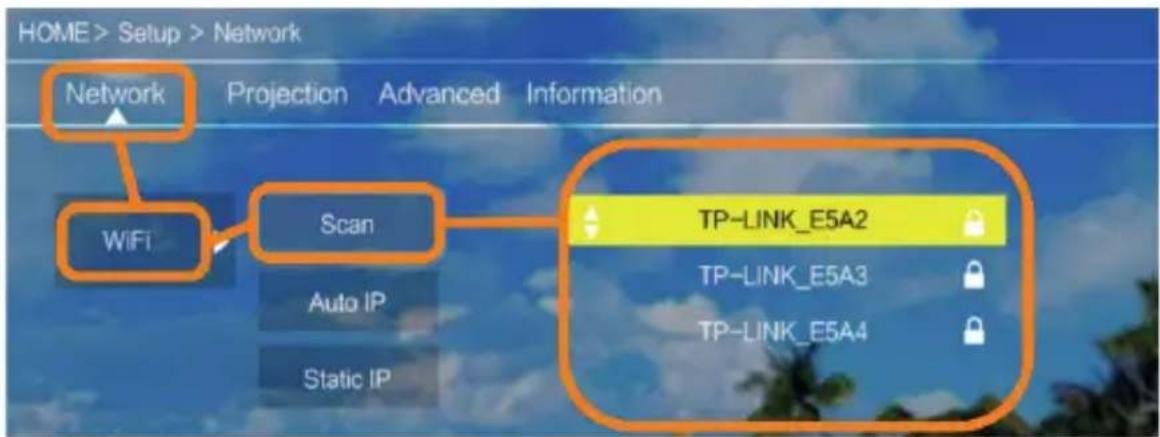
c) Pažymėkite skyrių (Wi-Fi) ir patvirtinkite pasirinkimą.
d) Pažymėkite skyrių (Skenuoti) ir patvirtinkite pasirinkimą. Projektorius skenuos galimų „Wi-Fi“ tinklų ir parodys jų sąrašą.
e) Pasirinkite „Wi-Fi“ tinklo, prie kurio norite prisijungti, pavadinimą ir patvirtinkite valdymo pultelio mygtuku (OK).
f) Jei tinklas apsaugotas slaptažodžiu, reikia jj jvesti. Pereikite j lauką (Slaptažodis) ir patvirtinkite pasirinkimą.
g) Ekrane pasirodys virtuali klaviatūra, kuria galima įvesti slaptažodį. Norėdami judėti, naudokite valdymo pultelio mygtukus, o raidžių ir skaičių pasirinkimą patvirtinkite mygtuku (OK). Didžiosios raidės gali būti jjungiamos pažymint
ir pasirinkus užrašą (ABC). Ivedę teisingą slaptažodį, kad uždarytų klaviatūrą, paspauskite (EXIT) valdymo pultelyje. paspauskite (OK). Patvirtinkite slaptažodį pasirinkdami mygtuką (Patvirtinti)/(Confirm) ir paspauskite (OK). h) Norėdami išeiti į pagrindinį meniu, kelis kartus paspauskite (EXIT) valdymo pultelyje.
6. Prijungimas prie laikmenos šaltinio kabeliu


Projektorius leidžia projektuoti vaizdus iš įvairių įrenginių. Priklausomai nuo turimo prietaiso, naudokite atitinkamą įvestį korpuso gale.
USB įvestis – prietaisai, tokie kaip atmintinės, nešiojamieji diskai
HDMI jvestis – prietaisai, tokie kaip kompiuteris, nešiojamas kompiuteris, konsolė, palydovinio signalo imtuvas, telefonas (palaikantys MHL technologija ir tik per specialų MHL kabelį).
Video-In (AV) jvestis – prietaisai, tokie kaip konsolė, palydovinio signalo imtuvas.
VGA jvestis – prietaisai, tokie kaip kompiuteris, nešiojamas kompiuteris, palydovinio signalo imtuvas.
7. Vaizdo šaltinio pasirinkimas
Jei prie projektoriaus prijungtas daugiau nei vienas vaizdo signalas, pasirinkite, iš kurio jrenginio projektorius turėtų perduoti vaizdą.

a) Valdymo pultelio krypties mygtukais pažymėkite skyrių (Šaltinis) ir patvirtinkite paspausdami valdymo pultelio mygtuką (OK).
b) Bus rodomas sąrašas su vaizdo įrašų šaltiniais (aprašytais ankstesniame skyriuje).
c) Valdymo pultelio krypties mygtukais pažymėkite šaltinį, iš kurio bus perduodamas vaizdas, ir patvirtinkite mygtuku (OK).
d) Norėdami grįžti į sąrašą su vaizdo šaltiniais, valdymo pultelio pasirinkite (MENIU). Vaizdo šaltinio pasirinkimo skyriuje taip pat galite nustatyti vaizdo ir garso parametrus:
Vaizdas: rodymo režimas (standartinis, soft, vivid), formato santykis (4:3, 16:9), ryškumas, spalva, kontrastas, fokusas.
Garsas: garso rodymas (standartinis, naujienos, muzika, teatras), bosas, aukštas garsas, balansas, ekvalaizeris.
8. Prijungimas prie išorinio disko
Norėdami paleisti laikmeną iš atmintinės ar nešiojamojo disko, turite:
a) Prijungti diską prie USB-A lizdo korpuso gale.
b) Valdymo pultelio krypties mygtukais pažymėti skyrių (Laikmena) ir patvirtinti paspausdami valdymo pultelio mygtuką (OK).

Jei diskas bus tinkamai aptiktas, galėsite naršyti jo turinį pagal kategorijas: fi lmai, muzika, nuotraukos, tekstas.
Šių kategorijų failus galima peržiūrėti ir rodyti ekrane. Norėdami judėti, naudokite valdymo pultelio krypties mygtukus, patvirtindami pasirinkimą mygtuku (OK).
9. Belaidis vaizdo ryšys su mobiliaisiais jrenginiais
Projektoriuje yra belaidžio ryšio „Wi-Fi“ modulis, leidžiantis projektuoti vaizdą iš mobiliojo prietaiso nenaudojant laidų. Vaizdą j projektorių gali siųsti tik mobilieji jrenginiai, suderinami su „MIRACAST“ technologija.
Norėdami pradėti belaidžiu būdu perduoti vaizdo įrašą į projektorių, atlikite toliau nurodytus veiksmus:
a) Valdymo pultelio krypties mygtukais pažymėkite skyrių (Miracast), jei naudojate su „Miracast“ suderinamą „Android“ įrenginį. Jei naudojate „Apple“ įrenginį su „iOS“, pasirinkite („iOS Cast“). Pasirinkę, patvirtinkite paspausdami valdymo pultelio mygtuką (OK).
b) Mobiliajame jrenginyje jjunkite „Wi-Fi“ modulj.
c) Prisijungimo procesas per „Miracast“ gali skirtis priklausomai nuo prietaiso.
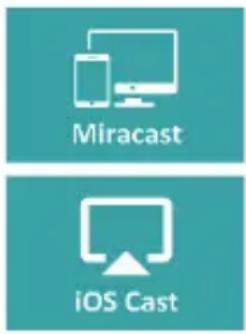
„Android“ jrenginiai: ieškokite nustatymų, apibūdintų taip: „Miracast“ arba ekrano dubliavimas arba prijungimas prie ekrano. Tada jjunkite aktyvių belaidžių ekranų paiešką. Tada ieškokite jrenginio pavadinimu: „ZYCast“ ir prijunkite prie jo.
„Apple“ jrenginiai su „iOS“ sistema: Įsitikinkite, kad projektorius ir prietaisas, iš kurio norite perduoti vaizdą, yra prijungti prie to paties „Wi-Fi“ tinklo. Perikite j valdymo skydą ir pasirinkite ekrano dubliavimą, tada ieškokite jrenginio pavadinimu: „ZYCast“ ir prijunkite prie jo.
Jei kyla ryšio problemų, grįžkite į „Wi-Fi“ ryšio nustatymus (aprašytus 5 veiksme). Pasirinkite (AUTO-IP) ir patvirtinkite. Tada grįžkite į prisijungimo ekraną („iOS Cast“) ir pakartokite veiksmus telefone.
Uvod
Poštovani kupci,

- PL
- Wprowadzenie
- LT
- Dèmesio:
- Išvaizda
- Galinis skydas
- Viršutinis skydas
- Prietaiso naudojimas:
- Maitinimas
- Ijungimas ir išjungimas
- Fokuso reguliavimas ir ekrano pakreipimo korekcija
- Kalbos pakeitimas
- Prisijungimas prie „Wi-Fi“ tinklo
- Prijungimas prie laikmenos šaltinio kabeliu
- Vaizdo šaltinio pasirinkimas
- Prijungimas prie išorinio disko
- Belaidis vaizdo ryšys su mobiliaisiais jrenginiais
- Uvod
Prekės ženklas : Overmax
Modelis : Multipic 3.5
Kategorija : Projektorius