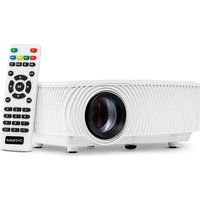
Multipic 2.4 - Projector Overmax - Gratis gebruiksaanwijzing en handleiding
Vind de handleiding van het apparaat gratis Multipic 2.4 Overmax in PDF-formaat.


| Producttype | Multimediaprojector |
| Merk | Overmax |
| Model | Multipic 2.4 |
| Ingangsaansluitingen | USB-A, HDMI, AV (RCA), VGA |
| Uitgangsaansluiting | Mini-Jack audio |
| Infraroodontvanger | Voor meegeleverde afstandsbediening |
| Draadloze connectiviteit | Ingebouwde wifi, compatibel met Miracast en iOS Cast |
| Scherpstelling | Handmatig, via draaiknop |
| Trapeziumcorrectie | Handmatig, via draaiknop |
| Voeding | Netstroom, standaard netsnoer |
| Hoofdfuncties | Multimediagebruik op USB-stick, HDMI/VGA/AV-aansluiting, draadloze schermspiegeling, beeld/geluid-instellingen, PVR-programmagids |
| Onderhoud en reiniging | Ventilatieopeningen niet blokkeren, vocht vermijden, reinigen met een zachte, droge doek |
| Veiligheid | Niet in de lens kijken, niet zelf repareren, stekker uittrekken bij langdurig niet gebruik |
| Reserveonderdelen en repareerbaarheid | Neem contact op met de verkoper of fabrikant voor reparaties |
Veelgestelde vragen - Multipic 2.4 Overmax
Gebruikersvragen over Multipic 2.4 Overmax
0 vraag over dit apparaat. Beantwoord die u kent of stel uw eigen vraag.
Stel een nieuwe vraag over dit apparaat
Download de handleiding voor uw Projector in PDF-formaat gratis! Vind uw handleiding Multipic 2.4 - Overmax en neem uw elektronisch apparaat weer in handen. Op deze pagina staan alle documenten die nodig zijn voor het gebruik van uw apparaat. Multipic 2.4 van het merk Overmax.
GEBRUIKSAANWIJZING Multipic 2.4 Overmax
NL: Product in overeenstemming met de eisen van de richtlijnen van de Europese Unie. In overeenstemming met Richtlijn 2012/19/EU要去 dit product geschaden worden ingezameld. Het product mag Niet met hetuisvuil worden weggegooid omdat het een bedreiging kan vormen voor het milieu en de volksgezondheid. Lever uw oude product in bij het waarvoor bestemde inzamelpunt voor recycling van elektrische en elektronische apparatuur.
Bedankt voor het vertrouwen dat u in ons stelt en voor het merk Overmax heeft gekozen.
Dankzij het gebruik van hoogwaardige materialen en moderne technologische oplossingen bieden wij u een product dat ideaal is voor dagelijk gebruik. Wij় erzeker van dat het dankzij veelvakmanschap aan uw eisen voldoet.
Lees voor het gebruik van het product de volgende gebruiksaanwijzing zorgvuldig door.
Als u opmerkingen of vragen heeft over een gekocht product, neem dan contact met ons op:
Belangrijke informatie:
Lees en volg de instructies in deze gebruikershandleiding voordat u de projector gebruikt. Onjuiste behandeling van de apparatuur kan elektrische schokkenveroorzaken en het risico op brand vergroten. Volg de onderstaande instructies bij gebruik en onderhoud van de projector.
Aandacht :
- Lees deze handleiding aandachtig door voordat u het apparaat gebruikt.
- Gebruik voor een stabiele voeding van het apparaat een standard netsnoer dat overeenkomt met de lokale voedingsparameters.
- Kijk Niet in de lens van het apparaat tijdens het werk.
- Zorg ervoor dat de ventilatieopengingen van het apparaat Niet bedekt zich wanner de projector worden aangeschakeld. Plaats het waarom Niet op zachte oppervlakken of bedek het Niet met materialen.
-
De projector is nicht waterdicht,plaats hem.daarom nicht in de buurt van vloeistoffen, zoals potten,vazen,kopies,enz.
-
De projector要去 opgeslagen en gebruikt worden op een droge en schoneplaats.
- Als het apparaat gedurende langearend Niet worden gebruikt, schakel het dan uit en ontkoppel het van de stroombron.
- Bescherm het product bij het verplaatsen met schuim en andere materialen waarin het was verpakt.
- Repareer de projector nicht selbst als deze beschadigd is. Meld het defect door contact op te nemen met de verkoper van het product ofrechtstreeks met de fabrikant.
Remarques :
- Achterkant van de panel
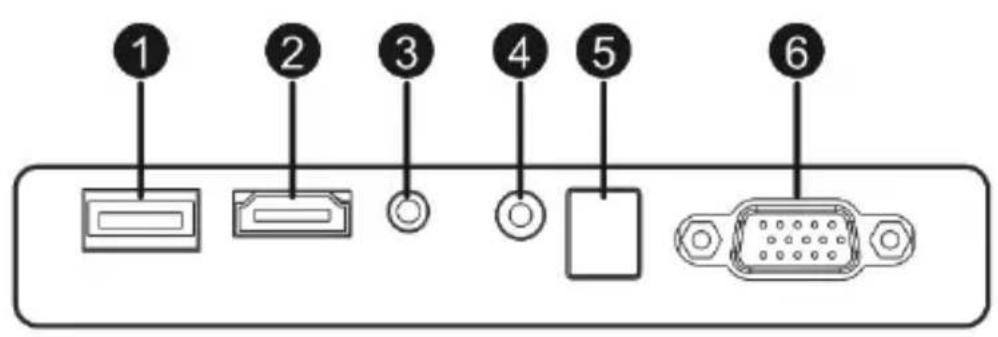
- USB-A-poort (ingang).
2.HDMI-poort (ingang) - Mini-jack (audio-uitgang)
- AV-poort (ingang)
- IR-signalontvanger (signaal van de afstandsbediening)
- VGA-poort (ingang)
NL
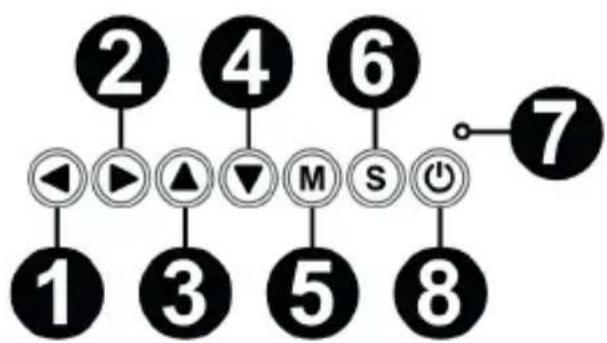
2. Boven paneel
- Gaaar links
- Gaaarrechts
- Gaaarboven
- Gaaarbeneden
- Menu/return-knop
- Selecteer de videobron
7.Status-LED - Aan/uitknop
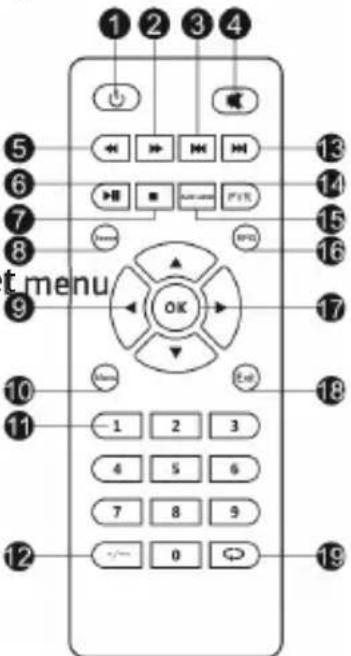
3. Afstandsbediening
- Aan/uitknop
- Maar voor
- Vorige
- Demp het geluid
- Terugspelen
- Afspelen/pauzeren
- Stop
- Selecteer de videobron
- Aanwijzingen voor het navigeren door he
- Keuzemenu Optie/Terug
- Numeriek toetsenbord
- Wijzigen van nummers
- Volgende
- Bevestigingsknop
- Uitgang/terug
- Terug maar de vorige keuze
Werking van het apparatus:

1. Stroomvoorziening
Sluit het uiteinde van de voedingskabel aan op de projector (1) en verwolgens het andere uiteinde van het netsnoer in het stopcontact (2).
2. Aan- en uitzetten
Om de projector aan ofuit te schakelen, druk op de aan/uitknop op de afstandsbediening of projector (3).
3. Regeling van het scherm tilt correctie
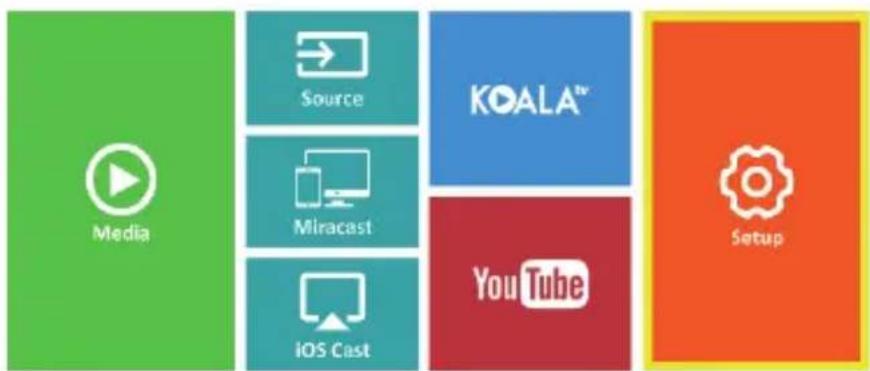
Plaats de projector dat de lens loodrecht op de muur of tafel blijft staan waar het beeld要去 worden geprojecteerd. Nadat het apparaat is ingeschakeld, worden het hoofdmenu weergegeven:

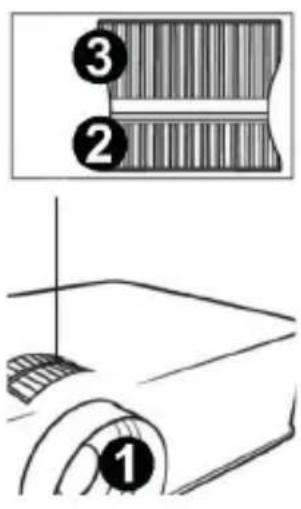
Om de scherpte van het weergegeven beeld te verbeteren, draait u de scherpstelknop (2) darüber delens (1) zodate het beeld scherper worden.
Als het beeld Niet loodrecht worden weergegeven, is het verrormd. Het verrormde beeld in de vorm van een trapezium (photo hieronder), kan worden verbeterd door middel van knop (3).

4. De taal wijzigen
a) Gebruik de richtingstoetsen op de afstandsbediening om de secties (Instellenen) te selecteren en bevestig door op (OK) op de afstandsbediening te drukken.
b) Selecteer het gedeelte (Geavanceerd) en bevestig door op (OK) te drukken.
c) Selecteer de sectie (Taal). Gebruik de richtingpijlen op de afstandsbediening (links, rechts) om de taal in te stellen.
d) Keer terug maar het hoofdmenu door op de knop (EXIT) op de afstandsbediening te drukken

5. Verbinding makes met een Wi-Fi-network
a) Gebruik de richtingstoetsen op de afstandsbediening om de secties (Instellingen) te selecteren en bevestig door op (OK) op de afstandsbediening te drukken.
b) Selecteer de sectie (Netwerk) en bevestig de selectie.

NL
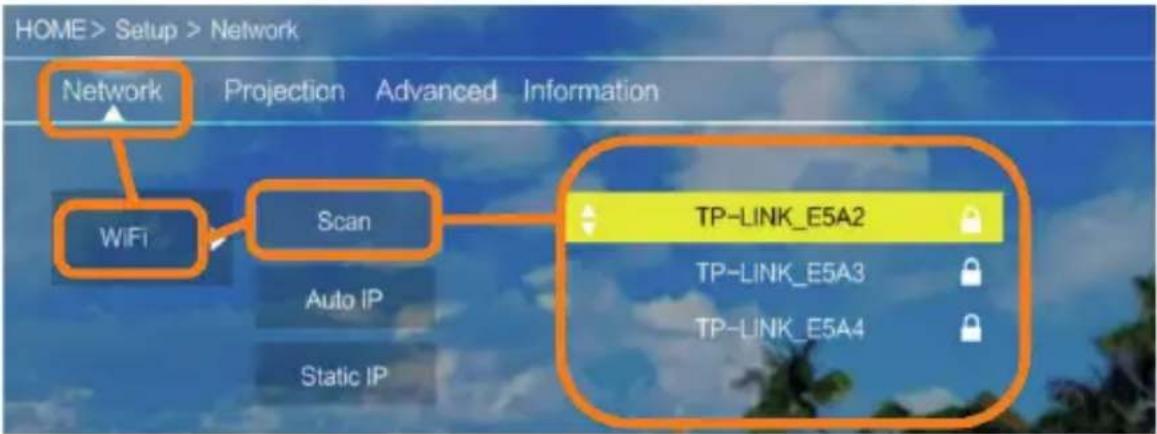
c) Selecteer het gedeelte (Wi-Fi) en bevestig uw keuze.
d) Selecteer het gedeelte (Scannen) en bevestig de selectie. De projector zal beschikbare Wi-Fi-netwerken scannen en hun lijst weergeven.
e) Selecteer de naam van het Wi-Fi-network waarmee u verbinding wilt make en bevestig met (OK) op de afstandsbediening.
f) Als het netwerk met een wachtwoord is beveiligd, worden u gevraagd om het in te voeren. Ga waar het veld (wachtwoord) en bevestig uw selectie.
g) Er verschijnt een virtueel toetsbord op het scherm dat u kunt gebruiken om uw wachtwoord in te voeren. Verplaats het met de knappen op de afstandsbediening en selecteer de letters en cijfers met de knop (OK). U kunt hoofdletters inschakelen door
de tekenreeks (ABC) te selecteren en te selecteren. Nadat u het juiste wachtwoord hebt ingevoerd, drukt u op (EXIT) op de afstandsbediening om het toetsbord te sluiten. Bevestig het wachtwoord door op de knop (Accepteren)/(Bevestigen) te drukken en druk op (OK).
h) Omtering te keren aan het hoofdmenu, drukt u herhaaldelijk op (EXIT) op de afstandsbediening.
6. Verbinding makes met een multimediabron via een kabel
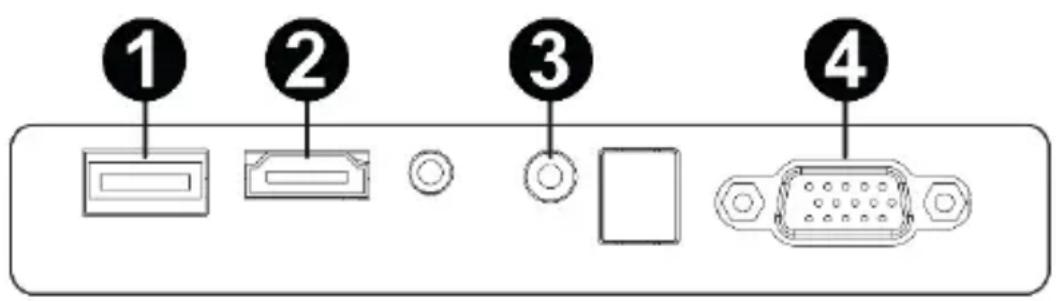
Met de projector=kunt u afbeeldingen van verschillende apparaten weergeven. Gebruik afhankelijk van uw apparaat de juiste ingang aan deijkenkant van de behuizing.
- USB ingang - apparaten zoals usbsticks, draagbare schijven
- HDMI ingang - apparaten zoals een computer, laptop, console, satellietsignaalontvanger, telefoon (ondersteunende MHL-technologie en alleen via een speciale MHL-kabel).
- Video ingang (AV) - apparaten zoals een console, satelliet-signalontvanger.
- VGA ingang - apparaten zoals een computer, laptop, satellietsignaalontvanger.
7. Selecteren van een videobron
Als er meer dan een videobron op de projector is aangesloten, geeft u aan vanaf welt apparaat de projector het beeld moet verzenden.
a) Gebruik de richtingstoetsen op de afstandsbediening om de secties (Bron) te selecteren en bevestig door op de knop (OK) op de afstandsbediening te drukken. b) Er verschijnt een lijst met een selectie videobronnen (beschreiben in de vorige sectie).
c) Gebruik de richtingstoetsen op de afstandsbediening, selecteer de bron waaruit de beelden要去 worden verzonden en bevestig met (OK).
d) Selecteer op de afstandsbediening (MENU) omtering te keren maar de lijst met de selectie van videobronnen.
In de sectie Videobron selecteren=kunt u ook parameters voor de afbeelding en het geluid instellen:
Afbeelding: weergavemodus (standaard, rustig, levendig), beeldverhouding (4: 3, 16: 9), holderheid, kleur, contrast, scherpte.
Geluid: geluidsmodus (standaard, nieuws, muziek, theater), bas, hoge tonen, balans, equalizer.
NL
8. Verbinding makes met een externe schijf
Om multimedia af te spelelen vanaf een usbstick of een externeschijf:
a) Sluit de schijf aan op de USB A poort aan de blijkt van de behuizing.
b) Gebruik de richtingstoetsen op de afstandsbediening om de
secties (Media) te selecteren en bevestig door op (OK) op de afstandsbediening te drukkken.
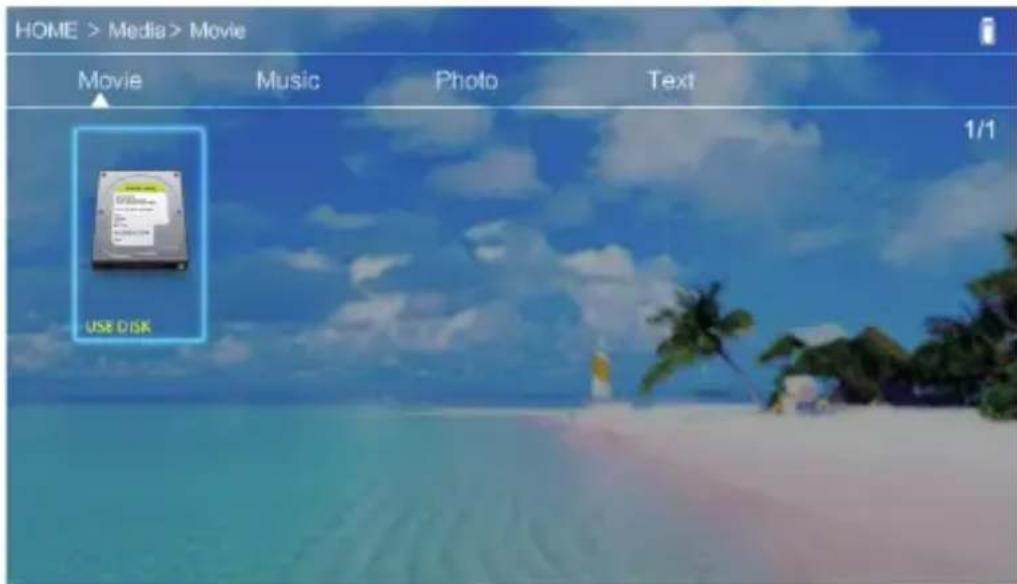
Als de schijf correct worden gedetecteerd,(Int sunt u de inhoud per categorie bekijken: fi Ims, muziek, fot's, tekst.
Bestanden in deze categorieen können op het scherm worden bekeken en
weergegeben. U kurz tussendoor bewegen met de richtingstoetsen op de afstandsbediening en de selectie bevestigen met de knop (OK).
9. Draadloze videoverbinding met mobiele apparaten
De projector is uitgerust met een draadloze Wi-Fi-verbindingsmodule waarmee u de afbeelding vanaf uw mobiele apparaat kurz weergeven zonder kabels te gebruiken. Alleen mobiele apparaten die compatibel zichn met MIRACAST-technologie können het beeld maar de projector sturen.
Volg de onderstaande stappen om de draadloze video-uitzendingaar de projector te starten:
a) Gebruik de richtingsknoppen op de afstandsbediening om de secties (Miracast) te selecteren als u een Android-apparaat gebruikt dat compatibel is met Miracast. Als u een Apple iOS-apparaat gebruikt, selecteert u (iOS Cast). Na de selectie bevestigt u door op (OK) op de afstandsbediening te drukken.

b) Schakel de wifi -module op uw mobiele apparaat in.
c) Afhankelijk van het apparaat kan het verbindingsproces via „Miracast" andersijken.
Android-apparaten: Zoek maar instellenen die worden beschreiben als: Miracast of een dubbele scherm- of schermverbinding. Schakel verwolgens het zoekenaar actieve draadloze schermen in. Zoek verwolgensaar een apparaat met de naam „ZYCast" en maak er verbinding mee.
Apple-apparaten met iOS: zorg ervoor dat de projector en het apparaat waarvan u de afbeelding wilt verzenden, zich verbonden met hetzelfde Wi-Fi-network. Gaaar het config guratieschem en selecteer het dubbele scherm en Zoek maar een apparaat met de naam: „ZYCast" en.maak er verbinding mee.
Als u problemen hebt met de verbinding, koer dantering maar de verbindingsinstellungen van het Wi-Fi-network (beschreiben in punt 5). Selecteer (AUTO-IP) en bevestig het. Ga verwolgens terug maar het verbindingsschemm (iOS Cast) en herhaal de stappen op de telefoon.
BcTyPHe CNoBO
UaHOBnKJIeHTe!

- Belangrijke informatie:
- Aandacht :
- Remarques :
- NL
- Boven paneel
- Afstandsbediening
- Werking van het apparatus:
- Stroomvoorziening
- Aan- en uitzetten
- Regeling van het scherm tilt correctie
- De taal wijzigen
- Verbinding makes met een Wi-Fi-network
- Verbinding makes met een multimediabron via een kabel
- Selecteren van een videobron
- Verbinding makes met een externe schijf
- Draadloze videoverbinding met mobiele apparaten
- BcTyPHe CNoBO
Merk : Overmax
Model : Multipic 2.4
Categorie : Projector