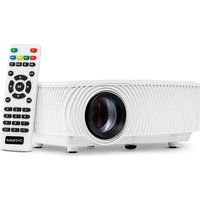
Multipic 2.4 - Proiettore Overmax - Manuale utente e istruzioni gratuiti
Trova gratuitamente il manuale del dispositivo Multipic 2.4 Overmax in formato PDF.


| Tipo di prodotto | Proiettore multimediale |
| Marca | Overmax |
| Modello | Multipic 2.4 |
| Connettori di ingresso | USB-A, HDMI, AV (RCA), VGA |
| Connettore di uscita | Mini-Jack audio |
| Ricevitore a infrarossi | Per telecomando incluso |
| Connettività wireless | Wi-Fi integrato, compatibile Miracast e iOS Cast |
| Messa a fuoco | Manuale, tramite rotella |
| Correzione trapezoidale | Manuale, tramite rotella |
| Alimentazione | Rete, cavo di alimentazione standard |
| Funzioni principali | Riproduzione multimediale da chiavetta USB, connessione HDMI/VGA/AV, mirroring schermo wireless, impostazioni immagine/audio, guida programmi PVR |
| Manutenzione e pulizia | Non ostruire le fessure di ventilazione, evitare l'umidità, pulire con un panno morbido e asciutto |
| Sicurezza | Non guardare nell'obiettivo, non riparare da soli, scollegare in caso di inutilizzo prolungato |
| Ricambi e riparabilità | Contattare il venditore o il produttore per qualsiasi riparazione |
Domande frequenti - Multipic 2.4 Overmax
Domande degli utenti su Multipic 2.4 Overmax
0 domanda su questo apparecchio. Rispondi a quelle che conosci o fai la tua.
Fai una nuova domanda su questo apparecchio
Scarica le istruzioni per il tuo Proiettore in formato PDF gratuitamente! Trova il tuo manuale Multipic 2.4 - Overmax e riprendi in mano il tuo dispositivo elettronico. In questa pagina sono pubblicati tutti i documenti necessari per l'utilizzo del tuo dispositivo. Multipic 2.4 del marchio Overmax.
MANUALE UTENTE Multipic 2.4 Overmax
IT: Prodotto conforme ai requisiti delle direttive dell'Unione Europea.
In conformità alla direttiva 2012/19/UE, quello prodotto è soggetti a raccolta differenziata. Il prodotto non deve essere smaltito con i rifiuti domestici perché può costituire una minaccia per l'ambiente e la salute umana. Si prega di restituire il vecchio prodotto al punto di raccolta applicabile per il riciclaggio di apparecchiature elettriche ed elettroniche.
Grazie per la fiducia concessaci e per aver scelto il marchio Overmax.
Grazie all'utilizzo di materiali di alta qualità e soluzioni technologiche all'avanguardia, affidiamo nelle tue mani un prodotto ideale per l'utilizzo quotidiano. Siamo certi che grazie alla grande cura posta nell'esecuzione, il prodotto soddisferà le tue esigenze. Prima di iniziare l'utilizzo del prodotto, leggere attendamente le istruzioni per l'uso.
In caso di osservazioni o dati suddere sul prodotto acquistato, contattaci all'indirizzo:
Informazioni importanti:
Prima di utilizzato il proietto, leggere e seguire le raccomandazioni contenute nelle presenti istruzioni per l'uso. Un utilizzo errato del disposativo cui portare a scosse elettriche e aumento il rischio di incendio. Durante l'utilizzo e la manutenzione del proietto, seguire le seguenti istruzioni.
Note:
- Prima di intraprenderere l'utilizzo del prodotto, si prega di leggere attendamente questo manuale.
- Per garantire un'alimentazione stabile del dispositivo, utilizzato un cavo di alimentazione standard che corrisponda ai parametri della rete elettrica locale.
- Non guardare nell'obiettivo del dispositivo quando è in funzione.
-
Quando il proiettre è acceso, assicurarsi che le feritoie di ventilazione del dispositivo non siano coperte. Pertanto, non posizionare il dispositivo su superfici morbide, né coprirlo con oggetti.
-
Il proiettre non è impermeabile, pertanto non è consentito posizionare su diesso o in prossimità contentitori con liquidi come vasi, brocche, tazze, ecc.
- Conservare il proietto eutilizzarlo in un luogo asciutto e pulito.
- Se il disposativo non verrà utilizzato per un periodo di tempo prolongato, spegnerlo e scollegarlo alla sorgente di alimentazione.
- Durante il trasporto, protegere il dispositivo avvolgendolo con una pellicola protettiva in schiuma e altri materiali presenti nell'imballaggio di fabbrica.
- Se il proietto è danneggiato, non procedere autonomamente alla riparazione. Il guasto deve essere segnalato contattando il rivenditore del prodotto o direttamente il produttore.
Note:
Durante l'utilizzo del proietto, seguire attendamente le istruzioni contenate in quello manuale. In caso di presenza di discrepanze tra le informazioni contenate nelle istruzioni e le caratteristiche del prodotto reale, queste ultime prevarranno.
Aspetto
1. Pannello posteriore
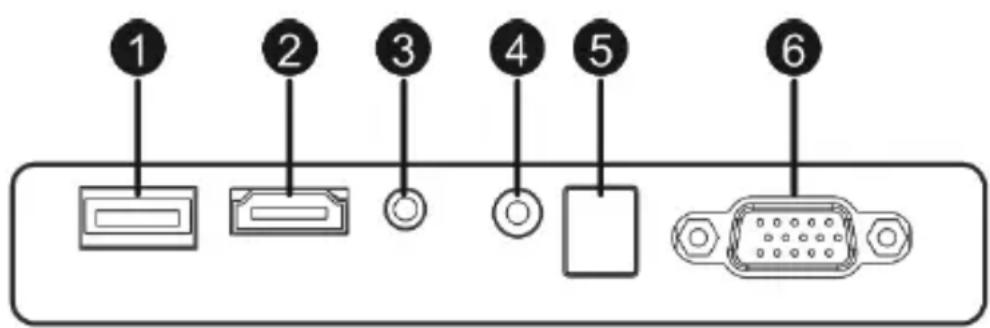
- Porta USB-A (ingresso).
- Porta HDMI (ingresso).
- Mini-Jack (uscita audio)
- Porta AV (ingresso)
- Ricevitore di segnale IR (segnale del telecomando)
- Porta VGA (ingresso)
IT
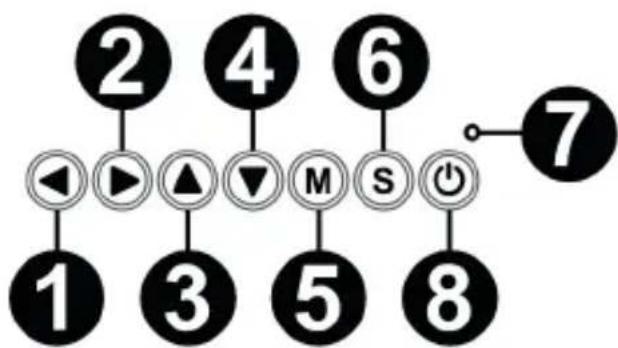
2. Pannello superiore
- Scorri verso sinistra
- Scorri verso destra
- Scorri verso l'alto
- Scorri verso il basso
- Pulsante Menu / indietro
- Seleziona sorgente del segnale video
- LED di funzionamento
- Pulsante ON/OFF
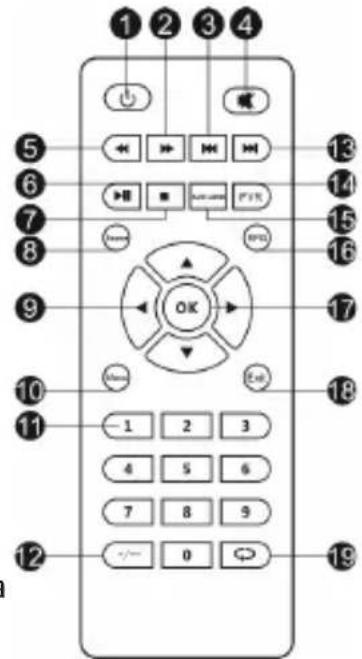
3. Telekomando
- Pulsante ON/OFF
- Avanti
- Indietro
- Disattiva audio
- Riavvolgi
- Riproduci / Pausa
- Stop
- Seleziona sorgente video
- Direzioni di navigazioni nel menu
- Pulsante Menu opzioni / indietro
- Tastiera numerica
12.Modificanumeri - Successivo
- Funzione PVR
- Seleziona lingua della versione linguistica
-
Guida al programma
-
Pulsante Conferma
- Esci / indietro
- Commutazione tra le scelte
Collegare un'estremità del cavo di alimentazione al proiettre (1) e successivement l'altra estremità alla presa di corrente (2).
2. Accensione e spegnimento
Per accendere o spegnere il proietto, premere il pulsante di accensione / spagnimento sul telecomando o sul proietto (3).
3. Regolazione della messa a fuoco e correzione dell'inclinazione dello schermo
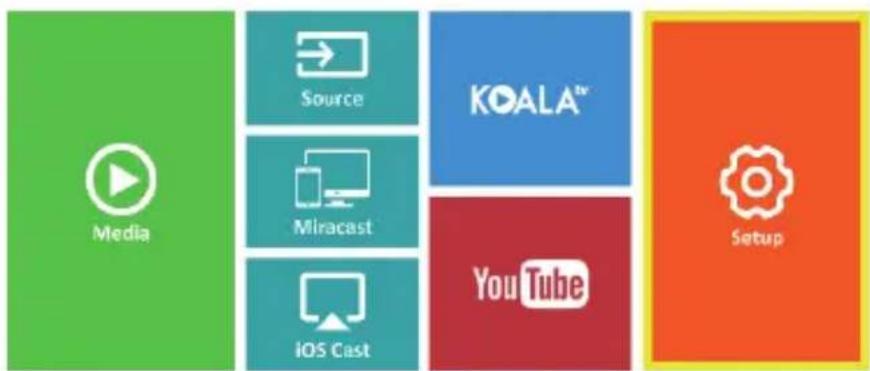
Posizione are il proiettre in modo che l'obiettivo rimanga perpendicolare alla parete o alla lavagna su cui si desidera visualizzare l'imagine. Dop o l'accensione del dispositivo verrà visualizzato il menu principale:
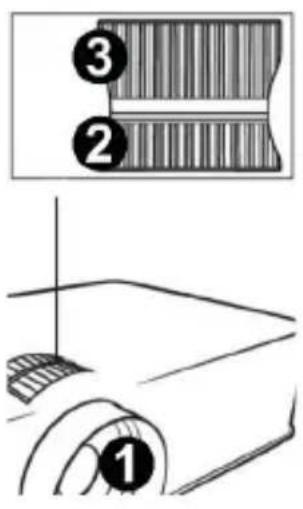
Per correggere la nitidezza dell'immagine proiettata, utilizzare la manopola di messa a fuoco (2) posta dietro l'obiettivo (1), in modo che l'immagine sia più nitida. Sel'immagine non viene visualizzata perpendicolarmente,但这a sare distorta.
L'immagine distorta a forma di trapezio (fi gura sottostante) cui quodesserere corretta mediante la manopola (3).

4. Cambiamento della lingua
a) Utilizzato i pulsanti direzionali sul telecommando, selezionare lesezioni (Impostazioni) e confermare premendo il tasto (OK) sul telecommando.
b) Selezionare la sezione (Advanced) e confermare la selezione tramite il pulsante (OK).
c) Selezionare la sezione (Language). Utilizzare le frece direzionali sul telecomando (sinistra, destra) per impostare la lingua.
d) Tornare al menu principale premendo il tasto (EXIT) sul telecomando.

5. Connessione alla rete Wi-Fi
a) Utilizzato i pulsanti direzionali sul telecommando, selezionare la sezione (Impostazioni) e confermare premendo il tasto (OK) sul telecommando.
b) Selezionare la sezione (Rete) e confirmare la selezione.

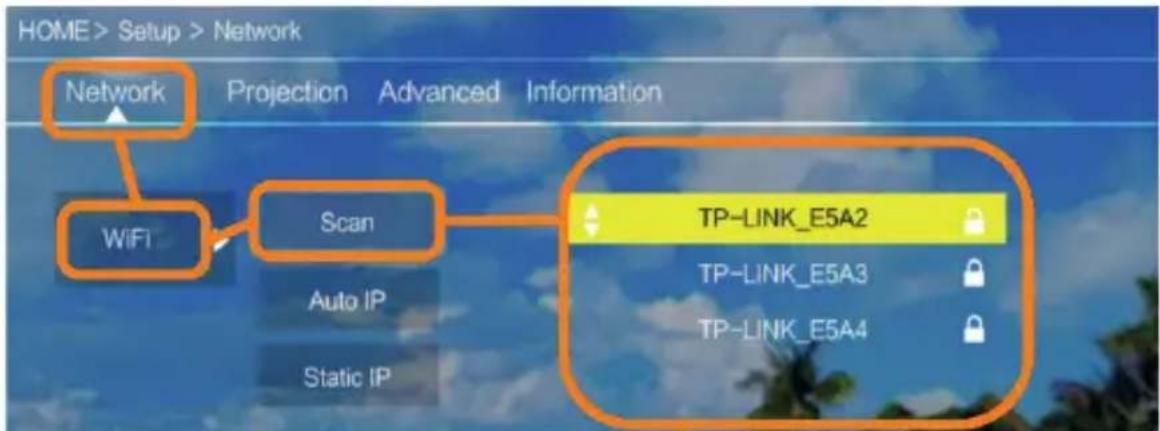
c) Selezionare la sezione (Wi-Fi) e confermare la selezione.
d) Selezionare la sezione (Scansione) e confermare la selezione. Il proietto esegue la scansione delle reti Wi-Fi disponibili e visualizza un elenco di queste ultime.
e) Selezionare il nome della rete Wi-Fi cui desideriamo connetterci e premere (OK) sul telecomando.
f) Se la rete è protetta da password, saremo pregati di digitarla. Passare alla casella (Password) e confermare la selezione.
g) Sullo schermo viene visualizzata una tastiera virtuale, che pourrait essere utilizzata per digitare la password. Spostarsi mediante i pulsanti sul telecomando e premere (OK) per selezionare lettere e numeroi. Le lettere
maiuscole possono essere abilitate selezionando e scegliendo il tasto (ABC). Dop o aver digitato la password appropriata, per chiudere la tastiera, premere (EXIT) sul telecomando. Confermare la password selezionando (Accept)/ (Confirrm) e premere (OK).
h) Per uscire dal menu principale, premere più volte il tasto (EXIT) sul telecomando.
6. Collegamento ad una sorgente multimediae tramite cavo
IT
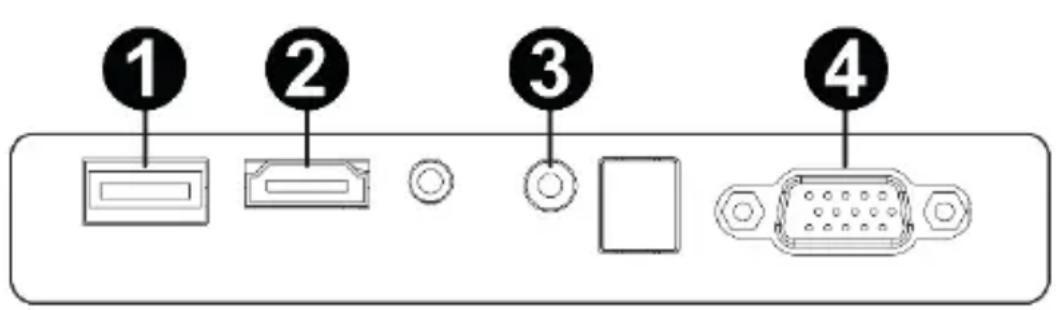
Il proiettre consente la visualizzazione del segnale video proveniente da diversi dispositivi. A seconda del dispositivo di cui si dispone, utilizzare l'ingresso appropriato situato sul retro dell'involucro.
- Ingresso USB: dispositivi come ad es. chiavette USB, dischi portatili
- Ingresso HDMI: dispositivi come ad es. computer, portatili, console, decoder satellitare, Telefono (che supporta la Tecnologia MHL e solotramite cavo MHL dedicato).
- Ingresso Video-in (AV): dispositivi come ad es. console, decoder satellitare.
- Ingrasso VGA: dispositivi come ad es. computer, portatile, decoder satellitare.
7. Selezione di una sorgente video
Se al proiettre sono collegati più segnali video, selezionare da quale dispositivo deve essere trasmensa l'imagine.

a) Utilizzato i pulsanti direzionali sul telecommando, selezionare la sezione (Sorgente) e confermare premendo il tasto (OK) sul telecommando.
b) Viene visualizzato un elenco le sorgenti video disponibili (descritte nella sezione precedente).
c) Utilizzato i pulsanti direzionali sul telecommando, selezionare da quale sorgente si desidera trasmettere l'imagine e confermare con il pulsante (OK).
d) Per tornare all'elenco con la selezione delle sorgenti video, premere sul telecomando (MENU).
Nella sezione della selezione della sorgente video inoltre è possibile impostare i parametri per video e audio:
Imagine: modalità di visualizzazione (standard, soft, vivid), proporzioni (4:3, 16:9), luminosità, colore, contrasto, nitidezza
Audio: modalità audio (standard, notizie, musica, teatro), toni bassi e alto, bianciamento, equalizzatore.
IT
8. Collegamento ad un disco esterno
Per riproduire contenuti multimediali da una chiavetta USB o da un disco portatile:
a) Collegare il disco alla porta USB-A presente sul retro dell'involucro.
b) Utilizzato i pulsanti direzionali sul telecomando, selezionare la sezione (Media) e confermare premendo il tasto (OK) sul telecomando.

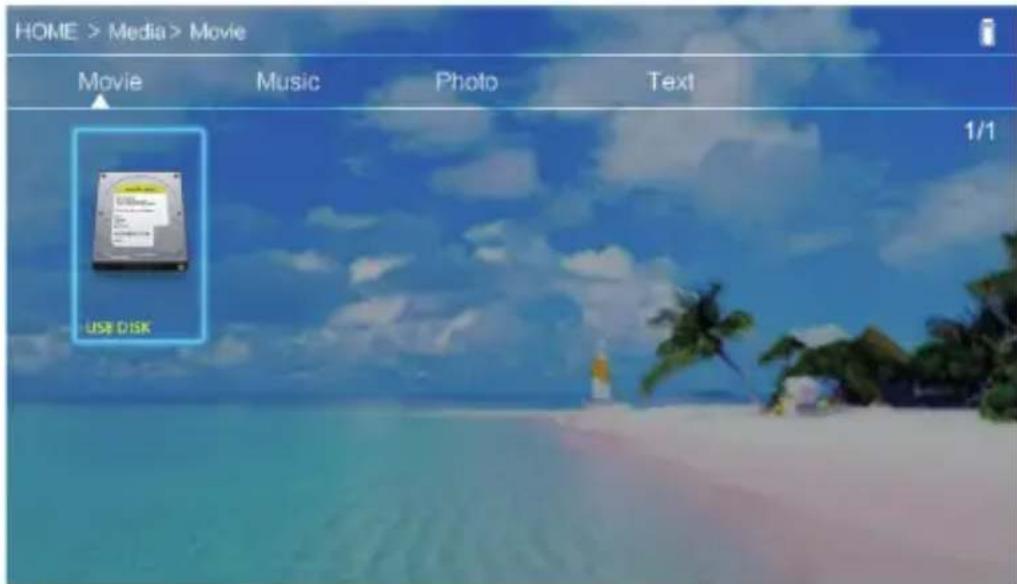
Se il disco viene rilevato correttamente, potremo visualizzarne i contentuti suddivisi per categoria: video, musica, Foto, testo.
I fi le in queste categorie possono essere navigati e visualizzati sullo schermo. è possibile spostarsi tra di dati utilizzando i pulsanti direzionali presenti sul telecomando, confermando la selezione con il pulsante (OK).
9. Connessione video wireless con dispositivi mobili
Il proietto è dotato di un modulo di connessione wireless Wi-Fi che consente la visualizzazione di immagini dal dispositivo mobile, perché l'utilizzo di cavi. Solo i dispositivi mobili compatibili con la Tecnologia MIRACAST possono trasmettre immagini al proietto.
Per avviare la trasmissione video wireless al proiettre, atteneri alla segunte procedura:
a) Utilizzato i pulsanti direzionali presenti sul telecommando, selezionare la sezione (Miracast), se si utilizza un dispositivo con sistema operativo Android compatibile con Miracast. Se si utilizza un dispositivo conSYSTEMA operativo Apple iOS, selezionare (iOS Cast). Dopo la selezione, confermare premendo il tasto (OK) sul telecommando.
b) Attivare la funzione Wi-Fi sul dispositivo mobile.
c) Il processo di connessionetramite „Miracast"puo variare a seconda del dispositivo.
Dispositivi Android: cercare le impostazioni denominate: Miracast o duplicazione dello schermo o collegamento con lo schermo. Successivement attivare la ricerca degli schermi wireless attivi. Quindi cercare il dispositivo denominato: „ZYCast" e connettersi a quest'ultimo.
Dispositivi Apple con sistema iOS: Assicurarsi che il proiettre e il dispositivo da cui si desidera trasmettere l'imagine siano connessi alla stessa rete Wi-Fi. Accedere al pannello di controllo e selezionare la schermata duplicata, quando cercare il dispositivo denominato: „ZYCast" e connettersi a quest'ultimo.
In caso di problemi di connessione, tornare alle impostazioni della connessione Wi-Fi (descritte nella sezione 5). Selezionare (AUTO-IP) e confermare. Quindi torna alla schermata di connessione (iOS Cast) e ripeti i passaggi sul Telefono.
FR
Introduction
Cher client!

- Informazioni importanti:
- Note:
- Aspetto
- Pannello posteriore
- IT
- Pannello superiore
- Telekomando
- Accensione e spegnimento
- Regolazione della messa a fuoco e correzione dell'inclinazione dello schermo
- Cambiamento della lingua
- Connessione alla rete Wi-Fi
- Collegamento ad una sorgente multimediae tramite cavo
- Selezione di una sorgente video
- Collegamento ad un disco esterno
- Connessione video wireless con dispositivi mobili
- FR
- Introduction
Marca : Overmax
Modello : Multipic 2.4
Categoria : Proiettore