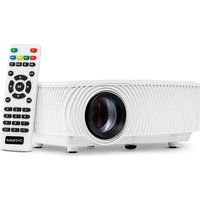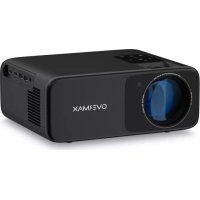
Multipic 4.2 - Proiettore Overmax - Manuale utente e istruzioni gratuiti
Trova gratuitamente il manuale del dispositivo Multipic 4.2 Overmax in formato PDF.


| Tipo di prodotto | Proiettore multimediale |
| Marca | Overmax |
| Modello | Multipic 4.2 |
| Risoluzione nativa | 800 x 480 pixel |
| Tecnologia di visualizzazione | LCD |
| Alimentazione | Rete elettrica (cavo di alimentazione incluso) |
| Connettività | 2 x HDMI, 2 x USB, 1 x AV, 1 x uscita audio |
| Wireless | Wi-Fi (Miracast, iOS Cast), Bluetooth |
| Correzione trapezoidale | Manuale (verticale) |
| Messa a fuoco | Manuale (anello di messa a fuoco) |
| Dimensione immagine proiettata | Da 40 a 200 pollici (diagonale, formato 16:9) |
| Distanza di proiezione | 1,20 m (40") a 6,15 m (200") |
| Formati video supportati | MP4, MKV, AVI, WMV, RMVB, RM, FLV, TRP, VOB, 3GP, DIVX, TP, TS, MPG, M2TS, F4V, DAT |
| Formati audio supportati | MP3, AAC, FLAC, WAV, WMA, M4A |
| Formati immagine supportati | BMP, JPG, PNG, JPEG |
| Montaggio | Su tavolo, a soffitto (supporto non incluso, montaggio da professionista consigliato) |
| Funzioni wireless | Miracast, iOS Cast, iOS Cable |
| Altoparlante integrato | Sì (cassa) |
| Pulizia | Panno morbido per l'obiettivo, aria compressa per le aperture di ventilazione |
| Sicurezza | Non smontare, non guardare l'obiettivo durante il funzionamento, scollegare prima della pulizia |
| Certificazioni | CE, RED, LVD, EMC |
Domande frequenti - Multipic 4.2 Overmax
Domande degli utenti su Multipic 4.2 Overmax
0 domanda su questo apparecchio. Rispondi a quelle che conosci o fai la tua.
Fai una nuova domanda su questo apparecchio
Scarica le istruzioni per il tuo Proiettore in formato PDF gratuitamente! Trova il tuo manuale Multipic 4.2 - Overmax e riprendi in mano il tuo dispositivo elettronico. In questa pagina sono pubblicati tutti i documenti necessari per l'utilizzo del tuo dispositivo. Multipic 4.2 del marchio Overmax.
MANUALE UTENTE Multipic 4.2 Overmax
Restore Factory Default
Please press OK
14

Projector Setting


Projection Mode
FrontDest

Focus
0
13
15
16
Wprowadzenie
PL
Drogi Kliencie!
Grazie per aver riposto in moi la Vostra fiducia e aver scelto prodotto di un marchio Overmax.
Vi offriamo un prodotto ideale per l'uso quotidiano grazie all'impiego di materiali di alla qualità e a soluzioni tecniche moderne. Siamo sicuri che la grande cura di esecuzione lo renderà conforme alle vosre esigenze. Prima di utilizzare il prodotto, leggere attendamente la seguente istruzione d'uso.
Se avete commenti o dati su un prodotto acquistato,non esitate a contattarci: pomoctechniczna@overmax.pl
Informazioni importanti
Prima di procedere all'utilizzo del proietto, leggere e seguire le istruzioni contenute in quello manuale utente. L'utilizzo del dispositivo in modo non conforme alla destinazione d'uso cui portare a scosse elettriche e augmentare il rischio di incendio. Durante l'utilizzo e la manutenzione del proietto seguire le istruzioni riportate di seguito.
Installazione eutilizzato
Per una migliorie qualita dell'immagine,utilizzare il proiettre in ambienti con tende o in locali bui.
Utilizzare il proiettre concautela. Una sua caduta o un guasto potrebbero danneggiare sue parti o causare la sfocatura dell'imagine e una visualizzazione errata.
Non smontare il dispositivo da soli pervia del pericolo di scosse elettriche.
- Proteggere il disposativo dall'umidità e tenerlo lontano da acqua o altri liquidi.
- Quando il proiettre è acceso, assicurarsi che le feritoie di ventilazione del dispositivo non siano ostruite. Non posizionare il dispositivo su superfici morbide o coprirlo con materiali.
- Utilizzare esclusivamente i cavi inclusi nel kit.
- Fare attenzione quando si utilizza il cavo di alimentazione, evitare un'eccessiva flessione del cavo; il danneggiamento del cavo di alimentazione può causare scosse elettriche o incendi.
- Non guardare nell'obiettivo quando il dispositorio è in funzione.
- Si consiglia di spegnere il disposativo dopo 6 ore di funzionamento continuo.
- Scollegare il cavo di alimentazione dopo aver spento il disposativo.
Per il trasporto del dispositivo si consiglia di utilizzare la confezione originale.
Non pogiare oggetti pesanti sul proiettre.
Per garantire una Buona dissipazione del calore, prima di iniziare l'utilizzo del disposativo, regolare l'altezza del proiettre utilizzato la manopola (8, fig. B).
IT
C E
Il prodotto è conforme ai requisiti delle dirittive dell'Unione Europea.
In conformità con la direttiva 2012/19/UE, quello prodotto è soggetto a raccolta differenziata. Il prodotto non deve essere smaltito con i rifiuti urbani, in quanto potrebbe rappresentare un rischio per l'ambiente e la salute umana. Il prodotto esausto deve essere restituito ad un punto di riciclaggio per apparecchiature elettriche ed elettroniche.
Descrizione del proiettre (fig. A)
- Obiettivo
- Altoparlante
- Ricevitore a infrarossi per il controllo remoto del dispositorio
- Presa di alimentazione
- Cover antipolvere
-
Ventilatore
-
Uscita audio
- Porta AV
9.Porta USB1
10.Porta USB2 - Porta HDMI1
12.Porta HDMI2
Descrizione del proiettre (fig. B)
- Regolazione della messa a fuoco
- Correzione trapezoidale dell'imagine
- Sistema di controllo
- Pulsante OK
- Pulsante di accensione/ spegnimento
-
Indietro
-
Selezione della sorgente
- Regolazione dell'altezza
- Piedini e fori per le viti (i piedini devono essere rimossi prima della sospensione)
- Cover antipolvere (aprire la cover per pulire il proiettre)
Telecomando (fig. C)
- Pulsante di accensione / spegnimento
- Scelta della sorgente
- Pulsanti di direzione
- Menu
- Pagina principale
- Augmentare del volume del suono
-
Diminuzione del volume del suono
-
Silenziamento
- Rotazione dello schermo di proiezione
- Pulsante di conferma (Riproduci / Arresta)
- Uscita
- Diaposita precedente
- Diapositiva successiva
Formatisupportati
Formati imagine:BMP/JPG/PNG/JPEG
Formati video: MP4/MKV/WMV/RMVB/RM/AVI/FLV/TRP/VOB/3GP/DIVX/TP/TS/MPG/M2TS/F4V/DAT
Formatia audio: MP3/AAC/FLAC/WAV/WMA/M4A
Format file: TXT
Note: questo prodotto non supporta l'audio con codifica Dolby a causa della protezione dei diritti di copyright.
Utilizzo del disposivo
Accensione e spegnimento del dispositivo
- Inserire il cavo di alimentazione nel dispositivo, quando collegarlo alla sorgente di alimentazione.
- Premere il pulsante di accensione/spegnimento sul telecomando o sul proiettre (A, fig. 1). La spia si illuminerà emettendo una luce blu fissa.
- Dopo circa 2 secondi il dispositivo si accendera e sullo schermo apparirà l'immagine. Il dispositivo entrera in modalità standby.
- L'immagine potrebbe essere sfocata o distorta quando il dispositivo viene acceso per la prima volta (procedere alla sua regolazione, vedi: „Messa a fuoco dell'immagine e correzione trapezoidale").
- Per accendere il dispositivo, premere il pulsante di accensione/ specnimento sul telecomando o sul proiettre. Il dispositivo entrera in modalità standby.
- Dopo essere passato in modalità standby, il dispositivo avviere il processo di dissipazione automatica del calore. La spia dell'indicatore luminoso si illuminerà di colore rosso.
IT
Messa a fuoco dell'immagine e correzione trapezoidale
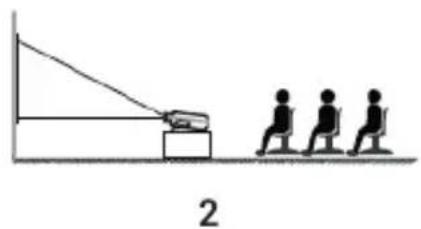
- Posizione are il proiettre in modo che l'obiettivo sia in posizione perpendicolare rispetto alla parete o allo schermo su cui si desidera proiettre l'imagine.
- Per correggere la nitidezza dell'imagine visualizzata, ruotare la ghiera di messa a fuoco (A, fig. 2), fino a quando l'imagine non diventa più nitida. Durante la regolazione della nitidezza dell'imagine è possibile continuare a utilizzato il prodotto.
- Utilizzare la manopola di corazione trapezoidale (B, fig. 2) per regolare la forma dell'immagine (fig. 3). Attenzione! è possibile eseguire solo la corazione trapezoidale meccanica in direzione verticale. Assicurarsi che il proiettre sia allo stesso livello dell'immagine proiettata.
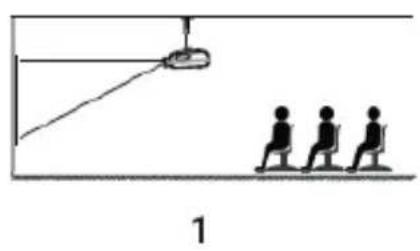
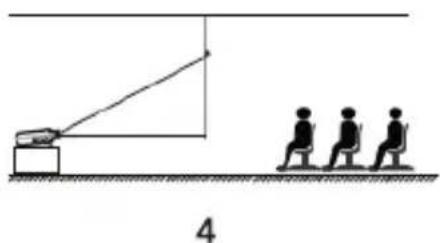
Metodi di installmente del proiettre (fig. 16)
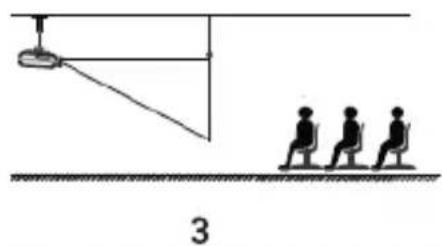
Contattare un installatore qualificato per montare il proiettre fatto il soffitto.
- Montaggio a soffitto per la proiezione frontale.
- Posizione are il proietto su un'elevazione per la proiezione frontale.
- Montaggio a soffitto per la proiezione posteriore.
- Posizione are il proietto su un'elevazione per la proiezione posteriore.
Avvertenza: Il proiettre potrebbe essere danneggiato se montato in modo errato sul soffitto o su un'altra superficie.
Il proietto deve essere utilizzato solo in un locale in cui la temperature non superi l'intervallo 5^ - 35^ . In caso di mancato rispetto di questa raccomandazione, il proietto potrebbe non funzionare.
- L'utilizzo del proiettre in ambienti polverosi, bagnati, umidi o fumosi cui poso condurre al danneggiamento del dispositivo.
- Una scarsa ventilazione può causare il surriscaldamento del disposizio, che può danneggiare il proietto e costituire un pericolò di incendio.
Posizione standard
Posizione il proiettre su una superficie robusta e stabile. Le feritoie di ventilazione non devono essere coperte o bloccati. Non posizione areggetti a una distanza di circa 30~cm delle feritoie di ventilazione.
Fare riferimento alla segunte tabella per adeguare le dimensioni dell'immagine e la distanza del proiettre (Fig. 4):
| Formato dell'immagine 16:9 | |
| Dimensioni dell'immagine (pollici) | Distanza (m) |
| 40 1.20 | |
| 50 1.54 | |
| 70 2.15 | |
| 100 3.08 | |
| 120 3.69 | |
| 200 6.15 | |
Impostazione della sorgente di segnale
Accendere il proietto, quando nell'interfaccia principale, selezionare la sorgente di segnale preferita (fig. 5).
Multimedia
Inserire l'unità esterna nella porta USB del proiettre. Nel menu, selezionare Multimedia, selezionare il disco, quando selezionare il file che si desidera visualizzare (fig. 6).
Collegamento alla sorgente multimediae tramite cavo
Il proiettre consente la proiezione di contentuti da diversi dispositivi. A seconda del dispositivo in possesso, utilizzato l'ingresso appropriato situato sul retro dell'alloggiamento.
- Ingresso USB - pendrive, dischi portatili.
Attenzione! Il prodotto non supporta lo standard USB 3.0. - Ingresso HDMI - computer, laptop, console di gioco, ricevitore satellitare, Telefono (supporta la Tecnologia MHL e solotramite cavo MHL).
- Ingresso Video-In (AV) - console di gioco, ricevitore di segnale satellitare.
Impostazioni del menu
Premere il pulsante menu sul telecommando (4, fig. C) per accedere alle impostazioni del menu. Impostare i parametri dell'imagine (fig. 7) e dell'audio (fig. 8) in base alle proprie preferenze.
Miracast
- Nell'interfaccia principale, selezionare Miracast.
- Collegare il proiettre e il Telefono cellulare alla stessa rete Wi-Fi.
- Apire l'app di mirroring dello schermo scelta e connettersi al proprio dispositivo, selezionando „NETLINK-XXXX". Le ultimate quattro cifre nel nome del dispositivo vengono generate in modo casuale.
IT
iOS Cast
- Nell'interfaccia principale, selezionare iOS Cast.
- Collegare il proietto e il Telefono cellulare alla stessa rete Wi-Fi, oppure collegare il dispositivo iOS al punto di accesso wireless (AP) del proietto.
- Sul proprio dispositivo iOS après l'interfaccia del Telefono e selezionare la funzione „Mirroring schermo" (A, fig. 9). Mention il dispositivo ricerca il proiettre (B, fig. 9), selezionare NETLINK-XXXX-(icast) dall'elenco dei dispositivi disponibili (C, fig. 9). Le ultimate quattro cifre nel nome del dispositivo vengono generate in modo casuale.
iOS Cable
- Nell'interfaccia principale, selezionare iOS Cable.
- Collegare il disposativo iOS alla porta USB del proiettre, utilizzato un cavo per la trasmissione dati (A, fig. 10).
- Selezionare „Trust" nella finestra che appare sullo schermo del proprio disposativo iOS (B, fig. 10).
- Inserire la password del disposittivo iOS (C, fig. 10).
Connessione alla rete Wi-Fi
- Nell'interfaccia principale, selezionare Impostazioni, quindi Impostazioni Wi-Fi (A, fig. 11).
- Cercare la rete Wi-Fi cui si desidera connettersi, insere la password e confermare (Fig. 12).
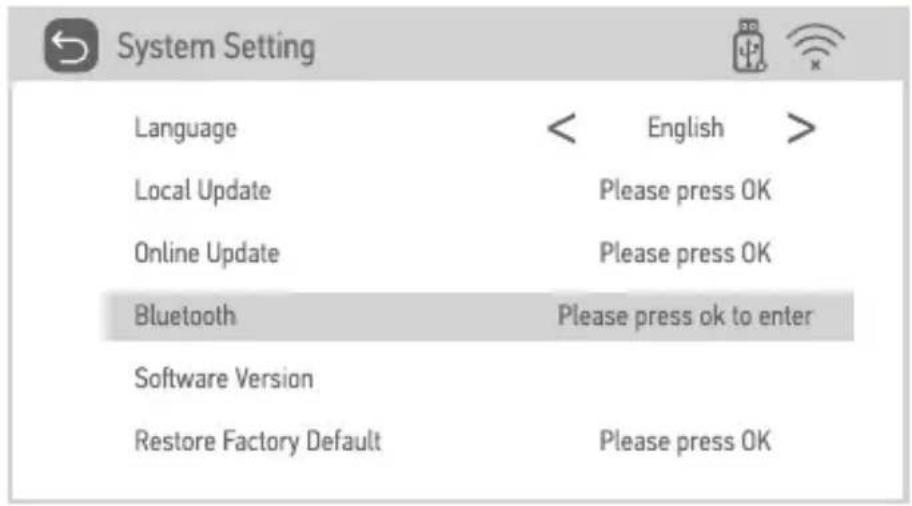
Impostazioni di sistema
- Nell'interfaccia principale, selezionare Impostazioni, quando Impostazioni di sistema (B, fig. 11).
- In Impostazioni di sistema è possibile modificare la lingua e la versione del software, connettersi tramite Bluetooth, eseguire un ripristino delle impostazioni di fabbrica ed eseguire un aggiornamento locale o online (fig. 13).
- Aggiornamento locale: Se si dispone di un file di installatione che consente l'aggiornamento del software a una versione più recente, è possibile copiarlo su una memoria USB e aggiornare il dispositivo. Inserire il disco esterno nella porta USB, quando seguire le istruzioni.
- Aggiornamento online: Se non si dispone di un file di installation, collegare il proietto a una rete Wi-Fi, quando seguire le istruzioni.
Impostazioni di proiezione
- Nell'interfaccia principale, selezionare Impostazioni, quindi Impostazioni di proiezione (C, fig. 11).
- A seconda della modalità di installatione configurazioni del proiettore (vedi: Metodi di installatione del proiettore), selezionare una delle impostazioni dell'imagine disponibili (fig. 14).
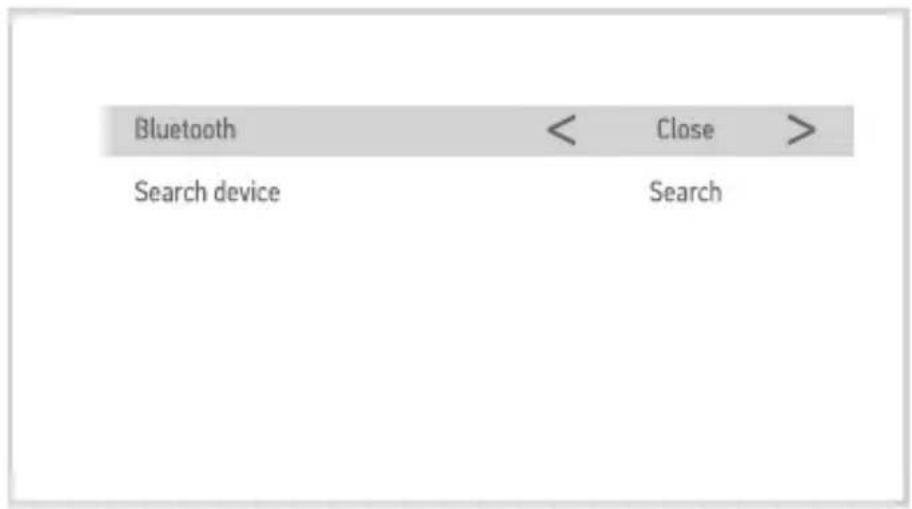
Connessione tramite Bluetooth
- Nell'interfaccia principale, selezionare Impostazioni, quindi Impostazioni di sistema (B, fig. 11).
- In Impostazioni di sistema, selezionare Bluetooth, ricercare i dispositivi disponibili e selezionare il dispositivo cui si desidera connettersi (fig. 15).
IT
Pulizia
- Prima di pulire il dispositivo, scollegare il cavo di alimentazione.
- Pulire regolarmente l'alloggiamento con un panno umido, utilizzando detergenti naturali.
- Per pulire l'obiettivo del proiettre, utilizzato una salvietta per occhiali o un tessuto morbido per evitare graffiti.
- Pulire regolarmente le feritoie di ventilazione e gli altoparlanti del proiettre con una spazzola, altrimenti la ventilazione potrebbe bloccarsi.
- Pulire regolarmente (ad es. con aria compressa) il foro sotto il coperchio antipolvere (10 fig. B) per Maintainere una buona qualità dell'imagine.
Le immagini hanno carattere illustrativo, l'aspetto reale dei prodotti cui differire da quello presentato nelle immagini.
Introduction
Cher client!
EU DICHIARAZIONE DI CONFORMITA
- BLACK: 5903771703109
- Nome e indirizzo del fabbricante o del suo rappresentante autorizzato:
BrandLine Group Sp. z o.o. ul.A.Kreglewskiego 1, 61-248 Poznań, POLONIA
OVERMAX
- La presente dichiarazione di conformità viene rilasciata在整个 responsabilità esclusiva del produttore: BrandLine Group Sp. z o. o.
- Oggetti della dichiarazione: Multipic 4.2
- L'oggetto della presente dichiarazione di cui sopra è conforme ai requisiti pertinenti della normativa di armonizzazione dell'Unione:
2014/53/EU - RED Directive
2014/35/EU - LVD Directive
2014/30/EU - EMC Directive
- Riferimenti alle pertinenti norme armonizzate utilizzate o riferimenti ad altre specifiche tecniche in relazione alle quali è dichiarata la conformità:
ETSI EN 301489-1 V2.2.3:2019
IEC 62321-3-1:2013
- Ulteriori informazioni:
Firmato a nome di: BrandLine Group Sp. z o. o.
Poznan, 02.09.2022
(luogo e data di rilascio)