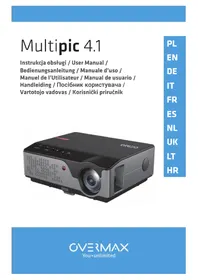
Multipic 4.1 - Projektorius Overmax - Nemokama naudojimo instrukcija
Raskite įrenginio instrukciją nemokamai Multipic 4.1 Overmax PDF formatu.


Naudotojų klausimai apie Multipic 4.1 Overmax
0 klausimas apie šį prietaisą. Atsakykite į tas, kurias žinote, arba užduokite savo.
Užduokite naują klausimą apie šį prietaisą
Atsisiųskite instrukciją savo Projektorius PDF formatu nemokamai! Raskite savo instrukciją Multipic 4.1 - Overmax ir vėl perimkite savo elektroninį įrenginį. Šiame puslapyje skelbiami visi dokumentai, reikalingi jūsų įrenginio naudojimui. Multipic 4.1 prekės ženklo Overmax.
NAUDOJIMO INSTRUKCIJA Multipic 4.1 Overmax
Pagal 2012/19 / ES Direktyvă šis produktas yra rūšiuojamas. Produktto negalima išmesti su komunalinémis atliekomis, nes tai gali kelti grësmę aplinkai ir Žmoniu sveikatai. Panaudotă gaminj reikia nagabenti j elektros ir elektroninès jrangos perdirbimo punktă.
HR: Proizvod je sukladan propisima Direktive Europske Unije.
Sukladno Direktivi 2012/19/UE ovaj proizvod spada u selektivno skupljanje. Proizvod se ne smije bacati skupa s drugim komunalnim oppadom, jer moze predstavljati prijetnju za okolis i ljudsko zdravlje. Potrošeni proizvod je potrebno odnjeti u centar za zbrinjavanje elektricnih i elektronicih uredaja.
1.
2.
3.
4.
5.
6.
7.

8.
9.
10.
Wprowadzenie
PL
Drogi Kliencie!
Dékojame, kad pasitikéjote mumis ir pasirinkote „Overmax“ prekés zenklą. Del aukstos kokybès medziagú naudojimo ir moderniu technologiniu spredimu mes siulome jums produktá, kuris puikiai tinka naudoti kasdien. Esame jsitikine, kad déka didelio rupescio puikiai atitiks Jusu reikalavimus. Pries naudodami gaminí, atidžiai perskaitykite šj vartotojo vadová.
Jei turite komentaru ar klausimu apie jsigyta produkta, susisiekite su mumis: pomoctechniczna@overmax.pl
Svarbi informacija:
Pries pradedami naudoti projektori, perskaitykite ir vadovakit es instrukcijomis, pateiktomis siame vartojo vadove. Netinkamas jrangos naudojimas gali sukelti elektros smugj ir padidinti gaisro rizik. Naudodami ir priziuredami projektori, butinai vadovakit es toliau pateiktomis instrukcijomis.
LT
Démesio:
Montavimas
Noredami geriau ziureti, naudokite projektoriu tamsiose patalpose arba patalpose su uzdarytomis uzuolaidomis.
- Naudokite projektoriu atsargiai, nuleidimas ar gedimas gali sugadinti dalis arba sukelti nerysku ir neteisinga vaizda.
Jungimas
Bukite atsargus naudodami maitinimo laida, venkite per didelio laido sulenkimo; maitinimo laido pazeidimas gali sukelti elektros smugj arba gaisra.
- Atjunge maitinimā, atjunkite maitinimo laidā.
Valymas
- Atjunge maitinimā, atjunkite maitinimo laida.
- Reguliariai valykite korpusa dregnna sluoste, naudodami naturalius ploviklius.
Noredami isvalyti projektoriaus lesj, naudokite akiniu servetele arba minkstag skudurelj, kad nesubraizytug lesio.
- Regulariai valykite ventiliacijos angas ir projektoriaus garsiakalbius sepeteliu, kitaip ventiliacija gali užblokuoti.
Auksta temperatura
- Junge projektoriu, bukite atsargus, kad neužblokuotu prietais oventiliacijos angu. Todel jo negalima deti ant minkstu pavirsiu ar dengti medziagomis.
- Neziurekite j objektyva, kol veikia.
Papildoma informacija
- Netrinkite jokiu skysciu ir nedekite sunkiu daiktu ant projektoriaus.
Noredami uztikrinti stabilu silumos issiskyrima, pries pradedami naudoti projektoriu, nustatykite projektoriaus aukstj apacioje.
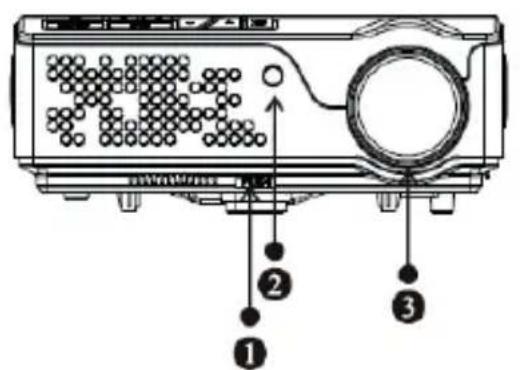
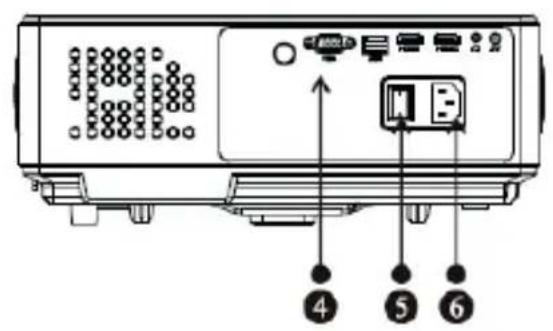
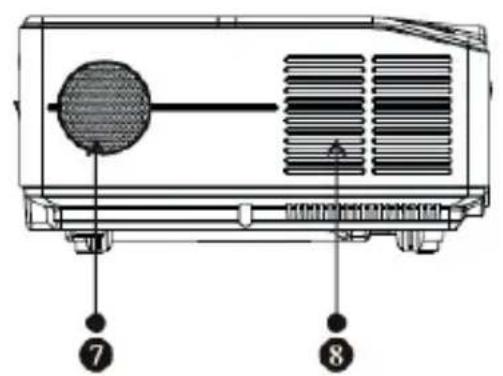
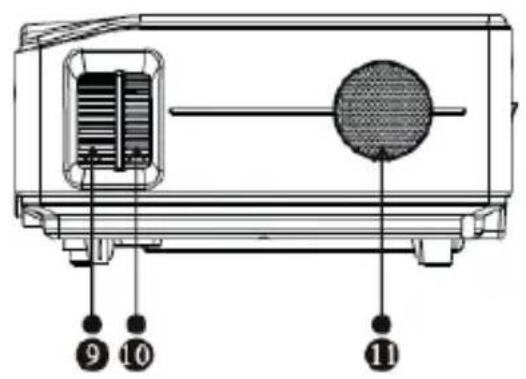
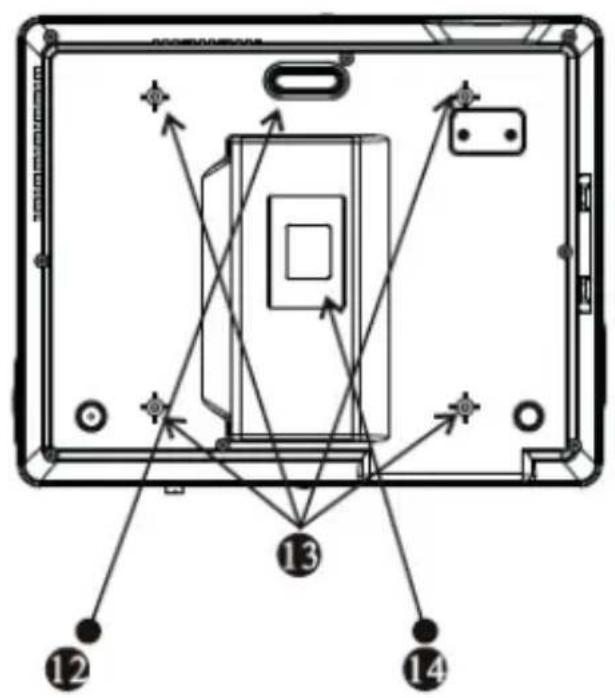
Aprasymas (pav. 1):
- Pagrindo reguliavimas
- Infraraudonju spinduli imtuvas
- Objektyvas
- VGA prievas
- Pagrindinis jungiklis
- Maitinimo liao lizdas
-
Garsiakalbis
-
Ventilatorius
- Vaizdo ryskumo rankenèle
- Vaizdo formos rankenèle
- Garsiakalbis
- Lygio reguliavimas
- Projektoriaus tvirtinimo skylès
- Etiketas
1. Isvaizda
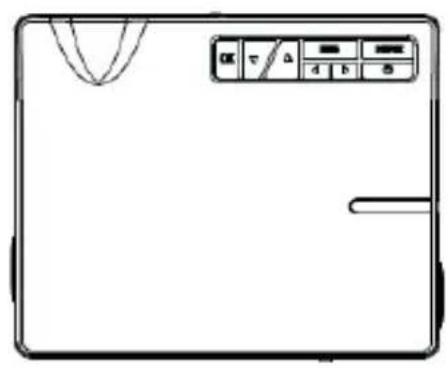
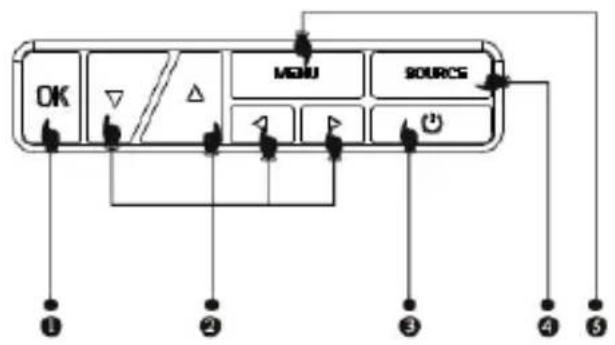
Viršutinis skydas (žr. pav. 2)
- Patvirtinimo mygtukas.
- Krypties mygtukai - paspausdami siuos mygtukus, galite pasirinkti meniunaudodami mygtukus aukstyn / zenyn bei j kaire / dešine.
- Jungimo / isjungimo mygtukas - noredami jjungti arba isjungti projektoriu, paspauskite maitinimo mygtuka. Si funkcija ir valdymo pulto maitinimo mygtukas turi ta paici funkcija.
- Jvesties signalo pasirinkimas- AV / HDMI / VGA.
- Parinkciu meniu - paspauskite 山 mygtuka noredami nustatyti meniu rodykliu klavisais.
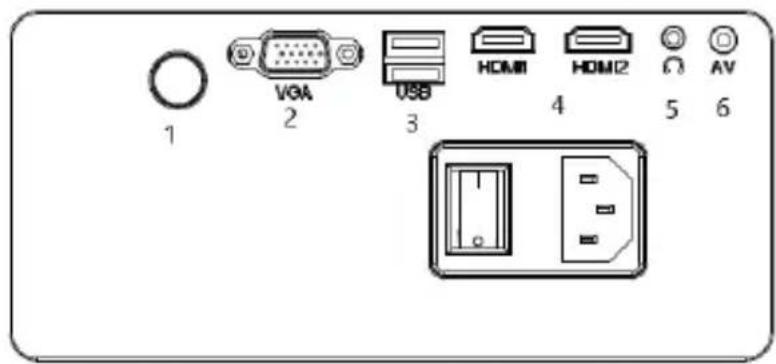
Galinis skydas (zr. pav. 3)
- IR signalo imtuvas (signalas is valdymo pulto)
- VGA prievasdas
- USB prievadas
- HDMI/HDMI2 prievas
- Mini-Jack (3,5 mm audio jvestis)
- AV prievas
Démesio! Noredami iśvengti Žalos, pries jjungdami projektoriu, teisingai prijunkite signalo jvesties laida.
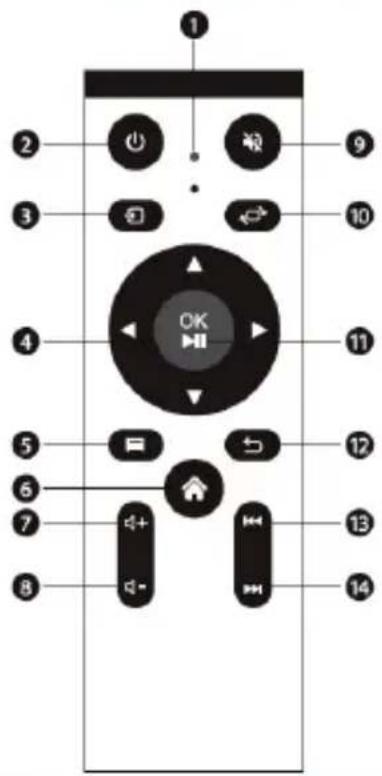
Valdymo pultas (žr. pav.4)
- LED kontroliné lemputé
- Jungimo / isjungimo mygtukas
- Saltinio pasirinkimas
- Krypties mygtukai
- Parinkciu menu
- Pagrindinis puslapis
-
Padidinti garso garsuma
8.Sumazinti garsum -
Nutildyti
- Projekcinio ekrano pasukimas
- Patvirtinimo mygtukas
- Isvestiss
- Mygtukas, skirts perjungti jankstesne skaidre
- Mygtukas, skirtas perjungti j kitä skaidre
LT
2. Diegimas
Standartinis nustatymas (priekiné projekcija).
Noredami sureguliuoti vaizdo dydj ir projektoriaus atstuma, susipazinkite su toliau pateikta lentele ir atkreipkite demesi j pavzdin nuotrauka (zr. pav. 6)
| Formos faktorius 16:9 | |
| Vaizdo dydis (coliais) Atstumas (m) | |
| 50” 1.60 | |
| 70” 2.24 | |
| 100” 3.20 | |
| 120” 3.85 | |
Jei atstumas nuo projektoriaus iki ekrano yra mažesnis nei minimalus atstumas arba yra per didelis, vaizdas gali buti neryskus.
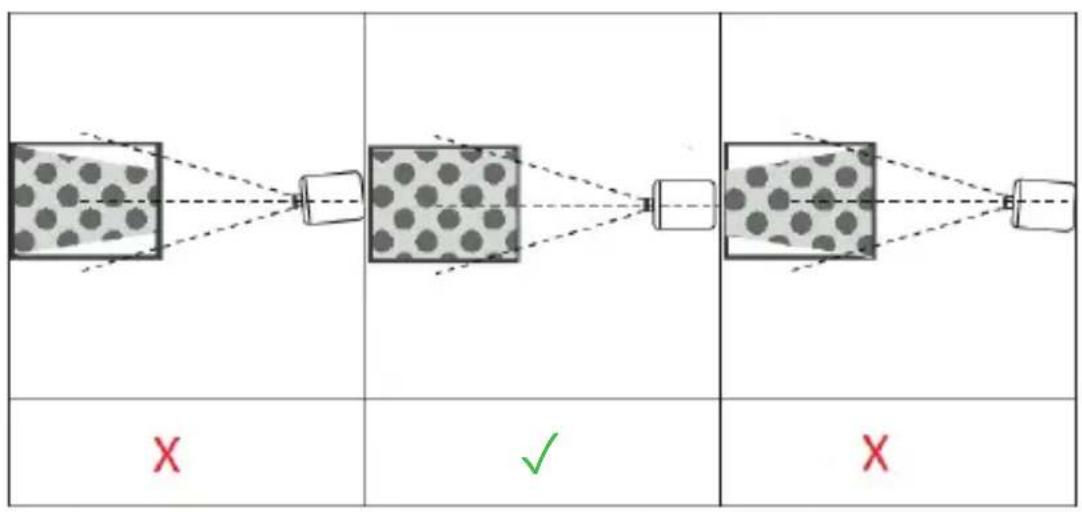
Vaizdo formos koregavimas
Patikrinkite trapecijos reguliavimo schema (zr. pav. 5)
X - neteisingas diegimas
- teisingas diegimas
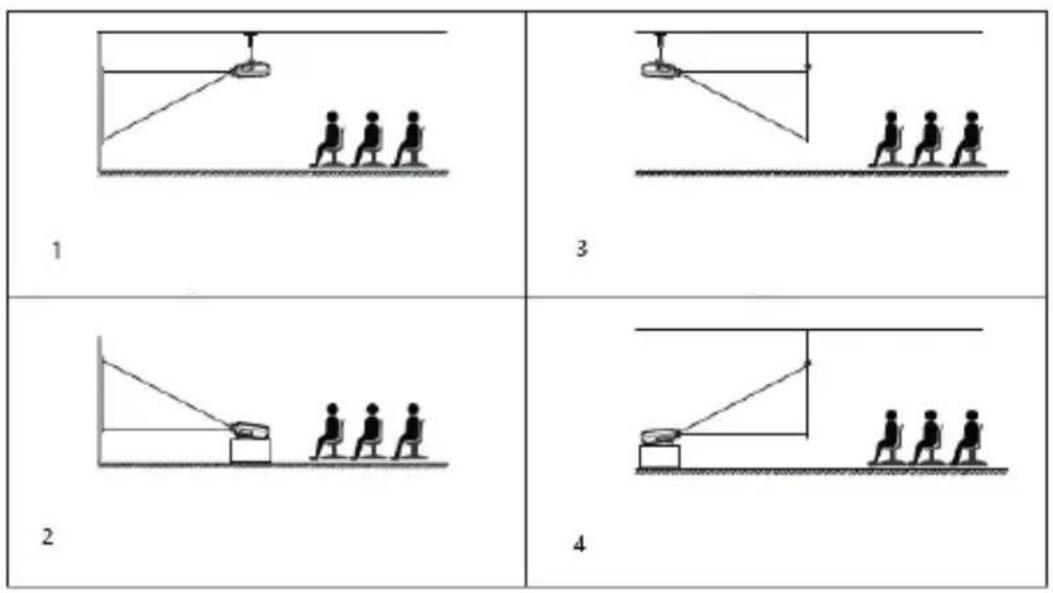
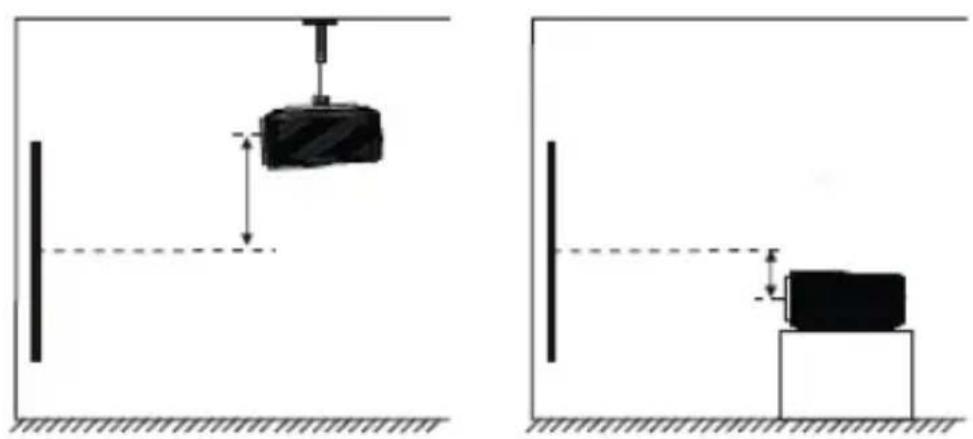
Projektoriaus diegimo metodai (žr. pav. 6)
Noredami sumontuoti projektoriug ant lubu, susisiekite su profesionaliu montuotoju. Vykdykite toliau pateiktas instrukcijas, kad nustatyteisingas projektoriaus padetis.
- Lubuytvirtinimas priekinei projekcijai.
- Projektoriaus tvirtinimas ant priekines projekcijos aukšćio.
- Lubuytvirtinimas galinei projekcijai.
- Projektoriaus tvirtinimas ant galinés projekcijos aukšćio.
Ispejimas: Neteisingai pritvirtinus ant lubu ar kito pavirsiaus, projektorius gali nepataisomai sugadinti.
- Naudokite projektorić tik tokioje aplinkoje, kur temperatūră neviršija 5^ C - 35^ C . To nepadarius, projektorius gali sugadinti.
- Gedimas gali jvykti, jei projektorius yra dulketoje, šlapioje, dregnoje ar dūminëje aplinkoje.
- Bloega ventiliacija gali sukelti perkaitima, o tai gali pakenkti projektoriui ir sukelti pavojugyvybei.
3. Prietaiso naudiojimas
Jungimas ir isjungimas:
- Kai projektorius yra prijungtas prie maitinimo šaltinio, persijungia j parentheses režima.
- Noredami jjungti arba ijsjungti projektoriu, jjunkite maitinimo mygtukk korpuso gale (-). Paspauskite jjungimo / ijsjungimo mygtukk valdymo pulte arba projektoriuje.
Fokuso reguliavimas ir ekrano pakreipimo korekcija:
- Projektoriu pastatykite taip, kad objektyvas buty statmenas sienai ar lentai, ant kurios butu galima projektuoti vaizda.
Noredami pagerinti projektuojamo vaizdo ryskumā, pasukite fokusor rankenèle (9), esanci už objektyvo, kol vaizdas taps ryskus. - Jei vaizdas néra statmenas,jis bus iškreiptas.
- Trapecijos formos iskraipyta vaizdag galima istaisyti naudojant rankenèle (10). Žr. pav. 7
Prijungimas prie laikmenos šaltinio kabeliu (žr. pav. 3)
Projektorius leidžia projektuoti vaizdus is ivairiu grenginiu. Priklausomai nuo turimo prietaiso, naudokite atitinkamaj vesti korpuso gale.
a. USB jvestis - prietaisai, tokie kaip atmintines, nešiojamieji diskai
b. HDMI jvestis - prietaisai, tokie kaip kompiuteris, nešiojamas kompiuteris, konsole, palydovinio signalo imtugas, Telefonas (palaikantys MHL technologija ir tik per specialu MHL kabelj).
c. Video-ln (AV) jvestis - prietaisai, tokie kaip konsole, palydovinio signalo imtugas.
d. VGA jvestis - prietaisai, tokie kaip kompiuteris, nešiojamas kompiuteris, palydovinio signalo imtugas.
Vaizdo šaltinio pasirinkimas (žr. pav. 8)
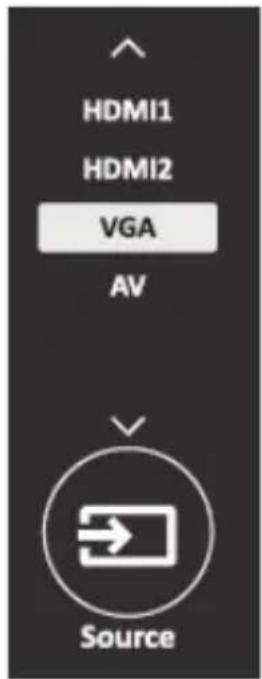
Jei prie projektoriaus prijungtas daugiau nei vienas vaizdo signalas, pasirinkite, is kurio jrenginio projektorius turétu perduoti vaizdā.
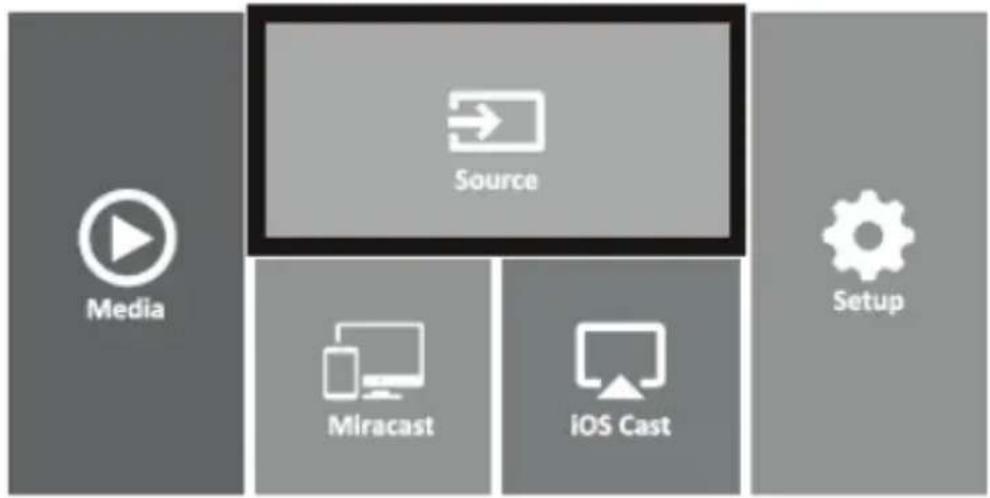
a. Valdymo pultelio krypties mygtukais pažyměkite skyriú (Saltinis) (3) in patvirtinkite paspausdami valdymo pulto mygtuká (OK).
b. Bus rodomas sāraśas su vaizdo jraśu šaltiniais (apraśytais ankstesniame skyriujue).
c. Valdymo pultelio krypties mygtukais pazymekite saltinj, is kurio bus perduodamas vaizdas, ir patvirtinkite mygtuku (OK).
d. Noredami grjzti j saraśa su vaizdo šaltiniais, valdymo pulte pasirinkite (MENIU).
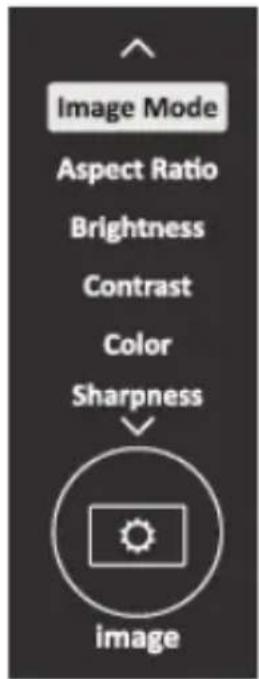
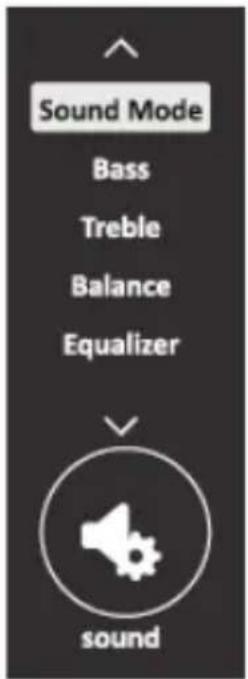
Vaizdo šaltinio pasirinkimo skyriuje taip pat galite nustatyti vaizdo ir garso parametrus:
Vaizdas: rodymo rezimas, ryskumas, spalva, kontrastas, fokusas.
Garsas: garso rodymas, bosas, aukstas garsas, balansas, ekvalaizeris.
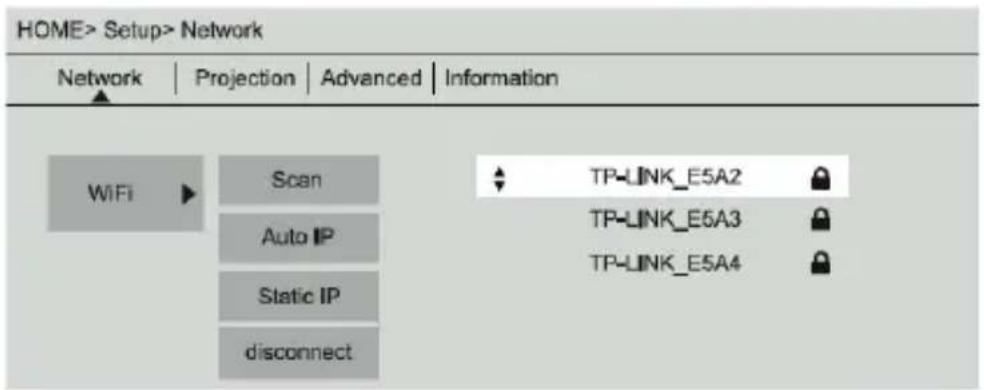
Prisijungimas prie „Wi-Fi“ tinklo (žr. pav. 9)
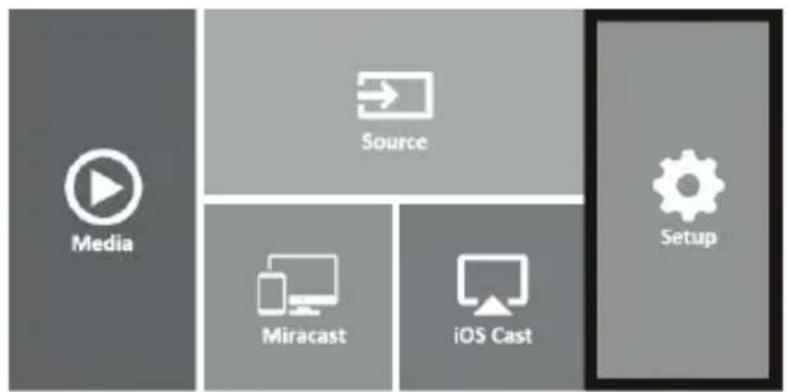
a. Valdymo pulto krypties mygtukais pažyměkite skyriú (Nustatymai) in patvirtinkite paspausdami valdymo pulto mygtuká (OK).
b. Pazymekite skyriu (Tinklas) ir patvirtinkite pasirinkima.
c. Pazymekite skyriu (Wi-Fi) ir patvirtinkite pasirinkima.
d. Pažyměkite skyriú (Skenuoti) ir patvirtinkite pasirinkimá. Projektorius skenuos galimú „Wi-Fi“ tinklu ir parodys ju sārasa.
e. Pasirinkite „Wi-Fi“ tinklo, prie kurio norite prisijungti, pavadinimā ir patvirtinkite valdymo pulto mygtuku.
f. Jei tinklas apsaugotas slaptažodžiu, reikia jj jvesti. Pereikite i laukaj (Slaptažodis) ir patvirtinkite pasirinkimā.
g. Ekrane pasirodys virtuali klaviatura, kuria galima jvesti slaptažodj. Norédami judétí, naudokite valdymo pultelio mygtukus, o raidžiu ir skaičiu pasirinkimā patvirtinkite mygtuku (OK). Didžiosios raides gali buti jjungiamos pažymint ir pasirinkus užraša (ABC). Jvedę teisinga slaptažodj, kad uzdarytu klaviaturā, paspauskite valdymo pulto mygtuka (12). Patvirtinkite slaptažodj pasirinkdami mygtuka (Patvirtinti)/(Confirm) ir paspauskite (OK).
h. Noredami iseiti j pagrindinj menuiu, kelis kartus paspauskite (EXIT) (12) valdymo pulte.
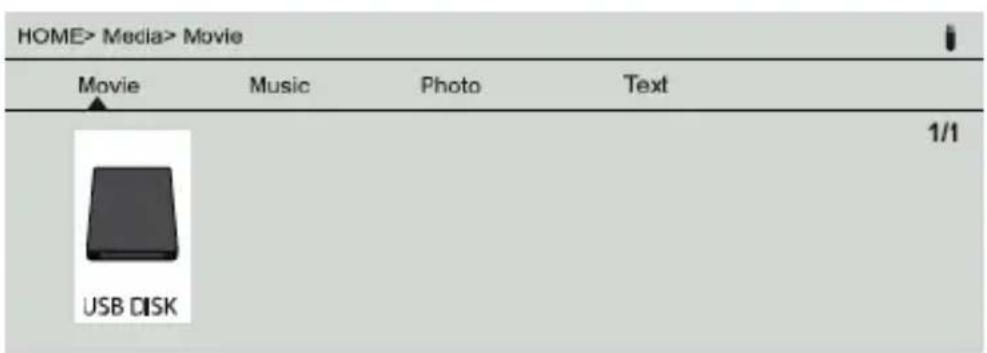
Prijungimas prie isorinio disko (zr. pav. 10)
Noredami paleisti laikmena is atmintines ar nešiojamojo disko, turite:
a. Prijungti diska prie USB-A lizdo korpuso gale.
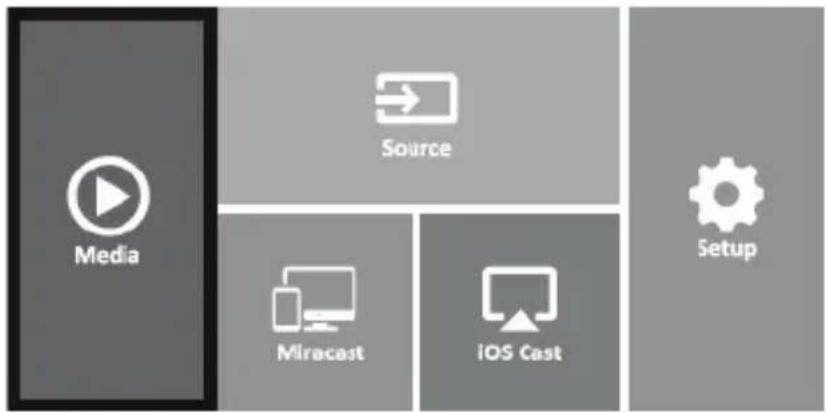
b. Valdymo pultelio krypties mygtukais pažymeti skyriu (Laikmena) ir patvirtinti paspausdami valdymo pulto mygtuk (OK).
Belaidis vaizdo ry'sys su mobiliaisais i'renginiais
Projektoriije yra belaidžio rysio „Wi-Fi“ modulis, leidžiantis projektuoti vaizdà is mobiliojo prietaiso nenaudojant laidú. Vaizdàj projektoriú gali siþsti tik mobilieji jrenginialai, suderinami su „MIRACAST“ technologija.
Noredami pradeti belaidziu budu perduoti vaizdo jraśa projektoriu, atlikite toliau nurodytus veiksmus:
a. Valdymo pultelio krypties mygtukais pažyměkite skyriú (Miracast), jei naudiojate su „Miracast“ suderinamá „Android“ jrenginj. Jei naudiojate „Apple“ jrenginj su „iOS“, pasirinkite („iOS Cast“). Pasirinke, patvirtinkite paspausdami valdymo pulto mygtuká (OK).
b. Mobiliajame Irenginyje jjunkite „Wi-Fi" modulj.
c. Prisijungimo procesas per „Miracast“ gali skirtis priklausomai nuo prietaiso.
"Android" jrenginiai: ieškokite nustatymu, apibudintu taip: Miracast" arba ekrano dubliavimas arba prijungimas prie ekrano. Tada jjunkite aktyviu belaidžiu ekranu paiesk. Tada ieškokite jrenginio pavadinimu: "ZYCast" ir prijunkite prie jo.
"Apple" i'renginiali su „iOS“ problema: lsitikinkite, kad projektorius ir prietaisas, is kurio norite perduoti vaizdā, yra prijungti prie to paties „Wi-Fi“ tinklo. Perikite j valdymo skydā ir pasirinkite ekrano dubliavimā, tad aieskokite i'renginio pavadinimu: „ZYCast“ ir prijunkite prie jo.
Jei kyla rysio problemu, grjzkite j „Wi-Fi" rysio nustatymus (aprašytus 5 veiksme). Pasirinkite (AUTO-IP) ir patvirtinkite. Tada grjzkite j prisijungimo ekranç („iOS Cast“) ir pakartokite veiksmus telephone.
Išpléstiniai atkūrimo nustatymai „iOS“ režimu
a. Valdymo pulto krypties mygtukais pasirinkite skyriu (Nustatymai), patvirtinkite paspausdami mygtuka (OK).
b. Perikite j skyriu (Isplestinai) ir patvirtinkite savo pasirinkim mygtuku (OK).
c. Pasirinkite skyriu (iOS Play Mode), tada pasirinkite vaizdo dubliavim arba ekrano vaizdga.
| Problema Galimos priežastys | |
| 1. Projektorius neveikia, kai jjungtas maitinimo jungiklis | Maitinimo laidas néra tinkamai prijungtas |
| Maitinimo jungiklis sugedʒs | |
| 2. Projektorius neveikia naudoant valdymo pultă | Maitinimo jungiklis sugedʒs |
| Valdymo pulte néra bateriju arba baterijos yra išsikrovusios | |
| Valdymo pultas néra nukreiptas j infraraudonju spinduliug imtuvă (2) | |
| Infraraudonju spinduliug imtuvas (2) yra stipriai apšviestas | |
| 3. Néra vaizdo lvesties šaltinis gali būti neteisingas | |
| 4. Automatinis išjungimas Projektori | aus ventilacija yra užblokuota |
| Jtampa néra stabili | |
| Projektorius perkaito, patikrinkite, ar ventilatorius (8) néra pažeistas | |
LT
Uvod
Postovani kupci,
Zahvaljujemo sto ste nam ukazali povjerenje i odabrali marku Overmax. Zahvaljuuci upotrebi visokokvalitetnih materijala i modernih tehnoloskih rjesenja, nudimo vam proizvod savrser za svakodnevnu upotrebu. Sigurni smo da ce u dovoljiti vašim zahtjevima zahvaljuuci velikoj pažnji tijekom izrade. Prije upotrebe proizvoda, pažljivo procitajte ovaj korisnički prisucnik. Ako imate bilo kakvih komentara ili pitanja o proizvod koji ste kupili,kontaktirajte nas: