CDRHD1000 - Reproductor/grabador de cd YAMAHA - Manual de uso y guía de instrucciones gratis
Encuentra gratis el manual del aparato CDRHD1000 YAMAHA en formato PDF.



| Tipo de producto | Reproductor/grabador de CD con disco duro (HDD) integrado |
| Dimensiones (An × Al × Pr) | 435 × 115,5 × 414,5 mm |
| Peso | 8,3 kg |
| Alimentación | 230 V CA, 50 Hz (modelo Europa); otros modelos: 120 V CA, 60 Hz o 240 V CA, 50 Hz |
| Consumo | 33 W |
| Capacidad del disco duro | Aprox. 30 horas de grabación (hasta 999 discos virtuales) |
| Funciones principales | Copia CD → HDD (hasta 10×), HDD → CD-R (8×), HDD → CD-RW (4×); grabación desde fuentes externas (analógica/digital); edición de álbumes; reproducción; finalización; duplicación de CD |
| Modos de grabación | Manual, Multi Sync., All Synchro, Full Auto, Auto Period |
| Formatos de disco compatibles (grabación) | CD-R, CD-RW (audio) |
| Entradas de audio | Óptica digital (TOSLINK), coaxial digital (RCA), analógica estéreo (RCA) |
| Salidas de audio | Analógica estéreo (RCA), óptica digital, coaxial digital, auriculares (jack 6,35 mm) |
| Respuesta en frecuencia | 5 Hz – 20 kHz (±0,5 dB) |
| Relación señal/ruido (EIAJ) | 105 dB (reproducción), 92 dB (grabación) |
| Distorsión armónica total (1 kHz) | 0,004 % (reproducción), 0,006 % (grabación) |
| Mantenimiento y limpieza | Limpiar con un paño suave y seco; no usar disolventes químicos |
| Seguridad | No exponer a la humedad, calor excesivo o golpes; no abrir la carcasa; desconectar durante tormentas eléctricas |
| Piezas suministradas | Mando a distancia (con pilas AA ×2), cables RCA (×2), cable de fibra óptica |
| Reparabilidad | No intentar reparar uno mismo; contactar con un servicio YAMAHA autorizado |
| Información general | Compatibilidad CD TEXT; sistema SCMS para protección de copias; operaciones de edición (álbum, pista, disco); función deshacer (Undo); borrado de CD-RW |
Preguntas frecuentes - CDRHD1000 YAMAHA
Preguntas de los usuarios sobre CDRHD1000 YAMAHA
0 pregunta sobre este aparato. Responde a las que conoces o haz la tuya.
Hacer una nueva pregunta sobre este aparato
Descarga las instrucciones para tu Reproductor/grabador de cd en formato PDF gratis! Encuentra tus instrucciones CDRHD1000 - YAMAHA y toma tu dispositivo electrónico nuevamente en la mano. En esta página están publicados todos los documentos necesarios para el uso de su dispositivo. CDRHD1000 de la marca YAMAHA.
MANUAL DE USUARIO CDRHD1000 YAMAHA
MANUAL DE INSTRUCCIONES
GEBRUIKSAANWIJZING
PRECAUCION: LEA LO SIGUIENTE ANTES DE UTILizar esta UNIDAD.
- Para asegurar el mejor rendimiento posible, lea con mucha atencion este manual. Y guardelo en un lugar seguro para poder consultarlo en el futuro.
- Instale este aparato en un lugar bien ventilado, fresco, seco y limpio con unaSeparateda minima de 30cm por la parte superior, 20cm por los costados derecho o izquierdo y 10cm por la parte trasera, para disponible asi de espacio para la ventilacion. Instalelo alejada de la luz solar directa, fuentes de calor, vibracion, polvo, humedad y/o frío.
- Coloque esta unidad lejos deOthers aparatos electricos, motores o transformadores para evaporar ruidos de zumbido. Para impeder incendios o sacudidas electricas, no ponga esta unidadonde que de expuesta a la lluvia, al agua y/o arialquier othero tipo deliquido.
- No exponga estaunidad achangos bruscos de temperatura del frío al calor, y no la Coloque en un ambiente de alta humedad (esocrir, una habitación que tengau deshumidificador) para impeder que se forme condensacion en el interior, la cuipeuede causar una descarga electrica, incendios, averidas en launidad y/o lesiones personales.
-
Encima de estaunidad noonga:
-
Otros componentes, perché=Puede causar danos y/o alterar el color de la superficie de esta unidad.
- Objetos con fuego (es decide, velas), porque pueda causar un incendio, estropear estaunidad y/o Causear lesiones personales.
-
Recipientes con liquidos, porque pueda causar una descarga electrica al usuario y/o daños en estaupon.
-
No tape el panel trasero de estaunidad con un periodico,mantel, cortina, etc. para no obtruir la calidad del calor. Si sube la temperatura en el interior de estaunidad可以使 producirse un incendio,daños en launidad y/o lesiones en personas.
- No enchufe esta unidad en una toma de corriente hasta ahora de haber terminado todas lasdemasconexiones.
- No utilise launidad al revés. Puede recalentarse y causar daños.
- No emplee fuerza para Manipular los commutadores mandos y/o cables.
- Cuando desconecte el cable de alimentacion de una toma de corriente, sujeteo por la clavija y tire de ella; no tire del propio cable.
- No limpie esta unidad con disolventes químicos; esteuosuen estropear el acabado de la unidad. Utilice un paño limpio y seco para limpiarla.
- Utilice solamente la tension especialcada con esta unidad. La realizacion de esta unidad con una tension mas alta que la especialcada的结果a peligrosa yuede causar un incendio,daños en la unidad y/o lesiones en personas.YAMAHA no se hace responsable de ningun daño debido a la realizacion de esta unidad con una tension differente de la especialcada.
- Para impedir días debidos a los rayos, desconecte la alimentación de la toma de corriente durante una tormenta electrónica.
- Tenga cuidado para que no caigan objetos extraños y/o gotas de liquido en el interior de esta unidad.
-
No intente modifier niarralearla esta unidad. Pongase en contacto con personal de servicecualificadoYAMAHA cuando sca necessario repararla. La caja noDebera abrirse nunca, por ningunareason.
-
Cuando no piense usar launidad durante largos periodos de tiempo (unas vacaciones, por exemple), desconecte la clavija de alimentación de CA de la toma de corriente.
- Asegürese de leer la sección "Resolución de problemas" antes dellegar a la conclusión de que la unidad está averiada.
- Antes de trasladar estaunidad, compruebe primero que no hayaningender disco en el interior de la bandeja. Finalmente, pulse elinterruptor POWER para apagar estaunidad, y desconnecte elcable de alimentacion de la toma de corriente.
El componente láser de este producto es capaz de emitir radiación láser que exceede el limite establecido para la Clase 1.
Introduccion
Gracias por adquirir este produit YAMAHA. Esperamos que le proportionsione años de disfrute exentes de problemas. Para un mejor rendimiento, lea este manual detenidamente. Le orientaré en la operation de su produit YAMAHA.
Characteristicas
- Copiar un CD a un disco duro con una velocidad maximal de 10x
- Copiar datos del disco duro a un disco CD-R a una velocidad maximala de 8x
- Copiar datos del disco duro a un disco CD-RW a una velocidad maximala de 4x
- Compatible con CD TEXT
Este equipo contiene unaunidad de disco duro (HDD) de gran calidad, que permite horas de grabación. Podrá copiar various CD en el disco duro, selección y reproducir sus temas favoritos a partir de la información copiada en el disco duro. Además, se pueda realizar diversas ediciones de varias fuentes de sonido grabadas en el disco duro. Mediente la copia de la fuente de sonido editada a los discos CD-R o CD-RW, PODRA crear fácilmente su CD original con este mesmo equipo.
Contedio
PREPARACION
Characteristicss 1
DISCOS COMPATIBLES CON Este Equipo 2
PREPARACION 4
Accesorios suministrados 4
Control remoto. 5
Conexiones 6
CONTROLES Y FUNCIONES 7
Panel frontal. 7
Control remote. 8
Pantalla 9
Información de pantalla 10
REGLAS DE GRABACION DIGITAL Y NOTAS SOBRE
EL SISTEMA. 11
Reglas de grabacion digital 11
Notas sobre el problema 11
GRABACION Y COPIA
GRABACIONY COPIA 13
Medios de grabacion realizables 13
Tipos de grabacion y de copia 13
Antes de empezar a grabar y copiar 13
PROCEDIMIENTO BASICO DE GRABACION 14
Grabación en el disco duro desde un componente externo ... 14
Grabacion en un disco CD-R o CD-RW desde un
componente externo 15
Selección de una fuente de entrada 17
Ajuste del nivel de grabacion 17
Finalizacion 19
Selección de un disco para grabar 20
Ajustedelmodedegrabacion 20
Marcacion manual de pistas 21
PROCEDIMIENTO BASICO DE COPIA 22
Copia desde un CD al disco duro 22
Copia desde el disco duro a un disco CD-R o CD-RW.....24
Duplicación de un CD 26
PROCEDIMIENTO AVANZADO DE COPIA 28
Selección del disco en el que desea copiar 28
Ajustedelmodedecopia 28
Ajustedelmenudecopia 29
EDICION
EDICION DE ALBUMES 31
EDICION DE PISTAS 37
EDICION DE DISCOS 46
FUNCION "DESHACER" (UNDO FUNCTION) 50
BORRAR UN DISCO CD-RW 51
REPRODUCCION
Reproduccion de un CD 52
Reproduccion de pistas en el disco duro 52
Localizacion del pasaje descado (Busqueca) 53
Localizacion del grupo deseado (Group Skip) 53
Localization de la pista descada (Track Skip) 54
PROCEDIMIENTO AVANZADO DE REPRODUCCION ....55
Ajuste del estilo de reproduccion 55
Reproduccionaleatoria 56
Reproduccion de repetition individual 56
Reproduccion de repetition completa 57
Reproduccion de introducciones 57
Reproduccion de albumes 58
Reproduccion de marcadores 58
Audicion con auriculas 58
Utilidades del disco duro 59
Utilidades del systema 60
Modo DAC (Convertidor digital/analogico) 62
Mensajes de planta. 63
Resolucion de problemas 64
Especificaciones 65
■Discos que se pueda usar para grabar con este equipo
Asegürese de utiliser solamente discos CD-R y CD-RW producidos por fabricantes friables.
Puede utilizescneesteequipo los discos digitalesde audio CD-RyCD-RWqueincluyancualquiera de lassiguientesindicativos.


PARA USO DOMÉSTICO
PARA USO PERSONAL
PARA USO EXCLUSIVO
CON MUSICA
Discos que pueda utiliser para grabar
- Los discos CD-R solamente se pueda grabar una vez y el material grabado no se pueda;borrar.
- Los discos CD-RW peuvent ser grabados, el material grabado se pueda:borrar y se pueda volver a grabar todas las vezes que se quiera.
Discos que no peuvent utiliser para grabar con este equipo
- Discos conindicativosdifferentedesanteriormentemostrados.
- Discos destinados a la grabación de datos informáticos.
Discos destinados a uso profesional o que lleven la etiqueta "FOR PROFESSIONAL USE ONLY".
■ Finalizacion de discs CD-R para su reproduccion en lectores de CD normales
Aúnque en este equipo se pueda reproducir un disco CD-R parcialmente grabado, no se pueda reproducir en un lector de CD normal hasta que haya pasado por un proceso conocido como "finalización". En el proceso de finalización, la "tabla de Contents" (TOC o "Table of Contents"), quaidaonia en el disco y no se pueda hacer新品as grabaciones.
No obstarce, este proceso permite reproducir un disco CD-R en un lector de CD normal.
Ciertos lectores de CD no podran reproducir adecuadamente los discos CD-R finalizados bajo a diferencias en el sistema de reproduccion de distinctos fabricantes.
Véase más información sobre el procedimiento de finalización en págrina 19.
Borrado o perdida de datos
Yamaha y sus distribuidores no acceptanulating responsibility por la perdida de datosresidentos en el disco duro y en los discos CD-R o CD-RW, ni por cualquier problema derivado del uso de este equipo. Como medida de precaucion, se recomienda probar los discos despues de efectuar una grabacion en ellos. Ademas, Yamaha y sus distribuidores no garantizar bajo ninguna circunstancia la fiabilitad de los discos.
Discos que peuvent ser reproducedos
Además de los discos audio digitales CD-R y CD-RW antes descritos, también puede reproducirse en este equipo los CD pregrabados existentes en el mercado que lleven losindicativos que se muestran a continuación.


Reproduccion de discos CD-RW
Recuerde que, après de haber sido finalizzato, seguirá cuando imposible reproducir un disco CD-RW en un lector de CD normal. Los discos CD-RW solamente se peuvent reproducir en lectores CD-RW compatibles, como lo es este equipo.
Además, los discos CD-RW se pueda borrar incluso cuando de haberse realizado una finalización, y se pueda grabar de nuevo en ellos.
Reproduccion en lectores DVD
Antes de reproducir un disco CD-R o CD-RW finalizados en un lector DVD, compruebe si el lector DVD es compatible o no con los discos CD-R o CD-RW. Consulte el manual del usuario del lector DVD para más información. Los discos CD-R o CD-RW no pueda reproducirse en un lector DVD que no sea compatible con los discos CD-R o CD-RW.
IMPORTANT
- Compruebe las leyes de propidad intelectual (copyright) vigentes en su País para realizar grabaciones de discos, CD, radio, etc. La grabación de material protegido por derechos reservados puede violar las leyes de propidad intelectual.
■Manejo de los discos
Lea las notas siguientes sobre el manejo de los discos, para no provocar ningún fallo de grabación, perdida de datos grabados o fallo de funciona bajo el meadow.
-Esta grabadora de discos compactos ha sido Diseño para su uso exclusivamente con discos CD (incluidos los discos de 8 cm) que lleven las MARCAS a la nida inerte cargar otherwise tipo de disco en este equipo.
-
Los CD no sufren desgaste durante su reproduccion. No obstarite, si el disco es manipulado de forma inadecuada, pueda produirse daños en el disco que afecten negativamente a su reproduccion.
-
No utilise discos limpiadores ni discos deformados. Estos discos podrán darar el equipo.
-
Aúnque generalmente la presencia depeguñasparticulas de polvo o de huellas dactilares sobre la superficie de reproduccion no afecta a la reproduccion de los CD, el polvo, las huelas dactilares,seedos rasguños y la luz directa del sol sobre la superficie de grabacion de un disco CD-R o de un disco CD-RW能把 imposibilitar la grabacion. Por consiguiente, para un optimo rendimiento de la grabadora y para un prolongado disfrute de su coleccion de discos compactos, manipule los discos correctamente, tal como se indica en las instrucciones seguides.
-
Agarre los discos solamente por sus cordes o por su agujero central.
- Cuando no utilise un disco, refrelo de la grabadora y guardelo en su caja.
- Con un mantenimiento adecuado del disco, la limpieza no debe ser necessitiesa. No obstarante, si es besoino limpiar el disco, utilisec un trapo limpio y seco. No aplicque el trapo con un movimiento circular; limpie el disco en linea recta desde el centro hacia aftura.
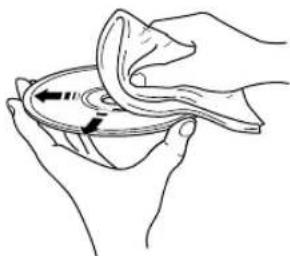
- No intente limpiar la superficie del disco con ningún tipo de limpiador, aerosol para discos, aerosol o liquido antiestáticos, o cualquier liquido basado en un producto químico, puis existen numerousas sustancias que pueda darñar irreparablemente la superficie del disco.
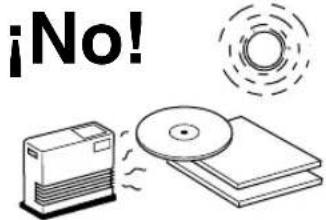
- No exponga los discos a luz solar directa, temperatura o humedad elevadas durante un periodo de tiempo prolongado, puis esta podería deformar el disco o provocar(othero tipo de daños.
Paraatarunfalodefuncionamentodeeste equipo
- No utiliseying disco compacto de peril no corriente (con forma de corazón, flor, etc.) existente en el mercado, aes los discos tienen un peso desequilibrado.
Si searga en este equipo un disco compactoro de perfil no corrente,uede crear problemas como por exemple una reproduccion inadequada,apertura de la bandeja del disco,ruido inusual y fallo de functionamento del equipo.

- Asegürese de utiliser un rotulador o una herramienta decritura similar cuandoonga sobre la cara de la etiqueta del disco. No utilise bolígrafo, lápiz u另一边 herramienta decritura del punta dura, dato que pueda darar el disco y afectar negativamente a futuras grabaciones en el disco.
- No utilise discos que pourrait tener pegamento en su superficie. El pegamento pourrait atascarse en el interior o provocar daños en el equipo.
- Cuando utilise un disco de 8cm no coloque encima un disco normal de 12cm .
Accesorios suministrados
Después del desembalaje, compruebe que el paquete recibido incluye los siguientes éléments:
Control remote
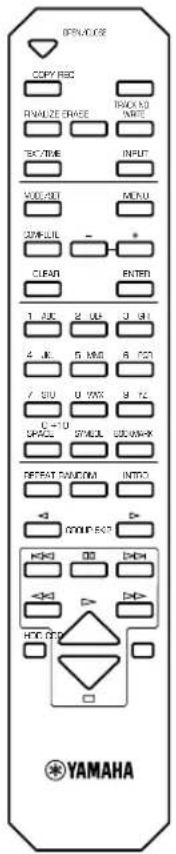
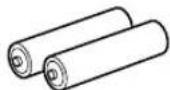
- Pilas (tamaño AA, UM-3 o R6) (2)
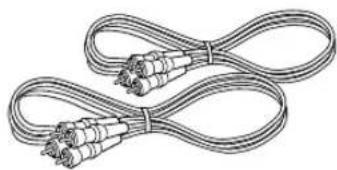
Cables dc patilla RCA (2)
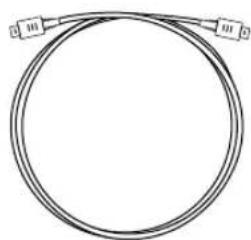
Cable de fibra optica
Controlremoto
Precauciones
- Si el funciona de este equipo mediante el control remoto provoca该如何fallo de funciona en该如何(other aparato, cambic la colocacion de这么做 aparato.
No derrame ning un liquido sobre el ni deje caer el control remoto. No coloque el control remoto circa de una calefacion o en un cuarto de bano,onde la temperatura y la humedad能把 ser elevadas. - Ascugresc de que el sensor del control remoto no está expuesto a la luz solar directa o a luces intensas. De lo contrario, podra no funciona correctamente.
Carga de las pilas en el control remoto
- Retire la tapa del compartmento de las pilas, situado en la parte trasera del control remoto.
- Inserte dos pilas (como AA, UM-3 o R6), según las MARCAS de polaridad indicadas en el interior del compartmento de las pilas.
- Cierre la tapa hasta que encajeperfectamente.
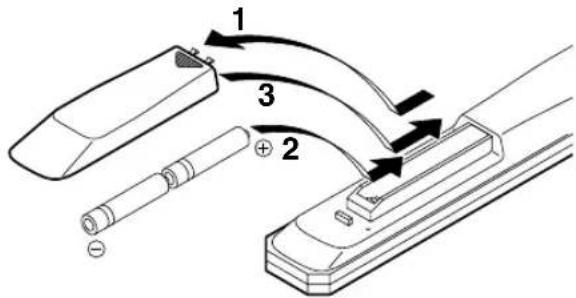
■Cambio de pilas
Si cree queiene que acercarse al equipo mas de lo habitual para utiliser el control remoto, cso significa que las pilas estan gastadas. Bombie las dos pilas por otheras新品as.
Notas sobre las pilas
- Utilice exclusivamente como recambios pilas de tipo AA, UM-3 o R6.
- No mezcle una pila nuova conOTHER Usada.
- No puede/utilITIZE una pila recargable.
- No mezcle与众isos tipos de pila.
- Nointa cortocircuitar las pilas conectando directamente los polos positivo (+) y negativo (-) con un trozo de metal.
- Retire las pilas si el control remoto no se va a utiliser durante un periodo prolongado de tiempo.
- Si las pilas rezuman, deshagase deellas inmediatamente. Limpie el compartmento de la pila a fondo antes de instalar pilas新品as.
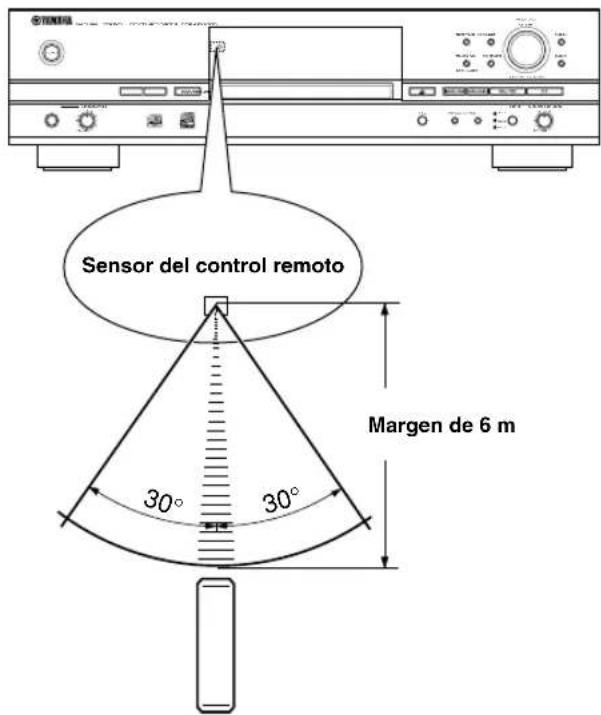
Radio de ACCION del control remoto
Conexiones
Apague el equipo y los demás componentes y desenchúfelos de la toma de corriente antes de realizar ninguna conexión.
- Conecte correctamente las tomas de entrada y calidad del equipo a las tomas de entrada y calidad de los restantes componentes.
- Las MARAS de flecha () en lasuma ilustracion indican la direction de la senal de audio.
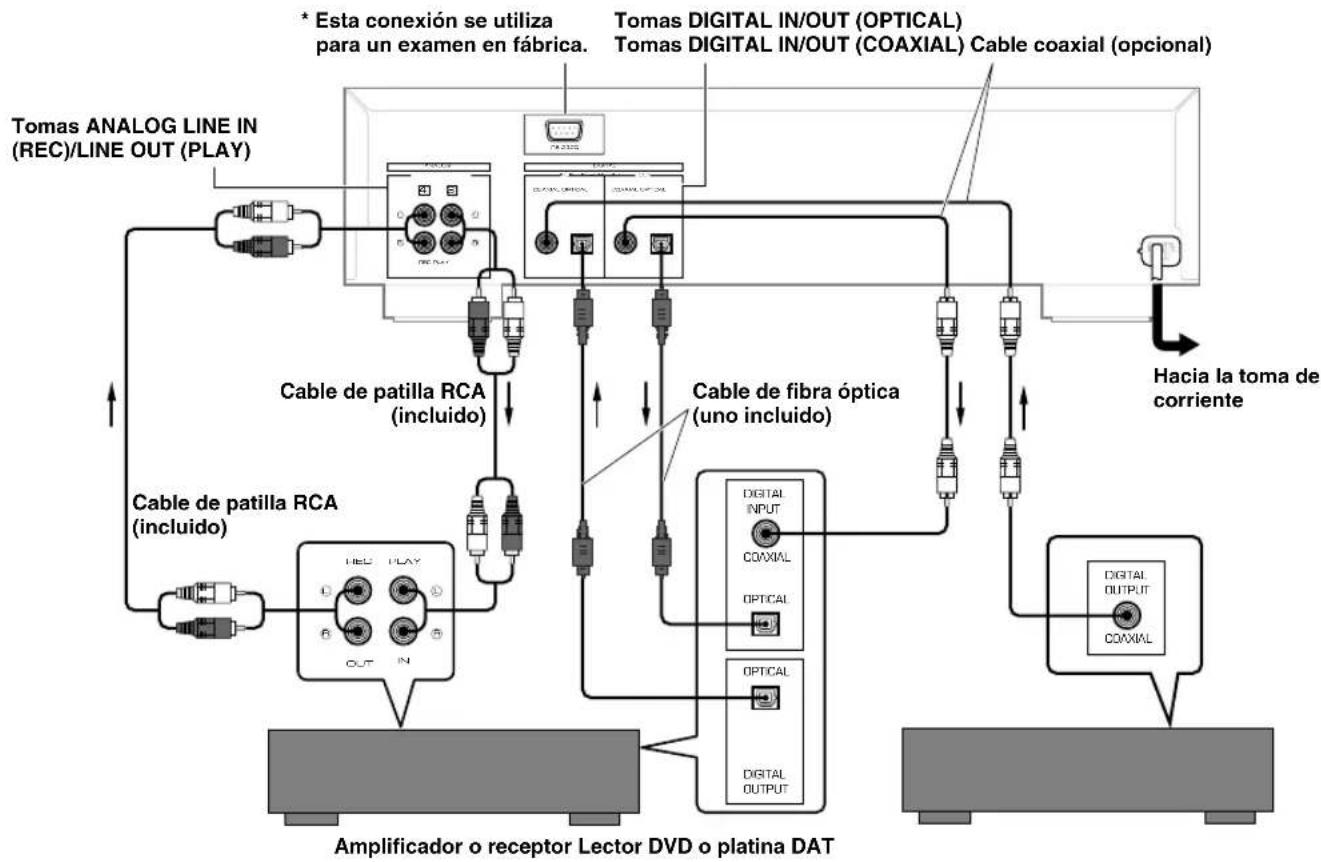
■Conexiones digitales
- Retire las tapas de las tomas DIGITAL IN/OUT (OPTICAL) antes de empezar a hacer las conexiones. Con el cable de fibra optica, connecte la toma DIGITAL IN (OPTICAL) de este equipo a la toma de salute digital optica del除外 componente, y la toma DIGITAL OUT (OPTICAL) de este equipo a la toma de entrada digital optica del除外 componente.
- Guarde las tapas de lasclerosis para su futuro uso. Vuelva a colocarlas para proteger lasclerosis DIGITAL IN/OUT (OPTICAL) del polvo cuando lasclerosis no hayan autilizarse.
- Cuando utilise las tomas DIGITAL IN/OUT (COAXIAL), realice las conexiones con cables coaxiales. Conectar la toma DIGITAL IN (COAXIAL) de este equipo a la toma de salute digital coaxial del除外 componente, y la toma DIGITAL OUT (COAXIAL) de este equipo a la toma de entrada digital coaxial del除外 componente.
Conexiones analógicas
- Asegürese de conectar las tomas de entrada y calidad L (izquierda) y R (derecha) de este equipo en las tomas correctas de entrada y calidad L (izquierda) y R (derecha) del除外 componente.
- Conecte la toma ANALOG LINE IN (REC) de este equipo a la toma de salute analógica del除外 componente, y la toma ANALOG LINE OUT (PLAY) de este equipo a la toma de entradaanalógica del除外 componente.
Las tomas ANALOG LINE IN (REC)/LINE OUT (PLAY) de este equipo estan numeradas 3 y 4 respectivamente. Conecte estas tomas a las tomas con identicosnumeros cuando conecte este equipo a un amplificador o receptor Yamaha.
Cuando todas las conexiones estén terminadas, enchufe este equipo a una toma de corriente de pared.
Nota
- Cuando se reproduce los datos contentsados en el disco duro o en los discos compactos, las señales salen de la toma ANALOG LINE OUT (PLAY) y dc las tomas DIGITAL OUT (OPTICAL/COAXIAL).
Panel frontal
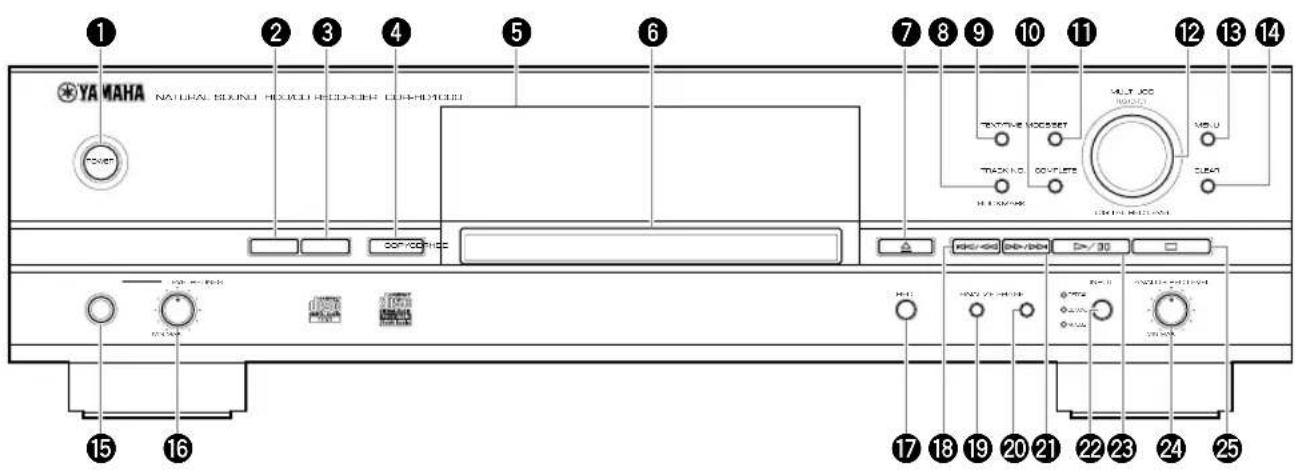
1 POWER P.13
HDD
CDR
4 COPY P.23,25,27
Pantalla del panel frontal. P.9, 10
6 Bandeja de disco
7
8 TRACK NO./BOOKMARK P.21,36
9 TEXT/TIME P.10
10COMPLETE
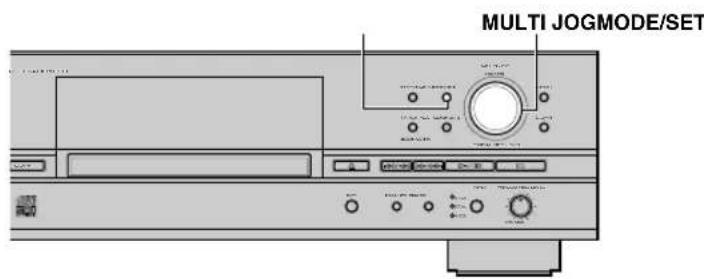
1MODE/SET
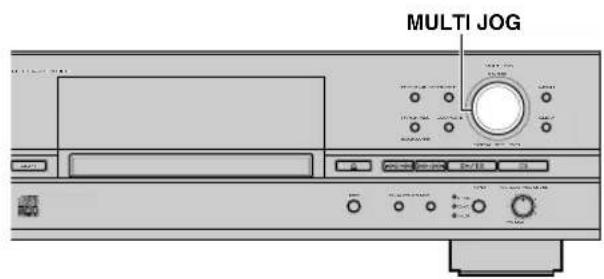
Botón MULTI JOG
3MENU
14CLEAR
15 Toma PHONES P. 58
16 Control PHONES LEVEL P.58
17 REC P. 14, 16
18
19 FINALIZE P. 19
20 ERASE P.51
2
2 INPUT P.17
23>
24 Control ANALOG REC LEVEL P.18
25
Control remoto
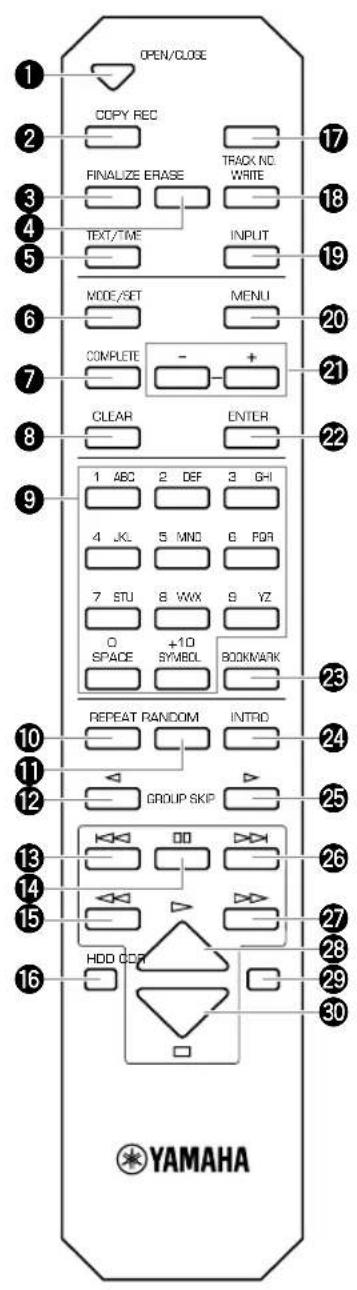
1OPEN/CLOSE
COPY P.23,25,27
3 FINALIZE P.19
ERASE P.51
5 TEXT/TIME P.10
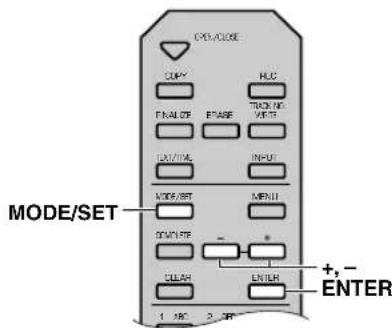
6MODE/SET
7COMPLETE
3CLEAR
9 Botoncs alfanumericos P.35,45,49,54
10 REPEAT P.56,57
11 RANDOM P.56
GROUPSKIP
3
14nn
15
16HDD
17 REC P. 14, 16
18 TRACK NO.WRITE P.21
19 INPUT P. 17
20 MENU
21+/-
ENTER
BOOKMARK P.36
INTRO P.57
25GROUPSKIP
26
27
28
CDR
30
Pantalla

Indicativo HDD
Pantalla de información
3Indicativo CDR
4Indicador REC
5 Indicador de modo y estudio de reproduccion . P. 55-58
Indicator RNDM
Indicator ALBM
Indicator S
Indicator G
Indicator A
Indicador REP
6 Indicador DUPLCT P.27
7 Indicador BKMARK P.36
8 Indicador de modo de征求意见 20, 28
Indicador AUTO
Indicator PRD
Indicator MULT
Indicator ALL
Indicator SYNC
9Indicador de modo de copia P.30
Indicator DIG
Indicator ANLG
10 Medidor de nivel. P. 18, 19, 30, 51
1 Indicador TOC (tabla de contentsos) P. 19, 51
12 Indicador CD-RW. P. 19, 51
13 Indicador VAR. P. 18, 30
14Indicador de estado MULTI JOG
Indicator LEVEL
Indicator TRACK
Indicator GROUP
Información de pantalla
La pantalla situada en el centro del panel frontal de este equipo proportionsciona informacion sobre la unidad seleccionada (disco duro o CDR).
Pantalla durante la reproduccion
Cada vez que se pulsa TEXT/TIME, la pantalla cambia de lasuma;
siguiente;.
menara:
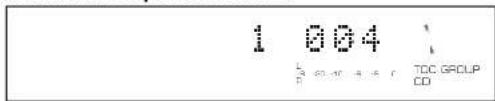
Número de grupo, número de pista y tiempo transcurrido de la pista en reproducción
Mientras se reproduce la información contentida en el disco duro
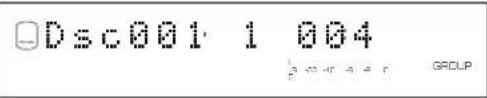
Mientras se reproduce un CD
Número de grupo, número de pista y tiempo restante de la pista en reproducción
Mientras se reproduce la información contenta en el disco duro
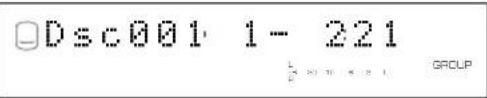
Mientras se reproduce un CD
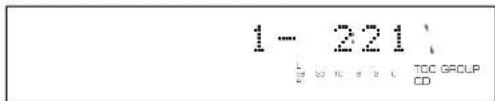
Numero de grupo y tiempo total delGrupo
Mientras se reproduce la información contenta en el disco duro
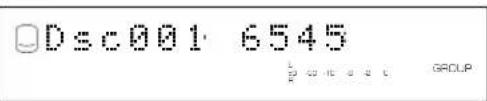
Mientras se reproduce un CD
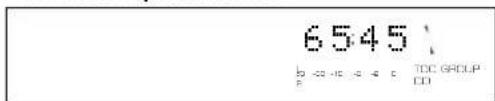
Numero de grupo y tiempo restante del grupo
Mientras se reproduce la información contentida en el disco duro
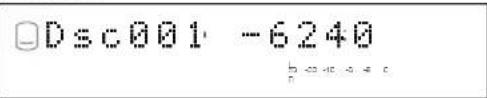
Mientras se reproduce un CD

TÍLIDO DE GRUPO O TÍLIDO DE LA PISTA
Título del grupo (o CD TEXT)
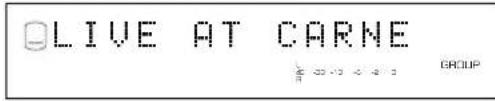
Titulo de la pista (o CD TEXT)

Notas
- El titulo del grupo con el indicator GROUP y el titulo de pista con el indicator TRACK se alterman girando el botón MULTI JOG.
- Cuando el titulo y el nombre contienen más de 13 caricacteres, aparece el titulo entero y se desplaza hacía la izquierda. Una vez que se ha desplazado el titulo entero, se muestran en pantalla los 13 primeros caricacteres.
Pantalla durante la grabación
Cada vez que se pulsa TEXT/TIME, la pantalla cambia de la",[siguiente]mania:
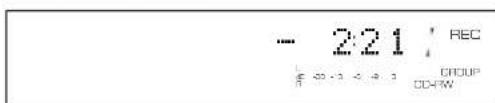
Número de disco (durante grabación en disco duro), número de pista y tiempo transcurrido de la pista que se está grabando
Durante la grabacion en el disco duro

Durante la grabación en un disco CD-R o CD-RW
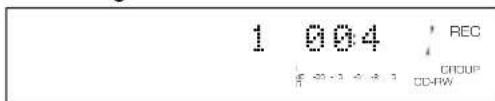
Número de disco (durante grabación en disco duro) y tiempo total grabado en el disco
Durante la grabacion en el disco duro
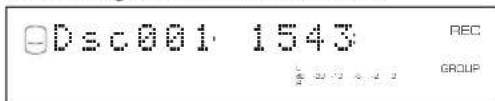
Durante la grabación en un disco CD-R o CD-RW
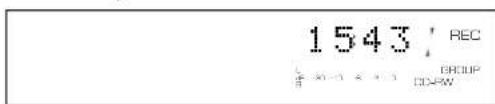
Tiempo total disponible en un disco (durante grabación en un disco CD-R o CD-RW)
Reglas de grabación digital
SCMS: Serial Copy Management System (Sistema de gestion de copia en serie)
Como componente de audio digital, este equipo es compatible con las normas SCMS (Serial Copy Management System). El sistemas CEMS permite exclusivamente una copia de primera generacion de las copias efectuadas mediante grabacion de senales digitales. Las fuentes de programacion digital grabadas no peuvent volver a ser grabadas de nuevo digitalmente. Se aplican las dos reglas siguientes:
Regla 1
Las fuentes digitales como por ejemplo los discos compactos existentes en el mercado peuvent copiarse digitalmente en除外 soporte digital disponible con este equipo (una copia digital de primera generación). No obstarante, la copia digital de primera generación no se pueda volver a copiar digitalmente.
Regla 2
La fuente que haya sido grabada a工程技术 de lasclerosis ANALOG LINE IN (REC) puede copiarse digitalmente en othero soporte digitalable (una copia digital de primera generacion). No obstarve, la copia digital de primera generacion no se pueda volver a copiar digitalmente.
Este equipo controla el estado SCMS de cada pista cuando se realiza una grabacion digital. Si la pista está protegida conctico a grabaciones y copias digitales, no sera possible realizar una grabacion digital ni una copia en dicha pista. La forma SCMS no se aplica a la grabacion o a la copia analogica.
Cuando se realiza una copia desde un CD al disco duro, o desde el disco duro a un CD-R o un CD-RW, se pueda seleccionar综合素质 de los métodos de copia descritos a continuacion. Las seguidentes selecciones se incluyen en "Copy Method".
“Auto Dig/Anlg”
Pasa automatistically a grabacion analogica si la pista no seoca de grabar digitalmente scgon la norma SCMS.
- "Digital Copy/Move":
Realiza la grabacion exclusivamente de aquellas pistas en las que se pueda realizar una copia digital cuando se graba desde un disco compacto al disco duro. Pasa al METHOD "Digital Move" cuando se graba desde el disco duro a un disco CD-R o CD-RW.
- "Analog Copy":
Realiza una copia analógica, sin tener enIELDa la norma SCMS.
Digital Move
Este equipo incluye un disco duro (HDD) con mucha capacité de espacio, lo que posibilitas horas de grabacion. Puede create su propio CD mediante edicion de las diversas fuentes de programacion que hayan sido grabadas en el disco duro de este equipo, que luigo podra copiar a un disco CD-R o CD-RW.
Si deseña realizar una copia digital de los datos originales grabados en el disco duro, para pagarlos a un disco CD-R o CD-RW, es conveniente utilizar el método "Digital Move". Puede realizar una copia digital desde el disco duro a un disco CD-R o CD-RWaqueque la pista esté protegida contra copias de segunda generation por el sistema SCMS.
No obstarce, dato que el concepto de "Digital Move" consiste en que los datos se transfieren desde el disco duro a un disco CD-R o CD-RW,los datos originales del disco duro son borrados una vez terminado dicho traslado de datos.Vexe頁a 30 para mas detalles.
Notas sobre el sistema
Número de discos y pistas grabables y su duración
- Se puede grabar un disco CD-R o CD-RW, o un disco del disco duro (HDD), con un máximo de 99 pistas por disco.
- Una vez grabadas 99 pistas, no es possible realizar新品es grabaciones, excepte en el disco que de spacing disponible para grabacion.
- La duración minima de una pista debe ser de 4 segundos. Si se interruphe una grabación cuando la pista tiene una duración inferior a 4segundos, el equipo grabará durante 4segundos y a continua interrupirá la grabación. La duración maxima de una pista es de 99minutos y 59segundos en el disco duro.
- Con este equipo se pueda create un máximo de 999 discos en el disco duro. No obstarce, el número de discos que pueda crearse está limitado por la disponibiliad de spacing (tiempo total disponible) del disco duro. El tiempo total disponible del disco duro es aproximamente 30 horas.
- La duración maximal de un disco en el disco duro es de 99 horas 59 horas. No obstarce, dato que cada pista del disco duro se mide por cuadros (75 cuadros equivalen a unsegundo), la duración maximal de una pista o de un disco pueda variar ligeramente.
Conversión de Frequencia de muestreo de origen
- La entrada digital de este equipo permite Frequencias de muestreo de 32kHz , 44,1kHz , 48kHz y 96kHz . Este equipo convierte estas entradas en señas digitales de 16 bits de 44,1kHz , y las graba en el disco duro (HDD) o en un disco CD-R o CD-RW.
- La entradaanalógica también es convertida a la misma postal digital para suGrabación.
- Este equipo produce siempre señales con una Frequencia de muestreo de 16 bits y 44,1kHz desde su calidad digital.
Grabación de señas no audio
- Este equipo está diseñado exclusivamente para grabar señales de audio. Solamente es possible grabar señales de audio.
- Cuando un CD con CD TEXT es grabado en el disco duro, el CD TEXT se copiará automatistically si no está protegado contra copia.
- Si las señales digitales contienen datosográ fisicos, como por典型案例 de CD, las señales no audio no se grabarán.
- No es possible grabar de fuentes no audio, como por exemple CD-ROM o DVD.
Procesamento de datos
- Se pueda usar un peuño volumen de espacio para procesamiento de datos además de la grabación de las propias fuentes de programas.
- Aúnque este equipo tiene capacité para grabar 999 álbumes como máximo en el disco duro, la velocidad de procesamiento de datos pueda disminuir si se ha créé un gran número de álbumes.
REGLAS DE GRABACION DIGITAL Y NOTAS SOBRE EL SISTEMA
Datos en el disco duro
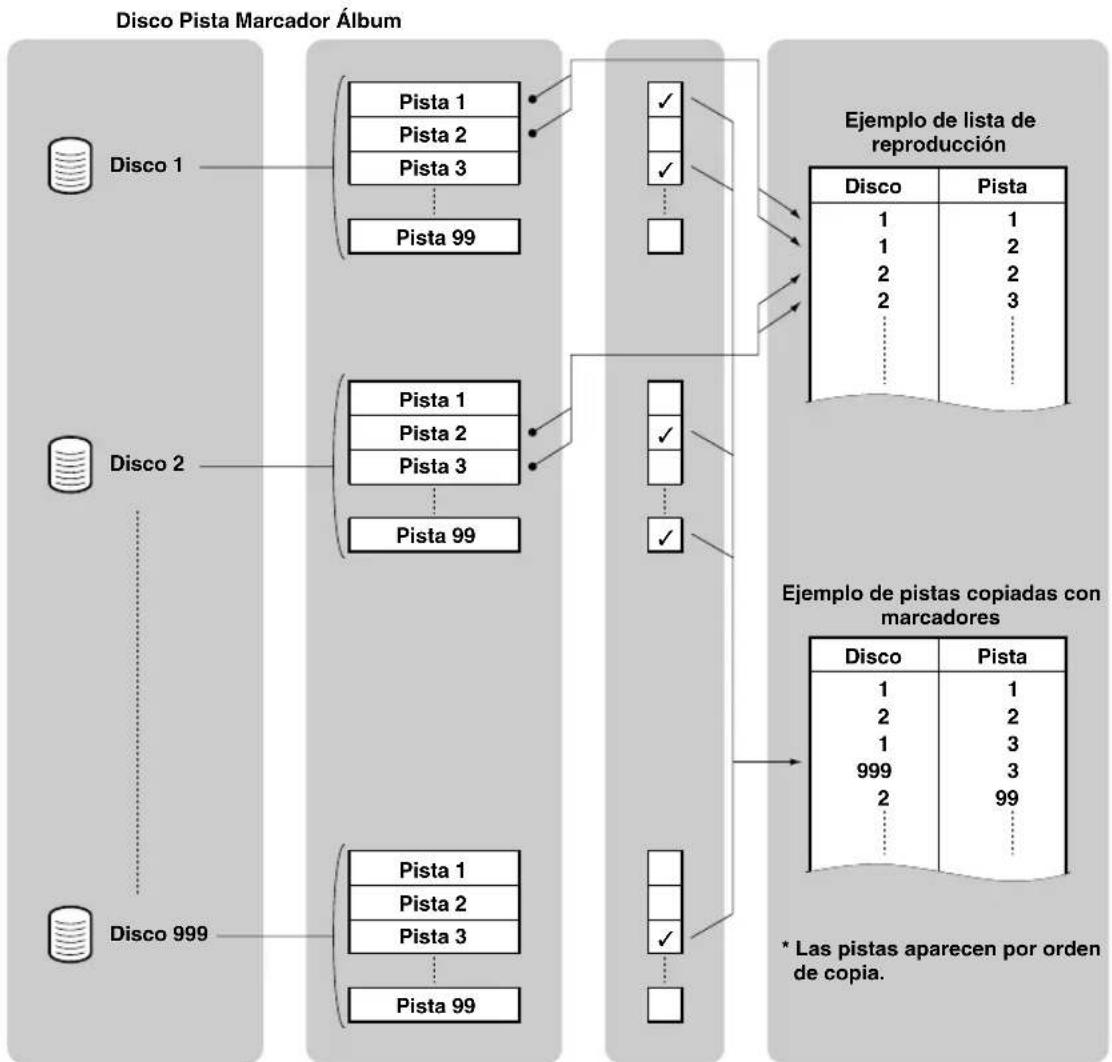
Los datos grabados en el disco duro de este equipo serán numerados y organizados sobre la base de los siguientes conceptos:
Disco
Una grabación sucesiva es contada y numerada como unaunidad del disco. El disco duro de este equipo puede grabar un máximo de 999 discos. (No obstarante, el número de discos 创建os pueda ser inferior a 999 en función de la disponibiliad de spacing del disco duro.)
Pista
Pucden grabarse 99 pistas como máximo en un disco. (No obstante, el número de pistas grabadas en un disco puede ser inferior a 99, según la disponibiliad de spacing en el disco duro.) Una pista debe tener una duración de 4segundos como minimum y 99 horas y 59segundos como máximo.
Album
Un grupo de los programas de origen, seleccionado a partir de distinctos discos y grabado como lista de reproduccion, se denomina "album". Este equipo puede grabar un maximum de 999 albumes en el disco duro. Vease la pagina 31 para más detalles.
Marcador
Este equipo puede create un marcador temporal sobre una pista favorita para su reproduccion. La lista de las fuentes de programa marcadas se denomina "marcador".Esta marcacion es temporal y no可以选择 duplicates. No obstarce, es fácil create un album mediante copia de las pistas marcadas como favoritas. Vexe page 36 para mas detalles.
Grupo
Se denomina grupo a una coleccion de pistas, como pueda ser un disco, un album y una seleccion de pistas favoritas. Cualquiera de los discos grabados, albums 创建os y pistas favoritas marcadas se pueda selectionar como grupo en el order definido mediante rotacion del boton MULTI JOG.
Medios de grabación realizables
El medio utilisé para grabar y copiar con este equipo puede ser la unidad de disco duro (HDD) o un disco compacto (CD) con.option de grabación (disco CD-R o CD-RW). Seleeccione lo que mejor se adapte a sus necessities.
El disco duro es conveniente para realizar una grabación de horas de duración y para editar posteriormente las pistas grabadas.
Un disco CD-R o CD-RW se pueda usar para hacer un CD original que se podra reproducir enanother lector de CD.
Tipos de grabación y de copia
En este equipo se pueda realizar los siguientes cinco temas de grabación y copia:
- Grabación en el disco duro desde un componente externo → Véase páginá 14.
- Grabación en un disco CD-R o CD-RW desde un componente externo
Vcase página 15.
- Copia desde un CD al disco duro
Véase págin22. - Copia desde el disco duro a un disco CD-R o CD-RW
Véase págin 24. - Duplicación de un CD
Véase págin 26.
Nota
- Cuando se graba un CD con CD TEXT desde un lector CD externo, el CD TEXT no se pueda copiar aunque no este protegido contra copia. Para copiar CD TEXT, copie un CD en el disco duro según los pasos indicados en "Copia desde un CD al disco duro", en las páginas 22—23.
Antes de empezar a grabar y copiar
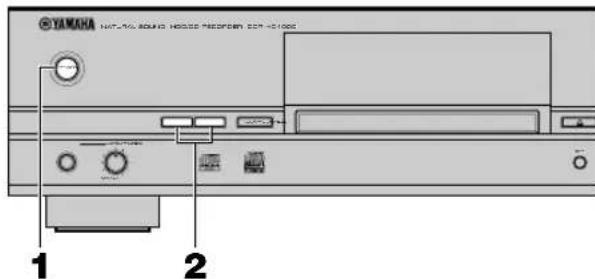
- Encienda el equipo pulsando POWER en el panel frontal.
Aparece en pantalla el mensaje "WELCOME TO YAMAHA HDD/CD SYSTEM". Una vez visualizo el mensaje, el equipo está lista para funciona.
- Selección el medio de grabación.
Pulse HDD cuando vaya a grabar en el disco duro y pulse CDR cuando vaya a grabar en un disco CD-R o CD-RW.
En esta sección se describe el procedimiento Basics de grabacion. Los pasos de functionamento se explican mediante los botones del panel frontal y del control remoto.
Grabación en el disco duro desde un componente externo
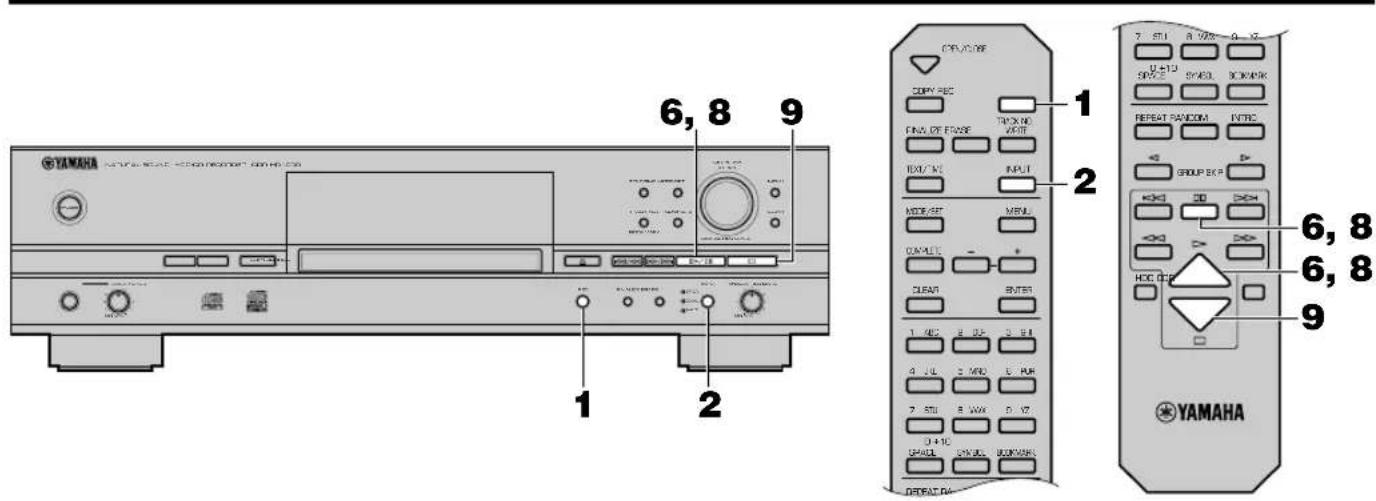
1. Pulse REC.
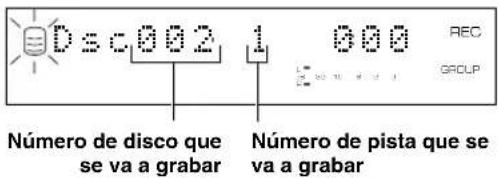
La indicación HDD parpadea y en la pantalla aparecen los míneros de disco y pista que se van a grabar. En esta etapa la grabación todas no ha comenzado. (Modo de pausa de grabación)
2. Selección la fuente de entrada de grabación.
Pulse INPUT para seleccionar la fuente de entrada entre OPTICAL, COAXIAL y ANALOG. Vexe pagina 17 para mas detalles.
3. Ajuste el nivel de grabacion.
Es possible ajustar el nivel de grabacion para la entrada tanto digital como analógica. Véase págin 17 para más detalles.
4. Seleccione el disco que se va a grabar.
Véase páginapara mas detalles.
5. Seleeccione el modo de grabacion.
Véase páginapara mas detalles.
6. Inicie la grabación.
Pulse > / 口 ( > 0 口 en el control remoto) para iniciaar la grabacion.
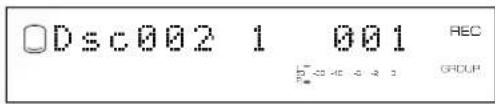
Nota
- En el modo de grabación multisincronizada o totalmente sincronizada, el equipo inicia automatistically la grabación cuando el equipo de origen inicia la reproducción.
7. Inicia la reproduccion del material de origen.
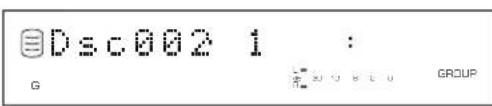
8. Pulse (en el control remoto) para interruptir la grabacion temporalmente.
La indicación HDD parpadea y el número de pista眼看.
Pulse ≥ 10 ( >0 en el control remoto) para reanudar la grabacion.
9. Pulse para interruprir la grabacion.
En la pantalla se indica el número de laprimera pista del disco en laequal se ha intcrumpido la grabacion.
IMPORTANT
- No apague nunca el equipo durante la grabación. La grabaciónURTDA no realizarse correctamente o los datos del disco duro podrán resultar dañados.
- Durante la grabación, asegúrese de que el equipo no sufre impactos o vibración, puis en tal caso el disco duro pourrait sufrir días.
Grabación en un disco CD-R o CD-RW desde un componente externo
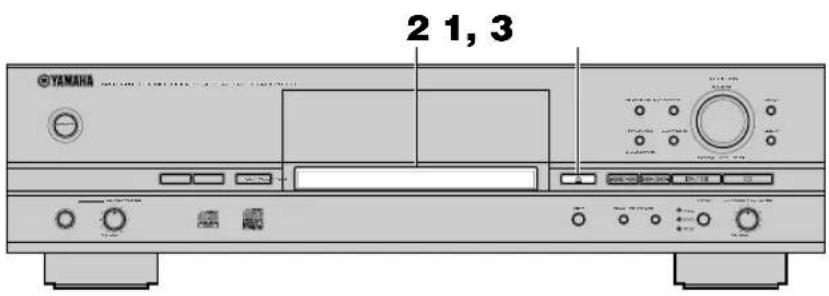
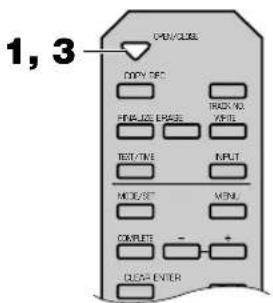
- Pulse (OPEN/CLOSE en el control remoto) para abrir la bandeja del disco.
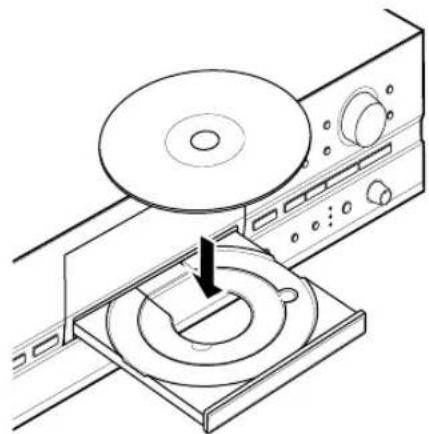
- Cargue en la bandeja del disco un disco CD-R o CD-RW nuevo o un disco CD-R o CD-RW sin finalizacion. Coloque un disco CD-R o CD-RW correctamente alineado en el hueco de la bandeja del disco con su cara grabable mirando hacía abajo.
- Pulse (OPEN/CLOSE en el control remoto) para cerrar la bandeja del disco.
Nota
- La bandeja del disco también se pueda cerrar presionando con suavidad sobre el extremo frontal de la bandeja del disco. Si se ha cargado un disco CD-R o CD-RW sin finalizacion, el equipo iniciaar la reproduccion deicho CD-R o CD-RW. Pulse para interruptir la reproduccion.
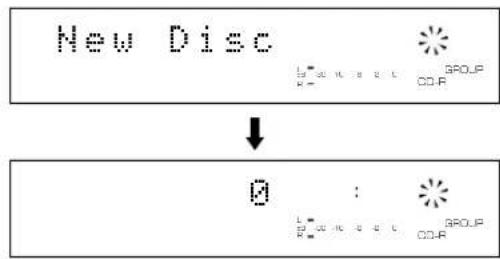
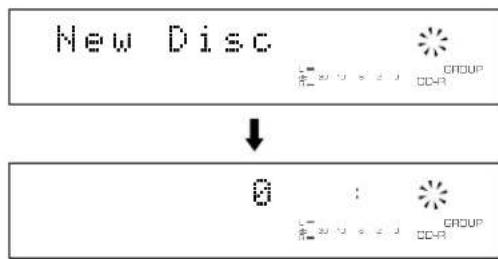
Al cargarse el disco, el equipo inicia la lectura de la informacion del disco ( tipo de disco y calidad). La lectura tarda en realizarse aproximamente de 10 a 15 segundos. Durante la lectura aparece en la pantalla elsignificante mensaje.
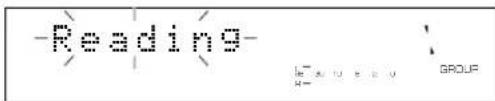
Una vez terminada la lecture de la informacion del disco, la pantalla cambia como se muestra a continuacion y el equipo queda lista para funciona.
Cuando se ha cargado un disco CD-R o CD-RW sin finalizacion
Cuando se ha@cargado un disco CD-R o CD-RW nuevo
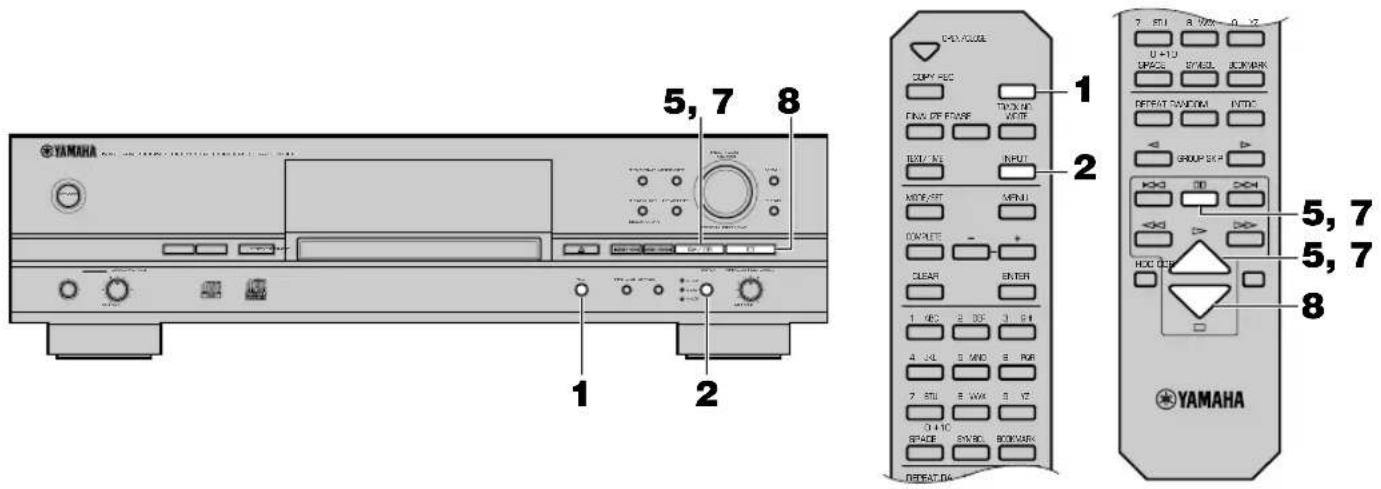
1. Pulse REC.
El equipo ajusta automatistically la intensidad del láser sobre el reflejo del disco para una grabación optima. Este proceso se denomina OPC (Optimum Power Calibration, Calibración de potencia optima) y dura uno 15 seguidos.
En la pantalla aparece elCEEiigue mensaje.
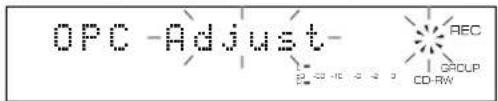
Si el equipo determinina que el proceso OPC no esnecessary para el disco cargado, el mensaje "Standby" parpadea en lapellalla.
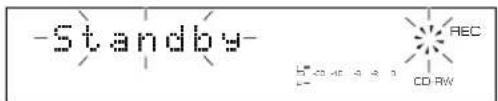
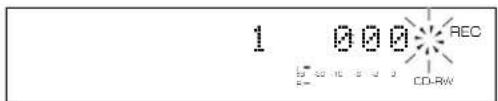
La indicación CDR comienza a parpadear en unoicosgudos,y en la pantalla se indica el número de la pista. En esta etapa la grabacion todavía no ha comenzado. (Modo de pausa de grabacion)
Nota
- Antes de起初 la grabacion, compruebe el tiempo restante disponible para grabar en el disco CD-R o CD-RW. (Véase Paginga 10.)
2. Selecciona la fuente de entrada que se va a grabar.
Pulse INPUT para seleccionar la fuente de entrada que se va a grabar, entre OPTICAL, COAXIAL y ANALOG. Vexe pagina 17 para mas detalles.
3. Ajuste el nivel de grabacion.
Puedeajustarseneliveldegrabaciontantoledeltrada digital como de la analogica.Vease pagina 17 para mas detalles.
4. SeLECTIONE el modo de grabacion.
Véase págin 20 para más detalles.
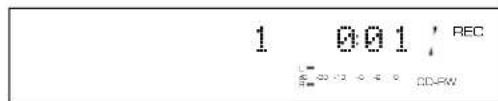
5. Inicie la grabación.
Pulse ≥slant / 口 ( ≥slant o en el control remoto) para iniciaar la grabacion.
Nota
- En el modo de grabación multisincronizada, totalmente sincrúnizada, o sincrúnizada totalmente automática, el equipo inicia automatistically la grabación cuando el equipo de origen inicia la reproducción.
6. Inicie la reproduccion del material de origen.
7. Pulse (en el control remot) para interruptir la grabacion temporalmente.
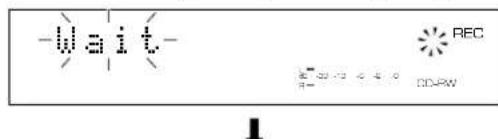
El mensaje "Wait" parpadea en la pantalla. La indicacion CDR empieza a parpádear en unosegundos y el número de pistaPGA saliguiente.
Pulse ≥slant 12 ( > o en el control remoto) para reanudar la grabacion.
8. Pulse para interruprir la grabacion.
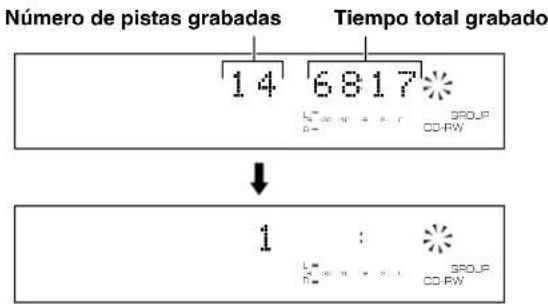
El mensaje "Wait" parpadea en la pantalla. En unoicosometimese indica en la pantalla el numero de pistas grabadas y el tiempo grabado total, y unoicosometimesdespues, la pantalla indica el numero de la primera pista de las pistas grabadas.

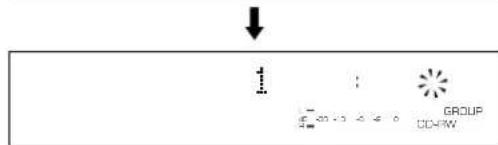
9. Realice la finalización cuando todas grabaciones hayan conclusión.
Véase págin 19 para más información sobre el procedimiento de finalización.
IMPORTANT
- No apague nunca el equipo durante la grabación.
La grabación podra no realizarse correctamente o el disco CD-R o CD-RW podrián resultar Danishos. - Si el equipo es apagado durante la grabación de un disco CD-R, la grabación puede resultar imposible o es posible que un disco CD-R no pueda ser reproducido normalmente bajo a que la información no haya quédado.),cnea en la zona de memoria de programas (PMA, Program Memory Area).
- Durante la grabación, asegúrese de que el equipo no sufre impactos o vibración, puis esteoulda causar desplazamente osaltos que se incluijar en la grabación.
Selección de una fuente de entrada
Pulse INPUT para seleccionar la fuente adecuada dc entrada que se va a utiliser para grabar, entre OPTICAL (entrada digital optica), COAXIAL (entrada digital coaxial) y ANALOG (entrada analógica).
- Pulse INPUT para encender OPTICAL cuando vaya a grabar la entrada de origen en la toma DIGITAL IN (OPTICAL).
- Pulse INPUT para encender COAXIAL cuando vaya a grabar la entrada de origen en la toma DIGITAL IN (COAXIAL).
- Pulse INPUT para encender ANALOG cuando vaya a grabar la entrada de origen en lasclerosis ANALOG LINE IN (REC).
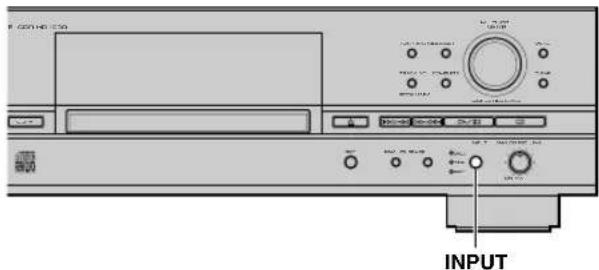
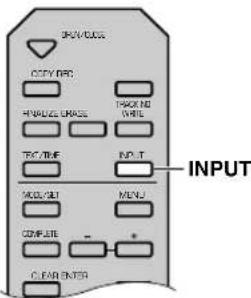
Nota
-Esta selección de la fuente de entrada debe hacearse con el equipo en modo de pausa de grabacion.
Ajuste del nivel de grabación
Existe un procedimiento de ajuste para cada fuente de entrada objeto de grabacion, como se explica a continuacion. Seccione el correspondiente a su fuente de entrada y siga los pasos indicados.
Para grabar una fuente de entrada digital
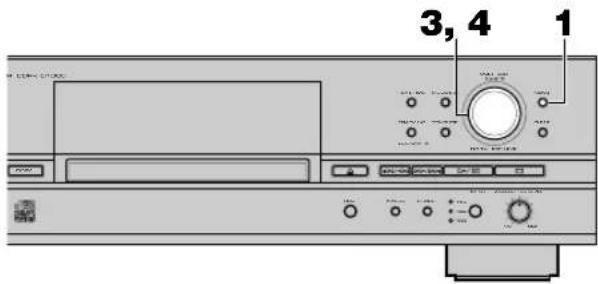
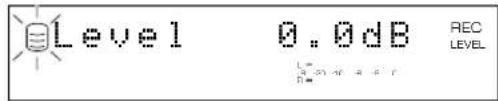
El nivel de grabación digital está configurado en 0 dB, nivel de la fuente de entrada, como valor inicial. Normalmente no es NEEDario un ajuste posterior. No obstarce, se可以选择和睦 el nivel de grabación según las necessities.
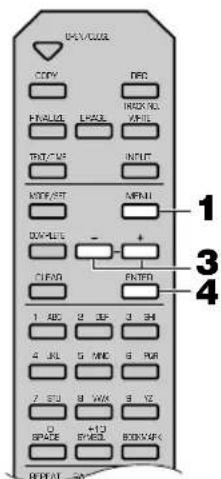
1. Pulse MENU con el equipo en modo de pausa de grabacion.
En la pantalla aparece el mensajeCEE.
2. Reproduzca el pasaje más alto (máximo nivel de sonido) de la fuente que se desea grabar.
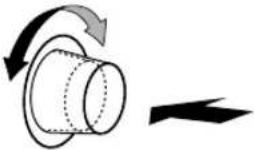
- Gire el botón MULTI JOG (pulse +/- en el control remoto) paraaabstar el nivel de grabación.
Sc能把realizarajustes en la cscala de-12dB a+12dB mediantepasosde0,4dB.Cuandoelnivelseestablisheenu valordistinctode0dB,seenciende enpantallaelindicador VAR.
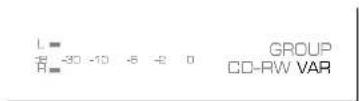
Ajuste el nivel de grabacion de modo que la parte roja del medidor de niveles de pico no se encienda en los niveles de sonido mas altos.
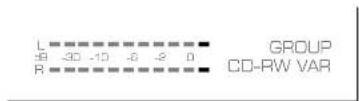
- Pulse el botón MULTI JOG (ENTER en el control remoto) paravoltar a la pantalla anterior.
Notas
- El nivel de grabación se pueda ajustar con el equipo en modo de grabación o pausa de grabación. Interrumpida la grabación, el nivel de grabación se restablece en 0 dB.
- El ajuste del nivel de grabacion se可以选择 cancelar pulsando MENU cuando el nivel está ajustado en modo de pausa de grabacion.
- El nivel de grabación se establiece en 0 dB pulsando CLEAR cuando el nivel está ajustado en modo de pausa de grabación.
Para grabar una fuente de entradaanaloga
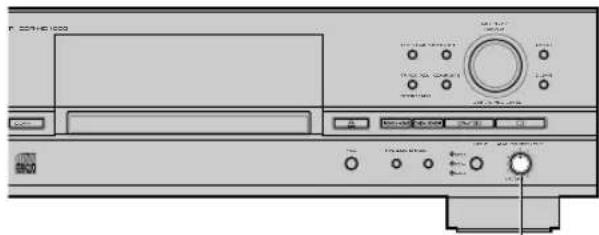
2
- Reproduzca el pasaje más alto (máximo;nivel de sonido) de la fuente que se deseña grabar.
- Ajuste el nivel de grabacion hacer girar el control ANALOG REC LEVEL.
Gire el control hacía la derecha paraacular el nivel y hacerla izquierda para reducir el nivel.
Ajuste el nivel de grabacion de modo que la parte roja del medidor de niveles de pico no se encienda en los niveles de sonido mas altos.
Nota
- El nivel de grabación se pueda ajustar con el equipo en modo de grabación o pausa de grabación.
Finalizacion
La finalización es el proceso que pone fin a la grabación y permite reproducir un disco CD-R en un lector de CD normal. (Los discos CD-RW solamente se pueda reproducir en un lector compatible con CD-RW, incluo afterwards de terminada la finalización. Los discos CD-RW no pueda reproducirse en un lector de CD normal.)
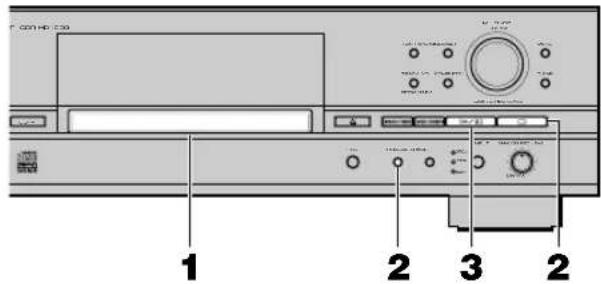
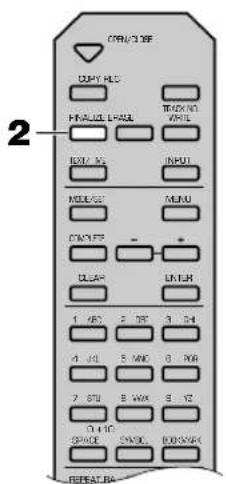
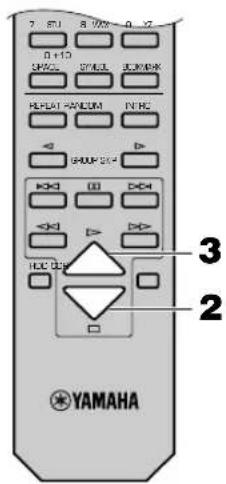
- Cargue un disco CD-R o CD-RW grabado sin finalización.
- Pulse FINALIZE.
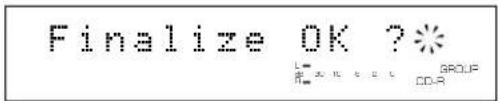
Para cancelar la finalizacion, pulse
- Pulse en el control remoto) para iniciaar la finalizacion.
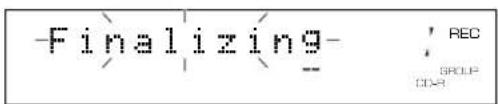
El medidor de nivel muestra el desarrollo de la finalización en la pantalla.
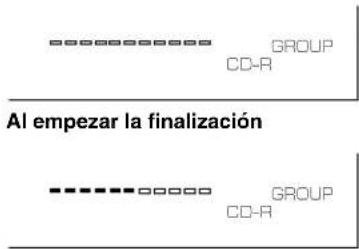
Durante la finalización
- Al terminar la finalizacion de un disco CD-R, el indicator CD-R de la pantalla para al indicator CD, se enciende el indicator TOC en la pantalla y el equipo se pone en modo de parada.

- Al terminar la finalización de un disco CD-RW, se enciende el indicator TOC en la pantalla y el equipo se pone en modo de parada.

Precauciones
- En un disco CD-R finalizo no se pueda realizar新品as grabaciones. Ascugresc de haber terminado todas las grabaciones antes de realizar una finalizacion.
- Antes de cargar el disco, asegürese de que no hay rasguños, polvo, huellas dactilares ni marcas similares en el disco. Si es necessario, limpie el disco según lasindicaciones de la página 3.
- Una vez inicialdo el procesode finalizacion, no se pueedrealizarinchungaotraoperacionhaqstaquelafinalizacionhayaterminado.
- No apague nunca el equipo ni desconecte el cable de alimentación durante la finalización.
Nota
- Al finalizar un disco CD-R o CD-RW incompatible con la descripción de alta velocidad, utilise el modo de finalización lenta. Si se mantiene pulsada la función FINALIZE duranteunos 3 días (paso 2), apareceré al mensaje "Slow Fnlz OK?" en la pantalla y el equipo está lista para realizar la finalización lenta.
Selección de un disco para grabar
Ajuste del modo de grabación
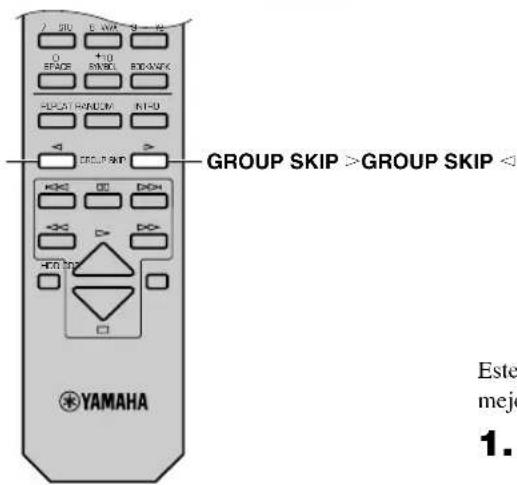
Para grabar en el disco duro, pueda selectionar el disco del disco duro (HDD) en el que desea grabar. Gire el botón MULTI JOG (pulse GROUP SKIP en el control remoto) para selectionar el número del disco donde van a realizarse las grabaciones, con el equipo en modo de pausa de grabación.
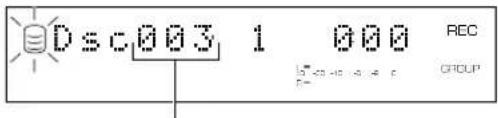
Número del disco donde van a realizar las grabaciones
Notas
- Cuando no se ha seleccionado ningún número de disco, las grabaciones se realizan en el disco queonga el número más bajo de los disponibles en el disco duro.
- Cuando se ha seleccionado un disco con pistas ya grabadas, las cuales grabaciones seañden a continuación de las grabaciones anteriores.
Este equipo permite diversos发展模式 de entrega. Elija el que mejor se adapte a sus necessities.
- Pulse MODE/SET con el equipo en modo de pausa de grabacion.
Se peut選擇向el modo de grabsión.
- Gire el botón MULTI JOG (pulse +/- en el control remoto) para selección el modo de grabación.
Selección uno de losodos Mentionados a continuación.
■ Manual (modo de grabación manual)
Todas las operaciones de grabacion, incluidas las de inicio, parada,marcaon de pistas y finalizacion (cuando se graba en un disco CD-R o CD-RW) se realizanmanualmente.
Multi Sync. (modo de grabación multisincronizada)
Este modo graba el número establecido de pistas a medida que se reproducelos programas de origen. El número de pistas que se va a grabar pueda ser de 1 a 99 pistas. Este modo de funciona bajo el numero. Para darar una mezcla de pistas de distinctas fuentes.
All Synchro
发展模式 - (modulo de grabación totalmente sincrónica)
Este modo graba todo el material de unaunda fuente de audio a medida que se reproduce los programas de origen. Los marcadores de pista se create automatistically entre las pistas grabadas.
Full Auto (modo de grabacion sincronizada totalmente automática)
(sólo cuando se graba en un disco CD-R o CD-RW)
Este modo de funciona做到 realizacion automatically la finalizacion una vez terminada toda la grabacion sincronizada. Se peutecreproducir un disco CD-R como disco CD en cuando la finalizacion haya terminado.
Auto Period (grabacion automatica de periodos)
Este modo permite la grabación durante el tiempo establecido a la vez que se colocan marcadores de pista en el intervalo de tiempo establecido. La duración entre marcadores de pista se pueda ajustar entre 10segundos y 30minutos,mediante pasos de 10segundos. Este modo es conveniente paraUGCAR materialGMTA
grabo de emisoras de FM.
- Pulse el botón MULTI JOG (ENTER en el control remoto) para confirmar el modo de grabación selectionado. Serán necessarios nuevos ajustes si se ha selectionado "Multi Sync." o "Auto Period". Siga los pasos descriitos a continuación para realizar dichos ajustes.
Cuando se haya seleccionado "Multi Sync."
En la pantalla aparece el mensaje singular. Se puede seleccionar el numero de pistas descado.
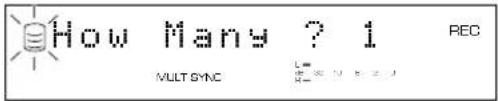
- SeLECTIONE el número de pistas girando el botón MULTI JOG (pulsando +/− en el control remoto). Dicho número se pueda selectionar entre 1 y 99 pistas.
- Pulse el botón MULTI JOG (ENTER en el control remoto) para confirmar el número de pistas establisho.
Cuando se haya seleccionado "Auto Period"
En la pantalla aparece el mensaje singular. Se puede establecer la duracion entre marcadores de pista.
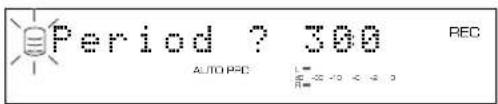
- Selección la duración entre marcadores de pista girando el botón MULTI JOG (pulsando +/- en el control remoto).
La duración se pueda selectionar entre 10 seguidos y 30 instantos, mediante pasos dc 10 seguidos.
- Pulse el botón MULTI JOG (ENTER en el control remoto) para confirmar la duración entre los marcadores de las pistas.
En la pantalla aparece el mensaje singular. Se pueda establear el tiempo total de grabación.
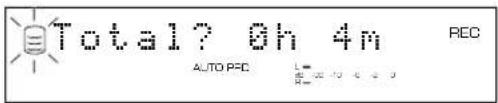
- Selección el tiempo total de grabación girando el botón MULTI JOG (pulsando +/- en el control remoto).
- Pulse el botón MULTI JOG (ENTER en el control remoto) para confirmar el tiempo total de grabación.
Notas
- Si no se ha seleccionado ningún modo de grabación, la grabación se realiza en el modo de grabación manual.
-
Para una grabación larga, de más de 100 horas, se recomienda usar la grabación manual o la grabación automática de periodos ("Auto period"). En这些人发展模式 de grabación, la grabación sigue en elARRYING disco disponible afterwards de grabar en un disco hasta su duración maxima.
-
Cuando se graba en el disco duro en el modo de grabación automática de periodos, la grabación proseguirá en elsignificanto disco disponible si la duración entre los marcadores de pista selecciónados supra el tiempo restante del grupo.
- En el modo de grabación automática de periodos, se pueda producir un error de tiempo en unaunidad de cuadro. Por tanto, el tiempo de cada pista o el tiempo total del grupo pueda no coincidir con la duración confirmada entre los marcadores de pista seleccionados o con el tiempo de grabación total.
Marcación manual de pistas
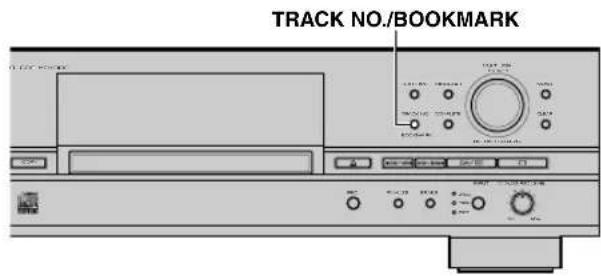
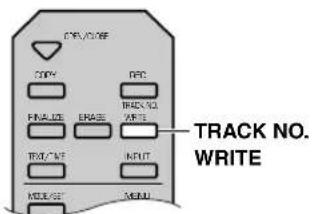
Este equipo puede colocar automatistically marcadores de pista. No obstarante, también se pueda colocar marcadores de pista manualmente durante la grabacion. (Marcacionmanualdepistas)
Pulsc TRACK NO./BOOKMARK (TRACK NO.WRITE en el control remoto) durante la grabacion.
- Se anade un nuevo número de pista en el punto del disco correspondiente al momento de pulsación de TRACK NO./BOOKMARK (TRACK NO. WRITE en el control remoto).
- La MARCación manual de pistas es possible una vez que la grabación se ha realizado durante 5 seguidos desde el comienzo de la pista;adelmas,un disco no pueda CONTENER más de 99 pistas. Aúnque quede tiempo libre en el disco, sera imposible proseguir la grabación una vez que se hayan créé 99 marcadores de pista.
Notas
- La marca manual de pistas se recomienda para grabaciones de una fuente analógica de nivel extremamente bajo, como en grabaciones de emisiones digitales por satélite.
- Es possible que los marcadores de pista no hayan sido colocados correctamente, incluo ahora la grabacion se haya realizado en el modo de grabacion sincronizada, según el tipo de dispositivos de origen. Para evaporar este problema, colque los marcadores manualmente.
- Es possible que los marcadores de pista no se hayan colocado correctamente en la grabacion de la fuente que contenga ruido o un sonido de nivel bajo, o cada fuenteonga uno intervalos entre pistas extremadamente cortos. Para evaporar este problema, colque los marcadoresmanualmente.
- La marca manual de pistas es possible incluso durante la grabacion sincronizada.
PROCEDIMIENTO BÁSICO DE COPIA
En esta sección se describe el procedimiento Basics de copia. Los pasos de funcionaamente se explican mediante el uso de botones en el panel frontal y en el control remoto.
Copia desde un CD al disco duro
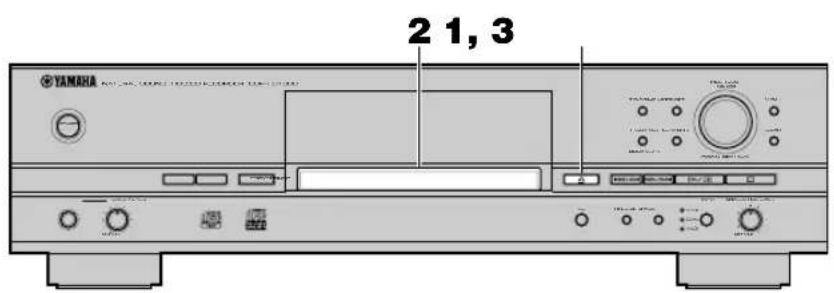
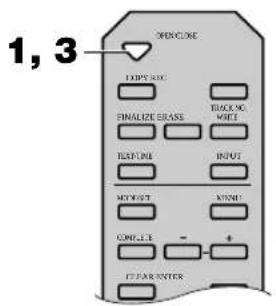
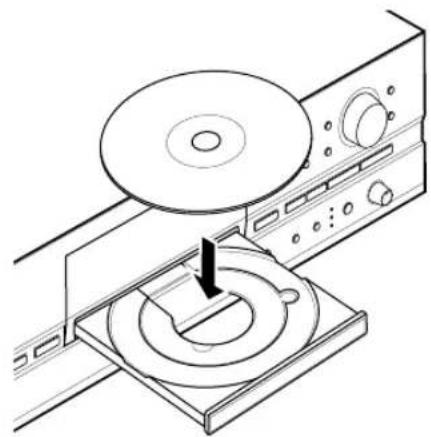
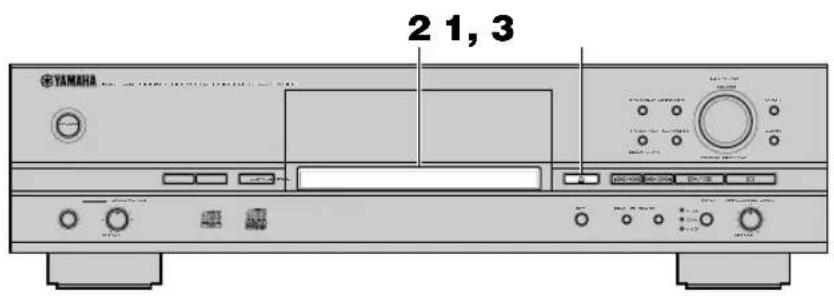
- Pulse (OPEN/CLOSE en el control remoto) para abrir la bandeja del disco.
- Cargue en la bandeja de disco el CD delrial desea grabar.
Coloque el CD correctamente alineado en el hueco correspondiente de la bandeja de disco, con la cara de la etiqueta mirando hacía arriba.
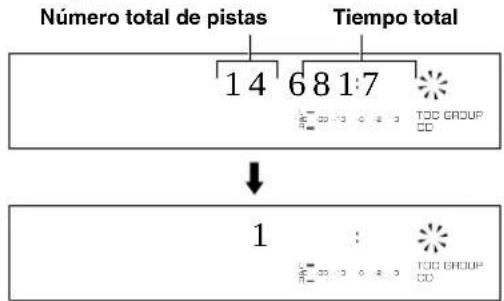
Una vez terminada la lectura de la información del disco, la pantalla cambia como se muestra a continuación y el equipo queda lista para funciona.
3. Pulse (OPEN/CLOSE en el control remoto) para cerrar la bandeja del disco.
Nota
- La bandeja del disco también se pueda cerrar presionando con suavidad sobre el extremo frontal de la bandeja del disco. Si la bandeja de disco se cierra de este modo, el equipo inicia la reproduccion de un CD. Pulse para interruptir la reproduccion.
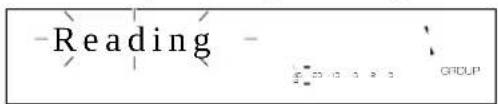
Al cargarse el disco, el equipo inicia la lecture de la informacion del disco ( tipo de disco y calidad). La lecture tarda en realizarse aproximamente de 10 a 15 segundos. Durante la lecture aparece en la pantalla elsignificante mensaje.
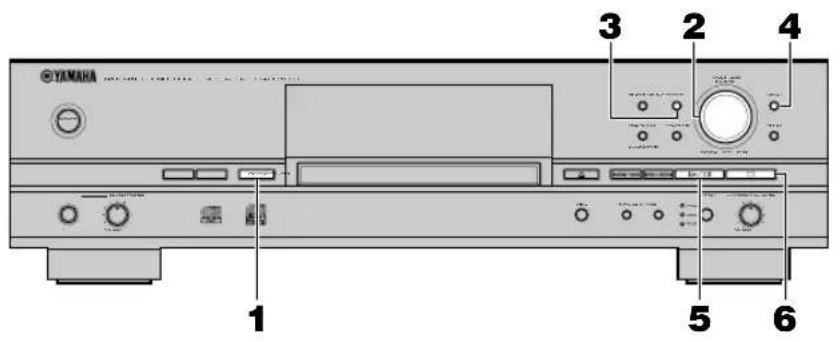
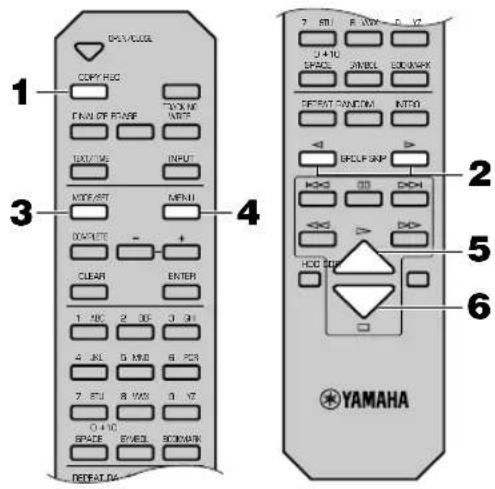
1. Pulse COPY una vez.
En la pantalla aparece el mensaje singular, y el equipo pasa al modo de esper de copia. En esta etapa todas no se ha iniciado la copia.
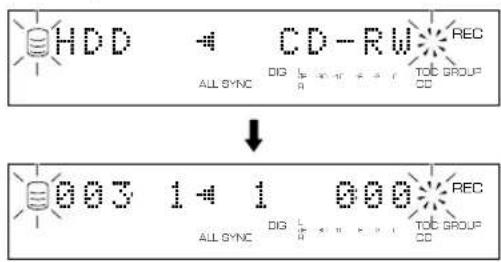
2. Seleccione el disco que desea copiar.
Gire el botón MULTI JOG (pulse GROUP SKIP < o GROUP SKIP en el control remoto) para selección ar el disco que desea copiar. Véase Paging 28 para más detalles.
3. Seleccione el modo de copia.
Pulse MODE/SET para seleccionar el modo de copia. Vexe pagina 28 para mas detalles.
4. Realice en el menu los ajustes detallados你需要os para la copia.
Pulse MENU para inicia el ajuste del menu. Véase Paginga 29 para más detalles.
5. Inicie la copia.
Pulse (en el control remoto) para iniciaar la copia.
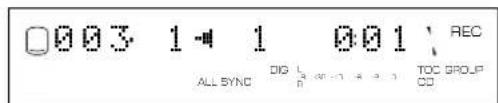
Notas
- Este equipo tarda unoicosegundos enestar listo para iniciar la copia despues de pulsar 一 / 山 en el control remoto).
- Este equipo puede producir cierto ruido de vibracion y rotacion durante el proceso de copia, deben a la rotacion de un CD a gran velocidad. Si se produce este problema, reduzca la velocidad de copia para disminuir el ruido de rotacion y vibracion. (Vease "Copy Speed" en la page 30.)
6. Al terminar la copia, el disco duro y el CD dean de configurar automatistically. Para cancelar la copia, pulse.
Salida de las senales durante la copia
- Durante la copia a velocidad 1x, las senales salen de la toma ANALOG LINE OUT (PLAY) y de las tomas DIGITAL OUTPUT (OPTICAL/COAXIAL).
- Durante la copia a velocidad 2x, las señales salen solamente de la toma ANALOG LINE OUT (PLAY).
- Durante la copia a velocidad 4x o superior, las senales no salen ni de la toma ANALOG LINE OUT (PLAY) ni de las tomas DIGITAL OUTPUT (OPTICAL/COAXIAL).
Copia desde el disco duro a un disco CD-R o CD-RW
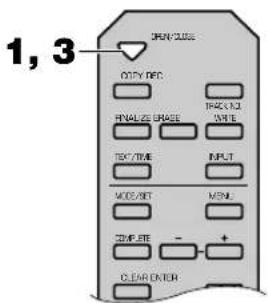
- Pulse (OPEN/CLOSE en el control remoto) para abrir la bandeja del disco.
- Cargue en la bandeja del disco un disco CD-R o CD-RW nuevo o un disco CD-R o CD-RW sin finalizacion. Coloque un disco CD-R o CD-RW correctamente alineado en el hueco de la bandeja del disco con su cara grabable mirando hacía abajo.
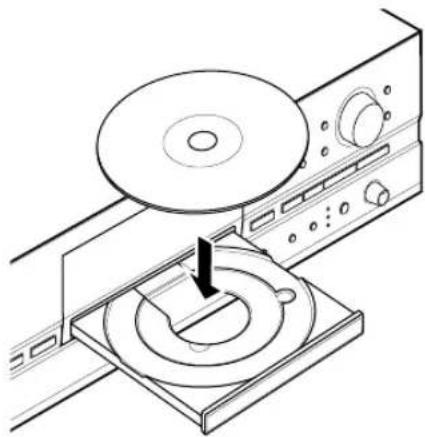
- Pulse (OPEN/CLOSE en el control remoto) para cerrar la bandeja del disco.
Nota
- La bandeja del disco también se pueda cerrar presionando con suavidad sobre el extremo frontal de la bandeja del disco. Si se ha cargado un disco CD-R o CD-RW sin finalizacion, el equipo inicia la reproduccion de dicho CD-R o CD-RW. Pulse para interruptir la reproduccion.
Al cargarse el disco, el equipo inicia la lectura de la informacion del disco ( tipo de disco y calidad). La lectura tarda en realizarse aproximamente de 10 a 15 segundos. Durante la lectura aparece en la pantalla el asigniente mensaje.
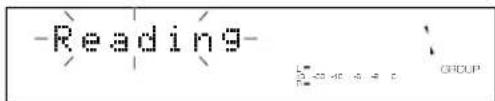
Una vez terminada la lectura de la información del disco, la pantalla cambia como se muestra a continuación y el equipo queda listo para el procedimiento de copia.
Cuando se copia un disco CD-R o CD-RW sin finalizacion
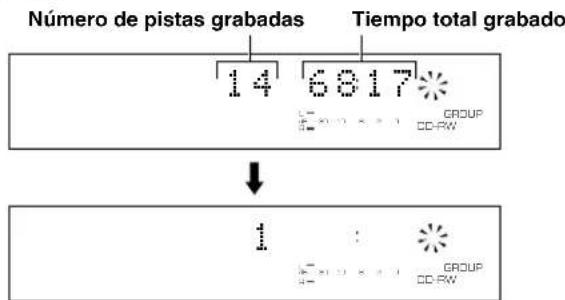
■Cuando se copia un disco CD-R o CD-RW nuevo
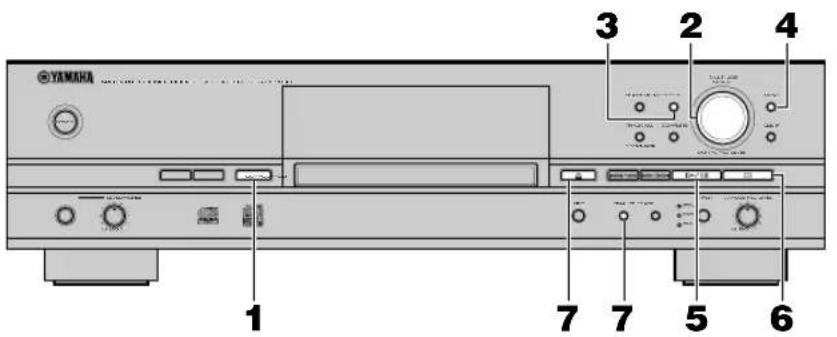
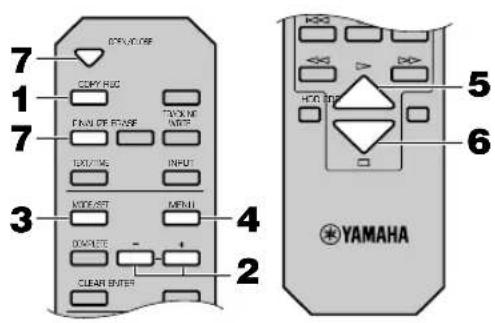
Nota
- Este equipo可以选择 realizar una copia de alta velocidad en un disco CD-R o CD-RW. No obstarve, algunos discos de audio CD-R o CD-RW no permiten la descriutura de alta velocidad. Para copiar en"These discos, reduzca la velocidad de copia. (Vexe "Copy Speed",网页 30.)
En la pantalla aparece el mensaje singular, y el equipo pasa al modo de esper de copia. En esta etapa todas no se ha iniciado la copia.
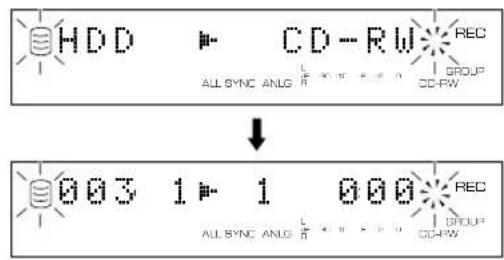
- Seleccione el grupo del disco duro que desea copiar. Gire el boton MULTI JOG (pulse + / - en el control remoto) para seleccionar el grupo del disco duro que desea copiar.
- Seleccione el modo de copia.
Pulse MODE/SET para seleccionar el modo de copia. Vexe pagina 28 para más detalles.
- Realice en el menu los ajustes detallados你需要os para la copia.
Pulse MENU para inicia el ajuste del menu. Véase Paginga 29 para más detalles.
- Inicie la copia.
Pulse ≥ /1 (en el control remoto) para iniciaar la copia.
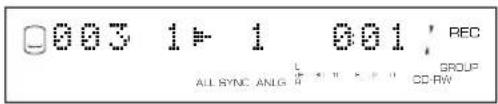
Notas
- El ajuste OPC se pueda activar en el disco cargado, según su estado de grabación. Este ajuste dura aproximadamente 15segundos.
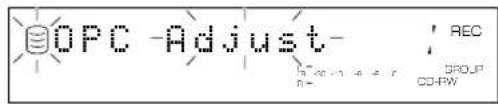
Al terminar el ajuste y desaparecer el mensaje de la pantalla que se muestra sobre estas lineas, comienza automatically la copia.
-
El avance del tiempo transcurrido para la copia de la pista pueda variar en función del procesamento interno de datos de este equipo.
-
Al terminar la copia, el disco duro y el CD deja de configurar automatistically. Para cancelar la copia, pulse.
Precaución
-
Si se cancela la copia mediante pulsacion de , solamente se conservaré en el disco la información grabada en un disco CD-R o CD-RW antes de la cancellación. Cuando se selección "Digital Move" (vease págin30), se borraran los datos originales del disco duro que ya se hayan copiado a un disco CD-R o CD-RW.
-
El indicator TOC parpadea si los datos copiados contienen los datos de titulo (titulo del disco, etc.) que pueda copiarse a un disco CD-R o CD-RW. Para copiar los titulos, realice la finalización antes de abrir la bandeja del disco (vease頁ina 19).
En la pantalla aparece el mensaje "TEXT Save?" si se ha intentadoAbrir la bandeja del disco pulsando (OPEN/ CLOSE en el control remoto) para copiar el titulo, realice la finalizacion. Para Abrir la bandeja del disco, pulse other (OPEN/CLOSE en el control remoto).
Precaución
- Si se abre la bandeja del disco sin realizar la finalizacion, los datos de titulo no se copian en un disco CD-R o CD-RW.
Nota
- En el modo de copia sincronizada totalmente automatica, la finalizacion se realiza automatically.
Duplicación de un CD
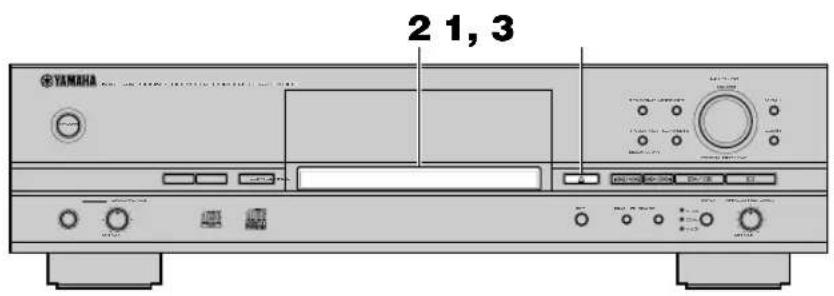
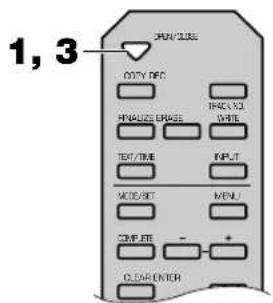
- Pulse (OPEN/CLOSE en el control remoto) para abrir la bandeja del disco.
- Cargue en la bandeja de disco el CD que desea duplicar.
Coloque el CD correctamente alineado en el hueco correspondiente de la bandeja de disco, con la cara de la etiqueta mirando hacía arriba.
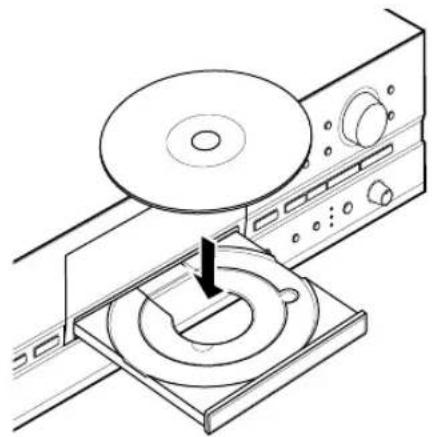
Una vez terminada la lectura de la informacion del disco, aparece el suiviente mensaje en la pantalla y el equipo que da listo para el procedimiento de duplication.
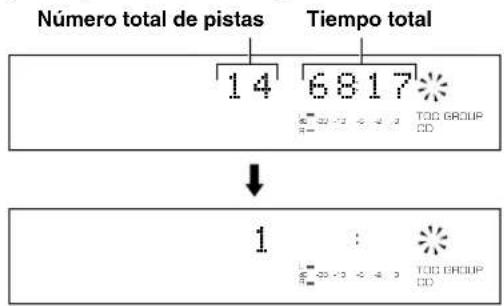
- Pulse (OPEN/CLOSE en el control remoto) para cerrar la bandeja del disco.
Nota
- La bandeja del disco también se pueda cerrar presionando con suavidad sobre el extremo frontal de la bandeja del disco. Si la bandeja de disco se cierra de este modo, el equipo inicia la reproduccion de un CD. Pulse para interruptir la reproduccion.
Al cargarse el disco, el equipo inicia la lectura de la informacion del disco ( tipo de disco y calidad). La lectura tarda en realizarse aproximamente de 10 a 15 segundos. Durante la lectura aparece en la pantalla el siguientes mensaje.
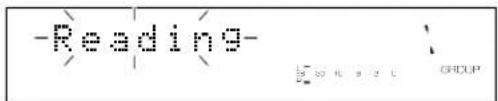
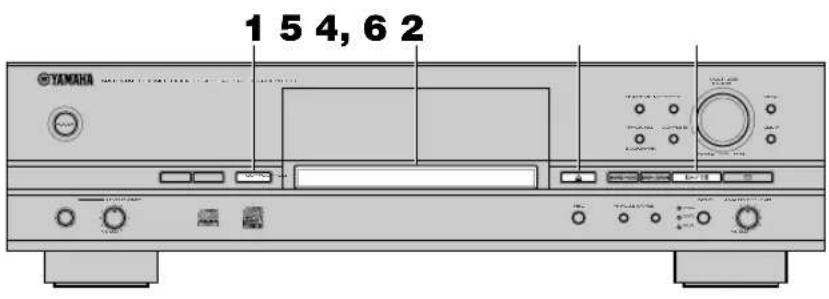
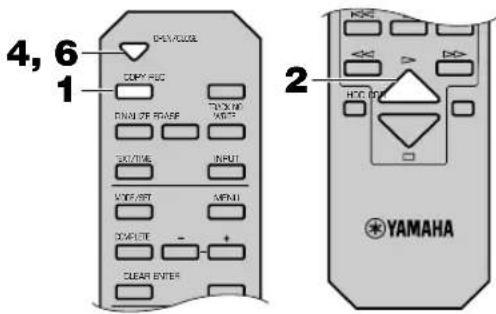
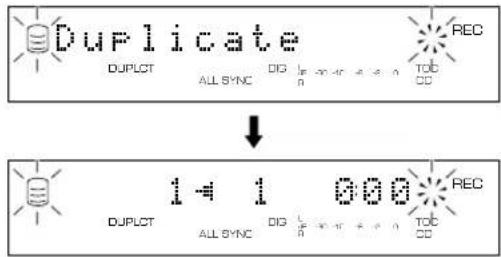
1. Pulse COPY tres voces.
En la pantalla aparece el mensaje singular, y el equipo pasa al modo de espera de copia. En esta etapa todas no se ha iniciado la duplicacion.
2. Inicie la copia del CD en el disco duro.
Pulse > / 口 (en el control remoto) para起初 la copia. Las conditiones de la copia son las siguientes:
Vcase pagina 30 para mas detalles sobre las conditiones de copia descritas.
Precauciones
- Si se ha cancelado la copia mediante pulsacion de , no se conservaran en el disco duro ni siquiera los datos copiados antes de la cancelacion.
- Si una pista está protegida contra copia mediante el Sistema SCMS, dicha pista no seoulda copiar en el disco duro.
3. Al terminar la copia de un CD al disco duro, apareceré elsignificante mensaje en la pantalla.
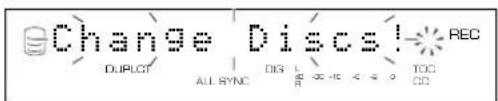
4. Pulse (OPEN/CLOSE en el control remoto) para abrir la bandeja del disco.
5. Cargue en la bandeja del disco un disco CD-R o CD-RW nuevo.
Precaución
- No se puedaañadir{nuevas grabaciones a un disco CD-R o CDRW que contengaalgunas pistas previamente grabadas.
6. Pulse (OPEN/CLOSE en el control remoto) para cerrar la bandeja del disco.
Al cerrarse la bandeja del disco, el equipo inicia la lecture de la informacion del disco. Al terminar la lecture, el equipo inicia automatamente la copia del disco duro al CD.
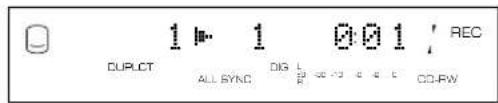
Notas
- La duplication no se可以选择 realizar correctamente en caso de discos CD-R o CD-RW que no permitan la copia de alta velocidad. En este caso, realice primero una copia en el disco duro y bajo copie los datos copiados en un disco mediante "Digital Move" a velocidad 2x o 1x. (Véase Paginga 30.)
- Después de la lectura de la información del disco, el ajusté OPC pourraitactivarse en el disco cargado, según las conditiones de grabación.
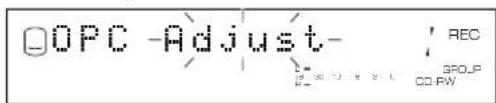
Al terminar el ajuste y desaparecer el mensaje de la pantalla que se muestra sobre estas lines, el equipo inicia automatistically la copia. Las conditiones de la copia son las siguientes:
Véase págin30 para más detalles sobre las conditiones de copia descritas.
Precaución
- Si se Cancela la copia mediante pulsacion de , solamente se conservar en el disco la informacion grabada en un disco CD-R o CD-RW antes de la cancelacion. Los datos originales del disco duro que hayan sido copiados se borraran.
7. Al terminar la copia, el disco duro dejará deFuncionar automatistically y se inicia la finalización del disco CD-R o CD-RW.
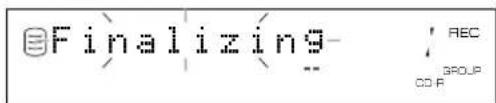
Una vez terminada la finalización, el equipoalla modo de parada.
Selección del disco en el que desea copiar
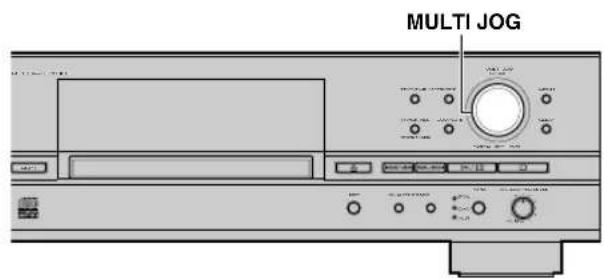
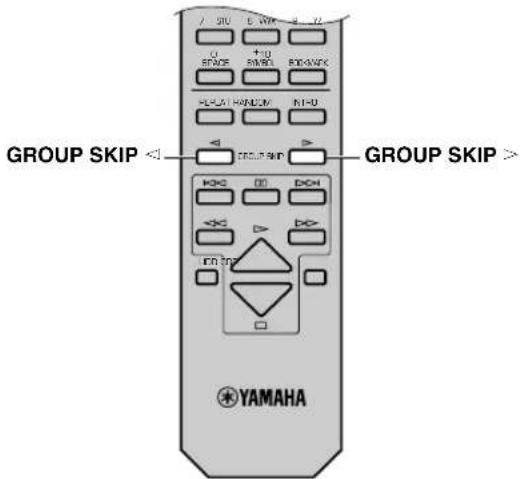
Para copiar en el disco duro, puede selectionar el disco del disco duro (HDD) en el que desea realizar la copia. Gire el botón MULTI JOG (pulse GROUP SKIP </GROUP SKIP en el control remoto) para selectionar el número del disco en el que desea realizar la copia, con el equipo en modo de pausa de copia.
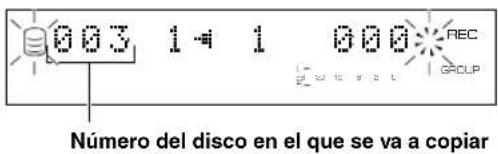
Notas
- Si no se ha seleccionado el número de disco, la copia se realizará en el disco queonga el número más bajo de los disponibles en el disco duro.
- Cuando se ha seleccionado un numero de disco con pistas ya grabadas, las cuales grabaciones seañden a continuación de laULTima pista previamente grabada.
Ajuste del modo de copia
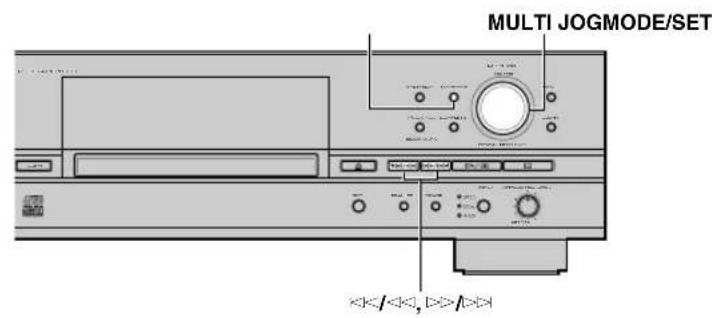
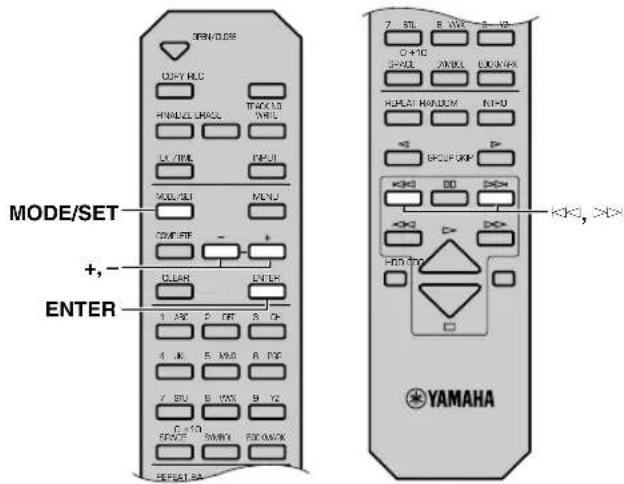
Este equipo permite diversosirosde copia.Elija el que mejor se adapte a sus necessities.
- Pulse MODE/SET con el equipo en modo de pausa de copia.
Se peutesecsekionarelmodode copia. - Gire el botón MULTI JOG (pulse +/- en el control remoto) para selecciónar el modo de copia.
Selección uno de losodos Mentionados a continuación.
All Synchro
发展模式 - (modulo de copia totalmente sincronizada)
Este modo copia todo el material de unaunda fuente de audio a medida que se reproduce los programas de origen. Los marcadores de pista se crean automatistically entre las pistas copiadas.
■Multi Sync. (modo de copia multisincronizada)
Este modo copia el número establecido de pistas a medida que se reproducelos programas de origen. El número de pistas que se va a copiar puede ser de 1 a 99 pistas. Este modo de funciona bajo como para copiar una mezcla de pistas de distinctas fuentes.
Full Auto (modo de copia sincronizada totalmente automática)
(sólo cuando se copia en un disco CD-R o CD-RW)
finalización una vez terminada la copia totalmente
sincerizada. Sc pue de reproducir un disco CD-R como disco
CD en cuando la finalización haya terminado.
- Pulse el botón MULTI JOG (ENTER en el control remoto) para confirmar el modo de copia selecciónado. Si se ha confirmado "Multi Sync", sigallos pasos descriños a continuación para realizar新模式 abustes.
Cuando se haya confirmado "Multi Sync."
En la pantalla aparece elsignificante mensaje y可以更好 introducir el numero desrado de pistas para copiar.
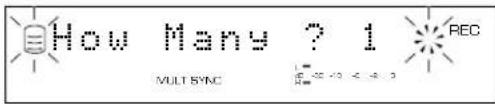
- SeLECTIONE el número de pistas girando el botón MULTI JOG (pulsando +/- en el control remoto). Dicho número se pueda seleccionar entre 1 y 99 pistas.
- Pulse el botón MULTI JOG (ENTER en el control remoto) para confirmar el número selecciónado.
-
Especifique el equipo o la pista desdedonde desea iniciai la copia.
-
Para copiar de un CD al disco duro, selección la pista desde donde inicia la copia, pulsando 山山山山 en el control remoto) o 山山山山 en el control remoto).
- Para copiar del disco duro a un disco CD-R o CD-RW, selección el grupo o la pista desde donde iniciaar la copia, girando el botón MULTI JOG. Mientras el indicator GROUP está encendido, se pueda selectionar el número de grupo. Mienes el indicator TRACK está encendido, se pudce selectionar el número de pista. Bombe el indicator encendido pulsando el botón MULTI JOG.
Notas
- Si no se specifies a grupo o el número de pista, todas las pistas se copiarán en el modo de copia totalmente sincronizada.
- Cuando se duplique un CD, no se可以选择選擇ar el modo de copia. En la duplication, la copia de un CD al disco duro se realiza en modo de copia totalmente sincronizada. Por othera parte, la copia desde el disco duro a un CD se realiza en mode de sincronizacion totalmente automatica.
Ajuste del menu de copia
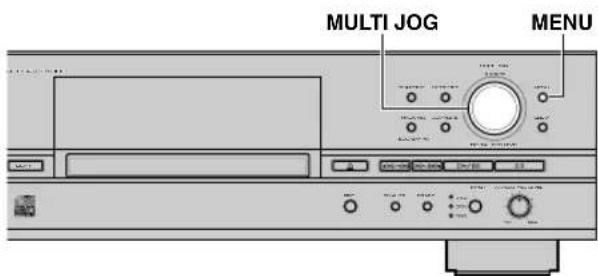
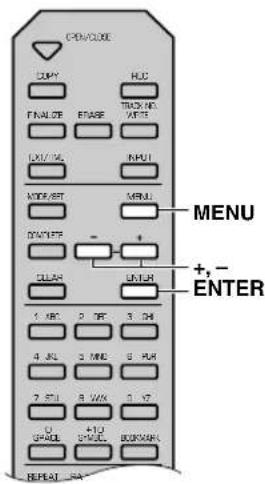
Puede realizar ajustes detallados en el menu para realizar las copias deseadas. Siga los pasos descriitos a continuacion para el ajuste del menu.
- Pulse MENU con el equipo en modo de espera de copia.
Puede iniciai el ajuste del menu de copia.
- SeLECTIONE el elemento del menu que desea ajustar, girando el boton MULTI JOG (pulsando +/- en el control remoto).
El menu de copia contiene los tres elementos siguientes:
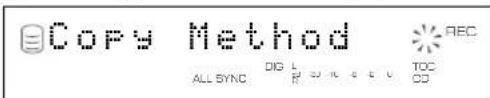
- Copy Method (ajuste del método de copia)
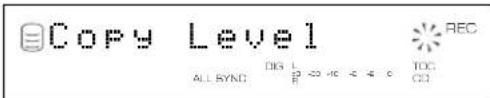
- Copy Level (ajuste del nivel de copia)
- Copy Speed (ajuste de la velocidad de copia)
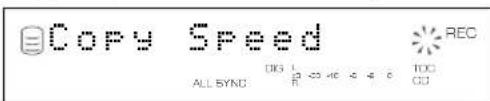
-
Pulse el botón MULTI JOG (ENTER en el control remoto) para confirmar el elemento del menu que desea ajustar.
-
Ajuste el parámetro de cada.elemento girando el botón MULTI JOG (pulsando +/- en el control remoto).
En los pasos siguientes se muestran una instrucciones detalladas sobre los ajustes de parámedros para cada.elemento.
- Pulse el botón MULTI JOG (ENTER en el control remoto) para confirmar el parámetro selección una vez terminado el ajuste.
- Pulse MENU para cerrar el menu.
El equipo vuelve al modo de pausa de copia.
Nota
- Las configuraciones de "Copy Method" y "Copy Speed" se guardan en la memoria y se aplican a las futuras copias.
■Copy Method (Método de copia)
Ajuste del método de copia. La copia pueda fallar si el ajuste de
"Copy Method" no se realiza correctamente.
Ajuste incial: Digital Copy
Digital Copy
Este método realiza siempre copias digitales. La copia no es possible si las pistas estar protegidas contra copia mediante el sistema SCMS (vease Paging 11).
Auto Dig/Anlg
Los procedimientos de copia digital y analógica se intercambian automatistically en función de la pista. Si la copia digital está prohibida por el sistema SCMS (vease Paging 11), se realiza una copia analógica. Para las pistas que pueda copiarse digitally, se realiza una copia digital.
Analog Copy
Este método realiza siempre copias analógicas.
Digital Move
La información se transfiere desde el disco duro al CD. Por tanto,los datos de la pista o del grupo se borran del disco duro despues de haber sido transferidos a un disco CD-R o CD-RW con este método.
Auto Dig/Anlg
Los procedimientos de copia digital y analógica se intercambian automatistically en función de la pista. Si la copia digital está prohibida por el Sistema SCMS (vease Paging 11), se realiza una copia analógica. Para las pistas que能把 copiarse digitally, se realiza una copia digital.
Nota
- En la copia analógica, los datos peuvent copiarse con un nivel de sonido más bajo.
Copy Level (Nivel de copia)
Ajuste del nivel de sonido para copia. Normalmente no hace falta realizar nunca ajuste. No obstarante, se puedaJKLM el nivel de sonido de copia en func tion de las necessities.
En la pantalla aparece el mensaje singularmente cuando el ajuste "Copy Level" es confirmado en el paso 3 del "Ajuste del menu de copia", páginá 29.
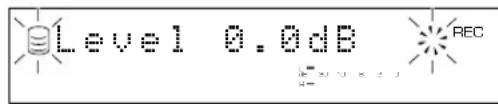
1. Ajuste el nivel de sonido de copia girando el botón MULTI JOG (pulsando +/- en el control remoto).
Se pueda realizar ajustes en la escalade de -12dB a +12dB mediante pasos de 0,4 dB. Cuando el nivel se estabilece en un valor distinto de 0 dB, se enciende en pantalla el indicator VAR.
2. Pulse el botón MULTI JOG (ENTER en el control remoto) para confirmar el ajuste de nivel de copia.
Notas
- El ajuste de niveau no es possible durante la copia.
- Si la parte roja del medidor de niveles de pico se enciende en los niveles de sonido más altos, interrupma la copia paraaabustar el nivel de copia, y a continuación reanude la copia.
Copy Speed (Velocidad de copia)
Configuración de la velocidad de copia.
Ajuste incial: Best Effort
Best Effort
La copia se realiza en la velocidad más alta possible, según el ajuste de "Copy Method" y el estado del disco.
- Con "Digital Copy" seleccionada: velocidad 10x
- Con "Auto Dig/Anlg" seleccionada: velocidad 2x
- Con "Digital Move" seleccionada: velocidad 8x (para un disco CD-R), velocidad 4x (para un disco CD-RW)
- Con "Analog Copy" seleccionada: velocidad 2x
1x Copy
La copia se realiza siempre a una velocidad de 1x, cuales quiera que sea el ajuste de "Copy Method".
2x Copy
La copia se realiza siempre a una velocidad de 2x , cualesera que sea el ajuste de "Copy Method".
Notas
- Si hay rasgunos o polvo en el disco, la velocidad de la copia peut disminuir automatistically inclujo excepte se haya seleccionado "Best Effort".
- Seleccion "2x Copy" o "1x Copy" cuando realice una copia en un disco CD-R o CD-RW que no permita copias de alta velocidad.
EDICION DE ALBUMES
Puede selecionar las pistas deseadas entre las ya grabadas en el disco duro (o en un CD) y guardarlas como album en la memoria del equipo.
Tambien puee editor el album posteriormente. Los seguides pasos describen como editor el album.
| Para más informática sobre cadaelemento delmenúde ediciones,consulte enlas páginassiguientes las descripciónscorrespondientes acada cuestion. | |
| Para create un nuevo alumb | "Album New"(págin32) |
| Para editar un alumb ya createdo | "Edit Stored"(págin32) |
| Para copiarotrogrupoen un alumb | "Album Copy"(págin33) |
| Para Cambiar el número del alumb | "Album Rename"(págin34) |
| Paraborrar un alumb | "Album Delete"(págin34) |
| Parabelimarnumeros de alumb noutilizados | "Album Pack"(págin35) |
| Paracreate un titulode alumb | "Album Title"(págin35) |
| Parocolocarunmarca de favoritos | "Bookmark"(págin36) |
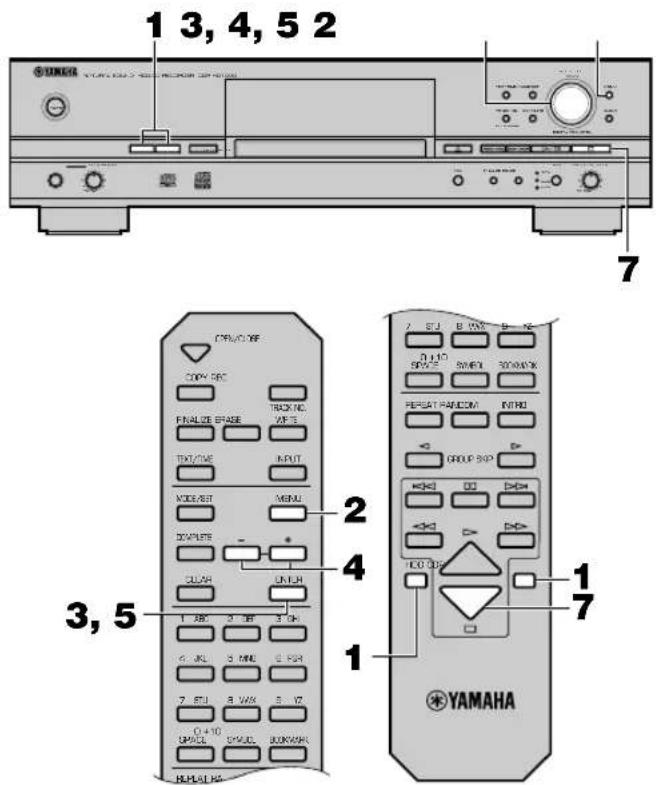
- Pulse HDD (disco duro) o CDR para seleccionar la unidad que se va a editor.
- En la pantalla apareceré el menu si se pulsa MENU con el equipo en modo de parada.
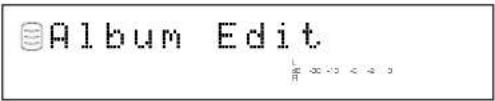
-
Pulse el botón MULTI JOG (ENTER en el control remoto) paraunar en pantalla la selección de elementos del menu de ediciones.
-
Selección el elemento de menu de ediciones que desea configurar, girando el botón MULTI JOG (pulsando +/- en el control remoto).
Estos son los elementos del menu de edicion de albumes.
- Album New
- Edit Stored
- Album Copy (solamente cuando se ha seleccionado el disco duro)
- Album Rename (solamente cuando se ha seleccionado el disco duro)
- Album Delete
- Album Pack (solamente cuando se ha seleccionado el disco duro)
-
Album Title (solamente cuando se ha seleccionado el disco duro)
-
Pulse el botón MULTI JOG (ENTER en el control remoto) para confirmar el ajuste antes de proceder a la edisión.
- Inicie laedsion,mediante los pasos seguides (paginas 32-36)para cadaelemento.
Notas
- Si se pulsa MENU durante la edicion, la introduccion de la seleccion queda anulada y la pantalla vuela a la pantalla anterior.
-
Si se pulsa durante la edicion, toda introduccion de datos de la seleccion queda invalidada y la pantallaPGA a la pantalla correspondiente al equipo en modo de parada.
-
Pulse cuando toda laedbriendhaayaterminado. La pantalla cambia a la pantalla correspondiente al equipo en modo de parada.
Album New
Puede create un nuevoalbum seleccionando las pistas desadas entre las grabadas en el disco duro o en un CD.
Soporte de edition: disco duro o CD
- Selección y confirme "Album New" en el paso 4 de "EDICION DE ALBUMES", págin31.
En la pantalla aparece el mensajeCEE. (LaCEE)
pantalla es la correspondiente a cuando el disco duro está
siendo editado.)
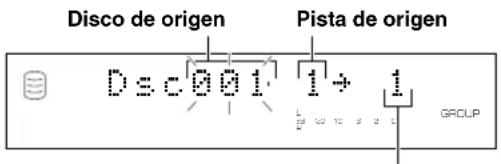
Pista del album que se va a creator
El número del disco de origen parpadea. (Estaindración no aparece cuando se selección un CD para su ediciones.)
- SeLECTIONE el disco de origen girando el botón MULTI JOG (pulsando +/− en el control remoto).
- Pulse el botón MULTI JOG (ENTER en el control remoto) para confirmar el disco de origen.
El número de la pista de origen parpadea.
Nota
- Los pasos 2 y 3 no son necessarios cuando se ha的选择ado un CD para ediciones.
- Selecciona la pista de origen girando el boton MULTI JOG (pulsando + / - en el control remoto).
- Pulse el botón MULTI JOG (ENTER en el control remoto) para confirmar la pista de origen.
El número de pista del album que se está creando avanza al número fácilmente y la pantalla vuelve a la mostrada en el paso 1. Repita los pasos de 2 a 5 para seleccionar algunos discos y pistas.
Nota
- Si se confirma una seleccion erronca, pulse CLEAR para cancelarla y seleccione y confirme el dato correcto.
- Pulse COMPLETE.
Se create un nuevo album con las pistas seleccionadas ya grabadas.
Nota
- Si el nuevo alcum se create en la unidad de CDR que ya contiene除外 al album, el alcum recién createo se sobrescribe sobre el alcum anterior.
Edit Stored
Puede anadir o borrar pistas en el album ya createo.
Soporte de edition: disco duro o CD
- Seleccione y confirmre "Edit Stored" en el paso 4 de "EDICION DE ALBUMES", paging 31.
En la pantalla aparece el mensajeCEE. (La asigniente pantalla es la correspondiente a cuando se selecciona el disco duro.)
- Seleccione el album que se va a editar girando el boton MULTI JOG (pulsando + / - en el control remoto).
- Pulse el botón MULTI JOG (ENTER en el control remoto) para confirmar el album que se va a editar.
En la pantalla aparece el mensaje singular. (La pantalla singular es la correspondiente a cuando se ha seleccionado el disco duro.)
Disco que contiene las
pistas que se van a anadir,
solamente cuando se ha
seLECTIONado el disco duro. Pista que se va a anadir
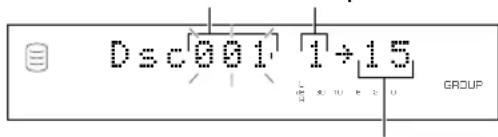
Pista que se va a anadir o borrar
Nota
-
Los pasos 2 y 3 no son necessarios cuando se ha的选择acionado un CD para edicion.
Cuando se vayan a anadirrientas pistas -
Seleccione la pista que desea anadir, pulsando o >/
- Seleccione el disco que contiene la pista que se desea anadir, girando el boton MULTI JOG (pulsando + / - en el control remoto).
- Pulse el botón MULTI JOG (ENTER en el control remoto) para confirmar el disco que contiene la pista que se deseñaañadir.
Nota
-
Los pasos 2 y 3 no son necessarios cuando se ha的选择ado un CD para bdction.
-
Selecciona la pista que se desea añadir girando el botón MULTI JOG (pulsando + / - en el control remoto).
- Pulse el botón MULTI JOG (ENTER en el control remoto) para confirmar la pista que se deseaañadir.
- Para seguir añadiendo pistas al album, repita los pasos 1—5.
- Pulse COMPLETE. Las pistas seleccionadas son anadidas al album.
■Para eliminar pistas del album
- Selecciona la pista que desea eliminar pulsando < < / o
- Pulse CLEAR.
Nota
-
Las pistas siguientes a la pista eliminada son numeradas de nuevo.
-
Para seguir eliminando pistas del album, repita los pasos 1 y 2.
- Pulse COMPLETE. Las pistas seleccionadas son borradas del album.
Album Copy
Puede copiar el disco entero, un álbum o un marcador en un nuevo álbum.
Soporte de edicion: solamente disco duro
- Seleccione y confirmre "Album Copy" en el paso 4 de "EDICION DE ALBUMES", pagina 31. En la pantalla aparece el mensaje singular.
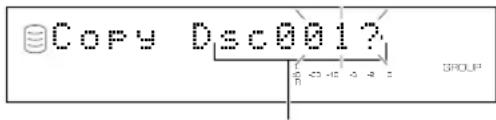
Grupo del que se va a copiar
El número del grupo del que se va a copiar parpada.
- Seleccione el equipo del que se va a copiar, girando el boton MULTI JOG (pulsando + / - en el control remoto).
El grupo del que se va a copiar sigue elorden asigniente: "disco" "album" "marcador".
- Pulse el botón multi JOG (ENTER en el control remoto) para confirmar el grupo del que se va a copiar.
La pantalla se desplaza hacía la izquierda para indicar el número del grupo del que se va a copiar y el número del album en el que se va a copiar.
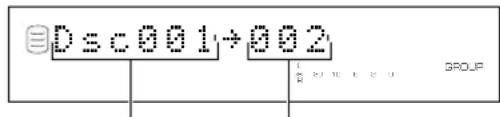
Grupo del que se va a copiar
Album en el que se va a copiar
Notas
- Al�� en el que se va a copiar se le asigna el número más bajo disponible.
-
Si se confirma una seleccion erronea, pulse CLEAR para cancelarla. SeLECTION de nuevo y confirmre el dato correcto.
-
Pulse COMPLETE.
El grupo seleccionado es copiado en un nuevo album.
Album Rename
Puede mover el album y asignarle un nuevo numero.
Soporte de edicion: solamente disco duro
- Selección y confirme "Album Rename" en el paso 4 de "EDICION DE ALBUMES", págin31.
En la pantalla aparece el mensajeCEE.
El número del album que se va a mover parpada.
- Seleccione el album que se va a mover, girando el boton MULTI JOG (pulsando + / - en el control remoto).
- Pulse el botón MULTI JOG (ENTER en el control remoto) para confirmar el album que se va a mover. La pantalla se desplaza hacía la izquierda para indicar el número del album que se va a mover y el nuevo número.
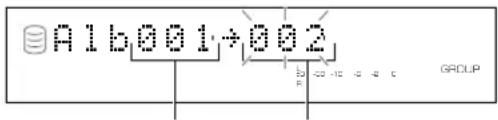
Album que se va a mover
Nuevo número dealbum
- SeLECTIONE el nuevo número dealbum girando el boton MULTI JOG (pulsando + / - en el control remoto).
- Pulse el botón MULTI JOG (ENTER en el control remoto) para confirmar el nuevo número de album.
Nota
- Si se confirma una selección errónea, pulse CLEAR para cancelarla. A continuación, selección de nuevo y confirmé el dato correcto.
- Pulse COMPLETE.
El album seleccionado ha sido movido y se le ha asignado un nuevo número.
Notas
- Si el número del nuevo album selecciónado ya se está utilizing, los CDs seguides a este album renumerado pagarán automatistically a los números superiores individues. No obstarce, si hay algo número de album no utilizes, solamente se renumeraran los CDs hastaicho número.
- El número original del album que ha sido renumerado quedaría disponible para su uso futuro.
Album Delete
Puede borrar un album existente.
Soporte de edition: disco duro o CD
- SeLECTIONY confirme "Album Delete", en el paso 4 de "EDICION DE ALBUMES",頁目31.
En la pantalla aparece el mensajeCEE (cuando se ha seleccionado el disco duro).
El número del album que se va a borrar parpada. (Esta indicaction no aparece cuando se selecciona un CD.)
- Seleccione el album que se va a borrar, girando el boton MULTI JOG (pulsando + / - en el control remoto).
- Pulse el botón MULTI JOG (ENTER en el control remoto) para confirmar el album que se va a borrar.
Notas
- Los pasos 2 y 3 no son necessarios cuando se ha的选择ado un CD para ediciones.
-
Si se confirma una selección erronea, pulse CLEAR para cancelarla. A continuación, selección de nuevo y confirmé el dato correcto.
-
Pulse COMPLETE.
El album seleccionado ha sido borrado.
Notas
- Cuando se ha seleccionado el disco duro para ediciones, el número del album;borrado quedarà disponible para su uso futuro.
- Cuando se ha seleccionado un CD, la informacion acerca del album createo con las pistas grabadas en el CD se borrara si se abre la bandeja del disco o si se apaga el equipo.
Album Pack
Puede organizar los nombres de album eliminando los nombres de album no realizados que se hayan create al Cambiar nombres de album o alborrar álbumes.
Soporte de edicion: disco duro
1. Selecciony confirme "Album Pack" en el paso 4 de "EDICION DE ALBUMES", paging 31.
En la pantalla aparece el mensajeCEE.
2. Pulse COMPLETE.
Los nombres del album se reorganizan sin los nombres de album no realizados.
Antes de executar "Album Pack"
| 1 | 3 | 4 | 6 | |||
| 1 | 2 | 3 | 4 | 5 | 6 |
Después de executar "Album Pack" (Los númeroos de album no realizados han sido eliminados.)
: Numbros de album no realizados
Album Title
Puede asignar un titulo a un album créé.
Soporte de edicion: solamente disco duro
1. Seleccione y confirmre "Album Title" en el paso 4 de "EDICION DE ALBUMES", paging 31.
En la pantalla aparece el mensaje suiviente.
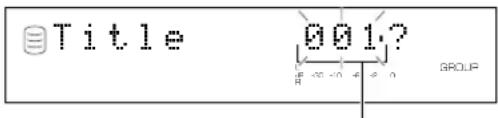
Álbum al que se asigna un titulo
El número del album al que se va a asignar un titulo parpadea.
2. Seleccione el album al que se va a asignar un titulo, girando el boton MULTI JOG (pulsando + / - en el control remoto).
3. Pulse el botón MULTI JOG (ENTER en el control remoto) para confirmar el album al que se va a asignar un titulo.
En la pantalla aparece el mensaje suiviente.

El cursor parpadea.
Nota
- Si elalbum seleccionado ya tiene un titulo, dicho titulo aparece en la pantalla.
4. Introduzca los caracteres del titulo mediante el boton MULTI JOG o mediante los botones alfanumericos del control remoto.
Introduccion de los caracteres del titulo mediante el boton MULTI JOG
1. Gire el botón MULTI JOG en el sentido de las agujas del reloj.
Cuando el botón MULTI JOG ha sido girado en el sentido de las agujas del reloj, aparecen los characteres pororden alfabetico de mayusculas, minusculas, nombres y SYMBOLOS. Seccione el看著 que desea utiliser para el tíoulo.
2. Pulse el botón MULTI JOG para confirmar los characteres selecciónados.
El cursor se mueve al作為 espacio. Repita los pasos 1 y 2 hasta terminar el titulo. Un titulo能把 contener hasta 32 characteres.
3. Pulse COMPLETE cuando haya introducido todos los characteres.
El titulo es asignado al album seleccionado.
Introduccion de los caracteres de titulo mediante los botones alfanumericos del control remoto
1. Selección el parácer que se va a utiliser para el titulo mediante los botones alfanumericos del control remoto.
Las letras mayusculas, las letras minusculas y los{numeros alternarancada vez que se pulsen los botones.Para create un espacio,pulse SPACE. Para utiliser un symbolo, pulse SYMBOL para seleccionar el symbolo descado.
2. Selección el parácer fácil de pulsando uno de los botones alfanumericos.
El cursorEGA automatique al espio seguiente. Cuando se utilise el mesmo boton, pulse [->c] para mover el cursor al espio seguiente.
EDICION DE ALBUMES
3. Pulse COMPLETE cuando haya introducido todos los characteres.
El titulo es asignado al album seleccionado.
Nota
- Si se introduce un nuevo caractéter sobre un caractéter existente, el nuevo caractéter se inserta delante del caractéter existente.
Corrección de charactres
Mueva el cursor hasta el paracter que describes corregir, pulsando 一 / 一 一 /一 o 一 /一 en el control remoto). Pulse CLEAR para cancelar el paracter antes de introducir un nuevo paracter. A continuacion, introduzca y confirme el nuevo paracter.
Bookmark
Durante la reproduccion de una pista grabada en el disco duro de este equipo, puede colocar un marcador temporalmente en la pista. El marcador es conveniente para la reproduccion inmediata de la pista deseada y para create un nuevo album, ya que las pistas con marcadores son guardadas en una lista de reproduccion.
Para colocar un marcador
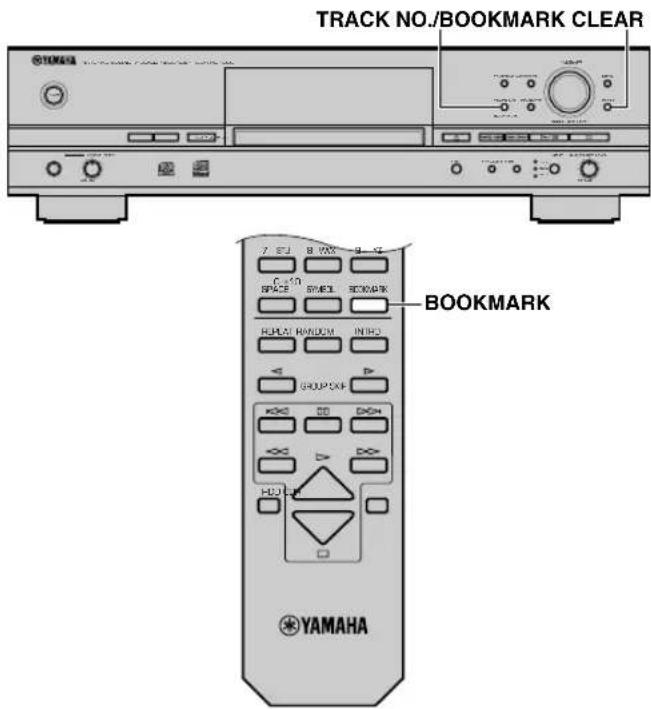
Pulse TRACK NO./BOOKMARK (BOOKMARK en el control remoto) para colocar un marcador durante la reproduccion de la pista. Se enciende el indicator BKMARK en la pantalla.

Notas
- Cuando se selección la pista con un marcador, el indicator BKMARK se enciende en la pantalla con independencia de que la pista se está reproduciendo o está interrupnda.
- Solamente se pueda almacenar una lista de pistas con marcadores. Si desea tener más de una lista, copie la lista de reproduccion en el album. (Véasc网页 33.)
Para reproducir la pista con un marcador
Véase páginá 58.
■Para cancelar un marcador
Pulse TRACK NO./BOOKMARK (BOOKMARK en el control remoto) para cancelar el marcador durante la reproduccion de la pista. El indicator BKMARK se apaga en la pantalla.
Para cancelar todos los marcadores
Pulse CLEAR a la vez que mantiene presionado TRACK NO./BOOKMARK en el panel frontal, con el equipo en modo de parada. En la pantalla aparece el mensaje suiviente y todos los marcaadores queden cancelados.
EDICION DE PISTAS
Puede realizar diversas operaciones de edicion en las pistas grabadas en el disco duro. En los pasos seguides se describe como editar una pista.
Para mas informacion sobre cada elemento del menu de edicion, consulte en las paginas seguides las descripciones correspondentes a cada cuestion.
Para携带un numero de pista . "Track Rename" (pagina 38)
Paraajustar el comienzo de una pista.... "Track Adjust" (pagina 38)
Para boring una pista . Track Erase" (pagina 39)
Para barrar una parte de una pista . "Part Erase" (pagina 40)
Para combinar una series de pistas. "Track Combine" (pagina 41)
Para dividir una pista en dos. "Track Divide" (pagina 42)
Para eliminar nombres de pista no realizados. "Track Pack" (pagina 43)
Paraañadir un fundido de entrada al principio de una pista . Add Fade In" (págin43)
Paraañadir un fundido de salute al final de una pista . Add Fade Out (págrina 44)
Para asignar un titulo de pista. "Track Title" (pagina 45)
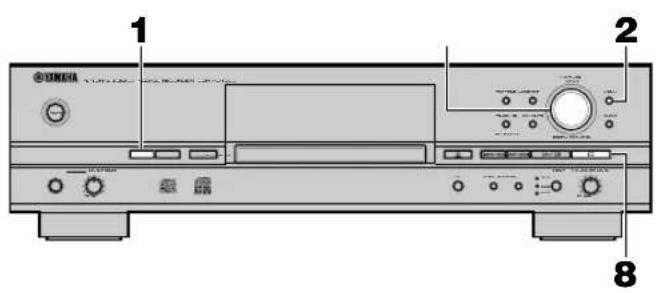
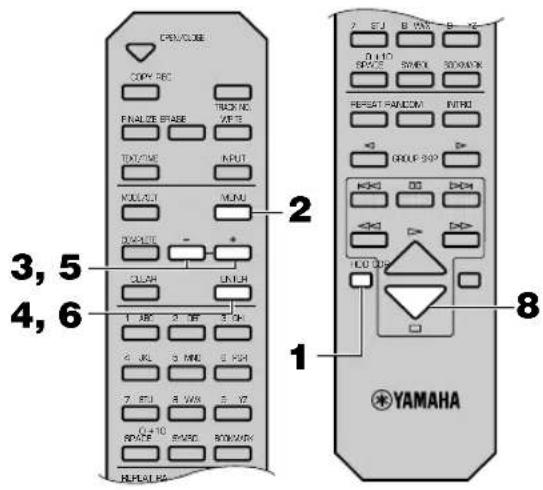
- Pulse HDD para seleccionar el disco duro.
- Pulse MENU para estar en pantalla la selección de elemento del menu, con el equipo en modo de parada.
- Seleccione "Track Edit", girando el boton MULTI JOG (pulsando + / - en el control remoto).
Track Edit
- Pulse el botón MULTI JOG (ENTER en control remoto) para estar en pantalla la selección de elementos del menu de ediciones.
- Seleccione el elemento del menu girando el boton MULTI JOG (pulsando + / - en el control remoto). En el menu de edicion de pistas aparecen los siguientes elements:
- Pulse el botón MULTI JOG (ENTER en el control remoto) para confirmar la selección de elemento del menu antes de iniciaar la edicion.
- Inicie la edition, de acuerdo con los datos de ajuste (paginas 38-45) de cada elemento de menu.
Notas
- Si se pulsa MENU durante la edicion, la introduccion de la seleccion queda anulada y la pantalla vuelve a la pantalla anterior.
-
Si se pulsa durante la edicion, toda introduccion de datos de la seleccion queda invalidada y la pantalla pasa a la pantalla correspondiente al equipo en modo de parada.
-
Pulse cuando toda la edicion haya terminado.
La pantalla cambia a la pantalla correspondiente al equipo en modo de parada.
Track Rename
Puede mover la pista y asignarle un nuevo número.
- Seleectiony confirme "Track Rename" en el paso 5 de "EDICION DE PISTAS", pagina 37.
En la pantalla aparece el mensajeCEE.
Disco que contiene la pista que se va a mover
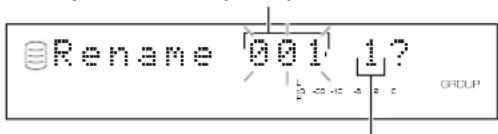
Pista que se va a mover
El número del disco que contiene la pista que se va a mover parpadea.
- Seleccione el disco que contiene la pista que se va a mover, girando el boton MULTI JOG (pulsando + / - en el control remoto).
- Pulse el botón MULTI JOG (ENTER en el control remoto) para confirmar el disco que contiene la pista que se va a mover.
El número de la pista que se va a mover parpadea.
- Seleccione la pista que se va a mover girando el botón MULTI JOG (pulsando +/- en el control remoto).
- Pulse el botón MULTI JOG (ENTER en el control remoto) para confirmar la pista que se va a mover.
La pantalla se desplaza hacía la izquierda para indicar el número del disco que contiene la pista que se va a mover, el número de pista existente y el nuevo número de pista.
Disco que contiene la pista que se va a mover
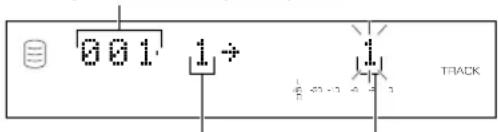
Numero de pista existente
Nuevo número de pista
- Seleccione el nuevo numero de pista girando el boton MULTI JOG (pulsando + / - en el control remoto).
- Pulse el botón MULTI JOG (ENTER en el control remoto) para confirmar el nuevo número de pista.
Nota
- Si se confirma una selección erronea, pulse CLEAR para cancelarla. A continuación, selección de nuevo y confirmé el dato correcto.
- Pulse COMPLETE.
La pista seleccionada ha sido numerada de nuevo.
Notas
- Si el número de laews pista seleccionada ya se estayutilizando, las pistas seguidentes a la pista renumerada pagar an automatamente a los numero superiores seguidentes. No obstarante, si hay algo nnumbero de pista no utilized, solamente se renumeraran las pistas hasta dicho numero.
- El número original de la pista que ha sido renumerable quedará disponible para su uso futuro.
Track Adjust
Puede embarir el comienzo de la pista, situandolo antes o despues.
- Seleccione y confirme "Track Adjust" en el paso 5 de "EDICION DE PISTAS", paging 37.
En la pantalla aparece el mensajeCEE.
Disco que contiene la pista que se va a ajustar

Pista que se va a ajustar
El número del disco que contiene la pista que se va aJKLM parpadea.
- Seleccione el disco que contiene la pista que se va aajustar, girando el boton MULTI JOG (pulsando + / - enel controlremoto).
- Pulse el botón MULTI JOG (ENTER en el control remoto) para confirmar el disco que contiene la pista que se va a ajustar.
El número de la pista que se va aJKLM parpadea.
- Seleccione la pista que se va a ajustar girando el boton MULTI JOG (pulsando + / - en el control remoto).
- Pulse el botón MULTI JOG (ENTER en el control remoto) para confirmar la pista que se va a ajustar.
Nota
- Si no hay ninguna pista antes de la pista seleccionada y confirmada en los pasos 4 y 5, en la pantalla aparece el mensaje "No Previous", y no es possible realizar un ajuste para esta pista.
- Pulse /(en el control remoto)para iniciair la reproduccion de la pista que se va a ajustar.
En la pantalla aparecen alternativamente el mensaje "Adjust" y la indicación de la duración que se va ajustar.
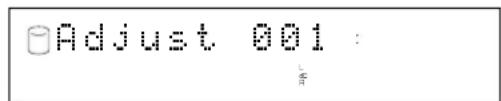
↑↓
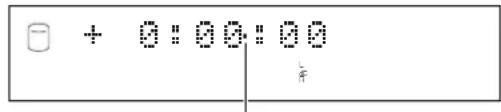
Cursor
- Ajuste la duración paraonian el comienzo de la pista, girando el boton MULTI JOG (pulsando +/− en el control remoto).
La duración puede ajustarse mediante "minuto:segundo: cuadro". (Cuadro es launidad utilizada para el valor inferior a 1 segundo. 75 cuadros forman 1 segundo.) Mueva el cursor situado+junto alindicación desegundos hacía la zona que se va aajustar, pulsando </< o >>
- Pulse el botón MULTI JOG (ENTER en el control remoto) para hacer el punto de inicio de la pista temporalmente modificado, según el ajuste de duración realizado en el paso 7, e inicia la reproducción repetida desde el nuevo punto de inicio hasta el final del disco.
Vaya al的方式来 suiguierte si el nuevo punto de inicio está correctamente ajustado. De lo contrario, siga con el ajuste repitiendo los pasos 7 y 8.
Notas
- Pulse CLEAR para cancelar el nuevo ajuste y vuelva al ajuste original del punto de inicio de la pista.
-
Si se confirma una selección erronea, pulse CLEAR para cancelarla. A continuación, selección de nuevo y confirmé el dato correcto.
-
Pulse COMPLETE.
El nuevo punto de comienzo de pista ha quedado ajustado.
Después de executar "Track Adjust" (El comienzo de la pista 2 ha sido ajustado para empezar antes.)
Notas
- Si la pista ajustada incluye una parte que no pueda copiarse digitalmente antes del ajuste, la propia pista ajustada tampoco seoulda copiar digitalmente.
- Cuando el estado de enfasis de la pista que se va aJKLM es differente del de la pista anterior, el estado de enfasis de la pista que se va aJKLM tiene prioridad sobre el de la pista anterior.
Track Erase
Puede borrar la pista seleccionada.
- Seleccione y confirme "Track Erase" en el paso 5 de "EDICION DE PISTAS", paging 37.
En la pantalla aparece el mensaje suiviente.
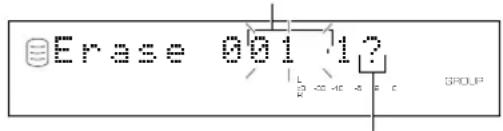
Disco que contiene la pista que se va a borrar.
Pista que se va a borrar
El número del disco que contiene la pista que se va a borrar parpadea.
- Seleccione el disco que contiene la pista que se va a borrar, girando el boton MULTI JOG (pulsando + / - en el control remoto).
- Pulse el botón MULTI JOG (ENTER en el control remoto) para confirmar el disco que contiene la pista que se va a borrar.
El número de la pista que se va a borrar parpadea.
- Selecciona la pista que se va a borrar girando el boton MULTI JOG (pulsando + / - en el control remoto).
- Pulse el botón MULTI JOG (ENTER en el control remoto) para confirmar la pista que se va a borrar.
Notas
- Si se confirma una selección erronea, pulse CLEAR para cancelarla. A continuación, selección de nuevo y confirmé el dato correcto.
-
Para comprobar la pista que se va a grabar, pulse ≥slant / 口 (en el control remoto). El equipo comienza a reproducir repetidamente la pista que se va a borrar.
-
Pulse COMPLETE.
La pista seleccionada ha sido borrada.
Nota
- El número de la pista que ha sido bomrado quedaría disponible para su futuro uso.
Part Erase
Puede borrar una parte de la pista seleccionada.
- Seleccion y confirme "Part Erase" en el paso 5 de "EDICION DE PISTAS", paging 37.
En la pantalla aparece el mensajeCEE.
Disco que contiene la pista que se va a borrar parcialmente
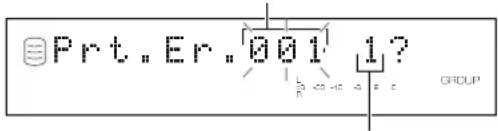
Pista que se va a borrar parcialmente
El número del disco que contiene la pista que se va a borrar parcialmente parpadca.
- Selezione el disco que contiene la pista que se va a borrar parcialmente, girando el botón MULTI JOG (pulsando +/- en el control remoto).
- Pulse el botón MULTI JOG (ENTER en el control remoto) para confirmar el disco que contiene la pista que se va a borrar parcialmente.
El número de la pista que se va a borrar parcialmente parpadea.
- Seleccione la pista que se va a borrar parcialmente girando el boton MULTI JOG (pulsando + / - en el control remoto).
- Pulse el botón MULTI JOG (ENTER en el control remoto) para confirmar la pista que se va a borrar parcialmente.
Ajuste del punto de inicio de un borrado parcial
1. Pulse (en el control remoto) para,iniciar la reproduccion de la pista que se desea borrar parcialmente.
"Str.Pt." y el punto de inicio de un borrado parcial aparecen alternativamente en la pantalla.
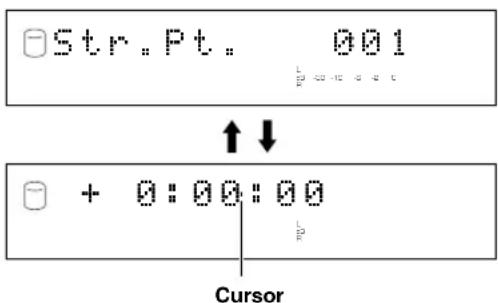
- Ajuste el punto de inicio del borrado parcial girando el botón MULTI JOG (pulsando +/- en el control remoto).
El punto de inicio de un bomrado parcial se pueda ajustar mediante "minuto:segundo:cuadro".Mueva el cursor situado junto a la indicacion de segundo,pora el punto de ajuste descado,presionando 一 < 一 < 一 /< 一 < 一 < 一 o 一 < 一 < 一 />
- Pulse el botón MULTI JOG (ENTER en el control remoto) paraocular el punto situado various seguidos antes del punto de inicio de un bomrado parcial configurado en el paso 2. Entonces, el pasaje entre el punto buscado y el punto de inicio ajustado para el bomrado parcial se reproduce repetidamente. Vaya al paso singular si el punto de inicio del bomrado parcial está correctamente ajustado. De lo contrario, siga con el ajuste repitidente los pasos 2 y 3.
- Pulse MODE/SET para confirmar el punto de inicio de un bomrado parcial.
■ Ajuste del punto de terminación de un bomrado final "End.Pt." y el punto de terminación de un bomrado parcial aparecen alternativamente en la pantalla, cuando el paso 4 de "Ajuste del punto de inizio de un bomrado parcial".
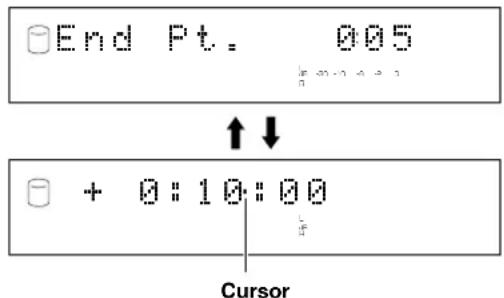
Nota
- El punto de terminación de un bomrado parcial se ajusta temporalmente en un punto situado 10seguidosdespués del punto de inicio de un bomrado parcial.
- Ajuste el punto de terminación del bomrado parcial girando el botón MULTI JOG (pulsando +/- en el control remoto).
El punto determination de un borrado parcial se pueda ajustar por "minuto:segundo:cuadro".Mueva el cursor situado unto a laindicaciondesegundo,hastael punto deajuste desrado, presionando 一 < 一 /一 < 一 o 一 < 一 /一 < 一
- Pulse el botón MULTI JOG (ENTER en el control remoto) paraocular el punto de terminación de un bomrado parcial configurado en el paso 1. Entonces, el pasaje entre el punto de terminación y un punto situado variousoonosundpuesdel ponto de terminación se reproduce repetidamente.
Vaya al pasosuma si el punto de terminacion del bomrado parcial está correctamente ajustado. De lo contrario, siga con el ajuste repitiendo los pasos 1 y 2.
- Pulse MODE/SET para confirmar el punto de terminación de un bomrado parcial.
"Prt.Er." y "Pt.Fix" aparecen alternativamente en la pantalla.
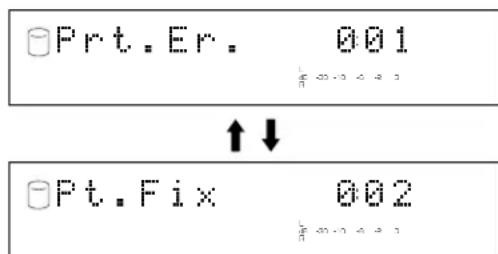
Cuando el punto de terminación es confirmado, el equipo reproduce repetidamente el pasaje entre un punto situado a uno 5seguidos antes del punto de inicio y el punto situado a uno 5seguidos del punto de terminación de un borrado parcial.
Precaución
- Durante la reproduccion del pasaje Mentionado, el sonido能把 perdcerse en la union entre el pasaje antes del punto de inicio y el pasaje afterwards del punto de terminacion. No obstarce, la pista parcialmente borrada se reproduce correctamente despues de confirmar la parte que se va a borrar en elayo 4.
Paracaebaricl punto de terminacion,pulscLEARuna vez paravolveralapantalladeajustedel ponto de terminacion Para cblackpuntode inico,pulscLEARdos veces paravolveralapantalla deajustedel ponto de inicio.
4. Pulse COMPLETE.
La parte seleccionada queda borrada.
Precaución
- La duración minima de una pista es de 4 segundos. No es possible create a pista más corta de 4seguidos mediante un borrado parcial.
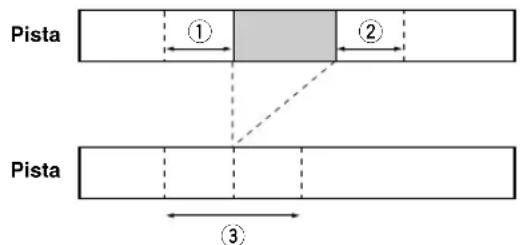
Parte que se désa borrar
①Pasaje repetitionalajustarel punto de inicio
② Pasaje repetido alaabstarel punto de terminacion
③ Pasaje repetido afterwards de confirmar el punto de terminación
Track Combine
Se pueda combinar una série de pistas en una.
1. Seleccione y confirme "Track Combine" en el paso 5 de "EDICION DE PISTAS", pagina 37.
En la pantalla aparece el mensajeCEE.
Disco que contiene la prima pista que se va a combinar
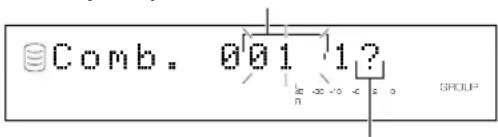
Primera pista de la combinación
El número del disco que contiene la prima pista que se va a combinar parpadea.
2. Seleccione el disco que contiene la prima pista que se va a combinar, girando el boton MULTI JOG (pulsando +/- en el control remoto).
- Pulse el botón MULTI JOG (ENTER en el control remoto) para confirmar el disco que contiene la primera pista que se va a combinar.
El número de la primera pista de la combinación parpadae. - Selección la primera pista de la combinación girando el botón MULTI JOG (pulsando +/- en el control remoto).
- Pulse el botón MULTI JOG (ENTER en el control remoto) para confirmar la primera pista de la combinación.
La pantalla se desplaza hacía la izquierda para indicar el número del disco que contiene la primera pista que se va a combinar, el número de la primera pista de la combinación y el número de laULTima pista de la combinación.
Disco que contiene la primera pista de la combinación
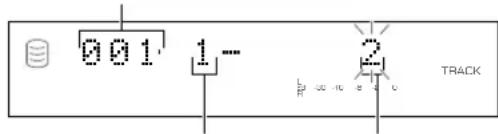
Pista que sera la primera de la combinacion
Pista que sera la ultima de la combinacion
6. Selección la pista que va a ser laULTima de la combinación, girando el botón MULTI JOG (pulsando +/− en el control remoto).
- Pulse el botón MULTI JOG (ENTER en el control remoto) para confirmar la pista que va a ser la的最后一 de la combinación.
8. Pulse COMPLETE.
Las dos pistas seleccionadas y todas las que se encuentren entre ellas se combinan en una sola pista.
Notas
- Cuando se combina una série de pistas, los nombres de las pistas seleccionadas seguides a la prima pista seleccionada quean disponibles para su uso futuro.
- El titulo de pista de la prima pista es valido para la pista combinada.
- Si entre las pistas que se van a combinar hay algo pista que no se pueda copiar digitalmente, la pista combinada tampoco seoulda copiar digitalmente.
- Una vez combinadas las pistas con distinctos Estados de enfasis, el estado de enfasis de la prima pista se aplica a la pista combinada.
Track Divide
Puede dividir una pista en dos en el punto selectionado.
- Selección y confirme "Track Divide" en el paso 5 de "EDICION DE PISTAS", págin37.
En la pantalla aparece el mensajeCEE.
Disco que contiene la pista que se va a dividir
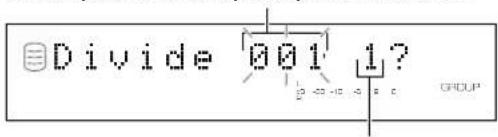
Pista que se va a dividir
El número del disco que contiene la pista que se va a dividir parpadea.
- Seleccione el disco que contiene la pista que se va a dividir, girando el boton MULTI JOG (pulsando + / - en el control remoto).
- Pulse el botón MULTI JOG (ENTER en el control remoto) para confirmar el disco que contiene la pista que se va a dividir.
El número de la pista que se va a dividir parpadea.
- Seleccione la pista que se va a dividir girando el boton MULTI JOG (pulsando + / - en el control remoto).
- Pulse el botón MULTI JOG (ENTER en el control remoto) para confirmar la pista que se va a dividir.
- Pulse en el control remoto) para reproducir la pista que se va a dividir.
"Div.Pt." y el punto de división se altern an en la pantalla.
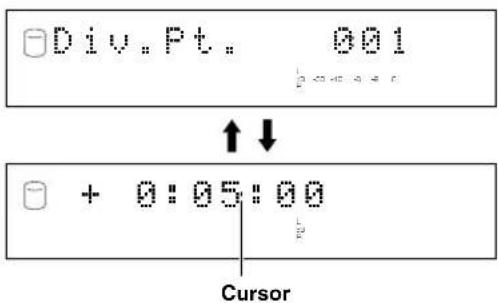
- Ajuste el punto de división girando el botón MULTI JOG (pulsando +/- en el control remoto).
El punto de división se pueda ajustar por "minuto:segundo: cuadro".Mueva el cursor situado+junto a la indicación de segundo,pora el punto de ajuste deseado,presionando 一 _ 1 ^ 一 / 一 _ 1 ^ 一 o
- Pulse el botón MULTI JOG (ENTER en el control remoto) para hacer el punto situado varioussegundos antes del punto de división configurado enel paso 7. Entonces, el pasaje entre el punto buscado y el punto de división se reproduce repetidamente.
Vaya al paso asigniente si el punto de división está correctamente ajustado. De lo contrario, siga con el ajuste repitiendo los pasos 7 y 8.
- Pulse COMPLETE.
La pista seleccionada se ha dividido en dos en el punto de división establecido.
Precauciones
- La duración minima de una pista es de 4 segundos. No es possible crear una pista más corta de 4seguidos mediante una división de pista.
- Un disco puede contener hasta 99 pistas. Si el disco ya contiene 99 pistas, aparecerá en pantalla el mensaje "Track No.Full".
Nota
- Los nombres de pistas seguides a la pista dividida seylvania a numeral en sentido ascendente. No obstarce, si hay algo numero de pista no utilizedo, solamente se renumberar an las pistas hasta ese numero.
Antes de executar "Track Divide"
| 1 | 2 | 4 | 5 | 6 | ||
| Dividido en dos | ||||||
| 1 | 2 | 3 | 4 | 5 | 6 | |
Después de executar "Track Divide" (dividir una pista en dos)
: Espacio no utilizo
Track Pack
Puede reorganizar los nombres de pistas eliminando los nombres de pistas no realizados, 创建s al Cambiar los nombres de pista o al borrar las pistas.
- Seleccione y confirmre "Track Pack" en el paso 5 de "EDICION DE PISTAS", paging 37.
En la pantalla aparece el mensajeCEE.
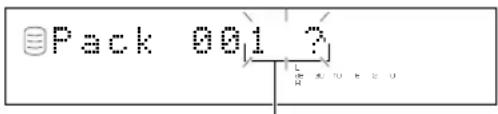
Disco en el que van a eliminarse ® ® ® ® ® ® ® ® ® ® ® ® ® ® ® ® ® ® ® ® ® ® ® ® ® ® ® ® ® ® ® ® ® ® ® ® ® ® ® ® ® ® ® ® ® ® ® ® ® ® ® ® ® ® ® ® ® ® ® ® ® ® ® ® ® ® ® ® ® ® ® ® ® ® ® ® ® ® ® ® ® ® ® ® ® ® ® ® ® ® ® ® ® ® ® ® ® ® ® ®
- Seleccione el disco en el que van a eliminarse nombres de pistas no realizados, girando el boton MULTI JOG (pulsando + / - en el control remoto).
- Pulse el botón MULTI JOG (ENTER en el control remoto) para confirmar el disco en el que van a eliminarse los número de pista no realizados.
- Pulse COMPLETE.
Los nombres de pistas se reorganizan eliminando los nombres de pista no realizados.
Después de executar "Track Pack" (Los númeroos de pista no realizados han sido eliminados.)
: Numberos de pista no realizados
Add Fade In
Puedeañadir un fundido de entrada al comienzo de la pista. El comienzo de la pista se reproduce con un nivel gradualmente ascendente cuando se haañado un fundido de entrada.
- Seleccione y confirme "Add Fade In" en el paso 5 de "EDICION DE PISTAS", paging 37.
En la pantalla aparece el mensajeCEE.
Disco que contiene la pista a la que se va a anadir un fundido de entrada
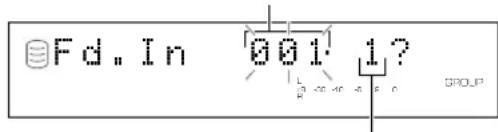
Pista a la que se va aañadir un fundido de entrada
El número del disco que contiene la pista a la que se va a anadir un fundido de entrada parpadca.
- Seleccione el disco que contiene la pista a la que se va a anadir un fundido de entrada, girando el boton MULTI JOG (pulsando + / - en el control remoto).
- Pulse el botón MULTI JOG (ENTER en el control remoto) para confirmar el disco que contiene la pista a la que se va aañadir un+fundido de entrada.
El número de la pista a la que se va aañadir un fundido de entrada parpada.
- Selecciona la pista a la que se va a anadir unFundido de entrada girando el boton MULTI JOG (pulsando + / - en el control remoto).
- Pulse el botón MULTI JOG (ENTER en el control remoto) para confirmar la pista a la que se va a anadir un fundido de entrada.
- Pulse > / 口 (en el control remoto) para reproducir la pista a la que se va a anadir un fundido de entrada.
"Fd.In." y la duración del fundido de entrada se alternan en la pantalla.
- Ajuste la duración del fundido de entrada girando el botón MULTI JOG (pulsando +/- en el control remoto).
La duración del fundido de entrada se pueda ajustar entre 1 a 10segundos,mediante incrementos de 1 segundos.
EDICION DE PISTAS
- Pulse el botón MULTI JOG (ENTER en el control remoto) para reproducir repetidamente el pasaje entre el principio de la pista y el punto situado variousgosudos antes del final de unFundido de entrada que se va aañadir como ajuste en el paso 7.
Vaya al paso asigniente si la duración del fundido de entrada se ha ajustado correctamente. En caso contrario, prosiga con el ajuste repitiendo los pasos 7 y 8.
- Pulse COMPLETE.
El fundido de entrada se anade al principio de la pista seleccionada durante la duración seleccionada.
Notas
- Para cancelar el fundido de entrada anadido, pulse CLEAR en el caso 7 para barrar la duración del fundido de entrada, y a continuación pulse COMPLETE.
- No se可以选择 un fondido de entrada a una pista de duración inferior a 21segundos.
-
El efecto de fundido de entrada se invalida si se realizan las siguientes operaciones de edicion en la pista a la que se anade el efecto de fundido de entrada.
-
Borrar una determinada parte de la pista (Part Erase).
- Combinar la pista (Track Combine).
- Dividir la pista (Track Divide).
-
Ajustar el comienzo de la pista (Track Adjust).
-
Si se ha realizado "Track Adjust", se invalida el efecto de fundido de entrada tanto en la pista ajustada como en la pista anterior.
Add Fade Out
Puedeañadir un fundido de salute al final de la pista. El final de la pista se reproduce con un nivel gradualmente descendente cuando se haañado un fundido de salute.
- Seleccion y confirme "Add Fade Out" en el paso 5 de "EDICION DE PISTAS", paging 37.
En la pantalla aparece el mensaje suiviente.
Disco que contiene la pista a la que se va aañadir un fundido de salute
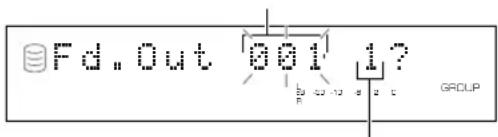
Pista a la que se va a anadir un fundido de salute
El número del disco que contiene la pista a la que se va a anadir un fundido de salute parpadea.
- Seleccione el disco que contiene la pista a la que se va a anadir un fundido de salute, girando el boton MULTI JOG (pulsando + / - en el control remoto).
- Pulse el botón MULTI JOG (ENTER en el control remoto) para confirmar el disco que contiene la pista a la que se va aañadir un fundido de salute.
El número de la pista a la que se va aañadir un fundido de salute parpadca.
-
Selecciona la pista a la que se va a anadir un fundido de salute girando el boton MULTI JOG (pulsando + / - en el control remoto).
-
Pulse el botón MULTI JOG (ENTER en el control remoto) para confirmar la pista a la que se va a anadir un+fundido de salute.
- Pulse en el control remoto paraREENPista a la que se va a anadir unfundido de salute.
"Fd.Out" y la duración del fundido de salute se altern an en la pantalla.
- Ajuste la duración del fundido de salute girando el botón MULTI JOG (pulsando +/− en el control remoto).
La duración del fundido de salute se pueda ajustar entre 1 a 10segundos, mediante incrementos de 1 segundos.
- Pulse el botón MULTI JOG (ENTER en el control remoto) para reproducir repetidamente el pasaje entre el punto situado variousaalos segundostanes del inicio de un fundido de salute que se va a anadir como ajuste en el paso 7 y el final de la pista.
Vaya al paso asigniente si la duración del fundido de salute se ha ajustado correctamente. En caso contrario, prosegiga con el ajuste repitiendo los pasos 7 y 8.
- Pulse COMPLETE.
El fundido de salute se anade al final de la pista seleccionada durante la duración seleccionada.
Notas
- Para cancelar el fundido de salute anadido, pulse CLEAR en el paso 7 para borrar la duración del fundido de salute, y a continuación pulse COMPLETE.
- No se pueda averdar un fundido de salute a una pista de duracion inferior a 21segundos.
-
El efecto de fundido de salute se invalida si se realizan las siguientes operaciones de edicion en la pista a la que se anade el efecto de fundido de salute.
-
Borrar una determinada parte de la pista (Part Erase).
- Combinar la pista (Track Combine).
- Dividir la pista (Track Divide).
-
Ajustar el comienzo de la pista (Track Adjust).
-
Si se ha realizado "Track Adjust", se invalida el efecto de fundido de salute tanto en la pista ajustada como en la pista anterior.
Track Title
Puede asignar un titulo a una pista.
1. Seleccione y confirme "Track Title" en el paso 5 de "EDICION DE PISTAS", paging 37.
En la pantalla aparece el mensajeCEE.
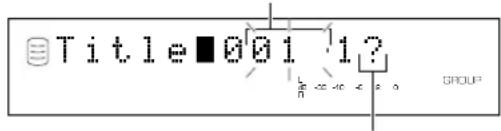
Disco que contiene la pista a la que se va asignar un titulo
Pista a la que se va asignar un titulo
El número del disco que contiene la pista al que se va a asignar un titulo parpada.
2. Selezione el disco que contiene la pista al que se va a asignar un titulo, girando el botón MULTI JOG (pulsando +/- en el control remoto).
3. Pulse el botón MULTI JOG (ENTER en el control remoto) para confirmar el disco que contiene la pista al que se va a asignar un titulo.
Una vez confirmado el disco, El número del disco que contiene la pista a la que se va asignar un titulo parpadea.
4. Selecciona la pista a la que se va a asignar un titulo, girando el boton MULTI JOG (pulsando + / - en el control remoto).
5. Pulse el botón MULTI JOG (ENTER en el control remoto) para confirmar la pista al que se va a asignar un titulo.
En la pantalla aparece el mensaje suiviente.
El cursor parpadea.
Nota
- Si la pista seleccionada ya Tiene un titulo, dicho titulo aparece en la pantalla.
6. Introduzca los caracteres del titulo mediante el boton MULTI JOG o mediante los botones alfanumericos del control remoto.
Introduccion de los caracteres del titulo mediante el boton MULTI JOG
1. Gire el botón MULTI JOG en el sentido de las agujas del reloj.
Cuando el botón MULTI JOG ha sido girado en el sentido de las agujas del reloj, aparecen los characteres pororden alfabetico de mayusculas, minusculas, nombres y SYMBOLOS. Seccione elariate que desca utilizes para el titulo.
2. Pulse el botón MULTI JOG para confirmar los characteres seleccionados.
El cursor se mueve al asigniente espacio. Repita los pasos 1 y 2 hastaTERMINARel Titulo.Un titulo peute CONTENERhasta32 characteres.
3. Pulse COMPLETE cuando haya introducido todos los characteres.
El titulo es asignado a la pista seleccionada.
Introduccion de los caracteres de titulo mediante los botones alfanumericos del control remoto
1. Selección el parácer que se va a utiliser para el titulo mediante los botones alfanumericos del control remoto.
Las letras mayusculas, las letras minusculas y los{numeros alternarancada vez que se pulsen los botones.Para create un espacio,pulse SPACE. Para utiliser un symbolo,pulse SYMBOL para seleccionar el symbolo deseado.
2. Seleccione el caracteter asignante pulsando uno de los botones alfanumericos.
El cursor pasa automatistically al espacioCEE. Cuando se utilise el mesmo boton, pulse [E] para mover el cursor al espacioCEE.
3. Pulse COMPLETE cuando haya introducido todos los characteres.
El titulo es asignado a la pista seleccionada.
Nota
- Si se introduce un nuevo caractéter sobre un caractéter existente, el nuevo caractéter se inserta delante del caractéter existente.
Corrección de charactres
Mueva el cursor hasta el parácer que desea corregir, pulsando /
EDICION DE DISCOS
Puede realizar diversas operaciones de edicion en los discos grabados en el disco duro. En los pasos seguides se describe como editar un disco.
| Para más informática sobre cadaelemento delmenúde ediciones,consulte enlas páginassiguientes las descripciónscorrespondientes acada cuestion. |
| ParaCambiar un número de disco......"DiscRename"(págrina46) |
| Paraborrar un disco......"DiscErase"(págrina47) |
| Paracombinar una série de discos......"DiscCombine"(págrina47) |
| Paradividir un disco en dos......"DiscDivide"(págrina48) |
| Paraeliminar número de disco noutilizados......"DiscPack"(págrina48) |
| Parasignar un titulodisco......"DiscTitle"(págrina49) |

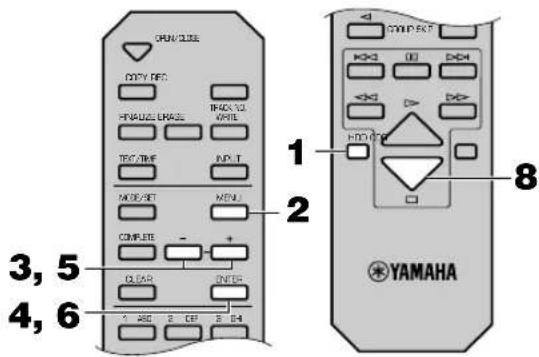
- Pulse HDD para seleccionar el disco duro para editor.
- Pulse MENU para做不到 en pantalla la selección de elemento del menu, con el equipo en modo de parada.
- Seleccione "Disc Edit", girando el boton MULTI JOG (pulsando + / - en el control remoto).
- Pulse el botón MULTI JOG (ENTER en el control remoto) paraunar en pantalla la selección de elementos del menu deedition.
- Seleectione el elemento deseado del menu de edicion girando el boton MULTI JOG (pulsando + / - en el control remoto).
Los elementos del menu de edicion de discos son los seguidentes:
Disc Rename
- Disc Erase
- Disc Combine
Disc Divide
- Disc Pack
- Disc Title
- Pulse el botón MULTI JOG (ENTERP, controlremoto) para confirmar el ajuste antes de iniciar laedisión.
- Inicia la edicion, de acuerdo con los pasos detallados (paginas 46-49) para cada elemento de menu.
Notas
- Si se pulsa MENU durante la edicion, la introduccion de la seleccion queda anulada y la pantalla vuelve a la pantalla anterior.
- Si se pulsa ☐ durante la edicion, la introduccion de datos de la seleccion queda invalidada y la pantalla vuelve a la pantalla correspondiente al equipo en modo de parada.
- Pulse cuando toda laedsiónhaya terminado.
La pantalla cambia a la pantalla correspondiente al equipo en modo de parada.
Disc Rename
Puede mover el disco y asignarle un nuevo número.
- Selección y confirme "Disc Rename" en el paso 5 de "EDICION DE DISCOS".
En la pantalla aparece el mensaje suiviente.
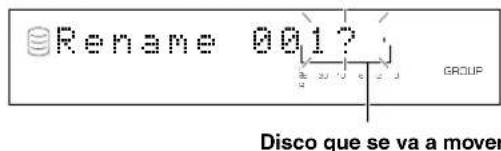
El número del disco que se va a mover parpadea.
- Seleccione el disco que se va a renumerar, girando el boton MULTI JOG (pulsando + / - en el control remoto).
- Pulse el botón MULTI JOG (ENTER en el control remoto) para confirmar el disco que se va a mover. La pantalla se desplaza a la izquierda para indicar el número de disco que se va a mover y el nuevo número.
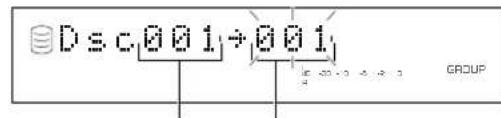
Disco que se va a mover
Nuevo número de disco
- Selección el nuevo número de disco girando el botón MULTI JOG (pulsando +/- en el control remoto).
- Pulse el botón MULTI JOG (ENTER en el control remoto) para confirmar el nuevo número de disco.
Nota
- Si se confirma una selección erronea, pulse CLEAR para cancelarla. A continuación, selección de nuevo y confirmarme el dato correcto.
- Pulse COMPLETE.
El disco seleccionado ha sido movido y le hasido asignado un nuevo número.
Notas
- Si el número de nuevo disco selecciónado ya se está utilizando, los nombres de disco seguides a este disco renumerado se volveran a numeralar automatistically en sentido ascendente. No obstarante, si hay algo nthel numero de disco no utilizeso, solamente se renumeraran los discos hasta ese numero.
- El número original del disco renumerado quedará disponible para su uso futuro.
Disc Erase
Puede borrar el disco seleccionado.
- Seleccione y confirmre "Disc Erase" en el paso 5 de "EDICION DE DISCOS", paging 46.
En la pantalla aparece el mensaje suiviente.
Disco que se va a borrar
El número del disco que se va a borrar parpadea.
- Seleccione el disco que se va a borrar, girando el boton MULTI JOG (pulsando + / - en el control remoto).
- Pulse el botón MULTI JOG (ENTER en el control remoto) para confirmar el disco que se va a borrar.
Nota
- Si se confirma una selección erronea, pulse CLEAR para cancelarla. A continuación, selección de nuevo y confirmé el dato correcto.
- Pulse COMPLETE.
El disco seleccionado ha sido borrado.
Nota
- El número del disco borrado quedará disponible para su uso futuro.
Disc Combine
Se pueda combinar una série de discos en uno.
- SeLECTIONE y confirme "Disc Combine" en el paso 5 de "EDICION DE DISCOS", págin46.
En la pantalla aparece el mensaje singular.
Primer disco de la combinación
El número del primer disco de la combinación parpaea.
- Selección el disco que va a ser el primo de la combinación, girando el botón MULTI JOG (pulsando +/− en el control remoto).
- Pulse el botón MULTI JOG (ENTER en el control remoto) para confirmar el disco que va a ser el primo de la combinación.
La pantalla se desplaza hacía la izquierda para indicar el número del disco que va a ser el primer disco de la combinación.
Disco que va a ser el primero de la combinación
Disco que va a ser el ultimate de la combinacion
- Selección el disco que va a ser elultimate de la combinación, girando el botón MULTI JOG (pulsando +/− en el control remoto).
-
Pulse el botón MULTI JOG (ENTER en el control remoto) para confirmar el disco que va a ser elultimate de la combinación.
-
Pulse COMPLETE.
Los dos discos seleccionados y todos los que se encontraré entre ellos se combinan en un solo disco.
Precauciones
- Un disco puede contener hasta 99 pistas. Cuando el número total de pistas de un disco supera las 99, aparece en la pantalla el mensaje "Track No.Full".
- La duración máximo de un disco en el disco duro es de 99关键时刻 y 59 seguidos. Cuando el tiempo total de los discos que se van a combinar supera los 99关键时刻 y 59 seguidos, aparece en la pantalla el mensaje "No Enough Spec".
Notas
- Al combinar una série de discs, los nombres seleccionados de discoesionales al primer disco seleccionado quean disponibles para su uso futuro.
- El titulo de disco del primer disco es valido para el disco combinado.
Disc Divide
Puede dividir un disco en dos en el punto selectionado.
- Selección y confirme "Disc Divide" en el paso 5 de "EDICION DE DISCOS", págin46.
En la pantalla aparece el mensaje singular.
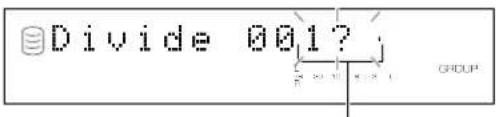
Disco que se va a dividir
El número del disco que se va a dividir parpadea.
- Seleccione el disco que se va a dividir girando el boton MULTI JOG (pulsando + / - en el control remoto).
- Pulse el botón MULTI JOG (ENTER en el control remoto) para confirmar el disco que se va a dividir.
Aparecen en pantalla "Div.from" y el punto de división (el número de la pista que sera la primera afterwards de la division).
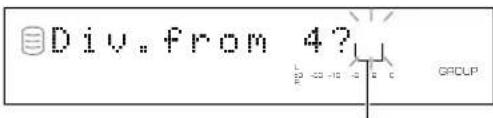
Pista que sera la prima afteres de la division
- SeLECTIONE el punto de división girando el botón MULTI JOG (pulsando +/- en el control remoto).
- Pulse el botón MULTI JOG (ENTER en el control remoto) para confirmar el punto de división.
- Pulse COMPLETE.
El disco seleccionado se ha dividido en dos en el punto de división establisho.
Precaución
- El disco duro可以选择 CONTENER hasta 999 discos. Si el disco duro ya contiene 999 discos, aparecerá en pantalla el mensaje "Disc No.Full".
Nota
- Los nombres de disco seguides al disco dividido se volveran a numeral en sentido ascendente. No obstarte, si hay algo nnumbero de disco no uso, solamente se renumerablean los discos hasta ese numero.
Antes de executar "Disc Divide"
| 1 | 2 | 4 | 5 | 6 | ||
| Dividido en dos | ||||||
| 1 | 2 | 3 | 4 | 5 | 6 | |
Después de executar "Disc Divide" (dividir un disco en dos)
: Espacio no utilizado
Disc Pack
Puede reorganizar los nombres de los discos eliminando los nombres de discos no realizados, 创建s alonianlos nombres de disco o alborrarlosdiscos.
- Selección y confirme "Disc Pack" en el caso 5 de "EDICION DE DISCOS", págin46.
En la pantalla aparece el mensajeCEE.
- Pulse COMPLETE.
Los nombres de los discos se reorganizan eliminando los nombres de discos no realizados.
Antes de executar "Disc Pack"
| 1 | 3 | 4 | 6 | |||
| 1 | 2 | 3 | 4 | 5 | 6 |
Después de executar "Disc Pack" (Los númeroos de disco no realizados han sido eliminados.)
: Numberos de disco noutilizados
Disc Title
Puede asignar un titulo al disco grabado.
1. Seleccione y confirme "Disc Title" en el paso 5 de "EDICION DE DISCOS", paging 46.
En la pantalla aparece el mensajeCEE.
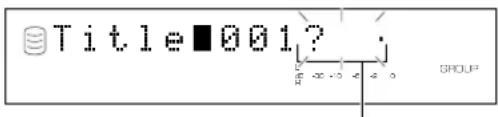
Disco a la que se va asignar un titulo
El número del disco al que se va a asignar un titulo parpadea.
2. Selección el disco al que se va a asignar un titulo, girando el botón MULTI JOG (pulsando +/- en el control remoto).
3. Pulse el botón MULTI JOG (ENTER en el control remoto) para confirmar el disco al que se va a asignar un titulo.
En la pantalla aparece el mensaje suiviente.
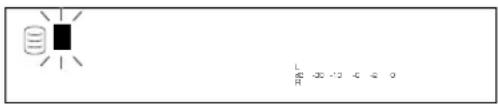
El cursor parpadea.
Nota
- Si el disco seleccionado ya Tiene un titulo, dicho titulo aparece en la pantalla.
4. Introduzca los caracteres del titulo mediante el boton MULTI JOG o mediante los botones alfanumericos del control remoto.
Introduccion de los caracteres del titulo mediante el boton MULTI JOG
1. Gire el botón MULTI JOG en el sentido de las agujas del reloj.
Cuando el botón MULTI JOG ha sido girado en el sentido de las agujas del reloj, aparecen los characteres pororden alfabetico de mayusculas, minusculas, nombres y SYMBOLOS. Seleeccione el caracter que desea utiliser para el titulo.
2. Pulse el botón MULTI JOG para confirmar los caractéres selecciónados.
El cursor se mueve al asigniente espacio. Repita los pasos 1 y 2 hastaTERMINARel Titulo.Un titulo可以使contener hasta32characteres.
3. Pulse COMPLETE cuando haya introducido todos los characteres.
El titulo es asignado al disco seleccionado.
Introduccion de los caracteres de titulo mediante los botones alfanumericos del control remoto
1. Selección el parácer que se va a utiliser para el titulo mediante los botones alfanumericos del control remoto.
Las letras mayusculas, las letras minusculas y los{numeros alternarancada vez que se pulsen los botones. Para create un espacio, pulse SPACE. Para utiliser un"simbolo, pulse SYMBOL para seleccionar el"simbolo deseado.
2. Selección el parácer fácil de pulsando uno de los botones alfanumericos.
El cursorEGA automatically al espio seguiente. Cuando se utilise el mesmo boton, pulse [->] para mover el cursor al espio seguiente.
3. Pulse COMPLETE cuando haya introducido todos los characteres.
Se ha asignado un titulo alalbum seleccionado.
Nota
- Si se introduce un nuevo caractéter sobre un caractéter existente, el nuevo caractéter se inserta delante del caractéter existente.
Correccion de caracteres
Mueva el cursor hasta el paracter que desea corregir, pulsando / < o > en el control remoto). Pulse CLEAR para cancelar el paracter antes de introducir un nuevo paracter. A continuacion, introduzca y confirmre el nuevo paracter.
Con este equipo pueda cancelar la operation anterior y el的结果 del paso de edicion anterior (funcion "Undo").
- Pulse MENU para estar en pantalla la seleccion del elemento del menu con el equipo en modo de parada.
- Seleccione "Undo", girando el boton MULTI JOG (pulsando + / - en el control remoto).
Undo
1 203 10 8 2
- Pulse el botón MULTI JOG (ENTER en el control remoto) paraunar enpellalla el mensaje "Undo?"
- Pulse COMPLETE.
La anterior operation de ediciones y su的结果ado han sido cancelados.
La funciona "Undo" no funciona si se ha realizadoylvania quakiera de lassiguientes operaciones despues de la edicion.
- Después de la operation de ediciones, se ha realizado una grabación o se ha configurado el equipo en modo de pausa de grabación para iniciar una grabación.
- Después de la operation de ediciones, se ha realizado una copia o se ha configurado el equipo en modo de espera de copia para起初 una copia.
- Se han executado operaciones adiconuales de ediciones.
- El disco duro ha sido formateado.
En la pantalla aparece el mensajeCEE si la direccion "Undo" no funciona.

Undo
data
1 2 3
Notas
- La funciona "Undo" no se aplicará al asignado de un Folding de entrada o un Folding de salute en una pista,PECTO queDICHO Foldingoespeedseranceladoenqualquermomento.
- La funciona "Undo" no se aplica a la asignacion de un titulo a un album, una pista o un disco.
- La funciona "Undo" no se aplica a la edicion de un album en CD.
Puede borrar los datos grabados en un disco CD-RW. En el espacio creato al borrar poderen hacerse新品as grabaciones. En este equipo es possible realizar los siguientes cuales tips de borrado.
■Borrar ultima pista
Esta operación borra laULTima pista de un disco. "Borrar ultima pista" no pueda realizarse si un disco CD-RW ha sido finalizzato o si solamente se ha grabado una pista en el disco.
1. Cargue el disco CD-RW que se va a borrar.
2. Pulse ERASE.
En la pantalla aparece el mensajeCEE.
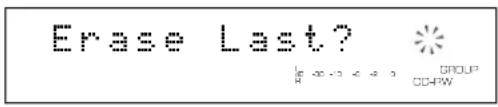
Vaya al paso asigniente cuando quiera borrar solamente la ultima pista. Para borrar también除外as pistas, seleccione el numero de pista para iniciair el borrado, girando el boton MULTI JOG.
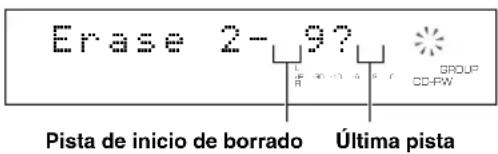
Para cancel el bomrado, pulse.
3. Pulse > / (en el control remoto) para inicia el bomrado.
El mensaje "Erasing" parpadca en la pantalla, y el medidor de nivel muestra la evolución del bomrado.
4. Al terminar el bomrado, el equipo se pone en modo de parada.
Borrar todas las pistas
Esta operación borra todas las pistas. "Borrar todas las pistas" no pueda realizarse si un disco CD-RW ha sido finalizzato.
1. Cargue el disco CD-RW que se va a borrar.
2. Pulse ERASE varies vezes hasta que en la pantalla aparezca el mensaje "Erase All?".
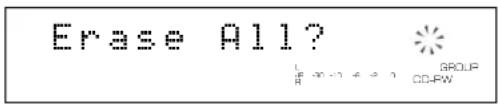
Para cancel el borrado, pulse.
3. Pulse / (en el control remoto) para inicia el bomrado.
El mensaje "Erasing" parpadea en la pantalla, y el medidor de nivel muestra la evolución del bomrado.
4. Al terminar la operation de borrado, el equipo se pone en modo de parada.
Borrar la tabla de contentsos (TOC)
Esta operación solamente se pueda realizar en un disco CD-RW que haya sido finalizzato. Una vez borrada la tabla de Contentsidos (TOC), los efectos de la finalización que dan anulados y es possible realizar新品as grabaciones.
1. Cargue un disco CD-RW que haya sido finalizzato.
2. Pulse ERASE.
Aparece en la pantalla el mensaje "Erase TOC?".

Para cancel el borrado, pulse.
3. Pulse > / (en el control remoto) para inicia el bomrado.
El mensaje "Erasing" parpadae en la pantalla, y el medidor de nivel muestra la evolución del bomrado.
4. Al terminar el bomrado, el equipo se pone en modo de parada.
Nota
- El indicator TOC se apaga al terminar la operation "Borrar la tabla de Contents".
Borrar disco
Esta operación borra todos los datos del disco. Se utilizes principalmente para recuperar un disco.
1. Cargue el disco CD-RW que se va a borrar.
2. Pulse y mantenga pulsado ERASE duranteunos 2 segundos.
En la pantalla aparece el mensaje "Erase Disc?"

Para cancelel el borrado, pulse.
3. Pulse en el control remoto) para iniciai el bornoado.
El mensaje "Erasing" parpadea en la pantalla, y el medidor de nivel muestra la evolución del bomrado.
4. Al terminar el bomrado, el equipo se pone en modo de parada.
Precauciones
- No apague nunca este equipo durante el borrado.
- Si durante el bomrado aparece en la pantalla el mensaje "Check Disc" y el bomrado se interrupte, significía que pueda haber polvo o daños en el disco. Compruebe el disco e inicia de nuevo la operación de bomrado.
- El borrado de un disco dura aproximadamente 20关键时刻.
Este equipo puecde reproducir pistas grabadas en dos tiros de medios de grabacion: disco duro y CD. Pulse HDD para reproducir las pistas grabadas en el disco duro y pulse CDR para reproducir las pistas grabadas en un CD (incluidos los discos CD-R y CD-RW).
Reproducción de un CD
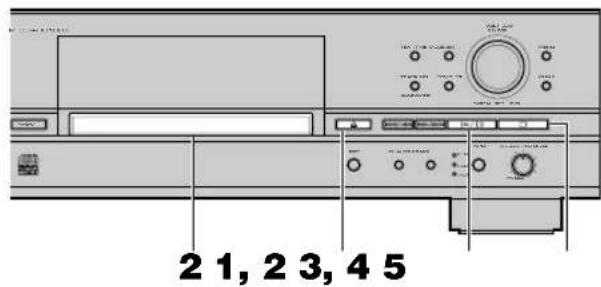
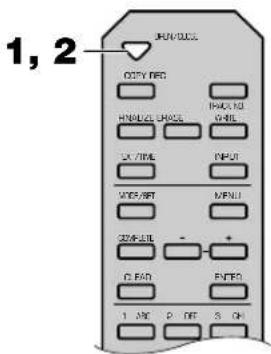
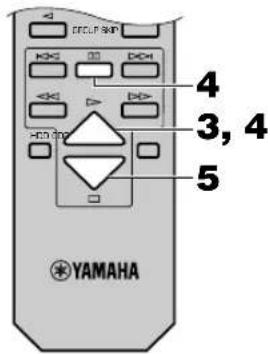
- Pulse (OPEN/CLOSE en el control remoto) para abrir la bandeja del disco.
- Cargue el CD que vaya a reproducir en la bandeja del disco y ciderre la bandeja del disco pulsando (OPEN/CLOSE en el control remoto).
El equipo inicia la lectura de la informacion del disco. En la pantalla parpadea el mensaje "Reading" durante la lectura.
- Inicie la reproduccion.
Cuando se pulsa > / 口 (en el control remoto),el equipo empieza la reproduccion desde el principio de la prima pista.
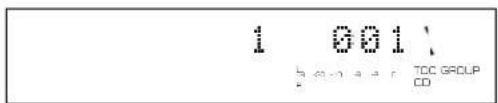
- Pulse (en el control remoto) para interruptar temporalmente la reproduccion.
Pulse > / II ( ^II en el control remoto) para reanudar la reproduccion.
- Pulse para interruptir la reproduccion.
Reproduccion de pistas en el disco duro
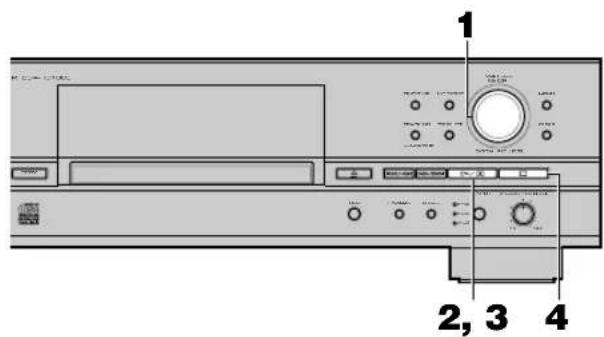
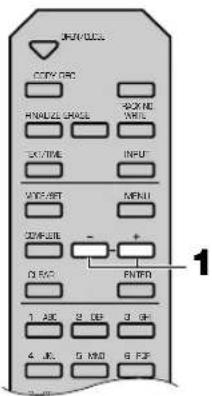

- Asegürese de que el indicator GROUP está encendido en la pantalla y selección el grupo (disco, album o marcador) que desea reproducir, girando el botón MULTI JOG (pulsando +/- en el control remoto).
Nota
-
Puede seleccionar el equipo pulsando GROUP SKIP < / GROUPSKIP en el control remoto.
-
Inicie la reproduccion.
Cuando se pulsa > / 山 (en el control remoto), el equipo empieza la reproduccion desde el principio de la prima pista del grupo seleccionado.
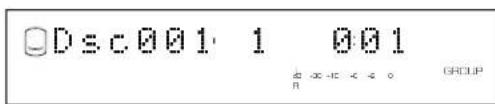
- Pulse (en el control remoto) para interruptir temporalmente la reproduccion.
Pulse /( o en el control remoto) para reanudar la reproduccion.
- Pulse para interruptir la reproduccion.
IMPORTANT
- No apague nunca este equipo durante la reproduccion. Los datos del disco duro peuvent resultar dañados.
- Durante la reproduccion, debe estar seguro de que el equipo no está sometido a impacto o vibraciones, puis de lo contrario el disco duro(puede sufir daños.
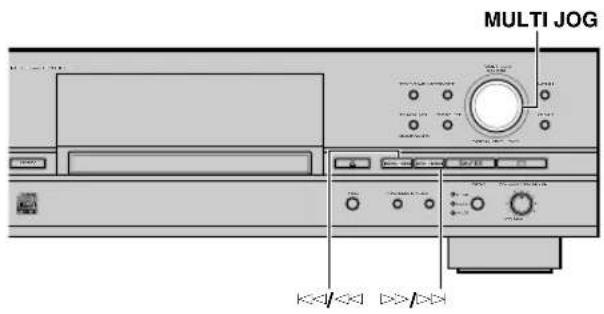
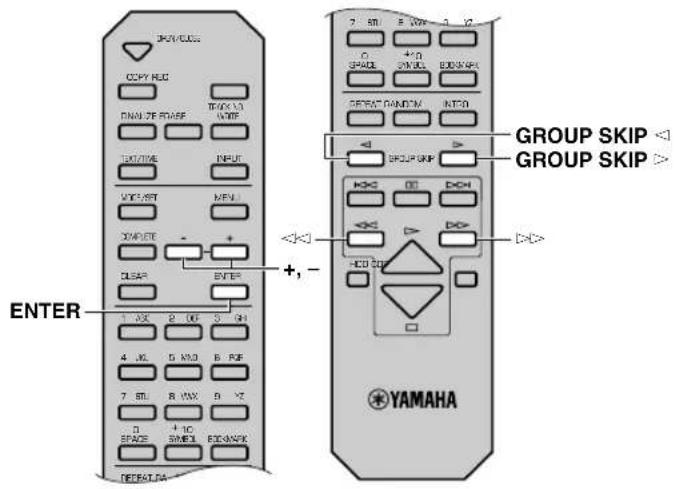
Localización del pasaje deseado (Búsqueda)
Avancerapido
Pulse y mantenga pulsado >> / >> (en el control remoto) durante la reproduccion.
Cuando se suela el botón, se reanuda la reproducción normal.
Retroceso rápido
Pulse y mantenga pulsado | < < | en el control remoto) durante la reproduccion.
Cuando se sueña el botón, se reanuda la reproducción normal.
Nota
- La búsqueda es possible en modo de pausa. Cuando se realiza la búsqueda en modo de pausa, no se oye ningún sonido.
Localización del grupo deseado (Group Skip)
Puede selectionar el grupo (disco,album o marcador) trabajo en el disco duro.
Para seleccionar el grupo deseado con el boton MULTI JOG (+ / - en el control remoto)
Pulse el botón MULTI JOG (ENTER en el control remoto) para encender el indicator GROUP en la pantalla.
Gire el botón MULTI JOG en el sentido de las agujas del reloj (pulse + en el control remoto) para avanzar al gruposignificanty其中之一 ylos posterioriores o pulse en el sentido contrario al de las agujas del reloj (pulse - en el control remoto) para volver al grupo anterior ylosotros grupos anteriores.
Para avanzar al grupoCEE.
Pulse GROUP SKIP en el control remoto.
Pulse GROUP SKIP varias vezes para avanzar a outrosoples.
Para:volver al grupo anterior
Pulse GROUP SKIP < en el control remoto.
- La funciona "Group Skip" es possible en los modos de reproduccion, pausa y parada.
- La reproduccion comienza desde el principio de la prima pista del grupo seleccionado.
Función de reanudar reproducción
Si pulsa /(en el control remoto)despues de haber pulsado para interruptir la reproduccion,el equipo inicia la reproduccion desde el comienzo de la pista interrupnda.Esta functiOn se denomina Reanudar reproduction'. Para cancelar la functiOn de reanudar reproduction,pulse para interruptir la reproduction primo y a continuacion pulse de nuevo.Despues de la cancelacion,el equipo inicia la reproduccion desde el principio de la prima pista grabada en un disco (o un album) o en un CD.
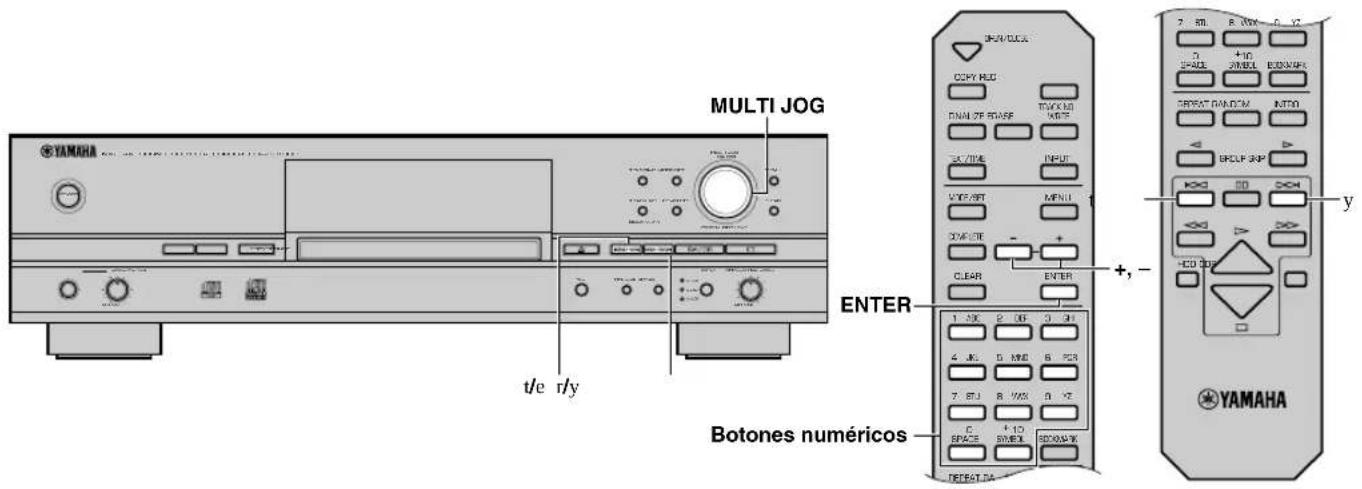
Localización de la pista deseada (Track Skip)
Para seleccionar el numero de pista deseada con el boton MULTI JOG (+ / - en el control remoto)
Pulse el botón MULTI JOG (ENTER en el control remoto) para encender el indicator TRACK en la pantalla.
Gire el botón MULTI JOG en el sentido de las agujas del reloj (pulse + en el control remoto) para avanzar a la pistasuma y pistas posteriores o pulse en el sentido contrario al de las agujas del reloj (pulse - en el control remoto) para volver a la pista anterior y除外 pistas anteriores.
Para avanzar a la pista asigniente
Puls r/y (y en el control remoto). Pulse r/y (y en el control remoto) varias vezes para saltar a otheras pistas.
Para volver al comienzo de la pista que se está reproduciendo
Pulse una vez t/e (t en el control remoto) durante la reproduccion.
Para volver a la pista anterior
Pulse dos vezes t/e (t en el control remoto) durante la reproduccion.
Pulse varias vezes t/e (ten el control remoto) para volver a outras pistas anteriores.
Para reproducir la pista deseada
Selección la pista deseada mediante los botones numéricos del control remoto. En la pantalla aparece el número de pista seleccionado.
Ejemplo: Para seleccionar la pista 25
- Si se introduce con el control remoto un número mayor que elultimate número de pista grabada en un disco (o un album) o en un CD, el equipo reproduce la ultima pista.
Nota
- La funciona "Track Skip" es possible en los发展模式 de reproduccion, para y parada.
PROCEDIMIENTO AVANZADO DE REPRODUCCION
Este equipo permite diversos métodos de reproducción según el ajuste selecciónado. En los pasos siguientes se describen los procedimientos correspondientes a cada ajuste.
Notas
- Los ajustes de estudio de reproduccion, reproduccion aleatoria, repetacion de reproduccion y reproduccion de introducciones,可以更好 realizarse durante la reproduccion.
- Los ajustes de estilo de reproduccion, reproduccion aleatoria y repetacion completa de reproduccion quan memorizados incluo afterwards de apagar el equipo.
Ajuste del estilo de reproduccion
Cuando se reproducen las fuentes grabadas en el disco duro, se sueceajustar el estilo de reproduccion. El ajuste del estilo de reproduccion modifica la escalade reproduction en los发展模式 de reproduction alcatoria, la repetition completa de la reproduccion y reproduccion de introducciones.
- Pulse HDD para seleccionar el disco duro.
- Pulse MODE/SET para做不到 en pantalla el ajuste del modo de reproduccion.
En la pantalla aparece el mensaje "Play Style".
- Pulse el botón MULTI JOG (ENTER en el control remoto) para iniciar el ajuste del estilo de reproducción.
- Gire el botón MULTI JOG (pulse +/- en el control remoto) paraunar en pantalla "Style All" o "Style Group".
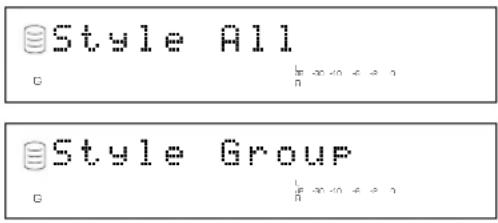
- Pulse el botón MULTI JOG (ENTER en el control remoto) para confirmar la selección.
Cuando se ha confirmado "Style All"
Se enciende en la pantalla el indicator A.
A
Se puedaJKLM a la reproduccion aleatoria, la repetition completa de reproduccion o la reproduccion de introducciones en cada una de las categorias de grupo (disco, album y marcador) grabadas en el disco duro.
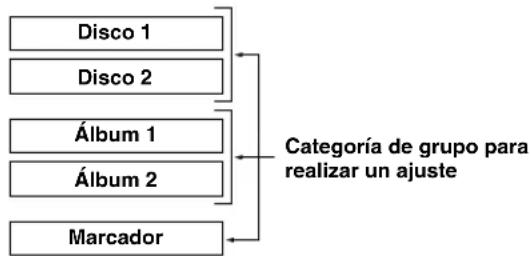
- Cuando se ha configurado la reproduccion aleatoria, todas las pistas pertenecientes a la categoria de grupo selectionada se reproduceo pororden aleatorio.
- Cuando se ha configurado la repeticcion completa de la reproduccion, todas las pistas pertenecientes a la categoria de grupo seleccionada se reproduce repetidamente.
- Cuando se ha configurado la reproduccion de introducciones, se reproduce un uno tras除外 los comienzos de todas las pistas PENENCIENTES a la categoria de grupo seleccionada.
Por exemple, si se elige la repeticcion completa de reproduccion durante la reproduccion del disco 1, todas las pistas grabadas en los discos 1 y 2 se reproducecen repetidamente.
Nota
- Si se seleccióna "Style All" y en la pantalla aparece el titulo de grupo, el sonido puede perdarse cuando el equipo pase de un disco aarlo. Para evaporar este problema, cambie a la pantalla de indicacion de hora, mediante TEXT/TIME (vease Paging 10).
■ Cuando se ha confirmado "Style Group"
Sc enciende en la pantalla el indicator G.
Se puede seleccionar la reproduccion aleatoria, la repetition completa de reproduccion o la reproduccion de introducciones para uno de los grupos (disco, album y marcador) grabados en el disco duro.
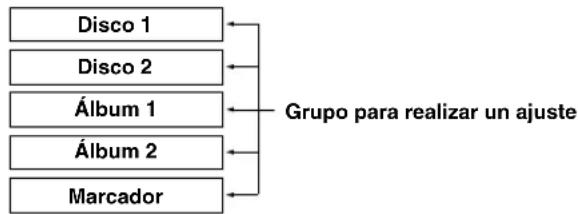
- Cuando se ha configurado la reproduccion alcatoria, todas las pistas pertenecientes al grupo selectionado se reproducen pororden alcatorio.
- Cuando se ha configurado la repeticón completa de la reproducción, todas las pistas pertenecientes al grupo selecciónado se reproducecen repetidamente.
- Cuando se ha configurado la reproduccion de introducciones, se reproduce un uno tras除外 los comienzos de todas las pistas pertenecentes al grupo selectionado.
Por exemple, si se elige la repetition completa de reproduccion durante la reproduccion del disco 1, todas las pistas grabadas en el disco 1 se reproduce repetidamente.
Reproducción aleatoria
Puede esrear todas las pistas grabadas en un grupo en el disco duro o en un CD siguiendo un ordin aleatorio.
Paraaabstarla reproductionaleatoria
- Pulse HDD o CDR para seleccionar la unidad que se va a utiliser.
- Pulse MODE/SET para,iniciar el ajuste del modo de reproduccion.
- Gire el botón MULTI JOG (pulse +/− en el control remoto) paraunar en pantalla "Random".
Random
中
- Pulse el botón MULTI JOG (ENTER en el control remoto) para iniciar el ajuste del modo de reproducción aleatoria.
- Gire el botón MULTI JOG (pulse +/− en el control remoto) para("");
Random On
L 1
- Pulse el botón MULTI JOG (ENTER en el control remoto) para confirmar la selección.
En la pantalla se enciende el indicator RNDM.

Notas
- La reproduccion aleatoria se pueda selectionar fácilmente pulsando RANDOM en el control remoto.
- Si se selección la reproduccion aleatoria durante la reproduccion de una pista, el nuevo ajuste se aplica a la pista seguido.
Para起初la reproduccionaleatoria
Cuando haya的选择acion la reproduccion aleatoria, pulse 一 > / 山 en el control remoto) para起初ar la reproduccion aleatoria.
Para interruptir la reproduccion aleatoria
Pulse.
Para cancelar la seleccion de la reproduccion aleatoria
Seleccione y confirmre "Random Off" en el paso 5 de "Para ajustar
la reproduccion aleatoria", o pulse RANDOM en el control remoto.
En la pantalla se apaga el indicator RNDM.
Reproducción de repetition individual
Puede esuchar repetidamente la pista individual descendado o la pista que se esté reproduciendo.
Paraajustar la reproduccion de repetition individual
1. Pulse HDD o CDR para seleccionar la unidad que se va a utiliser.
2. Pulse MODE/SET para,iniciar el ajuste del modo de reproduccion.
3. Gire el botón MULTI JOG (pulse +/− en el control remoto) paraunar en pantalla "Repeat".
Repeat
中
- Pulse el botón MULTI JOG (ENTER en el control remoto) para iniciar el ajuste del modo de reproducción de repetition individual.
- Gire el botón MULTI JOG (pulse +/- en el control remoto) paraunar pantalla "Repeat Single".
Repeat Single
1
- Pulse el botón MULTI JOG (ENTER en el control remoto) para confirmar la selección.
En la pantalla se enciende el indicator S REP.
S REP
Notas
- La reproduccion de repetition individual se possible selectionar fácilmente pulsando REPEAT una vez en el control remot.
- La pista que se está reproduciendo se reproduce repetidamente incluso durante la reproduccion de un album o durante una reproduccion aleatoria.
Para cancelar la selección de la reproduccion de repetition individual
Selección y confirmarse "Repeat Off" en el caso 5 de "Paraaabstar la reproduccion de repeticion individual", o pulse REPEAT en el control remoto repetidamente hasta que en la pantalla se apague el indicator S REP.
Reproducción de repetition completa
Puede eschuchar repetidamente todas las pistas grabadas en un equipo (o en un CD) o en una CATEGORY de grupos.
Paraajustar la reproduccion de repetition completa
- Pulse HDD o CDR para seleccionar la unidad que se va a utiliser.
- Pulse MODE/SET para,iniciar el ajuste del modo de reproduccion.
- Gire el botón MULTI JOG (pulse +/− en el control remoto) paraunar en pantalla "Repeat".
Repeat
中
- Pulse el botón MULTI JOG (ENTER en el control remoto) para iniciar el ajuste del modo de reproducción de repetition completa.
- Gire el botón MULTI JOG (pulse +/− en el control remoto) para estar en pantalla "Repeat Full".
Repeat Full
1
- Pulse el botón MULTI JOG (ENTER en el control remoto) para confirmar la selección.
En la pantalla se enciende el indicator REP.
REPG
Notas
- La reproduccion de repetition completa se possible selectionar fácilmente pulsando REPEAT dos vvces en el control remoto.
- Las pistas se reproduce repetidamente en el mesmoorden aleatorio si se reproduce en el modo de reproduccion aleatoria.
Para cancelar la selección de la reproduccion de repetition complete
Selección y confirmarse "Repeat Off" en el caso 5 de "Paraaabstar la reproduccion de repeticón completa", o pulse REPEAT en el control remoto de forma repetida hasta que se apague en la pantalla el indicator REP.
Reproducción de introducciones
Puede escharlos comienzos de las pistas durante un determinado periodo de tiempo, uno tras除外.
Paraaabstarla reproducciondeintroducciones
- Pulse HDD o CDR para seleccionar la unidad que se va a utiliser.
- Pulse MODE/SET para,iniciar el ajuste del modo de reproduccion.
- Gire el botón MULTI JOG (pulse +/− en el control remoto) para("");
- Pulse el botón MULTI JOG (ENTER en el control remoto) para iniciar el ajuste del modo de reproducción de introducciones.
- Gire el botón MULTI JOG (pulse +/− en el control remoto) paraaabstarele tiempo de reproducción del comienzo de cada pista.
El tiempo de reproducción se puedaJKLM entre 1 y 10segundos, en pasos de 1 segundo, y entre 10 y 60 seguidos, en pasos de 5 seguidos.
Para起初 la reproduccion de introducciones
Una vez establccido el tiempo de reproduccion de las introducciones en el paso 5 de "Paraajsar la reproduccion de introducciones", pulse el boton MULTI JOG (ENTER en el control remoto) para confirmar la seleccion o pulse > / 口 (en el control remoto) para iniciajar la reproduccion de introducciones.
Notas
- La reproduccion de introducciones se pueda起初 fácilmente pulsando INTRO en el control remoto.
- El comienzo de la pista seleccionada se reproduce repetidamente si se ha seleccionado la repeticion individual.
- Cuando se ha seleccionado "Style Group" con el modo de reproduccion de repetition complete, se reproduce repetidamente los comienzos de todas las pistas grabadas en el grupo selectionado.
- Cuando se ha seleccionado "Style All" con el modo de repetition completa de reproduccion, se reproducecen repetidamente los comienzos de todas las pistas grabadas en la categoria de grupo selectionada.
- Si se ha seleccionado la reproduccion aleatoria, se reproducecer los comienzos de las pistas seleccionadas al azar.
Para interruptir la reproduccion de introducciones
Pulse.
Para cancelar el ajuste de reproduccion de introducciones
Pulse INTRO en el control remoto.
Reproducción de álbumes
Puede eschar las pistas deseadas en elorden deseado (reproduccion de albumes).Necesita create un album que incluya las pistas en unorden determinado. Vcase en pagina 32 el procedimiento de creacion de albumes.
■Para reproducir unalbumcriado
- Pulse HDD o CDR para seleccionar la unidad que se va a utiliser.
- Pulse el botón MULTI JOG (ENTER en el control remoto) para activar el indicator GROUP en la pantalla.
- Seleccione el album que desea republicir, girando el boton MULTI JOG (pulsando + / - en el control remoto).
Cuando se utilizes launidad de CD
| A1b 1 ALSM | : |
Cuando se utilizes el disco duro (cuando se haya的选择acionedelalbumnuno1)
| ALb001·1 G ALBM 1 2 3 4 5 6 GRUP |
Si hay mas de un album créé en el disco duro, los nombres de los albumes aparecen pororden.
4. Inicie la reproduccion.
La reproduccion empieza en el principio de la prima pista del album seleccionado, cuando se ha pulsado > / 口 (en el control remoto).
5. Pulse (en el control remoto) para interruptir temporalmente la reproduccion.
Para reanudar la reproduccion, pulse > / 山 ( > o en el control remoto).
Para interruprir la reproduccion del album
Pulse.
Para editor el album
Véase págin3 32.
■Para borrar el album
Véase página 34.
Reproducción de marcadores
Puede eschar fácilmente un grupo de pistas descadas, seleccionando una lista de pistas con marcadores. Vease page 36 para más detalles sobre los marcadores.
- Pulse HDD para seleccionar el disco duro.
- Pulse el botón MULTI JOG (ENTER en el control remoto) para activar el indicator GROUP en la pantalla.
- Gire el botón MULTI JOG (pulse +/− en el control remoto) para selecciónar "Mark".

4. Inicie la reproduccion.
La reproduccion empieza en el grado de la prima pista, cuando se ha pulsado > / 口 (en el control remoto).
Nota
- Las pistas se reproduce en elorden en que los marcadores han sido colocados.
5. Para interruprir temporamente la reproduccion, pulse en el control remoto).
Para reanudar la reproduccion, pulse 一 / 一 ( 一 _ 0 ^ 一 en el control remoto).
Audición con auriculares
Conecte sus auriculares a la toma PHONES y ajuste el volumen con el control LEVEL.
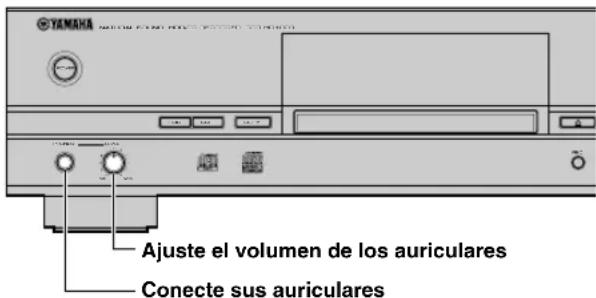
Precaución
- Si losREMAs componentes conectados a este equipo, por exemple un amplificador, no se encienden, el sonido de este equipo puede pagar distorsionado. Si sucede thiso,utilice los auriculares con los restantes componentes encendidos.
Para comprar las UTILidades del disco duro (HDD Info.)
Puede comprarmericanos del disco duro (capacidad,utilizacion y es的空间) de este equipo.
- Pulse MENU para estar en pantalla la selección de elementos de menu con el equipo en modo de parada.
- Seleccione "HDD Utility" girando el boton MULTI JOG (pulsando + / - en el control remoto).
- Pulse el botón MULTI JOG (ENTER en el control remoto) para estar en pantalla "HDD Info."
- Pulse el botón MULTI JOG (ENTER en el control remoto) de nuevo paraETHER en pantalla la capacité del disco duro.
Cada vez que se gira el botón MULTI JOG (cada vez que se pulsa +/- en el control remoto), la pantalla cambia como se muestra a continuación. La información se indica en forma de tiempo.
Capacidad (tiempo total)
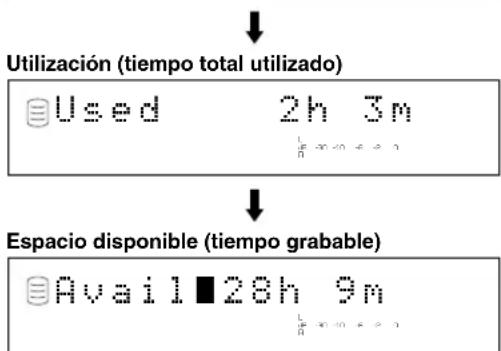
Nota
- Los tiempos nostrados en pantalla son estimaciones aproximas.
Para formatear el disco duro (HDD Format)
Puede formatear el disco duro de este equipo.
Precauciones
- Después de formatear el disco duro, todos los datos sobre las pistas y las configuraciones grabadas se borraran del disco duro.
-
Después de haber inicializar todos los datos del disco duro, no podrá aplicarse la función "deshacer" a una operation de ediciones anterior al formateado.
-
Pulse MENU para estar en pantalla la selección de elementos de menu con el equipo en modo de parada.
- Seleccione "HDD Utility" girando el boton MULTI JOG (pulsando + / - en el control remoto).
- Pulse el botón MULTI JOG (ENTER en el control remoto) paraunar en pantalla la selección de elementos de开发利用 del disco duro.
- Seleccione "HDD Format" girando el boton MULTI JOG (pulsando + / - en el control remoto).

- El mensaje "Initialize?" aparece en pantalla cuando se pulsa el botón MULTI JOG (ENTER en el control remoto).

- El mensaje "Format Really" aparece en la pantalla para efectuar una confirmacion cuando se pulsa (en el control remoto).
Si眼看c formatear el disco duro, pulse INPUT. En caso contrario, pulse
- El mensaje "Format OK" aparece en la pantalla cuando se pulsa INPUT. A continuación, la pantalla vuelve a la pantalla que aparece al encenderse el equipo.
Utilidades del sistema
Este equipo lva incorporeado un software denominado
"Firmware". Este Firmware controla el funciona del equipo.
En los siguientes pasos se describen los procedimientos de
comprobación de la version de Firmware.
- Pulse MENU para做不到 en pantalla la selección de elementos de menu con el equipo en modo de parada.
- Seleccione "Sys. Utility" girando el boton MULTI JOG (pulsando + / - en el control remoto).
Sys. Utility
中
- Pulse el botón MULTI JOG (ENTER en el control remotó) paraETHER en pantalla "Firm. Version".
Firm. Version
L -3-1E -4
- Pulse el botón MULTI JOG (ENTER en el control remoto) de nuevo para estar en pantalla la version de Firmware.
U1.0.00 Jun 2
b-c0-1c
A medida que se gira el botón MULTI JOG (o se pulsa +/- en el control remot), la pantalla muestra consecutivamente los siguientes datos: version de Firmware del sistemas → version de Firmware de launidad de CDR → tipo de disco duro.
Version de Firmware del sistema
U1.6.08 Jun 2
L 33-12
Version de Firmware de launidad CDR
CDRU 1.0D
L -22-15 6 4 C
Tipode disco duro
IC35L020AVER0
1 0
■Para inicializar el ajuste de cada elemento (Initialize)
Puede initializar los ajustes que hayan sido modificados.
- Pulse MENU para estar en pantalla la selección de elementos de menu con el equipo en modo de parada.
- Seleccione "Sys. Utility" girando el boton MULTI JOG (pulsando + / - en el control remoto).
- Pulse el botón MULTI JOG (ENTER en el control remoto) paraunar en pantalla la selección de elementos de开发利用 delsystema.
- Seleccione "Initialize" girando el boton MULTI JOG (pulsando + / - en el control remoto).
Initialize
1 2
- El mensaje "Initialize?" aparece en pantalla cuando se pulsa el botón MULTI JOG (ENTER en el control remoto).
Initialize?
23 - 1 > 0 > 2
- Pulse COMPLETE.
A continuación, la pantalla vuelve a la pantalla que aparece al encenderse el equipo.
Para cuiar el brillo de la pantalla (Dimmer Setup)
Permite modificar el brillo de la pantalla.
- Pulse MENU para estar en pantalla la selección de elementos de menu con el equipo en modo de parada.
- Seleccione "Sys. Utility" girando el boton MULTI JOG (pulsando + / - en el control remoto).
- Pulse el botón MULTI JOG (ENTER en el control remoto) paraunar en pantalla la selección de elementos de开发利用 del sistema.
- SeLECTIONE "Dimmer Setup" girando el botón MULTI JOG (pulsando +/- en el control remoto).
5. El ajuste actual se indica en la pantalla si se pulsa el botón MULTI JOG (ENTER en el control remoto).
(Ajuste inicial)
La selección y el brillo cambian en tres niveles a medida que se gira el botón MULTI JOG (o se pulsa +/- en el control remot).
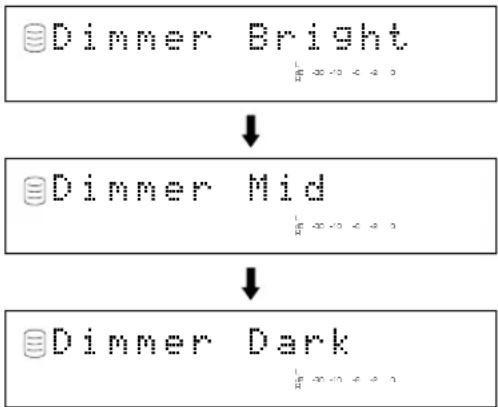
6. Pulse el botón MULTI JOG (ENTER en el control remoto) o COMPLETE.
El brillo de la pantalla ha;quedado ajustado.
Paraajustar la reproduccion automatica (Auto Play)
Puede seleccionar la referencia "Auto Play", que inicia automatistically la reproduccion al encenderse el equipo.
- Pulse MENU para estar en pantalla la selección de elementos de menu con el equipo en modo de parada.
- Seleccione "Sys. Utility" girando el boton MULTI JOG (pulsando + / - en el control remoto).
- Pulse el botón MULTI JOG (ENTER en el control remoto) paraunar en pantalla la selección de elementos de开发利用 delsystema.
- Seleccione "Auto Play" girando el boton MULTI JOG (pulsando + / - en el control remoto).
5. El ajuste actual se indica en la pantalla si se pulsa el botón MULTI JOG (ENTER en el control remoto).

(Ajuste inicial)
Selezione "Auto Play On" girando el botón MULTI JOG (pulsando +/- en el control remoto).
6. Pulse el botón MULTI JOG (ENTER en el control remoto) o COMPLETE.
La funciona "Auto Play" seactivará y se aplicará laproxima vez que se enciende el equipo.
- Este equipo reproductará los datos de la unidad seleccionada cuando el equipo se apagó porULTima vez.
- Este equipo reproduce en el modo de reproduccion seleccionado (por ejemplo, reproduccion alcatoria) cuando el equipo se apagó por ultima vez.
Nota
- El ajuste inicial es "Auto Play Off".
Paraactualizar la version de Firmware (Firm. Update)
Este menu está preparado para una futura ampliación de sistemas.
Modo DAC (Convertidor digital/analógico)
Este equipo tiene una función de modo DAC (DAC mode function). Permite pagar las señales de entrada, como un selector de entrada, para enviarlas desdelas tomas analogica y digital al amplificador connectado al equipo.
- Pulse MENU para estar en pantalla la selección de elementos de menu con el equipo en modo de parada.
- Seleccione "DAC mode" girando el boton MULTI JOG (pulsando + / - en el control remoto).
DACmode
1
- Pulse el botón MULTI JOG (ENTER en el control remotó) para entrada en el modo DAC.
-
La fuente de entrada seleccionada mediante INPUT sale tanto por las tomas ANALOG LINE OUT (PLAY) como por las tomas DIGITAL OUT (OPTICAL/ COAXIAL).
-
Cuando se selección OPTICAL o COAXIAL, el botón MULTI JOG funciona como control de volumen.
-
Cuando se selección ANALOG, el control ANALOG REC LEVEL funciona como control de volumen.
-
Cualquera de las siguientes operaciones cancelan el modo DAC y activan el funciona normal.
-
Pulse / (en el control remoto) para reproducir launidad que estaba seleccionada antes de activar el modo DAC.
- Pulse para poder el equipo en modo de parada.
- Pulse COMPLETE para poder el equipo en modo de parada.
Mensajes de pantalla
Can't Copy
Este mensaje se muestra duranteunos 3segundos cuando la grabacion o la copia digitales no son posibles segun el sistemasCSMS.
Véase "Reglas de grabación digital" en página 11.
Can't Edit
Este日消息e meuda cuando se haintentado una operacion de edicion prohibida.
Change Discs!
Este mensaje informa de que es necessarioCambiar un CD a un disco que se utilizes para duplicates cuando haya terminado la copia de un CD al disco duro.
Check Disc
El disco cargado no es compatible con este equipo o se ha producido algo tipo de error durante el funcionaimiento.
Compruebe el disco y cambie el disco si es necessario.
Data Track
Este mensaje se muestra cuando se está reproduciendo una pista de datos.
Disc Full
Este mensaje se muestra cuando la grabacion a un disco CD-R o CD-RW no puedaContinuar porque la grabacion ha empleado todo el tiempo disponible.
Disc No.Full
Cuando el número de discos grabados en el disco duro ha llegado a su máximo de 999 discos, este mensaje se muestra si se intentaninger más discos.
Erasing
Se está realizando el bomrado de un disco CD-RW. El proceso del bomrado se indica en el mediator de nivel.
Finalize OK?
Este mensaje confirma el inicio de la finalizacion de un disco. Si眼看 finalizar el disco, pulse > / 口 en el control remoto).
Finalizing
Se está realizando una finalización. El proceso de finalización se indica en el mediator de nivel.
HDD Full
Este mensaje se muestra cuando la grabacion en el disco duro no(puedeContinuarporquelagrabacionhaoccupadoyatoeltempograbable.
New Disc
El disco colocado en la bandeja de discos es un nuevo disco CD-R o CD-RW, o bien es un disco CD-RW que ha sido borrado mediante las sistemas "Disc Erase" o "All Erase".
No data
No hay pistas (datos) grabadas en el disco duro.
No Enough Spc
No hay espacio suficiente para copiar o el número de pista supra el número máximo, o el tiempo grabado total del disco supera su duración maximizinga cuando la grabacion en el disco duro se realiza en el modo de grabacion multisincronizada o totalmente sincrionizada.
No Previous
Cuando se realiza la función "Track Adjust" en el menu EDICION DE PISTAS, no hay ninguna pista anterior a la pista que se va a ajustar.
No Source
Cuando se copia desde el disco duro a un disco CD-R o CD-RW no hay ninguna fuente grabada en el disco duro que se pueda usar para copiar.
Not Audio
Se ha cargado en la bandeja de disco un disco que no es audio o un disco para PC, y se ha intentado realizar la grabacion en dicho disco.
No Undo Data
No es possible deshacer.
OPC Adjust
Este mensaje se muestra cuando la funciona OPC (Optimum Power Calibration) ha optimizzato la potencia de láser en funciona de la reflectividad del disco. Puede ser necessariosunos 15segundos para completar este ajuste automatico.No obstarve,la duracioncoulde variar segun el tipo de disco cargado.
Pack Before!
Este mensaje se muestra cuando la operation de edition no pueda realizarse hasta que se execute la funciona "Pack".
Reading
El equipo lec el formatting del disco cargado en la bandeja de discos. Puede ser necessarios aproximadamente de 10 a 15 seguidos para completar la lecture. No obstarante, la duracion peut variar segun el tipo de disco cargado.
Standby
Este mensaje se muestra durante unoosocosadosdespuesde pulsar REc para grabar en un disco CD-R o CD-RW.
TEXT Save?
Este mensaje se muestra cuando se ha intentadoAbrir la bandeja del disco sin realizar la finalizaciondespues de copiar los datos, incluidos los titulos (titulo de disco,titulo de pista y titulo de album) a un disco CD-R o CD-RW.
Track No.Full
Un disco peut contener hasta 99 pistas. Se está intentando realizar una grabación en un disco que ya ha llegado a su número máximo.
Unrecordable
Al grabar o copiar en un disco CD-R o CD-RW, el disco no se pueda usar para grabar o para copiar. O bien, al grabar o copiar en el disco duro, no hay espacio disponible.
Wait
Este mensaje parpada cuando el equipo escribe informacion en la zona PMA (Program Memory Area) desde de haberse pulsado durante la grabacion en un disco CD-R o CD-RW, o cuando se estan procesando los datos en el disco duro.
Resolución de problemas
Si esste eqipo dea de funcar normalmente, comprueb los pustos seguides para determinar si el fallo se pue corrigir medante las sencillas medias sugeridas. Si no se pue corrigir o si el fallo no esta incluedo en la columna SINTOMA, desconecte el cable de alimentacion ypongase en contacto con un concessionario autorizado o con un centro de service专业技术 of YAMAHA para recibir asistencia tectnica.
| SINTOMA | CAUSA | SOLUCION |
| El equipo no se enciende al pulsar POWER. | El cable de alimentación de CA no está conectado correctamente. | Enchufc bien el cable de alimentación. |
| La reproducción no se inicia con el disco cargado. | Hay humedad en el detector del láser. | Apaneue el equipo y espere de 20 a 30 horas antes de intentar reproducir un disco. |
| El disco ha sido colocado del revés. | Vuclva a carregar el disco con la etiqucta mirando hacer arriba. | |
| El disco está sucio. | Limpie el disco. | |
| La reproducción se retrasa o empieza en el punto equivocado. | El disco可以选择 estar rayado o dañado. | Compruebe el disco minuciosamente. Si es Necessary, debenflammatory. |
| No es posible grabar/copiar. | El disco ha sido finalizzato. | Cargue un CD grabable que todasway no haya sido finalizzato. |
| Se cargado un disco que ha terminado la grabación. | Cargue un CD grabable. | |
| No se ha ajustado correctamente INPUT. | Ajuste INPUT en la posición correcta, de acuerdo con la seals de entrada. | |
| Se ha intentado realizarrientasGrabacionesocopias digitales desde las fuentes copiadasdigitamente. | Cambie a ANALOG para realizar la grabación. | |
| No queda spacing disponible suficiente o yase han grabado 99 pistas en el disco. | Cargue un disco grabable (para un disco CD-R o CD-RW).Seleccion另外一个 disco (para el disco duro). | |
| No queda spacing disponible en el disco duro. | Borre el spacing que no está sando Utilizar mediate lamerican "Pack" para create spacing disponible en el disco duro pararientasGrabaciones. | |
| Si el cable de alimentacion estádesenchufado, o si se produjo un corte dealimentacion lectrica durante la grabacion,el material grabado peutHBerese perdido. | Si se interrupre la grabacion de un disco CD-RW, trate degrabar de nuevo como el principal. Cuando la grabacion de un disco CD-R se interruppa, empiece de nuevola grabacion con un disco grabable. | |
| El disco está sucio o dañado. | Limpie o cambie el disco. | |
| Se produce cierto ruido devibración y rotación durantela copia. | El equipo realizaza las copias能做到 girar el disco a gran velocidad. | Disminuya la velocidad de la copia para reducir los ruidosde vibración y rotación. |
| No pueda realizarse anagrabacion continua de másde 100 instantos en el disco (disco duro). | El tiempo grabable máximo de un disco es de99minutos y 59segundos. | Ajuste el modo de grabación en modo de grabaciónmanual o de periodo automatico. La grabación prosigue enel disco singular. |
| El comienzo de la pista sepierde durante la reproducción cuando elequipo está connectadigitalmente a un amplificador. | Se hanroducido pistas con distinctosénfasis. | Conecte al amplificador mediante las tomas ANALOGLINE OUT (PLAY). |
| El sonido se pierde cuandoel equipo cambia de un disco a other. | Los títulos aparecen en Pantalla durante la reproducción de la parte que ha sido grabada de modo que sc ha extendido sobre ambodescos. | Pulse TEXT/TIME parachangiar la pantalla a la indicaciónde tiempo. |
| Un CD-R o un CD-RWgrabado con este equipo nopuede reproducirse en otlerductor de CD o lector DVD. | Su lector de CD o DVD no es compatible con discos CD-R o CD-RW. | Utilice un lector CD o DVD compatible con discos CD-Ro CD-RW. |
| El disco no ha sido finalizzato. | Finalice el disco. | |
| SINTOMA | CAUSA | SOLUTION |
| El sonido "salta". | Este equipo y/o el componente connectado está sometidos a vibraciones o impactos. | Vuelva a colocar el equipo. (Esto no sirve de nada si el sonido con saltos ya está en la grabacióndeo a vibraciones o impactos producidos durante la grabación.) |
| El disco está sucio. | Limpie el disco. | |
| El equipo hace ruido. | No se ha establecido correctamente la connexión. | Conecte correctamente los cables de audio. Sustituya los cables de audio. |
| El equipo no funciona correctamente. | El microordenador interno se ha detenido. | Apague el equipo y deben pagar aproximadamente 1 minuto para encenderlo de nuevo. |
| El control remot no funciona. | Las pilas del control remoto está demasiado gastadas. | Instale 2 pilas新品as. |
| El control remot está demasiado lcjos. El control remot está sando Utilrado desde un ángulo incorrecto. | Utilice el control remot en un radio de 6 m y 60 grado. | |
| La luz solar directa o una iluminación (de una lámpara fluorescente de tipo inversor, etc.) está afectando al sensor del controlremoto. | Cambio la posición, deforma que el sensor del controlremoto no quede expuesto a luces intensas. | |
| El广播电视 no funcionaperfectamente cuando seutiliza el controlremoto. | El control remot se está utilizingando circa de un广播电视 con sensor de controlremoto. | Aparte el equipo del television o tape el sensor de controlremoto del广播电视. |
| LaImagen del广播电视 defecuosa. | Se está utilizingando la antenna de interiores. | Utilice una antenna exterior o colque este equipo alejado del television. |
Especillasiones
■Rendimiento de audio
Respuesta de fecuencia 5 a 20.000 Hz, ± 0,5 dB
Relación postal ruido (S/R) (EIAJ)
Reproduccion. 105 dB
Grabacion 92 dB
Distorsión armónica total (1 kHz)
Reproduccion 0,004 %
Grabación 0,006%
Margen dinamico
Reproduccion 99 dB
Grabacion 93 dB
Propiedades del diodo lásER
Material . . . . . . . . . . . . . . . . . . . . . . . . . . . . . . . . . . . . . . . . . . . . . . . . . . . . . . . .
Longitud de onda 780 a 787 nm
Duración de impulso y calidad Tmaxima en la lente del mecanismo de láser
Modo lectura. 0,7 mW (continuo)
Modo escritura Max. 38mW para 166 ns, ciclo min. 86,6 ns
Entradas
Nivel de calidad estandar 500 mV/24 kΩ
Toma de connexion optica cuadrada
Nivel de calidad estandar (1 kHz, 0 dB) 2,0±0,5 Vrms
Toma de connexion optica cuadrada
Fuente de alimentación
[Modelos de Estados Unidos y Canadá]... CA 120 V, 60 Hz
[Modelo Australia] CA 240 V, 50 Hz
[Modelos Reino Unido y Europa] CA 230 V, 50 Hz
Consumo de energia 33 W
Dimensiones (anchura x alta x fondo) .... 435 x 115,5 x 414,5 mm
Peso 8,3 kg
Accesorios.. Cables de patilla RCA (2)
Cable de fibra optica
Control remoto
Pilas (2)
Entorno de funciona
Temperatura. +5 a 35^
Humedad 30 a 90% RH (sin condensacion)
Estas especificaciones estan susjetas a posibleschangiosin previo aviso.
VOORZICTIG: LEES DIT VOOR U DIT TOESTEL IN GEBRUIK NEEMT
El uso de los controlles o los procedimientos de ajuste o utilización differsente de los espécificados en este manual puedaCause unexposiónpeligrosa a la radiación.
VOORZICHTIG

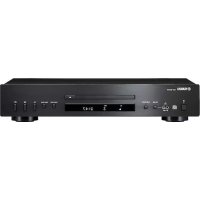
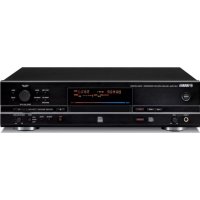
- PRECAUCION: LEA LO SIGUIENTE ANTES DE UTILizar esta UNIDAD.
- Introduccion
- Characteristicas
- Contedio
- PREPARACION
- DISCOS COMPATIBLES CON Este Equipo 2
- PREPARACION 4
- CONTROLES Y FUNCIONES 7
- REGLAS DE GRABACION DIGITAL Y NOTAS SOBRE
- EL SISTEMA. 11
- GRABACION Y COPIA
- PROCEDIMIENTO BASICO DE GRABACION 14
- PROCEDIMIENTO BASICO DE COPIA 22
- PROCEDIMIENTO AVANZADO DE COPIA 28
- EDICION
- REPRODUCCION
- PROCEDIMIENTO AVANZADO DE REPRODUCCION ....55
- ■Discos que se pueda usar para grabar con este equipo
- Discos que pueda utiliser para grabar
- Discos que no peuvent utiliser para grabar con este equipo
- ■ Finalizacion de discs CD-R para su reproduccion en lectores de CD normales
- Borrado o perdida de datos
- Discos que peuvent ser reproducedos
- Reproduccion de discos CD-RW
- Reproduccion en lectores DVD
- IMPORTANT
- ■Manejo de los discos
- Paraatarunfalodefuncionamentodeeste equipo
- Accesorios suministrados
- Controlremoto
- Precauciones
- Carga de las pilas en el control remoto
- ■Cambio de pilas
- Notas sobre las pilas
- Conexiones
- ■Conexiones digitales
- Conexiones analógicas
- Cuando todas las conexiones estén terminadas, enchufe este equipo a una toma de corriente de pared.
- Nota
- Panel frontal
- Control remoto
- Pantalla
- Información de pantalla
- Pantalla durante la reproduccion
- Notas
- Pantalla durante la grabación
- Reglas de grabación digital
- SCMS: Serial Copy Management System (Sistema de gestion de copia en serie)
- Regla 1
- Regla 2
- Digital Move
- Notas sobre el sistema
- Número de discos y pistas grabables y su duración
- Conversión de Frequencia de muestreo de origen
- Grabación de señas no audio
- Procesamento de datos
- REGLAS DE GRABACION DIGITAL Y NOTAS SOBRE EL SISTEMA
- Datos en el disco duro
- Disco
- Pista
- Album
- Marcador
- Grupo
- Medios de grabación realizables
- Tipos de grabación y de copia
- Antes de empezar a grabar y copiar
- Grabación en el disco duro desde un componente externo
- Pulse REC.
- Selección la fuente de entrada de grabación.
- Ajuste el nivel de grabacion.
- Seleccione el disco que se va a grabar.
- Seleeccione el modo de grabacion.
- Inicie la grabación.
- Inicia la reproduccion del material de origen.
- Pulse (en el control remoto) para interruptir la grabacion temporalmente.
- Pulse para interruprir la grabacion.
- Grabación en un disco CD-R o CD-RW desde un componente externo
- Selecciona la fuente de entrada que se va a grabar.
- SeLECTIONE el modo de grabacion.
- Inicie la grabación.
- Inicie la reproduccion del material de origen.
- Pulse (en el control remot) para interruptir la grabacion temporalmente.
- Pulse para interruprir la grabacion.
- Realice la finalización cuando todas grabaciones hayan conclusión.
- Selección de una fuente de entrada
- Ajuste del nivel de grabación
- Pulse MENU con el equipo en modo de pausa de grabacion.
- Reproduzca el pasaje más alto (máximo nivel de sonido) de la fuente que se desea grabar.
- Finalizacion
- Selección de un disco para grabar
- Ajuste del modo de grabación
- Marcación manual de pistas
- PROCEDIMIENTO BÁSICO DE COPIA
- Copia desde un CD al disco duro
- Pulse (OPEN/CLOSE en el control remoto) para cerrar la bandeja del disco.
- Pulse COPY una vez.
- Seleccione el disco que desea copiar.
- Seleccione el modo de copia.
- Realice en el menu los ajustes detallados你需要os para la copia.
- Inicie la copia.
- Al terminar la copia, el disco duro y el CD dean de configurar automatistically. Para cancelar la copia, pulse.
- Salida de las senales durante la copia
- Copia desde el disco duro a un disco CD-R o CD-RW
- Precaución
- Duplicación de un CD
- Pulse COPY tres voces.
- Inicie la copia del CD en el disco duro.
- Al terminar la copia de un CD al disco duro, apareceré elsignificante mensaje en la pantalla.
- Pulse (OPEN/CLOSE en el control remoto) para abrir la bandeja del disco.
- Cargue en la bandeja del disco un disco CD-R o CD-RW nuevo.
- Pulse (OPEN/CLOSE en el control remoto) para cerrar la bandeja del disco.
- Al terminar la copia, el disco duro dejará deFuncionar automatistically y se inicia la finalización del disco CD-R o CD-RW.
- Selección del disco en el que desea copiar
- Ajuste del modo de copia
- All Synchro
- ■Multi Sync. (modo de copia multisincronizada)
- Full Auto (modo de copia sincronizada totalmente automática)
- Ajuste del menu de copia
- ■Copy Method (Método de copia)
- Digital Copy
- Auto Dig/Anlg
- Analog Copy
- Copy Level (Nivel de copia)
- Ajuste el nivel de sonido de copia girando el botón MULTI JOG (pulsando +/- en el control remoto).
- Pulse el botón MULTI JOG (ENTER en el control remoto) para confirmar el ajuste de nivel de copia.
- Copy Speed (Velocidad de copia)
- Best Effort
- 1x Copy
- 2x Copy
- EDICION DE ALBUMES
- Album New
- Edit Stored
- Album Copy
- Album Rename
- Album Delete
- Album Pack
- Selecciony confirme "Album Pack" en el paso 4 de "EDICION DE ALBUMES", paging 31.
- Pulse COMPLETE.
- Album Title
- Seleccione y confirmre "Album Title" en el paso 4 de "EDICION DE ALBUMES", paging 31.
- Seleccione el album al que se va a asignar un titulo, girando el boton MULTI JOG (pulsando + / - en el control remoto).
- Pulse el botón MULTI JOG (ENTER en el control remoto) para confirmar el album al que se va a asignar un titulo.
- Introduzca los caracteres del titulo mediante el boton MULTI JOG o mediante los botones alfanumericos del control remoto.
- Introduccion de los caracteres del titulo mediante el boton MULTI JOG
- Gire el botón MULTI JOG en el sentido de las agujas del reloj.
- Pulse el botón MULTI JOG para confirmar los characteres selecciónados.
- Pulse COMPLETE cuando haya introducido todos los characteres.
- Introduccion de los caracteres de titulo mediante los botones alfanumericos del control remoto
- Selección el parácer que se va a utiliser para el titulo mediante los botones alfanumericos del control remoto.
- Selección el parácer fácil de pulsando uno de los botones alfanumericos.
- Corrección de charactres
- Bookmark
- Para colocar un marcador
- Para reproducir la pista con un marcador
- ■Para cancelar un marcador
- Para cancelar todos los marcadores
- EDICION DE PISTAS
- Track Rename
- Track Adjust
- Track Erase
- Part Erase
- Pulse COMPLETE.
- Track Combine
- Seleccione y confirme "Track Combine" en el paso 5 de "EDICION DE PISTAS", pagina 37.
- Seleccione el disco que contiene la prima pista que se va a combinar, girando el boton MULTI JOG (pulsando +/- en el control remoto).
- Selección la pista que va a ser laULTima de la combinación, girando el botón MULTI JOG (pulsando +/− en el control remoto).
- Pulse COMPLETE.
- Track Divide
- Track Pack
- Add Fade In
- Add Fade Out
- Track Title
- Seleccione y confirme "Track Title" en el paso 5 de "EDICION DE PISTAS", paging 37.
- Selezione el disco que contiene la pista al que se va a asignar un titulo, girando el botón MULTI JOG (pulsando +/- en el control remoto).
- Pulse el botón MULTI JOG (ENTER en el control remoto) para confirmar el disco que contiene la pista al que se va a asignar un titulo.
- Selecciona la pista a la que se va a asignar un titulo, girando el boton MULTI JOG (pulsando + / - en el control remoto).
- Pulse el botón MULTI JOG (ENTER en el control remoto) para confirmar la pista al que se va a asignar un titulo.
- Introduzca los caracteres del titulo mediante el boton MULTI JOG o mediante los botones alfanumericos del control remoto.
- Pulse el botón MULTI JOG para confirmar los characteres seleccionados.
- Seleccione el caracteter asignante pulsando uno de los botones alfanumericos.
- EDICION DE DISCOS
- Disc Rename
- Disc Erase
- Disc Combine
- Disc Divide
- Disc Pack
- Disc Title
- Seleccione y confirme "Disc Title" en el paso 5 de "EDICION DE DISCOS", paging 46.
- Selección el disco al que se va a asignar un titulo, girando el botón MULTI JOG (pulsando +/- en el control remoto).
- Pulse el botón MULTI JOG (ENTER en el control remoto) para confirmar el disco al que se va a asignar un titulo.
- Pulse el botón MULTI JOG para confirmar los caractéres selecciónados.
- Correccion de caracteres
- ■Borrar ultima pista
- Cargue el disco CD-RW que se va a borrar.
- Pulse ERASE.
- Pulse > / (en el control remoto) para inicia el bomrado.
- Al terminar el bomrado, el equipo se pone en modo de parada.
- Borrar todas las pistas
- Pulse ERASE varies vezes hasta que en la pantalla aparezca el mensaje "Erase All?".
- Pulse / (en el control remoto) para inicia el bomrado.
- Al terminar la operation de borrado, el equipo se pone en modo de parada.
- Borrar la tabla de contentsos (TOC)
- Cargue un disco CD-RW que haya sido finalizzato.
- Borrar disco
- Pulse y mantenga pulsado ERASE duranteunos 2 segundos.
- Pulse en el control remoto) para iniciai el bornoado.
- Reproducción de un CD
- Reproduccion de pistas en el disco duro
- Localización del pasaje deseado (Búsqueda)
- Avancerapido
- Retroceso rápido
- Localización del grupo deseado (Group Skip)
- Para seleccionar el grupo deseado con el boton MULTI JOG (+ / - en el control remoto)
- Para avanzar al grupoCEE.
- Para:volver al grupo anterior
- Función de reanudar reproducción
- Localización de la pista deseada (Track Skip)
- Para seleccionar el numero de pista deseada con el boton MULTI JOG (+ / - en el control remoto)
- Para avanzar a la pista asigniente
- Para volver al comienzo de la pista que se está reproduciendo
- Para volver a la pista anterior
- Para reproducir la pista deseada
- Ejemplo: Para seleccionar la pista 25
- PROCEDIMIENTO AVANZADO DE REPRODUCCION
- Ajuste del estilo de reproduccion
- Reproducción aleatoria
- Para起初la reproduccionaleatoria
- Para interruptir la reproduccion aleatoria
- Reproducción de repetition individual
- Para cancelar la selección de la reproduccion de repetition individual
- Reproducción de repetition completa
- Reproducción de introducciones
- Reproducción de álbumes
- ■Para reproducir unalbumcriado
- Inicie la reproduccion.
- Pulse (en el control remoto) para interruptir temporalmente la reproduccion.
- Para interruprir la reproduccion del album
- Para editor el album
- ■Para borrar el album
- Reproducción de marcadores
- Para interruprir temporamente la reproduccion, pulse array en el control remoto).
- Audición con auriculares
- Para comprar las UTILidades del disco duro (HDD Info.)
- Para formatear el disco duro (HDD Format)
- Utilidades del sistema
- Para cuiar el brillo de la pantalla (Dimmer Setup)
- El ajuste actual se indica en la pantalla si se pulsa el botón MULTI JOG (ENTER en el control remoto).
- (Ajuste inicial)
- Pulse el botón MULTI JOG (ENTER en el control remoto) o COMPLETE.
- Paraajustar la reproduccion automatica (Auto Play)
- Paraactualizar la version de Firmware (Firm. Update)
- Modo DAC (Convertidor digital/analógico)
- Mensajes de pantalla
- Can't Copy
- Can't Edit
- Change Discs!
- Check Disc
- Data Track
- Disc Full
- Disc No.Full
- Erasing
- Finalize OK?
- Finalizing
- HDD Full
- New Disc
- No data
- No Enough Spc
- No Previous
- No Source
- Not Audio
- No Undo Data
- OPC Adjust
- Pack Before!
- Reading
- Standby
- TEXT Save?
- Track No.Full
- Unrecordable
- Wait
- Resolución de problemas
- Especillasiones
- ■Rendimiento de audio
- Propiedades del diodo lásER
- Entradas
- VOORZICTIG: LEES DIT VOOR U DIT TOESTEL IN GEBRUIK NEEMT
- VOORZICHTIG
Marca : YAMAHA
Modelo : CDRHD1000
Categoría : Reproductor/grabador de cd