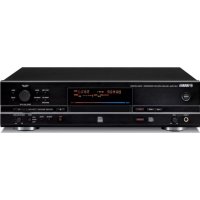
CDRHD1500 - Reproductor/grabador de cd YAMAHA - Manual de uso y guía de instrucciones gratis
Encuentra gratis el manual del aparato CDRHD1500 YAMAHA en formato PDF.



| Tipo de producto | Reproductor/grabador de CD con disco duro integrado |
| Marca y modelo | YAMAHA CDRHD1500 |
| Dimensiones (An x Al x Pr) | 435 x 115,5 x 414,5 mm |
| Peso | 8,2 kg (sin disco duro) |
| Alimentación | 120 V CA, 60 Hz (EE. UU.) / 230 V CA, 50 Hz (Europa, Reino Unido) / 240 V CA, 50 Hz (Australia) |
| Temperatura de funcionamiento | +5 a 35 °C |
| Humedad de funcionamiento | 30 a 90 % HR (sin condensación) |
| Funciones principales | Grabación en disco duro (HDD), copia en CD-R/CD-RW, reproducción de CD, edición de audio (álbum, pista, disco), función marcador, visualización OSD, reloj programador, modo Audio Master Quality Recording |
| Formatos de disco compatibles para grabación | CD-R, CD-RW (solo para uso de audio) |
| Capacidad de disco duro compatible | 20 a 400 GB (IDE/ATA, 3,5 pulgadas, modo Slave) |
| Disco duro recomendado (marzo de 2005) | Seagate Barracuda 7200.7/ST3160021A (160 GB) |
| Entradas de audio | Analógica (RCA), digital óptica y coaxial |
| Salidas de audio | Analógica (RCA), digital óptica y coaxial, auriculares (jack de 6,35 mm) |
| Salidas de video | S-Video, compuesto (RCA) |
| Mantenimiento y limpieza | Utilizar un paño seco y limpio; no usar disolventes químicos |
| Seguridad | No exponer a la lluvia o humedad; usar solo la tensión prescrita; no abrir la carcasa; desconectar en caso de ausencia prolongada |
| Piezas de repuesto y reparabilidad | Para cualquier reparación, consultar al servicio técnico de YAMAHA competente |
Preguntas frecuentes - CDRHD1500 YAMAHA
Preguntas de los usuarios sobre CDRHD1500 YAMAHA
0 pregunta sobre este aparato. Responde a las que conoces o haz la tuya.
Hacer una nueva pregunta sobre este aparato
Descarga las instrucciones para tu Reproductor/grabador de cd en formato PDF gratis! Encuentra tus instrucciones CDRHD1500 - YAMAHA y toma tu dispositivo electrónico nuevamente en la mano. En esta página están publicados todos los documentos necesarios para el uso de su dispositivo. CDRHD1500 de la marca YAMAHA.
MANUAL DE USUARIO CDRHD1500 YAMAHA
MANUAL DE INSTRUCCIONES
GEBRUIKSAANWIJZING
Premere □ (o INTRO del telecomando).
USO DELLA LISTA DEI SEGNALIBRI
PRECAUCIÓN: LEA LO SIGUIENTE ANTES DE UTILIZAR ESTA UNIDAD
- Para asegurar el mejor rendimiento posible, lea con mucha atención este manual. Y guárdelo en un lugar seguro para poder consultarlo en el futuro.
- Instale este aparato en un lugar bien ventilado, fresco, seco y limpio, alejado de la luz solar directa, fuentes de calor, vibración, polvo, humedad o frío. Deje un espacio de ventilación de al menos 30 cm por arriba, 20 cm a derecha e izquierda y 10 cm por detrás del equipo.
- Coloque esta unidad lejos de otros aparatos eléctricos, motores o transformadores para evitar ruidos de zumbido.
- No exponga esta unidad a cambios bruscos de temperatura del frío al calor, y no la coloque en un ambiente de alta humedad (es decir, una habitación que tenga un deshumidificador) para impedir que se forme condensación en el interior, la cual puede causar una descarga eléctrica, incendios, averías en la unidad y/o lesiones personales.
- Evite instalar este equipo en lugares donde puedan caer objetos sobre el equipo o donde el equipo pueda estar expuesto a derrames o salpicaduras de líquidos. Encima de este equipo, no coloque:
- Otros componentes, porque pueden causar daños y/o alterar el color de la superficie de esta unidad.
- Objetos con fuego (es decir, velas), porque pueden causar un incendio, estropear esta unidad y/o causar lesiones personales.
- Recipientes con líquido en su interior, pues pueden caerse y el líquido puede causar descarga eléctrica al usuario o dañar el equipo.
- No tape el panel trasero de esta unidad con un periódico, mantel, cortina, etc. para no obstruir la salida del calor. Si sube la temperatura en el interior de esta unidad puede producirse un incendio, daños en la unidad y/o lesiones en personas.
- No enchufe esta unidad en una toma de corriente hasta después de haber terminado todas las demás conexiones.
- No utilice la unidad al revés. Puede recalentarse y causar daños.
- No emplee fuerza para manipular los conmutadores mandos y/o cables.
- Cuando desconecte el cable de alimentación de una toma de corriente, sujételo por la clavija y tire de ella; no tire del propio cable.
- No limpie esta unidad con disolventes químicos; éstos pueden estropear el acabado de la unidad. Utilice un paño limpio y seco para limpiarla.
- Utilice solamente la tensión especificada con esta unidad. La utilización de esta unidad con una tensión más alta que la especificada resulta peligrosa y puede causar un incendio, daños en la unidad y/o lesiones en personas. YAMAHA no se hace responsable de ningún daño debido a la utilización de esta unidad con una tensión diferente de la especificada.
- No intente modificar ni arreglar esta unidad. Póngase en contacto con personal de servicio cualificado YAMAHA cuando sea necesario repararla. La caja no deberá abrirse nunca, por ninguna razón.
-
Cuando no piense utilizar la unidad durante largos periodos de tiempo (unas vacaciones, por ejemplo), desconecte la clavija de alimentación de CA de la toma de corriente.
-
Asegúrese de leer la sección “RESOLUCIÓN DE PROBLEMAS” antes de llegar a la conclusión de que la unidad está averiada.
- Antes de trasladar esta unidad, compruebe primero que no haya ningún disco en el interior de la bandeja. Finalmente, pulse el interruptor POWER para apagar esta unidad, y desconecte el cable de alimentación de la toma de corriente.
- Instale esta unidad cerca de la toma de CA y donde se pueda alcanzar fácilmente la clavija de alimentación de CA.
- Las baterías y las pilas no deberán exponerse a un calor excesivo como, por ejemplo, el que producen los rayos del sol, el fuego y similares.
ADVERTENCIA
PARA REDUCIR EL RIESGO DE INCENDIO O DESCARGA ELÉCTRICA, NO EXPONGA ESTE EQUIPO A LA LLUVIA O LA HUMEDAD.
Mientras esta unidad esté conectada a una toma de CA no se desconectará de la fuente de alimentación de CA, aunque usted apague esta unidad pulsando el interruptor POWER.
El componente láser de este producto es capaz de emitir radiación láser que excede el límite establecido para la Clase 1.
Este símbolo sigue la normativa de la UE 2002/96/EC.
Este símbolo significa que el equipamiento eléctrico y electrónico y sus residuos no deben desecharse junto con la basura doméstica.
Le rogamos que haga caso de la normativa local y no deseche los productos viejos junto con la basura doméstica.
CD/CD-R/CD-RW COMPATIBLES CON ESTE EQUIPO
■ Discos que se pueden utilizar para grabar con este equipo
Asegúrese de utilizar solamente discos CD-R y CD-RW producidos por fabricantes fiables.
Pueden utilizarse con este equipo los discos digitales de audio CD-R y CD-RW que incluyan cualquiera de las siguientes indicativos.


FOR CONSUMER
(para uso doméstico)
FOR CONSUMER USE
(para uso personal)
FOR MUSIC USE ONRY
(para uso exclusivo con música)
■ Discos que pueden utilizarse para grabar
- Los discos CD-R solamente se pueden grabar una vez y el material grabado no se puede borrar.
- Los discos CD-RW pueden ser grabados, el material grabado se puede borrar y se puede volver a grabar en ellos.
■ Discos que no pueden utilizarse para grabar con este equipo
- Discos con indicativos diferentes de los anteriormente mostrados.
- Discos destinados a la grabación de datos informáticos.
- Discos destinados a uso profesional o que lleven la etiqueta “FOR PROFESSIONAL USE ONLY”.
■ Disco CD-R de 79 minutos
El tiempo grabable real del disco CD-R con "80" escrito en su caja es de 79 minutos y 57 segundos. Este manual describe este disco CD-R como "Disco CD-R de 79 minutos".
■ Finalización de discos CD-R/CD-RW
Para reproducir discos CD-R en lectores normales de CD y discos CD-RW en lectores compatibles CD-RW, es preciso realizar el proceso conocido como “finalización”. En el proceso de finalización, la “tabla de contenidos” (TOC o “Table of Contents”) se escribe en los discos.
Discos CD-R finalizados
- Los discos CD-R pueden reproducirse en un lector de CD normal.
- No es posible realizar nuevas grabaciones en discos CD-R.
- Posiblemente algunos lectores de CD no reproducirán correctamente los discos CD-R finalizados, debido a diferencias en el sistema de reproducción de distintos fabricantes.
Discos CD-RW finalizados
- Los discos CD-RW no se pueden reproducir en un lector de CD normal. Los discos CD-RW se pueden reproducir en lectores compatibles con CD-RW, como este equipo.
- Las pistas escritas en discos CD-RW pueden borrarse, y se pueden grabar pistas adicionales una vez borrada la tabla de contenidos.
■ Borrado o pérdida de datos
YAMAHA y sus distribuidores no aceptan ninguna responsabilidad por la pérdida de datos escritos en el disco duro y en los discos CD-R o CD-RW, ni por cualquier problema derivado del uso de este equipo. Como medida de precaución, se recomienda probar los discos después de efectuar una grabación en ellos. Además, YAMAHA y sus distribuidores no garantizan bajo ninguna circunstancia la fiabilidad de los discos. Además, Yamaha y sus distribuidores no repararán, restaurarán ni duplicarán los datos grabados bajo ninguna circunstancia.
■ Discos que pueden ser reproducidos
Además de los discos de audio digitales CD-R y CD-RW antes descritos, también pueden reproducirse en este equipo los CD pregrabados existentes en el mercado que lleven los indicativos que se muestra a continuación. Si utiliza discos CD que no cumplan con las normas para CD, puede que este equipo no funcione correctamente.


■ Reproducción del disco CD-R copiado con el modo Audio Master Quality Recording
El modo Audio Master Quality Recording le permite crear un CD con sonidos de alta calidad mediante un aumento de la velocidad lineal durante la copia. Los discos CD-R copiados con este modo de grabación cumplen las normas de CD y pueden leerse en un lector CD normal. No obstante, es posible que algunas grabadoras de CD no reproduzcan correctamente estos discos CD-R.
■ Reproducción en lectores DVD
Antes de reproducir un disco CD-R o CD-RW finalizados en un lector DVD, compruebe si el lector DVD es compatible o no con los discos CD-R o CD-RW. Consulte el manual del usuario del lector DVD para más información. Los discos CD-R o CD-RW no pueden reproducirse en un lector DVD que no sea compatible con los discos CD-R o CD-RW.
IMPORTANTE
- Compruebe las leyes de propiedad intelectual (copyright) vigentes en su país para realizar grabaciones de discos, CD, radio, etc. La grabación de material protegido por derechos reservados puede violar las leyes de propiedad intelectual.
NOTAS ACERCA DE LOS DISCOS
■ Manejo de los discos
Lea las notas siguientes sobre el manejo de los discos, para no provocar ningún fallo de grabación, pérdida de datos grabados o fallo de funcionamiento de este equipo.
- Esta grabadora de discos compactos ha sido diseñada para su uso exclusivamente con discos CD (incluidos los discos de 8 cm) que lleven las marcas siguientes. Nunca intente cargar otro tipo de disco en este equipo.




- Los CD no sufren desgaste durante su reproducción. No obstante, si el disco es manipulado de forma inadecuada, pueden producirse daños en el disco que afecten negativamente a su reproducción.
- Cuando escriba en la etiqueta de discos CD-R o CD-RW, utilice un rotulador de punta blanda con tinta basada en aceite.
- No utilice discos limpiadores ni discos deformados. Estos discos podrían dañar el equipo.
-
Aunque generalmente la presencia de pequeñas partículas de polvo o de huellas dactilares sobre la superficie de reproducción no afecta a la reproducción de los CD, el polvo, las huellas dactilares, pequeños rasguños y la luz directa del sol sobre la superficie de grabación de un disco CD-R o de un disco CD-RW pueden imposibilitar la grabación. Por consiguiente, para un óptimo rendimiento de la grabadora y para un prolongado disfrute de su colección de discos compactos, manipule los discos correctamente, tal como se indica en las instrucciones siguientes.
-
Agarre los discos solamente por sus bordes o por su agujero central. Cuando ponga un disco en la bandeja de disco o lo retire de ella, tenga cuidado para no dañar la superficie del disco
- Cuando no utilice un disco, retírelo de la grabadora y guárdelo en su caja.
- Con un mantenimiento adecuado del disco, la limpieza no debe ser necesaria. No obstante, si es necesario limpiar el disco, utilice un trapo limpio y seco. No aplique el trapo con un movimiento circular; limpie el disco en línea recta desde el centro hacia afuera.
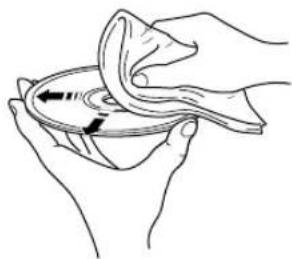
- No intente limpiar la superficie del disco con ningún tipo de limpiador, aerosol para discos, aerosol o líquido antiestáticos, o cualquier líquido basado en un producto químico, pues existen numerosas sustancias que pueden dañar irreparablemente la superficie del disco.
- No exponga los discos a luz solar directa, temperatura o humedad elevadas durante un periodo de tiempo prolongado, pues esto podría deformar el disco o provocar otro tipo de daños.
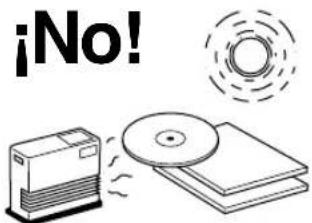
■ Para evitar un fallo de funcionamiento de este equipo
- No utilice ningún disco compacto de perfil no corriente (con forma de corazón, flor, etc.) existente en el mercado, pues esos discos tienen un peso desequilibrado. Si se carga en este equipo un disco compacto de perfil no corriente, puede crear problemas como por ejemplo una reproducción inadecuada, apertura de la bandeja del disco, ruido inusual y fallo de funcionamiento del equipo.

- Asegúrese de utilizar un rotulador o una herramienta de escritura similar cuando escriba sobre la cara de la etiqueta del disco. No utilice bolígrafo, lápiz u otra herramienta de escritura de punta dura, dado que pueden dañar el disco y afectar negativamente a futuras grabaciones en el disco.
- No utilice discos que puedan tener pegamento en su superficie. El pegamento puede atascarse en el interior o provocar daños en el equipo.
- Cuando utilice un disco de 8 cm, no coloque encima un disco normal de 12 cm.
- No utilice los discos con etiquetas impresas con impresoras comerciales.
CONTENIDO
1. PRIMEROS PASOS
CARACTERÍSTICAS.... 2
ACERCA DE ESTE MANUAL 2
Estructura 2
Acerca de este manual 2
ACCESORIOS SUMINISTRADOS.... 3
NOMBRES DE BOTONES Y CONTROLES .... 4
Panel frontal....4
Control remoto....6
Pantalla 8
Rear panel 9
CONEXIONES 10
PREPARACIÓN DEL CONTROL REMOTO ..... 11
Instalación de las pilas 11
Radio de acción del control remoto 11
2. OPERACIONES BÁSICAS
PROCESO OPERATIVO BÁSICO 12
ENCENDIDO/APAGADO DEL EQUIPO 14
SELECCIÓN DEL EQUIPO OPERATIVO (DISCO DURO/CDR) 14
SELECCIÓN DEL MODO DE GRUPO O PISTA ..... 15
Datos en el disco duro .... 16
Datos de CDs 17
CAMBIO DE LA INFORMACIÓN DE VISUALIZACIÓN .... 18
REPRODUCCIÓN DEL DISCO DURO O CD ...... 19
OPERACIONES DE REPRODUCCIÓN ÚTILES ...... 20
Búsqueda por tiempo transecurrido (Búsqueda por tiempos) 20
Ajuste del estilo de reproducción 20
Repetición de reproducción de una pista (Repetición individual) 21
Repetición de reproducción del grupo seleccionado (Repetición completa) 22
Reproducción aleatoria (Reproducción aleatoria) ...... 22
Reproducción del principio de las pistas solamente (Reproducción de introducciones) 23
UTILIZACIÓN DE LA LISTA DE MARCADORES ..... 24
Agregación de pistas a la lista de marcadores 24
Reproducción de pistas de la lista de marcadores ..... 24
Eliminación de pistas de la lista de marcadores 24
UTILIZACIÓN DE LA VISUALIZACIÓN EN PANTALLA (OSD) 25
UTILIZACIÓN DE AURICULARES 25
3. GRABACIÓN DE DISCO DURO
COPIA DESDE UN CD AL DISCO DURO 26
Copia de todas las pistas de un CD 26
Copia de las pistas seleccionadas de un CD 27
Selección de un disco de destino 28
Ajuste del modo de copia del disco duro.... 28
Ajuste del menú de copia del disco duro 29
GRABACIÓN EN EL DISCO DURO DESDE UN COMPONENTE EXTERNO 31
Grabación de la fuente de audio de entrada.... 31
Utilización de un temporizador externo para grabar ...... 32
Ajuste del nivel de grabación 34
Ajuste del modo de grabación del disco duro .... 35
Agregación de marcadores de pistas durante la grabación (Marcación manual de pistas) 37
4. COPIA DE CD-R/CD-RW
COPIA DESDE EL DISCO DURO A UN DISCO CD-R O CD-RW 38
Copia de todas las pistas de un grupo en un disco .... 38
Copia de las pistas seleccionadas en el disco duro ..... 40
Copia de sonidos de alta calidad (Audio Master Quality Recording) 41
Ajuste del modo de copia de CDR 42
Ajuste del menú de copia de CDR 43
DUPLICACIÓN DE UN CD.... 45
Duplicación con sonidos de alta calidad (Audio Master Quality Recording) 46
FINALIZACIÓN DE UN DISCO CD-R/CD-RW...... 47
BORRADO DE DATOS DE UN DISCO CD-RW ..... 48
Borrar última pista 48
Borrar todas las pistas 48
Borrar la tabla de contenidos (TOC) 48
Inicialización de un disco CD-RW 49
5. EDICIÓN
LISTA DEL MENÚ DE EDICIÓN 50
Operaciones con los botones del cursor en el menú de edición .... 50
Introducción de caracteres en el menú de edición ..... 51
EDICIÓN DE ÁLBUMES 52
EDICIÓN DE PISTAS 58
EDICIÓN DE DISCOS 66
CANCELACIÓN DE LAS OPERACIONES DE EDICIÓN (DESHACER)....70
6. OTRAS CARACTERÍSTICAS
CONVERSIÓN DE SEÑALES DE SALIDA DIGITAL/ANALÓGICA (MODO DAC) 71
UTILIDADES DEL DISCO DURO 72
Comprobación de la información del disco duro (HDD Info.) 72
Para formatear el disco duro (HDD Format) 72
UTILIDADES DEL SISTEMA 73
Para comprobar la versión de Firmware (Firm. Version) .... 73
Ajustes de inicialización (Initialize) 73
Ajuste del brillo del visualizador (Dimmer Setup).... 74
Para configurar la salida de vídeo (VIDEO Output) ..... 74
Para ajustar la reproducción automática (Auto Play) ..... 75
Para actualizar la versión de Firmware (Firm. Update) ..... 75
7. APÉNDICE
RESOLUCIÓN DE PROBLEMAS 76
MENSAJES DE PANTALLA 78
GLOSARIO 80
LISTA DEL MENÚ DEL SISTEMA 81
REGLAS DE GRABACIÓN DIGITAL Y NOTAS SOBRE EL SISTEMA....82
Reglas de grabación digital 82
Notas sobre el sistema 82
ESPECIFICACIONES....83
CARACTERÍSTICAS
♦ Pantalla del panel delantero de hermoso diseño y fácil visualización
♦ Soporta la grabación de disco duro a una velocidad 10x, la copia de CD-R a una velocidad 8x y la copia de CD-RW a una velocidad 4x
◆ Soporta los discos duros de gran capacidad (discos duros de hasta 400 GB)
♦ Grabación continua de larga duración de fuente de entrada externa
♦ Tomas de entrada digital (coaxial y óptica) y entrada analógica
♦ Copia de sonido de alta calidad con Audio Master Quality Recording (cuando se copia en discos CD-R)
◆ Función de marcador para acceder fácilmente a las pistas favoritas
◆ Funciones de reproducción con temporizador (reproducción automática) y grabación con temporizador utilizando un temporizador disponible en el mercado
◆ Función de visualización en pantalla para facilitar las operaciones
♦ Varios menús de edición para personalizar los datos de música del disco duro
ACERCA DE ESTE MANUAL
■ Estructura
Este manual de propietarios se compone de las siguientes secciones:
1. PRIMEROS PASOS
Esta sección explica los preparativos necesarios, por ejemplo, control remoto y conexiones. Se recomienda leer esta sección antes de utilizar este equipo.
2. OPERACIONES BÁSICAS
Esta sección explica las operaciones utilizadas frecuentemente como, por ejemplo, la selección de grupos/pistas o las características de la reproducción.
3. GRABACIÓN DE DISCO DURO
Esta sección explica cómo copiar datos de CD al disco duro o cómo grabar la reproducción de fuentes externas en el disco duro.
4. COPIA DE CD-R/CD-RW
Esta sección explica como copiar datos del disco duro a un disco CD-R o CD-RW, duplicar un CD (copiar de un CD a un CD-R/CD-RW) o finalizar un disco CD-RW.
5. EDICIÓN
Esta sección explica cómo editar datos (álbumes, pistas y discos) en el disco duro. Para conocer las normas, consulte “LISTA DEL MENÚ DE EDICIÓN” (P.50).
6. OTRAS CARACTERÍSTICAS
Esta sección explica cómo comprobar la información del disco duro o cómo cambiar los ajustes del sistema.
7. APÉNDICE
Esta sección le proporciona información sobre la configuración del sistema de este equipo y la resolución de problemas.
■ Acerca de este manual
- Este manual ha sido impreso antes de finalizar la producción del aparato. El diseño y las especificaciones están sujetos a cambios sin previo aviso por motivos de mejoras en el funcionamiento y demás. En este caso, el producto siempre tiene prioridad.
- Algunas de las ilustraciones y nombres del contenido del paquete, etc. escritas en este manual podrán variar con respecto a los productos reales y los nombres escritos en el paquete, etc.
ACCESORIOS SUMINISTRADOS
Compruebe que el paquete recibido incluye los siguientes elementos.
• Control remoto • Pilas (tamaño AA, UM-3 o R6) (2)
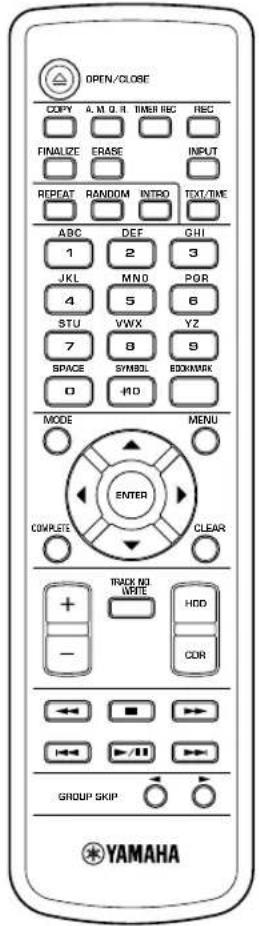
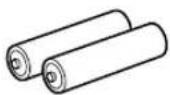
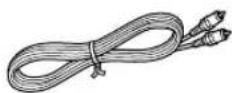
• Cables de patilla para audio (2)
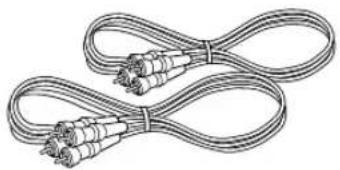
- Cable de patilla para vídeo
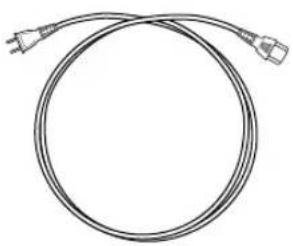
- Cable de alimentación (para modelo de Estados Unidos)
NOMBRES DE BOTONES Y CONTROLES
■ Panel frontal
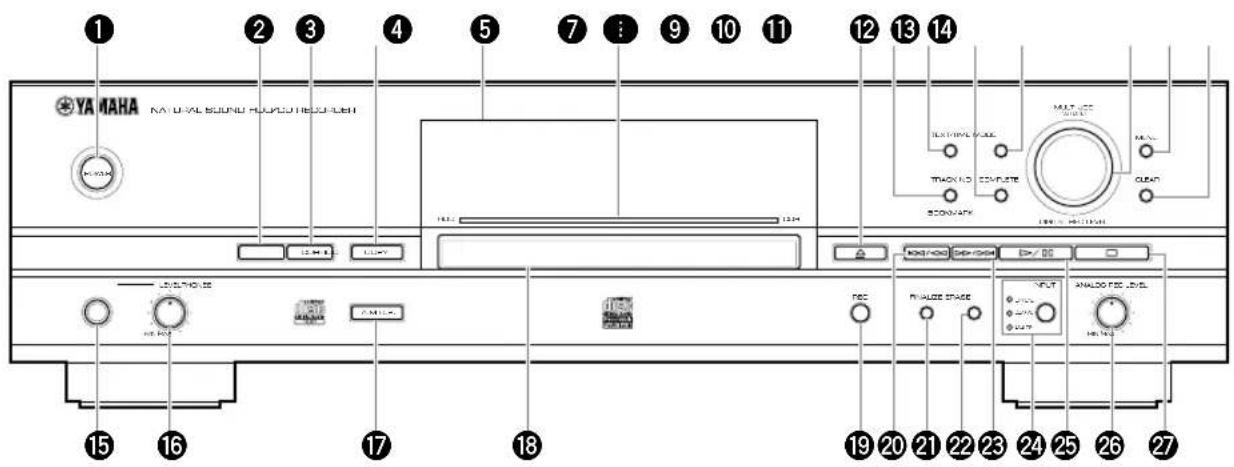
1 POWER
Enciende/apaga este equipo (P.14).
② HDD
Pone el equipo en el modo de operación del disco duro (P.14).
③ CDR
Pone el equipo en el modo de operación de la unidad CDR (P.14).
4 COPY
Pone el equipo en el modo de espera de copia.
5 Pantalla del panel frontal
Visualiza información de la reproducción o grabación actual. Pulsando TEXT/TIME puede cambiar la información (P.18).
6 Iluminación
Parpadea o se enciende en color azul o rojo según el estado de funcionamiento de esta unidad.
⑦ ≜ (Abertura/Cierre)
Abre o cierra la bandeja de disco.
8 TRACK NO./BOOKMARK
Agrega marcadores de pistas (P.37) o marcadores (P.24) a las pistas favoritas.
⑨ TEXT/TIME
Cambia la información visualizada (P.18).
10 COMPLETE
Confirma las operaciones especificadas o los elementos seleccionados.
⑪ MODE
Pulse el botón cuando configure los ajustes de los modos de reproducción, grabación y copia.
12 Botón MULTI JOG/Control DIGITAL REC LEVEL
Normalmente, púlselo para cambiar entre los modos GROUP y TRACK, y gírelo para seleccionar un grupo (disco o álbum) o una pista.
En la pantalla de menú, gírelo para seleccionar los elementos o ajustar los parámetros y púlselo para decidir lo que quiera establecer.
13 MENU
Visualiza la pantalla de menú correspondiente al estado actual del equipo.
14 CLEAR
Elimina el elemento seleccionado o cancela el ajuste.
15 Toma PHONES
Conecta los auriculares (P.25).
16 Control PHONES LEVEL
Ajusta el volumen de los auriculares cuando éstos están conectados a la toma PHONES (P.25).
⑰ A.M.Q.R.
Enciende/apaga Audio Master Quality Recording (P.41, 46) cuando se copian datos en un disco CD-R.
18 Bandeja de disco
Ponga un disco CD aquí cuando lo reproduzca, cuando grabe datos de pistas de un CD en el disco duro o cuando copie datos de pistas del disco duro en un disco CD-R o CD-RW.
19 REC
Pone el equipo en el modo de espera de grabación.
20 (Salto/Búsqueda)
Púlselo para saltar al principio de la pista actual (púlselo repetidamente para saltar a una pista anterior), y manténgalo pulsado para retroceder rápidamente la reproducción actual (P.19).
21 FINALIZE
Comienza a finalizar un disco CD-R o CD-RW (P.47).
22 ERASE
Selecciona los elementos que se van a borrar cuando se borran los datos (datos de pistas o de TOC) de un disco CD-RW (P.48).
23 ▷/▶▶ (Búsqueda/Salto)
Púlselo para saltar a la pista siguiente y manténgalo pulsado para avanzar rápidamente la reproducción actual (P.19).
24 INPUT
Cambia las fuentes de entrada (OPTICAL, COAXIAL y ANALOG) (P.31). La luz de la entrada seleccionada se enciende.
25 >/oo (Reproducción/Pausa)
Inicia la reproducción del grupo o pista actualmente seleccionado. Al pulsar el botón durante la reproducción ésta se detiene temporalmente (P.19).
En el modo de espera de copia o espera de grabación, pulse el botón para iniciar la grabación.
26 Control ANALOG REC LEVEL
Ajusta el nivel de la grabación cuando se graban fuentes analógicas (P.34).
27 □ (Parada)
Para la reproducción (P.19).
■ Control remoto
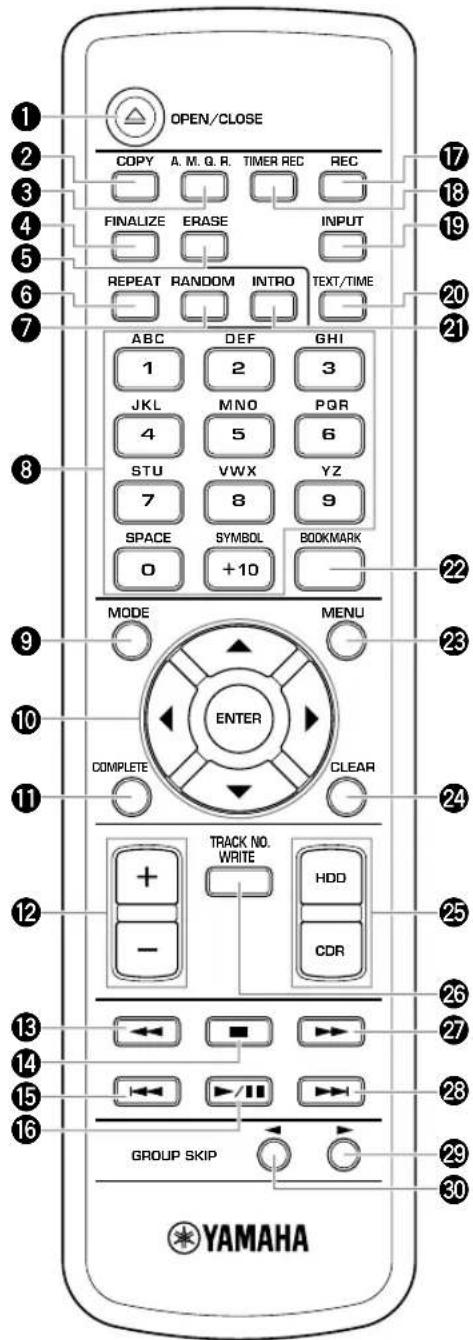
① △ OPEN/CLOSE
Abre o cierra la bandeja de disco.
② COPY
Pone el equipo en el modo de espera de copia.
③ A.M.Q.R.
Enciende/apaga Audio Master Quality Recording (P.41, 46) cuando se copian datos en un disco CD-R.
4 FINALIZE
Empieza a finalizar un disco CD-R o CD-RW (P.47).
⑤ ERASE
Selecciona los elementos que se van a borrar cuando se borran los datos (datos de pistas o TOC) de un disco CD-RW (P.48).
6 REPEAT
Enciende/apaga el modo de repetición de reproducción (repetición individual y repetición completa) (P.21, 22).
7 RANDOM
Enciende/apaga el modo de reproducción aleatoria (P.22).
8 Botones alfanuméricos
Selecciona el número de la pista que va a reproducirse o introduce títulos de álbumes o pistas.
9 MODE
Pulse el botón cuando configure los ajustes del modo de reproducción, grabación o copia.
10 Botones del cursor (▲, ▼, ◀, ►), ENTER
Normalmente, pulse ENTER para cambiar entre los modos GROUP y TRACK. Si el equipo está en el modo GROUP, pulse ▲ o ▼ para seleccionar un grupo, y pulse ◀ o ▶ para seleccionar una pista. Si el equipo está en el modo TRACK, pulse los botones del cursor para seleccionar una pista.
En la pantalla de menú, pulse los botones del cursor para seleccionar elementos o ajustar parámetros, y pulse ENTER para decidir lo que quiere establecer.
11 COMPLETE
Confirma operaciones especificadas o elementos seleccionados.
12 +/-
Pulse + para ir al siguiente menú y pulse – para ir al menú anterior. Además, también puede utilizar estos botones para ajustar parámetros.
13 ← (Búsqueda)
Manténgalo pulsado para avanzar rápidamente la reproducción actual (P.19).
14 ■ (Parada)
Para la reproducción (P.19).
15 (Salto de pista)
Púlselo para saltar al comienzo de la pista actual (púlselo repetidamente para saltar a la pista anterior) (P.19).
16 ▶/II (Reproducción/Pausa)
Inicie la reproducción del grupo o la pista seleccionado actualmente.
Al pulsar el botón durante la reproducción ésta se detiene temporalmente (P.19).
En el modo de espera de copia o espera de grabación, pulse el botón para iniciar la grabación.
17 REC
Pone el equipo en el modo de espera de grabación.
18 TIMER REC
Pulse el botón cuando configure el tiempo para la grabación con temporizador (P.32).
19 INPUT
Cambie las fuentes de entrada (OPTICAL, COAXIAL y ANALOG) (P.31). La luz de la entrada seleccionada se enciende.
20 TEXT/TIME
Cambia la información de visualización (P.18).
21 INTRO
Enciende/apaga el modo de reproducción de introducciones (P.23).
22 BOOKMARK
Agrega marcadores a las pistas favoritas (P.24).
23 MENU
Visualiza la pantalla de menú correspondiente al estado actual del equipo.
24 CLEAR
Elimina elemento seleccionado o cancela el ajuste.
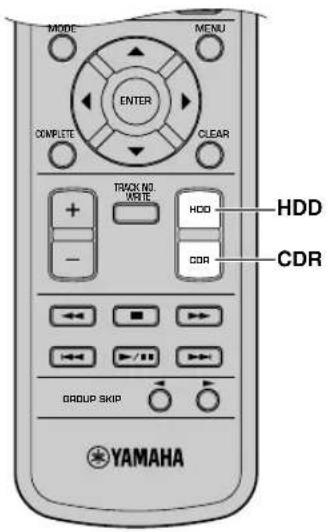
25 HDD, CDR
Cambia el modo de operación del equipo entre unidad de disco duro y CDR (P.14).
26 TRACK NO. WRITE
Agrega marcadores de pistas a las pistas (P.37).
27 ▶▶ (Búsqueda)
Manténgalo pulsado para avanzar rápidamente la reproducción actual (P.19).
28 ▶▶ (Salto de pista)
Púlselo para saltar a la pista siguiente (P.19).
29 GROUP SKIP ▶
Púlselo para saltar al grupo anterior (P.19).
30 GROUP SKIP
Púlselo para saltar al grupo siguiente (P.19).
Pantalla
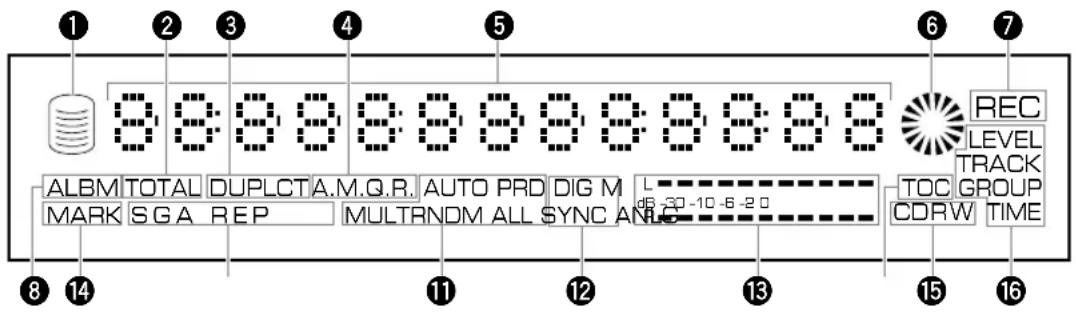
① Indicativo HDD
Se enciende cuando el equipo está en el modo de operación del disco duro.
② Indicador TOTAL
Se enciende cuando se visualiza el tiempo total (tiempo transcurrido o restante).
③ Indicador DUPLCT
Se enciende cuando el equipo está en el modo de espera de copia o en el proceso de copiado cuando se duplica un CD.
4 Indicador A.M.Q.R.
Se enciende cuando se activa la Audio Master Quality Recording.
5 Pantalla de información
Visualiza información (tiempo de reproducción/grabación, títulos, etc.) de la unidad seleccionada. Pulsando TEXT/TIME puede cambiar la información (P.18).
6 Indicativo CDR
Se enciende cuando se pone un disco en su bandeja y el equipo está en el modo de operación de CDR.
⑦ Indicador REC
Se enciende cuando el equipo está en el modo de espera de copia o en el proceso de copiado cuando se graba/copia en el disco duro, disco CD-R o disco CD-RW.
8 Indicador ALBM
Se enciende cuando se selecciona un álbum.
9 Indicador MARK
Se enciende cuando se selecciona una pista marcada.
⑩ Indicador de modo y estilo de reproducción
Indicador G
Se enciende cuando “Style Group” se pone en el estilo de reproducción.
Indicador A
Se enciende cuando "Style All" se pone en el estilo de reproducción.
Indicador REP
Se enciende cuando se activa el modo de repetición de reproducción. Cuando se selecciona el modo de repetición individual aparece "S REP".
Indicador RNDM
Se enciende cuando se activa el modo de reproducción aleatoria.
⑪ Indicador de modo de grabación/copia
Indicador AUTO
Se enciende cuando se activa cualquier función AUTO. Cuando se selecciona la grabación automática de periodos aparece “AUTO PRD”.
Indicador SYNC
Se enciende cuando el equipo está en un modo de copia sincronizada. Cuando se selecciona el modo de copia sincronizada múltiple aparece “MULT SYNC”, y cuando se selecciona el modo de copia de sincronización total aparece “ALL SYNC”.
⑫ Indicador de método de copia
Indicador DIG
Se enciende cuando el equipo está en el proceso de copia digital. Cuando el equipo está en el proceso de movimiento digital aparece “DIG M”.
Indicador ANLG
Se enciende cuando el equipo está en el proceso de copia analógica.
⑬ Medidor de nivel
Visualiza el nivel de grabación o el progreso de un proceso ejecutado (finalización, etc.).
14 Indicador TOC
Se enciende cuando en la bandeja de disco se pone un disco que tiene TOC (información del disco).
15 Indicador de disco
Visualiza el tipo de disco puesto en la bandeja de disco.
16 Indicador de estado MULTI JOG
Visualiza el estado MULTI JOG actualmente seleccionado (elementos o ajustes controlados mediante operaciones del botón MULTI JOG).
■ Rear panel
Para conocer detalles acerca de la instalación del disco duro, consulte "INSTALACIÓN DEL DISCO DURO" en el "Manual de instalación del disco duro". Para conocer detalles acerca de la conexión de otros componentes, consulte "CONEXIONES" (P.10).
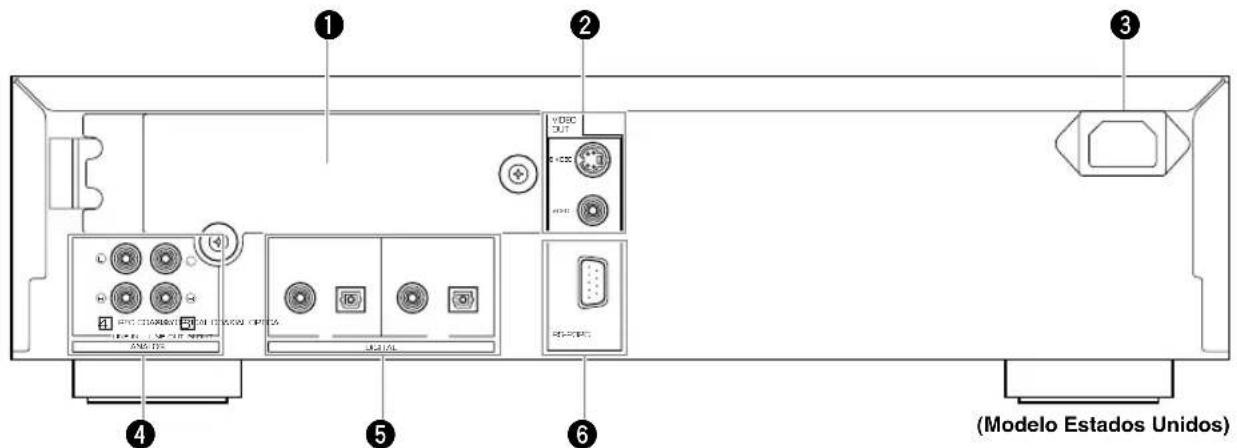
1 Ranura de disco duro
Abra la tapa cuando reemplace el disco duro.
② Tomas VIDEO OUT
Toma S VIDEO
Da salida a señales de S-vídeo.
Toma VIDEO
Da salida a señales de vídeo compuesto.
③ Entrada de CA (para modelo de Estados Unidos solamente)
Enchufe el cable de alimentación en esta entrada.
(Asegúrese de conectar el cable de alimentación después de conectar todos los demás cables.)
4 Tomas ANALOG
Tomas ANALOG LINE IN (REC) (entrada de línea analógica)
Da entrada a señales analógicas.
Tomas ANALOG LINE OUT (PLAY) (salida de línea analógica)
Da salida a señales analógicas.
⑤ Tomas DIGITAL
Toma DIGITAL IN (COAXIAL) (entrada coaxial digital)
Da entrada a señales digitales.
Toma DIGITAL IN (OPTICAL) (entrada óptica digital)
Da entrada a señales digitales.
Toma DIGITAL OUT (COAXIAL) (salida coaxial digital)
Da salida a señales digitales.
Toma DIGITAL OUT (OPTICAL) (salida óptica digital)
Da salida a señales digitales.
6 Terminal RS-232C
Este terminal sirve para conectar un ordenador personal.
La información sobre el software de PC (versión en inglés solamente) se anunciará en el sitio Web de YAMAHA (http://www.yamaha.co.jp/english/product/av/).
CONEXIONES
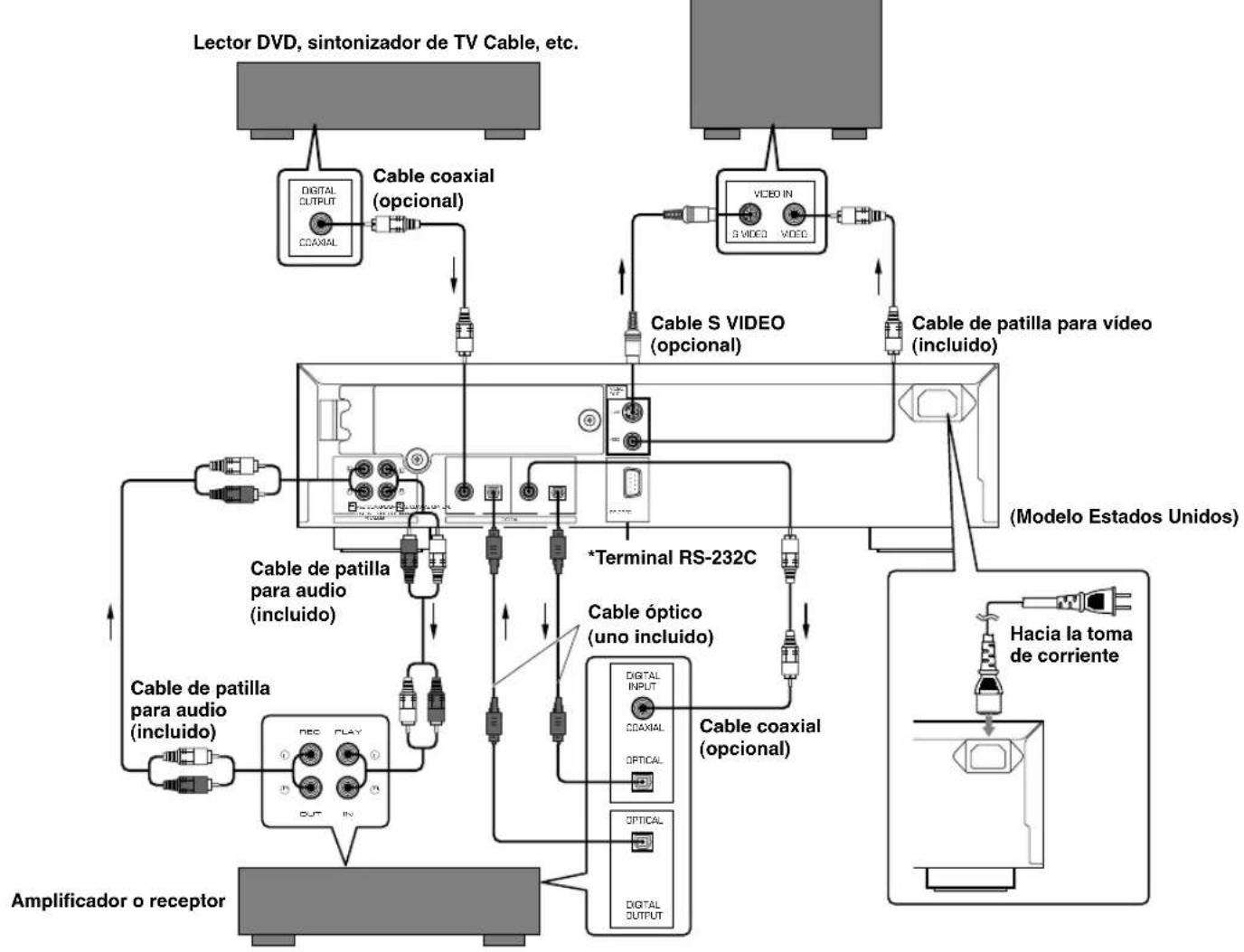
Apague el equipo y los demás componentes y desenchúfelos de la toma de corriente antes de realizar ninguna conexión. Siga el diagrama de abajo para hacer las conexiones con los cables apropiados.
Conexiones digitales
- Para dar salida a señales desde este equipo a un componente externo, conecte la toma DIGITAL OUT de este equipo a la toma de entrada digital del componente externo. Para introducir señales desde un componente externo a este equipo, conecte la toma DIGITAL IN de este equipo a la toma de salida digital del componente externo.
- Este equipo no puede introducir señales digitales que no sean señales PCM.
Conexiones analógicas
- Para dar salida a señales desde este equipo a un componente externo, conecte la toma ANALOG LINE OUT de este equipo a la toma de entrada analógica del componente externo. Para introducir señales desde un componente externo a este equipo, conecte la toma ANALOG LINE IN de este equipo a la toma de salida analógica del componente externo. Asegúrese de conectar las tomas L (izquierda) y R (derecha) respectivamente.
- Para conectar el plato de discos de vinilo directamente a este equipo, conéctelo primero al ecualizador de sonido y luego a las tomas ANALOG LINE IN (REC) de este equipo.
Apunte
- Cuando se reproducen los datos contenidos en el disco duro o en los discos compactos, las señales salen de la toma ANALOG LINE OUT (PLAY) y de las tomas DIGITAL OUT (OPTICAL/COAXIAL).
- Las señales de salida de las tomas DIGITAL OUT (OPTICAL) o de las tomas DIGITAL OUT (COAXIAL) durante la reproducción de datos del disco duro no tienen información sobre los marcadores de pistas. Por tanto, si estas señales se graban con un lector MD, es posible que los marcadores de pistas no se coloquen correctamente en el disco MD grabado.
Las marcas de flecha (→) en la siguiente ilustración indican la dirección de las señales de audio.
flowchart
graph TD
    A["Lector DVD, sintonizador de TV Cable, etc."] --> B["Cable coaxial (opcional)"]
    B --> C["Cable S VIDEO (opcional)"]
    B --> D["Cable de patilla para video (incluido)"]
    C --> E["*Terminal RS-232C"]
    D --> E
    E --> F["Cable coaxial (opcional)"]
    F --> G["Cable óptico (uno incluido)"]
    G --> H["Cable de patilla para audio (incluido)"]
    H --> I["Cable de patilla para audio (incluido)"]
    I --> J["Amplificador o receptor"]
    G --> K["Cable inductible"]
    K --> L["Cable inductible"]
    L --> M["Cable inductible"]
    M --> N["Cable inductible"]
    N --> O["Cable inductible"]
    O --> P["Cable inductible"]
    P --> Q["Cable inductible"]
    Q --> R["Cable inductible"]
    R --> S["Cable inductible"]
    S --> T["Cable inductible"]
    T --> U["Cable inductible"]
    U --> V["Cable inductible"]
    V --> W["Cable inductible"]
    W --> X["Cable inductible"]
    X --> Y["Cable inductible"]
    Y --> Z["Cable inductible"]
    Z --> AA["Cable inductible"]
    AA --> AB["Cable inductible"]
    AB --> AC["Cable inductible"]
    AC --> AD["Cable inductible"]
    AD --> AE["Cable inductible"]
    AE --> AF["Cable inductible"]
    AF --> AG["Cable inductible"]
    AG --> AH["Cable inductible"]
    AH --> AI["Cable inductible"]
    AI --> AJ["Cable inductible"]
    AJ --> AK["Cable inductible"]
    AK --> AL["Cable inductible"]
    AL --> AM["Cable inductible"]
    AM --> AN["Cable inductible"]
    AN --> AO["Cable inductible"]
    AO --> AP["Cable inductible"]
    AP --> AQ["Cable inductible"]
    AQ --> AR["Cable inductible"]
    AR --> AS["Cable inductible"]
* Este terminal es para conectar el ordenador personal. La información sobre el software de PC (versión en inglés solamente) se anunciará en el sitio Web de YAMAHA (http://www.yamaha.co.jp/english/product/av/).
Para conectar un monitor
Puede visualizar la lista de grupos o pistas que se va a reproducir, copiando/grabando las configuraciones o la lista de elementos de configuración del monitor, mediante conexión del monitor al equipo. Conecte la toma S VIDEO o la toma VIDEO, cualquiera de las dos que esté disponible en su monitor.
Para conectar el cable de alimentación
[Modelo Estados Unidos]
Enchufe el cable de alimentación en la entrada de CA una vez finalizadas todas las conexiones, y a continuación enchufe el cable de alimentación a la toma de corriente.
[Modelo para Europa, Reino Unido y Australia]
Enchufe este equipo a la toma de corriente una ver terminadas todas las demás conexiones.
PREPARACIÓN DEL CONTROL REMOTO
■ Instalación de las pilas
- Presione el gancho (△) de la tapa de las pilas para quitarla.
- Inserte dos pilas (tipo AA, UM-3 o R6), según las marcas de polaridad indicadas en el interior del compartimento de las pilas.
- Cierre la tapa hasta que encaje perfectamente.
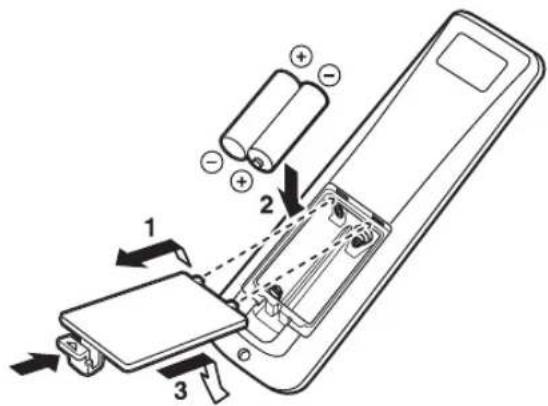
Si cree que tiene que acercarse al equipo más de lo habitual para utilizar el control remoto, eso significa que las pilas están gastadas. Cambie las dos pilas por otras nuevas.
Notas sobre las pilas
- Utilice exclusivamente como recambios pilas de tipo AA, UM-3 o R6.
- No mezcle una pila nueva con otra usada.
- No puede utilizarse una pila recargable.
- No mezcle distintos tipos de pila.
- No intente cortocircuitar las pilas conectando directamente los polos positivo (+) y negativo (−) con un trozo de metal.
- Retire las pilas si el control remoto no se va a utilizar durante un periodo prolongado de tiempo.
- Si se produce un escape en las pilas, deshágase de ellas inmediatamente, con cuidado para no tocar el líquido de la pila. Si el líquido de la pila entra en contacto con sus ojos, boca o piel, enjuague inmediatamente la zona afectada con agua y consulte con un médico. Limpie a fondo el interior del compartimento de las pilas antes de instalar otras nuevas.
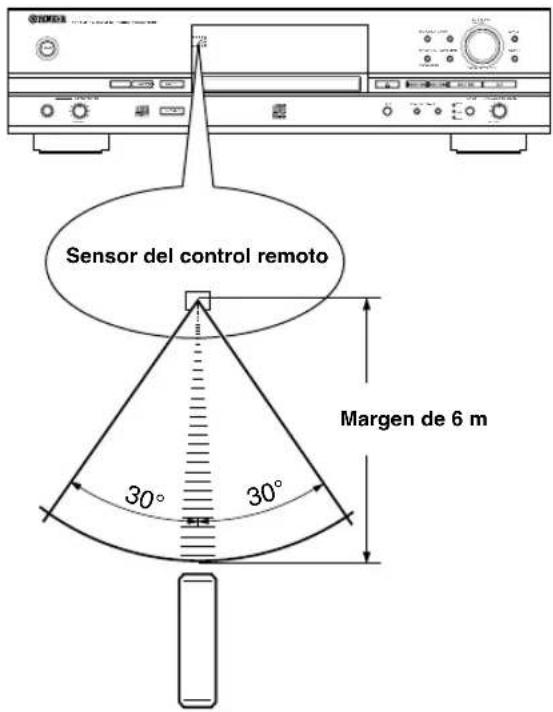
■ Radio de acción del control remoto
Notas
- Si el funcionamiento de este equipo mediante el control remoto provoca cualquier fallo de funcionamiento en cualquier otro aparato, cambie la colocación de dicho aparato.
- No derrame ningún líquido sobre él ni deje caer el control remoto. No coloque el control remoto cerca de una calefacción o en un cuarto de baño, donde la temperatura y la humedad pueden ser elevadas.
- Asegúrese de que el sensor del control remoto no está expuesto a la luz solar directa o a luces intensas. De lo contrario, podría no funcionar correctamente.
PROCESO OPERATIVO BÁSICO
Una vez terminadas todas las conexiones (P.10), y después de preparar el control remoto (P.11), siga el procedimiento de abajo para copiar datos de música de un CD al disco duro y escucharlos.
(En este procedimiento empleamos un control remoto para controlar el equipo, aunque los botones de la propia unidad realizan el control de la misma forma.)
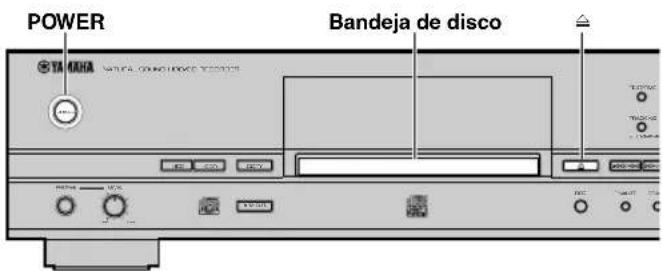
2 Ponga un CD en la bandeja de disco.
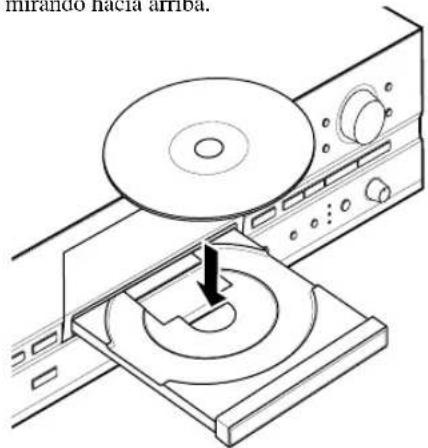
Pulse ≜ para abrir/cerrar la bandeja de disco.
Coloque el CD correctamente alineado en el hueco correspondiente de la bandeja de disco, con la cara de la etiqueta mirando hacia arriba.
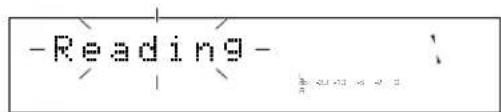
El equipo empieza a leer la información del disco (tipo de disco y capacidad de disco) y luego aparece "Reading" en la pantalla (el proceso puede tardar de 10 a 20 segundos dependiendo de la condición del disco).
Una vez terminada la lectura de la información, la pantalla cambia como se indica a continuación, y el equipo queda listo para su funcionamiento.
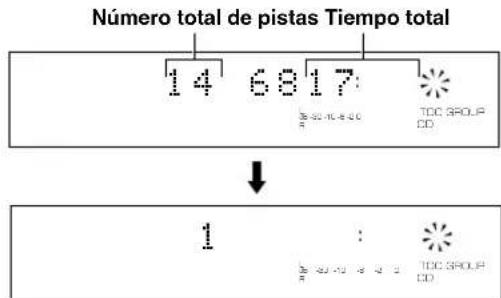
1 Pulse POWER en el equipo para encenderlo.
La pantalla muestra el mensaje "WELCOME" y el equipo queda luego listo para funcionar.
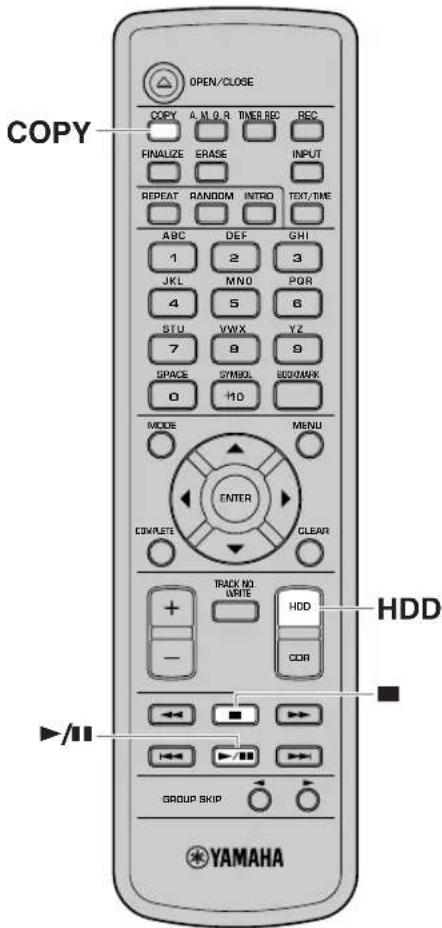
3 Pulse una vez COPY para poner el equipo en el modo de espera de copia.
Las marcas HDD y CDR en la pantalla empiezan a parpadear.
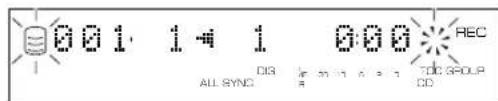
La pantalla muestra el progreso del proceso de la copia.
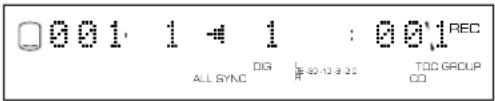
5 Cuando termina la copia, pulse HDD para seleccionar el disco duro.
La marca HDD en la pantalla se enciende y aparece la información del disco duro.
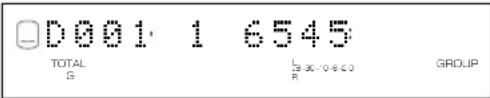
6 Pulse ▶/□ para iniciar la reproducción de las pistas que acaba de grabar en el disco duro.
Para saltar pistas o avanzar/retroceder rápidamente, consulte “REPRODUCCIÓN DEL DISCO DURO O CD” (P.19).
7 Para detener la reproducción, pulse ■.
Si pulsa de nuevo ▶/■, la reproducción empieza desde el comienzo de la pista actualmente seleccionada.

¡Pruebe ahora varias de las funciones de este equipo!
- Para disfrutar de la reproducción con las funciones de repetición de reproducción, reproducción aleatoria y reproducción de introducciones
"OPERACIONES DE REPRODUCCIÓN ÚTILES" (P.20-23)
- Para iniciar automáticamente la reproducción utilizando un temporizador externo
"Inicio de la reproducción automáticamente (Reproducción automática)" (P.75)
- Para copiar del disco duro a discos CD-R/CD-RW
“COPIA DEL DISCO DURO A UN DISCO CD-R/CD-RW” (P.38-44)
- Para grabar fuentes externas en el disco duro
"GRABACIÓN EN EL DISCO DURO DESDE UN COMPONENTE EXTERNO" (P.31-37)
- Para editar los datos del disco duro (álbumes, pistas y discos)
"5. EDICIÓN" (P.50-70)
Este equipo está equipado con varias funciones útiles que no son las indicadas arriba.
Lea con mucha atención este manual y disfrute del agradable ambiente musical que proporciona este equipo.
ENCENDIDO/APAGADO DEL EQUIPO
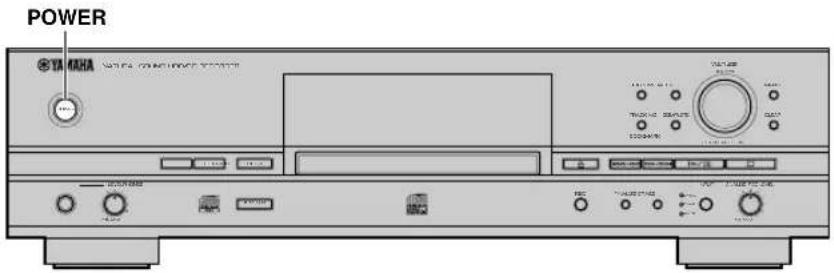
Pulse POWER en el panel delantero.
Cuando se enciende el equipo, el mensaje "WELCOME TO YAMAHA HDD/CD SYSTEM" aparece en la pantalla del panel delantero, y el equipo queda luego listo para ser utilizado.
Para conocer información de las especificaciones como, por ejemplo, el consumo de energía, consulte "ESPECIFICACIONES" (P.83).
Notas
- No apague el equipo durante la reproducción o la grabación ya que de lo contrario se dañará el disco duro o los datos.
- Si el mensaje "Wait" aparece en la pantalla durante 20 segundos o más después de encender el equipo, puede que el disco duro no esté instalado correctamente. Consulte el "Manual de instalación del disco duro" y compruebe las conexiones.
SELECCIÓN DEL EQUIPO OPERATIVO (DISCO DURO/CDR)
Este equipo está equipado con unidades de disco duro y CDR. Cuando utilice el equipo tendrá que seleccionar la unidad de disco duro o CDR según su propósito.
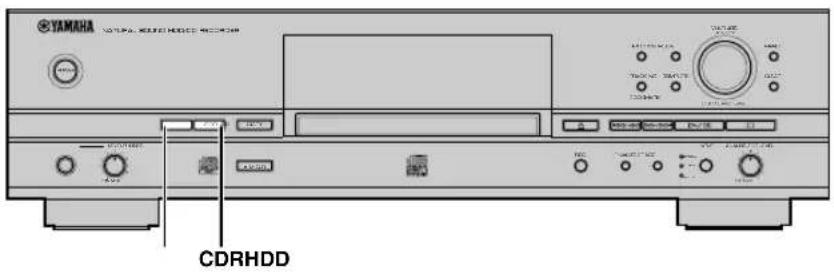
Para utilizar la unidad de disco duro, pulse HDD.
La marca HDD se enciende en la pantalla y aparece la información del disco.
Para utilizar la unidad CDR, pulse CDR.
El equipo empieza a leer la información del disco colocado en la bandeja de disco.
Cuando termina de leerse la información del disco, la marca CDR se enciende en la pantalla y aparece la información del disco.
Cuando no hay un disco colocado en la bandeja de disco aparece el mensaje "No Disc".
Apunte
Si pone un disco en la bandeja de disco, el equipo cambia automáticamente al modo de operación de la unidad CDR.
SELECCIÓN DEL MODO DE GRUPO O PISTA
Cuando inicie la reproducción o la grabación necesitará seleccionar primero el modo de grupo o de pista, y luego tendrá que seleccionar un elemento (disco, álbum, pista, etc.) para utilizar. Los tipos de grupo que usted puede seleccionar cambian dependiendo de las unidades (unidades de disco duro y CDR). Para conocer detalles, consulte “Datos en el disco duro” (P.16) y “Datos de CDs” (P.17).
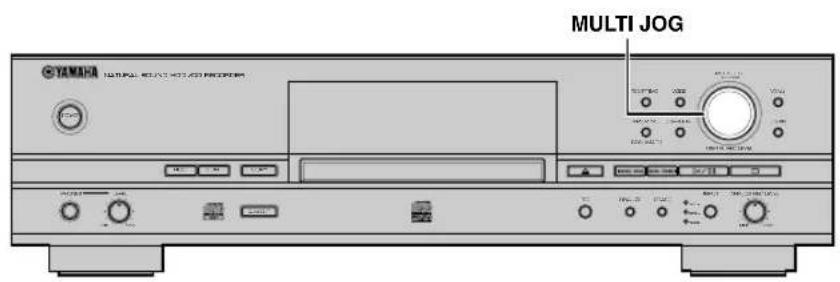
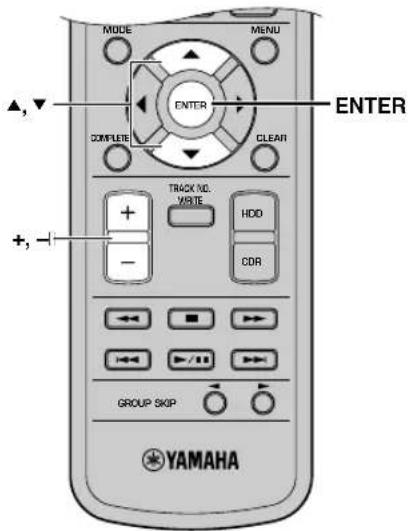
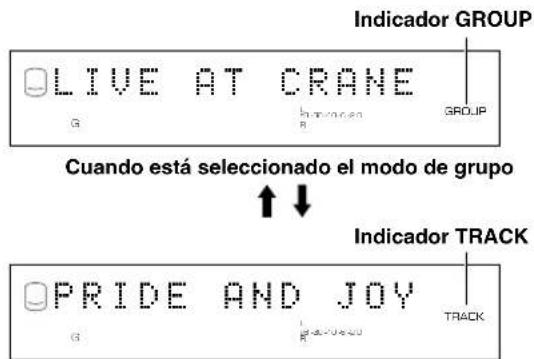
1. Pulse el botón MULTI JOG (ENTER en el control remoto) para cambiar entre el modo de grupo y de pista.
Cuando se selecciona el modo de grupo se enciende el indicador GROUP.
Cuando se selecciona el modo de pista se enciende el indicador TRACK.
Cuando está seleccionado el modo de pista
3. Inicie las operaciones (reproducción, grabación, etc.) para cualquier propósito.
Para conocer detalles de las operaciones de reproducción, consulte "REPRODUCCIÓN DEL DISCO DURO O CD" (P.19). Para conocer detalles de las operaciones de grabación, consulte "3. GRABACIÓN DE DISCO DURO" (P.26-37) o "4. COPIA DE CD-R/CD-RW" (P.38-49).
2. Gire el botón MULTI JOG (pulse +/-, ▲ o ▼ en el control remoto) para seleccionar un elemento que va a utilizar.
Si selecciona el modo GROUP en el paso 1, el elemento cambia de la forma siguiente:
(Cuando el equipo está en el modo de operación de disco duro)

(Cuando el equipo está en el modo de operación CDR)
Disc Bookmark
Si selecciona el modo TRACK en el paso 1, el elemento cambia de la forma siguiente:
Track1←→ Track2...←→ Track99
■ Datos en el disco duro
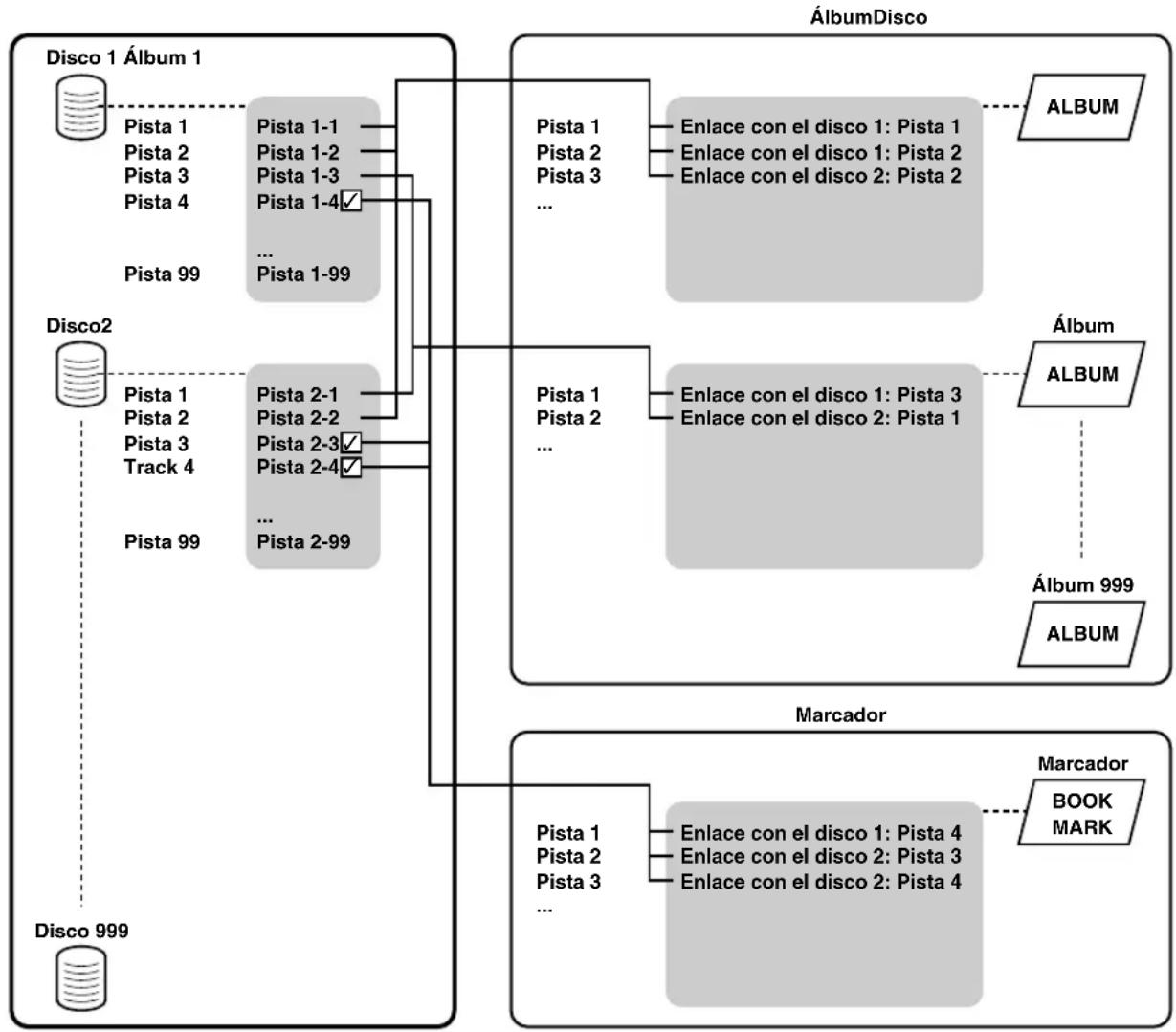
Los datos grabados en el disco duro de este equipo serán numerados y organizados sobre la base de los siguientes conceptos:
Grupo
Se denomina genéricamente “grupo” a una colección de disco(s), álbum(es) y un marcador.
Disco
Una grabación sucesiva es contada y numerada como una unidad del disco. El disco duro de este equipo puede grabar un máximo de 999 discos. (No obstante, el número de discos creados puede ser inferior a 999 en función de la disponibilidad de espacio del disco duro.) La duración máxima de un disco en el disco duro es de 179 minutos y 59 segundos.
Álbum
Un grupo de los programas de origen, seleccionado a partir de distintos discos y grabado como lista de reproducción, se denomina “álbum”. “Álbum” corresponde a la función de “programa” (reproducir las pistas favoritas en el orden deseado) de un lector CD corriente. Este equipo puede grabar un máximo de 999 álbumes en el disco duro.
Marcador
Este equipo puede crear un marcador temporal sobre una pista favorita para su reproducción. La lista de las fuentes de programa marcadas se denomina “marcador”. Esta marcación es temporal y no puede duplicarse. No obstante, es fácil crear un álbum mediante copia de las pistas marcadas como favoritas (página 54).
Pista
Pueden grabarse 99 pistas como máximo en un disco. (No obstante, el número de pistas grabadas en un disco puede ser inferior a 99, según la disponibilidad de espacio en el disco duro.) Una pista debe tener una duración de 4 segundos como mínimo y 179 minutos y 59 segundos como máximo.
flowchart
graph TD
    subgraph_Disco_1_Altbum_1["Disco 1 Álbum 1"]
        A1["Pista 1"] -->|Pista 1-1| B1["Pista 1-4"]
        A2["Pista 2"] -->|Pista 1-2| B1
        A3["Pista 3"] -->|Pista 1-3| B1
        A4["Pista 4"] -->|Pista 1-4| B1
        A9["Pista 99"] -->|... Pista 1-99| B1
    end

    subgraph_Disco_2["Disco2"]
        B2["Pista 1"] -->|Pista 2-1| C2["Pista 2-4"]
        B3["Pista 2"] -->|Pista 2-2| C2
        B4["Pista 3"] -->|Pista 2-3| C2
        B5["Track 4"] -->|... Pista 2-4| C2
    end

    subgraph_Disco_999["Disco 999"]
        C9["Pista 99"] -->|... Pista 2-99| C9
    end

    subgraph_Album_Disco["Álbum Disco"]
        D1["Pista 1"] --> E1["Enlace con el disco 1: Pista 1"]
        D2["Pista 2"] --> E1
        D3["Pista 3"] --> E1
        D4["..."] --> E1
        E1 --> F1["ALBUM"]
    end

    subgraph_Marcador["Marcador"]
        G1["Pista 1"] --> H1["Enlace con el disco 1: Pista 4"]
        G2["Pista 2"] --> H1
        G3["Pista 3"] --> H1
        G4["..."] --> H1
        H1 --> I1["ALBUM"]
    end

    subgraph Marcador_Marcador
        J1["Book MARK"] --> K1["ARCADO"]
    end
Apunte
- Los álbumes y la lista de marcadores no incluyen ningún dato de pistas en sí mismos. Éstos utilizan los datos de pistas guardados en disco utilizando enlaces.
- Cuando reproduzca la lista de marcadores, las pistas se reproducirán en el orden en que usted agregó los marcadores.
Precaución
- Si el disco duro fallara por cualquier causa no será posible reparar ni restaurar los datos grabados.
- El disco duro no es adecuado para guardar datos durante mucho tiempo debido a sus propiedades. Éste deberá utilizarse como un medio para guardar datos temporalmente. Para evitar perder datos importantes se recomienda hacer una copia de seguridad de los datos del disco duro en un disco CD-R.
■ Datos de CDs
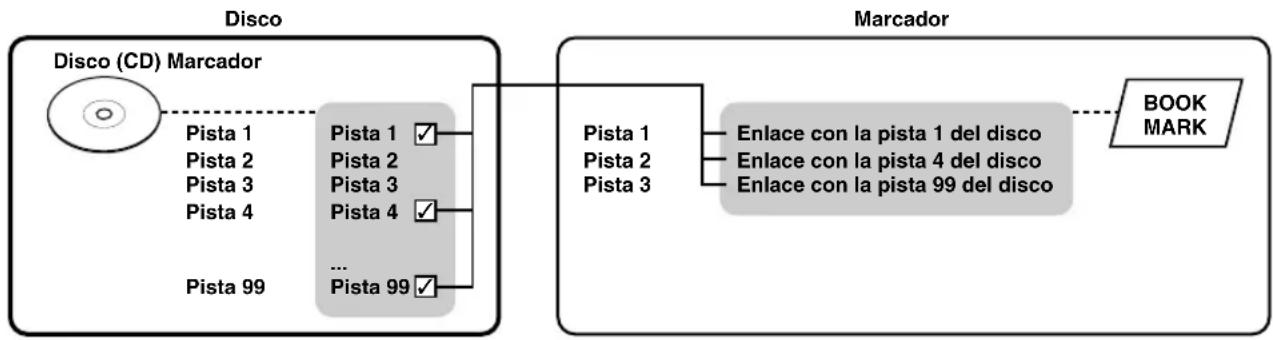
Puede utilizar CDs (incluyendo CD-R y CD-RW) colocados en la unidad CDR mediante grupo (disco o marcador) o pista.
Grupo
Cuando utilice CDs (incluyendo CD-R y CD-RW), usted podrá seleccionar un disco o un marcador como un grupo. Como el equipo sólo puede leer un disco a la vez, el número de discos disponible en un CD es siempre uno. Además, los marcadores de un CD se borrarán si el CD se retira del equipo o éste se apaga.
Pista
El número de pistas grabado en un disco cambia. Además, la capacidad de almacenamiento cambia dependiendo de los tipos de los discos. Para conocer detalles, consulte las descripciones indicadas en cada disco.
flowchart
graph LR
    subgraph Disco
        A["Disco (CD) Marcador"] --> B["Pista 1"]
        A --> C["Pista 2"]
        A --> D["Pista 3"]
        A --> E["Pista 4"]
        A --> F["Pista 99"]
        B --> G["Pista 1 ✓"]
        C --> H["Pista 2 ✓"]
        D --> I["Pista 3 ✓"]
        E --> J["Pista 4 ✓"]
        F --> K["Pista 99 ✓"]
    end

    subgraph Marcador
        L["Pista 1"] --> M["Enlace con la pista 1 del disco"]
        N["Pista 2"] --> O["Enlace con la pista 4 del disco"]
        P["Pista 3"] --> Q["Enlace con la pista 99 del disco"]
    end

    L --> R["BOOK MARK"]
    Q --> R
CAMBIO DE LA INFORMACIÓN DE VISUALIZACIÓN
La pantalla situada en el centro del panel frontal de este equipo proporciona información sobre la unidad seleccionada (disco duro o CDR). Cada vez que se pulse TEXT/TIME, la pantalla cambia según el procedimiento.
Pantalla durante la reproducción de datos del disco duro
Número de grupo, número de pista y tiempo transcurrido de la pista en reproducción
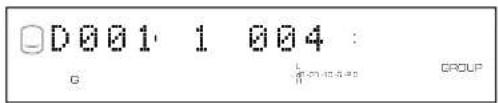
Número de grupo, número de pista y tiempo restante de la pista en reproducción
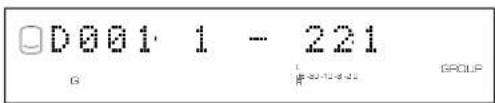
Número de grupo y tiempo total del grupo
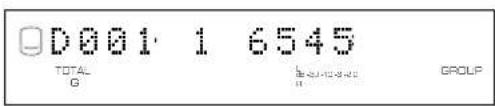
Número de grupo y tiempo restante del grupo
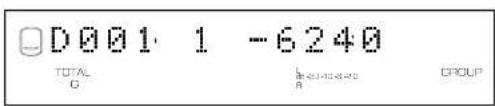
Título de grupo o título de la pista Título del grupo
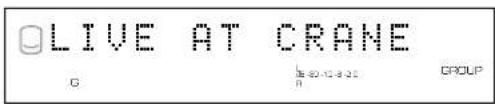
Título de la pista
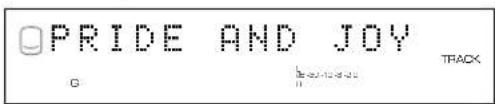
El título del grupo con el indicador GROUP y el título de pista con el indicador TRACK se alternan pulsando el botón MULTI JOG.
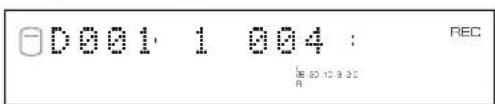
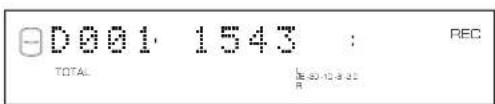
Pantalla durante la grabación en el disco duro
Número de disco, número de pista y tiempo transcurrido de la pista que se está grabando
Número de disco y tiempo total grabado en el disco
Pantalla durante la reproducción de un CD
Número de pista y tiempo transcurrido de la pista en reproducción
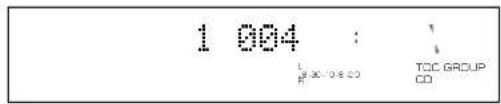
Número de pista y tiempo restante de la pista en reproducción
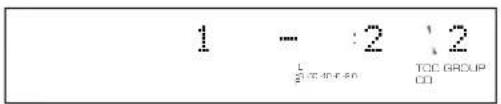
Tiempo total del disco
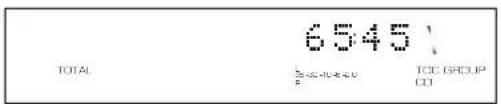
Tiempo restante del disco
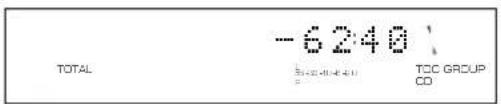
CD TEXT (si el equipo lo incluye) Título del disco
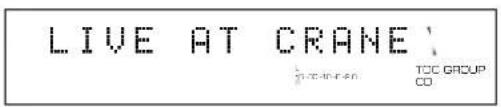
Título de la pista

Pantalla durante la grabación en un disco CD-R o CD-RW
Número de pista y tiempo transcurrido de la pista que se está grabando
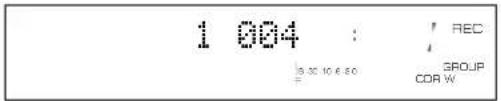
Tiempo total grabado en un disco
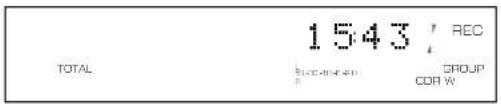
Tiempo total grabable en un disco
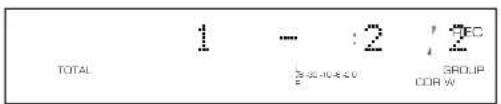
REPRODUCCIÓN DEL DISCO DURO O CD
Siga el procedimiento de abajo para realizar las operaciones de reproducción básica. Este equipo también proporciona varias funciones útiles para la reproducción. Para conocer detalles, consulte “OPERACIONES DE REPRODUCCIÓN ÚTILES” (P.20-23).
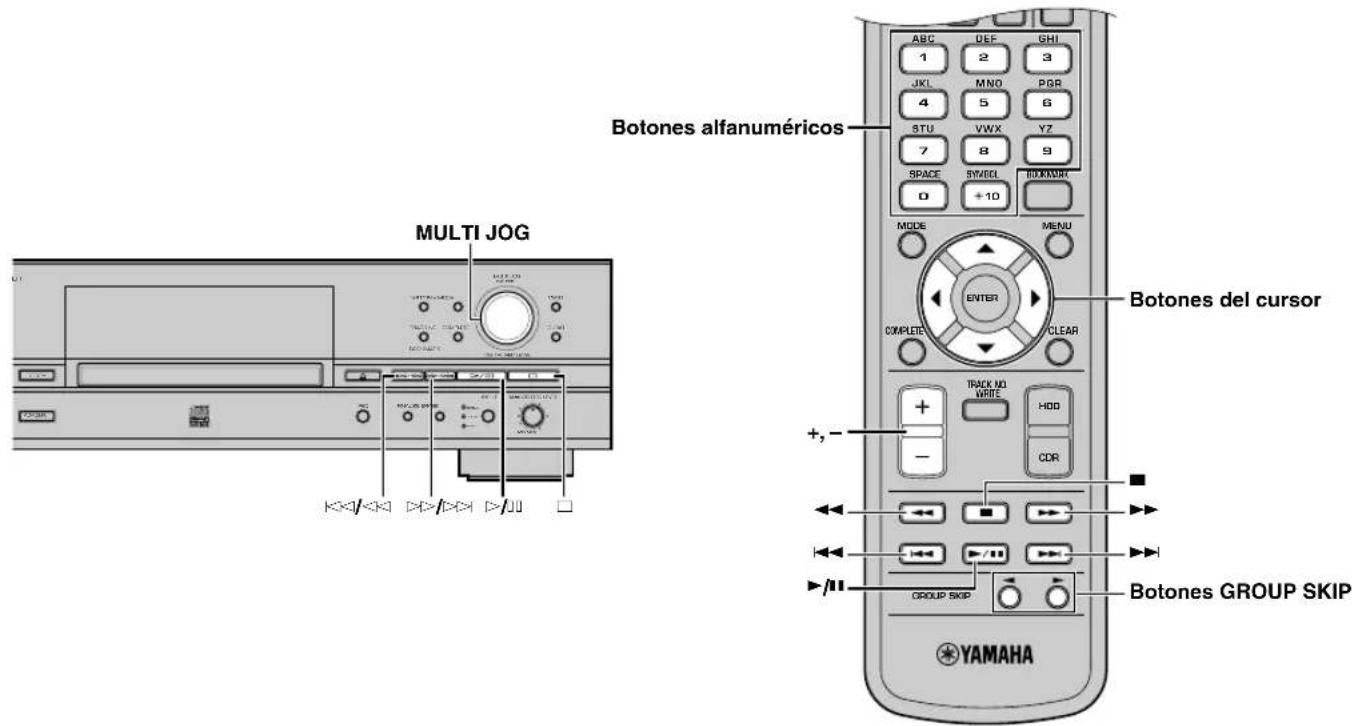
Para iniciar la reproducción
Pulse ▷/□□ después de seleccionar un grupo o una pista (P.15).
Para detener la reproducción
Pulse □.
Apunte
Si usted pulsa ▷/□ después de detener la reproducción pulsando □, el equipo iniciará la reproducción automáticamente desde el comienzo de la pista que ha sido detenida (Reproducción de reanudación). Para cancelar la función de reproducción de reanudación, pulse □ mientras está detenida la reproducción. En este caso, el equipo empezará a reproducir desde el principio de la primera pista grabada en un disco (o un álbum) o en un CD.
Para detener temporalmente la reproducción (Pausa)
Pulse ▷/□□ durante la reproducción. Pulse de nuevo ▷/□□ para reiniciar la reproducción.
Avance rápido o retroceso rápido
Para retroceder rápidamente, mantenga pulsado ◀◀/◀◀ (◀◀ en el control remoto) durante la reproducción. Para avanzar rápidamente, mantenga pulsado ▶▶/▶▶ (▶▶ en el control remoto) durante la reproducción. Suelte el botón para volver a la reproducción normal.
Apunte
- También puede utilizar la función de búsqueda mientras la reproducción está en el modo de pausa. En este caso, el equipo no dará salida a ningún sonido durante la búsqueda.
- En el intervalo agregado por "Tr. Interval" en el menú de edición de álbum (P.57) no es posible hacer la búsqueda ni la pausa.
Para saltar pistas
Para saltar al comienzo de la pista actual, pulse una vez ««⟩/««⟩ (««⟩ en el control remoto).
Para saltar a una pista anterior, pulse dos veces <</<> (▶▶ en el control remoto).
Para saltar a una pista posterior, pulse ▶▶/▶▶ (▶▶ en el control remoto).
Apunte
- También puede saltar a una pista girando el botón MULTI JOG (pulsando +/- o los botones del cursor en el control remoto) mientras el equipo está en el modo de pista (P.15).
- También puede seleccionar directamente un número de pista pulsando los botones alfanuméricos.
Para saltar grupos
Para saltar a un grupo anterior, pulse GROUP SKIP ▶ en el control remoto.
Para saltar a un grupo posterior, pulse GROUP SKIP ▶ en el control remoto.
Apunte
También puede saltar un grupo girando el botón MULTI JOG (pulsando +/-, ▲ o ▼ en el control remoto) mientras el equipo está en el modo de grupo (P.15).
OPERACIONES DE REPRODUCCIÓN ÚTILES
Con este equipo puede disfrutar de la reproducción empleando varias funciones útiles.
■ Búsqueda por tiempo transcurrido (Búsqueda por tiempos)
Puede buscar la parte deseada mediante la configuración de los tiempos.
1. Pulse MODE para introducir la configuración del modo de reproducción.
Aparece en pantalla "Time Search".
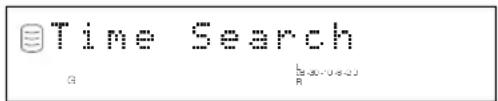
2. Pulse el botón MULTI JOG (ENTER en el control remoto).
Aparece en pantalla el mensaje siguiente.
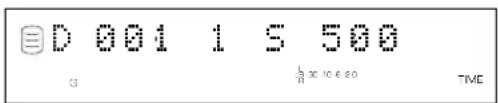
3. Para cambiar entre minutos y segundos, pulse ◀◀/ ◀◀ o ▶▶/▶▶ (◀◀, ▶▶, ◀ o ▶ en el control remoto). Para especificar el tiempo, gire el botón MULTI JOG (pulse +/-, ▲ o ▼ en el control remoto).
Si deja de girar el botón MULTI JOG, el equipo comienza a buscar el tiempo configurado y comienza la reproducción desde el tiempo configurado.
Apunte
- Puede pasar a otras pistas pulsando ◀◀ o ▶▶ en el control remoto. Cuando se pase de una pista a otra, el tiempo configurado se reajustará en “0:00”.
- Puede pasar a otros grupos pulsando GROUP SKIP ◀ o GROUP SKIP ▶ en el control remoto. Cuando se pase de un grupo a otro, el tiempo configurado se reajustará en “0:00”.
- No puede buscar (P.19) durante el modo de búsqueda por tiempo.
- No puede buscar por tiempos durante la reproducción aleatoria (P.22) o reproducción de introducciones (P.23).
4. Pulse ▷/nn o MODE para volver a la reproducción normal.
■ Ajuste del estilo de reproducción
Solamente se puede configurar el estilo de reproducción cuando se reproducen fuentes grabadas en el disco duro. La configuración del estilo de reproducción cambia la gama de reproducción.
- Mientras el equipo está en el modo de operación de disco duro, pulse MODE para visualizar el ajuste del modo de reproducción.
- Gire el botón MULTI JOG (pulse +/-, ▲ o ▼ en el control remoto) para visualizar "Play Style".
-
Pulse el botón MULTI JOG (ENTER en el control remoto) para iniciar el ajuste del estilo de reproducción.
-
Gire el botón MULTI JOG (pulse +/-, ▲ o ▼ en el control remoto) para mostrar en pantalla “Style All” o “Style Group”.

5. Pulse el botón MULTI JOG (ENTER en el control remoto) para confirmar la selección.
Se enciende en la pantalla el indicador A.

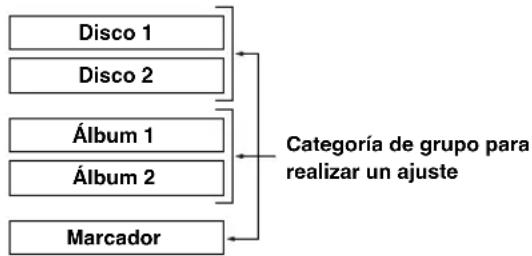
Se puede ajustar la reproducción aleatoria, la repetición completa de reproducción o la reproducción de introducciones en cada una de las categorías de grupo (disco, álbum y marcador) grabadas en el disco duro.
flowchart
graph TD
    A["Disco 1"] --> D["Categoría de grupo para realizar un ajuste"]
    B["Disco 2"] --> D
    C["Álbum 1"] --> D
    E["Álbum 2"] --> D
    F["Marcador"] --> D
- Cuando se ha configurado la reproducción aleatoria, todas las pistas pertenecientes a la categoría de grupo seleccionada se reproducen por orden aleatorio.
- Cuando se ha configurado la repetición completa de la reproducción, todas las pistas pertenecientes a la categoría de grupo seleccionada se reproducen repetidamente.
- Cuando se ha configurado la reproducción de introducciones, se reproducen uno tras otro los comienzos de todas las pistas pertenecientes a la categoría de grupo seleccionada.
Por ejemplo, si se elige la repetición completa de reproducción durante la reproducción del disco 1, todas las pistas grabadas en los discos 1 y 2 se reproducen repetidamente.
Apunte
- Si se selecciona “Style All” y en la pantalla aparece el título de grupo, el sonido puede perderse cuando el equipo pase de un disco a otro. Para evitar este problema, cambie a la pantalla de indicación de hora, mediante TEXT/TIME (P.18).
- Seleccione “Style All” para reproducir por orden las fuentes grabadas durante varias horas y a lo largo de varios discos.
Cuando se seleccione "Style Group"
Se enciende en la pantalla el indicador G.

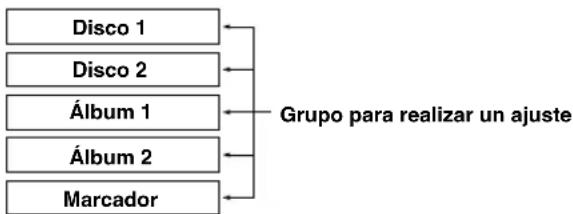
Se puede seleccionar la reproducción aleatoria, la repetición completa de reproducción o la reproducción de introducciones para uno de los grupos (disco, álbum y marcador) grabados en el disco duro.
flowchart
graph TD
    A["Disco 1"] --> D["Grupo para realizar un ajuste"]
    B["Disco 2"] --> D
    C["Álbum 1"] --> D
    E["Álbum 2"] --> D
    F["Marcador"] --> D
- Cuando se ha configurado la reproducción aleatoria, todas las pistas pertenecientes al grupo seleccionado se reproducen por orden aleatorio.
- Cuando se ha configurado la repetición completa de la reproducción, todas las pistas pertenecientes al grupo seleccionado se reproducen repetidamente.
- Cuando se ha configurado la reproducción de introducciones, se reproducen uno tras otro los comienzos de todas las pistas pertenecientes al grupo seleccionado.
Por ejemplo, si se elige la repetición completa de reproducción durante la reproducción del disco 1, todas las pistas grabadas en el disco 1 se reproducen repetidamente.
■ Repetición de reproducción de una pista (Repetición individual)
Puede escuchar repetidamente la pista individual deseada o la pista que se esté reproduciendo.
- Pulse MODE para introducir el ajuste del modo de reproducción y luego gire el botón MULTI JOG (pulse +/-, ▲ o ▼ en el control remoto) para visualizar "Repeat".

- Pulse el botón MULTI JOG (ENTER en el control remoto) para introducir el ajuste de repetición de reproducción.
- Gire el botón MULTI JOG (pulse +/-, ▲ o ▼ en el control remoto) para mostrar en pantalla “Repeat Single”.
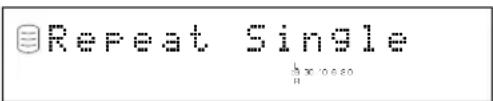
- Pulse el botón MULTI JOG (ENTER en el control remoto) para confirmar la selección.
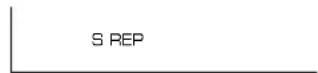
En la pantalla se enciende el indicador S REP.
Notas
- La reproducción de repetición individual se puede seleccionar fácilmente pulsando REPEAT una vez en el control remoto.
- La pista que se está reproduciendo se reproduce repetidamente incluso durante la reproducción de un álbum o durante una reproducción aleatoria.
Para cancelar el ajuste de la repetición individual
Seleccione “Repeat Off” en el paso 3 o pulse REPEAT en el control remoto hasta que el indicador S REP se apague en la pantalla.
■ Repetición de reproducción del grupo seleccionado (Repetición completa)
Puede escuchar repetidamente todas las pistas grabadas en un grupo (o en un CD) o en una categoría de grupos.
- Pulse MODE para introducir el ajuste del modo de reproducción y luego gire el botón MULTI JOG (pulse +/-, ▲ o ▼ en el control remoto) para visualizar "Repeat".
- Pulse el botón MULTI JOG (ENTER en el control remoto) para introducir el ajuste de repetición de reproducción.
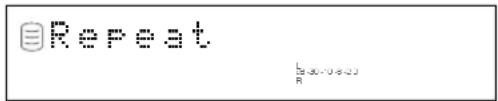
- Gire el botón MULTI JOG (pulse +/-, ▲ o ▼ en el control remoto) para mostrar en pantalla “Repeat Full”.
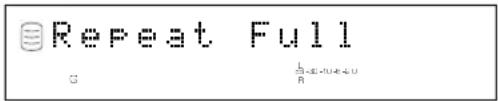
- Pulse el botón MULTI JOG (ENTER en el control remoto) para confirmar la selección.
En la pantalla se enciende el indicador REP.
G REP
Notas
- La reproducción de repetición completa se puede seleccionar fácilmente pulsando REPEAT dos veces en el control remoto.
- Las pistas se reproducen repetidamente en el mismo orden aleatorio si se reproducen en el modo de reproducción aleatoria.
Para cancelar el ajuste de la repetición completa
Seleccione “Repeat Off” en el paso 3 o pulse REPEAT en el control remoto hasta que el indicador REP se apague en la pantalla.
■ Reproducción aleatoria (Reproducción aleatoria)
Puede escuchar todas las pistas grabadas en un grupo en el disco duro o en un CD siguiendo un orden aleatorio.
- Pulse MODE para introducir el ajuste del modo de reproducción y luego gire el botón MULTI JOG (pulse +/-, ▲ o ▼ en el control remoto) para visualizar "Random".

- Pulse el botón MULTI JOG (ENTER en el control remoto) para introducir el ajuste de reproducción aleatoria.
- Gire el botón MULTI JOG (pulse +/-, ▲ o ▼ en el control remoto) para mostrar en pantalla "Random On".
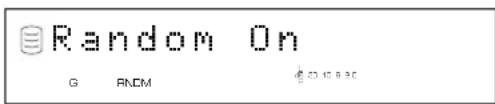
- Pulse el botón MULTI JOG (ENTER en el control remoto) para confirmar la selección.
En la pantalla se enciende el indicador RNDM.

Notas
- La reproducción aleatoria se puede seleccionar fácilmente pulsando RANDOM en el control remoto.
- Si se selecciona la reproducción aleatoria durante la reproducción de una pista, el nuevo ajuste se aplica a la pista siguiente.
Para cancelar la selección de la reproducción aleatoria
Seleccione “Random Off” en el paso 3 o pulse RANDOM en el control remoto hasta que se apague el indicador RNDM en la pantalla.
■ Reproducción del principio de las pistas solamente (Reproducción de introducciones)
Puede escuchar los comienzos de las pistas durante un determinado periodo de tiempo, uno tras otro.
- Pulse MODE para introducir el ajuste del modo de reproducción y luego gire el botón MULTI JOG (pulse +/-, ▲ o ▼ en el control remoto) para visualizar "Intros Scan".
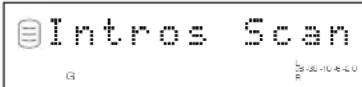
- Pulse el botón MULTI JOG (ENTER en el control remoto) para introducir el ajuste de reproducción de introducciones.
- Gire el botón MULTI JOG (pulse +/-, ▲ o ▼ en el control remoto) para ajustar el tiempo de reproducción del comienzo de cada pista.
El tiempo de reproducción se puede ajustar entre 1 y 10 segundos, en pasos de 1 segundo, y entre 10 y 60 segundos, en pasos de 5 segundos.
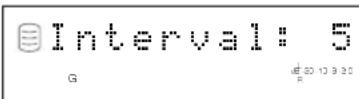
- Pulse el botón MULTI JOG (ENTER en el control remoto) o ▷/□ para confirmar la selección.
El equipo inicia la reproducción de introducciones.
Apunte
La reproducción de introducciones se puede iniciar fácilmente pulsando INTRO en el control remoto. En este caso, el equipo aplica automáticamente el ajuste del tiempo de reproducción establecido la última vez.
Para cancelar el ajuste de reproducción de introducciones
Pulse □ (INTRO en el control remoto).
UTILIZACIÓN DE LA LISTA DE MARCADORES
Puede escuchar fácilmente un grupo de pistas deseadas, seleccionando una lista de pistas con marcadores.
■ Agregación de pistas a la lista de marcadores
Pulse TRACK NO./BOOKMARK (BOOKMARK en el control remoto) durante la reproducción de la pista deseada hasta que se encienda el indicador MARK.
MARK G
Apunte
- Cuando se selecciona la pista con un marcador, el indicador MARK se enciende en la pantalla con independencia de que la pista se esté reproduciendo o esté interrumpida.
- Puede crear una lista de las pistas con marcadores en el disco duro y en un CD.
- La lista de las pistas del disco duro con marcadores se guardará en el disco duro. No obstante, solamente se puede guardar una lista de pistas con marcadores. Si desea tener más de una lista, copie la lista de reproducción en el álbum (P.54).
- La lista de las pistas de un CD con marcadores se borrará si se extrae el CD o si el equipo se apaga.
- Puede crear un nuevo álbum copiando la lista de pistas con marcadores. Seleccione “Mark” como el grupo que se va a copiar. Véase “Album Copy” (P.54).
■ Reproducción de pistas de la lista de marcadores
-
Pulse el botón MULTI JOG (ENTER en el control remoto) para activar el indicador GROUP en la pantalla.
-
Gire el botón MULTI JOG (pulse +/-, ▲ o ▼ en el control remoto) para seleccionar "Mark".
Cuando seleccione "Mark" en un CD
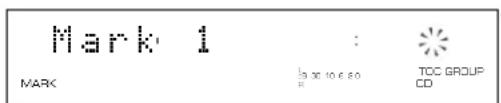
Cuando seleccione "Mark" en el disco duro
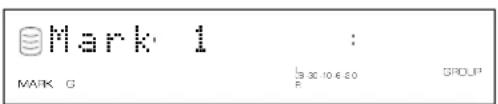
3. Pulse ▷/□ para iniciar la reproducción.
Las pistas se reproducen en el orden en que los marcadores han sido colocados.
■ Eliminación de pistas de la lista de marcadores
Pulse TRACK NO./BOOKMARK (BOOKMARK en el control remoto) durante la reproducción de la pista deseada hasta que se apague el indicador MARK.
Para cancelar la lista de marcadores del equipo seleccionado
Pulse CLEAR a la vez que mantiene presionado TRACK NO./BOOKMARK en el panel frontal, con el equipo en modo de parada. En la pantalla aparece el mensaje siguiente y todos los marcadores quedan cancelados.
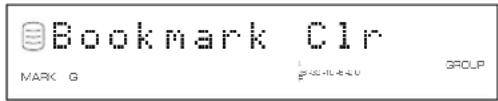
UTILIZACIÓN DE LA VISUALIZACIÓN EN PANTALLA (OSD)
Puede visualizar la lista de grupos o pistas que se va a reproducir, copiar/grabar las configuraciones y la lista de los elementos de configuración del monitor, mediante conexión del monitor al equipo.
Apunte
El equipo no da salida a señales de vídeo cuando “VIDEO Output” (P.74) se pone en “Video Off”. Para utilizar la OSD, seleccione “Video On”.
Lista de grupos o pistas
Se muestran los números y títulos de grupos o los números y títulos de pistas. Pulse el botón MULTI JOG para elegir la lista mostrada.
![Grp Tr, 1 0:00 Dsc 1: MY DISC 1 Dsc 2: MY DISC 2 Dsc 3: CHASSIC Alb 1: MY BEST Alb 2: MY BEST 2 Mark : [Bookmark]](/content/2026/02/385686/images/e4a2b18873536ad73de78ce5fa9f88f7f4f6e34521179c924f78317fe679090d.jpg)
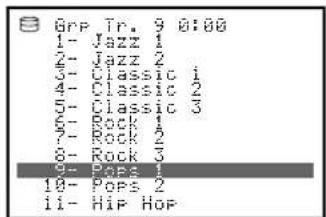
Apunte
Un asterisco (*) mostrado a la izquierda de un nombre de pista indica que la pista ha sido agregada a la lista de marcadores.
Visualización durante la copia
Se muestran las configuraciones para copiar.
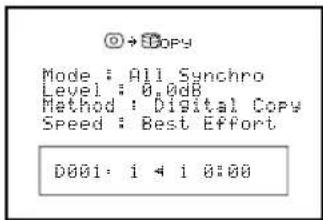
Ejemplo: cuando se copia de un CD al disco duro
Visualización durante la grabación
Se muestran las configuraciones para grabar.
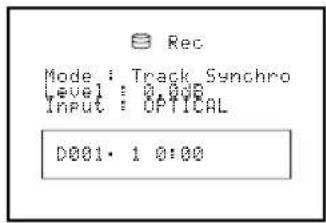
Ejemplo: cuando se graba al disco duro
Lista de elementos de configuración
Se muestran los nombres de los elementos que se van a configurar.
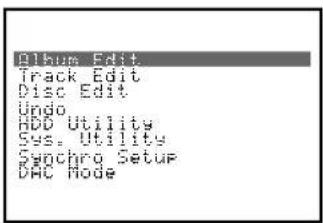
Ejemplo: cuando se configura el menú
Visualización durante el titulado
Se muestra mientras se están asignando títulos a álbumes (P.55), pistas (P.65) o discos (P.69).
![Doc 3 Tr. 1 ■BCDEFGHIJKLMNOPQRSTUVWXYZ VZabcdefghijklmnopqrstuvwxyz0123456789!"#&?()* +,-/!<=?@[\]^_^{!}^](/content/2026/02/385686/images/4cf0aab4954f6f6e317ba8eb8ab43e670ddfc813f05e9a75c4534165a3685563.jpg)
Ejemplo: cuando se titula la pista
UTILIZACIÓN DE AURICULARES
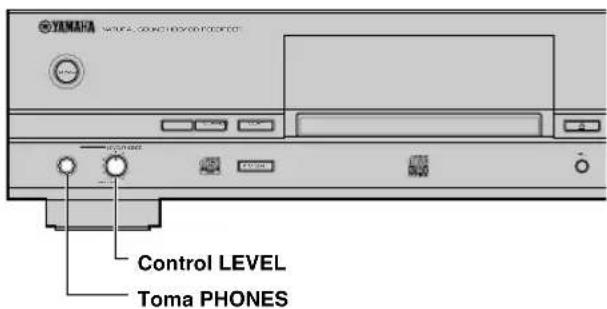
Conecte sus auriculares a la toma PHONES y ajuste el volumen con el control LEVEL.
Nota
Si los demás componentes conectados a este equipo, por ejemplo un amplificador, no se encienden, el sonido de este equipo puede salir distorsionado. Si sucede esto, utilice los auriculares con los restantes componentes encendidos.
COPIA DESDE UN CD AL DISCO DURO
■ Copia de todas las pistas de un CD
Puede copiar todas las pistas de un CD en el disco duro.
![COPY OPEN/CLOSE COPY & M.D.R. TIMER REC REC FINALIZE ERASE INPUT REPEAT RANDOM INTRO TEXT/IME ABC DEF GHI 1 2 3 JKL MNO PQR 4 5 6 STU VWX YZ 7 8 9 SPACE SYMBOL SCOW/MARK 0 -RD MODE MENU COMPLETE CLEAR TRACK NO. WRITE HDD COR GROUP SKIP YAMAHA [> /] COPY](/content/2026/02/385686/images/400d8cf358b4710588354ec04e34ca0a8a4154f9ce99f8c186ca5d8fc8f95caa.jpg)
1. Ponga el CD en la bandeja de disco.
Este equipo comienza a leer la información (tipo y capacidad del CD) cuando el CD está cargado.
Durante la lectura aparece el mensaje siguiente (el proceso puede tardar de 10 a 20 segundos dependiendo de la condición del disco).
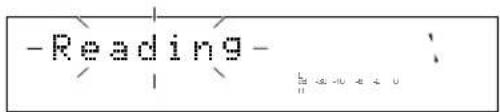
Una vez terminada la lectura de la información, la pantalla cambia como se indica a continuación, y el equipo queda listo para su funcionamiento.
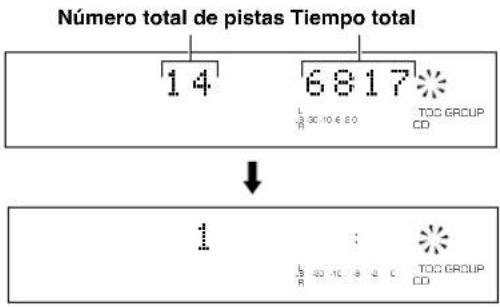
2. Pulse COPY una vez.
En la pantalla aparece el mensaje siguiente, y este equipo entra en el modo de espera de copia de disco duro. En esta etapa todavía no se ha iniciado la copia.
Apunte
- En el modo de espera de copia del disco duro, usted puede especificar los ajustes para la copia del disco duro. Para conocer detalles, consulte “Ajuste del modo de copia del disco duro” (P.28) y “Ajuste del menú de copia del disco duro” (P.29).
- Puede especificar un disco donde se van a copiar los datos. Para conocer detalles, consulte “Selección de un disco de destino” (P.28). (Cuando no se especifique un disco, el equipo seleccionará automáticamente el número de disco más pequeño correspondiente a un disco que no tenga ningún dato.)
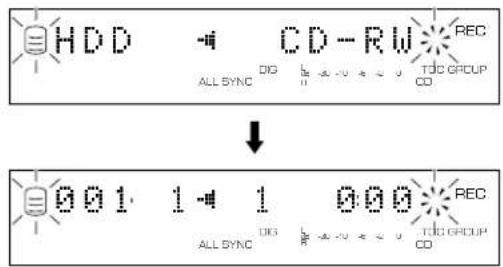
3. Pulse ▷/□ para iniciar la copia.
El progreso del proceso de la copia se muestra en la pantalla.
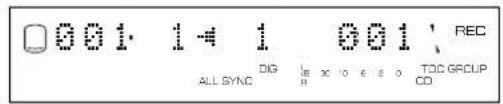
El equipo aplica los ajustes siguientes (predeterminados) si los ajustes del menú de copia del disco duro (P.29) no cambian nunca.
- Este equipo tarda unos segundos en estar listo para iniciar la copia después de pulsar ▷/□.
- Este equipo puede producir cierto ruido de vibración y rotación durante el proceso de copia, debido a la rotación de un CD a gran velocidad.
Para cancelar la copia, pulse □.
Al terminar la copia, el disco duro y el CD dejan de funcionar automáticamente.
CD TEXT
Si el CD que se va a copiar contiene CD TEXT copiable, CD TEXT se copia automáticamente al copiarse el CD en el disco duro.
Salida de las señales durante la copia
- Durante la copia a velocidad 1x, las señales salen de la toma ANALOG LINE OUT (PLAY) y de las tomas DIGITAL OUTPUT (OPTICAL/COAXIAL).
- Durante la copia a velocidad 2x, las señales salen solamente de la toma ANALOG LINE OUT (PLAY).
- Durante la copia a otra velocidad que no sea 1x o 2x, las señales no salen por la toma ANALOG LINE OUT (PLAY) ni por las tomas DIGITAL OUTPUT (OPTICAL/COAXIAL).
■ Copia de las pistas seleccionadas de un CD
Puede copiar sus pistas favoritas de un CD al disco duro.
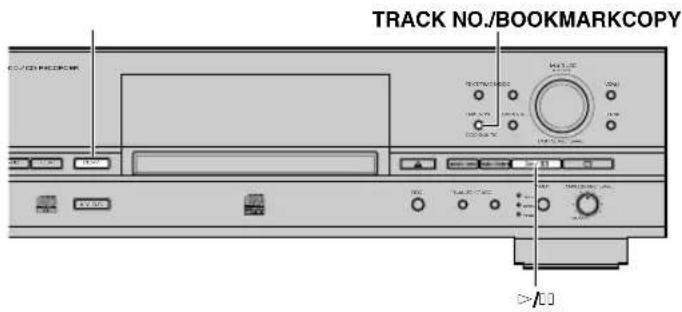
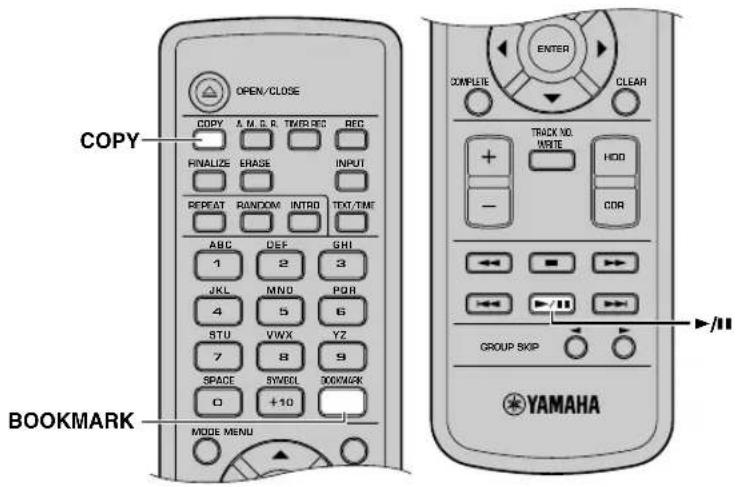
3. Pulse TRACK NO./BOOKMARK (BOOKMARK en el control remoto).
La lista de la pista a la que se asigna el marcador se selecciona como grupo que se va a copiar (el indicador MARK se enciende en la pantalla). Pulse de nuevo TRACK NO./ BOOKMARK (BOOKMARK en el control remoto) para volver al modo de espera de copia normal.
4. Pulse ▷/□ para iniciar la copia.
El progreso del proceso de la copia se muestra en la pantalla.
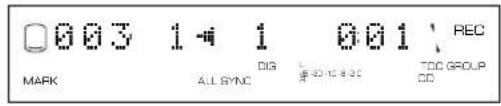
Apunte
- Este equipo tarda unos segundos en estar listo para iniciar la copia después de pulsar ▷/□.
- Este equipo puede producir cierto ruido de vibración y rotación durante el proceso de copia, debido a la rotación de un CD a gran velocidad.
Para cancelar la copia, pulse □.
Al terminar la copia, el disco duro y el CD dejan de funcionar automáticamente.
1. Ponga el CD en la bandeja de disco y luego agregue los marcadores a las pistas favoritas (P.24).
Las pistas se clasifican y se guardan según el orden de asignación de los marcadores.
Apunte
El marcador asignado a la pista en el CD se cancelará si la bandeja de disco está abierta o si el equipo se apaga.
2. Pulse COPY una vez.
Este equipo entra en el modo de espera de copia del disco duro. En esta etapa todavía no se ha iniciado la copia.
Apunte
- En el modo de espera de copia del disco duro, usted puede especificar los ajustes para la copia del disco duro. Para conocer detalles, consulte “Ajuste del modo de copia del disco duro” (P.28) y “Ajuste del menú de copia del disco duro” (P.29).
- Puede especificar un disco donde se van a copiar los datos. Para conocer detalles, consulte “Selección de un disco de destino” (P.28). (Cuando no se especifique un disco, el equipo seleccionará automáticamente el número de disco más pequeño correspondiente a un disco que no tenga ningún dato.)
■ Selección de un disco de destino
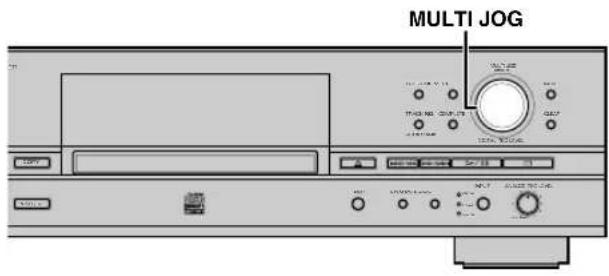
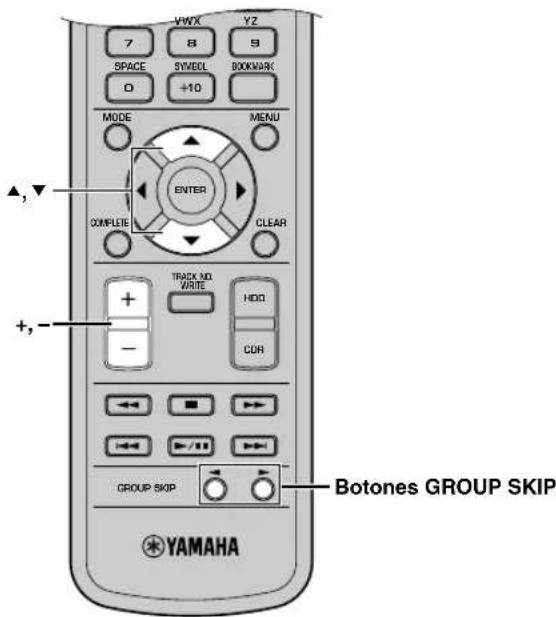
Mientras este equipo está en el modo de espera de copia del disco duro, gire el botón MULTI JOG (pulse +/-, los botones GROUP SKIP, ▲ o ▼) para seleccionar el número del disco donde se van a copiar los datos.
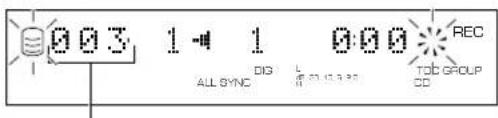
Número del disco en el que se va a copiar
Apunte
Cuando se ha seleccionado un número de disco con pistas ya grabadas, las nuevas grabaciones se añaden a continuación de la última pista previamente grabada.
■ Ajuste del modo de copia del disco duro
En el modo de copia del disco duro, usted puede especificar el número de pistas que se va a copiar en el disco duro.
Ajuste inicial: All Synchro
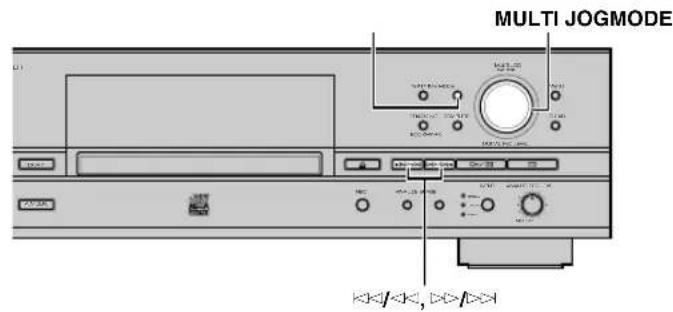
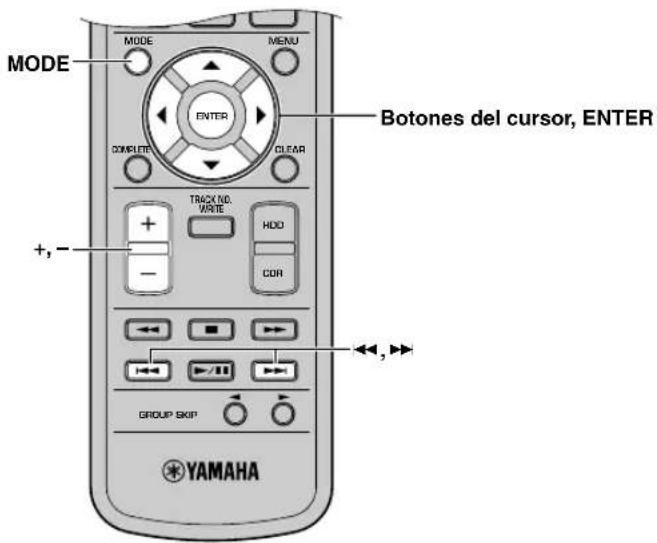
- Pulse MODE mientras este equipo está en el modo de espera de copia del disco duro (P.26, 27).
Se puede seleccionar el modo de copia.
- Gire el botón MULTI JOG (pulse +/-, ▲ o ▼ en el control remoto) para seleccionar el modo de copia.
Seleccione uno de los modos mencionados a continuación.
All Synchro (modo de copia totalmente sincronizada)
Este modo copia todo el material de una única fuente de audio a medida que se reproducen los programas de origen. Los marcadores de pista se crean automáticamente entre las pistas copiadas.
Multi Synchro (modo de copia multisincronizada)
Este modo copia el número establecido de pistas a medida que se reproducen los programas de origen. El número de pistas que se va a copiar puede ser de 1 a 99 pistas. Este modo de funcionamiento es conveniente para copiar una mezcla de pistas de distintas fuentes.
- Pulse el botón MULTI JOG (ENTER en el control remoto) para confirmar el modo de copia seleccionado.
Si se confirma "All Synchro", este equipo vuelve al modo de espera de copia del disco duro.
Si se confirma "Multi Synchro", aparece en pantalla el siguiente mensaje. Vaya al paso 4.
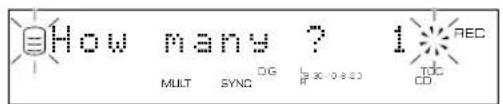
- Gire el botón MULTI JOG (pulse +/-, ▲ o ▼ en el control remoto) para seleccionar el número de pistas.
Dicho número se puede seleccionar entre 1 y 99 pistas.
- Pulse el botón MULTI JOG (ENTER en el control remoto) para confirmar el número seleccionado.
El equipo vuelve al modo de espera de copia (P.26, 27).
- Pulse 🖱/◄◄ o ►►/◄► (◄◄, ►►, ◀ o ► en el control remoto) para seleccionar la pista a partir de la cual va a empezar la copia.
Para empezar a copiar todas las pistas desde un CD; siga el paso 3 de "Copia de todas las pistas de un CD" (P.26).
Para empezar a copiar las pistas seleccionadas desde un CD; siga el paso 3 de "Copia de las pistas seleccionadas de un CD" (P.27).
■ Ajuste del menú de copia del disco duro
En el menú de copia del disco duro, usted puede establecer el método de copia, el nivel de copia y la velocidad de copia.
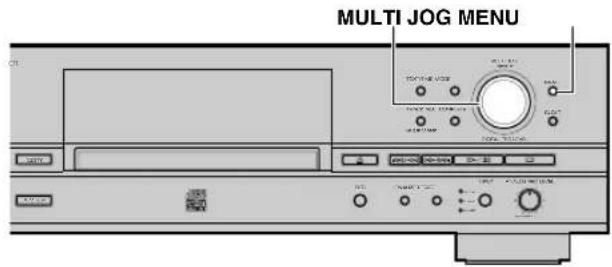
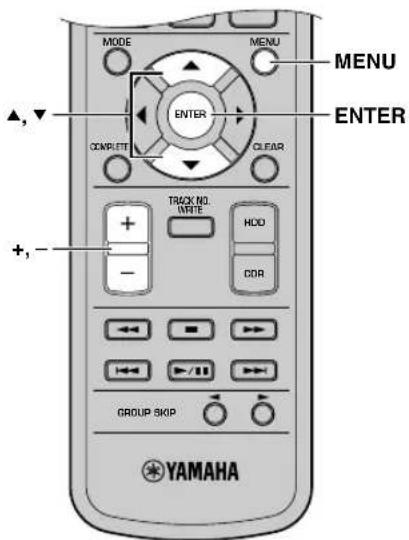
- Pulse MENU mientras este equipo está en el modo de espera de copia del disco duro (P.26, 27).
Puede iniciar el ajuste del menú de copia del disco duro.
- Gire el botón MULTI JOG (pulse +/-, ▲ o ▼ en el control remoto) para seleccionar el menú de copia del disco duro.
El menú (P.30) de copia contiene los tres elementos siguientes:
- Copy Method
- Copy Level
-
Copy Speed
-
Pulse el botón MULTI JOG (ENTER en el control remoto) para confirmar el elemento del menú que desea ajustar.
- Gire el botón MULTI JOG (pulse +/-, ▲ o ▼ en el control remoto) para ajustar el parámetro.
- Pulse el botón MULTI JOG (ENTER en el control remoto) para confirmar el parámetro seleccionado una vez terminado el ajuste.
- Pulse MENU para cerrar el menú.
Este equipo vuelve al modo de espera de copia del disco duro (P.26, 27).
Copy Method (Método de copia)
Ajuste del método de copia. La copia puede fallar si el ajuste de "Copy Method" no se realiza correctamente.
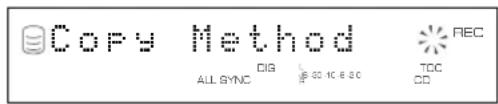
Ajuste inicial: Digital Copy
Digital Copy
Este método realiza siempre copias digitales. La copia no es posible si las pistas están protegidas contra copia mediante el sistema SCMS (P.82).
Auto Dig/Anlg
Los procedimientos de copia digital y analógica se intercambian automáticamente en función de la pista. Si la copia digital está prohibida por el sistema SCMS (P.82), se realiza una copia analógica. Para las pistas que puedan copiarse digitalmente, se realiza una copia digital.
Analog Copy
Este método realiza siempre copias analógicas.
Apunte
- En la copia analógica, los datos pueden copiarse con un nivel de sonido más bajo.
- La configuración se guarda en la memoria y se aplica a las futuras copias.
Copy Level (Nivel de copia)
Ajuste del nivel de sonido para copia. Normalmente no hace falta realizar ningún ajuste. No obstante, se puede ajustar el nivel de sonido de copia en función de las necesidades.
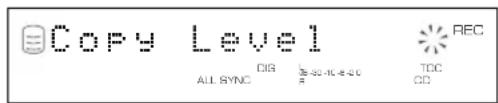
Se pueden realizar ajustes en la escala de -12 dB a +12 dB mediante pasos de 0,4 dB.
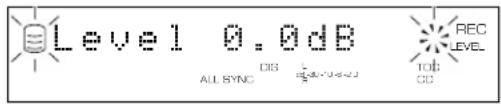
Apunte
- El ajuste de nivel no es posible durante la copia.
- Si la parte roja del medidor de niveles de pico se enciende en los niveles de sonido más altos, interrumpa la copia para ajustar el nivel de copia, y a continuación reanude la copia.
- Si el nivel está ajustado, la copia se realiza a la velocidad máxima de 2x.
Copy Speed (Velocidad de copia)
Configuración de la velocidad de copia.
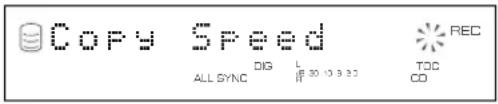
Ajuste inicial: Best Effort
Best Effort
La copia se realiza a la máxima velocidad posible, según las configuraciones de “Copy Method” y “Copy Level”.
- Cuando se selecciona "Digital Copy":
Velocidad máxima 10x (velocidad 2x cuando se ajusta el nivel de copia) - Cuando se selecciona “Auto Dig/Anlg”: velocidad máxima 2x
- Cuando se selecciona “Analog Copy”: velocidad máxima 2x
2x Copy
La copia se hace siempre a velocidad 2x.
1x Copy
La copia se hace siempre a velocidad 1x.
Apunte
- Si hay rasguños o polvo en el CD, la velocidad de la copia puede disminuir automáticamente aunque se haya seleccionado “Best Effort”.
- La configuración se guarda en la memoria y se aplica a las futuras copias.
GRABACIÓN EN EL DISCO DURO DESDE UN COMPONENTE EXTERNO
■ Grabación de la fuente de audio de entrada
Puede hacer grabaciones desde componentes como un sintonizador de TV Cable y un lector DVD digitalmente conectado a este equipo.
Notas
- Este equipo no puede introducir señales digitales que no sean señales PCM.
- Las señales introducidas desde componentes externos no se pueden grabar directamente en un CD-R o CD-RW.
Apunte
La grabación en disco duro se realiza en la unidad denominada "disco". La duración máxima de un disco en el disco duro es de 179 minutos y 59 segundos. Si durante la grabación se supera la duración máxima, la grabación pasa al siguiente disco disponible.
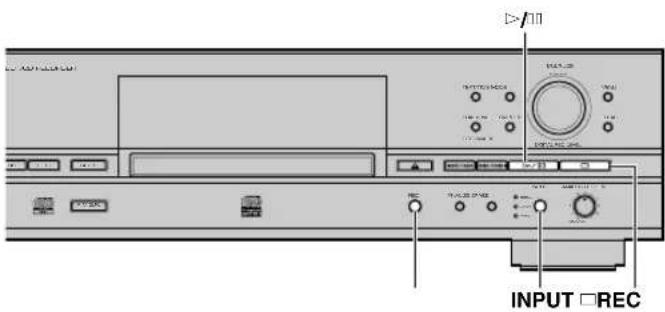
1. Pulse REC mientras se selecciona el disco duro (P.14).
La indicación HDD parpadca y en la pantalla aparecen los números de disco y pista que se van a grabar. En esta etapa la grabación todavía no ha comenzado. (Modo de espera de grabación del disco duro)
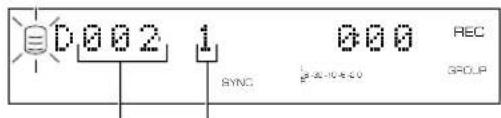
Número de disco que se va a grabar Número de pista que se va a grabar
Apunte
- En el modo de espera de grabación del disco duro, usted puede especificar los ajustes para la grabación del disco duro. Para conocer detalles, consulte “Ajuste del modo de grabación del disco duro” (P.35).
- Puede especificar un disco donde se van a copiar los datos. Para conocer detalles, consulte “Selección de un disco de destino” (P.28). (Cuando no se especifique un disco, el equipo seleccionará automáticamente el número de disco más pequeño correspondiente a un disco que no tenga ningún dato.)
2. Seleccione la fuente de entrada que se va a grabar.
La luz de la entrada seleccionada (OPTICAL, COAXIAL o ANALOG) se enciende.
3. Ajuste el nivel de grabación.
Normalmente no es necesario un ajuste posterior. No obstante, se puede ajustar el nivel (P.34) de grabación según las necesidades.
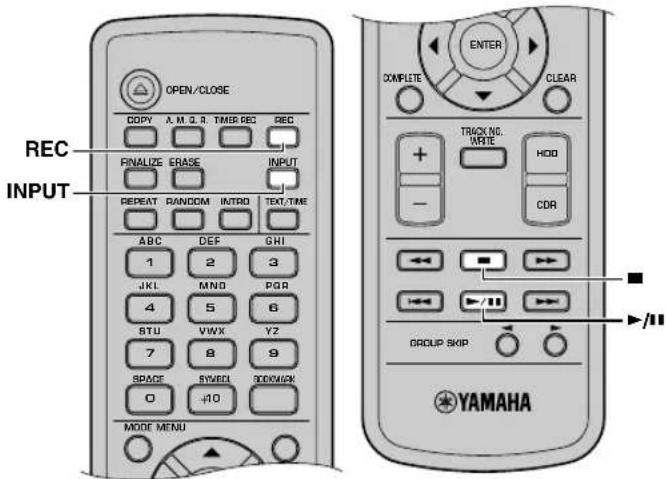
4. Pulse ▷/□ para iniciar la grabación.
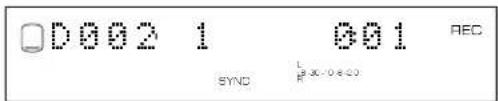
5. Inicie la reproducción del material de origen.
Pulse ▶/□ para interrumpir la grabación temporalmente. La indicación HDD parpadea y el número de pista pasa al siguiente.
Pulse ▷/□ para reanudar la grabación.
Apunte
Este equipo agrega automáticamente marcadores de pistas a los datos de pistas mientras graba fuentes de audio externas. Para agregar manualmente marcadores de pistas, consulte "Agregación de marcadores de pistas durante la grabación (Marcación manual de pistas)" (P.37).
6. Pulse □ para interrumpir la grabación.
En la pantalla se indica el número de la primera pista del disco en la cual se ha interrumpido la grabación.

IMPORTANTE
- No apague nunca el equipo durante la grabación. La grabación podría no realizarse correctamente o los datos del disco duro podrían resultar dañados.
- Durante la grabación, asegúrese de que el equipo no sufre impactos o vibración, pues en tal caso el disco duro podría sufrir daños.
■ Utilización de un temporizador externo para grabar
Notas sobre la configuración del tiempo de grabación
- Este equipo no está equipado con la función de reloj. Utilice un temporizador externo cuando realice una grabación con temporizador.
- Pueden pasar de 30 segundos a 1 minuto desde el encendido de este equipo con temporizador externo hasta el inicio real de la grabación. (Esta duración puede variar según las condiciones.) Durante este tiempo no se realiza ninguna grabación. Por tanto, ajuste la hora de encendido del equipo 2 minutos antes de la hora de inicio del programa que se va a grabar.
- Una característica de un grabador de disco duro es la necesidad de guardar la información de control de datos de audio, además de los propios datos de audio. Esta información suele grabarse cuando se para la grabación. Por tanto, si el equipo se apaga antes de pararse la grabación, no se guardará la información de control de los datos de audio ni los propios datos de audio. Ajuste la hora de apagado del equipo mediante temporizador externo en 3 minutos después de la terminación del programa que se va a grabar.
- Ajuste el tiempo de grabación total en 2 minutos más de duración del tiempo real de grabación.
El siguiente gráfico indica el esquema de tiempos cuando el equipo realiza grabaciones con temporizador.
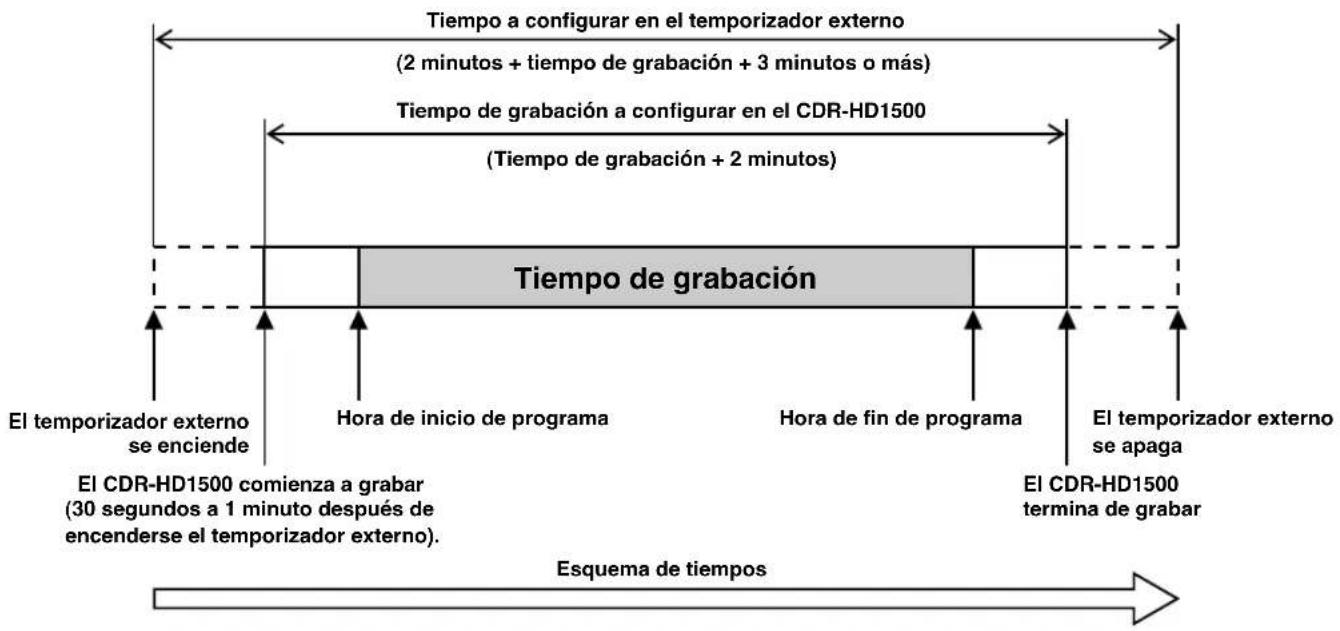
flowchart
graph TD
    A["El temporizador externo se enciende"] --> B["El CDR-HD1500 comienza a grabar (30 segundos a 1 minuto después de encenderse el temporizador externo)."]
    B --> C["Hora de inicio de programa"]
    C --> D["Hora de fin de programa"]
    D --> E["El CDR-HD1500 termina de grabar"]
    E --> F["El temporizador externo se apaga"]
    F --> G["Tiempo de grabación"]
    G --> H["Tiempo de grabación a configurar en el CDR-HD1500 (Tiempo de grabación + 2 minutos)"]
    H --> I["Tiempo a configurar en el temporizador externo (2 minutos + tiempo de grabación + 3 minutos o más)"]
Ejemplo: Para grabar un programa que empieza a las 9:00 y termina a las 10:00.
- Ajuste el temporizador externo para que se encienda a las 8:58.
- Ajuste el temporizador externo para que se apague a las 10:03.
- Ajuste 1 hora y 2 minutos como tiempo de grabación total del equipo.
Apunte
- El material grabado real dura un poco más que el tiempo determinado tanto al principio como al final de la grabación. Borre las partes innecesarias mediante el procedimiento de edición.
- La grabación se parará si durante la grabación con temporizador entran señales digitales protegidas contra copia.
- Si ajusta el tiempo total de grabación en más de 179 minutos y 59 segundos, la grabación se extenderá a varios discos. Para reproducir los materiales grabados por orden, seleccione “Style All” como estilo de reproducción (P.20).
Configuración para una grabación con temporizador
Apunte
- No puede poner una grabación con temporizador para copiar CD-R y CD-RW.
- Puede saltar al paso 3 en el procedimiento siguiente pulsando TIMER REC en el control remoto.
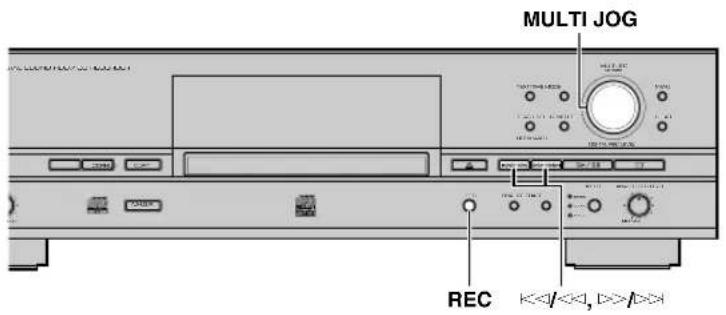
- Realice los pasos 1 y 2 de "Grabación de la fuente de audio de entrada" (P.31).
Para el modo de grabación del disco duro (P.35), seleccione "Manual" (grabación manual), "Track Synchro" (grabación sincronizada de pistas) o "Auto Period" (grabación automática de periodos). No se pueden seleccionar otros modos cuando se realiza una grabación con temporizador.
- Mantenga pulsado REC durante unos 3 segundos (pulse TIMER REC en el control remoto).
Aparece en pantalla el mensaje siguiente.
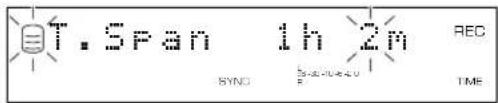
- Pulse 🖱/◄◄ o 🖱/◄► (pulse ◀◄, ►►, ◀ o ► en el control remoto) para cambiar entre la hora y los minutos, y luego gire el botón MULTI JOG (pulse +/-, ▲ o ▼ en el control remoto) para ajustar el tiempo de grabación total.
- Pulse el botón MULTI JOG (ENTER en el control remoto) para confirmar el tiempo total de grabación con temporizador.
Aparece en pantalla “Timer Standby” (espera del temporizador).
Para cancelar la configuración de grabación con temporizador, pulse □.
- Deje el equipo encendido. Apague el equipo mediante el temporizador externo.
Si el equipo se enciende mediante el temporizador externo, "Timer Standby" parpadea durante unos 5 segundos. Después, la grabación comienza según la configuración.
Apunte
- Una vez configurada la grabación con temporizador, la grabación comienza cada vez que el equipo se enciende. Para cancelar la configuración, pulse □ mientras “Timer Standby” parpadea, o durante la grabación.
- Con esta unidad usted no puede establecer tiempos de grabación total múltiples. Para grabar múltiples programas cuyas duraciones son diferentes utilizando un temporizador externo, haga las configuraciones consultando los ejemplos de configuración mostrados más abajo. En caso de ser necesario, edite las fuentes (borre parcialmente o divida pistas) grabadas en el HDD. Para conocer detalles, consulte “Part Erase” (P.60) y “Track Divide” (P.62).
Grabación de dos programas: uno empieza a las 9:00 y termina a las 10:00, el otro empieza a las 10:30 y termina a las 11:30 (Método de configuración 1)
Temporizador externo: encendido a las 8:58 y apagado a las 10:03, encendido a las 10:28 y apagado a las 11:33
“T.Span”: 1 h 2 m
(Método de configuración 2)
Temporizador externo: encendido a las 8:58 y apagado a las 10:03 "T.Span": 2 h 2 m
■ Ajuste del nivel de grabación
Existe un procedimiento de ajuste para cada fuente de entrada objeto de grabación, como se explica a continuación. Seleccione el correspondiente a su fuente de entrada y siga los pasos indicados.
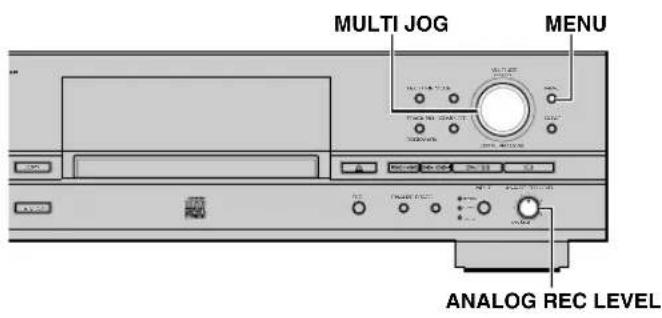
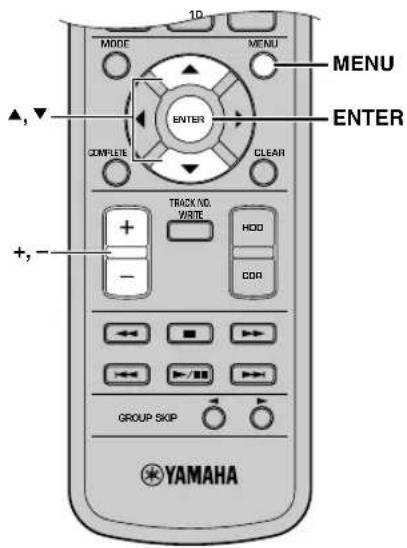
Para grabar una fuente de entrada digital (OPTICAL, COAXIAL)
El nivel de grabación digital está configurado en 0 dB, nivel de la fuente de entrada, como valor inicial. Normalmente no es necesario un ajuste posterior. No obstante, se puede ajustar el nivel de grabación según las necesidades.
- Pulse MENU con el equipo en modo de pausa de grabación del disco duro (P.31).
En la pantalla aparece el mensaje siguiente.
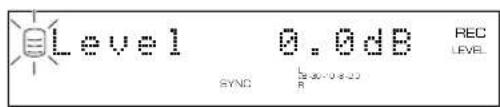
-
Reproduzca el pasaje más alto (máximo nivel de sonido) de la fuente que se desea grabar.
-
Gire el botón MULTI JOG (pulse +/-, ▲ o ▼ en el control remoto) para ajustar el nivel de grabación.
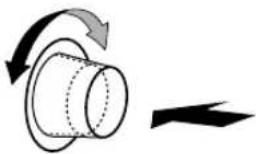
Se pueden realizar ajustes en la escala de -12 dB a +12 dB mediante pasos de 0,4 dB.
Ajuste el nivel de grabación de modo que la parte roja del medidor de niveles de pico no se encienda en los niveles de sonido más altos.
- Pulse el botón MULTI JOG (ENTER en el control remoto) para volver a la pantalla anterior.
Apunte
- El nivel de grabación se puede ajustar con el equipo en modo de grabación o espera de grabación. Interrumpida la grabación, el nivel de grabación se restablece en 0 dB.
- El ajuste del nivel de grabación se puede cancelar pulsando MENU cuando el nivel está ajustado en modo de espera de grabación.
- El nivel de grabación se establece en 0 dB pulsando CLEAR cuando el nivel está ajustado en modo de espera de grabación.
Para grabar una fuente de entrada analógica (ANALOG)
- Reproduzca el pasaje más alto (máximo nivel de sonido) de la fuente que se desea grabar.
- Ajuste el nivel de grabación haciendo girar el control ANALOG REC LEVEL.
Gire el control hacia la derecha para aumentar el nivel y hacia la izquierda para reducir el nivel.
Ajuste el nivel de grabación de modo que la parte roja del medidor de niveles de pico no se encienda en los niveles de sonido más altos.
Apunte
El nivel de grabación se puede ajustar con el equipo en modo de grabación o espera de grabación.
■ Ajuste del modo de grabación del disco duro
Este equipo permite diversos modos de grabación. Elija el que mejor se adapte a sus necesidades.
Ajuste inicial: Track Synchro
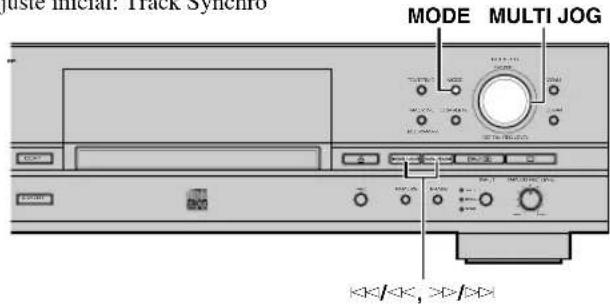
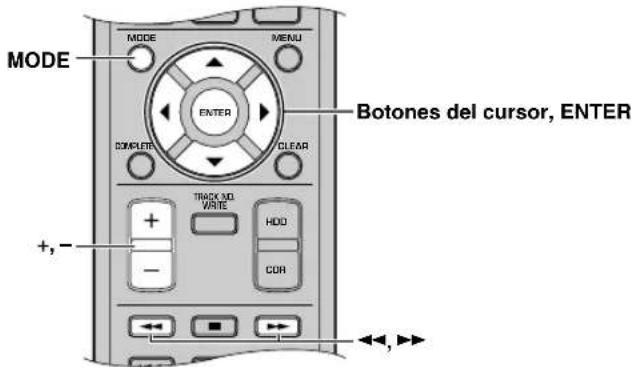
- Pulse MODE mientras este equipo está en el modo de espera de grabación del disco duro (P.31, 33).
Se puede seleccionar el modo de grabación.
- Gire el botón MULTI JOG (pulse +/-, ▲ o ▼ en el control remoto) para seleccionar el modo de grabación del disco duro.
Seleccione uno de los modos mencionados a continuación.
Manual (modo de grabación manual)
Todos los procedimientos de grabación que incluyen inicio, parada y marcado de pista se realizan manualmente.
Track Synchro (modo de grabación sincronizada de pistas)
El inicio y la parada se realizan manualmente. Los marcadores de pista se colocan automáticamente entre las pistas que se están grabando.
Multi Synchro (modo de grabación multisincronizada)
Este modo graba el número establecido de pistas a medida que se reproducen los programas de origen. El número de pistas que se va a grabar puede ser de 1 a 99 pistas. Este modo de funcionamiento es conveniente para grabar una mezcla de pistas de distintas fuentes.
All Synchro (modo de grabación totalmente sincronizada)
Este modo graba todo el material de una única fuente de audio a medida que se reproducen los programas de origen. Los marcadores de pista se crean automáticamente entre las pistas grabadas.
Auto Period (grabación automática de periodos)
Este modo permite la grabación durante el tiempo establecido a la vez que se colocan marcadores de pista en el intervalo de tiempo establecido. La duración entre marcadores de pista se puede ajustar entre 10 segundos y 30 minutos, mediante pasos de 10 segundos. Este modo es conveniente para buscar material grabado de emisoras de FM.
- Pulse el botón MULTI JOG (ENTER en el control remoto) para confirmar el modo de grabación seleccionado.
Si se confirma "Manual", "Track Synchro" o "All Synchro", el equipo vuelve al modo de pausa de grabación.
Si se confirma “Multi Synchro”, aparece en pantalla el siguiente mensaje. Siga el procedimiento “Cuando se selecciona la sincronización múltiple” de más abajo.
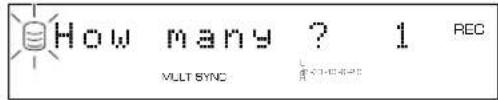
Si se confirma "Auto Period", aparece en pantalla el siguiente mensaje. Siga el procedimiento "Cuando se selecciona el periodo automático" de más abajo.

(Cuando se selecciona la sincronización múltiple)
-
Gire el botón MULTI JOG (pulse +/-, ▲ o ▼ en el control remoto) para especificar el número de pistas. Dicho número se puede seleccionar entre 1 y 99 pistas.
-
Pulse el botón MULTI JOG (ENTER en el control remoto) para confirmar el número de pistas establecido. Este equipo vuelve al modo de espera de grabación del disco duro (P.31, 33).
(Cuando se selecciona el periodo automático)
- Pulse 🐘/⟨⟨⟩ o 🐘/⟨⟨⟩ (pulse ◀, ▶, ◀ o ▶ en el control remoto) para cambiar entre las horas y los minutos, y luego gire el botón MULTI JOG (pulse +/-, ▲ o ▼ en el control remoto) para ajustar la duración del tiempo entre los marcadores de pistas.
La duración se puede seleccionar entre 10 segundos y 30 minutos, mediante pasos de 10 segundos.
- Pulse el botón MULTI JOG (ENTER en el control remoto) para confirmar el ajuste.
En la pantalla aparece el mensaje siguiente.
-
Pulse ◀◀/◀◀ o ▶▶/▶◀ (pulse ◀◀, ▶▶, ◀ o ▶ en el control remoto) para cambiar entre las horas y los minutos, y luego gire el botón MULTI JOG (pulse +/-, ▲ o ▼ en el control remoto) para ajustar el tiempo de grabación total.
-
Pulse el botón MULTI JOG (ENTER en el control remoto) para confirmar el tiempo total de grabación.
Este equipo vuelve al modo de espera de grabación del disco duro (P.31, 33).
Apunte
- Cuando se graba en el disco duro en el modo de grabación automática de periodos, la grabación proseguirá en el siguiente disco disponible si la duración entre los marcadores de pista seleccionados supera el tiempo restante del grupo.
- En el modo de grabación automática de periodos, se puede producir un error de tiempo en una unidad de cuadro. Por tanto, el tiempo de cada pista o el tiempo total del grupo pueden no coincidir con la duración confirmada entre los marcadores de pista seleccionados o con el tiempo de grabación total.
Configuración de condiciones para grabación sincronizada
Este equipo detecta automáticamente los intervalos de pista cuando se realiza una grabación en modo de grabación sincronizada de pistas, modo de grabación multisincronizada o modo de grabación totalmente sincronizada. Puede configurar las condiciones para detectar los intervalos de pistas. Los elementos de configuración son los siguientes.
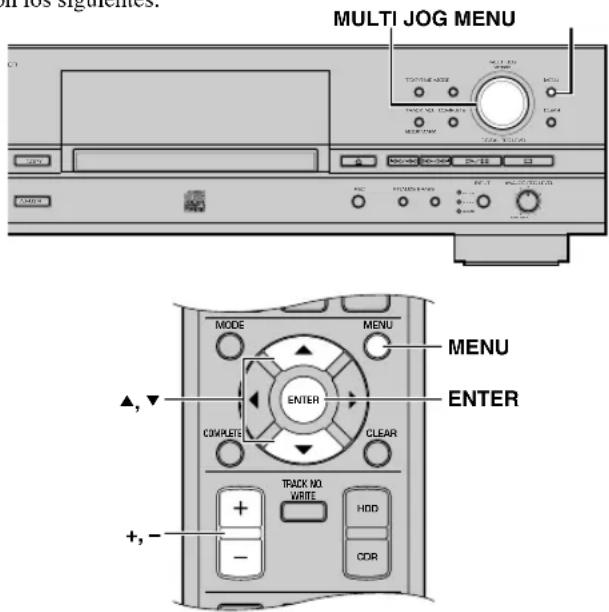
- Pulse MENU cuando el equipo esté en modo de parada.
Aparece en la pantalla la selección de elemento de menú.
- Gire el botón MULTI JOG (pulse +/-, ▲ o ▼ en el control remoto) para seleccionar "Synchro Setup".
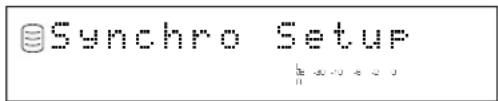
- Pulse el botón MULTI JOG (ENTER en el control remoto).
Aparece en la pantalla la selección de elemento de configuración.
- Gire el botón MULTI JOG (+/-, ▲ o ▼ en el control remoto) para seleccionar un elemento de configuración.
OPT TH Level
Configura el nivel de señal que determina la entrada de señales a través de la toma DIGITAL IN (OPTICAL) como “sin señal”.
Ajuste inicial: -50 dB, Margen de control: -90 a -20 dB
COAX TH Level
Configura el nivel de señal que determina la entrada de señales a través de las tomas DIGITAL IN (COAXIAL) como “sin señal”.
Ajuste inicial: -50 dB, Margen de control: -90 a -20 dB
ANLG TH Level
Configura el nivel de señal que determina la entrada de señales a través de las tomas ANALOG LINE IN (REC) como “sin señal”.
Ajuste inicial: -40 dB, Margen de control: -60 a -20 dB
Int.Time (Tiempo de intervalo)
Configura la duración del silencio ("sin señal") que determina los intervalos de pistas. Cuando la duración del silencio se prolonga, el equipo lo considera un intervalo de pista y coloca un marcador de pista.
Ajuste inicial: 2,0 segundos, Margen de control: 0,5 a 5,0 segundos
End Duration (Duración de final)
Configura la duración del silencio ("sin señal") que determina el final de la reproducción cuando se graba en el modo de grabación totalmente sincronizada. Cuando la duración del silencio se prolonga, la grabación se interrumpe.
Ajuste inicial: 12,0 segundos, Margen de control: 2,0 a 60,0 segundos
Apunte
- Si establece un nivel de TH (umbral), una señal inferior al nivel TH especificado no se introducirá por el jack (no se considerará como señal).
-
Las configuraciones para “Int. Time” y “End Duration” se aplican a cada toma de entrada.
-
Pulse el botón MULTI JOG (ENTER en el control remoto) para confirmar el elemento de configuración.
Si se confirma “OPT TH Level”, “COAX TH Level” o “ANLG TH Level”, siga el procedimiento “Cuando se selecciona OPT TH Level, COAX TH Level o ANLG TH Level” de más abajo. Si se confirma “Int. Time” o “End Duration”, siga el procedimiento “Cuando se selecciona Int. Time o End Duration” de más abajo.
(Cuando se selecciona OPT TH Level, COAX TH Level o ANLG TH Level)
- Gire el botón MULTI JOG (pulse +/-, ▲ o ▼ en el control remoto) para ajustar el nivel.
El nivel puede ajustarse en pasos de 1dB.
Ejemplo: Para configurar "ANLG TH Level"
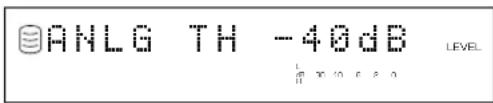
- Pulse el botón MULTI JOG (ENTER en el control remoto) para confirmar el nivel.
Aparece en la pantalla la selección de elemento de configuración.
(Cuando se selecciona Int. Time o End Duration)
- Gire el botón MULTI JOG (+/-, ▲ o ▼ en el control remoto) para configurar un intervalo.
“Int.Time” puede configurarse en pasos de 0,5 segundos, y “End Duration” en pasos de 1,0 segundos.
Ejemplo: Para configurar "Int.Time"
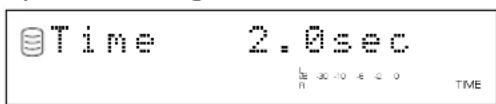
- Pulse el botón MULTI JOG (ENTER en el control remoto) para configurar un intervalo.
Aparece en la pantalla la selección de elemento de configuración.
Pulse MENU dos veces para cerrar el menú y volver al modo de parada normal.
■ Agregación de marcadores de pistas durante la grabación (Marcación manual de pistas)
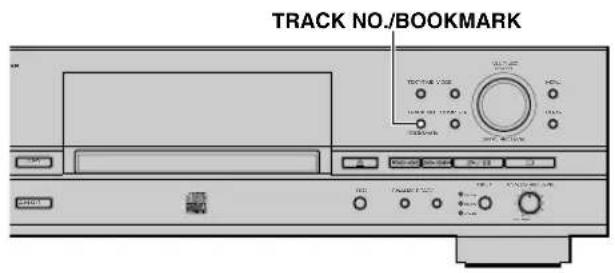
Este equipo puede colocar automáticamente marcadores de pista. No obstante, también se pueden colocar marcadores de pista manualmente durante la grabación. (Marcación manual de pistas)
Pulse TRACK NO./BOOKMARK (TRACK NO. WRITE en el control remoto) durante la grabación.
- Se añade un nuevo número de pista en el punto del disco correspondiente al momento de pulsación de TRACK NO./ BOOKMARK (TRACK NO. WRITE en el control remoto).
- La marcación manual de pistas es posible una vez que la grabación se ha realizado durante 5 segundos desde el comienzo de la pista; además, un disco no puede contener más de 99 pistas. Aunque quede tiempo libre en el disco, será imposible proseguir la grabación una vez que se hayan creado 99 marcadores de pista.
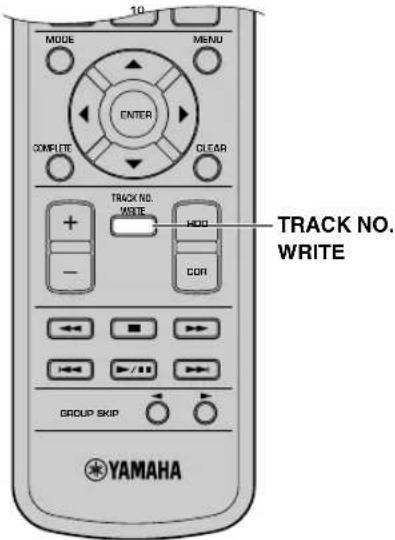
Apunte
- Es posible que los marcadores de pista no hayan sido colocados correctamente, incluso aunque la grabación se haya realizado en el modo de grabación sincronizada, según el tipo de dispositivos de origen. Para evitar este problema, coloque los marcadores manualmente.
- La marcación manual de pistas es posible incluso durante la grabación sincronizada.
- Puede colocar los marcadores de pista en las pistas del disco duro que han sido grabadas, mediante división de las pistas. Para conocer detalles, consulte "Track Divide" (P.62).
COPIA DESDE EL DISCO DURO A UN DISCO CD-R O CD-RW
■ Copia de todas las pistas de un grupo en un disco
Puede copiar todas las pistas de un grupo completo de discos, álbumes o un marcador.
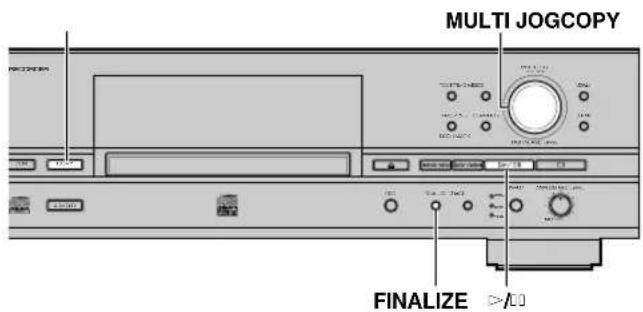
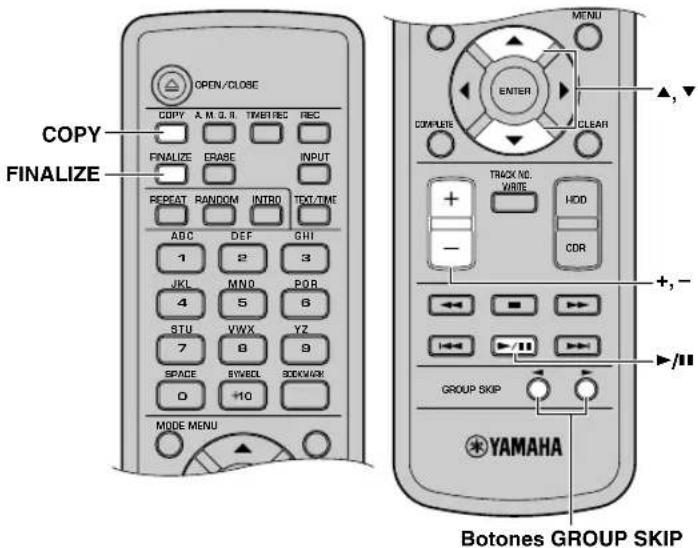
1. Ponga un disco CD-R (o CD-RW) nuevo o sin finalizar en la bandeja de disco.
El equipo comienza a leer la información (tipo y capacidad de un disco CD-R o CD-RW) cuando se ha cargado un disco CD-R o CD-RW.
Durante la lectura aparece el mensaje siguiente (el proceso puede tardar de 10 a 20 segundos dependiendo de la condición del disco).
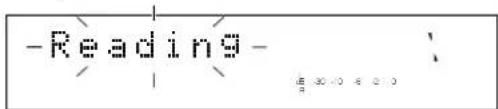
Una vez terminada la lectura de la información, la pantalla cambia como se indica a continuación, y el equipo queda listo para su funcionamiento.
Cuando se copia un disco CD-R o CD-RW sin finalización
Número de pistas grabadas Tiempo total grabado
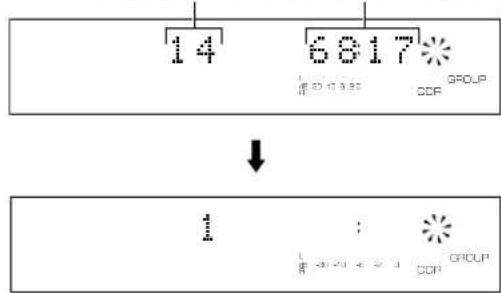
Cuando se copia un disco CD-R o CD-RW nuevo
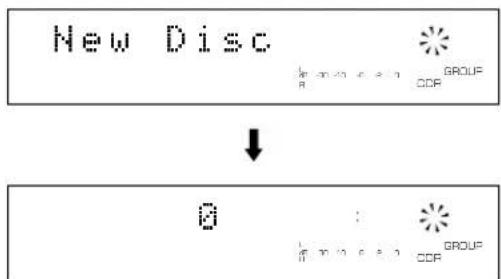
flowchart
graph TD
    A["New Disc"] --> B["GROUP"]
    B --> C["↓"]
    C --> D["0"]
    D --> E["GROUP"]
    E --> F["●"]
    F --> G["○"]
Apunte
En un disco CD-R (o CD-RW) finalizado no se puede volver a grabar. Para conocer detalles de la finalización, consulte "Finalización de discos CD-R/CD-RW" (P.ii) y "GLOSARIO" (P.80).
2. Pulse COPY dos veces.
El mensaje siguiente aparece en la pantalla y este equipo entra en el modo de espera de copia de CDR. En esta etapa todavía no se ha iniciado la copia.
Apunte
En el modo de espera de copia de CDR, usted puede especificar los ajustes para copiar un disco. Para conocer detalles, consulte “Ajuste del modo de copia de CDR” (P.42) y “Ajuste de menú de copia de CDR” (P.43).
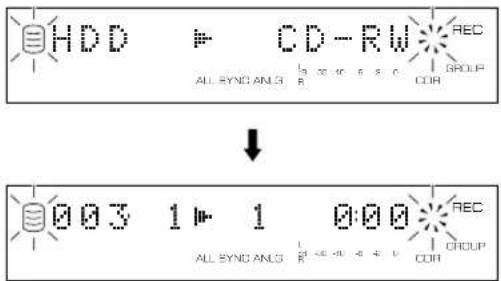
3. Gire el botón MULTI JOG (pulse +/-, los botones GROUP SKIP, ▲ o ▼ en el control remoto) para seleccionar el grupo que va a ser copiado en el disco.
La pantalla siguiente aparecerá en la pantalla dependiendo del tipo de grupo que usted haya seleccionado.
Apunte
Puede crear un CD con sonido de alta calidad utilizando la función Audio Master Quality Recording. Para conocer detalles, consulte "Copia de sonidos de alta calidad (Audio Master Quality Recording)" (P.41).
Cuando se selecciona un disco:
Cuando se selecciona un álbum:
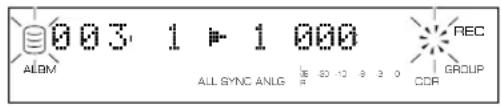
Cuando se selecciona un marcador:
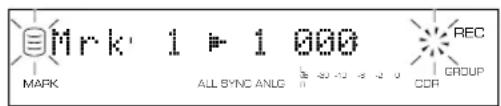
4. Pulse ▷/□ para iniciar la copia.
El progreso del proceso de la copia se muestra en la pantalla.
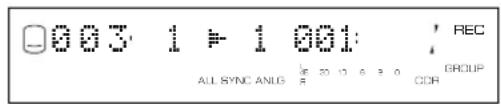
El equipo aplica los ajustes siguientes (predeterminados) si los ajustes del menú de copia de CDR (P.43) no se cambian nunca.
- La función OPC (control óptimo de potencia) puede activarse automáticamente dependiendo de las condiciones del disco. En este caso aparece el mensaje “OPC Adjust” en la pantalla hasta que se hace el ajuste (unos 10 segundos) antes de empezar el proceso de copia.
- El avance del tiempo transcurrido para la copia de la pista puede variar en función del procesamiento interno de datos de este equipo.
Para cancelar la copia, pulse □.
Notas
- Si se cancela la copia mediante pulsación de □, solamente se conserva en el disco la información grabada en el disco CD-R o CD-RW antes de la cancelación. Cuando se seleccione “Digital Move” (P.43), se borrarán los datos originales del disco duro que ya se hayan copiado a un disco CD-R o CD-RW.
- El CD TEXT se copia sólo cuando se selecciona “Full Auto” en el modo de copia de CDR para un disco CD-R o CD-RW nuevo.
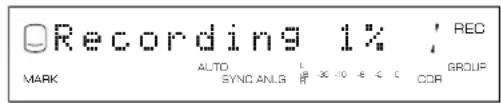
- Cuando se activa la función Audio Master Quality Recording o el mensaje “Recording” aparece en la pantalla, usted no puede cancelar el proceso de copia pulsando □.
Al terminar la copia, el disco duro y el CD dejan de funcionar automáticamente.
5. Pulse FINALIZE para realizar el proceso de finalización (P.47).
■ Copia de las pistas seleccionadas en el disco duro
Puede copiar sus pistas favoritas del disco duro en un disco CD-R o CD-RW.
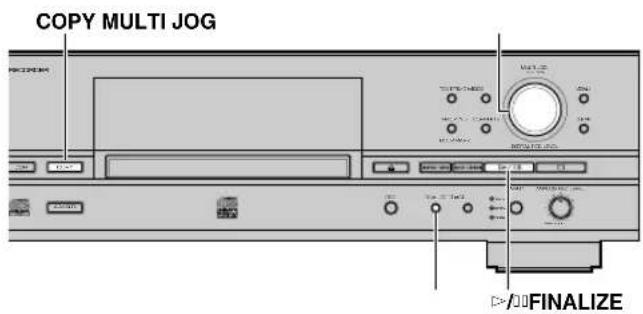
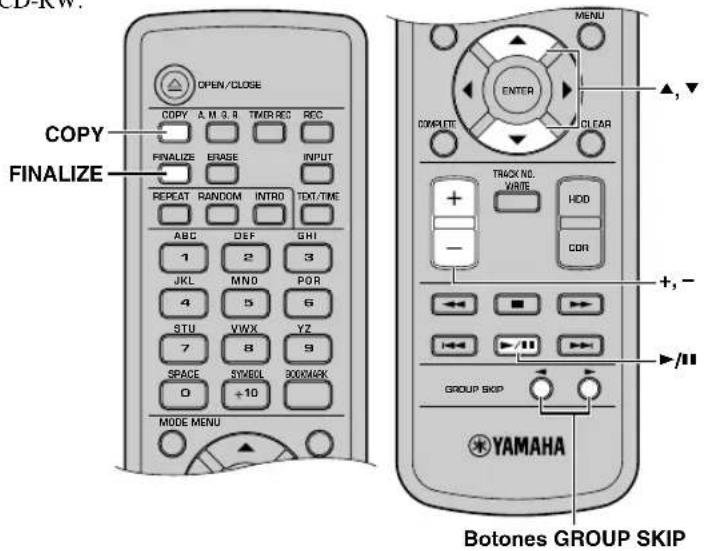
- Ponga un disco CD-R (o CD-RW) nuevo o no finalizado en la bandeja de disco y luego seleccione el disco duro y agregue marcadores a las pistas favoritas (P.24).
Las pistas se listas y guardan en el orden en que fueron colocados los marcadores.
Apunte
En un disco CD-R (o CD-RW) finalizado no se puede volver a grabar. Para conocer detalles de la finalización, consulte "Finalización de discos CD-R/CD-RW" (P.ii) y "GLOSARIO" (P.80).
- Pulse COPY dos veces.
Este equipo entra en el modo de espera de copia de CDR. En esta etapa todavía no se ha iniciado la copia.
Apunte
En el modo de espera de copia de CDR, usted puede especificar los ajustes para la copia del disco. Para conocer detalles, consulte “Ajuste del modo de copia de CDR” (P.42) y “Ajuste del menú de copia de CDR” (P.43).
- Gire el botón MULTI JOG (pulse +/-, los botones GROUP SKIP, ▲ o ▼ en el control remoto) para seleccionar "Mrk".
Apunte
Puede crear un CD con sonido de alta calidad utilizando la función Audio Master Quality Recording. Para conocer detalles, consulte "Copia de sonidos de alta calidad (Audio Master Quality Recording)" (P.41).
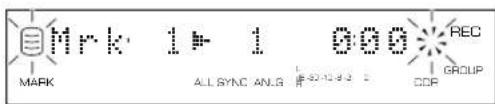
- Pulse ▷/□ para iniciar la copia.
El progreso del proceso de la copia se muestra en la pantalla.
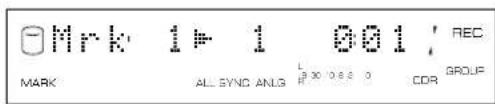
Apunte
La función OPC (control óptimo de potencia) puede activarse automáticamente dependiendo de las condiciones del disco. En este caso aparece el mensaje "OPC Adjust" en la pantalla hasta que se hace el ajuste (unos 10 segundos) antes de empezar el proceso de copia.
Nota
El CD TEXT se copia sólo cuando se selecciona "Full Auto" en el modo de copia de CDR para un disco CD-R o CD-RW nuevo.
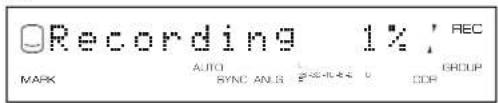
Al terminar la copia, el disco duro y el CD dejan de funcionar automáticamente.
- Pulse FINALIZE para realizar el proceso de finalización (P.47).
■ Copia de sonidos de alta calidad (Audio Master Quality Recording)
Con la función Audio Master Quality Recording, usted puede hacer su propio CD con sonido de alta calidad.
Notas
- La función Audio Master Quality Recording sólo se puede utilizar para copiar desde el disco duro a un disco CD-R nuevo.
- El tiempo grabable es de 63 minutos para un disco CD-R de 74 minutos y de 68 minutos para un disco CD-R de 79 minutos.
- Como “Digital Move” se selecciona automáticamente para “Copy Method” (P.43), los datos de grupos o pistas copiados en un disco CD-R se borrarán después de hacer la copia.
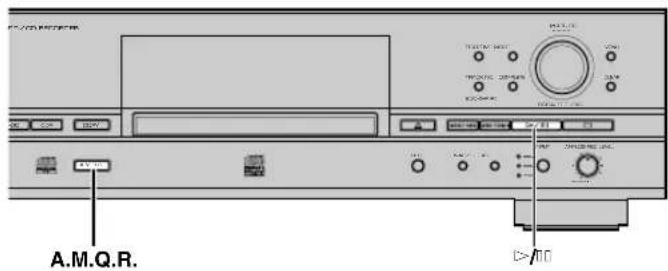
1. Pulse A.M.Q.R. mientras el equipo está en el modo de espera de copia de CDR (P.40, 42).
Se enciende en pantalla el indicador A.M.Q.R.
2. Pulse ▷/□ para iniciar la copia.
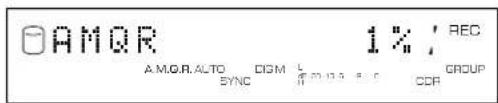
Las condiciones de copiado son las siguientes:
- Una vez iniciada la copia, no funciona ningún procedimiento de botón hasta que termine la copia.
- No apague nunca el equipo ni desconecte el cable de alimentación de CA durante la copia.
Al terminar la copia, el disco duro y el CD dejan de funcionar automáticamente.
Notas
- Cuando el tiempo total del grupo que se va a copiar excede el tiempo grabable de un disco CD-R (63 minutos para un disco CD-R de 74 minutos y 68 minutos para un disco CD-R de 79 minutos), aparece en pantalla el siguiente mensaje. En este caso no se puede utilizar Audio Master Quality Recording.
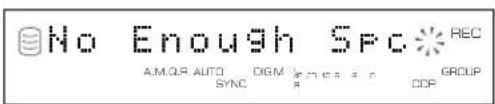
- Si selecciona el álbum con su nivel de pistas ajustado como grupo a copiar, aparece en pantalla el siguiente mensaje. En este caso no se puede utilizar Audio Master Quality Recording.
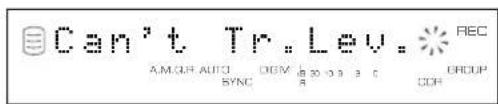
- Cuando se ha cargado un disco CD-R que no es de 74 minutos, de 79 minutos o compatible con CD-R de 4x, o cuando se ha cargado un disco CD-RW, aparece en pantalla el siguiente mensaje. En este caso no se puede utilizar Audio Master Quality Recording.
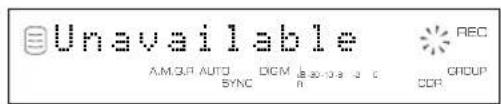
■ Ajuste del modo de copia de CDR
En el modo de copia de CDR, usted puede especificar el número de pistas que se va a copiar en el disco duro o activar/desactivar la función de finalización automática.
Ajuste inicial: All Synchro
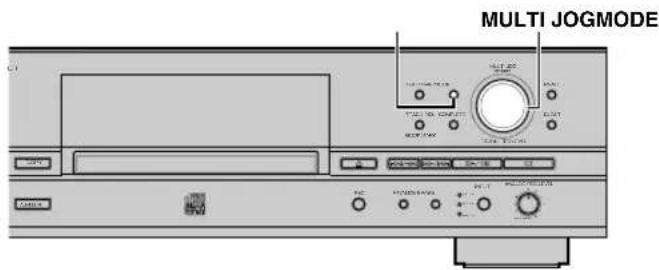
- Pulse MODE mientras el equipo está en el modo de espera de copia de CDR (P.38, 40).
- Gire el botón MULTI JOG (pulse +/-, ▲ o ▼ en el control remoto) para seleccionar el modo de copia de CDR.
Seleccione uno de los modos mencionados a continuación.
All Synchro (modo de copia totalmente sincronizada)
Este modo copia todo el material de una única fuente de audio a medida que se reproducen los programas de origen. Los marcadores de pista se crean automáticamente entre las pistas copiadas.
Full Auto (modo de copia sincronizada totalmente automática)
Este modo de funcionamiento realiza automáticamente la finalización una vez terminada la copia totalmente sincronizada. Se puede reproducir un disco CD-R como disco CD en cuanto la finalización haya terminado.
Nota
El CD TEXT se copia sólo cuando se selecciona "Full Auto" en el modo de copia de CDR para un disco CD-R o CD-RW nuevo.
Multi Synchro (modo de copia multisincronizada)
Este modo copia el número establecido de pistas a medida que se reproducen los programas de origen. El número de pistas que se va a copiar puede ser de 1 a 99 pistas. Este modo de funcionamiento es conveniente para copiar una mezcla de pistas de distintas fuentes.
3. Pulse el botón MULTI JOG (ENTER en el control remoto) para confirmar el modo de copia de CDR seleccionado.
Si se confirma "All Synchro" o "Full Auto", este equipo vuelve al modo de espera de copia de CDR.
Si se confirma "Multi Synchro", aparece en pantalla el siguiente mensaje. Vaya al paso 4.
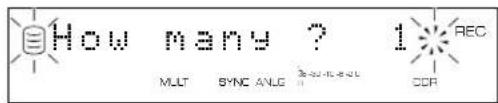
- Gire el botón MULTI JOG (pulse +/-, ▲ o ▼ en el control remoto) para seleccionar el número de pistas. Dicho número se puede seleccionar entre 1 y 99 pistas.
- Pulse el botón MULTI JOG (ENTER en el control remoto) para confirmar el número seleccionado. Este equipo vuelve al modo de espera de copia de CDR (P.38, 40).
- Gire el botón MULTI JOG (pulse +/-, ▲ o ▼ en el control remoto) para seleccionar el grupo y la pista desde donde va a empezar a copiar.
Mientras está encendido el indicador GROUP puede seleccionar un grupo, y una pista mientras está encendido el indicador TRACK. Para conocer detalles, consulte "SELECCIÓN DEL MODO DE GRUPO O PISTA" (P.15).
Para empezar a copiar todas las pistas de un grupo, siga el paso 3 de "Copia de todas las pistas de un grupo en un disco" (P.38).
Para empezar a copiar las pistas seleccionadas desde el disco duro; siga el paso 3 de "Copia de las pistas seleccionadas en el disco duro" (P.40).
■ Ajuste del menú de copia de CDR
En el menú de copia de CDR, usted puede ajustar el método de copia, el nivel de copia, la velocidad de copia y la velocidad de formación de imagen.
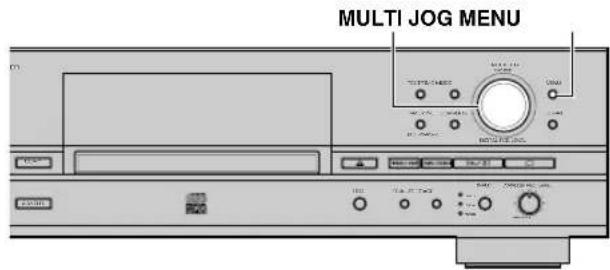

- Pulse MENU mientras el equipo está en el modo de espera de copia de CDR (P.38, 40).
- En el menú de copia de disco duro, usted puede ajustar el método de copia, el nivel de copia, la velocidad de copia y la velocidad de formación de imagen.
El menú de copia (P.43-44) contiene los cuatro elementos siguientes:
- Copy Method
- Copy Level
- Copy Speed
-
Imaging Speed
-
Pulse el botón MULTI JOG (ENTER en el control remoto) para confirmar el elemento del menú que desea ajustar.
- Gire el botón MULTI JOG (pulse +/-, ▲ o ▼ en el control remoto) para ajustar el parámetro para cada elemento.
- Pulse el botón MULTI JOG (ENTER en el control remoto) para confirmar el parámetro seleccionado una vez terminado el ajuste.
- Pulse MENU para cerrar el menú. Este equipo vuelve al modo de espera de copia de CDR (P.38, 40).
Copy Method (Método de copia)
Ajuste del método de copia. La copia puede fallar si el ajuste de "Copy Method" no se realiza correctamente.
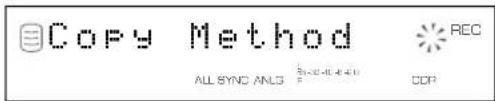
Este método realiza siempre copias analógicas.
Digital Move
Los datos se transfieren del disco duro al CD-R/RW. Por lo tanto, los datos de la pista o del grupo se borran del disco duro después de haber sido transferidos al disco CD-R/RW con este método.
Precaución
Los datos del disco duro también se borran si se desconecta la alimentación en medio de la operación Digital Move o si los datos no se pueden grabar en el CD-R/RW. Recuerde que Yamaha y sus distribuidores no asumen ninguna responsabilidad, bajo ninguna circunstancia, por los daños causados y relacionados con la destrucción o la pérdida de los datos grabados. Además, Yamaha y sus distribuidores no repararán, restaurarán ni duplicarán los datos grabados.
Digital Copy
Este método realiza siempre copias digitales. La copia no es posible si las pistas están protegidas contra copia mediante el sistema SCMS (P.82).
Auto Dig/Anlg
Los procedimientos de copia digital y analógica se intercambian automáticamente en función de la pista. Si la copia digital está prohibida por el sistema SCMS (P.82), se realiza una copia analógica. Para las pistas que puedan copiarse digitalmente, se realiza una copia digital.
Apunte
- En la copia analógica, los datos pueden copiarse con un nivel de sonido más bajo.
- La configuración se guarda en la memoria y se aplica a futuras copias.
- Cundo se ajusta el nivel de copia o se realiza la copia analógica, el equipo crea automáticamente un archivo de imágenes en el disco duro antes de iniciar el proceso de copia del disco.
Copy Level (Nivel de copia)
Ajuste del nivel de sonido para copia. Normalmente no hace falta realizar ningún ajuste. No obstante, se puede ajustar el nivel de sonido de copia en función de las necesidades.
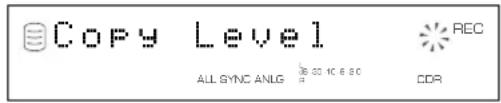
Se pueden realizar ajustes en la escala de -12 dB a +12 dB mediante pasos de 0,4 dB.
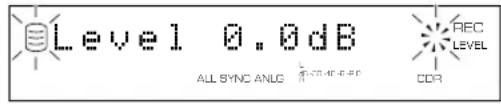
Apunte
- El ajuste de nivel no es posible durante la copia.
- Si la parte roja del medidor de niveles de pico se enciende en los niveles de sonido más altos, interrumpa la copia para ajustar el nivel de copia, y a continuación reanude la copia.
- Cuando se ajusta el nivel de copia, el equipo crea automáticamente un archivo de imágenes en el disco duro con una velocidad 1x o 2x antes de iniciar el proceso de copia del disco.
Copy Speed (Velocidad de copia)
Configuración de la velocidad de copia.
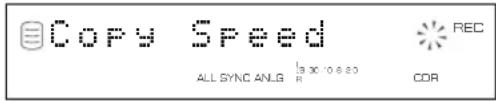
Ajuste inicial: Best Effort
Best Effort
La copia se hace a una velocidad máxima de 8x para un disco CD-R y a una velocidad 4x para un disco CD-RW.
4x Copy
La copia se hace siempre a velocidad 4x.
Apunte
- Según las condiciones del disco CD-R, la velocidad de la copia puede disminuir automáticamente aunque se haya seleccionado "Best Effort".
- Cuando se selecciona “Analog Copy” o “Auto Dig/Anlg” en “Copy Method” (P.43), el equipo crea automáticamente un archivo de imágenes en el disco duro con una velocidad de 1x o 2x antes de iniciar el proceso de copia del disco.
- La configuración se guarda en la memoria y se aplica a futuras copias.
Imaging Speed
(Velocidad de formación de imagen)
Cuando se ajuste el nivel de la copia o cuando se realice una copia analógica, la unidad creará automáticamente un archivo de imágenes en el disco duro antes de iniciar el proceso de copia del disco. Mediante este ajuste usted puede seleccionar la velocidad 2x o 1x aplicada a un proceso de creación de archivo de imágenes.
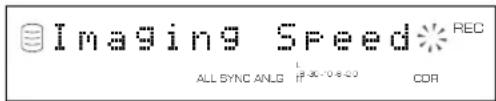
Un archivo de imágenes se hace a una velocidad 2x.
1x
Un archivo de imágenes se hace a una velocidad 1x.
DUPLICACIÓN DE UN CD
Este equipo incorpora la función de duplicación que permite crear una copia en CD de forma fácil y rápida.
Nota
La duplicación puede que no se haga correctamente en un disco CD-R o CD-RW que no soporte la escritura a alta velocidad. En este caso, copie primero un CD en el disco duro, y luego ejecute "Digital Move" en un disco CD-R o CD-RW a una velocidad 4x.
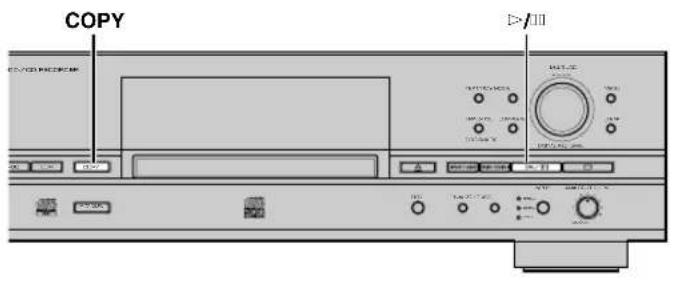
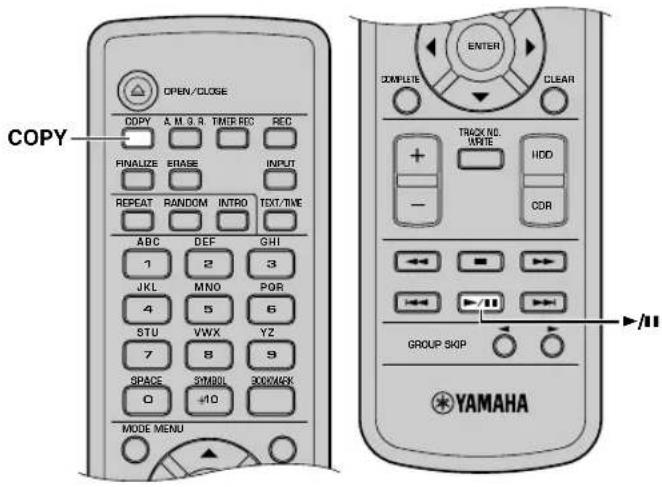
1. Ponga el CD original en la bandeja de disco.
El equipo comienza a leer la información (tipo y capacidad de un CD) cuando se carga un CD.
Durante la lectura aparece el mensaje siguiente (el proceso puede tardar de 10 a 20 segundos dependiendo de la condición del disco).
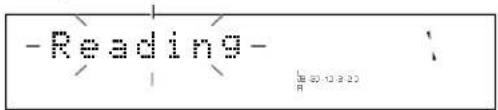
Una vez terminada la lectura de la información, la pantalla cambia como se indica a continuación, y el equipo queda listo para su funcionamiento.
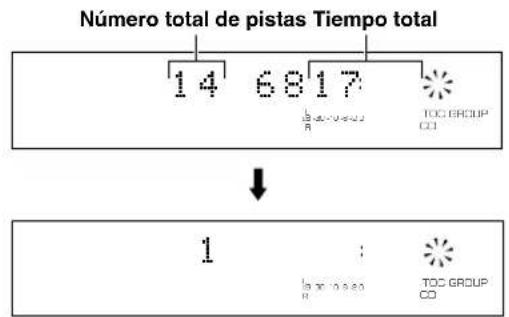
2. Pulse COPY tres veces.
El mensaje siguiente aparece en la pantalla y este equipo entra en el modo de espera de duplicación. En esta etapa todavía no se ha iniciado la duplicación.
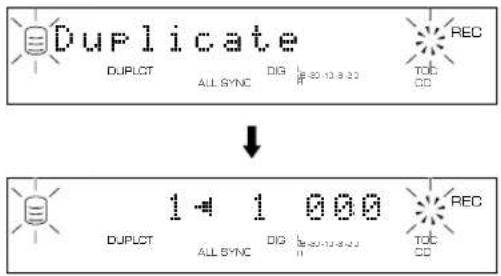
3. Pulse ▷/□ para empezar a copiar del CD al disco duro.
Las condiciones de la copia son las siguientes:
- Si se ha cancelado la copia mediante pulsación de □, no se conservarán en el disco duro ni siquiera los datos copiados antes de la cancelación.
- Si una pista está protegida contra copia mediante el sistema SCMSÅ (P.82), dicha pista no se podrá copiar en el disco duro.
Al terminar la copia de un CD al disco duro, aparecerá el siguiente mensaje en la pantalla.
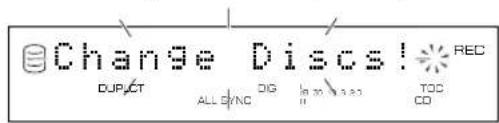
4. Cargue en la bandeja del disco un disco CD-R o CD-RW nuevo.
El equipo empieza a leer la información del disco y luego empieza a copiar los datos del disco duro a un disco CD-R o CD-RW.
DUPLICACIÓN DE UN CD
Nota
No se pueden añadir nuevas grabaciones a un disco CD-R o CD-RW que contenga algunas pistas previamente grabadas.
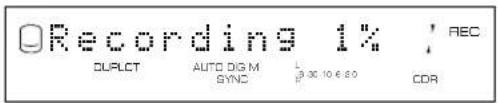
Las condiciones de copiado son las siguientes:
La función OPC (control óptimo de potencia) puede activarse automáticamente dependiendo de las condiciones del disco. En este caso aparece el mensaje "OPC Adjust" en la pantalla hasta que se hace el ajuste (unos 10 segundos) antes de empezar el proceso de copia.
CD TEXT
Si un CD que se va a duplicar tiene CD TEXT, el CD TEXT se copiará automáticamente en la duplicación.
■ Duplicación con sonidos de alta calidad (Audio Master Quality Recording)
Puede duplicar un CD con sonido de alta calidad con el modo Audio Master Quality Recording.
Notas
- El modo Audio Master Quality Recording se puede utilizar solamente para duplicar en un nuevo disco CD-R.
- El tiempo grabable es de 63 minutos para un disco CD-R de 74 minutos y de 68 minutos para un disco CD-R de 79 minutos.
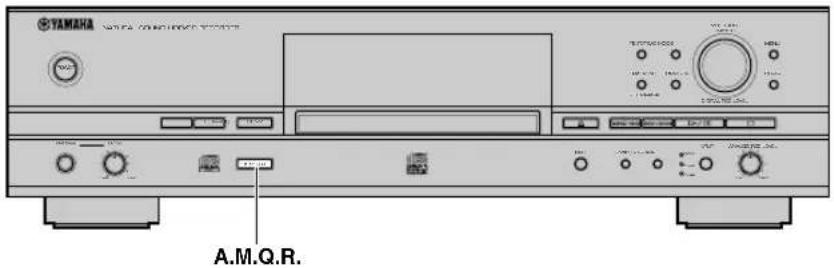
A.M.Q.R.
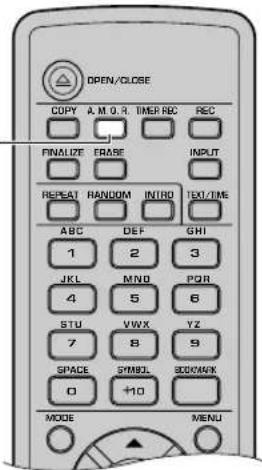
1. Pulse A.M.Q.R. mientras el equipo está en el modo de espera de duplicación (P.45).
Se enciende en pantalla el indicador A.M.Q.R.
DUPLCT A.M.Q.R.
2. Realice los pasos 3 y 4 de "DUPLICACIÓN DE UN CD" (P.45) para duplicar un CD (copia de un CD al disco duro y copia del disco duro a un disco CD-R o CD-RW nuevo).
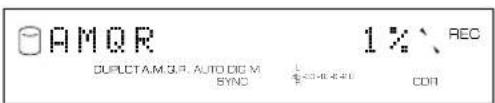
Las condiciones de la copia son las siguientes:
- Cuando el tiempo total del CD que se va a duplicar excede el tiempo grabable de un disco CD-R (63 minutos para un disco CD-R de 74 minutos y 68 minutos para un disco CD-R de 79 minutos), aparece en pantalla el siguiente mensaje. En tal caso, no se puede utilizar el modo Audio Master Quality Recording.
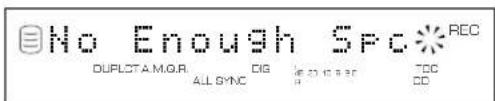
- Cuando se ha cargado un disco CD-R que no es de 74 minutos, de 79 minutos o compatible con CD-R de 4x, o cuando se ha cargado un disco CD-RW, aparece en pantalla el siguiente mensaje. En tal caso, no se puede utilizar el modo Audio Master Quality Recording.
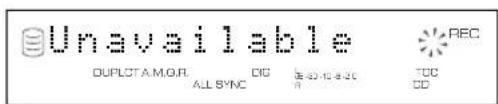
- Una vez iniciada la copia, no funciona ningún procedimiento de botón hasta que termine la copia.
Al terminar la copia, el disco duro y el CD dejan de funcionar automáticamente.
FINALIZACIÓN DE UN DISCO CD-R/CD-RW
La finalización es el proceso que pone fin a la grabación y permite reproducir un disco CD-R en un lector de CD normal o reproducir un disco CD-RW en un lector compatible con CD-RW.
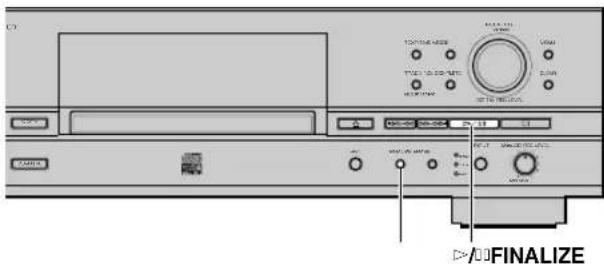
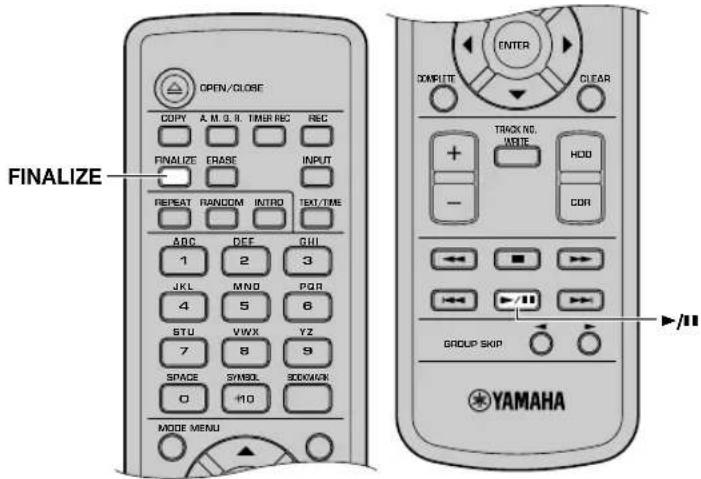
- Ponga un disco CD-R o CD-RW sin finalizar en la bandeja de disco.
- Pulse FINALIZE.
El mensaje de confirmación aparece en la pantalla. Para cancelar la finalización, pulse □.
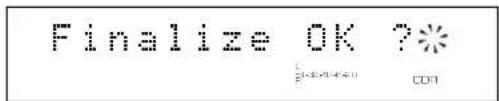
- Pulse ▷/□ para iniciar la finalización.
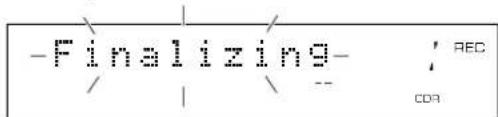
El medidor de nivel muestra el desarrollo de la finalización en la pantalla.
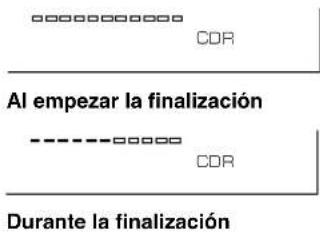
Una vez terminada la finalización, se enciende el indicador TOC y el equipo pasa al modo de parada.

Notas
- No es posible realizar nuevas grabaciones en un disco CD-R finalizado. Antes de la finalización, cerciórese de que todas las grabaciones han terminado.
- Antes de cargarlo, cerciórese de que un disco CD-R o CD-RW no tiene rasguños, polvo, huellas dactilares o marcas similares. Si un disco CD-R o CD-RW tiene polvo, límpielo.
- Una vez iniciado el proceso de finalización, no se puede realizar ninguna otra operación hasta que la finalización haya terminado.
- No apague nunca el equipo ni desconecte el cable de alimentación durante la finalización.
BORRADO DE DATOS DE UN DISCO CD-RW
Puede borrar los datos grabados en un disco CD-RW. En el espacio creado al borrar pueden hacerse nuevas grabaciones. En este equipo es posible realizar los siguientes cuatro tipos de borrado.
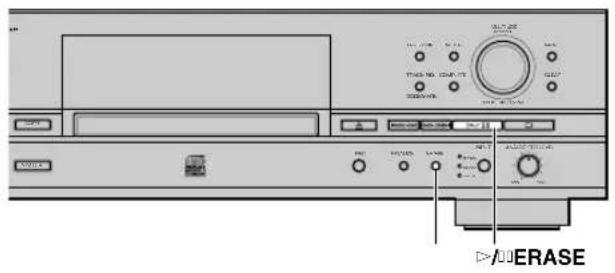
■ Borrar última pista
Esta operación borra la última pista de un disco. "Borrar última pista" no puede realizarse si un disco CD-RW ha sido finalizado o si solamente se ha grabado una pista en el disco.
1. Ponga un disco CD-RW no finalizado en la bandeja de disco y luego pulse ERASE.
"Erase Last?" aparece en la pantalla.
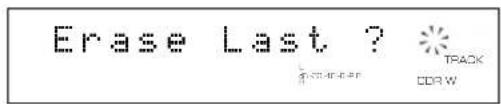
Vaya al paso siguiente cuando quiera borrar solamente la última pista. Para borrar dos o más pistas, gire el botón MULTI JOG (pulse +/-, ▲ o ▼ en el control remoto) para especificar el número de la pista (para empezar a borrar desde esa pista).
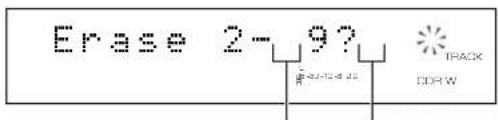
Pista de inicio de borrado Última pista
Para cancelar el borrado, pulse □.
2. Pulse ▷/□ para iniciar el borrado.
El mensaje "Erasing" parpadea en la pantalla, y el medidor de nivel muestra la evolución del borrado.
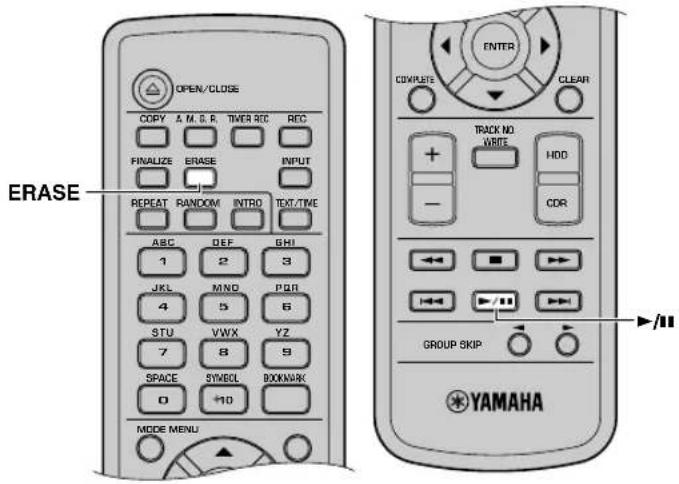
■ Borrar todas las pistas
Este procedimiento borra todas las pistas grabadas en un disco CD-RW. La tabla de contenidos (TOC) también se borrará si un disco CD-RW ha sido finalizado.
1. Ponga un disco CD-RW en la bandeja de disco y luego pulse repetidamente ERASE hasta que "Erase ALL?" aparezca en la pantalla.
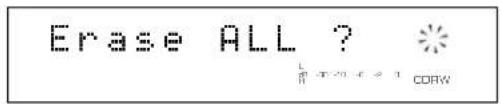
Para cancelar el borrado, pulse □.
2. Pulse ▷/□ para iniciar el borrado.
El mensaje "Erasing" parpadca en la pantalla, y el medidor de nivel muestra la evolución del borrado.
■ Borrar la tabla de contenidos (TOC)
Esta operación borra los datos del TOC (índice) de un disco CD-RW finalizado. Después de borrar los datos del TOC, usted puede grabar otros datos de pistas en el disco CD-RW.
1. Ponga un disco CD-RW finalizado en la bandeja de disco y luego pulse ERASE.
"Erase TOC?" aparece en la pantalla.
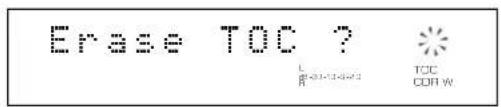
Para cancelar el borrado, pulse □.
2. Pulse ▷/□ para iniciar el borrado.
El mensaje "Erasing" parpadea en la pantalla, y el medidor de nivel muestra la evolución del borrado.
Apunte
El indicador TOC se apaga al terminar la operación "Borrar la tabla de contenidos".
■ Inicialización de un disco CD-RW
Esta operación inicializa un disco CD-RW.
- Ponga un disco CD-RW en la bandeja de disco y luego pulse y mantenga pulsado ERASE durante unos dos segundos.
"Erase Disc ?" aparece en la pantalla.
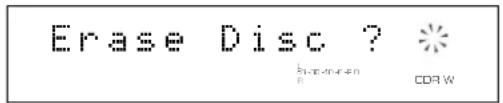
Para cancelar el borrado, pulse □.
- Pulse ▷/□ para iniciar el borrado.
“Erasing” parpadea en la pantalla y el medidor de nivel muestra el progreso del borrado (el proceso tarda unos 20 minutos).
Notas
- “Erase Last” y “Erase TOC” no se pueden aplicar a un disco CD-RW grabado con “Full Auto” (P.42) (excepto para agregar datos de pistas a un disco sin finalización) ni un disco CD-RW grabado con duplicación.
- No apague nunca este equipo durante el borrado.
- Si aparece en pantalla “Check Disc” durante el borrado y el procedimiento se interrumpe, es posible que el disco CD-RW tenga polvo o esté dañado. Compruebe el disco CD-RW e inicio de nuevo el procedimiento de borrado.
LISTA DEL MENÚ DE EDICIÓN
En el menú de edición, usted puede editar datos de álbumes, pistas y discos guardados en el disco duro. Seleccione el menú listado abajo para cualquier propósito. Además, la función de deshacer permite cancelar la última operación de edición.
| Menú de edición Contenido de menú | Seleccionable durante la reproducción* | Página | ||
| Album Edit | Album New | Para crear un nuevo álbum | ✕ | 52 |
| Edit Stored | Para editar un álbum ya creado | ✕ | 53 | |
| Album Copy | Para copiar otro grupo en un álbum | ✕ | 54 | |
| Album Rename | Para cambiar el número del álbum | ✕ | 54 | |
| Album Delete | Para borrar un álbum | ○ | 55 | |
| Album Pack | Para eliminar números de álbum no utilizados | ✕ | 55 | |
| Album Title | Para crear un título de álbum | ○ | 55 | |
| Track Shuffle | Para cambiar el orden de las pistas de un álbum | ○ | 56 | |
| Track Level | Para ajustar el nivel de las pistas de un álbum | ○ | 56 | |
| Tr. Interval | Para ajustar cada intervalo de pista de un álbum | ○ | 57 | |
| Track Edit | Track Rename | Para cambiar un número de pista | ○ | 58 |
| Track Adjust | Para ajustar el comienzo de una pista | ○ | 59 | |
| Track Erase | Para borrar una pista | ○ | 60 | |
| Part Erase | Para borrar una parte de una pista | ○ | 60 | |
| Track Combine | Para combinar una serie de pistas | ○ | 62 | |
| Track Divide | Para dividir una pista en dos | ○ | 62 | |
| Track Pack | Para eliminar números de pista no utilizados | ✕ | 63 | |
| Add Fade In | Para añadir un fundido de entrada al principio de una pista | ○ | 64 | |
| Add Fade Out | Para añadir un fundido de salida al final de una pista | ○ | 64 | |
| Track Title | Para asignar un título de pista | ○ | 65 | |
| Disc Edit | Disc Rename | Para cambiar un número de disco | ○ | 67 |
| Disc Erase | Para borrar un disco | ○ | 67 | |
| Disc Combine | Para combinar una serie de discos | ○ | 68 | |
| Disc Divide | Para dividir un disco en dos | ○ | 68 | |
| Disc Pack | Para eliminar números de disco no utilizados | ✕ | 69 | |
| Disc Title | Para asignar un título de disco | ○ | 69 | |
| Undo | Para cancelar el procedimiento de edición | ✕ | 70 | |
*Durante la reproducción no se encuentra disponible un menú con la marca X. En cualquier caso, sí se encuentra disponible un menú con la marca ○. Sin embargo, si usted realiza una operación de edición durante la reproducción, no podrá seleccionar un elemento (álbum, disco o pista) que no sea el que está reproduciéndose actualmente.
■ Operaciones con los botones del cursor en el menú de edición
En el menú de edición, usted también podrá utilizar los botones del cursor aunque las operaciones realizadas con los mismos no se expliquen en cada procedimiento (P.52-69). Esto facilita las operaciones de edición.
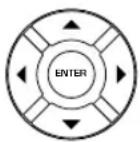
▲, ▼: Selecciona los elementos o parámetros.
◀ ▶: Mueve el punto de inserción.
ENTER : Confirma los elementos o parámetros seleccionados pulsando +/-, ▲ o ▼.
■ Introducción de caracteres en el menú de edición
Apunte
Los caracteres que pueden introducirse son letras (mayúsculas y minúsculas), números y símbolos (!, “, #, etc.).
Introducción de los caracteres del título mediante el botón MULTI JOG
- Gire el botón MULTI JOG en el sentido de las agujas del reloj.
Cuando el botón MULTI JOG ha sido girado en el sentido de las agujas del reloj, aparecen los caracteres por orden alfabético de mayúsculas, minúsculas, números y símbolos.
- Pulse el botón MULTI JOG para confirmar los caracteres seleccionados.
El cursor se mueve al siguiente espacio. Repita los pasos 1 y 2 hasta terminar el título. Un título puede contener hasta 32 caracteres.
Introducción de los caracteres de título mediante los botones alfanuméricos del control remoto
- Seleccione el carácter que se va a utilizar para el título mediante los botones alfanuméricos del control remoto.
Las letras mayúsculas, las letras minúsculas y los números alternarán cada vez que se pulsen los botones. Para crear un espacio, pulse SPACE. Para utilizar un símbolo, pulse SYMBOL para seleccionar el símbolo deseado.
- Seleccione el carácter siguiente pulsando uno de los botones alfanuméricos.
Cuando necesite utilizar el mismo botón que el del paso 1, pulse ▶▶ para mover el punto de inserción y luego pulse el botón alfanumérico.
Corrección de caracteres
Mueva el cursor hasta el carácter que desea corregir, pulsando ◀◀◀/◀◀ o ▶▶/▶▶ (◀◀ o ▶▶ en el control remoto). Para cancelar el carácter seleccionado, pulse CLEAR. Para insertar un carácter antes del carácter seleccionado, utilice el botón MULTI JOG o los botones alfanuméricos para seleccionar el carácter.
EDICIÓN DE ÁLBUMES
Puede seleccionar las pistas deseadas entre las ya grabadas en el disco duro y guardarlas como álbum en la memoria del equipo. También puede editar el álbum posteriormente.
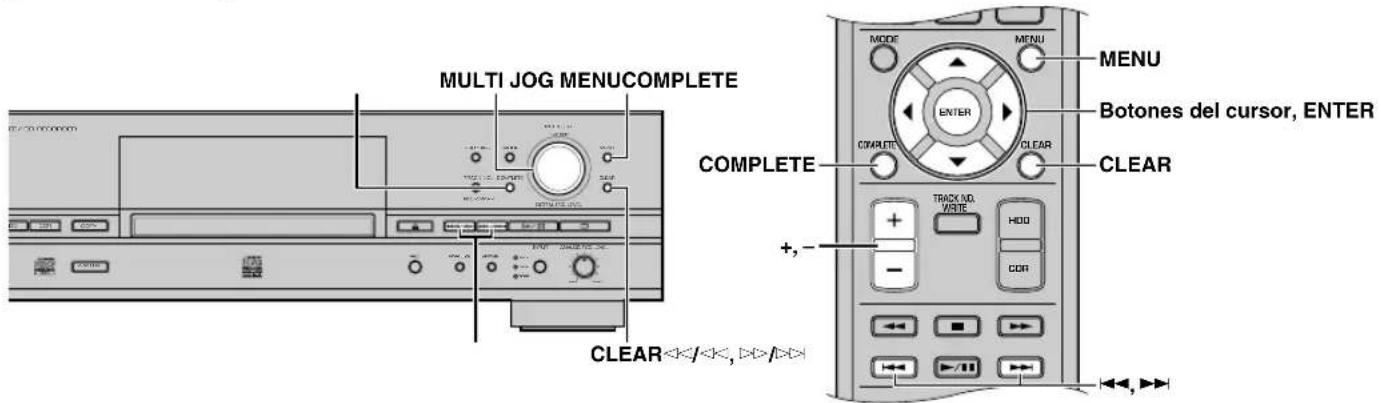
- Pulse MENU mientras está seleccionado el disco duro (P.14).
La pantalla pasa a la selección de elemento de menú.
- Pulse el botón MULTI JOG (ENTER en el control remoto).
La pantalla pasa a la edición de la selección de elemento de menú.
- Gire el botón MULTI JOG (pulse +/-, ▲ o ▼ en el control remoto) para seleccionar un elemento de menú, y luego pulse el botón MULTI JOG (ENTER en el control remoto) para confirmar la selección.
Estos son los elementos del menú de edición de álbumes.
Un asterisco (*) a continuación de un elemento de menú indica que el menú no se puede seleccionar durante la reproducción.
Apunte
- Si se pulsa MENU durante la edición, se cancela la entrada de la selección, y entonces el equipo vuelve al estado siguiente:
- El equipo vuelve a la selección de elemento de menú de edición si ha iniciado la edición durante el modo de parada.
- El equipo vuelve a la reproducción si se ha iniciado la edición durante la reproducción.
- Si se pulsa □ durante la edición, se cancela toda la entrada de la selección, y el equipo vuelve al modo de parada.
Album New
Puede crear un nuevo álbum seleccionando las pistas deseadas entre las grabadas en el disco duro.
- Si se selecciona "Album New" (a la izquierda) aparece la pantalla siguiente.
Disco de origen Pista de origen
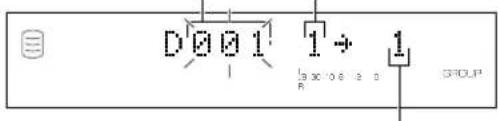
Pista del álbum que se va a crear
- Gire el botón MULTI JOG (pulse +/- en el control remoto) para seleccionar el disco fuente.
- Pulse el botón MULTI JOG (ENTER en el control remoto) para confirmar el disco de origen.
El número de la pista de origen parpadea.
Pulse CLEAR para cancelar la selección confirmada.
- Gire el botón MULTI JOG (pulse +/- en el control remoto) para seleccionar la pista fuente.
- Pulse el botón MULTI JOG (ENTER en el control remoto) para confirmar la pista de origen.
El número de pista del álbum que se está creando avanza al número siguiente y la pantalla vuelve a la mostrada en el paso 1. Repeat steps 2 to 5 to select other discs and tracks.
Repita los pasos 2 a 5 para seleccionar otros discos y pistas.
- Pulse COMPLETE.
Se crea un nuevo álbum con las pistas seleccionadas ya grabadas.
El equipo vuelve a la selección de elemento de menú de edición.
Apunte
- Puede elegir la visualización pulsando TEXT/TIME (P.18) durante la realización de un álbum:
- Si el título está asignado al disco o pista de origen, aparece el título.
- Al pulsar TEXT/TIME mientras el título aparece en la pantalla, el tiempo total del álbum que se está realizando aparece durante aproximadamente 1 segundo, y la pantalla vuelve a la correspondiente al paso 1.
- Si no se asigna ningún título al disco o pista de origen, el tiempo total del álbum que se está realizando aparece durante aproximadamente 1 segundo, y la pantalla vuelve a la correspondiente al paso 1.
- Desde la lista de marcadores puede crear un álbum nuevo (P.24). Para conocer detalles, consulte “Album Copy” (P.54).
Edit Stored
Puede añadir o borrar pistas en el álbum ya creado.
- Si se selecciona "Edit Stored" (P.52) aparece la pantalla siguiente.
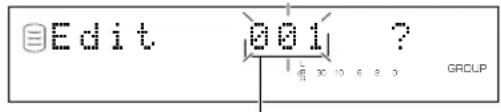
Álbum que se va a editar
- Gire el botón MULTI JOG (pulse +/- en el control remoto) para seleccionar el álbum que va a editar.
- Pulse el botón MULTI JOG (ENTER en el control remoto) para confirmar el álbum que se va a editar.
En la pantalla aparece el mensaje siguiente.
Para agregar pistas nuevas al álbum, realice los pasos 4 a 9 de "Cuando añada pistas nuevas". Para borrar pistas del álbum, realice los pasos 4 a 6 de "Cuando borre pistas".
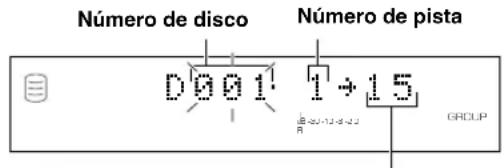
Número de pista en el álbum
(Cuando añada pistas nuevas)
- Pulse ◀/◇ ◀ o ◀/◇ (◀ ◀ o ▶▶ en el control remoto) para seleccionar el número de la pista donde se va a agregar una pista nueva.
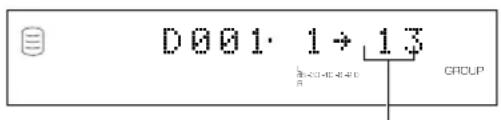
Número de pista (destino)
-
Gire el botón MULTI JOG (pulse +/- en el control remoto) para seleccionar el disco donde se va a guardar la pista original.
-
Pulse el botón MULTI JOG (ENTER en el control remoto) para confirmar el disco.
Pulse CLEAR para cancelar la selección confirmada. - Gire el botón MULTI JOG (pulse +/- en el control remoto) para seleccionar la pista que va a agregar al álbum.
- Pulse el botón MULTI JOG (ENTER en el control remoto) para confirmar la pista.
Cuando continúe agregando pistas al álbum, repita los pasos 4 a 8.
- Pulse COMPLETE.
Las pistas seleccionadas son añadidas al álbum.
El equipo vuelve a la selección de elemento de menú de edición.
(Cuando borre pistas)
- Pulse 🖱/◄◄ o ►►/◄► (◄◄ o ►► en el control remoto) para seleccionar el número de la pista que va a borrar.
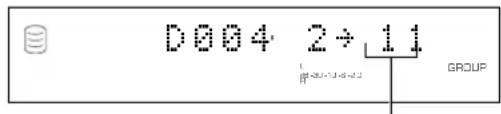
Número de la pista que va a borrar
- Pulse CLEAR.
Apunte
Las pistas siguientes a la pista eliminada son numeradas de nuevo.
Para seguir eliminando pistas del álbum, repita los pasos 4 y 5.
- Pulse COMPLETE.
Las pistas seleccionadas son borradas del álbum.
El equipo vuelve a la selección de elemento de menú de edición.
Album Copy
Puede copiar el disco entero, un álbum o un marcador en un nuevo álbum.
- Si se selecciona "Album Copy" (P.52) aparece la pantalla siguiente.
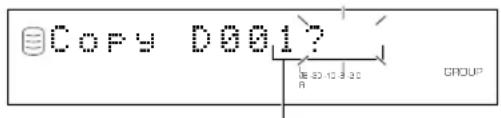
Grupo del que se va a copiar
- Gire el botón MULTI JOG (pulse +/- en el control remoto) para seleccionar el grupo del que va a copiar.
El grupo del que se va a copiar sigue el orden siguiente: "disco" → "álbum" → "marcador".
- Pulse el botón MULTI JOG (ENTER en el control remoto) para confirmar el grupo del que se va a copiar.
La pantalla se desplaza hacia la izquierda para indicar el número del grupo del que se va a copiar y el número del álbum en el que se va a copiar. Al álbum en el que se va a copiar se le asigna el número más bajo disponible.

Grupo del que se va a copiar Álbum en el que se va a copiar
Pulse CLEAR para cancelar la selección confirmada.
- Pulse COMPLETE.
El grupo seleccionado es copiado en un nuevo álbum. El equipo vuelve a la selección de elemento de menú de edición.
Album Rename
Puede mover el álbum y asignarle un nuevo número.
- Si se selecciona "Album Rename" (P.52) aparece la pantalla siguiente.
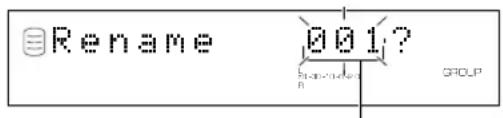
Álbum que se va a mover
El número del álbum que se va a mover parpadca.
- Gire el botón MULTI JOG (pulse +/- en el control remoto) para seleccionar el álbum que va a mover.
- Pulse el botón MULTI JOG (ENTER en el control remoto) para confirmar el álbum que se va a mover.
La pantalla se desplaza hacia la izquierda para indicar el número del álbum que se va a mover y el nuevo número.
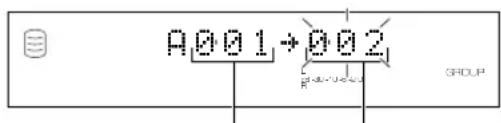
Álbum que se va a mover Nuevo número de álbum
Pulse CLEAR para cancelar la selección confirmada.
- Gire el botón MULTI JOG (pulse +/- en el control remoto) para seleccionar el número de álbum nuevo.
- Pulse el botón MULTI JOG (ENTER en el control remoto) para confirmar el nuevo número de álbum.
Pulse CLEAR para cancelar la selección confirmada.
- Pulse COMPLETE.
El álbum seleccionado ha sido movido y se le ha asignado un nuevo número.
El equipo vuelve a la selección de elemento de menú de edición.
Apunte
- Si el número del nuevo álbum seleccionado ya se está utilizando, los álbumes siguientes a este álbum renumerado pasarán automáticamente a los números superiores siguientes. No obstante, si hay algún número de álbum no utilizado, solamente se renumerarán los álbumes hasta dicho número.
- El número original del álbum que ha sido renumerado quedará disponible para su uso futuro.
Album Delete
Puede borrar un álbum existente.
- Si se selecciona "Album Delete" (P.52) aparece la pantalla siguiente.
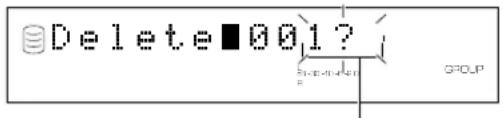
Álbum que se va a borrar
Si se selecciona el menú de edición durante la reproducción, el equipo selecciona automáticamente el elemento que va a editar. En este caso, omita el paso 4 porque no necesita seleccionar un elemento.
- Gire el botón MULTI JOG (pulse +/- en el control remoto) para seleccionar el álbum que va a ser borrado.
- Pulse el botón MULTI JOG (ENTER en el control remoto) para confirmar el álbum.
Pulse CLEAR para cancelar la selección confirmada.
- Pulse COMPLETE.
El álbum seleccionado ha sido borrado.
El equipo vuelve a la selección de elemento de menú de edición.
Apunte
El número del álbum borrado quedará disponible para uso futuro.
Album Pack
Puede organizar los números de álbum eliminando los números de álbum no utilizados que se hayan creado al cambiar números de álbum o al borrar álbumes.
- Si se selecciona "Album Pack" (P.52) aparece la pantalla siguiente.
- Pulse COMPLETE.
Los números del álbum se reorganizan sin los números de álbum no utilizados.
El equipo vuelve a la selección de elemento de menú de edición.
Antes de "Album Pack"
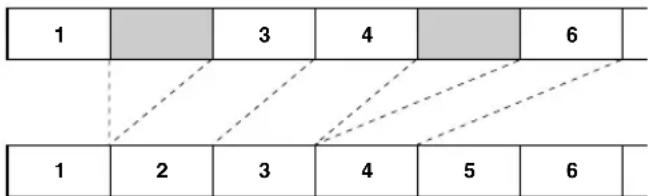
Después de "Album Pack" (Los álbumes sin utilizar se eliminan)
Album Title
Puede asignar un título a un álbum creado.
- Si se selecciona "Album Title" (P.52) aparece la pantalla siguiente.
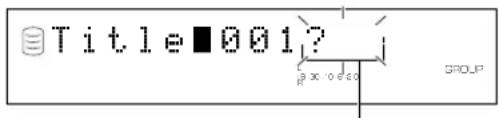
Álbum al que se asigna un título
Si el menú de edición se selecciona durante la reproducción, el equipo selecciona automáticamente el elemento que se va a editar. En este caso, omita el paso 4 porque usted no necesita seleccionar un elemento.
- Gire el botón MULTI JOG (pulse +/- en el control remoto) para seleccionar el álbum al que se va a asignar un título.
- Pulse el botón MULTI JOG (ENTER en el control remoto) para confirmar el álbum al que se va a asignar un título.
El cursor parpadea. (Si el álbum seleccionado ya tiene un título, dicho título aparece en la pantalla.)
- Utilice el botón MULTI JOG (pulse los botones alfanuméricos del control remoto) para introducir los caracteres.
Para conocer detalles acerca de la selección de caracteres, consulte “Introducción de caracteres en el menú de edición” (P.51).
- Pulse COMPLETE cuando haya introducido todos los caracteres.
El título es asignado al álbum seleccionado. Pulse TEXT/TIME para cambiar la información de visualización según sea necesario (P.18).
El equipo vuelve a la selección de elemento de menú de edición. (Si el menú de edición se mantiene durante la reproducción, ésta se reinicia.)
Track Shuffle
Puede cambiar el orden de las pistas de un álbum.
- Si se selecciona "Track Shuffle" (P.52) aparece la pantalla siguiente.
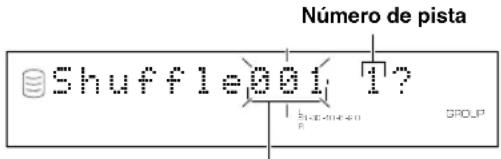
Álbum cuyo orden de pistas se va a cambiar
Si se selecciona el menú de edición durante la reproducción, el equipo selecciona automáticamente el elemento que va a editar. En este caso, omita el paso 6 porque no necesita seleccionar un elemento.
- Gire el botón MULTI JOG (pulse +/- en el control remoto) para seleccionar el álbum cuyo orden de pistas se va a cambiar.
- Pulse el botón MULTI JOG (ENTER en el control remoto) para confirmar el álbum.
El número de la pista que se va a mover parpadea.
Pulse CLEAR para cancelar la selección confirmada.
- Gire el botón MULTI JOG (pulse +/- en el control remoto) para seleccionar la pista que se va a mover.
- Pulse el botón MULTI JOG (ENTER en el control remoto) para confirmar la pista.
La pantalla se desplaza hacia la izquierda para indicar el número del álbum cuyo orden de pistas se va a cambiar, el número de pista que se va a mover y el nuevo número de pista.
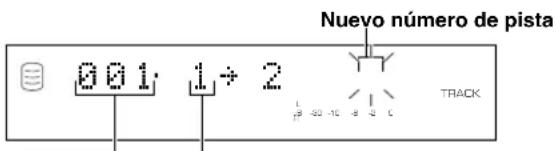
Pista que se va a moverÁlbum cuyo orden de
pistas se va a cambiar
Pulse CLEAR para cancelar la selección confirmada.
- Gire el botón MULTI JOG (pulse +/- en el control remoto) para seleccionar el nuevo número de pista.
- Pulse el botón MULTI JOG (ENTER en el control remoto) para confirmar el nuevo número de pista.
Pulse CLEAR para cancelar la selección confirmada.
- Pulse COMPLETE.
La pista seleccionada ha sido movida y se le ha asignado un nuevo número.
El equipo vuelve a la selección de elemento de menú de edición.
Track Level
Puede ajustar el nivel de sonido de la pista de un álbum.
- Si se selecciona "Track Level" (P.52) aparece la pantalla siguiente.
Pista cuyo nivel se va a ajustar
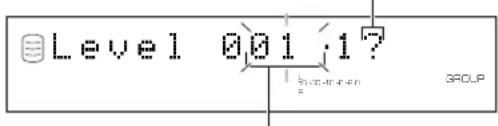
Álbum cuyo nivel de pistas se va a ajustar
Si se selecciona el menú de edición durante la reproducción, el equipo selecciona automáticamente el elemento que va a editar. En este caso, omita el paso 6 porque no necesita seleccionar un elemento.
- Gire el botón MULTI JOG (pulse +/- en el control remoto) para seleccionar el álbum cuyo nivel de pistas se va a ajustar.
- Pulse el botón MULTI JOG (ENTER en el control remoto) para confirmar el álbum.
El número de la pista cuyo nivel desea ajustar parpadea.
Pulse CLEAR para cancelar la selección confirmada.
- Gire el botón MULTI JOG (pulse +/- en el control remoto) para seleccionar la pista que desea ajustar.
- Pulse el botón MULTI JOG (ENTER en el control remoto) para confirmar la pista.
Comienza la reproducción de la pista confirmada y aparece en pantalla el siguiente mensaje.
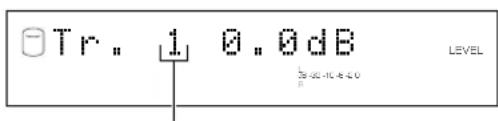
Pista cuyo nivel se va a ajustar
Pulse CLEAR para cancelar la selección confirmada.
- Gire el botón MULTI JOG (pulse +/- en el control remoto) para ajustar el nivel.
El ajuste es posible en la escala de -12 dB a +12 dB en pasos de 0,4 dB.
Puede comparar el nivel con el correspondiente a las pistas anterior o siguiente, pulsando 🐘/⟨⟨⟩o 🐘/⟨⟨⟩ (◄◄ o ►► en el control remoto).
- Pulse COMPLETE.
Se confirma el nivel de la pista seleccionada.
El equipo vuelve a la selección de elemento de menú de edición. (Si el menú de edición se mantiene durante la reproducción, ésta se reinicia.)
Apunte
- El nivel puede cambiar ligeramente debido a que la propia pista cambia durante la reproducción del álbum en relación a su nivel de pista ajustado. En este caso, agregue un intervalo de 1 a 2 segundos utilizando la función “Tr. Interval” (a la derecha).
- No puede copiar el álbum con su nivel de pistas ajustado en el modo Audio Master Quality Recording (grabación de calidad final de audio) (P.41).
- T también puede ajustar el nivel de copia (P.44) cuando copie el álbum con su nivel de pistas ajustado. La copia se realizará en el nivel total ajustado en “Track Level” y “Copy Level” en el menú de copia.
Tr. Interval
Puede ajustar un intervalo al principio de la pista seleccionada de un álbum.
- Si se selecciona "Tr. Interval" (P.52) aparece la pantalla siguiente.
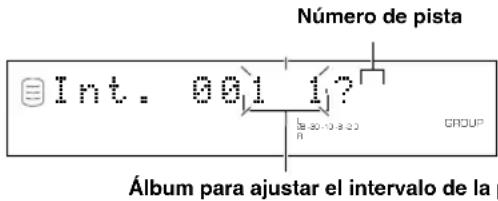
Si se selecciona el menú de edición durante la reproducción, el equipo selecciona automáticamente el elemento que va a editar. En este caso, omita el paso 6 porque no necesita seleccionar un elemento.
- Gire el botón MULTI JOG (pulse +/- en el control remoto) para seleccionar el álbum cuyo intervalo de pistas se va a ajustar.
- Pulse el botón MULTI JOG (ENTER en el control remoto) para confirmar el álbum.
El número de la pista que se va a ajustar parpadea.
Pulse CLEAR para cancelar la selección confirmada.
- Gire el botón MULTI JOG (pulse +/- en el control remoto) para seleccionar la pista para ajustar su intervalo.
- Pulse el botón MULTI JOG (ENTER en el control remoto) para confirmar la pista.
El final de la pista anterior y el comiendo de la pista seleccionada se reproducen repetidamente durante 5 segundos.
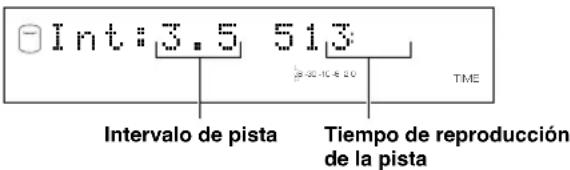
Pulse CLEAR para cancelar la selección confirmada.
Apunte
Si no hay pista antes de la pista seleccionada y confirmada, aparece en pantalla “No Previous” y el equipo vuelve al paso 4. (Si el menú de edición se selecciona durante la reproducción, el equipo cancela la operación de edición.)
- Gire el botón MULTI JOG (pulse +/- en el control remoto) para ajustar el intervalo.
El ajuste es posible en la escala 0 a 9,9 en pasos de 0,1 segundos.
Si deja de girar el botón MULTI JOG, se reproducirán repetidamente el final de la pista anterior durante 5 segundos y el comienzo de la pista confirmada durante 5 segundos con el intervalo ajustado.
- Pulse COMPLETE.
Se confirma el intervalo entre la pista seleccionada y la pista anterior.
El equipo vuelve a la selección de elemento de menú de edición. (Si el menú de edición se mantiene durante la reproducción, ésta se reinicia.)
EDICIÓN DE PISTAS
Puede realizar diversas operaciones de edición en las pistas grabadas en el disco duro.
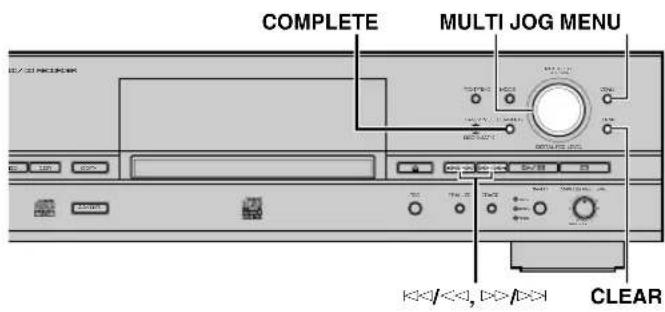
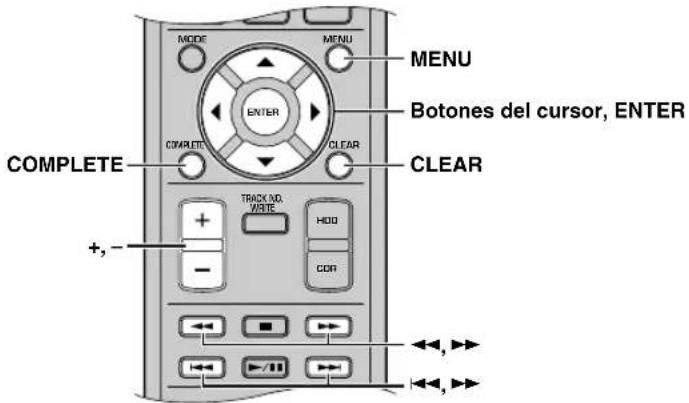
- Pulse MENU mientras está seleccionado el disco duro (P.14).
La pantalla pasa a la selección de elemento de menú.
- Gire el botón MULTI JOG (pulse +/-, ▲ o ▼ en el control remoto) para seleccionar "Track Edit".
- Pulse el botón MULTI JOG (ENTER en el control remoto).
La pantalla pasa a la selección de elemento de menú de edición.
- Gire el botón MULTI JOG (pulse +/-, ▲ o ▼ en el control remoto) para seleccionar un elemento de menú y luego pulse el botón MULTI JOG (ENTER en el control remoto) para confirmar la selección.
En el menú de edición de pistas aparecen los siguientes elementos:
• T rack Rename (a la derecha)
- T rack Adjust (P.59)
- Track Erase (P.60)
- P art Erase (P.60)
• T rack Combine (P.62)
- Track Divide (P.62)
- Track Pack* (P.63)
• A dd Fade In (P.64)
• A dd Fade Out (P.64)
- Track Title (P.65)
* "Track Pack" no se puede seleccionar durante la reproducción.
Apunte
- Si se pulsa MENU durante la edición, se cancela la entrada de la selección, y entonces el equipo vuelve al estado siguiente:
- El equipo vuelve a la selección de elemento de menú de edición si se ha iniciado la edición durante el modo de parada.
- El equipo vuelve a la reproducción si se ha iniciado la edición durante la reproducción.
- Si se pulsa □ durante la edición, se cancela toda entrada de la selección, y el equipo vuelve al modo de parada.
Track Rename
Puede mover la pista y asignarle un nuevo número.
- Si se selecciona "Track Album" (a la izquierda) aparece la pantalla siguiente.
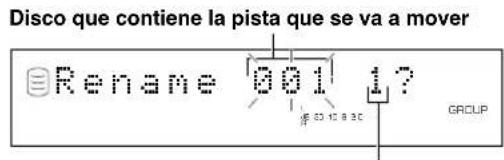
Pista que se va a mover
Si se selecciona el menú de edición durante la reproducción, el equipo selecciona automáticamente el elemento que va a editar. En este caso, omita el paso 6 porque no necesita seleccionar un elemento.
- Gire el botón MULTI JOG (pulse +/- en el control remoto) para seleccionar el disco que tiene la pista que va a ser movida.
- Pulse el botón MULTI JOG (ENTER en el control remoto) para confirmar el disco.
El número de la pista que se va a mover parpadea.
Pulse CLEAR para cancelar la selección confirmada.
- Gire el botón MULTI JOG (pulse +/- en el control remoto) para seleccionar la pista que va a ser movida.
- Pulse el botón MULTI JOG (ENTER en el control remoto) para confirmar la pista.
La pantalla se desplaza hacia la izquierda para indicar el número del disco que contiene la pista que se va a mover, el número de pista existente y el nuevo número de pista.
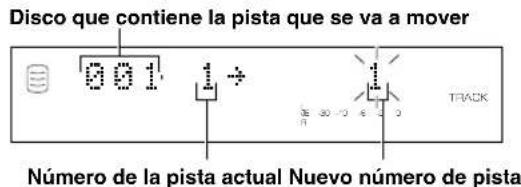
Pulse CLEAR para cancelar la selección confirmada.
- Gire el botón MULTI JOG (pulse +/- en el control remoto) para seleccionar el número de pista nueva.
- Pulse el botón MULTI JOG (ENTER en el control remoto) para confirmar el nuevo número de pista.
Pulse CLEAR para cancelar la selección confirmada.
- Pulse COMPLETE.
La pista seleccionada ha sido numerada de nuevo.
El equipo vuelve a la selección de elemento de menú de edición. (Si el menú de edición se mantiene durante la reproducción, ésta se reinicia.)
Apunte
- Si el número de la nueva pista seleccionada ya se está utilizando, las pistas siguientes a la pista renumerada pasarán automáticamente a los números superiores siguientes. No obstante, si hay algún número de pista no utilizado, solamente se renumerarán las pistas hasta dicho número.
- El número original de la pista que ha sido renumerada quedará disponible para su uso futuro.
Track Adjust
Puede cambiar el comienzo de la pista poniéndolo antes o después.
- Si se selecciona "Track Adjust" (P.58) aparece la pantalla siguiente.
Disco que contiene la pista que se va a ajustar
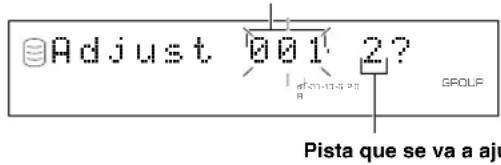
Si se selecciona el menú de edición durante la reproducción, el equipo selecciona automáticamente el elemento que va a editar. En este caso, omita el paso 6 porque no necesita seleccionar un elemento.
- Gire el botón MULTI JOG (pulse +/- en el control remoto) para seleccionar el disco que tiene la pista que va a ser ajustada.
- Pulse el botón MULTI JOG (ENTER en el control remoto) para confirmar el disco.
El número de la pista que se va a ajustar parpadea.
Pulse CLEAR para cancelar la selección confirmada.
- Seleccione la pista que se va a ajustar girando el botón MULTI JOG (pulsando +/- en el control remoto).
- Pulse el botón MULTI JOG (ENTER en el control remoto) para confirmar la pista.
Comienza la reproducción de la pista confirmada.
Aparece en pantalla el mensaje siguiente.
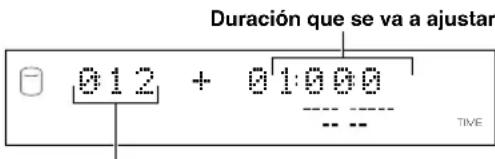
Tiempo de reproducción de la pista
Apunte
Si no hay pista antes de la pista seleccionada y confirmada, aparece en pantalla “No Previous” y el equipo vuelve al paso 4. (Si el menú de edición se selecciona durante la reproducción, el equipo cancela la operación de edición.)
- Gire el botón MULTI JOG (pulse +/- en el control remoto) para ajustar la duración (desplazamiento).
La duración puede ajustarse mediante “minuto: segundo: cuadro”. (Cuadro es la unidad utilizada para el valor inferior a 1 segundo. 75 cuadros forman 1 segundo.) El equipo que se va a configurar parpadea. Mueva el indicador parpadeante hasta el equipo que desca ajustar, pulsando ◀◀/◀◀ o ◀◀/◀◀ (pulsando ◀◀ o ▶▶ en el control remoto).
Si deja de girar el botón MULTI JOG, el equipo busca el punto de inicio temporalmente modificado de la pista según la configuración de duración establecida, y comienza la reproducción repetida desde el nuevo punto de inicio hasta el final del disco.
Pulse CLEAR para cancelar el ajuste.
- Pulse COMPLETE.
El nuevo punto de comienzo de pista ha quedado ajustado. El equipo vuelve a la selección de elemento de menú de edición. (Si el menú de edición se mantiene durante la reproducción, ésta se reinicia.)
Antes de "Track Adjust"
| 1 | 2 |
| 1← | 2 |
Después de "Track Adjust" (La pista 2 se desplaza hacia adelante)
Apunte
- Si la pista ajustada incluye una parte que no puede copiarse digitalmente antes del ajuste, la propia pista ajustada tampoco se podrá copiar digitalmente.
- Cuando el estado de énfasis de la pista que se va a ajustar es diferente del de la pista anterior, el estado de énfasis de la pista que se va a ajustar tiene prioridad sobre el de la pista anterior.
Track Erase
Puede borrar la pista seleccionada.
- Si se selecciona "Track Erase" (P.58) aparece la pantalla siguiente.
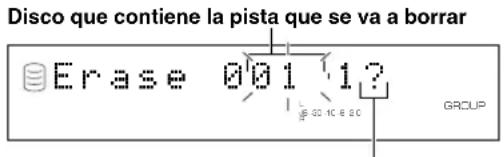
Pista que se va a borrar
Si se selecciona el menú de edición durante la reproducción, el equipo selecciona automáticamente el elemento que va a editar. En este caso, omita el paso 6 porque no necesita seleccionar un elemento.
- Gire el botón MULTI JOG (pulse +/- en el control remoto) para seleccionar el disco que tiene la pista que va a ser borrada.
- Pulse el botón MULTI JOG (ENTER en el control remoto) para confirmar el disco.
El número de la pista que se va a borrar parpadea.
Pulse CLEAR para cancelar la selección confirmada.
- Gire el botón MULTI JOG (pulse +/- en el control remoto) para seleccionar la pista que va a ser borrada.
- Pulse el botón MULTI JOG (ENTER en el control remoto) para confirmar la pista.
Pulse CLEAR para cancelar la selección confirmada.
Para comprobar la pista que se va a grabar, pulse > / . El equipo comienza a reproducir repetidamente la pista que se va a borrar.
- Pulse COMPLETE.
La pista seleccionada ha sido borrada.
El equipo vuelve a la selección de elemento de menú de edición. (Si el menú de edición se mantiene durante la reproducción, ésta se reinicia.)
Apunte
El número de la pista que ha sido borrada quedará disponible para su futuro uso.
Part Erase
Puede borrar una parte de la pista seleccionada.
- Si se selecciona "Part Erase" (P.58) aparece la pantalla siguiente.
Disco que contiene la pista que se va a borrar parcialmente
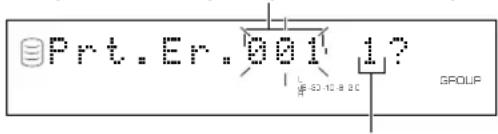
Pista que se va a borrar parcialmente
Si se selecciona el menú de edición durante la reproducción, el equipo selecciona automáticamente el elemento que va a editar. En este caso, omita el paso 6 porque no necesita seleccionar un elemento.
- Gire el botón MULTI JOG (pulse +/- en el control remoto) para seleccionar el disco que tiene la pista que va a ser borrada parcialmente.
- Pulse el botón MULTI JOG (ENTER en el control remoto) para confirmar el disco.
El número de la pista que se va a borrar parcialmente parpadea.
Pulse CLEAR para cancelar la selección confirmada.
- Gire el botón MULTI JOG (pulse +/- en el control remoto) para seleccionar la pista que va a ser borrada parcialmente.
- Pulse el botón MULTI JOG (ENTER en el control remoto) para confirmar la pista.
Se reproduce repetidamente el pasaje entre el punto situado 5 segundos antes del punto de inicio temporal del borrado parcial y el punto de inicio temporal (el punto situado a 10 segundos después del inicio de la pista).
Punto de inicio (minuto: segundo: cuadro)
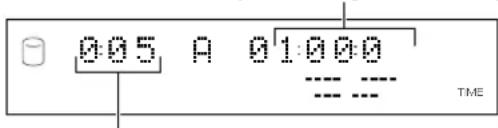
Tiempo de reproducción de la pista
- Gire el botón MULTI JOG (pulse +/- en el control remoto) para seleccionar el punto de inicio del borrado parcial.
El punto de inicio del borrado parcial puede ajustarse mediante "minuto: segundo: cuadro". El equipo que se va a configurar parpadea. Mueva el indicador parpadeante hasta el equipo que desea configurar, pulsando ◀◀/◀◀ o ▷▶/▶▶ (pulsando ◀◀ o ▶▶ en el control remoto).
Si deja de girar el botón MULTI JOG, el equipo busca el punto de inicio según la configuración realizada, y comienza la reproducción repetida del pasaje entre el punto situado 5 segundos antes del punto de inicio y el propio punto de inicio.
7. Pulse el botón MULTI JOG (ENTER en el control remoto) para confirmar el punto de inicio del borrado parcial.
Se reproduce repetidamente el pasaje entre el punto final temporal del borrado parcial (el punto situado a 10 segundos después del punto de inicio) y el punto situado 5 segundos después del punto final temporal.
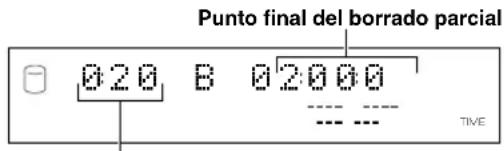
Tiempo de reproducción de la pista
Pulse CLEAR para cancelar la selección confirmada.
8. Gire el botón MULTI JOG (pulse +/- en el control remoto) para seleccionar el punto de finalización del borrado parcial.
El punto final del borrado parcial puede ajustarse mediante "minuto: segundo: cuadro". El equipo que se va a configurar parpadea. Mueva el indicador parpadeante hasta el equipo que desea configurar, pulsando ◀◀/◀◀ o ◀◀/◀◀ (pulsando ◀◀ o ▶▶ en el control remoto).
Si deja de girar el botón MULTI JOG, el equipo busca el punto final según la configuración realizada, y comienza la reproducción repetida del pasaje entre el punto final y el punto situado 5 segundos después del punto final.
9. Pulse el botón MULTI JOG (ENTER en el control remoto) para confirmar el punto final del borrado parcial.
Se reproduce repetidamente el pasaje entre el punto situado 5 segundos antes del punto de inicio y el punto situado a 5 segundos después del punto final de borrado parcial.
Aparece en pantalla el mensaje siguiente.
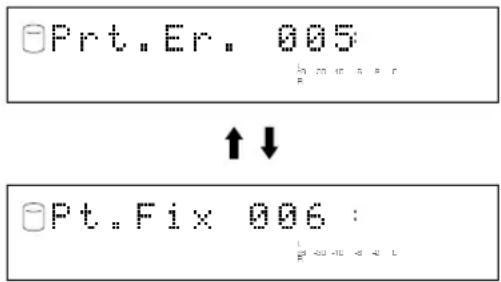
Notas
- El sonido tal vez se interrumpa en la unión, pero se reproducirá correctamente una finalizado el borrado parcial.
- La duración mínima de una pista es de 4 segundos. No es posible crear una pista más corta de 4 segundos mediante un borrado parcial.
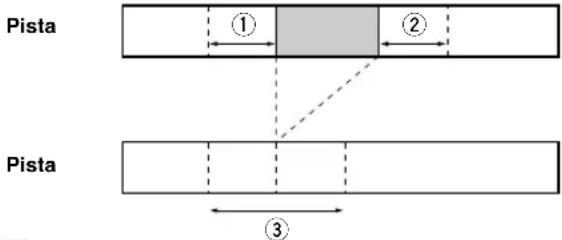
: Parte que se desea borrar
① Pasaje repetido al ajustar el punto de inicio
② Pasaje repetido al ajustar el punto de terminación
③ Pasaje repetido después de confirmar el punto de terminación
Para cambiar el punto final, pulse CLEAR una vez para volver al paso 8.
Para cambiar el punto de inicio, pulse CLEAR una vez para volver al paso 6.
10. Pulse COMPLETE.
La parte seleccionada queda borrada.
El equipo vuelve a la selección de elemento de menú de edición. (Si el menú de edición se mantiene durante la reproducción, ésta se reinicia.)
Track Combine
Se pueden combinar una serie de pistas en una.
- Si se selecciona "Track Combine" (P.58) aparece la pantalla siguiente.
Disco que contiene la primera pista que se va a combinar
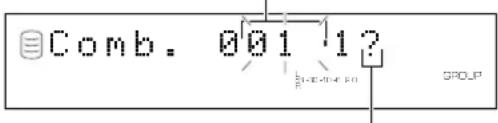
Primera pista de la combinación
Si se selecciona el menú de edición durante la reproducción, el equipo selecciona automáticamente el elemento que va a editar. En este caso, omita el paso 6 porque no necesita seleccionar un elemento.
- Gire el botón MULTI JOG (pulse +/- en el control remoto) para seleccionar el disco que tiene la primera pista para la combinación.
- Pulse el botón MULTI JOG (ENTER en el control remoto) para confirmar el disco.
El número de la primera pista de la combinación parpadea.
Pulse CLEAR para cancelar la selección confirmada.
- Gire el botón MULTI JOG (pulse +/- en el control remoto) para seleccionar la primera pista para la combinación.
- Pulse el botón MULTI JOG (ENTER en el control remoto) para confirmar la pista.
La pantalla se desplaza hacia la izquierda para indicar el número del disco que contiene la primera pista que se va a combinar, el número de la primera pista de la combinación y el número de la última pista de la combinación.
Disco que contiene la primera pista de la combinación
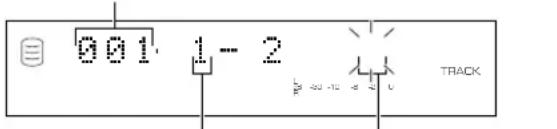
Primera pista para la combinación
Segunda pista para la combinación
Pulse CLEAR para cancelar la selección confirmada.
- Gire el botón MULTI JOG (pulse +/- en el control remoto) para seleccionar la segunda pista para la combinación.
- Pulse el botón MULTI JOG (ENTER en el control remoto) para confirmar la pista.
Pulse CLEAR para cancelar la selección confirmada.
- Pulse COMPLETE.
Las dos pistas seleccionadas y todas las que se encuentren entre ellas se combinan en una sola pista.
El equipo vuelve a la selección de elemento de menú de edición.
Apunte
- Cuando se combina una serie de pistas, los números de las pistas seleccionadas siguientes a la primera pista seleccionada quedan disponibles para su uso futuro.
- El título de pista de la primera pista es válido para la pista combinada.
- Si entre las pistas que se van a combinar hay alguna pista que no se pueda copiar digitalmente, la pista combinada tampoco se podrá copiar digitalmente.
- Una vez combinadas las pistas con distintos estados de énfasis, el estado de énfasis de la primera pista se aplica a la pista combinada.
Track Divide
Puede dividir una pista en dos en el punto seleccionado.
- Si se selecciona "Track Divide" (P.58) aparece la pantalla siguiente.
Disco que contiene la pista que se va a dividir
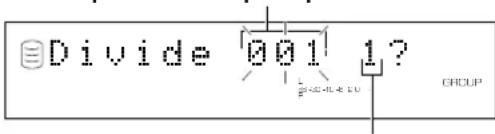
Pista que se va a dividir
Si se selecciona el menú de edición durante la reproducción, el equipo selecciona automáticamente el elemento que va a editar. En este caso, omita el paso 6 porque no necesita seleccionar un elemento.
- Gire el botón MULTI JOG (pulse +/- en el control remoto) para seleccionar el disco que tiene la pista que va a ser dividida.
- Pulse el botón MULTI JOG (ENTER en el control remoto) para confirmar el disco.
El número de la pista que se va a dividir parpadea.
Pulse CLEAR para cancelar la selección confirmada.
- Gire el botón MULTI JOG (pulse +/- en el control remoto) para seleccionar la pista que va a ser dividida.
- Pulse el botón MULTI JOG (ENTER en el control remoto) para confirmar la pista.
Se reproduce repetidamente el pasaje entre el punto de división temporal (el punto situado a 10 segundos después desde el inicio de la pista) y el punto situado 5 segundos después del punto de división temporal.
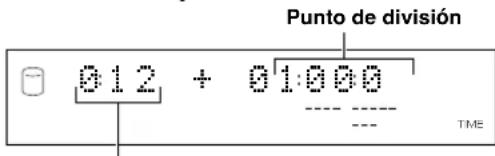
Tiempo de reproducción de la pista
6. Gire el botón MULTI JOG (pulse +/- en el control remoto) para especificar el punto de división.
El punto de división se puede ajustar por “minuto: segundo: cuadro”. El equipo que se va a configurar parpadea. Mueva el indicador parpadeante hasta el equipo que desea configurar, pulsando ◀◀/◀◀ o ▶▶/▶▶ (pulsando ◀◀ o ▶▶ en el control remoto).
Si deja de girar el botón MULTI JOG, el equipo busca el punto de división según la configuración realizada, y comienza la reproducción repetida del pasaje entre el punto de división y el punto situado 5 segundos después del punto de división.
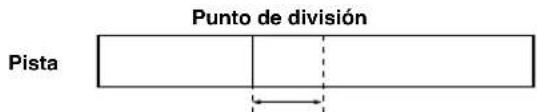
Pasaje que se va a reproducir repetidamente
7. Pulse COMPLETE.
La pista seleccionada se ha divido en dos en el punto de división establecido.
El equipo vuelve a la selección de elemento de menú de edición. (Si el menú de edición se mantiene durante la reproducción, ésta se reinicia.)
Notas
- La duración mínima de una pista es de 4 segundos. No es posible crear una pista más corta de 4 segundos mediante una división de pista.
- Un disco puede contener hasta 99 pistas. Si el disco ya contiene 99 pistas, aparecerá en pantalla el mensaje "Track No.Full".
Apunte
Los números de pistas siguientes a la pista dividida se volverán a numerar en sentido ascendente. No obstante, si hay algún número de pista no utilizado, solamente se renumerarán las pistas hasta ese número.
Antes de "Track Divide"
| 1 | 2 | 4 | 5 | 6 | ||
| Dividido en dos | ||||||
| 1 | 2 | 3 | 4 | 5 | 6 | |
Después de "Track Divide" (Cuando se divide la pista 1)
Track Pack
Puede reorganizar los números de pistas eliminando los números de pistas no utilizados, creados al cambiar los números de pista o al borrar las pistas.
- Si se selecciona "Track Pack" (P.58) aparece la pantalla siguiente.
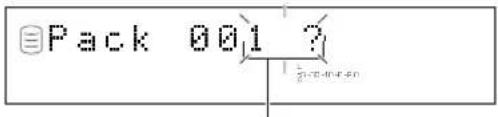
Disco que va a ser organizado
- Gire el botón MULTI JOG (pulse +/- en el control remoto) para seleccionar el disco que va a ser organizado.
- Pulse el botón MULTI JOG (ENTER en el control remoto) para confirmar el disco.
Pulse CLEAR para cancelar la selección confirmada.
- Pulse COMPLETE.
Los números de pistas se reorganizan eliminando los números de pista no utilizados.
El equipo vuelve a la selección de elemento de menú de edición.
Antes de "Track Pack"
| 1 | 3 | 4 | 6 | |||
| 1 | 2 | 3 | 4 | 5 | 6 |
Después de "Track Pack" (Los números de pista no utilizados han sido eliminados.)
Add Fade In
Puede añadir un fundido de entrada al comienzo de la pista. El comienzo de la pista se reproduce con un nivel gradualmente ascendente cuando se ha añadido un fundido de entrada.
- Si se selecciona "Add Fade In" (P.58) aparece la pantalla siguiente.
Disco que contiene la pista a la que se va a añadir un fundido de entrada
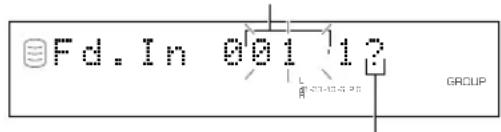
Pista a la que se va a añadir un fundido de entrada
Si se selecciona el menú de edición durante la reproducción, el equipo selecciona automáticamente el elemento que va a editar. En este caso, omita el paso 6 porque no necesita seleccionar un elemento.
- Gire el botón MULTI JOG (pulse +/- en el control remoto) para seleccionar el disco que tiene la pista en la que se va a añadir un fundido de entrada.
- Pulse el botón MULTI JOG (ENTER en el control remoto) para confirmar el disco.
El número de la pista a la que se va a añadir un fundido de entrada parpadea.
Pulse CLEAR para cancelar la selección confirmada.
- Gire el botón MULTI JOG (pulse +/- en el control remoto) para seleccionar la pista en la que se va a añadir un fundido de entrada.
- Pulse el botón MULTI JOG (ENTER en el control remoto) para confirmar la pista.
El comienzo de la pista durante 8 segundos se reproduce repetidamente con un fundido de entrada (ajuste inicial) de 3 segundos.
Duración del fundido de entrada
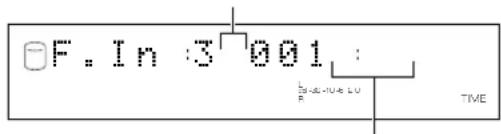
Tiempo de reproducción de la pista
- Gire el botón MULTI JOG (pulse +/- en el control remoto) para configurar la duración del fundido de entrada.
La duración del fundido de entrada se puede configurar entre 1 a 10 segundos, en pasos de 1 segundo.
Si deja de girar el botón MULTI JOG, el equipo inicia la reproducción repetida del comienzo de la pista con un fundido de entrada de la duración establecida en el paso anterior, con una porción adicional de otros 5 segundos.
Pulse CLEAR para cancelar la configuración.
- Pulse COMPLETE.
El fundido de entrada se añade al principio de la pista seleccionada durante la duración seleccionada.
El equipo vuelve a la selección de elemento de menú de edición. (Si el menú de edición se mantiene durante la reproducción, ésta se reinicia.)
Apunte
- No se puede añadir un fundido de entrada a una pista de duración inferior a 21 segundos.
-
El efecto de fundido de entrada se invalida si se realizan las siguientes operaciones de edición en la pista a la que se añade el efecto de fundido de entrada.
-
Borrar una determinada parte de la pista (Part Erase).
- Combinar la pista (Track Combine).
– D i vidir la pista (Track Divide). - Ajustar el comienzo de la pista (Track Adjust).
- Si se ha realizado “Track Adjust”, se invalida el efecto de fundido de entrada tanto en la pista ajustada como en la pista anterior.
Add Fade Out
Puede añadir un fundido de salida al final de la pista. El final de la pista se reproduce con un nivel gradualmente descendente cuando se ha añadido un fundido de salida.
- Si se selecciona "Add Fade Out" (P.58) aparece la pantalla siguiente.
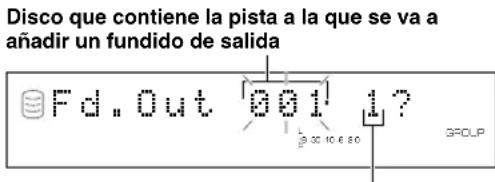
Pista a la que se va a añadir un fundido de salida
Si se selecciona el menú de edición durante la reproducción, el equipo selecciona automáticamente el elemento que va a editar. En este caso, omita el paso 6 porque no necesita seleccionar un elemento.
- Gire el botón MULTI JOG (pulse +/- en el control remoto) para seleccionar el disco que tiene la pista en la que se va a añadir un fundido de salida.
- Pulse el botón MULTI JOG (ENTER en el control remoto) para confirmar el disco.
El número de la pista a la que se va a añadir un fundido de salida parpadea.
Pulse CLEAR para cancelar la selección confirmada.
- Gire el botón MULTI JOG (pulse +/- en el control remoto) para seleccionar la pista en la que se va a añadir un fundido de salida.
- Pulse el botón MULTI JOG (ENTER en el control remoto) para confirmar la pista.
El final de la pista se reproduce repetidamente durante 8 segundos con un fundido de salida (ajuste inicial) de 3 segundos.
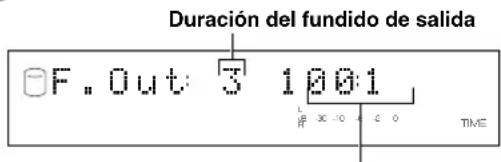
Tiempo de reproducción de la pista
6. Gire el botón MULTI JOG (pulse +/- en el control remoto) para configurar la duración del fundido de salida.
La duración del fundido de salida se puede configurar entre 1 a 10 segundos, en pasos de 1 segundo.
Si deja de girar el botón MULTI JOG, el equipo inicia la reproducción repetida del final de la pista con un fundido de salida de la duración establecida en el paso anterior, con una porción adicional de otros 5 segundos.
Pulse CLEAR para cancelar la configuración.
7. Pulse COMPLETE.
El fundido de salida se añade al final de la pista seleccionada durante la duración seleccionada.
El equipo vuelve a la selección de elemento de menú de edición. (Si el menú de edición se mantiene durante la reproducción, ésta se reinicia.)
Apunte
- No se puede añadir un fundido de salida a una pista de duración inferior a 21 segundos.
- El efecto de fundido de salida se invalida si se realizan las siguientes operaciones de edición en la pista a la que se añade el efecto de fundido de salida.
- Borrar una determinada parte de la pista (Part Erase).
- Combinar la pista (Track Combine).
- D i vidir la pista (Track Divide).
- Ajustar el comienzo de la pista (Track Adjust).
- Si se ha realizado “Track Adjust”, se invalida el efecto de fundido de salida tanto en la pista ajustada como en la pista anterior.
Track Title
Puede asignar un título a una pista.
1. Si se selecciona "Track Title" (P.58) aparece la pantalla siguiente.
Disco que contiene la pista a la que se va asignar un título
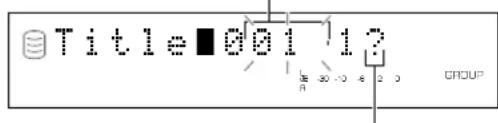
Pista a la que se va asignar un título
Si se selecciona el menú de edición durante la reproducción, el equipo selecciona automáticamente el elemento que va a editar. En este caso, omita el paso 6 porque no necesita seleccionar un elemento.
2. Gire el botón MULTI JOG (pulse +/- en el control remoto) para seleccionar el disco que tiene la pista a la que se va a asignar un título.
3. Pulse el botón MULTI JOG (ENTER en el control remoto) para confirmar el disco.
Una vez confirmado el disco, el número del disco que contiene la pista a la que se va asignar un título parpadea.
Pulse CLEAR para cancelar la selección confirmada.
4. Gire el botón MULTI JOG (pulse +/- en el control remoto) para seleccionar la pista a la que se va a asignar un título.
5. Pulse el botón MULTI JOG (ENTER en el control remoto) para confirmar la pista.
En la pantalla aparece el mensaje siguiente.

El cursor parpadca. (Si la pista seleccionada ya tiene un título, dicho título aparece en la pantalla.)
6. Utilice el botón MULTI JOG (pulse los botones alfanuméricos en el control remoto) para introducir caracteres.
Para conocer detalles sobre cómo seleccionar caracteres, consulte “Introducción de caracteres en el menú de edición” (P.51).
7. Pulse COMPLETE cuando haya introducido todos los caracteres.
El título es asignado a la pista seleccionada. Pulse TEXT/TIME para cambiar la información de visualización según sea necesario (P.18).
El equipo vuelve a la selección de elemento de menú de edición. (Si el menú de edición se mantiene durante la reproducción, ésta se reinicia.)
EDICIÓN DE DISCOS
Puede realizar diversas operaciones de edición en los discos grabados en el disco duro.
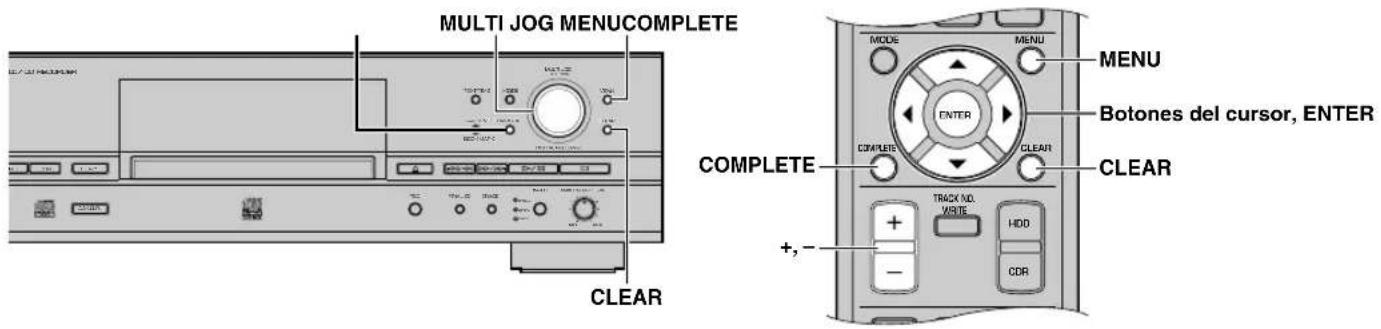
- Pulse MENU mientras está seleccionado el disco duro (P.14).
La pantalla pasa a la selección de elemento de menú.
- Gire el botón MULTI JOG (pulse +/-, ▲ o ▼ en el control remoto) para seleccionar "Disc Edit".
- Pulse el botón MULTI JOG (ENTER en el control remoto).
La pantalla pasa a la selección de elemento de menú de edición.
- Gire el botón MULTI JOG (pulse +/-, ▲ o ▼ en el control remoto) para seleccionar un elemento de menú y luego pulse el botón MULTI JOG (ENTER en el control remoto) para confirmar la selección.
Los elementos del menú de edición de discos son los siguientes:
- Disc Rename (P.67)
- Disc Erase (P.67)
• Disc Combine (P.68)
• Disc Divide (P.68) - Disc Pack* (P.69)
- Disc Title (P.69)
* "Disc Pack" no se puede seleccionar durante la reproducción.
Apunte
- Si se pulsa MENU durante la edición, se cancela la entrada de la selección, y el equipo vuelve al estado siguiente:
- El equipo vuelve a la selección de elemento de menú de edición si se ha iniciado la edición durante el modo de parada.
- El equipo vuelve a la reproducción del disco que se va a editar si se ha iniciado la edición durante la reproducción.
- Si se pulsa □ durante la edición, se cancelan todas las entradas de la selección, y el equipo vuelve al modo de parada.
Disc Rename
Puede mover el disco y asignarle un nuevo número.
- Si se selecciona "Disc Rename" (P.66) aparece la pantalla siguiente.
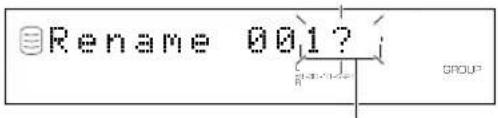
Disco que se va a mover
Si se selecciona el menú de edición durante la reproducción, el equipo selecciona automáticamente el elemento que va a editar. En este caso, omita el paso 4 porque no necesita seleccionar un elemento.
- Gire el botón MULTI JOG (pulse +/- en el control remoto) para seleccionar el disco que se va a mover.
- Pulse el botón MULTI JOG (ENTER en el control remoto) para confirmar el disco que se va a mover.
La pantalla se desplaza a la izquierda para indicar el número de disco que se va a mover y el nuevo número.
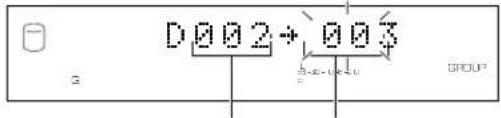
Disco que se va a mover Nuevo número de disco
Pulse CLEAR para cancelar la selección confirmada.
- Gire el botón MULTI JOG (pulse +/- en el control remoto) para seleccionar el número de disco nuevo.
- Pulse el botón MULTI JOG (ENTER en el control remoto) para confirmar el nuevo número de disco.
Pulse CLEAR para cancelar la selección confirmada.
- Pulse COMPLETE.
El disco seleccionado ha sido movido y le ha sido asignado un nuevo número.
El equipo vuelve a la selección de elemento de menú de edición. (Si el menú de edición se mantiene durante la reproducción, ésta se reinicia.)
Apunte
- Si el número de nuevo disco seleccionado ya se está utilizando, los números de disco siguientes a este disco renumerado se volverán a numerar automáticamente en sentido ascendente. No obstante, si hay algún número de disco no utilizado, solamente se renumerarán los discos hasta ese número.
- El número original del disco renumerado quedará disponible para su uso futuro.
Disc Erase
Puede borrar el disco seleccionado.
- Si se selecciona "Disc Erase" (P.66) aparece la pantalla siguiente.
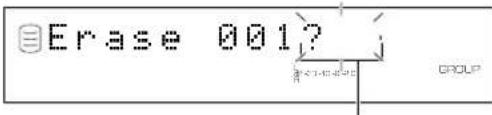
Disco que se va a borrar
Si se selecciona el menú de edición durante la reproducción, el equipo selecciona automáticamente el elemento que va a editar. En este caso, omita el paso 4 porque no necesita seleccionar un elemento.
- Gire el botón MULTI JOG (pulse +/- en el control remoto) para seleccionar el disco que se va a borrar.
- Pulse el botón MULTI JOG (ENTER en el control remoto) para confirmar el disco que se va a borrar.
Pulse CLEAR para cancelar la selección confirmada.
- Pulse COMPLETE.
El disco seleccionado ha sido borrado.
El equipo vuelve a la selección de elemento de menú de edición. (Si el menú de edición se mantiene durante la reproducción, ésta se reinicia.)
Apunte
El número del disco borrado quedará disponible para su uso futuro.
Disc Combine
Se pueden combinar una serie de discos en uno.
- Si se selecciona "Disc Combine" (P.66) aparece la pantalla siguiente.
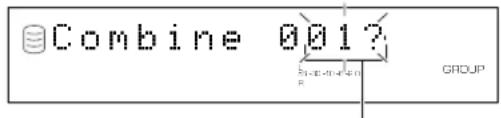
Primer disco de la combinación
Si se selecciona el menú de edición durante la reproducción, el equipo selecciona automáticamente el elemento que va a editar. En este caso, omita el paso 4 porque no necesita seleccionar un elemento.
- Gire el botón MULTI JOG (pulse +/- en el control remoto) para seleccionar el primer disco para la combinación.
- Pulse el botón MULTI JOG (ENTER en el control remoto) para confirmar el disco.
La pantalla se desplaza hacia la izquierda para indicar el número del disco que va a ser el primer disco de la combinación.
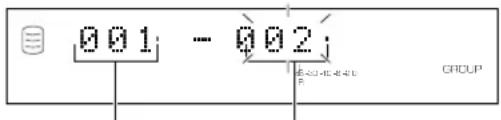
Disco que va a ser el
primero de la combinación
Disco que va a ser el último de la combinación
Pulse CLEAR para cancelar la selección confirmada.
- Gire el botón MULTI JOG (pulse +/- en el control remoto) para seleccionar el segundo disco para la combinación.
- Pulse el botón MULTI JOG (ENTER en el control remoto) para confirmar el disco.
Pulse CLEAR para cancelar la selección confirmada.
- Pulse COMPLETE.
Los dos discos seleccionados y todos los que se encuentren entre ellos se combinan en un solo disco.
El equipo vuelve a la selección de elemento de menú de edición. (Si el menú de edición se mantiene durante la reproducción, ésta se reinicia.)
Notas
- Un disco puede contener hasta 99 pistas. Cuando el número total de pistas de un disco supera las 99, aparece en la pantalla el mensaje “Track No.Full”.
- La duración máxima de un disco en el disco duro es de 179 minutos y 59 segundos. Cuando el tiempo total de los discos que se van a combinar supera los 179 minutos y 59 segundos, aparece en la pantalla el mensaje “No Enough Spe”.
Apunte
- Al combinar una serie de discos, los números seleccionados de disco siguientes al primer disco seleccionado quedan disponibles para su uso futuro.
- El título de disco del primer disco es válido para el disco combinado.
Disc Divide
Puede dividir un disco en dos en el punto seleccionado.
- Si se selecciona "Disc Divide" (P.66) aparece la pantalla siguiente.
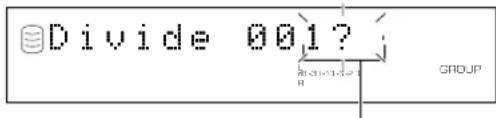
Disco que se va a dividir
Si se selecciona el menú de edición durante la reproducción, el equipo selecciona automáticamente el elemento que va a editar. En este caso, omita el paso 4 porque no necesita seleccionar un elemento.
- Gire el botón MULTI JOG (pulse +/- en el control remoto) para seleccionar el disco que va a ser dividido.
- Pulse el botón MULTI JOG (ENTER en el control remoto) para confirmar el disco.
Aparecen en pantalla “Div. from” y el punto de división (el número de la pista que será la primera después de la división).
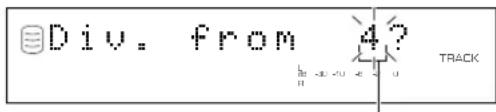
Pista que será la primera después de la división
Pulse CLEAR para cancelar la selección confirmada.
- Gire el botón MULTI JOG (pulse +/- en el control remoto) para especificar el punto de división.
- Pulse el botón MULTI JOG (ENTER en el control remoto) para confirmar el punto de división.
Pulse CLEAR para cancelar la selección confirmada.
- Pulse COMPLETE.
El disco seleccionado se ha divido en dos en el punto de división establecido.
El equipo vuelve a la selección de elemento de menú de edición. (Si el menú de edición se mantiene durante la reproducción, ésta se reinicia.)
Nota
El disco duro puede contener hasta 999 discos. Si el disco duro ya contiene 999 discos, aparecerá en pantalla el mensaje “Disc No.Full”.
Apunte
Los números de disco siguientes al disco dividido se volverán a numerar en sentido ascendente. No obstante, si hay algún número de disco no utilizado, solamente se renumerarán los discos hasta ese número.
Antes de "Disc Divide"
| 1 | 2 | 4 | 5 | 6 | ||
| Dividido en dos | ||||||
| 1 | 2 | 3 | 4 | 5 | 6 | |
Después de "Disc Divide" (Cuando se divide el disco 1)
Disc Pack
Puede reorganizar los números de los discos eliminando los números de discos no utilizados, creados al cambiar los números de disco o al borrar los discos.
- Si se selecciona "Disc Pack" (P.66) aparece la pantalla siguiente.
- Pulse COMPLETE.
Los números de los discos se reorganizan eliminando los números de discos no utilizados.
El equipo vuelve a la selección de elemento de menú de edición.
Antes de "Disc Pack"
| 1 | 3 | 4 | 6 | |||
| 1 | 2 | 3 | 4 | 5 | 6 |
Después de "Disc Pack" (Los números de disco no utilizados han sido eliminados.)
Disc Title
Puede asignar un título al disco grabado.
- Si se selecciona "Disc Title" (P.66) aparece la pantalla siguiente.
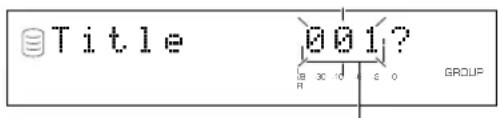
Disco a la que se va asignar un título
Si se selecciona el menú de edición durante la reproducción, el equipo selecciona automáticamente el elemento que va a editar. En este caso, omita el paso 4 porque no necesita seleccionar un elemento.
- Gire el botón MULTI JOG (pulse +/- en el control remoto) para seleccionar el disco al que se va a asignar un título.
- Pulse el botón MULTI JOG (ENTER en el control remoto) para confirmar el disco al que se va a asignar un título.
El cursor parpadea. (Si el disco seleccionado ya tiene un título, dicho título aparece en la pantalla.)
- Utilice el botón MULTI JOG (pulse los botones alfanuméricos en el control remoto) para introducir caracteres.
Para conocer detalles sobre cómo seleccionar caracteres, consulte “Introducción de caracteres en el menú de edición” (P.51).
- Pulse COMPLETE cuando haya introducido todos los caracteres.
El título es asignado al disco seleccionado. Pulse TEXT/TIME para cambiar la información de visualización según sea necesario (P.18).
El equipo vuelve a la selección de elemento de menú de edición. (Si el menú de edición se mantiene durante la reproducción, ésta se reinicia.)
CANCELACIÓN DE LAS OPERACIONES DE EDICIÓN (DESHACER)
Con este equipo puede cancelar la operación anterior y el resultado del paso de edición anterior (función "Undo").
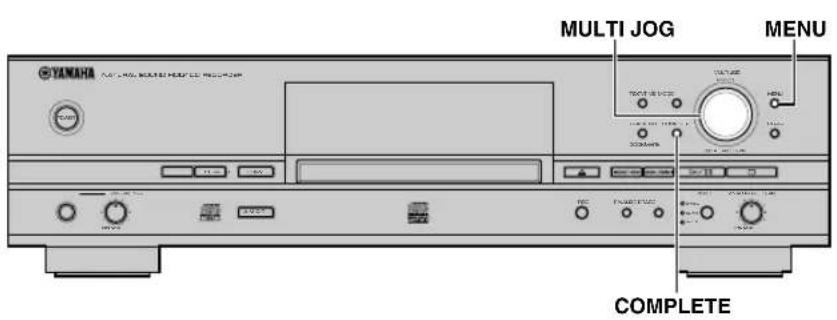
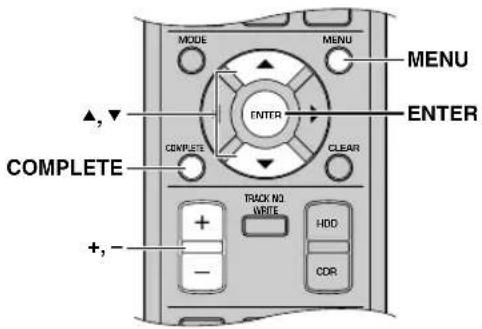
- Pulse MENU cuando el equipo esté en modo de parada.
- Gire el botón MULTI JOG (pulse +/-, ▲ o ▼ en el control remoto) para seleccionar "Undo".
- Pulse el botón MULTI JOG (ENTER en el control remoto) para mostrar en pantalla el mensaje "Undo?".
- Pulse COMPLETE.
La anterior operación de edición y su resultado han sido cancelados.
La función “Undo” no funciona si se ha realizado cualquiera de las siguientes operaciones después de la edición.
- Después de la operación de edición, se ha realizado una grabación o se ha configurado el equipo en modo de pausa de grabación para iniciar una grabación.
- Después de la operación de edición, se ha realizado una copia o se ha configurado el equipo en modo de espera de copia para iniciar una copia.
- Se han ejecutado operaciones adicionales de edición.
- El disco duro ha sido formateado.
En la pantalla aparece el mensaje siguiente si la función "Undo" no funciona.
Apunte
- La función de deshacer no se aplica a "Track Level" o "Tr. Interval" en el menú de edición de álbumes, ni a "Add Fade In" o "Add Fade Out" en el menú de edición de pistas, porque ésta se puede cancelar en cualquier momento.
- La función de deshacer no se aplica a "Album Title", "Track Title" o "Disc Title".
CONVERSIÓN DE SEÑALES DE SALIDA DIGITAL/ANALÓGICA (MODO DAC)
Este equipo tiene un modo de convertidor digital-analógico (DAC). Cuando se activa el modo DAC, el equipo da salida a las señales de las fuentes de audio (señales de audio introducidas desde las tomas de entrada) procedentes de las tomas digitales (OPTICAL y COAXIAL) y analógicas (ANALOG).
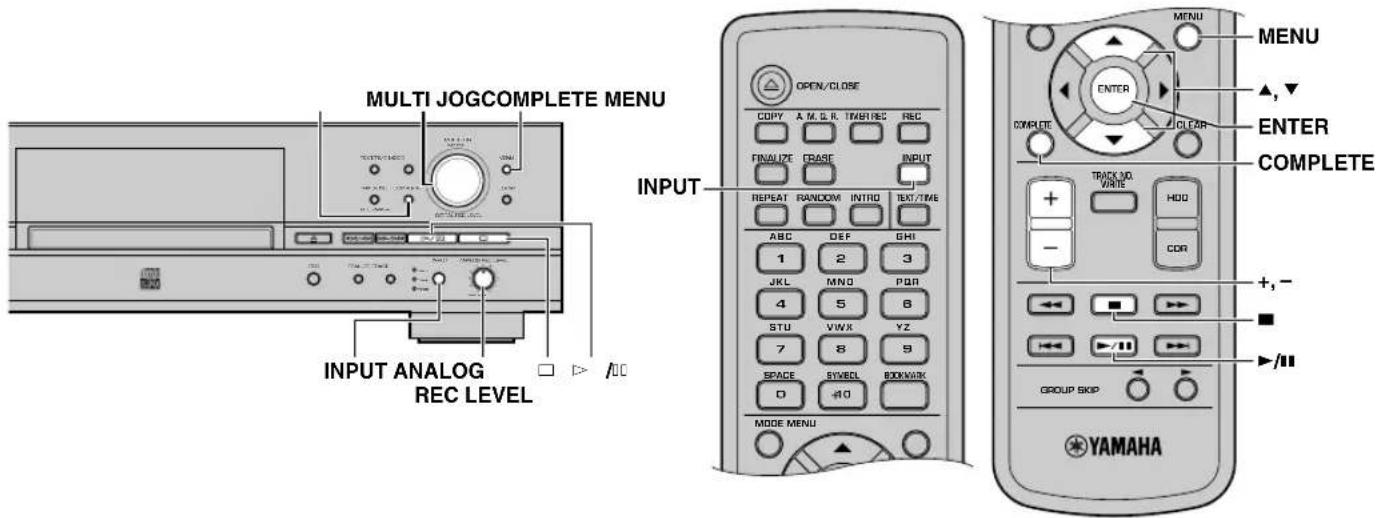
- Pulse MENU cuando el equipo esté en modo de parada.
La pantalla pasa a la selección de elemento de menú.
- Gire el botón MULTI JOG (pulse +/-, ▲ o ▼ en el control remoto) para seleccionar "DAC Mode".
-
Pulse el botón MULTI JOG (ENTER en el control remoto) para entrar en el modo DAC.
-
Pulse INPUT para seleccionar las fuentes de entrada (OPTICAL, COAXIAL o ANALOG).
La luz de la entrada seleccionada se enciende y el equipo da salida a la fuente de entrada por las tomas ANALOG LINE OUT y DIGITAL OUT (OPTICAL/COAXIAL).
Apunte
- Cuando se selecciona OPTICAL o COAXIAL, el botón MULTI JOG funciona como control de volumen.
-
Cuando se selecciona ANALOG, el control ANALOG REC LEVEL funciona como control de volumen.
-
Cualquiera de las siguientes operaciones cancelan el modo DAC y activan el funcionamiento normal.
-
Pulse ▷/□ para reproducir la unidad que estaba seleccionada antes de activar el modo DAC.
- Pulse □ o COMPLETE para poner el equipo en modo de parada.
- Pulse MENU para volver a la selección de elemento de menú.
UTILIDADES DEL DISCO DURO
■ Comprobación de la información del disco duro (HDD Info.)
Puede comprobar utilidades del disco duro (capacidad, utilización y espacio disponible) de este equipo.
- Pulse MENU cuando el equipo esté en modo de parada.
La pantalla pasa a la selección de elemento de menú.
- Gire el botón MULTI JOG (pulse +/-, ▲ o ▼ en el control remoto) para seleccionar "HDD Utility".
- Pulse el botón MULTI JOG (ENTER en el control remoto) para mostrar en pantalla "HDD Info.".
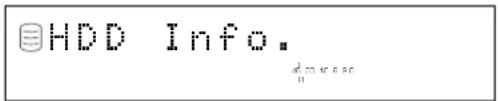
- Pulse el botón MULTI JOG (ENTER en el control remoto) de nuevo para mostrar en pantalla la capacidad del disco duro.
Al girar el botón MULTI JOG (al pulsar +/-, ▲ o ▼ en el control remoto), la visualización cambia como se muestra abajo. La capacidad del disco se indica mediante tiempo (horas y minutos).
Capacidad (tiempo total)
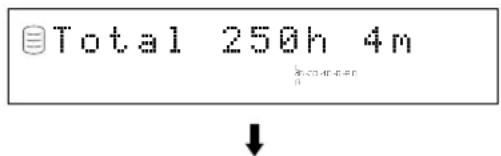
Utilización (tiempo total utilizado)
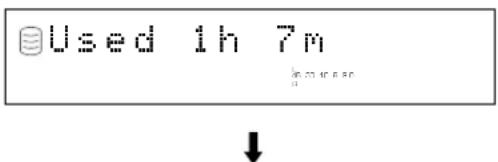
Espacio disponible (tiempo grabable)
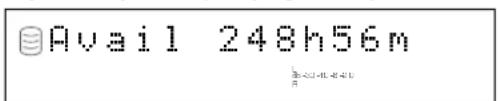
Apunte
Los tiempos mostrados en pantalla son estimaciones aproximadas.
- Pulse □ o MENU para salir.
El equipo vuelve al modo de parada.
■ Para formatear el disco duro (HDD Format)
Puede formatear el disco duro de este equipo.
Notas
- Después de formatear el disco duro, todos los datos sobre las pistas y las configuraciones grabadas se borrarán del disco duro.
-
Después de haber inicializado todos los datos del disco duro, no podrá aplicarse la función “deshacer” a ninguna operación de edición anterior al formateado.
-
Realice los pasos 1 a 3 de "Comprobación de la información del disco duro (HDD Info.)" (a la izquierda).
La pantalla pasa a la selección de elemento de utilidad del disco duro.
- Gire el botón MULTI JOG (pulse +/-, ▲ o ▼ en el control remoto) para seleccionar "HDD Format".
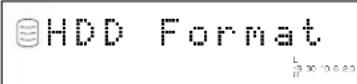
- Pulse el botón MULTI JOG (ENTER en el control remoto) para visualizar "Initialize ?".
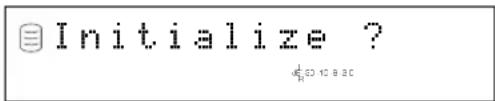
- Pulse ▷/□ para visualizar "Format Really ?".
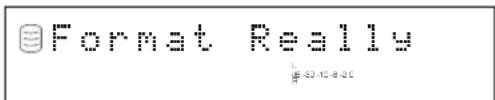
- Pulse INPUT para visualizar "Format OK" y reiniciar el equipo.
Nota
No puede aplicar “HDD Format” para un disco duro nuevo. Para formatear un disco duro nuevo después de la instalación, consulte el “Manual de instalación del disco duro”.
■ Para comprobar la versión de Firmware (Firm. Version)
Este equipo lleva incorporado un software denominado "Firmware". Este Firmware controla el funcionamiento del equipo. En los siguientes pasos se describen los procedimientos de comprobación de la versión de Firmware.
- Pulse MENU cuando el equipo esté en modo de parada.
La pantalla pasa a la selección de elemento de menú.
- Gire el botón MULTI JOG (pulse +/-, ▲ o ▼ en el control remoto) para seleccionar "Sys. Utility".
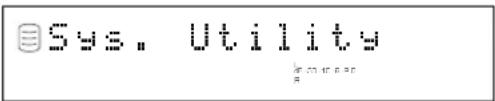
- Pulse el botón MULTI JOG (ENTER en el control remoto) para mostrar en pantalla "Firm. Version".
- Pulse el botón MULTI JOG (ENTER en el control remoto) de nuevo para mostrar en pantalla la versión de Firmware.
Al girar el botón MULTI JOG (al pulsar +/-, ▲ o ▼ en el control remoto), la visualización cambia como se muestra abajo.
Versión de Firmware del sistema
Versión de Firmware de la unidad CDR
Modelo de disco duro
- Pulse □ o MENU para salir.
El equipo vuelve al modo de parada.
■ Ajustes de inicialización (Initialize)
Puede inicializar los ajustes que hayan sido modificados. Se inicializan también los datos de OPC (control óptimo de potencia) almacenados en este equipo.
-
Realice los pasos 1 a 3 de “Para comprobar la versión de Firmware (Firm. Version)” (a la izquierda). La pantalla pasa a la selección de elemento de utilidad del sistema.
-
Gire el botón MULTI JOG (pulsando +/-, ▲ o ▼ en el control remoto) para mostrar en pantalla "Initialize".

- Pulse el botón MULTI JOG (ENTER en el control remoto) para visualizar "Initialize ?".
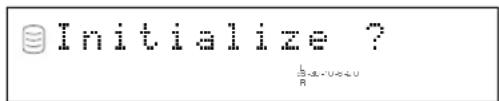
Pulse □ para cancelar el proceso de inicialización.
- Pulse COMPLETE.
El equipo se reinicia con los ajustes iniciales.
■ Ajuste del brillo del visualizador (Dimmer Setup)
Permite modificar el brillo de la pantalla.
- Realice los pasos 1 a 3 de "Para comprobar la versión de Firmware (Firm. Version)" (P.73).
- Gire el botón MULTI JOG (pulse +/-, ▲ o ▼ en el control remoto) para seleccionar "Dimmer Setup".
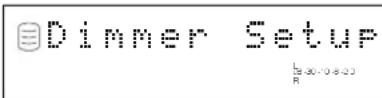
- Pulse el botón MULTI JOG (ENTER en el control remoto) para visualizar el ajuste actual.
Al girar el botón MULTI JOG (al pulsar +/-, ▲ o ▼ en el control remoto), el ajuste cambia de la forma siguiente.
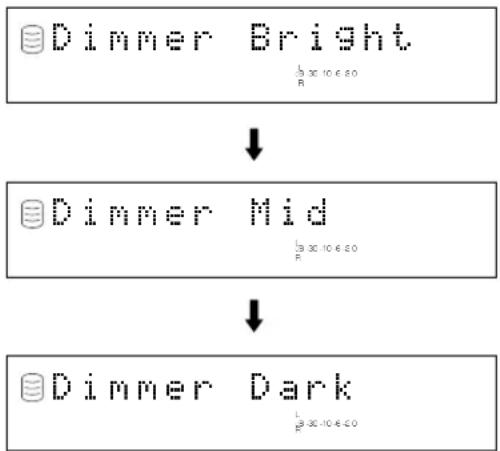
flowchart
graph TD
    A["Dimmer Bright\n\n\n\n"] --> B["Dimmer Mid\n\n\n\n"]
    B --> C["Dimmer Dark\n\n\n\n"]
Apunte
El ajuste inicial es "Dimmer Bright".
- Pulse el botón MULTI JOG (ENTER en el control remoto) o COMPLETE.
El brillo de la pantalla ha quedado ajustado.
- Pulse □ o MENU para salir.
El equipo vuelve al modo de parada.
■ Para configurar la salida de vídeo (VIDEO Output)
Puede activar y desactivar la salida de visualización de información en pantalla (OSD) a través de las tomas VIDEO OUT.
- Realice los pasos 1 a 3 de "Para comprobar la versión de Firmware (Firm. Version)" (P.73).
La pantalla pasa a la selección de elemento de utilidad del sistema.
- Gire el botón MULTI JOG (pulse +/-, ▲ o ▼ en el control remoto) para seleccionar "VIDEO Output".
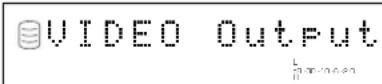
- Pulse el botón MULTI JOG (ENTER en el control remoto) para visualizar el ajuste actual.
Al girar el botón MULTI JOG (al pulsar +/-, ▲ o ▼ en el control remoto), el ajuste cambia entre “VIDEO On” y “VIDEO Off”.
Apunte
El ajuste inicial es "VIDEO On".
- Pulse el botón MULTI JOG (ENTER en el control remoto) o COMPLETE.
Se activa o se desactiva la salida de visualización de información en pantalla.
Apunte
Seleccione “VIDEO Off” si no se utiliza la visualización en pantalla para poder disfrutar así de la reproducción o la grabación con sonidos de calidad más alta.
- Pulse □ o MENU para salir.
El equipo vuelve al modo de parada.
■ Para ajustar la reproducción automática (Auto Play)
Puede seleccionar la función “Auto Play”, que inicia automáticamente la reproducción al encenderse el equipo. La utilización de un temporizador externo con esta función permite realizar la reproducción con temporizador.
- Realice los pasos 1 a 3 de "Para comprobar la versión de Firmware (Firm. Version)" (P.73).
La pantalla pasa a la selección de elemento de utilidad del sistema.
- Gire el botón MULTI JOG (pulse +/-, ▲ o ▼ en el control remoto) para seleccionar "Auto Play".
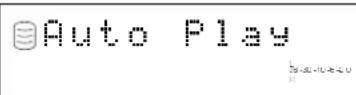
- Pulse el botón MULTI JOG (ENTER en el control remoto) para visualizar el ajuste actual.
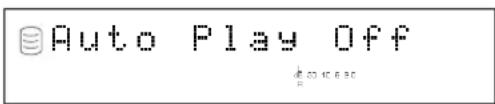
Al girar el botón MULTI JOG (al pulsar +/-, ▲ o ▼ en el control remoto), el ajuste cambia entre “Auto Play On” y “Auto Play Off”.
Apunte
El ajuste inicial es "Auto Play Off".
- Pulse el botón MULTI JOG (ENTER en el control remoto) o COMPLETE.
Se activa o se desactiva la función de reproducción automática.
Si la función de reproducción automática está activada, la configuración se aplicará la siguiente vez que se encienda el equipo.
- El equipo reproduce la información en la unidad seleccionada la última vez que se apagó el equipo.
-
El equipo funciona en el modo de reproducción configurado la última vez que se apagó el equipo (por ejemplo, reproducción aleatoria).
-
Para realizar la reproducción con temporizador, conecte el cable de alimentación de este equipo a un temporizador externo y luego prepara el temporizador.
Apunte
La configuración de la grabación con temporizador tiene preferencia sobre la configuración de la función de reproducción automática. Si se ha configurado la grabación con temporizador, el equipo comienza a grabar la siguiente vez que se encienda el equipo, aunque se haya seleccionado “Auto Play On” (P.32).
■ Para actualizar la versión de Firmware (Firm. Update)
Este menú está preparado para una futura ampliación de funciones.
RESOLUCIÓN DE PROBLEMAS
Si este equipo deja de funcionar normalmente, compruebe los puntos siguientes para determinar si el fallo se puede corregir mediante las sencillas medidas sugeridas. Si no se puede corregir o si el fallo no está incluido en la columna SÍNTOMA, desconecte el cable de alimentación y póngase en contacto con un concesionario autorizado o con un centro de servicio técnico de YAMAHA para recibir asistencia técnica.
| SÍNTOMA | CAUSA | SOLUCIÓN |
| El equipo no se enciende al pulsar POWER. | El cable de alimentación no está totalmente conectado. | Enchufe bien el cable de alimentación (P.10). |
| La reproducción no se inicia con el disco CD cargado. | Hay humedad en el detector del láser. | Apague el equipo y espere de 20 a 30 minutos antes de intentar reproducir un disco (P.14). |
| El CD se ha colocado al revés. | Vuelva a cargar el CD con la etiqueta hacia arriba. | |
| El CD está sucio. | Limpie el CD (P.v). | |
| La reproducción se retrasa o empieza en el punto equivocado. | El CD puede estar rayado o dañado. | Compruebe el CD minuciosamente. Si es necesario, debe cambiarlo. |
| No es posible grabar/copiar. | El disco CD-R o CD-RW ha sido finalizado. | Cargue un CD grabable que todavía no haya sido finalizado (P.iv). |
| Se ha cargado un disco CD-R o CD-RW que ha terminado su grabación. | Cargue un CD grabable (P.iv). | |
| No se ha ajustado correctamente INPUT. | Ajuste INPUT en la posición correcta, de acuerdo con la señal de entrada (P.31). | |
| Se ha intentado realizar nuevas grabaciones o copias digitales desde las fuentes copiadas digitalmente. | Cambie a ANALOG para realizar la grabación (P.31). | |
| No queda espacio disponible suficiente o ya se han grabado 99 pistas en el disco. | Cargue un disco grabable (para un disco CD-R o CD-RW) (P.iv).Seleccione otro disco (para el disco duro) (P.16). | |
| No queda espacio disponible en el disco duro. | Borre el espacio que no está siendo utilizado para crear espacio disponible en el disco duro para nuevas grabaciones. | |
| Si el cable de alimentación estaba desenchufado, o si se produjo un corte de alimentación eléctrica durante la grabación, el material grabado puede haberse perdido. | Cuando se utiliza un disco CD-R, pruebe a grabar o copiar en un disco nuevo. Cuando se utiliza un disco CD-RW, pruebe empezando la operación desde el principio. Tenga en cuenta que si los datos se pierden durante la operación Digital Mode, éstos no podrán restaurarse ni volverse a grabar más (P.45). | |
| El disco CD-R o CD-RW está sucio o dañado. | Limpie o cambie el disco CD-R o CD-RW (P.v). | |
| Se produce cierto ruido de vibración y rotación durante la copia. | El equipo realiza las copias haciendo girar el disco CD, CD-R o CD-RW a gran velocidad. | Disminuya la velocidad de la copia para reducir los ruidos de vibración y rotación. |
| No se puede realizar una grabación continua en un disco o pista del disco duro más allá de 180 minutos. | El tiempo de grabación máximo para un disco o pista del disco duro es 179 minutos y 59 segundos. | Con independencia del modo de grabación, la grabación pasará al siguiente disco disponible una vez que la haya ocupado la duración máxima de un disco. |
| El comienzo de la pista se pierde durante la reproducción cuando el equipo está conectado digitalmente a un amplificador. | Se han reproducido pistas con distintos énfasis. | Conecte al amplificador mediante las tomas ANALOG LINE OUT (PLAY) (P.10). |
| El sonido se pierde cuando el equipo cambia de un disco a otro. | Los títulos aparecen en pantalla durante la reproducción de la parte que ha sido grabada de modo que se ha extendido sobre ambos discos. | Pulse TEXT/TIME para cambiar la pantalla a la indicación de tiempo (P.18). |
| Un CD-R o un CD-RW grabado con este equipo no puede reproducirse en otro lector de CD o lector DVD. | Su lector de CD o DVD no es compatible con discos CD-R o CD-RW. | Utilice un lector CD o DVD compatible con discos CD-R o CD-RW. |
| El disco CD-R o CD-RW no ha sido finalizado. | Finalice el disco CD-R o CD-RW (P.47). | |
| El sonido “salta”. | Este equipo y/o el componente conectado están sometidos a vibraciones o impactos. | Vuelva a colocar el equipo. (Esto no sirve de nada si el sonido con saltos ya está en la grabación debido a vibraciones o impactos producidos durante la grabación.) |
| El CD está sucio. | Limpie el CD (P.v). | |
| El equipo hace ruido. | No se ha establecido correctamente la conexión. | Conecte correctamente los cables de patilla para audio. Sustituya los cables de audio (P.10). |
| El equipo no funciona correctamente. | El microordenador interno se ha detenido. | Apague el equipo y deje pasar aproximadamente 1 minuto para encenderlo de nuevo (P.14). |
| Hay ruido de rotación del ventilador. | La temperatura interior del equipo aumenta. | El ventilador se pone en marcha para hacer bajar la temperatura interior del equipo. |
| Se produce un ruido en el cambio de pistas grabadas desde un disco analógico y luego editadas. | Un componente de frecuencia muy baja entre los efectos de “lloro y vibración” del disco analógico sale en forma de ruido. | Se puede mejorar añadiendo a la pista un breve fundido de entrada o de salida (P.64). |
| El control remoto no funciona. | Las pilas del control remoto están demasiado gastadas. | Instale 2 pilas nuevas (P.11). |
| El control remoto está demasiado lejos. El control remoto está siendo utilizado desde un ángulo incorrecto. | Utilice el control remoto en un radio de 6 m y 60 grados (P.11). | |
| La luz solar directa o alguna iluminación (de una lámpara fluorescente de tipo inversor, etc.) están afectando al sensor del control remoto. | Cambie la posición, de manera que el sensor del control remoto no quede expuesto a luces intensas. | |
| El televisor no funciona correctamente cuando se utiliza el control remoto. | El control remoto se está utilizando cerca de un televisor con sensor de control remoto. | Aparte el equipo del televisor o tape el sensor de control remoto del televisor. |
| La imagen del televisor es defectuosa. | Se está utilizando la antena de interiores. | Utilice una antena exterior o coloque este equipo alejado del televisor. |
MENSAJES DE PANTALLA
Can't Copy
Este mensaje se muestra durante unos 3 segundos cuando la grabación o la copia digitales no son posibles según el sistema SCMS.
Véase “Reglas de grabación digital” (P.82).
Can't Edit
Este mensaje se muestra cuando se ha intentado una operación de edición prohibida.
Can't Tr.Lev.
El álbum con nivel de pistas ajustado se va a copiar en un disco CD-R en el modo Audio Master Quality Recording.
Can't use HDD
El disco duro cargado ha sido formateado por otro CDR-HD1500s. Deberá reformatearlo con el CDR-HD1500 con el que tiene previsto utilizar el disco duro (P.72).
Change Discs!
Este mensaje informa de que es necesario cambiar un CD a un disco que se utilizará para duplicar cuando haya terminado la copia de un CD al disco duro.
Check Disc
El equipo no puede leer el CD, porque el CD se ha cargado al revés en la bandeja de disco o el CD tiene rasguños importantes o se ha producido algún tipo de error durante la operación. Compruebe el disco y cambie el CD si es necesario.
Data Track
Este mensaje se muestra cuando se está reproduciendo una pista de datos.
Disc Full
Este mensaje se muestra cuando la grabación a un disco CD-R o CD-RW no puede continuar porque la grabación ha empleado todo el tiempo grabable.
Disc No.Full
Cuando el número de discos grabados en el disco duro ha llegado a su máximo de 999 discos, este mensaje se muestra si se intenta añadir más discos.
Drive Check
Se ha producido algún tipo de error en el disco duro o en la unidad CDR. Póngase en contacto con el concesionario autorizado o centro de servicio técnico de YAMAHA más próximo. O el disco duro no ha sido configurado en “slave” (esclavo) de forma precisa. Consulte el “Manual de instalación del disco duro” y configure el disco duro en “slave”.
Erasing
Se está realizando el borrado de un disco CD-RW. El proceso del borrado se indica en el medidor de nivel.
Finalize OK?
Este mensaje confirma el inicio de la finalización de un disco CD-R o CD-RW. Si desea finalizar, pulse ▷/□□.
Finalizing
Se está realizando una finalización. El proceso de finalización se indica en el medidor de nivel.
Format Really
Este mensaje confirma el inicio del formateo del disco duro después de que aparezca “Initialize ?”.
HDD Full
Este mensaje se muestra cuando la grabación en el disco duro no puede continuar porque la grabación ha ocupado ya todo el tiempo grabable.
Initialize ?
Este mensaje confirma el inicio del formateo del disco duro, o la inicialización de cada elemento.
Invalid Mode
Se ha seleccionado un modo de grabación que no se puede seleccionar durante la configuración de la grabación con temporizador.
New Disc
El disco colocado en la bandeja de discos es un nuevo disco CD-R o CD-RW, o bien es un disco CD-RW que ha sido borrado mediante las funciones “Disc Erase” o “All Erase”.
No Data
No hay pistas (datos) grabadas en el disco duro.
No Disc
No hay discos CD en la bandeja de disco.
No Enough Spc
No hay espacio suficiente para copiar o el número de pistas supera el número máximo durante la copia.
No Input
No hay señales de entrada cuando se intenta la grabación digital desde los componentes externos.
No Previous
Cuando se realiza la función “Tr.Interval” en el menú EDICIÓN DE ÁLBUMES o “Track Adjust” en el menú EDICIÓN DE PISTAS, no hay ninguna pista anterior a la pista que se va a editar.
No Source
No hay ninguna fuente grabada en el disco duro o en los CD durante la copia.
Not Audio
Se ha cargado en la bandeja de disco un disco que no es CD-R o CD-RW de audio, o un disco CD-R o CD-RW para PC, y se ha intentado realizar la grabación en dicho disco CD-R o CD-RW.
No Undo data
No es posible deshacer.
OPC Adjust
Este mensaje se muestra cuando la función OPC (Optimum Power Calibration) ha optimizado la potencia de láser en función de la reflectividad del disco. Pueden ser necesarios unos 10 segundos para completar este ajuste automático. No obstante, la duración puede variar según el tipo de disco cargado.
Pack Before!
Este mensaje se muestra cuando la operación de edición no puede realizarse hasta que se ejecute la función "Pack".
Reading
Este equipo lee el formato del disco CD, CD-R o CD-RW introducido en la bandeja de disco. Pueden ser necesarios de 10 a 20 segundos para completar este ajuste automático. No obstante, la duración puede variar según el tipo de disco CD, CD-R o CD-RW cargado.
Standby
Este mensaje se muestra durante unos segundos después de pulsar REC para grabar en un disco CD-R o CD-RW.
Timer Standby
Este mensaje aparece una vez que la configuración de grabación con temporizador ha terminado, o aparece durante unos 5 segundos antes del inicio de la grabación con temporizador.
Track No.Full
Un disco puede contener hasta 99 pistas. Se está intentando realizar una grabación en un disco que ya ha llegado a su número máximo.
Unavailable
Durante la copia en el modo Audio Master Quality Recording se ha cargado un disco CD-R cuyo tiempo grabable no es de 74 minutos o de 79 minutos, o un disco CD-R no compatible con escritura a 4x, o un disco CD-RW.
Unrecordable
Al grabar o copiar en un disco CD-R o CD-RW, el disco no se puede utilizar para grabar o para copiar. O bien, al grabar o copiar en el disco duro, no hay espacio disponible.
Wait
Este mensaje parpadea mientras el equipo escribe información en la zona PMA (Program Memory Area) después de haberse pulsado □ durante la grabación en un disco CD-R o CD-RW, o parpadea durante el procesamiento de datos en el disco duro, o durante la detección del disco duro cargado con el equipo encendido.
A continuación se explican los términos clave empleados en este manual.
Álbum
Un álbum es una unidad empleada cuando se reproducen o graban señales de audio en este equipo. Para conocer una información detallada, consulte “Datos en el disco duro” (P.16).
Audio Master Quality Recording es un modo de grabación de alta calidad empleado para crear un CD de audio con su calidad original. Minimizando la fluctuación que degrada sutilmente la calidad del audio, y que incluso causa fallos en la transmisión de los datos, Audio Master Quality Recording crea un sonido claro casi idéntico al sonido original.
Marcador
Un marcador es una colección de pistas de audio de su preferencia. Empleando un marcador usted puede reproducir o grabar datos de audio, y con un marcador también se puede crear un álbum. Para conocer una información detallada, consulte “Datos en el disco duro” (P.16) o “Datos de CDs” (P.17).
CD TEXT
CD TEXT es información de texto (título de álbum, título de pista, etc.) grabada en CDs que sólo puede se leída con un reproductor de CD o una unidad CD-ROM que soporte CD TEXT.
Digital Move
Digital Move indica el movimiento de datos de audio grabados en el disco duro a discos CD-R/RW. Los datos de audio, una vez movidos digitalmente a discos CD-R/RW, se borran del disco duro. Como el movimiento digital se considera como una generación de copia digital, los datos de audio se pueden copiar digitalmente de CDs al disco duro y luego del disco duro a discos CD-R/RW. Sin embargo, los datos de audio no se pueden copiar a varios discos CD-R/RW al mismo tiempo.
Disco
Un disco es una unidad utilizada para reproducir o grabar señales de audio en este equipo. Para conocer una información detallada, consulte “Datos en el disco duro” (P.16) o “Datos de CDs” (P.17).
Énfasis
Énfasis es un modo de grabación empleado para mejorar la calidad de los datos de audio. El énfasis sube el volumen de registro alto antes de grabar y lo baja mientras se realiza la reproducción, disminuyendo así el nivel del ruido en el registro alto.
Finalizar
Finalizar es un proceso que permite que los datos de audio grabados en discos CD-R/RW puedan ser reproducidos en reproductores CD o en otros equipos compatibles con CD-RW. Un disco de audio creado en este equipo deberá ser finalizado para poder ser reproducido por otros dispositivos de reproducción.
Grupo
Un grupo es una unidad empleada mientras se reproducen o graban señales de audio en este equipo, y es un término colectivo para álbumes, discos y marcadores. Un grupo consiste en varias pistas de audio. Para conocer una información detallada, consulte “Datos en el disco duro” (P.16) o “Datos de CDs” (P.17).
SCMS
SCMS (Serial Copy Management System) es un sistema desarrollado por la JASRAC (Sociedad Japonesa para la Protección de los Derechos de Autores, Compositores y Productores) para impedir la copia digital sin límites de CDs y otros medios pregrabados. En esencia, el SCMS impide hacer más de una generación de copias digitales (es decir, no se puede duplicar una copia de una fuente protegida por el SCMS).
TOC
TOC (Índice) es un índice de disco grabado en un disco finalizado, y permite que los equipos de reproducción puedan distinguir las pistas de audio grabadas en el disco.
Pista
Una pista equivale a una grabación de audio, y es la unidad más pequeña empleada mientras se reproducen o graban señales de audio en este equipo. Para conocer una información detallada, consulte “Datos en el disco duro” (P.16) o “Datos de CDs” (P.17).
Marca de pista
Una marca de pista es una marca hecha al principio de una pista que permite a los equipos de reproducción distinguir la posición de inicio de cada pista de audio. Una marca de pista también facilita la búsqueda de pistas y la reproducción de introducciones. Usted puede hacer una marca de pista en este equipo de forma automática o manual.
LISTA DEL MENÚ DEL SISTEMA
Según sus necesidades, en el menú del sistema de este equipo podrá hacer las operaciones siguientes.
| Menú | PáginaConta | ||
| Album Edit* | Album New | Edita los álbumes del disco duro. Para conocer una información detallada de cada menú, consulte “LISTA DEL MENÚ DE EDICIÓN” (P.50) o “EDICIÓN DE ÁLBUMES” (P.52-57). | 52-57 |
| Edit Stored | |||
| Album Copy | |||
| Album Rename | |||
| Album Delete | |||
| Album Pack | |||
| Album Title | |||
| Track Shuffle | |||
| Track Level | |||
| Tr. Interval | |||
| Track Edit* | Track Rename | Edita las pistas del disco duro. Para conocer una información detallada de cada menú, consulte “LISTA DEL MENÚ DE EDICIÓN” (P.50) o “EDICIÓN DE PISTAS” (P.58-65). | 58-65 |
| Track Adjust | |||
| Track Erase | |||
| Part Erase | |||
| Track Combine | |||
| Track Divide | |||
| Track Pack | |||
| Add Fade In | |||
| Add Fade Out | |||
| Track Title | |||
| Disc Edit* | Disc Rename | Edita los discos del disco duro. Para conocer una información detallada de cada menú, consulte “LISTA DEL MENÚ DE EDICIÓN” (P.50) o “EDICIÓN DE DISCOS” (P.66-69). | 66-69 |
| Disc Erase | |||
| Disc Combine | |||
| Disc Divide | |||
| Disc Pack | |||
| Disc Title | |||
| Undo | Cancela la operación de edición. | 70 | |
| HDD Utility | HDD Info. | Visualiza la capacidad del disco duro. | 72 |
| HDD Format | Formatca el disco duro. | 72 | |
| Sys. Utility | Firm. Version | Visualiza la versión del firmware que se utiliza. | 73 |
| Initialize | Inicializa los ajustes para varios menús. | 73 | |
| Dimmer Setup | Ajusta el brillo de la pantalla. | 74 | |
| VIDEO Output | Enciende o apaga la salida de vídeo. | 74 | |
| Auto Play | Inicia automáticamente la reproducción cuando la alimentación está conectada. | 75 | |
| Firm. Update | Actualiza la versión del firmware. | 75 | |
| Synchro Setup | OPT TH Level | Ajusta la configuración para detectar los intervalos entre pistas en el modo de grabación sincronizada. Para conocer una información detallada, consulte “Configuración de condiciones para grabación sincroniza” (P.36). | 36 |
| COAX TH Level | |||
| ANLG TH Level | |||
| Int. Time | |||
| End Duration | |||
| DAC Mode | Convierte señales de salida digitales/anológicas. | 71 | |
* "Album Edit", "Track Edit" y "Disc Edit" sólo se visualizan cuando se selecciona el disco duro.
REGLAS DE GRABACIÓN DIGITAL Y NOTAS SOBRE EL SISTEMA
■ Reglas de grabación digital
SCMS (Sistema de gestión de copia en serie)
Como componente de audio digital, este equipo es compatible con las normas SCMS (Serial Copy Management System). El sistema SCMS permite exclusivamente una copia de primera generación de las copias efectuadas mediante grabación de señales digitales.
Las fuentes de programación digital grabadas no pueden volver a ser grabadas de nuevo digitalmente.
Se aplican las dos reglas siguientes:
Regla 1
Las fuentes digitales como por ejemplo los discos compactos existentes en el mercado pueden copiarse digitalmente en otro soporte digital grabable con este equipo (una copia digital de primera generación). No obstante, la copia digital de primera generación no se puede volver a copiar digitalmente.
Regla 2
La fuente que haya sido grabada a través de las tomas ANALOG LINE IN (REC) puede copiarse digitalmente en otro soporte digital grabable (una copia digital de primera generación). No obstante, la copia digital de primera generación no se puede volver a copiar digitalmente.
Este equipo controla el estado SCMS de cada pista cuando se realiza una grabación digital. Si la pista está protegida con respecto a grabaciones y copias digitales, no será posible realizar una grabación digital ni una copia en dicha pista.
La norma SCMS no se aplica a la grabación o a la copia analógica.
Cuando se realiza una copia desde un CD al disco duro, o desde el disco duro a un CD-R o un CD-RW, se puede seleccionar cualquiera de los métodos de copia descritos a continuación. Las siguientes selecciones se incluyen en “Copy Method”.
• "Auto Dig/Anlg":
Pasa automáticamente a grabación analógica si la pista no se puede grabar digitalmente según la norma SCMS.
- "Digital Copy":
Realiza la copia digital solamente de las pistas que puedan copiarse digitalmente.
• “ Digital Move”:
Realiza la copia digital de las pistas que no puedan copiarse digitalmente mediante “Digital Copy” al copiar desde el disco duro a un disco CD-R o CD-RW.
- "Analog Copy":
Realiza una copia analógica, sin tener en cuenta la norma SCMS.
Digital Move
Este equipo incluye un disco duro (HDD) con mucha capacidad de espacio, lo que posibilita horas de grabación. Puede crear su propio CD mediante edición de las diversas fuentes de programación que hayan sido grabadas en el disco duro de este equipo, que luego podrá copiar a un disco CD-R o CD-RW.
Si desea realizar una copia digital de los datos originales grabados en el disco duro, para pasarlos a un disco CD-R o CD-RW, es conveniente utilizar el método "Digital Move". Puede realizar una copia digital desde el disco duro a un disco CD-R o CD-RW aunque la pista esté protegida contra copias de segunda generación por el sistema SCMS.
No obstante, dado que el concepto de “Digital Move” consiste en que los datos se transfieren desde el disco duro a un disco CD-R o CD-RW, los datos originales del disco duro son borrados una vez terminado dicho traslado de datos.
■ Notas sobre el sistema
Número de discos y pistas grabables y su duración
- Se puede grabar un disco CD-R o CD-RW, o un disco del disco duro (HDD), con un máximo de 99 pistas por disco.
- Una vez grabadas 99 pistas, no es posible realizar nuevas grabaciones, aunque en el disco quede espacio disponible para grabación.
- La duración mínima de una pista debe ser de 4 segundos. Si se interrumpc una grabación cuando la pista tiene una duración inferior a 4 segundos, el equipo grabará durante 4 segundos y a continuación interrumpirá la grabación. La duración máxima de una pista es de 179 minutos y 59 segundos en el disco duro.
- Con este equipo se puede crear un máximo de 999 discos en el disco duro. No obstante, el número de discos que pueden crearse está limitado por la disponibilidad de espacio (tiempo total grabable) del disco duro.
- La duración máxima de un disco en el disco duro es de 99 minutos 59 segundos. No obstante, dado que cada pista del disco duro se mide por cuadros (75 cuadros equivalen a un segundo), la duración máxima de una pista o de un disco pueden variar ligeramente.
- Al grabar en disco CD-R o CD-RW, se añadirá automáticamente un silencio de 2 segundos al principio de la primera pista. Por tanto, el tiempo grabable total real será 2 segundos menos que el tiempo grabable total de un disco CD-R o CD-RW.
Conversión de frecuencia de muestreo de origen
- La entrada digital de este equipo permite frecuencias de muestreo dc 32 kHz, 44,1 kHz, 48 kHz y 96 kHz. Este equipo convierte estas entradas en señales digitales de 16 bits de 44,1 kHz, y las graba en el disco duro (HDD) o en un disco CD-R o CD-RW.
- La entrada analógica también es convertida a la misma señal digital para su grabación.
- Este equipo emite las señales en la frecuencia de muestreo de 44,1 kHz, 16 bits, desde su salida digital.
Grabación de señales no audio
- Este equipo está diseñado exclusivamente para grabar señales de audio. Solamente es posible grabar señales de audio.
- Al copiar en el disco duro un CD con CD TEXT, CD TEXT se copiará automáticamente si no está protegido contra copia. Al grabar un CD con CD TEXT desde un lector de CD externo, CD TEXT no se podrá copiar aunque no esté protegido contra copia. Para copiar CD TEXT, utilice la unidad CDR de este equipo.
- Si las señales digitales contienen datos gráficos, como por ejemplo gráficos de CD, las señales no audio no se grabarán.
- No es posible grabar de fuentes no audio, como por ejemplo CD-ROM o DVD.
Procesamiento de datos
- Se puede utilizar un pequeño volumen de espacio para procesamiento de datos además de la grabación de las propias fuentes de programas.
- Aunque este equipo tiene capacidad para grabar 999 álbumes como máximo en el disco duro, la velocidad de procesamiento de datos puede disminuir si se ha creado un gran número de álbumes.
ESPECIFICACIONES
Rendimiento de audio
Respuesta de frecuencia .... 5 a 20.000 Hz, ±0,5 dB
Relación señal ruido (S/R) (JEITA)
Reproducción 105 dB
Grabación 92 dB
Distorsión armónica total (1 kHz)
Reproducción 0,004 %
Grabación 0,006 %
Margen dinámico
Reproducción 99 dB
Grabación 92 dB
Propiedades del diodo láser
Material GaAlAs
Longitud de onda 777 a 787 nm
Duración de impulso y salida máxima en la lente del objetivo de la unidad lectora de láser
Modo de borrado por CC ...... Máx. 12 mW (continuo)
Modo escritura ...... Máx. 70 mW
(Ciclo máximo de 98 ns y mínimo de 27 ns a la velocidad máxima)
Entradas
Tipo ...... Toma de patilla
Nivel de entradas estándar.... 500 mV/24 kΩ
Tipo ...... Toma de conexión óptica cuadrada
Nivel de entradas estándar 0,5 Vp-p (75 Ω)
Salidas
ANALOG LINE OUT (PLAY)
Tipo ...... Toma de patilla
Nivel de salida estándar (1 kHz, 0 dB).... 2,0 ±0,5 Vrms
Tipo ...... Toma de conexión óptica cuadrada
Nivel de salida estándar 0,5 Vp-p (75 Ω)
PHONES
Nivel de salida estándar
(entrada 150 Ω cortados, -20 dB) ...... 300 mV/150 Ω
General
Fuente de alimentación
[Modelo Estados Unidos] ...... CA 120 V, 60 Hz
[Modelo Australia] CA 240 V, 50 Hz
[Modelos Reino Unido y Europa] ...... CA 230 V, 50 Hz
Consumo de energía 37 W
Entorno de funcionamiento
Temperatura ....+5 a 35 °C
Humedad 30 a 90 % RH (sin condensación)
Dimensiones (anchura x altura x fondo) .... 435 x 115,5 x 414,5 mm
Peso 8,2 kg sin disco duro
Estas especificaciones están sujetas a posibles cambios sin previo aviso.
VOORZICHTIG: LEES DIT VOOR U DIT TOESTEL IN GEBRUIK NEEMT
El uso de los controles o los procedimientos de ajuste o utilización diferentes de los especificados en este manual pueden causar una exposición peligrosa a la radiación.
VOORZICHTIG
INSTALACIÓN DEL DISCO DURO
Este producto no tiene una unidad de disco duro incorporada (HDD), según el lugar de venta. Puede adquirir un disco duro de los existentes en el mercado para uso interno e instalarlo correctamente en este equipo, de acuerdo con las instrucciones siguientes.
■Especificaciones requeridas del disco duro
Modo de transferencia de datos
Compatible con modo PIO 0 a 4 y
Tamaño .... Tipo 3,5 pulgadas
Capacidad 20 a 400 GB
■Procedimientos de instalación
Antes de la instalación
- Apague el equipo y desconecte el cable de alimentación de CA de la toma de corriente.
- Desconecte todas las conexiones.
- Configure el disco duro en SLAVE (véase descripción siguiente).
Configuración MASTER o SLAVE del disco duro
Es necesario configurar el disco duro en MASTER o SLAVE cuando se conecte el disco duro al componente que tiene previsto utilizar. Este equipo está diseñado para utilizar un disco duro configurado en SLAVE.
Generalmente, el procedimiento de configuración viene escrito en el propio disco duro.
Ejemplo: Para configurar el modelo ST3160021A
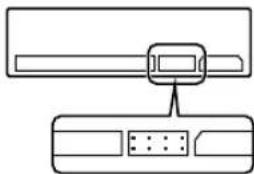
Para configurar el disco duro en "esclavo", no se ajusta ninguna derivación de plástico en ninguna posición del conmutador de puente.
- Afloje los dos tornillos de fijación de la ranura del disco duro y abra la ranura del disco duro.
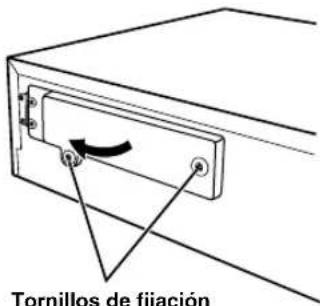
-
Extraiga la bandeja del disco duro.
-
T enga cuidado para no enganchar el cable IDE y el cable de alimentación en la bandeja del disco duro.
- No aplique fuerza excesiva sobre la bandeja del disco duro.
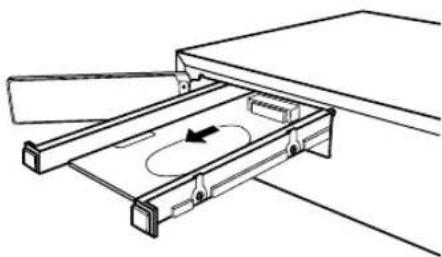
- Coloque el disco duro sobre la bandeja del disco duro.
- El disco duro es un dispositivo muy sensible. Tenga cuidado para que no reciba ningún golpe.
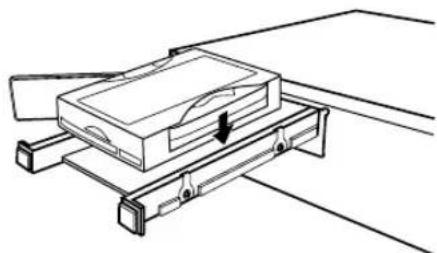
- Apriete los cuatro tornillos de fijación.
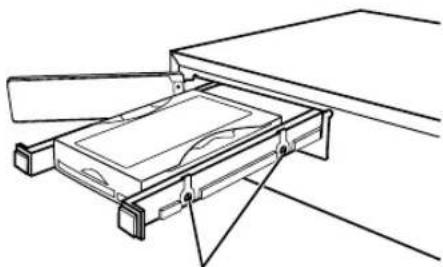
Tornillos de fijación (Los tornillos están en el lateral opuesto)
5. Empuje la bandeja del disco duro y conecte el cable IDE y el cable de alimentación.
- Cerciórese de que los terminales y conectores tienen la orientación correcta y conecte bien los cables.
- La electricidad estática puede dañar el disco duro. Tenga cuidado para no tocar las patillas de los terminales y la placa de circuitos.
- No aplique fuerza excesiva sobre la bandeja del disco duro.
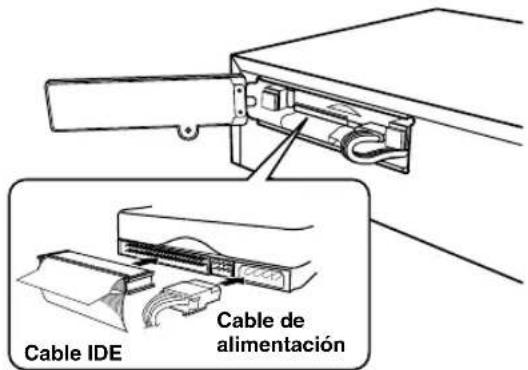
6. Cierre la ranura del disco duro y apriete los dos tornillos de fijación en la ranura del disco duro.
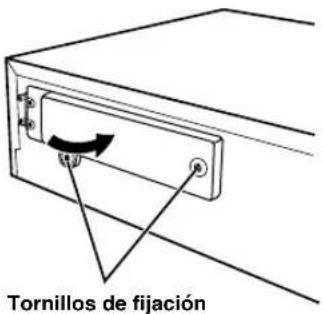
■Formateo del disco duro
Si instala un nuevo disco duro, necesita formatear el disco duro antes de utilizarlo con este equipo.
- Conecte el cable de alimentación de CA de la toma de corriente y encienda el equipo.
Aparece en pantalla "Format Start?".
- Pulse ▷/□□.
Aparece en pantalla "Format Really".
3.Pulse ▷/□.
Aparece en pantalla "Push PLAY KEY".
4.Pulse ▷/□□.
Parpadea en pantalla “Wait”. Después de unos segundos, el equipo empieza a formatcar el disco duro. El formatco completo dura unos 15 segundos.
- Al terminar el formateo, aparece en pantalla "Format OK". Entonces, la pantalla vuelve a la pantalla que aparece al encenderse el equipo.
Note
No necesita formatear el disco duro cuando utiliza un disco duro formateado con esta unidad. Cuando utilice un disco duro formateado con otro CDR-HD1500 u otro dispositivo, siga las indicaciones de “Para formatear el disco duro (HDD Format)” (P.72) del “Manual de instrucciones del CDR-HD1500”.
■Discos duros recomendados
Hemos comprobado la compatibilidad con el CDR-HD1500 para el modelo siguiente (en marzo de 2005):
• Seagate Barracuda 7200.7 Series/ST3160021A (160 GB)
(Los nombres de empresas y los nombres de productos son marcas comerciales de sus respectivas empresas.)
Para tener información adicional sobre discos duros, consulte con su distribuidor YAMAHA local autorizado.
INSTALLEREN VAN DE HARDE SCHIJF

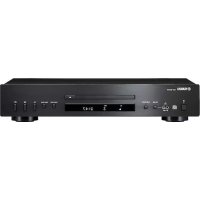
- USO DELLA LISTA DEI SEGNALIBRI
- PRECAUCIÓN: LEA LO SIGUIENTE ANTES DE UTILIZAR ESTA UNIDAD
- ADVERTENCIA
- CD/CD-R/CD-RW COMPATIBLES CON ESTE EQUIPO
- ■ Discos que se pueden utilizar para grabar con este equipo
- ■ Discos que pueden utilizarse para grabar
- ■ Discos que no pueden utilizarse para grabar con este equipo
- ■ Disco CD-R de 79 minutos
- ■ Finalización de discos CD-R/CD-RW
- Discos CD-R finalizados
- Discos CD-RW finalizados
- ■ Borrado o pérdida de datos
- ■ Discos que pueden ser reproducidos
- ■ Reproducción del disco CD-R copiado con el modo Audio Master Quality Recording
- ■ Reproducción en lectores DVD
- IMPORTANTE
- NOTAS ACERCA DE LOS DISCOS
- ■ Manejo de los discos
- ■ Para evitar un fallo de funcionamiento de este equipo
- CONTENIDO
- PRIMEROS PASOS
- OPERACIONES BÁSICAS
- GRABACIÓN DE DISCO DURO
- COPIA DE CD-R/CD-RW
- EDICIÓN
- OTRAS CARACTERÍSTICAS
- APÉNDICE
- CARACTERÍSTICAS
- ACERCA DE ESTE MANUAL
- ■ Estructura
- ■ Acerca de este manual
- ACCESORIOS SUMINISTRADOS
- NOMBRES DE BOTONES Y CONTROLES
- ■ Panel frontal
- POWER
- ② HDD
- ③ CDR
- COPY
- Pantalla del panel frontal
- Iluminación
- ⑦ ≜ (Abertura/Cierre)
- TRACK NO./BOOKMARK
- ⑨ TEXT/TIME
- COMPLETE
- ⑪ MODE
- Botón MULTI JOG/Control DIGITAL REC LEVEL
- MENU
- CLEAR
- Toma PHONES
- Control PHONES LEVEL
- ⑰ A.M.Q.R.
- Bandeja de disco
- REC
- (Salto/Búsqueda)
- FINALIZE
- ERASE
- ▷/▶▶ (Búsqueda/Salto)
- INPUT
- >/oo (Reproducción/Pausa)
- Control ANALOG REC LEVEL
- □ (Parada)
- ■ Control remoto
- ① △ OPEN/CLOSE
- ② COPY
- ③ A.M.Q.R.
- FINALIZE
- ⑤ ERASE
- REPEAT
- RANDOM
- Botones alfanuméricos
- MODE
- Botones del cursor (▲, ▼, ◀, ►), ENTER
- COMPLETE
- +/-
- ← (Búsqueda)
- ■ (Parada)
- (Salto de pista)
- ▶/II (Reproducción/Pausa)
- REC
- TIMER REC
- INPUT
- TEXT/TIME
- INTRO
- BOOKMARK
- MENU
- CLEAR
- HDD, CDR
- TRACK NO. WRITE
- ▶▶ (Búsqueda)
- ▶▶ (Salto de pista)
- GROUP SKIP ▶
- GROUP SKIP
- Pantalla
- ① Indicativo HDD
- ② Indicador TOTAL
- ③ Indicador DUPLCT
- Indicador A.M.Q.R.
- Pantalla de información
- Indicativo CDR
- ⑦ Indicador REC
- Indicador ALBM
- Indicador MARK
- ⑩ Indicador de modo y estilo de reproducción
- Indicador G
- Indicador A
- Indicador REP
- Indicador RNDM
- ⑪ Indicador de modo de grabación/copia
- Indicador AUTO
- Indicador SYNC
- ⑫ Indicador de método de copia
- Indicador DIG
- Indicador ANLG
- ⑬ Medidor de nivel
- Indicador TOC
- Indicador de disco
- Indicador de estado MULTI JOG
- ■ Rear panel
- Ranura de disco duro
- ② Tomas VIDEO OUT
- ③ Entrada de CA (para modelo de Estados Unidos solamente)
- Tomas ANALOG
- ⑤ Tomas DIGITAL
- Terminal RS-232C
- CONEXIONES
- Conexiones digitales
- Conexiones analógicas
- Apunte
- Para conectar un monitor
- Para conectar el cable de alimentación
- [Modelo Estados Unidos]
- [Modelo para Europa, Reino Unido y Australia]
- PREPARACIÓN DEL CONTROL REMOTO
- ■ Instalación de las pilas
- Notas sobre las pilas
- ■ Radio de acción del control remoto
- Notas
- PROCESO OPERATIVO BÁSICO
- Ponga un CD en la bandeja de disco.
- Pulse POWER en el equipo para encenderlo.
- Pulse una vez COPY para poner el equipo en el modo de espera de copia.
- Cuando termina la copia, pulse HDD para seleccionar el disco duro.
- Pulse ▶/□ para iniciar la reproducción de las pistas que acaba de grabar en el disco duro.
- Para detener la reproducción, pulse ■.
- ¡Pruebe ahora varias de las funciones de este equipo!
- ENCENDIDO/APAGADO DEL EQUIPO
- Pulse POWER en el panel delantero.
- SELECCIÓN DEL EQUIPO OPERATIVO (DISCO DURO/CDR)
- Para utilizar la unidad de disco duro, pulse HDD.
- Para utilizar la unidad CDR, pulse CDR.
- SELECCIÓN DEL MODO DE GRUPO O PISTA
- Pulse el botón MULTI JOG (ENTER en el control remoto) para cambiar entre el modo de grupo y de pista.
- Inicie las operaciones (reproducción, grabación, etc.) para cualquier propósito.
- Gire el botón MULTI JOG (pulse +/-, ▲ o ▼ en el control remoto) para seleccionar un elemento que va a utilizar.
- ■ Datos en el disco duro
- Grupo
- Disco
- Álbum
- Marcador
- Pista
- Precaución
- ■ Datos de CDs
- CAMBIO DE LA INFORMACIÓN DE VISUALIZACIÓN
- Pantalla durante la reproducción de datos del disco duro
- Pantalla durante la grabación en el disco duro
- Pantalla durante la reproducción de un CD
- Pantalla durante la grabación en un disco CD-R o CD-RW
- REPRODUCCIÓN DEL DISCO DURO O CD
- Para iniciar la reproducción
- Para detener la reproducción
- Para detener temporalmente la reproducción (Pausa)
- Avance rápido o retroceso rápido
- Para saltar pistas
- Para saltar grupos
- OPERACIONES DE REPRODUCCIÓN ÚTILES
- ■ Búsqueda por tiempo transcurrido (Búsqueda por tiempos)
- Pulse MODE para introducir la configuración del modo de reproducción.
- Pulse el botón MULTI JOG (ENTER en el control remoto).
- Para cambiar entre minutos y segundos, pulse ◀◀/ ◀◀ o ▶▶/▶▶ (◀◀, ▶▶, ◀ o ▶ en el control remoto). Para especificar el tiempo, gire el botón MULTI JOG (pulse +/-, ▲ o ▼ en el control remoto).
- Pulse ▷/nn o MODE para volver a la reproducción normal.
- ■ Ajuste del estilo de reproducción
- Pulse el botón MULTI JOG (ENTER en el control remoto) para confirmar la selección.
- Cuando se seleccione "Style Group"
- ■ Repetición de reproducción de una pista (Repetición individual)
- Para cancelar el ajuste de la repetición individual
- ■ Repetición de reproducción del grupo seleccionado (Repetición completa)
- Para cancelar el ajuste de la repetición completa
- ■ Reproducción aleatoria (Reproducción aleatoria)
- Para cancelar la selección de la reproducción aleatoria
- ■ Reproducción del principio de las pistas solamente (Reproducción de introducciones)
- Para cancelar el ajuste de reproducción de introducciones
- UTILIZACIÓN DE LA LISTA DE MARCADORES
- ■ Agregación de pistas a la lista de marcadores
- ■ Reproducción de pistas de la lista de marcadores
- Pulse ▷/□ para iniciar la reproducción.
- ■ Eliminación de pistas de la lista de marcadores
- Para cancelar la lista de marcadores del equipo seleccionado
- UTILIZACIÓN DE LA VISUALIZACIÓN EN PANTALLA (OSD)
- Lista de grupos o pistas
- Visualización durante la copia
- Visualización durante la grabación
- Lista de elementos de configuración
- Visualización durante el titulado
- UTILIZACIÓN DE AURICULARES
- Nota
- COPIA DESDE UN CD AL DISCO DURO
- ■ Copia de todas las pistas de un CD
- Ponga el CD en la bandeja de disco.
- Pulse COPY una vez.
- Pulse ▷/□ para iniciar la copia.
- Al terminar la copia, el disco duro y el CD dejan de funcionar automáticamente.
- CD TEXT
- Salida de las señales durante la copia
- ■ Copia de las pistas seleccionadas de un CD
- Pulse TRACK NO./BOOKMARK (BOOKMARK en el control remoto).
- Pulse ▷/□ para iniciar la copia.
- Ponga el CD en la bandeja de disco y luego agregue los marcadores a las pistas favoritas (P.24).
- ■ Selección de un disco de destino
- ■ Ajuste del modo de copia del disco duro
- All Synchro (modo de copia totalmente sincronizada)
- Multi Synchro (modo de copia multisincronizada)
- ■ Ajuste del menú de copia del disco duro
- Copy Method (Método de copia)
- Digital Copy
- Auto Dig/Anlg
- Analog Copy
- Copy Level (Nivel de copia)
- Copy Speed (Velocidad de copia)
- Best Effort
- 2x Copy
- 1x Copy
- GRABACIÓN EN EL DISCO DURO DESDE UN COMPONENTE EXTERNO
- ■ Grabación de la fuente de audio de entrada
- Pulse REC mientras se selecciona el disco duro (P.14).
- Seleccione la fuente de entrada que se va a grabar.
- Ajuste el nivel de grabación.
- Pulse ▷/□ para iniciar la grabación.
- Inicie la reproducción del material de origen.
- Pulse □ para interrumpir la grabación.
- ■ Utilización de un temporizador externo para grabar
- Notas sobre la configuración del tiempo de grabación
- Configuración para una grabación con temporizador
- ■ Ajuste del nivel de grabación
- Para grabar una fuente de entrada digital (OPTICAL, COAXIAL)
- Para grabar una fuente de entrada analógica (ANALOG)
- ■ Ajuste del modo de grabación del disco duro
- Manual (modo de grabación manual)
- Track Synchro (modo de grabación sincronizada de pistas)
- Multi Synchro (modo de grabación multisincronizada)
- All Synchro (modo de grabación totalmente sincronizada)
- Auto Period (grabación automática de periodos)
- Configuración de condiciones para grabación sincronizada
- OPT TH Level
- COAX TH Level
- ANLG TH Level
- Int.Time (Tiempo de intervalo)
- End Duration (Duración de final)
- ■ Agregación de marcadores de pistas durante la grabación (Marcación manual de pistas)
- Pulse TRACK NO./BOOKMARK (TRACK NO. WRITE en el control remoto) durante la grabación.
- COPIA DESDE EL DISCO DURO A UN DISCO CD-R O CD-RW
- ■ Copia de todas las pistas de un grupo en un disco
- Ponga un disco CD-R (o CD-RW) nuevo o sin finalizar en la bandeja de disco.
- Pulse COPY dos veces.
- Gire el botón MULTI JOG (pulse +/-, los botones GROUP SKIP, ▲ o ▼ en el control remoto) para seleccionar el grupo que va a ser copiado en el disco.
- Cuando se selecciona un disco:
- Cuando se selecciona un álbum:
- Cuando se selecciona un marcador:
- Pulse FINALIZE para realizar el proceso de finalización (P.47).
- ■ Copia de las pistas seleccionadas en el disco duro
- ■ Copia de sonidos de alta calidad (Audio Master Quality Recording)
- Pulse A.M.Q.R. mientras el equipo está en el modo de espera de copia de CDR (P.40, 42).
- Pulse ▷/□ para iniciar la copia.
- ■ Ajuste del modo de copia de CDR
- Full Auto (modo de copia sincronizada totalmente automática)
- Pulse el botón MULTI JOG (ENTER en el control remoto) para confirmar el modo de copia de CDR seleccionado.
- ■ Ajuste del menú de copia de CDR
- Digital Move
- 4x Copy
- Imaging Speed
- (Velocidad de formación de imagen)
- 1x
- DUPLICACIÓN DE UN CD
- Ponga el CD original en la bandeja de disco.
- Pulse COPY tres veces.
- Pulse ▷/□ para empezar a copiar del CD al disco duro.
- Cargue en la bandeja del disco un disco CD-R o CD-RW nuevo.
- ■ Duplicación con sonidos de alta calidad (Audio Master Quality Recording)
- Pulse A.M.Q.R. mientras el equipo está en el modo de espera de duplicación (P.45).
- Realice los pasos 3 y 4 de "DUPLICACIÓN DE UN CD" (P.45) para duplicar un CD (copia de un CD al disco duro y copia del disco duro a un disco CD-R o CD-RW nuevo).
- FINALIZACIÓN DE UN DISCO CD-R/CD-RW
- BORRADO DE DATOS DE UN DISCO CD-RW
- ■ Borrar última pista
- Ponga un disco CD-RW no finalizado en la bandeja de disco y luego pulse ERASE.
- Pulse ▷/□ para iniciar el borrado.
- ■ Borrar todas las pistas
- Ponga un disco CD-RW en la bandeja de disco y luego pulse repetidamente ERASE hasta que "Erase ALL?" aparezca en la pantalla.
- ■ Borrar la tabla de contenidos (TOC)
- Ponga un disco CD-RW finalizado en la bandeja de disco y luego pulse ERASE.
- ■ Inicialización de un disco CD-RW
- LISTA DEL MENÚ DE EDICIÓN
- ■ Operaciones con los botones del cursor en el menú de edición
- ■ Introducción de caracteres en el menú de edición
- Introducción de los caracteres del título mediante el botón MULTI JOG
- Introducción de los caracteres de título mediante los botones alfanuméricos del control remoto
- Corrección de caracteres
- EDICIÓN DE ÁLBUMES
- Album New
- Edit Stored
- (Cuando añada pistas nuevas)
- (Cuando borre pistas)
- Album Copy
- Album Rename
- Album Delete
- Album Pack
- Album Title
- Track Shuffle
- Track Level
- Tr. Interval
- EDICIÓN DE PISTAS
- Track Rename
- Track Adjust
- Track Erase
- Part Erase
- Pulse el botón MULTI JOG (ENTER en el control remoto) para confirmar el punto de inicio del borrado parcial.
- Gire el botón MULTI JOG (pulse +/- en el control remoto) para seleccionar el punto de finalización del borrado parcial.
- Pulse el botón MULTI JOG (ENTER en el control remoto) para confirmar el punto final del borrado parcial.
- Pulse COMPLETE.
- Track Combine
- Track Divide
- Gire el botón MULTI JOG (pulse +/- en el control remoto) para especificar el punto de división.
- Pulse COMPLETE.
- Track Pack
- Add Fade In
- Add Fade Out
- Gire el botón MULTI JOG (pulse +/- en el control remoto) para configurar la duración del fundido de salida.
- Track Title
- Si se selecciona "Track Title" (P.58) aparece la pantalla siguiente.
- Gire el botón MULTI JOG (pulse +/- en el control remoto) para seleccionar el disco que tiene la pista a la que se va a asignar un título.
- Pulse el botón MULTI JOG (ENTER en el control remoto) para confirmar el disco.
- Gire el botón MULTI JOG (pulse +/- en el control remoto) para seleccionar la pista a la que se va a asignar un título.
- Pulse el botón MULTI JOG (ENTER en el control remoto) para confirmar la pista.
- Utilice el botón MULTI JOG (pulse los botones alfanuméricos en el control remoto) para introducir caracteres.
- Pulse COMPLETE cuando haya introducido todos los caracteres.
- EDICIÓN DE DISCOS
- 30.00.00
- Disc Rename
- Disc Erase
- Disc Combine
- Disc Divide
- Disc Pack
- Disc Title
- CANCELACIÓN DE LAS OPERACIONES DE EDICIÓN (DESHACER)
- CONVERSIÓN DE SEÑALES DE SALIDA DIGITAL/ANALÓGICA (MODO DAC)
- UTILIDADES DEL DISCO DURO
- ■ Comprobación de la información del disco duro (HDD Info.)
- ■ Para formatear el disco duro (HDD Format)
- 10.12.8.30
- ■ Para comprobar la versión de Firmware (Firm. Version)
- 1C 8 9C
- ■ Ajustes de inicialización (Initialize)
- ■ Ajuste del brillo del visualizador (Dimmer Setup)
- ■ Para configurar la salida de vídeo (VIDEO Output)
- ■ Para ajustar la reproducción automática (Auto Play)
- ■ Para actualizar la versión de Firmware (Firm. Update)
- RESOLUCIÓN DE PROBLEMAS
- MENSAJES DE PANTALLA
- Can't Copy
- Can't Edit
- Can't Tr.Lev.
- Can't use HDD
- Change Discs!
- Check Disc
- Data Track
- Disc Full
- Disc No.Full
- Drive Check
- Erasing
- Finalize OK?
- Finalizing
- Format Really
- HDD Full
- Initialize ?
- Invalid Mode
- New Disc
- No Data
- No Disc
- No Enough Spc
- No Input
- No Previous
- No Source
- Not Audio
- No Undo data
- OPC Adjust
- Pack Before!
- Reading
- Standby
- Timer Standby
- Track No.Full
- Unavailable
- Unrecordable
- Wait
- Énfasis
- Finalizar
- SCMS
- TOC
- Marca de pista
- LISTA DEL MENÚ DEL SISTEMA
- REGLAS DE GRABACIÓN DIGITAL Y NOTAS SOBRE EL SISTEMA
- ■ Reglas de grabación digital
- SCMS (Sistema de gestión de copia en serie)
- Regla 1
- Regla 2
- ■ Notas sobre el sistema
- Número de discos y pistas grabables y su duración
- Conversión de frecuencia de muestreo de origen
- Grabación de señales no audio
- Procesamiento de datos
- ESPECIFICACIONES
- Rendimiento de audio
- Propiedades del diodo láser
- Entradas
- Salidas
- General
- VOORZICHTIG: LEES DIT VOOR U DIT TOESTEL IN GEBRUIK NEEMT
- VOORZICHTIG
- INSTALACIÓN DEL DISCO DURO
- ■Especificaciones requeridas del disco duro
- ■Procedimientos de instalación
- Antes de la instalación
- Configuración MASTER o SLAVE del disco duro
- Empuje la bandeja del disco duro y conecte el cable IDE y el cable de alimentación.
- Cierre la ranura del disco duro y apriete los dos tornillos de fijación en la ranura del disco duro.
- ■Formateo del disco duro
- Note
- ■Discos duros recomendados
- INSTALLEREN VAN DE HARDE SCHIJF
Marca : YAMAHA
Modelo : CDRHD1500
Categoría : Reproductor/grabador de cd