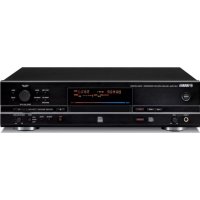
CDRHD1500 - Cd-spieler/rekorder YAMAHA - Kostenlose Bedienungsanleitung
Finden Sie kostenlos die Bedienungsanleitung des Geräts CDRHD1500 YAMAHA als PDF.



| Produkttyp | CD-Player/Recorder mit integrierter Festplatte |
| Marke und Modell | YAMAHA CDRHD1500 |
| Abmessungen (B x H x T) | 435 x 115,5 x 414,5 mm |
| Gewicht | 8,2 kg (ohne Festplatte) |
| Stromversorgung | 120 V AC, 60 Hz (USA) / 230 V AC, 50 Hz (Europa, Großbritannien) / 240 V AC, 50 Hz (Australien) |
| Betriebstemperatur | +5 bis 35 °C |
| Betriebsluftfeuchtigkeit | 30 bis 90 % RH (ohne Kondensation) |
| Hauptfunktionen | Aufnahme auf Festplatte (HDD), Kopieren auf CD-R/CD-RW, CD-Wiedergabe, Audio-Bearbeitung (Album, Titel, Disc), Lesezeichenfunktion, OSD-Anzeige, Timer-Uhr, Audio-Master-Quality-Recording-Modus |
| Kompatible Disc-Formate für Aufnahme | CD-R, CD-RW (nur für Audiozwecke) |
| Unterstützte Festplattenkapazität | 20 bis 400 GB (IDE/ATA, 3,5 Zoll, Slave-Modus) |
| Empfohlene Festplatte (März 2005) | Seagate Barracuda 7200.7/ST3160021A (160 GB) |
| Audioeingänge | Analog (RCA), digital optisch und koaxial |
| Audioausgänge | Analog (RCA), digital optisch und koaxial, Kopfhörer (6,35 mm Klinkenbuchse) |
| Videoausgänge | S-Video, Composite (RCA) |
| Wartung und Reinigung | Mit einem trockenen, sauberen Tuch abwischen; keine chemischen Lösungsmittel verwenden |
| Sicherheit | Nicht Regen oder Feuchtigkeit aussetzen; nur die vorgeschriebene Spannung verwenden; das Gehäuse nicht öffnen; bei längerer Abwesenheit vom Stromnetz trennen |
| Ersatzteile und Reparatur | Bei Reparaturen wenden Sie sich bitte an den zuständigen YAMAHA-Kundendienst |
Häufig gestellte Fragen - CDRHD1500 YAMAHA
Benutzerfragen zu CDRHD1500 YAMAHA
0 Frage zu diesem Gerät. Beantworten Sie die, die Sie kennen, oder stellen Sie Ihre eigene.
Eine neue Frage zu diesem Gerät stellen
Laden Sie die Anleitung für Ihr Cd-spieler/rekorder kostenlos im PDF-Format! Finden Sie Ihr Handbuch CDRHD1500 - YAMAHA und nehmen Sie Ihr elektronisches Gerät wieder in die Hand. Auf dieser Seite sind alle Dokumente veröffentlicht, die für die Verwendung Ihres Geräts notwendig sind. CDRHD1500 von der Marke YAMAHA.
BEDIENUNGSANLEITUNG CDRHD1500 YAMAHA
ZUR BEACHTUNG: DIESES KAPITEL VOR DER VERWENDUNG DES GERÄTS DURCHLESEN
- Um einen störungsfreien Betrieb dieses Geräts zu gewährleisten, lesen Sie diese Bedienungsanleitung aufmerksam durch. Danach bewahren Sie sie griffbereit auf, um sich jederzeit darauf beziehen zu können.
- Stellen Sie dieses Gerät an einem gut durchlüfteten, kühlen und trockenen Ort auf und halten Sie es von direkter Sonneneinstrahlung, Wärmequellen, Erschütterungen, Staub, Feuchtigkeit und/oder Kälte fern. Lassen Sie über dem Gerät einen Lüftungsraum von mindestens 30 cm frei, auf den beiden Seiten mindestens 20 cm und auf der Rückseite mindestens 10 cm.
- Um Störgeräusche zu vermeiden, darf dieses Gerät nicht in der Nähe von anderen Elektrogeräten, Motoren oder Transformatoren aufgestellt werden.
- Das Gerät muß vor abrupten Temperaturveränderungen geschützt werden; ebenso sind Orte mit hoher Luftfeuchtigkeit zu vermeiden (z.B. ein Raum mit einem Befeuchter), da dies zu Kondensationsbildung im Innern des Geräts führen kann. Bei Nichtbeachtung besteht die Gefahr eines Elektroschocks, Feuers, einer Beschädigung des Geräts und/oder von Verletzungen.
-
Stellen Sie dieses Gerät nicht an einem Ort auf, an dem Fremdgegenstände in das Gerät fallen könnten bzw. an dem Wassertropfen oder –spritzer in das Gerät gelangen könnten. Stellen Sie die folgenden Gegenstände nicht auf dem Gerät auf:
-
Eine zusätzliche mit Lüftungsschlitzen nach unten zeigend, da dies eine Beschädigung und/oder Verfärbung der Oberfläche dieses Geräts verursachen kann.
- B rennende Objekte (z.B. Kerzen), da diese ein Feuer, eine Beschädigung des Geräts und/oder Verletzungen verursachen können.
-
Mit Flüssigkeiten gefüllte Behälter, da diese umfallen könnten, was zu einem elektrischen Schlag und/oder zu einer Beschädigung dieses Gerätes führen kann.
-
Die Rückseite dieses Geräts darf nicht mit Zeitungspapier, einer Decke, einem Vorhang usw. abgedeckt werden, da dies eine einwandfreie Wärmeableitung verhindert. Bei einem übermäßigen Ansteigen der Innentemperatur besteht die Gefahr eines Elektroschocks, Feuers, einer Beschädigung des Geräts und/oder von Verletzungen.
- Das Gerät erst dann mit einer Wandsteckdose verbinden, nachdem alle anderen Anschlüsse vorgenommen wurden.
- Das Gerät darf nicht über Kopf aufgestellt und betrieben werden. Bei Nichtbeachtung kann dies zu einer Überhitzung und möglicherweise einer Beschädigung des Geräts führen.
- S chalter, Tasten und/oder Kabelstecker dürfen nicht mit Gewalt behandelt werden.
- Beim Abziehen des Netzkabel aus der Wandsteckdose stets am Stecker anfassen; niemals am Kabel selbst ziehen.
- Beim Reinigen dieses Geräts dürfen keine chemischen Lösungsmittel verwendet werden, da diese eine Beschädigung der Oberfläche verursachen könnte. Stets einen sauberen, trockenen Lappen verwenden.
-
Das Gerät kann nur mit der vorgeschriebenen Netzspannung betrieben werden. Eine höhere als die angegebene Netzspannung stellt ein Sicherheitsrisiko dar, und kann zu einem Elektroschock, Feuer, einer Beschädigung des Geräts und/oder zu Verletzungen führen. YAMAHA übernimmt keinerlei Haftung für Schäden, die aus einem Betrieb des Geräts mit einer inkorrekten Netzspannung herrühren.
-
An diesem Gerät dürfen keine Modifikationen oder Reparaturen durch den Benutzer vorgenommen werden. Im Falle von Wartungsarbeiten ist eine autorisierte YAMAHA-Kundendienstwerkstatt zu Rate zu ziehen. Das Gehäuse darf auf keinen Fall geöffnet werden.
- W enn dieses Gerät für längere Zeit nicht verwendet werden soll (z.B. bei Urlaub), ist der Netzstecker aus der Wandsteckdose abzuziehen.
- B evor bei einer Fehlfunktion auf eine Funktionsstörung geschlossen wird, lesen Sie den Abschnitt „FEHLERSUCHE“ durch, da diese Störungen oft auf einen Bedienungsfehler zurückzuführen sind.
- V or dem Transport des Geräts sicherstellen, daß sich keine Disc in der Disc-Auflage befindet. Zum Schluß die POWER-Taste drücken, um das Gerät auszuschalten, dann das Netzkabel aus der Wandsteckdose herausziehen.
- Stellen Sie dieses Gerät in der Nähe der Steckdose und so, dass der Netzstecker gut zugänglich ist.
• Die Batterien dürfen nicht starker Hitze wie direktem Sonnenschein, Feuer o.ä. ausgesetzt werden.
WARNUNG
UM DAS RISIKO EINES BRANDES ODER ELEKTRISCHEN SCHLAGES ZU REDUZIEREN, HALTEN SIE DIESES GERÄT VON REGEN UND FEUCHTIGKEIT FERN.
Dieses Gerät ist nicht vom Netz abgetrennt, solange der Netzstecker eingesteckt ist, auch wenn Sie das Gerät selber durch Drücken des Schalters POWER ausschalten.
Gewisse Laser-Komponenten in diesem Gerät sind in der Lage, Strahlen abzugeben, die die Grenzwerte der Klasse 1 überschreiten.
Dieses Symbol entspricht der EU-Richtlinie 2002/96/EC.
Dieses Symbol bedeutet, dass elektrische und elektronische Geräte am Ende ihrer Lebensdauer getrennt vom normalen Hausmüll entsorgt werden sollten.
Handeln Sie bitte der örtlichen Gesetzgebung entsprechend und entsorgen Sie Ihre alten Produkte nicht über den normalen Hausmüll.
MIT DIESEM GERÄT KOMPATIBLE CD-/CD-R-/CD-RW-DISCS
■ Discs, die für die Aufnahme auf diesem Gerät verwendet werden können
Achten Sie darauf, nur solche CD-R- und CD-RW-Discs zu verwenden, die von zuverlässigen Herstellern angefertigt wurden. Digitale CD-R- und CD-RW-Audiodiscs, die mit einer der folgenden Markierungen versehen sind, können in diesem Gerät verwendet werden.


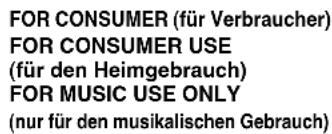
■ Discs, die für die Aufnahme verwendet werden können
- Auf CD-R-Discs kann nur ein einziges Mal aufgenommen werden, und das aufgenommene Material kann nicht gelöscht werden.
- CD-RWs können bespielt, danach gelöscht und anschließend erneut bespielt werden.
■ Discs, die nicht für die Aufnahme auf diesem Gerät verwendet werden können
- Discs, die mit anderen Markierungen als den oben angegebenen versehen sind.
- Discs, die für die Aufzeichnung von Computerdaten vorgesehen sind.
- Discs, die für die professionelle Verwendung vorgesehen sind bzw. solche, die die Aufschrift „FOR PROFESSIONAL USE ONLY“ tragen.
■ CD-R-Disc von 79 Minuten Länge
Die eigentliche Aufnahmezeit einer CD-R-Disc, auf deren Verpackung die Zahl „80“ aufgedruckt ist, beträgt 79 Minuten und 57 Sekunden. Diese Bedienungsanleitung bezeichnet eine derartige CD-R-Disc als eine „CD-R-Disc von 79 Minuten Länge“.
■ Finalisieren von CD-R-/CD-RW-Discs
Um CD-R-Discs auf normalen CD-Spielers wiederzugeben und CD-RW-Discs auf Geräten, die mit CD-RW kompatibel sind, müssen Sie ein Verfahren durchführen, das als „Finalisieren“ bekannt ist. Beim Finalisieren wird der Inhalt (TOC = Table of Contents) auf die Discs geschrieben.
Finalisierte CD-R-Discs
- CD-R-Discs können auf einem normalen CD-Spieler wiedergegeben werden.
- Es kann nicht weiter auf bereits aufgenommene CD-R-Discs aufgenommen werden.
- Auf einigen CD-Spielern werden die finalisierten CD-R-Discs nicht korrekt wiedergegeben, was auf die Unterschiede zwischen den Wiedergabesystemen der verschiedenen Hersteller zurückzuführen ist.
Finalisierte CD-RW-Discs
- CD-RW-Discs können nicht auf einem normalen CD-Spieler wiedergegeben werden. CD-RW-Discs können auf Wiedergabegeräten wiedergegeben werden, die mit CD-RW kompatibel sind, wie etwa auf diesem Gerät.
• Die auf CD-RW-Discs aufgezeichneten Titel können gelöscht und es können zusätzliche Titel aufgenommen werden, nachdem der Inhalt (TOC) gelöscht wurde.
■ Löschen oder Verlust von Daten
YAMAHA und seine Zulieferer übernehmen keine Haftung für den Verlust von Daten, die im Festplattenspeicher und auf CD-R- oder CD-RW-Discs aufgezeichnet sind, noch auch für Probleme, die infolge des Gebrauchs dieses Gerätes auftreten. Als Vorsichtsmaßnahme empfiehlt es sich, dass die Discs getestet werden, nachdem darauf aufgenommen wird. Außerdem garantieren YAMAHA und seine Zulieferer unter keinen Umständen die Zuverlässigkeit der Discs. Außerdem können unter keinen Umständen Yamaha oder die Zulieferer aufgenommene Daten reparieren, wiederherstellen oder replizieren.
■ Discs, die wiedergegeben werden können
Zusätzlich zu den früher beschriebenen CD-R und CR-RW Digital-Audio-Discs, können auf diesem Gerät auch die im Fachhandel erhältlichen, mit den nachfolgend aufgeführten Markenlogos bezeichneten CDs abgespielt werden. Falls Sie CDs verwenden, die nicht den CD-Standards entsprechen, dann arbeitet vielleicht dieses Gerät nicht richtig.


■ Wiedergabe einer CD-R-Disc, die mit der Aufnahmefunktion „Audio Master Quality Recording“ kopiert wurde
Die Aufnahmefunktion „Audio Master Quality Recording“ ermöglicht Ihnen die Erstellung einer CD mit hochwertigem Ton, indem hierzu die lineare Geschwindigkeit beim Kopieren erhöht wird. CD-R-Discs, die mit dieser Funktion kopiert wurden, entsprechen den CD-Normen und können auf einem normalen CD-Spieler wiedergegeben werden. Es kann allerdings vorkommen, dass die Wiedergabe solcher CD-R-Discs auf einigen CD-Recordern nicht durchgeführt werden kann.
■ Wiedergabe auf DVD-Spielern
Bevor Sie eine finalisierte CD-R- oder CD-RW-Disc auf einem DVD-Spieler wiedergeben, überprüfen Sie, ob der entsprechende DVD-Spieler mit CD-R- oder CD-RW-Discs kompatibel ist oder nicht. Weitere Informationen finden Sie in der Bedienungsanleitung Ihres DVD-Spielers. CD-R- oder CD-RW-Discs können nicht auf einem DVD-Spieler wiedergeben werden, der nicht mit CD-R- oder CD-RW-Discs kompatibel ist.
WICHTIG
- Überprüfen Sie bitte das Urheberrecht, das in Ihrem Land für die Aufnahme von Schallplatten und CDs, vom Radio usw. gültig ist. Die Aufnahme von urheberrechtlich geschütztem Material kann gegen das Urheberrecht verstoßen.
HINWEISE ZU DEN DISCS
■ Handhabung der Discs
Beachten Sie bitte die folgenden Hinweise zur Handhabung der Discs, um zu verhindern, dass es zu Aufnahmeproblemen, Verlust der aufgezeichneten Daten oder einer Funktionsstörung des Gerätes kommt.
- Dieser Compact-Disc-Recorder ist nur für die Verwendung mit CDs (einschließlich 8-cm-Discs) vorgesehen, die mit einer der folgenden Markierungen versehen sind. Versuchen Sie niemals, andere Arten von Discs in das Gerät einzulegen.




- Die CDs werden während der Wiedergabe nicht abgenutzt. Falls eine CD jedoch nicht richtig behandelt wird, kann ihre Oberfläche beschädigt werden, so dass die Disc-Wiedergabe beeinträchtigt wird.
- V erwenden Sie einen Filzstift, um auf die Etikettseite von CD-R- und CD-RW-Discs zu schreiben.
- Verwenden Sie keine Reinigungsdiscs bzw. keine verzogenen Discs. Discs dieser Art könnten zu einer Beschädigung des Gerätes führen.
-
Obwohl die CD-Wiedergabe im Allgemeinen nicht durch kleine Staubteilchen oder Fingerabdrücke auf ihrer Wiedergabefläche beeinträchtigt wird, können Staubteilchen, Fingerabdrücke, kleine Kratzer und direktes Sonnenlicht auf der Aufnahmefläche einer CD-R- oder CD-RW-Disc die Aufnahme unmöglich machen. Daher sollten Sie bei der Handhabung der Discs vorsichtig vorgehen und die folgenden Hinweise beachten, um für optimalen Betrieb des Gerätes und langjähriges Vergnügen bei der Wiedergabe Ihrer CD-Sammlung zu sorgen.
-
Fassen Sie die Discs nur am Rande und am Loch in der Mitte an. Wenn Sie eine Disc in die Schublade einsetzen bzw. aus dieser entfernen, achten Sie darauf, dass die Oberfläche nicht beschädigt wird.
- Wenn eine Disc nicht verwendet wird, nehmen Sie sie aus dem Recorder und legen Sie sie in ihre Hülle zurück.
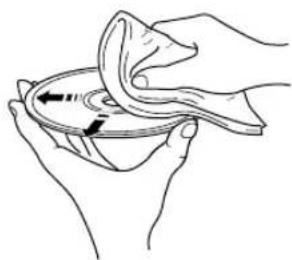
- Bei richtiger Pflege einer Disc sollte keine Reinigung erforderlich sein. Sollte eine Reinigung jedoch erforderlich werden, wischen Sie die Disc mit einem sauberen trockenen Tuch ab. Wischen Sie nicht mit einer kreisförmigen Bewegung, sondern immer von der Mitte nach außen.
- Versuchen Sie nie, die Oberfläche einer Disc mit Hilfe eines Disc-Reinigungsmittels, Schallplattensprays, Antistatiksprays oder einer Antistatikflüssigkeit bzw. irgendeiner anderen chemischen Flüssigkeit zu reinigen, da solche Mittel die Disc-Oberfläche irreparabel beschädigen können.
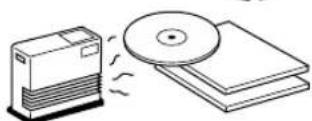
- Setzen Sie die Disc nicht über lange Zeit der direkten Sonneneinstrahlung, hoher Temperatur oder hoher Luftfeuchtigkeit aus, da sie sich anderenfalls verziehen oder auf andere Weise beschädigt werden kann.
Nein!
■ Um eine Funktionsstörung dieses Gerätes zu vermeiden
- V erwenden Sie keine unregelmäßig geformten CDs (herzförmig, blumenförmig usw.), die auch auf dem Markt angeboten werden, da derartige CDs unausgewogen sind. Falls Sie eine unregelmäßig geformte CD in dieses Gerät einlegen, kann dies zu Störungen führen, beispielsweise bei der Wiedergabe, beim Öffnen des CD-Fachs, durch Auftreten eines ungewöhnlichen Geräuschs und einer Funktionsstörung des Gerätes.

- V erwenden Sie eine Filzstift oder ein ähnliches Schreibgerät zur Beschriftung der Etikettseite der Disc. Verwenden Sie zu diesem Zweck nie einen Kugelschreiber oder Bleistift bzw. ein anderes Schreibgerät mit harter Spitze, da derartige Geräte die Disc beschädigen und die zukünftige Aufnahme auf dieser Disc beeinträchtigen können.
- V erwenden Sie keine Discs, auf deren Oberfläche sich Klebstoff befindet. Derartigen Discs könnten sich im Gerät verfangen und zu einer Beschädigung des Gerätes führen.
- L egen Sie bei Verwendung einer 8-cm-Disc keine normale 12-cm-Disc auf diese kleinere Disc.
- V erwenden Sie keine Discs, deren Etiketten mit im Handel erhältlichen Etikettdruckern gedruckt wurden.
1. VORBEREITUNG
MERKMALE 2
ÜBER DIESE BEDIENUNGSANLEITUNG ...... 2
Struktur 2
Über diese Bedienungsanleitung 2
MITGELIEFERTES ZUBEHÖR 3
BEZEICHNUNGEN DER TASTEN UND
BEDIENELEMENTE 4
Fronttafel 4
Fernbedienung 6
Display 8
Rückseite 9
ANSCHLÜSSE 10
VORBEREITUNG DER FERNBEDIENUNG .... 11
Einsetzen der Batterien 11
Bedienungsbereich der Fernbedienung .... 11
2. GRUNDLEGENDE BEDIENUNGSVORGÄNGE
GRUNDLEGENDER ABLAUF DER
BEDIENUNGSVORGÄNGE 12
EIN/AUSSCHALTEN DES GERÄTES 14
WAHL DES BETRIEBSLAUFWERKES
(FESTPLATTE/CDR) 14
WAHL DES GRUPPEN- ODER TRACKMODUS ..... 15
Daten auf der Festplatte 16
Daten auf den CDs.... 17
UMSCHALTEN DER ANZEIGEINFORMATIONEN ..... 18
WIEDERGABE DER FESTPLATTE ODER CD ...... 19
NÜTZLICHE BEDIENUNGSVORGÄNGE FÜR DIE
WIEDERGABE 20
Suche durch abgelaufene Zeit (Zeit-Suchlauf) 20
Einstellung des Wiedergabestils 20
Wiederholen der Wiedergabe eines Titels
(Einzelwiedergabe).... 21
Wiederholen der Wiedergabe einer gewählten Gruppe
(Gesamtwiederholung) 22
Zufallswiedergabe (Zufallswiedergabe) 22
Wiedergabe nur des Beginns der Titels
(Wiedergabe mit Titelanspielung) 23
VERWENDUNG DER
MARKIERUNGSZEICHENLISTE 24
Hinzufügen von Titeln zu der Markierungszeichenliste ..... 24
Wiedergabe von Titeln in der Markierungszeichenliste ..... 24
Entfernen von Titeln von der Markierungszeichenliste ..... 24
VERWENDUNG DES BILDSCHIRMDIALOGS
(ON-SCREEN-DISPLAY) 25
VERWENDUNG VON KOPFHÖRERN 25
3. AUFNAHME AUF FESTPLATTE
KOPIEREN VON EINER CD AUF DIE FESTPLATTE... 26
Kopieren aller Titel auf einer CD 26
Kopieren ausgewählter Titel auf eine CD 27
Wahl einer Ziel-Disc 28
Einstellung des Festplatten-Laufwerk-Kopiermodus ..... 28
Einstellung des Festplatten-Laufwerk-Kopiermenü ..... 29
AUFNAHME VON EINER EXTERNEN
KOMPONENTE AUF DIE FESTPLATTE ...... 31
Aufnahme der eingespeisten Tonquelle 31
Verwendung eines externen Timers für die Aufnahme ..... 32
Einstellen des Aufnahmepegels 34
Einstellung des Festplatten-Laufwerk-Aufnahmemodus .... 35
Einfügen von Titelmarkierungen während der Aufnahme
(Manuelle Titelmarkierung) 37
4. KOPIEREN VON CD-R-/CD-RW-DISCS
KOPIEREN VON DER FESTPLATTE AUF EINE
CD-R- ODER CD-RW-DISC 38
Kopieren aller Titel in einer Gruppe auf eine Disc 38
Kopieren der ausgewählten Titels von der Festplatte ..... 40
Kopieren hochqualitativen Sounds
Einstellung des CDR-Laufwerk-Kopiermodus 42
Einstellung des CDR-Laufwerk-Kopiermenüs 43
DUPLIZIEREN EINER CD 45
Duplizierung mit hochqualitativen Sounds
FINALISIERUNG EINER CD-R/CD-RW 47
LÖSCHEN DER DATEN VON EINER CD-RW 48
Löschen des letzten Titels 48
Löschen aller Titel 48
Löschen des Inhalts (TOC) 48
Löschen einer CD-RW 49
5. EDITIEREN
LISTE DER BEARBEITUNGSMENÜS .... 50
Betätigung der Cursorasten in dem Bearbeitungsmenü ..... 50
Eingabe von Zeichen in das Bearbeitungsmenü .... 51
ALBUM-EDITIERUNG 52
TITEL-EDITIERUNG 58
DISC-EDITIERUNG 66
ABBRECHEN DER BEARBEITUNGSVORGÄNGE
(RÜCKGÄNGIG) 70
6. ANDERE MERKMALE
UMWANDLUNG DER DIGITAL/ANALOG-
AUSGANGSSIGNALE (DAC-MODUS) 71
FESTPLATTEN-HILFSPROGRAMM 72
Überprüfung der Festplatten-Laufwerk-Informationen (HDD Info.) 72
Formatieren der Festplatte (HDD Format) 72
SYSTEM-HILFSPROGRAMM 73
Überprüfen der Firmware-Version (Firm. Version) ..... 73
Anfängliche Einstellungen (Initialize) 73
Einstellung der Helligkeit des Displays (Dimmer Setup) ... 74
Um den Videoausgang einzustellen (VIDEO Output) ..... 74
Einstellen der automatischen Wiedergabe (Auto Play) ..... 75
Aktualisieren der Firmware-Version (Firm. Update) ..... 75
7. ANHANG
FEHLERSUCHE 76
DISPLAY-MELDUNGEN 78
GLOSSAR 80
LISTE DER SYSTEMMENÜS 81
REGELN FÜR DIE DIGITALE AUFNAHME UND
HINWEISE ZUM SYSTEM 82
Regeln für die digitale Aufnahme 82
Hinweise zum System 82
TECHNISCHE DATEN 83
MERKMALE
◆ Formschönes Design und ablesefreundliches Frontblende-Display
Unterstützt Festplattenaufnahme mit 10facher, CD-R-Kopien mit 8facher und CD-RW-Kopien mit 4facher Geschwindigkeit
♦ Unterstützung Festplatten-Laufwerk hoher Kapazität (bis zu 400 GB)
♦ Lange Daueraufnahme einer externen Eingangsquelle
♦ Digitale (koaxiale und optische (Lichtleiter)) und analog Eingangsbuchsen
◆ Soundkopien hoher Qualität mit Audio Master Quality Recording (beim Kopieren auf CD-Rs)
Markierungszeichen (Bookmarks) für einfachen Zugriff auf beliebte Titel
♦ Timer-Wiedergabe (Auto Play) und Timer-Aufnahme unter Verwendung eines im Fachhandel erhältlichen Timers (Zeitschaltuhr)
♦ Bildschirmdialog (On-Screen-Display) für einfache Bedienung
♦ Verschiedene Bearbeitungsmenüs für anwenderspezifische Musikdaten auf dem Festplatten-Laufwerk
ÜBER DIESE BEDIENUNGSANLEITUNG
■ Struktur
Diese Bedienungsanleitung besteht aus den folgenden Abschnitten.
1. VORBEREITUNG
Dieser Abschnitt erklärt der erforderlichen Vorbereitungsschritte, wie etwa die Durchführung der Anschlüsse und die Vorbereitung der Fernbedienung. Lesen Sie diesen Abschnitt, bevor Sie das Gerät in Betrieb nehmen.
2. GRUNDLEGENDE BEDIENUNGSVORGÄNGE
In diesem Abschnitt sind häufig ausgeführte Bedienungsvorgänge erläutert, wie zum Beispiel die Wahl einer Gruppe/eines Titels oder die Wiedergabefunktionen.
3. AUFNAHME AUF FESTPLATTE
In diesem Abschnitt ist erläutert, wie Sie CDs auf die Festplatte kopieren oder externe Wiedergabequellen auf der Festplatte aufzeichnen können.
4. KOPIEREN VON CD-R-/CD-RW-DISCS
In diesem Abschnitt ist erläutert, wie Sie die Daten von der Festplatte auf eine CD-R oder CD-RW kopieren, eine CD duplizieren (Kopieren von einer CD auf eine CR-R/CD-RW) oder eine CD-RW finalisieren können.
5. EDITIEREN
In diesem Abschnitt ist erläutert, wie Sie die Daten (Alben, Titel und Discs) auf der Festplatte bearbeiten können. Als Richtlinie sollten Sie den Abschnitt „LISTE DER BEARBEITUNGSMENÜS“ (Seite 50) beachten.
6. ANDERE MERKMALE
In diesem Abschnitt ist erläutert, wie Sie die Festplatten-Informationen kontrollieren oder die Systemeinstellungen ändern können.
7. ANHANG
Dieser Abschnitt bietet Ihnen Informationen über die Systemeinstellungen dieses Geräts und Hinweise zur Fehlersuche.
■ Über diese Bedienungsanleitung
- Dieser Bedienungsanleitung wurde vor Beginn der Produktion gedruckt. Daher können aufgrund von Verbesserungen des Produktes Änderungen in den technischen Daten auftreten. In einem solchen Fall weist das Produkt Vorrang auf.
- Einige der Abbildungen und Bezeichnungen der Teile, die dieser Bedienungsanleitung nach im Lieferumfang enthalten sind, können von den eigentlichen auf der Verpackung angeführten Abbildungen und Bezeichnungen der Teile verschieden sein.
MITGELIEFERTES ZUBEHÖR
Vergewissern Sie sich, dass die folgenden Teile im Lieferumfang enthalten sind.
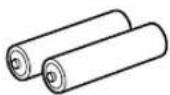
- Fernbedienung • Batterien (Größe AA, UM-3 oder R6) (2)
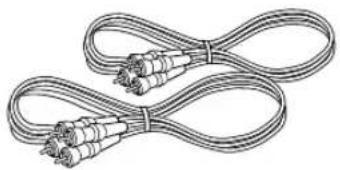
• Audio-Stiftkabel (2)
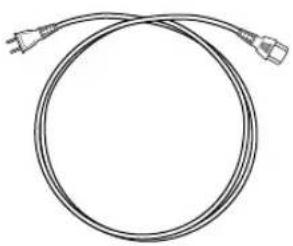
- Netzkabel (für das USA-Modell)
BEZEICHNUNGEN DER TASTEN UND BEDIENELEMENTE
Fronttafel
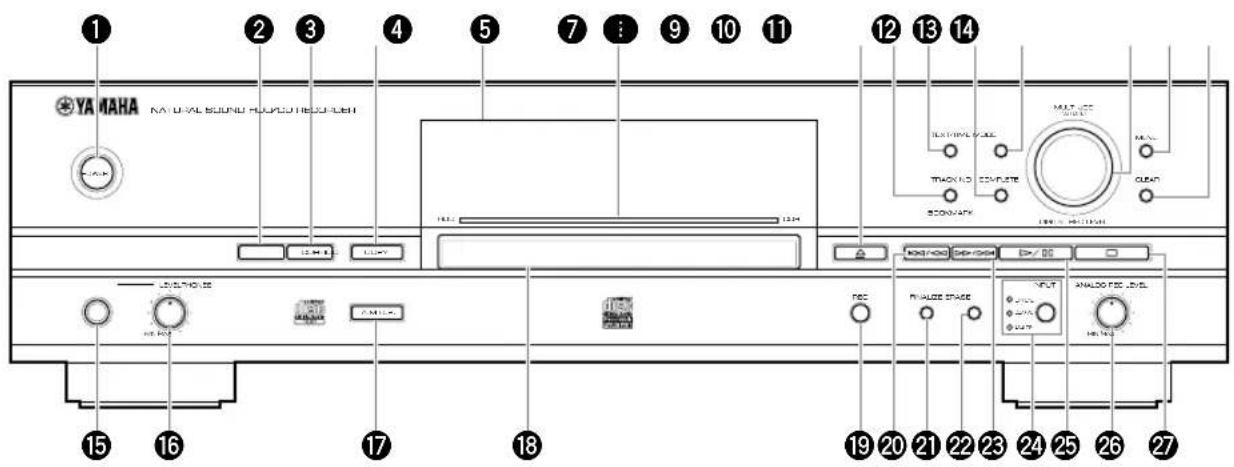
1 POWER
Schaltet das Gerät ein/aus (Seite 14).
② HDD
Schaltet das Gerät auf den Festplatten-Betriebsmodus (Seite 14).
③ CDR
Schaltet das Gerät auf den Festplatten-Betriebsmodus (Seite 14).
4 COPY
Schaltet das Gerät auf den Kopierbereitschaftsmodus.
5 Frontblende-Display
Zeigt die Informationen über die aktuelle Wiedergabe oder Aufnahme an.
Sie können die Informationen umschalten, indem Sie die TEXT/TIME-Taste drücken (Seite 18).
6 Beleuchtung
Blinkt oder leuchtet in Blau oder Rot auf, entsprechend dem Betriebsstatus dieses Gerätes.
⑦ ≜ (Öffnen/Schließen)
Öffnet oder schließt die Disc-Schublade.
8 TRACK NO./BOOKMARK
Fügt Titelmarkierungen (Seite 37) oder Markierungszeichen (Bookmarks) (Seite 24) an den beliebtesten Titeln ein.
⑨ TEXT/TIME
Schaltet die Displayinformationen um (Seite 18).
10 COMPLETE
Bestätigt spezifizierte Bedienungsvorgänge oder gewählte Einträge.
⑪ MODE
Drücken Sie diese Taste, wenn Sie die Einstellungen in dem Wiedergabe-, Aufnahme- oder Kopiermodus konfigurieren möchten.
12 MULTI JOG-Regler/DIGITAL REC LEVEL-Regler
Normalerweise sollten Sie dieses Bedienelement drücken, um zwischen den GROUP- und TRACK-Modi umzuschalten, bzw. drehen, um eine Gruppe (Disc oder Album) oder einen Titel zu wählen.
Drehen Sie dieses Bedienelement in der Menüanzeige, um Einträge zu wählen oder Parameter einzustellen, und drücken Sie es zur Bestätigung.
13 MENU
Zeigt die dem aktuellen Status des Gerätes entsprechende Menüanzeige an.
14 CLEAR
Löscht den gewählten Eintrag oder gibt die Einstellung frei.
15 Buchse PHONES
Hier können Sie Kopfhörer anschließen (Seite 25).
16 PHONES LEVEL-Regler
Stellt den Kopfhörer-Lautstärkepegel ein, wenn Kopfhörer an die PHONES-Buchse angeschlossen sind (Seite 25).
⑰ A.M.Q.R.
Schaltet Audio Master Quality Recording (Seite 41, 46) ein oder aus, wenn Daten auf eine CD-R kopiert werden.
18 Disc-Fach
Setzen Sie hier eine Disc ein, wenn Sie eine CD wiedergeben, die Trackdaten von einer CD auf der Festplatte aufnehmen oder die Trackdaten von der Festplatte auf eine CD-R bzw. CD-RW kopieren möchten.
19 REC
Schaltet das Gerät auf den Aufnahmebereitschaftsmodus.
20 (Überspringen/Suchlauf)
Drücken Sie dieses Taste, um an den Beginn des aktuellen Titels zu springen (drücken Sie diese Taste wiederholt, um an einen vorhergehenden Titel zu springen) bzw. betätigen und halten Sie diese Taste gedrückt, um den Schnellrücklauf für die aktuelle Wiedergabe zu aktivieren (Seite 19).
21 FINALIZE
Startet das Finalisieren einer CD-R oder CD-RW (Seite 47).
22 ERASE
Wählt die zu löschenden Einträge, wenn Sie Daten (Trackdaten oder TOC) von einer CD-RW löschen möchten (Seite 48).
23 ▷▶/▶▶ (Suchlauf/Überspringen)
Drücken Sie diese Taste, um an den nächsten Titel zu springen, bzw. betätigen und halten Sie diese Taste gedrückt, um den Schnellvorlauf der aktuellen Wiedergabe zu aktivieren (Seite 19).
24 INPUT
Schaltet die Eingangsquellen (OPTICAL, COAXIAL und ANALOG) (Seite 31) um. Die Kontrollleuchte des gewählten Eingangs leuchtet auf.
25 ▷/□□ (Wiedergabe/Pause)
Startet die Wiedergabe der aktuell gewählten Gruppe oder des aktuell gewählten Titels. Drücken Sie diese Taste während der Wiedergabe, um die Wiedergabe vorübergehend zu stoppen (Seite 19).
Drücken Sie diese Taste in dem Kopier- oder Aufnahmebereitschaftsmodus, um die Aufnahme zu beginnen.
26 ANALOG REC LEVEL-Regler
Stellen Sie den Aufnahmepegel ein, wenn Sie analoge Signalquellen aufzeichnen (Seite 34).
27 □ (Stopp)
Stoppt die Wiedergabe (Seite 19).
■ Fernbedienung
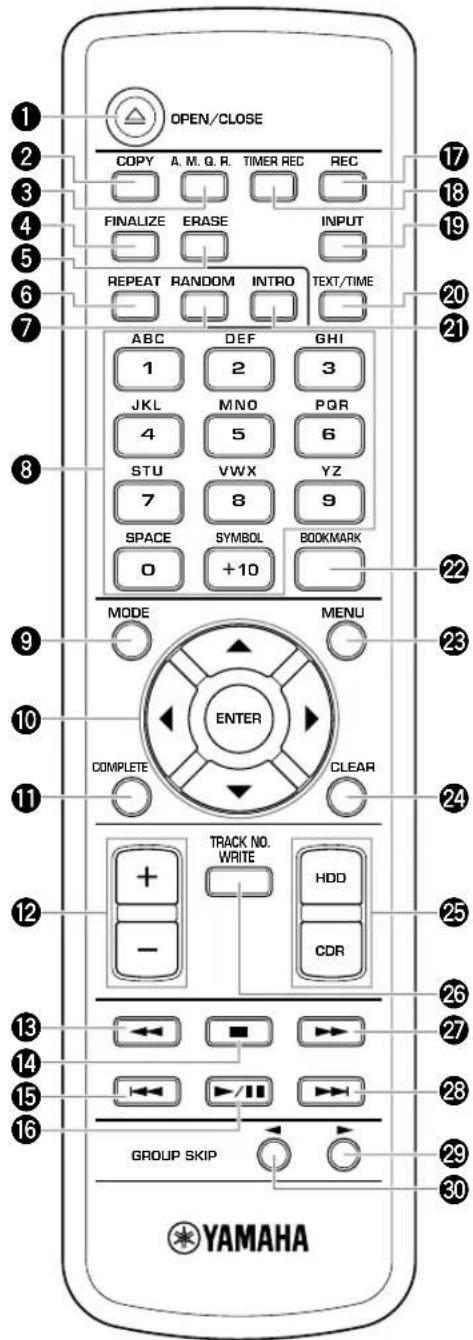
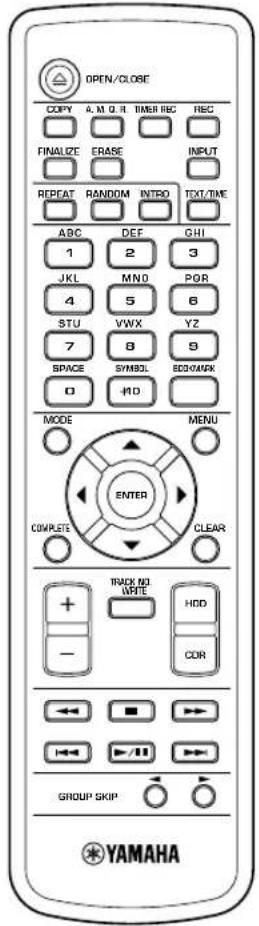
① △ OPEN/CLOSE
Öffnet oder schließt die Disc-Schublade.
② COPY
Schaltet das Gerät auf den Kopierbereitschaftsmodus.
③ A.M.Q.R.
Schaltet Audio Master Quality Recording (Seite 41, 46) ein oder aus, wenn Daten auf eine CD-R kopiert werden.
4 FINALIZE
Startet das Finalisieren einer CD-R oder CD-RW (Seite 47).
⑤ ERASE
Wählt die zu löschenden Einträge, wenn Sie Daten (Trackdaten oder TOC) von einer CD-RW löschen möchten (Seite 48).
6 REPEAT
Schaltet den Wiederholungswiedergabemodus (Einzelwiederholung und Gesamtwiederholung) ein oder aus (Seite 21, 22).
7 RANDOM
Schaltet den Zufallswiedergabemodus ein oder aus (Seite 22).
8 Alphanumerische Tasten
Wählt die wiederzugebende Titelnummer oder gibt Namens von Alben oder Titeln ein.
9 MODE
Drücken Sie diese Taste, wenn Sie die Einstellungen in dem Wiedergabe-, Aufnahme- oder Kopiermodus konfigurieren möchten.
⑩ Cursortasten (▲, ▼, ◀, ►), ENTER
Normalerweise sollten Sie die ENTER-Taste drücken, um zwischen den GROUP- und den TRACK-Modi umzuschalten. Falls das Gerät auf den GROUP-Modus geschaltet ist, drücken Sie ▲ oder ▼, um eine Gruppe, bzw. ◀ oder ▶, um einen Titel zu wählen. Falls das Gerät auf den TRACK-Modus geschaltet ist, drücken Sie die Cursorasten zur Wahl eines Titels.
Drücken Sie die Cursortasten in der Menüanzeige, um Einträge zu wählen oder Parameter einzustellen, und drücken Sie ENTER zur Bestätigung.
11 COMPLETE
Bestätigt spezifizierte Bedienungsvorgänge oder gewählte Einträge.
12 +/-
Drücken Sie die + - oder - -Taste, um an das nächste bzw. vorhergehende Menü zu gelangen. Sie können diese Tasten auch für die Einstellung der Parameter verwenden.
13 (Suchlauf)
Betätigen und halten Sie diese Taste gedrückt, um den Schnellvorlauf der aktuellen Wiedergabe zu aktivieren (Seite 19).
14 ■ (Stopp)
Stoppt die Wiedergabe (Seite 19).
15 (Titelübersprung)
Drücken Sie diese Taste, um an den Beginn des aktuellen Titels zu springen (drücken Sie diese Taste wiederholt, um an den vorhergehenden Titel zu springen) (Seite 19).
16 ▶/■ (Wiedergabe/Pause)
Startet die Wiedergabe der aktuell gewählten Gruppe oder des aktuell gewählten Titels. Drücken Sie diese Taste während der Wiedergabe, um die Wiedergabe vorübergehend zu stoppen (Seite 19).
Drücken Sie diese Taste in dem Kopier- oder Aufnahmebereitschaftsmodus, um die Aufnahme zu beginnen.
17 REC
Schaltet das Gerät auf den Aufnahmebereitschaftsmodus.
18 TIMER REC
Drücken Sie diese Taste, wenn Sie die Zeiteinstellung für die Timer-Aufnahme konfigurieren möchten (Seite 32).
19 INPUT
Schaltet die Eingangsquellen (OPTICAL, COAXIAL und ANALOG) (Seite 31) um. Die Kontrollleuchte des gewählten Eingangs leuchtet auf.
20 TEXT/TIME
Schaltet die Anzeigeinformationen um (Seite 18).
21 INTRO
Schaltet den Anspielswiedergabemodus ein oder aus (Seite 23).
22 BOOKMARK
Fügt Markierungszeichen (Bookmarks) an den bevorzugten Titeln ein (Seite 24).
23 MENU
Zeigt die dem aktuellen Status des Gerätes entsprechende Menüanzeige an.
24 CLEAR
Löscht den gewählten Eintrag oder gibt die Einstellung frei.
25 HDD, CDR
Schaltet das Gerät zwischen den Betriebsmodi des Festplatten-Laufwerks und des CDR-Laufwerks um (Seite 14).
26 TRACK NO. WRITE
Fügt Titelmarkierungen zu den Titel hinzu (Seite 37).
27 ▶▶ (Suchlauf)
Betätigen und halten Sie diese Taste gedrückt, um den Schnellvorlauf der aktuellen Wiedergabe zu aktivieren (Seite 19).
28 ▶▶ (Titelübersprung)
Drücken Sie diese Taste, um an den nächsten Titel zu springen (Seite 19).
29 GROUP SKIP ▶
Drücken Sie diese Taste, um an die vorhergehende Gruppe zu springen (Seite 19).
30 GROUP SKIP
Drücken Sie diese Taste, um an die nächste Gruppe zu springen (Seite 19).
■ Display
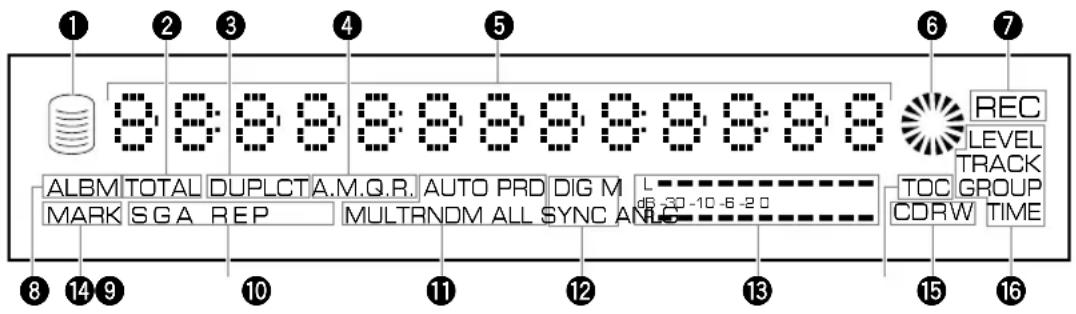
① HDD-Markierung
Leuchtet auf, wenn das Gerät auf den Festplatten-Laufwerk-Betriebsmodus geschaltet ist.
② TOTAL-Anzeige
Leuchtet auf, wenn die Gesamtzeitdauer (abgelaufene Zeit oder Restzeit) angezeigt wird.
③ DUPLCT-Anzeige
Leuchtet auf, wenn das Gerät auf den Kopierbereitschaftsmodus oder den Kopierprozess für das Duplizieren einer CD geschaltet ist.
4 A.M.Q.R.-Anzeige
Leuchtet auf, wenn Audio Master Quality Recording eingeschaltet ist.
⑤ Informationsanzeige
Zeigt die Informationen (Wiedergabe/Aufnahmedauer, Name usw.) des angewählten Laufwerks an. Sie können die Informationen umschalten, indem Sie die TEXT/TIME-Taste drücken (Seite 18).
6 CDR mark
Leuchtet auf, wenn eine Disc in die Disc-Schublade eingesetzt ist, und das Gerät auf den CDR-Laufwerk-Betriebsmodus geschaltet ist.
⑦ REC-Anzeige
Leuchtet auf, wenn das Gerät auf den Kopierbereitschaftsmodus oder den Kopierprozess für das Aufnahme/Kopieren auf der Festplatte, der CD-R oder der CD-RW geschaltet ist.
8 ALBM-Anzeige
Leuchtet auf, wenn ein Album gewählt ist.
9 MARK-Anzeige
Leuchtet auf, wenn ein mit Markierungszeichen (Bookmark) gekennzeichneter Titel gewählt ist.
⑩ Wiedergabemodus-/Wiedergabestil-Anzeige G-Anzeige
Leuchtet auf, wenn „Style Group“ als Wiedergabestil eingestellt ist.
A-Anzeige
Leuchtet auf, wenn „Style All“ als Wiedergabestil eingestellt ist.
REP-Anzeige
Leuchtet auf, wenn der Wiederholungswiedergabemodus eingeschaltet ist. Wenn Sie den Einzelwiederholungsmodus (Single Repeat) wählen, erscheint der Schriftzug „S REP“.
RNDM-Anzeige
Leuchtet auf, wenn der Zufallswiedergabemodus eingeschaltet ist.
⑪ Anzeige für Aufnahme-/Kopiermodus AUTO-Anzeige
Leuchtet auf, wenn die AUTO-Funktion eingeschaltet ist. Wenn Sie den Aufnahmemodus für automatische Aufnahmedauer gewählt haben, erscheint der Schriftzug „AUTO PRD“.
SYNC-Anzeige
Leuchtet auf, wenn das Gerät auf den synchronisierten Kopiermodus geschaltet ist. Wenn Sie den synchronisierten Mehrfachkopiermodus wählen, erscheint der Schriftzug „MULT SYNC“, wogegen der Schriftzug „ALL SYNC“ angezeigt wird, wenn Sie den synchronisierten Gesamtkopiermodus wählen.
⑫ Anzeige der Kopiermethode DIG-Anzeige
Leuchtet auf, wenn das Gerät auf den Digital-Kopierprozess geschaltet ist. Wenn das Gerät auf den Digital-Move-Prozess geschaltet ist, erscheint der Schriftzug „DIG M“.
ANLG-Anzeige
Leuchtet auf, wenn das Gerät auf den Analog-Kopierprozess geschaltet ist.
13 Pegelmesser
Zeigt den Aufnahmepegel oder den Ablauf eines ausgeführten Prozesses (Finalisierung usw.) an.
14 TOC-Anzeige
Leuchtet auf, wenn eine Disc mit TOC (Disc-Informationen) in die Disc-Schublade eingesetzt ist.
15 Disc-Anzeige
Zeigt den Typ der in die Disc-Schublade eingesetzten Disc an.
16 MULTI JOG-Statusanzeige
Zeigt den aktuell gewählten MULTI JOG-Status (die anhand der Bedienung des MULTI JOG-Knopfes gesteuerten Einträge und Einstellungen) an.
Rückseite
Für Einzelheiten über die Installation des Festplatten-Laufwerkes siehe „INSTALLATION DES FESTPLATTENSPEICHERS“ in der „Festplattenspeicher-Installationshandbuch“. Für Einzelheiten darüber, wie der Anschluss an andere Komponenten auszuführen ist, siehe den Abschnitt „ANSCHLÜSSE“ (Seite 10).
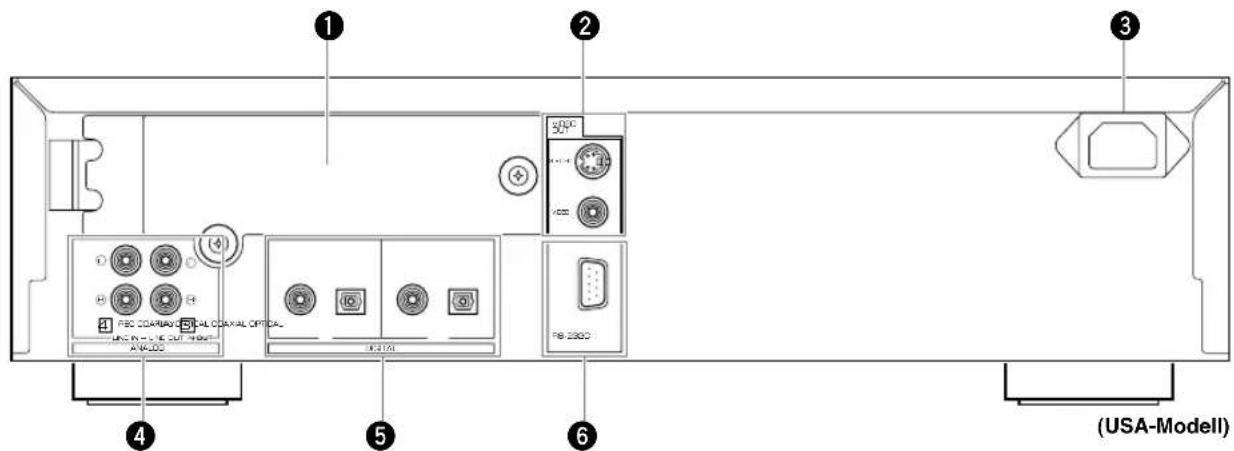
① Festplattenspeicher-Schlitz
Öffnen Sie die Abdeckung, wenn Sie die Festplatte austauschen.
② Buchsen VIDEO OUT
Buchse S VIDEO
Gibt die S-Videosignale aus.
Buchse VIDEO
Gibt die Composite-Videosignale aus.
3 Stromeingangsbuchse (nur USA-Modell)
Schließen Sie den Netzkabelstecker an diesen Einlass an. (Schließen Sie das Netzkabel erst an, nachdem die Verbindungen aller anderen Kabeln fertig gestellt wurden.
4 Buchsen ANALOG
Buchsen ANALOG LINE IN (REC)
Gibt die analogen Signale ein.
Buchsen ANALOG LINE OUT (PLAY)
Gibt die analogen Signale aus.
⑤ Buchsen DIGITAL
Buchse DIGITAL IN (COAXIAL)
Gibt die digitalen Signale ein.
Gibt die digitalen Signale ein.
Buchse DIGITAL OUT (COAXIAL)
Gibt die digitalen Signale aus.
Gibt die digitalen Signale aus.
6 RS-232C-Klemme
Hier können Sie einen Personal Computer anschließen. Informationen über die PC-Software (nur englische Version) werden auf der YAMAHA Webseite veröffentlicht: (http://www.yamaha.co.jp/english/product/av/).
ANSCHLÜSSE
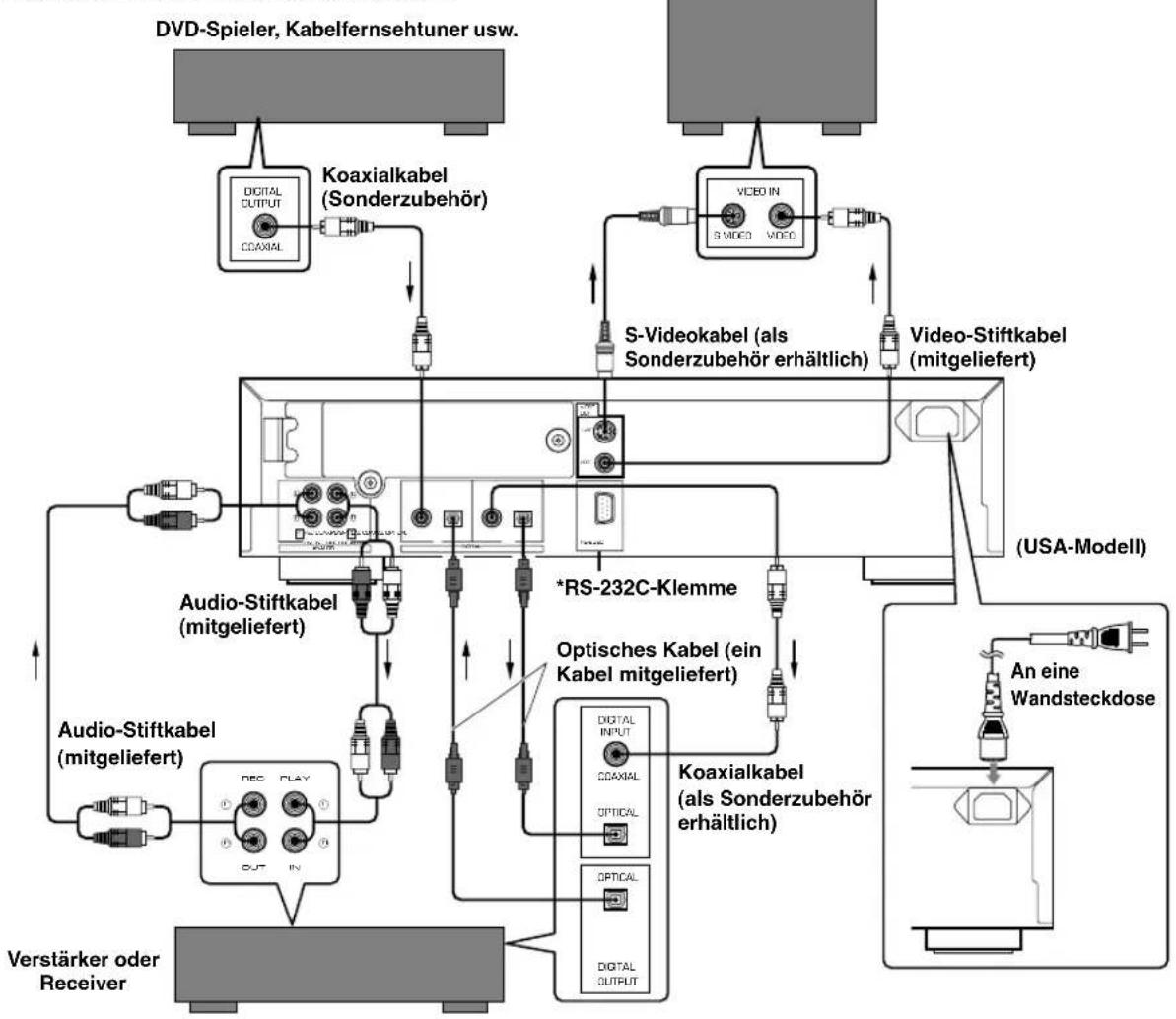
Schalten Sie dieses Gerät und die anderen Komponenten aus, und ziehen Sie sie auch von der Wandsteckdose ab, bevor Sie die Anschlüsse durchführen. Befolgen Sie das nachfolgende Diagramm, um die Anschlüsse mit den richtigen Kabeln auszuführen.
Digitalanschlüsse
- Um die Signale von diesem Gerät an eine externe Komponente auszugeben, verbinden Sie die DIGITAL OUT-Buchse dieses Gerätes mit der digitalen Eingangsbuchse der externen Komponente. Um die Signale einer externen Komponente in dieses Gerät einzuspeisen, verbinden Sie die DIGITAL IN-Buchse dieses Gerätes mit der digitalen Ausgangsbuchse der externen Komponente.
- An diesem Gerät können keine anderen Digitalsignale eingespeist werden als PCM-Signale.
Analoganschlüsse
- Um die Signale von diesem Gerät an eine externe Komponente auszugeben, verbinden Sie die ANALOG LINE OUT-Buchse dieses Gerätes mit der analogen Eingangsbuchse der externen Komponente. Um die Signale einer externen Komponente in dieses Gerät einzuspeisen, verbinden Sie die ANALOG LINE IN-Buchse dieses Gerätes mit der analogen Ausgangsbuchse der externen Komponente. Achten Sie auf richtigen Anschluss der linken (L) bzw. rechten (R) Buchsen.
- Um den Plattenspieler direkt an diesem Gerät anzuschließen, schließen Sie ihn zuerst an einen Phono-Equalizer an und dann an die Buchsen ANALOG LINE IN (REC) dieses Gerätes.
Notiz
- Wenn Sie die Tondaten auf der Festplatte oder auf CDs wiedergeben, werden die Signale sowohl über die Buchse ANALOG LINE OUT (PLAY) als auch über die Buchsen DIGITAL OUT (OPTICAL/COAXIAL) ausgegeben.
• Die Signale, die während der Wiedergabe der Daten aus dem Festplattenspeicher über die Buchsen DIGITAL OUT (OPTICAL) oder die Buchsen DIGITAL OUT (COAXIAL) ausgegeben werden, enthalten keine Daten über die Titelmarkierungszeichen. Wenn diese Signale daher auf einem MD-Spieler aufgezeichnet werden, werden die Titelmarkierungszeichen nicht korrekt auf der aufgenommenen MD-Disc gesetzt.
Die Pfeilmarkierungen ( ) in der untenstehenden Abbildung zeigen die Richtung der Signale an.
flowchart
graph TD
    A["DVD-Spieler, Kabelfernsehtuner usw."] --> B["Digital OUTPUT COAXIAL"]
    C["Koaxialkabel (Sonderzubehör)"] --> B
    D["S-Videookabel (als Sonderzubehör erhältlich)"] --> E["Video-IN S VIDEO"]
    F["Video-Stiftkabel (mitgeliefert)"] --> G["Video-IN S VIDEO"]
    H["Audio-Stiftkabel (mitgeliefert)"] --> I["Audio-Stiftkabel (mitgeliefert)"]
    J["Audio-Stiftkabel (mitgeliefert)"] --> K["Audio-Stiftkabel (mitgeliefert)"]
    L["Verstärker oder Receiver"] --> M["Digital OUTPUT COAXIAL"]
    N["Optisches Kabel (ein Kabel mitgeliefert)"] --> O["Optical"]
    P["KDIAKEL (als Sonderzubehör erhältlich)"] --> Q["KDIAKEL (also Digital INPUT)"]
    R["An eine Wandsteckdose"] --> S["An eine Wandsteckdose"]
    T["Video-Stiftkabel (mitgeliefert)"] --> U["Video-Stiftkabel (mitgeliefert)"]
    V["*RS-232C-Klemme"] --> W["Audio-Stiftkabel (mitgeliefert)"]
    X["Audio-Stiftkabel (mitgeliefert)"] --> Y["Audio-Stiftkabel (mitgeliefert)"]
* Diese Klemme dient zum Anschließen an einen Personalcomputer. Informationen über die PC-Software (nur englische Version) werden auf der YAMAHA Webseite veröffentlicht: (http://www.yamaha.co.jp/english/product/av/).
Anschließen eines Monitors
Sie können die Liste der wiederzugebenden Gruppen oder Titel, die Kopier-/Aufnahmeeinstellungen oder die Liste der Einstellungseinträge auf einem Bildschirm anzeigen, indem Sie einen Monitor an dieses Gerät anschließen. Führen Sie den Anschluss über die S VIDEO-Buchse oder über die VIDEO-Buchse durch, je nachdem, über welche Buchse Ihr Monitor verfügt.
Anschließen des Netzkabels
[USA-Modell]
Stecken Sie das Netzkabel in die Stromeinlassbuchse ein, nachdem Sie alle Anschlüsse durchgeführt haben, und stecken Sie das andere Ende des Kabels dann in eine Wandsteckdose ein.
[Europa-, Großbritannien- und Australien-Modell]
Stecken Sie den Netzstecker dieses Gerätes erst dann an eine Netzdose an, nachdem Sie alle Anschlüsse fertig gestellt haben.
VORBEREITUNG DER FERNBEDIENUNG
■ Einsetzen der Batterien
- Drücken Sie den Haken (△) des Batteriefachdeckels nieder, um den Batteriefachdeckel abnehmen zu können.
- Legen Sie zwei Batterien (vom Typ AA, UM-3 oder R6) entsprechend der Polaritätsmarkierungen im Inneren des Batteriefachs ein.
- Schließen Sie den Deckel, bis er einrastet.
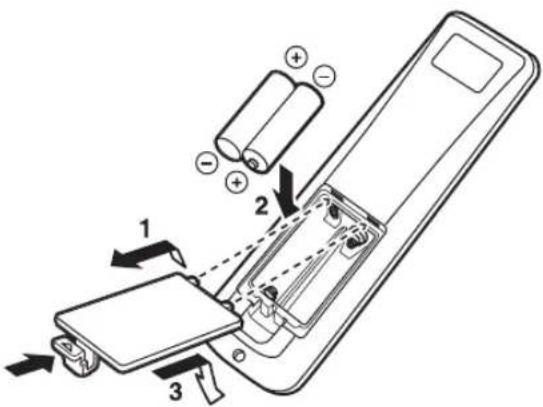
Austauschen der Batterien
Wenn Sie feststellen, dass Sie die Fernbedienung näher als gewöhnlich an dieses Gerät halten müssen, um es zu bedienen, sind die Batterien erschöpft. Ersetzen Sie beide Batterien durch neue.
Hinweise zu den Batterien
- V erwenden Sie zum Austauschen nur Batterien vom Typ AA, UM-3 oder R6.
• V erwenden Sie nicht eine neue Batterie zusammen mit einer alten. - A ufladbare Batterien können nicht verwendet werden.
• V erwenden Sie nicht verschiedene Batteriesorten gemeinsam. - Versuchen Sie nicht, die Batterien zu überbrücken, indem Sie den positiven (+) und den negativen (−) Pol mit einem Metallstück verbinden.
- Entnehmen Sie die Batterien, falls Sie die Fernbedienung für längere Zeit nicht zu verwenden beabsichtigen.
- Falls die Batterieflüssigkeit austritt, entsorgen Sie die Batterien unverzüglich, wobei Sie darauf achten, dass Sie die Batterieflüssigkeit nicht berühren. Falls die Batterieflüssigkeit mit Ihren Augen, Ihrem Mund oder Ihrer Haut in Kontakt kommt, waschen Sie die betroffene Stelle sofort mit Wasser aus (bzw. ab) und suchen Sie unverzüglich einen Arzt auf. Reinigen Sie das Batteriefach gründlich, bevor Sie neue Batterien einsetzen.
■ Bedienungsbereich der Fernbedienung
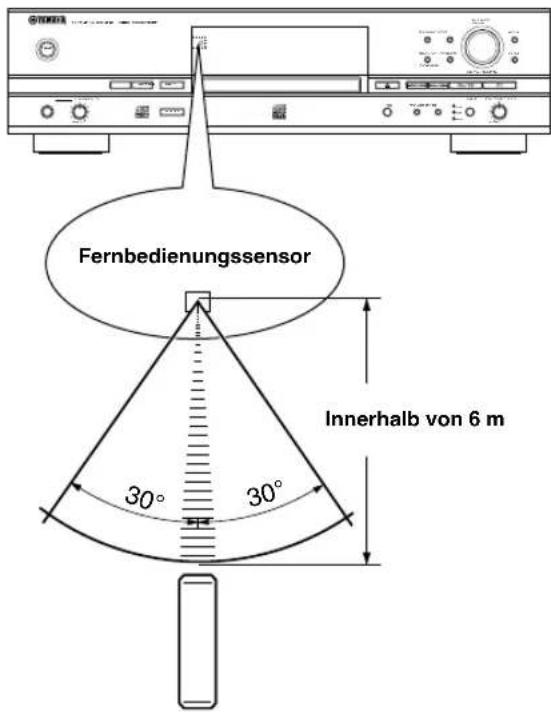
Hinweise
- F alls bei Betrieb dieses Gerätes mit der Fernbedienung ein Störung in anderen Komponenten auftritt, ändern Sie den Aufstellungsort der entsprechenden Komponente(n).
- V erschütten Sie keine Flüssigkeiten auf der Fernbedienung, bzw. lassen Sie die Fernbedienung nicht fallen. Legen Sie sie nicht in die Nähe einer Heizung oder ins Badezimmer, wo Temperatur und Luftfeuchtigkeit sehr hoch sein können.
- Achten Sie darauf, dass der Fernbedienungssensor nicht der direkten Sonneneinstrahlung oder einer starken Lichtquelle ausgesetzt ist. Anderenfalls funktioniert sie möglicherweise nicht richtig.
GRUNDLEGENDER ABLAUF DER BEDIENUNGSVORGÄNGE
Sobald Sie alle Anschlüsse beendet (Seite 10) und die Fernbedienung vorbereitet haben (Seite 11), befolgen Sie bitte die nachfolgend beschriebenen Vorgänge, um die Musikdaten von einer CD auf die Festplatte zu kopieren und zu hören!
(Für diese Vorgänge verwenden wir eine Fernbedienung, um das Gerät zu steuern, obwohl die Tasten an dem Gerät die gleichen Funktionen steuern.)
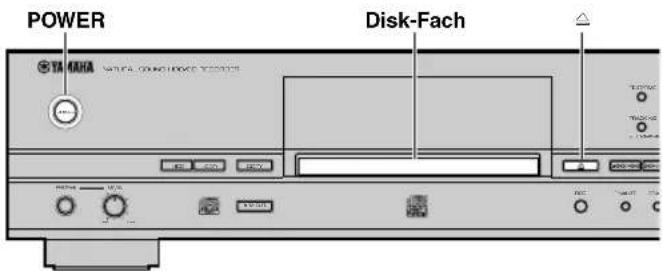
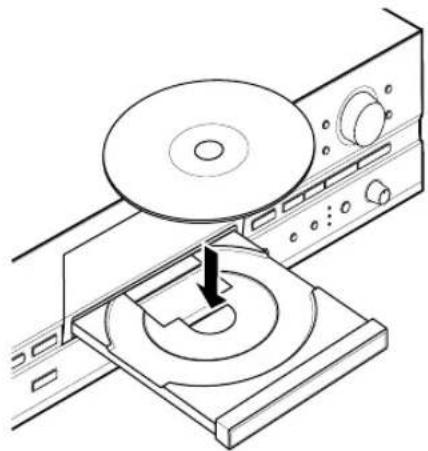
2 Setzen Sie eine CD in die Disc-Schublade ein.
Drücken Sie ≅, um die CD-Schublade zu öffnen oder zu schließen.
Legen Sie die CD so ein, dass sie in die Vertiefung auf dem CD-Fach passt, wobei die Aufnahmeseite nach oben weist.
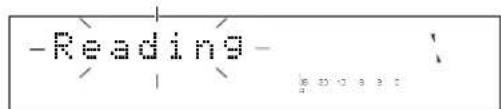
Das Gerät beginnt mit dem Lesen der Disc-Informationen (Disc-Typ und Disc-Kapazität), worauf der Schriftzug „Reading“ auf dem Display erscheint (dieser Prozess kann 10 bis 20 Sekunden dauern, abhängig von dem Zustand der Disc).
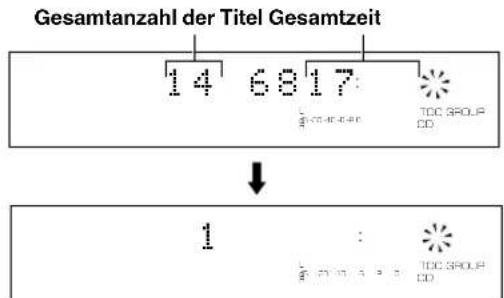
Nachdem der Vorgang zum Lesen der Informationen abgeschlossen ist, wechselt die Anzeige wie folgt und das Gerät ist betriebsbereit.
1 Drücken Sie die POWER-Taste an dem Gerät, um die Stromversorgung einzuschalten.
Das Display zeigt die Meldung „WELCOME“ an, worauf das Gerät betriebsbereit ist.
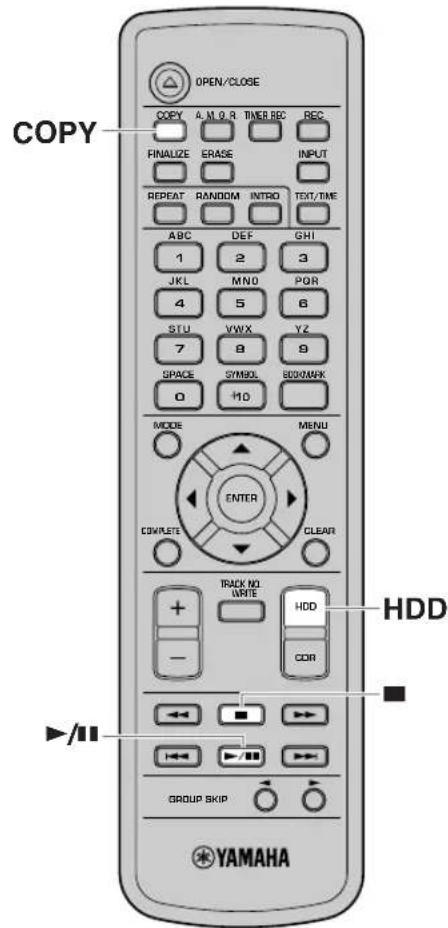
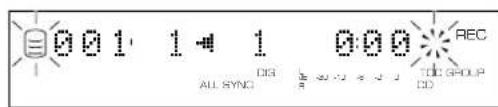
3 Drücken Sie einmal die COPY-Taste, um das Gerät auf den Kopierbereitschaftsmodus zu schalten.
Die Markierungen „HDD“ und „CDR“ beginnen auf dem Display zu blinken.
4 Drücken Sie ▶/11, um mit dem Kopieren zu beginnen.
Das Display zeigt den Fortschritt des Kopierprozesses an.
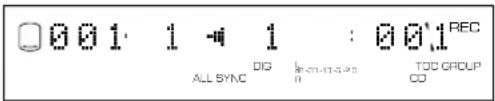
5 Wenn der Kopiervorgang beendet ist, drücken Sie die HDD-Taste, um das Festplatten-Laufwerk zu wählen.
Die Markierung „HDD“ leuchtet auf dem Display auf, und die HDD-Information erscheint.
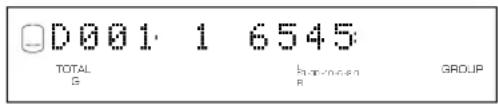
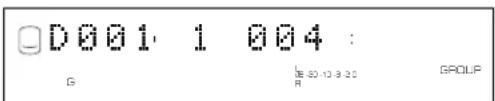
6 Drücken Sie ▶/■, um mit der Wiedergabe der eben von Ihnen auf der Festplatte aufgezeichneten Titel zu beginnen.
Um Titel zu überspringen oder den Schnellvorlauf/Schnellrücklauf zu aktivieren, siehe „WIEDERGABE DER FESTPLATTE ODER CD“ (Seite 19).
⑦ Um die Wiedergabe zu stoppen, drücken Sie ■.
Falls Sie die ▶/■-Taste erneut drücken, setzt wiederum die Wiedergabe am Beginn des aktuell gewählten Titeln ein.
Probieren Sie nun die verschiedenen Funktionen dieses Gerätes aus!
•Wiederholungswiedergabe, Zufallswiedergabe und Anspielwiedergabe
„NÜTZLICHE BEDIENUNGSVORGÄNGE FÜR DIE WIEDERGABE“ (Seite 20-23)
• Automatischer Start der Wiedergabe unter Verwendung eines externen Timers
„Einstellen der automatischen Wiedergabe (Auto Play)“ (Seite 75)
• Kopieren von der Festplatte auf eine CD-R/DR-RW
„KOPIEREN VON DER FESTPLATTE AUF EINE CD-R- ODER CD-RW-DISC“ (Seite 38-44)
- Aufnahme von externen Quellen auf der Festplatte
„AUFNAHME VON EINER EXTERNEN KOMPONENTE AUF DIE FESTPLATTE“ (Seite 31-37)
•Bearbeiten der Festplattendaten (Alben, Titel und Discs)
„5. EDITIEREN“ (Seite 50-70)
Dieses Gerät ist neben den oben aufgeführten auch mit verschiedenen anderen nützlichen Funktionen ausgestattet.
Bitte lesen Sie diese Anleitung aufmerksam durch, und genießen Sie das von diesem Gerät gebotene musikalische Umfeld.
EIN/AUSSCHALTEN DES GERÄTES
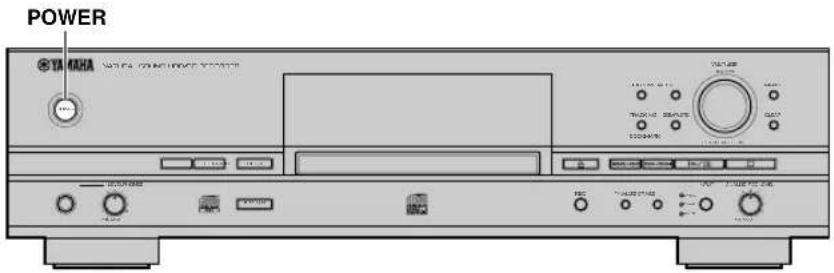
Drücken Sie die POWER-Taste an der Fronttafel.
Mit dem Einschalten des Gerätes erscheint die Meldung „WELCOME TO YAMAHA HDD/CD SYSTEM“ (Willkommen beim Yamaha Festplatten/CD-System) auf dem Frontblende-Display, wodurch das Gerät in den betriebsbereiten Zustand versetzt wird.
Für Informationen über die technischen Daten, wie zum Beispiel die Leistungsaufnahme, siehe „TECHNISCHE DATEN“ (Seite 83).
Hinweise
- S chalten Sie niemals die Stromversorgung des Gerätes während der Wiedergabe oder Aufnahme aus. Anderenfalls können die Festplatte oder die Daten beschädigt werden.
- F alls die Meldung "Wait" (Warten) auf dem Display erscheint, und dort für 20 Sekunden oder länger nach dem einschalten des Gerätes angezeigt verbleibt, ist vielleicht die Festplatte nicht richtig eingebaut. Siehe die „Festplattenspeicher-Installationshandbuch“, und kontrollieren Sie die Anschlüsse.
WAHL DES BETRIEBSLAUFWERKES (FESTPLATTE/CDR)
Dieses Gerät ist sowohl mit einem Festplatten-Laufwerk als auch mit einem CDR-Laufwerk ausgestattet. Für den Betrieb dieses Gerätes müssen Sie das Festplatten- oder das CDR-Laufwerk in Abhängigkeit von dem von Ihnen gewünschten Zweck wählen.
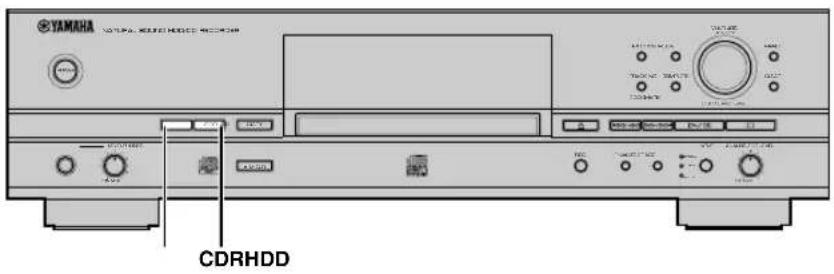
Für den Betrieb des Festplatten-Laufwerkes drücken Sie die HDD-Taste.
Die Markierung „HDD“ leuchtet auf dem Display auf, und die Disc-Information erscheint.
Für den Betrieb des CDR-Laufwerkes drücken Sie die CDR-Taste.
Dieses Gerät beginnt mit dem Lesen der Informationen der in die Disc-Schublade eingesetzten Disc. Sobald die Disc-Informationen vollständig gelesen wurden, leuchtet die Markierung "CDR" auf dem Display auf, worauf die Disc-Informationen erscheinen.
Ist keine Disc in die Disc-Schublade eingesetzt, dann erscheint die Meldung „No Disc“.
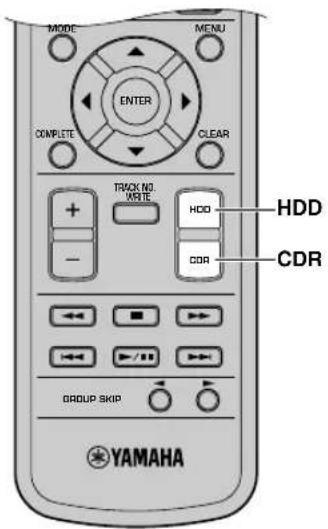
Notiz
Sobald Sie eine Disc in die Disc-Schublade einsetzen, schaltet das Gerät automatisch auf den Betriebsmodus des CDR-Laufwerkes.
WAHL DES GRUPPEN- ODER TRACKMODUS
Wenn Sie mit der Wiedergabe oder Aufnahme beginnen, müssen Sie zuerst den Gruppen- oder Trackmodus wählen, und danach den auszuführenden Eintrag (Disc, Album, Titel usw.) aufrufen. Die Typen der Gruppen, die Sie wählen können, variieren in Abhängigkeit von dem aktivierten Laufwerk (Festplatte oder CD-R). Für Einzelheiten siehe „Daten auf der Festplatte“ (Seite 16) und „Daten auf den CDs“ (Seite 17).
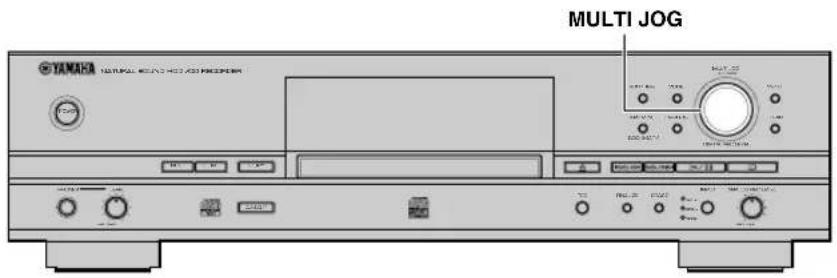
1. Drücken Sie den MULTI JOG-Knopf (ENTER auf der Fernbedienung), um zwischen dem Gruppen- und Trackmodus umzuschalten.
Wenn der Gruppenmodus gewählt ist, leuchtet die GROUP-Anzeige. Wenn der Trackmodus gewählt ist, leuchtet die TRACK-Anzeige.
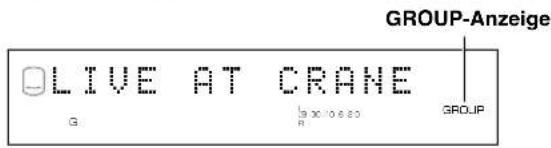
Wenn der Gruppenmodus gewählt ist
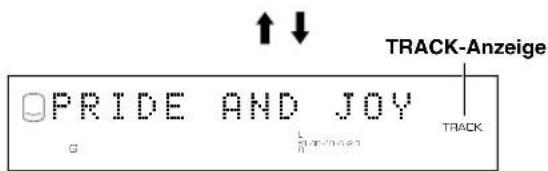
Wenn der Trackmodus gewählt ist
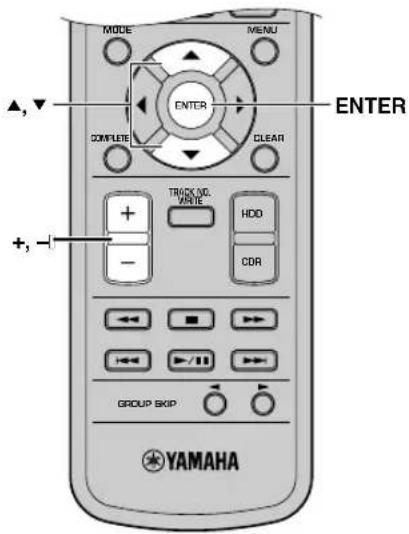
2. Drehen Sie den MULTI JOG-Knopf (drücken Sie +/-, ▲ oder ▼ auf der Fernbedienung), um einen auszuführenden Eintrag zu wählen.
Falls Sie in Schritt 1 den GROUP-Modus gewählt hatten, ändern die Einträge wie folgt:
(Wenn das Gerät auf den Festplatten-Laufwerk-Betriebsmodus geschaltet ist)

(Wenn das Gerät auf den CDR-Laufwerk-Betriebsmodus geschaltet ist)
Disc Bookmark
Falls Sie in Schritt 1 den TRACK-Modus gewählt hatten, ändern die Einträge wie folgt:
Track1 Track2... Track99
3. Beginnen Sie mit dem Betrieb (Wiedergabe, Aufnahme usw.) für einen beliebigen Zweck.
Wiedergabevorgänge siehe „WIEDERGABE DER FESTPLATTE ODER CD“ (Seite 19). Für Einzelheiten über die Aufnahmevorgänge siehe „3. AUFNAHME AUF FESTPLATTE“ (Seite 26-27) oder „4. KOPIEREN VON CD-R-/CD-RW-DISCS“ (Seite 38-49).
■ Daten auf der Festplatte
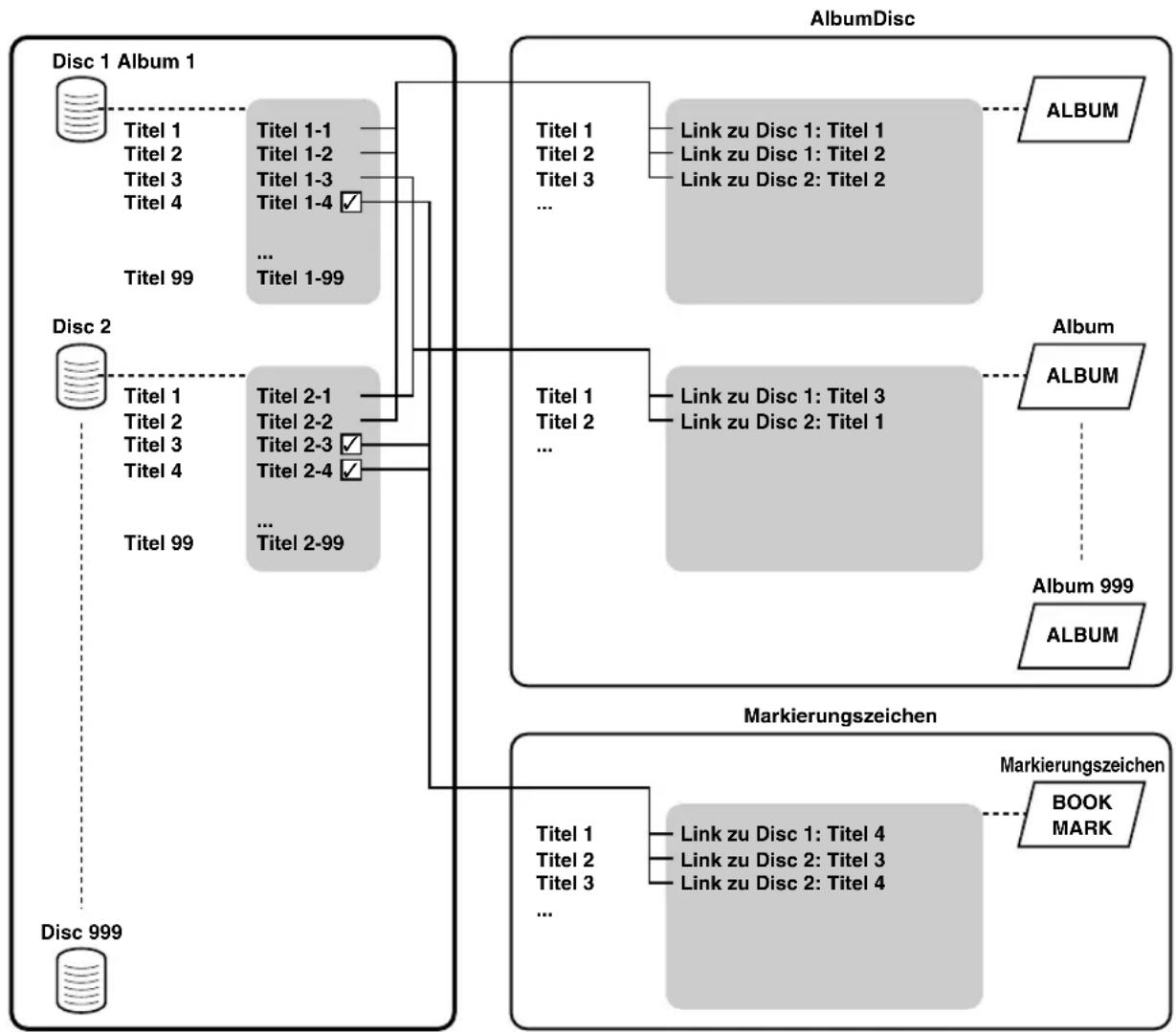
Die Daten, die auf der eingebauten Festplatte dieses Gerätes aufgezeichnet sind, werden nummeriert und anhand des folgenden Konzeptes organisiert:
Gruppe
Eine Sammlung von Discs, Alben und Markierungszeichen wird allgemein als „Gruppe“ bezeichnet.
Disc
Jede aufeinanderfolgende Aufnahme wird als eine Disc-Einheit gezählt und nummeriert. Die Festplatte dieses Gerätes kann bis zu 999 Discs speichern. (Jedoch kann es je nach der zur Verfügung stehenden Speicherkapazität auch möglich sein, dass weniger als 999 Discs erstellt werden können.) Die maximale Länge einer Disc auf den Festplattenspeicher beträgt 179 Minuten 59 Sekunden.
Album
Eine Gruppe von Tonprogrammen, die aus verschiedenen Discs gewählt und als eine Wiedergabeliste aufgezeichnet wurde, wird „Album“ genannt. Die Bezeichnung „Album“ entspricht der Bezeichnung „Programm“ (zur Wiedergabe Ihrer Lieblingstitel in der gewünschten Reihenfolge) bei einem normalen CD-Spieler. Dieses Gerät kann maximal 999 Alben auf dem Festplattenspeicher aufzeichnen.
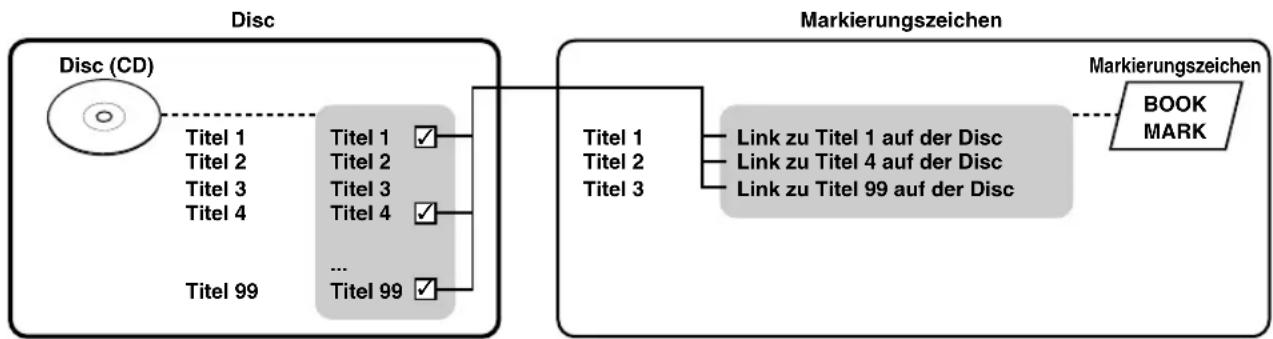
Markierungszeichen (Bookmark)
Um die Wiedergabe eines Lieblingstitels zu erleichtern, kann dieses Gerät den gewünschten Titel vorübergehend mit einem Markierungszeichen versehen. Die Liste der markierten Programmquellen wird als „Markierungszeichen“ bezeichnet. Diese Markierung ist vorübergehend und kann nicht dupliziert werden. Jedoch kann ein Album einfach durch Kopieren der markierten Titel erstellt werden (Seite 54).
Titel
Maximal 99 Titel können auf einer Disc aufgezeichnet werden. (Jedoch kann es je nach der zur Verfügung stehenden Speicherkapazität auch möglich sein, dass weniger als 99 Disc-Titel aufgezeichnet werden können.) Jeder Titel muss mindestens 4 Sekunden lang und kann höchstens 179 Minuten und 59 Sekunden lang sein.
flowchart
graph TD
    subgraph Disc_1_Archival
        A["Disc 1 Album 1"] -->|Titel 1| B["..."]
        A -->|Titel 2| C["Titel 1-1"]
        A -->|Titel 3| D["Titel 1-2"]
        A -->|Titel 4| E["Titel 1-3"]
        A -->|...| F["Titel 1-4 ✓"]
        A -->|Titel 99| G["Titel 1-99"]
    end

    subgraph Disc_2_Archival
        H["Disc 2"] -->|Titel 1| I["..."]
        H -->|Titel 2| J["Titel 2-1"]
        H -->|Titel 3| K["Titel 2-2"]
        H -->|Titel 4| L["Titel 2-3 ✓"]
        H -->|...| M["Titel 2-4 ✓"]
        H --> N["Titel 99"]
    end

    subgraph Album_Disc_Archival
        O["AlbumDisc"] --> P["..."]
        O --> Q["Titel 1"]
        O --> R["Titel 2"]
        O --> S["Titel 3"]
        O --> T["..."]
        U["Album"] --> V["..."]
        W["Album"] --> X["..."]
        Y["Album"] --> Z["..."]
        AA["Album"] --> AB["..."]
    end

    subgraph Markierungszeichen_Archival
        AC["Markierungszeichen"] --> AD["..."]
        AC --> AE["Titel 1"]
        AC --> AF["Titel 2"]
        AC --> AG["Titel 3"]
        AC --> AH["..."]
        AI["BookMARK"] --> AJ["..."]
        AK["Album"] --> AL["..."]
    end

    B -->|Link zu Disc 1: Titel 1| O
    B -->|Link zu Disc 1: Titel 2| O
    B -->|Link zu Disc 2: Titel 2| O
    B -->|Link zu Disc 1: Titel 3| P
    B -->|Link zu Disc 2: Titel 1| Q
    B -->|Link zu Disc 1: Titel 3| R
    B -->|Link zu Disc 2: Titel 1| S
    B -->|Link zu Disc 1: Titel 4| T
    B -->|Link zu Disc 2: Titel 3| U
    B -->|Link zu Disc 2: Titel 4| V
Notiz
- Die Alben- und Markierungszeichenliste enthält keine Trackdaten. Sie ruft die Trackdaten auf, die unter Verwendung des Links auf den Discs abgespeichert sind.
- Wenn Sie ein Markierungszeichenliste wiedergeben, dann werden die Titel in der Reihenfolge der hinzugefügten Markierungszeichen abgespielt.
Vorsicht
- Sollte die Festplatte aus bestimmten Ursachen versagen, ist es nicht möglich, die aufgenommenen Daten zu reparieren oder wiederherzustellen.
- Die Festplatte ist aufgrund ihrer Eigenschaften nicht für längere Datenspeicherung geeignet. Sie ist als Ort zur kurzzeitigen Datenspeicherung gedacht. Um Verlust wichtiger Daten zu vermeiden, wird empfohlen, die Fesplattendaten auf einer CD-R-Disc zu sichern.
■ Daten auf den CDs
Sie können die in das CDR-Laufwerk eingesetzten CDs (einschließlich CD-Rs und CD-RWs) nach Gruppe (Disc oder Markierungszeichen) oder Titel betreiben.
Gruppe
Wenn Sie CDs (einschließlich CD-Rs und CD-RWs) betreiben, können Sie die Disc oder Markierungszeichen als eine Gruppe wählen. Da dieses Gerät nur jeweils eine Disc lesen kann, darf auch nur jeweils eine CD eingesetzt werden. Zusätzlich werden die Markierungszeichen von der CD gelöscht, wenn die CD aus dem Gerät entfernt bzw. das Gerät ausgeschaltet wird.
Titel
Die Anzahl der auf einer Discs aufgezeichneten Titel variiert. Auch die Speicherkapazität variiert in Abhängigkeit von dem Disctyp. Für Einzelheiten siehe die auf jeder Disc enthaltenen Beschreibungen.
flowchart
graph LR
    A["Disc (CD)"] --> B["Titel 1\nTitel 2\nTitel 3\nTitel 4\n...\nTitel 99"]
    A --> C["Titel 1\nTitel 2\nTitel 3\nTitel 4\n...\nTitel 99"]
    C --> D["Markierungszeichen"]
    D --> E["Titel 1\nTitel 2\nTitel 3"]
    D --> F["Book MARK"]
    D --> G["Link zu Titel 1 auf der Disc\nLink zu Titel 4 auf der Disc\nLink zu Titel 99 auf der Disc"]
UMSCHALTEN DER ANZEIGEINFORMATIONEN
Das in der Mitte dieser Einheit befindliche Display zeigt Informationen bezüglich des gewählten Laufwerks (Festplattenspeicher oder CDR-Laufwerk) an.
Mit jedem Drücken der Taste TEXT/TIME wechselt die Anzeige entsprechend dem Bedienungsvorgang.
Anzeige während die Daten auf dem Festplattenspeicher wiedergegeben werden
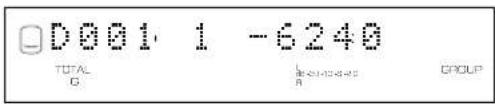
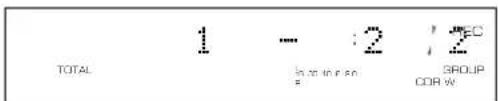
Gruppennummer, Titelnummer und verstrichene Spielzeit des wiedergegebenen Titels
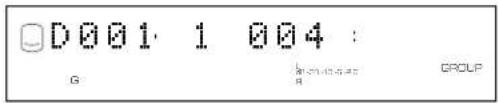
Gruppennummer, Titelnummer und restliche Spielzeit des wiedergegebenen Titels
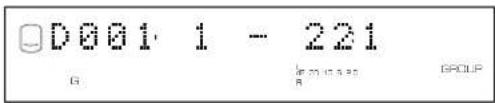
Gruppennummer und Gruppen-Gesamtspielzeit
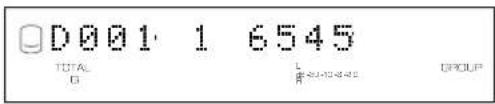
Gruppennummer und Gruppen-Restspielzeit
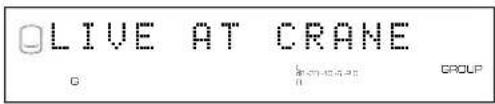
Gruppenname oder Titelname Gruppenname
Titelname
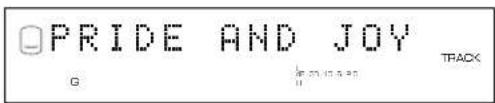
Durch Drücken des MULTI JOG-Reglers kann zwischen dem Gruppennamen und der Anzeige GROUP sowie dem Titelnamen und der Anzeige TRACK umgeschaltet werden.
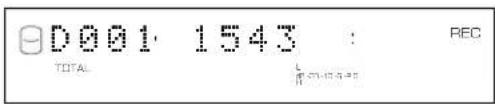
Anzeige während der Aufnahme auf den Festplattenspeicher
Disc-Nummer, Titelnummer und verstrichene Aufnahmezeit des aufgezeichneten Titels
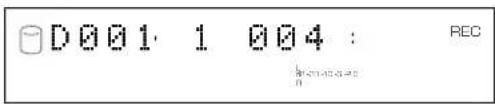
Disc-Nummer und gesamte Aufnahmezeit auf der Disc
Anzeige während der Wiedergabe einer CD
Titelnummer und verstrichene Spielzeit des wiedergegebenen Titels
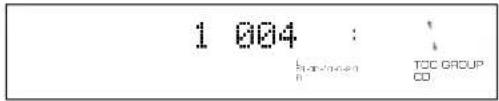
Titelnummer und restliche Spielzeit des wiedergegebenen Titels
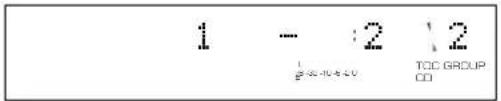
Gesamtspielzeit der Disc
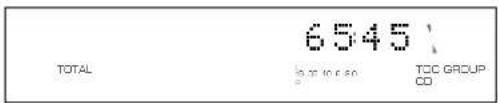
Restspielzeit der Disc
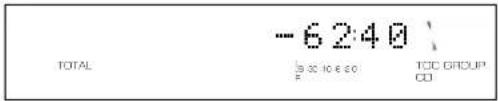
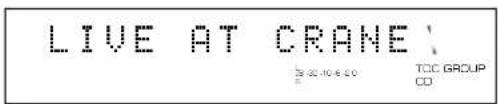
CD TEXT (falls verfügbar) Disc-Name
Anzeige während der Aufnahme auf eine CD-R- oder CD-RW-Disc
Titelnummer und verstrichene Spielzeit des aufgenommenen Titels
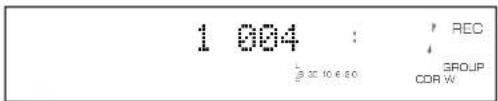
Gesamtaufnahmezeit auf einer Disc
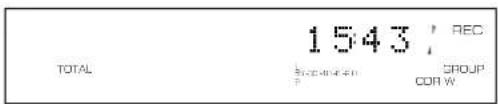
Gesamtzeit, die für die Aufnahme auf einer Disc zur Verfügung steht
Befolgen Sie den nachfolgenden Vorgang, um die grundlegenden Bedienungsvorgänge für die Wiedergabe auszuführen. Das Gerät verfügt auch über verschiedene nützliche Funktionen für die Wiedergabe. Für Einzelheiten siehe „NÜTZLICHE BEDIENUNGSVORGÄNGE FÜR DIE WIEDERGABE“ (Seite 20-23).
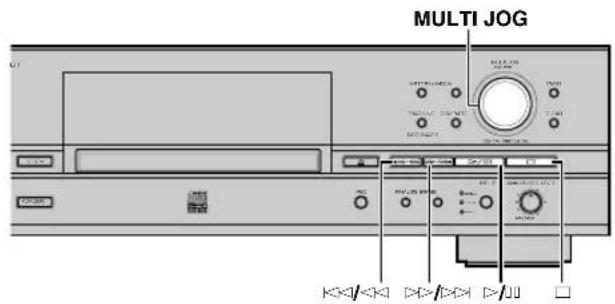
Starten der Wiedergabe
Nachdem Sie eine Gruppe oder einen Titel gewählt haben (Seite 15), drücken Sie ▶/□□.
Stoppen der Wiedergabe
Drücken Sie die Taste □.
Notiz
Falls Sie ▶/□□ drücken, nachdem Sie die Wiedergabe durch Drücken einer Taste □ gestoppt haben, dann startet das Gerät die Wiedergabe automatisch ab Beginn des Titeln, an dem die Wiedergabe gestoppt wurde (Resume Play = Fortsetzwiedergabe). Um die Fortsetzwiedergabefunktion (Resume Play) abzubrechen, drücken Sie □ bei gestoppter Wiedergabe. In diesem Fall startet das Gerät die Wiedergabe automatisch ab dem Beginn des ersten auf einer Disc (oder einem Album) oder einer CD aufgezeichneten Titel.
Vorübergehendes Stoppen der Wiedergabe (Pause)
Drücken Sie ▷/□□ während der Wiedergabe. Um die Wiedergabe erneut zu starten, drücken Sie nochmals ▷/□□.
Schneller Rücklauf oder schneller Vorlauf
Für den schnellen Rücklauf müssen Sie die Taste ◀◀/◀◀ (oder die Taste ◀◀ auf der Fernbedienung) während der Wiedergabe betätigen und gedrückt halten. Für den schnellen Vorlauf müssen Sie die Taste ▶▶/▶◀ (oder die Taste ▶▶ auf der Fernbedienung) während der Wiedergabe betätigen und gedrückt halten. Um an die normale Wiedergabe zurückzukehren, geben Sie die Taste frei.
Notiz
- Sie können auch die Suchfunktion verwenden, während die Wiedergabe auf Pause geschaltet ist. In diesem Fall gibt das Gerät während der Suche keine Sounds aus.
- W eder die Such- noch die Pausenfunktion stehen während dem mit „Tr. Interval“ in dem Albumbearbeitungsmenü (Seite 57) eingefügten Intervall zur Verfügung.
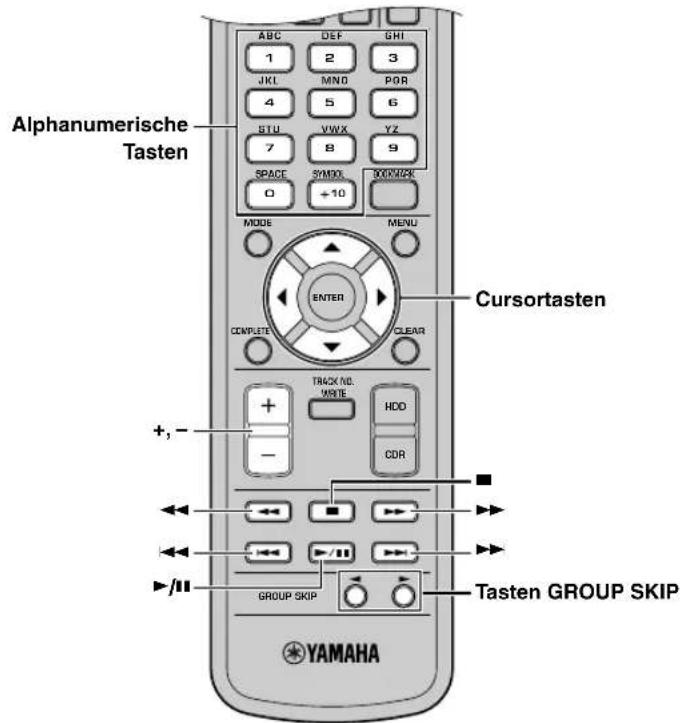
Überspringen von Titeln
Um an den Beginn des aktuellen Titeln zu springen, drücken Sie einmal die Taste ◀◀/◀◀ (die Taste ◀◀ auf der Fernbedienung).
Um an den vorhergehenden Titel zu springen, drücken Sie zwei Mal die Taste ◀◀/◀◀ (die Taste ◀◀◀ auf der Fernbedienung).
Um an den nächsten Titel zu springen, drücken Sie die Taste ▶▶/▶▶ (die Taste ▶▶ auf der Fernbedienung).
Notiz
- Sie können auch einen Titel überspringen, indem Sie den MULTI JOG-Knopf drehen (Drücken der Taste +/- oder der Cursortasten auf der Fernbedienung), während das Gerät auf den Trackmodus geschaltet ist (Seite 15).
- Sie können auch direkt eine Tracknummer wählen, indem Sie die entsprechenden Buchstaben-/Zifferntasten drücken.
Überspringen von Gruppen
Um an eine vorhergehende Gruppe zu springen, drücken Sie Taste GROUP SKIP ▶ auf der Fernbedienung.
Um an eine nachfolgende Gruppe zu springen, drücken Sie Taste GROUP SKIP ▶ auf der Fernbedienung.
Notiz
Sie können auch eine Gruppe überspringen, indem Sie den MULTI JOG-Knopf drehen (Drücken der Taste +/-, ▲ oder ▼ auf der Fernbedienung), während das Gerät auf den Gruppenmodus geschaltet ist (Seite 15).
NÜTZLICHE BEDIENUNGSVORGÄNGE FÜR DIE WIEDERGABE
Sie können die Wiedergabe mit verschiedenen nützlichen Funktionen dieses Gerätes genießen.
■ Suche durch abgelaufene Zeit (Zeit-Suchlauf)
Sie können den gewünschten Abschnitt durch die Zeiteingabe suchen.
1. Drücken Sie die Taste MODE, um die Einstellung des Wiedergabemodus zu wählen.
Die Anzeige „Time Search“ wird auf dem Display angezeigt.
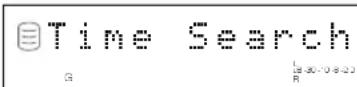
2. Drücken Sie den MULTI JOG-Regler (oder die Taste ENTER auf der Fernbedienung).
Die folgende Meldung wird auf dem Display angezeigt.
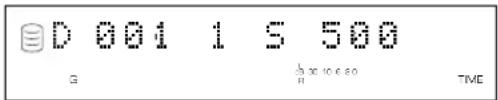
3. Um zwischen den Minuten und Sekunden umzuschalten, drücken Sie die Taste ◀◀/◀◀ oder ▶◀/▶◀ (die Taste ◀◀, ▶▶, ◀ oder ▶ auf der Fernbedienung). Um die Zeit zu spezifizieren, drehen Sie den MULTI JOG-Knopf (oder drücken sie die Taste +/-, ▲ oder ▼ auf der Fernbedienung).
Falls Sie aufhören, den MULTI JOG-Regler zu drehen, beginnt dieses Gerät mit der Suche nach der eingestellten Zeit, und die Wiedergabe beginnt ab der eingestellten Zeit.
Notiz
- Sie können auf andere Titel überspringen, indem Sie die Taste ◀◀ oder ▶▶l auf der Fernbedienung drücken. Wenn der Suchlauf auf einen anderen Titel überspringt, wird die eingestellte Zeit auf „0:00“ zurückgesetzt.
- Sie können auf andere Gruppen überspringen, indem Sie die Taste GROUP SKIP ◀ oder GROUP SKIP ▶ auf der Fernbedienung drücken. Wenn der Suchlauf auf eine anderen Gruppe überspringt, wird die eingestellte Zeit auf „0:00“ zurückgesetzt.
- Während des Zeitsuchmodus können Sie die Suchfunktion (Seite 19) nicht nutzen.
- Ein Zeit-Suchlauf kann nicht während der Zufallswiedergabe (Seite 22) oder der Wiedergabe (Seite 23) mit Titelanspielung durchgeführt werden.
4. Drücken Sie die Taste ▷/□ oder MODE, um auf die normale Wiedergabe zurückzukehren.
■ Einstellung des Wiedergabestils
Nur wenn Sie Tonquellen wiedergeben, die auf dem Festplattenspeicher aufgezeichnet sind, können Sie den Wiedergabestil einstellen. Die Einstellung des Wiedergabestils ändert den Wiedergabebereich.
- Drücken Sie die MODE-Taste während des Festplatten-Laufwerk-Betriebsmodus, um die Wiedergabemoduseinstellung anzuzeigen.
- Drehen Sie den MULTI JOG-Regler (oder drücken Sie die Taste +/-, ▲ oder ▼ auf der Fernbedienung), damit die Anzeige „Play Style“ (Wiedergabestil) angezeigt wird.
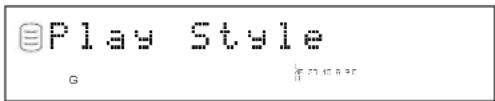
3. Drücken Sie den MULTI JOG-Regler (oder die Taste ENTER auf der Fernbedienung), um mit der Einstellung des Wiedergabestils zu beginnen.
4. Drehen Sie den MULTI JOG-Regler (oder drücken Sie die Taste +/-, ▲ oder ▼ auf der Fernbedienung), damit die Anzeige „Style All“ oder „Style Group“ erscheint.
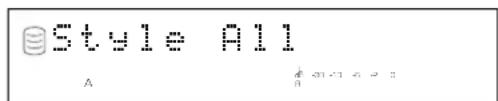
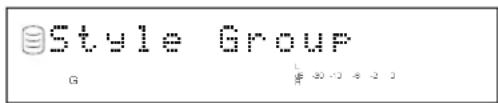
5. Drücken Sie den MULTI JOG-Regler (oder die Taste ENTER auf der Fernbedienung), um die Wahl zu bestätigen.
Bei Wahl von „Style All“
Die Anzeige A leuchtet auf dem Display.

Die Zufallswiedergabe, die Wiederholungswiedergabe aller Titel oder die Wiedergabe mit Titelanspielbetrieb können für eine der Festplatte aufgezeichneten Gruppenkategorien (Disc, Album und Markierungszeichen) eingestellt werden.
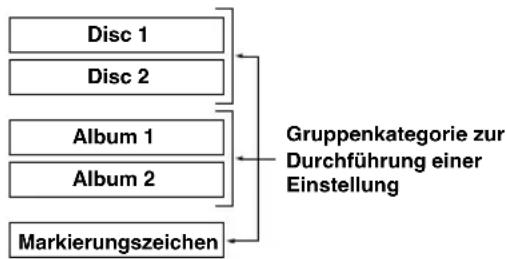
flowchart
graph TD
    A["Disc 1"] --> D["Markierungszeichen"]
    B["Disc 2"] --> D
    C["Album 1"] --> D
    E["Album 2"] --> D
    F["Gruppenkategorie zur Durchführung einer Einstellung"] --> D
- W enn die Zufallswiedergabe eingestellt ist, werden alle Titel, die zur gewählten Gruppenkategorie gehören, in willkürlicher Reihenfolge wiedergegeben.
- Wenn die Wiederholungswiedergabe aller Titel eingestellt ist, werden alle Titel, die zur gewählten Gruppenkategorie gehören, wiederholt wiedergegeben.
- W enn die Wiedergabe mit Titelanspielbetrieb eingestellt ist, werden die Anfänge aller Titel, die zur gewählten Gruppenkategorie gehören, nacheinander wiedergegeben.
Falls beispielsweise die Wiederholungswiedergabe aller Titel während der Wiedergabe von Disc 1 eingestellt wird, werden alle auf Disc 1 und 2 aufgezeichneten Titel wiederholt wiedergegeben.
Notiz
- F alls „Style All“ eingestellt ist und der Gruppen-Titel auf dem Display angezeigt wird, kann der Ton aussetzen, wenn dieses Gerät von einer Disc auf eine andere umschaltet. Um dieses Problem zu vermeiden, schalten Sie das Display durch Drücken der Taste TEXT/TIME auf die Zeitanzeige um (Seite 18).
- Wählen Sie die Einstellung „Style All“, um Tonquellen wiederzugeben, die stundenlang auf mehreren Discs aufgezeichnet wurden.
Bei Wahl von „Style Group“ (Stilgruppe)
Die Anzeige G leuchtet auf dem Display.
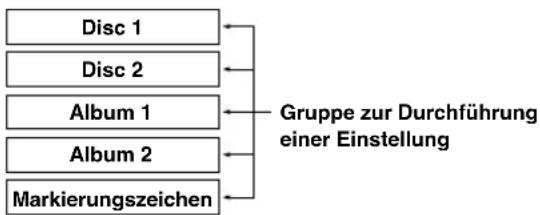
Zufallswiedergabe, Wiederholungswiedergabe oder Wiedergabe mit Titelanspielbetrieb können für eine der auf der Festplatte aufgezeichneten Gruppen (Disc, Album und Markierungszeichen) eingestellt werden.
flowchart
graph TD
    A["Disc 1"] --> D["Gruppe zur Durchführung einer Einstellung"]
    B["Disc 2"] --> D
    C["Album 1"] --> D
    E["Album 2"] --> D
    F["Markierungszeichen"] --> D
- Wenn die Zufallswiedergabe eingestellt ist, werden alle Titel, die zur gewählten Gruppe gehören, in willkürlicher Reihenfolge wiedergegeben.
- W enn die Wiederholungswiedergabe aller Titel eingestellt ist, werden alle Titel, die zur gewählten Gruppe gehören, wiederholt wiedergegeben.
- W enn die Wiedergabe mit Titelanspielbetrieb eingestellt ist, werden die Anfänge aller Titel, die zur gewählten Gruppe gehören, nacheinander wiedergegeben.
Falls beispielsweise die Wiederholungswiedergabe aller Titel während der Wiedergabe von Disc 1 eingestellt wird, werden alle auf Disc 1 aufgezeichneten Titel wiederholt wiedergegeben.
■ Wiederholen der Wiedergabe eines Titels (Einzelwiedergabe)
Sie können den gewünschten einzelnen Titel bzw. den derzeitig wiedergegeben Titel wiederholt wiedergeben.
- Drücken Sie die MODE-Taste, um die Wiedergabemoduseinstellung aufzurufen, und drehen Sie danach MULTI JOG-Knopf (oder drücken Sie die Taste +/-, ▲ oder ▼ auf der Fernbedienung), um „Repeat“ anzuzeigen.
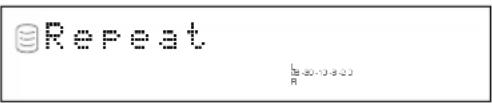
- Drücken Sie den MULTI JOG-Knopf (oder die ENTER-Taste auf der Fernbedienung), um die Wiederholungswiedergabeeinstellung aufzurufen.
- Drehen Sie den MULTI JOG-Regler (oder drücken Sie die Taste +/-, ▲ oder ▼ auf der Fernbedienung), damit die Anzeige „Repeat Single“ erscheint.

- Drücken Sie den MULTI JOG-Regler (oder die Taste ENTER auf der Fernbedienung), um die Wahl zu bestätigen.
Die Anzeige S REP leuchtet auf dem Display.
S REP
Hinweise
- Die Wiederholungswiedergabe eines einzigen Titels kann einfach durch Drücken der Taste REPEAT auf der Fernbedienung eingestellt werden.
- Der derzeitig wiedergegebene Titel wird selbst während der Wiedergabe eines Albums oder während der Zufallswiedergabe wiederholt wiedergegeben.
Abbrechen der
Einzelwiederholungseinstellung
Wählen Sie „Repeat Off“ (Wiederholung ausgeschaltet) in Schritt 3, oder drücken Sie die REPEAT-Taste auf der Fernbedienung, bis die S REP-Anzeige im Display erlischt.
■ Wiederholen der Wiedergabe einer gewählten Gruppe (Gesamtwiederholung)
Sie können alle Titel, die in einer Gruppe (oder auf einer CD) bzw. einer Gruppenkategorie aufgezeichnet sind, wiederholt wiedergeben.
- Drücken Sie die MODE-Taste, um die Wiedergabemoduseinstellung aufzurufen, und drehen Sie danach MULTI JOG-Knopf (oder drücken Sie die Taste +/-, ▲ oder ▼ auf der Fernbedienung), um „Repeat“ anzuzeigen.
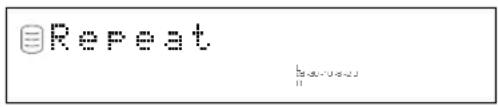
- Drücken Sie den MULTI JOG-Knopf (oder die ENTER-Taste auf der Fernbedienung), um die Wiederholungswiedergabeeinstellung aufzurufen.
- Drehen Sie den MULTI JOG-Regler (oder drücken Sie die Taste +/-, ▲ oder ▼ auf der Fernbedienung), damit die Anzeige „Repeat Full“ erscheint.
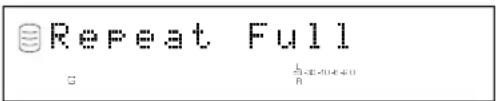
- Drücken Sie den MULTI JOG-Regler (oder die ENTER-Taste auf der Fernbedienung), um die Wahl zu bestätigen.
Die Anzeige REP leuchtet auf dem Display.
G REP
Hinweise
- Die Wiederholungswiedergabe aller Titel kann einfach durch zweimaliges Drücken der Taste REPEAT auf der Fernbedienung eingestellt werden.
- Im Zufallswiedergabe-Modus werden die Titel wiederholt in derselben willkürlichen Reihenfolge wiedergegeben.
Abbrechen der
Gesamtwiederholungseinstellung
Wählen Sie „Repeat Off“ in Schritt 3, oder drücken Sie die REPEAT-Taste auf der Fernbedienung, bis die REP-Anzeige im Display erlischt.
■ Zufallswiedergabe (Zufallswiedergabe)
Sie können alle Titel, die auf der Festplatte oder auf einer CD in einer Gruppe aufgezeichnet sind, in willkürlicher Reihenfolge wiedergeben.
- Drücken Sie die MODE-Taste, um die Wiedergabemoduseinstellung aufzurufen, und drehen Sie danach MULTI JOG-Knopf (oder drücken Sie die Taste +/-, ▲ oder ▼ auf der Fernbedienung), um „Random“ anzuzeigen.

- Drücken Sie den MULTI JOG-Knopf (oder die ENTER-Taste auf der Fernbedienung), um die Zufallswiedergabeeinstellung aufzurufen.
- Drehen Sie den MULTI JOG-Regler (oder drücken Sie die Taste +/-, ▲ oder ▼ auf der Fernbedienung), damit die Anzeige „Random On“ erscheint.

- Drücken Sie den MULTI JOG-Regler (oder die ENTER-Taste auf der Fernbedienung), um die Wahl zu bestätigen.
Die Anzeige RNDM leuchtet auf dem Display.
G RNDM
Hinweise
- Die Zufallswiedergabe kann einfach durch Drücken der Taste RANDOM auf der Fernbedienung eingestellt werden.
- F alls die Zufallswiedergabe während der Wiedergabe eingestellt wird, gelten die neuen Einstellungen für den nächsten Titel.
Abbrechen der Zufallswiedergabe-Einstellung
Wählen Sie „Repeat Off“ in Schritt 3, oder drücken Sie die RANDOM-Taste auf der Fernbedienung, bis die RNDM-Anzeige im Display erlischt.
■ Wiedergabe nur des Beginns der Titels (Wiedergabe mit Titelanspielung)
Sie können die Anfänge der Titel nacheinander für die eingestellte Länge anspielen.
- Drücken Sie die MODE-Taste, um die Wiedergabemoduseinstellung aufzurufen, und drehen Sie danach MULTI JOG-Knopf (oder drücken Sie die Taste +/-, ▲ oder ▼ auf der Fernbedienung), um „Intros Scan“ anzuzeigen.
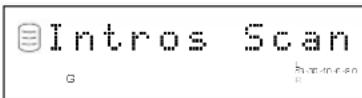
- Drücken Sie den MULTI JOG-Knopf (oder die ENTER-Taste auf der Fernbedienung), um die Anspielwiedergabeeinstellung aufzurufen.
- Drehen Sie den MULTI JOG-Regler (oder drücken Sie die Taste +/-, ▲ oder ▼ auf der Fernbedienung), um die Länge der Anspielung jedes Titelanfangs einzustellen.
Die Wiedergabezeit kann in 1-Sekunden-Schritten im Bereich von 1 bis 10 Sekunden sowie in 5-Sekunden-Schritten im Bereich von 10 bis 60 Sekunden eingestellt werden.
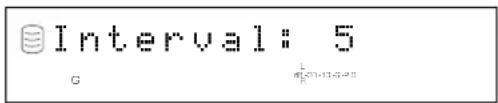
- Drücken Sie den MULTI JOG-Knopf (oder die ENTER-Taste auf der Fernbedienung) oder die ▶/□-Taste, um die Wahl zu bestätigen.
Das Gerät startet mit der Anspielwiedergabe.
Notiz
Die Wiedergabe mit Titelanspielung kann einfach durch Drücken der Taste INTRO auf der Fernbedienung begonnen werden. In diesem Fall verwendet das Gerät automatisch die zuletzt eingestellte Wiedergabedauer.
Abbrechen der Einstellung der Wiedergabe mit Titelanspielung
Drücken Sie die Taste □ (INTRO auf der Fernbedienung).
VERWENDUNG DER MARKIERUNGSZEICHENLISTE
Sie können eine Gruppe gewünschter Titel einfach wiedergeben, indem Sie eine Liste von Titeln wählen, die mit Markierungszeichen versehen sind.
■ Hinzufügen von Titeln zu der Markierungszeichenliste
Drücken Sie die Taste TRACK NO./BOOKMARK (oder die BOOKMARK-Taste auf der Fernbedienung) während der Wiedergabe des gewünschten Titels, bis die Anzeige MARK erscheint.
MARK G
Notiz
- W enn ein Titel mit einem Markierungszeichen gewählt wird, leuchtet die Anzeige MARK auf dem Display, unabhängig davon, ob der Titel wiedergegeben wird oder die Wiedergabe gestoppt ist.
- Sie können sowohl auf dem Festplattenspeicher als auch auf einer CD eine Liste der mit Markierungszeichen versehenen Titel erstellen.
- Die Liste der Titel, die auf dem Festplattenspeicher mit Markierungszeichen versehen sind, wird auf dem Festplattenspeicher gespeichert. Jedoch kann nur eine einzige derartige Liste von Titeln mit Markierungszeichen gespeichert werden. Falls Sie mehr als eine Liste erstellen möchten, kopieren Sie die Wiedergabeliste in das Album (Seite 54).
- Die Liste der Titel, die auf einer CD mit Markierungszeichen versehen sind, wird gelöscht, wenn die CD herausgenommen bzw. das Gerät ausgeschaltet wird.
- Sie können ein neues Album erstellen, indem Sie die Liste der Titel kopieren, die mit Markierungszeichen versehen sind. Wählen Sie die Einstellung „Mark“ als die zu kopierende Gruppe. Siche „Album Copy“ (Seite 54).
■ Wiedergabe von Titeln in der Markierungszeichenliste
- Drücken Sie den MULTI JOG-Regler (oder die ENTER-Taste auf der Fernbedienung), um die Anzeige GROUP auf dem Display einzuschalten.
- Drehen Sie den MULTI JOG-Regler (oder drücken Sie die Taste +/-, ▲ oder ▼ auf der Fernbedienung), um die Anzeige „Mark“ zu wählen.
Bei der Wahl der Einstellung „Mark“ auf einer CD
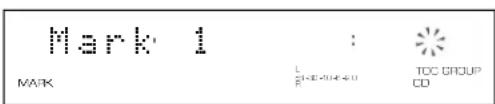
Bei der Wahl der Einstellung „Mark“ auf dem Festplattenspeicher
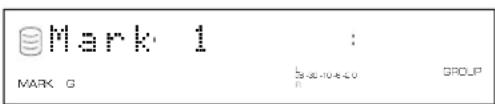
- Drücken Sie die ▷/□-Taste, um die Wiedergabe zu starten.
Die Titel werden in derjenigen Reihenfolge wiedergegeben, in der die Markierungszeichen gesetzt worden sind.
■ Entfernen von Titeln von der Markierungszeichenliste
Drücken Sie die Taste TRACK NO./BOOKMARK (oder die BOOKMARK-Taste auf der Fernbedienung) während der Wiedergabe des gewünschten Titels, bis die Anzeige MARK verschwindet.
Löschen der Markierungszeichen des gewählten Laufwerks
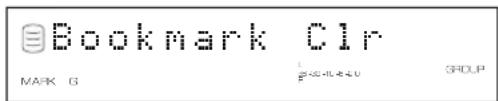
Drücken Sie die Taste CLEAR, während Sie die Taste TRACK NO./BOOKMARK an der Fronttafel dieses Gerätes im Stoppmodus gedrückt halten. Die folgende Anzeige erscheint auf dem Display, und alle Markierungszeichen werden gelöscht.
VERWENDUNG DES BILDSCHIRMDIALOGS (ON-SCREEN-DISPLAY)
Sie können die Liste der wiederzugebenden Gruppen oder Titel, die Kopier-/Aufnahmeeinstellungen oder die Liste der Einstellungseinträge auf einem Bildschirm anzeigen, indem Sie einen Monitor an dieses Gerät anschließen.
Notiz
Das Gerät gibt keine Videosignale aus, wenn „VIDEO Output“ (Seite 74) auf „Video Off“ eingestellt ist. Um den Bildschirmdialog (OSD) zu verwenden, wählen Sie „Video On“.
Liste der Gruppen oder Titel
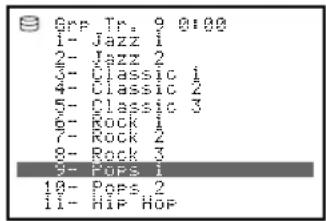
Die Nummern und Namen der Gruppen bzw. die Nummern und Namen der Titel werden angezeigt. Drücken Sie den MULTI JOG-Regler um zwischen den angezeigten Listen umzuschalten.
![Grp Tr. 1 0:00 Dsc 1: MY DISC 1 Dsc 2: MY DISC 2 Dsc 3: CLASSIC Alb 1: MY BEST Alb 2: MY BEST 2 Mark : [Bookmark]](/content/2026/02/385686/images/450d2538ea564619c54ddcf3c84ec0ac18e4b43e10dc325718310403153561e1.jpg)
Notiz
Ein links von dem Titelnamen angezeigter Asteriskus (*) weist darauf hin, dass der Titel zur Markierungszeichen hinzugefügt wurde.
Anzeige während des Kopiervorgangs
Die Einstellungen für den Kopiervorgang werden angezeigt.
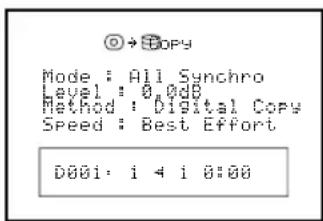
Beispiel: Beim Kopieren von einer CD auf den Festplattenspeicher
Anzeige während der Aufnahme
Die Einstellungen für den Aufnahmevorgang werden angezeigt.
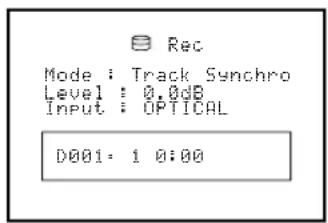
Beispiel: Bei der Aufnahme auf den Festplattenspeicher
Liste der Einstellungseinträge
Die Namen der einzustellenden Einträge werden angezeigt.
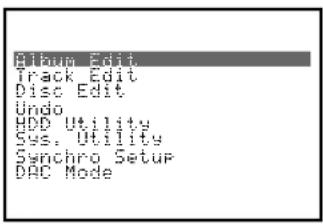
Beispiel: Beim Einstellen des Menüs
Anzeige während des Benennungsvorgangs
Diese Anzeige erscheint, während den Alben (Seite 55), Titeln (Seite 65), oder Discs (Seite 69) Namen zugeordnet wird.
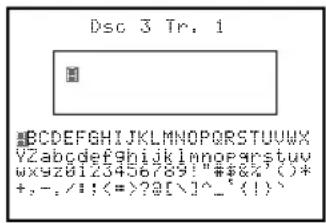
Beispiel: Benennung eines Titels
VERWENDUNG VON KOPFHÖRERN
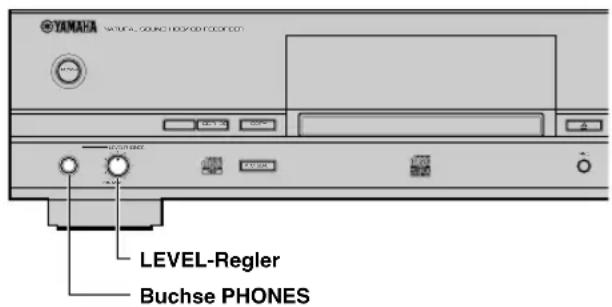
Schließen Sie einen Kopfhörer an die Buchse PHONES an, und stellen Sie die Lautstärke mit dem LEVEL-Regler ein.
Hinweis
Falls die Stromversorgung anderer Komponenten (beispielsweise ein Verstärker), die an dieses Gerät angeschlossen sind, nicht eingeschaltet ist, kann der Ton von diesem Gerät verzerrt wiedergegeben werden. Schalten Sie in diesem Fall die Stromversorgung der entsprechenden Komponente ein, bevor Sie den Kopfhörer verwenden.
KOPIEREN VON EINER CD AUF DIE FESTPLATTE
■ Kopieren aller Titel auf einer CD
Sie können alle auf einer CD befindlichen Titel auf den Festplattenspeicher kopieren.
![COPY OPEN/CLOSE COPY A.M.O.R TIMER REC REC FINALIZE ERASE INPUT REPEAT RANDOM INT'D TEXT/TIME ABC DEF OHI 1 2 3 JKL MNO PDR 4 5 6 STU VWX YZ 7 8 9 SPACE SYMBOL SCOK/WR 0 -40 MODE MENU ENTER COMPLETE CLEAR TRACK NO. WRITE HDD COR GROUP SKIP YAMAHA [/II]](/content/2026/02/385686/images/dcae14613311f4668d4c95081b7ff39944a7e5d6aba5f464eebddf6149ebf223.jpg)
1. Setzen Sie die CD richtig in die Disc-Schublade ein.
Dieses Gerät beginnt mit dem Lesen der Informationen (Art und Kapazität der CD), wenn die CD eingelegt wird.
Die folgende Meldung erscheint während des Lesens (dieser Prozess kann 10 bis 20 Sekunden dauern, abhängig von dem Zustand der Disc).
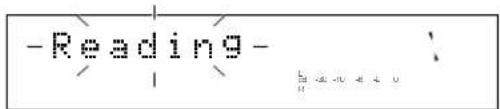
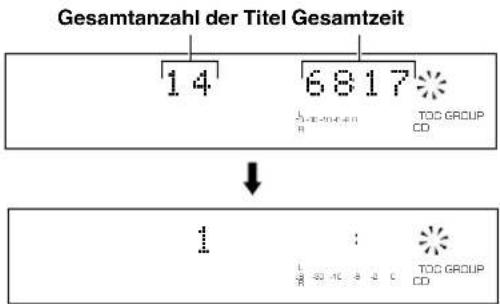
Nachdem der Vorgang zum Lesen der Informationen abgeschlossen ist, wechselt die Anzeige wie folgt und das Gerät ist betriebsbereit.
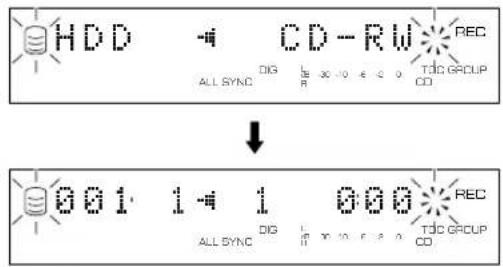
2. Drücken Sie die Taste COPY einmal.
Die folgende Meldung erscheint auf dem Display, und das Gerät schaltet auf den Festplatten-Laufwerk-
Kopierbereitschaftsmodus. Zu diesem Zeitpunkt hat der Kopiervorgang allerdings noch nicht begonnen.
Notiz
- In dem Festplatten-Laufwerk-Kopierbereitschaftsmodus können Sie die Einstellungen für die Festplattenkopie spezifizieren. Für Einzelheiten siehe „Einstellung des Festplatten-Laufwerk-Kopiermodus“ (Seite 28) und „Einstellung des Festplatten-Laufwerk-Kopiermenüs“ (Seite 29).
- Sie können nun eine Disc spezifizieren, auf welche die Daten kopiert werden sollen. Für Einzelheiten siehe „Wahl einer Ziel-Disc“ (Seite 28). (Wenn Sie keine Disc spezifizieren, dann wählt das Gerät automatisch die niedrigste Disc-Nummer, die keine Daten enthält.)
3. Drücken Sie die Taste ▶/□□, um mit dem Kopiervorgang zu beginnen.
Der Ablauf des Kopierprozesses wird auf dem Display angezeigt.
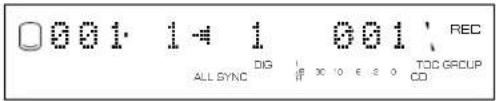
Das Gerät verwendet die folgenden Einstellungen (Vorgaben), wenn die Einstellungen des Festplatten-Laufwerk-Kopiermenüs (Seite 29) niemals geändert werden.
• Copy Method: „Digital Copy“
- Copy Level: 0dB
• Copy Speed: „Best Effort“
Notiz
- Es dauert einige Sekunden nach dem Drücken der Taste >>/□ bis dieses Gerät kopierbereit ist.
- Während der Kopiervorgang durchgeführt wird, können infolge der Drehung der CD mit hoher Geschwindigkeit einige Vibrationen und ein Rotationsgeräusch auftreten.
Um den Kopiervorgang abzubrechen, drücken Sie die Taste □.
Nachdem der Kopierbetrieb abgeschlossen ist, stoppt der Betrieb der Festplatte und der CD automatisch.
CD TEXT
Falls eine zu kopierende CD auch CD TEXT enthält, der kopiert werden kann, wird dieser CD TEXT automatisch kopiert, falls die CD auf die Festplatte kopiert wird.
Signalausgabe während des Kopierens
- Während des Kopierens mit einfacher Geschwindigkeit (1x) werden die Signale sowohl an der Buchse ANALOG LINE OUT (PLAY) als auch an den Buchsen DIGITAL OUTPUT (OPTICAL/COAXIAL) ausgegeben.
- Während des Kopierens mit zweifacher Geschwindigkeit (2x) werden die Signale nur an der Buchse ANALOG LINE OUT (PLAY) ausgegeben.
- Während des Kopierens mit einer anderen als der 1x oder 2x Geschwindigkeit, werden die Signale weder von der ANALOG LINE OUT (PLAY)-Buchse noch von den DIGITAL OUTPUT (OPTICAL/COAXIAL)-Buchsen ausgegeben.
■ Kopieren ausgewählter Titel auf eine CD
Sie können Ihre auf einer CD befindlichen Lieblingstitel auf die Festplatte kopieren.
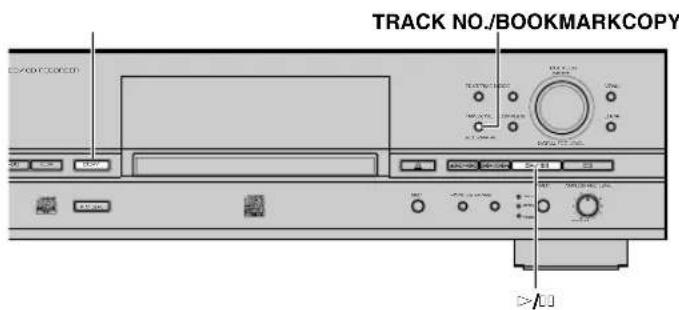

3. Drücken Sie die Taste TRACK NO./BOOKMARK (oder die Taste BOOKMARK auf der Fernbedienung).
Die Liste der Titel, für die ein Markierungszeichen gesetzt wurde, wird als zu kopierende Gruppe gewählt (und die Anzeige MARK leuchtet auf dem Display). Drücken Sie die Taste TRACK NO./BOOKMARK (BOOKMARK auf der Fernbedienung) erneut, um auf den normalen Kopierbereitschaftsmodus zurückzuschalten.
4. Drücken Sie die Taste ▷/11 um mit dem Kopiervorgang zu beginnen.
Der Ablauf des Kopierprozesses wird auf dem Display angezeigt.
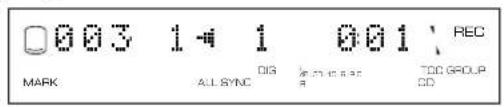
Notiz
- Es dauert einige Sekunden nach dem Drücken der Taste ≥slant / bis dieses Gerät kopierbereit ist.
- Während der Kopiervorgang durchgeführt wird, können infolge der Drehung der CD mit hoher Geschwindigkeit einige Vibrationen und ein Rotationsgeräusch auftreten.
Um den Kopiervorgang abzubrechen, drücken Sie die Taste □.
Nachdem der Kopierbetrieb abgeschlossen ist, stoppt der Betrieb der Festplatte und der CD automatisch.
1. Setzen Sie die CD in die Disc-Schublade ein, und fügen Sie danach Markierungszeichen zu Ihren beliebtesten Titel hinzu (Seite 24).
Die Titel werden in der Reihenfolge aufgelistet und gespeichert, in der die Markierungszeichen gesetzt wurden.
Notiz
Das Markierungszeichen, das für einen Titel auf der CD gesetzt wurde, wird gelöscht, wenn das Disc-Fach geöffnet oder das Gerät ausgeschaltet wird.
2. Drücken Sie die Taste COPY einmal.
Dieses Gerät schaltet auf den Festplatten-Laufwerk-Kopierbereitschaftsmodus. In diesem Status hat das Kopieren noch nicht begonnen.
Notiz
- In dem Festplatten-Laufwerk-Kopierbereitschaftsmodus können Sie die Einstellungen für die Festplattenkopie spezifizieren. Für Einzelheiten siehe „Einstellung des Festplatten-Laufwerk-Kopiermodus“ (Seite 28) und „Einstellung des Festplatten-Laufwerk-Kopiermenüs“ (Seite 29).
- Sie können nun eine Disc spezifizieren, auf welche die Daten kopiert werden sollen. Für Einzelheiten siehe „Wahl einer Ziel-Disc“ (Seite 28). (Wenn Sie keine Disc spezifizieren, dann wählt das Gerät automatisch die niedrigste Disc-Nummer, die keine Daten enthält.)
■ Wahl einer Ziel-Disc
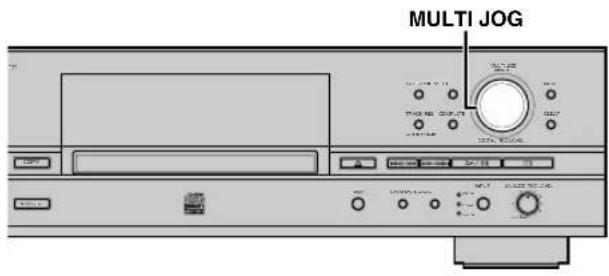
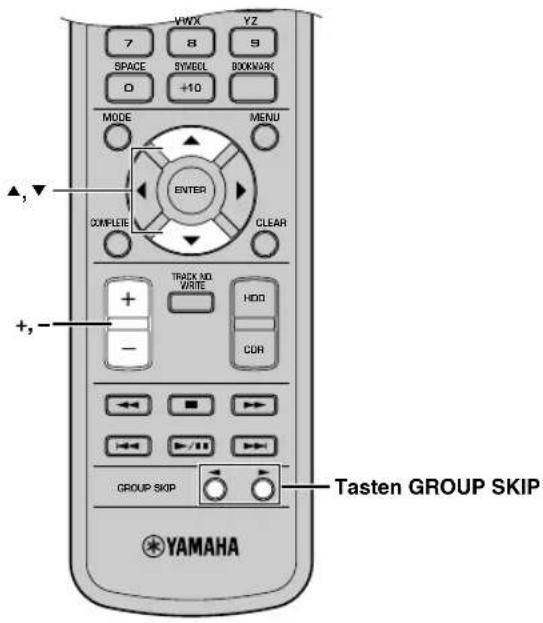
Während sich dieses Gerät in dem Festplatten-Laufwerk-Kopierbereitschaftsmodus befindet, drehen Sie den MULTI JOG-Knopf (oder drücken Sie die +/- -Taste, die GROUP SKIP-Tasten, die ▲- oder ▼-Taste) zur Wahl der Disc-Nummer, auf welche die Daten kopiert werden sollen.
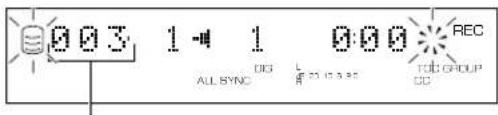
Nummer der Disc, auf die kopiert werden soll
Notiz
Wenn die Nummer einer Disc gewählt wird, auf der bereits andere Titel aufgezeichnet sind, werden die neuen Aufnahmen an das Ende des letzten bereits aufgenommenen Titels angehängt.
■ Einstellung des Festplatten-Laufwerk-Kopiermodus
In dem Festplatten-Laufwerk-Kopiermodus können Sie die Anzahl der Titels spezifizieren, die auf die Festplatte kopiert werden sollen.
Ausgangseinstellung: All Synchro
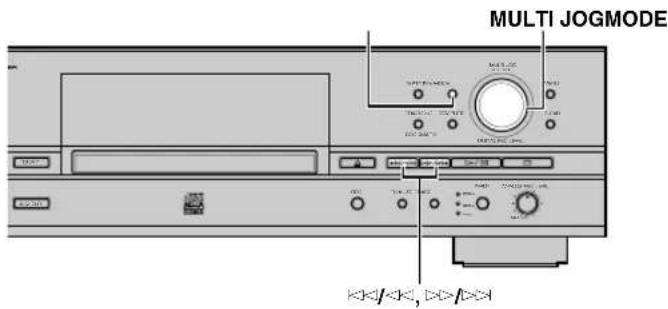
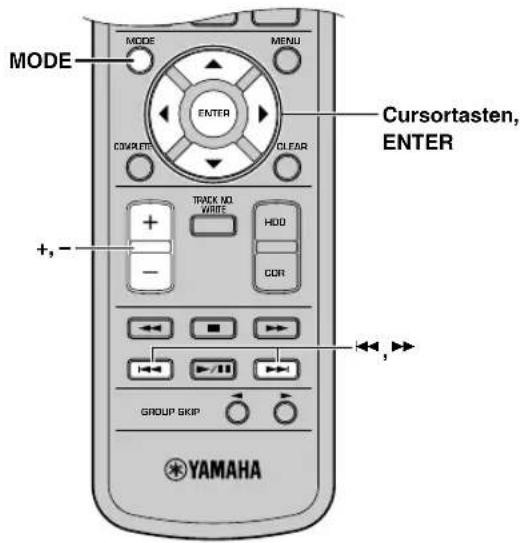
- Drücken Sie die MODE-Taste, während dieses Gerät auf den Festplatten-Laufwerk-Kopierbereitschaftsmodus geschaltet ist (Seite 26, 27).
Der Kopiermodus kann gewählt werden.
- Drehen Sie den MULTI JOG-Regler (oder drücken Sie die Taste +/-, ▲ oder ▼ auf der Fernbedienung), um den Kopiermodus zu wählen.
Wählen Sie einen der unten aufgelisteten Modi.
All Synchro (Gesamtsynchron-Kopiermodus)
In diesem Modus wird das gesamte Tonmaterial von einer einzigen Tonquelle kopiert, und zwar gleichzeitig mit der Wiedergabe der Programmquelle. Zwischen den aufgenommenen Titeln werden automatisch Titelmarkierungszeichen eingefügt.
Multi Synchro (Multisynchron-Kopiermodus)
In diesem Modus wird die gewählte Anzahl von Titeln gleichzeitig mit der Wiedergabe der Programmquellen kopiert. Die Anzahl der aufnehmbaren Titel kann zwischen 1 und 99 eingestellt werden. Dieser Modus ist praktisch für die Aufnahme der Titel von verschiedenen Programmquellen.
- Drücken Sie den MULTI JOG-Regler (oder die Taste ENTER auf der Fernbedienung), um den gewählten Kopiermodus zu bestätigen.
Falls „All Synchro“ bestätigt wird, kehrt dieses Gerät auf den Festplatten-Laufwerk-Kopierbereitschaftsmodus zurück.
Falls die Anzeige „Multi Synchro“ bestätigt wird, erscheint die folgende Meldung auf dem Display. Gehen Sie zu Schritt 4 weiter.
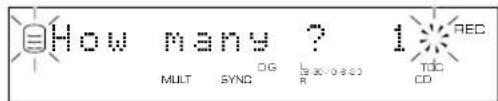
- Drehen Sie den MULTI JOG-Knopf (oder drücken Sie Taste +/-, ▲ oder ▼ auf der Fernbedienung), um die Anzahl der Titels zu wählen.
Diese Zahl kann im Bereich von 1 bis 99 eingestellt werden.
- Drücken Sie den MULTI JOG-Regler (oder die Taste ENTER auf der Fernbedienung), um die gewählte Titelanzahl zu bestätigen.
Das Gerät schaltet auf den Kopierbereitschaftsmodus zurück (Seite 26, 27).
- Drücken Sie die Taste ◀◀/◀◀ oder ▶◀/▶◀ (oder die Taste ◀◀, ▶◀, ◀◀ oder ▶ auf der Fernbedienung), um den Titel zu wählen, von dem mit dem Kopieren begonnen werden soll.
Um mit dem Kopieren aller Titel von einer CD zu beginnen, befolgen Sie den Schritt 3 unter „Kopieren aller Titel auf einer CD“ (Seite 26).
Um mit dem Kopieren ausgewählter Titel von einer CD zu beginnen, befolgen Sie den Schritt 3 unter „Kopieren ausgewählter Titel auf eine CD“ (Seite 27).
■ Einstellung des Festplatten-Laufwerk-Kopiermenü
In dem Festplatten-Laufwerk-Kopiermenü können Sie die Kopiermethode, den Kopierpegel und die Kopiergeschwindigkeit einstellen.

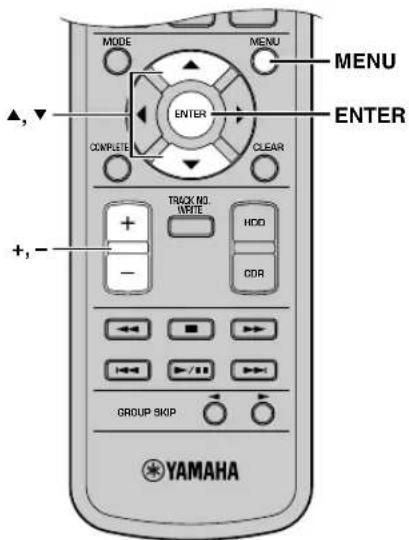
-
Drücken Sie die MENU-Taste, während dieses Gerät auf den Festplatten-Laufwerk-Kopierbereitschaftsmodus geschaltet ist (Seite 26, 27). Sie können mit der Einstellung des Festplatten-Laufwerk-Kopiermenüs beginnen.
-
Drehen Sie den MULTI JOG-Knopf (oder drücken Sie Taste +/-, ▲ oder ▼ auf der Fernbedienung), um ein Festplatten-Laufwerk-Kopiermenü zu wählen.
Das Kopiermenü (Seite 30) enthält die folgenden drei Posten:
- Copy Method
- Copy Level
-
Copy Speed
-
Drücken Sie den MULTI JOG-Regler (oder die ENTER-Taste auf der Fernbedienung), um den einzustellenden Menü-Posten zu bestätigen.
- Drehen Sie den MULTI JOG-Knopf (oder drücken Sie Taste +/-, ▲ oder ▼ auf der Fernbedienung), um den Parameter einzustellen.
- Drücken Sie den MULTI JOG-Regler (oder die ENTER-Taste auf der Fernbedienung), um die gewählte Einstellung nach deren Abschluss zu bestätigen.
- Drücken Sie die Taste MENU, um das Menü zu schließen.
Dieses Gerät kehrt auf den Festplatten-Laufwerk-Kopierbereitschaftsmodus zurück (Seite 26, 27).
Copy Method (Kopiermethode)
Einstellung der Kopiermethode. Der Kopiervorgang wird möglicherweise nicht erfolgreich abgeschlossen, falls die Einstellung für „Copy Method“ nicht korrekt durchgeführt wird.
Ausgangseinstellung: Digital Copy
Digital Copy
Bei Wahl dieser Methode werden immer digitale Kopien angefertigt. Der Kopiervorgang ist nicht möglich, falls die Titel aufgrund der SCMS-Norm schreibgeschützt sind (Seite 82).
Auto Dig/Anlg
Je nach dem Titel wird automatisch zwischen digitalem und analogem Kopieren umgeschaltet. Falls das digitale Kopieren aufgrund der SCMS-Norm nicht möglich ist (Seite 82), wird eine analoge Kopier erstellt. Alle Titel, für die digitales Kopieren möglich ist, werden digital kopiert.
Analog Copy
Bei Wahl dieser Methode werden immer analoge Kopien angefertigt.
Notiz
- Beim analogen Kopieren werden die Daten mit einem niedrigeren Schallpegel kopiert.
- Die Einstellung wird gespeichert und wird für nachfolgende Kopiervorgänge verwendet.
Copy Level (Kopierpegel)
Einstellung des Schallpegels zum Kopieren. Normalerweise ist keine Schallpegeleinstellung erforderlich. Jedoch können Sie den Kopier-Schallpegel auch nach Wunsch einstellen, um Ihren Anforderungen zu entsprechen.
Die Einstellung ist in 0,4-dB-Schritten im Bereich von -12dB bis +12dB möglich.
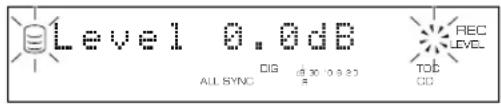
Notiz
- Die Pegeleinstellung kann nicht während des Kopiervorgangs vorgenommen werden.
- Wenn der rote Bereich des Spitzenpegelanzeigers an den Stellen mit den höchsten Schallpegeln leuchtet, stoppen Sie den Kopiervorgang, um den Kopierpegel einzustellen, und setzen Sie den Kopiervorgang dann fort.
- F alls der Pegel eingestellt wird, kann der Kopiervorgang mit einer maximal doppelter Geschwindigkeit (2x) erfolgen.
Copy Speed (Kopiergeschwindigkeit)
Einstellung der Kopiergeschwindigkeit.
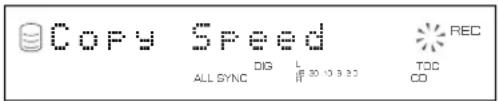
Ausgangseinstellung: Best Effort
Best Effort
Der Kopiervorgang erfolgt mit maximaler Geschwindigkeit, in Abhängigkeit von den Einstellungen für die „Copy Method“ und den „Copy Level“.
- W enn „Digital Copy“ gewählt ist: Maximal 10x Geschwindigkeit (2x Geschwindigkeit bei eingestelltem Kopierpegel)
- W enn „Auto Dig/Anlg“ gewählt ist: Geschwindigkeit (2x)
- W enn „Analog Copy“ gewählt ist: Geschwindigkeit (2x)
2x Copy
Die Kopien werden immer mit 2x Geschwindigkeit angefertigt.
1x Copy
Die Kopien werden immer mit 1x Geschwindigkeit angefertigt.
Notiz
- F alls de CD Kratzer aufweist bzw. falls sich Staub auf der CD abgesetzt hat, kann die Geschwindigkeit automatisch abnehmen, selbst wenn die Einstellung „Best Effort“ gewählt ist.
- Die Einstellung wird gespeichert und wird für nachfolgende Kopiervorgänge verwendet.
AUFNAHME VON EINER EXTERNEN KOMPONENTE AUF DIE FESTPLATTE
■ Aufnahme der eingespeisten Tonquelle
Sie können von Komponenten wie einem Kabelfernsehtuner und einem DVD-Spieler aufnehmen, wenn diese Geräte an dieses Gerät angeschlossen sind.
Hinweise
- An diesem Gerät können keine anderen Digitalsignale eingespeist werden als PCM-Signale.
- Von externen Komponenten angelegte Signalquellen können nicht direkt auf CD-R oder CD-RW aufgezeichnet werden.
Notiz
Die Aufnahme auf die Festplatte erfolgt in der Einheit, die als „Disc“ bezeichnet wird. Die maximale Länge einer Disc auf der Festplatte beträgt 179 Minuten und 59 Sekunden. Falls die Aufnahme diese maximale Zeit überschreitet, wird sie auf der nächsten zur Verfügung stehenden Disc fortgesetzt.
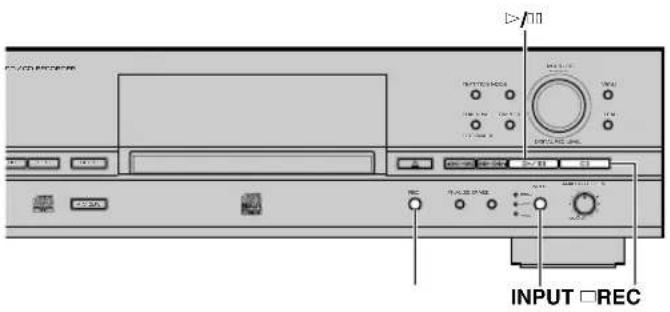
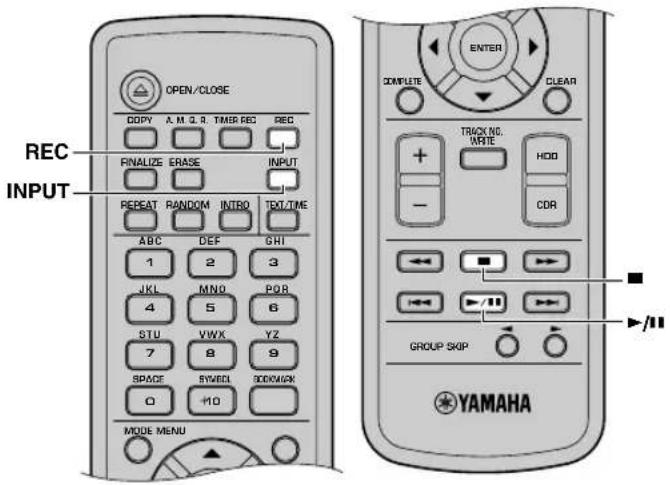
1. Drücken Sie die REC-Taste, wenn HDD gewählt ist (Seite 14).
Die HDD-Markierung blinkt, und die Nummer der aufzunehmenden Disc bzw. die des aufzunehmenden Titels werden auf dem Display angezeigt. Zu diesem Zeitpunkt hat die Aufnahme allerdings noch nicht begonnen. (Festplatten-Laufwerk-Aufnahmebereitschaftsmodus)
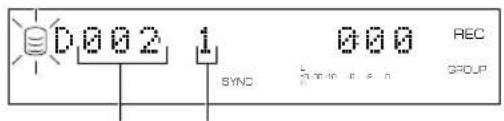
Nummer der Nummer des aufzunehmenden Titels aufzunehmenden Disc
Notiz
- In dem Festplatten-Laufwerk-Aufnahmebereitschaftsmodus können Sie die Einstellungen für die Festplattenaufnahme spezifizieren. Für Einzelheiten siehe „Einstellung des Festplatten-Laufwerk-Aufnahmemodus“ (Seite 35).
- Sie können nun eine Disc spezifizieren, auf welche die Daten kopiert werden sollen. Für Einzelheiten siehe „Wahl einer Ziel-Disc“ (Seite 28). (Wenn Sie keine Disc spezifizieren, dann wählt das Gerät automatisch die niedrigste Disc-Nummer, die keine Daten enthält.)
2. Wählen Sie die aufzunehmende Eingangsquelle.
Die Kontrollleuchte des gewählten Eingangs (OPTICAL, COAXIAL oder ANALOG) leuchtet auf.
3. Stellen Sie den Aufnahmepegel ein.
Die Einstellung des digitalen Aufnahmepegels ist normalerweise nicht erforderlich. Jedoch können Sie den Aufnahmepegel (Seite 34) Ihren Wünschen gemäß einstellen.
4. Drücken Sie die Taste ▷/□ um mit der Aufnahme zu beginnen.
5. Beginnen Sie mit der Wiedergabe der Signalquelle.
Drücken Sie die Taste ▷/□□ um die Aufnahme vorübergehend zu stoppen. Die HDD-Markierung blinkt, und die Titelnummer geht zur nächsthöheren Zahl weiter.
Drücken Sie die Taste ▷/□□ um die Aufnahme fortzusetzen.
Notiz
Dieses Gerät fügt automatisch Titelmarkierungen an den Trackdaten ein, während externe Tonquellen (Audio) aufgezeichnet werden. Um Titelmarkierungen manuell einzufügen, siehe „Einfügen von Titelmarkierungen während der Aufnahme (manuelle Titelmarkierung)“ (Seite 37).
6. Drücken Sie die Taste □, um die Aufnahme abzubrechen.
Die erste Titelnummer der Disc, bei der die Aufnahme gestoppt wurde, wird auf dem Display angezeigt.
WICHTIG
- S chalten Sie die Stromversorgung dieses Gerätes nie während der Aufnahme aus. Anderenfalls erfolgt die Aufnahme möglicherweise nicht korrekt, oder die Daten auf der Festplatte können schadhaft sein.
- A chten Sie während der Aufnahme darauf, dass das Gerät keinen Stößen oder Erschütterungen ausgesetzt ist, da anderenfalls die Festplatte beschädigt werden kann.
■ Verwendung eines externen Timers für die Aufnahme
Hinweise zur Einstellung der Aufnahmezeit
- Dieses Gerät ist nicht mit einer Uhrfunktion ausgestattet. Verwenden Sie einen externen Timer, um eine Timer-Aufnahme zu machen.
- Es dauert 30 Sekunden bis eine Minute nach dem Einschalten des Geräts durch einen externen Timer, bis die eigentliche Aufnahme beginnt. (Diese Dauer hängt von verschiedenen Faktoren ab.) Während dieser Zeit erfolgt keine Aufnahme. Stellen Sie deshalb die Zeit für das Einschalten dieses Gerätes auf zwei Minuten vor der Anfangszeit des aufzunehmenden Programms ein.
- Bei einem Festplattenspeicher-Recorder ist es erforderlich, zusätzlich zu den Tondaten auch die Informationen zur Steuerung der Tondaten zu speichern. Diese Informationen werden normalerweise aufgezeichnet, wann die Aufnahme gestoppt ist. Daher werden keine Informationen zur Steuerung der Tondaten und auch keine Tondaten selbst gespeichert, wenn dieses Gerät ausgeschaltet wird, bevor die Aufnahme gestoppt wird. Stellen Sie die Ausschaltzeit dieses Geräts mit Hilfe eines externen Timers so ein, dass sie drei Minuten länger ist als die Aufnahme-Abschlusszeit.
- Stellen Sie die Gesamtaufnahmezeit so ein, dass sie zwei Minuten länger ist als die eigentliche Aufnahmezeit.
Die folgende Tabelle zeigt den Zeitfluss für die Durchführung von Timer-Aufnahmen an.
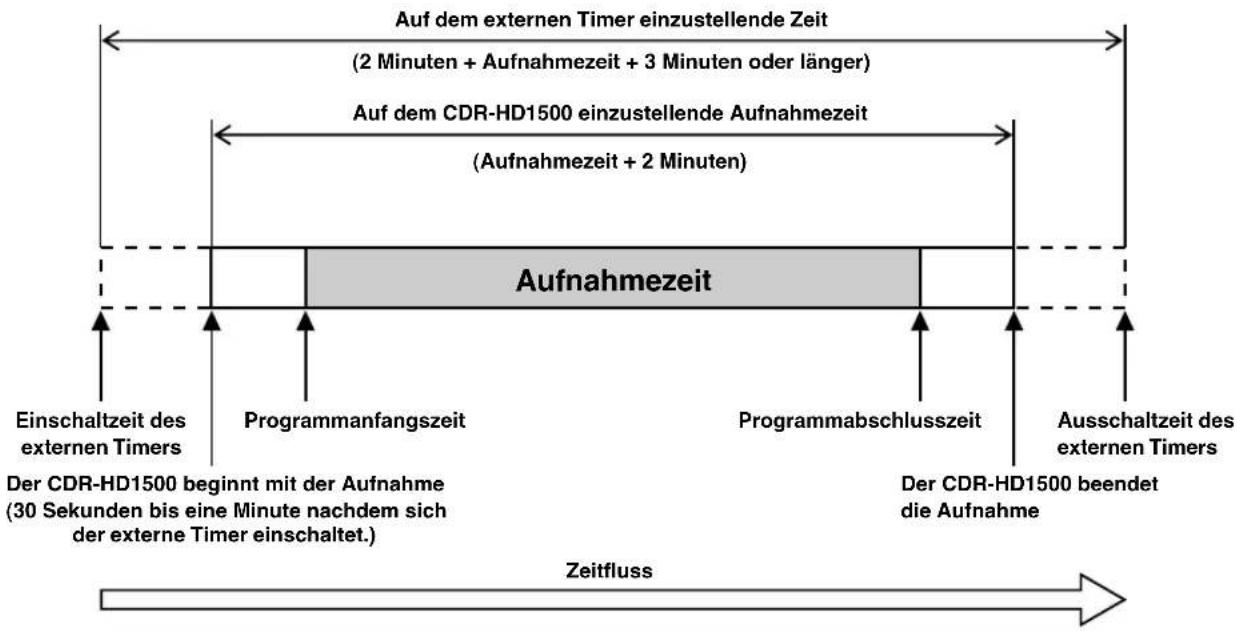
flowchart
graph TD
    A["Auf dem externen Timer einzustellende Zeit (2 Minuten + Aufnahmezeit + 3 Minuten oder länger)"] --> B["Auf dem CDR-HD1500 einzustellende Aufnahmezeit (Aufnahmezeit + 2 Minuten)"]
    B --> C["Aufnahmezeit"]
    C --> D["Einschaltzeit des externen Timers"]
    C --> E["Programmanfangszeit"]
    C --> F["Programmabschlusszeit"]
    C --> G["Ausschaltzeit des externen Timers"]
    C --> H["Der CDR-HD1500 beginnt mit der Aufnahme (30 Sekunden bis eine Minute nachdem sich der externe Timer einschaltet.)"]
    C --> I["Der CDR-HD1500 beendet die Aufnahme"]
Beispiel: Um ein Programm aufzunehmen, das um 9.00 Uhr beginnt und um 10.00 Uhr zu Ende ist.
- Stellen Sie den externen Timer so ein, dass er sich um 8.58 Uhr einschaltet.
- Stellen Sie den externen Timer so ein, dass er sich um 10.03 Uhr ausschaltet.
- Stellen Sie die Gesamtaufnahmezeit auf diesem Gerät auf 1 Stunde und 2 Minuten ein.
Notiz
- Das eigentliche aufgenommene Tonmaterial ist ein bisschen länger als die eingestellte Zeitdauer, und zwar sowohl am Anfang als auch am Ende der Aufnahme. Löschen Sie die unerwünschten Teile mit Hilfe des Editierbetriebs.
- Während der Timer-Aufnahme stoppt die Aufnahme, falls kopiergeschützte Digitalsignale eingegeben werden.
- Falls Sie eine Gesamtaufnahmezeit von über 179 Minuten und 59 Sekunden einstellen, erstreckt sich die Aufnahme über mehrere Discs. Um das aufgenommene Tonmaterial in der Reihenfolge der Aufnahme wiederzugeben, wählen Sie die Einstellung „Style All“ als den Wiedergabestil (Seite 20).
Einstellung für eine Timer-Aufnahme
Notiz
- Für das Kopieren von CD-Rs und CD-RWs können Sie die Timer-Aufnahme nicht einstellen.
- Sie können den Schritt 3 in dem folgenden Vorgang überspringen, indem Sie die TIMER REC-Taste auf der Fernbedienung drücken.
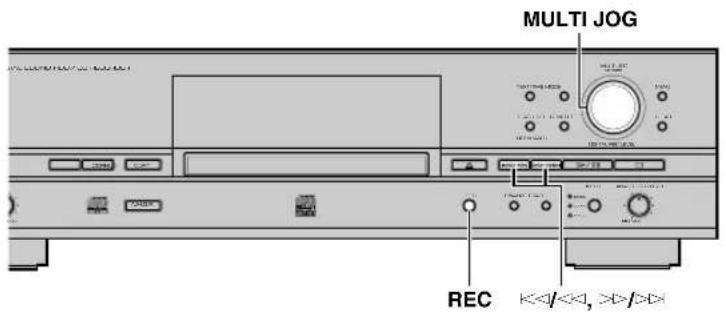
- Führen Sie die unter „Aufnahme der eingespeisten Tonquelle“ (Seite 31) beschriebenen Schritte 1 und 2 aus.
Für den Festplatten-Laufwerk-Aufnahmemodus (Seite 35) müssen Sie „Manual“ (manuelle Aufnahme), „Track Synchro“ (Tracksynchronisierte Aufnahme) oder „Auto Period“ (automatische Zeitdaueraufnahme) wählen. Bei einer Timer-Aufnahme können keine weiteren Aufnahmemodi gewählt werden.
- Drücken und halten Sie die Taste REC ungefähr 3 Sekunden lang (oder drücken Sie die Taste TIMER REC auf der Fernbedienung).
Die folgende Meldung wird auf dem Display angezeigt.
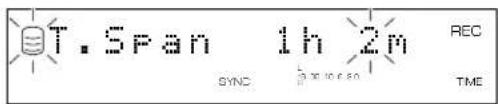
-
Drücken Sie die Taste ◀◀/◀◀ oder ▶▶/▶▶ (oder drücken Sie die Taste ◀◀, ▶▶, ◀ oder ▶ auf der Fernbedienung), um zwischen Stunden und Minuten umzuschalten, und drehen Sie danach den MULTI JOG-Knopf (oder drücken Sie die Taste +/-, ▲ oder ▼ auf der Fernbedienung), um die Gesamtaufnahmedauer einzustellen.
-
Drücken Sie den MULTI JOG-Regler (oder die Taste ENTER auf der Fernbedienung), um Gesamtzeit für die Timer-Aufnahme zu bestätigen.
Die Anzeige „Timer Standby“ wird auf dem Display angezeigt.
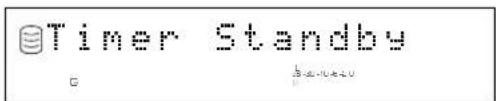
Um die Einstellung der Timer-Aufnahme zu löschen, drücken Sie die Taste □.
- Lassen Sie dieses Gerät eingeschaltet. Schalten Sie dieses Gerät mit Hilfe des externen Timers aus.
Falls dieses Gerät mit Hilfe des externen Timers ausgeschaltet wird, blinkt die Anzeige „Timer Standby“ ungefähr fünf Sekunden lang auf dem Display. Dann beginnt die Aufnahme entsprechend den durchgeführten Einstellungen.
Notiz
- Nachdem die Timer-Aufnahme eingestellt wurde, beginnt die Aufnahme immer, wenn dieses Gerät eingeschaltet wird. Um die Einstellung zu deaktivieren, drücken Sie die Taste □, während die Anzeige „Timer Standby“ auf dem Display blinkt oder während der Aufnahme selbst.
- Sie können nicht mehrere Gesamt-Aufnahmezeiten mit diesem Gerät einstellen. Zur Aufnahme mehrerer Programme, deren Zeitlängen einen externen Timer verwenden, nehmen Sie die Einstellungen entsprechend den unten gezeigten Beispielen vor. Wenn erforderlich, führen Sie Bearbeitung (d.h. teilweises Löschen oder Teilen von Tracks) der auf Festplatte aufgezeichneten Quellen aus. Für Einzelheiten siehe „Part Erase“ (Seite 60) und „Track Divide“ (Seite 62).
Aufnahme von zwei Programmen: eines beginnt um 9:00 -- endet um 10:00 Uhr
Das andere beginnt um 10:30 -- endet um 11:00 Uhr (Einstellmethode 1)
Externer Timer: ein 8:58 - aus 10:03, ein 10:28 - aus 11:33
„T.Span“: 1 h 2 m
(Einstellmethode 2)
Externer Timer: ein 8:58 - aus 11:03
„T.Span“: 2 h 2 m
■ Einstellen des Aufnahmepegels
Die Verfahren zum Einstellen des Aufnahmepegels für jede aufzunehmende Eingangsquelle sind nachfolgend erklärt. Wählen Sie das geeignete Verfahren für Ihre Eingangsquelle und führen Sie die entsprechenden Bedienungsschritte durch.
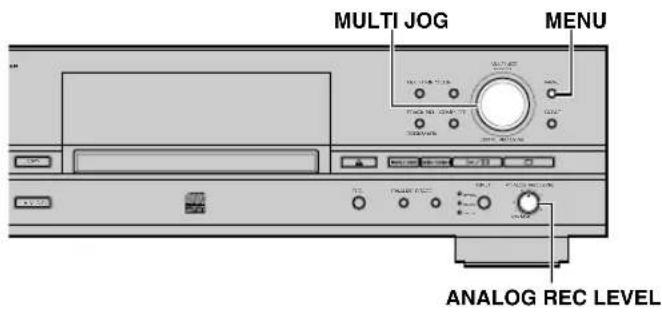
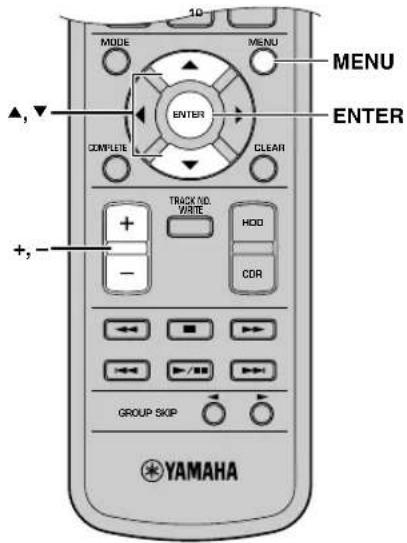
Bei Aufnahme einer digitalen Eingangsquelle (OPTICAL, COAXIAL)
Der Pegel für die digitale Aufnahme ist als Ausgangseinstellung auf 0dB eingestellt, d. h. auf den Wert für den Pegel der Eingangsquelle. Normalerweise ist keine weitere Einstellung erforderlich. Jedoch können Sie den Aufnahmepegel auch nach Wunsch einstellen, um Ihren Anforderungen zu entsprechen.
- Drücken Sie die Taste MENU, während das Gerät auf den Festplatten-Laufwerk- Aufnahmebereitschaftsmodus geschaltet ist (Seite 31).
Die folgende Anzeige wird auf dem Display angezeigt.
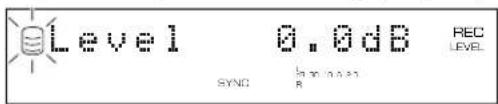
-
Geben Sie die lauteste Stelle (mit dem höchsten Schallpegel) der aufzunehmenden Signalquelle wieder.
-
Drehen Sie den MULTI JOG-Regler (oder drücken Sie die Taste +/-, ▲ oder ▼ auf der Fernbedienung), um den Aufnahmepegel einzustellen.
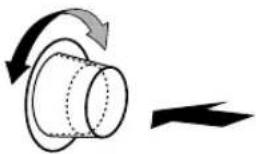
Die Einstellung ist in 0,4-dB-Schritten im Bereich von -12dB bis +12dB möglich.
Stellen Sie den Aufnahmepegel so ein, dass der rote Bereich des Spitzenpegelanzeigers an den Stellen mit den höchsten Schallpegeln nicht leuchtet.
- Drücken Sie den MULTI JOG-Regler (oder die Taste ENTER auf der Fernbedienung), um auf die vorherige Anzeige zurückzuschalten.
Notiz
- Der Aufnahmepegel kann eingestellt werden, wenn sich dieses Gerät entweder im Aufnahmemodus oder im Aufnahmebereitschaftsmodus befindet. Sobald die Aufnahme abgebrochen wird, wird der Aufnahmepegel auf 0dB zurückgestellt.
• Die Einstellung des Aufnahmepegels kann durch Drücken der Taste MENU aufgehoben werden, wenn der Pegel im Aufnahmebereitschaftsmodus eingestellt wird. - Der Aufnahmepegel wird durch Drücken von CLEAR auf 0dB zurückgestellt, falls er im Aufnahmebereitschaftsmodus eingestellt wird.
Bei Aufnahme einer analogen Eingangsquelle (ANALOG)
- Geben Sie die lauteste Stelle (mit dem höchsten Schallpegel) der aufzunehmenden Signalquelle wieder.
- Stellen Sie den Aufnahmepegel durch Drehen des Reglers ANALOG REC LEVEL ein.
Drehen Sie den Regler im Uhrzeigersinn, um den Pegel zu erhöhen, und gegen den Uhrzeigersinn, um den Pegel zu verringern.
Stellen Sie den Aufnahmepegel so ein, dass der rote Bereich des Spitzenpegelanzeigers an den Stellen mit den höchsten Schallpegeln nicht leuchtet.
Notiz
Der Aufnahmepegel kann eingestellt werden, wenn sich dieses Gerät entweder im Aufnahmemodus oder im Aufnahmebereitschaftsmodus befindet.
■ Einstellung des Festplatten-Laufwerk-Aufnahmemodus
Dieses Gerät stellt Ihnen verschiedene Aufnahmemodi zur Verfügung. Wählen Sie den für Ihre Anforderungen geeigneten Modus.
Ausgangseinstellung: Track Synchro
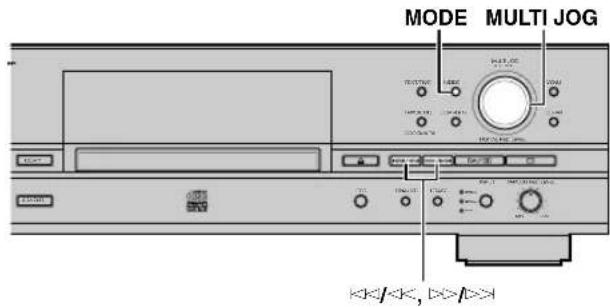
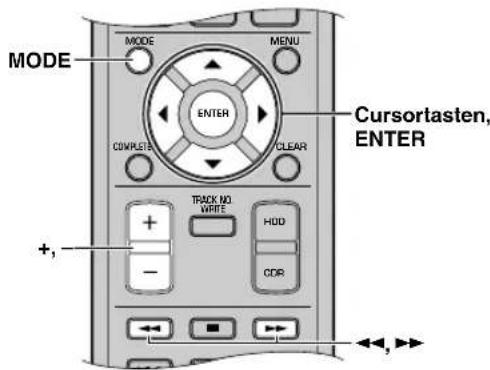
-
Drücken Sie die MODE-Taste, während dieses Gerät auf den Festplatten-Laufwerk-Aufnahmebereitschaftsmodus geschaltet ist (Seite 31, 33).
Der Aufnahmemodus kann gewählt werden. -
Drehen Sie den MULTI JOG-Knopf (oder drücken Sie Taste +/-, ▲ oder ▼ auf der Fernbedienung), um den Festplatten-Laufwerk-Aufnahmemodus zu wählen.
Wählen Sie einen der unten aufgelisteten Modi.
Manual (Manueller Aufnahmemodus)
Alle Aufnahmevorgänge, einschließlich Starten, Stoppen und Titelmarkierung, werden manuell durchgeführt.
Track Synchro (Aufnahmemodus mit Titelsynchronisation) Start und Stopp erfolgen manuell. Die Titelmarkierungen werden automatisch zwischen die aufgenommenen Titel eingefügt.
Multi Synchro (Multisynchron-Aufnahmemodus)
In diesem Modus wird die gewählte Anzahl von Titeln gleichzeitig mit der Wiedergabe der Programmquellen aufgenommen. Die Anzahl der aufnehmbaren Titel kann zwischen 1 und 99 eingestellt werden. Dieser Modus ist praktisch für die Aufnahme der Titel von verschiedenen Programmquellen.
All Synchro (Gesamtsynchron-Aufnahmemodus)
In diesem Modus wird das gesamte Tonmaterial von einer einzigen Tonquelle aufgezeichnet, und zwar gleichzeitig mit der Wiedergabe der Programmquelle. Zwischen den aufgenommenen Titeln werden automatisch Titelmarkierungszeichen eingefügt.
Auto Period (Automatischer Periodenaufnahme-Modus)
In diesem Modus erfolgen die Aufnahmen für den eingestellten Zeitraum, wobei zu den eingestellten Intervallen Titelmarkierungszeichen eingefügt werden. Die Länge zwischen den Titelmarkierungszeichen kann in 10-Sekunden-Schritten im Bereich von 10 Sekunden bis 30 Minuten eingestellt werden. Dieser Modus ist praktisch, um die Aufnahmen von UKW-Sendungen einfach zu durchsuchen.
- Drücken Sie den MULTI JOG-Regler (oder die Taste ENTER auf der Fernbedienung), um den gewählten Aufnahmemodus zu bestätigen. Falls die Einstellung „Manual“, „Track Synchro“ oder „All Synchro“ bestätigt wurde, schaltet dieses Gerät auf Aufnahme-Pausemodus zurück. Falls die Einstellung „Multi Synchro“ bestätigt wurde, erscheint die folgende Meldung auf dem Display. Befolgen Sie den nachfolgend unter „Wenn Multisynchron (Multi Synchro) gewählt ist“ beschriebenen Vorgang.
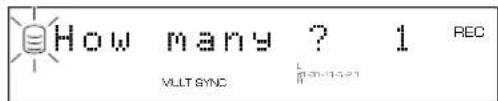
Falls die Einstellung „Auto Period“ bestätigt wurde, erscheint die folgende Meldung auf dem Display. Befolgen Sie den nachfolgend unter „Wenn automatische Dauer (Auto Period) gewählt ist“ beschriebenen Vorgang.
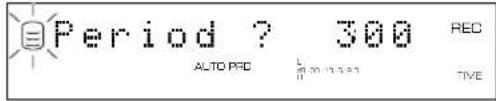
(Wenn Multisynchron (Multi Synchro) gewählt ist)
- Drehen Sie den MULTI JOG-Knopf (oder drücken Sie Taste +/-, ▲ oder ▼ auf der Fernbedienung), um die Anzahl der Titels zu spezifizieren.
Diese Zahl kann im Bereich von 1 bis 99 eingestellt werden.
- Drücken Sie den MULTI JOG-Regler (oder die Taste ENTER auf der Fernbedienung), um die gewählte Titelanzahl zu bestätigen.
Dieses Gerät kehrt auf den Festplatten-Laufwerk-Aufnahmebereitschaftsmodus zurück (Seite 31, 33).
(Wenn automatische Dauer (Auto Period) gewählt ist)
- Drücken Sie die Taste / oder / (oder drücken Sie die Taste , , oder auf der Fernbedienung), um zwischen Stunden und Minuten umzuschalten, und drehen Sie danach den MULTI JOG-Knopf (oder drücken Sie die Taste +/-, oder auf der Fernbedienung), um die Zeitdauer zwischen den Titelmarkierungen einzustellen.
Diese Länge zwischen den Titelmarkierungszeichen kann in 10-Sekunden-Schritten im Bereich von 10 Sekunden bis 30 Minuten eingestellt werden.
- Drücken Sie den MULTI JOG-Knopf (oder die Taste ENTER auf der Fernbedienung), um die Einstellung zu bestätigen.
Die folgende Anzeige erscheint auf dem Display.
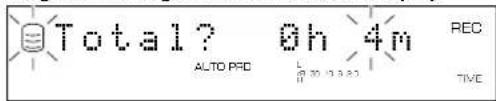
-
Drücken Sie die Taste ◀◀/◀◀ oder ▶▶/▶▶ (oder drücken Sie die Taste ◀◀, ▶▶, ◀ oder ▶ auf der Fernbedienung), um zwischen Stunden und Minuten umzuschalten, und drehen Sie danach den MULTI JOG-Knopf (oder drücken Sie die Taste +/-, ▲ oder ▼ auf der Fernbedienung), um die Gesamtaufnahmedauer einzustellen.
-
Drücken Sie den MULTI JOG-Regler (oder die Taste ENTER auf der Fernbedienung), um die Gesamtaufnahmezeit zu bestätigen.
Dieses Gerät kehrt auf den Festplatten-Laufwerk-Aufnahmebereitschaftsmodus zurück (Seite 31, 33).
Notiz
- Bei der Aufnahme auf die Festplatte im automatischen Periodenaufnahme-modus erfolgt die Aufzeichnung kontinuierlich auf die nächste verfügbare Disc, falls die Länge zwischen den gewählten Titelmarkierungszeichen die Gruppenrestzeit überschreitet.
- Im automatischen Periodenaufnahme-modus kann ein Zeit-Fehler in einer Einzelstelleneinheit auftreten. Daher kann es vorkommen, dass die Wiedergabezeit eines jeden Titels oder die Gruppen-Gesamtzeit von der bestätigten Länge zwischen den gewählten Titelmarkierungszeichen oder der Gesamtaufnahmezeit abweicht.
Einstellung einer Bedingung für die synchronisierte Wiederaufnahme
Dieses Gerät erfasst die Titelintervalle automatisch, wenn eine Aufnahme im Titelsynchronisierungs-Aufnahmemodus, Multisynchronisierungs-Aufnahmemodus oder Gesamtsynchronisierungs-Aufnahmemodus durchgeführt wird. Sie können die Bedingung für die Erfassung der Titelintervalle einstellen. Die Einstellungspunkte sind wie folgt.
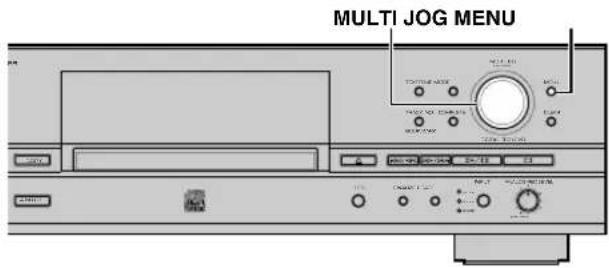
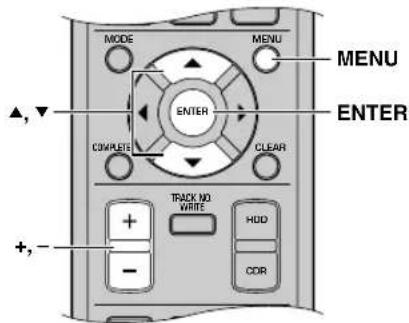
- Drücken Sie die Taste MENU, während das Gerät auf Stoppmodus geschaltet ist.
Der Bildschirm zur Wahl des Menü-Eintrags erscheint.
- Drehen Sie den MULTI JOG-Regler (oder drücken Sie die Taste +/-, ▲ oder ▼ auf der Fernbedienung), um die Einstellung „Synchro Setup“ zu wählen.
- Drücken Sie den MULTI JOG-Regler (oder die Taste ENTER auf der Fernbedienung).
Der Bildschirm zur Wahl des Menü-Eintrags erscheint.
- Drehen Sie den MULTI JOG-Regler (oder drücken Sie die Taste +/-, ▲ oder ▼ auf der Fernbedienung), um einen Einstellungseintrag zu wählen.
OPT TH Level
Stellt den Signalpegel ein, der den Signaleingang durch die Buchse DIGITAL IN (OPTICAL) als „kein Signal“ bewertet.
Ausgangseistellung: -50dB, Regelbereich: -90 bis -20dB
COAX TH Level
Stellt den Signalpegel ein, der den Signaleingang durch die Buchse DIGITAL IN (COAXIAL) als „kein Signal“ bewertet.
Ausgangscistellung: -50dB, Regelbereich: -90 bis -20dB
ANLG TH Level
Stellt den Signalpegel ein, der den Signaleingang durch die Buchse ANALOG LINE IN (REC) als „kein Signal“ bewertet.
Ausgangseistellung: -40dB, Regelbereich: -60 bis -20dB
Int. Time
Stellt die Zeitdauer („kein Signal“) ein, die die Titelintervalle bewertet. Wenn diese Zeit andauert, bewertet das Gerät sie als ein Titelintervall und setzt ein Titelmarkierungszeichen.
Ausgangseinstellung: 2,0 Sekunden, Regelbereich: 0,5 bis 5,0 Sekunden
End Duration
Stellt die Zeit der Signalstille („kein Signal“) ein, die das Ende der Wiedergabe bewertet, wenn Sie eine Aufnahme im
Gesamtsynchronisierungs-Aufnahmemodus durchführen. Wenn eine Signalstille der eingestellten Länge angetroffen wird, stoppt die Aufnahme.
Ausgangseinstellung: 12,0 Sekunden, Regelbereich: 2,0 bis 60,0 Sekunden
Notiz
- Falls Sie einen TH-Pegel (Treshhold = Ansprechschwelle) eingestellt haben, dann wird das durch diese Buchse eingespeiste Signal nicht weitergeleitet, wenn das eingeespeiste Signal einen niedrigeren als den eingestellten TH-Pegel aufweist (wird als „kein Sxignal“ angesehen).
- Die Einstellungen für „Int.Time“ und „End Duration“ gelten für jede Eingangsbuchse.
- Drücken Sie den MULTI JOG-Regler (oder die Taste ENTER auf der Fernbedienung), um den Einstellungseintrag zu bestätigen.
Falls „OPT TH Level“, „COAX TH Level“ oder „ANLG TH Level“ bestätigt wurde, befolgen Sie den nachfolgend unter „Wenn OPT TH Level, COAX TH Level oder ANLG TH Level gewählt ist“ beschriebenen Vorgang. Falls „Int. Time“ oder „End Duration“ bestätigt wurde, befolgen Sie den nachfolgend unter „Wenn die Initialisierungszeit (Int. Time) oder die Enddauer (End Duration) gewählt ist“ beschriebenen Vorgang.
(Wenn OPT TH Level, COAX TH Level oder ANLG TH Level gewählt ist)
- Drehen Sie den MULTI JOG-Regler (oder drücken Sie die Taste +/-, ▲ oder ▼ auf der Fernbedienung), um den Pegel einzustellen.
Der Pegel kann in 1-dB-Schritten eingestellt werden.
Beispiel: Um die Einstellung „ANLG TH Level“ durchzuführen
- Drehen Sie den MULTI JOG-Regler (oder die Taste ENTER auf der Fernbedienung), um den Pegel zu bestätigen.
Der Bildschirm zur Wahl des Menü-Eintrags erscheint auf dem Display.
(Wenn die Initialisierungszeit (Int. Time) oder die Enddauer (End Duration) gewählt ist)
- Drehen Sie den MULTI JOG-Regler (oder drücken Sie die Taste +/-, ▲ oder ▼ auf der Fernbedienung), um ein Intervall einzustellen.
Die Einstellung „Int.Time“ kann in 0,5-Sekunden-Schritten durchgeführt werden, und die Einstellung „End Duration“ in 1,0-Sekunden-Schritten.
Beispiel: Um die Einstellung „Int.Time“ durchzuführen

- Drehen Sie den MULTI JOG-Regler (oder die Taste ENTER auf der Fernbedienung), um ein Intervall einzustellen.
Der Bildschirm zur Wahl des Menü-Eintrags erscheint auf dem Display.
Drücken Sie die Taste MENU zweimal, um das Menü zu schließen und auf den normalen Stoppmodus zurückzuschalten.
■ Einfügen von Titelmarkierungen während der Aufnahme (Manuelle Titelmarkierung)
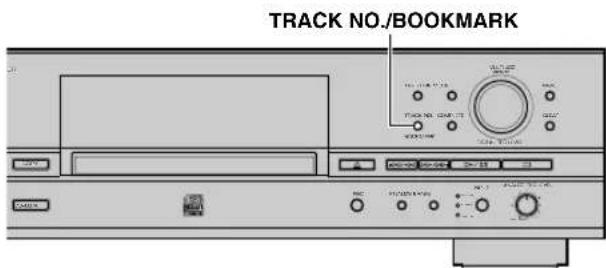
Dieses Gerät kann die Titelmarkierungszeichen automatisch setzen. Jedoch können Sie die Titelmarkierungszeichen während der Aufnahme auch manuell setzen. (Manuelle Titelmarkierung)
Drücken Sie die Taste TRACK NO./BOOKMARK (oder die Taste TRACK NO. WRITE auf der Fernbedienung) während der Aufnahme.
- Eine neue Titelnummer wird auf der Disc an der Stelle hinzugefügt, die dem Zeitpunkt entspricht, zu dem die Taste TRACK NO./BOOKMARK (oder die Taste TRACK NO. WRITE auf der Fernbedienung) gedrückt wurde.
- Die Titelmarkierungszeichen können manuell gesetzt werden, nachdem die Aufnahme 5 Sekunden vom Anfang eines Titels durchgeführt wurde, und eine Disc kann nicht mehr als 99 Titel enthalten. Selbst wenn auf der Disc noch weitere Zeit für die Aufnahme zur Verfügung steht, kann keine weitere Aufnahme erfolgen, sobald 99 Titelmarkierungszeichen gesetzt worden sind.
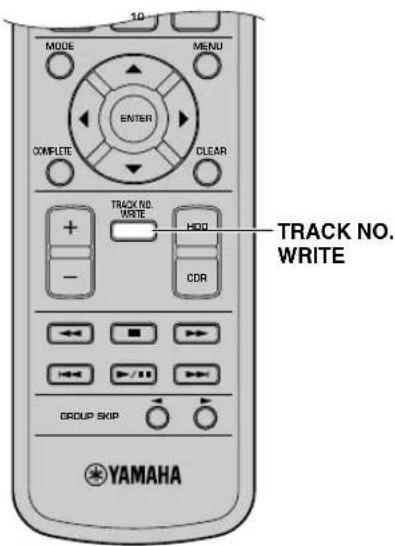
Notiz
- Unter Umständen werden die Titelmarkierungszeichen nicht korrekt gesetzt, selbst wenn die Aufnahme im Synchronaufnahmemodus, gemäß der Art des Quellengerätes, erfolgt ist. Um dieses Problem zu vermeiden, sollten Sie die Titelmarkierungszeichen manuell setzen.
• Die manuelle Titelmarkierung ist selbst während der Synchronaufnahme möglich. - Sie können den Titeln, die auf dem Festplattenspeicher aufgezeichnet wurden, Titelmarkierungszeichen hinzufügen, indem Sie eine Titel-Trennung durchführen. Für Einzelheiten siehe „Track Divide“ (Seite 62).
KOPIEREN VON DER FESTPLATTE AUF EINE CD-R- ODER CD-RW-DISC
■ Kopieren aller Titel in einer Gruppe auf eine Disc
Sie können alle Titel in einer ganzen Gruppe von Discs, Alben oder Markierungszeichenliste kopieren.
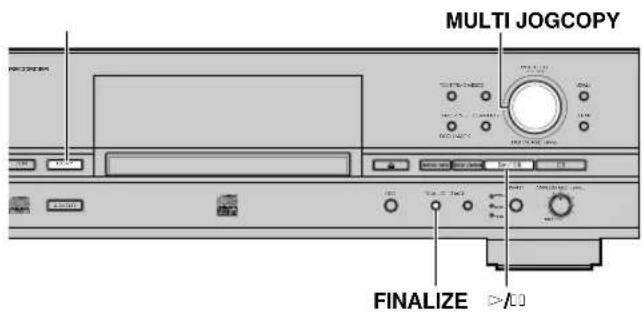
1. Setzen Sie eine neue oder nicht finalisierte CD-R (oder CD-RW) in die Disc-Schublade ein.
Dieses Gerät beginnt mit dem Lesen der Informationen (Art und Speicherkapazität einer CD-R- oder CD-RW-Disc), wenn eine CD-R- oder CD-RW-Disc eingelegt ist.
Die folgende Meldung erscheint während des Lesens (dieser Prozess kann 10 bis 20 Sekunden dauern, abhängig von dem Zustand der Disc).
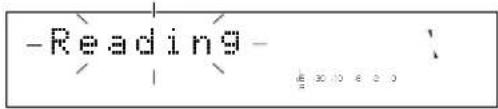
Nachdem der Vorgang zum Lesen der Informationen abgeschlossen wurde, wechselt das Display wie folgt, und das Gerät wird betriebsbereit.
Beim Kopieren auf eine noch nicht finalisierte CD-R- oder CD-RW-Disc
Anzahl der aufgenommenen Titel Gesamtaufnahmezeit
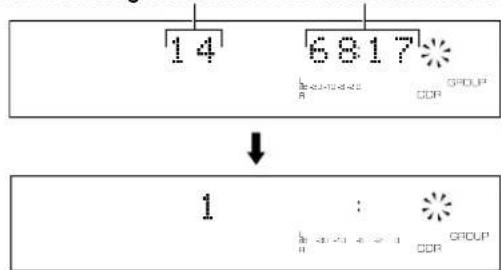
Beim Kopieren auf eine neue CD-R- oder CD-RW-Disc
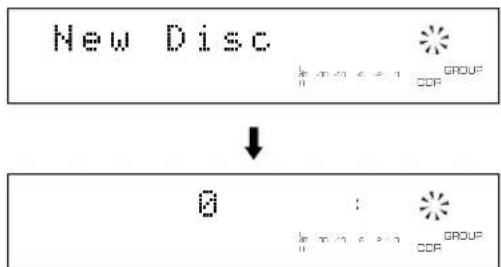
flowchart
graph TD
    A["New Disc"] --> B["Symbol"]
    B --> C["Group"]
    style A fill:#f9f,stroke:#333
    style C fill:#ccf,stroke:#333
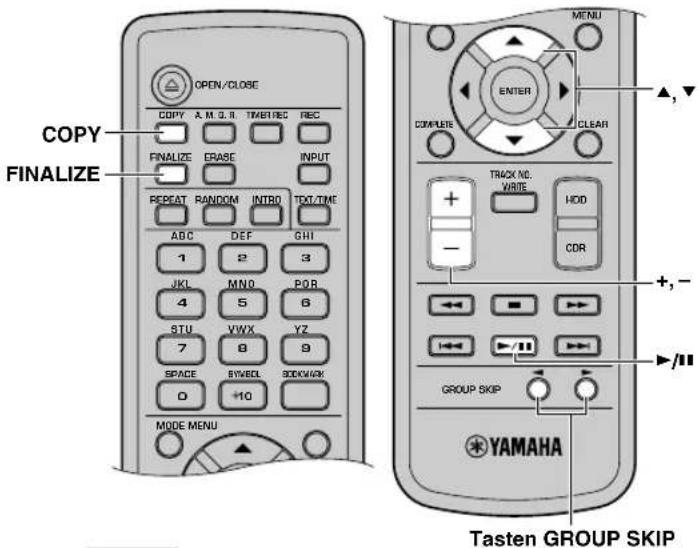
Notiz
Weitere Aufnahme auf der finalisierten CD-R (oder CD-RW) ist nicht möglich. Einzelheiten zur Finalisierung siehe „Finalisieren von CD-R/CD-RW-Discs“ (Seite ii) und „GLOSSAR“ (Seite 80).
2. Drücken Sie die Taste COPY zweimal.
Die folgende Meldung erscheint auf dem Display, und das Gerät schaltet auf den CDR-Laufwerk-
Kopierbereitschaftsmodus. Zu diesem Zeitpunkt hat der Kopiervorgang allerdings noch nicht begonnen.
Notiz
In dem CDR-Laufwerk-Kopierbereitschaftsmodus können Sie die Einstellungen für die Disc-Kopie spezifizieren. Für Einzelheiten siehe „Einstellung des CDR-Laufwerk-Kopiermodus“ (Seite 42) und „Einstellung des CDR-Laufwerk-Kopiermenüs“ (Seite 43).
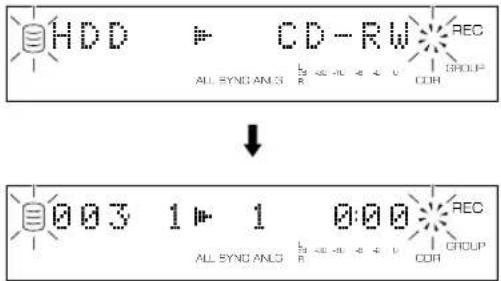
3. Drehen Sie den MULTI JOG-Knopf (oder drücken Sie die +/- -Taste, die GROUP SKIP-Tasten, die ▲- oder ▼-Taste auf der Fernbedienung), um eine Gruppe zu wählen, die auf die Disc kopiert werden soll.
Die folgende Anzeige erscheint auf dem Display, abhängig von dem Typ der von Ihnen gewählten Gruppe.
Notiz
Sie können eine CD mit hochqualitativem Sound erstellen, indem Sie die „Audio Master Quality Recording“-Funktion verwenden. Für Einzelheiten siehe „Kopieren von hochqualitativen Sounds (Audio Master Quality Recording)“ (Seite 41).
Wenn eine Disc gewählt wurde:
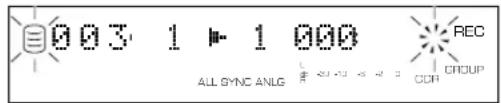
Wenn ein Album gewählt wurde:
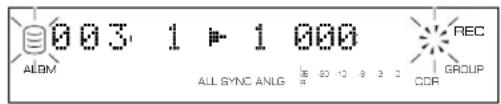
Wenn ein Markierungszeichen gewählt wurde:
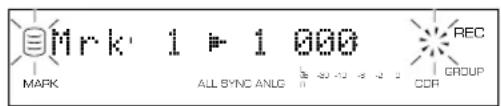
4. Drücken Sie die Taste ▷/□, um mit dem Kopiervorgang zu beginnen.
Der Ablauf des Kopierprozesses wird auf dem Display angezeigt.
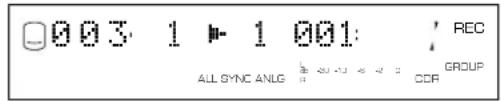
Das Gerät verwendet die folgenden Einstellungen (Vorgaben), wenn die Einstellungen des CDR-Kopiermenüs (Seite 43) niemals geändert werden.
• Copy Method: „Digital Copy“
- Copy Level: 0dB
- Copy Speed: „Best Effort“
Notiz
- Die OPC-Funktion (Optimale Leistungssteuerung) kann in Abhängigkeit von den Disc-Bedingungen vielleicht automatisch starten. In diesem Fall erscheint die Meldung „OPC Adjust“ auf dem Display, bis die Einstellung ausgeführt wurde (ca. 10 Sekunden), bevor der Kopierprozess startet.
- Das Fortschreiten der Zeit, die für den kopierten Titel verstrichen ist, variiert je nach der Datenverarbeitung im Gerät.
Um den Kopiervorgang abzubrechen, drücken Sie die Taste □.
Hinweise
- F alls der Kopiervorgang durch Drücken der Taste □ abgebrochen wird, bleiben die Daten, die vor dem Abbrechen des Vorgangs auf der CD-R- oder CD-RW-Disc gespeichert wurden, erhalten. Wenn die Einstellung „Digital Move“ (Seite 43) gewählt wurde, werden die ursprünglich auf der Festplatte befindlichen Daten, die bereits auf eine CD-R- oder CD-RW-Disc kopiert wurden, gelöscht.
- Der CD TEXT wird nur dann kopiert, wenn Sie „Full Auto“ in dem CDR-Laufwerk-Kopiermodus für eine neue CD-R oder CD-RW wählen.
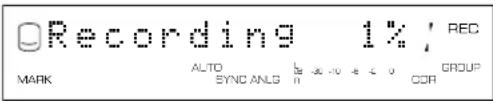
- Wenn „Audio Master Quality Recording“ aktiviert ist oder die Meldung „Recording“ auf dem Display erscheint, können Sie den Kopierprozess durch Drücken der □-Taste nicht abbrechen.
Wenn der Kopiervorgang abgeschlossen ist, stoppt der Betrieb der Festplatte und der CD automatisch.
5. Um den Finalisierungsprozess auszuführen (Seite 47), drücken Sie die FINALIZE-Taste.
■ Kopieren der ausgewählten Titels von der Festplatte
Sie können Ihre bevorzugten Titel von der Festplatte auf eine CD-R oder CD-RW kopieren.
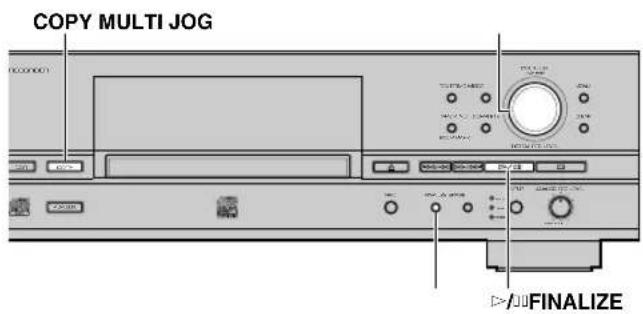
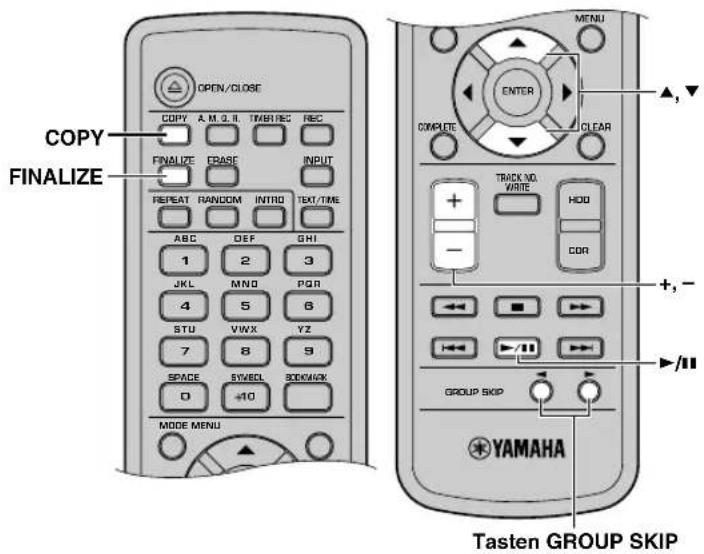
- Setzen Sie eine neue oder nicht finalisierte CD-R (oder CD-RW) in die Disc-Schublade ein, wählen Sie danach HDD, und fügen Sie die Markierungszeichen an den beliebtesten Titeln ein (Seite 24).
Die Titeln werden in der Reihenfolge aufgelistet und abgespeichert, in der die Markierungszeichen gesetzt wurden.
Notiz
Weitere Aufnahme auf der finalisierten CD-R (oder CD-RW) ist nicht möglich. Einzelheiten zur Finalisierung siehe „Finalisieren von CD-R/CD-RW-Discs“ (Seite ii) und „GLOSSAR“ (Seite 80).
- Drücken Sie die Taste COPY zweimal.
Dieses Gerät schaltet auf den CDR-Laufwerk-Kopierbereitschaftsmodus. Zu diesem Zeitpunkt hat der Kopiervorgang noch nicht begonnen.
Notiz
In dem CDR-Laufwerk-Kopierbereitschaftsmodus können Sie die Einstellungen für die Disc-Kopie spezifizieren. Für Einzelheiten siehe „Einstellung des CDR-Laufwerk-Kopiermodus“ (Seite 42) und „Einstellung des CDR-Laufwerk-Kopiermenüs“ (Seite 43).
- Drehen Sie den MULTI JOG-Regler (oder drücken Sie die +/- -Taste, die GROUP SKIP-Tasten, die ▲- oder ▼-Taste auf der Fernbedienung), um die Anzeige „Mrk“ zu wählen.
Notiz
Sie können eine CD mit hochqualitativem Sound erstellen, indem Sie die „Audio Master Quality Recording“-Funktion verwenden. Für Einzelheiten siehe „Kopieren von hochqualitativen Sounds (Audio Master Quality Recording)“ (Seite 41).
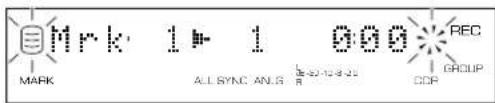
- Drücken Sie die Taste ▷/π, um mit dem Kopiervorgang zu beginnen.
Der Ablauf des Kopierprozesses wird auf dem Display angezeigt.
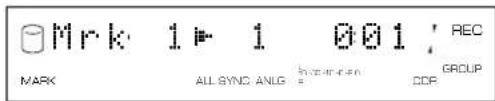
Notiz
Die OPC-Funktion (Optimale Leistungssteuerung) kann in Abhängigkeit von den Disc-Bedingungen vielleicht automatisch starten. In diesem Fall erscheint die Meldung „OPC Adjust“ auf dem Display, bis die Einstellung ausgeführt wurde (ca. 10 Sekunden), bevor der Kopierprozess startet.
Hinweis
Der CD TEXT wird nur dann kopiert, wenn Sie „Full Auto“ (Vollautomatisch) in dem CDR-Laufwerk-Kopiermodus für eine neue CD-R oder CD-RW wählen.
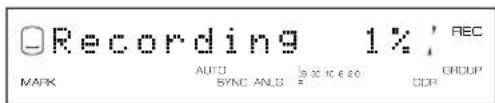
Wenn der Kopiervorgang abgeschlossen ist, stoppt der Betrieb der Festplatte und der CD automatisch.
- Um den Finalisierungsprozess auszuführen (Seite 47), drücken Sie die FINALIZE-Taste.
■ Kopieren hochqualitativen Sounds (Audio Master Quality Recording)
Sie können Ihre eigene CD mit hochqualitativem Sound erstellen, indem Sie die „Audio Master Quality Recording“-Funktion verwenden.
Hinweise
- Sie können die „Audio Master Quality Recording“-Funktion nur für das Kopieren von der Festplatte auf eine neue CD-R verwenden.
• Die Aufnahmezeit beträgt 63 Minuten bei einer CD-R-Disc von 74 Minuten Länge und 68 Minuten bei einer CD-R-Disc von 79 Minuten Länge.
- Da „Digital Move“ automatisch für „Copy Method“ (Seite 43) gewählt wird, werden die auf eine CD-R kopierten Gruppen- oder Titeldaten nach dem Kopieren gelöscht.
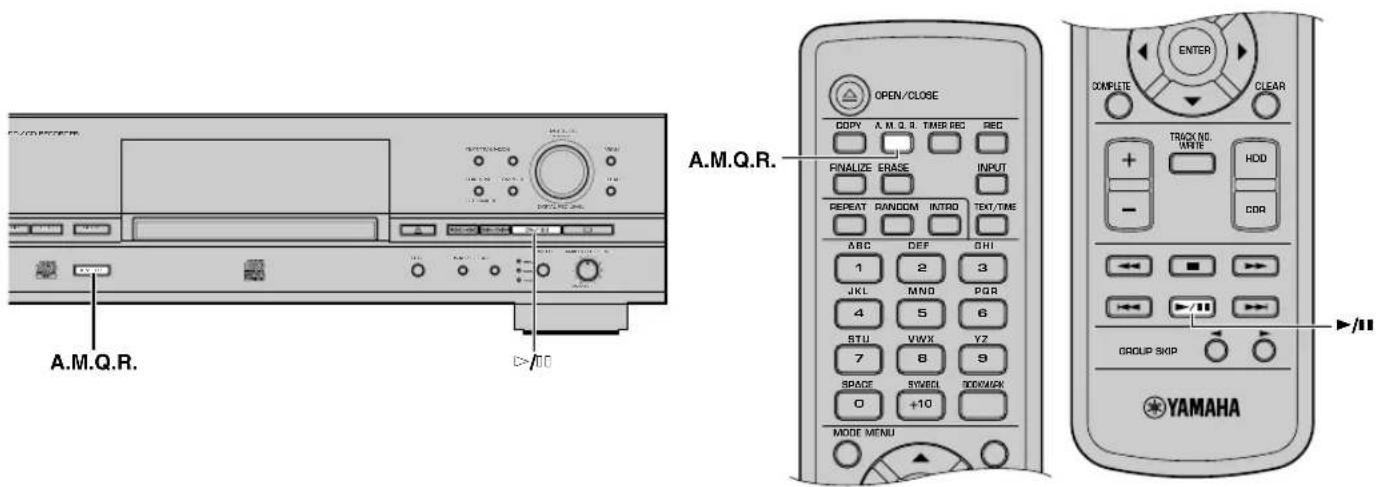
1. Drücken Sie die A.M.Q.R.-Taste bei auf den CDR-Laufwerk-Kopierbereitschaftsmodus geschaltetem Gerät (Seite 40, 42).
Die Anzeige A.M.Q.R. leuchtet auf dem Display auf.
2. Drücken Sie die Taste ▶/□□ um mit dem Kopiervorgang zu beginnen.
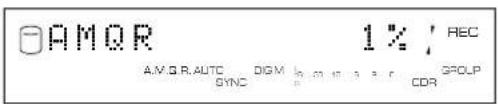
Es gelten die folgenden Kopierbedingungen:
• Copy Method: „Digital Move“
- Copy Level: 0dB
• Copy Speed: „Best Effort“
Hinweise
- Sobald der Kopiervorgang begonnen hat, hat die Tastenbedienung keinen Einfluss auf den Vorgang, bis der Kopiervorgang abgeschlossen ist.
- S chalten Sie das Gerät während des Kopiervorgangs nie aus, bzw. ziehen Sie den Netzstecker nie ab.
Wenn der Kopiervorgang abgeschlossen ist, stoppt der Betrieb der Festplatte und der CD automatisch.
Hinweise
- W enn die Gesamtzeit der zu kopierenden Gruppe die Gesamtaufnahmezeit auf einer CD-R-Disc (63 Minuten auf einer CD-R-Disc von 74 Minuten Länge und 68 Minuten auf einer CD-R-Disc von 79 Minuten Länge) überschreitet, erscheint die folgende Meldung auf dem Display. In diesem Fall können Sie „Audio Master Quality Recording“ nicht verwenden.
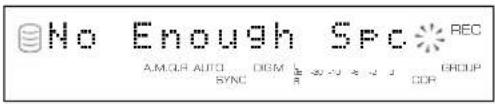
- F alls Sie ein Album, dessen Titelpegel eingestellt wurde, als die zu kopierende Gruppe wählen, erscheint die folgende Meldung auf dem Display. In diesem Fall können Sie „Audio Master Quality Recording“ nicht verwenden.
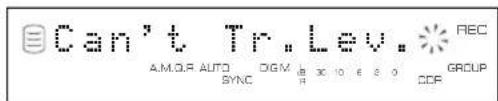
- W enn Sie eine andere CD-R-Disc als eine CD-R-Disc von 74 oder 79 Minuten Länge einlegen oder eine Disc, die mit vierfacher (4x) Schreibgeschwindigkeit kompatibel ist, bzw. wenn Sie eine CD-RW-Disc einlegen, erscheint die folgende Meldung auf dem Display. In diesem Fall können Sie „Audio Master Quality Recording“ nicht verwenden.

■ Einstellung des CDR-Laufwerk-Kopiermodus
In dem CDR-Laufwerk-Kopiermodus können Sie die Anzahl der Titels spezifizieren, die auf die Festplatte kopiert werden sollen, bzw. die automatische Finalisierungsfunktion aktivieren/deaktivieren.
Ausgangseinstellung: All Synchro
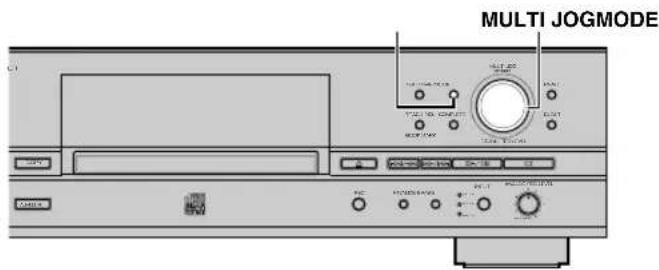
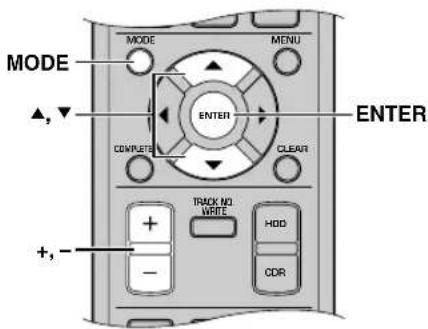
-
Drücken Sie die MODE-Taste bei auf den CDR-Laufwerk-Kopierbereitschaftsmodus geschaltetem Gerät (Seite 38, 40).
-
Drehen Sie den MULTI JOG-Knopf (oder drücken Sie Taste +/-, ▲ oder ▼ auf der Fernbedienung), um den CDR-Laufwerk-Kopiermodus zu wählen.
Wählen Sie einen der unten aufgelisteten Modi.
All Synchro (Gesamtsynchron-Kopiermodus)
In diesem Modus wird das gesamte Tonmaterial von einer einzigen Tonquelle kopiert, und zwar gleichzeitig mit der Wiedergabe der Programmquelle. Zwischen den aufgenommenen Titeln werden automatisch Titelmarkierungszeichen eingefügt.
Full Auto (Vollautomatik-Synchronkopiermodus)
In diesem Modus wird die Finalisierung automatisch durchgeführt, nachdem alle Synchronkopiervorgänge abgeschlossen wurden. Eine CD-R-Disc kann als CD wiedergegeben werden, sobald die Finalisierung abgeschlossen ist.
Hinweis
Der CD TEXT wird nur dann kopiert, wenn Sie „Full Auto“ in dem CDR-Laufwerk-Kopiermodus für eine neue CD-R oder CD-RW wählen.
Multi Synchro (Multisynchron-Kopiermodus)
In diesem Modus wird die gewählte Anzahl von Titeln gleichzeitig mit der Wiedergabe der Programmquellen kopiert. Die Anzahl der aufnehmbaren Titel kann zwischen 1 und 99 eingestellt werden. Dieser Modus ist praktisch für die Aufnahme der Titel von verschiedenen Programmquellen.
3. Drücken Sie den MULTI JOG-Knopf (oder die Taste ENTER auf der Fernbedienung), um den gewählten CDR-Laufwerk-Kopiermodus zu bestätigen.
Falls „All Synchro“ oder „Full Auto“ bestätigt wird, kehrt dieses Gerät auf den CDR-Laufwerk-Kopierbereitschaftsmodus zurück.
Falls die Einstellung „Multi Synchro“ bestätigt wurde, erscheint die folgende Meldung auf dem Display. Gehen Sie zu Schritt 4 weiter.
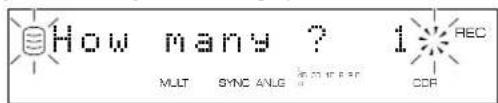
- Drehen Sie den MULTI JOG-Knopf (oder drücken Sie Taste +/-, ▲ oder ▼ auf der Fernbedienung), um die Anzahl der Titels zu wählen.
Diese Zahl kann im Bereich von 1 bis 99 eingestellt werden.
- Drücken Sie den MULTI JOG-Regler (oder die Taste ENTER auf der Fernbedienung), um die gewählte Titelanzahl zu bestätigen.
Dieses Gerät kehrt auf den CDR-Laufwerk-Kopierbereitschaftsmodus zurück (Seite 38, 40).
- Drehen Sie den MULTI JOG-Knopf (oder drücken Sie Taste +/-, ▲ oder ▼ auf der Fernbedienung), um die Gruppe oder den Titel zu wählen, ab der/dem mit dem Kopieren begonnen werden soll.
Während eine GROUP-Anzeige oder TRACK-Anzeige leuchtet, können Sie eine Gruppe bzw. einen Titel wählen. Für Einzelheiten siehe „WAHL DES GRUPPEN- ODER TRACKMODUS“ (Seite 15).
Um mit dem Kopieren aller Titel von einer Gruppe zu beginnen, befolgen Sie den Schritt 3 unter „Kopieren aller Titel in einer Gruppe auf eine Disc“ (Seite 38).
Um mit dem Kopieren ausgewählter Titel von der Festplatte zu beginnen, befolgen Sie den Schritt 3 unter „Kopieren der ausgewählter Titels von der Festplatte“ (Seite 40).
■ Einstellung des CDR-Laufwerk-Kopiermenüs
In dem CDR-Laufwerk-Kopiermenü können Sie die Kopiermethode, den Kopierpegel, die Kopiergeschwindigkeit und die Abbildungsgeschwindigkeit einstellen.
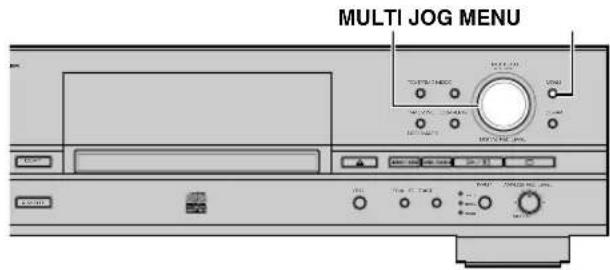
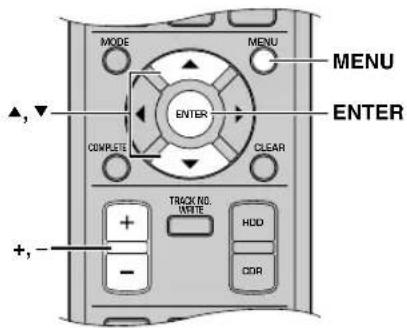
- Drücken Sie die MENU-Taste bei auf den CDR-Laufwerk-Kopierbereitschaftsmodus geschaltetem Gerät (Seite 38, 40).
- In dem Festplatten-Laufwerk-Kopiermenü können Sie die Kopiermethode, den Kopierpegel und die Abbildungsgeschwindigkeit einstellen.
Das Kopiermenü (Seite 43-44) enthält die folgenden vier Einträge:
- Copy Method
- Copy Level
- Copy Speed
-
Imaging Speed
-
Drücken Sie den MULTI JOG-Regler (oder die Taste ENTER auf der Fernbedienung), um den einzustellenden Menü-Posten zu bestätigen.
- Drehen Sie den MULTI JOG-Knopf (oder drücken Sie Taste +/-, ▲ oder ▼ auf der Fernbedienung), um den Parameter für jeden Eintrag einzustellen.
- Drücken Sie den MULTI JOG-Regler (oder die Taste ENTER auf der Fernbedienung), um die gewählte Einstellung nach deren Abschluss zu bestätigen.
- Drücken Sie die Taste MENU, um das Menü zu schließen.
Dieses Gerät kehrt auf den CDR-Laufwerk-Kopierbereitschaftsmodus zurück (Seite 38, 40).
Copy Method (Kopiermethode)
Einstellung der Kopiermethode. Der Kopiervorgang wird möglicherweise nicht erfolgreich abgeschlossen, falls die Einstellung für „Copy Method“ nicht korrekt durchgeführt wird.
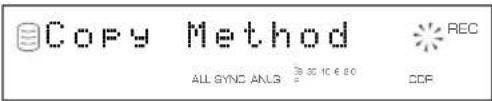
Ausgangseinstellung: Digital Copy
Analog Copy
Bei Wahl dieser Methode werden immer analoge Kopien angefertigt.
Digital Move
Die Daten werden von der Festplatte zur CD-R/RW verschoben. Deshalb werden die Track- oder Gruppendaten von der Festplatte gelöscht, nachdem sie auf diese Weise zur CD-R/RW verschoben wurden.
Vorsicht
Die Daten auf der Festplatte werden auch gelöscht, wenn die Stromversorgung beim Ausführen von Digital Move ausgeschaltet wird, oder wenn Daten nicht auf der CD-R/RW aufgezeichnet werden können. Beachten Sie, dass unter keinen Umständen Yamaha oder die Zulieferer des Unternehmens jegliche Haftung für Schäden übernehmen können, die durch oder in Verbindung mit der Zerstörung oder dem Verlust von aufgezeichneten Daten auftreten. Außerdem können Yamaha oder die Zulieferer aufgenommene Daten nicht reparieren, wiederherstellen oder replizieren.
Digital Copy
Bei Wahl dieser Methode werden immer digitale Kopien angefertigt. Der Kopiervorgang ist nicht möglich, falls die Titel aufgrund der SCMS-Norm schreibgeschützt sind (Seite 82).
Auto Dig/Anlg
Je nach dem Titel wird automatisch zwischen digitalem und analogem Kopieren umgeschaltet. Falls das digitale Kopieren aufgrund der SCMS-Norm nicht möglich ist (Seite 82), wird eine analoge Kopier erstellt. Alle Titel, für die digitales Kopieren möglich ist, werden digital kopiert.
Notiz
- Beim analogen Kopieren werden die Daten mit einem niedrigeren Schallpegel kopiert.
• Die Einstellungen werden gespeichert und für spätere Kopiervorgänge verwendet. - W enn Sie den Kopierpeegel eingestellt haben und eine Analogkopie ausführen, erstellt dieses Gerät automatisch eine Abbildungdatei auf der Festplatte, bevor mit dem Disc-Kopierprozess begonnen wird.
Copy Level (Kopierpegel)
Einstellung des Schallpegels zum Kopieren. Normalerweise ist keine Schallpegeleinstellung erforderlich. Jedoch können Sie den Kopier-Schallpegel auch nach Wunsch einstellen, um Ihren Anforderungen zu entsprechen.
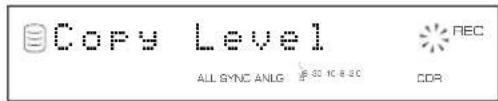
Die Einstellung ist in 0,4-dB-Schritten im Bereich von -12dB bis +12dB möglich.
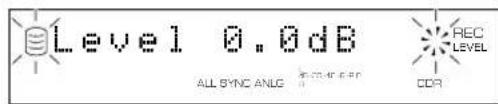
Notiz
• Die Pegeleinstellung kann nicht während des Kopiervorgangs vorgenommen werden.
- Wenn der rote Bereich des Spitzenpegelanzeigers an den Stellen mit den höchsten Schallpegeln leuchtet, stoppen Sie den Kopiervorgang, um den Kopierpegel einzustellen, und setzen Sie den Kopiervorgang dann fort.
- W enn Sie den Kopierpegel eingestellt haben, erstellt das Gerät automatisch eine Abbildungdati mit der 1x oder 2x Geschwindigkeit auf der Festplatte, bevor mit dem Disc-Kopierprozess begonnen wird.
Copy Speed (Kopiergeschwindigkeit)
Einstellung der Kopiergeschwindigkeit.
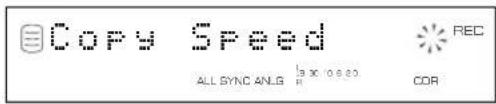
Ausgangseinstellung: Best Effort
Best Effort
Das Kopieren erfolgt mit der max. 8x Geschwindigkeit für eine CD-R bzw. 4x Geschwindigkeit für eine CD-RW.
4x Copy
Die Kopien werden immer mit 4x Geschwindigkeit angefertigt.
Notiz
- In Abhängigkeit von den Bedingungen der CD-R-Disc kann die Geschwindigkeit automatisch abnehmen, selbst wenn die Einstellung „Best Effort“ gewählt ist.
- W enn „Analog Copy“ oder „Auto Dig/Anlg“ in „Copy Method“ (Seite 43) gewählt wurde, erstellt das Gerät automatisch eine Abbildungdati mit der 1x oder 2x Geschwindigkeit auf der Festplatte, bevor mit dem Disc-Kopierprozess begonnen wird.
• Die Einstellungen werden gespeichert und für spätere Kopiervorgänge verwendet.
Imaging Speed (Abbildungsgeschwindigkeit)
Wenn Sie den Kopierpeegel eingestellt haben und eine Analogkopie ausführen, erstellt dieses Gerät automatisch eine Abbildungdatei auf der Festplatte, bevor mit dem Disc-Kopierprozess begonnen wird. Durch diese Einstellung können Sie zwischen 2-facher und 1-facher Geschwindigkeit für den Erstellungsprozess einer Abbildungsdatei wählen.
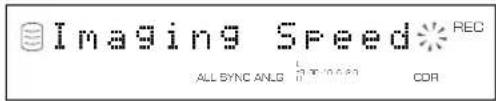
Ausgangseinstellung: 2x
2x
Eine Abbildungdatei wird mit der 2x Geschwindigkeit angelegt.
1x
Eine Abbildungdati wird mit der 1x Geschwindigkeit angelegt.
DUPLIZIEREN EINER CD
Dieses Gerät ist mit einer Duplizierungsfunktion ausgerüstet, die einfaches und schnelles Kopieren einer CD ermöglicht.
Hinweis
Die Duplizierung wird vielleicht nicht richtig auf einer CD-R oder CD-RW ausgeführt, wenn die verwendete Disc das Schreiben mit hoher Geschwindigkeit nicht unterstützt. In einem solchen Fall müssen Sie zuerst die CD auf die Festplatte kopieren, und danach „Digital Move“ mit 4x Geschwindigkeit auf eine CD-R oder CD-RW ausführen.
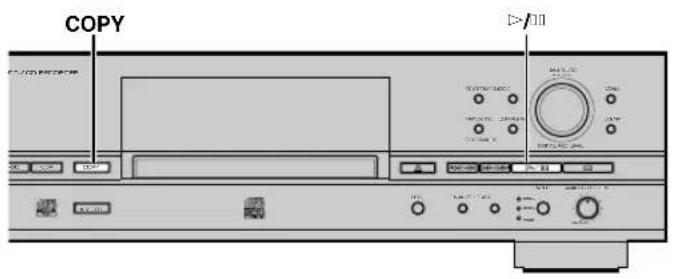
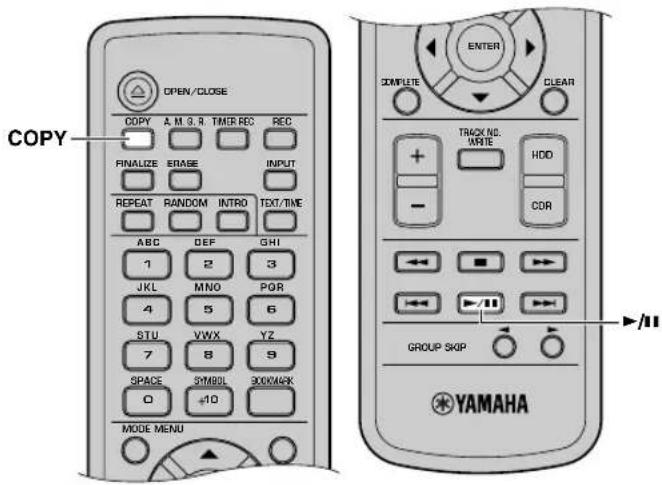
1. Setzen Sie die Original-CD richtig in die Disc-Schublade ein.
Dieses Gerät beginnt mit dem Lesen der Informationen (Art und Kapazität der CD), wenn die CD eingelegt wird.
Die folgende Meldung erscheint während des Lesens (dieser Prozess kann 10 bis 20 Sekunden dauern, abhängig von dem Zustand der Disc).
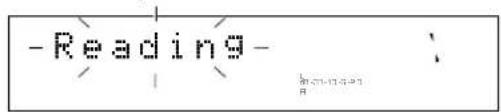
Nachdem der Vorgang zum Lesen der Informationen abgeschlossen ist, wechselt die Anzeige wie folgt und das Gerät ist betriebsbereit.
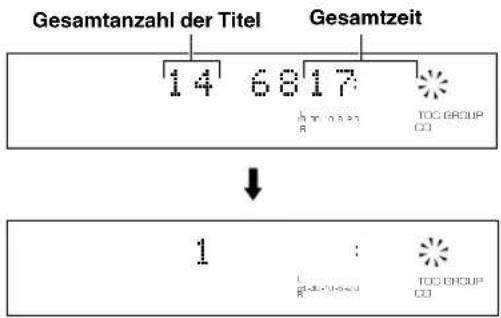
2. Drücken Sie die Taste COPY dreimal.
Die folgende Meldung erscheint auf dem Display, und das Gerät schaltet auf den Duplizierungsbereitschaftsmodus. Zu diesem Zeitpunkt hat der Dupliziervorgang allerdings noch nicht begonnen.
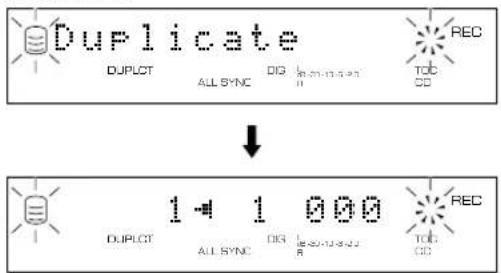
3. Drücken Sie die >/□-Taste, um mit dem Kopieren von der CD auf die Festplatte zu beginnen.
Die Kopierbedingungen sind wie folgt:
• Copy Method: „Digital Copy“
- Copy Level: 0dB
• Copy Speed: „Best Effort“
Hinweise
- Falls der Kopiervorgang durch Drücken der Taste □ abgebrochen wird, bleiben selbst die Daten, die vor dem Abbruch des Kopiervorgangs kopiert worden sind, nicht auf der Festplatte gespeichert.
- Falls ein Titel aufgrund der SCMS-Norm (Seite 82), kopiergeschützt ist, kann dieser Titel nicht auf die Festplatte kopiert werden.
Wenn der Kopiervorgang von der CD auf die Festplatte abgeschlossen ist, erscheint die folgende Anzeige auf dem Display.
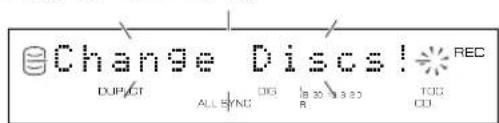
4. Legen Sie eine neue CD-R- oder CD-RW-Disc auf das Disc-Fach.
Das Gerät startet das Lesen der Disc-Informationen, und beginnt danach mit dem Kopieren der Titeldaten von der Festplatte auf eine CD-R oder CD-RW.
DUPLIZIEREN EINER CD
Hinweis
Einer CD-R oder CD-RW-Disc, auf der bereits einige Titel aufgenommen wurden, kann keine neue Aufnahme hinzugefügt werden.
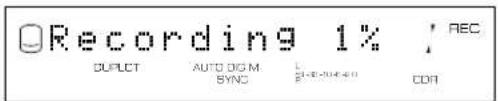
Es gelten die folgenden Kopierbedingungen:
• Copy Method: „Digital Move“
- Copy Level: 0dB
• Copy Speed: „Best Effort“
Notiz
Die OPC-Funktion (Optimale Leistungssteuerung) kann in Abhängigkeit von den Disc-Bedingungen vielleicht automatisch starten. In diesem Fall erscheint die Meldung „OPC Adjust“ auf dem Display, bis die Einstellung ausgeführt wurde (ca. 10 Sekunden), bevor der Kopierprozess startet.
CD TEXT
Wenn eine CD mit CD TEXT dupliziert wird, wird der CD TEXT automatisch beim Duplizieren kopiert.
■ Duplizierung mit hochqualitativen Sounds (Audio Master Quality Recording)
Mit Hilfe der Funktion „Audio Master Quality Recording“ können Sie Ihre eigene CD mit hoher Tonqualität duplizieren.
Hinweise
- Die Funktion „Audio Master Quality Recording“ kann nur zum Duplizieren auf eine neue CD-R-Disc verwendet werden.
• Die Aufnahmezeit auf einer CD-R-Disc von 74 Minuten Länge beträgt 63 Minuten, und auf einer CD-R-Disc von 79 Minuten Länge beträgt Sie 68 Minuten.
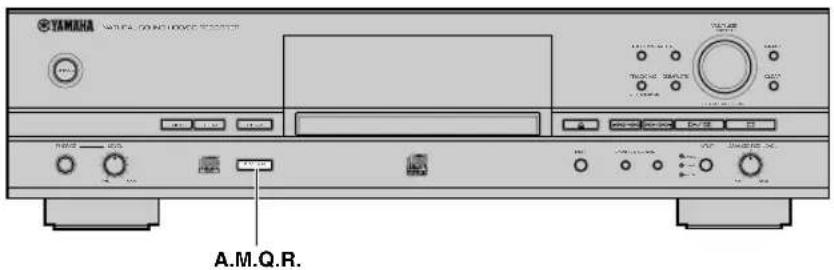
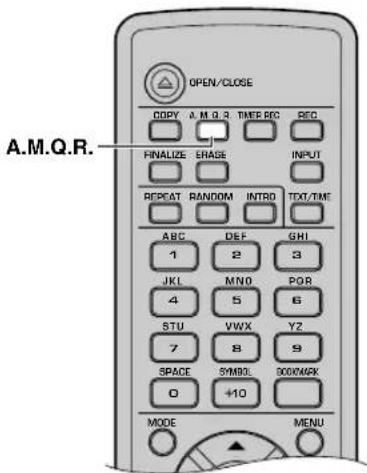
1. Drücken Sie die A.M.Q.R.-Taste bei auf den Duplizierungsbereitschaftsmodus geschaltetem Gerät (Seite 45).
Die Anzeige A.M.Q.R. leuchtet auf dem Display auf.
DUPLCT A.M.Q.R.
2. Führen Sie die unter „DUPLIZIEREN EINER CD“ (Seite 45) beschriebenen Schritte 3 und 4 aus, um eine CD zu duplizieren (zum Kopieren von einer CD auf die Festplatte und zum Kopieren von der Festplatte auf eine neue CD-R oder CD-RW).
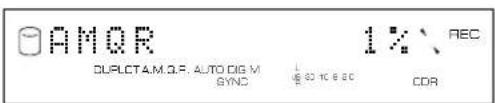
Die Kopierbedingungen sind wie folgt:
- Copy Method: „Digital Move“
- Copy Level: 0dB
- Copy Speed: „Best Effort“
Hinweise
- Wenn die Gesamtzeit der zu duplizierenden CD die Gesamtaufnahmezeit auf einer CD-R-Disc (63 Minuten auf einer CD-R-Disc von 74 Minuten Länge und 68 Minuten auf einer CD-R-Disc von 79 Minuten Länge) überschreitet, erscheint die folgende Meldung auf dem Display. In diesem Fall kann die Funktion „Audio Master Quality Recording“ nicht verwendet werden.
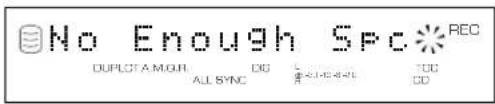
- Wenn Sie eine andere CD-R-Disc als eine CD-R-Disc von 74 oder 79 Minuten Länge einlegen oder eine Disc, die mit vierfacher (4x) Schreibgeschwindigkeit kompatibel ist, bzw. wenn Sie eine CD-RW-Disc einlegen, erscheint die folgende Meldung auf dem Display. In diesem Fall kann die Funktion „Audio Master Quality Recording“ nicht verwendet werden.
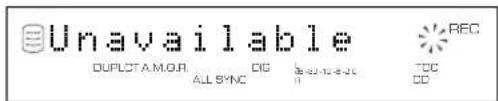
- Sobald der Kopiervorgang begonnen hat, hat die Tastenbedienung keinen Einfluss auf den Vorgang, bis der Kopiervorgang abgeschlossen ist.
Wenn der Kopiervorgang abgeschlossen ist, stoppt der Betrieb der Festplatte und der CD automatisch.
FINALISIERUNG EINER CD-R/CD-RW
Unter Finalisieren versteht man den Vorgang, mit dem die Aufnahme abgeschlossen wird und der die Wiedergabe einer CD-R-Disc auf einem normalen CD-Spieler bzw. die Wiedergabe einer CD-RW-Disc auf einem mit dem CD-RW-Format kompatiblen Wiedergabegerät ermöglicht.
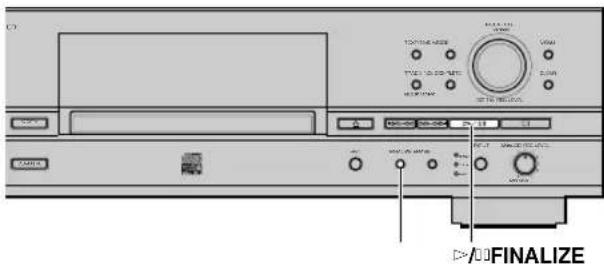
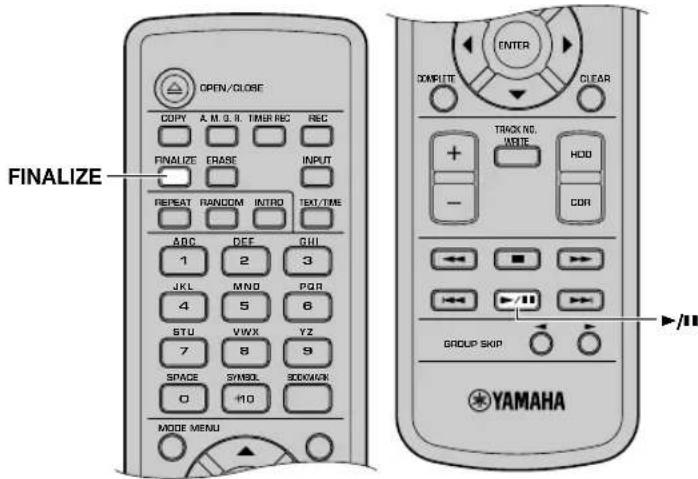
- Setzen Sie eine nicht finalisierte CD-R (oder CD-RW) in die Disc-Schublade ein.
- Drücken Sie die Taste FINALIZE.
Die Bestätigungsmeldung erscheint auf dem Display. Um den Finalisierungsvorgang aufzuheben, drücken Sie die Taste □.
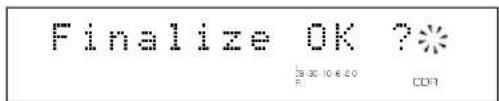
- Drücken Sie die Taste ▷/□ um mit dem Finalisierungsvorgang zu beginnen.
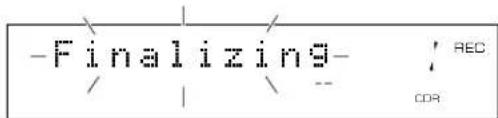
Der Pegelanzeiger zeigt das Fortschreiten des Finalisierungsvorgangs auf dem Display an.
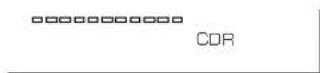
Bei Beginn des Finalisierungsvorgangs
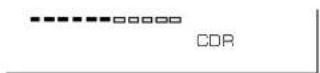
Während der Finalisierung
Nachdem die Finalisierung abgeschlossen wurde, leuchtet die Anzeige TOC auf und dieses Gerät schaltet auf den Stoppmodus um.

Hinweise
- A uf einer finalisierten CD-R-Disc ist keine weitere Aufnahme möglich. Vergewissern Sie sich daher, dass alle gewünschten Aufnahmen gemacht wurden, bevor Sie die Finalisierung durchführen.
- V ergewissern Sie sich, dass die CD-R- oder CD-RW-Disc keine Kratzer aufweist bzw. sich kein Staub und keine Fingeraufdrücke darauf befinden, bevor Sie sie einlegen. Falls die CD-R- oder CD-RW-Disc mit Staub bedeckt ist, wischen Sie sie zuerst ab.
- Sobald der Finalisierungsvorgang begonnen hat, sind keine weiteren Betriebsvorgänge mehr möglich, bis die Finalisierung abgeschlossen ist.
- S chalten Sie die Stromversorgung nie aus bzw. trennen Sie das Netzkabel nie ab, während der Finalisierungsvorgang stattfindet.
LÖSCHEN DER DATEN VON EINER CD-RW
Sie können die auf einer CD-RW-Disc aufgezeichneten Daten löschen. Auf dem durch die Löschung erzeugten freien Platz können erneut Aufnahmen gemacht werden. Die folgenden 4 Arten von Löschungen sind auf diesem Gerät möglich.
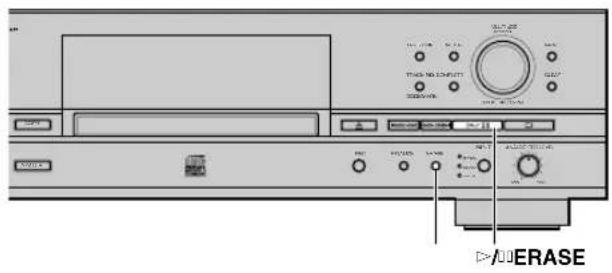
■ Löschen des letzten Titels
Durch diesen Betriebs vorgang wird der letzte Titel auf einer Disc gelöscht. Der Vorgang „Löschen des letzten Titels“ kann nicht durchgeführt werden, falls eine CD-RW-Disc finalisiert wurde, bzw. falls nur ein einziger Titel auf der Disc angenommen ist.
1. Setzen Sie eine nicht finalisierte CD-RW in die Disc-Schublade ein, und drücken Sie danach die ERASE-Taste.
Die Meldung „Erase Last ?“ erscheint auf dem Display.
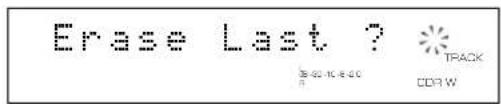
Gehen Sie zum nächsten Schritt weiter, falls nur der letzte Titel gelöscht werden soll. Um zwei oder mehrere Titel zu löschen, drehen Sein den MULTI JOG-Knopf (oder drücken Sie die Taste +/-, ▲ oder ▼ auf der Fernbedienung), um die Titelnummer (ab der mit dem Löschen begonnen werden soll) zu spezifizieren.
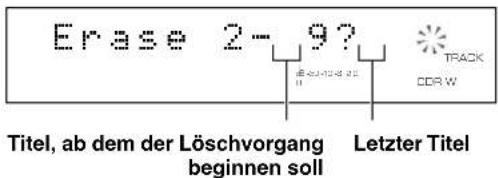
Um den Löschvorgang abzubrechen, drücken Sie die Taste □.
2. Drücken Sie die Taste ▷/□ um mit dem Löschvorgang zu beginnen.
Die Anzeige „Erasing“ blinkt auf dem Display, und der Pegelanzeiger zeigt das Fortschreiten des Löschvorgangs an.
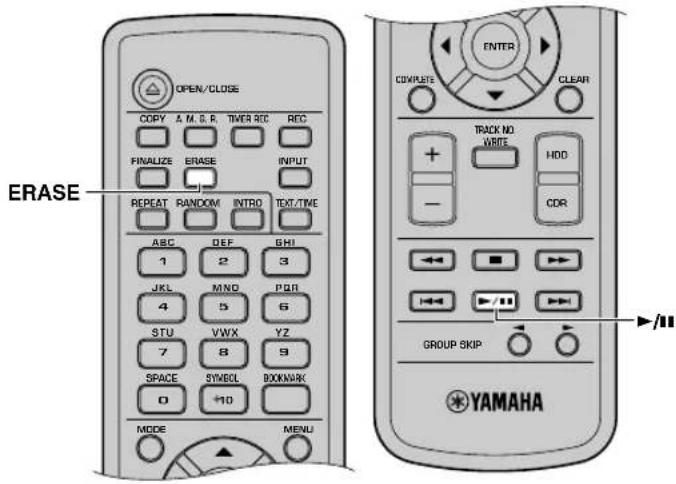
■ Löschen aller Titel
Dieser Bedienungsvorgang löscht alle Titel, die auf einer CD-RW-Disc aufgezeichnet sind. Das Inhaltsverzeichnis (TOC) wird ebenfalls gelöscht, falls die CD-RW-Disc finalisiert wurde.
1. Setzen Sie eine CD-RW in die Disc-Schublade ein, und drücken Sie danach wiederholt die ERASE-Taste, bis der Schriftzug „Erase ALL ?“ auf dem Display erscheint.
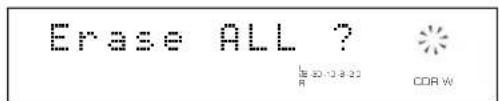
Um den Löschvorgang abzubrechen, drücken Sie die Taste □.
2. Drücken Sie die Taste >/☐ to um mit dem Löschvorgang zu beginnen.
Die Anzeige „Erasing“ blinkt auf dem Display, und der Pegelanzeiger zeigt das Fortschreiten des Löschvorgangs an.
■ Löschen des Inhalts (TOC)
Durch diesen Vorgang werden die TOC-Daten (Table of Contents = Inhaltsverzeichnis) einer finalisierten CD-RW gelöscht. Nach dem Löschen der TOC-Daten können Sie weitere Titeldaten auf der CD-RW aufzeichnen.
1. Setzen Sie eine finalisierte CD-RW in die Disc-Schublade ein, und drücken Sie danach die ERASE-Taste.
Die Meldung „Erase TOC ?“ erscheint auf dem Display.
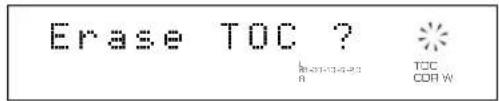
Um den Löschvorgang abzubrechen, drücken Sie die Taste □.
2. Drücken Sie die Taste ▷/□□ um mit dem Löschvorgang zu beginnen.
Die Anzeige „Erasing“ blinkt auf dem Display, und der Pegelanzeiger zeigt das Fortschreiten des Löschvorgangs an.
Notiz
Die Anzeige TOC schaltet sich aus, wenn der Vorgang zum Löschen des Titels abgeschlossen ist.
■ Löschen einer CD-RW
Dieser Vorgang löscht eine CD-RW.
1. Setzen Sie eine CD-RW in die Disc-Schublade ein, und betätigen und halten Sie danach die ERASE-Taste für etwa zwei Sekunden gedrückt.
Die Meldung „Erase Disc ?“ erscheint auf dem Display.
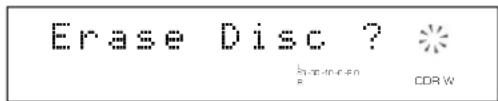
Um den Löschvorgang abzubrechen, drücken Sie die Taste □.
2. Drücken Sie die Taste >/☐ to um mit dem Löschvorgang zu beginnen.
Der Schriftzug „Erasing“ blinkt auf dem Display, und der Pegelmesser zeigt den Löschablauf an (der Löschprozess dauert etwa 20 Minuten).
Hinweise
- Sie können „Erase Last“ und „Erase TOC“ nicht für eine CD-RW verwenden, die mit „Full Auto“ (Seite 42) bespielt (ausgenommen für das Hinzufügen von Trackdaten auf eine Disc ohne Finalisierung) oder dupliziert wurde.
- S chalten Sie die Stromversorgung des Gerätes nie aus, während der Löschvorgang durchgeführt wird.
- F alls die Meldung „Check Disc“ während des Löschvorgangs auf dem Display angezeigt wird, kann sich Staub auf der CD-RW-Disc befinden bzw. diese kann beschädigt sein. Überprüfen Sie die CD-RW-Disc, und beginnen Sie den Löschvorgang dann erneut.
LISTE DER BEARBEITUNGSMENÜS
Mit dem Bearbeitungsmenü können Sie die auf der Festplatte abgespeicherten Albums-, Titel- und Disc-Daten bearbeiten. Bitte wählen Sie das unten aufgeführte, für den jeweiligen Zweck geeignete Menü. Mit der „Undo“-Funktion (Rückgängig) können Sie den jeweils letzten Bearbeitungsvorgang wieder rückgängig machen.
| Bearbeitungsmenü Menü-Inhalt | Kann während der Wiedergabe gewählt werden* | Seite | ||
| Album Edit | Album New | Erstellung eines neuen Albums | × | 52 |
| Edit Stored | Editieren eines bereits vorhandenen Albums | × | 53 | |
| Album Copy | Kopieren einer anderen Gruppe als Album | × | 54 | |
| Album Rename | Abändern der Album-Nummer | × | 54 | |
| Album Delete | Löschen eines Albums | ○ | 55 | |
| Album Pack | Löschen von nicht verwendeten Album-Nummern | × | 55 | |
| Album Title | Erstellung eines Album-Titels | ○ | 55 | |
| Track Shuffle | Änderung der Reihenfolge der Titel in einem Album | ○ | 56 | |
| Track Level | Einstellung des Titelpegels in einem Album | ○ | 56 | |
| Tr. Interval | Einstellung des Titelintervalls in einem Album | ○ | 57 | |
| Track Edit | Track Rename | Abändern einer Titel-Nummer | ○ | 58 |
| Track Adjust | Einstellung des Titelanfangs | ○ | 59 | |
| Track Erase | Löschen eines Titels | ○ | 60 | |
| Part Erase | Löschen eines Titelabschnitts | ○ | 60 | |
| Track Combine | Kombinieren einer Reihe von Titeln | ○ | 62 | |
| Track Divide | Teilung eines Titels in zwei Teile | ○ | 62 | |
| Track Pack | Löschen von nicht verwendeten Titel-Nummern | × | 63 | |
| Add Fade In | Einblenden an den Anfang eines Titels | ○ | 64 | |
| Add Fade Out | Ausblenden an das Ende eines Titels | ○ | 64 | |
| Track Title | Zuordnung eines Titel-Namens | ○ | 65 | |
| Disc Edit | Disc Rename | Abändern einer Disc-Nummer | ○ | 67 |
| Disc Erase | Löschen einer Disc | ○ | 67 | |
| Disc Combine | Kombinieren einer Reihe von Discs | ○ | 68 | |
| Disc Divide | Teilung einer Disc in zwei Teile | ○ | 68 | |
| Disc Pack | Löschen von nicht verwendeten Disc-Nummern | × | 69 | |
| Disc Title | Zuordnung eines Disc-Titels | ○ | 69 | |
| Undo | Ausschaltung des Editierbetriebs | × | 70 | |
*Ein Menü mit der Markierung × steht während der Wiedergabe nicht zur Verfügung. Ein Menü mit der Markierung ○ steht in allen Fällen zur Verfügung. Falls Sie jedoch einen Bearbeitungsvorgang während der Wiedergabe ausführen, können Sie keinen anderen Eintrag (Albums, Disc oder Titel) als den aktuell wiedergegebenen Eintrag wählen.
■ Betätigung der Cursorasten in dem Bearbeitungsmenü
In dem Bearbeitungsmenü können Sie ebenfalls die Cursortasten verwenden, wobei jedoch die Bedienungsvorgänge für die Cursortasten in den einzelnen Vorgängen (Seite 52-69) nicht beschrieben sind. Dadurch werden die Bearbeitungsvorgänge erleichtert.
▲, ▼: Wählt die Einträge oder Parameter.
◀, ▶: Verschiebt den Einfügepunkt.
ENTER : Bestätigt die durch Drücken der +/-, ▲- oder ▼-Taste gewählten Einträge oder Parameter.
■ Eingabe von Zeichen in das Bearbeitungsmenü
Notiz
Die eingebbaren Zeichen sind Alphabetbuchstaben (Groß- und Kleinbuchstaben), Zahlen und Symbole (!, “, #, usw.).
Eingabe der Schriftzeichen mit Hilfe des MULTI JOG-Reglers
1. Drehen Sie den MULTI JOG-Regler.
Wenn der MULTI JOG-Regler im Uhrzeigersinn gedreht wird, erscheinen die Schriftzeichen in der folgenden Reihenfolge: Großbuchstaben, Kleinbuchstaben, Zahlen und Symbole.
2. Drücken Sie den MULTI JOG-Regler, um das gewählte Schriftzeichen zu bestätigen.
Der Cursor bewegt sich zur nächsten Eingabestelle weiter. Wiederholen Sie die Schritte 1 und 2, bis der Titel vollständig eingegeben wurde. Ein Titel kann bis zu 32 Schriftzeichen umfassen.
Eingabe der Schriftzeichen mit Hilfe der alphanumerischen Tasten auf der Fernbedienung
1. Wählen Sie das für den Titel einzugebende Schriftzeichen mit Hilfe der alphanumerischen Tasten auf der Fernbedienung.
Das Gerät schaltet mit jedem Drücken der Tasten zwischen Großbuchstaben, Kleinbuchstaben und Zahlen um. Um eine Leerstelle einzufügen, drücken Sie die Taste SPACE. Um ein Symbol zu verwenden, drücken Sie die Taste SYMBOL, um das gewünschte Symbol zu wählen.
2. Wählen Sie das nächste Schriftzeichen durch Drücken einer der alphanumerischen Tasten.
Der Cursor bewegt sich automatisch zur nächsten Eingabestelle weiter. Falls Sie die gleiche Taste wie in Schritt 1 verwenden müssen, drücken Sie die ▶▶▶-Taste zur Verschiebung des Einfügepunktes, und betätigen Sie danach die entsprechende Buchstaben/Zifferntaste.
Korrektur der Schriftzeicheneingabe
Bewegen Sie den Cursor auf das Schriftzeichen, das Sie korrigieren möchten, indem Sie die Taste / oder / (oder die Taste oder auf der Fernbedienung) drücken. Um das gewählte Zeichen zu löschen, drücken Sie die CLEAR-Taste. Um ein Zeichen vor dem angewählten Zeichen einzufügen, verwenden Sie den MULTI JOG-Knopf oder die Buchstaben/Zifferntasten zur Wahl des Zeichens.
ALBUM-EDITIERUNG
Unter den Titeln, die auf der Festplatte aufgezeichnet sind, können Sie die gewünschten Titel auswählen und als ein Album in diesem Gerät abspeichern. Anschließend können Sie dieses Album auch editieren.
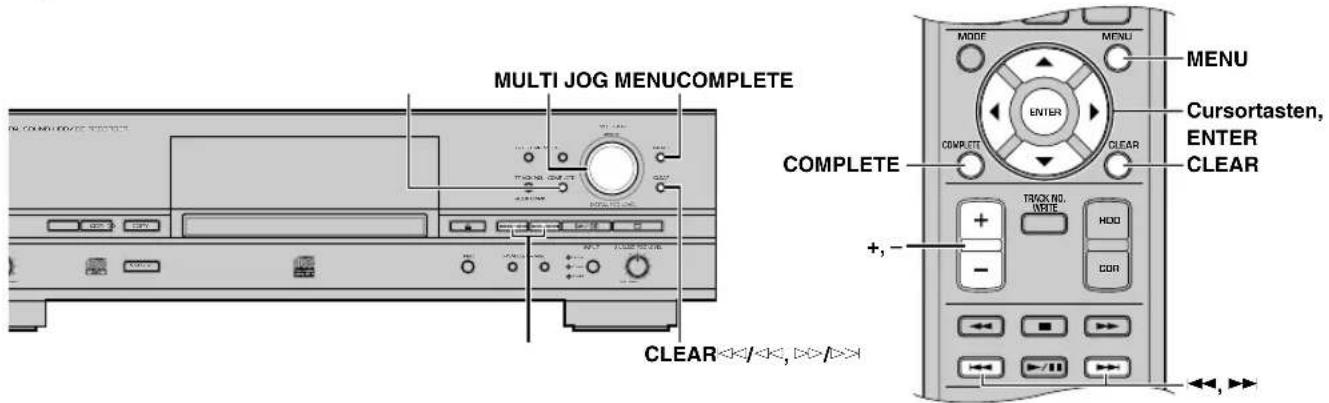
- Drücken Sie die MENU-Taste, wenn HDD gewählt ist (Seite 14).
Das Display schaltet auf den Bildschirm zur Wahl den Menü-Eintrags um.
- Drücken Sie den MULTI JOG-Regler (oder die Taste ENTER auf der Fernbedienung).
Das Display schaltet auf den Bildschirm zur Wahl des Editiermenü-Eintrags um.
- Drehen Sie den MULTI JOG-Knopf (oder drücken Sie Taste +/-, ▲ oder ▼ auf der Fernbedienung), um einen Menüeintrag zu wählen, und betätigen Sie danach den MULTI JOG-Knopf (oder drücken Sie die Taste ENTER auf der Fernbedienung), um die Wahl zu bestätigen.
Die folgenden Albumeditier-Menüposten können eingestellt werden.
- Edit Stored* (Seite 53)
- Album Copy* (Seite 54)
• Album Rename* (Seite 54) - Album Delete (Seite 55)
- Album Pack* (Seite 55)
• Album Title (Seite 55)
• T rack Shuffle (Seite 56) - Track Level (Seite 56)
• T r. Interval (Seite 57)
- Album New* (an der rechten Seite)
Ein Asteriskus (*) neben einem Mentieintrag weist darauf hin, dass das Menü während der Wiedergabe nicht angewählt werden kann.
Notiz
- F alls Sie die Taste MENU während des Editiervorgangs drücken, wird die Eingabe des gewählten Eintrags abgebrochen, und das Gerät schaltet auf den folgenden Zustand zurück:
- Dieses Gerät schaltet auf den Bildschirm zur Wahl des Editiermenü-Eintrags um, falls der Editiervorgang im Stoppmodus begonnen wurde.
– Dieses Gerät kehrt auf die Wiedergabe zurück, falls der Editiervorgang während der Wiedergabe begonnen wurde.
- Falls Sie die Taste □ während des Editiervorgangs drücken, werden alle Einträge in der gewählten Einstellung gelöscht, und das Gerät schaltet auf den Stoppmodus um.
Album New
Sie können ein neues Album erstellen, indem Sie die gewünschten Titel unter allen auf der Festplatte aufgenommenen Titel auswählen.
- Falls „Album New“ gewählt ist (an der linken Seite), dann erscheint die folgende Anzeige.
Quellen-Disc Quellen-Titel
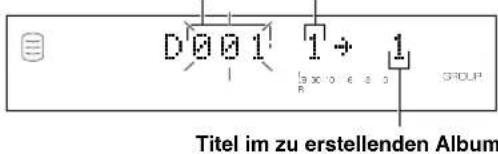
-
Drehen Sie den MULTI JOG-Knopf (oder drücken Sie +/- -Taste auf der Fernbedienung), um die Quellen-Disc zu wählen.
-
Drücken Sie den MULTI JOG-Regler (oder die Taste ENTER auf der Fernbedienung), um die Quellen-Disc zu bestätigen.
Die Nummer des Quellen-Titels blinkt.
Drücken Sie die Taste CLEAR, um die bestätigte Wahl zu löschen.
-
Drehen Sie den MULTI JOG-Knopf (oder drücken Sie +/- -Taste auf der Fernbedienung), um den Quellen-Titel zu wählen.
-
Drücken Sie den MULTI JOG-Regler (oder die Taste ENTER auf der Fernbedienung), um den Quellen-Titel zu bestätigen.
Die Titelnummer des erstellten Albums geht zur nächsthöheren Zahl weiter, und das Display kehrt auf die Anzeige zurück, die in Schritt 1 angezeigt wird. Wiederholen Sie die Schritte 2 bis 5, um andere Discs und Titel zu wählen.
Drücken Sie die Taste CLEAR, um die bestätigte Wahl zu löschen.
- Drücken Sie die Taste COMPLETE.
Damit wird ein neues Album erstellt, auf dem die gewählten Titel aufgenommen sind.
Das Gerät schaltet auf den Bildschirm zur Wahl des Editiermenü-Eintrags zurück.
Notiz
- Während der Erstellung eines Albums können Sie die Anzeige in der folgenden Fällen durch Drücken der Taste TEXT/TIME (Seite 18) wie folgt umschalten:
– Falls der Quellen-Disc oder dem Quellen-Titel ein Name zugeordnet wird, wird dieser Name angezeigt. - W enn Sie TEXT/TIME während der Anzeige des Titels drücken, erscheint die Gesamtzeit des zu erstellenden Albums etwa 1 Sekunde lang, und dann schaltet das Display wieder auf die Anzeige in Schritt 1 zurück.
- Falls der Quellen-Disc oder dem Quellen-Titel kein Name zugeordnet wird, wird die Gesamtzeit des zu erstellenden Albums ungefähr eine Sekunde lang angezeigt, dann kehrt das Display auf die Anzeige in Schritt 1 zurück.
- Sie können ein neues Album anhand der Markierungszeichenliste erstellen (Seite 24). Für Einzelheiten Sie unter „Album Copy“ (Seite 54).
Edit Stored
Sie können einem bereits vorhandenen Album Titel hinzufügen bzw. Titel aus diesem Album löschen.
- Falls „Edit Stored“ gewählt ist (Seite 52), erscheint die folgende Anzeige.
Zu editierendes Album
- Drehen Sie den MULTI JOG-Knopf (oder drücken Sie +/- -Taste auf der Fernbedienung), um das zu bearbeitende Album zu wählen.
- Drücken Sie den MULTI JOG-Regler (oder die Taste ENTER auf der Fernbedienung), um das zu editierende Album zu bestätigen.
Die folgende Anzeige erscheint auf dem Display.
Um neue Titel zu einem Album hinzuzufügen, führen Sie die unter „Hinzufügen von neuen Titeln“ beschriebenen Schritte 4 bis 9 aus. Um Titel aus dem Album zu löschen, führen Sie die unter „Wenn Titel gelöscht werden sollen“ beschriebenen Schritte 4 bis 6 aus.
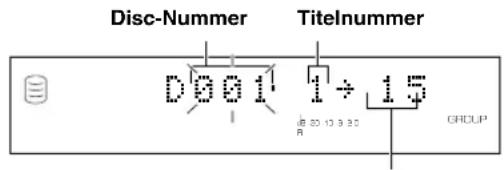
Titelnummer in dem Album
(Hinzufügen von neuen Titeln)
- Drücken Sie die Taste ✉/× oder ▶/× (oder die Taste ◀◀ oder ▶▶ auf der Fernbedienung), um die Titelnummer zu wählen, an der ein neuer Titel eingefügt werden soll.
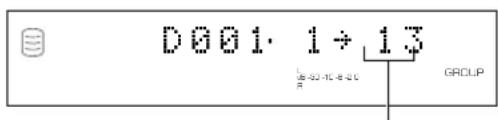
Titelnummer (Bestimmungsposition)
- Drehen Sie den MULTI JOG-Knopf (oder drücken Sie +/- -Taste auf der Fernbedienung), um die Disc zu wählen, auf welcher der Original-Titel gespeichert ist.
- Drücken Sie den MULTI JOG-Knopf (oder die ENTER-Taste auf der Fernbedienung), um die Disc zu bestätigen.
Drücken Sie die Taste CLEAR, um die bestätigte Wahl zu löschen.
- Drehen Sie den MULTI JOG-Knopf (oder drücken Sie +/- -Taste auf der Fernbedienung), um den Titel zu wählen, der in das Album eingefügt werden soll.
- Drücken Sie den MULTI JOG-Knopf (oder die ENTER-Taste auf der Fernbedienung), um den Titel zu bestätigen.
Falls Sie mit dem Einfügen von Titel in das Album fortsetzen möchten, wiederholen Sie die Schritte 4 bis 8.
- Drücken Sie die Taste COMPLETE.
Damit wird ein neues Album erstellt, auf dem die gewählten Titel aufgenommen sind.
Das Gerät schaltet auf den Bildschirm zur Wahl des Editiermenü-Eintrags zurück.
(Wenn Titel gelöscht werden sollen)
- Drücken Sie die ✕/✗- oder ▶/□ (oder die Taste ◀◀ oder ▶▶ auf der Fernbedienung), um die zu löscheide Titelnummer zu wählen.
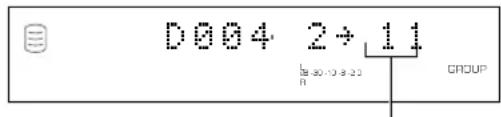
Zu löscheide Titelnummer
- Drücken Sie die Taste CLEAR.
Notiz
Die Nummer der nachfolgenden Titel wird automatisch um eins reduziert.
Um weitere Titel aus dem Album zu löschen, wiederholen Sie die Schritte 4 und 5.
- Drücken Sie die Taste COMPLETE.
Die gewählten Titel werden aus dem Album gelöscht.
Das Gerät schaltet auf den Bildschirm zur Wahl des Editiermenü-Eintrags zurück.
Album Copy
Sie können die gesamte Disc, ein Album oder die Markierungszeichen in ein neues Album kopieren.
- Falls „Album Copy“ gewählt ist (Seite 52), erscheint die folgende Anzeige.
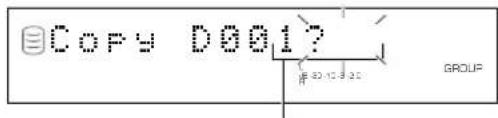
Gruppe, von der kopiert werden soll
- Drehen Sie den MULTI JOG-Knopf (oder drücken Sie +/- -Taste auf der Fernbedienung), um die Gruppe zu wählen, von der kopiert werden soll.
Die Gruppe, von der kopiert werden soll, schaltet in der folgenden Reihenfolge um: „Disc“ → „Album“ → „Markierungszeichen“.
- Drücken Sie den MULTI JOG-Regler (oder die Taste ENTER auf der Fernbedienung), um die Gruppe, von der kopiert werden soll, zu bestätigen.
Die Anzeige läuft nach links über das Display, um die Nummer der Gruppe, von der kopiert werden soll, und die Nummer des Albums, auf das kopiert werden soll, anzuzeigen. Dem Album, auf das kopiert werden soll, wird die kleinste verfügbare Nummer zugeordnet.
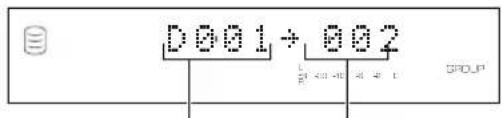
Gruppe, von der kopiert werden soll
Album, auf das kopiert werden soll
Drücken Sie die Taste CLEAR, um die bestätigte Wahl zu löschen.
- Drücken Sie die Taste COMPLETE.
Die gewählte Gruppe wird auf das neue Album kopiert. Das Gerät schaltet auf den Bildschirm zur Wahl des Editiermenü-Eintrags zurück.
Album Rename
Sie können ein Album verschieben und ihm eine neue Nummer zuordnen.
- Falls „Album Rename“ gewählt ist (Seite 52), erscheint die folgende Anzeige.
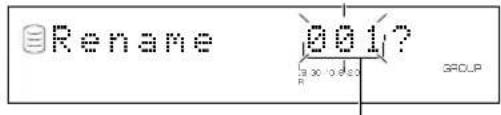
Zu verschiebendes Album
Die Nummer des zu verschiebenden Albums blinkt.
-
Drehen Sie den MULTI JOG-Knopf (oder drücken Sie +/- -Taste auf der Fernbedienung), um das zu lösche Album zu wählen.
-
Drücken Sie den MULTI JOG-Regler (oder die Taste ENTER auf der Fernbedienung), um das verschiebende Album zu bestätigen.
Die Anzeige läuft nach links über das Display, um die Nummer des zu verschiebenden Albums und die neue Nummer anzuzeigen.
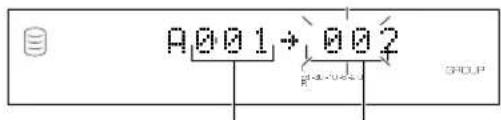
Zu verschiebendes Album Neue Album-Nummer
Drücken Sie die Taste CLEAR, um die bestätigte Wahl zu löschen.
-
Drehen Sie den MULTI JOG-Knopf (oder drücken Sie +/- -Taste auf der Fernbedienung), um die neue Albumsnummer zu wählen.
-
Drücken Sie den MULTI JOG-Regler (oder die Taste ENTER auf der Fernbedienung), um die neue Album-Nummer zu bestätigen.
Drücken Sie die Taste CLEAR, um die bestätigte Wahl zu löschen.
- Drücken Sie die Taste COMPLETE.
Damit wurde das gewählte Album verschoben und mit einer neuen Nummer versehen.
Das Gerät schaltet auf den Bildschirm zur Wahl des Editiermenü-Eintrags zurück.
Notiz
- F alls die gewählte neue Album-Nummer bereits verwendet wird, werden die Nummern der Alben, die auf dieses umnummerierte Album folgen, automatisch um eins erhöht. Falls jedoch eine unbenutzte Album-Nummer vorhanden ist, werden nur die Nummern der Alben, die vor dieser Nummer liegen, um eins erhöht.
• Die ursprüngliche Nummer des umnummerierten Albums steht für die zukünftige Verwendung zur Verfügung.
Album Delete
Sie können ein bestehendes Album löschen.
- Falls „Album Delete“ gewählt ist (Seite 52), erscheint die folgende Anzeige.
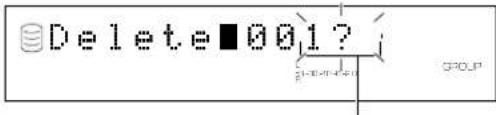
Falls Sie das Bearbeitungsmenü während der Wiedergabe wählen, wählt das Gerät automatisch den zu bearbeitenden Eintrag. In diesem Fall überspringen Sie den Schritt 4, da Sie keinen Eintrag wählen müssen.
-
Drehen Sie den MULTI JOG-Knopf (oder drücken Sie +/- -Taste auf der Fernbedienung), um das zu löscheende Album zu wählen.
-
Drücken Sie den MULTI JOG-Knopf (oder die ENTER-Taste auf der Fernbedienung), um das Album zu bestätigen.
Drücken Sie die Taste CLEAR, um die bestätigte Wahl zu löschen.
- Drücken Sie die Taste COMPLETE.
Das gewählte Album wird gelöscht.
Das Gerät schaltet auf den Bildschirm zur Wahl des Editiermenü-Eintrags zurück.
Notiz
Die Nummer des gelöschten Albums steht für die zukünftige Verwendung zur Verfügung.
Album Pack
Sie können die Album-Nummern organisieren, indem Sie die nicht gebrauchten Album-Nummern, die durch das Abändern der Album-Nummern bzw. durch das Löschen von Alben entstanden sind, löschen.
- Falls „Album Pack“ gewählt ist (Seite 52), erscheint die folgende Anzeige.

- Drücken Sie die Taste COMPLETE.
Die Nummer im Album werden neu organisiert, wobei die nicht gebrauchten Album-Nummern nicht in Anspruch genommen werden. Das Gerät schaltet auf den Bildschirm zur Wahl des Editiermenü-Eintrags zurück.
Vor „Album Pack“
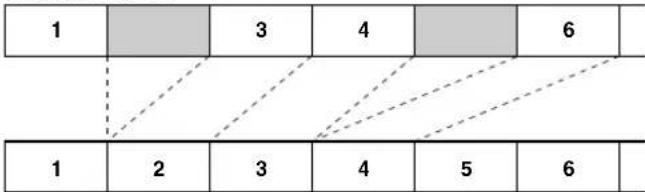
Nach „Album Pack“ (Nicht benutzte Alben werden entfernt)
Album Title
Sie können dem erstellten Album einen Titel zuordnen.
- Falls „Album Title“ gewählt ist (Seite 52), erscheint die folgende Anzeige.
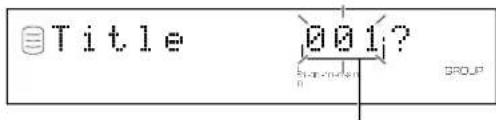
Album, dem ein Titel zugeordnet werden soll
Falls Sie das Bearbeitungsmenü während der Wiedergabe wählen, wählt das Gerät automatisch den zu bearbeitenden Eintrag. In diesem Fall überspringen Sie den Schritt 4, da Sie keinen Eintrag wählen müssen.
-
Drehen Sie den MULTI JOG-Knopf (oder drücken Sie +/- -Taste auf der Fernbedienung), um das Album zu wählen, dem Sie einen Titel zuordnen möchten.
-
Drücken Sie den MULTI JOG-Regler (oder die Taste ENTER auf der Fernbedienung), um das Album, dem ein Titel zugeordnet werden soll, zu bestätigen.

Der Cursor blinkt. (Falls dem gewählten Album bereits ein Titel zugeordnet wurde, wird dieser Titel auf dem Display angezeigt.)
- Verwenden Sie den MULTI JOG-Knopf (oder drücken Sie die Alphanumerische Tasten auf der Fernbedienung), um die Zeichen einzugeben.
Für Einzelheiten über die Wahl der Zeichen siehe „Eingabe von Zeichen in das Bearbeitungsmenü“ (Seite 51).
- Drücken Sie die Taste COMPLETE, nachdem alle Schriftzeichen eingegeben wurden.
Der Titel wird dem gewählten Album zugeordnet. Drücken Sie die TEXT/TIME-Taste, um die Anzeigeinformation wie erforderlich umzuschalten (Seite 18).
Das Gerät schaltet auf den Bildschirm zur Wahl des Editiermenü-Eintrags zurück. (Falls das Bearbeitungsmenü auch während der Wiedergabe angezeigt wird, beginnt die Wiedergabe erneut.)
Track Shuffle
Sie können die Reihenfolge der Titel in einem Albun abändern.
- Falls „Track Shuffle“ gewählt ist (Seite 52), erscheint die folgende Anzeige.
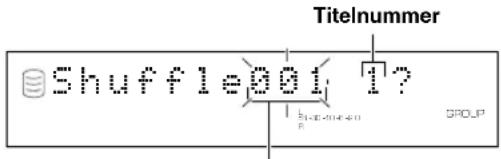
Album, dessen Titel umgeordnet werden sollen
Falls Sie das Bearbeitungsmenü während der Wiedergabe wählen, wählt das Gerät automatisch den zu bearbeitenden Eintrag. In diesem Fall überspringen Sie den Schritt 6, da Sie keinen Eintrag wählen müssen.
- Drehen Sie den MULTI JOG-Regler (oder drücken Sie die Taste +/- auf der Fernbedienung), um die Titelreihenfolge abzuändern.
- Drücken Sie den MULTI JOG-Knopf (oder die ENTER-Taste auf der Fernbedienung), um das Album zu bestätigen.
Die Nummer des zu verschiebenden Titels blinkt.
Drücken Sie die Taste CLEAR, um die bestätigte Wahl zu löschen.
- Drehen Sie den MULTI JOG-Regler (oder drücken Sie die Taste +/- auf der Fernbedienung), um den zu verschiebenden Titel zu wählen.
- Drücken Sie den MULTI JOG-Knopf (oder die ENTER-Taste auf der Fernbedienung), um den Titel zu bestätigen.
Die Anzeige läuft nach links, um die Nummer des Albums, dessen Titel umgeordnet werden sollen, die Nummer des zu verschiebenden Titels und die neue Titelnummer anzuzeigen.
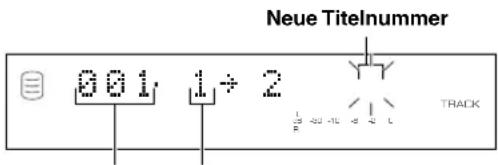
Zu verschiebender TitelAlbum, dessen Titel
umgeordnet werden sollen
Drücken Sie die Taste CLEAR, um die bestätigte Wahl zu löschen.
- Drehen Sie den MULTI JOG-Regler (oder drücken Sie die Taste +/- auf der Fernbedienung), um die neue Titelnummer zu wählen.
- Drücken Sie den MULTI JOG-Regler (oder die Taste ENTER auf der Fernbedienung), um die neue Titelnummer zu bestätigen.
Drücken Sie die Taste CLEAR, um die bestätigte Wahl zu löschen.
- Drücken Sie die Taste COMPLETE.
Der gewählte Titel wurde verschoben und mit einer neuen Nummer versehen.
Das Gerät schaltet auf den Bildschirm zur Wahl des Editiermenü-Eintrags zurück.
Track Level
Sie können den Tonpegel der Titel in einem Album einstellen.
- Falls „Track Level“ gewählt ist (Seite 52), erscheint die folgende Anzeige.
Titel, dessen Pegel eingestellt werden soll
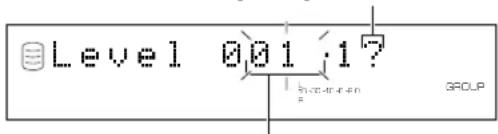
Album, in dem die Titel-Pegel eingestellt werden sollen
Falls Sie das Bearbeitungsmenü während der Wiedergabe wählen, wählt das Gerät automatisch den zu bearbeitenden Eintrag. In diesem Fall überspringen Sie den Schritt 6, da Sie keinen Eintrag wählen müssen.
- Drehen Sie den MULTI JOG-Regler (oder drücken Sie die Taste +/- auf der Fernbedienung), um das Album, in dem die Titel-Pegel eingestellt werden sollen, zu wählen.
- Drücken Sie den MULTI JOG-Knopf (oder die ENTER-Taste auf der Fernbedienung), um das Album zu bestätigen.
Die Nummer des Titels, dessen Pegel eingestellt werden soll, blinkt.
Drücken Sie die Taste CLEAR, um die bestätigte Wahl zu löschen.
- Drehen Sie den MULTI JOG-Regler (oder drücken Sie die Taste +/- auf der Fernbedienung), um den Titel, dessen Pegel eingestellt werden soll, zu wählen.
- Drücken Sie den MULTI JOG-Knopf (oder die ENTER-Taste auf der Fernbedienung), um den Titel zu bestätigen.
Die Wiedergabe des bestätigten Titels beginnt, und die folgende Meldung wird auf dem Display angezeigt.
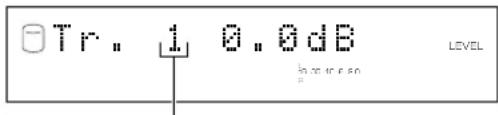
Titel, dessen Pegel eingestellt werden soll
Drücken Sie die Taste CLEAR, um die bestätigte Wahl zu löschen.
- Drehen Sie den MULTI JOG-Regler (oder drücken Sie die Taste +/- auf der Fernbedienung), um den Pegel einzustellen.
Die Einstellung kann im Bereich von -12dB bis +12dB in 0,4-dB-Schritten durchgeführt werden.
Durch Drücken von / oder / (◀◀ oder ▶▶ an der Fernbedienung) können Sie den Pegel mit dem des vorhergehenden oder nachfolgenden Titels vergleichen.
- Drücken Sie die Taste COMPLETE.
Der Pegel des gewählten Titels wird bestätigt. Das Gerät schaltet auf den Bildschirm zur Wahl des Editiermenü-Eintrags zurück. (Falls das Bearbeitungsmenü auch während der Wiedergabe angezeigt wird, beginnt die Wiedergabe erneut.)
Notiz
- Der Pegel kann sich vielleicht gegenüber dem Punkt, an welchem der Titel selbst während der Wiedergabe des Albums geändert wird, etwas ändern, wenn der Titelpegel eingestellt ist. In diesem Fall fügen Sie das 1-bis-2 Sekunden-Intervall unter Verwendung der „Tr. Intervall“-Funktion ein (an der rechten Seite).
- Ein Album kann nicht mit den Tonpegeleinstellungen, die im „Audio Master Quality Recording“-Modus durchgeführt wurden, aufgenommen werden (Seite 41).
- Der Kopierpegel (Seite 44) kann nicht eingestellt werden, wenn ein Album, dessen Titelpegel eingestellt wurden, kopiert wird. Der Pegel der angefertigten Kopie entspricht dem Gesamtpegel, der in den Einstellungen „Track Level“ und „Copy Level“ des Kopier-Menüs gewählt wurde.
Tr. Interval
Sie können ein Intervall am Beginn des gewählten Titels eines Albums einfügen.
- Falls „Tr. Interval“ gewählt ist (Seite 52), erscheint die folgende Anzeige.
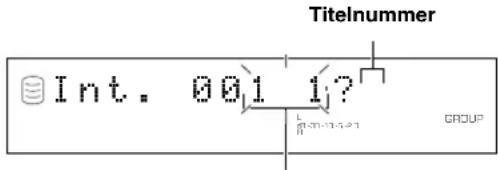
Album, dessen Titelintervalle eingestellt werden sollen
Falls Sie das Bearbeitungsmenü während der Wiedergabe wählen, wählt das Gerät automatisch den zu bearbeitenden Eintrag. In diesem Fall überspringen Sie den Schritt 6, da Sie keinen Eintrag wählen müssen.
- Drehen Sie den MULTI JOG-Regler (oder drücken Sie die Taste +/- auf der Fernbedienung), um das Album, dessen Titelintervalle eingestellt werden sollen, zu wählen.
- Drücken Sie den MULTI JOG-Knopf (oder die ENTER-Taste auf der Fernbedienung), um das Album zu bestätigen. Die Nummer des einzustellenden Titels blinkt.
Drücken Sie die Taste CLEAR, um die bestätigte Wahl zu löschen.
- Drehen Sie den MULTI JOG-Knopf (oder drücken Sie die Taste +/- auf der Fernbedienung), um den Titel zu wählen, dessen Intervall Sie einstellen möchten.
- Drücken Sie den MULTI JOG-Knopf (oder die ENTER-Taste auf der Fernbedienung), um den Titel zu bestätigen. Das Ende des vorhergehenden Titels und der Beginn des angewählten Titels werden jeweils für 5 Sekunden wiederholt wiedergegeben.
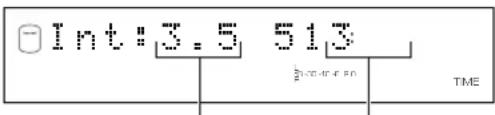
Titel-WiedergabezeitTitelintervall
Drücken Sie die Taste CLEAR, um die bestätigte Wahl zu löschen.
Notiz
Falls sich vor dem Titel, der gewählt und bestätigt wurde, kein weiterer Titel befindet, erscheint die Anzeige „No Previous“ auf dem Display, und dieses Gerät kehrt auf Schritt 4 zurück. (Falls Sie das Bearbeitungsmenü während der Wiedergabe wählen, dann bricht das Gerät den Verarbeitungsvorgang ab.)
- Drehen Sie den MULTI JOG-Regler (oder drücken Sie die Taste +/- auf der Fernbedienung), um das Intervall einzustellen.
Die Einstellung kann im Bereich von 0 bis 9,9 Sekunden in 0,1-Sekunden-Schritten durchgeführt werden.
Falls Sie aufhören, den MULTI JOG-Regler zu drehen, werden ein 5 Sekunden langer Abschnitt am Ende des vorhergehenden Titels und ein 5 Sekunden langer Abschnitt am Anfang des bestätigten Titels wiederholt mit dem eingestellten Intervall wiedergegeben.
- Drücken Sie die Taste COMPLETE.
Das Intervall zwischen dem gewählten Titel und dem vorhergehenden Titel wird bestätigt.
Das Gerät schaltet auf den Bildschirm zur Wahl des Editiermenü-Eintrags zurück. (Falls das Bearbeitungsmenü auch während der Wiedergabe angezeigt wird, beginnt die Wiedergabe erneut.)
TITEL-EDITIERUNG
Sie können an den Titeln, die auf der Festplatte aufgenommen sind, verschiedene Editiervorgänge durchführen. Die folgenden Schritte beschreiben, wie ein Titel editiert werden kann.
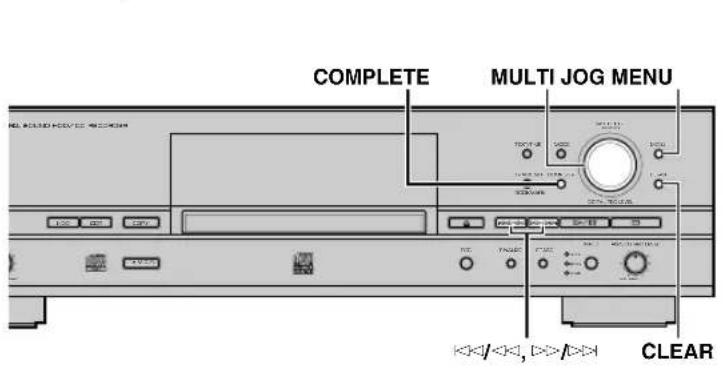
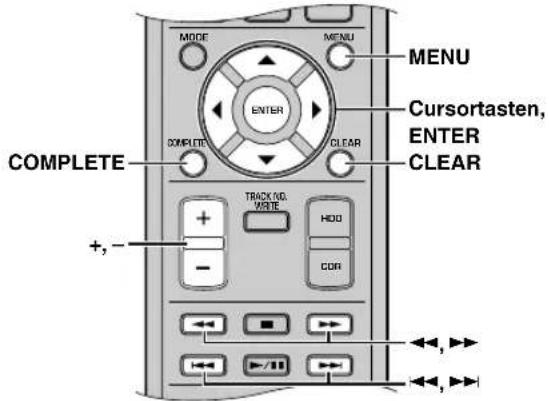
- Drücken Sie die MENU-Taste, wenn HDD gewählt ist (Seite 14).
Das Display wechselt auf die Anzeige des Bildschirms zur Wahl des Menü-Eintrags.
- Drehen Sie den MULTI JOG-Knopf (oder drücken Sie Taste +/-, ▲ oder ▼ auf der Fernbedienung), um „Track Edit“ zu wählen.
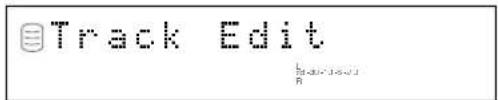
- Drücken Sie den MULTI JOG-Regler (oder Taste ENTER auf der Fernbedienung).
Das Display wechselt auf die Anzeige des Bildschirms zur Wahl des Editiermenü-Eintrags.
- Drehen Sie den MULTI JOG-Knopf (oder drücken Sie Taste +/-, ▲ oder ▼ auf der Fernbedienung), um einen Menüeintrag zu wählen, und betätigen Sie danach den MULTI JOG-Knopf (oder drücken Sie die ENTER-Taste auf der Fernbedienung), um die Wahl zu bestätigen.
Die folgenden Posten werden auf dem Titel-Editierment angezeigt:
- Track Adjust (Seite 59)
- Track Erase (Seite 60)
- P art Erase (Seite 60)
• Track Combine (Seite 62)
• T rack Divide (Seite 62) - T rack Pack* (Seite 63)
• A dd Fade In (Seite 64)
• A dd Fade Out (Seite 64) - Track Title (Seite 65)
- Track Rename (an der rechten Seite)
* Sie können „Track Pack“ während der Wiedergabe nicht wählen.
Notiz
- F alls Sie die Taste MENU während des Editiervorgangs drücken, wird die Eingabe des gewählten Eintrags abgebrochen, und das Gerät schaltet auf den folgenden Zustand zurück:
–Dieses Gerät schaltet auf den Bildschirm zur Wahl des Editiermenü-Eintrags um, falls der Editiervorgang im Stoppmodus begonnen wurde.
– Dieses Gerät kehrt auf die Wiedergabe zurück, falls der Editiervorgang während der Wiedergabe begonnen wurde.
- Falls Sie die Taste □ während des Editiervorgangs drücken, werden alle Einträge in der gewählten Einstellung gelöscht, und das Gerät schaltet auf den Stoppmodus um.
Track Rename
Sie können einen Titel verschieben und ihm eine neue Nummer zuordnen.
- Falls „Track Rename“ gewählt ist (an der linken Seite), dann erscheint die folgende Anzeige.
Disc, die den zu verschiebenden Titel enthält
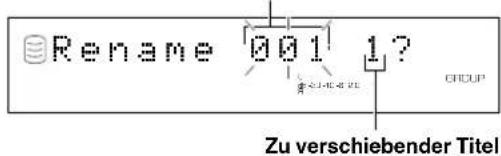
Falls Sie das Bearbeitungsmenü während der Wiedergabe wählen, wählt das Gerät automatisch den zu bearbeitenden Eintrag. In diesem Fall überspringen Sie den Schritt 6, da Sie keinen Eintrag wählen müssen.
-
Drehen Sie den MULTI JOG-Knopf (oder drücken Sie +/- -Taste auf der Fernbedienung), um die Disc zu wählen, welche den zu verschiebenden Titel enthält.
-
Drücken Sie den MULTI JOG-Knopf (oder die ENTER-Taste auf der Fernbedienung), um die Disc zu bestätigen.
Die Nummer des zu verschiebenden Titels blinkt.
Drücken Sie die Taste CLEAR, um die bestätigte Wahl zu löschen.
-
Drehen Sie den MULTI JOG-Knopf (oder drücken Sie +/- -Taste auf der Fernbedienung), um den zu verschiebenden Titel zu wählen.
-
Drücken Sie den MULTI JOG-Knopf (oder die ENTER-Taste auf der Fernbedienung), um den Titel zu bestätigen.
Die Anzeige läuft nach links über das Display, um die Nummer der Disc, die den zu verschiebenden Titel enthält, die bestehende Titelnummer und die neue Titelnummer anzuzeigen.
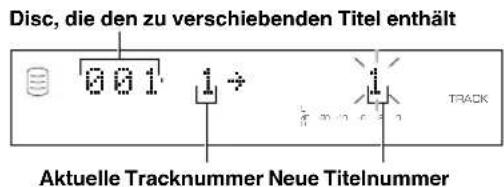
Drücken Sie die Taste CLEAR, um die bestätigte Wahl zu löschen.
-
Drehen Sie den MULTI JOG-Knopf (oder drücken Sie +/- -Taste auf der Fernbedienung), um die neue Titelnummer zu wählen.
-
Drücken Sie den MULTI JOG-Regler (oder die Taste ENTER auf der Fernbedienung), um die neue Titelnummer zu bestätigen.
Drücken Sie die Taste CLEAR, um die bestätigte Wahl zu löschen.
- Drücken Sie die Taste COMPLETE.
Der gewählte Titel wird mit einer neuen Nummer verschen. Dieses Gerät schaltet auf den Bildschirm zur Wahl des Editiermenü-Eintrags zurück. (Falls das Bearbeitungsmenü auch während der Wiedergabe angezeigt wird, beginnt die Wiedergabe erneut.)
Notiz
- Falls die gewählte neue Titel-Nummer bereits verwendet wird, werden die Nummern der Titel, die auf diesen umnummerierten Titel folgen, automatisch um eins erhöht. Falls jedoch eine unbenutzte Titel-Nummer vorhanden ist, werden nur die Nummern der Titel, die vor dieser Nummer liegen, um eins erhöht.
- Die ursprüngliche Nummer des umnummerierten Titels steht für die zukünftige Verwendung zur Verfügung.
Track Adjust
Sie können den Beginn des Titels sowohl in Vorwärts- als auch in Rückwärtsrichtung ändern.
- Falls „Track Adjust“ gewählt ist (Seite 58), dann erscheint die folgende Anzeige.
Disc, die den einzustellenden Titel enthält
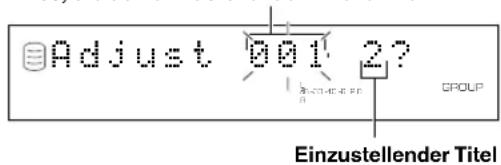
Falls Sie das Bearbeitungsmenü während der Wiedergabe wählen, wählt das Gerät automatisch den zu bearbeitenden Eintrag. In diesem Fall überspringen Sie den Schritt 6, da Sie keinen Eintrag wählen müssen.
- Drehen Sie den MULTI JOG-Knopf (oder drücken Sie +/- -Taste auf der Fernbedienung), um die Disc zu wählen, welche den einzustellenden Track enthält.
- Drücken Sie den MULTI JOG-Knopf (oder die ENTER-Taste auf der Fernbedienung), um die Disc zu bestätigen.
Die Nummer des einzustellenden Titels blinkt.
Drücken Sie die Taste CLEAR, um die bestätigte Wahl zu löschen.
- Wählen Sie den einzustellenden Titel durch Drehen des MULTI JOG-Reglers (oder durch Drücken der Taste +/- auf der Fernbedienung).
- Drücken Sie den MULTI JOG-Knopf (oder die ENTER-Taste auf der Fernbedienung), um den Titel zu bestätigen.
Die Wiedergabe des bestätigten Titels beginnt.
Die folgende Meldung erscheint im Display.
Einzustellende Zeitdauer
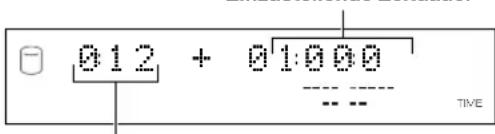
Wiedergabezeit des Titels
Notiz
Falls sich vor dem Titel, der gewählt und bestätigt wurde, kein weiterer Titel befindet, erscheint die Anzeige „No Previous“ auf dem Display, und dieses Gerät kehrt auf Schritt 4 zurück. (Falls Sie das Bearbeitungsmenü während der Wiedergabe wählen, dann bricht das Gerät den Verarbeitungsvorgang ab.)
- Drehen Sie den MULTI JOG-Knopf (oder drücken Sie +/- -Taste auf der Fernbedienung), um die Zeitspanne (Verschiebung) zu wählen.
Die Zeitdauer kann nach den folgenden Einteilungen eingestellt werden: „Minute: Sekunde: Einzelbild“. (Ein Einzelbild ist eine Einheit, die für kleinere Werte als eine Sekunde verwendet wird. Eine Sekunde enthält 75 Einzelbilder.) Die Anzeige für die einzustellende Einheit blinkt. Verschieben Sie die blinkende Anzeige auf die Einheit, die Sie einstellen möchten, indem Sie die Taste / oder / ( oder auf der Fernbedienung).
Falls Sie aufhören, den MULTI JOG-Regler zu drehen, sucht das Gerät nach dem Anfangspunkt des Titels, der entsprechend der vorgenommenen Zeitdauereinstellung vorübergehend geändert wurde, und beginnt dann mit der wiederholten Wiedergabe ab dem neuen Anfangspunkt, wobei die Wiedergabe bis ans Ende der Disc fortgesetzt wird.
Drücken Sie die Taste CLEAR, um die Einstellung zu löschen.
- Drücken Sie die Taste COMPLETE.
Der neue Titelanfangspunkt wird eingestellt.
Das Gerät schaltet auf den Bildschirm zur Wahl des Editiermenü-Eintrags zurück. (Falls das Bearbeitungsmenü auch während der Wiedergabe angezeigt wird, beginnt die Wiedergabe erneut.)
Vor dem „Track Adjust“
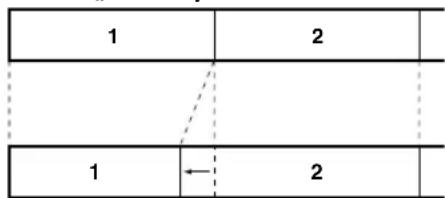
Nach dem „Track Adjust“ (Titel 2 wird in Vorlaufrichtung angezeigt)
Notiz
- F alls der eingestellte Titel einen Teil enthält, der vor dem Einstellen nicht digital kopiert werden kann, kann der eingestellte Titel selbst ebenfalls nicht digital kopiert werden.
- W enn der Anhebungsstatus des einzustellenden Titels von dem des vorherigen Titels verschieden ist, hat der Anhebungsstatus des einzustellenden Titels Vorrang vor dem des vorherigen Titels.
Track Erase
Sie können einen gewählten Titel löschen.
- Falls „Track Erase“ gewählt ist (Seite 58), dann erscheint die folgende Anzeige.
Disc, die den zu löschenden Titel enthält
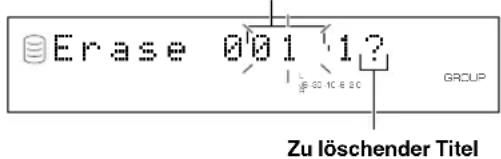
Falls Sie das Bearbeitungsment während der Wiedergabe wählen, wählt das Gerät automatisch den zu bearbeitenden Eintrag. In diesem Fall überspringen Sie den Schritt 6, da Sie keinen Eintrag wählen müssen.
- Drehen Sie den MULTI JOG-Knopf (oder drücken Sie +/- -Taste auf der Fernbedienung), um die Disc zu wählen, welche den zu löschenden Titel enthält.
- Drücken Sie den MULTI JOG-Knopf (oder die ENTER-Taste auf der Fernbedienung), um die Disc zu bestätigen.
Die Nummer des zu löschenden Titels blinkt.
Drücken Sie die Taste CLEAR, um die bestätigte Wahl zu löschen.
- Drehen Sie den MULTI JOG-Knopf (oder drücken Sie +/- -Taste auf der Fernbedienung), um den zu löschenden Titel zu wählen.
- Drücken Sie den MULTI JOG-Knopf (oder die ENTER-Taste auf der Fernbedienung), um den Titel zu bestätigen.
Drücken Sie die Taste CLEAR, um die bestätigte Wahl zu löschen.
Um den zu löschenden Titel zu überprüfen, drücken Sie die Taste ▷/□. Das Gerät beginnt mit der wiederholten Wiedergabe des zu löschenden Titels.
- Drücken Sie die Taste COMPLETE.
Der gewählte Album wird gelöscht.
Das Gerät schaltet auf den Bildschirm zur Wahl des Editiermenü-Eintrags zurück. (Falls das Bearbeitungsmenü auch während der Wiedergabe angezeigt wird, beginnt die Wiedergabe erneut.)
Notiz
Die Nummer des gelöschten Titels für die zukünftige Verwendung zur Verfügung.
Part Erase
Sie können einen Teil eines gewählten Titel löschen.
- Falls „Part Erase“ gewählt ist (Seite 58), dann erscheint die folgende Anzeige.
Disc, die den teilweise zu löschenden Titel enthält
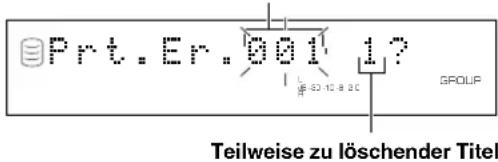
Falls Sie das Bearbeitungsmenü während der Wiedergabe wählen, wählt das Gerät automatisch den zu bearbeitenden Eintrag. In diesem Fall überspringen Sie den Schritt 6, da Sie keinen Eintrag wählen müssen.
- Drehen Sie den MULTI JOG-Knopf (oder drücken Sie +/- -Taste auf der Fernbedienung), um die Disc zu wählen, welche den teilweise zu löschenden Titel enthält.
- Drücken Sie den MULTI JOG-Knopf (oder die ENTER-Taste auf der Fernbedienung), um die Disc zu bestätigen.
Die Nummer des teilweise zu löschenden Titels blinkt.
Drücken Sie die Taste CLEAR, um die bestätigte Wahl zu löschen.
- Drehen Sie den MULTI JOG-Knopf (oder drücken Sie +/- -Taste auf der Fernbedienung), um den teilweise zu löschenden Titel zu wählen.
- Drücken Sie den MULTI JOG-Knopf (oder die ENTER-Taste auf der Fernbedienung), um den Titel zu bestätigen.
Der Abschnitt zwischen dem Punkt, der sich 5 Sekunden vor dem temporären Anfangspunkt der teilweisen Löschung und dem temporären Anfangspunkt (d. h. dem Punkt, der 10 Sekunden vom Anfang des Titels entfernt liegt) wird wiederholt wiedergegeben.
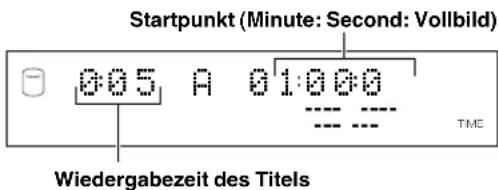
- Drehen Sie den MULTI JOG-Knopf (oder drücken Sie +/- -Taste auf der Fernbedienung), um den Startpunkt der teilweisen Löschung zu wählen.
Die Anfangspunkt der teilweisen Löschung kann nach den folgenden Einteilungen eingestellt werden: „Minute: Sekunde: Einzelbild“. Die Anzeige für die einzustellende Einheit blinkt. Verschieben Sie die blinkende Anzeige auf die Einheit, die Sie einstellen möchten, indem Sie die Taste ◀◀/◀◀ oder ▶▶/▶▶ (◀◀ oder ▶▶ auf der Fernbedienung).
Falls Sie aufhören, den MULTI JOG-Regler zu drehen, sucht das Gerät nach dem Anfangspunkt des Titels, der entsprechend der vorgenommenen Zeitdauereinstellung vorübergehend geändert wurde, und beginnt dann mit der wiederholten Wiedergabe des Abschnitts zwischen dem Punkt, der 5 Sekunden vor dem Anfangspunkt liegt, und dem Anfangspunkt selbst.
7. Drücken Sie den MULTI JOG-Regler (oder die Taste ENTER auf der Fernbedienung), um den Anfangspunkt für die teilweise Löschung zu bestätigen.
Der Abschnitt zwischen dem temporären Endpunkt der teilweisen Löschung (der Punkt, der 10 Sekunden nach dem Anfangspunkt liegt) und dem Punkt, der sich 5 Sekunden nach dem temporären Endpunkt befindet, wird wiederholt wiedergegeben.
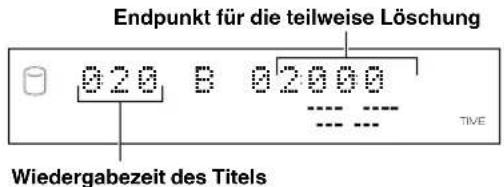
Drücken Sie die Taste CLEAR, um die bestätigte Wahl zu löschen.
8. Drehen Sie den MULTI JOG-Knopf (oder drücken Sie +/- -Taste auf der Fernbedienung), um den Endpunkt der teilweisen Löschung zu wählen.
Die Anfangspunkt der teilweisen Löschung kann nach den folgenden Einteilungen eingestellt werden: „Minute: Sekunde: Einzelbild“. Die Anzeige für die einzustellende Einheit blinkt. Verschieben Sie die blinkende Anzeige auf die Einheit, die Sie einstellen möchten, indem Sie die Taste ◀◀/◀◀ oder >>/>> (◀◀ oder ▶▶ auf der Fernbedienung).
Falls Sie aufhören, den MULTI JOG-Regler zu drehen, sucht das Gerät nach dem Anfangspunkt des Titels, der entsprechend der vorgenommenen Zeitdauereinstellung vorübergehend geändert wurde, und beginnt dann mit der wiederholten Wiedergabe des Abschnitts zwischen dem Punkt, der 5 Sekunden vor dem Anfangspunkt liegt, und dem Anfangspunkt selbst.
9. Drücken Sie den MULTI JOG-Regler (oder die Taste ENTER auf der Fernbedienung), um den Endpunkt für die teilweise Löschung zu bestätigen.
Der Abschnitt zwischen dem Punkt, der sich 5 Sekunden vor dem Anfangspunkt befindet, und dem Punkt, der sich 5 Sekunden nach dem Endpunkt der teilweisen Löschund befindet, wird wiederholt wiedergegeben.
Die folgende Meldung wird auf dem Display angezeigt.
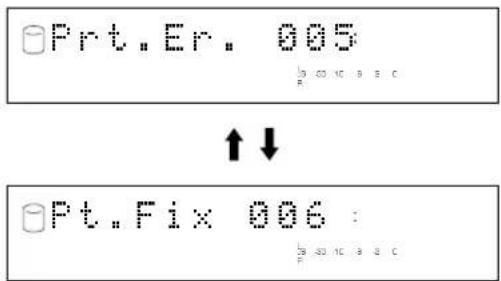
Hinweise
- Der Sound kann an der Verbindungsstelle unterbrochen werden, wobei er jedoch nach Beendigung der teilweisen Löschung richtig wiedergegeben wird.
- Die Mindestlänge eines Titels beträgt 4 Sekunden. Es ist nicht möglich, durch eine teilweise Löschung einen Titel zu erstellen, der kürzer als 4 Sekunden ist.
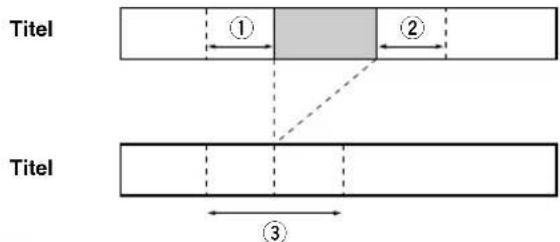
: Zu löschender Abschnitt
① Wiederholte Passage bei der Einstellung des Anfangspunkts
② Wiederholte Passage bei der Einstellung des Endspunkts
③ Wiederholte Passage nach der Bestätigung des Endspunkts
Um den Endpunkt zu ändern, drücken Sie die Taste CLEAR einmal, um zu Schritt 8 zurückzukehren.
Um den Anfangspunkt zu ändern, drücken Sie die Taste CLEAR zweimal, um zu Schritt 6 zurückzukehren.
10. Drücken Sie die Taste COMPLETE.
Der gewählte Teil wird gelöscht.
Das Gerät schaltet auf den Bildschirm zur Wahl des Editiermenü-Eintrags zurück. (Falls das Bearbeitungsmenü auch während der Wiedergabe angezeigt wird, beginnt die Wiedergabe erneut.)
Track Combine
Sie können eine Reihe von Titeln zu einem einzigen Titel kombinieren.
- Falls „Track Combine“ gewählt ist (Seite 58), dann erscheint die folgende Anzeige.
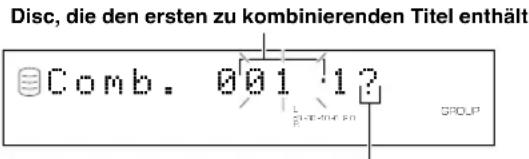
Titel, der sich in der Kombination an erster Stelle befinden soll
Falls Sie das Bearbeitungsmenü während der Wiedergabe wählen, wählt das Gerät automatisch den zu bearbeitenden Eintrag. In diesem Fall überspringen Sie den Schritt 6, da Sie keinen Eintrag wählen müssen.
- Drehen Sie den MULTI JOG-Knopf (oder drücken Sie +/- -Taste auf der Fernbedienung), um die Disc zu wählen, welche den ersten Titel für die Kombination enthält.
- Drücken Sie den MULTI JOG-Knopf (oder die ENTER-Taste auf der Fernbedienung), um die Disc zu bestätigen.
Die Nummer des Titels, der sich in der Kombination an erster Stelle befinden soll, blinkt.
Drücken Sie die Taste CLEAR, um die bestätigte Wahl zu löschen
- Drehen Sie den MULTI JOG-Knopf (oder drücken Sie +/- -Taste auf der Fernbedienung), um den ersten Titel für die Kombination zu wählen.
- Drücken Sie den MULTI JOG-Knopf (oder die ENTER-Taste auf der Fernbedienung), um den Titel zu bestätigen.
Die Anzeige läuft nach links über das Display, um die Nummer der Disc, die den ersten zu kombinierenden Titel enthält, die Nummer des Titels, der sich in der Kombination an erster Stelle befinden soll, und die Nummer des Titels, der sich in der Kombination an letzter Stelle befinden soll, anzuzeigen.
Disc, die den ersten Titel in der kombination enthält
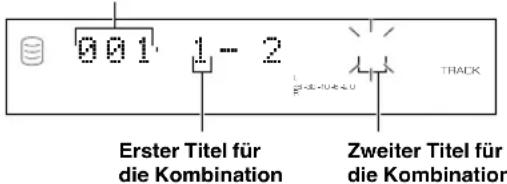
Drücken Sie die Taste CLEAR, um die bestätigte Wahl zu löschen.
- Drehen Sie den MULTI JOG-Knopf (oder drücken Sie +/- -Taste auf der Fernbedienung), um den zweiten Titel für die Kombination zu wählen.
- Drücken Sie den MULTI JOG-Knopf (oder die ENTER-Taste auf der Fernbedienung), um den Titel zu bestätigen.
Drücken Sie die Taste CLEAR, um die bestätigte Wahl zu löschen.
- Drücken Sie die Taste COMPLETE.
Die beiden gewählten Titel und alle dazwischenliegenden Titel werden zu einem einzigen Titel kombiniert.
Das Gerät schaltet auf den Bildschirm zur Wahl des Editiermenü-Eintrags zurück.
Notiz
- Beim Kombinieren einer Reihe von Titeln stehen die gewählten Titelnummern, die auf den ersten Titel folgen, für zukünftige Verwendung zur Verfügung.
- Der Titelname des ersten Titels gilt für den kombinierten Titel.
- F alls einer der zu kombinierenden Titel nicht digital kopiert werden kann, kann der kombinierte Titel selbst ebenfalls nicht digital kopiert werden.
- W enn Titel mit verschiedenen Anhebungsstatus kombiniert wurden, wird der Anhebungsstatus des ersten Titels für den kombinierten Titel gewählt.
Track Divide
Sie können einen Titel an einer gewählten Stelle in zwei teilen.
- Falls „Track Divide“ gewählt ist (Seite 58), dann erscheint die folgende Anzeige.
Disc, die den zu teilenden Titel enthält
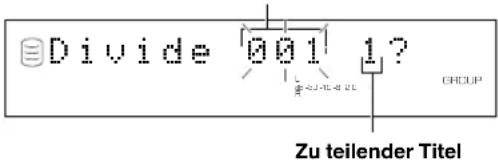
Falls Sie das Bearbeitungsmenü während der Wiedergabe wählen, wählt das Gerät automatisch den zu bearbeitenden Eintrag. In diesem Fall überspringen Sie den Schritt 6, da Sie keinen Eintrag wählen müssen.
- Drehen Sie den MULTI JOG-Knopf (oder drücken Sie +/- -Taste auf der Fernbedienung), um die Disc zu wählen, welche den zu teilenden Titel enthält.
- Drücken Sie den MULTI JOG-Knopf (oder die ENTER-Taste auf der Fernbedienung), um die Disc zu bestätigen.
Die Nummer des zu teilenden Titels blinkt.
Drücken Sie die Taste CLEAR, um die bestätigte Wahl zu löschen.
- Drehen Sie den MULTI JOG-Knopf (oder drücken Sie +/- -Taste auf der Fernbedienung), um den zu teilenden Titel zu wählen.
- Drücken Sie den MULTI JOG-Knopf (oder die ENTER-Taste auf der Fernbedienung), um den Titel zu bestätigen.
Der Abschnitt zwischen dem temporären Trennpunkt (d. h. dem Punkt, der sich 10 Sekunden nach dem Titelanfang befindet) und dem Punkt, der 5 Sekunden nach dem temporären Trennpunkt liegt, wird wiederholt wiedergegeben.
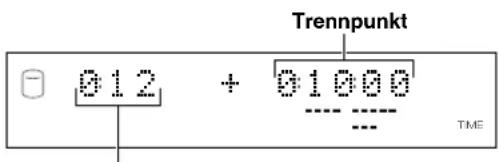
Wiedergabezeit des Titels
6. Drehen Sie den MULTI JOG-Knopf (oder drücken Sie +/- -Taste auf der Fernbedienung), um den Trennungspunkt zu spezifizieren.
Die Trennpunkt kann nach den folgenden Einteilungen eingestellt werden: „Minute: Sekunde: Einzelbild“. Die Anzeige für die einzustellende Einheit blinkt. Verschieben Sie die blinkende Anzeige auf die Einheit, die Sie einstellen möchten, indem Sie die Taste ◀◀/◀◀ oder ▶▶/▶▶ (◀◀ oder ▶▶ auf der Fernbedienung).
Falls Sie aufhören, den MULTI JOG-Regler zu drehen, sucht das Gerät nach dem Trennpunkt, der entsprechend der vorgenommenen Einstellung festgelegt wurde, und beginnt dann mit der wiederholten Wiedergabe des Abschnitts zwischen dem Trennpunkt selbst und dem Punkt, der 5 Sekunden nach dem Trennpunkt liegt.
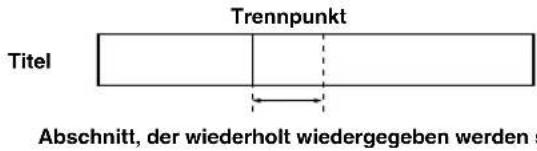
7. Drücken Sie die Taste COMPLETE.
Der gewählte Titel wird am eingestellten Trennpunkt in zwei geteilt.
Das Gerät schaltet auf den Bildschirm zur Wahl des Editiermenü-Eintrags zurück. (Falls das Bearbeitungsmenü auch während der Wiedergabe angezeigt wird, beginnt die Wiedergabe erneut.)
Hinweise
• Die Mindestlänge eines Titels beträgt 4 Sekunden. Durch die Titeltrennung ist es nicht möglich, einen Titel zu erstellen, der kürzer als 4 Sekunden ist.
- Eine Disc kann bis zu 99 Titel enthalten. Falls die Disc bereits 99 Titel enthält, erscheint die Anzeige „Track No.Full“ auf dem Display.
Notiz
Die Nummern der Titel, die auf den geteilten Titel folgen, werden um eins erhöht. Falls jedoch eine unbenutzte Titel-Nummer vorhanden ist, werden nur die Nummern der Titel, die vor dieser Nummer liegen, um eins erhöht.
Vor dem „Track Divide“
| 1 | 2 | 4 | 5 | 6 | ||
| In zwei geteilt | ||||||
| 1 | 2 | 3 | 4 | 5 | 6 | |
Nach dem „Track Divide“ (Wenn der Titel 1 bereits geteilt ist)
Track Pack
Sie können die Titel-Nummern organisieren, indem Sie die nicht gebrauchten Titel-Nummern, die durch das Abändern der Titel-Nummern bzw. durch das Löschen von Titeln entstanden sind, löschen.
- Falls „Track Pack“ gewählt ist (Seite 58), dann erscheint die folgende Anzeige.
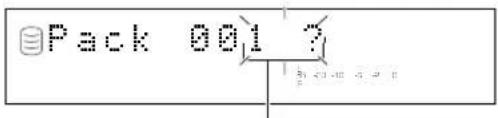
Zu organisierende Disc
- Drehen Sie den MULTI JOG-Knopf (oder drücken Sie +/- -Taste auf der Fernbedienung), um die zu organisierende Disc zu wählen.
- Drücken Sie den MULTI JOG-Knopf (oder die ENTER-Taste auf der Fernbedienung), um die Disc zu bestätigen.
Drücken Sie die Taste CLEAR, um die bestätigte Wahl zu löschen.
- Drücken Sie die Taste COMPLETE.
Die Titel-Nummern werden durch Löschen der unbenutzten Titel-Nummern umorganisiert.
Das Gerät schaltet auf den Bildschirm zur Wahl des Editiermenü-Eintrags zurück.
Vor „Track Pack“
| 1 | 3 | 4 | 6 | |||
| 1 | 2 | 3 | 4 | 5 | 6 |
Nach „Track Pack“ (Die ungebrauchten Titel-Nummern wurden ausgeschaltet.)
Add Fade In
Sie können am Anfang eines Titels eine Einblendung hinzufügen. Der Anfang des Titels wird mit ansteigender Lautstärke wiedergegeben, wenn eine Einblendung hinzugefügt wird.
- Falls „Add Fade In“ gewählt ist (Seite 58), dann erscheint die folgende Anzeige.
Disc, die den Titel enthält, dem eine Einblendung hinzugefügt werden soll
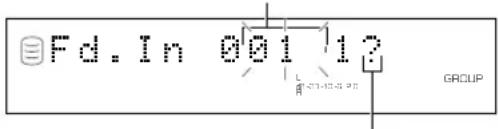
Titel, dem eine Einblendung hinzugefügt werden soll
Falls Sie das Bearbeitungsmenü während der Wiedergabe wählen, wählt das Gerät automatisch den zu bearbeitenden Eintrag. In diesem Fall überspringen Sie den Schritt 6, da Sie keinen Eintrag wählen müssen.
- Drehen Sie den MULTI JOG-Knopf (oder drücken Sie +/- -Taste auf der Fernbedienung), um die Disc zu wählen, welche den einzublendenden Titel enthält.
- Drücken Sie den MULTI JOG-Knopf (oder die ENTER-Taste auf der Fernbedienung), um die Disc zu bestätigen.
Die Nummer des Titels, dem eine Einblendung hinzugefügt werden soll, blinkt.
Drücken Sie die Taste CLEAR, um die bestätigte Wahl zu löschen
- Drehen Sie den MULTI JOG-Knopf (oder drücken Sie +/- -Taste auf der Fernbedienung), um den einzublendenden Titel zu wählen.
- Drücken Sie den MULTI JOG-Knopf (oder die ENTER-Taste auf der Fernbedienung), um den Titel zu bestätigen.
Ein 8 Sekunden langer Abschnitt am Anfang des Titels wird wiederholt mit einer 3 Sekunden langen Einblendung (Ausgangseinstellung) wiedergegeben.
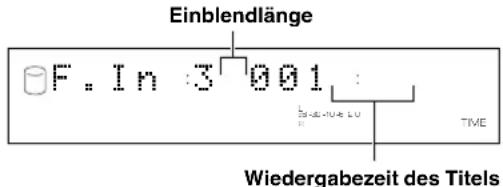
- Drehen Sie den MULTI JOG-Regler (oder drücken Sie die Taste +/- auf der Fernbedienung), um die Einblendlänge einzustellen.
Die Einblendlänge kann im Bereich von 1 bis 10 Sekunden in 1-Sekunden-Schritten eingestellt werden.
Falls Sie aufhören, den MULTI JOG-Regler zu drehen, beginnt das Gerät mit der wiederholten Wiedergabe des Titelanfangs mit der im obigen Schritt eingestellten Einblendlänge, der dann noch ein weiterer 5 Sekunden langer Abschnitt hinzugefügt wurde.
Drücken Sie die Taste CLEAR, um die Einstellung zu löschen.
- Drücken Sie die Taste COMPLETE.
Die Einblendung mit der gewählten Länge wird an den Anfang des gewählten Titels hinzugefügt.
Das Gerät schaltet auf den Bildschirm zur Wahl des Editiermenü-Eintrags zurück. (Falls das Bearbeitungsmenü auch während der Wiedergabe angezeigt wird, beginnt die Wiedergabe erneut.)
Notiz
- W enn ein Titel kürzer als 21 Sekunden ist, kann keine Einblendung hinzugefügt werden.
- Der Einblend-Effekt wird unwirksam, wenn an dem Titel, dem eine Einblendung hinzugefügt wurde, einer der folgenden Editiervorgänge durchgeführt wird.
– Löschen eines bestimmten Teil des Titels (Part Erase).
– K ombinieren des Titels (Track Combine).
– T rennung des Titels (Track Divide).
– Einstellung des Titelanfangs (Track Adjust). - F alls „Track Adjust“ durchgeführt wurde, wird der Einblend-Effekt sowohl für den eingestellten Titel als auch für den vorherigen Titel unwirksam.
Add Fade Out
Sie können am Ende eines Titels eine Ausblendung hinzufügen. Das Ende des Titels wird mit abnehmender Lautstärke wiedergegeben, wenn eine Ausblendung hinzugefügt wird.
- Falls „Add Fade Out“ gewählt ist (Seite 58), dann erscheint die folgende Anzeige.
Disc, die den Titel enthält, dem eine Ausblendung hinzugefügt werden soll
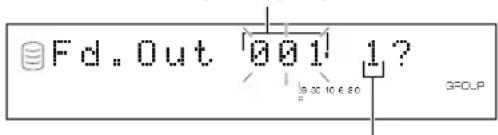
Titel, dem eine Ausblendung hinzugefügt werden soll
Falls Sie das Bearbeitungsmenü während der Wiedergabe wählen, wählt das Gerät automatisch den zu bearbeitenden Eintrag. In diesem Fall überspringen Sie den Schritt 6, da Sie keinen Eintrag wählen müssen.
- Drehen Sie den MULTI JOG-Knopf (oder drücken Sie +/- -Taste auf der Fernbedienung), um die Disc zu wählen, welche den auszublendenden Titel enthält.
- Drücken Sie den MULTI JOG-Knopf (oder die ENTER-Taste auf der Fernbedienung), um die Disc zu bestätigen.
Die Nummer des Titels, dem eine Ausblendung hinzugefügt werden soll, blinkt.
Drücken Sie die Taste CLEAR, um die bestätigte Wahl zu löschen.
- Drehen Sie den MULTI JOG-Knopf (oder drücken Sie +/- -Taste auf der Fernbedienung), um den auszublendenden Titel zu wählen.
- Drücken Sie den MULTI JOG-Knopf (oder die ENTER-Taste auf der Fernbedienung), um den Titel zu bestätigen.
Ein 8 Sekunden langer Abschnitt am Ende des Titels wird wiederholt mit einer 3 Sekunden langen Ausblendung (Ausgangseinstellung) wiedergegeben.
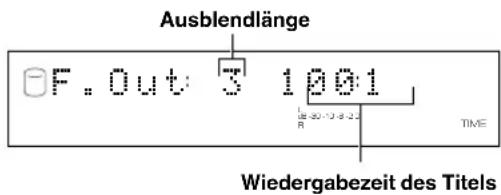
6. Drehen Sie den MULTI JOG-Regler (oder drücken Sie die Taste +/- auf der Fernbedienung), um die Ausblendlänge einzustellen.
Die Ausblendlänge kann im Bereich von 1 bis 10 Sekunden in 1-Sekunden-Schritten eingestellt werden.
Falls Sie aufhören, den MULTI JOG-Regler zu drehen, beginnt das Gerät mit der wiederholten Wiedergabe des Titelendes mit der im obigen Schritt eingestellten Ausblendlänge, der dann noch ein weiterer 5 Sekunden langer Abschnitt hinzugefügt wurde.
Drücken Sie die Taste CLEAR, um die Einstellung zu löschen.
7. Drücken Sie die Taste COMPLETE.
Die Ausblendung mit der gewählten Länge wird an das Ende des gewählten Titels hinzugefügt.
Das Gerät schaltet auf den Bildschirm zur Wahl des Editiermenü-Eintrags zurück. (Falls das Bearbeitungsmenü auch während der Wiedergabe angezeigt wird, beginnt die Wiedergabe erneut.)
Notiz
- W enn ein Titel kürzer als 21 Sekunden ist, kann keine Ausblendung hinzugefügt werden.
- Der Ausblend-Effekt wird unwirksam, wenn an dem Titel, dem eine Ausblendung hinzugefügt wurde, einer der folgenden Editiervorgänge durchgeführt wird.
– Löschen eines bestimmten Teil des Titels (Part Erase).
– K ombinieren des Titels (Track Combine).
– T rennung des Titels (Track Divide).
– Einstellung des Titelanfangs (Track Adjust). - F alls „Track Adjust“ durchgeführt wurde, wird der Ausblend-Effekt sowohl für den eingestellten Titel als auch für den vorherigen Titel unwirksam.
Track Title
Sie können einem Titel einen Namen zuordnen.
1. Falls „Track Title“ gewählt ist (Seite 58), dann erscheint die folgende Anzeige.
Disc, die den Titel enthält, dem ein Name zugeordnet werden soll
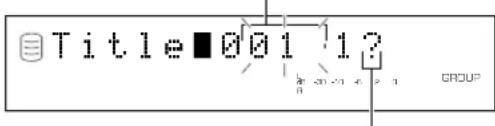
Titel, dem ein Name zugeordnet werden soll
Falls Sie das Bearbeitungsmenü während der Wiedergabe wählen, wählt das Gerät automatisch den zu bearbeitenden Eintrag. In diesem Fall überspringen Sie den Schritt 6, da Sie keinen Eintrag wählen müssen.
2. Drehen Sie den MULTI JOG-Knopf (oder drücken Sie +/- -Taste auf der Fernbedienung), um die Disc zu wählen, welche den Titel für die Zuordnung eines Namens enthält.
3. Drücken Sie den MULTI JOG-Knopf (oder die ENTER-Taste auf der Fernbedienung), um die Disc zu bestätigen.
Wenn die Disc bestätigt wurde, blinkt die Nummer der Disc, die den Titel enthält, dem ein Name zugeordnet werden soll.
Drücken Sie die Taste CLEAR, um die Wahl zu bestätigen.
4. Drehen Sie den MULTI JOG-Knopf (oder drücken Sie +/- -Taste auf der Fernbedienung), um den Titel zu wählen, dem Sie einen Namen zuordnen möchten.
5. Drücken Sie den MULTI JOG-Knopf (oder die ENTER-Taste auf der Fernbedienung), um den Titel zu bestätigen.
Die folgende Anzeige erscheint auf dem Display.
Der Cursor blinkt. (Falls dem gewählten Titel bereits ein Name zugeordnet wurde, wird dieser Name auf dem Display angezeigt.)
6. Verwenden Sie den MULTI JOG-Knopf (oder drücken Sie die Alphanumerische Tasten auf der Fernbedienung), um die Zeichen einzugeben.
Für Einzelheiten über die Wahl der Zeichen siehe „Eingabe von Zeichen in das Bearbeitungsmenü“ (Seite 51).
7. Drücken Sie die Taste COMPLETE, nachdem alle Schriftzeichen eingegeben wurden.
Der Name wird dem gewählten Titel zugeordnet. Drücken Sie die TEXT/TIME-Taste, um die Anzeigeinformation wie erforderlich umzuschalten (Seite 18).
Das Gerät schaltet auf den Bildschirm zur Wahl des Editier-Menücintrags zurück. (Falls das Bearbeitungsment auch während der Wiedergabe angezeigt wird, beginnt die Wiedergabe erneut.)
DISC-EDITIERUNG
Sie können an den Discs, die auf der Festplatte aufgenommen sind, verschiedene Editiervorgänge durchführen.
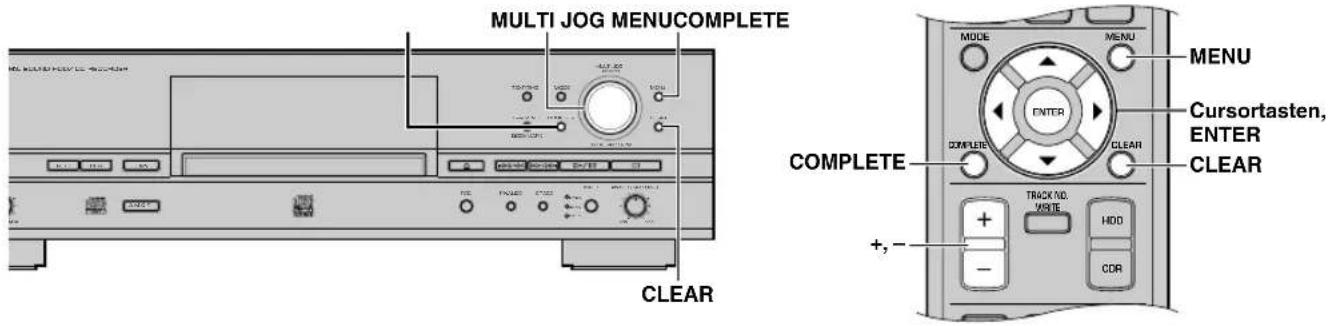
- Drücken Sie die MENU-Taste, wenn HDD gewählt ist (Seite 14).
Das Display schaltet auf den Bildschirm zur Wahl des Menü-Eintrags um.
- Drehen Sie den MULTI JOG-Knopf (oder drücken Sie Taste +/-, ▲ oder ▼ auf der Fernbedienung), um „Disc Edit“ zu wählen.
- Drücken Sie den MULTI JOG-Regler (oder die Taste ENTER auf der Fernbedienung).
Das Display schaltet auf den Bildschirm zur Wahl des Editiermenü-Eintrags um.
- Drehen Sie den MULTI JOG-Knopf (oder drücken Sie Taste +/-, ▲ oder ▼ auf der Fernbedienung), um einen Menüeintrag zu wählen, und betätigen Sie danach den MULTI JOG-Knopf (oder drücken Sie die ENTER-Taste auf der Fernbedienung), um die Wahl zu bestätigen.
Es gibt die folgenden Menü-Posten für die Disc-Editierung:
• Disc Rename (Seite 67)
- Disc Erase (Seite 67)
• Disc Combine (Seite 68)
- Disc Divide (Seite 68)
• Disc Pack* (Seite 69)
• Disc Title (Seite 69)
* Sie können „Disc Pack“ während der Wiedergabe nicht wählen.
Notiz
- F alls Sie die Taste MENU während des Editiervorgangs drücken, wird die Eingabe des gewählten Eintrags abgebrochen, und das Gerät schaltet auf den folgenden Zustand zurück:
- Dieses Gerät schaltet auf den Bildschirm zur Wahl des Editiermenü-Eintrags um, falls der Editiervorgang im Stoppmodus begonnen wurde.
- Dieses Gerät schaltet auf die Wiedergabe der zu editierenden Disc zurück, falls der Editiervorgang während der Wiedergabe begonnen wurde.
- Falls Sie die Taste □ während des Editiervorgangs drücken, werden alle Einträge in der gewählten Einstellung gelöscht, und das Gerät schaltet auf den Stoppmodus um.
Disc Rename
Sie können eine Disc verschieben und ihr eine neue Nummer zuordnen.
- Falls „Disc Rename“ gewählt ist (Seite 66), dann erscheint die folgende Anzeige.
Zu verschiebende Disc
Falls Sie das Bearbeitungsmenü während der Wiedergabe wählen, wählt das Gerät automatisch den zu bearbeitenden Eintrag. In diesem Fall überspringen Sie den Schritt 4, da Sie keinen Eintrag wählen müssen.
- Drehen Sie den MULTI JOG-Knopf (oder drücken Sie +/- -Taste auf der Fernbedienung), um die zu verschiebende Disc zu wählen.
- Drücken Sie den MULTI JOG-Regler (oder die Taste ENTER auf der Fernbedienung), um die zu verschiebende Disc zu bestätigen.
Die Anzeige läuft nach links über das Display, um die Nummer der zu verschiebenden Disc und die neue Disc-Nummer anzuzeigen.
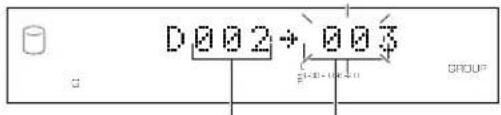
Zu verschiebende Disc Neue Disc-Nummer
Drücken Sie die Taste CLEAR, um die bestätigte Wahl zu löschen.
- Drehen Sie den MULTI JOG-Knopf (oder drücken Sie +/- -Taste auf der Fernbedienung), um die neue Disc-Nummer zu wählen.
- Drücken Sie den MULTI JOG-Regler (oder die Taste ENTER auf der Fernbedienung), um die neue Disc-Nummer zu bestätigen.
Drücken Sie die Taste CLEAR, um die bestätigte Wahl zu löschen.
- Drücken Sie die Taste COMPLETE.
Die gewählte Disc wurde verschoben und mit einer neuen Number versehen.
Dieses Gerät schaltet auf den Bildschirm zur Wahl des Editiermenü-Eintrags zurück. (Falls das Bearbeitungsmenü auch während der Wiedergabe angezeigt wird, beginnt die Wiedergabe erneut.)
Notiz
- F alls die gewählte neue Disc-Nummer bereits verwendet wird, werden die Nummern der Disc, die auf diese umnummerierten Disc folgen, automatisch um eins erhöht. Falls jedoch eine unbenutzte Disc-Nummer vorhanden ist, werden nur die Nummern der Discs, die vor dieser Nummer liegen, um eins erhöht.
• Die ursprüngliche Nummer der umnummerierten Disc steht für die zukünftige Verwendung zur Verfügung.
Disc Erase
Sie können eine gewählte Disc löschen.
- Falls „Disc Erase“ gewählt ist (Seite 66), dann erscheint die folgende Anzeige.
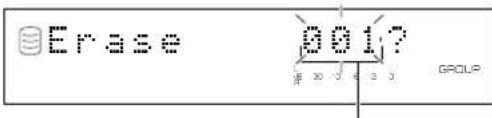
Zu löschende Disc
Falls Sie das Bearbeitungsmenü während der Wiedergabe wählen, wählt das Gerät automatisch den zu bearbeitenden Eintrag. In diesem Fall überspringen Sie den Schritt 4, da Sie keinen Eintrag wählen müssen.
- Drehen Sie den MULTI JOG-Knopf (oder drücken Sie +/- -Taste auf der Fernbedienung), um die zu lösche Disc zu wählen.
- Drücken Sie den MULTI JOG-Regler (oder die Taste ENTER auf der Fernbedienung), um die zu löschende Disc zu bestätigen.
Drücken Sie die Taste CLEAR, um die bestätigte Wahl zu löschen.
- Drücken Sie die Taste COMPLETE.
Die gewählte Disc wird gelöscht.
Dieses Gerät schaltet auf den Bildschirm zur Wahl des Editiermenü-Eintrags zurück. (Falls das Bearbeitungsmenü auch während der Wiedergabe angezeigt wird, beginnt die Wiedergabe erneut.)
Notiz
Die Nummer der gelöschten Disc steht für die zukünftige Verwendung zur Verfügung.
Disc Combine
Sie können eine Reihe von Discs zu einer einzigen Disc kombinieren.
- Falls „Disc Combine“ gewählt ist (Seite 66), dann erscheint die folgende Anzeige.
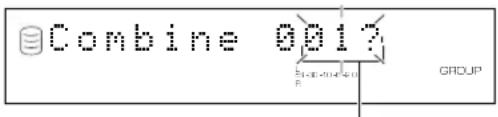
Disc, die sich in der Kombination an erster Stelle befinden soll
Falls Sie das Bearbeitungsmenü während der Wiedergabe wählen, wählt das Gerät automatisch den zu bearbeitenden Eintrag. In diesem Fall überspringen Sie den Schritt 4, da Sie keinen Eintrag wählen müssen.
- Drehen Sie den MULTI JOG-Knopf (oder drücken Sie +/- -Taste auf der Fernbedienung), um die erste Disc für die Kombination zu wählen.
- Drücken Sie den MULTI JOG-Knopf (oder die ENTER-Taste auf der Fernbedienung), um die Disc zu bestätigen.
Die Anzeige läuft nach links über das Display, um die Nummern der Discs, die sich in der Kombination an erster und letzter Stellen befinden sollen, anzuzeigen.
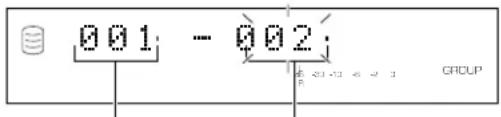
Disc, die sich in der Kombination an erster Stelle befinden soll
Disc, die sich in der Kombination an letzter Stelle befinden soll
Drücken Sie die Taste CLEAR, um die bestätigte Wahl zu löschen.
- Drehen Sie den MULTI JOG-Knopf (oder drücken Sie +/- -Taste auf der Fernbedienung), um die zweite Disc für die Kombination zu wählen.
- Drücken Sie den MULTI JOG-Knopf (oder die ENTER-Taste auf der Fernbedienung), um die Disc zu bestätigen.
Drücken Sie die Taste CLEAR, um die bestätigte Wahl zu löschen.
- Drücken Sie die Taste COMPLETE.
Die beiden gewählten Discs und alle dazwischenliegenden Discs werden zu einem einzigen Disc kombiniert.
Das Gerät schaltet auf den Bildschirm zur Wahl des Editiermenü-Eintrags zurück. (Falls das Bearbeitungsmenü auch während der Wiedergabe angezeigt wird, beginnt die Wiedergabe erneut.)
Hinweise
- Eine Disc kann bis zu 99 Titel enthalten. Wenn die Titelgesamtzahl 99 überschreitet, erscheint die Anzeige „Track No.Full“ auf dem Display.
- Die maximale Länge einer Disc auf der Festplatte beträgt 179 Minuten und 59 Sekunden. Wenn die Gesamtzeit der zu kombinierenden Discs 179 Minuten und 59 Sekunden überschreitet, wird „No Enough Spc“ auf dem Display angezeigt.
Notiz
- Beim Kombinieren einer Reihe von Discs stehen die gewählten Disc-Nummern, die auf die gewählte erste Disc folgen, für zukünftige Verwendung zur Verfügung.
- Der Disc-Name der ersten Disc gilt für die kombinierte Disc.
Disc Divide
Sie können eine Disc an einer gewählten Stelle in zwei teilen.
- Falls „Disc Divide“ gewählt ist (Seite 66), dann erscheint die folgende Anzeige.
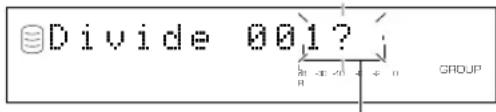
Zu teilende Disc
Falls Sie das Bearbeitungsmenü während der Wiedergabe wählen, wählt das Gerät automatisch den zu bearbeitenden Eintrag. In diesem Fall überspringen Sie den Schritt 4, da Sie keinen Eintrag wählen müssen.
- Drehen Sie den MULTI JOG-Knopf (oder drücken Sie +/- -Taste auf der Fernbedienung), um die zu teilende Disc zu wählen.
- Drücken Sie den MULTI JOG-Knopf (oder die ENTER-Taste auf der Fernbedienung), um die Disc zu bestätigen. „Div. from“ und der Trennpunkt (die Nummer des Titels, der sich nach der Teilung an erster Stelle befinden soll) werden auf dem Display angezeigt.
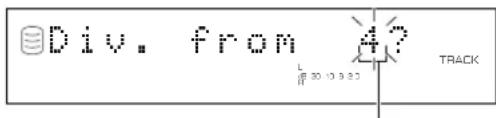
Titel, der sich nach der Teilung an erster Stelle befinden soll
Drücken Sie die Taste CLEAR, um die bestätigte Wahl zu löschen.
- Drehen Sie den MULTI JOG-Knopf (oder drücken Sie +/- -Taste auf der Fernbedienung), um den Trennungspunkt zu spezifizieren.
- Drücken Sie den MULTI JOG-Regler (oder die Taste ENTER auf der Fernbedienung), um den Trennpunkt zu bestätigen.
Drücken Sie die Taste CLEAR, um die bestätigte Wahl zu löschen.
- Drücken Sie die Taste COMPLETE.
Der gewählte Titel wird am gewählten Trennpunkt in zwei geteilt. Das Gerät schaltet auf den Bildschirm zur Wahl des Editiermenü-Eintrags zurück. (Falls das Bearbeitungsmenü auch während der Wiedergabe angezeigt wird, beginnt die Wiedergabe erneut.)
Hinweis
Die Festplatte kann bis zu 999 Discs enthalten. Falls die Festplatte bereits 999 Discs enthält, erscheint die Anzeige „Disc No.Full“ auf dem Display.
Notiz
Die Nummern der Disc, die auf die geteilte Disc folgen, werden um eins erhöht. Falls jedoch eine unbenutzte Disc-Nummer vorhanden ist, werden nur die Nummern der Discs, die vor dieser Nummer liegen, um eins erhöht.
Vor dem „Disc Divide“
| 1 | 2 | 4 | 5 | 6 | ||
| In zweigeteilte Disc | ||||||
| 1 | 2 | 3 | 4 | 5 | 6 | |
Nach dem „Disc Divide“ (Wenn die Disc 1 bereits geteilt ist)
Disc Pack
Sie können die Disc-Nummern organisieren, indem Sie die nicht gebrauchten Disc-Nummern, die durch das Abändern der Disc-Nummern bzw. durch das Löschen von Discs entstanden sind, löschen.
- Falls „Disc Pack“ gewählt ist (Seite 66), dann erscheint die folgende Anzeige.
- Drücken Sie die Taste COMPLETE.
Die Disc-Nummern werden durch Löschen der unbenutzten Disc-Nummern umorganisiert.
Das Gerät schaltet auf den Bildschirm zur Wahl des Editiermenü-Eintrags zurück.
Vor „Disc Pack“
| 1 | 3 | 4 | 6 | |||
| 1 | 2 | 3 | 4 | 5 | 6 |
Nach „Disc Pack“ (Die ungebrauchten Disc-Nummern wurden ausgeschaltet.)
Disc Title
Sie können einer aufgezeichneten Disc einen Namen zuordnen.
- Falls „Disc Title“ gewählt ist (Seite 66), dann erscheint die folgende Anzeige.
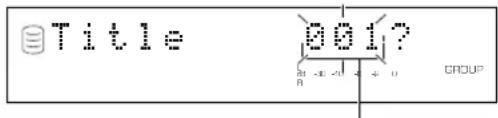
Disc, der ein Name zugeordnet werden soll
Falls Sie das Bearbeitungsmenü während der Wiedergabe wählen, wählt das Gerät automatisch den zu bearbeitenden Eintrag. In diesem Fall überspringen Sie den Schritt 4, da Sie keinen Eintrag wählen müssen.
- Drehen Sie den MULTI JOG-Knopf (oder drücken Sie +/- -Taste auf der Fernbedienung), um die Disc zu wählen, der Sie einen Namen zuordnen möchten.
- Drücken Sie den MULTI JOG-Regler (oder die Taste ENTER auf der Fernbedienung), um die Disc, der ein Name zugeordnet werden soll, zu bestätigen.
Der Cursor blinkt. (Falls dem gewählten Disc bereits ein Titel zugeordnet wurde, wird dieser Titel auf dem Display angezeigt.)
- Verwenden Sie den MULTI JOG-Knopf (oder drücken Sie die Alphanumerische Tasten auf der Fernbedienung), um die Zeichen einzugeben.
Für Einzelheiten über die Wahl der Zeichen siehe „Eingabe von Zeichen in das Bearbeitungsmenü“ (Seite 51).
- Drücken Sie die Taste COMPLETE, nachdem alle Schriftzeichen eingegeben wurden.
Der Titel wird dem gewählten Disc zugeordnet. Drücken Sie die TEXT/TIME-Taste, um die Anzeigeinformation wie erforderlich umzuschalten (Seite 18).
Das Gerät schaltet auf den Bildschirm zur Wahl des Editiermenü-Eintrags zurück. (Falls das Bearbeitungsmenü auch während der Wiedergabe angezeigt wird, beginnt die Wiedergabe erneut.)
ABBRECHEN DER BEARBEITUNGSVORGÄNGE (RÜCKGÄNGIG)
Sie können den vorherigen Betriebsvorgang und das Ergebnis des vorhergehenden Editierschrittes auf diesem Gerät aufheben (Rückgängigfunktion).
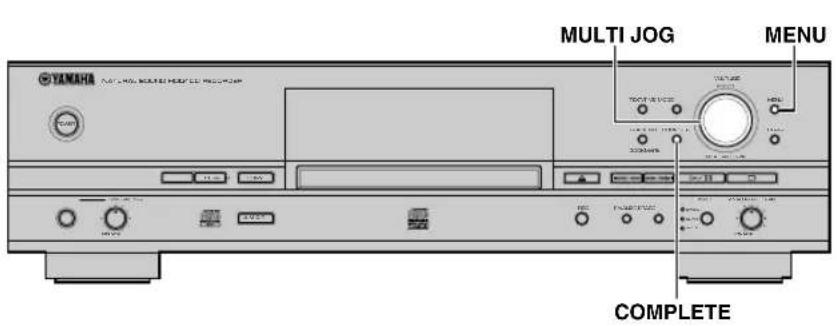
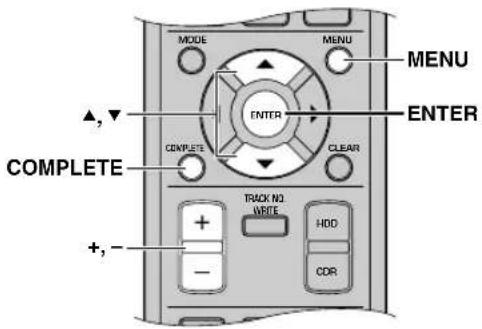
- Drücken Sie die Taste MENU, während dieses Gerät auf Stoppmodus geschaltet ist.
- Drehen Sie den MULTI JOG-Knopf (oder drücken Sie Taste +/-, ▲ oder ▼ auf der Fernbedienung), um „Undo“ zu wählen.
- Drücken Sie den MULTI JOG-Regler (oder die Taste ENTER auf der Fernbedienung), damit die Anzeige „Undo?“ angezeigt wird.
- Drücken Sie die Taste COMPLETE.
Der vorhergehende Editiervorgang und das Ergebnis wurden aufgehoben.
Die Aufhebungsfunktion kann nicht verwendet werden, wenn einer der folgenden Vorgänge nach dem Editiervorgang durchgeführt worden ist.
- Nach dem Editiervorgang wurde eine Aufnahme gemacht, oder dieses Gerät wurde auf den Aufnahmepause-Modus geschaltet, um mit der Aufnahme zu beginnen.
- Nach dem Editiervorgang wurde ein Kopiervorgang durchgeführt, oder dieses Gerät wurde auf den Kopierpause-Modus geschaltet, um mit dem Kopiervorgang zu beginnen.
- Weitere Editiervorgänge wurden durchgeführt.
• Die Festplatte wurde formatiert.
Die folgende Anzeige erscheint auf dem Display, falls die Aufhebungsfunktion nicht wirksam ist.
Notiz
- Die Rückgängigfunktion trifft nicht auf „Track Level“ oder „Tr. Interval“ in dem Albumbearbeitungsmenü bzw. auf „Add Fade In“ oder „Add Fade Out“ in dem Trackbearbeitungsmenü zu, da sie jederzeit abgebrochen (freigegeben) werden kann.
- Die Rückgängigfunktion trifft nicht auf „Album Title“, „Track Title“ oder „Disc Title“ zu.
UMWANDLUNG DER DIGITAL/ANALOG-AUSGANGSSIGNALE (DAC-MODUS)
Dieses Gerät ist mit einem Digital/Analog-Umwandlungsmodus (DAC-Modus) ausgestattet. Wenn der DAC-Modus aktiviert ist, gibt das Gerät die Tonquellen (Tonsignaleingang von den Eingangsbuchsen) sowohl an den digitalen (OPTICAL und COAXIAL) als auch an den analogen (ANALOG) Buchsen aus.
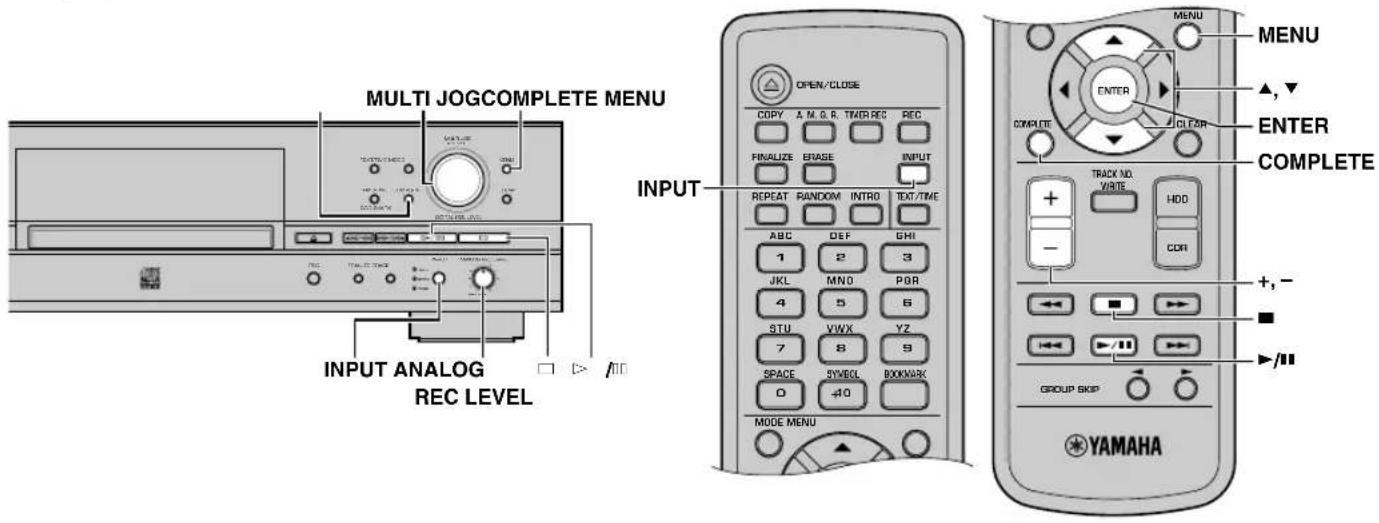
- Drücken Sie die Taste MENU, während dieses Gerät auf Stoppmodus geschaltet ist.
Das Display schaltet auf den Bildschirm zur Wahl des Menü-Eintrags um.
- Drehen Sie den MULTI JOG-Knopf (oder drücken Sie Taste +/-, ▲ oder ▼ auf der Fernbedienung), um den „DAC Mode“ zu wählen.
-
Drücken Sie den MULTI JOG-Regler (oder die Taste ENTER auf der Fernbedienung), um auf den Digital-Analog-Umsetzungsmodus zu schalten.
-
Drücken Sie die INPUT-Taste, um die Eingangsquellen (OPTICAL, COAXIAL oder ANALOG) zu wählen.
Die Lampe für den gewählten Eingang leuchtet auf, und das Gerät gibt eine Eingangsquelle an den ANALOG LINE OUT- und DIGITAL OUT (OPTICAL/COAXIAL)-Buchsen aus.
Notiz
- Wenn die Buchse OPTICAL oder COAXIAL gewählt ist, fungiert der MULTI JOG-Regler als Lautstärkeregler.
-
Wenn die Buchse ANALOG gewählt ist, fungiert der Regler ANALOG REC LEVEL als Lautstärkeregler.
-
Jeder der folgenden Betriebsvorgänge hebt den Digital-Analog-Umsetzungsmodus auf und beginnt mit dem normalen Betrieb.
-
Drücken Sie die Taste > / um das Laufwerk wiederzugeben, das vor der Wahl des Digital-Analog-Umsetzungsmodus gewählt worden war.
- Drücken Sie die Taste □ oder COMPLETE um dieses Gerät auf den Stoppmodus zu schalten.
- Drücken Sie die Taste MENU, um auf den Bildschirm zur Wahl des Menü-Eintrags zurückzukehren.
FESTPLATTEN-HILFSPROGRAMM
■ Überprüfung der Festplatten-Laufwerk-Informationen (HDD Info.)
Sie können das Festplatten-Hilfsprogramm (Kapazität, gebrauchte Zeit und zur Verfügung stehender Speicher) dieses Gerätes überprüfen.
- Drücken Sie die Taste MENU, während dieses Gerät auf Stoppmodus geschaltet ist.
Das Display schaltet auf den Bildschirm zur Wahl des Menü-Eintrags um.
- Drehen Sie den MULTI JOG-Knopf (oder drücken Sie Taste +/-, ▲ oder ▼ auf der Fernbedienung), um „HDD Utility“ zu wählen.
- Drücken Sie den MULTI JOG-Regler (oder die Taste ENTER auf der Fernbedienung), damit „HDD Info.“ angezeigt wird.
- Drücken Sie den MULTI JOG-Regler (oder die Taste ENTER auf der Fernbedienung) erneut, damit die Speicherkapazität der Festplatte angezeigt wird.
Drehen Sie den MULTI JOG-Knopf (oder drücken Sie Taste +/-, ▲ oder ▼ auf der Fernbedienung), um das Display wie folgt zu ändern. Die Disc-Kapazität wird als Zeitdauer (Stunden und Minuten) angezeigt.
Kapazität (Gesamtzeit)
Verwendung (gesamte benutzte Zeit)
Zur Verfügung stehender Speicher (aufnehmbare Zeit)

Notiz
Die Zeitangaben sind ungefähre Werte.
- Drücken Sie die Taste □ oder MENU, um diese Funktion auszuschalten.
Das Gerät kehrt an den Stoppmodus zurück.
■ Formatieren der Festplatte (HDD Format)
Sie können die Festplatte dieses Gerätes formatieren.
Hinweise
- Nachdem die Festplatte formatiert wurde, werden alle Daten zu den aufgenommenen Titeln und zu den Einstellungen von der Festplatte gelöscht.
-
Nachdem alle Daten auf der Festplatte initialisiert wurden, kann die Aufhebungsfunktion nicht für irgendwelche Editiervorgänge verwendet werden, die vor der Formatierung durchgeführt worden sind.
-
Führen Sie die unter „Überprüfung der Festplatten-Laufwerk-Informationen (HDD-Info.)“ beschriebenen Schritte 1 bis 3 aus (an der linken Seite).
Das Display schaltet auf den Bildschirm zur Wahl der Festplattenspeichers um.
- Drehen Sie den MULTI JOG-Knopf (oder drücken Sie Taste +/-, ▲ oder ▼ auf der Fernbedienung), um „HDD Format“ zu wählen.
- Drücken Sie den MULTI JOG-Knopf (oder die ENTER-Taste auf der Fernbedienung), um „Initialize ?“ anzuzeigen.
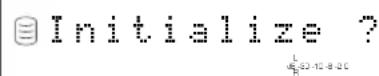
- Drücken Sie die ▷/□-Taste, um „Format Really ?“ zu wählen.

Falls Sie die Festplatte formatieren möchten, drücken Sie die Taste INPUT. Anderenfalls drücken Sie die Taste □.
- Drücken Sie die INPUT-Taste, um „Format OK“ anzuzeigen und das Gerät erneut zu starten.
Hinweis
Sie können das „HDD Format“ nicht für eine neue Festplatte verwenden. Um eine neuen Festplatte nach der Installation zu überprüfen, siehe die „Festplattenspeicher-Installationshandbuch“.
■ Überprüfen der Firmware-Version (Firm. Version)
Diesem Gerät ist eine sogenannte „Firmware“ eingebaut. Diese Firmware steuert den Betrieb. Die folgenden Schritte beschreiben das Verfahren zur Überprüfung der Firmware-Version.
- Drücken Sie die Taste MENU, während dieses Gerät auf Stoppmodus geschaltet ist.
Das Display schaltet auf den Bildschirm zur Wahl des Menü-Eintrags um.
- Drehen Sie den MULTI JOG-Knopf (oder drücken Sie Taste +/-, ▲ oder ▼ auf der Fernbedienung), um „Sys. Utility“ zu wählen.
- Drücken Sie den MULTI JOG-Regler (oder die Taste ENTER auf der Fernbedienung), damit die Anzeige „Firm. Version“ erscheint.
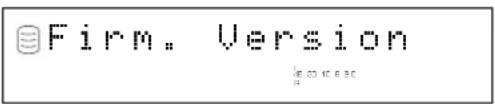
- Drücken Sie den MULTI JOG-Regler (oder die Taste ENTER auf der Fernbedienung) erneut, damit die Firmware-Version angezeigt wird.
Drehen Sie den MULTI JOG-Knopf (oder drücken Sie Taste +/-, ▲ oder ▼ auf der Fernbedienung), um das Display wie folgt zu ändern.
Version der System-Firmware
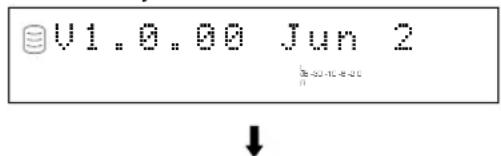
Version der Firmware des CDR-Laufwerks
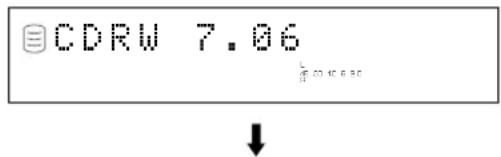
Modell des Festplatten-Laufwerks
- Drücken Sie die Taste □ oder MENU, um diese Funktion auszuschalten.
Das Gerät kehrt an den Stoppmodus zurück.
■ Anfängliche Einstellungen (Initialize)
Sie können die geänderten Einstellungen initialisieren. Die in diesem Gerät gespeicherten OPC-Daten werden ebenfalls initialisiert.
- Führen Sie die unter „Überprüfen der Firmware-Version (Firm. Version)“ beschriebenen Schritte 1 bis 3 aus (an der linken Seite).
Das Display schaltet auf den Bildschirm zur Wahl der Systemanwendung um.
- Drehen Sie den MULTI JOG-Knopf (oder drücken Sie Taste +/-, ▲ oder ▼ auf der Fernbedienung), um „Initialize“ zu wählen.
- Drücken Sie den MULTI JOG-Knopf (oder die ENTER-Taste auf der Fernbedienung), um „Initialize ?“ anzuzeigen.
Drücken Sie die □-Taste, um den Initialisierungsvorgang abzubrechen.
- Drücken Sie die Taste COMPLETE.
Das Gerät startet erneut mit den initialisierten Einstellungen.
■ Einstellung der Helligkeit des Displays (Dimmer Setup)
Sie können die Helligkeit des Displays einstellen.
-
Führen Sie die unter „Überprüfen der Firmware-Version (Firm. Version)“ beschriebenen Schritte 1 bis 3 aus (Seite 73).
Das Display schaltet auf den Bildschirm zur Wahl der Systemanwendung um. -
Drehen Sie den MULTI JOG-Knopf (oder drücken Sie Taste +/-, ▲ oder ▼ auf der Fernbedienung), um „Dimmer Setup“ zu wählen.
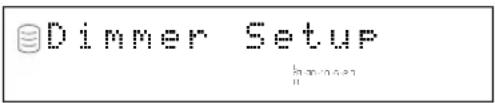
- Drücken Sie den MULTI JOG-Knopf (oder die ENTER-Taste auf der Fernbedienung), um aktuelle Einstellung anzuzeigen.
Drehen Sie den MULTI JOG-Knopf (oder drücken Sie Taste +/-, ▲ oder ▼ auf der Fernbedienung), um die Einstellung wie folgt zu ändern.
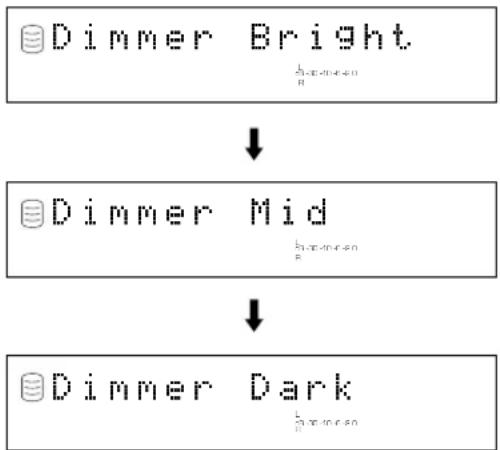
Die Ausgangseinstellung ist „Dimmer Bright“.
- Drücken Sie den MULTI JOG-Regler (oder die Taste ENTER auf der Fernbedienung) oder die Taste COMPLETE.
Damit ist die Helligkeit des Displays eingestellt.
- Drücken Sie die Taste □ oder MENU, um diese Funktion auszuschalten.
Das Gerät kehrt an den Stoppmodus zurück.
■ Um den Videoausgang einzustellen (VIDEO Output)
Sie können den Ausgang der Bildschirmanzeige über die Buchsen VIDEO OUT ein- und ausschalten.
-
Führen Sie die unter „Überprüfen der Firmware-Version (Firm. Version)“ beschriebenen Schritte 1 bis 3 aus (Seite 73).
Das Display schaltet auf den Bildschirm zur Wahl der Systemanwendung um. -
Drehen Sie den MULTI JOG-Knopf (oder drücken Sie Taste +/-, ▲ oder ▼ auf der Fernbedienung), um „VIDEO Output“ zu wählen.
- Drücken Sie den MULTI JOG-Knopf (oder die ENTER-Taste auf der Fernbedienung), um aktuelle Einstellung anzuzeigen.
Drehen Sie den MULTI JOG-Knopf (oder drücken Sie Taste +/-, ▲ oder ▼ auf der Fernbedienung), um die Einstellung zwischen „VIDEO On“ und „VIDEO Off“ umzuschalten.
Notiz
Die Ausgangseinstellung ist „VIDEO On“.
- Drücken Sie den MULTI JOG-Regler (oder Taste ENTER auf der Fernbedienung) oder die Taste COMPLETE.
Der Ausgang der Bildschirmanzeige wird ein- oder ausgeschaltet.
Notiz
Wählen Sie „VIDEO Off“, wenn Sie den Bildschirmdialog (OSD) nicht verwenden, sodass Sie die Wiedergabe oder Aufnahme mit höherer Klangqualität genießen können.
- Drücken Sie die Taste □ oder MENU, um diese Funktion auszuschalten.
Das Gerät kehrt an den Stoppmodus zurück.
■ Einstellen der automatischen Wiedergabe (Auto Play)
Sie können die automatische Wiedergabefunktion einstellen, mit deren Hilfe die Wiedergabe automatisch beginnt, wenn die Stromversorgung des Gerätes eingestellt wird. Verwenden Sie einen externen Timer mit dieser Funktion, um die Timer-Wiedergabe zu ermöglichen.
- Führen Sie die unter „Überprüfen der Firmware-Version (Firm. Version)“ beschriebenen Schritte 1 bis 3 aus (Seite 73).
Das Display schaltet auf den Bildschirm zur Wahl der Systemanwendung um.
- Drehen Sie den MULTI JOG-Knopf (oder drücken Sie Taste +/-, ▲ oder ▼ auf der Fernbedienung), um „Auto Play“ zu wählen.
- Drücken Sie den MULTI JOG-Knopf (oder die ENTER-Taste auf der Fernbedienung), um aktuelle Einstellung anzuzeigen.
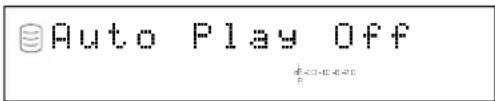
Drehen Sie den MULTI JOG-Knopf (oder drücken Sie Taste +/-, ▲ oder ▼ auf der Fernbedienung), um die Einstellung zwischen „Auto Play On“ und „Auto Play Off“ umzuschalten.
Notiz
Die Ausgangseinstellung ist „Auto Play Off“.
- Drücken Sie den MULTI JOG-Regler (oder Taste ENTER auf der Fernbedienung) oder die Taste COMPLETE.
Der automatische Wiedergabe wird ein- oder ausgeschaltet. Falls die automatische Wiedergabe eingeschaltet wird, wird diese Einstellung beim nächsten Einschalten dieses Geräts wirksam.
- Dieses Gerät führt die Wiedergabe der Daten auf dem Laufwerk durch, das zuletzt gewählt war, als dieses Gerät ausgeschaltet wurde.
-
Dieses Gerät führt die Wiedergabe in dem Wiedergabemodus (wie etwa Zufallswiedergabe) durch, das zuletzt eingestellt war, als dieses Gerät ausgeschaltet wurde.
-
Um eine Timer-Wiedergabe auszuführen, schleißen Sie das Netzkabel dieses Gerätes an einen externen Timer an, und stellen Sie den Timer ein.
Notiz
Die Einstellung für die Timer-Aufnahme hat Vorrang vor der Einstellung für die automatische Wiedergabe. Falls die Timer-Aufnahme (Seite 32) eingestellt ist, beginnt dieses Gerät mit der Aufnahme, wenn das Gerät das nächste Mal eingeschaltet wird, selbst wenn die Einstellung „Auto Play On“ gewählt wurde.
■ Aktualisieren der Firmware-Version (Firm. Update)
Dieses Menü steht für die zukünftige Funktionserweiterung zur Verfügung.
FEHLERSUCHE
Falls dieses Gerät nicht normal funktioniert, überprüfen Sie die folgenden Punkte, um festzustellen, ob das Problem durch die hier empfohlenen einfachen Abhilfemaßnahmen behoben werden kann. Falls sich das Problem nicht beheben lässt oder nicht in der SYMPTOM-Spalte aufgelistet ist, trennen Sie das Netzkabel ab, und wenden Sie sich an einen autorisierten YAMAHA Fachhändler oder ein Kundendienstzentrum, um das Problem beheben zu lassen.
| SYMPTOM | URSACHE | ABHILFE |
| Dieses Gerät schaltet sich nicht ein, wenn der Netzschalter POWER gedrückt wird. | Das Netzkabel ist nicht richtig angeschlossen. | Schließen Sie das Netzkabel sicher an (Seite 10). |
| Die Wiedergabe beginnt nicht, obwohl die CD eingelegt ist. | Es befindet sich Feuchtigkeit auf der Laseraufnahmeeinheit. | Schalten Sie dieses Gerät aus und warten Sie 20 bis 30 Minuten, bevor Sie die Wiedergabe erneut versuchen (Seite 14). |
| Die CD wurde verkehrt herum eingelegt. | Legen Sie die CD erneut ein, aber so, dass die Etikettseite nach oben zeigt. | |
| Die CD ist verschmutzt. | Reinigen Sie die CD (Seite v). | |
| Die Wiedergabe erfolgt verzögert oder an der falschen Stelle. | Möglicherweise ist die CD zerkratzt oder verschmutzt. | Überprüfen Sie CD sorgfältig. Ersetzen Sie sie, falls erforderlich. |
| Aufnahme/Kopieren ist nicht möglich. | Die CD-R- oder CD-RW-Disc wurde finalisiert. | Legen Sie eine aufnehmbare CD ein, die noch nicht finalisiert wurde (Seite iv). |
| Es wurde eine CD-R- oder CD-RW-Disc eingelegt, die vollständig aufgenommen wurde. | Legen Sie eine aufnehmbare CD ein (Seite iv). | |
| Die Eingangsquelle (INPUT) ist nicht richtig eingestellt. | Stellen Sie den Regler INPUT auf die korrekte Position ein, in Abhängigkeit von der Eingangsquelle (Seite 31). | |
| Sie haben versucht, von einer digital kopierten Tonquelle weiterhin digital aufzunehmen oder zu kopieren. | Schalten Sie auf ANALOG um, um eine Aufnahme zu machen (Seite 31). | |
| Es ist kein ausreichender Platz übrig, oder auf der Disc sind bereits 99 Titel aufgezeichnet. | Legen Sie eine aufnehmbare Disc (für eine CD-R- oder CD-RW-Disc) ein (Seite iv). Wählen Sie die andere Disc für die Festplatte (Seite 16). | |
| Auf der Festplatte ist kein Platz mehr vorhanden. | Löschen Sie den nicht erforderlichen Speicherplatz auf dem Festplattenspeicher, um weitere Aufnahmen zu ermöglichen. | |
| Falls während der Aufnahme das Netzkabel abgezogen wurde oder ein Stromfall aufgetreten ist, wird das aufgenommene Datenmaterial gelöscht. | Wenn eine CD-R-Disc verwendet wird, versuchen Sie die Aufnahme oder den Kopiervorgang erneut mit einer neuen Disc. Wenn eine CD-R-Disc verwendet wird, versuchen Sie die Aufnahme erneut von Anfang an. Beachten Sie, dass wenn bei Verwendung von Digital Move Datenverlust auftritt, die Daten nicht mehr wiederhergestellt oder aufgenommen werden können (Seite 45). | |
| Die CD-R- oder CD-RW-Disc ist verschmutzt oder beschädigt. | Reinigen oder ersetzen Sie die CD-R- oder CD-RW-Disc (Seite v). | |
| Während des Kopieren treten einige Vibrationen und ein Rotationsgeräusch auf. | Dieses Gerät führt den Kopiervorgang durch Rotieren der CD, CD-R- oder CD-RW-Disc mit hoher Drehgeschwindigkeit durch. | Reduzieren Sie die Kopiergeschwindigkeit, um Vibrationen und ein Rotationsgeräusch zu verringern. |
| Kontinuierliche Aufnahme über 180 Minuten auf einer Disc oder einem Titel des Festplatten-Laufwerks ist nicht möglich. | Die maximale Aufnahmedauer für eine Disc oder einen Titel auf dem Festplatten-Laufwerk beträgt 179 Minuten und 59 Sekunden. | Unabhängig vom Aufnahmemodus wird die Aufnahme fortlaufend auf der nächsten verfügbaren Disc fortgesetzt, nachdem die Aufnahme auf einer Disc die maximale Aufnahmelänge erreicht hat. |
| Der Titelanfang fehlt während der Wiedergabe, wenn dieses Gerät über einen Digitalanschluss mit einem Verstärker verbunden ist. | Titel mit verschiedenen Anhebungen wurden wiedergegeben. | Schließen Sie den Verstärker an die Buchsen ANALOG LINE OUT (PLAY) an (Seite 10). |
| Wenn das Gerät von einer Disc auf eine andere umschaltet, erfolgt keine Tonwiedergabe. | Die Namen werden während der Wiedergabe des Teils, der sich bei der Aufnahme über zwei Discs erstreckte, auf dem Display angezeigt. | Drücken Sie die Taste TEXT/TIME, damit das Display auf die Zeitanzeige umschaltet (Seite 18). |
| Eine CD-R- oder eine CD-RW-Disc, die mit diesem Gerät aufgenommen wurde, kann nicht auf einem anderen CD-Spieler oder auf einem DVD-Spieler wiedergegeben werden. | Ihr CD- oder DVD-Spieler ist nicht für die Verwendung von CD-R- oder CD-RW-Discs geeignet. | Verwenden Sie einen CD- oder DVD-Spieler, der für die Verwendung von CD-R- oder CD-RW-Discs geeignet ist. |
| Die CD-R- oder CD-RW-Disc wurde nicht finalisiert. | Finalisieren Sie die CD-R- oder CD-RW-Disc (Seite 47). | |
| Es treten Tonsprünge auf. | Dieses Gerät und/oder die angeschlossene Komponente ist Vibrationen oder Stößen ausgesetzt. | Stellen Sie das Gerät an einem anderen Ort auf. (Dies ist nicht möglich, falls der Tonübersprung infolge von Vibrationen oder infolge eines Stoßes während der Aufnahme bereits auf der Aufnahme enthalten ist.) |
| Die CD ist verschmutzt. | Reinigen Sie die CD (Seite v). | |
| Dieses Gerät erzeugt ein Rauschen. | Die Anschlüsse sind nicht richtig durchgeführt. | Schließen Sie die Audio-Stiftkabel richtig an. Ersetzen Sie die Audio-Stiftkabel (Seite 10). |
| Das Gerät funktioniert nicht richtig. | Der interne Mikrocomputer ist festgefroren. | Schalten Sie die Stromversorgung dieses Gerätes zuerst aus und dann, nach ungefähr einer Minute, wieder ein (Seite 14). |
| Das Gebläse erzeugt ein Drehgeräusch. | Die Temperatur im Geräteinneren nimmt zu. | Das Gebläse nimmt den Betrieb auf, um das erhitzte Geräteinnere abzukühlen. |
| An der Stelle, an der ein von einer Analogschallplatte aufgenommener und editierter Titel auf einen anderen Titel wechselt, tritt ein Rauschen auf. | Gleichlaufschwankungen tiefer Frequenzen auf der Schallplatte werden als Rauschen ausgegeben. | Indem dem Titel eine kurze Ein- oder Einblendung hinzugefügt wird, kann die Tonqualität verbessert werden (Seite 64). |
| Die Fernbedienung funktioniert nicht. | Die Batterien der Fernbedienung sind zu schwach. | Ersetzen Sie die beiden Batterien durch nene (Seite 11). |
| Die Fernbedienung ist zu weit entfernt. Die Fernbedienung wird im falschen Winkel gehalten. | Verwenden Sie die Fernbedienung innerhalb eines Abstands von 6 m und eines Bedienungswinkels von 60 Grad (Seite 11). | |
| Der Fernbedienungssensor ist direkter Sonneneinstrahlung oder hellem Licht (z. B. von einer Inverter-Leuchtstofflampe) ausgesetzt. | Ändern Sie die Position so, dass der Fernbedienungssensor keiner starken Lichtquelle ausgesetzt ist. | |
| Das Fernsehgerät funktioniert nicht richtig, wenn die Fernbedienung verwendet wird. | Die Fernbedienung wird in der Nähe eines Fernsehgerätes verwendet, das mit einem Fernbedienungssensor ausgestattet ist. | Stellen Sie dieses Gerät weiter von einem Fernsehgerät entfernt auf, bzw. bedecken Sie den Fernbedienungssensor des Fernsehgerätes. |
| Das Fernsehbild ist gestört. | Die Innenantenne wird verwendet. | Verwenden Sie eine Außenantenne, oder stellen Sie dieses Gerät weiter vom Fernsehgerät entfernt auf. |
DISPLAY-MELDUNGEN
Can't Copy
Diese Meldung wird ungefähr 3 Sekunden lang angezeigt, wenn die digitale Aufnahme oder das digitale Kopieren auf Grund der SCMS-Norm nicht möglich ist.
Siehe „Regeln für die digitale Aufnahme“ (Seite 82).
Can't Edit
Diese Meldung wird angezeigt, wenn ein versuchter Editiervorgang nicht zulässig ist.
Can't Tr. Lev.
Das Album, dessen Titelpegel eingestellt wurde, sollte in der Funktion „Audio Master Quality Recording“ auf eine CD-R-Disc kopiert werden.
Can't use HDD
Die eingesetzte Festplatte wurde auf einem anderen CDR-HD1500 formatiert.
Formatieren Sie die Festplatte erneut auf dem CDR-HD1500, auf dem Sie diese Festplatte zu verwenden planen (Seite 72).
Change Discs!
Diese Meldung informiert Sie darüber, dass die CD für den Dupliziervorgang gewechselt werden muss, nachdem der Kopiervorgang von der CD auf die Festplatte abgeschlossen wurde.
Check Disc
Dieses Gerät kann die CD nicht lesen, weil die CD verkehrt herum auf des Disc-Fach gelegt wurde oder starke Kratzer enthält bzw. weil ein Betriebsfehler aufgetreten ist. Überprüfen Sie die Disc und ersetzen Sie sie, falls erforderlich.
Data Track
Diese Meldung wird angezeigt, wenn der Datentitel wiedergegeben wird.
Disc Full
Diese Meldung wird angezeigt, wenn die Aufnahme auf eine CD-R- oder CD-RW-Disc nicht weiter durchgeführt werden kann, da die Aufnahme bereits bis zur Gesamtaufnahmezeit durchgeführt wurde.
Disc No.Full
Wenn die Anzahl der auf der Festplatte aufgenommenen Discs den maximalen Wert von 999 erreicht hat, wird diese Meldung angezeigt, falls Sie versuchen, eine weitere Disc hinzuzufügen.
Drive Check
Im Festplattenspeicher oder CDR-Laufwerk ist ein Fehler aufgetreten. Wenden Sie sich an den nächsten autorisierten YAMAHA-Fachhändler bzw. eine autorisierte Kundendienststelle. Oder aber der Festplattenspeicher ist nicht korrekt als „Slave“-Gerät eingestellt. Schlagen Sie in dem „Festplattenspeicher-Installationshandbuch“ nach, und stellen Sie den Festplattenspeicher richtig auf „Slave“ (Sklave) ein.
Erasing
Eine CD-RW-Disc wird gelöscht. Das Fortschreiten des Löschvorgangs wird vom Pegelanzeiger angezeigt.
Finalize OK?
Diese Meldung bestätigt, ob der Finalisierungsvorgangs auf einer CD-R- oder CD-RW-Disc begonnen werden soll. Falls Sie die Disc finalisieren möchten, drücken Sie die Taste ▷/□□.
Finalizing
Die Finalisierung wird durchgeführt. Das Fortschreiten des Finalisierungsvorgangs wird vom Pegelanzeiger angezeigt.
Format Really
Diese Meldung bestätigt, ob der Formatierungsvorgang des Festplattenspeichers begonnen werden soll, nachdem die Meldung „Initialize ?“ angezeigt wurde.
HDD Full
Diese Meldung wird angezeigt, wenn die Aufnahme auf der Festplatte nicht weiter durchgeführt werden kann, da die Aufnahme bereits bis zur Gesamtaufnahmezeit durchgeführt wurde.
Initialize ?
Diese Meldung bestätigt, ob der Formatierungsvorgang des Festplattenspeichers oder die Initialisierung jedes Eintrags begonnen werden soll.
Invalid Mode
Es wurde ein Aufnahmemodus gewählt, der bei der Einstellung der Timer-Aufnahme nicht gewählt werden darf.
New Disc
Die auf das Disc-Fach gelegte Disc ist entweder eine neue CD-R- oder CD-RW-Disc oder eine CD-RW-Disc, die mit Hilfe der „Disc Erase“ oder der „All Erase“ gelöscht worden ist.
No Data
Auf der Festplatte sind keine Titel (Daten) aufgezeichnet.
No Disc
Es ist keine Disc auf dem Disc-Fach aufgelegt.
No Enough Spc
Es ist nicht genügend Speicherplatz zum Kopieren vorhanden, oder die Titelanzahl überschreitet die beim Kopieren zulässige Höchstzahl.
No Input
Beim Versuch, eine Digitalaufnahme von einer externen Komponente zu machen, erfolgte kein Signaleingang.
No Previous
Beim Erstellen von „Tr. Interval“ auf dem Album-Editiermenü (ALBUM EDITING) oder während der „Track Adjust“ im Titel-Editiermenü (TRACK EDITING) ist vor dem zu editierenden Titel kein weiterer Titel vorhanden.
No Source
Beim Kopieren wird keine Signalquelle auf dem Festplattenspeicher oder auf der CD aufgezeichnet.
Not Audio
Eine CD-R- oder CD-RW-Disc, die nicht vom Typ Audio ist, wie etwa eine CD-R- oder CD-RW-Disc für PCs, wurde auf das Disc-Fach aufgelegt, und es wurde versucht, auf dieser CD-R- oder CD-RW-Disc aufzunehmen.
No Undo data
Die Aufhebung ist unmöglich.
OPC Adjust
Diese Meldung wird angezeigt, wenn die optimale Leistungskalibrierungsfunktion (Optimum Power Calibration, kurz OPC) die Laserleistung entsprechend der Disc-Reflexion optimiert hat. Es dauert ungefähr 10 Sekunden, um diese automatische Einstellung abzuschließen. Jedoch kann die für die Einstellung erforderliche Zeit in Abhängigkeit von der Art der eingelegten Disc variieren.
Pack Before!
Diese Anzeige erscheint, wenn der Editierbetrieb nicht durchgeführt werden kann, falls nicht der Vorgang „Pack“ durchgeführt wird.
Reading
Dieses Gerät liest das Format der in die Disc-Schublade eingesetzten CD, CD-R oder CD-RW. Etwa 10 bis 20 Sekunden sind vielleicht erforderlich, um diese automatischen Einstellung zu beenden. Jedoch kann diese Dauer je nach der Art der im Disc-Fach befindlichen CD, CD-R- oder CD-RW-Disc verschieden sein.
Standby
Diese Meldung wird mehrere Sekunden lang angezeigt, nachdem die Taste REC gedrückt wurde, um mit der Aufnahme auf einer CD-R- oder einer CD-RW-Disc zu beginnen.
Timer Standby
Diese Meldung wird angezeigt, nachdem die Timer-Einstellung abgeschlossen wurde, oder aber 5 Sekunden, bevor die Timer-Aufnahme beginnt.
Track No.Full
Eine Disc kann bis zu 99 Titel enthalten. Es wurde versucht, auf eine Disc aufzunehmen, die bereits die maximale Anzahl von Titeln enthält.
Unavailable
Es wurde eine CD-R-Disc eingelegt, deren Aufnahmelänge nicht 74 oder 79 Minuten beträgt bzw. die das Schreiben mit vierfacher (4x) Geschwindigkeit nicht ermöglicht; oder beim Kopieren in der Funktion „Audio Master Quality Recording“ wurde eine CD-RW-Disc eingelegt.
Unrecordable
Beim Aufnehmen oder Kopieren auf eine CD-R- oder CD-RW-Disc kann die Disc nicht zum Aufnehmen oder Kopieren verwendet werden. Oder auf der Speicherplatte ist beim Aufnehmen oder Kopieren kein Speicherplatz mehr vorhanden.
Wait
Diese Meldung blinkt, während dieses Gerät die Informationen in den Programmspeicherbereich (PMA = Program Memory Area) schreibt, nachdem Sie die Taste □ bei der Aufnahme auf eine CD-R- oder CD-RW-Disc gedrückt haben. Sie blinkt auch, während die Daten auf dem Festplattenspeicher verarbeitet werden bzw. wenn der installierte Festplattenspeicher nach dem Einschalten dieses Gerätes erkannt wird.
Nachfolgend sind die wichtigsten in dieser Anleitung verwendeten Schlüsselwörter erläutert.
Album
Ein Album ist ein Abschnitt, der während der Wiedergabe oder Aufnahme von Audiosignalen auf diesem Gerät verwendet wird. Für detaillierte Informationen siehe „Daten auf der Festplatte“ (Seite 16).
„Audio Master Quality Recording“ ist ein hochqualitativer Aufnahmemodus, der für das Erstellen einer Audio-CD mit der Originalqualität verwendet wird. Durch Minimierung des Jitters, der die Klangqualität vermindert oder sogar zu einem Versagen der Datenübertragung führt, wird mit dem „Audio Master Quality Recording“ ein klarer Sound realisiert, der sehr nahe zu dem Originalklang liegt.
Markierungszeichen (Bookmark)
Ein Markierungszeichen (Bookmark) ist eine Sammlung von Audio-Tracks, die nach Ihrer Bevorzugung angelegt wurde. Sie können die Audio-Daten unter Verwendung eines Markierungszeichens wiedergeben oder aufnehmen, wobei Sie anhand eines Markierungszeichens ein Album erstellen können. Für Einzelheiten siehe „Daten auf der Festplatte“ (Seite 16) oder „Daten auf den CDs“ (Seite 17).
CD TEXT
CD TEXT ist eine Textinformation (Album-Name, Titel-Name usw.), die auf CDs aufgezeichnet ist und nur mit einem CD-Player oder CD-ROM-Laufwerk gelesen werden kann, der/das den CD TEXT unterstützt.
Digital Move
Mit „Digital Move“ können Sie auf der Festplatte aufgezeichnete Audio-Daten auf eine CD-R/RW übertragen (verschieben). Die einmal digital auf die CD-R/RW übertragenen (verschobenen) Daten werden von der Festplatte gelöscht. Da „Digital Move“ als eine Generation des digitalen Kopierens angesehen wird, können die Audio-Daten von CDs digital auf die Festplatte kopiert und danach von der Festplatte auf CD-Rs/RWs übertragen werden. Sie können jedoch die Audio-Daten nicht gleichzeitig auf mehrerer CD-Rs/RWs kopieren.
Disc
Eine Disc ist ein Abschnitt, der während der Wiedergabe oder Aufnahme von Audiosignalen auf diesem Gerät verwendet wird. Für Einzelheiten siehe „Daten auf der Festplatte“ (Seite 16) oder „Daten auf den CDs“ (Seite 17).
Emphasis
„Emphasis“ ist wein Aufnahmemodus, der für die Verbesserung der Qualität der Audio-Daten verwendet wird. Mit „Emphasis“ wird der Lautstärkepegel des oberen Registers vor der Aufnahme erhöht bzw. vor der Wiedergabe vermindert, wodurch es zu einem verringerten Rauschpegel in dem oberen Register kommt.
Finalisieren
Mit „Finalisieren“ wird ein Prozess bezeichnet, der die Wiedergabe von auf CD-Rs/RWs aufgezeichneten Audio-Daten auf CD-Playern oder anderen kompatiblen CD-RW-Geräten ermöglicht. Eine auf diesem Gerät erstellte Audio-Disc muss finalisiert werden, damit sie auf einem anderen Wiedergabegerät wiedergegeben werden kann.
Gruppe
Eine „Gruppe“ ist ein Abschnitt, der während der Wiedergabe oder Aufnahme von Audiosignalen auf diesem Gerät verwendet wird und einen kollektiven Ausdruck für Alben, Discs und Markierungszeichen darstellt. Eine Gruppe besteht aus mehreren Audio-Tracks (Tonspuren). Für Einzelheiten siehe „Daten auf der Festplatte“ (Seite 16) oder „Daten auf den CDs“ (Seite 17).
SCMS
SCMS (Serial Copy Management System) ist ein von der JASRAC (Japanese Society for Rights of Authors, Composers and Producers) entwickeltes System zur Verhinderung unbegrenzter Digitalkopien von CDs und anderen vorbespielten Medien. Kurz gesagt verhindert SCMS die Anfertigung von mehr als einer Generation von Digitalkopien (d.h. eine Kopie einer durch SCMS geschützten Signalquelle kann nicht weiter dupliziert werden).
TOC
TOC (Table of Contents) ist das Inhaltsverzeichnis, das als Disc-Index auf einer finalisierten Disc aufgezeichnet ist und den Wiedergabegeräten die Unterscheidung zwischen den auf der Disc aufgezeichneten Audio-Tracks (Tonspuren) gestattet.
Titel
Ein Titel ist das Äquivalent einer Audio-Aufnahme und stellt die kleinste Einheit dar, die während der Wiedergabe oder Aufnahme von Audiosignalen auf diesem Gerät verwendet wird. Für Einzelheiten siehe „Daten auf der Festplatte“ (Seite 16) oder „Daten auf den CDs“ (Seite 17).
Titelmarkierung
Eine Titelmarkierung ist eine am Beginn eines Titels eingeschriebene Markierung, die es den Wiedergabegeräten ermöglicht, die Startposition jedes Audio-Tracks zu erkennen. Eine Titelmarkierung erleichtert die Tracksuche und die Anspielwiedergabe. Sie können die Titelmarkierungen auf diesem Gerät entweder automatisch oder manuell einfügen.
LISTE DER SYSTEMMENÜS
Sie können die folgenden Bedienungsvorgänge in dem Systemmenü dieses Gerätes in Abhängigkeit von Ihren Anforderungen ausführen.
| Menü | SeiteMenüInhalt | ||
| Album Edit* | Album New | Bearbeitet die Alben auf der Festplatte. Für detaillierte Informationen über jedes Menü siehe „LISTE DER BEARBEITUNGSMENÜS“ (Seite 50) oder „ALBUM-EDITIERUNG“ (Seite 52-57). | 52-57 |
| Edit Stored | |||
| Album Copy | |||
| Album Rename | |||
| Album Delete | |||
| Album Pack | |||
| Album Title | |||
| Track Shuffle | |||
| Track Level | |||
| Tr. Interval | |||
| Track Edit* | Track Rename | Bearbeitet die Titels auf der Festplatte. Für detaillierte Informationen über jedes Menü siehe „LISTE DER BEARBEITUNGSMENÜS“ (Seite 50) oder „TITEL-EDITIERUNG“ (Seite 58-65). | 58-65 |
| Track Adjust | |||
| Track Erase | |||
| Part Erase | |||
| Track Combine | |||
| Track Divide | |||
| Track Pack | |||
| Add Fade In | |||
| Add Fade Out | |||
| Track Title | |||
| Disc Edit* | Disc Rename | Bearbeitet die Discs auf der Festplatte. Für detaillierte Informationen über jedes Menü siehe „LISTE DER BEARBEITUNGSMENÜS“ (Seite 50) oder „DISC-EDITIERUNG“ (Seite 66-69). | 66-69 |
| Disc Erase | |||
| Disc Combine | |||
| Disc Divide | |||
| Disc Pack | |||
| Disc Title | |||
| Undo | Bricht den Bearbeitungsvorgang ab. | 70 | |
| HDD Utility | HDD Info. | Zeigt die Festplattenkapazität an. | 72 |
| HDD Format | Formatiert die Festplatte. | 72 | |
| Sys. Utility | Firm. Version | Zeigt die Version der verwendeten Firmware an. | 73 |
| Initialize | Initialisiert die Einstellungen für die verschiedenen Menüs. | 73 | |
| Dimmer Setup | Stellt die Helligkeit des Displays ein. | 74 | |
| VIDEO Output | Schaltet den Videoausgang ein oder aus. | 74 | |
| Auto Play | Startet die Wiedergabe automatisch, wenn die Stromversorgung eingeschaltet wird. | 75 | |
| Firm. Update | Aktualisiert die Version der verwendeten Firmware. | 75 | |
| Synchro Setup | OPT TH Level | Stellt die Einstellungen für das Feststellen der Titelintervalle in dem synchronisierten Aufnahmemodus ein. Für detaillierte Informationen siehe „Einstellung einer Bedingung für die synchronisierte Wiederaufnahme“ (Seite 36). | 36 |
| COAX TH Level | |||
| ANLG TH Level | |||
| Int. Time | |||
| End Duration | |||
| DAC Mode | Sorgt für die Umwandlung der Digital/Analog-Ausgangssignale. | 71 | |
* Die Schriftzüge „Album Edit“, „Track Edit“ und „Disc Edit“ werden nur bei gewählter Festplatte (HDD) angezeigt.
REGELN FÜR DIE DIGITALE AUFNAHME UND HINWEISE ZUM SYSTEM
■ Regeln für die digitale Aufnahme
SCMS (Kopierschutz gegen Mehrkopieren)
Als digitale Audiokomponente entspricht dieses Gerät den Normen für das Serial Copy Management System (SCMS). Das Serial Copy Management System begrenzt die Anzahl der Kopien, die durch die Aufnahme von Digitalsignalen angefertigt werden können, auf die Originalkopien.
Die aufgenommenen digitalen Programmquellen können anschließend nicht wieder digital aufgezeichnet werden.
Dabei gelten es die folgenden beiden Regeln:
Regel 1
Digitale Tonquellen, wie etwa im Handel erhältliche CDs, können mit diesem Gerät digital auf andere aufnehmbare digitale Medien aufgezeichnet werden (nur für die Originalkopie). Jedoch kann diese Originalkopie dann nicht mehr digital kopiert werden.
Regel 2
Eine Tonquelle, die über die Buchse ANALOG LINE IN (REC) aufgenommen wurde, kann digital auf andere aufnehmbare digitale Medien aufgezeichnet werden (nur für die Originalkopie). Jedoch kann diese Originalkopie dann nicht mehr digital kopiert werden.
Bei der Anfertigung einer Digitalaufnahme überprüft dieses Gerät den Kopierschutzstatus für jeden Titel. Falls der Titel gegen Digitalaufnahme und Kopieren geschützt ist, ist die digitale Aufnahme bzw. das Kopieren dieses Titels unmöglich.
Die Kopierschutznorm gilt nicht für Analogaufnahmen und analoges Kopieren.
Beim Anfertigen einer Kopie von einer CD auf die Festplatte oder von der Festplatte auf eine CD-R- bzw. CD-RW-Disc kann eine der unten beschriebenen Methoden nach Belieben gewählt werden. Die folgenden Auswahlen sind in der „Copy Method“ enthalten.
- „Auto Dig/Anlg“: Das Gerät schaltet automatisch auf Analogaufnahme um, falls der Titel aufgrund des Kopierschutzes nicht digital aufgezeichnet werden kann.
- „Digital Copy“: Führt das digitale Kopieren jener Titel durch, die digital kopiert werden können.
- „Digital Move“: Führt das digitale Kopieren von Titeln durch, die mit Hilfe der Funktion „Digital Copy“ nicht digital kopiert werden können, wenn Sie vom Festplattenspeicher auf eine CD-R- oder CD-RW-Disc kopieren.
- „Analog Copy“: Das Gerät für den Kopiervorgang, unabhängig von der Schreibschutznorm, analog durch.
Digital Move (Digitalverschiebung)
Dieses Gerät ist mit einer Festplatte mit großer Speicherkapazität ausgestattet, um Langzeitaufnahmen zu ermöglichen. Sie können Ihre eigenen CDs anfertigen, indem Sie die verschiedenen Programmquellen, die auf die Festplatte dieses Gerätes aufgenommen wurden, editieren, und das so erstellte Programm dann auf eine CD-R- oder eine CD-RW-Disc kopieren. Falls Sie eine digitale Kopie der Originaldaten, die auf der Festplatte aufgezeichnet sind, anfertigen und dann auf eine CD-R- oder eine CD-RW-Disc kopieren möchten, ist die Methode „Digital Move“ sehr praktisch. Sie können Tonmaterial, das auf der Festplatte aufgezeichnet ist, digital auf eine CD-R- oder eine CD-RW-Disc kopieren, selbst wenn der Titel gegen die Anfertigung einer digitalen Kopie der zweiten Generation geschützt ist. Da das Konzept von „Digital Move“ jedoch auf der Verschiebung der Daten von der Festplatte auf eine CD-R- oder eine CD-RW-Disc beruht, werden die Originaldaten auf der Festplatte gelöscht, sobald die Verschiebung abgeschlossen ist.
■ Hinweise zum System
Anzahl der aufnehmbaren Discs und Titel und deren Länge
- A uf einer CD-R- oder CD-RW-Disc, bzw. einer Disc auf der Festplatte, können bis zu 99 Titel aufgenommen werden.
- Sobald 99 Titel darauf aufgenommen worden sind, ist keine weitere Aufnahme mehr möglich, selbst wenn auf der Disc noch Zeit für weitere Aufnahmen übrig geblieben ist.
- Die Mindestlänge eines Titels beträgt 4 Sekunden. Falls die Aufnahme gestoppt wird, wenn der Titel kürzer als 4 Sekunden ist, führt das Gerät die Aufnahme 4 Sekunden lang durch und stoppt dann. Die maximale Länge eines Titels für die Festplatte beträgt 179 Minuten und 59 Sekunden.
- Auf der Festplatte dieses Gerätes können maximal 999 Discs erstellt werden. Jedoch wird die Anzahl der erstellbaren Discs durch die verfügbare Speicherkapazität (Gesamtaufnahmezeit) der Festplatte begrenzt.
- Die maximale Länge einer Disc auf der Festplatte beträgt 99 Minuten und 59 Sekunden. Da jeder Titel auf der Festplatte jedoch in Einzelstellen gehandhabt wird (75 Einzelstellen ergeben eine Sekunde), kann die maximale Länge eines Titels leicht variieren.
- Bei der Aufnahme auf eine CD-R- oder CD-RW-Disc wird an den Anfang des ersten Titels eine Leerstelle von 2 Sekunden Länge hinzugefügt. Daher ist die tatsächliche Gesamtaufnahmezeit um 2 Sekunden kürzer als die Gesamtaufnahmezeit auf der CD-R- oder CD-RW-Disc.
Abtastratenwandlung der Signalquelle
- Der Digitalcingang dieses Geräts ist für die Abtastraten von 32 kHz, 44,1 kHz, 48 kHz und 96 kHz geeignet. Das Gerät wandelt diese Digitaleingänge in Digitalsignale von 44,1 kHz und 16 Bit um und zeichnet sie dann auf der Festplatte bzw. einer CD-R- oder CD-RW-Disc auf.
- A uch der Analogeingang wird auf dasselbe aufzunehmende Digitalsignal umgewandelt.
- Dieses Gerät gibt die Signale von seinem Digitalausgang mit einer Abtastfrequenz von 44,1 kHz und 16 Bit aus.
Aufnahme von Nicht-Tonsignalen
- Dieses Gerät ist einzig und allein für die Aufnahme von Tonsignalen vorgesehen. Daher ist nur die Aufnahme von Tonsignalen möglich.
- Wenn eine CD mit CD TEXT auf den Festplattenspeicher kopiert wird, wird der CD TEXT automatisch kopiert, falls er nicht kopiergeschützt ist. Wenn eine CD mit CD TEXT von einem externen CD-Spieler kopiert wird, kann der CD TEXT nicht kopiert werden, selbst wenn er nicht kopiergeschützt ist. Um den CD TEXT zu kopieren, verwenden Sie das eingebaute CDR-Laufwerk dieses Gerätes.
- Falls die Digitalsignale graphische Daten enthalten, beispielsweise CD-Graphik, werden die Nicht-Tonsignale nicht aufgezeichnet.
- Nicht-Tonsignalquellen, wie etwa eine CD-ROM oder DVD, können nicht aufgenommen werden.
Datenverarbeitung
- A ußer für die Aufnahme der eigentlichen Programmquellen kann ein kleiner Teil der Speichers auch für die Datenverarbeitung verwendet werden.
- Obwohl dieses Gerät bis zu 999 Alben auf der Festplatte speichern kann, nimmt die Datenverarbeitungsgeschwindigkeit unter Umständen ab, wenn eine große Anzahl von Alben erstellt wird.
TECHNISCHE DATEN
Audioleistung
Frequenzgang 5 bis 20.000 Hz, ±0,5 dB
Geräuschabstand (JEITA)
Wiedergabe 105 dB
Aufnahme 92 dB
Gesamtklirrfaktor (1 kHz)
Wiedergabe 0,004 %
Aufnahme 0,006 %
Dynamikbereich
Wiedergabe 99 dB
Aufnahme 92 dB
Merkmale der Laserdiode
Material GaAlAs
Wellenlänge 777 bis 787 nm
Impulsdauer und maximale Ausgangsleistung an dem Objektiv des
Laser-Signalabnehmers
Gleichstrom-Löschmodus ...... Max. 12 mW (kontinuierlich)
Schreib-Modus Max. 70 mW
(Max. Zyklus 98 ns, min. Zyklus 27 ns bei maximaler
Geschwindigkeit)
Eingänge
Normaler Eingangespegel 500 mV/24 kΩ
Art .... Quadratförmige optische Steckerbuchse
Normaler Eingangespegel 0,5 Vs-s (75 Ω)
Ausgänge
ANALOG LINE OUT (PLAY)
Art Stiftbuchse
Normaler Ausgangspegel (1 kHz, 0 dB) ...... 2,0±0,5 Vrms
Art .... Quadratförmige optische Steckerbuchse
Normaler Ausgangspegel 0,5 Vs-s (75 Ω)
PHONES
Normaler Ausgangspegel
(Eingang 150 Ω kurzgeschlossen, -20 dB) 300 mV/150 Ω
Allgemeine Daten
Stromversorgung
[USA-Modell].... Netzstrom 120 V, 60 Hz
[Australien-Modell].... Netzstrom 240 V, 50 Hz
[Großbritannien- und Europa-Modelle] Netzstrom 230 V, 50 Hz
Leistungsaufnahme 37 W
Betriebsumgebung
Temperatur....+5 bis 35 °C
Luftfeuchtigkeit ...... 30 bis 90 % (Keine Kondensbildung)
Abmessungen (B x H x T) 435 x 115,5 x 414,5 mm
Gewicht.... 8,2 kg ohne Festplattenspeicher
Änderungen der technischen Daten ohne vorherige Ankündigung vorbehalten.
OBSERVERA: LÄS IGENOM DETTA INNAN DU BÖRJAR ANVÄNDA ENHETEN
MEDFÖLJANDE TILLBEHÖR 3
KNAPPARNAS OCH KONTROLLERNAS NAMN ...... 4
Frontpanelen 4
Fjärrkontrollen 6
Displayen 8
Bakpanelen 9
ANSLUTNINGAR 10
FÖRBEREDELSE AV FJÄRRKONTROLLEN ...... 11
2. GRUNDLÄGGANDE ANVÄNDNING
GRUNDLÄGGANDE
MANÖVRERINGSÅTGÄRDER 12
HUR APPARATEN SLÅS PÅ/AV 14
VAL AV ENHET FÖR MANÖVRERING
(HÅRDDISK/CDR-ENHET).... 14
VAL AV GRUPP- ELLER SPÅRLÄGE 15
Data på hårddisken 16
ANVÄNDNING AV HÖRLURAR 25
3. INSPELNING PÅ HÅRDDISKEN
KOPIERING FRÅN EN CD TILL HÅRDDISKEN ...... 26
2. GRUNDLÄGGANDE ANVÄNDNING
MEDFÖLJANDE TILLBEHÖR
VAL AV GRUPP- ELLER SPÅRLÄGE
ANVÄNDNING AV BILDSKÄRMSVISNING (OSD)
ANVÄNDNING AV HÖRLURAR
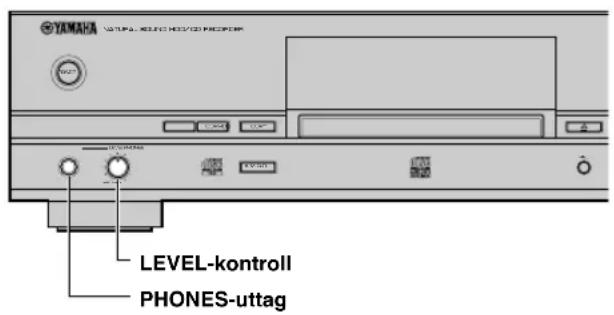
Rapporto S/N (JEITA)
Riproduzione 105 dB
Registrazione 92 dB
Alle tracks wissen 48
TECHNISCHE GEGEVENS 83
EIGENSCHAPPEN
Ontvangt analoge signalen.
ANALOG LINE OUT (PLAY)-aansluitingen
■ Alle tracks wissen
Die Verwendung von Bedienungselementen oder Einstellungen oder die Durchführung von Bedienungsvorgängen, die nicht in dieser Anleitung aufgeführt sind, kann zu einem Kontakt mit gefährlichen Laserstrahlen führen.
OBSERVERA
Abhängig vom Verkaufsgebiet ist dieses Produkt unter Umständen nicht mit einem eingebauten Festplattenlaufwerk (HDD) ausgestattet. Kaufen Sie in diesem Fall einen im Fachhandel erhältlichen internen Festplattenspeicher, und installieren Sie ihn richtig in diesem Gerät, indem Sie das folgende Verfahren durchführen.
■Erforderliche Spezifikationen des Festplattenspeichers
Schnittstelle IDE/ATA-Typ
Datenübertragungsmodus
Kompatibel mit dem PIO-Modus 0 bis 4 und
Multiwort-DMA-Modus 0 bis 2
Größe 3,5 Zoll
Speicherkapazität 20 bis 400 GB
■Installationsverfahren
Vor der Installation
- Schalten Sie dieses Gerät aus, und trennen Sie das Netzkabel von der Wandsteckdose ab.
• T rennen Sie alle Anschlüsse ab. - Stellen Sie den Festplattenspeicher auf SLAVE (Sklave) (siehe die untenstehende Beschreibung) ein.
Einstellung des Festplattenspeichers auf Hauptlaufwerk (MASTER) oder Sklavenlaufwerk (SLAVE)
Das Festplattenlaufwerk muss auf MASTER oder SLAVE eingestellt werden, wenn es an die zu verwendende Komponente angeschlossen wird. Dieses Gerät ist für den Sklaven-Anschluss (SLAVE) des Festplattenspeichers konzipiert. Das Einstellungsverfahren ist normalerweise auf dem Festplattenspeicher selbst beschrieben.
Beispiel: Einstellung des Modells ST3160021A
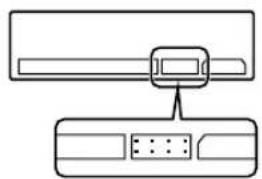
Der Festplattenspeicher wird auf den Sklaven-Anschluss, indem kein Plastik-Shunt an irgendeiner Position des Verbindungsschalters befestigt wird.
- Lockern Sie die beiden Befestigungsschrauben, die sich an der Tür des Festplattenspeichers befinden, und öffnen Sie die Tür des Festplattenspeichers.
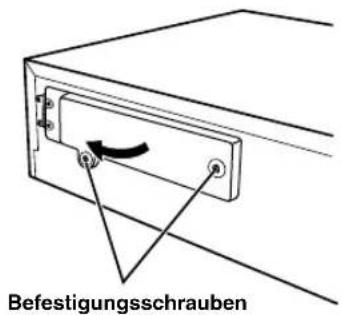
-
Ziehen Sie die Ablage des Festplattenspeichers heraus.
-
Achten Sie darauf, nicht mit dem IDE-Kabel und dem Netzkabel an dieser Ablage hängen zu bleiben.
• V ermeiden Sie die große Kraftanwendung beim Umgang mit der Ablage des Festplattenspeichers.
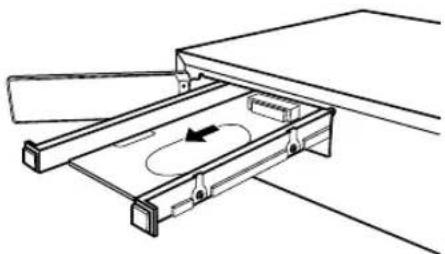
- Legen Sie den Festplattenspeicher auf die Ablage.
- Der Festplattenspeicher ist ein äußerst empfindliches Gerät. Achten Sie darauf, dass es keinen Stößen ausgesetzt wird.
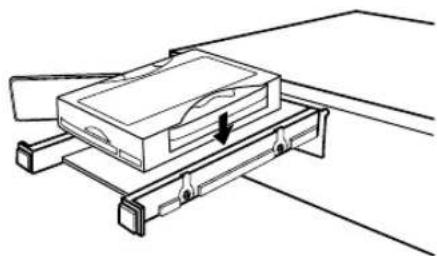
- Ziehen Sie die vier Befestigungsschrauben fest.
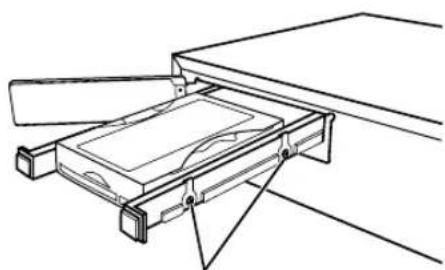
Befestigungsschrauben (Die Schrauben liegen einander gegenüber)
5. Schieben Sie die Ablage des Festplattenspeichers hinein, und schließen Sie das IDE-Kabel und das Netzkabel an.
- V ergewissern Sie sich, dass die Buchsen und Stecker richtig ausgerichtet sind, und schließen Sie die Kabel richtig an.
- Statische Elektrizität kann den Festplattenspeicher beschädigen. Achten Sie darauf, die Buchsenstifte und die Leiterplatte nicht zu berühren.
- V ermeiden Sie große Kraftanwendung beim Umgang mit der Ablage des Festplattenspeichers.
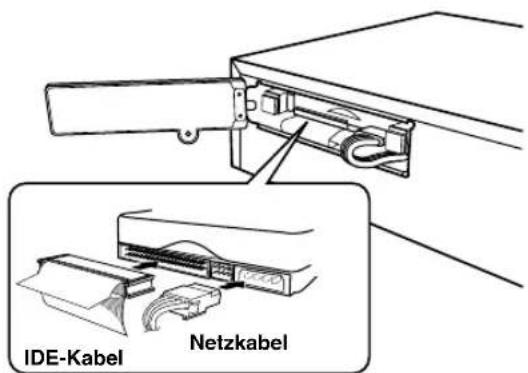
6. Schließen Sie die Tür des Festplattenspeichers, und ziehen Sie die beiden Befestigungsschrauben an dieser Tür fest.
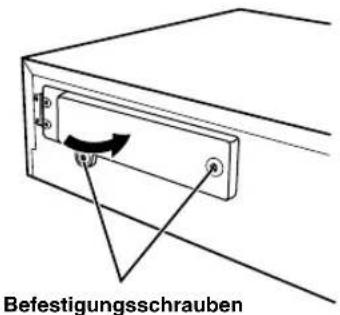
■Formatieren des Festplattenspeichers
Falls Sie einen neuen Festplattenspeicher installieren, müssen Sie ihn zuerst formatieren, bevor er mit diesem Gerät verwendet werden kann.
- Schließen Sie das Netzkabel an einer Wandsteckdose an, und schalten Sie das Gerät ein.
Die Anzeige „Format Start?“ wird auf dem Display angezeigt.
- Drücken Sie die Taste ▷/□□.
Die Anzeige „Format Really“ wird auf dem Display angezeigt.
- Drücken Sie die Taste ▷/nn.
Die Anzeige „Push PLAY KEY“ wird auf dem Display angezeigt.
- Drücken Sie die Taste ▷/nn.
Die Anzeige „Wait“ blinkt auf dem Display. Nach einigen Sekunden beginnt dieses Gerät mit dem Formatieren des Festplattenspeichers. Es dauert ungefähr 15 Sekunden, um den Formatiervorgang abzuschließen.
- Wenn der Formatiervorgang abgeschlossen ist, wird „Format OK“ auf dem Display angezeigt. Dann schaltet das Display auf den gleichen Zustand wie nach dem Einschalten dieses Gerätes zurück.
Hinweis
Sie müssen die Festplatte nicht formatieren, wenn Sie eine auf diesem Gerät formatierte Festplatte verwenden. Falls Sie jedoch eine auf einem anderen CDR-HD1500 bzw. einem anderen Gerät formatierte Festplatte verwenden, befolgen Sie die unter „Formatieren der Festplatte (HDD Format)“ (Seite 72) in der „Bedienungsanleitung des CDR-HD1500“ beschriebenen Bedienungsschritte.
■Empfohlene Festplattenspeicher
Wir haben die Kompatibilität mit dem CDR-HD1500 für die folgenden Modelle überprüft (Stand März 2005):
- Seagate Barracuda 7200.7 Serie/ST3160021A (160 GB) (Die Firmen- und Produktnamen, auf die in dieser Bedienungsanleitung verwiesen wird, sind Marken der jeweiligen Firmen.)
Für zusätzliche Informationen über Festplatten und Festplatten-Laufwerke wenden Sie sich bitte an Ihren örtlichen autorisierten YAMAHA Fachhändler.
INSTALLATION AV HÅRDDISKEN

- ZUR BEACHTUNG: DIESES KAPITEL VOR DER VERWENDUNG DES GERÄTS DURCHLESEN
- WARNUNG
- MIT DIESEM GERÄT KOMPATIBLE CD-/CD-R-/CD-RW-DISCS
- ■ Discs, die für die Aufnahme auf diesem Gerät verwendet werden können
- ■ Discs, die für die Aufnahme verwendet werden können
- ■ Discs, die nicht für die Aufnahme auf diesem Gerät verwendet werden können
- ■ CD-R-Disc von 79 Minuten Länge
- ■ Finalisieren von CD-R-/CD-RW-Discs
- Finalisierte CD-R-Discs
- Finalisierte CD-RW-Discs
- ■ Löschen oder Verlust von Daten
- ■ Discs, die wiedergegeben werden können
- ■ Wiedergabe einer CD-R-Disc, die mit der Aufnahmefunktion „Audio Master Quality Recording“ kopiert wurde
- ■ Wiedergabe auf DVD-Spielern
- WICHTIG
- HINWEISE ZU DEN DISCS
- ■ Handhabung der Discs
- ■ Um eine Funktionsstörung dieses Gerätes zu vermeiden
- VORBEREITUNG
- GRUNDLEGENDE BEDIENUNGSVORGÄNGE
- AUFNAHME AUF FESTPLATTE
- KOPIEREN VON CD-R-/CD-RW-DISCS
- EDITIEREN
- ANDERE MERKMALE
- ANHANG
- MERKMALE
- ÜBER DIESE BEDIENUNGSANLEITUNG
- ■ Struktur
- ■ Über diese Bedienungsanleitung
- MITGELIEFERTES ZUBEHÖR
- BEZEICHNUNGEN DER TASTEN UND BEDIENELEMENTE
- Fronttafel
- POWER
- ② HDD
- ③ CDR
- COPY
- Frontblende-Display
- Beleuchtung
- ⑦ ≜ (Öffnen/Schließen)
- TRACK NO./BOOKMARK
- ⑨ TEXT/TIME
- COMPLETE
- ⑪ MODE
- MULTI JOG-Regler/DIGITAL REC LEVEL-Regler
- MENU
- CLEAR
- Buchse PHONES
- PHONES LEVEL-Regler
- ⑰ A.M.Q.R.
- Disc-Fach
- REC
- (Überspringen/Suchlauf)
- FINALIZE
- ERASE
- ▷▶/▶▶ (Suchlauf/Überspringen)
- INPUT
- ▷/□□ (Wiedergabe/Pause)
- ANALOG REC LEVEL-Regler
- □ (Stopp)
- ■ Fernbedienung
- ① △ OPEN/CLOSE
- ② COPY
- ③ A.M.Q.R.
- FINALIZE
- ⑤ ERASE
- REPEAT
- RANDOM
- Alphanumerische Tasten
- MODE
- ⑩ Cursortasten (▲, ▼, ◀, ►), ENTER
- COMPLETE
- +/-
- (Suchlauf)
- ■ (Stopp)
- (Titelübersprung)
- ▶/■ (Wiedergabe/Pause)
- REC
- TIMER REC
- INPUT
- TEXT/TIME
- INTRO
- BOOKMARK
- MENU
- CLEAR
- HDD, CDR
- TRACK NO. WRITE
- ▶▶ (Suchlauf)
- ▶▶ (Titelübersprung)
- GROUP SKIP ▶
- GROUP SKIP
- ■ Display
- ① HDD-Markierung
- ② TOTAL-Anzeige
- ③ DUPLCT-Anzeige
- A.M.Q.R.-Anzeige
- ⑤ Informationsanzeige
- CDR mark
- ⑦ REC-Anzeige
- ALBM-Anzeige
- MARK-Anzeige
- ⑩ Wiedergabemodus-/Wiedergabestil-Anzeige G-Anzeige
- A-Anzeige
- REP-Anzeige
- RNDM-Anzeige
- ⑪ Anzeige für Aufnahme-/Kopiermodus AUTO-Anzeige
- SYNC-Anzeige
- ⑫ Anzeige der Kopiermethode DIG-Anzeige
- ANLG-Anzeige
- Pegelmesser
- TOC-Anzeige
- Disc-Anzeige
- MULTI JOG-Statusanzeige
- Rückseite
- ① Festplattenspeicher-Schlitz
- ② Buchsen VIDEO OUT
- Stromeingangsbuchse (nur USA-Modell)
- Buchsen ANALOG
- ⑤ Buchsen DIGITAL
- RS-232C-Klemme
- ANSCHLÜSSE
- Digitalanschlüsse
- Analoganschlüsse
- Notiz
- Anschließen eines Monitors
- Anschließen des Netzkabels
- [USA-Modell]
- [Europa-, Großbritannien- und Australien-Modell]
- VORBEREITUNG DER FERNBEDIENUNG
- ■ Einsetzen der Batterien
- Austauschen der Batterien
- Hinweise zu den Batterien
- ■ Bedienungsbereich der Fernbedienung
- Hinweise
- GRUNDLEGENDER ABLAUF DER BEDIENUNGSVORGÄNGE
- Setzen Sie eine CD in die Disc-Schublade ein.
- Drücken Sie die POWER-Taste an dem Gerät, um die Stromversorgung einzuschalten.
- Drücken Sie einmal die COPY-Taste, um das Gerät auf den Kopierbereitschaftsmodus zu schalten.
- Drücken Sie ▶/11, um mit dem Kopieren zu beginnen.
- Wenn der Kopiervorgang beendet ist, drücken Sie die HDD-Taste, um das Festplatten-Laufwerk zu wählen.
- Drücken Sie ▶/■, um mit der Wiedergabe der eben von Ihnen auf der Festplatte aufgezeichneten Titel zu beginnen.
- ⑦ Um die Wiedergabe zu stoppen, drücken Sie ■.
- Probieren Sie nun die verschiedenen Funktionen dieses Gerätes aus!
- EIN/AUSSCHALTEN DES GERÄTES
- Drücken Sie die POWER-Taste an der Fronttafel.
- WAHL DES BETRIEBSLAUFWERKES (FESTPLATTE/CDR)
- Für den Betrieb des Festplatten-Laufwerkes drücken Sie die HDD-Taste.
- Für den Betrieb des CDR-Laufwerkes drücken Sie die CDR-Taste.
- WAHL DES GRUPPEN- ODER TRACKMODUS
- Drücken Sie den MULTI JOG-Knopf (ENTER auf der Fernbedienung), um zwischen dem Gruppen- und Trackmodus umzuschalten.
- Drehen Sie den MULTI JOG-Knopf (drücken Sie +/-, ▲ oder ▼ auf der Fernbedienung), um einen auszuführenden Eintrag zu wählen.
- Beginnen Sie mit dem Betrieb (Wiedergabe, Aufnahme usw.) für einen beliebigen Zweck.
- ■ Daten auf der Festplatte
- Gruppe
- Disc
- Album
- Markierungszeichen (Bookmark)
- Titel
- Vorsicht
- ■ Daten auf den CDs
- UMSCHALTEN DER ANZEIGEINFORMATIONEN
- Anzeige während die Daten auf dem Festplattenspeicher wiedergegeben werden
- Anzeige während der Aufnahme auf den Festplattenspeicher
- Anzeige während der Wiedergabe einer CD
- Anzeige während der Aufnahme auf eine CD-R- oder CD-RW-Disc
- SC 10 6 80. GROUP
- Starten der Wiedergabe
- Stoppen der Wiedergabe
- Vorübergehendes Stoppen der Wiedergabe (Pause)
- Schneller Rücklauf oder schneller Vorlauf
- Überspringen von Titeln
- Überspringen von Gruppen
- NÜTZLICHE BEDIENUNGSVORGÄNGE FÜR DIE WIEDERGABE
- ■ Suche durch abgelaufene Zeit (Zeit-Suchlauf)
- Drücken Sie die Taste MODE, um die Einstellung des Wiedergabemodus zu wählen.
- Drücken Sie den MULTI JOG-Regler (oder die Taste ENTER auf der Fernbedienung).
- Um zwischen den Minuten und Sekunden umzuschalten, drücken Sie die Taste ◀◀/◀◀ oder ▶◀/▶◀ (die Taste ◀◀, ▶▶, ◀ oder ▶ auf der Fernbedienung). Um die Zeit zu spezifizieren, drehen Sie den MULTI JOG-Knopf (oder drücken sie die Taste +/-, ▲ oder ▼ auf der Fernbedienung).
- Drücken Sie die Taste ▷/□ oder MODE, um auf die normale Wiedergabe zurückzukehren.
- ■ Einstellung des Wiedergabestils
- Drücken Sie den MULTI JOG-Regler (oder die Taste ENTER auf der Fernbedienung), um mit der Einstellung des Wiedergabestils zu beginnen.
- Drehen Sie den MULTI JOG-Regler (oder drücken Sie die Taste +/-, ▲ oder ▼ auf der Fernbedienung), damit die Anzeige „Style All“ oder „Style Group“ erscheint.
- 20-21 5 2 3
- Drücken Sie den MULTI JOG-Regler (oder die Taste ENTER auf der Fernbedienung), um die Wahl zu bestätigen.
- Bei Wahl von „Style All“
- Bei Wahl von „Style Group“ (Stilgruppe)
- ■ Wiederholen der Wiedergabe eines Titels (Einzelwiedergabe)
- Abbrechen der
- Einzelwiederholungseinstellung
- ■ Wiederholen der Wiedergabe einer gewählten Gruppe (Gesamtwiederholung)
- Gesamtwiederholungseinstellung
- ■ Zufallswiedergabe (Zufallswiedergabe)
- 12 B 20
- Abbrechen der Zufallswiedergabe-Einstellung
- ■ Wiedergabe nur des Beginns der Titels (Wiedergabe mit Titelanspielung)
- Abbrechen der Einstellung der Wiedergabe mit Titelanspielung
- VERWENDUNG DER MARKIERUNGSZEICHENLISTE
- ■ Hinzufügen von Titeln zu der Markierungszeichenliste
- ■ Wiedergabe von Titeln in der Markierungszeichenliste
- ■ Entfernen von Titeln von der Markierungszeichenliste
- Löschen der Markierungszeichen des gewählten Laufwerks
- VERWENDUNG DES BILDSCHIRMDIALOGS (ON-SCREEN-DISPLAY)
- Liste der Gruppen oder Titel
- Anzeige während des Kopiervorgangs
- Anzeige während der Aufnahme
- Liste der Einstellungseinträge
- Anzeige während des Benennungsvorgangs
- VERWENDUNG VON KOPFHÖRERN
- Hinweis
- KOPIEREN VON EINER CD AUF DIE FESTPLATTE
- ■ Kopieren aller Titel auf einer CD
- Setzen Sie die CD richtig in die Disc-Schublade ein.
- Drücken Sie die Taste COPY einmal.
- Drücken Sie die Taste ▶/□□, um mit dem Kopiervorgang zu beginnen.
- CD TEXT
- Signalausgabe während des Kopierens
- ■ Kopieren ausgewählter Titel auf eine CD
- Drücken Sie die Taste TRACK NO./BOOKMARK (oder die Taste BOOKMARK auf der Fernbedienung).
- Drücken Sie die Taste ▷/11 um mit dem Kopiervorgang zu beginnen.
- Setzen Sie die CD in die Disc-Schublade ein, und fügen Sie danach Markierungszeichen zu Ihren beliebtesten Titel hinzu (Seite 24).
- ■ Wahl einer Ziel-Disc
- ■ Einstellung des Festplatten-Laufwerk-Kopiermodus
- All Synchro (Gesamtsynchron-Kopiermodus)
- Multi Synchro (Multisynchron-Kopiermodus)
- ■ Einstellung des Festplatten-Laufwerk-Kopiermenü
- Copy Method (Kopiermethode)
- Digital Copy
- Auto Dig/Anlg
- Analog Copy
- Copy Level (Kopierpegel)
- Copy Speed (Kopiergeschwindigkeit)
- Best Effort
- 2x Copy
- 1x Copy
- AUFNAHME VON EINER EXTERNEN KOMPONENTE AUF DIE FESTPLATTE
- ■ Aufnahme der eingespeisten Tonquelle
- Drücken Sie die REC-Taste, wenn HDD gewählt ist (Seite 14).
- Wählen Sie die aufzunehmende Eingangsquelle.
- Stellen Sie den Aufnahmepegel ein.
- Drücken Sie die Taste ▷/□ um mit der Aufnahme zu beginnen.
- Beginnen Sie mit der Wiedergabe der Signalquelle.
- Drücken Sie die Taste □, um die Aufnahme abzubrechen.
- ■ Verwendung eines externen Timers für die Aufnahme
- Hinweise zur Einstellung der Aufnahmezeit
- Einstellung für eine Timer-Aufnahme
- ■ Einstellen des Aufnahmepegels
- Bei Aufnahme einer digitalen Eingangsquelle (OPTICAL, COAXIAL)
- Bei Aufnahme einer analogen Eingangsquelle (ANALOG)
- ■ Einstellung des Festplatten-Laufwerk-Aufnahmemodus
- Manual (Manueller Aufnahmemodus)
- Multi Synchro (Multisynchron-Aufnahmemodus)
- All Synchro (Gesamtsynchron-Aufnahmemodus)
- Auto Period (Automatischer Periodenaufnahme-Modus)
- (Wenn Multisynchron (Multi Synchro) gewählt ist)
- (Wenn automatische Dauer (Auto Period) gewählt ist)
- Einstellung einer Bedingung für die synchronisierte Wiederaufnahme
- OPT TH Level
- COAX TH Level
- ANLG TH Level
- Int. Time
- End Duration
- ■ Einfügen von Titelmarkierungen während der Aufnahme (Manuelle Titelmarkierung)
- Drücken Sie die Taste TRACK NO./BOOKMARK (oder die Taste TRACK NO. WRITE auf der Fernbedienung) während der Aufnahme.
- KOPIEREN VON DER FESTPLATTE AUF EINE CD-R- ODER CD-RW-DISC
- ■ Kopieren aller Titel in einer Gruppe auf eine Disc
- Setzen Sie eine neue oder nicht finalisierte CD-R (oder CD-RW) in die Disc-Schublade ein.
- Beim Kopieren auf eine noch nicht finalisierte CD-R- oder CD-RW-Disc
- Drücken Sie die Taste COPY zweimal.
- Drehen Sie den MULTI JOG-Knopf (oder drücken Sie die +/- -Taste, die GROUP SKIP-Tasten, die ▲- oder ▼-Taste auf der Fernbedienung), um eine Gruppe zu wählen, die auf die Disc kopiert werden soll.
- Wenn eine Disc gewählt wurde:
- Wenn ein Album gewählt wurde:
- Wenn ein Markierungszeichen gewählt wurde:
- Drücken Sie die Taste ▷/□, um mit dem Kopiervorgang zu beginnen.
- Um den Finalisierungsprozess auszuführen (Seite 47), drücken Sie die FINALIZE-Taste.
- ■ Kopieren der ausgewählten Titels von der Festplatte
- ■ Kopieren hochqualitativen Sounds (Audio Master Quality Recording)
- Drücken Sie die A.M.Q.R.-Taste bei auf den CDR-Laufwerk-Kopierbereitschaftsmodus geschaltetem Gerät (Seite 40, 42).
- Drücken Sie die Taste ▶/□□ um mit dem Kopiervorgang zu beginnen.
- ■ Einstellung des CDR-Laufwerk-Kopiermodus
- Full Auto (Vollautomatik-Synchronkopiermodus)
- Drücken Sie den MULTI JOG-Knopf (oder die Taste ENTER auf der Fernbedienung), um den gewählten CDR-Laufwerk-Kopiermodus zu bestätigen.
- ■ Einstellung des CDR-Laufwerk-Kopiermenüs
- Digital Move
- 4x Copy
- Imaging Speed (Abbildungsgeschwindigkeit)
- 2x
- 1x
- DUPLIZIEREN EINER CD
- Setzen Sie die Original-CD richtig in die Disc-Schublade ein.
- Drücken Sie die Taste COPY dreimal.
- Drücken Sie die >/□-Taste, um mit dem Kopieren von der CD auf die Festplatte zu beginnen.
- Legen Sie eine neue CD-R- oder CD-RW-Disc auf das Disc-Fach.
- ■ Duplizierung mit hochqualitativen Sounds (Audio Master Quality Recording)
- Drücken Sie die A.M.Q.R.-Taste bei auf den Duplizierungsbereitschaftsmodus geschaltetem Gerät (Seite 45).
- Führen Sie die unter „DUPLIZIEREN EINER CD“ (Seite 45) beschriebenen Schritte 3 und 4 aus, um eine CD zu duplizieren (zum Kopieren von einer CD auf die Festplatte und zum Kopieren von der Festplatte auf eine neue CD-R oder CD-RW).
- FINALISIERUNG EINER CD-R/CD-RW
- LÖSCHEN DER DATEN VON EINER CD-RW
- ■ Löschen des letzten Titels
- Setzen Sie eine nicht finalisierte CD-RW in die Disc-Schublade ein, und drücken Sie danach die ERASE-Taste.
- Drücken Sie die Taste ▷/□ um mit dem Löschvorgang zu beginnen.
- ■ Löschen aller Titel
- Setzen Sie eine CD-RW in die Disc-Schublade ein, und drücken Sie danach wiederholt die ERASE-Taste, bis der Schriftzug „Erase ALL ?“ auf dem Display erscheint.
- Drücken Sie die Taste >/☐ to um mit dem Löschvorgang zu beginnen.
- ■ Löschen des Inhalts (TOC)
- Setzen Sie eine finalisierte CD-RW in die Disc-Schublade ein, und drücken Sie danach die ERASE-Taste.
- Drücken Sie die Taste ▷/□□ um mit dem Löschvorgang zu beginnen.
- ■ Löschen einer CD-RW
- Setzen Sie eine CD-RW in die Disc-Schublade ein, und betätigen und halten Sie danach die ERASE-Taste für etwa zwei Sekunden gedrückt.
- LISTE DER BEARBEITUNGSMENÜS
- ■ Betätigung der Cursorasten in dem Bearbeitungsmenü
- ■ Eingabe von Zeichen in das Bearbeitungsmenü
- Eingabe der Schriftzeichen mit Hilfe des MULTI JOG-Reglers
- Drehen Sie den MULTI JOG-Regler.
- Drücken Sie den MULTI JOG-Regler, um das gewählte Schriftzeichen zu bestätigen.
- Eingabe der Schriftzeichen mit Hilfe der alphanumerischen Tasten auf der Fernbedienung
- Wählen Sie das für den Titel einzugebende Schriftzeichen mit Hilfe der alphanumerischen Tasten auf der Fernbedienung.
- Wählen Sie das nächste Schriftzeichen durch Drücken einer der alphanumerischen Tasten.
- Korrektur der Schriftzeicheneingabe
- ALBUM-EDITIERUNG
- Album New
- Edit Stored
- Album Copy
- Album Rename
- Album Delete
- Album Pack
- # 20 # 30
- Album Title
- Track Shuffle
- Track Level
- Tr. Interval
- TITEL-EDITIERUNG
- Track Rename
- Track Adjust
- Track Erase
- Part Erase
- Drücken Sie den MULTI JOG-Regler (oder die Taste ENTER auf der Fernbedienung), um den Anfangspunkt für die teilweise Löschung zu bestätigen.
- Drehen Sie den MULTI JOG-Knopf (oder drücken Sie +/- -Taste auf der Fernbedienung), um den Endpunkt der teilweisen Löschung zu wählen.
- Drücken Sie den MULTI JOG-Regler (oder die Taste ENTER auf der Fernbedienung), um den Endpunkt für die teilweise Löschung zu bestätigen.
- Drücken Sie die Taste COMPLETE.
- Track Combine
- Track Divide
- Drehen Sie den MULTI JOG-Knopf (oder drücken Sie +/- -Taste auf der Fernbedienung), um den Trennungspunkt zu spezifizieren.
- Drücken Sie die Taste COMPLETE.
- Track Pack
- Add Fade In
- Add Fade Out
- 10 6 80
- Drehen Sie den MULTI JOG-Regler (oder drücken Sie die Taste +/- auf der Fernbedienung), um die Ausblendlänge einzustellen.
- Track Title
- Falls „Track Title“ gewählt ist (Seite 58), dann erscheint die folgende Anzeige.
- Drehen Sie den MULTI JOG-Knopf (oder drücken Sie +/- -Taste auf der Fernbedienung), um die Disc zu wählen, welche den Titel für die Zuordnung eines Namens enthält.
- Drücken Sie den MULTI JOG-Knopf (oder die ENTER-Taste auf der Fernbedienung), um die Disc zu bestätigen.
- Drehen Sie den MULTI JOG-Knopf (oder drücken Sie +/- -Taste auf der Fernbedienung), um den Titel zu wählen, dem Sie einen Namen zuordnen möchten.
- Drücken Sie den MULTI JOG-Knopf (oder die ENTER-Taste auf der Fernbedienung), um den Titel zu bestätigen.
- Verwenden Sie den MULTI JOG-Knopf (oder drücken Sie die Alphanumerische Tasten auf der Fernbedienung), um die Zeichen einzugeben.
- Drücken Sie die Taste COMPLETE, nachdem alle Schriftzeichen eingegeben wurden.
- DISC-EDITIERUNG
- Disc Rename
- Disc Erase
- Disc Combine
- Disc Divide
- Disc Pack
- Disc Title
- ABBRECHEN DER BEARBEITUNGSVORGÄNGE (RÜCKGÄNGIG)
- 17 9 8 7
- UMWANDLUNG DER DIGITAL/ANALOG-AUSGANGSSIGNALE (DAC-MODUS)
- FESTPLATTEN-HILFSPROGRAMM
- ■ Überprüfung der Festplatten-Laufwerk-Informationen (HDD Info.)
- ■ Formatieren der Festplatte (HDD Format)
- ■ Überprüfen der Firmware-Version (Firm. Version)
- ■ Anfängliche Einstellungen (Initialize)
- ■ Einstellung der Helligkeit des Displays (Dimmer Setup)
- ■ Um den Videoausgang einzustellen (VIDEO Output)
- ■ Einstellen der automatischen Wiedergabe (Auto Play)
- ■ Aktualisieren der Firmware-Version (Firm. Update)
- FEHLERSUCHE
- DISPLAY-MELDUNGEN
- Can't Copy
- Can't Edit
- Can't Tr. Lev.
- Can't use HDD
- Change Discs!
- Check Disc
- Data Track
- Disc Full
- Disc No.Full
- Drive Check
- Erasing
- Finalize OK?
- Finalizing
- Format Really
- HDD Full
- Initialize ?
- Invalid Mode
- New Disc
- No Data
- No Disc
- No Enough Spc
- No Input
- No Previous
- No Source
- Not Audio
- No Undo data
- OPC Adjust
- Pack Before!
- Reading
- Standby
- Timer Standby
- Track No.Full
- Unavailable
- Unrecordable
- Wait
- Emphasis
- Finalisieren
- SCMS
- TOC
- Titelmarkierung
- LISTE DER SYSTEMMENÜS
- REGELN FÜR DIE DIGITALE AUFNAHME UND HINWEISE ZUM SYSTEM
- ■ Regeln für die digitale Aufnahme
- SCMS (Kopierschutz gegen Mehrkopieren)
- Regel 1
- Regel 2
- Digital Move (Digitalverschiebung)
- ■ Hinweise zum System
- Anzahl der aufnehmbaren Discs und Titel und deren Länge
- Abtastratenwandlung der Signalquelle
- Aufnahme von Nicht-Tonsignalen
- Datenverarbeitung
- TECHNISCHE DATEN
- Audioleistung
- Merkmale der Laserdiode
- Eingänge
- Ausgänge
- Allgemeine Daten
- OBSERVERA: LÄS IGENOM DETTA INNAN DU BÖRJAR ANVÄNDA ENHETEN
- GRUNDLÄGGANDE ANVÄNDNING
- INSPELNING PÅ HÅRDDISKEN
- MEDFÖLJANDE TILLBEHÖR
- VAL AV GRUPP- ELLER SPÅRLÄGE
- ANVÄNDNING AV BILDSKÄRMSVISNING (OSD)
- ANVÄNDNING AV HÖRLURAR
- EIGENSCHAPPEN
- ■ Alle tracks wissen
- OBSERVERA
- ■Erforderliche Spezifikationen des Festplattenspeichers
- ■Installationsverfahren
- Vor der Installation
- Einstellung des Festplattenspeichers auf Hauptlaufwerk (MASTER) oder Sklavenlaufwerk (SLAVE)
- Schieben Sie die Ablage des Festplattenspeichers hinein, und schließen Sie das IDE-Kabel und das Netzkabel an.
- Schließen Sie die Tür des Festplattenspeichers, und ziehen Sie die beiden Befestigungsschrauben an dieser Tür fest.
- ■Formatieren des Festplattenspeichers
- ■Empfohlene Festplattenspeicher
- INSTALLATION AV HÅRDDISKEN
Marke : YAMAHA
Modell : CDRHD1500
Kategorie : Cd-spieler/rekorder