CDRHD1500 - Lettore/registratore cd YAMAHA - Manuale utente e istruzioni gratuiti
Trova gratuitamente il manuale del dispositivo CDRHD1500 YAMAHA in formato PDF.



| Tipo di prodotto | Lettore/registratore di CD con disco rigido integrato |
| Marca e modello | YAMAHA CDRHD1500 |
| Dimensioni (L x A x P) | 435 x 115,5 x 414,5 mm |
| Peso | 8,2 kg (senza disco rigido) |
| Alimentazione | 120 V CA, 60 Hz (USA) / 230 V CA, 50 Hz (Europa, Regno Unito) / 240 V CA, 50 Hz (Australia) |
| Temperatura di funzionamento | da +5 a 35 °C |
| Umidità di funzionamento | dal 30 al 90% UR (senza condensa) |
| Funzioni principali | Registrazione su disco rigido (HDD), copia su CD-R/CD-RW, lettura di CD, montaggio audio (album, traccia, disco), funzione segnalibro, display OSD, orologio-programmatore, modalità Audio Master Quality Recording |
| Formati di disco compatibili per la registrazione | CD-R, CD-RW (solo per uso audio) |
| Capacità del disco rigido supportata | da 20 a 400 GB (IDE/ATA, 3,5 pollici, modalità Slave) |
| Disco rigido consigliato (marzo 2005) | Seagate Barracuda 7200.7/ST3160021A (160 GB) |
| Ingressi audio | Analogico (RCA), digitale ottico e coassiale |
| Uscite audio | Analogico (RCA), digitale ottico e coassiale, cuffia (jack 6,35 mm) |
| Uscite video | S-Video, composito (RCA) |
| Manutenzione e pulizia | Utilizzare un panno asciutto e pulito; non utilizzare solventi chimici |
| Sicurezza | Non esporre a pioggia o umidità; utilizzare solo la tensione prescritta; non aprire il cabinet; scollegare in caso di assenza prolungata |
| Ricambi e riparabilità | Per qualsiasi riparazione, contattare il servizio YAMAHA competente |
Domande frequenti - CDRHD1500 YAMAHA
Domande degli utenti su CDRHD1500 YAMAHA
0 domanda su questo apparecchio. Rispondi a quelle che conosci o fai la tua.
Fai una nuova domanda su questo apparecchio
Scarica le istruzioni per il tuo Lettore/registratore cd in formato PDF gratuitamente! Trova il tuo manuale CDRHD1500 - YAMAHA e riprendi in mano il tuo dispositivo elettronico. In questa pagina sono pubblicati tutti i documenti necessari per l'utilizzo del tuo dispositivo. CDRHD1500 del marchio YAMAHA.
MANUALE UTENTE CDRHD1500 YAMAHA
MANUALE DI ISTRUZIONI
- Per assicurarsi le prestazioni migliori che l'unità può dare, leggere questo manuale per intero e quindi conservarlo in un luogo sicuro.
- Installare questa unità in un luogo ben ventilato, fresco, asciutto e pulito, lontano dalla luce solare diretta, fonti di calore, vibrazioni, polvere, umidità e/o freddo. Fare in modo che sia presente uno spazio per la ventilazione di almeno 30 cm in alto, 20 cm a destra e a sinistra e di 10 cm sul retro dell'unità.
- Installare l'unità lontano da altri apparecchi elettrici, motori o trasformatori, dato che essi causano la produzione di rumore elettronico.
- Non esporre quest'unità a sbalzi improvvisi di temperatura o ad ambienti ad umidità altissima, ad esempi in stanze dotate di umidificatore, dato che in tal caso si può formare condensa al suo interno, che può causare folgorazioni o incendi, e danni a persone o cose.
-
Non installare l'unità dove potrebbero cadere su di essa altri oggetti c/o dove potrebbe essere esposta a cadute o spruzzi di liquidi. NON posare sopra l'unità nulla di quanto segue.
-
Altri componenti, dato che possono scolorirne le finiture o danneggiarla.
- Fiamme esposte, ad esempio candele, dato che possono causare incendi e danni a persone o cose.
-
Recipienti contenenti liquidi, che potrebbero cadere e il liquido potrebbe causare scossa elettrica all'utilizzatore e/o danni all'unità stessa.
-
Non coprire il pannello posteriore dell'unità con carta, panni, tende, ecc., dato che ciò impedisce la dissipazione del calore. Se la temperatura all'interno dell'apparecchio aumenta, si possono avere incendi e danni a cose o persone.
- Non collegare l'unità ad una presa di corrente se non a collegamenti finiti.
- Non capovolgere l'unità. Potrebbe surriscaldarsi, danneggiandosi.
- Non usare forza con pulsanti, manopole e cavi.
- Quando si scollega il cavo di alimentazione da una presa, farlo agendo sulla spina e non direttamente sul cavo.
- Non pulire l'unità con solventi chimici, dato che essi ne possono danneggiare le finiture. Usare solo un panno soffice e pulito.
- Usare solo corrente del voltaggio prescritto per quest'unità. Usandone di voltaggio più alto l'unità può surriscaldarsi e la temperatura all'interno dell'apparecchio aumenta, si possono avere incendi e danni a cose o persone. YAMAHA non è responsabile per danni dovuti all'uso di corrente di tensione eccessiva.
- Non tentare di aprire o modificare quest'unità. Affidare ogni intervento a personale specializzato YAMAHA. L'unità non va aperta per alcun motivo.
- Se si prevede di non dover usare l'unità per qualche tempo, scollegare il cavo di accensione dalla presa.
- Prima di concludere che l'unità è guasta, consultare la sezione "RISOLUZIONE PROBLEMI" di questo manuale.
- Prima di spostare quest'unità. per prima cosa controllare che non ci sia un disco nel piatto portadisco. Premere infine il pulsante POWER per farla spegnere prima di scollegare il cavo di alimentazione dalla presa.
- Installare quest'unità vicino ad una presa di corrente alternata ed in una posizione in cui la spina di alimentazione possa venire raggiunta facilmente.
- Le batterie vanno protette da calore eccessivo, ad esempio luce solare diretta, fiamme, e così via.
ATTENZIONE
PER LIMITARE IL RISCHIO DI INCENDIO O SCOSSA ELETTRICA, NON ESPORRE L'UNITÀ ALLA PIOGGIA O ALL'UMIDITÀ.
Fintanto che l'unità è collegata alla presa di rete CA, essa non è scollegata dalla fonte di alimentazione CA anche se la si spegne premendo il tasto POWER.
I componenti a laser di questo prodotto sono capaci di emettere radiazioni che superano i limiti della Class 1.
Il simbolo utilizzato è conforme alla norma europea 2002/96/EC.
Questo simbolo significa che gli equipaggiamenti elettrici ed elettronici giunti alla fine del loro ciclo di vita, devono essere smaltiti separatamente dai vostri normali rifiuti.
Agite secondo la vostra normativa locale e non smaltite i vostri vecchi prodotti con i rifiuti normali di casa.
CD/CD-R/CD-RW COMPATIBILI CON QUESTA UNITÀ
■ Dischi utilizzabili per registrare con questa unità
Usare unicamente dischi CD-R e CD-RW prodotti da fabbricanti affidabili.
È possibile utilizzare con questa unità dischi audio digitali CD-R e CD-RW contrassegnati con uno dei due marchi seguenti.


FOR CONSUMER
(per il consumatore)
FOR CONSUMER USE
(per l'uso da parte del consumatore)
FOR MUSIC USE ONLY
(solo per uso musicale)
■ Dischi utilizzabili per registrare
- I dischi CD-R possono essere registrati una sola volta e non è possibile cancellare quanto registrato.
- I dischi CD-RW possono venire registrati, cancellati e nuovamente registrati.
■ Dischi non utilizzabili per registrare su questa unità
- Dischi che riportano marchi diversi da quelli illustrati in precedenza.
- Dischi destinati alla registrazione di dati da computer.
- Dischi destinati all'uso professionale o contrassegnati "FOR PROFESSIONAL USE ONLY".
■ Disco CD-R da 79 minuti
Il tempo registrabile effettivo di un CD-R identificato da “80” sulla confezione è 79 minuti e 57 secondi. In questo manuale questi dischi sono descritti come “dischi CD-R da 79 minuti”.
■ Finalizzazione di dischi CD-R/CD-RW
Per riprodurre dischi CD-R su lettori di CD normali e dischi CD-RW su lettori compatibili con CD-RW, è necessario eseguire l'operazione di "finalizzazione". Durante l'operazione di finalizzazione sui dischi viene scritto l'indice (Table of Contents, TOC).
Dischi CD-R finalizzati
- I dischi CD-R possono essere riprodotti con un lettore di CD normale.
- Non è possibile registrare ulteriormente i dischi CD-R.
- Alcuni lettori CD potrebbero non riprodurre i dischi CD-R finalizzati a causa di diversità nel sistema di riproduzione di produttori diversi.
Dischi CD-RW finalizzati
- Non è possibile riprodurre dischi CD-RW su un lettore di CD normale. I dischi CD-RW possono essere riprodotti su lettori compatibili con CD-RW come questa unità.
- I brani registrati sui dischi CD-RW possono essere cancellati ed è possibile registrare brani aggiuntivi dopo che è stato cancellato il TOC (indice).
■ Cancellazione o perdita di dati
YAMAHA e i fornitori non sono responsabili per la perdita dei dati registrati sull'HDD e sui CD-R o CD-RW, o di eventuali problemi dovuti all'uso di questa unità. Come precauzione si consiglia di provare i dischi dopo averli registrati. Inoltre YAMAHA e i fornitori non garantiscono in nessuna circostanza l'affidabilità dei dischi. Inoltre, in nessuna circostanza Yamaha ed i suoi fornitori ripareranno, recupereranno o ricostruiranno i dati registrati.
■ Dischi che possono essere riprodotti
Oltre ai dischi digitali audio CD-R e CD-RW già descritti, quest'unità può riprodurre anche i dischi disponibili in commercio CD che portano i marchi mostrati di seguito. Se si usano CD che non corrispondono agli standard dell'industria, quest'unità può non funzionare correttamente.


■ Riproduzione di un disco CD-R copiato con il modo Audio Master Quality Recording
Il modo Audio Master Quality Recording permette di realizzare un CD con audio di alta qualità aumentando la velocità lineare durante la copia. I dischi CD-R copiati in questo modo sono conformi agli standard CD e possono essere riprodotti su un lettore di CD normale. Tuttavia alcuni registratori di CD potrebbero non riprodurre correttamente questi dischi CD-R.
■ Riproduzione su lettori DVD
Prima di riprodurre su un lettore DVD dischi CD-R o CD-RW finalizzati, verificare se il lettore DVD è compatibile con i dischi CD-R o CD-RW. Per maggiori informazioni fare riferimento al manuale di istruzioni del lettore DVD. Non è possibile riprodurre dischi CD-R o CD-RW su un lettore DVD non è compatibile con i dischi CD-R o CD-RW.
IMPORTANTE
- V erificare la legislazione sui diritti d'autore del proprio paese a proposito della registrazione da dischi, CD, radio ecc. La registrazione di materiale tutelato da diritti d'autore potrebbe violare la relativa legislazione.
NOTE SUI DISCHI
■ Come trattare i dischi
Trattare i dischi osservando le note che seguono, in modo da non dar luogo a errori di registrazione, perdita dei dati registrati o malfunzionamento dell'unità.
- Questo registratore di compact disc è progettato per l'uso soltanto con CD (compresi quelli da 8 cm) che portano i seguenti marchi. Non tentare mai di caricare in quest'unità dischi di tipo diverso.




- 1 CD non si consumano durante la lettura. Tuttavia, se il disco non è trattato correttamente potrebbe danneggiarsi e provocare un degrado della lettura.
- P er scrivere sul lato dell'etichetta dei dischi CD-R o CD-RW, usare una penna con punta di feltro con inchiostro a base di olio.
- Non usare dischi di pulizia o dischi piegati, che potrebbero danneggiare l'unità.
-
Anche se normalmente la riproduzione dei CD non è influenzata da piccole particelle di polvere o impronte digitali sulla superficie di riproduzione, polvere, impronte digitali, piccoli graffi e l'esposizione alla luce solare diretta della superficie di registrazione di un disco CD-R o CD-RW può rendere la registrazione impossibile. Quindi, per avere le migliori prestazioni dal registratore per utilizzare il più a lungo possibile la propria raccolta di CD, trattare correttamente i dischi come indicato nel seguito.
-
Maneggiare i dischi solo dai bordi o dal foro centrale. Quando si imposta o rimuove un disco sul/dal piatto portadisco, fare attenzione a non danneggiare la superficie del disco stesso.
- Quando un disco non è in uso, toglierlo dal registratore e conservarlo in una custodia apposita.
- Se il disco viene trattato correttamente, non dovrebbe essere necessario pulirlo. Tuttavia, se fosse necessario, pulirlo con un panno pulito e asciutto. Non strofinare in senso circolare, ma partendo dal centro verso l'esterno.
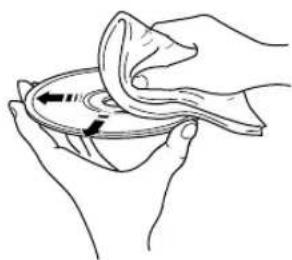
- Non tentare di pulire la superficie del disco usando un qualsiasi tipo di prodotto di pulizia per dischi, spray per dischi, spray o liquido contro l'elettricità statica, o qualsiasi altro liquido a base chimica, in quanto tali sostanze potrebbero danneggiare irreparabilmente la superficie del disco.
- Non esporre i dischi a luce solare diretta, temperatura o umidità elevata per un periodo di tempo prolungato, in quanto ciò potrebbe piegare o danneggiare altrimenti il disco.
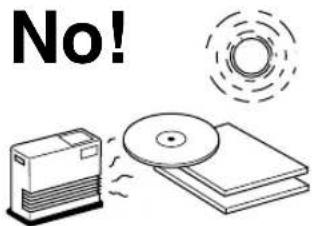
■ Per evitare malfunzionamenti dell'unità
- Non usare CD di forma non standard (oblunga, a fiore ecc.) in commercio, in quanto hanno il peso sbilanciato. Se viene caricato sull'unità un CD non standard, può causare problemi quali riproduzione errata, apertura del piatto portadisco, rumore insolito e guasto dell'unità.

- Per scrivere sul lato dell'etichetta del disco utilizzare una penna con la punta di feltro o simile. Non utilizzare una penna a biro, matita o altro strumento di scrittura a punta dura, in quanto potrebbe influire negativamente su ulteriori registrazioni sul disco.
- Non usare dischi sulla superficie dei quali è presente della colla. Potrebbe attaccarsi all'unità o danneggiarla.
- Quando viene utilizzato un disco da 8 cm, non mettere sopra di esso un normale disco da 12 cm.
- Non usare dischi con etichette stampate da etichettatrici in commercio.
1. PREPARAZIONE
FUNZIONI 2
INFORMAZIONI SU QUESTO MANUALE ...... 2
Struttura 2
A proposito di questo manuale .... 2
ACCESSORI FORNITI 3
NOMI DEI TASTI E DEI COMANDI 4
Pannello anteriore 4
Telecomando 6
Display 8
Pannello posteriore 9
COLLEGAMENTI 10
Installazione delle batteria 11
Campo di azione del telecomando 11
2. OPERAZIONI DI BASE
SEQUENZA BASE DELLE OPERAZIONI ...... 12
ACCENSIONE E SPEGNIMENTO DI QUEST'UNITÀ .... 14
SCELTA DELL'UNITÀ DISCO DA USARE (HDD/CDR) 14
SCELTA DELLA MODALITÀ DEI GRUPPI O DEI BRANI ...... 15
Dati sull'HDD 16
Dati su CD 17
UTILI OPERAZIONI DI RIPRODUZIONE ...... 20
Ricerca via tempo trascorso (ricerca nel tempo) ...... 20
Impostazione del tipo di riproduzione 20
Ripetizione della riproduzione di un brano (Ripetizione singola) 21
Ripetizione della riproduzione di un gruppo scelto (Ripetizione completa) 22
Riproduzione casuale (Riproduzione casuale) 22
Riproduzione delle sole porzioni iniziali dei brani (Riproduzione introduttiva) 23
USO DELLA LISTA DEI SEGNALIBRI 24
Aggiunta di brani alla lista dei segnalibri 24
Riproduzione di brani da una lista di segnalibri 24
Rimozione di brani da una lista di segnalibri 24
USO DELLA VISUALIZZAZIONE SULLO SCHERMO (OSD) 25
USO DI CUFFIE.... 25
3. REGISTRAZIONE SULL'HDD
COPIA DA UN CD ALL'HDD 26
Copia di tutti i brani di un CD 26
Copia di brani scelti su CD 27
Scelta di un disco obiettivo.... 28
Impostazione della modalità di copia HDD 28
Impostazione del menu di copia HDD 29
REGISTRAZIONE DA UN'APPARECCHIATURA ESTERNA ALL'HDD....31
Registrazione di segnale audio in ingresso 31
Uso di un timer esterno per la registrazione .... 32
Regolazione del livello di registrazione 34
Impostazione della modalità di registrazione HDD ...... 35
Aggiunta di contrassegni di brano durante la registrazione (Contrassegno manuale dei brani) 37
4. DUPLICAZIONE DI CD-R/RW
COPIA DALL'HDD A DISCO CD-R O CD-RW 38
Copia su disco di tutti i brani di un gruppo 38
Copia di brani scelti sull'HDD 40
Copia di segnale audio di alta qualità (registrazione Audio Master Quality) 41
Impostazione della modalità di copia CDR 42
Impostazione del menu di copia CDR 43
COPIA DI UN CD 45
Duplicazione di segnale audio di alta qualità (registrazione Audio Master Quality) 46
FINALIZZAZIONE DI UN CD-R/CD-RW 47
CANCELLAZIONE DI DATI DA UN CD-RW 48
Cancellazione ultimo brano 48
Cancella tutti i brani 48
Cancella indice (TOC) 48
Inizializzazione di un disco CD-RW 49
5. MONTAGGIO
LISTA DEL MENU DI MONTAGGIO .... 50
Operazioni coi pulsanti del cursore nel menu di montaggio .... 50
Impostazione di caratteri nel menu di montaggio .... 51
MONTAGGIO DEGLI ALBUM 52
MONTAGGIO DEI BRANI 58
MONTAGGIO DEI DISCHI 66
ANNULLAMENTO DI OPERAZIONI DI MONTAGGIO (UNDO) 70
6. ALTRE CARATTERISTICHE
CONVERSIONE DI SEGNALI IN USCITA DIGITALI/ANALOGICI (MODALITÀ DAC)....71
UTILITÀ HDD 72
Controllo delle informazioni sull'HDD (HDD Info.)....72
Formattazione dell'HDD (HDD Format) 72
UTILITÀ DI SISTEMA.... 73
Verifica della versione firmware (Firm. Version) ...... 73
Reinizializzazione delle impostazioni (Initialize) ...... 73
Regola la luminosità del display (Dimmer Setup) ..... 74
Impostazione dell'uscita video (VIDEO Output) 74
Impostazione della riproduzione automatica (Auto Play) ... 75
Aggiornamento della versione del firmware (Firm. Update) 75
7. APPENDICE
RISOLUZIONE PROBLEMI 76
MESSAGGI DEL DISPLAY 78
GLOSSARIO 80
LISTA DEL MENU SYSTEM 81
PRINCIPI DELLA REGISTRAZIONE DIGITALE E NOTE SUL SISTEMA 82
Regole di registrazione digitale 82
Note sul sistema 82
DATI TECNICI 83
FUNZIONI
♦ Design elegante e display del pannello anteriore ben visibile
◆ Supporta la registrazione su HDD a 10x, la duplicazione di CD-R a 8x e la duplicazione di CD-RW a 4x
◆ Supporta HDD di grande capacità (fino a 400 GB)
♦ Registrazione continua e lunga da sorgenti esterne di segnale
♦ Prese di ingresso digitali (coassiali ed ottiche) ed analogiche
♦ Copia di segnale audio di alta qualità con la registrazione Audio Master Quality (durante la duplicazione su dischi CD-R)
♦ Caratteristica di segnalibri per facilitare l'accesso ai brani
♦ Riproduzione via timer (riproduzione automatica) e registrazione via timer attraverso un timer acquistato separatamente
♦ Caratteristica di visualizzazione sullo schermo per facilitare l’uso
♦ Vari menu di montaggio per personalizzare i dati musicali sull'HDD
INFORMAZIONI SU QUESTO MANUALE
Struttura
Questo manuale di istruzioni è costituito dalle sezioni che seguono.
1. PREPARAZIONE
Questa sezione descrive la preparazione necessaria, quale il telecomando e i collegamenti. Leggere questa parte prima di usare l'unità.
2. OPERAZIONI DI BASE
Questa sezione descrive operazioni usate spesso, ad esempio scelta di gruppi o brani, oppure i vari tipi di riproduzione.
3. REGISTRAZIONE SULL'HDD
Questa sezione spiega come copiare dati da CD all'HDD o registrare segnale dall'esterno sull'HDD.
4. DUPLICAZIONE DI CD-R/RW
Questa sezione spiega come copiare dati dall'HDD ad un CD-R o CD-RW, duplicare un CD (copiare dati da un CD a un CD-R/CD-RW) o come finalizzare un disco CD-RW.
5. MONTAGGIO
Questa sezione spiega come editare dati (album, brani e dischi) sull'HDD. Per le relative modalità, consultare la sezione "LISTA DEL MENU DI MONTAGGIO" (Pag. 50).
6. ALTRE CARATTERISTICHE
Questa sezione spiega come controllare le informazioni sull'HDD o cambiare le impostazioni del sistema.
7. APPENDICE
Questa sezione fornisce le informazioni sulle impostazioni di sistema di questa unità e la risoluzione problemi.
■ A proposito di questo manuale
- Questo manuale viene stampato prima dell'effettiva produzione dell'apparecchio. Le caratteristiche di quest'ultimo possono quindi essere differenti da quelle in esso descritte. Nel dubbio, fare riferimento all'apparecchio.
- Alcune delle illustrazioni e nomi dei contenuti della confezione ecc. contenuti in questo manuale possono essere diversi dai prodotti veri e propri e dai nomi riportati sulla confezione ecc.
ACCESSORI FORNITI
Verificare che la confezione contenga quanto segue.
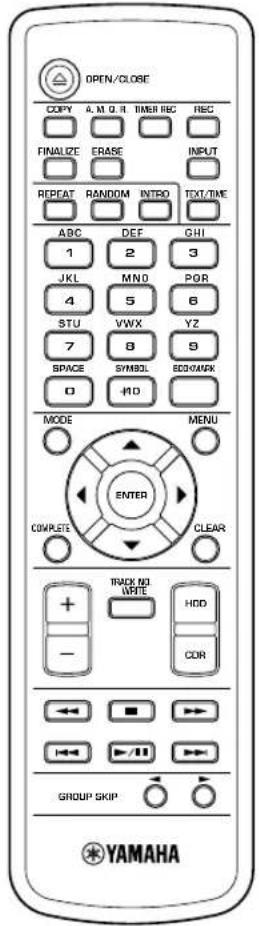
• T elecomando • Pile (formato AA, UM-3 o R6) (n. 2)
• Cavi audio con spinotti (2)
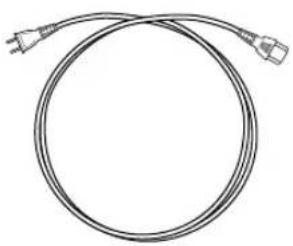
• Cavo di alimentazione (per modello U.S.A.)
Accende e spegne quest'unità (Pag. 14).
② HDD
Porta quest'unità in modalità di uso dell'HDD (Pag. 14).
③ CDR
Porta quest'unità in modalità di uso di CD-R (Pag. 14).
4 COPY
Porta quest'unità in modalità di attesa di duplicazione.
⑤ Display del pannello anteriore
Visualizza informazioni sulla duplicazione o la registrazione in corso.
Potete anche cambiare l'informazione visualizzata premendo TEXT/TIME (Pag. 18).
6 Illuminazione
Lampeggia o si illumina in blu o rosso a seconda dello stato operativo di questa unità.
⑦ △ (Apri/Chiudi)
Apre o chiude il piatto portadisco.
8 TRACK NO./BOOKMARK
Aggiunge contrassegni di brano (Pag. 37) o segnalibri (pag. 24) ai propri brani preferiti.
⑨ TEXT/TIME
Cambia le informazioni contenute dal display (Pag. 18).
10 COMPLETE
Conferma le operazioni specificare o le voci scelte.
⑪ MODE
Premere il pulsante durante la configurazione delle impostazioni della riproduzione, registrazione, e duplicazione.
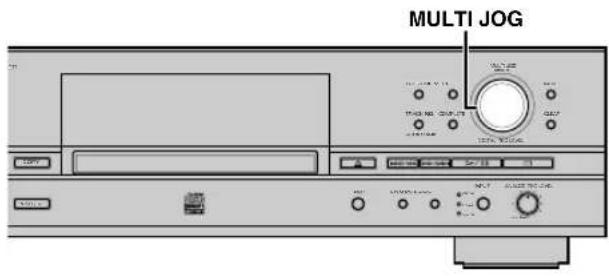
12 Manopola MULTI JOG/Comando DIGITAL REC LEVEL
Normalmente, premere questo pulsante per passare dalla modalità GROUP a quella TRACK e girarlo per scegliere un gruppo (disco o album) o brano.
Nella schermata del menu, girare questa manopola per scegliere voci o regolare parametri, quindi premerla per confermare la scelta fatta.
13 MENU
Visualizza la schermata del menu che corrisponde allo status attuale dell'unità.
14 CLEAR
Cancella la voce scelta o cancella un'impostazione.
15 Presa PHONES
Collegare la cuffia (Pag. 25).
16 Comando PHONES LEVEL
Regola il volume della cuffia collegata alla presa PHONES (Pag. 25).
⑰ A.M.Q.R.
Attiva o disattiva la modalità di registrazione Audio Master Quality (Pag. 41, 46) durante la duplicazione di dati su CD-R.
18 Piatto portadisco
Per riprodurre un CD, copiare brani da un CD sull'HDD o copiare brani dall'HDD ad un CD-R o CD-RW, mettere un disco qui.
19 REC
Porta quest'unità in modalità di attesa di registrazione.
20 (Salta/Cerca)
Premere questo pulsante per passare all'inizio del brano attuale (premendolo ripetutamente per passare ad un brano precedente) e tenerlo premuto per indietreggiare rapidamente lungo il brano riprodotto (Pag. 19).
21 FINALIZE
Inizia la finalizzazione di un CD-R o CD-RW (Pag. 47).
22 ERASE
Scegliere le voci da cancellare (brani o dati TOC) da un disco CD-RW (Pag. 48).
23 (Salta/Cerca)
Premere questo pulsante per passare al brano successivo e mantenerlo premuto per fare avanzare rapidamente la riproduzione (Pag. 19).
24 INPUT
Cambia la sorgente di segnale in ingresso (OPTICAL, COAXIAL e ANALOG) (Pag. 31). L'indicatore dell'ingresso scelto si illumina.
25 ▷/□□ (Riproduci/Pausa)
Inizia la riproduzione del gruppo o brano scelto. Premendo il pulsante durante la riproduzione la si fa fermare temporaneamente (Pag. 19).
Durante la modalità di duplicazione o registrazione, premere questo pulsante per dare inizio alla registrazione.
26 Comando ANALOG REC LEVEL
Regola il livello di registrazione durante la registrazione di sorgenti di segnale analogico (Pag. 34).
27 □ (Arresto)
Ferma la riproduzione (Pag. 19).
Telecomando
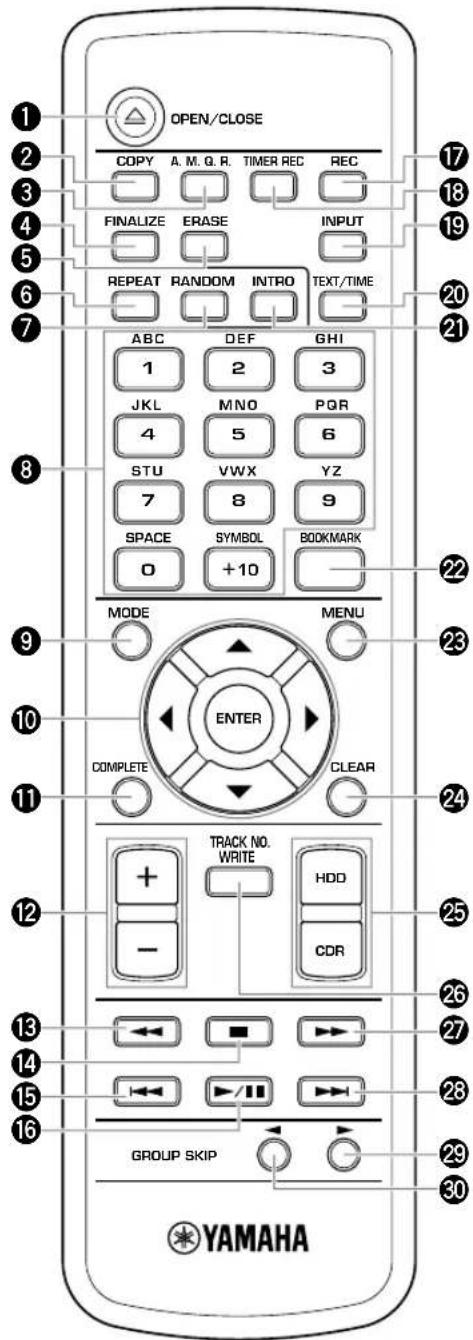
① △ OPEN/CLOSE
Apre o chiude il piatto portadisco.
② COPY
Porta quest'unità in modalità di attesa di duplicazione.
③ A.M.Q.R.
Attiva o disattiva la modalità di registrazione Audio Master Quality (Pag. 41, 46) durante la duplicazione di dati su CD-R.
4 FINALIZE
Inizia la finalizzazione di un CD-R o CD-RW (Pag. 47).
⑤ ERASE
Scegliere le voci da cancellare (brani o dati TOC) da un disco CD-RW (Pag. 48).
6 REPEAT
Attiva o disattiva la modalità di riproduzione ripetuta (ripetizione singola o completa) (Pag. 21, 22).
7 RANDOM
Attiva o disattiva la modalità di riproduzione casuale (Pag. 22).
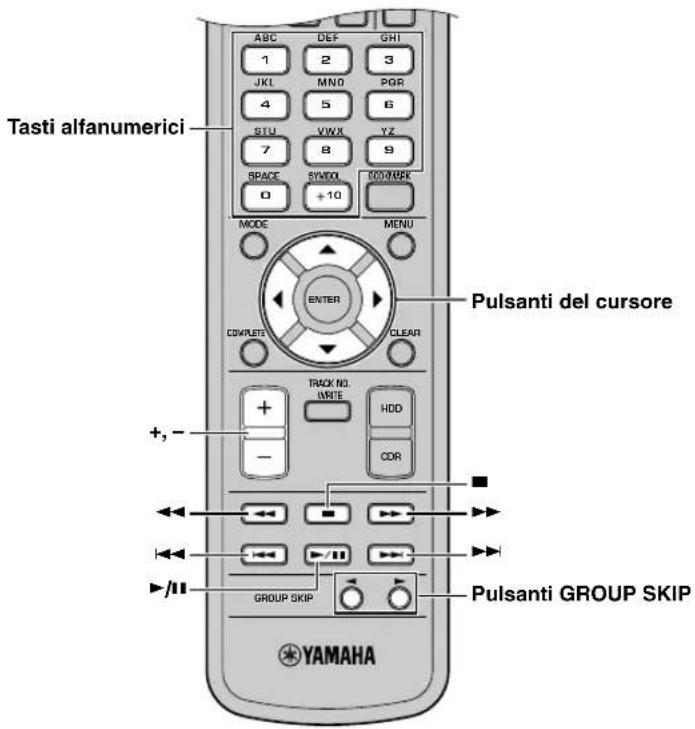
8 Tasti alfanumerici
Sceglie il numero di brano da riprodurre o imposta il titolo dell'album o del brano.
⑨ MODE
Premere il pulsante durante la configurazione delle impostazioni della riproduzione, registrazione, e duplicazione.
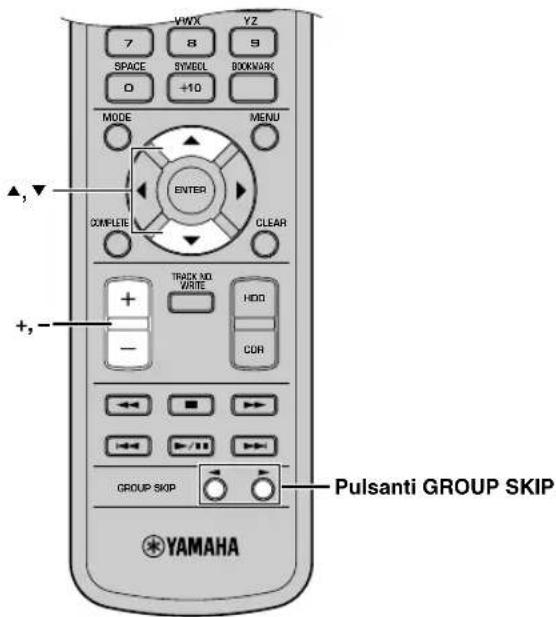
⑩ Pulsanti del cursore (▲, ▼, ◀, ►), ENTER
Normalmente, premere il pulsante ENTER per passare da una all'altra delle modalità GROUP e TRACK. Se quest'unità si trova in modalità GROUP, premere ▲ o ▼ per scegliere un gruppo e premere ◀ o ▶ per scegliere un brano. Se quest'unità si trova in modalità TRACK, premere i pulsanti del cursore per scegliere un brano.
Nella schermata del menu, premere i pulsanti del cursore per scegliere voci o regolare parametri, quindi premere ENTER per confermare la scelta fatta
11 COMPLETE
Conferma le operazioni specificare o le voci scelte.
12 +/-
Premere + per passare al menu successivo o – per passare a quello precedente. Inoltre, potete usare questi pulsanti per regolare i vari parametri.
13 ← (Cerca)
Mantenere premuto questo pulsante per indietreggiare rapidamente lungo il brano attuale (Pag. 19).
14 ■ (Arresto)
Ferma la riproduzione (Pag. 19).
15 (Salta brano)
Premere questo pulsante per passare all'inizio del brano attuale (premerlo ripetutamente per saltare al brano precedente) (Pag. 19).
16 ▶/II (Riproduci/Pausa)
Inizia la riproduzione del gruppo o brano scelto.
Premendo il pulsante durante la riproduzione la si fa fermare temporaneamente (Pag. 19).
Durante la modalità di duplicazione o registrazione, premere questo pulsante per dare inizio alla registrazione.
17 REC
Porta quest'unità in modalità di attesa di registrazione.
18 TIMER REC
Premere questo pulsante per la configurazione dell'ora per la registrazione via timer (Pag. 32).
19 INPUT
Cambia la sorgente di segnale in ingresso (OPTICAL, COAXIAL e ANALOG) (Pag. 31). L'indicatore dell'ingresso scelto si illumina.
20 TEXT/TIME
Cambia le informazioni sul display (Pag. 18).
21 INTRO
Attiva o disattiva la modalità di riproduzione introduttiva (Pag. 23).
22 BOOKMARK
Aggiunge segnalibri ai propri brani preferiti (Pag. 24).
23 MENU
Visualizza la schermata del menu che corrisponde allo status attuale dell'unità.
24 CLEAR
Cancella la voce scelta o cancella un'impostazione.
25 HDD, CDR
Fa passare quest'unità dalla modalità di uso dell'HDD a quella CR (Pag. 14).
26 TRACK NO. WRITE
Aggiunge contrassegni ai vari brani (Pag. 37).
27 ▶▶ (Cerca)
Mantenere premuto questo pulsante per avanzare rapidamente lungo il brano attuale (Pag. 19).
28 ▶▶ (Salta brano)
Premere questo pulsante per passare al brano successivo (Pag. 19).
29 GROUP SKIP ▶
Premere questo pulsante per passare al gruppo precedente (pag. 19).
30 GROUP SKIP
Premere questo pulsante per passare al gruppo successivo (Pag. 19).
■ Display
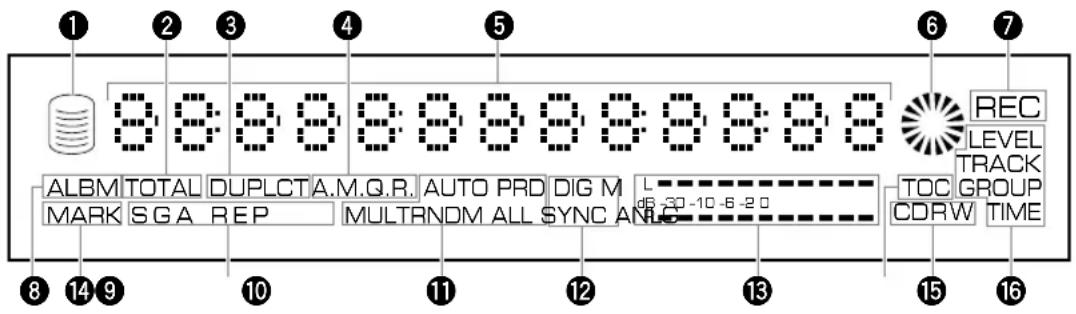
① Simbolo HDD
Si illumine quando quest'unità si trova nella modalità di uso dell'HDD.
② Indicatore TOTAL
Si illumine quando il tempo totale (trascorso o rimanente) viene visualizzato.
③ Indicatore DUPLCT
Si illumina quando quest'unità si trova nella modalità di attesa di duplicazione o di duplicazione di un CD.
4 Indicatore A.M.Q.R.
Si illumina quando la registrazione Audio Master Quality è attivata.
⑤ Display informazioni
Visualizza informazioni (durata della riproduzione/registrazione, titoli, ecc.) riguardanti l'unità disco scelta. Potete anche cambiare l'informazione visualizzata premendo TEXT/TIME (Pag. 18).
6 Simbolo CDR
Si illumina quando un disco viene caricato nel piatto portadisco e quest'unità si trova in modalità CDR.
7 Indicatore REC
Si illumina quando quest'unità si trova in modalità di attesa di registrazione o durante la duplicazione su HDD, CD-R o CD-RW.
8 Indicatore ALBM
Si illumina quando si sceglie un album.
9 Indicatore MARK
Si illumina quando si sceglie un brano contrassegnato da un segnalibro.
10 Indicatore modo riproduzione/tipo riproduzione Indicatore G
Si illumina quando “Style Group” viene impostato come stile di riproduzione.
Indicatore A
Si illumina quando “Style All” viene impostato come stile di riproduzione.
Indicatore REP
Si illumina quando la modalità di riproduzione ripetuta è attivata. Se si sceglie la modalità di riproduzione ripetuta singola, appare l'indicazione "S REP".
Indicatore RNDM
Si illumina quando la modalità di riproduzione casuale è attivata.
⑪ Indicatore modo di registrazione/copia Indicatore AUTO
Si illumina quando una caratteristica AUTO è attivata. Quando si sceglie la registrazione Auto-period, l'indicazione "AUTO PRD" appare sullo schermo.
Indicatore SYNC
Si illumina quando quest'unità si trova nella modalità di copia sincronizzata. Se si sceglie la modalità di copia sincronizzata multipla appare l'indicazione "MULT SYNC" mentre, quando si sceglie la modalità di sincronizzazione completa, appare l'indicazione "ALL SYNC".
12 Indicatore metodo di copia Indicatore DIG
Si illumina quando quest'unità si trova nella modalità di copia digitale. Quando quest'unità si trova nella modalità Digital Move, appare l'indicazione "DIG M".
Indicatore ANLG
Si illumina quando quest'unità si trova nella modalità di copia analogica.
⑬ Misuratore di livello
Visualizza il livello di registrazione o il progresso di un processo in esecuzione (finalizzazione, ecc.).
14 Indicatore TOC
Si illumina quando un disco nel piatto portadisco possiede informazioni TOC (informazioni sul disco).
15 Indicatore del disco
Visualizza il tipo di disco caricato nel piatto portadisco.
16 Indicatore stato MULTI JOG
Visualizza lo status MULTI JOG scelto (voci o impostazioni controllate dalla manopola MULTI JOG).
■ Pannello posteriore
Per dettagli sull'installazione di un HDD, consultare "INSTALLAZIONE DELL'HDD" del "Manuale d'installazione dell'HDD". Per dettagli sui collegamenti con altri componenti, consultare la sezione "COLLEGAMENTI" (P. 10).
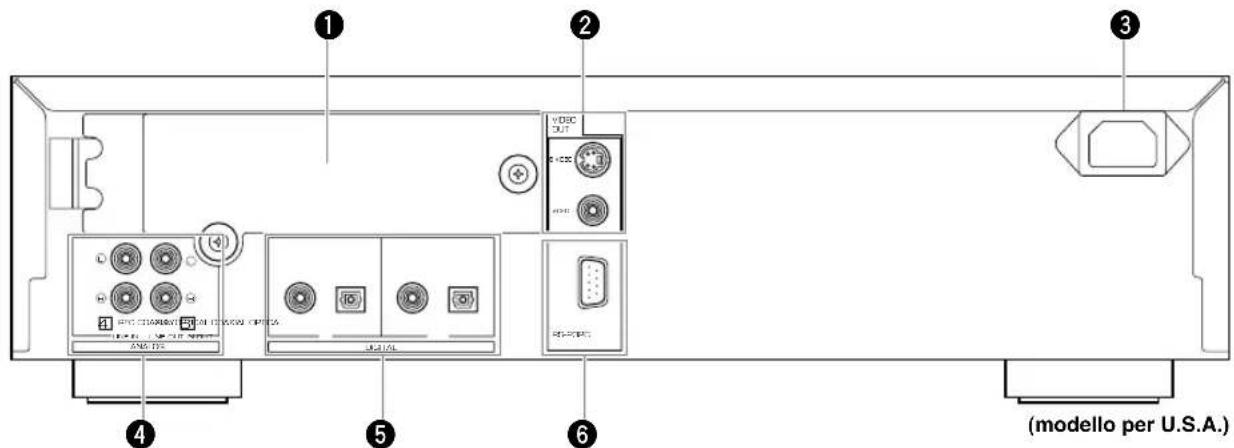
① Vano per HDD
Durante la sostituzione dell'HDD, aprire questo coperchio.
② Prese VIDEO OUT
Presa S VIDEO
Emette segnali S-video.
Presa VIDEO
Emette segnali video compositi.
③ Spina c.a. (solo modello per U.S.A.)
Collegare il cavo di alimentazione a questa presa.
(Collegare il cavo di alimentazione solo dopo aver collegato tutti gli altri cavi.)
4 Prese ANALOG
Riceve segnale analogico.
Emette segnale analogico.
5 Prese DIGITAL
Presa DIGITAL IN (COAXIAL)
Riceve segnale digitale.
Riceve segnale digitale.
Emette segnale digitale.
Emette segnale digitale.
6 Connettore RS-232C
Questo terminale serve per il collegamento con un personal computer.
In futuro sarà possibile ottenere informazioni sul software per PC (solo versione inglese) dal sito YAMAHA (http://www.yamaha.co.jp/english/product/av/).
COLLEGAMENTI
Prima di effettuare qualsiasi collegamento, spegnere l'alimentazione dell'unità e delle altre apparecchiature e scollegare dalle prese a muro. Seguire il diagramma che segue e fare i collegamenti con cavi corretti.
Collegamenti digitali
- Per emettere segnali da quest'unità mandandoli ad un apparecchio esterno, collegare la presa DIGITAL OUT di quest'unità alla presa di ingresso digitale del componente esterno. Per ricevere segnali da un apparecchio esterno con quest'unità, collegare la presa DIGITAL IN di quest'unità alla presa di uscita digitale del componente esterno.
- Quest'unità non può ricevere segnali digitali che non siano PCM.
Collegamenti analogici
- Per emettere segnali da quest'unità mandandoli ad un apparecchio esterno, collegare la presa ANALOG LINE OUT di quest'unità alla presa di ingresso analogico del componente esterno. Per ricevere segnali da un apparecchio esterno con quest'unità, collegare la presa ANALOG LINE IN di quest'unità alla presa di uscita analogica del componente esterno. Controllare di non aver invertito le prese L (sinistra) ed R (destra).
- Per collegare il giradischi direttamente a questa unità, prima collegarlo all'equalizzatore fono, quindi alle prese ANALOG LINE IN (REC) di questa unità.
Promemoria
- Quando vengono riprodotti dati sull'HDD o su CD, i segnali sono inviati in uscita sia sulle prese ANALOG LINE OUT (PLAY), sia sulle prese DIGITAL OUT (OPTICAL/COAXIAL).
- I segnali in uscita dalle prese DIGITAL OUT (OPTICAL) o DIGITAL OUT (COAXIAL) durante la riproduzione dei dati da HDD non comprendono l'informazione dei contrassegni di brano. Consequentemente se questi segnali sono registrati da un lettore MD, i contrassegni di brano potrebbero non essere posizionati correttamente sul disco MD registrato.
Le frecce (→) nell'illustrazione che segue indicano la direzione dei segnali.
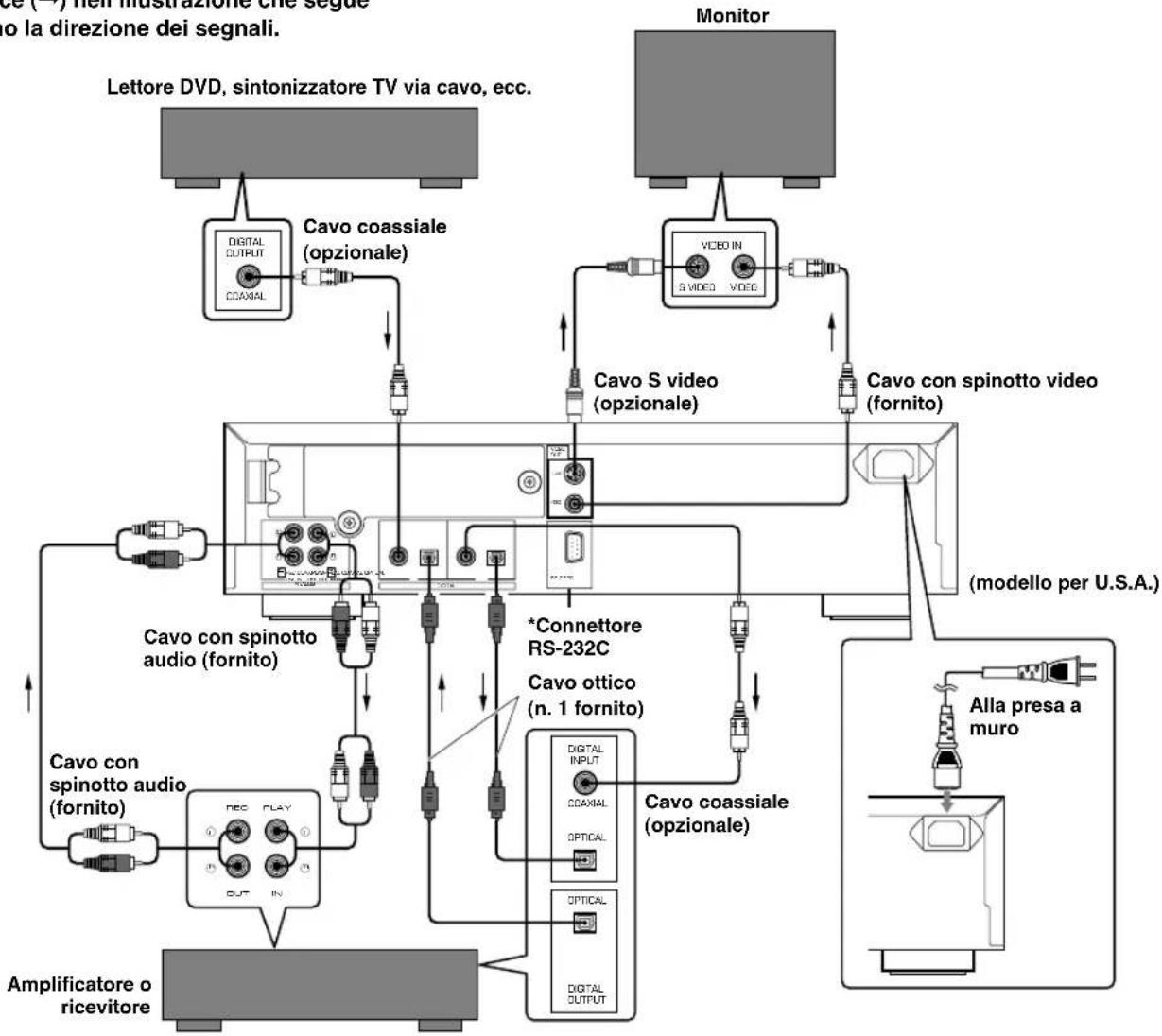
flowchart
graph TD
    A["Becc (•) non illustrazione che segue<br>do la direzione dei segnali."] --> B["Lettore DVD, sintonizzatore TV via cavo, ecc."]
    B --> C["Cavo coassiale (opzionale)"]
    C --> D["Cavo S video (opzionale)"]
    C --> E["Cavo con spinotto video (fornito)"]
    D --> F["*Connettore RS-232C"]
    E --> F
    F --> G["Cavo ottico (n. 1 fornito)"]
    G --> H["Cavo coassiale (opzionale)"]
    H --> I["Cavo output"]
    I --> J["Alla presa a muro"]
    J --> K["Amplificatore o ricevitore"]
    K --> L["Cavo con spinotto audio (fornito)"]
    L --> M["Cavo coassiale (opzionale)"]
    M --> N["Cavo S video (opzionale)"]
    M --> O["Cavo con spinotto video (fornito)"]
    N --> P["Monitor"]
    O --> P
    style A fill:#f9f,stroke:#333
    style B fill:#ccc,stroke:#333
    style C fill:#fff,stroke:#333
    style D fill:#fff,stroke:#333
    style E fill:#fff,stroke:#333
    style F fill:#fff,stroke:#333
    style G fill:#fff,stroke:#333
    style H fill:#fff,stroke:#333
    style I fill:#fff,stroke:#333
    style J fill:#fff,stroke:#333
    style K fill:#fff,stroke:#333
    style L fill:#fff,stroke:#333
    style M fill:#fff,stroke:#333
    style N fill:#fff,stroke:#333
    style O fill:#fff,stroke:#333
* Questo terminale serve per il collegamento con un personal computer. In futuro sarà possibile ottenere informazioni sul software per PC (solo versione inglese) dal sito YAMAHA (http://www.yamaha.co.jp/english/product/av/).
Collegamento di un monitor
Collegando un monitor all'unità, è possibile usarlo per visualizzare l'elenco di gruppi o brani da riprodurre, le impostazioni di copia/registrazione o l'elenco delle voci delle impostazioni. Collegare la presa S VIDEO oppure la presa VIDEO in funzione della corrispondente presa disponibile sul monitor.
Collegamento del cavo di alimentazione
[Modello per U.S.A.]
Quando tutti i collegamenti sono stati effettuati, inserire il cavo di alimentazione nella spina c.a., quindi inserire il cavo nella presa a muro.
[Modello per Europa, U.K. e Australia]
Collegare quest'unità ad una presa a muro una volta che tutti i collegamenti sono stati completati.
PREPARAZIONE DEL TELECOMANDO
■ Installazione delle batteria
- Premere sul gancio (△) del coperchio della batteria per rimuoverlo.
- Inserire due pile (formato AA, UM-3 o R6) rispettando le indicazioni di polarità all'interno del vano.
- Chiudere il coperchio finché scatta in posizione.
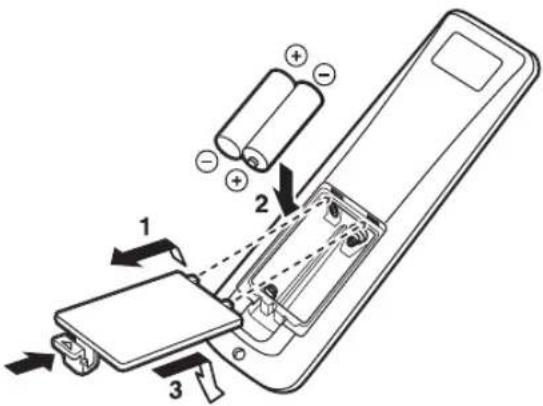
Sostituzione delle pile
Se si osserva che il telecomando deve essere utilizzato più vicino all'unità del solito, le pile sono scariche. Sostituirle ambedue con pile nuove.
Note sulle pile
- P er la sostituzione usare soltanto pile di formato AA, UM-3 o R6.
• Non usare una pila nuova insieme a una usata. - Non è possibile usare pile ricaricabili.
• Non usare insieme pile di tipo diverso. - Non tentare di cortocircuitare le pile collegando direttamente il polo positivo (+) al negativo (−) con un pezzo di metallo.
- T ogliere le pile se il telecomando non sarà usato per un tempo prolungato.
- Se le pile perdono del liquido, disfarsene immediatamente, prestando attenzione a non toccare il liquido. Se il liquido delle pile viene in contatto con occhi, bocca o pelle, sciacquare immediatamente con acqua e consultare un medico. Pulire accuratamente l'interno del vano delle pile prima di inserirne delle nuove.
■ Campo di azione del telecomando
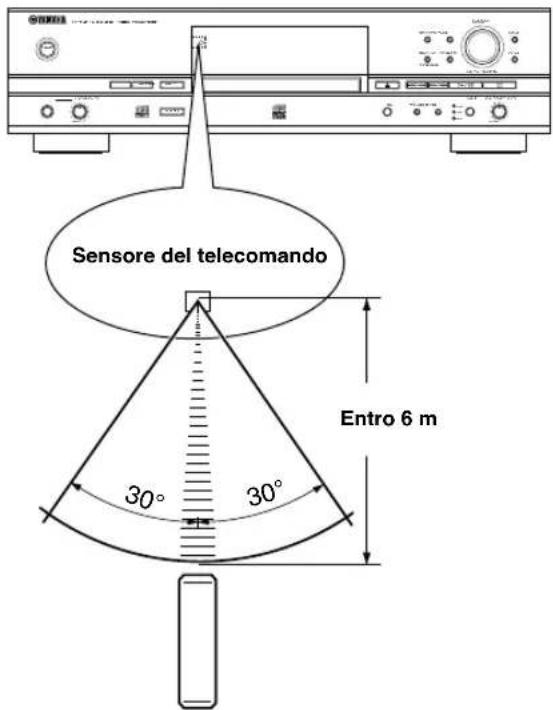
Note
- Se il telecomando di questa unità causa dei malfunzionamenti di altre eventuali apparecchiature, spostarle.
- Non rovesciare alcun liquido sul telecomando o farlo cadere. Non metterlo vicino a un riscaldatore o nella stanza da bagno, dove temperatura e umidità sono elevate.
- Non esporre il sensore del telecomando alla luce solare diretta o a luci intense. Diversamente potrebbe non funzionare correttamente.
SEQUENZA BASE DELLE OPERAZIONI
Una volta terminate tutti i collegamenti (Pag. 10) e preparato il telecomando (Pag. 11), seguire le istruzioni seguenti per duplicare musica da un CD all'HDD e riprodurla.
(In questa procedura, per controllare quest'unità viene usato il telecomando, nonostante i pulsanti dell'unità principale possiedano la stessa funzione.)
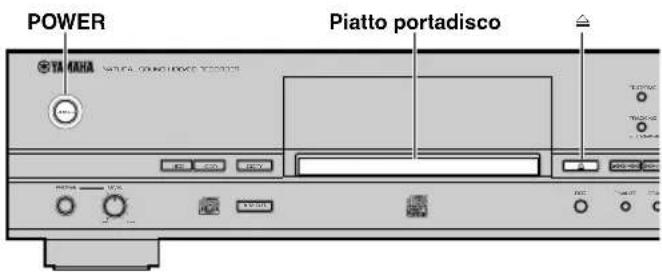
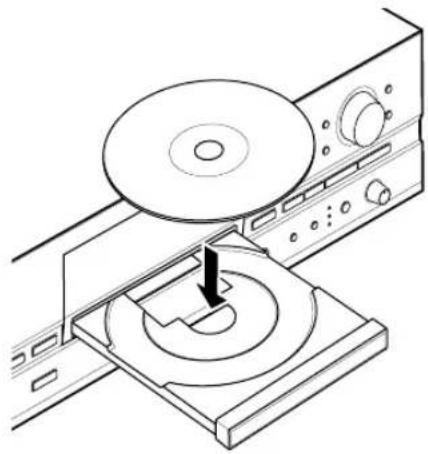
2 Caricare un CD nel piatto portadisco.
Premere il pulsante △ per fare aprire o chiudere il piatto portadisco.
Porre un disco CD allineato correttamente nell'area rientrante del vano portadisco, con il lato dell'etichetta verso l'alto.
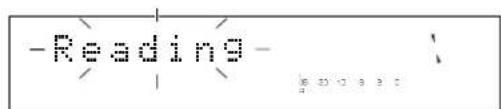
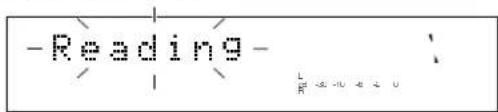
Quest'unità inizia la lettura delle informazioni sul disco (tipo di disco e sua capacità), quindi l'indicazione "Reading" appare sul display. (Il processo può richiedere da 10 a 20 secondi, a seconda delle condizioni in cui si trova il disco.)
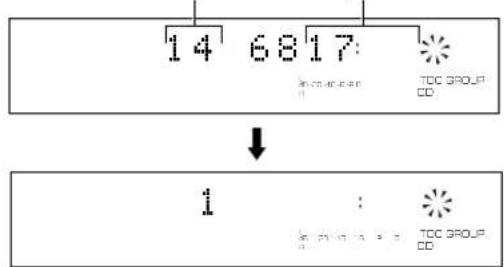
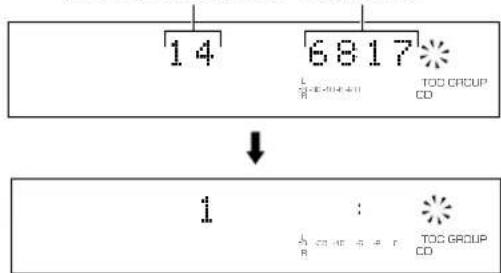
Quando la lettura delle informazioni è terminata, il display cambia come segue e l'unità è pronta per essere utilizzata.
Numero totale di brani Tempo totale
1 Premere POWER di quest'unità per farla accendere.
Sul display appare l'indicazione "WELCOME" ad indicare che l'unità è pronta.
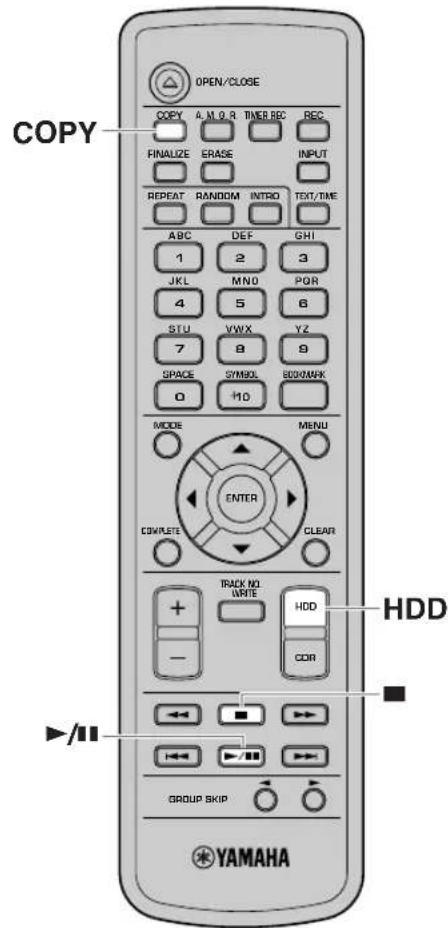
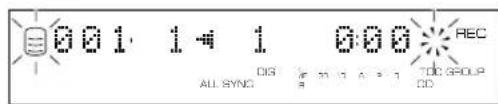
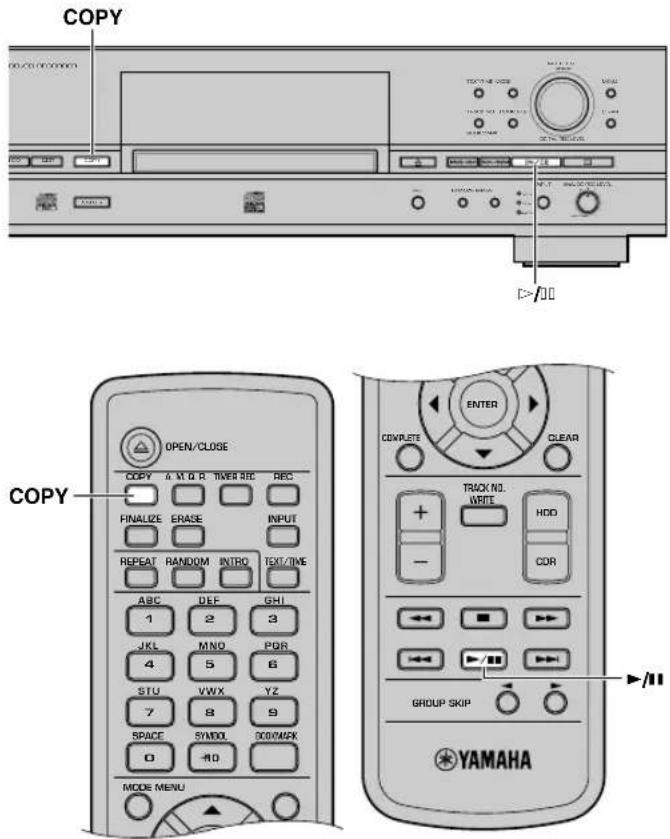
3 Premere il pulsante COPY una volta per portare quest'unità in modalità di attesa di copia.
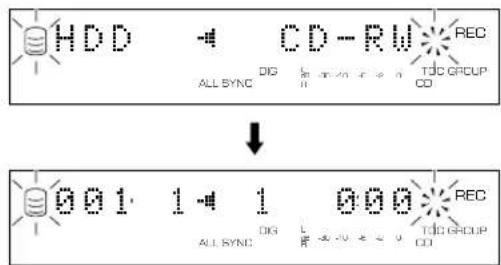
Le indicazioni HDD e CDR sul display iniziano a lampeggiare.
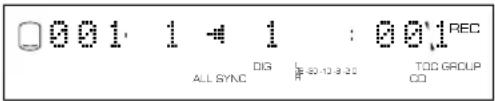
4 Premere il pulsante ▶/II per dare inizio alla copia.
Il display mostra il progresso del processo di copia.
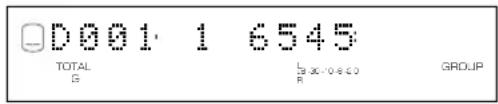
5 Terminata la copia, premere HDD per scegliere l'HDD.
Il simbolo HDD nel display si illumina e le informazioni sull'HDD appaiono sullo schermo.
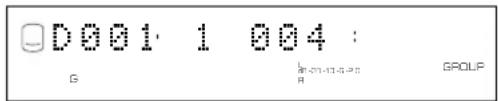
6 Premere ▶/■ per dare inizio alla riproduzione dei brani appena registrati su HDD.
Per saltare brani o avanzare/indietreggiare rapidamente lungo un brano, consultare la sezione “RIPRODUZIONE DALL’HDD O DA UN CD” (Pag. 19).
7 Per far fermare la riproduzione, premere ■.
Se si preme ▶/■ di nuovo, la riproduzione inizia dall'inizio del brano attualmente scelto.
Ora potete provare le varie funzioni di quest'unità.
- Per utilizzare la riproduzione ripetuta, la riproduzione casuale, la riproduzione introduttiva
"UTILI OPERAZIONI DI RIPRODUZIONE" (Pag. 20-23)
- Per dare inizio automaticamente alla riproduzione con un timer esterno
"Impostazione della riproduzione automatica (Auto Play) (Pag. 75)"
- Per copiare dall'HDD a dischi CD-R/CD-RW
“COPIA DALL'HDD A DISCO CD-R O CD-RW” (Pag. 38-44)
- Per registrare segnale da sorgenti esterne su HDD
"REGISTRAZIONE DA UN'APPARECCHIATURA ESTERNA ALL'HDD" (Pag. 31-37).
- Per i dati su HDD (album, brani e dischi)
"5. MONTAGGIO" (Pag. 50-70)
Quest'unità possiede, oltre a quelle menzionate, varie utili funzioni.
Per poterle utilizzare tutte e godere al massimo di quest'unità, leggere attentamente questo manuale.
ACCENSIONE E SPEGNIMENTO DI QUEST'UNITÀ
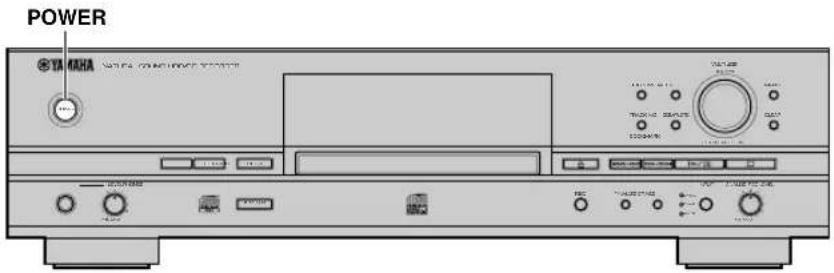
Premere POWER del pannello anteriore.
Quando l'apparecchio si accende, il messaggio "WELCOME TO YAMAHA HDD/CD SYSTEM" appare sul display del pannello anteriore, quindi l'unità è pronta per l'uso.
Per maggiori informazioni sui consumi, ecc., consultare la sezione "DATI TECNICI" (Pag. 83).
Note
- Non spegnere quest'unità durante la riproduzione o la registrazione. Facendolo si può danneggiare sia l'HDD che i dati che contiene.
- Se il messaggio "Wait" appare sul display per 20 secondi o più dopo avere acceso quest'unità, l'HDD potrebbe non essere installato correttamente. Consultare il "Manuale d'installazione dell'HDD" e controllarne i collegamenti.
SCELTA DELL'UNITÀ DISCO DA USARE (HDD/CDR)
Quest'unità possiede un HDD ed un'unità disco CDR. Quando la si usa, scegliere sempre prima HDD o CDR a seconda della necessità.
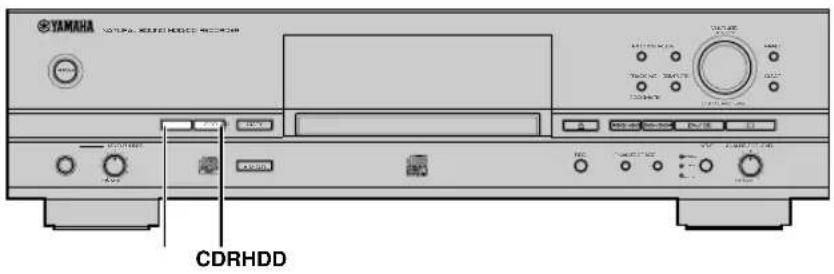
Per utilizzare l'HDD, premere HDD.
Il simbolo HDD nel display si illumina e le informazioni sul disco appaiono sullo schermo.
Per utilizzare l'unità disco CDR, premere CDR.
Quest'unità inizia la lettura delle informazioni dal disco caricato nel piatto portadisco.
Quando le informazioni sono completamente lette, il marchio CDR si illumina nel display e le informazioni stesse vengono visualizzate.
Se nell'unità non è stato caricato alcun disco, appare l'indicazione "No Disc".
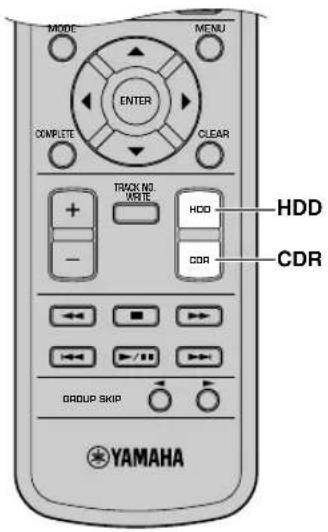
Promemoria
Se si carica un disco nel piatto portadisco, quest'unità passa automaticamente alla modalità CDR.
SCELTA DELLA MODALITÀ DEI GRUPPI O DEI BRANI
Quando si inizia la riproduzione o la registrazione, si deve scegliere per prima cosa la modalità dei gruppi o dei brani, quindi scegliere una voce (disco, album, brano, ecc.) da utilizzare. Il tipo di gruppo che potete scegliere dipende dalle unità disco (HDD o CDR) usate. Per maggiori dettagli, consultare la sezione “Dati sull’HDD” (Pag. 16) e quella “Dati su CD” (Pag. 17).
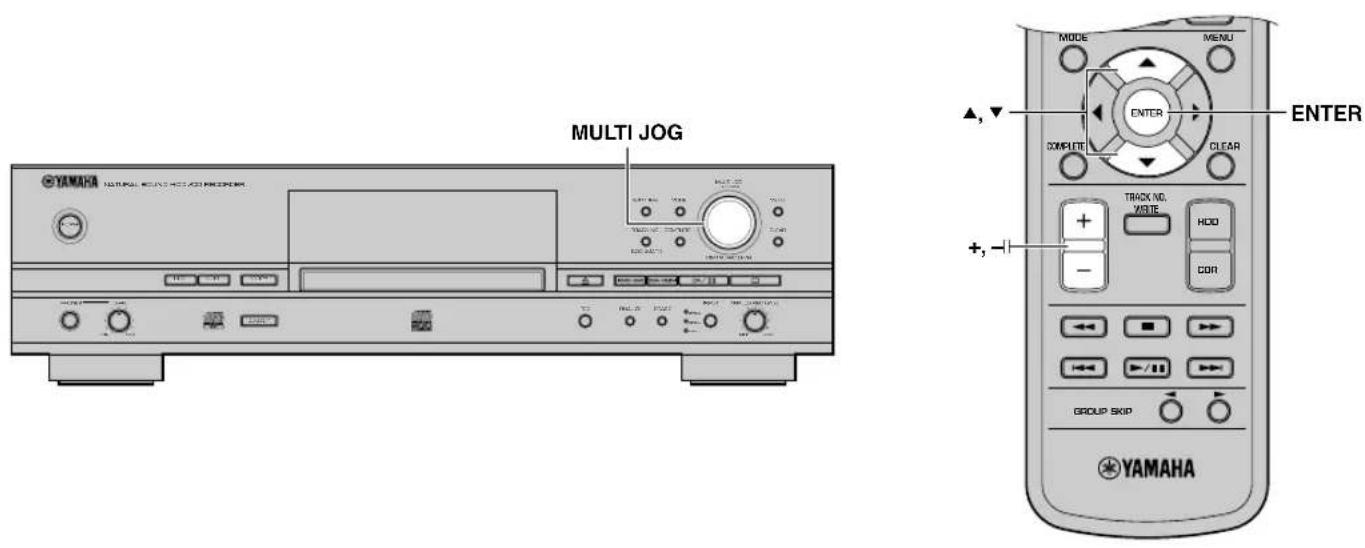
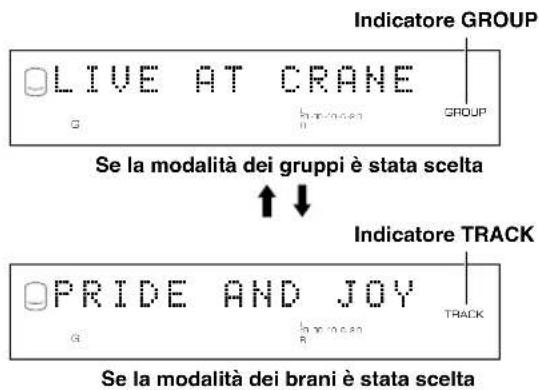
1. Premere la manopola MULTI JOG (o ENTER del telecomando) per passare dalla modalità dei gruppi a quella dei brani.
Quando la modalità dei gruppi è stata scelta, l'indicatore GROUP si accende.
Quando la modalità dei brani è stata scelta, l'indicatore TRACK si accende.
2. Girare la manopola MULTI JOG (o premere +/-, ▲ o ▼ del telecomando) per scegliere la voce da usare.
Se si sceglie la modalità GROUP nella fase 1, la voce cambia nel modo seguente:
(quando quest'unità si trova nella modalità di uso dell'HDD)

(quando quest'unità si trova nella modalità di uso CDR)
Disc Bookmark
Se si sceglie la modalità TRACK nella fase 1, la voce cambia nel modo seguente:
Track1 Track2... Track99
3. Inizio delle operazioni (riproduzione, registrazione, ecc.) per qualsiasi scopo.
Per dettagli sulle operazioni di riproduzione, consultare la sezione “ RIPRODUZIONE DALL’HDD O DA UN CD” (Pag. 19). Per dettagli sulle operazioni di registrazione, consultare “3. REGISTRAZIONE SULL’HDD” (Pag. 26-37) o “4. DUPLICAZIONE DI CD-R/CD-RW” (Pag. 38-49).
■ Dati sull'HDD
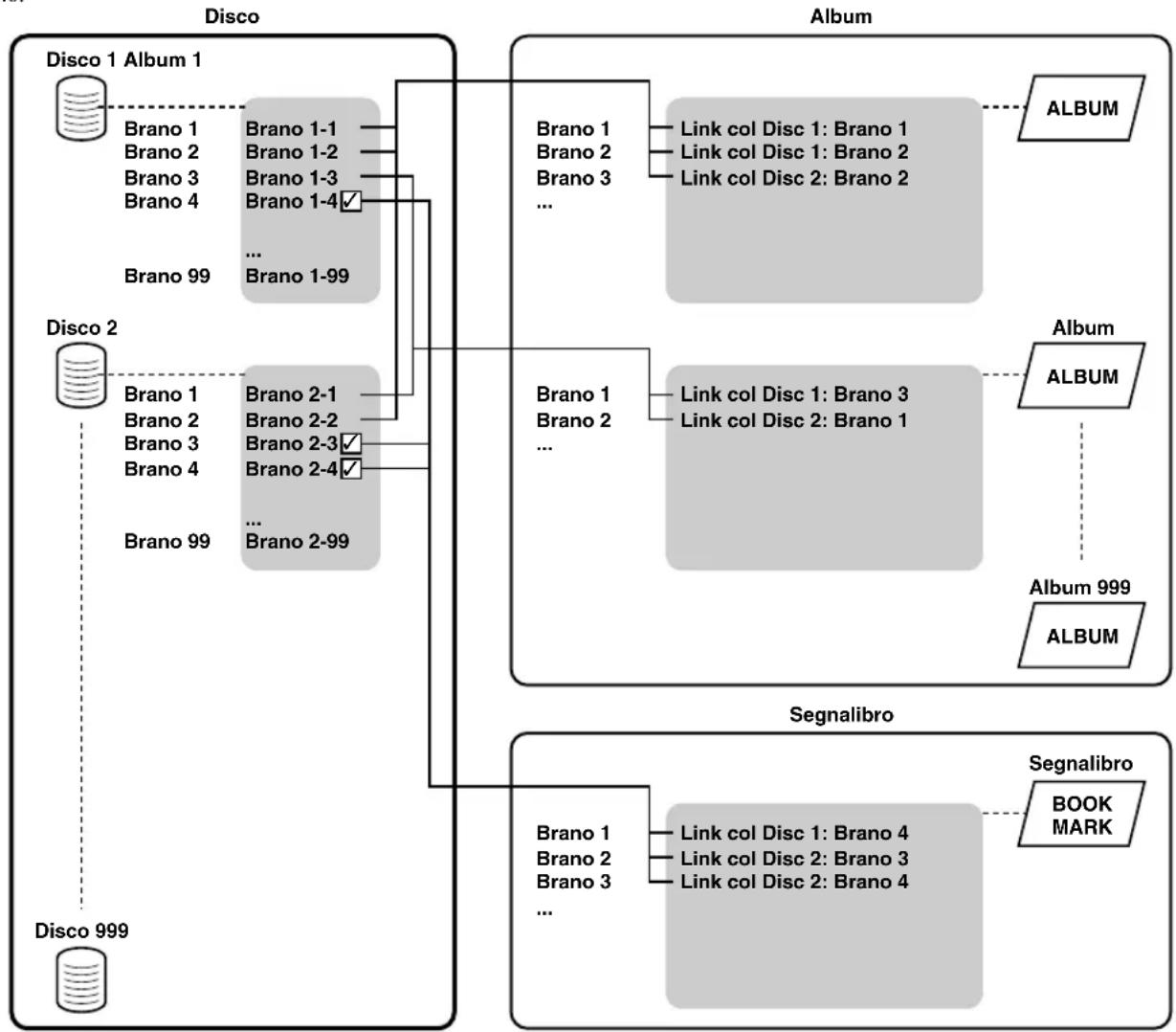
I dati registrati sull'HDD incorporato in questa unità saranno numerati e organizzati in base ai criteri che seguono.
Gruppo
Una raccolta di uno o più dischi, album o segnalibri è genericamente chiamata “gruppo”.
Disco
Una registrazione ininterrotta viene conteggiata e numerata come un'unità del disco. L'HDD di questa unità può registrare al massimo 999 dischi. (Tuttavia, il numero di dischi da creare potrebbe essere inferiore a 999 in funzione dello spazio disponibile sull'HDD.) La durata massima di un disco sull'HDD è 179 minuti e 59 secondi.
Album
Un gruppo di programmi sorgente selezionati da dischi diversi e registrati in una scaletta è chiamato un “album”. “Album” corrisponde alla funzione di riproduzione programmata di un normale lettore di CD (riproduzione nell’ordine desiderato di brani prescelti). Questa unità può registrare sull’HDD 999 album al massimo.
Segnalibro
Questa unità può apporre un segnalibro temporaneo su un brano preferito per la riproduzione. L'elenco delle sorgenti di programma così contrassegnate è chiamato "segnalibro". Tale contrassegno è temporaneo e non è ricopiabile. Tuttavia è possibile creare facilmente un album copiando i brani dei segnalibri (Pag. 54).
Brano
È possibile registrare su un disco al massimo 99 brani. (Tuttavia il numero di brani dei dischi che è possibile registrare potrebbe essere inferiore a 99 in funzione dello spazio disponibile sull'HDD.) Un brano deve essere di quattro secondi al minimo e di 179 minuti e 59 secondi al massimo.
flowchart
graph TD
    subgraph Disco
        A["Disco 1 Album 1"] --> B["Brano 1"]
        A --> C["Brano 2"]
        A --> D["Brano 3"]
        A --> E["Brano 4"]
        A --> F["..."]
        A --> G["Brano 99"]
        H["Disco 2"] --> I["Brano 1"]
        H --> J["Brano 2"]
        H --> K["Brano 3"]
        H --> L["Brano 4"]
        H --> M["..."]
        H --> N["Brano 99"]
    end

    subgraph Segnalibro
        O["Segnalibro"]
        P["Book MARK"]
        Q["Alt IBM"]
    end

    B -.-> R["Brano 1-1"]
    C -.-> S["Brano 1-2"]
    D -.-> T["Brano 1-3"]
    E -.-> U["Brano 1-4"]
    F -.-> V["..."]
    G -.-> W["Brano 2-1"]
    H -.-> X["..."]
    I -.-> Y["Brano 2-2"]
    J -.-> Z["Brano 2-3"]
    K -.-> AA["..."]
    L -.-> AB["Brano 2-4"]
    M -.-> AC["..."]
    N -.-> AD["..."]
    R -.-> AE["Link col Disc 1: Brano 1"]
    R -.-> AF["Link col Disc 1: Brano 2"]
    R -.-> AG["Link col Disc 2: Brano 2"]
    AE -.-> AH["ALBUM"]
    AF -.-> AI["ALBUM"]
    AG -.-> AJ["ALBUM"]
    AI -.-> AK["ALBUM"]
    AJ -.-> AL["ALBUM"]
    AK -.-> AM["Segnalibro"]
    AL -.-> AN["Segnalibro"]
    AM -.-> AO["Brano 1"]
    AM -.-> AP["Brano 2"]
    AM -.-> AQ["..."]
    AO -.-> AR["Linked col Disc 1: Brano 4"]
    AO -.-> AS["Linked col Disc 2: Brano 3"]
    AO -.-> AT["Linked col Disc 2: Brano 4"]
Promemoria
- Le liste degli album e dei segnalibri non includono i brani in sé e per sé. Essi leggono quando necessario i dati salvati su disco usando link appositi.
- Quando si riproduce una lista di segnalibri, i brani vengono riprodotti nell'ordine di creazione dei segnalibri stessi.
Attenzione
- I dati in un HDD fisicamente guasto non possono venire recuperati.
- Gli HDD non sono per loro natura adatti alla conservazione di lungo periodo di dati. Essi dovrebbero venire usati solo per la loro conservazione temporanea. Per evitare la perdita di dati importanti su HDD, se ne raccomanda la registrazione su CD-R.
■ Dati su CD
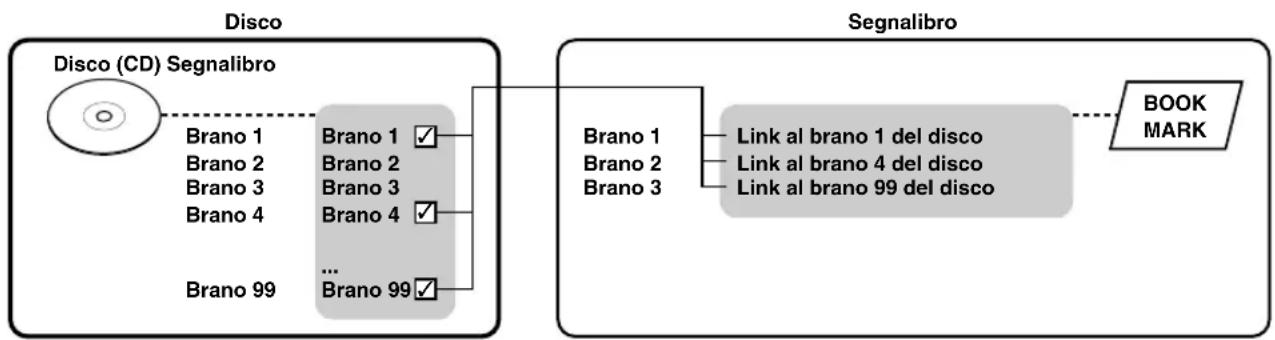
Potete controllare CD (compresi i CD-R e i CD-RW) caricati nell'unità CDR per gruppo (disco o segnalibro) o per brano.
Gruppo
Quando si controllano i CD (compresi i CD-R e CD-RW), potete scegliere un disco o un segnalibro come fosse un gruppo. Dato che quest'unità può leggere solo un disco alla volta, il numero di dischi disponibile su CD è sempre uno solo. Inoltre, i segnalibro di un CD vengono cancellati se il CD viene rimosso da quest'unità o se essa viene spenta.
Brano
Il numero di brani registrati su disco varia. Inoltre, la capacità del disco cambia a seconda del disco. Per maggiori dettagli, consultare le note sulla custodia di ciascun disco.
flowchart
graph LR
    A["Disco (CD) Segnalibro"] --> B["Brano 1"]
    A --> C["Brano 2"]
    A --> D["Brano 3"]
    A --> E["Brano 4"]
    A --> F["..."]
    A --> G["Brano 99"]
    H["Segnalibro"] --> I["Brano 1"]
    H --> J["Brano 2"]
    H --> K["Brano 3"]
    H --> L["Link al brano 1 del disco"]
    H --> M["Link al brano 4 del disco"]
    H --> N["Link al brano 99 del disco"]
    O["BOOK MARK"] -.-> H
CAMBIAMENTO DELL'INFORMAZIONE VISUALIZZATA
Il display che si trova nel centro dell'unità fornisce informazioni relative all'unità disco (HDD o CDR) selezionata.
Ogni volta che si preme TEXT/TIME il display cambia secondo la funzione.
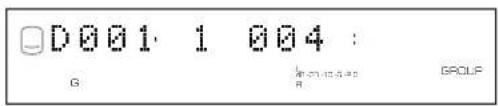
Display durante la riproduzione di dati sull'HDD
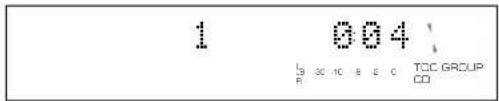
Numero del gruppo, numero del brano e tempo trascorso del brano in riproduzione
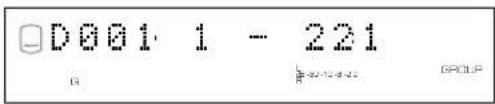
Numero del gruppo, numero del brano e tempo residuo del brano in riproduzione
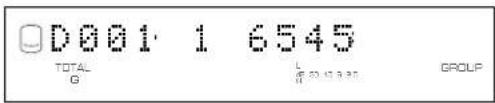
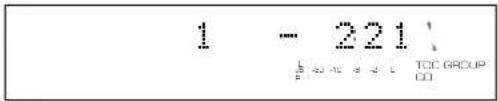
Numero del gruppo e tempo totale del gruppo
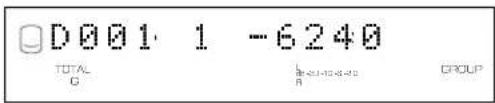
Numero di gruppo e tempo residuo del gruppo
Titolo del gruppo o titolo del brano Titolo del gruppo
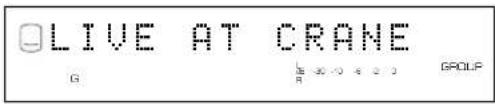
Titolo del brano
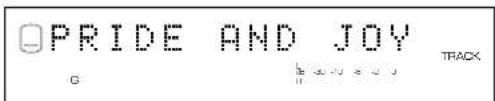
Premendo la manopola MULTI JOG si può commutare fra il titolo di gruppo con l'indicatore GROUP e il titolo del brano con l'indicatore TRACK.
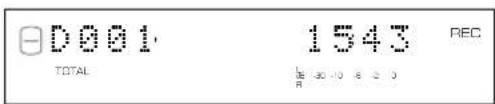
Display durante la registrazione sull'HDD
Numero del disco, numero del brano e tempo trascorso del brano in registrazione
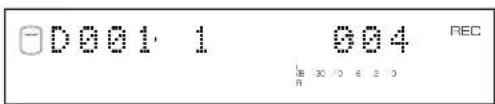
Numero del disco e tempo registrato totale sul disco
Display durante la lettura di un CD
Numero del brano e tempo trascorso del brano in riproduzione
Numero del brano e tempo residuo del brano in riproduzione
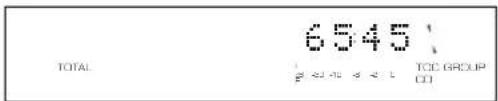
Tempo totale del disco
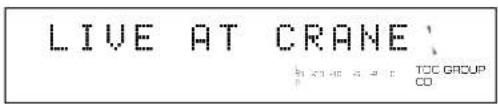
CD TEXT (se disponibile) Titolo del disco
Titolo del brano
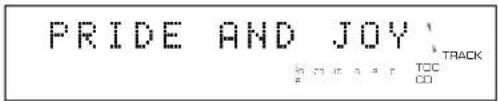
Display durante la registrazione su disco CD-R o CD-RW
Numero di brano e tempo trascorso del brano in riproduzione
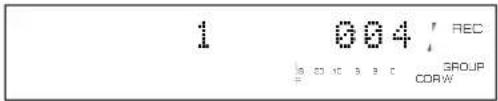
Tempo totale registrato sul disco

Tempo registrabile totale su un disco
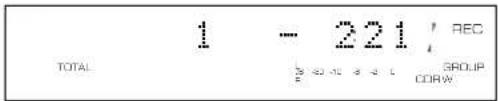
RIPRODUZIONE DALL'HDD O DA UN CD
Le procedure di base per la riproduzione sono descritte di seguito. Quest'unità però possiede altre utili funzioni di riproduzione. Per dettagli in proposito, consultare la sezione "UTILI OPERAZIONI DI RIPRODUZIONE" (Pag. 20-23).
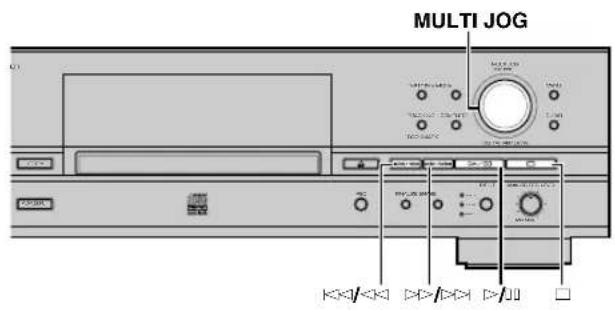
Per dare inizio alla riproduzione
Dopo aver scelto un gruppo o un brano (Pag. 15), premere ▷/nn.
Per far terminare la riproduzione
Premere □.
Promemoria
Se si preme ▷/□□ dopo che la riproduzione è stata terminata premendo il pulsante di arresto □, quest'unità riprende automaticamente la riproduzione del brano da dove era stata interrotta (ripresa della riproduzione). Per cancellare la caratteristica di ripresa della riproduzione, premere □ a riproduzione ferma. In questo caso, quest'unità inizia la riproduzione dall'inizio del primo brano registrato sul disco (o album) o da un CD.
Per portare in pausa temporaneamente la riproduzione (pausa)
Premere il pulsante ▶/□□ durante la riproduzione. Per riprendere la riproduzione, premere il pulsante ▶/□□ una seconda volta.
Per avanzare o indietreggiare rapidamente
Per indietreggiare rapidamente, mantenere premuto ◀/⟨⟨⟩ (o ◀/ del telecomando) durante la riproduzione. Per avanzare rapidamente, mantenere premuto ◀/⟨⟨⟩ (o ◀/ del telecomando) durante la riproduzione. Per tornare alla riproduzione normale, lasciare andare il pulsante.
Promemoria
- A riproduzione in pausa è possibile usare la funzione di ricerca. In questo caso, quest'unità non emette alcun suono durante la ricerca.
- Né la ricerca né la pausa sono possibili durante l'intervallo aggiunto con "Tr. Interval" nel menu di montaggio di album (Pag. 57).
Salto di brani
Per saltare all'inizio del brano attuale, premere ◀/⟨⟨⟩ (o ◀/⟨⟨⟩ del telecomando) una volta.
Per saltare al brano precedente, premere ◀◀/◀◀ (o ◀◀ del telecomando) due volte.
Per saltare al brano successivo, premere ▶▶/□▶▶ (o ▶▶▶ del telecomando).
Promemoria
- Potete anche saltare un brano girando la manopola MULTI JOG (o premendo +/- o i pulsanti del cursore del telecomando) ad unità in modalità dei brani (Pag. 15).
- Potete anche scegliere direttamente un numero di brano premendo i pulsanti alfanumerici.
Per saltare dei gruppi
Per saltare al gruppo precedente, premere GROUP SKIP ▶ del telecomando.
Per saltare al gruppo successivo, premere GROUP SKIP ▶ del telecomando.
Promemoria
Potete anche saltare un gruppo girando la manopola MULTI JOG (o premendo +/-, ▲ o ▼ del telecomando) ad unità in modalità dei gruppi (Pag. 15).
UTILI OPERAZIONI DI RIPRODUZIONE
Potete riprodurre musica in vari modi grazie alle utili funzioni di riproduzione di quest'unità.
■ Ricerca via tempo trascorso (ricerca nel tempo)
È possibile cercare la parte desiderata impostando il tempo.
1. Premere MODE per immettere l'impostazione del modo di riproduzione.
Sul display viene visualizzato "Time Search".
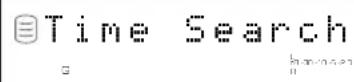
2. Premere la manopola MULTI JOG (o ENTER sul telecomando).
Sul display appare il messaggio che segue.
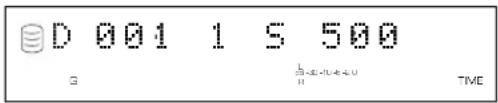
3. Per passare dai minuti ai secondi, premere ◀◀/◀◀ o ▶◀/▶◀ (o ◀◀, ▶▶, ◀ o ▶ del telecomando). Per specificare un tempo, girare la manopola MULTI JOG (o premere +/-, ▲ o ▼ del telecomando).
Quando si arresta la rotazione della manopola MULTI JOG, l'unità inizia la ricerca del tempo impostato e avvia la riproduzione dal tempo impostato.
Promemoria
- Si può saltare ad altri brani premendo o sul telecomando. Quando si passa da un brano ad un altro, il tempo impostato è ripristinato a “0:00”.
- È possibile saltare ad altri gruppi premendo GROUP SKIP o GROUP SKIP ▶ sul telecomando. Quando si passa da un gruppo ad un altro, il tempo impostato è ripristinato a “0:00”.
- Non potete ricercare materiale (Pag. 19) durante la modalità di ricerca a tempo.
- Non è possibile effettuare la ricerca nel tempo durante la lettura casuale (Pag. 22) o introduttiva (Pag. 23).
4. Premere ▷/□□ o MODE per tornare alla riproduzione normale.
■ Impostazione del tipo di riproduzione
È possibile impostare il tipo di riproduzione soltanto nella riproduzione di sorgenti registrate su HDD. L'impostazione del tipo di riproduzione cambia la sequenza di riproduzione.
-
Quando quest'unità si trova nella modalità HDD, premendo MODE si visualizza la modalità di riproduzione visualizzata.
-
Ruotare la manopola MULTI JOG (o premere +/-, ▲ o ▼ sul telecomando) per visualizzare “Play Style”.
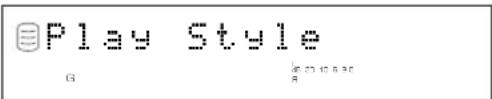
-
Premere la manopola MULTI JOG (o ENTER sul telecomando) per avviare l'impostazione del tipo di riproduzione.
-
Ruotare la manopola MULTI JOG (o premere +/-, ▲ o ▼ sul telecomando) per visualizzare “Style All” o “Style Group”.
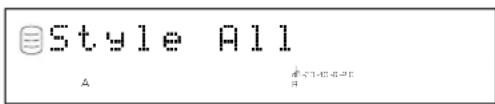
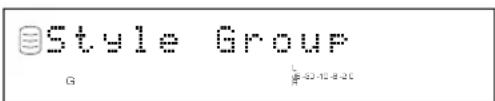
- Premere la manopola MULTI JOG (o ENTER sul telecomando) per confermare la selezione.
Se si sceglie "Style All"
Sul display si illumina l'indicatore A.
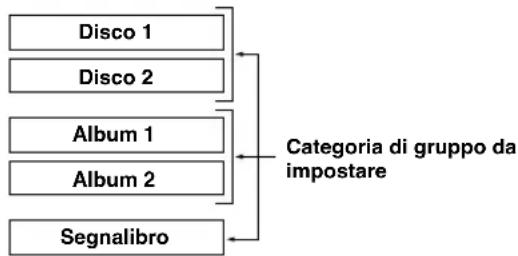
Per una delle categorie di gruppo registrate sull'HDD (disco, album e segnalibro) è possibile impostare riproduzione casuale, riproduzione ripetuta completa o riproduzione introduttiva.
flowchart
graph TD
    A["Disco 1"] --> D["Categoria di gruppo da impostare"]
    B["Disco 2"] --> D
    C["Album 1"] --> D
    E["Album 2"] --> D
    F["Segnalibro"] --> D
- Quando è impostata la riproduzione casuale, tutti i brani che appartengono alla categoria di gruppo selezionata sono riprodotti in sequenza casuale.
- Quando è impostata la riproduzione ripetuta completa, tutti i brani che appartengono alla categoria di gruppo selezionata sono riprodotti ripetutamente.
- Quando è impostata la riproduzione introduttiva, vengono riprodotti in successione gli inizi di tutti i brani che appartengono alla categoria di gruppo selezionata.
Per esempio, se durante la riproduzione del disco 1 viene impostata la riproduzione ripetuta completa, sono riprodotti ripetutamente tutti i brani registrati sui dischi 1 e 2.
Promemoria
- Se è impostato “Style All” e sul display appare il titolo del gruppo, potrebbe non venire emesso audio quando l’unità passa da un disco all’altro. Per evitare questo problema, commutare il display all’indicazione del tempo premendo TEXT/TIME (Pag. 18).
- Selezionare “Style All” per riprodurre sequenzialmente sorgenti registrate per molte ore su più dischi.
Quando si sceglie "Style Group"
Sul display si illumina l'indicatore G.
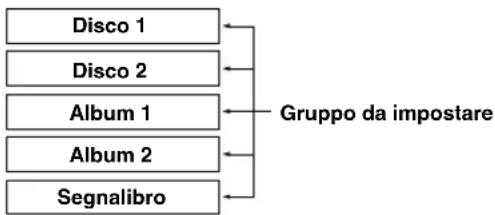
Per uno dei gruppi (disco, album e segnalibro) registrati sull'HDD è possibile impostare riproduzione casuale, riproduzione ripetuta completa o riproduzione introduttiva.
flowchart
graph TD
    A["Disco 1"] --> D["Gruppo da impostare"]
    B["Disco 2"] --> D
    C["Album 1"] --> D
    E["Album 2"] --> D
    F["Segnalibro"] --> D
- Quando è impostata la riproduzione casuale, tutti i brani che appartengono al gruppo selezionato sono riprodotti in sequenza casuale.
- Quando è impostata la riproduzione ripetuta completa, tutti i brani che appartengono al gruppo selezionato sono riprodotti ripetutamente.
- Quando è impostata la riproduzione introduttiva, vengono riprodotti in successione gli inizi di tutti i brani che appartengono al gruppo selezionato.
Per esempio, se durante la riproduzione del disco 1 viene impostata la riproduzione ripetuta completa, sono riprodotti ripetutamente tutti i brani registrati sul disco 1.
■ Ripetizione della riproduzione di un brano (Ripetizione singola)
È possibile ascoltare un solo brano desiderato, oppure lo stesso brano ripetuto più volte.
- Premere MODE per scegliere la modalità di impostazione della modalità di riproduzione, quindi girare la manopola MULTI JOG knob (o premere +/-, ▲ o ▼ del telecomando) fino a far comparire l'indicazione "Repeat".
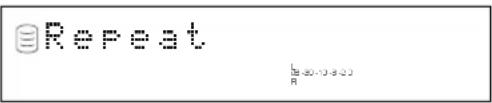
- Premere la manopola MULTI JOG (o ENTER del telecomando) per memorizzare le impostazioni di riproduzione ripetuta fatte.
- Ruotare la manopola MULTI JOG (o premere +/-, ▲ o ▼ sul telecomando) per visualizzare “Repeat Single”.
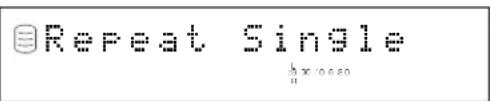
- Premere la manopola MULTI JOG (o ENTER sul telecomando) per confermare la selezione.
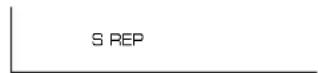
Sul display si illumina l'indicatore S REP.
Note
- È possibile impostare facilmente la riproduzione ripetuta singola premendo una volta REPEAT sul telecomando.
- Il brano attualmente riprodotto viene riprodotto ripetutamente anche durante la riproduzione di un album o durante la riproduzione casuale.
Per cancellare l'impostazione di ripetizione singola fatta
Scegliere “Repeat Off” nella fase 3 o premere REPEAT del telecomando fino a che l'indicatore S REP scompare dal display.
■ Ripetizione della riproduzione di un gruppo scelto (Ripetizione completa)
È possibile ascoltare ripetutamente tutti i brani registrati in un gruppo (o CD) o categoria di gruppo.
- Premere MODE per scegliere la modalità di impostazione della modalità di riproduzione, quindi girare la manopola MULTI JOG knob (o premere +/-, ▲ o ▼ del telecomando) fino a far comparire l'indicazione "Repeat".
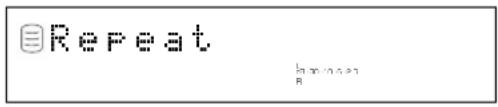
- Premere la manopola MULTI JOG (o ENTER del telecomando) per memorizzare le impostazioni di riproduzione ripetuta fatte.
- Ruotare la manopola MULTI JOG (o premere +/-, ▲ o ▼ sul telecomando) per visualizzare "Repeat Full".
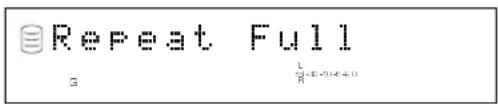
- Premere la manopola MULTI JOG (o ENTER sul telecomando) per confermare la selezione.
Sul display si illumina l'indicatore REP.
G REP
Note
- È possibile impostare facilmente la riproduzione ripetuta completa premendo due volte REPEAT sul telecomando.
- Se la riproduzione avviene nel modo casuale, i brani sono riprodotti ripetutamente nello stesso ordine casuale.
Per cancellare l'impostazione di ripetizione completa fatta
Scegliere “Repeat Off” nella fase 3 o premere REPEAT del telecomando fino a che l’indicatore REP scompare dal display.
■ Riproduzione casuale (Riproduzione casuale)
È possibile ascoltare in ordine casuale tutti i brani registrati in un gruppo sull'HDD o su un CD.
- Premere MODE per scegliere la modalità di impostazione della modalità di riproduzione, quindi girare la manopola MULTI JOG knob (o premere +/-, ▲ o ▼ del telecomando) fino a far comparire l'indicazione "Random".
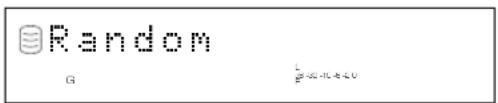
- Premere la manopola MULTI JOG (o ENTER del telecomando) per memorizzare le impostazioni di riproduzione casuale fatte.
- Ruotare la manopola MULTI JOG (o premere +/-, ▲ o ▼ sul telecomando) per visualizzare “Random On”.
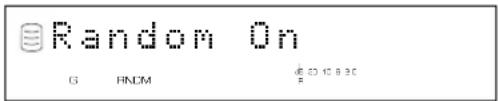
- Premere la manopola MULTI JOG (o ENTER sul telecomando) per confermare la selezione.
Sul display si illumina l'indicatore RNDM.
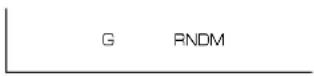
Note
- È possibile impostare facilmente la riproduzione casuale premendo RANDOM sul telecomando.
- Se la riproduzione casuale è impostata durante la riproduzione, la nuova impostazione viene applicata dal brano successivo.
Annullamento dell'impostazione della riproduzione casuale
Scegliere “Random Off” nella fase 3 o premere RANDOM del telecomando fino a che l'indicatore RNDM scompare dal display.
■ Riproduzione delle sole porzioni iniziali dei brani (Riproduzione introduttiva)
È possibile ascoltare di seguito gli inizi dei brani con durata prefissata.
- Premere MODE per scegliere la modalità di impostazione della modalità di riproduzione, quindi girare la manopola MULTI JOG knob (o premere +/-, ▲ o ▼ del telecomando) fino a far comparire l'indicazione "Intros Scan".
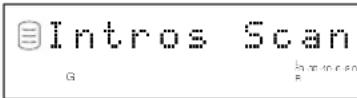
- Premere la manopola MULTI JOG (o ENTER del telecomando) per memorizzare le impostazioni di riproduzione introduttiva fatte.
- Ruotare la manopola MULTI JOG (o premere +/-, ▲ o ▼ sul telecomando) per impostare la durata della riproduzione introduttiva di ciascun brano.
Il tempo di riproduzione può essere impostato da 1 a 10 secondi in passi di un secondo e nell'intervallo da 10 a 60 secondi in passi di cinque secondi.
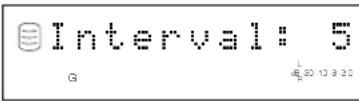
- Premere la manopola MULTI JOG (o ENTER del telecomando) o ▶/□□ per confermare la scelta fatta.
Quest'unità inizia la riproduzione introduttiva.
Promemoria
È possibile impostare facilmente la riproduzione introduttiva premendo INTRO sul telecomando. In questo caso, quest'unità applica automaticamente le impostazioni del tempo di riproduzione fatte l'ultima volta che la funzione è stata usata.
Annullamento dell'impostazione della riproduzione introduttiva
È possibile ascoltare facilmente un gruppo di brani desiderati selezionando un elenco di brani con i segnalibri.
■ Aggiunta di brani alla lista dei segnalibri
Premere TRACK NO./BOOKMARK (o BOOKMARK sul telecomando) durante la riproduzione del brano desiderato fino a che l'indicatore MARK si accende.
MARK G
Promemoria
- Quando viene selezionato il brano con un segnalibro, l'indicatore MARK si illumina sul display indipendentemente dal fatto che la riproduzione sia in corso o no.
- È possibile creare un elenco di brani con segnalibri su HDD e su CD.
- L 'elenco dei brani dell'HDD con segnalibri sarà memorizzato sull'HDD. Tuttavia, è possibile memorizzare un solo elenco di brani con segnalibri. Se si desidera avere più di un elenco, copiare la scaletta nell'album (Pag. 54).
- L'elenco dei brani su CD con segnalibri viene cancellato se si espelle il CD o si spegne l'alimentazione dell'unità.
- È possibile creare un nuovo album copiando l'elenco dei brani con segnalibri. Selezionare "Mark" come gruppo da copiare. Vedere "Album Copy" (Pag. 54).
■ Riproduzione di brani da una lista di segnalibri
- Premere la manopola MULTI JOG (o ENTER sul telecomando) per illuminare l'indicatore GROUP sul display.
- Ruotare la manopola MULTI JOG (o premere +/-, ▲ or ▼ sul telecomando) per selezionare “Mark”.
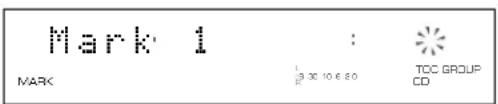
Quando è selezionato "Mark" su un CD
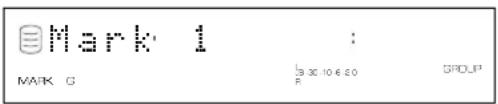
Quando è selezionato "Mark" sull'HDD
- Premere il pulsante ▷/□□ per dare inizio alla riproduzione.
I brani sono riprodotti nell'ordine in cui sono stati posti i segnalibri.
■ Rimozione di brani da una lista di segnalibri
Premere TRACK NO./BOOKMARK (o BOOKMARK sul telecomando) durante la riproduzione del brano desiderato fino a che l'indicatore MARK si spegne.
Per cancellare la lista dei segnalibri da un'unità disco scelta
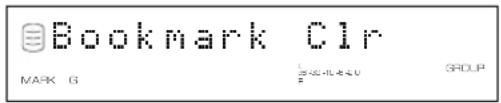
Premere contemporaneamente CLEAR e TRACK NO./ BOOKMARK sul pannello anteriore quando l'unità è nel modo di arresto. Sul display appare il messaggio che segue e tutti i segnalibri vengono cancellati.
USO DELLA VISUALIZZAZIONE SULLO SCHERMO (OSD)
Collegando un monitor all'unità è possibile visualizzare l'elenco dei gruppi o brani da riprodurre, le impostazioni di copia/registrazione e l'elenco delle voci di impostazione.
Promemoria
Quest'unità non emette segnali video se "VIDEO Output" (Pag. 74) si trova su "Video Off". Per usare la funzione OSD, scegliere "Video On".
Elenco dei gruppi o brani
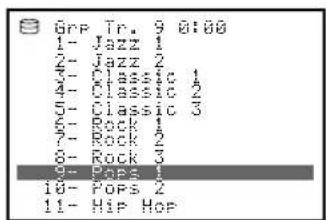
Vengono visualizzati i numeri e i titoli dei gruppi, o i numeri e i titoli dei brani. Premere la manopola MULTI JOG per passare da un elenco visualizzato all'altro.
![Grp Tr. 1 0:00 Dsc 1: MY DISC 1 Dsc 2: MY DISC 2 Dsc 3: CH BSSAC Alb 1: MY BEST Alb 2: MY BEST 2 Mark : [Bookmark]](/content/2026/02/385686/images/d564ce1c5b68769a515a846bed2ea0e1a2b78508400274ca4e4cfac46445171b.jpg)
Promemoria
Un asterisco (*) sulla sinistra di un nome di brano indica che il brano è stato aggiunto alla lista dei segnalibri.
Display durante la copia
Vengono visualizzate le impostazioni di copia.
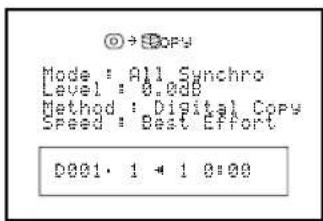
Esempio: copia da un CD all'HDD
Display durante la registrazione
Vengono visualizzate le impostazioni di registrazione.
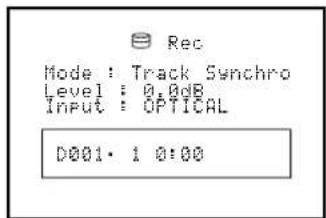
Esempio: registrazione sull'HDD
Elenco delle voci di impostazione
Vengono visualizzati i nomi delle voci da impostare.
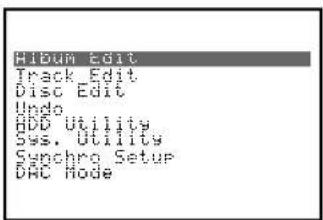
Esempio: impostazione del menu
Display durante l'assegnazione del titolo
Visualizzazione presentata durante l'assegnazione del titolo ad album (Pag. 55), brani (Pag. 65) o dischi (Pag. 69).
![Doc 3 Tr. 1 # BCDEFGHIJKLMNOPQRSTUVWXYZ VZabcdefghijklmnopqrstuvwxyz((0)****# +,-,/*;<==>?@[<]^-](/content/2026/02/385686/images/780e6730e11a1a72908b00ab9161b078fc5f8ede12636d53bc65105bbed52038.jpg)
Esempio: assegnazione del titolo a un brano
USO DI CUFFIE
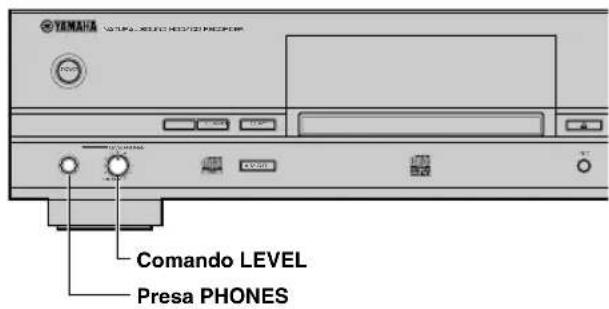
Collegare la cuffia alla presa PHONES e regolare il volume con il comando LEVEL.
Nota
Se l'alimentazione delle altre apparecchiature collegate all'unità, quale un amplificatore, non è accesa, l'audio da questa unità potrebbe essere distorto. In tal caso usare la cuffia avendo acceso l'alimentazione dell'altra apparecchiatura.
COPIA DA UN CD ALL'HDD
■ Copia di tutti i brani di un CD
È possibile copiare tutti i brani di un CD sull'HDD.
1. Inserire un CD nel piatto portadisco.
Quando viene caricato il CD, l'unità inizia a leggere le relative informazioni (tipo e capacità del CD).
Durante la lettura appare il seguente messaggio. (Il processo può richiedere da 10 a 20 secondi, a seconda delle condizioni in cui si trova il disco.)
Quando la lettura delle informazioni è terminata, il display cambia come segue e l'unità è pronta per essere utilizzata.
Numero totale di brani Tempo totale
2. Premere COPY una volta.
Il messaggio seguente appare sul display e quest'unità si porta nella modalità di attesa di copia HDD. A questo punto la copia non è ancora iniziata.
Promemoria
- In modalità di attesa di copia HDD, potete fare impostazioni per la copia HDD stessa. Per maggiori dettagli, consultare la sezione “Impostazione della modalità di copia HDD” (Pag. 28) e “Impostazione del menu di copia HDD” (Pag. 29).
- Potete specificare il disco sul quale volete copiare di dati. Per maggiori dettagli, scegliere “Scelta di un disco obiettivo” (Pag. 28). (Se non si specifica un disco, quest’unità sceglie automaticamente il numero di disco più basso che non contenga dati.)
3. Premere ▷/□ per avviare la copia.
Il progresso del processo di copia viene indicato sul display.
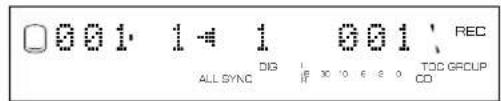
Quest'unità applica le seguenti impostazioni (predefinite) se le voci del menu di copia HDD (Pag. 29) non sono state modificate.
- Dopo aver premuto ▶/□□ devono trascorrere alcuni secondi prima che l'unità sia pronta a copiare.
- L'unità potrebbe generare rumore di vibrazione e rotazione durante il processo di copia che ruota ad alta velocità il CD.
Per annullare la copia premere □.
Quando la copia è stata terminata, il funzionamento dell'HDD e del CD si arresta automaticamente.
CD TEXT
Se il CD da copiare contiene CD TEXT che può essere copiato, il CD TEXT è copiato automaticamente quando il CD viene copiato sull'HDD.
Segnali di uscita durante la copia
- Durante la copia a velocità 1x, i segnali sono emessi sia dalla presa ANALOG LINE OUT (PLAY), sia dalle prese DIGITAL OUTPUT (OPTICAL/COAXIAL).
- Durante la copia a velocità 2x, i segnali sono emessi soltanto dalla presa ANALOG LINE OUT (PLAY).
- Durante la copia a velocità che non siano 1x o 2x, i segnali non vengono emessi né dalla presa ANALOG LINE OUT (PLAY) né da quella DIGITAL OUTPUT (OPTICAL/COAXIAL).
■ Copia di brani scelti su CD
È possibile copiare i brani preferiti di un CD sull'HDD.
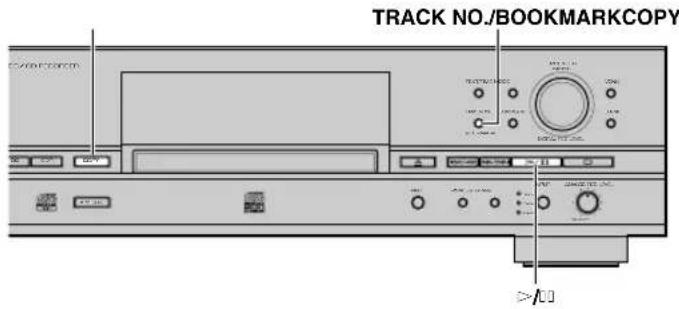
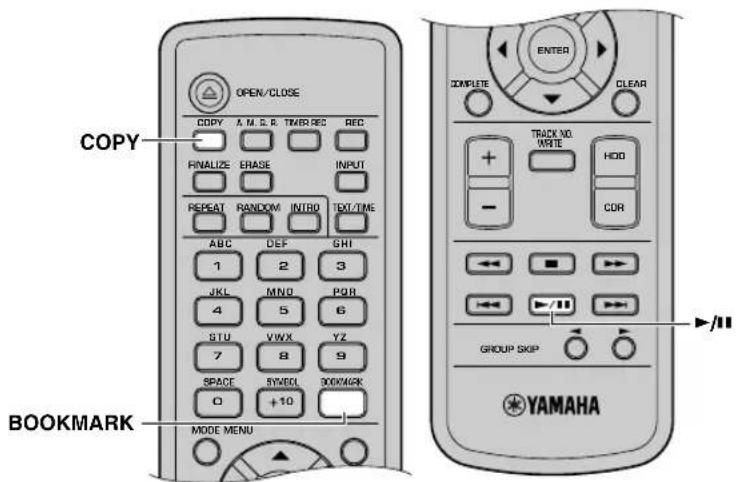
3. Premere TRACK NO./BOOKMARK (o BOOKMARK sul telecomando).
L'elenco dei brani contrassegnati da segnalibri viene selezionato come gruppo da copiare (sul display si illumina l'indicatore MARK). Premere di nuovo TRACK NO./ BOOKMARK (BOOKMARK sul telecomando) per tornare al modo di attesa copia normale.
4. Premere ▷/□□ per avviare la copia.
Il progresso del processo di copia viene indicato sul display.
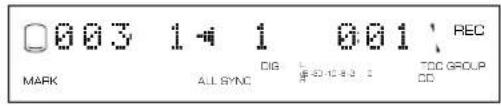
Promemoria
- Dopo aver premuto ≥slant / devono trascorrere alcuni secondi prima che l'unità sia pronta a copiare.
- L'unità potrebbe generare rumore di vibrazione e rotazione durante il processo di copia che ruota ad alta velocità il CD.
Per annullare la copia premere □.
Quando la copia è stata terminata, il funzionamento dell'HDD e del CD si arresta automaticamente.
1. Mettere un CD nel piatto portadisco, quindi aggiungere un segnalibro ai propri brani preferiti (Pag. 24).
I brani sono elencati e registrati nell'ordine dei segnalibri.
Promemoria
Se il piatto portadisco viene aperto, o l'alimentazione dell'unità viene spenta, i segnalibri che contrassegnano i brani sul CD vengono cancellati.
2. Premere una volta COPY.
Quest'unità si porta in modalità di attesa di copia HDD. La copia a questo punto non è ancora cominciata.
Promemoria
- In modalità di attesa di copia HDD, potete fare impostazioni per la copia HDD stessa. Per maggiori dettagli, consultare la sezione “Impostazione della modalità di copia HDD” (Pag. 28) e “Impostazione del menu di copia HDD” (Pag. 29).
- Potete specificare il disco sul quale volete copiare di dati. Per maggiori dettagli, scegliere “Scelta di un disco obiettivo” (Pag. 28). (Se non si specifica un disco, quest'unità sceglie automaticamente il numero di disco più basso che non contenga dati.)
■ Scelta di un disco obiettivo
Mentre quest'unità si trova in modalità di attesa della copia HDD, girando la manopola MULTI JOG (o premendo +/-, i pulsanti GROUP SKIP, ▲ o ▼) si può scegliere il numero del disco dove i dati devono venire copiati.
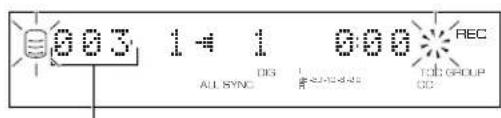
Numero del disco su cui effettuare la copia
Promemoria
Quando viene selezionato il numero di un disco che ha dei brani registrati, le nuove registrazioni saranno aggiunte in fondo all'ultimo brano registrato in precedenza.
■ Impostazione della modalità di copia HDD
Nella modalità di copia HDD, potete specificare il numero dei brani da copiare su HDD.
Impostazione iniziale: All Synchro
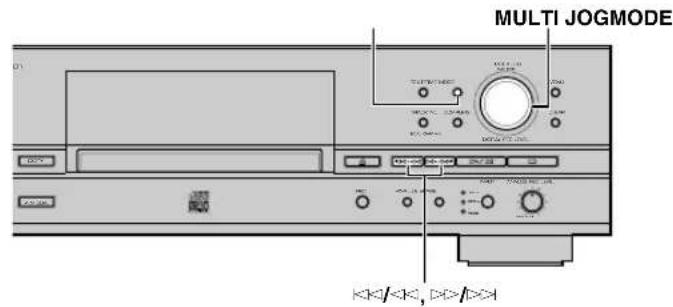
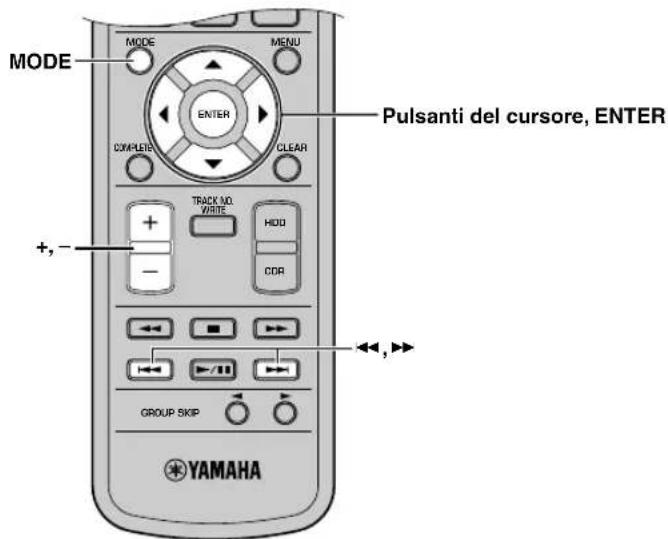
- Premere MODE mentre quest'unità si trova in modo di attesa di copia HDD (Pag. 26, 27).
È possibile selezionare il modo di copia.
- Ruotare la manopola MULTI JOG (o premere +/-, ▲ o ▼ sul telecomando) per selezionare il modo di copia.
Scegliere uno dei modi elencati nel seguito.
All Synchro (modo di copia sincronizzata completa)
Questo modo copia completamente un'unica sorgente audio mentre i programmi sorgente vengono riprodotti. Fra i brani che vengono registrati vengono posti automaticamente i contrassegni di brano.
Multi Synchro (modo di copia multisincronizzata)
Questo modo copia il numero impostato di brani mentre i programmi sorgente vengono riprodotti. Il numero di brani da registrare può essere impostato da 1 a 99. Questo modo è adatto per registrare vari brani da sorgenti diverse.
- Premere la manopola MULTI JOG (o ENTER sul telecomando) per confermare il modo di copia selezionato.
Se “All Synchro” viene confermato, quest’unità torna alla modalità di attesa di copia HDD.
Se viene confermato "Multi Synchro", sul display appare il messaggio che segue. Passare al punto 4.
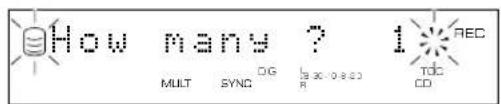
- Girare la manopola MULTI JOG (o premere +/-, ▲ o ▼ del telecomando) per scegliere il numero di brani.
Il numero di brani può essere selezionato fra 1 e 99.
- Premere la manopola MULTI JOG (o ENTER sul telecomando) per confermare il numero selezionato.
L'unità ritorna al modo di attesa copia (Pag. 26, 27).
- Premere ◀◀/◀◀ o ▶▶/▶◀ (o ◀◀, ►▶, ◀◀ o ▶ del telecomando) per scegliere il brano da cui iniziare la copia.
Per iniziare la copia di tutti i brani da un CD, eseguire la fase 3 della sezione "Copia di tutti i brani su CD" (Pag. 26).
Per iniziare la copia di alcuni brani da un CD, eseguire la fase 3 della sezione “Copia di brani scelti su CD” (Pag. 27).
■ Impostazione del menu di copia HDD
Nel menu di copia HDD potete decidere il metodo di copia, il livello di copia e la velocità di copia.
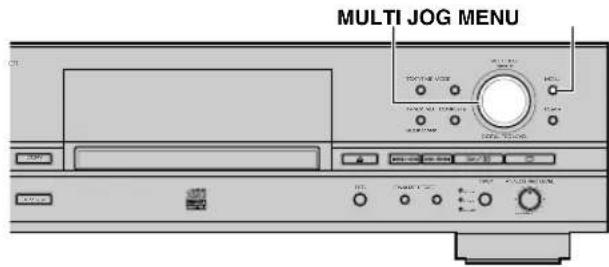
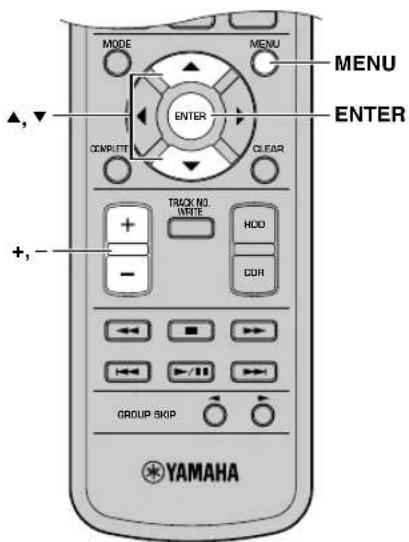
- Premere MENU mentre quest'unità si trova in modo di attesa di copia HDD (Pag. 26, 27).
Potete iniziare l'impostazione del menu di copia HDD.
- Girare la manopola MULTI JOG (o premere +/-, ▲ o ▼ del telecomando) per scegliere il menu di copia HDD.
Il menu di copia (Pag. 30) comprende le tre voci che seguono:
- Copy Method
- Copy Level
-
Copy Speed
-
Premere la manopola MULTI JOG (o ENTER sul telecomando) per confermare la voce di menu da regolare.
- Girare la manopola MULTI JOG (o premere +/-, ▲ o ▼ del telecomando) per regolare il parametro.
- Quando la regolazione è terminata premere la manopola MULTI JOG (o ENTER sul telecomando) per confermare l'impostazione.
- Premere MENU per chiudere il menu.
Quest'unità ritorna in modalità di attesa di copia HDD (Pag. 26, 27).
Copy Method (metodo copia)
Impostazione del metodo di copia. La copia potrebbe non riuscire se l'impostazione di "Copy Method" fosse errata.
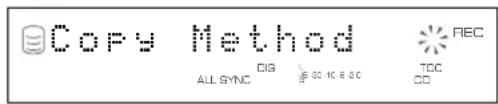
Impostazione iniziale: Digital Copy
Digital Copy
Questo metodo realizza sempre copie digitali. La copia non è possibile se i brani sono protetti contro la copia dalla norma SCMS (Pag. 82).
Auto Dig/Anlg
La copia digitale o analogica è commutata automaticamente in funzione del brano. Se la copia digitale è proibita dalla norma SCMS (Pag. 82), viene realizzata una copia analogica. Viene effettuata una copia digitale dei brani che possono essere copiati digitalmente.
Analog Copy
Questo metodo realizza sempre copie analogiche.
Promemoria
- Nella copia analogica, i dati possono essere copiati con un livello audio inferiore.
- Questa impostazione è salvata in memoria e si applica alle copie successive.
Copy Level (livello copia)
Impostazione del livello audio della copia. Normalmente non è necessaria la regolazione del livello audio, tuttavia è possibile effettuarla in funzione del caso specifico.
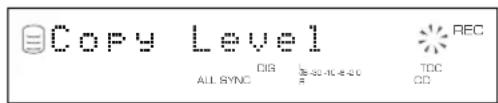
La regolazione può essere effettuata nell'intervallo da -12 dB a +12 dB in passi di 0,4 dB.
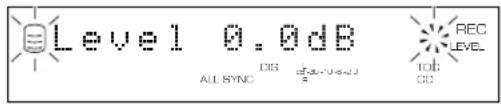
Promemoria
- Non è possibile effettuare la regolazione del livello durante la copia.
- Se durante i passaggi di volume più elevato si illumina la parte rossa del misuratore di livello di picco, interrompere la copia per regolare il livello di copia e riprendere a copiare.
- Se il livello viene regolato, la copia avviene alla velocità di 2x al massimo.
Copy Speed (velocità di copia)
Impostazione della velocità di copia.
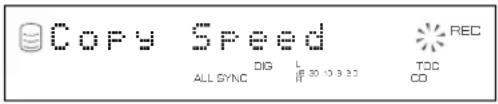
Impostazione iniziale: Best Effort
Best Effort
La copia avviene alla massima velocità possibile secondo le impostazioni di “Copy Method” e “Copy Level”.
- Quando è selezionato “Digital Copy”: Max. 10x velocità (2x velocità se il livello di copia viene regolato)
- Quando è selezionato “Auto Dig/Anlg”: velocità massima 2x.
- Quando è selezionato “Analog Copy”: velocità massima 2x.
2x Copy
La copia viene sempre fatta a 2x velocità.
1x Copy
La copia viene sempre fatta a 1x velocità.
Promemoria
- Se sul CD ci sono graffi o polvere, la velocità di copia può diminuire moltissimo, anche se è selezionato “Best Effort”.
- Questa impostazione è salvata in memoria e si applica alle copie successive.
REGISTRAZIONE DA UN'APPARECCHIATURA ESTERNA ALL'HDD
■ Registrazione di segnale audio in ingresso
È possibile effettuare delle registrazioni da componenti quali un sintonizzatore di televisione via cavo e un lettore DVD collegato digitalmente a questa unità.
Note
- Quest'unità non può ricevere segnali digitali che non siano PCM.
- Il segnale in ingresso da sorgenti esterne non può venire registrato direttamente su CD-R o CD-RW.
Promemoria
La registrazione sull'HDD avviene nell'unità detta "disco". La massima lunghezza di un disco sull'HDD è 179 minuti e 59 secondi. Se è stata effettuata una registrazione che supera la lunghezza massima, la registrazione sarà effettuata senza soluzione di continuità sul disco successivo disponibile.
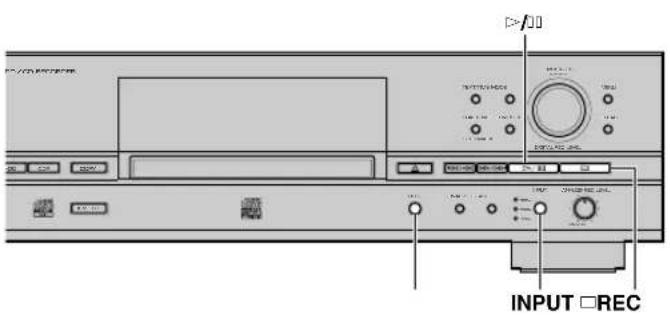
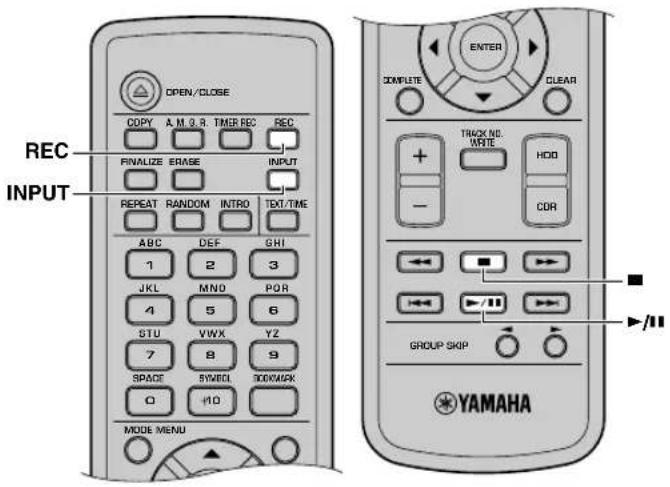
1. Premere REC mentre HDD è scelto (Pag. 14).
Il simbolo HDD lampeggia e sul display appaiono i numeri del disco e dei brani da registrare. A questo punto la registrazione non è ancora iniziata. (Modalità di attesa di registrazione su HDD)
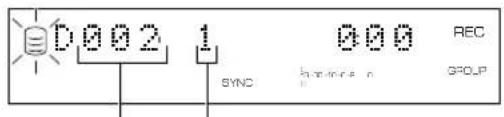
Numero del disco da registrare Numero del brano da registrare
Promemoria
- In modalità di attesa di registrazione su HDD, potete fare impostazioni per la registrazione HDD stessa. Per dettagli in proposito, consultare “Impostazione della modalità di registrazione su HDD” (Pag. 35).
- Potete specificare il disco sul quale volete copiare di dati. Per maggiori dettagli, scegliere “Scelta di un disco obiettivo” (Pag. 28). (Se non si specifica un disco, quest’unità sceglie automaticamente il numero di disco più basso che non contenga dati.)
2. Selezionare la sorgente di ingresso da registrare.
L'indicatore dell'ingresso scelto (OPTICAL, COAXIAL o ANALOG) si accende.
3. Regolare il livello di registrazione.
Normalmente non è necessario regolare il livello della registrazione digitale. Tuttavia è possibile regolare il livello di registrazione a piacere (Pag. 34).
4. Premere ▷/□ per avviare la registrazione.
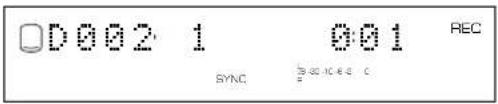
5. Avviare la riproduzione della sorgente.
Premere ▶/□ per interrompere temporaneamente la registrazione. Il simbolo HDD lampeggia e il numero del brano avanza al successivo.
Premere ▷/□□ per riprendere la registrazione.
Promemoria
Quest'unità aggiunge automaticamente contrassegni ai brani durante la registrazione di segnale audio dall'esterno. Per aggiungere contrassegni manualmente, consultare "Aggiunta di contrassegni di brano durante la registrazione (Contrassegnazione manuale dei brani)" (Pag. 37).
6. Premere □ per arrestare la registrazione.
Sul display appare il numero del primo brano del disco in corrispondenza del quale è stata interrotta la registrazione.
IMPORTANTE
- Non spegnere mai l'alimentazione dell'unità durante la registrazione. La registrazione potrebbe non avvenire correttamente, oppure i dati sull'HDD potrebbero venire danneggiati.
- Fare in modo che durante la registrazione l'unità non sia sottoposta a urti o vibrazioni che potrebbero danneggiare l'HDD.
■ Uso di un timer esterno per la registrazione
Note sull'impostazione dell'ora di registrazione
- Questa unità non dispone di una funzione orologio. Per effettuare una registrazione con timer è necessario usare un timer esterno.
- Dal momento di accensione di quest'unità da parte di un timer esterno all'inizio effettivo della registrazione possono trascorrere da 30 secondi a 1 minuto. Questo periodo dipende dalle condizioni concrete di uso. Durante questo tempo non è effettuata alcuna registrazione. Conseguentemente, impostare l'ora di accensione dell'unità due minuti prima dell'ora di inizio del programma da registrare.
- Una caratteristica di un registratore HDD è la necessità di registrare informazioni di controllo dei dati audio, oltre ai dati audio veri e propri. Normalmente queste informazioni sono registrate quando la registrazione si arresta. Conseguentemente se l'alimentazione dell'unità viene spenta prima che la registrazione sia terminata, non vengono registrate né informazioni di controllo dei dati audio, né dati audio. Impostare l'ora di spegnimento dell'unità con il timer in modo che sia tre minuti dopo il termine del programma da registrare.
- Come tempo di registrazione totale, impostare un intervallo superiore di due minuti al tempo di registrazione effettivo.
Lo schema che segue indica la sequenza degli eventi della registrazione utilizzando un timer.
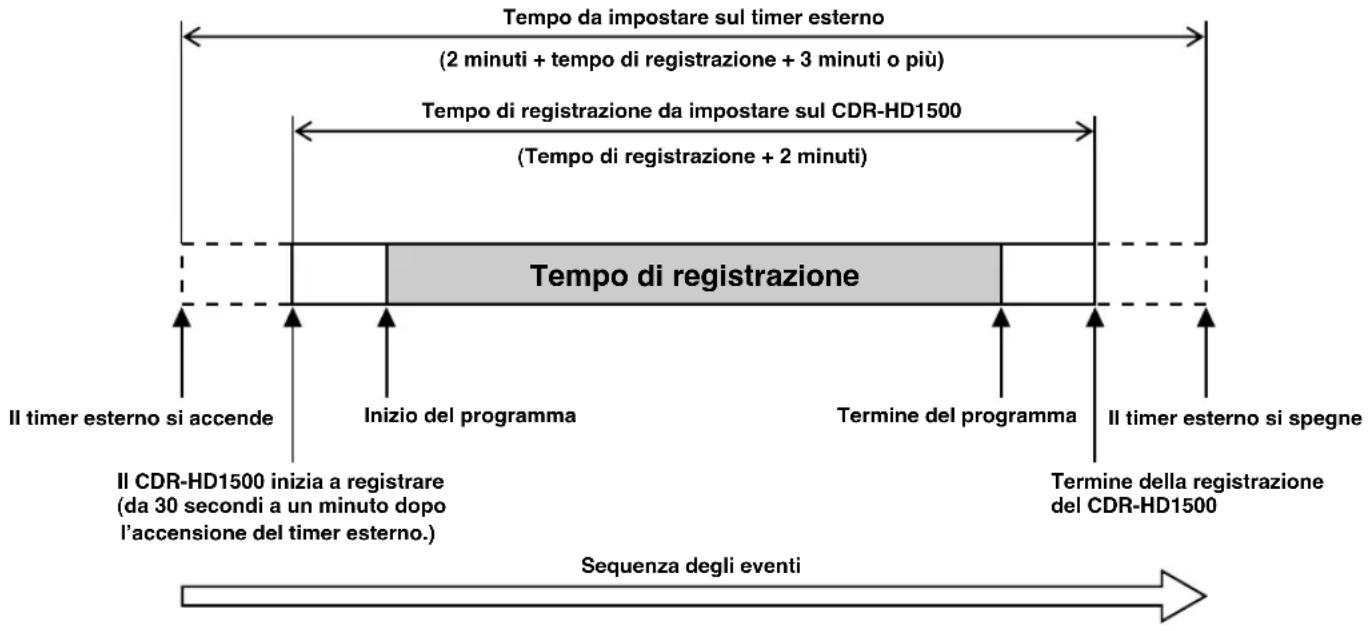
flowchart
graph TD
    A["Tempo di registrazione"] --> B["Tempo di registrazione"]
    B --> C["Inizio del programma"]
    C --> D["Il CDR-HD1500 inizia a registrare (da 30 secondi a un minuto dopo l'accensione del timer esterno.)"]
    D --> E["Sequenza degli eventi"]
    E --> F["Termine della registrazione del CDR-HD1500"]
    F --> G["Il timer esterno si accende"]
    G --> H["Tempo di registrazione da impostare sul CDR-HD1500"]
    H --> I["Tempo di registrazione sul timer esterno (2 minuti + tempo di registrazione + 3 minuti o più)"]
    I --> J["Il timer esterno si spegne"]
Esempio: registrazione di un programma che inizia alle 9.00 e termina alle 10.00.
- Impostare l'accensione del timer esterno alle 8.58.
- Impostare lo spegnimento del timer esterno alle 10.03.
- Impostare sull'unità un tempo di registrazione totale di un'ora e due minuti.
Promemoria
- La registrazione effettuata si estende leggermente oltre l'inizio e la fine dell'intervallo impostato. Cancellare le parti non necessarie con la funzione di montaggio.
- Se i segnali d'ingresso di una registrazione con timer sono protetti contro la copia la registrazione sarà arrestata.
- Se il tempo di registrazione totale è impostato a un valore superiore a 179 minuti e 59 secondi, la registrazione sarà effettuata su più dischi. Per riprodurre sequenzialmente quanto registrato, selezionare “Style All” come tipo di riproduzione (Pag. 20).
Impostazione della registrazione con timer
Promemoria
- Non è possibile usare un timer per la copia di CD-R e CD-RW.
- Potete passare alla fase 3 della procedura che segue premendo TIMER REC del telecomando.
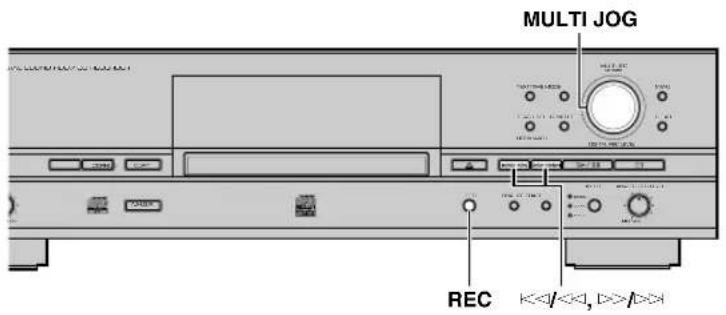
- Eseguire le fasi 1 e 2 di "Registrazione di segnale audio in ingresso" (Pag. 31).
Per la modalità di registrazione HDD sincronizzata (Pag. 35), scegliere “Manual” (registrazione manuale), “Track Synchro” (registrazione sincronizzata di brani) o “Auto Period” (registrazione Auto-period). Nella registrazione con timer non è possibile selezionare altri modi.
- Premere REC e mantenerlo premuto per circa 3 secondi (o premere TIMER REC sul telecomando).
Sul display appare il messaggio che segue.
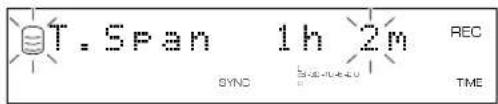
- Premere ◀◀/◀◀ o ▶▶/▶◀ (o premere ◀◀, ▶▶, ◀◀ o ▶ del telecomando) per passare dale ore ai minuti equindi ruotare la manopola MULTI JOG knob (o premere +/-, ▲ o ▼ del telecomando) per regolare la durata totale della registrazione.
- Premere la manopola MULTI JOG (o ENTER sul telecomando) per confermare il tempo totale di registrazione con timer.
Sul display appare "Timer Standby".
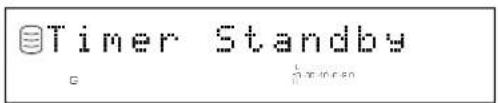
Per annullare l'impostazione della registrazione con timer premere □.
- Lasciare accesa l'alimentazione dell'unità. Spegnere l'alimentazione usando il timer esterno.
Se l'alimentazione dell'unità viene accesa usando il timer esterno, "Timer Standby" lampeggia per circa 5 secondi. Quindi la registrazione inizia secondo quanto impostato.
Promemoria
- Quando è impostata la registrazione con timer, la registrazione inizia ogni volta che l'unità viene accesa. Per annullare l'impostazione, premere □ mentre "Timer Standby" lampeggia, oppure durante la registrazione.
- Non è possibile impostare più programmi di registrazione via timer con quest'unità. Per registrare via timer vari programmi di lunghezza differente usando un timer esterno, fare le necessarie impostazioni consultando gli esempi che seguono. Se necessario, modificare (cancellando parzialmente o dividendo brani) i programmi registrati su disco fisso. Per maggiori dettagli, consultare le sezioni "Part Erase" (Pag. 60) e "Track Divide" (Pag. 62).
Registrazione di due programmi:
uno inizia alle 9:00 e finisce alle 10:00
l'altro inizia alle 10:30 e finisce alle 11:00.
(Primo metodo di impostazione)
Timer esterno: accensione alle 8:58 e spegnimento alle 10:03, accensione alle 10:28 e spegnimento alle 11:33
"T.Span" (Lasso di tempo): 1 h 2 m
(Secondo metodo di impostazione)
Timer esterno: accensione alle 8:58 e spegnimento alle 11:33
"T.Span"(Lasso di tempo): 2 h 2 m
■ Regolazione del livello di registrazione
Esiste una procedura di regolazione per ciascuna delle sorgenti d'ingresso da registrare, come spiegato nel seguito. Scegliere quella corrispondente alla sorgente d'ingresso del caso e seguire i passi.
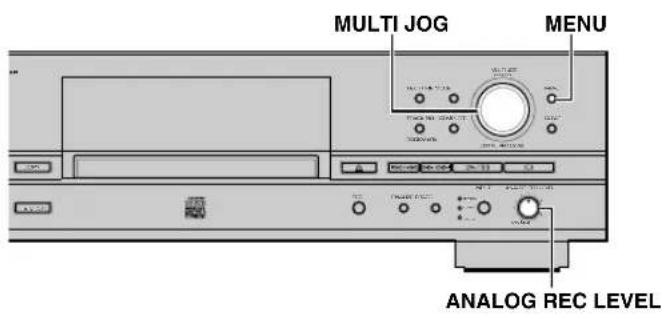
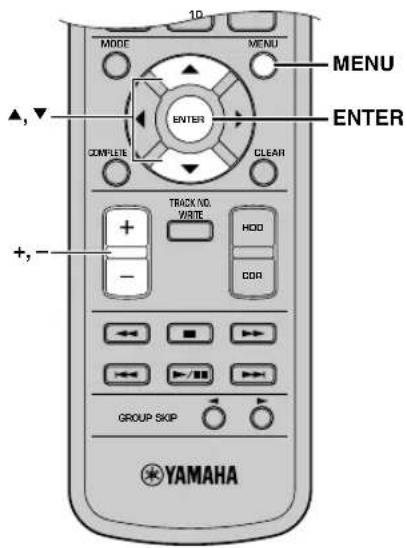
Registrazione di una sorgente d'ingresso digitale (OPTICAL, COAXIAL)
Il livello di registrazione digitale è impostato a 0 dB, il livello della sorgente d'ingresso, come impostazione iniziale. Normalmente non sono necessarie ulteriori regolazioni. Tuttavia, è possibile regolare il livello di registrazione in funzione di requisiti specifici.
- Premere MENU quando l'unità è nel modo pausa di registrazione HDD (Pag. 31).
Sul display appare il messaggio che segue.
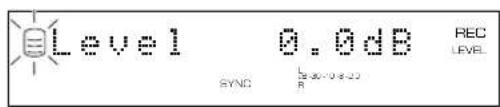
-
Riprodurre la parte di volume più elevato (livello sonoro maggiore) della sorgente da registrare.
-
Ruotare la manopola MULTI JOG (o premere +/-, ▲ o ▼ sul telecomando) per regolare il livello di registrazione.
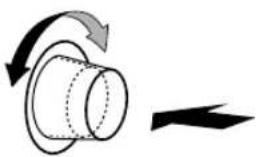
La regolazione può essere effettuata nell'intervallo da -12 dB a +12 dB in passi di 0,4 dB.
Regolare il livello di registrazione in modo che in corrispondenza dei livelli di volume più elevati non si illumini la parte rossa del misuratore del livello di picco.
- Premere la manopola MULTI JOG (o ENTER sul telecomando) per tornare alla visualizzazione precedente.
Promemoria
- È possibile regolare il livello di registrazione quando quest'unità è nel modo di registrazione o di attesa di registrazione. Quando la registrazione è stata arrestata, il livello di registrazione viene riportato a 0 dB.
- Se il livello di registrazione viene regolato nel modo di attesa di registrazione, è possibile annullare tale regolazione premendo MENU.
- Se il livello di registrazione viene regolato nel modo di attesa di registrazione, premendo CLEAR esso viene impostato su 0 dB.
Registrazione di una sorgente di ingresso analogico (ANALOG)
- Riprodurre la parte di volume più elevato (livello sonoro maggiore) della sorgente da registrare.
- Regolare il livello di registrazione ruotando il comando ANALOG REC LEVEL.
Ruotare il comando in senso orario per aumentare il livello e in senso antiorario per diminuirlo.
Regolare il livello di registrazione in modo che in corrispondenza dei livelli di volume più elevati non si illumini la parte rossa del misuratore di livello di picco.
Promemoria
Il livello di registrazione può venire regolato quando quest'unità si trova nel modo di registrazione o di attesa di registrazione.
■ Impostazione della modalità di registrazione HDD
Questa unità dispone di vari modi di registrazione. Scegliere quello adatto al caso specifico.
Impostazione iniziale: Track Synchro
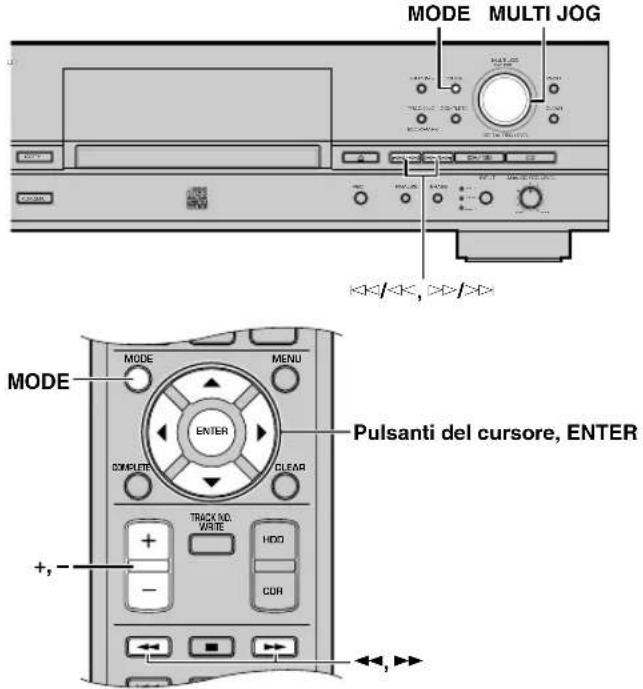
- Premere MODE mentre quest'unità si trova in modalità di attesa di registrazione HDD (Pag. 31, 33).
È possibile selezionare il modo di registrazione.
- Girare la manopola MULTI JOG (o premere +/-, ▲ o ▼ del telecomando) per scegliere la modalità di registrazione HDD.
Scegliere uno dei modi elencati nel seguito.
Manual (modo di registrazione manuale)
Tutte le operazioni di registrazione compreso avvio, arresto e contrassegno dei brani sono effettuate manualmente.
Track Synchro (modo di registrazione a sincronizzazione di brano)
Avvio e arresto sono eseguiti manualmente. Fra i brani registrati vengono posizionati automaticamente i contrassegni dei brani.
Multi Synchro (modo di registrazione multisincronizzata)
Questo modo registra il numero impostato di brani mentre i programmi sorgente vengono riprodotti. Il numero di brani da registrare può essere impostato da 1 a 99. Questo modo è adatto per registrare vari brani da sorgenti diverse.
All Synchro (modo di registrazione sincronizzata completa)
Questo modo registra completamente un'unica sorgente audio mentre i programmi sorgente vengono riprodotti. Fra i brani che vengono registrati vengono posti automaticamente i contrassegni di brano.
Auto Period (modo di registrazione a periodo automatico)
Questo modo effettua la registrazione per il periodo di tempo impostato ponendo dei contrassegni di brano in corrispondenza dell'intervallo impostato. L'intervallo fra i contrassegni di brano può essere regolata fra 10 secondi e 30 minuti in passi di 10 secondi. Questo modo è adatto alla ricerca di registrazioni da programmi FM.
- Premere la manopola MULTI JOG (o ENTER sul telecomando) per confermare il modo di registrazione selezionato.
Se viene confermato "Manual", "Track Synchro" o "All Synchro", l'unità torna nel modo pausa di registrazione. Se è confermato "Multi Synchro", sul display appare il messaggio che segue. Seguire la procedura "Se si sceglie Multi Synchro" che segue.
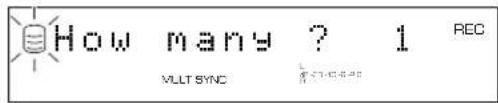
Se è confermato "Auto Period", sul display appare il messaggio che segue. Seguire la procedura "Se si sceglie Auto Period" che segue.
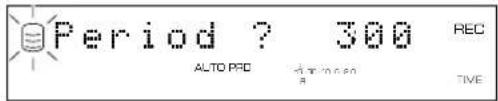
(Se si sceglie Multi Synchro)
- Girare la manopola MULTI JOG (o premere +/-, ▲ o ▼ del telecomando) per scegliere il numero di brani.
Il numero può essere impostato da 1 a 99 brani.
- Premere la manopola MULTI JOG (o ENTER sul telecomando) per confermare il numero di brani da impostare.
Quest'unità ritorna in modalità di attesa di registrazione HDD (Pag. 31, 33).
(Se si sceglie Auto Period)
- Premere ◀/◇ o ▶/◇ (o premere ◀, ▶, ◀ o ▶ del telecomando) per passare dale ore ai minuti equindi ruotare la manopola MULTI JOG knob (o premere +/-, ▲ o ▼ del telecomando) per regolare il tempo fra un contrassegno di brano ed un altro.
L'intervallo di tempo può essere impostato da 10 secondi a 30 minuti in passi di 10 secondi.
- Premere la manopola MULTI JOG (o ENTER del telecomando) per confermare la scelta fatta.
Sul display appare il messaggio che segue.
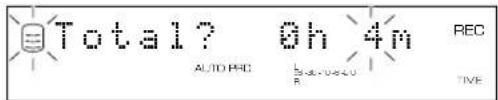
-
Premere ◀◀/◀◀ o ▷▶/▶◀ (o premere ◀◀, ▶▶, ◀◀ o ▶ del telecomando) per passare dale ore ai minuti equindi ruotare la manopola MULTI JOG knob (o premere +/-, ▲◀ o ▼ del telecomando) per regolare la durata totale della registrazione.
-
Premere la manopola MULTI JOG (o ENTER sul telecomando) per confermare il tempo di registrazione totale.
Quest'unità ritorna in modalità di attesa di registrazione HDD (Pag. 31, 33).
Promemoria
- Durante la registrazione sull'HDD nel modo di registrazione a periodo automatico, la registrazione sarà proseguita senza soluzione di continuità sul successivo disco disponibile, se l'intervallo di tempo fra i contrassegni di brano selezionati supera il tempo residuo del gruppo.
- Nel modo di registrazione a periodo automatico, si può verificare un errore di tempo in un'unità di quadro. Conseguentemente il tempo di ciascun brano, oppure il tempo totale del gruppo, potrebbe non corrispondere all'intervallo di tempo stabilito fra i contrassegni di brano selezionati o al tempo di registrazione totale.
Impostazione di una condizione per la registrazione sincronizzata
Questa unità riconosce automaticamente gli intervalli di brano quando viene effettuata una registrazione nel modo di registrazione a sincronizzazione di brano, nel modo di registrazione multisincronizzato o nel modo di registrazione a sincronizzazione completa. Si può impostare la condizione di rivelazione degli intervalli di brano. Le voci da impostare sono le seguenti.
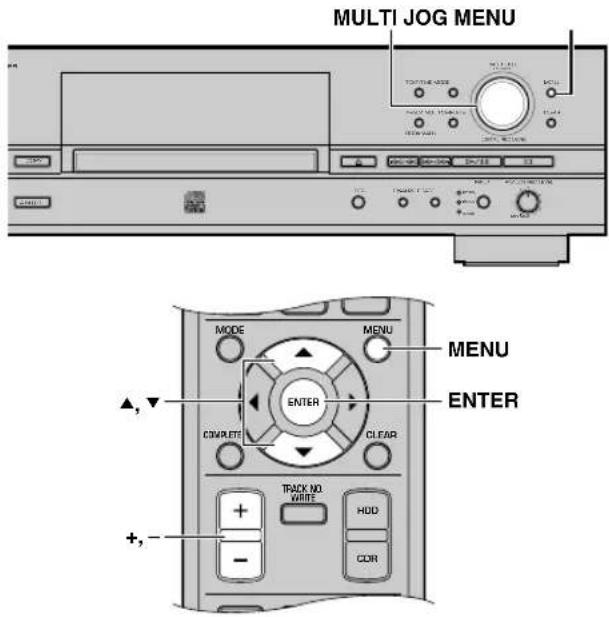
- Premere MENU mentre questa unità è nel modo di arresto.
Sul display appare la voce da selezionare.
- Ruotare la manopola MULTI JOG (o premere +/-, ▲ o ▼ sul telecomando) per selezionare "Synchro Setup".
- Premere la manopola MULTI JOG (o ENTER sul telecomando).
Sul display appare la voce da selezionare.
- Ruotare la manopola MULTI JOG (o premere +/-, ▲ o ▼ sul telecomando) per selezionare una delle impostazioni.
OPT TH Level (livello di soglia ottica)
Imposta la soglia del segnale in ingresso sulla presa DIGITAL IN (OPTICAL) sotto la quale viene considerato che il “segnale non” sia presente.
Impostazione iniziale: -50 dB, intervallo di impostazione: da -90 dB a -20 dB
COAX TH Level (livello di soglia coassiale)
Imposta la soglia del segnale in ingresso sulla presa DIGITAL IN (COAXIAL) sotto la quale viene considerato che il “segnale non” sia presente.
Impostazione iniziale: -50 dB, intervallo di impostazione: da -90 dB a -20 dB
ANLG TH Level (livello di soglia analogica)
Imposta la soglia del segnale in ingresso sulla presa ANALOG LINE IN (REC) sotto la quale viene considerato che il “segnale non” sia presente.
Impostazione iniziale: -40 dB, intervallo di impostazione: da -60 dB a -20 dB
Int. Time (durata intervallo)
Impostazione della durata del silenzio ("assenza di segnale") per identificare gli intervalli fra i brani. Quando questa durata viene superata, l'unità considera che sia un intervallo fra brani e lo contrassegna.
Impostazione iniziale: 2,0 secondi, intervallo di impostazione: da 0,5 a 5,0 secondi
End Duration (durata fine)
Impostazione della durata del silenzio ("assenza di segnale") per identificare la fine della riproduzione nel modo di registrazione a sincronizzazione completa. Quando questa durata viene superata, la registrazione si arresta.
Impostazione iniziale: 12,0 secondi, intervallo di impostazione: da 2,0 a 60,0 secondi
Promemoria
- Se si imposta un livello di soglia (TH), un segnale al di sotto del livello TH non arriva alla presa (non viene considerato come un segnale).
- Le impostazioni di "Int. Time" e "End Duration" si applicano a tutte le prese di ingresso.
5. Premere la manopola MULTI JOG (o ENTER sul telecomando) per confermare la selezione.
Se "OPT TH Level", "COAX TH Level" o "ANLG TH Level" viene scelto, seguire la procedura "Se OPT TH Level, COAX TH Level, o ANLG TH Level viene scelto" che segue. Se "Int. Time" o "End Duration" viene scelto, seguire la procedura "Se Int. Time o End Duration viene scelto" che segue.
- Ruotare la manopola MULTI JOG (o premere +/-, ▲ o ▼ sul telecomando) per regolare il livello.
Il livello può essere impostato in passi di 1 dB.
Esempio: impostazione di "ANLG TH Level" (livello di soglia analogica)
- Premere la manopola MULTI JOG (o ENTER sul telecomando) per confermare il livello.
Sul display appare la voce da selezionare.
(Se Int. Time o End Duration viene scelto)
- Ruotare la manopola MULTI JOG (o +/-, ▲ o ▼ sul telecomando) per impostare un intervallo.
"Int. Time" può essere impostato in passi di 0,5 secondi e "End Duration" in passi di 1,0 secondi.
Esempio: impostazione di "Int. Time" (durata intervallo)
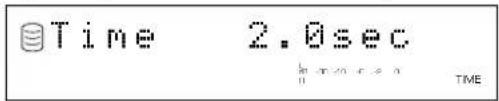
7. Premere la manopola MULTI JOG (o ENTER sul telecomando) per impostare un intervallo.
Sul display appare la voce da selezionare.
Premere MENU due volte per chiudere il menu e tornare al modo di arresto normale.
■ Aggiunta di contrassegni di brano durante la registrazione (Contrassegno manuale dei brani)
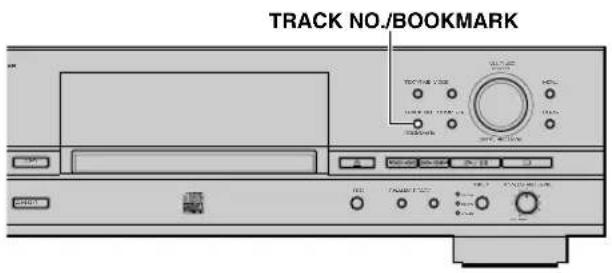
Questa unità può apporre automaticamente i contrassegni di brano. Tuttavia è anche possibile porre i contrassegni di brano manualmente durante la registrazione (contrassegno manuale dei brani).
Premere TRACK NO./BOOKMARK (o TRACK NO. WRITE sul telecomando) durante la registrazione.
- Nella posizione sul disco funzione del momento in cui viene premuto TRACK NO./BOOKMARK (TRACK NO. WRITE sul telecomando) viene aggiunto un nuovo numero di brano.
- È possibile contrassegnare il brano in modo manuale dopo che la registrazione è stata effettuata per 5 secondi dall'inizio del brano, e un disco non può contenere più di 99 brani. Anche in presenza di tempo residuo sul disco, è impossibile registrare ancora dopo che sono stati posti i 99 contrassegni di brano.
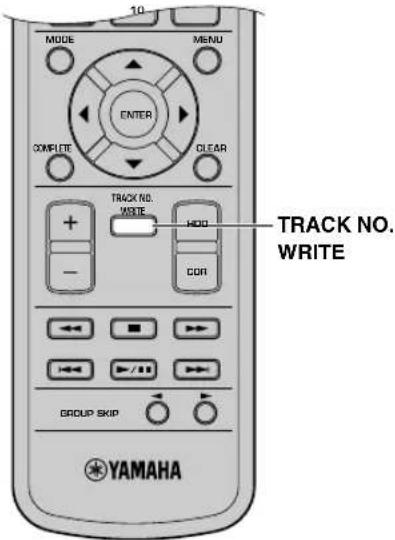
Promemoria
- I contrassegni di brano potrebbero non essere posti correttamente anche se la registrazione è stata effettuata in modo sincronizzato, in funzione del tipo di apparecchiatura sorgente. Per evitare questo problema impostare i contrassegni di brano manualmente.
- Il contrassegno manuale dei brani è anche possibile durante la registrazione sincronizzata.
- È possibile contrassegnare i brani registrati sull'HDD dividendo i brani stessi. Per dettagli, consultare "Track Divide" (Pag. 62).
COPIA DALL'HDD A DISCO CD-R O CD-RW
■ Copia su disco di tutti i brani di un gruppo
È possibile copiare tutti i brani di un gruppo completo di dischi, album o segnalibro.
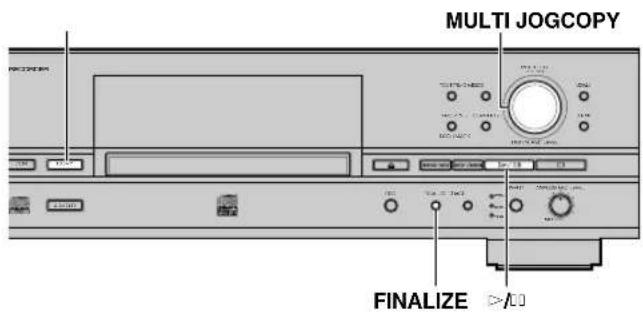
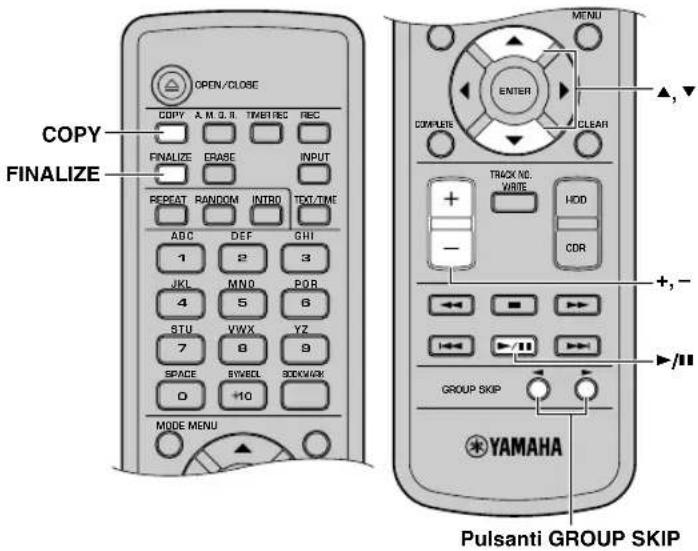
1. Caricare nel piatto portadisco un CD-R (o CD-RW) nuovo o non finalizzato.
Quando viene caricato un disco CD-R o CD-RW, l'unità inizia a leggere le informazioni (tipo e capacità di un disco CD-R o CD-RW).
Durante la lettura appare il seguente messaggio. (Il processo può richiedere da 10 a 20 secondi, a seconda delle condizioni in cui si trova il disco.)
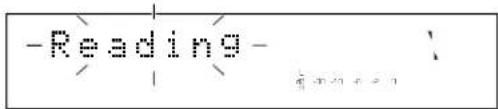
Quando la lettura dell'informazione è terminata, il display cambia come segue e l'unità è pronta per l'uso.
Copia su un disco CD-R o CD-RW non finalizzato
Numero di brani registrati Tempo registrato totale
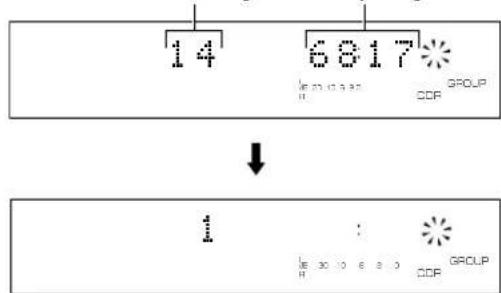
Copia su un disco CD-R o CD-RW nuovo
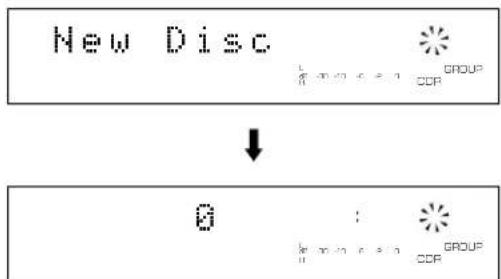
flowchart
graph TD
    A["New Disc"] --> B["GROUP CDR"]
    B --> C["0"]
    C --> D["GROUP CDR"]
Promemoria
L'ulteriore registrazione su CD-R o CD-RW finalizzati non è possibile. Per dettagli sulla finalizzazione, consultare la sezione "Finalizzazione di dischi CD-R/CD-RW" (Pag. ii) e quella "GLOSSARIO" (Pag. 80).
2. Premere COPY due volte.
Il messaggio seguente appare sul display e quest'unità si porta nella modalità di attesa di copia CDR. A questo punto la copia non è ancora iniziata.
Promemoria
In modalità di attesa di copia su CDR, potete fare impostazioni per la copia di dischi stessa. Per maggiori dettagli, consultare la sezione “Impostazione della modalità di copia CDR” (Pag. 42) e “Impostazione del menu di copia CDR” (Pag. 43).
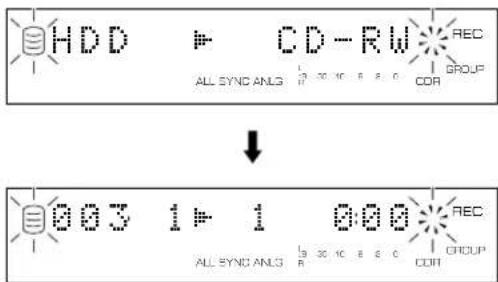
3. Girare la manopola MULTI JOG (o premere +/-, i pulsanti GROUP SKIP, ▲ o ▼ del telecomando) per scegliere il gruppo da copiare su disco.
La schermata seguente appare sul display a seconda del tipo di gruppo che avete scelto.
Promemoria
Potete creare un CD di alta qualità usando la funzione di registrazione Audio Master Quality. Per maggiori dettagli, consultare “Copia di segnale audio di alta qualità (registrazione Audio Master Quality)” (Pag. 41).
Quando è selezionato un disco:
Quando è selezionato un album:
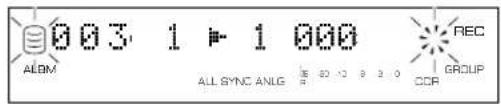
Quando è selezionato un segnalibro:
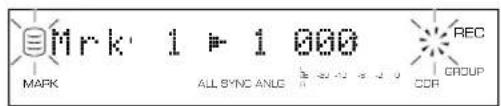
4. Premere ▶/□ per avviare la copia.
Il progresso del processo di copia viene indicato sul display.
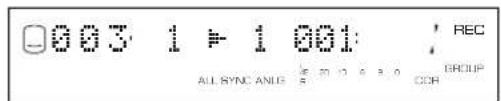
Quest'unità applica le seguenti impostazioni (predefinite) se le voci del menu di copia CDR (Pag. 43) non sono state modificate.
- La caratteristica OPC (Optimum Power Control) può avviarsi automaticamente a seconda delle condizioni del disco. In tal caso, il messaggio “OPC Adjust” appare sul display fino a che la regolazione è stata fatta (circa 10 secondi) prima che il processo di copia inizi.
- L'avanzamento del tempo trascorso del brano che viene copiato può variare in funzione dell'elaborazione dati all'interno dell'unità.
Per annullare la copia, premere □.
Note
- Se la copia viene annullata premendo □, sul disco rimangono solo i dati che sono stati registrati sul CD-R o CD-RW prima della cancellazione. Se è selezionato “Digital Move” (Pag. 43), i dati originali sull'HDD che sono stati già copiati su un disco CD-R o CD-RW saranno cancellati.
- Il segnale CD TEXT viene copiato solo se "Full Auto" viene scelto per la modalità di copia CDR su di un CD-R o CD-RW.
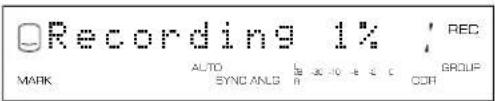
- Se la registrazione Audio Master Quality è impostata o il messaggio "Recording" appare sul display, la cancellazione del processo di copia premendo □ non è possibile.
Quando la copia è stata completata, il funzionamento dell'HDD e del CD si arresta automaticamente.
5. Per eseguire il processo di finalizzazione (Pag. 47), premere FINALIZE.
■ Copia di brani scelti sull'HDD
Potete copiare i brani che preferite dall'HDD ad un CD-R o CD-RW.
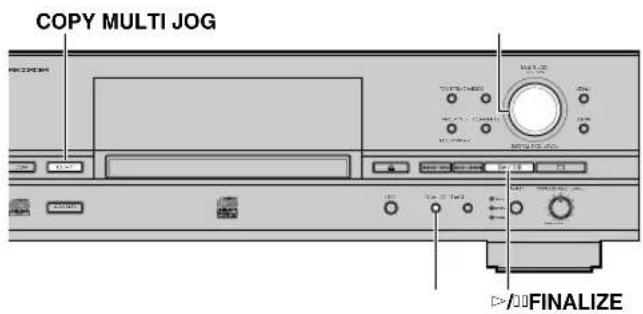
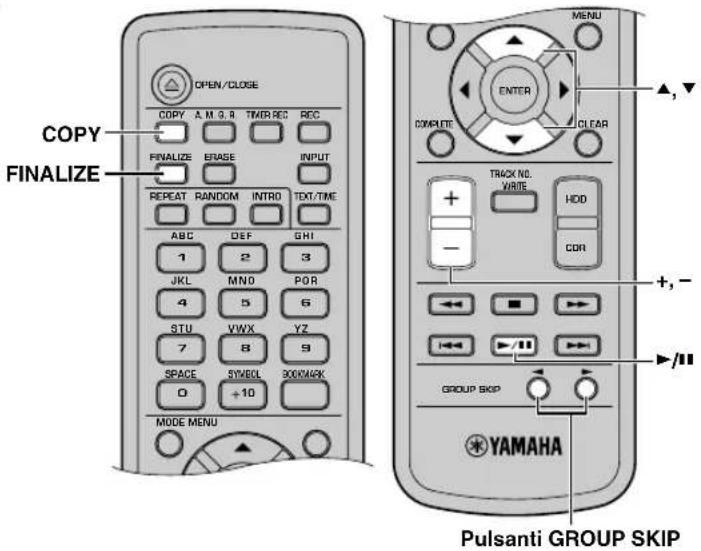
1. Caricare nel piatto portadisco un CD-R (o CD-RW) nuovo o non finalizzato, quindi scegliere l'HDD ed aggiungere segnalibri ai propri brani preferiti (Pag. 24).
I brani vengono elencati e registrati nell'ordine di creazione dei segnalibri.
Promemoria
L'ulteriore registrazione su CD-R o CD-RW finalizzati non è possibile. Per dettagli sulla finalizzazione, consultare la sezione "Finalizzazione di dischi CD-R/CD-RW" (Pag. ii) e quella "GLOSSARIO" (Pag. 80).
2. Premere due volte COPY.
Quest'unità si porta in modalità di attesa di copia CDR. A questo punto la copia non è ancora iniziata.
Promemoria
In modalità di attesa di copia su CDR, potete fare impostazioni per la copia di dischi stessa. Per maggiori dettagli, consultare la sezione “Impostazione della modalità di copia CDR” (Pag. 42) e “Impostazione del menu di copia CDR” (Pag. 43).
3. Ruotare la manopola MULTI JOG (o premere +/-, i pulsanti GROUP SKIP, ▲ o ▼ sul telecomando) per selezionare "Mrk" (contrassegno).
Promemoria
Potete creare un CD di alta qualità usando la funzione di registrazione Audio Master Quality. Per maggiori dettagli, consultare “Copia di segnale audio di alta qualità (registrazione Audio Master Quality)” (Pag. 41).
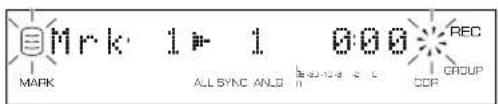
4. Premere ▷/□ per avviare la copia.
Il progresso del processo di copia viene indicato sul display.
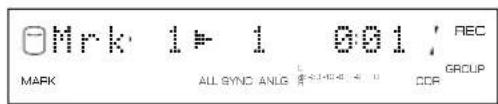
Promemoria
La caratteristica OPC (Optimum Power Control) può avviarsi automaticamente a seconda delle condizioni del disco. In tal caso, il messaggio "OPC Adjust" appare sul display fino a che la regolazione è stata fatta (circa 15 secondi) prima che il processo di copia inizi.
Nota
Il segnale CD TEXT viene copiato solo se "Full Auto" viene scelto per la modalità di copia CDR su di un CD-R o CD-RW nuovo.
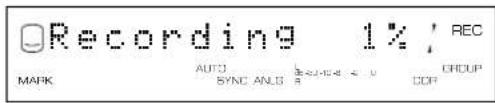
Quando la copia è stata completata, il funzionamento dell'HDD e del CD si arresta automaticamente.
5. Per eseguire il processo di finalizzazione (Pag. 47), premere FINALIZE.
■ Copia di segnale audio di alta qualità (registrazione Audio Master Quality)
Potete creare un CD di alta qualità usando la funzione di registrazione Audio Master Quality.
Note
- La registrazione Audio Master Quality può venire usata solo per la duplicazione dall'HDD ad un CD-R nuovo.
- Il tempo registrabile è 63 minuti per un disco CD-R da 74 minuti e 68 minuti per un disco CD-R da 79 minuti.
- Dato che “Digital Move” è stato scelto automaticamente per “Copy Method” (Pag. 43), i gruppi o brani copiati su CD-R vengono cancellati dopo la copia.
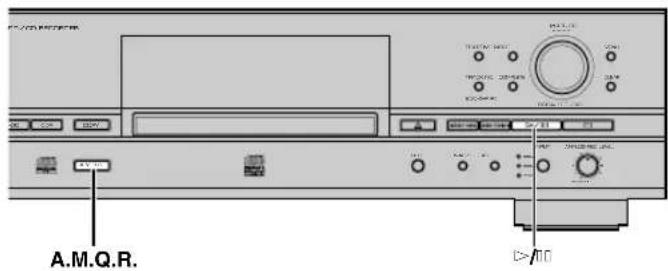
1. Premere A.M.Q.R. mentre quest'unità si trova in modalità di attesa di copia CDR (Pag. 40, 42).
Sul display si illumina l'indicatore A.M.Q.R.
2. Premere ▷/□ per avviare la copia.
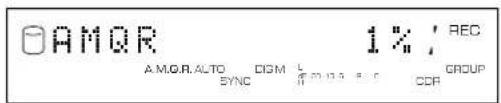
Le condizioni di copia sono le seguenti:
- Quando è iniziata la copia, nessun tasto funzione è operativo finché non è terminata.
- Non spegnere l'alimentazione dell'unità o scollegare il cavo di alimentazione durante la copia.
Quando la copia è stata completata, il funzionamento dell'HDD e del CD si arresta automaticamente.
Note
- Quando il tempo totale del gruppo da copiare supera il tempo registrabile di un disco CD-R (63 minuti per un disco CD-R da 74 minuti e 68 minuti per un disco CD-R da 79 minuti), viene visualizzato sul display il messaggio che segue. In questo caso, la registrazione Audio Master Quality non può venire usata.
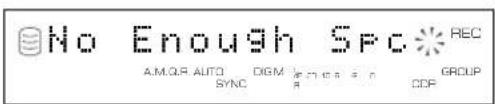
- Se come gruppo da copiare viene selezionato un album il livello dei cui brani è stato regolato, sul display appare il messaggio che segue. In questo caso, la registrazione Audio Master Quality non può venire usata.
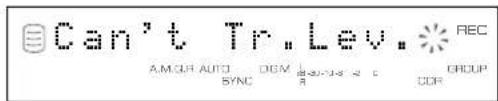
- Se è caricato un disco CD-R che non è da 74 o 79 minuti oppure non è un disco CD-R compatibile per scrittura 4x, oppure è un disco CD-RW, sul display appare il messaggio che segue. In questo caso, la registrazione Audio Master Quality non può venire usata.
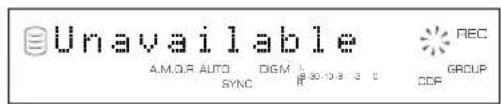
■ Impostazione della modalità di copia CDR
Nella modalità di copia CDR, potete specificare il numero dei brani da copiare su HDD o attivare/disattivare la funzione di finalizzazione automatica.
Impostazione iniziale: All Synchro
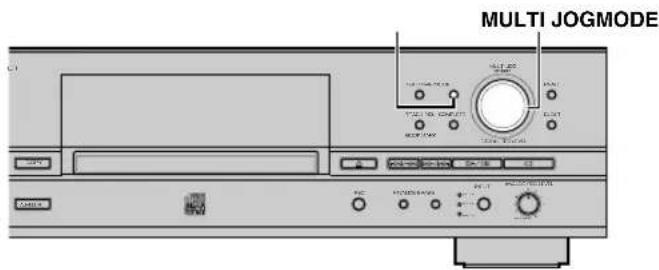
- Premere MODE mentre quest'unità si trova in modalità di attesa di copia CDR (Pag. 38, 40).
- Girare la manopola MULTI JOG (o premere +/-, ▲ o ▼ del telecomando) per scegliere la modalità di copia CDR.
Scegliere uno dei modi elencati nel seguito.
All Synchro (modo di copia sincronizzata completa)
Questo modo copia completamente un'unica sorgente audio mentre i programmi sorgente vengono riprodotti. Fra i brani che vengono registrati vengono posti automaticamente i contrassegni di brano.
Full Auto (modo di copia autosincronizzata completa)
Questo modo esegue automaticamente la finalizzazione dopo che tutta la copia sincronizzata è terminata. È possibile riprodurre un disco CD-R come un CD appena la finalizzazione è stata eseguita.
Nota
Il segnale CD TEXT viene copiato solo se “Full Auto” viene scelto per la modalità di copia CDR su di un CD-R o CD-RW nuovo.
Multi Synchro (modo di copia multisincronizzata)
Questo modo copia il numero impostato di brani mentre i programmi sorgente vengono riprodotti. Il numero di brani da registrare può essere impostato da 1 a 99. Questo modo è adatto per registrare vari brani da sorgenti diverse.
- Premere la manopola MULTI JOG (o ENTER del telecomando) per confermare la scelta della copia CDR.
Se "All Synchro" o "Full Auto" viene confermato, quest'unità torna alla modalità di attesa di copia CDR.
Se viene confermato "Multi Synchro" sul display appare il messaggio che segue. Andare al passo 4.
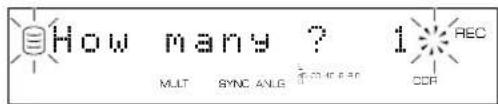
- Girare la manopola MULTI JOG (o premere +/-, ▲ o ▼ del telecomando) per scegliere il numero di brani.
Il numero di brani può essere selezionato fra 1 e 99.
- Premere la manopola MULTI JOG (o ENTER sul telecomando) per confermare il numero selezionato.
Quest'unità ritorna in modalità di attesa di copia CDR (Pag. 38, 40).
- Girare la manopola MULTI JOG (o premere +/-, ▲ o ▼ del telecomando) per scegliere il gruppo ed il brano da cui iniziare la copia.
Mentre l'indicatore GROUP è acceso, scegliere un gruppo e, mentre l'indicatore TRACK è acceso, scegliere un brano. Per dettagli, consultare "SCELTA DELLA MODALITÀ DEI GRUPPI O DEI BRANI" (Pag. 15).
Per iniziare la copia di tutti i brani da un gruppo, eseguire la fase 3 della sezione “Copia su disco di tutti i brani di un gruppo” (Pag. 38).
Per iniziare la copia di alcuni brani dall'HDD, eseguire la fase 3 della sezione "Copia di brani scelti sull'HDD" (Pag. 40).
■ Impostazione del menu di copia CDR
Con il menu di copia CDR potete decidere il metodo di copia, il livello di copia, la velocità di copia e la velocità di creazione dell'immagine del disco.
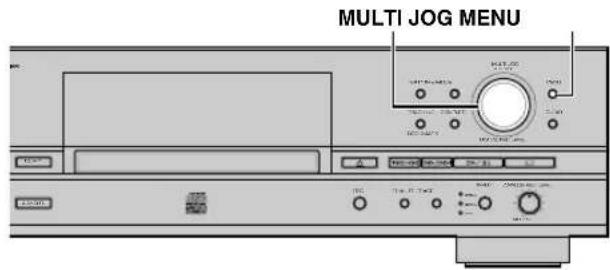

- Premere MENU mentre quest'unità si trova in modalità di attesa di copia CDR (Pag. 38, 40).
- Nel menu di copia HDD potete decidere il metodo di copia, il livello di copia e la velocità di creazione dell'immagine.
Il menu di copia (Pag. 43-44) contiene i seguenti quattro elementi:
- Copy Method
- Copy Level
- Copy Speed
-
Imaging Speed
-
Premere la manopola MULTI JOG (o ENTER sul telecomando) per confermare la voce di menu da regolare.
- Girare la manopola MULTI JOG (o premere +/-, ▲ o ▼ del telecomando) per regolare ciascun parametro.
- Quando la regolazione è terminata premere la manopola MULTI JOG (o ENTER sul telecomando) per confermare l'impostazione.
- Premere MENU per chiudere il menu. Quest'unità ritorna in modalità di attesa di copia CDR (Pag. 38, 40).
Copy Method (metodo copia)
Impostazione del metodo di copia. La copia potrebbe non riuscire se l'impostazione di "Copy Method" fosse errata.
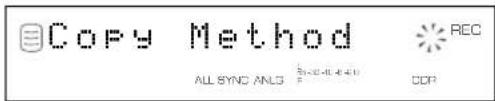
Impostazione iniziale: Digital Copy
Analog Copy
Questo metodo realizza sempre una copia analogica.
Digital Move
I dati vengono spostati dall'HDD ad un CD-R/RW. Di conseguenza, i dati del brano o del gruppo verranno cancellati dall'HDD dopo che sono stati scritti su CD-R/RW con questo metodo.
Attenzione
I dati nell'HDD vengono cancellati anche se l'alimentazione viene interrotta nel corso dell'operazione Digital Move o se i dati non possono venire registrati su CD-R/RW. Tenere presente che, in qualsiasi circostanza, Yamaha ed i suoi fornitori non si assumono alcuna responsabilità per danni incorsi ed associati alla distruzione o perdita di dati registrati. Inoltre, in nessuna circostanza Yamaha ed i suoi fornitori ripareranno, recupereranno o ricostruiranno i dati registrati.
Digital Copy
Questo metodo realizza sempre copie digitali. La copia non è possibile se i brani sono protetti contro la copia dalla norma SCMS (Pag. 82).
Auto Dig/Anlg
La copia digitale o analogica è commutata automaticamente in funzione del brano. Se la copia digitale è proibita dalla norma SCMS (Pag. 82), viene realizzata una copia analogica. Viene effettuata una copia digitale dei brani che possono essere copiati digitalmente.
Promemoria
- Nella copia analogica, i dati possono essere copiati con un livello audio inferiore.
- Le impostazioni sono salvate in memoria e applicate alle copie successive.
- Se il livello di copia viene regolato o se si esegue la copia analogica, quest'unità automaticamente crea un'immagine del disco sull'HDD prima di iniziare il processo di copia del disco.
Copy Level (livello copia)
Impostazione del livello audio della copia. Normalmente non è necessaria la regolazione del livello audio, tuttavia è possibile effettuarla in funzione del caso specifico.
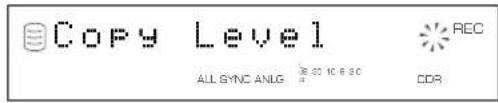
La regolazione può essere effettuata nell'intervallo da -12 dB a +12 dB in passi di 0,4 dB.
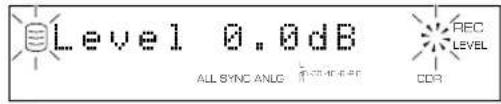
Promemoria
- Non è possibile effettuare la regolazione del livello durante la copia.
- Se durante i passaggi di volume più elevato si illumina la parte rossa del misuratore di livello di picco, interrompere la copia per regolare il livello di copia e riprendere a copiare.
- Quando il livello di copia è stato regolato, quest'unità crea automaticamente un'immagine del disco a 1x o 2x velocità prima di iniziare il processo di copia del disco.
Copy Speed (velocità di copia)
Impostazione della velocità di copia.
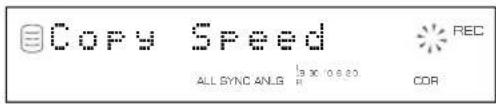
Impostazione iniziale: Best Effort
Best Effort
La copia viene fatta al massimo a 8x per CD-R e a 4x per CD-RW.
4x Copy
La copia viene sempre fatta a 4x velocità.
Promemoria
- In funzione delle condizioni del disco CD-R, la velocità di copia può diminuire automaticamente, anche se è selezionato “Best Effort”.
- Se “Analog Copy” o “Auto Dig/Anlg” viene scelto in “Copy Method” (Pag. 43), quest’unità crea automaticamente un’immagine del disco sull’HDD a velocità 1x o 2x prima di iniziare la copia del disco vera e propria.
- Le impostazioni sono salvate in memoria e applicate alle copie successive.
Imaging Speed
(Velocità di creazione dell'immagine)
Quando il livello della copia viene regolato e quando si esegue la copia analogicamente, quest'unità automaticamente crea un'immagine del disco sull'HDD prima di iniziare il processo di copia del disco. Con questa impostazione, potete scegliere la velocità 2x o 1x per il processo di creazione dell'immagine del disco.
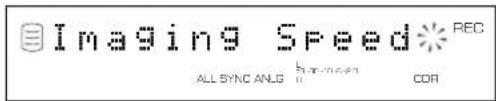
Impostazione iniziale: 2x
2x
Un'immagine di disco viene fatta a 2x velocità.
1x
Un'immagine di disco viene fatta a 1x velocità.
COPIA DI UN CD
Quest'unità possiede una funzione di duplicazione che permette di duplicare rapidamente e facilmente un CD.
Nota
La duplicazione può non venire fatta correttamente su CD-R o CD-RW che non supportano la scrittura ad alta velocità. In questo caso, copiare il CD prima sull'HDD e quindi eseguire l'operazione "Digital Move" su di un CD-R o CD-RW a 4x.
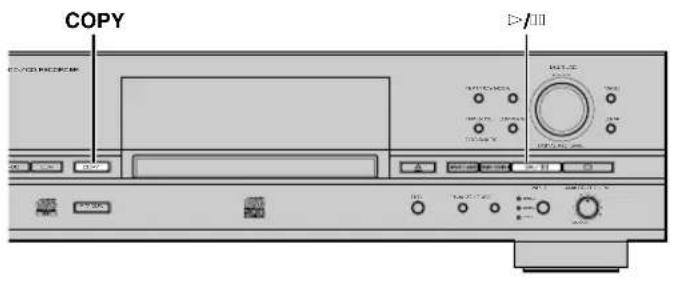
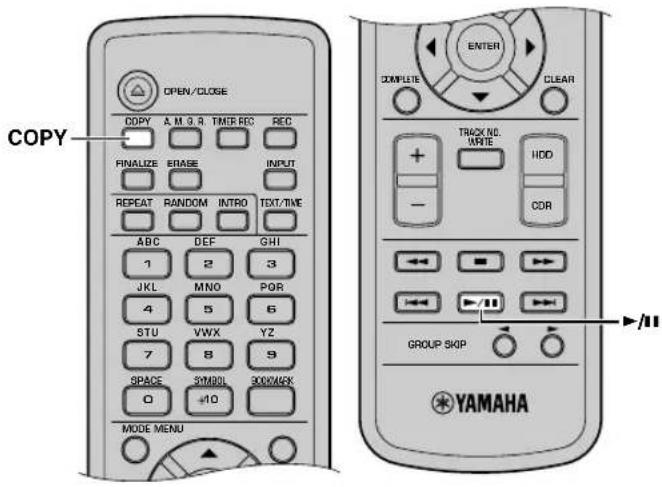
1. Inserire il CD originale nel piatto portadisco.
Quando viene caricato un CD l'unità inizia a leggere le relative informazioni (tipo e capacità del CD).
Durante la lettura appare il seguente messaggio. (Il processo può richiedere da 10 a 20 secondi, a seconda delle condizioni in cui si trova il disco.)
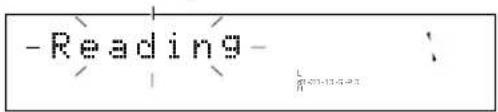
Quando la lettura dell'informazione è terminata, il display cambia come segue e l'unità è pronta per l'uso.
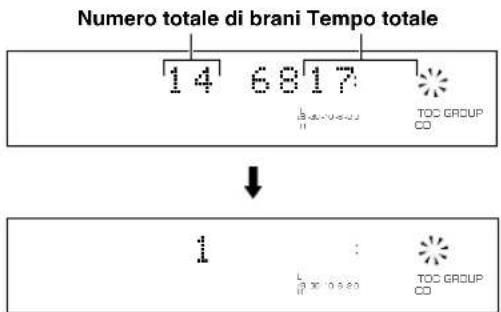
2. Premere COPY tre volte.
Il messaggio seguente appare sul display e quest'unità si porta nella modalità di attesa di duplicazione. A questo punto la duplicazione non è ancora iniziata.
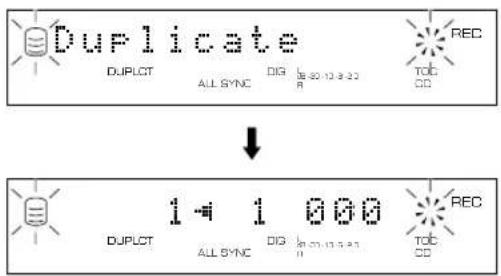
3. Premere ▷/□ per dare inizio alla duplicazione dal CD all'HDD.
Le condizioni di copia sono le seguenti:
• Copy Method: "Digital Copy"
- Copy Level: 0dB
• Copy Speed: “Best Effort”
Note
- Se la copia è annullata premendo □, non rimangono sull'HDD nemmeno i dati che sono stati copiati prima dell'annullamento.
- Se un brano è protetto contro la copia dalla norma SCMS (Pag. 82), non è possibile copiare tale brano sull'HDD.
Quando la copia da un CD all'HDD è stata terminata, sul display appare il messaggio che segue.
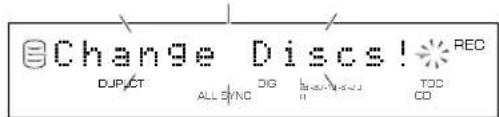
4. Caricare sul piatto portadisco un disco CD-R o CD-RW nuovo.
Quest'unità inizia la lettura di informazioni dal disco e quindi inizia la copia dei brani dall'HDD al CD-R o CD-RW.
COPIA DI UN CD
Nota
Non è possibile aggiungere nuove registrazioni al disco CD-R o CD-RW sul quale sono stati registrati in precedenza alcuni brani.
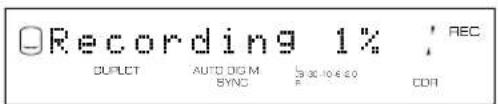
Le condizioni di copia sono le seguenti:
La caratteristica OPC (Optimum Power Control) può avviarsi automaticamente a seconda delle condizioni del disco. In tal caso, il messaggio "OPC Adjust" appare sul display fino a che la regolazione è stata fatta (circa 10 secondi) prima che il processo di copia inizi.
CD TEXT
Se un CD da duplicare comprende del CD TEXT, questo sarà copiato automaticamente durante la duplicazione.
■ Duplicazione di segnale audio di alta qualità (registrazione Audio Master Quality)
È possibile duplicare un CD con audio di alta qualità usando il modo Audio Master Quality Recording.
Note
- Il modo Audio Master Quality Recording può essere usato solo per la duplicazione su un nuovo disco CD-R.
- Il tempo di registrazione è 63 minuti per un disco CD-R da 74 minuti e 68 minuti per un disco CD-R da 79 minuti.
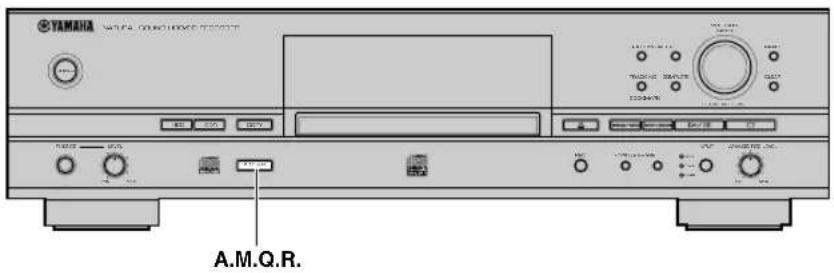
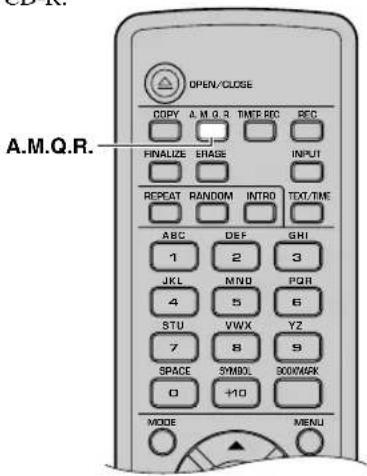
1. Premere A.M.Q.R. mentre quest'unità si trova in modalità di attesa di duplicazione (Pag. 45).
Sul display si illumina l'indicatore A.M.Q.R.
DUPLCT A.M.Q.R.
2. Eseguire le fasi 3 e 4 di "COPIA DI UN CD" (Pag. 45) per duplicare un CD (copia di un CD sull'HDD e quindi dall'HDD ad un CD-R o CD-RW nuovo).

Le condizioni di copia sono le seguenti:
- Quando la durata totale del CD da duplicare supera il tempo registrabile su un disco CD-R (63 minuti per un disco CD-R da 74 minuti e 68 minuti per un disco CD-R da 79 minuti), sul display viene visualizzato il messaggio che segue. In questo caso non è possibile usare il modo Audio Master Quality Recording.
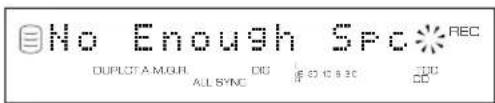
- Se è caricato su questa unità un disco CD-R che non è da 74 o 79 minuti oppure che non è un disco CD-R compatibile per scrittura 4x, o è un disco CD-RW, sul display viene visualizzato il messaggio che segue. In questo caso non è possibile usare il modo Audio Master Quality Recording.
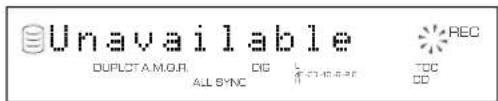
- Quando è iniziata la copia, nessun tasto funzione è operativo finché non è terminata.
Quando la copia è stata completata, il funzionamento dell'HDD e del CD si arresta automaticamente.
FINALIZZAZIONE DI UN CD-R/CD-RW
La finalizzazione è il processo che completa la registrazione e che permette di riprodurre un disco CD-R su un lettore di CD normale o di riprodurre un disco CD-RW su un lettore compatibile con CD-RW.
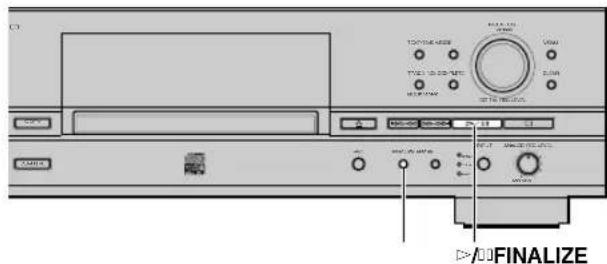
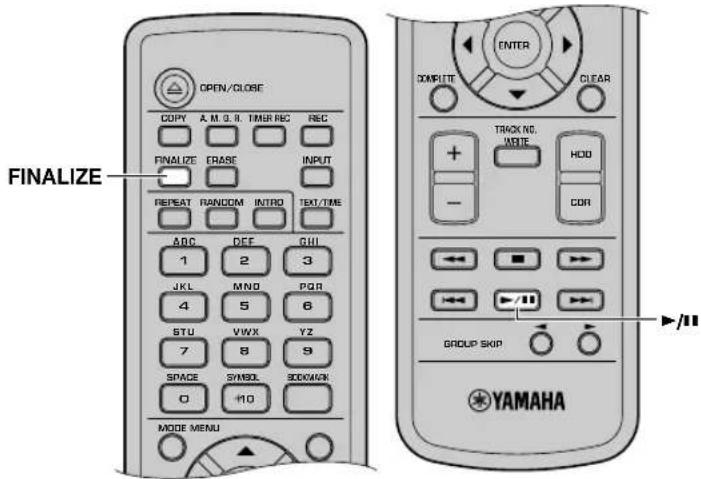
- Caricare nel piatto portadisco un CD-R o CD-RW non finalizzato.
- Premere FINALIZE.
Un messaggio di conferma compare sul display. Per annullare la finalizzazione, premere □.
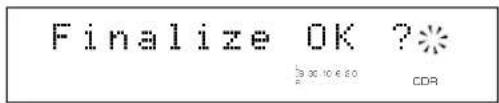
- Premere ▷/□ per avviare la finalizzazione.
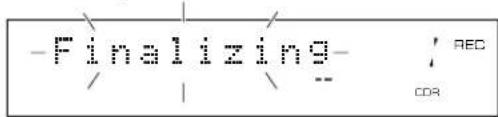
Il misuratore di livello sul display indica l'avanzamento della finalizzazione.
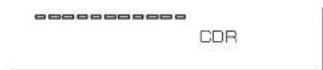
Inizio della finalizzazione
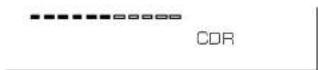
Durante la finalizzazione
Quando la finalizzazione è terminata, l'indicatore TOC si illumina e l'unità passa nel modo di arresto.
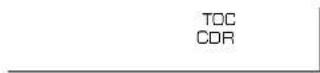
Note
- Non è più possibile registrare su un disco CD-R finalizzato. Prima di effettuare la finalizzazione verificare che tutte le registrazioni siano state completate.
- P rima di caricare un disco CD-R o CD-RW verificare che non presenti graffi, polvere, impronte digitali o segni analoghi. Se necessario, spolverare il disco CD-R o CD-RW.
- Quando è iniziato il processo di finalizzazione, non è possibile effettuare altre operazioni finché la finalizzazione non è terminata.
- Non spegnere mai l'alimentazione o scollegarne il cavo durante la finalizzazione.
CANCELLAZIONE DI DATI DA UN CD-RW
È possibile cancellare i dati registrati su un disco CD-RW ed effettuare nuove registrazioni nello spazio così creato. Con questa unità è possibile cancellare nei quattro modi che seguono.
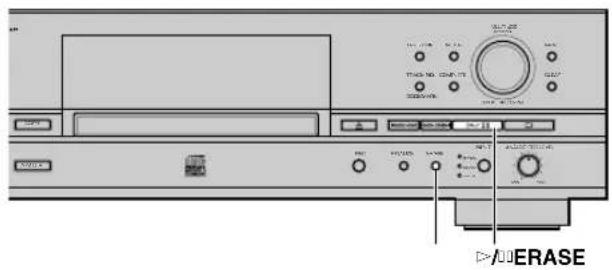
■ Cancellazione ultimo brano
Questa operazione cancella l'ultimo brano di un disco. Non è possibile eseguire "cancellazione ultimo brano" se il disco CD-RW è stato finalizzato, oppure se è stato registrato sul disco un solo brano.
1. Caricare un CD-RW non finalizzato nel piatto portadisco e quindi premere ERASE.
"Erase Last?" appare sul display.
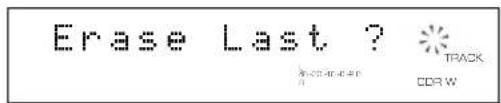
Per cancellare solo l'ultimo brano andare al passo successivo. Per cancellare due brani o più, girare la manopola MULTI JOG knob (o premere +/-, ▲ o ▼ del telecomando) per specificare il numero di brano (da cui iniziare la cancellazione).
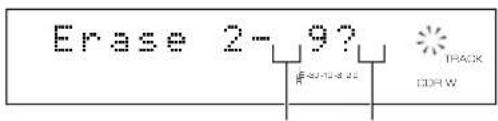
Brano dal quale iniziare a cancellare Ultimo brano
Per annullare la cancellazione premere □.
2. Premere ▷/□□ per avviare la cancellazione.
Sul display lampeggia "Erasing" e il misuratore di livello indica l'avanzamento della cancellazione.
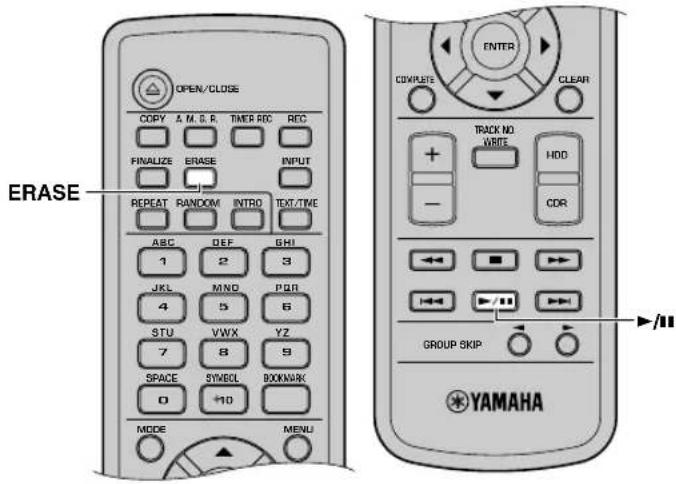
■ Cancella tutti i brani
Questa operazione cancella tutti i brani registrati su un disco CD-RW. Il TOC (indice) sarà cancellato anche nel caso di un disco CD-RW finalizzato.
- Impostare un CD-RW sul piatto portadisco e quindi premere ERASE più volte fino a che "Erase ALL ?" appare sul display.
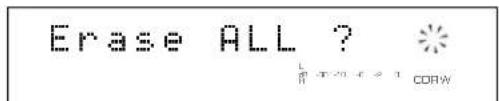
Per annullare la cancellazione premere □.
2. Premere ▷/□ per avviare la cancellazione.
Sul display lampeggia "Erasing" e il misuratore di livello indica l'avanzamento della cancellazione.
■ Cancella indice (TOC)
Quest'operazione cancella i dati TOC (tabella dei contenuti) dal disco CD-RW finalizzato. Cancellati i dati TOC, potete registrare nuovi dati sul disco CD-RW.
1. Caricare un CD-RW finalizzato nel piatto portadisco e quindi premere ERASE.
"Erase TOC?" appare sul display.
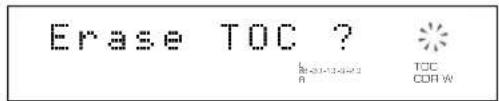
Per annullare la cancellazione premere □.
2. Premere ▷/□ per avviare la cancellazione.
Sul display lampeggia "Erasing" e il misuratore di livello indica l'avanzamento della cancellazione.
Promemoria
Quando la “cancellazione dell'indice (TOC)” è terminata l'indicatore TOC si spegne.
■ Inizializzazione di un disco CD-RW
Quest'operazione inizializza un disco CD-RW.
1. Caricare un CD-RW sul piatto portadisco e quindi mantenere premuto ERASE per circa due secondi.
"Erase Disc?" appare sul display.
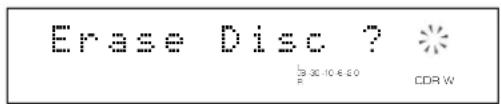
Per annullare la cancellazione premere □.
2. Premere ▷/□ per avviare la cancellazione.
Il messaggio “Erasing” lampeggia sul display ed il misuratore di livello indica il progresso della cancellazione (il processo richiede 20 minuti).
Note
- “Erase Last” e “Erase TOC” non possono venire utilizzati con dischi CD-RW registrati con “Full Auto” (Pag. 42) (salvo per aggiungere brani al disco senza la finalizzazione) o con CD-RW risultato di duplicazione.
- Non spegnere mai l'alimentazione dell'unità durante la cancellazione.
- Se durante la cancellazione sul display appare “Check Disc” e la cancellazione si arresta, potrebbero esserci polvere o difetti sul disco CD-RW. Verificare il disco CD-RW e riavviare l’operazione di cancellazione.
LISTA DEL MENU DI MONTAGGIO
Nel menu di momtaggio potete cambiare i dati su album, brani e dischi memorizzati sull'HDD. Per qualsiasi operazione, scegliere il menu elencato di seguito. La funzione Undo (annullamento) è in grado di annullare gli effetti dell'ultima operazione di montaggio fatta.
| Menu di montaggio Funzione | Selezionabile durante la riproduzione* | Pagina | ||
| Album Edit | Album New | Per creare un nuovo album | × | 52 |
| Edit Stored | Per effettuare il montaggio di un album esistente | × | 53 | |
| Album Copy | Per copiare sull’album un altro gruppo | × | 54 | |
| Album Rename | Per cambiare il numero di un album | × | 54 | |
| Album Delete | Per cancellare un album | ○ | 55 | |
| Album Pack | Per eliminare numeri degli album non usati | × | 55 | |
| Album Title | Per creare il titolo di un album | ○ | 55 | |
| Track Shuffle | Per cambiare l’ordine dei brani in un album | ○ | 56 | |
| Track Level | Per regolare il livello di un brano in un album | ○ | 56 | |
| Tr. Interval | Per regolare l’intervallo di ogni brano di un album | ○ | 57 | |
| Track Edit | Track Rename | Per cambiare il numero del brano | ○ | 58 |
| Track Adjust | Per regolare l’inizio del brano | ○ | 59 | |
| Track Erase | Per cancellare un brano | ○ | 60 | |
| Part Erase | Per cancellare parte di un brano | ○ | 60 | |
| Track Combine | Per unire una serie di brani | ○ | 62 | |
| Track Divide | Per dividere un brano in due | ○ | 62 | |
| Track Pack | Per cancellare i numeri di brano inutilizzati | × | 63 | |
| Add Fade In | Per aggiungere dissolvenza all’inizio del brano | ○ | 64 | |
| Add Fade Out | Per aggiungere dissolvenza alla fine del brano | ○ | 64 | |
| Track Title | Per assegnare il titolo di un brano | ○ | 65 | |
| Disc Edit | Disc Rename | Per cambiare il numero del disco | ○ | 67 |
| Disc Erase | Per cancellare un disco | ○ | 67 | |
| Disc Combine | Per unire una serie di dischi | ○ | 68 | |
| Disc Divide | Per dividere un disco in due | ○ | 68 | |
| Disc Pack | Per cancellare i numeri di disco inutilizzati | × | 69 | |
| Disc Title | Per assegnare il titolo a un disco | ○ | 69 | |
| Undo | Per annullare l’operazione di montaggio | × | 70 | |
* Un menu contrassegnato da un punto × non è utilizzabile durante la riproduzione. Un menu con il marchio ○ è sempre disponibile. Tuttavia, se si esegue un'operazione di montaggio durante la riproduzione, non è possibile scegliere una voce (album, disco o brano) che non sia quella al momento riprodotta.
■ Operazioni coi pulsanti del cursore nel menu di montaggio
Nel menu di montaggio, potete usare anche i pulsanti del cursore nonostante il loro uso non venga spiegato nel manuale (Pag. 52-69). Il loro uso facilita le operazioni.
▲, ▼: Sceglie voci o parametri.
◀ ▶: Sposta il punto di inserimento.
ENTER : Conferma le voci o parametri scelti premendo +/-, ▲ o ▼.
■ Impostazione di caratteri nel menu di montaggio
Promemoria
I caratteri che possono venire usati sono le lettere dell'alfabeto (sia maiuscole che minuscole), i numeri, e i simboli (!, ", #, ecc.).
Immissione dei caratteri del titolo usando la manopola MULTI JOG
- Ruotare la manopola MULTI JOG in senso orario.
Quando la manopola MULTI JOG viene ruotata in senso orario, i caratteri appaiono nell'ordine lettere alfabetiche maiuscole, minuscole, numeri e simboli.
- Premere la manopola MULTI JOG per confermare il carattere selezionato.
Il cursore si sposta allo spazio successivo. Ripetere i passi 1 e 2 finché il titolo è completo. Un titolo può contenere fino a 32 caratteri.
Immissione dei caratteri del titolo usando i tasti alfanumerici sul telecomando
- Selezionare il carattere da usare per il titolo con i tasti alfanumerici sul telecomando.
Ogni volta che vengono premuti i tasti, le lettere alfabetiche maiuscole, minuscole e i numeri si scambiano. Per creare uno spazio, premere SPACE. Per usare un simbolo, premere SYMBOL per selezionare quello desiderato.
- Selezionare il carattere successivo premendo uno dei tasti alfanumerici.
Il cursore si sposta automaticamente allo spazio successivo. Se si deve fare uso dello stesso pulsante visto nella fase 1, premere
▶▶ per spostare il punto di inserimento e premere quindi il pulsante della lettera dell'alfabeto o del numero desiderati.
Correzioni dei caratteri
Spostare il cursore sul carattere da correggere premendo ( \text{«««/««» o ««»/««» (««» o «» sul telecomando). Per cancellare un carattere scelto, premere CLEAR. Per inserire un carattere prima del carattere scelto, usare la manopola MULTI JOG o i pulsanti alfabetici o numerici per scegliere il carattere desiderato.
MONTAGGIO DEGLI ALBUM
È possibile selezionare i brani desiderati da quelli registrati sull'HDD e salvarli come un album nella memoria dell'unità. È anche possibile effettuare successivamente il montaggio dell'album.
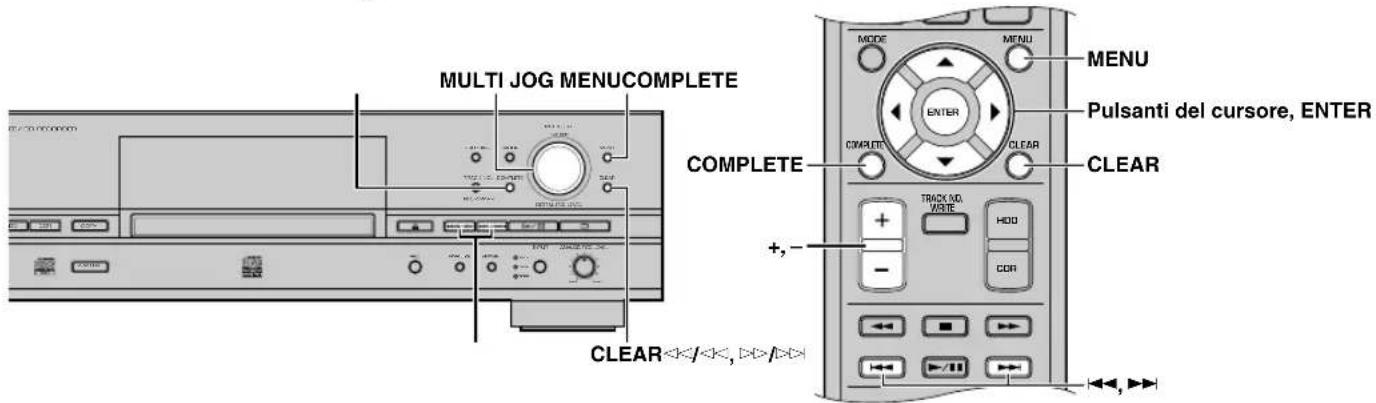
1. Premere Menu mentre HDD è scelto (Pag. 14).
Il display passa alla selezione delle voci di menu.
2. Premere la manopola MULTI JOG (o ENTER sul telecomando).
Il display passa alla selezione delle voci di menu di montaggio.
3. Girare la manopola MULTI JOG (o premere +/-, ▲ o ▼ del telecomando) per scegliere una voce del menu, quindi premere MULTI JOG (o ENTER del telecomando) per confermare la scelta fatta.
Le voci del menu di montaggio dell'album sono le seguenti.
- Album New* (a destra)
- Edit Stored* (Pag. 53)
- Album Copy* (Pag. 54)
• Album Rename* (Pag. 54) - Album Delete (Pag. 55)
- Album Pack* (Pag. 55)
• Album Title (Pag. 55) - Track Shuffle (Pag. 56)
- Track Level (Pag. 56)
• T r. Interval (Pag. 57)
Un asterisco (*) accanto ad una voce del menu indica che il menu non può venire scelto durante la riproduzione.
Promemoria
- Se durante il montaggio viene premuto MENU, l'immissione della voce selezionata è annullata e l'unità torna nello stato che segue:
- Se il montaggio era stato iniziato durante il modo di arresto, l'unità torna alla selezione della voce del menu di montaggio.
- Se il montaggio è stato iniziato durante la riproduzione, l'unità torna alla riproduzione.
- Se durante il montaggio viene premuto □, le voci selezionate sono annullate e l'unità torna nel modo di arresto.
Album New
È possibile creare un album selezionando i brani desiderati fra quelli registrati sull'HDD.
1. Scegliendo "Album New" (a sinistra), appare la seguente schermata.
Disco sorgente Brano sorgente
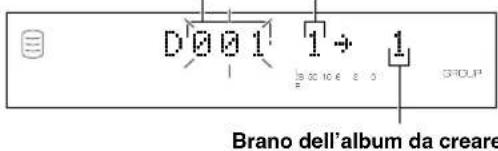
2. Girare la manopola MULTI JOG (o premere +/- del telecomando) per scegliere il disco sorgente.
3. Premere la manopola MULTI JOG (o ENTER sul telecomando) per confermare il disco sorgente.
Il numero del brano sorgente lampeggia.
Per annullare la selezione confermata, premere CLEAR.
4. Girare la manopola MULTI JOG (o premere +/- del telecomando) per scegliere il brano sorgente.
5. Premere la manopola MULTI JOG (o ENTER sul telecomando) per confermare il brano sorgente.
Il numero di brano dell'album creato viene incrementato al successivo e il display torna alla visualizzazione illustrata al passo 1. Ripetere le fasi da 2 a 5 per scegliere altri dischi ed altri brani.
Per annullare la selezione confermata, premere CLEAR.
6. Premere COMPLETE.
Viene creato un nuovo album composto dai brani registrati che contiene.
L'unità torna alla selezione delle voci del menu di montaggio.
Promemoria
- È possibile cambiare la visualizzazione sul display premendo TEXT/ TIME (Pag. 18) durante la realizzazione di un album:
- Se al disco o brano sorgente è attribuito in titolo, esso viene visualizzato.
- P remendo TEXT/TIME quando è visualizzato il titolo, appare per circa un secondo il tempo totale dell'album che viene realizzato, quindi il display torna alla visualizzazione del punto 1.
- Se al disco o brano sorgente non è attribuito un titolo, appare per circa un secondo il tempo totale dell'album che viene realizzato, quindi il display torna alla visualizzazione del punto 1.
- P otete creare un nuovo album dalla lista dei segnalibri (Pag. 24). Per dettagli, consultare la sezione “Album Copy” (Pag. 54).
Edit Stored
È possibile aggiungere o eliminare dei brani da un album già esistente.
- Scegliendo "Edit Stored" (Pag. 52), appare la seguente schermata.
Album di cui effettuare il montaggio
- Girare la manopola MULTI JOG (o premere +/- del telecomando) per scegliere l'album da editare.
- Premere la manopola MULTI JOG (o ENTER sul telecomando) per confermare l'album del quale effettuare il montaggio.
Sul display appare il messaggio che segue.
Per aggiungere nuovi brani ad un album, eseguire le operazioni da 4 a 9 di “Aggiunta di nuovi brani”. Per cancellare brani da un album, eseguire le operazioni da 4 a 6 di “Cancellazione di brani”.
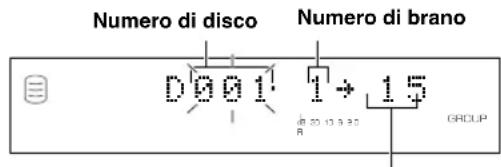
Numero di brano dell'album
(Aggiunta di brani nuovi)
- Premere 🖱️/◄◄ o 🖱️/◄► (o ◀◄ o ►► del telecomando) per scegliere il numero di brano dove aggiungere un nuovo brano.
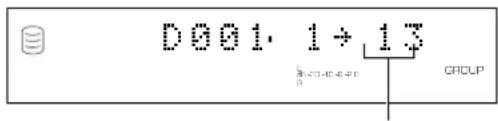
Numero di brano (destinazione)
-
Girare la manopola MULTI JOG (o premere +/- del telecomando) per scegliere il disco sorgente del brano.
-
Premere la manopola MULTI JOG (o ENTER del telecomando) per confermare la scelta del disco.
Per annullare la selezione confermata, premere CLEAR. -
Girare la manopola MULTI JOG (o premere +/- del telecomando) per scegliere il brano da aggiungere all'album.
- Premere la manopola MULTI JOG (o ENTER del telecomando) per confermare la scelta del brano.
Per continuare ad aggiungere brani all'album, ripetere le fasi da 4 a 8.
- Premere COMPLETE.
I brani selezionati vengono aggiunti all'album.
L'unità torna alla selezione delle voci del menu di montaggio.
(Cancellazione di brani)
- Premere ◀◀/◀◀ o ▶▶/▶▶ (o ◀◀ o ▶▶ del telecomando) per scegliere un numero di brano da cancellare.
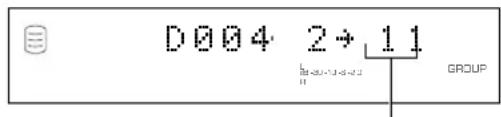
Numero del brano da cancellare
- Premere CLEAR.
Promemoria
I numeri dei brani successivi al brano eliminato saranno diminuiti automaticamente.
Per continuare a cancellare brani dall'album ripetere i passi 4 e 5.
- Premere COMPLETE.
I brani selezionati vengono cancellati dall'album.
L'unità torna alla selezione delle voci del menu di montaggio.
Album Copy
È possibile copiare un disco intero, un album o un segnalibro in un nuovo album.
- Scegliendo "Album Copy" (Pag. 52), appare la seguente schermata.
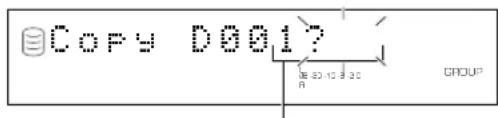
Gruppo da cui copiare
- Girare la manopola MULTI JOG (o premere +/- del telecomando) per scegliere il gruppo da cui copiare.
Il gruppo da cui copiare commuta nell'ordine "disco" → "album" → "segnalibro".
- Premere la manopola MULTI JOG (o ENTER sul telecomando) per confermare il gruppo da cui copiare.
Il display scorre a sinistra per indicare il numero del gruppo dal quale copiare e il numero dell'album su cui copiare. All'album su cui copiare viene assegnato il numero più basso disponibile.
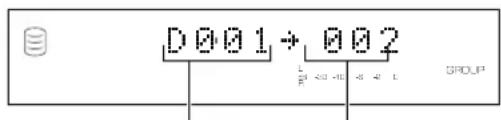
Gruppo da cui copiare Album su cui copiare
Per annullare la selezione confermata, premere CLEAR.
- Premere COMPLETE.
Il gruppo selezionato viene copiato su un nuovo album.
L'unità torna alla selezione delle voci del menu di montaggio.
Album Rename
È possibile spostare l'album e assegnare un nuovo numero.
- Scegliendo "Album Rename" (Pag. 52), appare la seguente schermata.
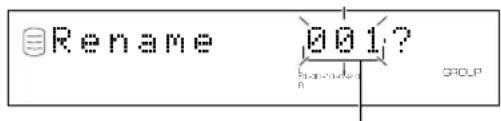
Album da spostare
Il numero dell'album da spostare lampeggia.
-
Girare la manopola MULTI JOG (o premere +/- del telecomando) per scegliere l'album da spostare.
-
Premere la manopola MULTI JOG (o ENTER sul telecomando) per confermare l'album da spostare.
Il display scorre a sinistra per indicare il numero dell'album da spostare e il numero nuovo.
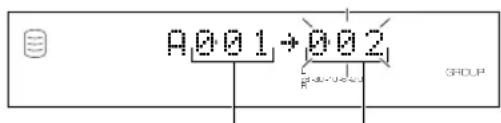
Album da spostare Numero nuovo dell'album
Per annullare la selezione confermata, premere CLEAR.
-
Girare la manopola MULTI JOG (o premere +/- del telecomando) per scegliere il nuovo numero di album.
-
Premere la manopola MULTI JOG (o ENTER sul telecomando) per confermare il numero nuovo dell'album.
Per annullare la selezione confermata, premere CLEAR.
- Premere COMPLETE.
L'album selezionato è stato spostato e gli è stato assegnato un numero nuovo.
L'unità torna alla selezione delle voci del menu di montaggio.
Promemoria
- Se il numero nuovo dell'album selezionato è già in uso, gli album che seguono questo album rinumerato saranno incrementati automaticamente di uno. Tuttavia, se ci fosse un numero di album non utilizzato, saranno rinumerati solo gli album fino a tale numero.
- Il numero originale dell'album che è stato rinumerato è disponibile per uso futuro.
Album Delete
È possibile cancellare un album originale.
- Scegliendo "Album Delete" (Pag. 52), appare la seguente schermata.
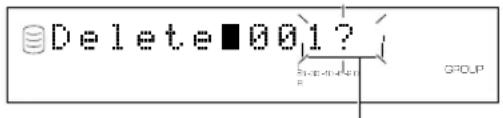
Se il menu di montaggio viene scelto durante la riproduzione, quest'unità sceglie automaticamente la voce da editare. In questo caso, saltare la fase 4 dato che la scelta di una voce non è necessaria.
- Girare la manopola MULTI JOG (o premere +/- del telecomando) per scegliere l'album da cancellare.
- Premere la manopola MULTI JOG (o ENTER del telecomando) per confermare la scelta dell'album.
Per annullare la selezione confermata, premere CLEAR.
- Premere COMPLETE.
L'album selezionato è stato cancellato.
L'unità torna alla selezione delle voci del menu di montaggio.
Promemoria
Il numero dell'album cancellato sarà disponibile per l'uso in futuro.
Album Pack
È possibile ordinare i numeri dell'album eliminando i numeri non usati che sono stati creati nel modificare i numeri degli album o cancellandone.
- Scegliendo "Album Pack" (Pag. 52), appare la seguente schermata.
- Premere COMPLETE.
I numeri nell'album vengono riordinati eliminando numeri inutilizzati.
L'unità torna alla selezione delle voci del menu di montaggio.
Prima di "Album Pack"
| 1 | 3 | 4 | 6 | ||
| 1 | 2 | 3 | 4 | 5 | 6 |
Dopo di “Album Pack” (gli album non usati vengono rimossi)
Album Title
È possibile assegnare un titolo a un album creato.
- Scegliendo "Album Title" (Pag. 52), appare la seguente schermata.
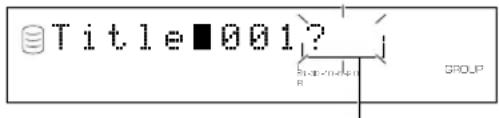
Album a cui assegnare il titolo
Se il menu di montaggio viene scelto durante la riproduzione, quest'unità sceglie automaticamente la voce da editare. In questo caso, saltare la fase 4 dato che la scelta di una voce non è necessaria.
- Girare la manopola MULTI JOG (o premere +/- del telecomando) per scegliere l'album cui dare un titolo.
- Premere la manopola MULTI JOG (o ENTER sul telecomando) per confermare l'album a cui assegnare un titolo.
Il cursore lampeggia. (Se l'album selezionato ha già un titolo, esso appare sul display.)
- Usare la manopola MULTI JOG (o premere i pulsanti alfabetici/numerici del telecomando) per digitare caratteri.
Per dettagli sulla procedura di scelta dei caratteri, consultare la sezione “Impostazione di caratteri nel menu di montaggio” (Pag. 51).
- Premere COMPLETE quando sono stati immessi tutti i caratteri.
Il titolo è stato assegnato all'album selezionato. Premere il pulsante TEXT/TIME per cambiare il contenuto del display, come necessario (Pag. 18).
L'unità torna alla selezione delle voci del menu di montaggio. (Se il menu di montaggio viene usato durante la riproduzione, questa riprende.)
Track Shuffle
È possibile modificare l'ordine dei brani in un album.
- Scegliendo "Track Shuffle" (Pag. 52), appare la seguente schermata.
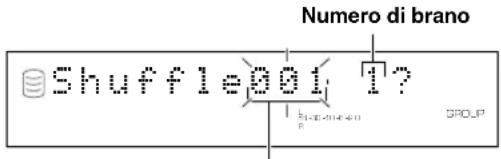
Album che contiene il brano di cui cambiare l'ordine
Se il menu di montaggio viene scelto durante la riproduzione, quest'unità sceglie automaticamente la voce da editare. In questo caso, saltare la fase 6 dato che la scelta di una voce non è necessaria.
- Ruotare la manopola MULTI JOG (o premere +/- sul telecomando) per selezionare l'album che contiene il brano di cui cambiare l'ordine.
- Premere la manopola MULTI JOG (o ENTER del telecomando) per confermare la scelta dell'album.
Il numero del brano da spostare lampeggia.
Per annullare la selezione confermata, premere CLEAR.
- Ruotare la manopola MULTI JOG (o +/- sul telecomando) per selezionare il brano da spostare.
- Premere la manopola MULTI JOG (o ENTER del telecomando) per confermare la scelta del brano.
La visualizzazione scorre verso sinistra per indicare il numero dell'album che contiene il brano di cui cambiare l'ordine, il numero del brano da spostare e il nuovo numero del brano.
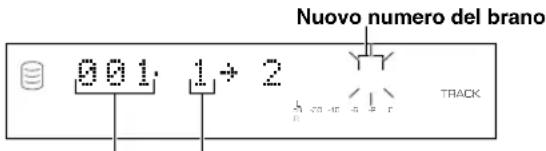
Brano da spostareAlbum che contiene il
brano di cui cambiare l'ordine
Per annullare la selezione confermata, premere CLEAR.
- Ruotare la manopola MULTI JOG (o premere +/- sul telecomando) per selezionare il nuovo numero del brano.
- Premere la manopola MULTI JOG (o ENTER sul telecomando) per confermare il nuovo numero del brano.
Per annullare la selezione confermata, premere CLEAR.
- Premere COMPLETE.
Il brano selezionato è stato spostato e gli è stato assegnato un nuovo numero.
L'unità torna alla selezione delle voci del menu di montaggio.
Track Level
È possibile regolare il livello audio di un brano di un album.
- Scegliendo "Track Level" (Pag. 52), appare la seguente schermata.
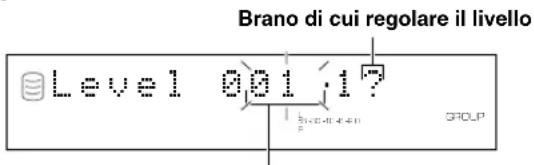
Album che contiene il brano di cui regolare il livello
Se il menu di montaggio viene scelto durante la riproduzione, quest'unità sceglie automaticamente la voce da editare. In questo caso, saltare la fase 6 dato che la scelta di una voce non è necessaria.
- Ruotare la manopola MULTI JOG (o premere +/- sul telecomando) per selezionare l'album che contiene il brano di cui regolare il livello.
- Premere la manopola MULTI JOG (o ENTER del telecomando) per confermare la scelta dell'album.
Il numero del brano di cui regolare il livello lampeggia.
Per annullare la selezione confermata, premere CLEAR.
- Ruotare la manopola MULTI JOG (o +/- sul telecomando) per selezionare il brano da regolare.
- Premere la manopola MULTI JOG (o ENTER del telecomando) per confermare la scelta del brano.
Inizia la riproduzione del brano confermato e sul display appare il messaggio che segue.
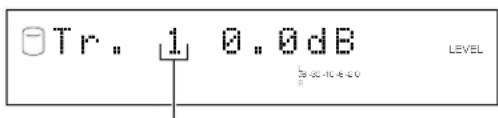
Brano di cui regolare il livello
Per annullare la selezione confermata, premere CLEAR.
- Ruotare la manopola MULTI JOG (o premere +/- sul telecomando) per regolare il livello.
La regolazione può essere effettuata nell'intervallo da -12 dB a +12 dB in passi da 0,4 dB.
È possibile confrontare il livello con quello del brano successivo o precedente premendo ◀◀/◀◀ o ▶▶/▶▶ (◀◀ o ▶▶ sul telecomando).
- Premere COMPLETE.
Il livello del brano selezionato è confermato.
L'unità torna alla selezione delle voci del menu di montaggio. (Se il menu di montaggio viene usato durante la riproduzione, questa riprende.)
Promemoria
- Il livello può cambiare leggermente dal punto in cui il brano stesso cambia durante la riproduzione dell'album con il livello dei suoi brani regolato. In questo caso, aggiungere l'intervallo da 1 a 2 secondi usando la funzione "Tr. Interval" (a destra).
- Non è possibile copiare nel modo Audio Master Quality Recording l'album che contiene il brano di cui è stato regolato il livello (Pag. 41).
- È possibile regolare il livello di copia (Pag. 44) quando viene copiato l'album che contiene il brano di cui è stato regolato il livello. La copia sarà effettuata con il livello d'insieme regolato con "Track Level" e "Copy Level" nel menu di copia.
Tr. Interval
È possibile inserire un intervallo all'inizio di un brano scelto di un album.
- Scegliendo "Tr. Interval" (Pag. 52), appare la seguente schermata.
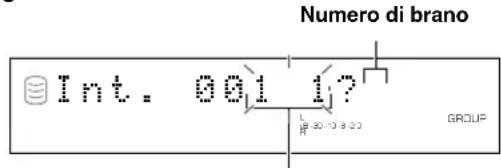
Album che contiene il brano il cui intervallo è da regolare
Se il menu di montaggio viene scelto durante la riproduzione, quest'unità sceglie automaticamente la voce da editare. In questo caso, saltare la fase 6 dato che la scelta di una voce non è necessaria.
- Ruotare la manopola MULTI JOG (o premere +/- sul telecomando) per selezionare l'album che contiene il brano il cui intervallo è da regolare.
- Premere la manopola MULTI JOG (o ENTER del telecomando) per confermare la scelta dell'album.
Il numero del brano da regolare lampeggia.
Per annullare la selezione confermata, premere CLEAR.
- Girare la manopola MULTI JOG (o premere +/- del telecomando) per scegliere il brano il cui intervallo si deve cambiare.
- Premere la manopola MULTI JOG (o ENTER del telecomando) per confermare la scelta del brano.
Vengono ripetuti più volte la fine del brano precedente per 5 secondi e l'inizio del brano attuale per 5 secondi.
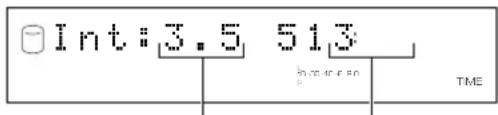
Tempo di riproduzione del branolintervallo
Per annullare la selezione confermata, premere CLEAR.
Promemoria
Se non c'è nessun brano prima di quello selezionato e confermato, sul display appare "No Previous" e l'unità torna al punto 4. (Se il menu di montaggio viene scelto durante la riproduzione, quest'unità cancella l'operazione di montaggio.)
- Ruotare la manopola MULTI JOG (o premere +/- sul telecomando) per regolare l'intervallo.
La regolazione può essere effettuata da 0 a 9,9 secondi in passi di 0,1 secondi.
Quando si arresta la rotazione della manopola MULTI JOG vengono riprodotti ripetutamente gli ultimi 5 secondi del brano precedente e i primi 5 secondi del brano confermato con l'intervallo regolato.
- Premere COMPLETE.
L'intervallo fra il brano selezionato e quello precedente è confermato.
L'unità torna alla selezione delle voci del menu di montaggio. (Se il menu di montaggio viene usato durante la riproduzione, questa riprende.)
MONTAGGIO DEI BRANI
È possibile effettuare varie funzioni di montaggio sui brani che sono stati registrati sull'HDD.
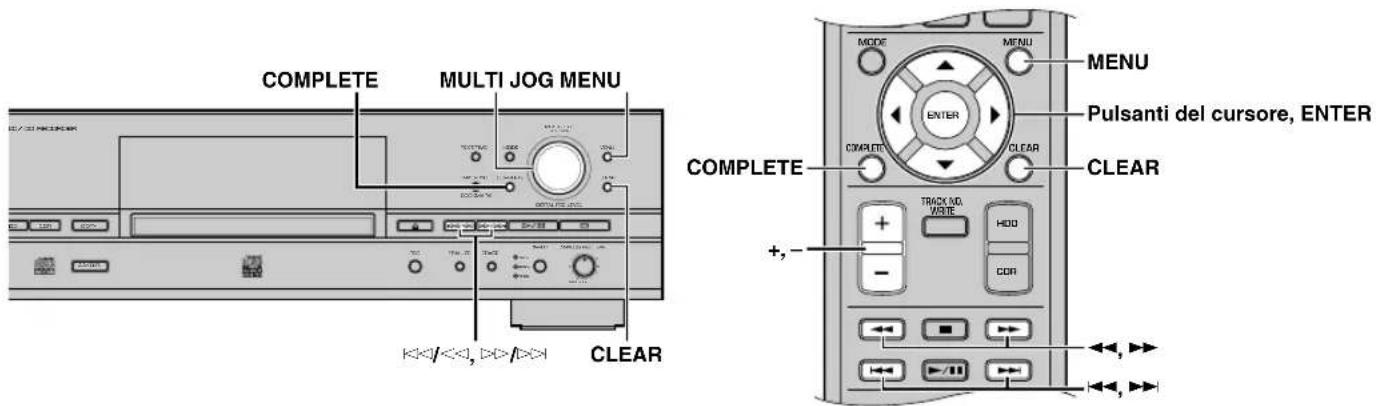
- Premere MENU mentre HDD è scelto (Pag. 14).
Il display passa alla selezione delle voci del menu.
- Girare la manopola MULTI JOG (o premere +/-, ▲ o ▼ del telecomando) per scegliere "Track Edit".
- Premere la manopola MULTI JOG (o ENTER sul telecomando).
Il display passa alla selezione delle voci del menu di montaggio.
- Girare la manopola MULTI JOG (o premere +/-, ▲ o ▼ del telecomando) per scegliere una voce del menu, quindi premere MULTI JOG (o ENTER del telecomando) per confermare la scelta fatta.
Le voci che seguono fanno parte del menu di montaggio del brano:
- Track Rename (a destra)
- Track Adjust (Pag. 59)
- Track Erase (Pag. 60)
- Part Erase (Pag. 60)
• T rack Combine (Pag. 62) - Track Divide (Pag. 62)
- Track Pack* (Pag. 63)
- Add Fade In (Pag. 64)
- Add Fade Out (Pag. 64)
• T rack Title (Pag. 65)
* "Track Pack" non può essere scelto durante la riproduzione.
Promemoria
- Premendo MENU durante il montaggio, l'immissione della selezione viene annullata e l'unità torna nello stato che segue:
- Se il montaggio è stato iniziato durante il modo di arresto, l'unità torna alla selezione delle voci del menu di montaggio.
- Se il montaggio è stato iniziato durante la riproduzione, l'unità torna alla riproduzione.
- Premendo □ durante il montaggio, l'immissione della selezione è annullata e l'unità torna nel modo di arresto.
Track Rename
È possibile spostare un brano e assegnare un numero nuovo.
- Scegliendo "Track Rename" (a sinistra), appare la seguente schermata.
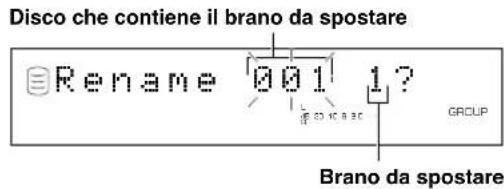
Se il menu di montaggio viene scelto durante la riproduzione, quest'unità sceglie automaticamente la voce da editare. In questo caso, saltare la fase 6 dato che la scelta di una voce non è necessaria.
- Girare la manopola MULTI JOG (o premere +/- del telecomando) per scegliere il disco che contiene il brano da spostare.
- Premere la manopola MULTI JOG (o ENTER del telecomando) per confermare la scelta del disco.
Il numero del brano da spostare lampeggia.
Per annullare la selezione confermata, premere CLEAR.
- Girare la manopola MULTI JOG (o premere +/- del telecomando) per scegliere il brano da spostare.
- Premere la manopola MULTI JOG (o ENTER del telecomando) per confermare la scelta del brano.
Il display scorre a sinistra per indicare il numero del disco che contiene il brano da spostare, il numero del brano esistente e il numero nuovo del brano.
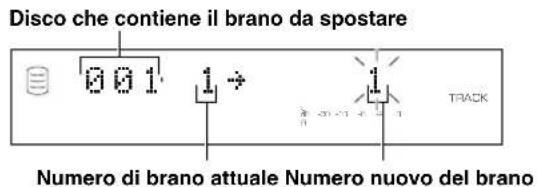
Per annullare la selezione confermata, premere CLEAR.
- Girare la manopola MULTI JOG (o premere +/- del telecomando) per scegliere il nuovo numero di brano.
- Premere la manopola MULTI JOG (o ENTER sul telecomando) per confermare il numero nuovo del brano.
Per annullare la selezione confermata, premere CLEAR.
- Premere COMPLETE.
Il brano selezionato viene rinumerato.
L'unità torna alla selezione delle voci del menu di montaggio. (Se il menu di montaggio viene usato durante la riproduzione, questa riprende.)
Promemoria
- Se il numero nuovo del brano selezionato è già in uso, i brani che seguono questo brano rinumerato saranno incrementati automaticamente di uno. Tuttavia, se ci fosse un numero di brano non utilizzato, saranno rinumerati solo i brani fino a tale numero.
- Il numero originale del brano che è stato rinumerato sarà disponibile per l'uso futuro.
Track Adjust
Potete passare all'inizio del brano seguente o precedente.
- Scegliendo "Track Adjust" (Pag. 58), appare la seguente schermata.
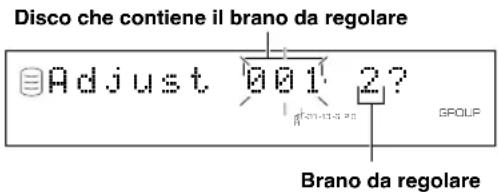
Se il menu di montaggio viene scelto durante la riproduzione, quest'unità sceglie automaticamente la voce da editare. In questo caso, saltare la fase 6 dato che la scelta di una voce non è necessaria.
- Girare la manopola MULTI JOG (o premere +/- del telecomando) per scegliere il disco che contiene il brano da regolare.
- Premere la manopola MULTI JOG (o ENTER del telecomando) per confermare la scelta del disco.
Il numero del brano da regolare lampeggia.
Per annullare la selezione confermata, premere CLEAR.
- Selezionare il brano da regolare ruotando la manopola MULTI JOG (o premendo +/- sul telecomando).
- Premere la manopola MULTI JOG (o ENTER del telecomando) per confermare la scelta del brano.
Inizia la riproduzione del brano confermato.
Sul display viene visualizzato il messaggio che segue.
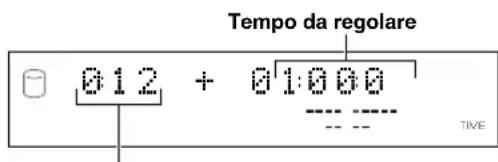
Tempo di riproduzione del brano
Promemoria
Se non c'è nessun brano prima del brano selezionato e confermato, sul display viene visualizzato "No Previous" e l'unità torna al punto 4. (Se il menu di montaggio viene scelto durante la riproduzione, quest'unità cancella l'operazione di montaggio.)
- Girare la manopola MULTI JOG (o premere +/- del telecomando) per scegliere il periodo di tempo (spostamento).
Il tempo può essere regolato in “minuti: secondi: quadri” (il quadro è l’unità usata per i valori inferiori a un secondo, 75 quadri costituiscono un secondo). L’unità da impostare lampeggia. Premere «/« o »/» (o ◀◀ o ▶▶ del telecomando) in modo che lampeggi l’unità da regolare.
Arrestando la rotazione della manopola MULTI JOG, l'unità cerca il punto iniziale temporaneamente modificato del brano, secondo l'impostazione di tempo effettuata, e inizia la riproduzione ripetuta dal nuovo punto iniziale alla fine del disco.
Premere CLEAR per annullare la regolazione.
- Premere COMPLETE.
Il nuovo punto di inizio del brano è stato impostato.
L'unità ritorna alla selezione delle voci del menu di montaggio. (If the edit menu is carried on during playback, playback restarts.)
Prima di "Track Adjust"
| 1 | 2 | ||
| 1 | ← | 2 | |
Dopo di "Track Adjust" (il brano 2 viene spostato in avanti)
Promemoria
- Se il brano regolato comprende una parte che non è possibile copiare digitalmente prima della regolazione, non è possibile copiare digitalmente neppure il brano stesso.
- Quando lo stato di enfasi del brano da regolare è diverso da quello del brano precedente, l'enfasi del brano da regolare ha la priorità su quella del precedente.
Track Erase
È possibile cancellare un brano selezionato.
- Scegliendo "Track Erase" (Pag. 58), appare la seguente schermata.
Disco che contiene il brano da cancellare
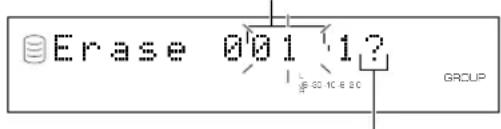
Brano da cancellare
Se il menu di montaggio viene scelto durante la riproduzione, quest'unità sceglie automaticamente la voce da editare. In questo caso, saltare la fase 6 dato che la scelta di una voce non è necessaria.
- Girare la manopola MULTI JOG (o premere +/- del telecomando) per scegliere il disco che contiene il brano da cancellare.
- Premere la manopola MULTI JOG (o ENTER del telecomando) per confermare la scelta del disco.
Il numero del brano da cancellare lampeggia.
Per annullare la selezione confermata, premere CLEAR.
- Girare la manopola MULTI JOG (o premere +/- del telecomando) per scegliere il brano da cancellare.
- Premere la manopola MULTI JOG (o ENTER del telecomando) per confermare la scelta del brano.
Per annullare la selezione confermata, premere CLEAR.
Per verificare il brano da cancellare, premere ▶/□. L'unità avvia più volte la riproduzione del brano da cancellare.
- Premere COMPLETE.
Il brano selezionato viene cancellato.
L'unità ritorna alla selezione delle voci del menu di montaggio. (Se il menu di montaggio viene usato durante la riproduzione, questa riprende.)
Promemoria
Il numero del brano che è stato cancellato sarà disponibile per uso futuro.
Part Erase
È possibile cancellare una parte del brano selezionato.
- Scegliendo "Part Erase" (Pag. 58), appare la seguente schermata.
Disco che contiene il brano da cancellare parzialmente
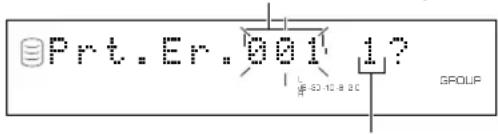
Brano da cancellare parzialmente
Se il menu di montaggio viene scelto durante la riproduzione, quest'unità sceglie automaticamente la voce da editare. In questo caso, saltare la fase 6 dato che la scelta di una voce non è necessaria.
- Girare la manopola MULTI JOG (o premere +/- del telecomando) per scegliere il disco che contiene il brano da cancellare parzialmente.
- Premere la manopola MULTI JOG (o ENTER del telecomando) per confermare la scelta del disco.
Il numero del brano da cancellare parzialmente lampeggia.
Per annullare la selezione confermata, premere CLEAR.
- Girare la manopola MULTI JOG (o premere +/- del telecomando) per scegliere il brano da cancellare parzialmente.
- Premere la manopola MULTI JOG (o ENTER del telecomando) per confermare la scelta del brano.
Viene riprodotto ripetutamente il passaggio 5 secondi prima del punto iniziale temporanco della cancellazione parziale e il punto iniziale temporaneo (il punto in cui sono trascorsi 10 secondi dall'inizio del brano).
Punto di inizio (minuti: secondi: fotogramma)
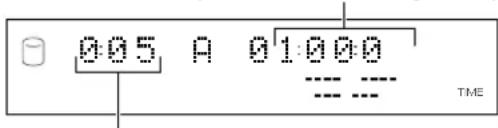
Tempo di riproduzione del brano
- Girare la manopola MULTI JOG (o premere +/- del telecomando) per scegliere il punto di inizio della cancellazione parziale.
Il punto iniziale della cancellazione parziale può essere impostato in “minuti: secondi: quadri”. L’unità da impostare lampeggia. Premere ◀◀/◀◀ o ▶◀/▶◀ (◀◀ o ▶▶ del telecomando) in modo che lampeggi l’unità da regolare.
Arrestando la rotazione della manopola MULTI JOG, l'unità cerca il punto iniziale secondo l'impostazione effettuata, e inizia la riproduzione ripetuta del passaggio fra il punto che precede di 5 secondi il punto iniziale e il punto iniziale stesso.
7. Premere la manopola MULTI JOG (o ENTER sul telecomando) per confermare il punto iniziale della cancellazione parziale.
Viene riprodotto ripetutamente il passaggio tra il punto finale temporaneo della cancellazione parziale (il punto 10 secondi dopo il punto iniziale) e il punto che si trova 5 secondi dopo il punto finale temporaneo.
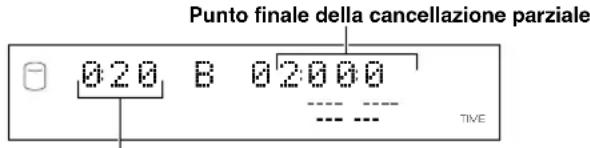
Tempo di riproduzione del brano
Per annullare la selezione confermata, premere CLEAR.
8. Girare la manopola MULTI JOG (o premere +/- del telecomando) per scegliere il punto di fine della cancellazione parziale.
Il punto finale della cancellazione parziale può essere impostato in “minuti: secondi: quadri”. L’unità da impostare lampeggia. Premere ««/«» o »»/» («« o »» sul telecomando) in modo che lampeggi l’unità da impostare.
Arrestando la rotazione della manopola MULTI JOG, l'unità cerca il punto finale secondo l'impostazione effettuata e inizia la riproduzione ripetuta del passaggio fra il punto finale e il punto che si trova 5 secondi dopo il punto finale.
9. Premere la manopola MULTI JOG (o ENTER sul telecomando) per confermare il punto finale della cancellazione parziale.
Viene riprodotto ripetutamente il passaggio fra il punto che si trova 5 secondi prima del punto iniziale e il punto che si trova 5 secondi dopo il punto finale della cancellazione parziale.
Sul display viene visualizzato il messaggio che segue.
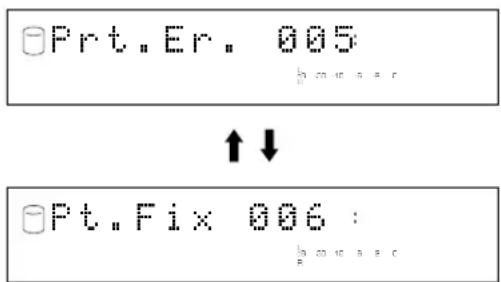
Note
- Il suono si potrebbe interrompere nel punto di giunzione ma questo verrà riprodotto correttamente al termine della cancellazione parziale.
- La lunghezza minima di un brano è quattro secondi. Non è possibile creare un brano inferiore a quattro secondi con una cancellazione parziale.
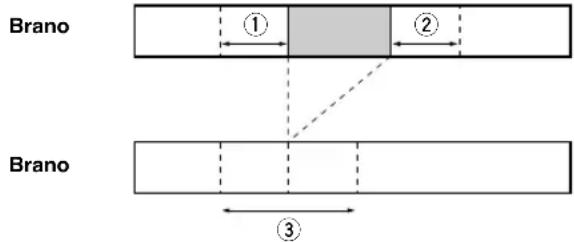
: Parte da cancellare
① Passaggio ripetuto durante l'impostazione del punto di inizio
② Passaggio ripetuto durante l'impostazione del punto finale
③ Passaggio ripetuto dopo la conferma del punto finale
Per modificare il punto finale, premere una volta CLEAR per tornare al punto 8.
Per modificare il punto iniziale, premere due volte CLEAR per tornare al punto 6.
10. Premere COMPLETE.
La parte selezionata viene cancellata.
L'unità ritorna alla selezione delle voci del menu di montaggio. (Se il menu di montaggio viene usato durante la riproduzione, questa riprende.)
Track Combine
È possibile unire una serie di brani in uno solo.
- Scegliendo "Track Combine" (Pag. 58), appare la seguente schermata.
Disco che contiene il primo brano da unire
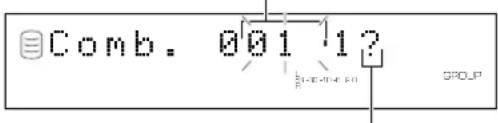
Primo brano da unire
Se il menu di montaggio viene scelto durante la riproduzione, quest'unità sceglie automaticamente la voce da editare. In questo caso, saltare la fase 6 dato che la scelta di una voce non è necessaria.
- Girare la manopola MULTI JOG (o premere +/- del telecomando) per scegliere il disco che contiene il primo brano da combinare.
- Premere la manopola MULTI JOG (o ENTER del telecomando) per confermare la scelta del disco.
Il numero del primo brano da unire lampeggia.
Per annullare la selezione confermata, premere CLEAR.
- Girare la manopola MULTI JOG (o premere +/- del telecomando) per scegliere il primo brano da combinare.
- Premere la manopola MULTI JOG (o ENTER del telecomando) per confermare la scelta del brano.
Il display scorre a sinistra per indicare il numero del disco che contiene il primo brano da unire, il numero del brano da unire per primo e il numero dell'ultimo brano.
Disco che contiene il primo brano dell'unione
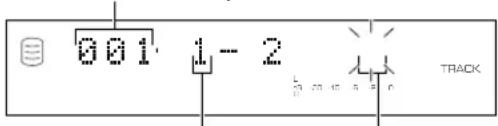
Primo brano da combinare
Secondo brano da combinare
Per annullare la selezione confermata, premere CLEAR.
- Girare la manopola MULTI JOG (o premere +/- del telecomando) per scegliere il secondo brano da combinare.
- Premere la manopola MULTI JOG (o ENTER del telecomando) per confermare la scelta del brano.
Per annullare la selezione confermata, premere CLEAR.
- Premere COMPLETE.
I due brani selezionati e tutti i brani fra di essi vengono uniti in un brano unico.
L'unità torna alla selezione delle voci del menu di montaggio.
Promemoria
- Quando viene unita una serie di brani, i numeri dei brani selezionati dopo il primo saranno disponibili per l'uso futuro.
- Il titolo del primo brano diventa il titolo del brano creato dall'unione.
- Se uno dei brani da unire non può essere copiato digitalmente, non è possibile copiare digitalmente neppure il brano creato dall'unione.
- Quando sono uniti brani con stati di enfasi diversi, l'enfasi del primo brano si applica al brano creato dall'unione.
Track Divide
È possibile dividere un brano in due nel punto selezionato.
- Scegliendo "Track Divide" (Pag. 58), appare la seguente schermata.
Disco che contiene il brano da dividere
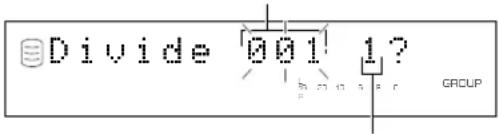
Brano da dividere
Se il menu di montaggio viene scelto durante la riproduzione, quest'unità sceglie automaticamente la voce da editare. In questo caso, saltare la fase 6 dato che la scelta di una voce non è necessaria.
- Girare la manopola MULTI JOG (o premere +/- del telecomando) per scegliere il disco che contiene il brano da dividere.
- Premere la manopola MULTI JOG (o ENTER del telecomando) per confermare la scelta del disco.
Il numero del brano da dividere lampeggia.
Per annullare la selezione confermata, premere CLEAR.
- Girare la manopola MULTI JOG (o premere +/- del telecomando) per scegliere il brano da dividere.
- Premere la manopola MULTI JOG (o ENTER del telecomando) per confermare la scelta del brano.
Viene riprodotto ripetutamente il passaggio fra il punto di divisione temporaneo (il punto che si trova dopo 10 secondi dall'inizio del brano) e il punto che si trova 5 secondi dopo il punto di divisione temporaneo.
Punto di divisione
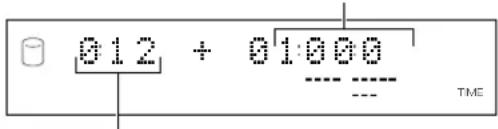
Tempo di riproduzione del brano
6. Girare la manopola MULTI JOG (o premere +/- del telecomando) per scegliere il punto di divisione.
Il punto di divisione può essere impostato in “minuti: secondi: quadri”. L’unità da impostare lampeggia. Premere ◀◀/◀◀ o ◀◀/◀◀ (◀◀ o ▶▶ sul telecomando) in modo che lampeggi l’unità da impostare.
Arrestando la rotazione della manopola MULTI JOG, l'unità cerca il punto di divisione secondo l'impostazione effettuata e inizia la riproduzione ripetuta del passaggio fra il punto di divisione e il punto che si trova 5 secondi dopo il punto di divisione.
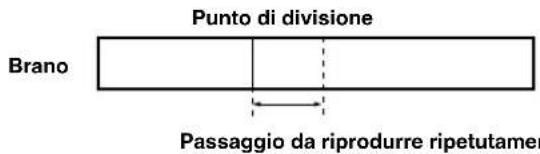
7. Premere COMPLETE.
Il brano selezionato è diviso in due nel punto di divisione impostato.
L'unità torna alla selezione delle voci del menu di montaggio. (Se il menu di montaggio viene usato durante la riproduzione, questa riprende.)
Note
- La lunghezza minima di un brano è quattro secondi. Non è possibile creare per divisione un brano inferiore a quattro secondi.
- Un disco può contenere fino a 99 brani. Se il disco contiene già 99 brani, sul display appare “Track No.Full”.
Promemoria
I numeri dei brani che seguono il brano diviso saranno incrementati automaticamente di uno. Tuttavia, se ci fosse un numero di brano non utilizzato, saranno rinumerati solo i brani fino a tale numero.
Prima di "Track Divide"
| 1 | 2 | 4 | 5 | 6 | ||
| Diviso in due | ||||||
| 1 | 2 | 3 | 4 | 5 | 6 | |
Dopo "Track Divide" (quando il brano 1 è stato diviso)
Track Pack
È possibile ordinare i numeri dei brani eliminando i numeri non utilizzati che sono stati creati cambiando i numeri di brano o cancellando dei brani.
- Scegliendo "Track Pack" (Pag. 58), appare la seguente schermata.
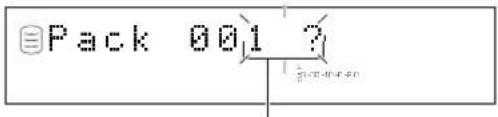
Disco da riorganizzare
- Girare la manopola MULTI JOG (o premere +/- del telecomando) per scegliere il disco da organizzare.
- Premere la manopola MULTI JOG (o ENTER del telecomando) per confermare la scelta del disco.
Per annullare la selezione confermata, premere CLEAR.
- Premere COMPLETE.
I numeri dei brani vengono riordinati eliminando i numeri di brano non utilizzati.
L'unità torna alla selezione delle voci del menu di montaggio.
Prima di "Track Pack"
| 1 | 3 | 4 | 6 | |||
| 1 | 2 | 3 | 4 | 5 | 6 |
Dopo "Track Pack" (I numeri di brano inutilizzati sono stati eliminati.)
Add Fade In
È possibile aggiungere una dissolvenza iniziale all'inizio del brano. Aggiungendo la dissolvenza l'inizio del brano viene riprodotto con volume gradualmente crescente.
- Scegliendo "Add Fade In" (Pag. 58), appare la seguente schermata.
Disco che contiene il brano al quale aggiungere la dissolvenza iniziale
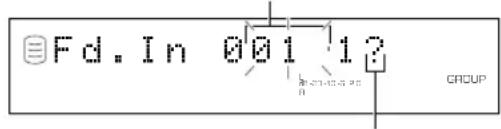
Brano al quale aggiungere la dissolvenza iniziale
Se il menu di montaggio viene scelto durante la riproduzione, quest'unità sceglie automaticamente la voce da editare. In questo caso, saltare la fase 6 dato che la scelta di una voce non è necessaria.
- Girare la manopola MULTI JOG (o premere +/- del telecomando) per scegliere il disco che contiene il brano cui aggiungere una dissolvenza iniziale.
- Premere la manopola MULTI JOG (o ENTER del telecomando) per confermare la scelta del disco.
Il numero del brano al quale aggiungere la dissolvenza iniziale lampeggia.
Per annullare la selezione confermata, premere CLEAR.
- Girare la manopola MULTI JOG (o premere +/- del telecomando) per scegliere il brano cui aggiungere la dissolvenza iniziale.
- Premere la manopola MULTI JOG (o ENTER del telecomando) per confermare la scelta del brano.
Vengono riprodotti ripetutamente i primi 8 secondi all'inizio del brano con una dissolvenza iniziale di 3 secondi (impostazione iniziale).
Durata della dissolvenza iniziale
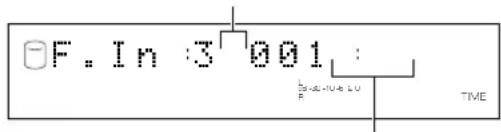
Tempo di riproduzione del brano
- Ruotare la manopola MULTI JOG (o +/- sul telecomando) per impostare la durata della dissolvenza iniziale.
La dissolvenza iniziale può essere impostata da 1 a 10 secondi in passi di un secondo.
Arrestando la rotazione della manopola MULTI JOG, l'unità inizia la riproduzione ripetuta dell'inizio del brano con una dissolvenza iniziale della durata impostata precedentemente, con un intervallo aggiuntivo di 5 secondi.
Premere CLEAR per annullare l'impostazione.
- Premere COMPLETE.
La dissolvenza iniziale della durata selezionata è stata aggiunta all'inizio del brano selezionato.
L'unità torna alla selezione delle voci del menu di montaggio. (Se il menu di montaggio viene usato durante la riproduzione, questa riprende.)
Promemoria
- Non è possibile aggiungere una dissolvenza iniziale a un brano di lunghezza inferiore a 21 secondi.
-
L'effetto di dissolvenza iniziale non è operativo se su un brano al quale viene aggiunto vengono eseguite le funzioni di montaggio che seguono.
-
Cancellazione di una certa parte del brano (Part Erase).
– Unione del brano (Track Combine). - Divisione del brano (Track Divide).
- Regolazione dell'inizio del brano (Track Adjust).
- Se è stato eseguito “Track Adjust”, l’effetto di dissolvenza iniziale sul brano regolato e sul brano precedente non è operativo.
Add Fade Out
È possibile aggiungere una dissolvenza finale al termine del brano. Aggiungendo una dissolvenza finale la fine del brano viene riprodotta con volume gradualmente decrescente.
- Scegliendo "Add Fade Out" (Pag. 58), appare la seguente schermata.
Disco che contiene il brano al quale aggiungere la dissolvenza finale
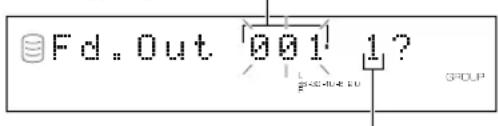
Brano al quale aggiungere la dissolvenza finale
Se il menu di montaggio viene scelto durante la riproduzione, quest'unità sceglie automaticamente la voce da editare. In questo caso, saltare la fase 6 dato che la scelta di una voce non è necessaria.
- Girare la manopola MULTI JOG (o premere +/- del telecomando) per scegliere il disco che contiene il brano cui aggiungere una dissolvenza finale.
- Premere la manopola MULTI JOG (o ENTER del telecomando) per confermare la scelta del disco.
Il numero del brano al quale aggiungere la dissolvenza finale lampeggia.
Per annullare la selezione confermata, premere CLEAR.
- Girare la manopola MULTI JOG (o premere +/- del telecomando) per scegliere il brano cui aggiungere la dissolvenza finale.
- Premere la manopola MULTI JOG (o ENTER del telecomando) per confermare la scelta del brano.
Vengono riprodotti ripetutamente gli ultimi 8 secondi della fine del brano con una dissolvenza finale di 3 secondi (impostazione iniziale).
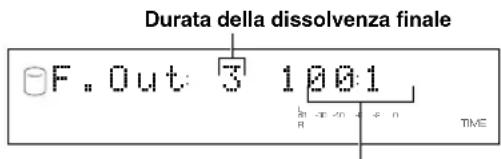
Tempo di riproduzione del brano
6. Ruotare la manopola MULTI JOG (o +/- sul telecomando) per impostare la durata della dissolvenza finale.
La dissolvenza finale può essere impostata da 1 a 10 secondi in passi di un secondo.
Arrestando la rotazione della manopola MULTI JOG, l'unità inizia la riproduzione ripetuta della fine del brano con una dissolvenza finale della durata impostata precedentemente, con un intervallo aggiuntivo per altri di 5 secondi.
Premere CLEAR per annullare l'impostazione.
7. Premere COMPLETE.
La dissolvenza finale della durata selezionata è stata aggiunta al termine del brano selezionato.
L'unità torna alla selezione delle voci del menu di montaggio. (Se il menu di montaggio viene usato durante la riproduzione, questa riprende.)
Promemoria
- Non è possibile aggiungere una dissolvenza finale a un brano di lunghezza inferiore a 21 secondi.
- L'effetto di dissolvenza finale non è operativo se su un brano al quale viene aggiunto vengono eseguite le funzioni di montaggio che seguono.
- Cancellazione di una certa parte del brano (Part Erase).
– Unione del brano (Track Combine). - D i visione del brano (Track Divide).
- Regolazione dell'inizio del brano (Track Adjust).
- Se è stato eseguito “Track Adjust”, l’effetto di dissolvenza finale sul brano regolato e sul brano precedente non è operativo.
Track Title
È possibile assegnare un titolo a un brano.
- Scegliendo "Track Title" (Pag. 58), appare la seguente schermata.
Disco che contiene il brano al quale assegnare un titolo
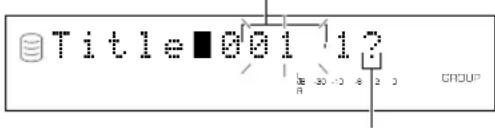
Brano al quale assegnare il titolo
Se il menu di montaggio viene scelto durante la riproduzione, quest'unità sceglie automaticamente la voce da editare. In questo caso, saltare la fase 6 dato che la scelta di una voce non è necessaria.
- Girare la manopola MULTI JOG (o premere +/- del telecomando) per scegliere il disco che contiene il brano cui dare un titolo.
- Premere la manopola MULTI JOG (o ENTER del telecomando) per confermare la scelta del disco.
Quando il disco è stato confermato, il numero del disco che contiene il brano al quale assegnare un titolo lampeggia.
Per annullare la selezione confermata, premere CLEAR.
- Girare la manopola MULTI JOG (o premere +/- del telecomando) per scegliere il brano cui dare un titolo.
- Premere la manopola MULTI JOG (o ENTER del telecomando) per confermare la scelta del brano.
Sul display appare il messaggio che segue.
Il cursore lampeggia. (Se il brano selezionato ha già un titolo, esso appare sul display.)
- Usare la manopola MULTI JOG (o premere i pulsanti alfabetici/numerici del telecomando) per digitare caratteri.
Per dettagli sulla procedura di scelta dei caratteri, consultare la sezione “Immissione di caratteri nel menu di montaggio” (Pag. 51).
- Premere COMPLETE quando sono stati immessi tutti i caratteri.
Il titolo è stato assegnato al brano selezionato. Premere il pulsante TEXT/TIME per cambiare il contenuto del display, come necessario (Pag. 18).
L'unità torna alla selezione delle voci del menu di montaggio. (Se il menu di montaggio viene usato durante la riproduzione, questa riprende.)
MONTAGGIO DEI DISCHI
È possibile effettuare varie funzioni di montaggio sui dischi che sono stati registrati sull'HDD.
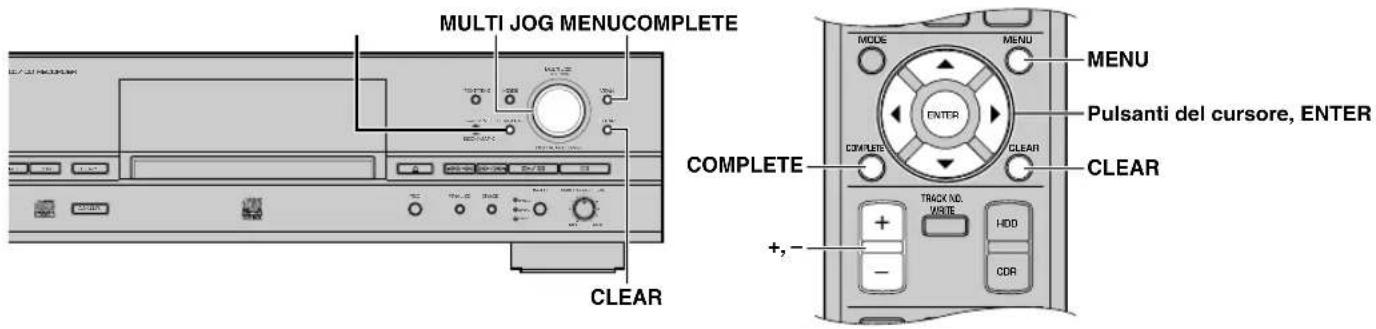
- Premere Menu mentre HDD è scelto (Pag. 14).
Il display passa alla selezione delle voci di menu.
- Girare la manopola MULTI JOG (o premere +/-, ▲ o ▼ del telecomando) per scegliere "Disc Edit".

- Premere la manopola MULTI JOG (o ENTER sul telecomando).
Il display passa alla selezione delle voci del menu di montaggio.
- Girare la manopola MULTI JOG (o premere +/-, ▲ o ▼ del telecomando) per scegliere una voce del menu, quindi premere MULTI JOG (o ENTER del telecomando) per confermare la scelta fatta.
Le voci del menu di montaggio del disco sono le seguenti:
• Disc Rename (Pag. 67)
- Disc Erase (Pag. 67)
• Disc Combine (Pag. 68)
- Disc Divide (Pag. 68)
• Disc Pack* (Pag. 69)
• Disc Title (Pag. 69)
* "Disc Pack" non può essere scelto durante la riproduzione.
Promemoria
- Premendo MENU durante il montaggio, l'immissione della selezione viene annullata e l'unità torna nello stato che segue: - Se il montaggio è stato iniziato durante il modo di arresto, - l'unità torna alla selezione delle voci del menu di montaggio. - Se il montaggio è stato iniziato durante la riproduzione, viene ripresa la riproduzione del disco di cui effettuare il montaggio.
- Premendo □ durante il montaggio, l'immissione della selezione è annullata e l'unità torna nel modo di arresto.
Disc Rename
È possibile spostare il disco e assegnargli un numero nuovo.
- Scegliendo "Disc Rename" (Pag. 66), appare la seguente schermata.
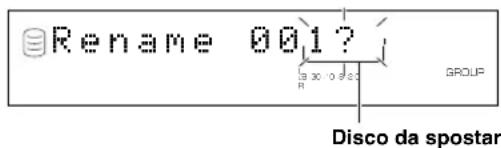
Se il menu di montaggio viene scelto durante la riproduzione, quest'unità sceglie automaticamente la voce da editare. In questo caso, saltare la fase 4 dato che la scelta di una voce non è necessaria.
- Girare la manopola MULTI JOG (o premere +/- del telecomando) per scegliere il disco da spostare.
- Premere la manopola MULTI JOG (o ENTER sul telecomando) per confermare il disco da spostare.
Il display scorre a sinistra per indicare il numero del disco da spostare e il numero nuovo.
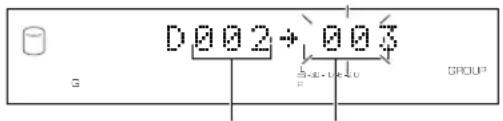
Disco da spostare Numero nuovo del disco
Per annullare la selezione confermata, premere CLEAR.
- Girare la manopola MULTI JOG (o premere +/- del telecomando) per scegliere il nuovo numero di disco.
- Premere la manopola MULTI JOG (o ENTER sul telecomando) per confermare il numero nuovo del disco.
Per annullare la selezione confermata, premere CLEAR.
- Premere COMPLETE.
Il disco selezionato è stato spostato e gli è stato assegnato un numero nuovo.
L'unità torna alla selezione delle voci del menu di montaggio. (Se il menu di montaggio viene usato durante la riproduzione, questa riprende.)
Promemoria
- Se il numero nuovo di disco selezionato è già in uso, i numeri di disco successivi a questo disco rinumerato saranno incrementati automaticamente di uno. Tuttavia, se ci fosse un numero di disco non utilizzato, saranno rinumerati solo i dischi fino a tale numero.
- Il numero originale del disco che è stato rinumerato sarà disponibile per l'uso futuro.
Disc Erase
È possibile cancellare un disco selezionato.
- Scegliendo "Disc Erase" (Pag. 66), appare la seguente schermata.
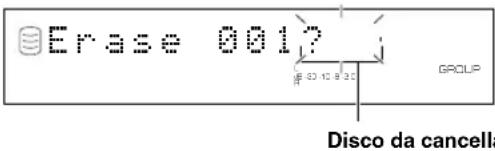
Se il menu di montaggio viene scelto durante la riproduzione, quest'unità sceglie automaticamente la voce da editare. In questo caso, saltare la fase 4 dato che la scelta di una voce non è necessaria.
- Girare la manopola MULTI JOG (o premere +/- del telecomando) per scegliere il disco da cancellare.
- Premere la manopola MULTI JOG (o ENTER sul telecomando) per confermare il disco da cancellare.
Per annullare la selezione confermata, premere CLEAR.
- Premere COMPLETE.
Il disco selezionato è stato cancellato.
L'unità torna alla selezione delle voci del menu di montaggio. (Se il menu di montaggio viene usato durante la riproduzione, questa riprende.)
Promemoria
Il numero del disco cancellato sarà disponibile per l'uso futuro.
Disc Combine
È possibile unire una serie di dischi in un disco solo.
- Scegliendo "Disc Combine" (Pag. 66), appare la seguente schermata.
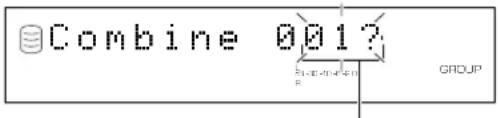
Primo disco da unire
Se il menu di montaggio viene scelto durante la riproduzione, quest'unità sceglic automaticamente la voce da editare. In questo caso, saltare la fase 4 dato che la scelta di una voce non è necessaria.
- Girare la manopola MULTI JOG (o premere +/- del telecomando) per scegliere il primo disco da combinare.
- Premere la manopola MULTI JOG (o ENTER del telecomando) per confermare la scelta del disco.
Il display scorre a sinistra per indicare i numeri corrispondenti al primo e all'ultimo disco da unire.
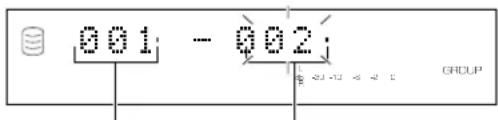
Primo disco da unire Ultimo disco da unire
Per annullare la selezione confermata, premere CLEAR.
- Girare la manopola MULTI JOG (o premere +/- del telecomando) per scegliere il secondo disco da combinare.
- Premere la manopola MULTI JOG (o ENTER del telecomando) per confermare la scelta del disco.
Per annullare la selezione confermata, premere CLEAR.
- Premere COMPLETE.
I due dischi selezionati e tutti i dischi compresi fra di essi sono uniti in uno.
L'unità torna alla selezione delle voci del menu di montaggio. (Se il menu di montaggio viene usato durante la riproduzione, questa riprende.)
Note
- Un disco può contenere fino a 99 brani. Quando il numero totale dei brani su un disco supera 99, sul display appare “Track No.Full”.
- La durata massima di un disco sull'HDD è di 179 minuti e 59 secondi. Quando il tempo totale dei dischi da unire supera 179 minuti e 59 secondi, sul display appare “No Enough Spc”.
Promemoria
- Nell'unione di una serie di dischi, i numeri di disco selezionati che seguono il primo disco selezionato saranno disponibili per l'uso futuro.
- Il titolo del primo disco diventa il titolo del disco creato dall'unione.
Disc Divide
È possibile dividere un disco in due nel punto selezionato.
- Scegliendo "Disc Divide" (Pag. 66), appare la seguente schermata.
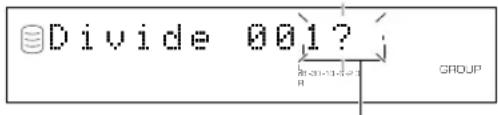
Disco da dividere
Se il menu di montaggio viene scelto durante la riproduzione, quest'unità sceglic automaticamente la voce da editare. In questo caso, saltare la fase 4 dato che la scelta di una voce non è necessaria.
- Girare la manopola MULTI JOG (o premere +/- del telecomando) per scegliere il disco da dividere.
- Premere la manopola MULTI JOG (o ENTER del telecomando) per confermare la scelta del disco.
Sul display appaiono “Div. from” ed il punto di divisione (il numero del brano subito dopo la divisione).
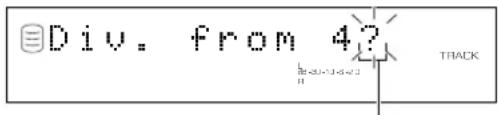
Primo brano dopo la divisione
Per annullare la selezione confermata, premere CLEAR.
- Girare la manopola MULTI JOG (o premere +/- del telecomando) per scegliere il punto di divisione.
- Premere la manopola MULTI JOG (o ENTER sul telecomando) per confermare il punto di divisione.
Per annullare la selezione confermata, premere CLEAR.
- Premere COMPLETE.
Il disco selezionato è stato diviso in due nel punto di divisione selezionato.
L'unità torna alla selezione delle voci del menu di montaggio. (Se il menu di montaggio viene usato durante la riproduzione, questa riprende.)
Nota
L'HDD può contenere fino a 999 dischi. Se l'HDD contiene già 999 dischi sul display appare "Disc No.Full".
Promemoria
I numeri di disco che seguono il disco diviso saranno incrementati automaticamente di uno. Tuttavia, se ci fosse un numero di disco non utilizzato, saranno rinumerati solo i dischi fino a tale numero.
Prima di "Disc Divide"
| 1 | 2 | 4 | 5 | 6 | ||
| Diviso in due | ||||||
| 1 | 2 | 3 | 4 | 5 | 6 | |
Dopo "Disc Divide" (quando il disco 1 è stato diviso)
Disc Pack
È possibile ordinare i numeri dei dischi eliminando i numeri non utilizzati che sono stati creati cambiando i numeri di disco o cancellando dei dischi.
- Scegliendo "Disc Pack" (Pag. 66), appare la seguente schermata.
- Premere COMPLETE.
I numeri di disco vengono ordinati eliminando i numeri di disco inutilizzati.
L'unità torna alla selezione delle voci del menu di montaggio.
Prima di "Disc Pack"
| 1 | 3 | 4 | 6 | |||
| 1 | 2 | 3 | 4 | 5 | 6 |
Dopo “Disc Pack” (I numeri di disco inutilizzati sono stati eliminati.)
Disc Title
È possibile assegnare un titolo al disco registrato.
- Scegliendo "Disc Title" (Pag. 66), appare la seguente schermata.
Disco al quale assegnare il titolo
Se il menu di montaggio viene scelto durante la riproduzione, quest'unità sceglie automaticamente la voce da editare. In questo caso, saltare la fase 4 dato che la scelta di una voce non è necessaria.
- Girare la manopola MULTI JOG (o premere +/- del telecomando) per scegliere il disco cui dare un titolo.
- Premere la manopola MULTI JOG (o ENTER sul telecomando) per confermare il disco al quale assegnare un titolo.
Il cursore lampeggia. (Se il disco selezionato ha già un titolo, esso appare sul display.)
- Usare la manopola MULTI JOG (o premere i pulsanti alfabetici/numerici del telecomando) per digitare caratteri.
Per dettagli sulla procedura di scelta dei caratteri, consultare la sezione “Impostazione di caratteri nel menu di montaggio” (Pag. 51).
- Premere COMPLETE quando sono stati immessi tutti i caratteri.
Il titolo viene assegnato al disco selezionato. Premere il pulsante TEXT/TIME per cambiare il contenuto del display, come necessario (Pag. 18).
L'unità torna alla selezione delle voci del menu di montaggio. (Se il menu di montaggio viene usato durante la riproduzione, questa riprende.)
ANNULLAMENTO DI OPERAZIONI DI MONTAGGIO (UNDO)
Su questa unità è possibile annullare l'operazione precedente e il risultato del passo di montaggio precedente (funzione Undo).
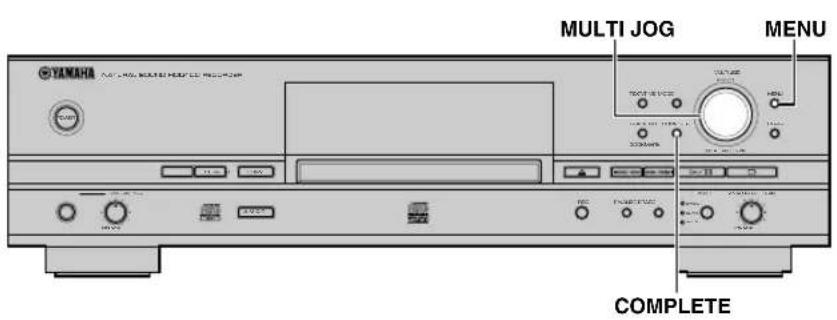
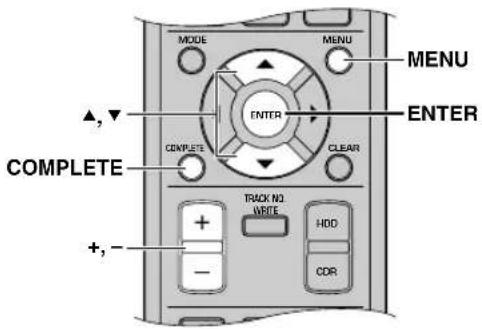
- Premere MENU mentre l'unità è nel modo di arresto.
- Girare la manopola MULTI JOG (o premere +/-, ▲ o ▼ del telecomando) per scegliere "Undo".

-
Premere la manopola MULTI JOG (o ENTER sul telecomando) per visualizzare "Undo?".
-
Premere COMPLETE.
La precedente funzione di montaggio e il risultato vengono cancellati.
La funzione Undo non è operativa se una qualsiasi delle operazioni che seguono è stata eseguita dopo il montaggio.
- Dopo il montaggio è stata eseguita una registrazione, oppure l'unità è stata posta nel modo pausa di registrazione per iniziare la registrazione.
- Dopo il montaggio è stata eseguita una copia, oppure l'unità è stata posta nel modo attesa copia per iniziare a copiare.
- Sono state eseguite altre operazioni di montaggio.
• L'HDD è stato formattato.
Se la funzione Undo non è operativa sul display appare il messaggio che segue.

Promemoria
- La funzione Undo non vale per “Track Level” o “Tr. Interval” nel menu Album Edit e per “Add Fade In” o “Add Fade Out” nel menu Track Edit perché possono venire cancellate in qualsiasi momento.
- La funzione Undo non vale per "Album Title", "Track Title", o "Disc Title".
CONVERSIONE DI SEGNALI IN USCITA DIGITALI/ANALOGICI (MODALITÀ DAC)
Quest'unità possiede un convertitore digitale – analogico (DAC). Quando il modo DAC è attivato, quest'unità emette segnale audio (segnali audio ricevuti dalle prese di ingresso) sia dalle prese digitali (OPTICAL e COAXIAL) che da quelle analogiche (ANALOG).
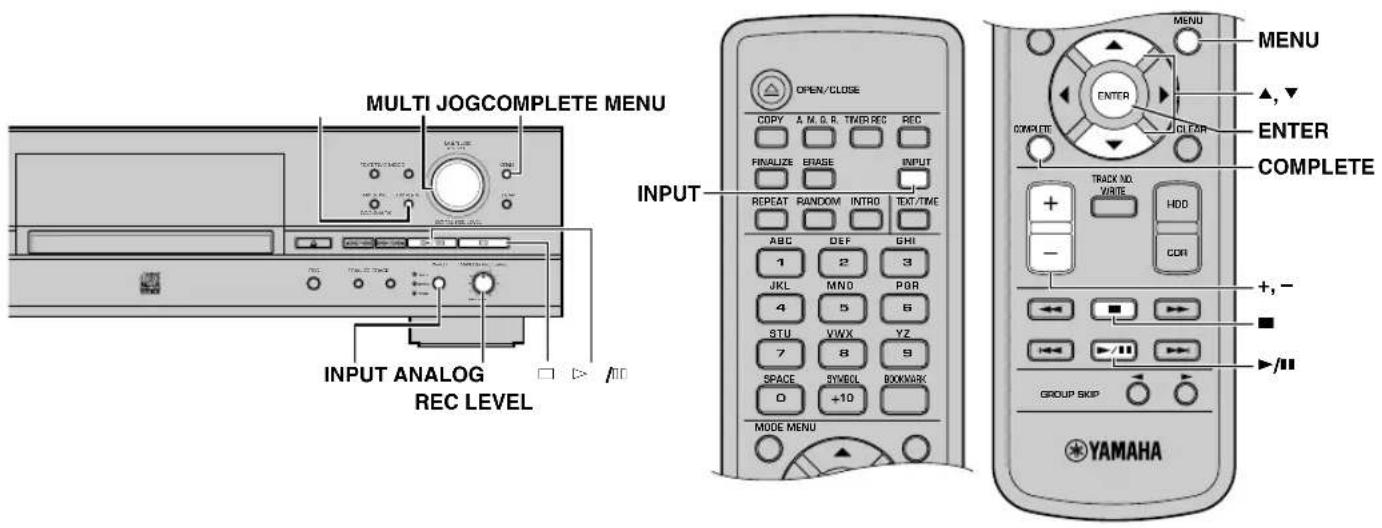
-
Premere MENU mentre l'unità è nel modo di arresto. Il display passa alla selezione delle voci di menu.
-
Girare la manopola MULTI JOG (o premere +/-, ▲ o ▼ del telecomando) per scegliere "DAC Mode".
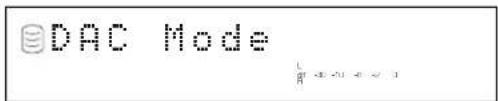
-
Premere la manopola MULTI JOG (o ENTER sul telecomando) per passare al modo DAC.
-
Premere INPUT per scegliere le sorgenti di ingresso (OPTICAL, COAXIAL o ANALOG).
L'indicatore dell'ingresso scelto si accende e quest'unità emette il segnale in ingresso da ANALOG LINE OUT e DIGITAL OUT (OPTICAL/COAXIAL).
Promemoria
- Quando è selezionato OPTICAL o COAXIAL, la manopola MULTI JOG serve da comando di volume.
-
Quando è selezionato ANALOG, il comando ANALOG REC LEVEL serve da comando di volume.
-
Una qualsiasi delle operazioni che seguono annulla il modo DAC e avvia il funzionamento normale.
-
Premere ▷/□ per riprodurre dall'unità disco che era stata selezionata prima di passare al modo DAC.
- Premere □ o COMPLETE per portare l'unità nel modo di arresto.
- Premere MENU per tornare alla selezione delle voci di menu.
UTILITÀ HDD
■ Controllo delle informazioni sull'HDD (HDD Info.)
È possibile verificare le informazioni sull'uso dell'HDD (capacità, uso e spazio disponibile) dell'unità.
- Premere MENU mentre l'unità è nel modo di arresto. Il display passa alla selezione delle voci di menu.
- Girare la manopola MULTI JOG (o premere +/-, ▲ o ▼ del telecomando) per scegliere "HDD Utility".
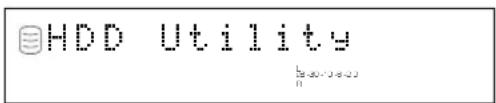
- Premere la manopola MULTI JOG (o ENTER sul telecomando) per visualizzare "HDD Info.".
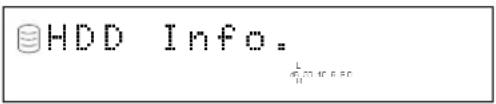
- Premere di nuovo la manopola MULTI JOG (o ENTER sul telecomando) per visualizzare la capacità dell'HDD.
Girare la manopola MULTI JOG (o premere +/-, ▲ o ▼ del telecomando) per regolare il display nel modo seguente. La capacità del disco viene indicate con un tempo (ore e minuti).
Capacità (tempo totale)
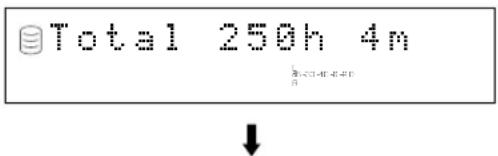
Uso (tempo usato totale)
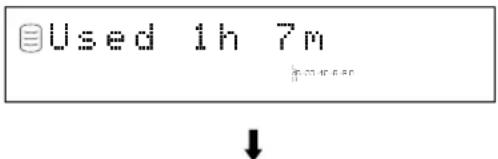
Spazio disponibile (tempo registrabile)
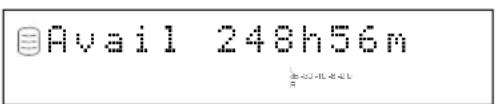
Promemoria
I tempi indicati sono a titolo di esempio.
- Premere □ o MENU per uscire.
L'unità si ferma.
■ Formattazione dell'HDD (HDD Format)
È possibile formattare l'HDD di questa unità.
Note
- La formattazione dell'HDD cancella dal medesimo tutti i dati dei brani registrati e delle impostazioni.
-
Dopo che sono stati inizializzati tutti i dati sull'HDD, non è possibile applicare la funzione Undo a eventuali operazioni di montaggio eseguite prima della formattazione.
-
Eseguire le fasi da 1 a 3 di “Controllo delle informazioni sull'HDD (HDD Info)” (a sinistra).
Il display passa alla selezione della voce dell'utilità HDD.
- Girare la manopola MULTI JOG (o premere +/-, ▲ o ▼ del telecomando) per scegliere “HDD Format”.
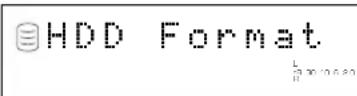
- Premere la manopola MULTI JOG (o ENTER del telecomando) per far comparire "Initialize ?".

- Premere ▷/□ in modo da far comparire “Format Really ?”.

- Premere INPUT in modo da far comparire "Format OK" e riavviare quest'unità.
Nota
Non potete applicare “HDD Format” ad un HDD nuovo. Per formattare un HDD dopo l’installazione, consultare il “Manuale d’installazione dell’HDD”.
UTILITÀ DI SISTEMA
■ Verifica della versione firmware (Firm. Version)
Il software incorporato in questa unità, che ne comanda il funzionamento, è chiamato “firmware”. I passi che seguono illustrano le procedure di verifica della versione firmware.
-
Premere MENU mentre l'unità è nel modo di arresto.
Il display passa alla selezione delle voci di menu. -
Girare la manopola MULTI JOG (o premere +/-, ▲ o ▼ del telecomando) per scegliere “Sys. Utility”.
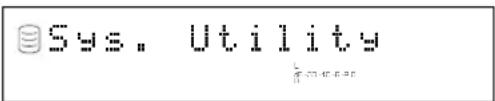
- Premere la manopola MULTI JOG (o ENTER sul telecomando) per visualizzare "Firm. Version".
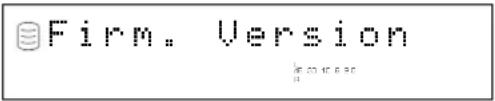
- Premere di nuovo la manopola MULTI JOG (o ENTER sul telecomando) per visualizzare la versione del firmware.
Girare la manopola MULTI JOG (o premere +/-, ▲ o ▼ del telecomando) per regolare il display nel modo seguente.
Versione del firmware del sistema
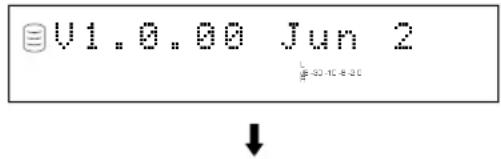
Versione del firmware dell'unità CDR
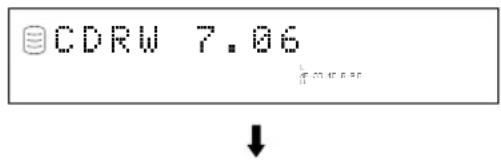
- Premere □ o MENU per uscire.
L'unità si ferma.
■ Reinizializzazione delle impostazioni (Initialize)
È possibile inizializzare le impostazioni che sono state modificate. Vengono inizializzati anche i dati OPC memorizzati nell'unità.
-
Eseguire le fasi da 1 a 3 di “Verifica della versione firmware (Firm. Version)” (a sinistra).
The display changes for the system utility item selection. -
Girare la manopola MULTI JOG (o premere +/-, ▲ o ▼ sul telecomando) per scegliere “Initialize”.
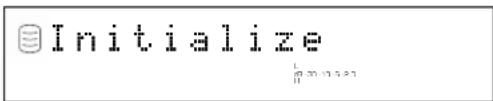
- Premere la manopola MULTI JOG (o ENTER del telecomando) per far comparire "Initialize ?".
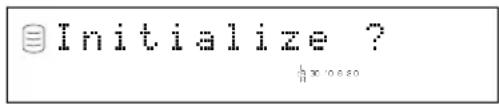
Premere □ per cancellare il processo di inizializzazione.
- Premere COMPLETE.
Quest'unità ritorna alle impostazioni iniziali.
■ Regola la luminosità del display (Dimmer Setup)
È possibile modificare la luminosità del display.
-
Eseguire le fasi da 1 a 3 di "Verifica della versione firmware (Firm. Version)" (Pag. 73).
Il display passa alla selezione della voce dell'utilità di sistema. -
Girare la manopola MULTI JOG (o premere +/-, ▲ o ▼ del telecomando) per scegliere “Dimmer Setup”.
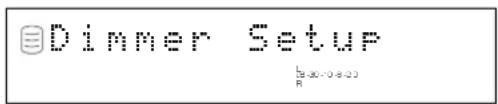
- Premere la manopola MULTI JOG (o ENTER del telecomando) per visualizzare le impostazioni attuali.
Girare la manopola MULTI JOG (o premere +/-, ▲ o ▼ del telecomando) per cambiare le impostazioni nel modo seguente.
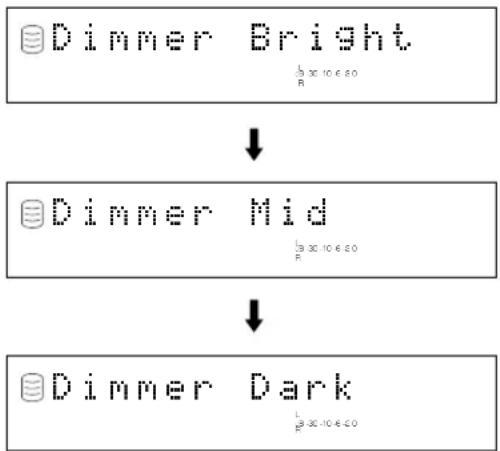
flowchart
graph TD
    A["Dimmer Bright\n\n\n\n"] --> B["Dimmer Mid\n\n\n\n"]
    B --> C["Dimmer Dark\n\n\n\n"]
Promemoria
L'impostazione iniziale è "Dimmer Bright".
- Premere la manopola MULTI JOG (o ENTER sul telecomando) oppure COMPLETE.
La luminosità del display è stata impostata.
- Premere □ o MENU per uscire.
L'unità si ferma.
■ Impostazione dell'uscita video (VIDEO Output)
È possibile attivare e disattivare l'uscita della visualizzazione su schermo dalle prese VIDEO OUT.
-
Eseguire le fasi da 1 a 3 di “Verifica della versione firmware (Firm. Version)” (Pag. 73).
Il display passa alla selezione della voce dell'utilità di sistema. -
Girare la manopola MULTI JOG (o premere +/-, ▲ o ▼ del telecomando) per scegliere "VIDEO Output".
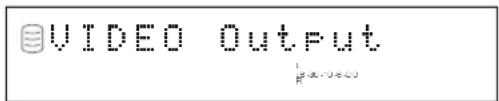
- Premere la manopola MULTI JOG (o ENTER del telecomando) per visualizzare le impostazioni attuali.
Girare la manopola MULTI JOG (o premere +/-, ▲ o ▼ del telecomando) per cambiare le impostazioni fra “VIDEO On” e “VIDEO Off”.
Promemoria
L'impostazione iniziale è "VIDEO On".
- Premere la manopola MULTI JOG (o ENTER sul telecomando) oppure COMPLETE.
L'uscita della visualizzazione su schermo viene attivata o disattivata.
Promemoria
Scegliere “VIDEO Off” se la visualizzazione sullo schermo non serve in modo da poter ottenere segnale audio di qualità superiore durante la registrazione o la riproduzione.
- Premere □ o MENU per uscire.
L'unità si ferma.
■ Impostazione della riproduzione automatica (Auto Play)
È possibile impostare la funzione di riproduzione automatica che avvia automaticamente la riproduzione quando viene accesa l'alimentazione dell'unità. L'uso di un timer esterno dotato di questa caratteristica attiva la riproduzione via timer.
-
Eseguire le fasi da 1 a 3 di “Verifica della versione firmware (Firm. Version)” (Pag. 73).
Il display passa alla selezione della voce dell'utilità di sistema. -
Girare la manopola MULTI JOG (o premere +/-, ▲ o ▼ del telecomando) per scegliere “Auto Play”.
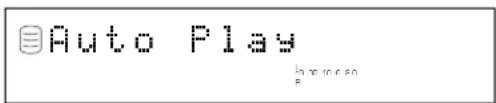
- Premere la manopola MULTI JOG (o ENTER del telecomando) per visualizzare le impostazioni attuali.
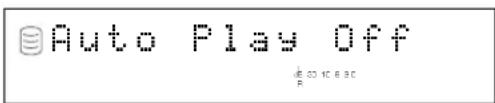
Girare la manopola MULTI JOG (o premere +/-, ▲ o ▼ del telecomando) per cambiare le impostazioni fra “Auto Play On” e “Auto Play Off”.
Promemoria
L'impostazione iniziale è "Auto Play Off".
- Premere la manopola MULTI JOG (o ENTER sul telecomando) oppure COMPLETE.
La funzione di riproduzione automatica è attivata o disattivata. Se la funzione di riproduzione automatica è attivata, l'impostazione sarà applicata alla successiva accensione dell'alimentazione dell'unità.
- L'unità riproduce i dati sull'unità disco che era selezionata l'ultima volta che è stata spenta l'alimentazione.
-
L'unità usa il modo di riproduzione (quale la riproduzione casuale) che era impostato l'ultima volta che è stata spenta l'alimentazione.
-
Per eseguire la riproduzione via timer, collegare il cavo di alimentazione di quest'unità ad un timer esterno e quindi impostare il timer.
Promemoria
L'impostazione della registrazione con timer ha priorità rispetto all'impostazione della funzione di riproduzione automatica. Se è impostata la registrazione con timer (Pag. 32), alla successiva accensione l'unità inizia a registrare, anche se è selezionato "Auto Play On".
■ Aggiornamento della versione del firmware (Firm. Update)
Menu predisposto per l'espansione futura delle funzioni.
RISOLUZIONE PROBLEMI
Se questa unità non funziona normalmente, verificare quanto segue per stabilire se il problema può essere corretto con le semplici indicazioni fornite. Se non fosse possibile, oppure se il problema non fosse elencato nella colonna SINTOMO, scollegare il cavo di alimentazione e rivolgersi al proprio rivenditore o centro di assistenza YAMAHA.
| SINTOMO | CAUSA | RIMEDIO |
| Premendo POWER l’unità non si accende. | Il cavo di alimentazione non è collegato completamente. | Collegare saldamente il cavo di alimentazione (Pag. 10). |
| Quando viene caricato il CD la riproduzione non inizia. | C’è umidità sul sensore laser. | Accendere l’alimentazione dell’unità e attendere da 20 a 30 minuti prima di effettuare una riproduzione (Pag. 14). |
| Il CD è stato caricato capovolto. | Ricaricare il CD con il lato dell’etichetta verso l’alto. | |
| Il CD è sporco. | Pulire il CD (Pag. v). | |
| La riproduzione ritarda o inizia nel punto errato. | Il CD potrebbe essere graffiato o danneggiato. | Controllare attentamente il CD. Sostituirlo se necessario. |
| Impossibile registrare/ copiare. | Il disco CD-R o CD-RW è stato finalizzato. | Caricare un CD registrabile che non sia già stato finalizzato (Pag. iv). |
| È stato caricato un disco CD-R o CD-RW del quale è stata completata le registrazione. | Caricare un CD registrabile (Pag. iv). | |
| INPUT non è impostato correttamente. | Impostare INPUT nella posizione corretta in funzione del segnale d’ingresso (Pag. 31). | |
| È stato effettuato un ulteriore tentativo di registrazione o copia digitale da sorgenti copiate digitalmente. | Effettuare la registrazione passando a ANALOG (Pag. 31). | |
| Non c’è spazio disponibile sufficiente, oppure sono stati già registrati sul disco 99 brani. | Caricare un disco registrabile (per un disco CD-R o CD-RW) (Pag. iv).Selezionare un altro disco (per l’HDD) (Pag. 16). | |
| Non c’è spazio disponibile sull’HDD. | Cancellare lo spazio inutilizzato per creare spazio disponibile per la registrazione sull’HDD. | |
| Se durante la registrazione è stato scollegato il cavo di alimentazione, oppure è mancata la tensione di rete, la registrazione potrebbe essere cancellata. | Se si è usato un CD-R, riprovare a registrare o duplicare con un disco nuovo, Se si è invece usato un CD-RW, ripetere l’operazione dall’inizio. Tenere anche presente che, se i dati vengono perduti nel corso dell’operazione Digital Move, non possono venire recuperati e rirregistrati (Pag. 45). | |
| Il disco CD-R o CD-RW è sporco o danneggiato. | Pulire o sostituire il disco CD-R o CD-RW (Pag. v). | |
| Rumore di vibrazione e rotazione durante la copia. | Questa unità effettua la copia ruotando il disco CD, CD-R o CD-RW ad alta velocità. | Abbassare la velocità di copia per diminuire il rumore di vibrazione e rotazione. |
| La registrazione continua non è possibile con dischi o con brani su HDD oltre i 180 minuti. | Il tempo massimo registrabile per un disco o brano su HDD è di 179 minuti e 59 secondi. | Indipendentemente dal modo di registrazione, la registrazione sarà effettuata senza soluzione di continuità sul disco successivo disponibile, dopo che è stata registrata la massima durata di un disco. |
| Durante la riproduzione manca l’inizio di un brano quando l’unità è collegata digitalmente a un amplificatore. | Sono stati riprodotti brani con enfasi diverse. | Collegare l’amplificatore con le prese ANALOG LINE OUT (PLAY) (Pag. 10). |
| Non c’è audio quando l’unità passa da un disco all’altro. | Durante la riproduzione del passaggio registrato fra i due dischi sul display appaiono i titoli. | Premere TEXT/TIME per commutare il display all’indicazione di tempo (Pag. 18). |
| Impossibile riprodurre su altri lettori CD o DVD un CD-R o CD-RW registrato con questa unità. | Il lettore CD o DVD di cui si dispone non è compatibile con i dischi CD-R e CD-RW. | Usare un lettore CD o DVD compatibile con dischi CD-R o CD-RW. |
| Il disco CD-R o CD-RW non è stato finalizzato. | Finalizzare il disco CD-R o CD-RW (Pag. 47). | |
| L’audio “salta”. | Questa unità e/o l’apparecchiatura collegata è soggetta o vibrazioni o urti. | Spostare l’unità. (Non è efficace se il rumore di salto è già nella registrazione a seguito di vibrazioni o urti che si sono verificati durante la registrazione.) |
| Il CD è sporco. | Pulire il CD (Pag. v). | |
| L’unità è rumorosa. | Il collegamento non è stato effettuato correttamente. | Collegare correttamente i cavi con spinotti audio. Sostituire i cavi audio (Pag. 10). |
| L’unità non funziona correttamente. | Il microcomputer interno si è bloccato. | Spegnere l’alimentazione dell’unità e riaccenderla dopo circa un minuto (Pag. 14). |
| Dal ventilatore proviene rumore di rotazione. | La temperatura all’interno dell’unità sale. | Il ventilatore si avvia per abbassare la temperatura all’interno dell’unità. |
| Si sente un rumore fra brani registrati in modo analogico dei quali è stato effettuato il montaggio. | Una componente di bassissima frequenza di distorsione della registrazione analogica viene riprodotta come rumore. | Si può rimediare aggiungendo al brano una breve dissolvenza iniziale o finale (Pag. 64). |
| Il telecomando non funziona. | Le pile del telecomando sono troppo scariche. | Sostituire le due pile con pile nuove (Pag. 11). |
| Il telecomando è eccessivamente lontano.Il telecomando è usato da un’angolazione errata. | Usare il telecomando entro 6 m ed entro un’angolazione di 60 gradi (Pag. 11). | |
| Il sensore del telecomando è esposto alla luce solare o all’illuminazione diretta (da una lampada fluorescente a inverter ecc.). | Cambiare posizione in modo che il sensore del telecomando non sia esposto a illuminazione intensa. | |
| Il televisore non funziona correttamente quando viene usato il telecomando. | Il telecomando viene usato in prossimità di un televisore dotato di un sensore del telecomando. | Allontanare l’unità dal televisore o coprire il sensore del telecomando del televisore. |
| L’immagine sul televisore è scadente. | Viene utilizzata l’antenna interna. | Usare un’antenna esterna, oppure allontanare l’unità dal televisore. |
MESSAGGI DEL DISPLAY
Can't Copy
Questo messaggio è visualizzato per circa tre secondi quando non è possibile effettuare una registrazione o copia digitale a seguito della norma SCMS.
Vedere “Regole di registrazione digitale” (Pag. 82).
Can't Edit
Questo messaggio viene visualizzato quando è stato effettuato un tentativo di eseguire un'operazione di montaggio non permessa.
Can't Tr. Lev.
È stato richiesto di copiare su un disco CD-R nel modo Audio Master Quality Recording un 'album che contiene i brani il cui livello è stato regolato.
Can't use HDD
L'HDD caricato è stato formattato con un altro CDR-HD1500.
Riformattarlo con il CDR-HD1500 col quale si progetta di usarlo (Pag. 72).
Change Discs!
Questo messaggio indica che un CD deve essere sostituito con un disco da usare per la duplicazione quando la copia da CD a HDD è stata terminata.
Check Disc
L'unità non riesce a leggere il CD poiché è stato caricato capovolto sul piatto portadisco, o il CD ha qualche graffio di grandi dimensioni, oppure si è verificato un qualche errore durante il funzionamento. Verificare il disco e cambiare CD se necessario.
Data Track
Questo messaggio è visualizzato quando viene riprodotto il brano dati.
Disc Full
Questo messaggio è visualizzato quando la registrazione su disco CD-R o CD-RW non può essere proseguita, in quanto il tempo di registrazione totale è scaduto.
Disc No.Full
Quando il numero di dischi registrati sull'HDD ha raggiunto il massimo di 999 dischi viene visualizzato questo messaggio se viene effettuato un tentativo di aggiungere un altro disco.
Drive Check
Si è verificato un qualche errore nell'HDD o nell'unità CDR. Rivolgersi al rivenditore o centro di assistenza YAMAHA autorizzato più vicino. Può anche darsi che il disco non sia stato correttamente impostato su "slave". Consultare il "Manuale d'installazione dell'HDD" ed impostare l'HDD su "slave".
Erasing
È in corso la cancellazione di un disco CD-RW. L'avanzamento della cancellazione è indicato dal misuratore di livello.
Finalize OK?
Questo messaggio chiede conferma prima di iniziare a finalizzare un disco CD-R o CD-RW. Se si desidera finalizzare, premere ▶/□□.
Finalizing
La finalizzazione è in corso. L'avanzamento della finalizzazione è indicato sul misuratore di livello.
Format Really
Questo messaggio chiede conferma prima di iniziare a formattare l'HDD dopo che è stato visualizzato "Initialize?".
HDD Full
Questo messaggio è visualizzato quando non è più possibile registrare sull'HDD in quanto la registrazione ha raggiunto il tempo registrabile totale.
Initialize?
Questo messaggio chiede conferma prima di iniziare la formattazione dell'HDD, o l'inizializzazione di ciascuna voce.
Invalid Mode
È stato selezionato un modo di registrazione che non può essere selezionato per l'impostazione del timer di registrazione.
New Disc
Il disco nel piatto portadisco è un disco CD-R o CD-RW nuovo, oppure un disco CD-RW che è stato cancellato con “Disc Erase” o “All Erase”.
No Data
Sull'HDD non ci sono brani (dati) registrati.
No Disc
Non c'è alcun CD sul piatto portadisco.
No Enough Spc
Non c'è spazio sufficiente per copiare, oppure durante la copia il numero dei brani supera il numero massimo.
No Input
Non ci sono segnali d'ingresso per la registrazione digitale da componenti esterni.
No Previous
Nella funzione “Tr. Interval” del menu MONTAGGIO DEGLI ALBUM o “Track Adjust” del menu MONTAGGIO DEI BRANI non c'è alcun brano prima del brano di cui eseguire il montaggio.
No Source
Nessuna sorgente registrata sull'HDD o CD da copiare.
Not Audio
Nel piatto portadisco è stato caricato un disco CD-R o CD-RW non audio quale un CD-R o CD-RW per PC, sul quale è stato effettuato un tentativo di registrazione.
No Undo data
Impossibile annullare.
OPC Adjust
Questo messaggio appare mentre l'OPC (Optimum Power Calibration, regolazione potenza ottimale) ottimizza la potenza del laser in funzione della riflettività del disco. Questa regolazione automatica può richiedere circa 10 secondi. Tuttavia la durata di questo intervallo potrebbe cambiare in funzione del tipo di disco caricato.
Pack Before!
Messaggio visualizzato quando è impossibile eseguire la funzione di montaggio se non viene eseguito “Pack”.
Reading
Quest'unità è in grado di leggere il formato di CD, CD-R, o CD-RW caricati nel piatto portadisco. Questa rilevazione automatica può richiedere da 10 a 20 secondi. Tuttavia questo tempo potrebbe cambiare in funzione del tipo di disco CD, CD-R o CD-RW che è stato caricato.
Standby
Questo messaggio è visualizzato per diversi secondi dopo aver premuto REC per registrare su disco CD-R o CD-RW.
Timer Standby
Questo messaggio viene visualizzato dopo che è stata completata l'impostazione della registrazione con timer, o visualizzato per 5 secondi prima che la registrazione con timer inizi.
Track No.Full
Un disco può contenere fino a 99 brani. È stato fatto un tentativo di registrare su un disco sul quale è stato raggiunto il numero massimo.
Unavailable
È stato caricato un disco CD-R con un tempo di registrazione che non è 74 o 79 minuti, oppure un disco CD-R che non supporta la scrittura 4x, o un disco CD-RW durante la copia nel modo Audio Master Quality Recording.
Unrecordable
Durante la registrazione o la copia su disco CD-R o CD-RW, il disco non può essere usato per la registrazione o la copia; oppure nella registrazione o copia sull'HDD, non c'è spazio disponibile.
Wait
Questo messaggio lampeggia quando l'unità scrive delle informazione nella PMA (Program Memory Area, area di memoria di programma), dopo che è stato premuto □ nella registrazione su disco CD-R o CD-RW, oppure lampeggia durante l'elaborazione dei dati sull'HDD, o mentre viene rilevato l'HDD quando si accende l'unità.
La sezione seguente spiega termini particolari usati in questo manuale.
Album
Un album è un'unità di classificazione del segnale usata per la riproduzione o la registrazione di segnali audio con quest'unità. Per informazioni più dettagliate, consultare "Dati sull'HDD" (Pag. 16).
Registrazione Audio Master Quality
La registrazione Audio Master Quality è una modalità di registrazione di alta qualità usata per copiare CD al loro livello qualitativo originale. Minimizzando le oscillazioni che fanno degradare il segnale audio o errori veri e propri, la registrazione Audio Master Quality produce un suono quasi uguale a quello originale.
Segnalibro
Un segnalibro è un contrassegno applicato a un brano che vi piace. Potete riprodurre o registrare dati audio usando un segnalibro e creare con vari segnalibri un album. Per maggiori dettagli, consultare la sezione “Dati sull’HDD” (Pag. 16) o “Dati su CD” (Pag. 17).
CD TEXT
Quelle CD TEXT sono informazioni testuali (titoli di album, di brano, ecc.) registrate su CD e che possono venire lette solo da lettori CD o CD-ROM che supportano la modalità CD TEXT.
Spostamento digitale (Digital Move)
L'operazione Digital Move sposta dati audio da un HDD ad un disco CD-R/RW. I dati spostati su CD-R/RW vengono cancellati dall'HDD. Dato che lo spostamento digitale è considerato una generazione di duplicazione digitale, i dati audio possono venire copiati digitalmente da CD sull'HDD e quindi su dischi CD-R/RW. Essi non possono però venire copiati contemporaneamente su vari CD-R/RW.
Disco
Un disco è un'unità di classificazione del segnale usata per la riproduzione o la registrazione di segnali audio con quest'unità. Per maggiori dettagli, consultare la sezione "Dati sull'HDD" (Pag. 16) o "Dati su CD" (Pag. 17).
Enfasi
L'anfasi è una modalità di registrazione usata per migliorare la qualità dei dati audio. L'enfasi aumenta il volume delle alte frequenze prima della registrazione e lo abbassa durante la riproduzione, riducendo così il rumore nelle alte frequenze.
Finalizzazione
La finalizzazione è un processo che permette la riproduzione di segnale registrato su CD-R/RW su altri lettori CD o CD-RW compatibili. Un disco audio creato con quest'unità deve venire finalizzato per poter venire riprodotto con altri lettori.
Gruppo
Un gruppo è un'unità di classificazione per la registrazione o la riproduzione di segnale audio con quest'unità ed è un termine collettivo per album, dischi e sgnalibri. Un gruppo può consistere di vari brani audio. Per maggiori dettagli, consultare la sezione "Dati sull'HDD" (Pag. 16) o "Dati su CD" (Pag. 17).
SCMS
SCMS (Serial Copy Management System) è un sistema sviluppato dalla JASRAC (Japanese Society for Rights of Authors, Composers and Producers) per evitare la duplicazione indiscriminate di CD ed altri media preregistrati. SCMS previene la duplicazione di CD oltre la prima generazione, impedendo così la duplicazione di una copia di materiale protetto dal sistema SCMS.
TOC
TOC (Table of Contents, che sta per indice dei contenuti) è un indice del contenuto di un disco finalizzato che permette ai dispositivi di riproduzione di distinguere i brani l'uno dall'altro.
Brano
Un brano equivale ad un'unità di registrazione ed è l'unità minima usata per la registrazione o la riproduzione con quest'unità. Per maggiori dettagli, consultare la sezione "Dati sull'HDD" (Pag. 16) o "Dati su CD" (Pag. 17).
Contrassegno di brano
Un contrassegno di brano è un segno fatto all'inizio di un brano che permette ai lettori di distinguere la posizione di partenza di un brano audio. Un contrassegno di brano facilita anche la ricerca dei brani e rende possibile la riproduzione introduttiva. Con quest'unità potete anche contrassegnare dei brani automaticamente o manualmente.
LISTA DEL MENU SYSTEM
Il menu System di quest'unità permette, quando necessario, di eseguire le seguenti operazioni.
| Menu | PaginaCont | ||
| Album Edit* | Album New | Permette di editare gli album su HDD. Per informazioni dettagliate in proposito, consultare “LISTA DEL MENU DI MONTAGGIO” (Pag. 50) o “MONTAGGIO DEGLI ALBUM” (Pag. 52-57). | 52-57 |
| Edit Stored | |||
| Album Copy | |||
| Album Rename | |||
| Album Delete | |||
| Album Pack | |||
| Album Title | |||
| Track Shuffle | |||
| Track Level | |||
| Tr. Interval | |||
| Track Edit* | Track Rename | Permette di editare i brani sull’HDD. Per informazioni dettagliate in proposito, consultare “LISTA DEL MENU DI MONTAGGIO” (Pag. 50) o “MONTAGGIO DEI BRANI” (Pag. 58-65). | 58-65 |
| Track Adjust | |||
| Track Erase | |||
| Part Erase | |||
| Track Combine | |||
| Track Divide | |||
| Track Pack | |||
| Add Fade In | |||
| Add Fade Out | |||
| Track Title | |||
| Disc Edit* | Disc Rename | Permette di editare i dischi sull’HDD. Per informazioni dettagliate in proposito, consultare “LISTA DEL MENU DI MONTAGGIO” (Pag. 50) o “MONTAGGIO DEI DISCHI” (Pag. 66-69). | 66-69 |
| Disc Erase | |||
| Disc Combine | |||
| Disc Divide | |||
| Disc Pack | |||
| Disc Title | |||
| Undo | Cancella l’operazione di montaggio in corso. | 70 | |
| HDD Utility | HDD Info. | Visualizza la capacità dell’HDD. | 72 |
| HDD Format | Formatta l’HDD. | 72 | |
| Sys. Utility | Firm. Version | Visualizza la versione di firmware in uso. | 73 |
| Initialize | Inizializza le impostazioni dei vari menu. | 73 | |
| Dimmer Setup | Regola la luminosità del display. | 74 | |
| VIDEO Output | Attiva o disattiva l’emissione di segnale video. | 74 | |
| Auto Play | Avvia la riproduzione automaticamente quando l’unità viene accesa. | 75 | |
| Firm. Update | Aggiorna il firmware in uso. | 75 | |
| Synchro Setup | OPT TH Level | Regola i parametri di rilevamento degli intervalli fra brani nella modalità di registrazione sincronizzata. Per informazioni più dettagliate, vedere “Impostazione di una condizione per la registrazione sincronizzata” (Pag. 36). | 36 |
| COAX TH Level | |||
| ANLG TH Level | |||
| Int. Time | |||
| End Duration | |||
| DAC Mode | Converte segnali in uscita digitali/analogici. | 71 | |
* "Album Edit", "Track Edit" e "Disc Edit" vengono visualizzati solo se si sceglie l'HDD.
PRINCIPI DELLA REGISTRAZIONE DIGITALE E NOTE SUL SISTEMA
■ Regole di registrazione digitale
SCMS (sistema di gestione della serie di copie)
Quale apparecchiatura audio digitale, questa unità è conforme alle norme Serial Copy Management System (SCMS). Il Serial Copy Management System limita le copie realizzate registrando segnali digitali alle sole copie di prima generazione.
Le sorgenti di programma digitali che sono state registrate non possono essere registrate digitalmente una seconda volta.
Si applicano le due regole che seguono:
Regola 1
Le sorgenti digitali quali i CD in commercio possono essere copiate digitalmente con questa unità su altro supporto digitale registrabile (copia digitale di prima generazione). Tuttavia la copia digitale di prima generazione non può essere ulteriormente copiata in modo digitale.
Regola 2
La sorgente registrata dalle prese ANALOG LINE IN (REC) può essere copiata digitalmente su altro supporto digitale registrabile (copia digitale di prima generazione). Tuttavia la copia digitale di prima generazione non può essere ulteriormente copiata in modo digitale.
Quando viene realizzata una copia digitale questa unità controlla lo stato SCMS per ciascun brano. Se il brano è protetto da registrazione digitale e copia, non è possibile effettuarne una registrazione digitale e copia.
La norma SCMS non si applica alla registrazione e copia analogica.
Per realizzare una copia da un CD all'HDD, o da quest'ultimo a un disco CD-R o CD-RW, è possibile selezionare uno qualsiasi dei sistemi di copia descritti nel seguito. Nel "Copy Method" sono comprese le selezioni che seguono.
- “Auto Dig/Anlg”: Commuta automaticamente alla registrazione analogica se il brano non può essere digitalmente registrato per SCMS.
- “Digital Copy”: Effettua una copia digitale solo dei brani che possono essere copiati digitalmente.
- “Digital Move”: Effettua una copia digitale dei brani che non è possibile copiare digitalmente con “Digital Copy” facendo una copia dall’HDD a un disco CD-R o CD-RW.
- “Analog Copy”: Effettua una copia analogica indipendentemente dalla norma SCMS.
Digital Move
Questa unità comprende un disco rigido di grande capacità (HDD) che permette una registrazione di lunga durata. È possibile creare un CD a propria scelta realizzando il montaggio di varie sorgenti di programma che sono state registrate sull'HDD di questa unità e copiandole su un disco CD-R o CD-RW.
Se si desidera realizzare una copia digitale dei dati originali che sono stati creati sull'HDD su un disco CD-R o CD-RW, è utile usare il metodo "Digital Move". È possibile effettuare una copia digitale dall'HDD su un disco CD-R o CD-RW, anche se il brano è protetto contro la realizzazione di una copia di seconda generazione dallo standard SCMS.
Tuttavia, dal momento che il principio del “Digital Move” è che i dati vengono spostati dall’HDD a un disco CD-R o CD-RW, i dati originali sull’HDD vengono cancellati quanto la registrazione è terminata.
■ Note sul sistema
Numero di dischi e brani registrabili e loro lunghezza
- È possibile registrare un disco CD-R o CD-RW, o un disco sull'HDD che abbia un massimo di 99 brani.
- Quando sono stati registrati 99 brani, non è possibile registrare ulteriormente anche se sul disco è ancora disponibile spazio per registrare.
- La lunghezza minima di un brano è di quattro secondi. Se la registrazione di un brano inferiore ai quattro secondi viene arrestata, l'unità registra per quattro secondi, quindi si arresta. La lunghezza massima di un brano sull'HDD è 179 minuti e 59 secondi.
- Sull'HDD di questa unità è possibile creare al massimo 999 dischi. Tuttavia, il numero di dischi che può essere creato è limitato dallo spazio disponibile (tempo registrabile totale) sull'HDD.
- La lunghezza massima di un disco sull'HDD è 179 minuti e 59 secondi. Tuttavia, poiché ogni brano dell'HDD viene gestito in unità di quadro (75 quadri sono equivalenti a un secondo) la lunghezza massima di un brano o disco può variare leggermente.
- Durante la registrazione su disco CD-R o CD-RW saranno aggiunti automaticamente all'inizio del primo brano due secondi di silenzio. Consequentemente, il tempo totale registrabile sarà due secondi più corto del tempo totale registrabile di un disco CD-R o CD-RW.
Conversione della frequenza di campionamento della sorgente
- L 'ingresso digitale di questa unità supporta frequenze di campionamento di 32 kHz, 44,1 kHz, 48 kHz e 96 kHz. L'unità converte questi ingressi in segnali digitali a 16 bit e 44,1 kHz e li registra sull'HDD, oppure su disco CD-R o CD-RW.
- Anche l'ingresso analogico viene convertito nello stesso segnale digitale da registrare.
- I segnali sull'uscita digitale di questa unità hanno frequenza di campionamento 44,1 kHz a 16 bit.
Registrazione di segnali non audio
- Questa unità è progettata esclusivamente per la registrazione di segnali audio.
È possibile registrare soltanto segnali audio. - Quando viene copiato sull'HDD un CD con CD TEXT, se non è protetto contro la copia CD TEXT viene copiato automaticamente. Quando un CD con CD TEXT è copiato da un lettore di CD esterno, non è possibile copiare CD TEXT nemmeno se non è protetto contro la copia. Per copiare CD TEXT, usare l'unità CDR compresa in questa unità.
- Se i segnali digitali contengono dati di grafica quali grafica su CD, i segnali non audio non saranno registrati.
- Non è possibile registrare sorgenti non audio quali CD-ROM o DVD.
Elaborazione dei dati
- Una ridotta quantità di spazio sull'HDD può essere utilizzata per l'elaborazione dati, oltre a quella usata per la registrazione delle sorgenti di programma vere e proprie.
- Anche se questa unità è in grado di registrare un massimo di 999 album sull'HDD, la velocità dell'elaborazione dati può diminuire se viene creato un numero di album elevato.
DATI TECNICI
Prestazioni audio
Risposta in frequenza ..... da 5 a 20.000 Hz, ±0,5 dB
Distorsione armonica totale (1 kHz)
Riproduzione 0,004 %
Registrazione 0,006 %
Gamma dinamica
Riproduzione 99 dB
Registrazione 92 dB
Proprietà del diodo laser
Materiale GaAlAs
Lunghezza d'onda ..... da 777 a 787 nm
Durata impulsi ed uscita massima dalla lente del pickup laser
Modalità di cancellazione a c.c. ...... Max. 12 mW (continua)
Modo scrittura .... massima 70 mW
(Ciclo massimo 98 ns, ciclo min. 27 ns alla velocità massima)
Ingressi
Livello di ingressi standard 500 mV/24 kΩ
Tipo ...... presa a connettore ottico quadrato
Livello di ingressi standard 0,5 Vp-p (75 Ω)
Uscite
ANALOG LINE OUT (PLAY)
Tipo ...... presa a spinotto RCA
Livello di uscita normale (1 kHz, 0 dB) ...... 2,0±0,5 Vrms
Tipo ...... presa a connettore ottico quadrato
Livello di uscita normale 0,5 Vp-p (75 Ω)
PHONES
Livello di uscita normale (ingresso chiuso su 150 Ω, -20 dB)
300 mV/150 Ω
Generali
Alimentazione
[modello per U.S.A.] 120 V c.a., 60 Hz
[modello per Australia] 240 V c.a., 50 Hz
[modello per U.K. e Europa] 230 V c.a., 50 Hz
Potenza assorbita 37 W
Ambiente di funzionamento
Umidità ..... da 30 a 90 % di umidità relativa (senza condensa)
Dimensioni (l x a x p) 435 x 115,5 x 414,5 mm
Peso 8,2 kg senza HDD
I dati tecnici sono soggetti a modifiche senza preavviso.
Cuando seleccione "Style All"
Uso di controlli o regolazioni o procedure non specificamente descritte può causare l'esposizione a radiazioni di livello pericoloso.
PRECAUCIÓN
INSTALLAZIONE DELL'HDD
In certe zone questo prodotto non include un disco fisso (HDD) interno. Acquistare un HDD per uso interno in commercio e installarlo correttamente in questa unità, facendo riferimento alle istruzioni che seguono.
■Caratteristiche tecniche dell'HDD
Modo di trasferimento dati ..... compatibile con modo 0 - 4 PIO e
DMA multi word 0 - 2
Dimensione 3,5 pollici
Capacità .... da 20 a 400 GB
■Procedure di installazione
Prima dell'installazione
- Spegnere l'alimentazione dell'unità e scollegare il cavo di alimentazione c.a. dalla presa a muro.
• Scollegare tutti i collegamenti. - Impostare l'HDD su SLAVE (vedere la descrizione che segue).
Impostazione MASTER o SLAVE sull'HDD
Quando l'HDD viene collegato al componente utilizzato, è necessario impostarlo su MASTER o SLAVE. Questa unità usa un HDD impostato su SLAVE.
Generalmente, il modo di impostazione è indicato sull'HDD stesso.
Esempio: impostazione del modello ST3160021A
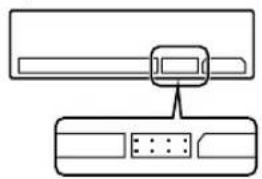
L'HDD è impostato su SLAVE non inserendo il ponticello rivestito in plastica in nessuna posizione dell'apposito connettore.
- Allentare le due viti di fissaggio del coperchio del vano dell'HDD e togliere il coperchio.
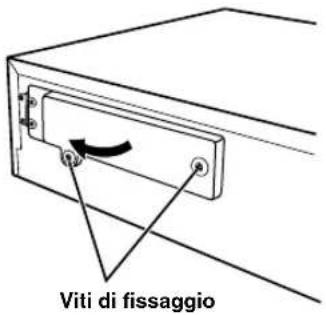
-
Estrarre il cassetto dell'HDD.
-
F are attenzione che il cavo IDE e il cavo di alimentazione non si impiglino nel cassetto.
- Non applicare una forza eccessiva al cassetto dell'HDD.
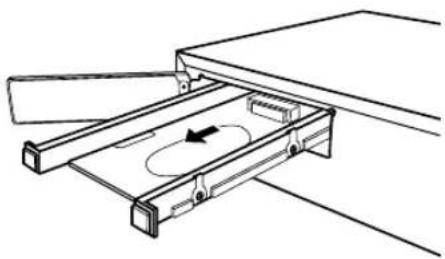
- Montare l'HDD sul relativo cassetto.
• L 'HDD è un dispositivo molto sensibile. Non sottoporlo ad urti.
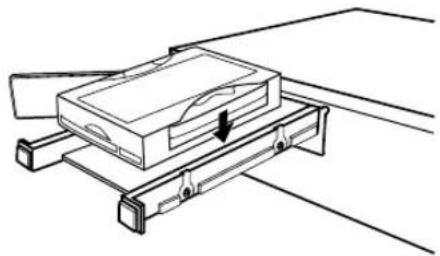
- Serrare le quattro viti di fissaggio.
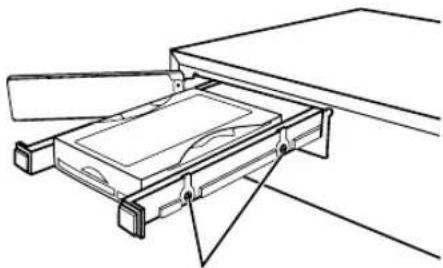
Viti di fissaggio (Le viti sono sul lato opposto)
- Spingere il cassetto dell'HDD e collegare il cavo IDE e il cavo di alimentazione.
- V erificare che i connettori siano orientati nella direzione giusta e collegare saldamente i cavi.
- L'elettricità statica può danneggiare l'HDD. Prestare attenzione a non toccare i pin del connettore e la scheda elettronica.
- Non applicare una forza eccessiva al cassetto dell'HDD.
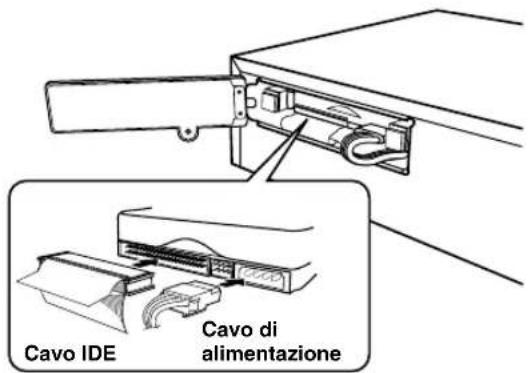
- Chiudere il coperchio del vano dell'HDD e serrare le due viti di fissaggio del coperchio.
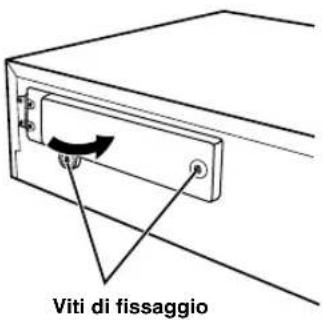
■Formattazione dell'HDD
Se viene installato un HDD nuovo, è necessario formattarlo prima dell'uso su questa unità.
- Collegare il cavo di alimentazione c.a. alla presa a muro e accendere l'alimentazione dell'unità.
Sul display viene visualizzato "Format Start?".
- Premere ▷/□□.
Sul display viene visualizzato "Format Really".
- Premere ▷/□□.
Sul display viene visualizzato "Push PLAY KEY".
- Premere ▷/nn.
Sul display lampeggia "Wait". Dopo alcuni secondi l'unità inizia a formattare l'HDD. La formattazione richiede circa 15 secondi.
- Quando la formattazione è terminata sul display viene visualizzato "Format OK". Quindi il display ritorna nelle condizioni in cui era quando l'unità è stata accesa.
Nota
Non è necessario formattare l'HDD se esso è stato formattato con quest'unità. Se invece l'HDD è stato formattato con un altro CDR-HD1500 o un altro dispositivo, consultare la sezione
"Formattazione dell'HDD (HDD Format)" (Pag. 72) o il "Manuale d'istruzioni del CDR-HD1500".
■HDD consigliati
Abbiamo confermato la compatibilità dei seguenti modelli di HDD con il CDR-HD1500 (in data marzo 2005):
- Seagate Barracuda 7200.7 Series/ST3160021A (160 GB) (I nomi delle aziende ed i prodotti citati sono marchi di fabbrica delle rispettive aziende.)
Per informazioni addizionali sugli HDD, consultare il proprio rivenditore autorizzato YAMAHA.