
CD-NT670 - Lettore/registratore cd YAMAHA - Manuale utente e istruzioni gratuiti
Trova gratuitamente il manuale del dispositivo CD-NT670 YAMAHA in formato PDF.


| Tipo di prodotto | Lettore/registratore di CD di rete |
| Marca | Yamaha |
| Modello | CD-NT670 |
| Dimensioni (L x H x P) | 435 x 111 x 390 mm |
| Peso | 8.2 kg |
| Alimentazione | 220-240 V, 50/60 Hz |
| Consumo elettrico | 35 W (in funzione), 0.3 W (standby) |
| Formati audio supportati | CD, CD-R/RW, MP3, WMA, AAC, WAV, FLAC, ALAC, AIFF |
| Funzioni principali | Lettura CD, registrazione su CD-R/RW, sintonizzatore FM/AM, streaming di rete (Wi-Fi, Ethernet), Bluetooth, AirPlay, compatibilità Spotify Connect, Tidal, ecc. |
| Connettività | Wi-Fi, Ethernet, Bluetooth, USB (anteriore), Audio digitale ottico/coassiale, uscita analogica RCA, uscita subwoofer |
| Manutenzione e pulizia | Utilizzare un panno morbido e asciutto. Non utilizzare solventi o prodotti abrasivi. Scollegare prima della pulizia. |
| Sicurezza | Non esporre a umidità, pioggia o schizzi. Non ostruire le aperture di ventilazione. Scollegare in caso di temporale. |
| Parti di ricambio e riparabilità | Telecomando, cavo di alimentazione, antenna FM/AM, batteria del telecomando. Riparazione da parte di un tecnico autorizzato. |
| Informazioni generali | Garanzia: 2 anni. Prodotto in Giappone. Consultare il manuale completo per i dettagli. |
Domande frequenti - CD-NT670 YAMAHA
Domande degli utenti su CD-NT670 YAMAHA
0 domanda su questo apparecchio. Rispondi a quelle che conosci o fai la tua.
Fai una nuova domanda su questo apparecchio
Scarica le istruzioni per il tuo Lettore/registratore cd in formato PDF gratuitamente! Trova il tuo manuale CD-NT670 - YAMAHA e riprendi in mano il tuo dispositivo elettronico. In questa pagina sono pubblicati tutti i documenti necessari per l'utilizzo del tuo dispositivo. CD-NT670 del marchio YAMAHA.
MANUALE UTENTE CD-NT670 YAMAHA
MANUALE DI ISTRUZIONI
ATTENZIONE: PRIMA DI USARE QUEST'UNITÀ.
1 Per assicurarsi le migliori prestazioni dell'unità, leggere questo manuale per intero. Conservarlo poi in un luogo sicuro per poterlo riutilizzare al momento del bisogno.
2 Installare questo sistema audio in una posizione ben ventilata, asciutta e pulita - lontano da luce solare diretta, sorgenti di calore, vibrazioni, polvere. umidità e/o freddo. Per una ventilazione corretta, lasciare uno spazio minimo.
Sopra: 10 cm, Retro: 6 cm, Ai lati: 6 cm
3 Installare quest'unità lontano da elettrodomestici, motori o trasformatori, perché possono causare ronzi.
4 Non esporre quest'unità a variazioni repentine della temperatura ambiente e non installarle in stanze molto umide (ad esempio dove è in uso un umidificatore) per evitare che in essa si formi condensa, che a sua volta può causare folgorazioni, incendi, guasti e/o ferite.
5 Evitare di installare l'unità in una posizione dove possano su di essa cadere oggetti o liquidi. Inoltre, non posare su di essa:
- Altri componenti, dato che possono causare danni c/o lo scolorimento della superficie dell'apparecchio.
- Candele o altri oggetti che bruciano, dato che possono causare incendi, danni all'unità e/o ferite a persone.
- Contenitori di liquidi, dato che possono cadere e causare folgorazioni all'utente e guasti a quest'unità.
6 Non coprire quest'unità con giornali, tovaglie, tende o altro per non impedirne la dispersione del calore. Se la temperatura al suo interno dovesse salire, può causare incendi, guasti c/o ferite.
7 Non collegare quest'unità ad una presa di corrente sino a che tutti i suoi collegamenti sono completi.
8 Non usare l'unità capovolta. Potrebbe surriscaldarsi e guastarsi.
9 Non agire con forza eccessiva su interruttori, manopole e/o cavi.
10 Per scollegare un cavo, tirare la spina e mai il cavo stesso.
11 Non pulire mai quest'unità con solventi ed altre sostanze chimiche. Essi possono danneggiarne le finiture. Usare semplicemente un panno soffice e pulito.
12 Usare solo corrente elettrica del voltaggio indicato. L'uso di voltaggi superiori è pericoloso e può causare incendi, guasti c/o ferite. Yamaha non può venire considerata responsabile di danni risultanti dall'uso di quest'unità con un voltaggio superiore a quello prescritto.
13 Per evitare danni dovuti a fulmini, scollegare il cavo di alimentazione dalla presa durante temporali.
14 Non tentare di modificare o riparare quest'unità. Affidare qualsiasi riparazione a personale qualificato Yamaha. In particolare, non aprirla mai per alcun motivo.
15 Se si prevede di non dover fare uso di quest'unità per qualche tempo, ad esempio per andare in vacanza, scollegarne la spina di alimentazione dalla presa di corrente.
16 Accertarsi di fare riferimento alla sezione "Risoluzione dei problemi" per quanto concerne gli errori comuni di funzionamento prima di decidere che la presente unità risulta difettosa.
17 Prima di spostare quest'unità, premere il pulsante Ⓧ portandolo nella modalità di attesa e scollegare la spina di alimentazione di CA dalla presa di corrente.
18 Quando la temperatura ambiente cambia improvvisamente, si forma condensa. Scollegare il cavo di alimentazione dalla presa di corrente e lasciare riposare l'apparecchio.
19 Se viene usata a lungo, quest'unità si può surriscaldare. Spegnerla e lasciarla riposare perché si raffreddi.
20 Installare quest'unità vicino ad una presa di corrente alternata dove la spina del cavo di alimentazione possa venire facilmente raggiunta.
21 Le batterie vanno protette da calore eccessivo, ad esempio luce solare diretta, fiamme, e così via. In caso di smaltimento di batterie, rispettare le normative locali.
AVVERTENZA
PER RIDURRE IL RISCHIO DI INCENDI E FOLGORAZIONI, NON ESPORRE QUEST'UNITÀ A PIOGGIA O UMIDITÀ.
Questa unità non viene scollegata dalla fonte di alimentazione CA fintanto che essa rimane collegata alla presa di rete, ciò anche se l'unità viene spenta col comando ①. Questo stato viene chiamato modo di standby. In questo stato l'unità consuma una quantità minima di corrente.
Le onde radio potrebbero interferire con gli apparecchi elettromedicali. Non utilizzare l'unità vicino ad apparecchi medici o all'interno di strutture mediche.
Non usare questa unità a meno di 22 cm da persone dotate di pacemaker cardiaco o defibrillatore.
• Non versare acqua o altri liquidi sul telecomando.
- Non far cadere il telecomando.
- Non lasciare o non riporre il telecomando in ambienti quali:
- luoghi umidi, ad esempio un bagno
- luoghi ad alta temperatura, ad esempio un calorifero o una stufa
- luoghi a temperatura molto bassa
luoghi polycrosi
- Inserire la batteria secondo i segni di polarità (+ c -).
- Cambiare tutte le batterie appena si notano i seguenti sintomi:
- il campo di azione del telecomando si riduce
- l'indicatore di trasmissione non lampeggia o è dehole
- Se Le batterie sono scariche, sostituirle immediatamente dal telecomando per prevenire un'esplosione o la fuoriusceita di acido.
- Se si rilevano perdite dalle batterie, rimuoverle immediatamente, senza toccare il liquido fuoriuscito. Se il liquido entra in contatto con la pelle, gli occhi o la bocca, sciacquarsi immediatamente e consultare un medico. Pulire immediatamente e accuratamente il vano batterie, e solo allora installare batterie nuove.
- Non utilizzare insieme batterie vecchie e nuove. In caso contrario si comprometterebbe la durata delle nuove batterie o si verificherebbero perdite dalle vecchie batterie.
- Non usare insieme batterie di tipo differente, ad esempio alcaline e al manganese. Le specifiche tecniche potrebbero essere diverse anche se le batterie sembrano uguali. Una sostituzione impropria delle batterie potrebbe causare esplosioni.
- Prima di inserire le nuove batterie, pulire il vano.
- Smaltire le batterie seguendo le normative del proprio paese.
- Tenere le batterie lontane dai bambini. Se una batteria viene ingerita accidentalmente, contattare immediatamente il dottore.
- Se si prevede di non utilizzare il telecomando per un periodo prolungato di tempo, rimuovere le batterie.
- Non caricare o disassemblare le batterie in dotazione.
L'utente non deve eseguire reverse engineering, decompilare, alterare, tradurre o smontare il software utilizzato in questa unità, sia in parte che nella sua totalità. Gli utenti aziendali, sia impiegati dell'azienda stessa che partner in affari, dovranno osservare gli accordi contrattuali contenuti in questa clausola. Se quanto stipulato in questa clausola e in questo contratto non potesse essere osservato, l'utente dovrà immediatamente interrompere l'utilizzo di questo software.
SICUREZZA DEL LASER
Quest'unità impiega un laser. Poiché è possibile causare lesioni agli occhi, solo personale qualificato di assistenza tecnica deve aprire la copertura o cercare di riparare questo dispositivo.
PERICOLO
Radiazioni laser visibili emitte quando aperto. Evitare l'esposizione agli occhi diretta al raggio laser. Quando quest'unità è collegata ad una presa a muro, non avvicinare gli occhi all'apertura del cassetto del disco o ad altre aperture per guardare all'interno.
ATTENZIONE
L'uso di controlli, regolazioni, operazioni o procedure non specificati in questo manuale possono risultare in esposizione a radiazioni pericolose.
Il laser contenuto in questo prodotto è in grado di cmettere radiazioni eccedenti i limiti fissati per la Classe 1.
INDICAZIONI CONCERNENTI L'APPLICAZIONE DEL D.M. 28.8.95. N. 548 SI DICHIARA CHE:
l'apparecchio: tipo LETTORE CD DI RETE
marca YAMAHA
risponde alle prescrizioni dell'art. 2 comma 1 del D.M. 28 agosto 1995, n. 548
Fatto a Rellingen, il 9/22/2015 Yamaha Music Europe GmbH
Siemensstr. 22-34, 25462 Rellingen, Germany
Informazioni per gli utenti sulla raccolta e lo smaltimento di vecchia attrezzatura e batterie usate

Questi simboli sui prodotti, sull'imballaggio. e/o sui documenti che li accompagnano significano che i prodotti e le batterie elettriche e elettroniche non dovrebbero essere mischiati con i rifiuti domestici generici.
Per il trattamento, recupero e riciclaggio appropriati di vecchi prodotti e batterie usate, li porti, prego. ai punti di raccolta appropriati, in accordo con la Sua legislazione nazionale e le direttive 2002/96/CE e 2006/66/CE.

Smaltendo correttamente questi prodotti e batterie, Lei aiuterà a salvare risorse preziose e a prevenire alcuni potenziali effetti negativi sulla salute umana e l'ambiente, che altrimenti potrebbero sorgere dal trattamento improprio dei rifiuti.

Per ulteriori informazioni sulla raccolta e il riciclaggio di vecchi prodotti e batterie, prego contatti la Sua amministrazione comunale locale, il Suo servizio di smaltimento dei rifiuti o il punto vendita dove Lei ha acquistato gli articoli.
[Informazioni sullo smaltimento negli altri Paesi al di fuori dell'Unlone europea]
Questi simboli sono validi solamente nell'Unione europea. Se Lei desidera disfarsi di questi articoli, prego contatti le Sue autorità locali o il rivenditore e richieda la corretta modalità di smaltimento.
Noti per il simbolo della batteria (sul fondo due esempi di simbolo): È probabile che questo simbolo sia usato in combinazione con un simbolo chimico. In questo caso è conforme al requisito stabilito dalla direttiva per gli elementi chimici contenuti.
La sottoscritta Yamaha Music Europe GmbH dichiara che la presente unità è conforme ai requisiti essenziali e alle altre disposizioni pertinenti della Direttiva 1999/5/CE.
Yamaha Music Europe GmbH
Siemensstr. 22-34 25462 Rellingen, Germany
Tel: +49-4101-303-0

Bluetooth
- Bluetooth è una tecnologia di comunicazione wireless tra dispositivi che si trovano a una distanza reciproca massima di 10 metri e che impiegano la banda di frequenza a 2,4 GHz, utilizzabile senza licenza.
Gestione delle comunicazioni Bluetooth
- La banda a 2,4 GHz utilizzata dai dispositivi compatibili Bluetooth è una banda radio condivisa da diversi tipi di apparecchiature. Anche se i dispositivi compatibili Bluetooth utilizzano una tecnologia che riduce al minimo l'influenza di altri componenti che utilizzano la stessa banda radio, tale influenza può diminuire la velocità o la distanza di comunicazione e, in alcuni casi, interrompere le comunicazioni.
- La velocità di trasferimento del segnale e la distanza a cui sono possibili le comunicazioni variano a seconda della distanza tra i dispositivi di comunicazione, della presenza di ostacoli e di onde radio e del tipo di apparecchiatura.
- Yamaha non può garantire tutte le connessioni wireless tra la presente unità e i dispositivi compatibili con la funzione Bluetooth.
Indice
Cosa si può fare con quest'unità....2
Introduzione....3
Accessori in dotazione....3
Questo manuale....3
Nomi delle parti....4
Pannello frontale.....4
Pannello posteriore.....5
Display del pannello anteriore....6
Telecomando……7
Preparativi....8
Collegamento dell'amplificatore----8
Collegamento dell'antenna----9
Accensione dell'unità....10
Configurazione del collegamento alla rete.....11
Selezione di un metodo di collegamento....11
Preparazione per il collegamento alla rete……12
Collegamento cablato alla rete……14
Collegamento wireless alla rete----16
Effettuazione del collegamento wireless diretto con
dispositivo mobile----19
Riproduzione di musica su un CD ^21
Riproduzione di musica con un dispositivo USB....22
Riproduzione di brani archiviati su un computer....23
Impostazione della condivisione multimediale di file musicali----23
Riproduzione di brani archiviati sul PC.....24
Riproduzione di musica tramite la connessione Bluetooth ^25
Pairing di un dispositivo Bluetooth con l'unità....25
Fsecuzione del pairing e riproduzione di musica----26
Collegamento di un dispositivo Bluetooth associato e
riproduzione di musica……27
Riproduzione di musica da dispositivi esterni----28
Ascolto di stazioni DAB (solo modello CD-NT670D)....29
Scansione iniziale.....29
Sintonizzazione di stazioni DAB....29
Preselezione delle stazioni DAB....30
Selezione delle stazioni DAB preselezionate....30
Controllo della ricezione....31
Ascolto di stazioni radio FM....32
Sintonizzazione di stazioni FM----32
Preselezione delle stazioni FM----32
Selezione delle stazioni FM preselezionate....33
Radio Data System----34
Ascolto della radio su Internet----35
Riproduzione di brani musicali con AirPlay ^36
Riproduzione di brani musicali con iPod.----36
Riproduzione di brani musicali con iTunes.....36
Altre informazioni sulla
riproduzione....37
Riproduzione shuffle....37
Riproduzione ripetuta....37
Informazioni sulla riproduzione....38
Preselezione dei contenuti in rete.....39
Selezione del contenuto in rete preselezionato....39
Preselezione di contenuti musicali in FAVORITES----40
Sezione di un contenuto in rete registrato in
FAVORITES....40
Elenco registrazioni FAVORITES----41
Uso dello spegnimento via timer.....42
Impostazione Option----43
Elenco del menu Option....4
Aggiornamento del firmware....45
Risoluzione dei problemi....46
Generale.....46
Rete.....47
Bluetooth……48
Disco.....49
Dispositivi USB....50
Ricezione DAB (solo CD-NT670D)....50
Ricezione in FM.....51
Messaggi visualizzati sul display del pannello frontale----52
Dispositivi/supporti e formati di file supportati----53
Dati tecnici....55
Marchi di fabbrica....56
Cosa si può fare con quest'unità
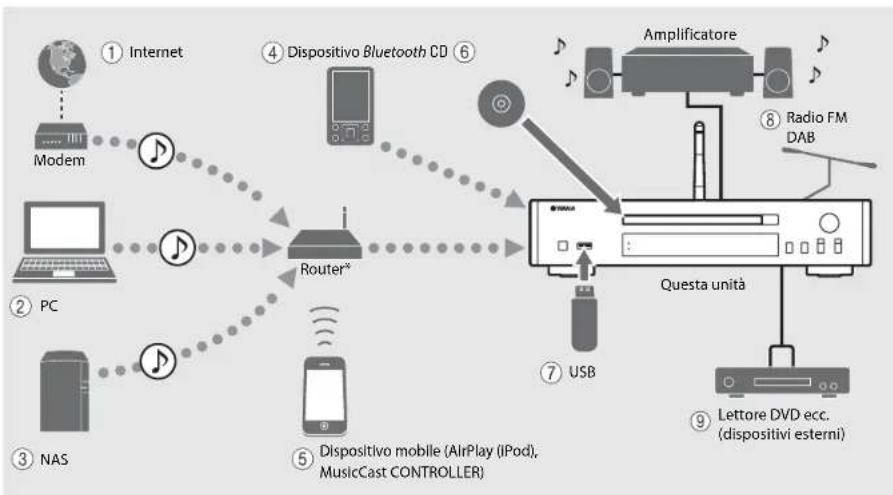
- Quest'unità è un lettore CD di rete grazie al quale è possibile riprodurre file musicali archiviati su un server multi-mediale (PC o NAS), un dispositivo USB, un CD, un dispositivo AirPlay (iPod/iTunes) o un dispositivo esterno, inclusi lettori DVD, nonché contenuti audio trasmessi da stazioni radio FM e su Internet, collegando l'unità alla rete domestica e al sistema audio sulla stessa rete.
- Quest'unità supporta diversi servizi di streaming (i servizi di streaming supportati dipendono dalla regione in cui ci si trova).
- È possibile selezionare brani musicali e far funzionare l'unità facilmente utilizzando l'applicazione dedicata gratuita "MusicCast CONTROLLER" che supporta iOS/Android. Consultare "Guida all'installazione di MusicCast" per ulteriori informazioni.
flowchart
graph TD
    A["Internet"] --> B["Modem"]
    B --> C["PC"]
    C --> D["NAS"]
    D --> E["Dispositivo mobile (AirPlay iPod, MusicCast CONTROLLER)"]
    E --> F["Router*"]
    F --> G["Dispositivo Bluetooth CD"]
    G --> H["Amplificatore"]
    H --> I["Radio FM DAB"]
    I --> J["Questa unità"]
    J --> K["USB"]
    K --> L["Lettore DVD ecc. (dispositivi esterni)"]
* Se si utilizza un dispositivo mobile, è necessario un router wireless disponibile in commercio (punto di accesso).
① Riproduzione della radio su Internet (P.35)
② Riproduzione di file musicali archiviati su un PC (P.23)
③Riproduzione di file musicali archiviati su un NAS (P.23)
④Riproduzione di musica con un dispositivo Bluetooth (P.25)
⑤ Riproduzione dell' iPod con AirPlay (P.36)
Uso di MusicCast CONTROLLER (P.11)
⑥ Riproduzione di un CD (P.21)
⑦Riproduzione di musica con un dispositivo USB
(→ P.22)
⑧ Ascolto di stazioni radio FM (P.32)
Ascolto di stazioni DAB (solo CD-NT670D)
(P.29)
⑨Riproduzione di musica con un dispositivo esterno (P.28)
Introduzione
Controllare il contenuto della confezione e le informazioni utili sul presente manuale.
Accessori in dotazione Questo manuale
Telecomando Antenna FM

(per CD-NT670)

Cavo stereo RCA

Guida all'installazione di MusicCast
- Le indicazioni e le illustrazioni utilizzate nel presente manuale si riferiscono al modello CD-NT670, salvo diversa indicazione.
• L'utilizzo di questa unità è descritto principalmente tramite l'uso del telecomando. - I dispositivi mobili iOS e Android sono definiti collettivamente "dispositivi mobili". Il tipo specifico di dispositivo mobile viene indicato nelle spiegazioni, ove necessario.
- Il termine "iPod" utilizzato in questo manuale può riferirsi anche a "iPhone" o "iPad".
•Le illustrazioni potrebbero differire dalle parti effettive.
•Simboli:
! Indica le precauzioni per l'uso dell'unità e le limitazioni delle relative funzioni.
Indica spiegazioni aggiuntive per un migliore uso del prodotto.
Indica la(e) pagina(e) di riferimento corrispondente(i).
Nomi delle parti
Imparare a conoscere bene tutte le parti e le funzioni.
Pannello frontale

① ⭕ (accensione) (P.10)
② Presa USB (P.22)
③ Piatto portadisco (P.21)
④ Indicatore Bluetooth (P.26)
⑤ Indicatore Wi-Fi (P.16)
⑥ Display del pannello frontale (P.6)
⑦(apertura/chiusura del piatto portadisco)
( P.21)
⑧Sensore del telecomando
⑨(◀◀P.21, 22, 24)▶
PRESET </> (○ P.33)
⑩(produzione/pausa)
( P.21, 22, 24)
⑪ □(stop) (P.21, 22, 24, 35)
CONNECT
Utilizzare per controllare l'unità tramite l'applicazione dedicata "MusicCast CONTROLLER" per dispositivo mobile. Consultare "Guida all'installazione di MusicCast" per ulteriori informazioni.
⑫ INPUT (P.21, 22)
Ruolare a sinistra o a destra per cambiare la sorgente audio. (La sorgente viene visualizzata sul display del pannello frontale.)
Pannello posteriore

Collegare al preamplificatore principale (A 670/A U670). Per informazioni, consultare il manuale di istruzioni in dotazione con il preamplificatore principale.
⑤ Antenna wireless (P.16)
⑥ Presa NETWORK (P.12)
Collega a una rete utilizzando un cavo di rete disponibile in commercio.
⑦ Presa DIGITAL IN (ingresso ottico) (P.28)
⑧ Cavo di alimentazione (P.10)
Display del pannello anteriore
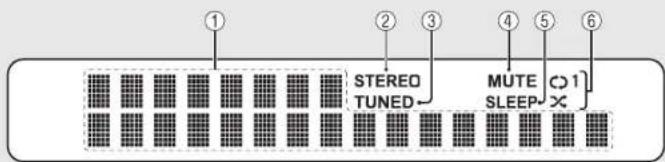
①Display delle informazioni
Mostra diverse informazioni, per esempio sulla musica e la frequenza radio.
I caratteri visualizzati sul display del pannello frontale sono solo allanumerici.
②Indicatore STEREO
Si illumina quando l'unità riceve un segnale forte da una stazione stereo FM.
③Indicatore TUNED
Si illumina quando l'unità è sintonizzata su una stazione FM.
④Indicatore MUTE
Si illumina quando l'aucio è disabilitato (→ P.7).
⑤Indicatore SLEEP
Si illumina quando la funzione di spegnimento via timer è attiva (P.42).
⑥Indicatore riproduzione ripetuta/shuffle
Si illumina quando è in corso la riproduzione ripetuta o shullie della musica archiviata su CD, dispositivo USB o computer (P.37).

• L'indicatore MUTE può funzionare solo quando il preamplificatore principale (A-670/A-U670) è collegato al sistema.

Regolazione della luminosità del display
È possibile regolare la luminosità del display del pannello frontale premendo il pulsante DIMMER sul telecomando (P./).
- A ogni pressione del pulsante, la luminosità camola: luminosa (impostazione predefinita), mediamente allievolita o allievolita.
Telecomando

①Trasmettitore di raggi infrarossi
②(apertura/chiusura del piatto portadisco)
( P.21)
③Pulsanti sorgente
Cambiano la sorgente audio da riprodurre.
④ Pulsanti numerici (P.21, 39)
⑤ MEMORY (P.32, 39)
⑥Pulsanti di controllo dell'audio e di controllo del
cursore (→ P.21, 22, 24, 35)
⑦ REPEAT (P.37)
⑧ SHUFFLE (P.37)
⑨ DIMMER (P.6)
⑩ FAVORITES (P.40)
⑪ ⏻ (accensione) (P.10)
⑫ OPTION (P.43)
⑬VOLUME +/- Controlla il volume
⑭MUTE
Attiva o disattiva l'audio.
Installazione delle batterie

Controllare i simboli “+” e “-” sulle batterle e inserirle nel modo corretto.

- Sostituire entrambe le batterie quando il raggio d'azione del telecomando diminuisce.
•VOLUME e MUTE possono essere utilizzati solo quando il preamplificatore principale (A. 670/ A U670) è collegato al sistema. Per informazioni, consultare il manuale di istruzioni in dotazione con il preamplificatore principale.
Preparativi
Collegare un amplificatore o l'antenna e accendere l'unità.
Non collegare il cavo di alimentazione dell'unità finché non sono stati collegati tutti i cavi.
Collegamento dell'amplificatore
Collegare l'amplificatore all'unità, come mostrato dall'illustrazione.
- Utilizzare il cavo stereo con spina in dotazione per collegare l'unità alle prese di ingresso audio dell'amplificatore.

- Per riprodurre contenuti con l'unità, accertarsi di collegare l'unità a un amplificatore e a un diffusore.
- A seconda del dispositivo da collegare o dal collegamento, potrebbe risultare impossibile riprodurre correttamente il contenuto. Controllare anche i dati tecnici e le impostazioni del dispositivo sorgente.

• possibile collegare anche diffusori alimentati all'unità.
Collegamento dell'antenna
1 Collegare l'antenna in dotazione all'unità.
2. Installarla con i piedini scegliendo una posizione in cui l'unità possa ottenere una buona ricezione.

- Accertarsi di allungare l'antenna come mostrato nell'illustrazione.
- Se la ricezione radio con l'antenna in dotazione non è soddisfacente, un'antenna esterna disponibile in commercio potrebbe migliorare la ricezione.
Accensione dell'unità
Inserire il cavo di alimentazione nella presa di corrente e premere ⏻
• l'unità si accende.
- Premere nuovamente po spegnerla (modalità standby).
•È possibile impostare la modalità "eco standby" per ridurre il consumo energetico. Se l'unità è impostata su "eco standby", alcune operazioni sono limitate (vedere la tabella sulla destra).
Impostazione della modalità eco standby
È possibile impostare la modalità eco standby disattivando la modalità standby di rete.
1 Premere OPTION
- Il menu Option viene visualizzato sul display del pannello frontale.
2 Impostazione della modalità eco standby.
- Impostare la voce attenendosi alla procedura seguente: [System Config] - [Net Standby].
- Selezionare [Off] con ▲/▼, quindi premere ENTER per confermare.
3 Premere ○ OPTION per uscire dall'impostazione Option.

Stato in modalità standby/eco standby
| Standby | Eco standby | |
| Caricamento di dispositivi USB √ | — | |
| Funzionamento dei puisanti sorgente* | √ | √ |
| Caricamento/espulsione CD √ | √ | |
| AirPlay √ | ||
| Controllo tramite l'applicazione √ | — | |
| Bluetooth √ — |
* Funziona solo con il telecomando
Menu Option per l'alimentazione (System Config)
(Grassetto: predefinito)
AutoPowerStdby
Configurare l'impostazione in modo che l'unità entri automaticamente nello stato standby.
(On. Off)
Quando è selezionato On, l'unità entra automaticamente nello stato standby nelle seguenti situazioni, a seconda della sorgente musicale.
- Rete/Bluetooth/CD/USB: Quando nessuna operazione o riproduzione viene eseguita per 20 minuti.
- Altre sorgenti: Quando nessuna operazione viene eseguita per 8 ore.

- Se la connessione di rete non è impostata, accendendo l'unità sul pannello anteriore appare "Share WiFi Set" che cerca automaticamente il dispositivo iOS. Fare riferimento a "Condivisione dell'impostazione di un dispositivo iOS" (P. P.18) per i dottagli sul dispositivo iOS e la connessione di rete.
Configurazione del collegamento alla rete
Selezionare un metodo di collegamento alla rete. Collegando l'unità alla rete è possibile riprodurre file musicali archiviati su PC, dispositivi mobili e NAS compatibili con DLNA, nonché contenuti audio disponibili su Internet. Inoltre, è possibile far funzionare l'unità con il proprio dispositivo mobile.
^x Digital Living Network Alliance
Selezione di un metodo di collegamento
Utilizzo di "MusicCast CONTROLLER" per effettuare il collegamento
È possibile impostare il collegamento alla rete utilizzando l'applicazione dedicata gratuita "MusicCast CONTROLLER" installata sul dispositivo mobile.
Consultare "Guida all'installazione di MusicCast" per ulteriori informazioni,
Con MusicCast CONTROLLER, è possibile utilizzare le seguenti funzioni oltre all'impostazione di rete.
•Riproduce brani musicali archiviati su computer (server)
- Seleziona le stazioni radio su Internet
•Distribuisce e riceve l'audio tra l'unità e altri dispositivi Yamaha MusicCast
Effettuazione del collegamento tramite l'unità
Oltre all'utilizzo di "MusicCast CONTROLLER", è possibile anche effettuare il collegamento alla rete servendosi dei metodi seguenti.
Collegamento cablato alla rete
Impostazione del collegamento cablato alla rete (P.14).
Collegamento wireless alla rete
Impostazione del collegamento wireless alla rete (P.16).
Collegamento con wireless diretto
Impostazione del collegamento wireless diretto con dispositivo mobile (P.19).

- Si raccomanda l'uso di una connessione cablata per garantire un collegamento stabile.
- Per maggiori dettagli sulla connessione a Internet, consultare i manuali di istruzioni dei dispositivi di rete in uso.
- Se si utilizza un router che supporta DHCP, non è necessario configurare le impostazioni di rete per l'unità. Se si utilizza un router che non supporta DHCP, configurare le impostazioni di rete da [Network Config] nell'impostazione Option (P.P.43).
- Alcuni software di protezione installati sul PC o le impostazioni del firewall dei dispositivi di rete (ad esempio un router) potrebbero bloccare l'accesso dell'unità ai dispositivi di rete o a Internet. In questo caso, modificare l'impostazione del software di protezione o dei dispositivi di rete.
- Se l'impostazione della sottorete viene eseguita manualmente, ogni server deve essere collegato alla stessa sottorete dell'unità (P.44).
Preparazione per il collegamento alla rete
Preparazione per il collegamento cablato
Collegare l'unità al router, come mostrato nell'illustrazione a destra.
- Eseguire il collegamento con un cavo di rete schermato STP (shielded twisted pair) (CAT-5 o superiore, cavo dritto) disponibile in commercio.

Preparazione per il collegamento wireless
Alzare l'antenna wireless.
- Alzare l'antenna wireless posizionata sul pannello posteriore dell'unità.
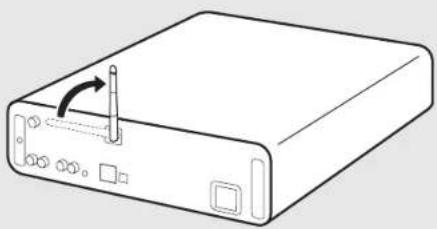
- Non applicare forza eccessiva all'antenna. Diversamente, si potrebbe danneggiare l'antenna stessa.
- Controllare l'orientamento della parte mobile e piegarla nella direzione corretta.
•Non rimuovere l'antenna.
Collegamento cablato alla rete
Collegare l'unità alla rete utilizzando un cavo. È necessario collegare in anticipo la presa NETWORK dell'unità al router utilizzando un cavo di rete (P.12).

flowchart
graph TD
    A["Device"] -->|Questa unità| B["Router"]
    B --> C["Cavo di rete"]
    C --> D["PC"]
    D --> E["Dispositivo mobile"]
    F["Internet"] --> G["Modem"]
    G --> H["Node"]
    H --> I["Node"]
    I --> J["Node"]
    J --> K["Network attached storage (NAS)"]
    style A fill:#f9f,stroke:#333
    style B fill:#ccf,stroke:#333
    style C fill:#cfc,stroke:#333
    style D fill:#fcc,stroke:#333
    style E fill:#cff,stroke:#333
    style F fill:#ffc,stroke:#333
    style G fill:#cfc,stroke:#333
    style H fill:#cfc,stroke:#333
    style I fill:#cfc,stroke:#333
    style J fill:#cfc,stroke:#333
    style K fill:#cfc,stroke:#333
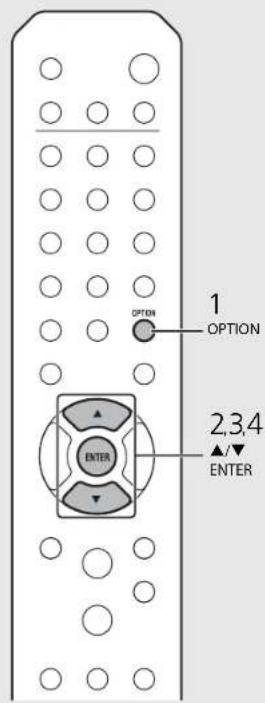
1 Premere

- Il menu Option viene visualizzato sul display del pannello frontale.
2 Selezionare [Network Config] con
▲/▼, quindi premere ENTER
3 Selezionare [Select Network] con
▲/▼, quindi premere ENTER
4 Selezionare [Wired] con ▲/▼, quindi premere ENTER.
•[Wired] è l'impostazione predefinita per l'unità.
Collegamento wireless alla rete
Collegare l'unità alla rete in modalità wireless. Alzare l'antenna wireless dell'unità in anticipo (P.13).

flowchart
graph LR
    A["Internet"] --> B["Modem"]
    B --> C["Router wireless (punto di accesso)"]
    C --> D["PC"]
    E["Dispositivo mobile"] --> F["PC"]
    G["Questa unità"] --> H["PC"]

- Non è possibile utilizzare contemporaneamente quest'impostazione con il collegamento cablato alla rete o con il collegamento wireless diretto.
- Se l'unità si trova lontana dal router wireless (punto di accesso), potrebbe risultare impossibile effettuare il collegamento. In questo caso, avvicinare l'unità e il router.
- Se risulta impossibile collegare l'unità al router wireless (punto di accesso), è possibile utilizzare il collegamento wireless diretto per riprodurre i file musicali con un dispositivo mobile (P.19).
- Una volta completato il collegamento, l'indicatore Wi-Fi si illumina.

Impostazione con il pulsante WPS
È possibile stabilire un collegamento semplicemente premendo il pulsante WPS sul router wireless (punto di accesso).
- È necessario un router wireless (punto di accesso) dotato di pulsante WPS.
1 Premere

- Il menu Option viene visualizzato sul display del pannello frontale.
2 Selezionare [Network Config] con ▲/▼, quindi premere ENTER
3 Selezionare [Select Network] con ▲/▼, quindi premere ENTER
4 Selezionare [Wireless] con ▲/▼, quindi premere ENTER.
5 Selezionare [WPS] con ▲/▼, quindi premere ENTER.
6 Premere il pulsante WPS sul router wireless (punto di accesso).
Informazioni su WPS
WPS (Wi-Fi Protected Setup) è uno standard creato da Wi-Fi Alliance che consente di configurare in modo semplice una rete domestica wireless.


- Una volta completato il collegamento, l'indicatore Wi-Fi si illumina.
Condivisione dell'impostazione di un dispositivo iOS
È possibile applicare l'impostazione di rete del proprio dispositivo iOS (iPhone o altro dispositivo iOS) all'unità per collegare facilmente il dispositivo all'unità stessa. Prima di avviare l'impostazione, verificare che il dispositivo iOS sia collegato al router wireless (punto di accesso).
1 Premere OPTION
- Il menu Option viene visualizzato sul display del pannello frontale.
2 Selezionare [Network Config] con ▲/▼, quindi premere ENTER
3 Selezionare [Select Network] con ▲/▼, quindi premere ENTER
4 Selezionare [Wireless] con ▲/▼, quindi premere ENTER
5 Selezionare [Share WiFi Set] con ▲/▼, quindi premere ENTER
- Sul display del pannello frontale viene visualizzato un messaggio per l'inizializzazione della rete. Premere ENTER.
6 Visualizzare la schermata di configurazione Wi-Fi sul dispositivo iOS e selezionare l'unità da "SETUP A NEW AIRPLAY SPEAKER...".
- Attenersi alle istruzioni visualizzate sullo schermo del dispositivo iOS.


- necessario utilizzare un dispositivo iOS con iOS/.1 o versioni successive.
- Se nell'impostazione di rete del dispositivo iOS è selezionata la condivisione, tutte le impostazioni dei collegamenti di rete e Bluetooth saranno inizializzate. Inoltre, saranno inizializzate anche le informazioni sull'account dei servizi di streaming.

- Una volta completato il collegamento, l'indicatore Wi-Fi si illumina.
Effettuazione del collegamento wireless diretto con dispositivo mobile
Collegare l'unità direttamente al dispositivo mobile in modalità wireless.
Alzare l'antenna wireless dell'unità in anticipo (P.13).


- Non è possibile utilizzare contemporaneamente quest'impostazione con il collegamento cablato alla rete o con il collegamento wireless alla rete.
- Quando si utilizza il collegamento wireless diretto, non è possibile collegare l'unità a Internet. Di conseguenza i servizi Internet, per esempio la radio su Internet, non sono disponibili
- Per informazioni su come impostare la connessione Wi-Fi sul dispositivo mobile, consultare la quica dell'utente del dispositivo mobile.
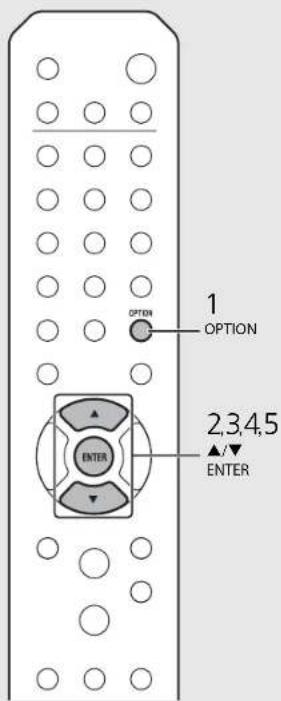
1 Premere

- Il menu Option viene visualizzato sul display del pannello frontale.
2 Selezionare [Network Config] con
▲/▼, quindi premere ENTER

3 Selezionare [Select Network] con
▲/▼, quindi premere ENTER

4 Selezionare [Direct] con ▲/▼, quindi
premere ENTER.

5 Selezionare il metodo di sicurezza
desiderato con ▲/▼, quindi premere
ENTER
•Le opzioni disponibili sono: [OPEN], [WPA2-PSK(AES)]
6 Controllare il SSID e la chiave di sicurezza.
- Questi valori sono richiesti per l'impostazione Wi-Fi del dispositivo mobile.
- È possibile controllare il valore dal menu Option - [Network Info] - [Direct Info].
7 Configurare l'impostazione Wi-Fi del dispositivo mobile.
- Abilitare la funzione Wi-Fi del dispositivo mobile.
- Quando viene visualizzato l'elenco dei punti di accesso, selezionare il SSID che è stato controllato al punto 6.
- Quando il terminale richiede l'inserimento di una password, immettere la chiave di sicurezza controllata al punto 6.

- Se si seleziona [OPEN] al punto 5, il collegamento potrebbe risultare poco sicuro perché la comunicazione non è protetta da crittografia.
Riproduzione di musica su un CD
Questa unità consente di riprodurre CD audio e CD di dati su cui sono registrati file MP3/WMA. Per maggiori dettagli sui CD riproducibili, consultare "Supporti/dispositivi supportati" (P.53).
1 Ruotare INPUT per selezionare [CD] oppure premere sul telecomando.
2 Collocare un CD sul piatto portadisco.
•Premere per-aprire/chiudere il piatto portadisco.
3 Ha inizio la riproduzione.
Le funzioni del telecomando sono illustrate sotto.
| ▶/■ | Riproduzione/pausa |
| ■ | Interruzione |
| |◀|/◀ | Per saltare all'inizio del brano musicale in riproduzione o del brano precedente/ tenere premuto per tomare indietro rapidamente. |
| ▶▶/▶▶ | Per passare al brano musicale successivo/ tenere premuto per avanzare rapidamente. |
| SHUFFLE | Per avviare la riproduzione shuffle (○ P.3/). |
| REPEAT | Per avviare la riproduzione ripetuta (○ P.3/). |
| 1 - 9,0 | Per specificare il numero del brano musicale. |
| ENTER | Per confermare il numero del brano selezionato con i pulsanti numerici. |

- Quando la riproduzione del CID viene arrestata, la riproduzione riprenderà dall'inizio dell'ultimo brano musicale riprodotto. Premere ■entre la riproduzione è interrotta per annullare la ripresa della riproduzione.
•È possibile annulare il numero del brano selezionato con i pulsanti numerici premendo ◀.
•Se si spegne l'unità mentre è selezionato CD come sorgente musicale e un CD è inserito nell'unità, quest'ultima riproduce automaticamente il CD inserito la volta successiva in cui viene riaccesa.
Riproduzione di musica con un dispositivo USB
Questa unità consente la riproduzione di file musicali archiviati su dispositivi USB.
Per maggiori dettagli sui dispositivi USB riproducibili, consultare "Supporti/dispositivi supportati" (P.53).
1 Ruotare INPUT per selezionare [USB] oppure premere sul telecomando.
2 Collegare un dispositivo USB alla porta USB.
3 Cercare e selezionare un brano musicale.
| ▲ | Per mostrare altre voci. |
| ▼ | |
| ENTER/▶ | Per confermare la voce selezionata e procedere al livello successivo oppure avviare la riproduzione. |
| HOML Per mostrare la voce iniziale. | |
| ◀ | Per tornare alla voce precedente. |
| DISPLAY | Per concludere la ricerca e visualizzare le informazioni sul contenuto da riprodurre. |
4 Ha inizio la riproduzione.
| ▶/■ | Riproduzione/pausa |
| ▶▶/▶▶/ Per passare al brano musicale successivo o precedente contenuto nella cartella. | |
| ■ | Interruzione |
| SHUFFLE | Per avviare la riproduzione shuffle (○ P.3/). |
| REPEAT | Per avviare la riproduzione ripetuta (○ P.3/). |

- Alcuni dispositivi USB potrebbero non funzionare corretamente pur rispettando i requisiti. Non è garantita la riproducibilità e l'alimentazione di qualunque tipo di dispositivo USB.
- Yamaha e i suoi fornitori declinano ogni responsabilità in caso di perdita dei dati salvati su un dispositivo USB collegato a questa unità. A titolo precauzionale, si raccomanda di eseguire sempre copie di riserva dei file importanti.
- Interompere la riproduzione prima di scollegare il dispositivo USB.
- Un dispositivo USB si carica automaticamente quando viene collegato all'unità, a meno che non sia impostata la modalità Eco standby. Tuttavia, in base alla costruzione del dispositivo, la corrente erogata dalla porta potrebbe essere limitata a 500 mA, oppure il dispositivo potrebbe non essere caricato.
Riproduzione di brani archiviati su un computer
Questa unità consente di riprodurre file musicali quali file MP3, WMA o FLAC (formato per compressione di dati audio senza perdite) archiviati sul computer (server) collegato alla rete o al NAS. Cercare sul display del pannello frontale e selezionare il file musicale desiderato.
Impostazione della condivisione multimediale di file musicali
Per riprodurre file musicali archiviati su un computer con questa unità, occorre impostare la cordivisione multimediale tra l'unità e il computer (Windows Media Player 11 o versioni successive). In questo caso, si utilizza come esempic l'impostazione con Windows Media Player 12 in Windows 7.
1 Avviare Windows Media Player 12 sul PC.
2 Selezionare "Stream", quindi "Turn on media streaming".
- Viene visualizzata la finestra del pannello di controllo del PC.
3 Fare clic su "Turn on media streaming".
4 Selezionare "Allowed" dall'elenco a discesa accanto al nome del modello dell'unità.
5 Fare clic su "OK" per uscire.
2

- Per informazioni sulle impostazioni di condivisione mult mediale, consultare la Guica di Windows Media Player.
Per un PC o un server NAS in cui è installato un software server diverso da DLNA
Fare riferimento al manuale di istruzioni del dispositivo o del software e configurare le impostazioni per la condivisione multimediale.
Riproduzione di brani archiviati sul PC
1 Premere ripetutamente e selezionare [Server].
2 Cercare e selezionare un brano musicale.

Per mostrare altre voci.
ENTER
Per confermare la voce selezionata
e procedere al livello successivo
oppure avviare la riproduzione.
HOME Per mostrare la voce iniziale.

Per tornare alla voce precedente.
DISPLAY
Per concludere la ricerca e
visualizzare le informazioni sul
contenuto da riprodurre.
3 Ha inizio la riproduzione.

Riproduzione/pausa

Per passare al brano musicale
successivo o precedente contenuto
nella cartella

Interruzione
SHUFFLE
Per avviare la riproduzione shuffle
(○ P37).
REPEAT
Per avviare la riproduzione ripetuta
(○ P.37).


- Se la riproduzione risulta impossibile, controllare i collegamenti di rete e le impostazioni del router, quindi connettere unità e PC sulla stessa rete.
- file musicali sul PC possono essere preselezionati (P.39).
Riproduzione di musica tramite la connessione Bluetooth
È possibile ascoltare musica in modalità wireless da un dispositivo compatibile Bluetooth.
Pairing di un dispositivo Bluetooth con l'unità
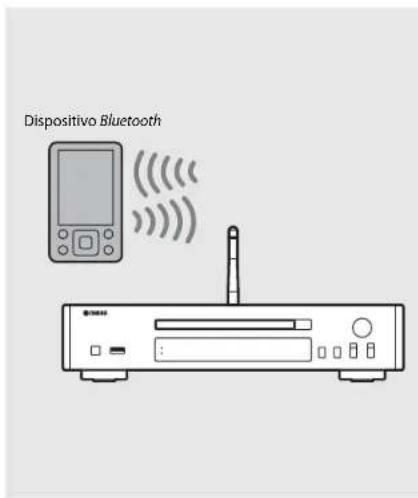
Quando si collega un dispositivo Bluetooth all'unità per la prima volta, è necessario registrare il dispositivo con l'unità. Questo processo è definito "pairing".
Una volta completato il pairing, la connessione successiva può essere eseguita con un paio di semplici passi.


- Se vengono eliminate le informazioni sul pairing di un dispositivo, sarà necessario eseguire nuovamente il pairing di questo dispositivo per ricollegario.
Esecuzione del pairing e riproduzione di musica
1 Premere ○ per impostare la sorgente su Bluetooth.
2 Attivare la funzione Bluetooth del dispositivo.
3 Nell'impostazione Bluetooth del dispositivo, selezionare l'unità (nome di rete dell'unità).
- Una volta completato il pairing l'indicatore Bluetooth si illumina quando è stabilita una connessione Bluetooth.
- Se il dispositivo non si collega all'unità automaticamente dopo il completamento del pairing, selezionare nuovamente l'unità (nome di rete dell'unità) nell'impostazione Bluetooth del dispositivo.
- Per ulteriori informazioni, consultare il manuale di istruzioni del dispositivo.
4 Avviare la riproduzione musicale sul dispositivo.

- Se un altro dispositivo è già collegato all'unità, tenere premuto BLUETOOTH per terminare la connessione Bluetooth, quindi eseguire il pairing con il nuovo dispositivo.
- È possibile trovare il nome della rete nel menu Option.
- Se viene richiesto un codice di accesso durante le operazioni di pairing, inserire il numero "0000".
Collegamento di un dispositivo Bluetooth associato e riproduzione di musica
Se l'unità viene collegata a un altro dispositivo tramite connessione Bluetooth, terminare la connessione (vedere "Termine della connessione Bluetooth" a destra) prima di collegare il dispositivo desiderato.
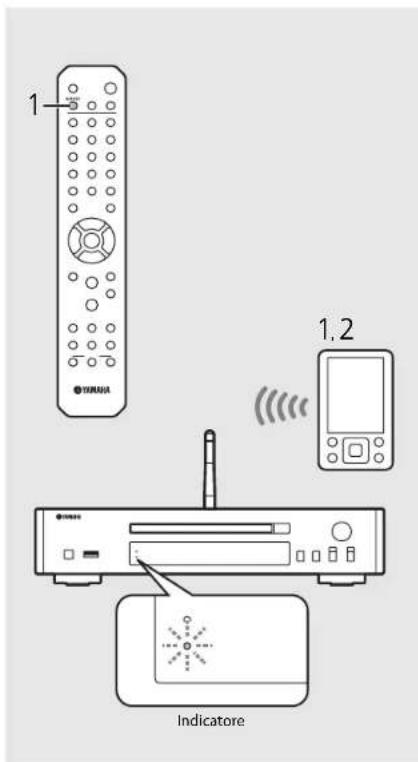
1 Eseguire la connessione Bluetooth.
- Connessione dall'unità: Premere BLUETOOTH
- Connessione dal dispositivo Bluetooth: Attivare la funzione Bluetooth del dispositivo collegato, quindi selezionare l'unità (nome di rete dell'unità) dall'elenco dei dispositivi disponibili.
- L'indicatore Bluetooth si illumina quando è stabilita una connessione.
2 Avviare la riproduzione musicale sul dispositivo collegato.
•Abbassare il volume dell'amplificatore collegato all'unità prima della riproduzione.
Diversamente, il volume della riproduzione potrebbe risultare eccessivamente forte.
- Se la connessione viene eseguita dall'unità, questa cerca l'ultimo dispositivo Bluetooth collegato. In questo caso, assicurarsi che la funzione Bluetooth del dispositivo sia attiva.
Termine della connessione Bluetooth
- È possibile terminare la connessione Bluetooth in uno dei seguenti modi.
- Terminando la connessione Bluetooth dal dispositivo collegato.
-Passando a un'altra sorgente di ingresso.
-Tenendo premuto BLUETOOTH - Impostando l'unità in modalità standby.
Riproduzione di musica da dispositivi esterni
Questa unità consente la riproduzione da dispositivi esterni, quale per esempio un lettore DVD. Utilizzare le prese (DIGITAL IN o AUX IN) a seconda del dispositivo da collegare (P.5). Per il collegamento di ciascun dispositivo esterno, consultare il relativo manuale di istruzioni in dotazione.
1 Scollegare il cavo di alimentazione dell'unità e collegare il dispositivo esterno all'unità.
•Preparare i cavi disponibili in commercio per il collegamento.
2 Reinserire il cavo di alimentazione dell'unità nella presa di corrente e premere per accendere l'unità.
3 Cambiare la sorgente musicale.
- A ogni pressione di AUX/DIGITAL, l'impostazione passa da AUX IN (ingresso analogico) a DIGITAL IN (ingresso digitale) e viceversa.
4 Riprodurre il dispositivo esterno collegato.
- Per maggiori dettagli sulla riproduzione, consultare il manuale di istruzioni in dotazione con il dispositivo esterno.


- Abbassare il volume dell'amplificatore collegato all'unità prima del collegamento. Diversamente, il volume della riproduzione potrebbe risultare eccessivamente forte.
Ascolto di stazioni DAB (solo modello CD-NT670D)
È possibile ascoltare trasmissioni radio con migliore qualità audio con Digital Audio Broadcasting (DAB) e DAB+ (versione più evoluta di DAB). Collegare l'antenna in dotazione (P.9) ed eseguire una scansione iniziale prima di sintonizzare le stazioni DAB per la prima volta.
Scansione iniziale
Premere ripetutamente per selezionare [DAB].
- La scansione iniziale si avvia automaticamente quando si seleziona [DAB] per la prima volta.
- Una volta completata la scansione, sul display del pannello frontale viene visualizzato il numero di stazioni DAB ricevibili e viene riprodotta la prima stazione memorizzata.
Sintonizzazione di stazioni DAB
1 Premere ripetutamente per selezionare [DAB].
- Quando l'unità non riesce a ricevere il segnale DAB, sul display del pannello frontale viene visualizzato "Off Air".
2 Premere ◀/▶ per selezionare una stazione DAB.
DAB Station1

- possibile anche eseguire una scansione iniziale dall'impostazione Option.
1 Premere se la sorgente è DAB.
-Il menu Option viene visualizzato sul display del pannello frontale.
2 Premere ▲/▼ per selezionare [Initial Scan] e premere ENTER.
-La scansione iniziale si avvia e termina automaticamente. - Se viene eseguita la scansione iniziale, le informazioni sulle stazioni DAB memorizzate e le stazioni DAB presolezionate vengono cancellate.
- Questa unità può ricevere solo frequenze DAB banda III.
Frequenza in MHz/etichetta canale
Preselezione delle stazioni DAB
Utilizzare la funzione di preselezione per memorizzare le 30 stazioni DAB preferite.
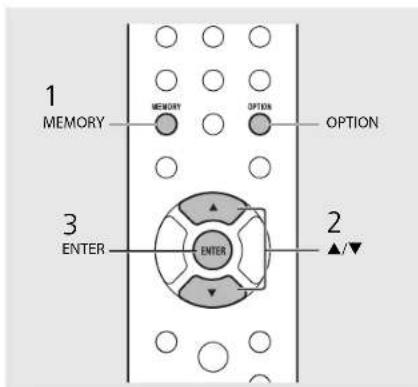
1 Sintonizzare la stazione DAB che si desidera preselezionare (P.29) e premere MEMORY. • Il numero di preselezione lampeggia sul display del pannello frontale.
Memory ≠DAB01 Station1
2 Premere ▲/▼ per selezionare il numero di preselezione desiderato.
3 Premere per completare la preselezione.
Selezione delle stazioni DAB preselezionate
1 Premere ripetutamente per selezionare [DAB].
2 Premere ▲/▼ per selezionare una stazione preselezionata.


•Per annulare l'impostazione della preselezione
DAB, premere ■
- possibile cambiare le informazioni relative alle stazioni DAB visualizzate sul display del pannello frontale premendo il pulsante DISPLAY. A ogni pressione del pulsante DISPLAY, il display cambia seguendo l'ordine indicato sotto.
STATION (informazione predefinita)
CHANNEL/FREQ (frequenza ed etichetta canale)
SIGQ. (qualità del segnale)
AUDIO FORMAT
Eliminazione di una stazione preselezionata
Utilizzare l'impostazione Option per eliminare una stazione preselezionata.
1 Premere se la sorgente è DAB.
-Il menu Option viene visualizzato sul display del pannello frontale.
2 Premere ▲/▼ per selezionare [Preset Delete] e premere Ⓗ.
3 Premere ▲/▼ per selezionare il numero di preselezione da eliminare.
4 Premere
- la stazione preselezionata viene eliminata.
5 Premere per uscire dall'impostazione Option.
Controllo della ricezione
È possibile controllare il livello del segnale DAB. Questa funzione è utile durante l'impostazione dell'antenna.
1 Premere se la sorgente è [DAB].
- Il menu Option viene visualizzato sul display del pannello frontale.
2 Premere ▲/▼ per selezionare [Tune Aid] e premere ENTER
3 Premere ▲/▼ per cambiare l'etichetta del canale.
- Viene visualizzato il livello di ricezione del segnale DAB misurato.
Tune Aid ♦ 5A Level: 90
- Il livello va da 0 (nessun segnale) a 100 (segnale migliore).
4 Premere ○ per uscire dall'impostazione Option.


- Durante l'esecuzione di Tune Aid, quando il segnale DAB è debole, cercare di regolare la posizione dell'antenna per migliorare la ricezione.
Ascolto di stazioni radio FM
Per riprodurre la radio FM, collegare l'antenna in dotazione.
Vedere "Collegamento dell'antenna" (P.9) per collegare l'antenna all'unità.
Sintonizzazione di stazioni FM
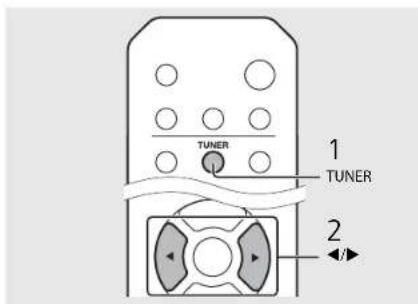
1 Premere TUNER
2 Tenere premuto ◀/▶.
- Si avvia la sintonizzazione automatica che si interrompe automaticamente quando viene sintonizzata una stazione.
FM
STEREO DIVER
88.50MHz
Preselezione delle stazioni FM
Preselezione automatica
Consente di sintonizzare slazioni con una buona ricezione e preselezionare automaticamente.
1 Premere TUNER
2 Tenere premuto per 2 secondi o più.
3 Premere MEMORY
- la preselezione automatica si avvia, quando finisce viene visualizzato "Completed!" sul display del pannello frontale.


- Se la ricezione della stazione è debole, è possibile sintonizzare la stazione manualmente premendo ripetutamente il pulsante ◄/▶.

• La preselezione automatica sostituisce tutte le stazioni attualmente memorizzate con le nuove stazioni memorizzate.

- È possibile preselezionare fino a 30 stazioni FM. - Per annullare la preselezione automatica, premere ■. - È possibile anche preselezionare una stazione automaticamente dal menu Option (P.43).
Preselezione manuale
1 Sintonizzare la stazione che si desidera preselezionare (P.32).
2 Premere MEMORY
• Il numero di preselezione lampeggia sul display del pannello frontale.
Memory ΦFM01 88.50MHz
3 Premere ▲/▼ per selezionare il numero di presezione desiderato.
4 Premere per preselezionare la stazione.
Selezione delle stazioni FM preselezionate
1 Premere TUNER
2 Premere ▲/▼ per selezionare una stazione.


•Per annulare l'impostazione della preselezione manuale, premere ■
Eliminazione di una stazione preselezionata
Utilizzare l'impostazione Option per eliminare una stazione preselezionata.
1 Premere OPTION se la sorgente è FM.
-Il menu Option viene visualizzato sul display del pannello frontale.
-Per annullare l'eliminazione delle stazioni proselezionate, premere OPTION.
2 Premere ▲/▼ per selezionare [Preset Delete], quindi premere ENTER.
3 Premere ▲/▼ per selezionare il numero di presezione da eliminare.
4 Premere ENTER.
-La stazione preselezionata viene eliminata e [Deleted] viene visualizzato sul display del pannello frontale.
5 Premere OPTION per uscire dall'impostazione Option.
Radio Data System
L'unità può ricevere le informazioni Radio Data System.
Premere DISPLAY se la sorgente è FM.
•A ogni pressione del pulsante le informazioni visualizzate cambiano secondo l'ordine riportato sotto.
PTY (tipo di programma)
R1 (testi radio)
CT (ora esatta)
Frequenza


- Se la trasmissione del segnale della stazione Radio Data System è troppo debole, l'unità potrebbe non essere in grado di ricevere completamente le informazioni Radio Data System. In particolare, le informazioni RT (testi radio) utilizzano gran parte della larghezza di banda; in questo modo potrebbero essere meno disponibili rispetto ad altri tipi di informazioni.
Ascolto della radio su Internet
È possibile anche riprodurre stazioni radio da tutto il mondo attraverso Internet. Accertarsi che l'unità sia collegata correttamente a Internet (P.11).
1 Premere ripetutamente selezionare [NetRadio].
2 Cercare e selezionare una stazione radio su Internet.

•Le funzioni del telecomando sono illustrate sotto.
▲/▼ Per mostrare altre voci.
ENTER/▶ Per confermare la voce selezionata e procedere al livello successivo oppure avviare la riproduzione.
HOME Per mostrare la voce iniziale.
Per tornare alla voce precedente.
Per concludere la ricerca e DISPLAY visualizzare le informazioni sul contenuto da riprodurre.
3 Ha inizio la riproduzione.
•Per interrompere la riproduzione, premere.


- le informazioni di riproduzione possono essere visualizzate premendo il pulsante DISPLAY durante la riproduzione della radio su Internet. A ogni pressione del pulsante le informazioni cambiano seguendo l'ordine riportato sotto.
Nome della stazione radio (informazione predefinita)
Tempo di riproduzione
Titolo del brano musicale
- Si possono registrare le stazioni radio su Internet preferite nella cartella "Bookmarks" accedendo a sito Web seguente mediante il browser Web del PC. http://yradio.vtuner.com
- Prima di registrare le stazioni radio su Internet, riprodurre una stazione radio su Internet qualsiasi con l'unità.
- Per utilizzare questa funzione occorre conoscere il vTuner ID dell'unità e fornire il proprio indirizzo e-mail per creare un account personale. È possibile controllare il vTuner ID in [Network Info] (P.44) nell'impostazione Option.
•È possibile preselezionare le stazioni radio su Internet (P.39).
Riproduzione di brani musicali con AirPlay
La funzione AirPlay permette di riprodurre la musica di iTunes o dell'iPod sull'unità in modalità wireless per mezzo della rete. Assicurarsi che l'unità e il PC o l'iPod siano collegati allo stesso router (P.11).
Riproduzione di brani musicali con iPod.
1 Accendere l'unità e visualizzare la schermata di riproduzione sull'iPod.
- Se l' iPod riconosce l'unità, viene visualizzato sullo schermo dell' iPod.
2 Toccare 📄 selezionare l'unità (nome di rete dell'unità).
- La sorgente passa automaticamente a [AirPlay] e viene avviata la riproduzione (tranne in modalità Eco standby).
Riproduzione di brani musicali con iTunes.
1 Accendere l'unità e avviare iTunes.
- Se iTunes riconosce l'unità, viene visualizzato sullo schermo iTunes.
2 Fare clic su o selezionare l'unità (nome di rete dell'unità).
- La sorgente passa automaticamente a [AirPlay] (tranne in modalità Eco standby).
3 Riprodurre i brani musicali con iTunes.

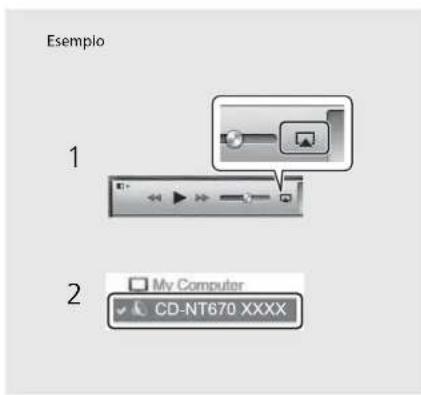
- Per un iPod con installato iOS 7/iOS8, l'indicazione viene visualizzata nel centro di controllo. Per visualizzare il centro di controllo, far scorrere il dito verso l'alto sullo schermo dell iPod. - È possibile anche utilizzare l'unità e il telecomando per controllare la riproduzione, mettere in pausa, interrampero e saltare i brani.
Annullamento di AirPlay
•Toccare/fare clic su suo schermo dell'Pod/iTunes e selezionare un dispositivo diverso dall'unità dall'elenco dei diffusori. Oppure cambiare la sorgente scegliendo un'opzione diversa da AirPlay.
Altre informazioni sulla riproduzione
È possibile ascoltare la musica ordinando i brani in modi diversi e visualizzare informazioni sulla musica durante la riproduzione.
Le operazioni descritte in questa sezione si applicano a tutti i dispositivi, per esempio PC (server), dispositivi USB o CD. La registrazione preselezionata è disponibile solo per i contenuti in rete.
Riproduzione shuffle
Premere SHUFFLE durante la riproduzione.
• L'indicatore della riproduzione shuffle sul display del pannello frontale cambia nel modo indicato sotto ogni volta che si preme il pulsante.
| × | Riproduzione shuffle attivata. x |
| Non visualizzato | Riproduzione shuffle disattivata. |
* L'ampiezza della riproduzione shuffle dipende dai supporti in riproduzione.
Riproduzione ripetuta
Premere REPEAT durante la riproduzione.
• L'indicatore della riproduzione ripetuta sul display del pannello frontale cambia nel modo indicato sotto ogni volta che si preme il pulsante.
| ∅1 | Ripetizione del brano musicale in riproduzione. |
| ∅ | Riproduzione ripetuta attivata.* |
| Non visualizzato | Riproduzione ripetuta disattivata. |
* L'ampiezza della riproduzione ripetuta dipende dai supporti in riproduzione.

Informazioni sulla riproduzione
Il titolo del brano, il tempo trascorso ecc. possono essere visualizzati sul display del pannello frontale.
Premere DISPLAY durante la riproduzione.
ALBUM ►Meteora
- A ogni pressione del pulsante, il display cambia seguendo l'ordine indicato sotto.
| USB/AirPlay/Server | CD |
| Titolo del brano ^1 | Tempo di riproduzione |
| Titolo dell'album | Tempo rimanente del brano ^2 |
| Nome dell'artista | Tempo rimanente del disco ^3 |
| Tempo di riproduzione Titolo del brano ^4,5,6 | |
| Nome dell'artista ^7,8 | |
| Titolo dell'album ^9,10 | |
*1 Se non è possibile visualizzare il titolo del brano, potrebbe essere visualizzato il titolo del file.
*2 Solo se viene riprocotto un CD audio.
*3 Solo se viene riprodotto un CD audio e se sono presenti informazioni da visualizzare.


- caratteri visualizzati sul display del pannello frontale sono solo all'anumerici.
Preselezione dei contenuti in rete
È possibile preselezionare il contenuto in rete in riproduzione.
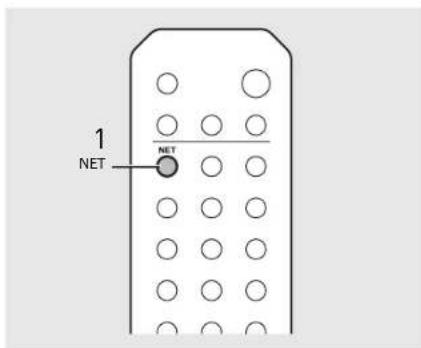
1 Premere durante la riproduzione del contenuto in rete.
•Avviare la preselezione.
2 Inserire il numero di preselezione desiderato utilizzando i pulsanti numerici.
3 Premere per preselezionare la stazione.
Selezione del contenuto in rete preselezionato
1 Premere
2 Inserire il numero di preselezione utilizzando i pulsanti numerici.

- Quando la rete è collegata, viene riprodotto il contenuto preselezionato corrispondente al numero di preselezione inserito.
- Se la sorgente utilizzata non è il contenuto selezionato, la sorgente corrente viene sostituita dal contenuto selezionato.


- Se il numero di preselezione inserito è già collegato a un contenuto registrato, questo contenuto viene sovrascritto.

- Se viene premuto diante la preselezione, la preselezione viene annullata.
- La preselezione è disponibile per le sorgenti seguenti:
-Radio Internet
-Server
-Servizi di streaming (potrebbero non essere disponibili in alcune aree)
- E possibile impostare un numero di preselezione compreso tra 1 e 37.
Preselezione di contenuti musicali in FAVORITES
È possibile registrare i propri contenuti preferiti nei pulsanti FAVORITES (da A a C) per poterli riprodurre facilmente.
Tenere premuto uno qualsiasi dei pulsanti FAVORITES (da A a C) durante la riproduzione del contenuto.
•Il contenuto in riproduzione viene registrato sul pulsante FAVORITES.
Selezione di un contenuto in rete registrato in FAVORITES
Premere il pulsante FAVORITES (da A a C) corrispondente al contenuto registrato.
- Il contenuto in riproduzione passa a quello registrato nel puisante FAVORITFS premuto.


• l'operazione attivata premendo i pulsanti FAVORITES registrati dipende dalle sorgenti di ingresso dei contenuti registrati (P.41).
Elenco registrazioni FAVORITES
| Sorgenti di ingresso | Contenuto che può essere registrato | Cosa succede quando vengono premuti i pulsanti FAVORITES |
| Server Brani | La sorgente di ingresso cambia e i brani registrati vengono riprodotti a partire dal primo brano. | |
| NetRadio Stazione radio | La sorgente di ingresso cambia e viene riprodotta la stazione radio registrata. | |
| AirPlay*1 | Solo sorgente di ingresso | La sorgente di ingresso cambia. |
| Bluetooth*1 | Solo sorgente di ingresso | La sorgente di ingresso cambia. |
| USB Brani | La sorgente di ingresso cambia e vengono riprodotti i brani musicali registrati. | |
| USB DAC*1*2 | Solo sorgente di ingresso | La sorgente di ingresso cambia. |
| CD Brani | La sorgente di ingresso cambia e i brani registrati vengono riprodotti a partire dal primo brano. | |
| FM Stazione radio | La sorgente di ingresso cambia e viene riprodotta la stazione radio registrata. | |
| DAB(Solo modello CD-NT670D) | Stazione | La sorgente di ingresso cambia e viene riprodotta la stazione radio registrata. |
| AUX*1 | Solo sorgente di ingresso | La sorgente di ingresso cambia. |
| Sorgenti di ingresso | Contenuto che può essere registrato | Cosa succede quando vengono premuti i pulsanti FAVORITES |
| Digital*1 | Solo sorgente di ingresso | I a sorgente di ingresso cambia: |
*1 Per riprodurre il contenuto, occorre configurare il dispositivo per la sorgente di ingresso.
*2 Disponibile solo quando il preamplificatore principale (A U670) è collegato al sistema.
Uso dello spegnimento via timer
È possibile impostare il periodo di tempo trascorso il quale l'unità entra automaticamente in modalità standby.
Premere SLEEP òu volte per selezionare l'orario.
- Le opzioni disponibili per l'orario sono 120/90/60/30 min. o OFF.
• L'indicatore SI FFP si illumina quando la funzione di spegnimento via timer è attivata. - Per annullare lo spegnimento via timer premere nuovamente SLEEP.

Impostazione Option
L'impostazione Option consente di configurare l'unità per adeguarla all'uso che se ne desidera fare.
1 Premere

- Il menu Option viene visualizzato sul display del pannello frontale (P.44).
2
Selezionare il menu Option desiderato con ▲/▼, quindi premere ENTER
OPTION Network Config
3
Cambiare l'impostazione con ▲/▼, quindi premere ENTER
- Ripetere il punto 3 se è necessario impostare il solitomenu.
- Premere ◀ per annullare l'impostazione e tornare al livello precedente.
•Ripetere i punti 2 e 3 per impostare un'altra voce di menu.
4
Premere ○ per uscire dall'impostazione Option.

Elenco del menu Option
| Menu Sottomenu | Impostazione predefinita | Funzione | |
| Preset Delete^1 (or P.33) Cancellation le stazion | preselezionate. | ||
| Auto Preset^-1 | Imposta la prescezione automatica. | ||
| Initial Scan^1,2 (or P.29) | Cerca tutte le frequenze ricevibili e le registra nell'unità. | ||
| Tune Aid^1,4 (or P.31) Mostra il livello del segnale DAB ricevuto. | |||
| Network Info | Status | Mostra lo stato di collegamento della presa NETWORK. | |
| LAN MAC Address Mostra l'indirizzo MAC. | |||
| WiFi MAC Address Mostra l'indirizzo MAC. | |||
| Bluetooth Addr Controlla l'indirizzo Bluetooth. | |||
| MusicCast Info Mostra le informazioni su MusicCast. | |||
| SSID Controlla il SSID. | |||
| Direct Info Mostra le informazioni su Wireless Direct. | |||
| Network Name | Mostra il nome dell'unità che appare sulla rete. | ||
| vTuner ID Controlla il vTuner ID. | |||
| IP Address 0.0.0.0 | Controlla l'indirizzo IP. | ||
| Subnet Mask | 0.0.0.0 | Controlla la maschera di sottorete. | |
| Default Gateway | 0.0.0.0 | Controlla il gateway predefinito. | |
| DNS Server(P) | 0.0.0.0 | Controlla il server DNS primario. | |
| DNS Server(S) | 0.0.0.0 | Controlla il server DNS secondario. | |
| Menu Sortomenu | Impostazione predefinita | Funzione | |
| Network Config | Select Network | Wired | Seleziona un metodo di connessione alla rete. |
| DHCP | On | Attiva/disattiva DHCP. | |
| System Config | AutoPowerSidby | On | Imposta automaticamente l'unità in modalità standby (P.10). |
| Not Standby | On | Imposta la modalità Eco standby (P.10). | |
| Bluetooth | On | Imposta Bluetooth. | |
| Initialize Set | Ripristina le impostazioni predefinite di fabbrica. | ||
| Firmware Update | Version | Mosira la versione del firmware dell'unità. | |
| Update | Network | Aggioma il firmware dell'unità (P45). | |
*1 Solo quando viene rirodotta la radio
*2 Solo modello CD-NT670D
Aggiornamento del firmware
Se viene pubblicato un nuovo firmware per l'unità, sul display del pannello frontale viene visualizzato un messaggio che invita ad aggiornare il firmware attuale (solo se l'unità è collegata a Internet).
In questa pagina viene spiegata una procedura di aggiornamento tramite rete utilizzando l'impostazione Option.
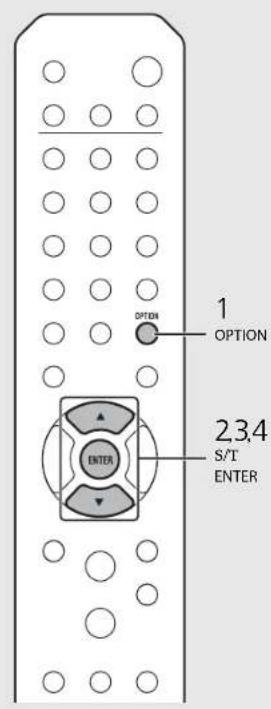
1
Premere

- Il menu Option viene visualizzato sul display del pannello frontale.
2 Selezionare [Firmware Update] con S/T, quindi premere. ENTER
3 Selezionare [Update] con S/T, quindi premere ENTER.
4 Selezionare [Network] con S/T, quindi premere ENTER.
- Premere nuovamente ENTER; l'aggiornamento si avvia.

- Una volta terminato l'aggiornamento, i messaggi vengono visualizzati nell'ordine seguente: "UPDATE SUCCESS", "PLEASE ..." e "POWER OF IT".
5 Premere ⊙ sul pannello frontale.
•L'aggiornamento è stato applicato.

- Non utilizzare l'unità o scollegare il cavo di alimentazione e i cavi di rete durante l'aggiornamento.

•Se la velocità della connessione a Internet non è sufficiente o se funità è collegata alla rete wireless mediante una scheda di rete wireless, potrebbe non essere possibile aggiornare la rete a seconda dello stato della connessione wireless. In questo caso, riprovare o aggiornare il firmware utilizzando un dispositivo di memorizzazione USB. Il firmware può essere scaricato dal sito Web Yamaha.
Per aggiornare il firmware mediante un dispositivo di memorizzazione USB
I possibile scaricare il firmware su un dispositivo di memorizzazione USB e collegare il dispositivo di memorizzazione USB alla presa USB dell'unità.
- Selezionare [USB] al punto 4 per avvi are l'aggiornamento.
Risoluzione dei problemi
Se l'unità non funzionasse a dovere, consultare la tabella seguente. Se il problema riscontrato non fosse presente nell'elenco o se i rimedi proposti non fossero di aiuto, spegnere l'unità, scollegare il cavo di alimentazione e mettersi in contatto col rivenditore autorizzato o centro assistenza Yamaha più vicino.
Per prima cosa, verificare che i connettori di ogni cavo siano inseriti saldamente nelle prese di ogni dispositivo. Verificare anche che il cavo di alimentazione sia inserito in una presa.
Generale
| Problema Causa Soluzione | ||
| L'unità entra in modalità standby poco dopo l'accensione.L'unità non funziona correttamente. | Il cavo di alimentazione non è collegato correttamente. Collegare bene il cavo di alimentazione. | |
| L'unità ha subito una forte scarica elettrica da una fonte esterna, per esempio un fulmine o elettricità statica eccessiva. | Tenere premuto ⊕ sul pannello frontale per più di 10 secondi per inizializzare e ravviare l'unità. (Se il problema persiste, scollegare il cavo di alimentazione dalla presa di corrente e collegarlo nuovamente dopo almeno 30 secondi.) | |
| Non viene emesso alcun suono. | Il collegamento audio via cavo tra la presente unità e l'amplificatore non è corretto. | Collegare bene il cavo audio. Se il problema persiste, utilizzare un altro cavo audio (P.8). |
| L'impostazione dell'ingresso sull'amplificatore non è corretta. | Selezionare l'ingresso corretto (dalla presente unità) sull'amplificatore. | |
| Vengono emessi dei disturbi. | L'unità è troppo vicina a dispositivi digitali o a radio frequenza. | Allontanare l'unità da questi dispositivi. |
| Il cavo audio tra la presente unità e il server multi-mediale è difettoso. | Collegare bene il cavo audio. Se il problema persiste, utilizzare un altro cavo audio. | |
| L'alimentazione viene improvvisamente disattivata. | Potrebbe essere impostato il timer di spognimento (P.42). | Accendere l'unità e riprodurre nuovamente la sorgente. |
| La funzione di standby automatica è attivata (P.10). | ||
| Si sentono interferenze da dispositivi digitali o ad alta frequenza. | L'unità è troppo vicina a dispositivi digitali o ad alta frequenza. | Allontanare l'unità da quei dispositivi. |
| Il telecomando non funziona o funziona malo. | Il telecomando potrebbe trovarsi al di fuori del proprio raggio di azione. | Utilizzare il telecomando entro la distanza operativa (P.10). |
| Il sensore del telecomando dell'unità potrebbe essere esposto direttamente alla luce solare o ad altre fonti di illuminazione forte, per esempio a lampade fluorescenti del tipo con invertitore. | Cambiare l'orientamento dell'illuminazione o dell'unità oppure spostare l'unità. | |
| La batteria potrebbe essere scarica. | Sostituire le batterie con batterie nuove (P.7). | |
| Ci sono ostacoli fra il sensore dell'unità e il telecomando. Rimuovere gli ostacoli. | ||
Rete
| Problema Causa Soluzione | ||
| La funzione di rete non è attiva. I parametri di rete (indirizzo IP) non sono stati ottenuti correttamente. | Abilitare la funzione del server DI ICP del router. Inoltre, in [Network Config] dell'impostazione Option dell'unità, impostare [DI ICP] su [On]. Se si desidera configurare manualmente i parametri di rete, assicurarsi di utilizzare un indirizzo IP non utilizzato da altri dispositivi nella rete (P.44). Per ulteriori informazioni su come impostare il router, contattare il produttore del router. | |
| La riproduzione si interrompo (non è possibile riprodurre i brani in modo continuò). | Sul server sono presenti file non supportati. | Eliminare dalla cartella in riproduzione i file (inclusi i file di immagini e i file nascosti) che l'unità non supporta. |
| L'unità non rileva il PC. | L'impostazione di condivisione multimediale è errata. | Configurare l'impostazione di condivisione e selezionare l'unità come dispositivo con cui vengono condivisi i contenuti musicali (P.23). |
| Alcuni software di protezione installati sul PC stanno bloccando l'accesso dell'unità al PC. | Controllare l'impostazione del software di protezione installato sul PC. | |
| L'unità e il PC non si trovano sulla stessa rete. | Controllare i collegamenti di rete e le impostazioni del router per connettere unità e PC sulla stessa rete. | |
| I file nel PC non possono essere visualizzati o riprodotti. | I file non sono supportati dall'unità o dal server multi-mediale. | Utilizzare file con un formato supportato sia dall'unità che dal server multi-mediale (P.54). |
| Non è possibile riprodurre la radio su Internet. | La stazione radio Internet selezionata non è momentaneamente disponibile. | È possibile che si sia presentato un problema di rete per la stazione radio, o che il servizio sia stato interrotto. Provare a sintonizzarsi più tardi o scegliere un'altra stazione. |
| La stazione radio Internet selezionata trasmette solo silenzio. | Alcune stazioni radio su Internet trasmettono solo silenzio in determinati orari del giorno. In questo caso, nessun audio viene emesso anche se le onde radio vengono ricevute. Provare a sintonizzarsi più tardi o scegliere un'altra stazione. | |
| L'accesso alla rete è limitato dalle impostazioni del firewall nei dispositivi di rete (per es. il router). | Controllare le impostazioni del firewall nei dispositivi di rete. La radio su Internet può essere riprodotta solo se passa attraverso la porta indicata da ciascuna stazione radio. Il numero della porta varia a seconda della stazione radio. | |
| L'applicazione dedicata per i dispositivi mobili non rileva l'unità. | L'unità e i dispositivi mobili non si trovano sulla stessa rete. | Controllare i collegamenti di rete e le impostazioni del router per connettere unità e PC sulla stessa rete. |
| Aggiornamento del firmware tramite rete falito. | Il collegamento di rete non è stabile. | Provare a eseguire nuovamente l'aggiornamento dopo un certo periodo di tempo. Oppure aggiornare il firmware tramite la memoria USB (P.45). |
Risoluzione dei problemi
| Problema Causa Soluzione | ||
| L’iPod non riconosce l’unità quando si utilizza la funzione AirPlay. | E utilizzato un router multi-SSID supportato. | La funzione di separazione della rete del router potrebbe impedire all’iPod l’accesso all’unità. Quando si collega un iPod, utilizzare SSID in grado di accedere all’unità. |
| L’unità non resce a collegarsi a internet tramite un router wireless (punto di accesso). | Il router wireless (punto di accesso) è spento. Accendere il router wireless (punto di accesso). | |
| L’unità si trova troppo lontana dal router wireless (punto di accesso). | Avvicinare l’unità e il router wireless (punto di accesso). | |
| I presente un ostacolo tra l’unità e il router wireless (punto di accesso). | Rimuovere qualsiasi ostacolo presente tra l’unità e il router wireless (punto di accesso). | |
| Impossibile trovare la rote wireless. | La comunicazione wireless è interrotta da onde elettromagnetiche emesse da un forno a microonde o da altri dispositivi wireless. | Quando si utilizza l’unità tramite una connessione wireless, posizionarla lontano da altri dispositivi che emettono onde elettromagnetiche. |
| L’accesso alla rote è l’imitato dalle impostazioni del firewall del router wireless (punto di accesso). | Controllare l’impostazione del firewall del router wireless (punto di accesso). | |
Bluetooth
| Problema Causa Soluzione | ||
| Impossibile eseguire il pairing tra l'unità e un dispositivo Bluetooth | L'unità è spenta. | Accendere l'unità ed eseguire il pairing (P.25). |
| [Bluetooth] nell'impostazione Option è impostato su [Off]. impostarlo su [On]. | ||
| I collegato un altro dispositivo Bluetooth. | Terminare la connessione Bluetooth corrente, quindi eseguire il pairing con il nuovo dispositivo. | |
| L'unità e il dispositivo sono troppo lontani. | Eseguire il pairing tra l'unità e il dispositivo posizionandoli a una distanza massima di 10 m tra loro. | |
| Nelle vicinanze è presente un dispositivo (forno a microonde, LAN wireless ecc.) che emette segnali nella gamma del 2,4 GHz. | Allontanare l'unità dal dispositivo emittente i segnali di radio-frequenza. | |
| L'adattatore Bluetooth ecc. che si desidera associare con questa unità ha un codice di accesso diverso da "0000". | Utilizzare un dispositivo con codice di accesso "0000". | |
| Il dispositivo Bluetooth non supporta A2DP. | Eseguire il pairing con un dispositivo che supporta A2DP. | |
| Impossibile eseguire la connessione Bluetooth. | L'unità è spenta. Accendere l'unità. | |
| [Bluetooth] nell'impostazione Option è impostato su [Off]. Impostarlo su [Or]. | ||
| È collegato un altro dispositivo Bluetooth. | Terminare la connessione Bluetooth corrente, quindi stabilire nuovamente una connessione con il dispositivo. | |
| La funzione Bluetooth del dispositivo è disattivata. | Attivare la funzione Bluetooth del dispositivo. | |
| Le informazioni sul pairing sono state cancellate. | Eseguire nuovamente il pairing (P.25). Questa unità può essere associata con 20 dispositivi. Se viene eseguito il pairing con un 21° dispositivo, le informazioni sul pairing con la data di connessione più vecchia vengono cancellate. | |
| Questa unità non è registrata nell'elenco dei collegamenti del dispositivoBluetooth. | Eseguire nuovamente il pairing (P.25). | |
| Non viene emesso alcun suono oppure l'audio si interrompe durante la riproduzione. | Il volume del dispositivo collegato è impostato su un livello troppo basso. Alzare il volume del dispositivo collegato. | |
| Il dispositivo collegato non è impostato per inviare segnali audio Bluetooth all'unità. | Impostare l'emissione dei segnali audio Bluetooth del dispositivo collegato verso l'unità. | |
| La connessione Bluetooth dell'unità con il dispositivo è terminata. | Eseguire nuovamente la connessione Bluetooth (P.25). | |
| Nelle vicinanze è presente un dispositivo (forno a microconde, LAN wireless ecc.) che emette segnali nella gamma dei 2,4 GHz. | Allontanare l'unità dal dispositivo emittente i segnali di radio frequenza. | |
| L'unità e il dispositivo collegato sono troppo lontani. | Avvicinare il dispositivo collegato in modo che si trovi a una distanza massima di 10 m dall'unità. | |
| La funzione Bluetooth del dispositivo è disattivata. | Attivare la funzione Bluetooth del dispositivo. | |
| Il dispositivo collegato non è impostato per inviare segnali audioBluetooth all'unità. | Verificare che la funzione Bluetooth del dispositivo collegato sia impostata correttamento. | |
Disco
| Problema Causa Soluzione | ||
| La riproduzione non inizia dopo finserimento di un disco.Alcune operazioni con i pulsanti non funzionano. | Il disco caricato nell'unità potrebbe non essere supportato. | Utilizzare un disco supportato dall'unità (P.P.53). |
| La riproduzione non si avvia immediatamente dopo aver premuto ▷/□□ sull'unità o ▶al/□□telecomando (si interrompe immediatamente). | Il disco potrebbe essere sporco. | Pulire il disco (P.P.53). |
| Il disco caricato nell'unità potrebbe non essere supportato. | Utilizzare un disco supportato dall'unità (P.P.53). | |
| Se l'unità è stata spostata da un posto freddo a uno caldo, potrebbe essersi formata de la condensa sulla lente di lettura del disco. | Aspettare una o due ore per dare modo all'unità di regolarsi sulla temperatura ambiente, quindi riprovare. | |
Dispositivi USB
| Problema Causa Soluzione | ||
| L'unità non rileva il dispositivo USB. | Il dispositivo USB non è collegato saldamente alla presa USB. | Spegnere l'unità, ricollegare il dispositivo USB e riaccendere l'unità (57 P.22) |
| È utilizzato un dispositivo USB in un formato diverso da FAT16/32. | Utilizzare un dispositivo USB con formato FAT16 o FAT32. | |
| Non è possibile visualizzare le cartelle e i file nel dispositivo USB. | I dati nel dispositivo USB sono protetti da crittografia. Utilizzare un dispositivo USB senza funzione di crittografia. | |
Ricezione DAB (solo CD-NT670D)
| Problema Causa Soluzione | ||
| Impossibile sintonizzare le stazioni DAB. | Non è stata eseguita la scansione iniziale. | Eseguire la scansione iniziale (P.P.26). |
| La scansione iniziale non è riuscita e [Not Found] viene visualizzato sul display del pannello frontale. | I segnali DAB sono troppo deboli. | Utilizzare la funzione DAB Tune Aid per individuare la posizione migliore dell'antenna (P.P.22). |
| La posizione dell'antenna non è ottimale per la ricezione DAB. | ||
| L'area non ha copertura DAB. | Contattare il rivenditore o accedere a WorldDM3 all'indirizzo http://www.worlddab.org per verificare la copertura DAB dell'area. | |
| Si sentono interferenze e disturbi (fischi, crepitii o jitter) | È necessario riposizionare l'antenna. | Regolare nuovamente la posizione dell'antenna (P.P.9). |
| I segnali DAB sono troppo deboli. | Utilizzare la funzione DAB Tune Aid per individuare la posizione migliore dell'antenna (P.P.29). | |
| Le informazioni sulla stazione DAB non sono visualizzate o non sono corrette. | La stazione DAB potrebbe essere temporaneamente fuori servizio oppure le informazioni sulla stazione DAB non sono fornite dall'emittente DAB. | Contattare l'emittente DAB. |
Ricezione in FM
| Problema Causa Soluzione | ||
| La ricezione stereo in FM è disturbata. | L'antenna non è collegata correttamente. | Accertarsi che l'antenna sia collegata correttamente e cambiare la posizione dell'antenna (P.P). |
| La stazione radio selezionata potrebbe essere lontana dall'area in cui si trova l'utente oppure le caratteristiche di ingresso dell'antenna sono scadenti. | Utilizzare un'antenna esterna disponibile in commercio. Per maggiori dettagli, consultare un punto vendita specializzato. | |
| La sintonizzazione automatica non funziona. | La stazione radio selezionata potrebbe essere lontana dall'area in cui si trova l'utente oppure le caratteristiche di ingresso dell'antenna sono scadenti. | Utilizzare un'antenna esterna disponibile in commercio. Per maggiori dettagli, consultare un punto vendita specializzato. |
| Usare il metodo della sintonizzazione manuale (P.P.33). | ||
| Impossibile selezionare una stazione radio preselezionata. | È possibile che la (memoria) preselezione sia stata cancellata. | Preselezionare nuovamente le stazioni radio (P.P.32, 33). |
| C'è distorsione e la ricezione non migliora neppuro con una buona antenna FM o con un'antenna esterna. | Possono verificarsi riflessioni di percorso mutiplo e altre interferenze radio. | Modificare l'altezza, la direzione o il posizionamento dell'antenna. |
Messaggi visualizzati sul display del pannello frontale
| Messaggio Causa Soluzione | ||
| Access Denied Accesso negato al PC. | Configurare le impostazioni di condivisione e selezionare l'unità come dispositivo con cui vengono condivisi i contenuti musicali (P.23). | |
| Access Error | I'unità non è in grado di accedere al dispositivo USB. | Spegnere l'unità e ricollegare il dispositivo USB. Se il problema persiste, provare a utilizzare un altro dispositivo USB. |
| Si è verificato un problema con il percorso di segnale nel collegamento dalla rete all'unità. | Verificare che il router e il modem siano accesi. Controllare il collegamento tra l'unità e il router o l'hub (P.12). | |
| Initializing L'unità si sta avviando. | Asportare fino alla scomparsa del messaggio. Se il messaggio persiste oltre 3 minuti, spegnere e riaccendere l'unità. | |
| Loading... L'unità sta caricando il file/ contenuti specificati. Attendere che l'unità termini il caricamento. | ||
| No Content | La cartella selezionata non contiene file riproducibili. | Selezionare una cartella che contenga file riproducibili (P.54). |
| No Disc | Il disco caricato nell'unità potrebbe non essere supportato. | Utilizzare un disco supportato dall'unità (P.53). |
| Il disco potrebbe essere sporco oppure oggetti estranei potrebbero esservi attaccati. | Pulire il disco. In alternativa, rimuovere materiale estraneo depositato sul disco. | |
| Il disco è caricato capovolto. Caricare il disco con il lato dell'etichetta rivolto verso l'alto. | ||
| No Songs | Il disco non contiene file riproducibili. | Caricare un disco che contenga file riproducibili (P.53). |
| Not Connected L'unità non è collegata a rote | Controllare la connessione a rote. | |
| Over current | Il dispositivo USB collegato non è supportato dall'unità. | Scollegare il dispositivo USB, spegnere l'unità e riaccenderia. Se in questo modo non si risolve il problema per il dispositivo USB, significa che tale dispositivo non è riproducibile sull'unità. |
| Il dispositivo USB non è collegato correttamente. | ||
| Unable to play | L'unità non riesce a riprodurre i brani archiviati sul dispositivi USB o sul computer per ragioni sconosciute. | Verificare che il formato dei file che si sta cercando di riprodurre sia supportato dall'unità (P.54). |
| Version Error | L'aggiornamento del firmware non è riuscito. | Aggiornare di nuovo il firmware. |
Dispositivi/supporti e formati di file supportati
Supporti/dispositivi supportati
PC
PC con installato Windows Media Player 11 o Windows Media Player 12.
NAS
NAS compatibile con DLNA versione 1.5.
Dispositivi USB
• L'unità è compatibile con dispositivi di memoria di massa USB (per es. memorie flash o lettori audio portatili) che utilizzano il formato FAT16/FAT32.
- Non collegare altri dispositivi diversi da quelli di memoria di massa USB (caricabatterie USB, hub USB ecc.), PC, lettori di schede e dischi fissi esterni.
- I dispositivi USB protetti da crittografia non possono essere utilizzati.
- A seconda del produttore o del tipo di dispositivo USB, l'unità potrebbe non riconoscere il dispositivo USB o alcune funzioni potrebbero non essere disponibili.
Dischi
- Questa unità è progettata per l'uso con CD audio e CD-R/RW (formato ISO 9660) che hanno uno dei seguenti logni stampati sul disco o sulla confezione.
CD audio


CD-R/RW\*


* Dischi contrassegnati con una delle seguenti frasi. FOR CONSUMER
FOR CONSUMER USE
FOR MUSIC USE ONLY
- I dischi da 8 cm sono riproducibili su questa unità. Inserire un disco nell'incavo interno del piatto portadisco.
Note sui dischi
•Non inserire nell'unità dischi diversi da quelli sopra indicati. Diversamente, si potrebbe danneggiare l'unità.
- I CD-R/RW non finalizzati non possono essere riprodotti. La finalizzazione è il processo che prepara il disco per la riproduzione su un dispositivo compatibile.
- Alcuni dischi non possono essere riprodotti a seconda delle loro caratteristiche o delle loro condizioni di registrazione.
- Non utilizzare dischi di forma non standard, per esempio dischi a forma di cuore.
- Non utilizzare dischi graffiati o crepati, deformati o appiccicosi.
Manipolazione dei dischi
•Non toccare la superficie del disco. Afferrare il disco tenendolo per il bordo o per il foro centrale.

- Utilizzare un pennarello a punta morbida per scrivere sul lato dell'etichetta dei dischi.
•Non attaccare nastri, adesivi, colla ecc. sul disco.
•Non utilizzare una protezione per evitare i graffi.
•Non inserire oggetti estranei sul piatto portadisco. - Non inserire più di un disco alla volta nell'unità. Diversamente, si potrebbe danneggiare sia l'unità che i dischi.
- Se un disco si sporca, pulirlo con un panno morbido, pulito e asciutto procedendo dal centro verso il bordo. Non utilizzare detergenti o solventi.
•Non usare detergenti per lenti, in quanto potrebbero causare malfunzionamenti. - Non esporre il disco alla luce solare diretta, ad alte temperature, elevata umidità o polvere.
- Quando un disco non viene usato, rimuoverlo dall'unità e riporlo in una custodia appropriata.
Formato di file
I formati di file supportati dall'unità sono i seguenti.
DLNA/USB
| Formato | Frequenza di camplonamento (kHz) | Bit rate di quantizzazione (bit) | Bit rate (kbps) | Numero di canali | Riproduzione continua (gapless) supportata |
| WAV* | 32/14,1/18/88,2/96/176,4/192 | 16/24 - 2 √ | |||
| MP3 32/44,1/48 - 8-320 2 - | |||||
| WMA 32/44,1/48 - 8-320 2 - | |||||
| MPEG-4 AAC 32/44,1/48 - 8-320 2 - | |||||
| FLAC | 32/44,1/48/88,2/96/176,4/192 | 16/24 - 2 √ | |||
| ALAC | 32/44,1/48/88,2/96 | 16/24 - 2 √ | |||
| AIFF | 32/44,1/48/88,2/96/176,4/192 | 16/24 - 2 √ | |||
* Solo formato PCM lineare
- Per riprodurre i file FLAC, occorre installare il software server che supporta la condivisione dei file FLAC via DLNA sul PC o utilizzare un server NAS che supporti i file FLAC.
- Non è possibile riprodurre i file DRM (Digital Rights Management).
Disco
| Formato | Frequenza di campionamento (kHz) | Bit rate di quantizzazione |
| MP3 8-48 16 | ||
| WMA 16-48 16 |
Dati tecnici
Ingresso
| AUX IN RCA x 1 | |
| DIGITAL IN OPTICAL x 1 |
Uscita
| ANALOG OUT RCA x 1 |
CD
| Laser | Lunghezza d'onda 790 nm | |
| Potenza di uscita 10 mW | ||
| Supporti CD, CD-R/RW | ||
| Formato audio CD audio, MP3, WMA | ||
USB
| Formati di file supportati MP3, WMA, MPEG1 AAC, WAV, FLAC, ALAC, AIFF |
Rete
| Interfaccia 100Base-TX/10Base-T | |
| Radio Internet Servizio vTuner supportato | |
| Funzione client PC | DLNA Versione 1.5 supportata (funzione DMP/DWR) |
| Formati di file supportati Stesso formato di file supportato da USB | |
| AirPlay Supportata tramite AirPlay | |
WI-FI
| Standard rete wireless IEEE802.11 b/g/n | |
| Banda di frequenza radio 2,4 Gl z | |
| Metodo di sicurezza disponibile WEP, WPA2 | PSK (AES), Modo misto |
Sintonizzatore
| Gamma di sintonizzazione | TM | Da 87,5 MHz a 108,0 MHz |
| DAB (solo CD-NT670D) | Da 174 MHz a 240 MHz (Banda III) |
Bluetooth
| Versione Bluetooth | Versione 2.1+EDR |
| Profilo supportato | A2DP (Advanced Audio Distribution Profile)AVRCP (Audio/Video Remote Control Profile) |
| Codec compatibili | SBC, AAC |
| Uscita wireless | Bluetooth Classe 2 |
| Raggio di comunicazione massimo | 10 m (senza interferenze) |
Audio
| Livello di uscita | ANALOG OUT 2,0 ± 0,3 V | |
| Risposta in frequenza | CD | Da 2 Hz a 20 kHz (-3 dB) |
| Rete | Fs 48 kHz da 2 Hz a 24 kHz (-3 dB)Fs 96 kHz da 2 Hz a 48 kHz (-3 dB)Fs 192 kHz da 2 Hz a 96 kHz (-3 dB) | |
Generale
| Alimentazione | AC da 220 a 240 V, 50/60 Hz | |
| Consumo | 16 W | |
| Consumo in standby | Standby di rete disattivato | 0,1 W |
| Standby di rete attivato | Rete cablata (Ethernet): 1,7 W | |
| Rete wireless (Wi-Fi/Wireless diretto/Bluetooth): 1,8 W/1,9 W/1,6 W | ||
| Funzione di standby automatica | Nessun segnale trasmesso: 20 minuti | |
| Nessuna operazione: 8 ore | ||
| Dimensioni (L x H x P) | 314 x 70 x 338 mm(Con antenna dritta in verticale)314 x 142 x 338 mm | |
| Peso | 2,9 kg | |
Dati tecnici soggetti a modifiche senza preavviso.
Marchi di fabbrica
AirPlay, iPad, iPhone, iPod, iPod touch e iTunes sono marchi di fabbrica di Apple Inc. registrati negli USA e in altri paesi.
AirPlay funziona con iPhone, iPad e iPod touch con iOS 4.3.3 o versioni successive, Mac con OS X Mountain Lion o versioni successive e Mac e PC con iTunes 10.2.2 o versioni successive. (A luglio 2015)

dlna CERTIFIED
DLNA™ e DLNA CERTIFIED™ sono marchi di fabbrica o marchi di fabbrica registrati di Digital Living Network Alliance. Tutti i diritti riservati. L'uso non autorizzato è severamente proibito.


CERTIFIED
Il logo Wi-Fi CERTIFIED è un marchio di certificazione di Wi-Fi Alliance.
Wi-Fi Protected Setup Identifier Mark è un marchio di Wi-Fi Alliance.
Wi-Fi, Wi-Fi Alliance, Wi-Fi CERTIFIED, Wi-Fi Protected Setup, WPA e WPA2 sono marchi di fabbrica o marchi di fabbrica registrati di Wi-Fi Alliance.

Bluetooth®
Il marchio con il termine Bluetooth ^® e i logni sono marchi di fabbrica registrati di Bluetooth SIG, Inc. e Yamaha Corporation li utilizza dietro concessione di licenza.
Stack di protocollo Bluetooth (Blue SDK)
Copyright 1999-2014 OpenSynergy GmbH
Tutti i diritti riservati. Tutti i diritti non pubblicati riservati.

L'unità supporta la sintonizzazione DAB/DAB1.
Spiegazioni riguardanti GPL
Il presente prodotto utilizza software open source GPL/LGPL in alcune sezioni. L'utente ha il diritto di ottenere, duplicare, modificare e ridistribuire esclusivamente questo codice open source. Per ulteriori informazioni sul software open source GPL/LGPL, su come ottenerlo e sulla licenza GPL/LGPL, consultare il sito Web Yamaha Corporation (http://download.yamaha.com/sourcecodes/musiccast/).
Windows™
Windows è un marchio di fabbrica registrato di Microsoft Corporation negli USA ed in altri paesi. Internet Explorer, Windows Media Audio e Windows Media Player sono marchi di fabbrica registrati o marchi di fabbrica di Microsoft Corporation negli Stati Uniti e/o in altri paesi.
Android™
Android e Google Play sono marchi di fabbrica di Google Inc.
MusicCast
MusicCast è un marchio di fabbrica o marchio di fabbrica registrato di Yamaha Corporation.
Avviso importante: informazioni sulla garanzia per i clienti residenti nell'EEA\* e in Svizzera
Italiano
Per informazioni dettagliate sulla garanzia relativa a questo prodotto Yamaha e l'assistenza in garanzia nei paesi EEA* e in Svizzera, potete consultare il sito Web all'indirizzo riportato di seguito (è disponibile il file in formato stampabile) oppure contattare l'ufficio di rappresentanza locale della Yamaha. * EEA: Area Economica Europea
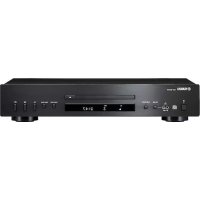
- ATTENZIONE: PRIMA DI USARE QUEST'UNITÀ.
- AVVERTENZA
- PER RIDURRE IL RISCHIO DI INCENDI E FOLGORAZIONI, NON ESPORRE QUEST'UNITÀ A PIOGGIA O UMIDITÀ.
- SICUREZZA DEL LASER
- PERICOLO
- ATTENZIONE
- Informazioni per gli utenti sulla raccolta e lo smaltimento di vecchia attrezzatura e batterie usate
- [Informazioni sullo smaltimento negli altri Paesi al di fuori dell'Unlone europea]
- Yamaha Music Europe GmbH
- Bluetooth
- Gestione delle comunicazioni Bluetooth
- Indice
- Cosa si può fare con quest'unità....2
- Introduzione....3
- Nomi delle parti....4
- Preparativi....8
- Configurazione del collegamento alla rete.....11
- Riproduzione di musica su un CD 21
- Riproduzione di musica con un dispositivo USB....22
- Riproduzione di brani archiviati su un computer....23
- Riproduzione di musica tramite la connessione Bluetooth 25
- Riproduzione di musica da dispositivi esterni----28
- Ascolto di stazioni DAB (solo modello CD-NT670D)....29
- Ascolto di stazioni radio FM....32
- Ascolto della radio su Internet----35
- Riproduzione di brani musicali con AirPlay 36
- Altre informazioni sulla
- riproduzione....37
- Uso dello spegnimento via timer.....42
- Impostazione Option----43
- Aggiornamento del firmware....45
- Risoluzione dei problemi....46
- Dispositivi/supporti e formati di file supportati----53
- Cosa si può fare con quest'unità
- Introduzione
- Accessori in dotazione Questo manuale
- Nomi delle parti
- Pannello frontale
- Pannello posteriore
- Display del pannello anteriore
- ①Display delle informazioni
- ②Indicatore STEREO
- ③Indicatore TUNED
- ④Indicatore MUTE
- ⑤Indicatore SLEEP
- ⑥Indicatore riproduzione ripetuta/shuffle
- Regolazione della luminosità del display
- Telecomando
- Preparativi
- Collegamento dell'amplificatore
- Collegamento dell'antenna
- Accensione dell'unità
- Impostazione della modalità eco standby
- Menu Option per l'alimentazione (System Config)
- AutoPowerStdby
- Configurazione del collegamento alla rete
- Selezione di un metodo di collegamento
- Utilizzo di "MusicCast CONTROLLER" per effettuare il collegamento
- Effettuazione del collegamento tramite l'unità
- Collegamento cablato alla rete
- Collegamento wireless alla rete
- Collegamento con wireless diretto
- Preparazione per il collegamento alla rete
- Preparazione per il collegamento cablato
- Preparazione per il collegamento wireless
- Alzare l'antenna wireless.
- Impostazione con il pulsante WPS
- Informazioni su WPS
- Condivisione dell'impostazione di un dispositivo iOS
- Effettuazione del collegamento wireless diretto con dispositivo mobile
- Riproduzione di musica su un CD
- Riproduzione di musica con un dispositivo USB
- Riproduzione di brani archiviati su un computer
- Impostazione della condivisione multimediale di file musicali
- Riproduzione di brani archiviati sul PC
- Riproduzione di musica tramite la connessione Bluetooth
- Pairing di un dispositivo Bluetooth con l'unità
- Esecuzione del pairing e riproduzione di musica
- Collegamento di un dispositivo Bluetooth associato e riproduzione di musica
- Eseguire la connessione Bluetooth.
- Avviare la riproduzione musicale sul dispositivo collegato.
- •Abbassare il volume dell'amplificatore collegato all'unità prima della riproduzione.
- - Se la connessione viene eseguita dall'unità, questa cerca l'ultimo dispositivo Bluetooth collegato. In questo caso, assicurarsi che la funzione Bluetooth del dispositivo sia attiva.
- Termine della connessione Bluetooth
- Riproduzione di musica da dispositivi esterni
- Ascolto di stazioni DAB (solo modello CD-NT670D)
- Scansione iniziale
- Sintonizzazione di stazioni DAB
- Preselezione delle stazioni DAB
- Selezione delle stazioni DAB preselezionate
- Eliminazione di una stazione preselezionata
- Controllo della ricezione
- Ascolto di stazioni radio FM
- Sintonizzazione di stazioni FM
- Preselezione delle stazioni FM
- Preselezione automatica
- Preselezione manuale
- Selezione delle stazioni FM preselezionate
- Premere ENTER.
- Radio Data System
- Premere DISPLAY se la sorgente è FM.
- Ascolto della radio su Internet
- Riproduzione di brani musicali con AirPlay
- Riproduzione di brani musicali con iPod.
- Riproduzione di brani musicali con iTunes.
- Annullamento di AirPlay
- Altre informazioni sulla riproduzione
- Riproduzione shuffle
- Premere SHUFFLE durante la riproduzione.
- Riproduzione ripetuta
- Premere REPEAT durante la riproduzione.
- Informazioni sulla riproduzione
- ALBUM ►Meteora
- Preselezione dei contenuti in rete
- Selezione del contenuto in rete preselezionato
- Preselezione di contenuti musicali in FAVORITES
- Selezione di un contenuto in rete registrato in FAVORITES
- Uso dello spegnimento via timer
- Premere SLEEP òu volte per selezionare l'orario.
- Impostazione Option
- Premere
- 2
- OPTION Network Config
- 3
- 4
- Aggiornamento del firmware
- Per aggiornare il firmware mediante un dispositivo di memorizzazione USB
- Risoluzione dei problemi
- Rete
- Disco
- Dispositivi USB
- Ricezione DAB (solo CD-NT670D)
- Ricezione in FM
- Dispositivi/supporti e formati di file supportati
- Supporti/dispositivi supportati
- PC
- NAS
- Dischi
- CD audio
- CD-R/RW\*
- Note sui dischi
- Manipolazione dei dischi
- Formato di file
- Dati tecnici
- Marchi di fabbrica
- CERTIFIED
- Stack di protocollo Bluetooth (Blue SDK)
- Spiegazioni riguardanti GPL
- Windows™
- Android™
- MusicCast
- Avviso importante: informazioni sulla garanzia per i clienti residenti nell'EEA\* e in Svizzera
- Italiano
Marca : YAMAHA
Modello : CD-NT670
Categoria : Lettore/registratore cd