
CD-NT670 - Cd-spelare/inspelare YAMAHA - Gratis bruksanvisning och manual
Hitta enhetens manual gratis CD-NT670 YAMAHA i PDF-format.


| Produkttyp | Nätverks CD-spelare/inspelare |
| Märke | Yamaha |
| Modell | CD-NT670 |
| Mått (B x H x D) | 435 x 111 x 390 mm |
| Vikt | 8.2 kg |
| Strömförsörjning | 220-240 V, 50/60 Hz |
| Strömförbrukning | 35 W (i drift), 0,3 W (standby) |
| Ljudformat som stöds | CD, CD-R/RW, MP3, WMA, AAC, WAV, FLAC, ALAC, AIFF |
| Huvudfunktioner | CD-uppspelning, inspelning på CD-R/RW, FM/AM-tuner, nätverksströmning (Wi-Fi, Ethernet), Bluetooth, AirPlay, kompatibilitet med Spotify Connect, Tidal, etc. |
| Anslutningsmöjligheter | Wi-Fi, Ethernet, Bluetooth, USB (fram), digital optisk/koaxial audio, analog RCA-utgång, subwooferutgång |
| Underhåll och rengöring | Använd en mjuk, torr trasa. Använd inte lösningsmedel eller slipande rengöringsmedel. Koppla ur innan rengöring. |
| Säkerhet | Utsätt inte för fukt, regn eller stänk. Blockera inte ventilationsöppningarna. Koppla ur vid åskväder. |
| Reservdelar och reparerbarhet | Fjärrkontroll, strömkabel, FM/AM-antenn, batteri till fjärrkontrollen. Reparation av auktoriserad tekniker. |
| Allmän information | Garanti: 2 år. Tillverkad i Japan. Se den fullständiga manualen för detaljer. |
Vanliga frågor - CD-NT670 YAMAHA
Användarfrågor om CD-NT670 YAMAHA
0 fråga om denna apparat. Svara på dem du kan eller ställ din egen.
Ställ en ny fråga om denna apparat
Ladda ner instruktionerna för din Cd-spelare/inspelare i PDF-format gratis! Hitta din manual CD-NT670 - YAMAHA och ta tillbaka ditt elektroniska enhet i hand. På denna sida publiceras alla dokument som behövs för att använda din enhet. CD-NT670 av märket YAMAHA.
BRUKSANVISNING CD-NT670 YAMAHA
1 Läs noga denna bruksanvisning för att kunna ha största möjliga nöje av enheten. Förvara bruksanvisningen nära till hands för framtida referens.
2 Installera denna ljudanläggning på ett väl ventilerat, svalt, torrt, rent ställe, och håll den borta från ställen som utsätts för solsken, värmekällor, vibrationer. damm, fukt och kyla. För god ventilation bör det minsta fria utrymmet vara följande.
Ovansida : 10 cm, Baksida : 6 cm, Sidor : 6 cm
3 Placera enheten på behörigt avständ från andra elapparater, motorer, transformatorer och annat som kan orsaka störningar.
4 Utsätt inte enheten för hastiga temperaturväxlingar och placera den inte på ett ställe där luftfuktigheten är hög (t.ex. nära en luftfuktare) då fuktbildning i enheten skapar risk för brand, elstötar, skador på enheten eller personskador.
5 Placera inte enheten på ett ställe där främmande föremål kan tränga in i den eller där den kan utsättas för dropper eller vattenståk. Placera aldrig det följande ovanpå enheten:
- Övriga apparuter då sådama kan orsaka skador och/eller missfärgning av enhetens hölje.
- Brännbara föremål (t.ex. stearinljus) då sådana skapar risk för brand, skador på enheten och/eller personskador.
- Vätskebehållare som kan falla och spilla vätska över enheten, vilket skapar risk för elstötar och/eller skador på enheten.
6 Täck aldrig över enheten med en tidning, duk, gardin el.dyl. då detta skapar risk för överhettning. En alltför hög temperatur inuti enheten kan leda till brand, skador på enheten och/eller personskador.
7 Anslut inte enheten till ett vägguttag förrän samtliga övriga anslutningar slutförts.
8 Använd aldrig enheten vänd upp och ned. Detta kan leda till överhettning som orsakar skador.
9 Hantera inte tangenter, reglage och kablar onödigt hårdhänt.
10 Fatta tag i själva kontakten när nätkabeln kopplas bort från vägguttaget; dra aldrig i kabeln.
11 Använd aldrig några kemiska lösningar för rengöring då dessa kan skada ytbchandlingen. Använd en ren, torr trasa.
12 Använd endast den spänning som står angiven på enheten. Anslutning till en strömkälla med högre spänning än den angivna kan orsaka brand, skador på enheten och/eller personskador. Yamaha åtar sig inget ansvar för skador beroende på att enheten används med en spänning utöver den angivna.
13 Koppla bort nätkabeln från vägguttaget för att undvika skador p.g.a. blixtnedslag om ett åskväder uppstår.
14 Försöka aldrig att utföra egna reparationer. Kontakta en kvalificercad tekniker från Yamaha om servicebehov föreligger. Du får inte under några omständigheter ta av höljet.
15 Koppla bort nätkabeln från vägguttaget om enheten inte ska användas under en längre tid (t.ex. under semestern).
16 Var god läs avsnittet "Felsökning" för information om vanliga fel vid användning innan du drar slutsatsen att det är fel på denna enhet.
17 Innan enheten flyttas ska du trycka på ⭕ för att ställa den i beredskapsläge och sedan koppla bort nätkabeln från vägguttaget.
18 Kondensation (imma) uppstår, om den omgivande temperaturen plötsligt ändras. Koppla i så fall loss nätkabeln från nätuttaget och låt apparaten vila.
19 Vid långvarig användning kan det hånda att apparaten blir väldigt varm. Slå i så fall av strömmen och låt apparaten vila tills den har svalnat.
20 Installera receivern nära ett nätuttag och där stickkontakten lätt kan kommas åt.
21 Utsätt inte batterierna för kraftig värme från exempelvis solljus, eld eller liknande. Följ regionala bestämmelser vid kassering av förbrukade batterier.
WARNING
UTSÄTT INTE ENHETEN FÖR REGN ELLER FUKT DÅ DETTA SKÅPAR RISK FÖR BRAND ELLER ELSTÖTAR.
Den här enheten är inte bortkopplad från nütströmmen så länge den är inkopplad i väggu taget. även om själva enheten är avständ med ∅. Detta tillständ kallas för beredskapsläget (standby). Enheten är konstruerad för att förbruka en mycket liten mängd ström i detta tillständ.
Radiovågor kan påverka elektromedicinsk utrustning. Använd inte denna enhet nära medicinsk utrustning eller innanför sjukvärdsanläggningar.
Ha minst 22 cm mellan ljudsystemet och personer som har pacemaker eller defibrillatorimplantat inopererade.
■ Anmärkning angående fjärrkontroller och batterier
- Spill inte vatten eller andra vätskor på fjärrkontrollen.
• Tappa inte rjarrkontrollen. - Fjärrkontrollen ska inte läggas eller förvaras på platser där följande förhållanden råder: – hög luftfuktighet, tex nära ett bad
- höga temperaturer, tex nära ett värmeelement eller en kamin
- platser där det är mycket kallt
- platser med mycket damm
- Sätt i batterierna i enlighet med polmarkeringarna (+ och -).
- Byt ut samtliga batterier, om något av följande tillständ uppmärksammas:
- fjärrkontrollens räckvidd minskar
- sändningsindikatorn blinkar inte eller lyser svagt
- Ta omedelbart bort batterierna från fjärrkontrollen om de läcker för att förhindra en explosion eller syrläcka.
- Om du upptäcker läckande batterier, ta omedelbart bort dem och se till att inte vidröra läckande material. Om det läckande materialet kommer i kontakt med din hud eller i dina ögon eller mun, skölj bort omedelbart och kontakta en läkare. Rengör batterifacket noggrant innan nya batterier sjärts.
- Använd inte gamla batterier tillsammans med nya. Detta kan förkorta livslängden på nya batterier eller göra så att de gamla batterierna läcker.
- Använd inte olika typer av batterier (tex alkaliska batterier och manganbatterier) tillsammans. Batterispecifikationerna kan variera även om de ser likadana ut. Det finns risk för explosion om batterierna är felaktigt placerade.
- Rengör batterifacket innan nya batterier sätts i.
-
Gör dig av med batterier enligt gällande lokala bestämmelser.
-
Förvara batterierna utom räckhåll för barn. Sök omedelbart läkarhjälp om någon skulle råka svälja ett batteri.
- Ta ut batterierna från fjärrkontrollen om du inte planerar att använda fjärrkontrollen under en längre tid.
- Ladda inte och ta inte isär de medföljande batterierna.
Användaren får ej dekompilera, ändra, översätta eller på annat sätt nedmontera programvaran som används i denna enhet, vare sig delvis eller i sin helhet. För företagsanvändare skall de anställda på företaget såväl som dess affärspartner agera i enlighet med de avtal som föreskrivits i denna klausul. Om föreskrifterna i denna klausul samt detta avtal ej kan efterlevas skall användaren omedelbart avbryta användandet av programvaran.
LASERSÄKERHET
Apparaten använder sig av en laser. På grund av risken för ögonskador bör ingen annan än en kvalificerad reparatör öppna höljet eller försöka reparcra apparaten.
Fara!
Apparaten avger slig lasersträlning i öppet läge. Undvik direkt ögonkontakt med strälen. Placcra inte ögonen i närheten av skivfacket eller någon annan öppning för att titta in i apparaten, medan apparaten är ansluten till ett nätuttag.
OBSERVERA
Användning av reglage eller justcringar eller utförande av åtgärder på annat sätt än så som beskrivs häri kan resultera i farlig strålning.
Laserkomponenten i denna apparat kan avge en strålning som överskrider gränsvärdet för klass 1
OBSERVERA
Apparaten kopplas inte bort från växelströmskällan (nätet) så länge som den är ansluten till vägguttaget, även om själva apparaten har stängts av.
ADVARSEL
Användarinformation, beträffande insamling och dumpning av gammal utrustning och använda batterier

De symboler, som finns på produkterna, emballaget och/eller bifogade dokument talar om att de använda elektriska och elektroniska produkterna, samt batterierna, inte ska blandas med allmänt hushållsavfall.
För rätt handhavande, återställande och återvinning av gamla produkter och gamla batterier, vänligen medtag dessa till lämpliga insamlingsplatser, i enlighet med din nationella lagstiftning och direktiven 2002/96/E.C. samt 2006/66/E.C.

Genom att slänga dessa produkter och batterier på rätt sätt, kommer du att hjälpa till att rädda värdefulla resurser och förhindra möjliga negativa effekter på mänsklig hälsa och miljö, vilka i annat fall skulle kunna uppstå, p.g.a. felaktig sophantering.

För mer information om insamling och återvinning av gamla produkter och batterier, vänligen kontakta din lokala kommun, ditt sophanteringsföretag eller inköpsstället för dina varor.
[Information om sophanterling I andra länder utanför EU]
Dessa symboler gäller endast inom EU. Om du vill slänga dessa föremål, vänligen kontakta dina lokala myndigheter eller försäljare och fråga efter det korrekta sättet att slänga dem.
Kommentar ang. batterisymbolen (de två nedersta symbolexemplen):
Denna symbol kan komma att användas i kombination med en kemisk symbol. I detta fall överensstämmer den med de krav, som har ställts genom direktiven för den aktuella kemikalien.
Vi. Yamaha Music Europe GmbH medger härmed att denna enhet överensstämmer med nödvändiga krav och andra relevanta bestämmelser i direktiv 1999/5/EC.
Yamaha Music Europe GmbH
Siemensstr. 22-34 25462 Rellingen, Germany
Tel: +49-4101-303-0

Bluetooth
- Bluetooth är en teknik för trådlös kommunikation mellan enheter på högst 10 meters avständ via 2,4 GHz-frekvensbandet, ett band som kan användas utan licens.
Hantera Bluetooth-kommunikationer
- 2.4 GHz-bandei som används av Bluetooth-kompatibla enheter är ett radioband som delas av många typer av utrustning. Medan Bluetooth-kompatibla enheter använder en teknik som minimerar inverkan av andra komponenter som använder samma radioband, t.ex. inverkan som kan sänka hastigheten eller försämra räckvidden för kommunikationen och i vissa fall störa ut kommunikationen.
- Hastigheten på signalöverföringen och avståndet på vilket kommunikation är möjlig varierar beroende på avståndet mellan enheterna, närvaron av hinder, radiovågsförhållandena och typ av utrustning.
- Yamaha garanterar inte att alla trådlösa anslutningar mellan den här enheten och enheter kompatibla med Bluetooth-funktionen.
Innehållsförteckning
Vad du kan göra med den här enheten....2
Introduktion....3
Medföljande tillbehör....3
Ansluta förstärkaren----8
Ansluta antennen----9
Slå på strömmen----10
Konfigurera nätverksanslutning....11
Välja anslutningsmetod----11
Förbereda för nätverksanslutning----12
Ansluta till det kabelanslutna nätverket....14
Ansluta till det trådlösa nätverket----16
Upprätta en Wireless Direct-anslutning med mobil
enhet……19
Spela upp musik på din CD ^21
Spela upp musik på USB-enheter....22
Spela upp låtar på datorn----23
Ställa in mediedelning för musikfiler----23
Spela upp låtar på datorn----24
Spela upp musik via Bluetooth- anslutning ^25
Utför ihopparning och spela upp musik....26
Ansluta en ihopparad Bluetooth-enhet och spela upp musik---27
Spela upp musik från externa enheter----28
Lyssna på DAB-stationer (endast CD-NT670D).....29
Första sökning.....29
Ställa in DAB-stationer....29
Förinställa DAB-stationer....30
Välja förinställda DAB-stationer....30
Kontrollera mottagningen....31
Lyssna på FM-radiostationer....32
Ställa in FM-stationer----32
Förinställa FM-stationer----32
Välja förinställda FM-stationer----33
Radio Data System----34
Lyssna på Internetradio....35
Spela upp musik med AirPlay----36
Spela upp lätar med iPod----36
Spela upp lätar med iTunes....36
Mer om uppspelning....37
Slumpvis uppspelning....37
Repetera uppspelning....37
Uppspelningsinformation....38
Förinställa nätverksinnehåll i snabbval....39
Välja förinställt nätverksinnehåll....39
Förinställa musikinnehåll till FAVORITES....40
Välja nätverksinnehåll registrerat på FAVORITES....40
FAVORITES-registreringslista....41
Använda insomningstimern----42
Alternativinställningar.....43
Alternativmenylista……44
Uppdatera firmware....45
Felsökning……46
Allmänt.....46
Network----47
Bluetooth.....48
Skiva.....49
USB-enheter.....50
DAB-mottagning (endast CD-NT670D)----50
FM-mottagning....51
Meddelanden på frontpanelens display----52
Enheter/media och filformat som stöds....53
Tekniska data....55
Varumärken----56
Vad du kan göra med den här enheten
- Denna enhet är en nätverks-CD-spelare som du kan använda för att spela upp musikfiler som lagras på din mediaserver (dator eller NAS) och USB-enheter, ljudinnehåll på Internet-radio, FM-radio, CD, AirPlay-enheter (iPod/iTunes) och externa enheter, till exempel DVD-spelare, genom att ansluta enheten till ditt hemnätverk och ljudsystem på samma nätverk.
- Den här enheten stöder olika strömmande tjänster (vilka strömmande tjänster som stöds beror på din region).
- Du kan enkelt välja låtar och styra enheten genom att använda den kostnadsfria dedikerade "MusicCast CONTROLLER"-appen för iOS och Android. Mer information finns i "MusicCast Installationsguide".

flowchart
graph TD
    A["Internet"] --> B["Modem"]
    B --> C["PC"]
    C --> D["NAS"]
    D --> E["Router*"]
    E --> F["Bluetooth-enhanced CD"]
    F --> G["Förstärkare"]
    G --> H["FM-radio DAB"]
    H --> I["Den här enheten"]
    I --> J["USB"]
    I --> K["DVD-spelare, etc. (Externa enheter)"]
    E --> L["Mobil enhet (AirPlay (iPod), MusicCast CONTROLLER)"]
* Du behöver en kommersiellt tillgänglig trådlös router (åtkomstpunkt) när du använder en mobil enhet.
① Spela upp Internet-radio (S.35)
② Spela upp musikfiler lagrade på en dator (S.23)
③ Spela upp musik lagrad på en NAS (S.23)
④ Spela upp musik i en Bluetooth-enhet (S.25)
⑤ Spela upp din iPod med AirPlay (S.36)
Använda MusicCast CONTROLLER (S.11)
⑥ Spela upp en CD (♂ S.21)
⑦ Spela upp musik på en USB-enhet (S.22)
⑧ Lyssna på FM-radiostationer (S.32)
Lyssna på DAB-stationer (endast CD-NT670D)
(S.29)
⑨ Spela upp musik på en extern enhet (◦ S.28)
Introduktion
Kontrollera förpackningens innehåll och användbara punkter i denna bruksanvisning.
Medföljande tillbehör Angående denna bruksanvisning

Fjärrkontroll FM-antenn

(för CD-NT670)

RCA-stereokabel

Batterier (× 2)
(AA, R6, UM-3)

DAB/FM-antenn (för CD-NT670D)

MusicCast Installationsguide
- Instruktioner och bilder använda i denna bruksanvisning gäller för CD-NT670, om inte annat anges.
- Enhetens hantering beskrivs huvudsakligen med hjälp av fjärrkontrollen.
- Mobila iOS- och Android-enheter kallas kollektivt för "mobila enheler". Den specifika typen av mobil enhel anges i förklaringarna om det är nödvändigt.
- Begreppet "iPod" i denna bruksanvisning kan även hänvisa till "iPhone" och "iPad".
- Illustrationerna kan skilja sig från den verkliga produkten.
•Symboler:
Anger varningar som bör iakttas vid användning av receivem samt begränsningar i dess funktioner.
Anger extra förklaringar som hjälper dig att använda enheten bättre.
Ange motsvarande referenssida(or).
Delens namn
Bekanta dig med alla delar och funktioner.
Frontpanel

① ⓐ (ström) (∼ S.10)
② USB-jack (S.22)
③ Skivfack (5.21)
④ Bluetooth-indikator (S.26)
⑤ Wi-Fi-indikator (S.16)
⑥ Frontpanelens display (S.6)
⑦ (Öppna/stäng skivfacket) (S.21)
⑧Fjärrkontrollssensor
⑨(<<S.21, 22, 24) PRESET </> (○ S.33)
⑩(Spe/a/Upp/paus) ( S.21, 22, 24)
(1) □(Stopp) (← S.21, 22, 24, 35) CONNECT Anwänds för att styra enheten med hjälp av "MusicCast CONTROLLER" appen för mobila enheter. Mer information finns i "MusicCast Installationsguide".
⑫ INPUT (S.21, 22) Vrid åt vänster eller åt höger för att växla judkälla. (Källan visas på frontpanelens display.)
Bakpanel

① ANTENNA-uttag (S.9)
② AUX IN-uttagen (RCA-ingång) (S.28)
③ ANALOG OUT-uttagen (♂ 5.28)
④ SYSTEM-uttag (mini jack-ingång)
Anslut till förförstärkare (A. 670/A. U670). För mer information, se användarhandboken som medföjde din förförstärkare.
⑤ Trädlös antenn (5.16)
⑥ NETWORK-uttag (S.12)
Ansluts till ett nätverk med en vanlig nätverkskabel.
⑦ DIGITAL IN-uttag (optisk ingång) (S.28)
⑧ Nätkabel (S.10)
Frontpanelens display

①Visningsfält för diverse information
Visar diverse information, Lex. musikinformation och radiolrekvens.
Endast alfanumenska tecken visas på frontpanelens display.
②STEREO-indikator
Lyser när enheten tar emot starka signaler från en FM-station som sänder stereoprogram.
③TUNED-indikator
Lyser när enheten är inställd på en FM-station.
④MUTE-indikator
Lyser när ljudvolymen är dämpad (→ S.7).
⑤SLEEP-indikator
Lyser när insomningstimern är inställd (→ S.42).
⑥Slumpvis/upprepningsindikator
Lyser nar du blandar eller repeterar musik på din CDskiva, USB-enheten eller datom (S.37).

- MUTE-indikatorn fungerar endast när förförstärkaren (A-670/A-U670) är ansluten till systemet.

Justera displayens ljusstyrka
Du kan justera ljusslyrkan på frontoarelens display genom att trycka på DIMMER-knappen på fjärrkontrollen (S.7).
- Varje tryck på knappen ändrar ljusstyrkan i ordningen: ljus (standard), medel och nedtonad.
Fjärrkontroll

①Infraröd sändare
② △ (Öppna/stäng skivfacket) (5.21)
③Källknappar
Växla den ljudkälla som ska spelas upp.
④ Sifferknappar (S.21, 39)
⑤ MEMORY (○ S.32, 39)
⑥ Ljudkontroll, markörknappar (S.21, 22, 24, 35)
⑦ REPEAT (S.37)
⑧ SHUFFLE (S.37)
⑨ DIMMER (5.6)
⑩ FAVORITES (S.40)
⑪ ⏻ (ström) (S.10)
⑫ OPTION (S.43)
⑬VOLUME +/-
Styr volymen.
⑭MUTE
Slår på/av volymdämpningen.
⑮ DISPLAY (S.38)
⑯ HOME (S.24, 35)
⑰ SLEEP (S.42)
Installera batterier

Kontrollera batteriernas polaritet ("+" och "-") och sätt i dem i rätt riktning.

- Byt ut båda batterierna när fjärrkontrollens räckvidd minskar.
•VOLUME och MUTE fungerar endast när förförstärkaren (A 670/A U670) är ansluten till systemet. För mer information, so användarhandboken som medföljde din förförstärkare.
Förberedelser
Anslut en förstärkare eller antenn och slå på enheten.
Anslut inte strömkabeln till enheten förrän du anslutit alla övriga kablar.
Ansluta förstärkaren
Anslut förstärkaren till enheten (se bilden).
- Använd den medföljande stereokabeln för anslutning av enheten till ljudingångarna på förstärkaren.

- Om du vill spela upp innehåll med enheten, se till att ansluta enheten till en förstärkare och högtalare.
- Beroende på vilken enhet som ska anslutas eller anslutningsmiljön, kan du kanske inte spela upp innehåll på rätt sätt. Kontrollera även specifikationerna och inställningarna för källenheten.

•Du kan även ansluta aktiva högtalare till enheten.
Ansluta antennen
1 Anslut den medföljande antennen till enheten.
2 Montera den med stift där enheten kan få en god mottagning.


- Se till att dra ut antennen enligt bilden.
- Om radiomottagningen med den medföljande antennen inte är tillfredsställande kan en kommersiellt tillgänglig utomhusantenn förbättra mottagningen.
Slå på strömmen
Anslut nätkabeln till eluttaget och tryck på ⏻.
•Enheten slås på.
- Tryck på iösen för att stänga av (standby-läge).
- Du kan ställa in läget på "eco-standby", som förorukar mindre ström. Om du ställer in "eco-standby", blir vissa tjänster begränsade (se tabellen till höger).
Ställa in eco-standbyläget
Du kan ställa in läget på eco-standby genom att stänga av nätverksstandbyfunktionen.
1 Tryck på . OPTION
- Alternativmenyn visas på frontpanelens display.
2 Ställa in eco-standbyläget.
- Ställ in alternativet i [System Config] - [Net Standby].
- Välj [Off] med ▲/▼ och tryck på ENTER för att ställa in.
3 Tryck på för att slutföra alternativinställningen.

Status i standby/eco-standby
| Standby | Eco standby | |
| Laddning av USB-enmeter √ — | ||
| Användning av källknapparna* √ | √ | |
| CD laddning/utmatning √ | √ | |
| ArPlay √ | ||
| Styrning från appen √ — | ||
| Bluetooth √ — |
* Användning med enbart fjärkontrollen
Alternativmeny rörande ström (System Config)
(Fetstil: standardvärde)
AutoPowerStdby
Konfigurera inställningen så att enheten automatiskt försätts i standbyläge.
(On, Off)
När läget är inställt på On försätts enheten automatiskt standbyläge under följande villkor enligt musikkålan.
- Network/Bluetooth/CD/USB: om ingen åtgård utförs eller uppspelning sker på 20 minuter
- Andra källor: när ingen åtgård utförs på å timmar

•Om nätverksanslutningen inte är inställd, slå på strömmen för att visa "Share WiFi Set" på frontpanelen och utlös en automatisk sökning efter iOS-enheten. Se "Dela instälningen för en iOS-enhet" (50 S18) för mer information om iOSenhet och nätverksanslutning.
Konfigurera nätverksanslutning
Välj en metod för anslutning till nätverket. Du kan spela upp musikfiler lagrade på din dator, dina mobila enheter, en DLNA *-kompatibel NAS eller ljudinnehåll på Internet, genom att ansluta den här enheten till nätverket. Du kan också styra enheten från din mobila enhet.
^x Digital Living Network Alliance
Välja anslutningsmetod
Använda "MusicCast CONTROLLER" för att göra anslutningen
Du kan ställa in nätverksanslutningen genom att använda den kostnadsfria appen "MusicCast CONTROLLER" installerad på din mobila enhet.
Mer information finns i "MusicCast Installationsguide".
Med MusicCast CONTROLLER kan du använda följande funktioner utöver nätverksinställningen.
- Spela upp låtar lagrade på datorer (servrar)
•Välj en Internet-radiostation
- Distribuera och ta emot ljud mellan enheten och andra Yamaha MusicCasl-enheter
Upprätta anslutning med enhetsfunktionerna
Du kan också ansluta till nätverket med följande metoder förutom med "MusicCast CONTROLLER".
Ansluta till kabelanslutet nätverk
Ställa in en kabelansluten nätverksanslutning (S.14).
Ansluta till trådlöst nätverk
Ställa in en trådlös nätverksanslutning (S.16).
Ställa in en Wireless Direct-anslutning med mobil enhet (S.19).

- Det rekommenderas att du använder en kabelanslutning för att erhålla en stabil anslutning.
- Mer information om Internet-anslutning finns i bruksanvisningen till dina nätverksenheter.
- Om du använder en router som stöder DHCP behöver du inte konfigurera några nätverksinställningar för enheten. Om du använder en router som inte stöder DHCP, konfigurerar du nätverksinställningen från [Network Config] i alternativinställningen (→ S.43).
• Vissa säkerhetsprogram installerade på datorn eller brandväggsinställningarna för dina nätverksenheter (t.ex. en router) kan blockera enhetens åtkomst till nätverksenheter eller Internet. I det här fallet andrar du inställningen för säkerhetsprogramvara eller nätverkshenheterna.
•När du ställer in undernätet manuellt måste varje server vara ansluten till samma undernät som enheten (♂ S.44).
Förbereda för nätverksanslutning
Förbereda för kabelanslutning
Anslut enheten till routern enligt bilden till höger.
- Anslut med en vanlig STP-nätverkskabel (skärmad, tvinnade par) (CAT-5 eller högre, rak kabel).

Förbereda för trådlös anslutning
Ställ upp den trådlösa antennen.
- Ställ upp den trådlösa antennen på baksidan av enheten.

- Tillämpa inte för mycket kraft på antennen. Det kan skada antennen.
- Kontrollera riktningen på den rörliga delen och böj den i rätt riktning.
•Ta inte bort antennen.
Ansluta till det kabelanslutna nätverket
Anslut enheten till nätverket med en kabel. Du måste ansluta NETWORK-uttaget på enheten i förväg till routern med en nätverkskabel (S.12).
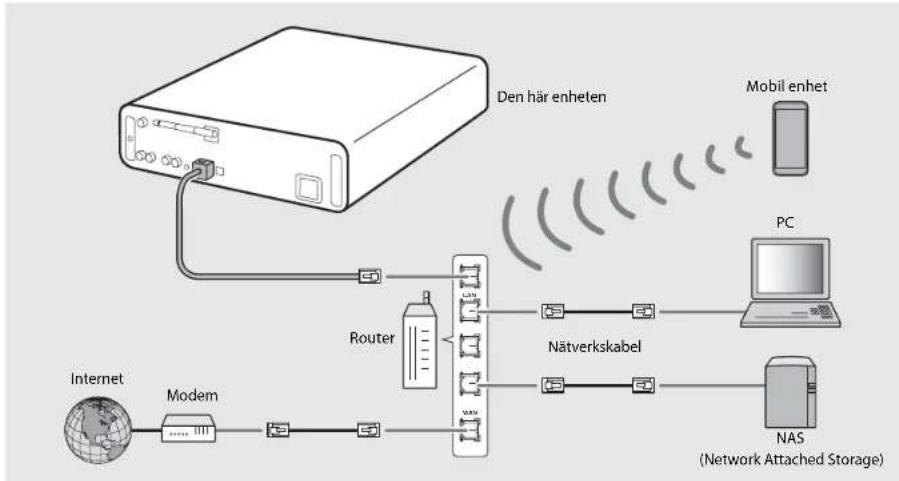
flowchart
graph TD
    A["Den här enheten"] --> B["Router"]
    B --> C["Nätverkskabel"]
    C --> D["PC"]
    C --> E["NAS (Network Attached Storage)"]
    F["Internet"] --> G["Modem"]
    G --> H["Node"]
    H --> I["Node"]
    I --> J["Node"]
    J --> K["Node"]
    K --> L["Node"]
    L --> M["Node"]
    M --> N["Node"]
    N --> O["Node"]
    O --> P["Node"]
    P --> Q["Node"]
    Q --> R["Node"]
    R --> S["Node"]
    S --> T["Node"]
    T --> U["Node"]
    U --> V["Node"]
    V --> W["Node"]
    W --> X["Node"]
    X --> Y["Node"]
    Y --> Z["Node"]
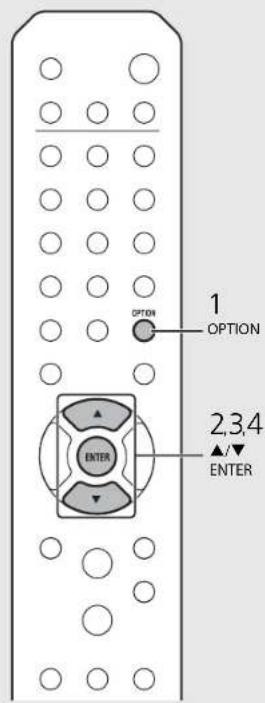
1 Tryck på

•Alternativmenyn visas på frontpanelens display.
2
Välj [Network Config] med ▲/▼ och tryck på ENTER
3
Välj [Select Network] med ▲/▼ och tryck på ENTER
4
Välj [Wired] med ▲/▼ och tryck på ENTER.
- Som standard är [Wired] inställt för enheten.
Ansluta till det trådlösa nätverket
Anslut enhelen till nätverket trådlöst. Ställ upo den trådlösa antennen på enheten i förväg (° S.13).
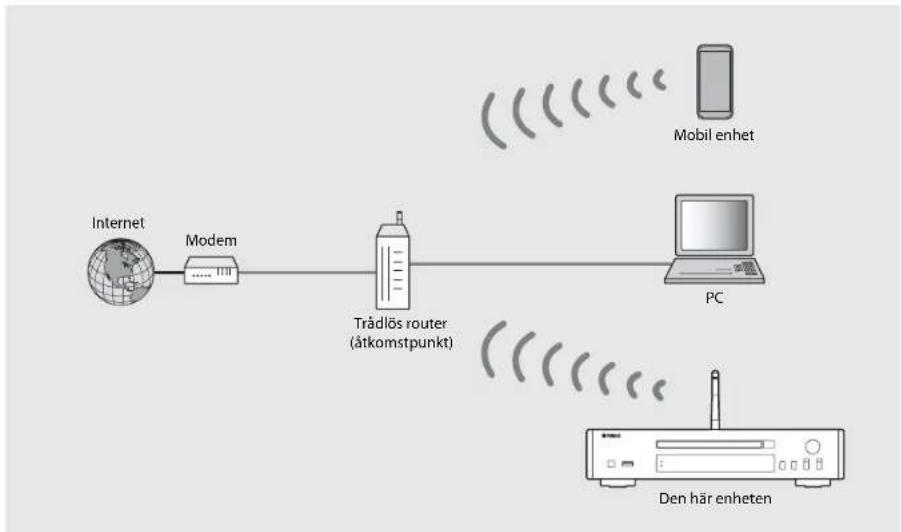
flowchart
graph LR
    A["Internet"] --> B["Modem"]
    B --> C["Trådlös router (åtkomstpunkt)"]
    C --> D["PC"]
    D --> E["Mobil enhet"]
    C --> F["Den här enheten"]

- Du kan inte använda denna inställring samtidigt med det kabelanslutna natverket eller Wireless Direct.
- Om enheten är placerad långt bort från den trådlösa routern (åtkomstpunkten), kan det hånda att det inte går att upprätta någon anslutning. I så fall placerar du dem närmare varandra.
- Om enheten inte kan anslutas till den trådlösa routern (åtkomstpunkten), kan du använda Wireless Direct till att spela upp musikfiler i mobila enheter (S.19).
•När anslutningen är klar tänds WI Fi indikatorn
Ställa in med WPS-knappen
Du kan enkelt upprälta en anslutning endasl genom all trycka på WPS knappen på den trådlösa routern (åtkomstpunkten).
- Ln trädlös router (åtkomstpunkt) med WPS-knapp krävs.
1 Tryck på .OPTION
- Alternativmenyn visas på frontpanelens display.
2 Välj [Network Config] med ▲/▼ och tryck på ENTER
3 Välj [Select Network] med ▲/▼ och tryck på ENTER
4 Välj [Wireless] med ▲/▼ och tryck på ENTER
5 Välj [WPS] med ▲/▼ och tryck på ENTER.
6 Tryck på WPS-knappen på den trådlösa routern (åtkomstpunkt).
Om WPS
WPS (Wi-Fi Protected Setup) är en standard som fastställts av Wi-Fi Alliance, som gör det möjligt att på ett enkelt sätt konfigurera ett trådlöst hemnätverk.


•När anslutningen är klar tänds Wi-Fi-indikatorn.
Dela inställningen för en iOS-enhet
Du kan tillämpa nätverksinställningen för din iOS-enhet (iPhone eller andra iOS-enheter) på enheten för att ansluta enheterna på ett enkelt sält. Innan du börjar, kontrollera att din iOS-enhet är ansluten till den träclösa routern (åtkomstpunkten).
1 Tryck på .OPTION
- Alternativmenyn visas på frontpanelens display.
2 Välj [Network Config] med ▲/▼ och tryck på ENTER
3 Välj [Select Network] med ▲/▼ och tryck på ENTER
4 Välj [Wireless] med ▲/▼ och tryck på ENTER.
5 Välj [Share WiFi Set] med ▲/▼ och tryck på ENTER
•Fit meddelande om initiering av nätverket visas på frontpanelens display. Tryck på ENTER.
6 Visa Wi-Fi-konfigurationsskärmen på iOS-enheten och välj enheten från "SETUP A NEW AIRPLAY SPEAKER...".
- Följ instruktionerna på skärmen som visas på iOS-enheten.


•Du behöver en iOS-enhet med iOS7.1 eller senare.
- Om nätverksinställningen för iOS-enheten är instäld på att delas, kommer alla nätverks- och Bluerooth-anslutningsinställningar att initieras. Även kontoinformationen för strömmande tjänster kommer att initieras.

•När anslutningen är klar tänds Wi-Fi-indikatorn.
Upprätta en Wireless Direct-anslutning med mobil enhet
Anslut enheten direkt till den mobila enheten trådlöst. Ställ upp den trådlösa antennen på enheten i förväg (5.13).


- Du kan inte använda denna inställning samtidigt med kabelanslutet nätverk eller den trådlös anslutning.
- När du använder Wireless Direct kan du inte ansluta enheten till Internet. Därför kommer Internet-tjänster, såsom Internet-radio, inte att vara tillgångliga.
- Mer information om hur du ställer in Wi-Fi-anslutningen för den mobila enheten finns i användarhandboken för den mobila enheten.
1 Tryck på

•Alternativmenyn visas på frontpanelens display.
2 Välj [Network Config] med ▲/▼ och tryck på ENTER
3 Välj [Select Network] med ▲/▼ och tryck på ENTER
4 Välj [Direct] med ▲/▼ och tryck på ENTER.
5 välj önskad säkerhetsmetod med ▲/▼ och tryck på ENTER
•Tillgängliga alternativ är: [OPEN], [WPA2-PSK(AFS)]
6 Kontrollera SSID och säkerhetsnyckeln.
- Dessa värden krävs för Wi-Fi-inställning av den mobila enheten.
- Du kan kontrollera värdel från alternativmenyn - [Network Info] - [Direct Info].
7 Konfigurera Wi-Fi-inställningen för den mobila enheten.
- Aktivera Wi-Fi-funktionen för den mobila enhelen.
•När åtkomstpunkterna visas, välj det SSID du kontrollera i steg 6.
•När terminalen uppmanar dig att ange ett lösenord anger du den säkerhetsnyckel du kontrollerade i steg 6.


- Om du väljer [OPI.N] i steg 5 kan anslutningen vara osäker eftersom kommunikationen inte är kryoterad.
Spela upp musik på din CD
Denna enhet kan spela upp ljud-CD och data-CD som innehåller MP3/WMA-filer.
Mer information om vilka CD-skivor som kan spelas upp finns i "Enheter/media som stöds" (S.53).
1 Vrid INPUT till [CD] eller tryck på fjärrkontrollen.
2 Sätt i en CD i ett skivfack.
- I ryck på fäll att öppna/stänga skivfacket.
3 Uppspelningen startar.
Nedan visas fjärkontrollfunktionerna.
| ▶/■ | Spela upp/paus |
| ■ | Stopp |
| ◀◀/◀◀ | Hoppa till början av den låt som spelas upp eller den föregående låten/håll ned för att snabospola bakåt. |
| ▶▶/▶▶ | Hoppa till nästa låt/håll ned för att snabospola framåt. |
| SHUFFLE Starta slumpvis uppspelning (○ S.37). | |
| REPEAT Starta repeterad uppspelning (○ S.37). | |
| 1 - 9, 0 Ange låtnumret. | |
| FNTFR | Bekräftelse på det låtnummer som valts med sifferknapparna. |

•När CD-uppspelningen stoppas återupptas uppspelningen från början av den låt som senast spelades upp. Om du trycker på ■r uppspelningen är stoppad återställs återupptagen uppspelningen.
- Du kan avbryta det låtnummer som valts med sifferknapparna genom att trycka på ◀.
- Om du stänger av enheten med CD valt som musikkälla och en CD-skiva är isatt i den, spelar enheten automatiskt upp den nästa gång du slår på enheten.
Spela upp musik på USB-enheter
Den här enheten kan spela upp USB-enheter som innehåller musikfiler.
Mer information om USB-enheter som kan spelas upp finns i "Enheter/media som stöds" (S.53).
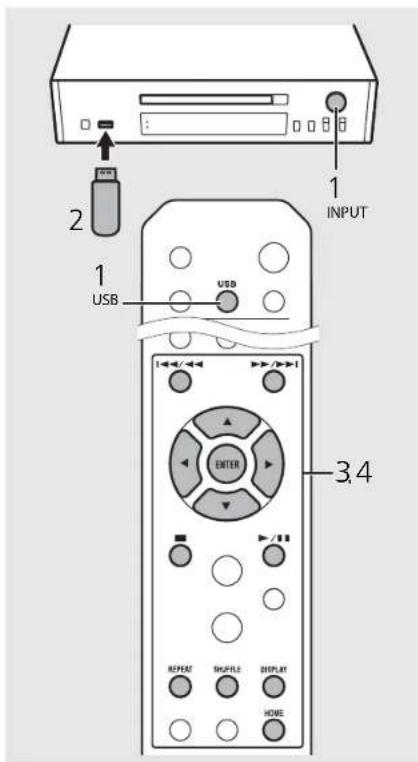
1 Vrid INPUT till [USB] eller tryck på på fjärrkontrollen.
2 Anslut en USB-enhet till USB-porten.
3Bläddra och välj en låt.
Visa ctt annat alternativ.
ENTER/▶ Bekräfta det valda alternativet och fortsätt till näsla nivå eller påbörja uppspelning.
HOME Visa alternativet på den översta nivån.
◀ Ätergå till det föregående alternativet.
DISPLAY Sluta blädrol och visa information om uppspeinningsinnehåll.
4 Uppspelningen startar.
| ▶/■ | Spela upp/paus |
| ▶/▶▶/ Flytta till nästa eller föregående låt i mappen. | |
Stopp
SHUFFLE Starta slumpvis uppspelning (♂ S.37).
REPEAT Starta repeterad uppspelning (♂ S.37).
- Vissa USB-enheter kanske inte fungerar som de ska trots att de uppfyller kraven. Spelbarhet och strömförsörjning kan inte garanteras för alla USB-enheter.
- Yamaha och dess leverantörer ansvarar inte för förlust av data som lagras på en USB-enhet ansluten till enheten. Vi rekommenderar att viktiga filer säkerhetskopieras som en försiktighetsåtgård.
- Stoppa uppspelningen innan du kopplar från USB-enheten.
- En USB-enhet laddas automatiskt när den ansluts till enheten, förutom i eco-standbyläge. Däremot, beroende på enhetens konstruktion, kan det hånda att den ström som matas ut ur porten är begränsad till 500 mA, eller att enheten inte laddas.
Spela upp låtar på datorn
Med den här enheten kan du spela upp musikfiler i MP3-, WMA- och FLAC-format (format för förlustfri ljuddatakompression) lagrade på datorn (servern) ansluten till nätverket eller NAS-enheten. Bläddra i frontpanelens display och välj din favoritmusikfil.
Ställa in mediedelning för musikfiler
Om du vill spela upp musikíller i datorn med den här enheten måste du göra mediedelningsinställningen mellan enheten och datorn (Windows Media Player 11 eller senare). Här används Windows Media Player 12 i Windows / som exempel.
1 Starta Windows Media Player 12 på datorn.
2 Välj "Stream" och sedan "Turn on media streaming".
- Kontrollpanelsfönstret på datorn visas.
3 Klicka på "Turn on media streaming".
4 Välj "Allowed" i listrutan bredvid enhetens modellnamn.
5 Klicka på "OK" för att avsluta.
2

- Mer information om mediedelningsinställningar finns i hjalpen till Windows Media Player.
För en dator eller en NAS med annan DLNA-serverprogramvara installerad
Läs i bruksanvisningen för enhelen eller programvaran om hur du konfigurerar installningarna for mediedelning.
Spela upp låtar på datorn
1 Tryck flera gånger på och välj [Server].
2 Bläddra och välj en låt.
▲/▼ Visa ett annat alternativ.
ENTERA▶ Bekräfta det valda alternativet och fortsätt till nästa nivå eller påbörja uppspelning.
HOME Visa alternativet på den översta nivån.
Tillbaka till föregående alternativ.
DISPLAY Sluta bläddra och visa information om uppspelningsinnehåll.
3 Uppspelningen startar.
▶/■■ Spela upp/paus
▶▶/▶▶▶/ Flytta till nästa eller föregående låt i ▶◀◀/◀◀ mappen.
Stopp
SHUFFLE Starta slumpvis uppspelning (♂ S.3/).
REPEAT Starta repeterad uppspelning (♂ S.37).


- Om uppspelning inte är möjlig, kontrollera natverksanslutningarna och installningarna på routern och anslut sedan enheten och datorn till samma nätverk.
•Muskfilerra i din dator kan vara förinställda (→ S.39).
Spela upp musik via Bluetooth-anslutning
Du kan lyssna på ljud trådlöst från en Bluetooth-kompatibel enhet.
Para ihop en Bluetooth-enhet med enheten
När du ansluter en Bluetooth-ennet till enheten för första gången måste enheten registreras. Donna process kallas "pairing".
När ihopparningen har slutförts kan efterföljande anslutningar göras med några enkla steg.

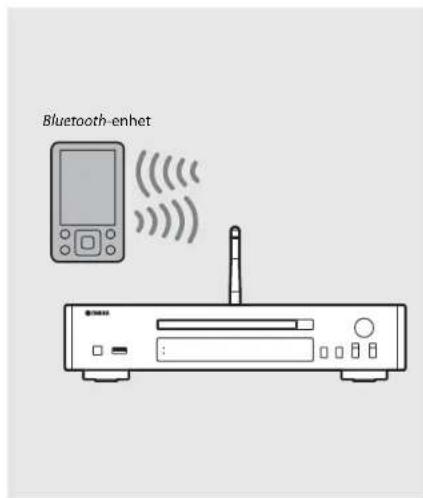
- Om ihopparningsinformation för en enhet tas bört måste du utföra ihopparning för den enheten igen för all ansluta den igen.
Utför ihopparning och spela upp musik
1 Tryck på BLUETTOOTH för att ställa in källan till Bluetooth.
2 Slå på Bluetooth-funktionen på din enhet.
3 | Bluetooth-inställningen på din enhet väljer du enheten (enhetens nätverksnamn).
- När ihopparningen har slutförts tänds Bluetooth-indikatorn när en Bluetooth-anslutning har upprättats.
- Om enheten inte ansluter till enheten automatiskt efter att ihoppningen har slutförts väljer du enheten (enhetens nätverksnamn) igen i Bluetooth-inställningen på enheten.
•För mer information, ser enhetens bruksanvisning.
4 Spela upp musik på din enhet.

- Om en annan enhet redan är ansluten till den här enheten trycker du på och håller ned
BLUETOOTH för att avbryta Bluetooth- anslutningen och utför sedan ihopparningen med den nya enheten.
•Du hittar nätverksnamnet alternativmenyn. - Om en lösenkod krävs under ihopparningsåtgården anger du numret "0000".
Ansluta en ihopparad Bluetooth-enhet och spela upp musik
Om enheten är ansluten till en annan enhet via Bluetooth-anslutning avvryter du den anslutningen (se "Avbryta Bluetooth-anslutningen" till höger) innan du ansluter till målenheten.
1 Utför Bluetooth-anslutning.
- Ansluta från enheten: Tryck på BLUETOOTH.
- Ansluta från Bluetooth-enheten:
Silå på Bluetooth-funktionen på den anslutna enheten och välj enheten (enhetens nätverksnamn) i listan med tillgängliga enheter.
- Bluetooth-indikatorn tänds när en anslutning har upprättats.
2 Spela upp musik på den anslutna enheten.
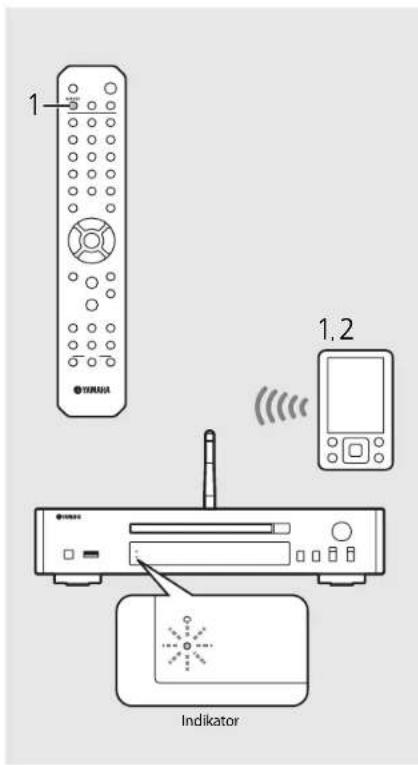
- Sänk volymen på förstärkaren ansluten till enheten före uppspelning. Annars kan
- Om du ansluter från enheten söker enheten efter den Bluetooth-enhet som anslöt senast. I detta fall ser du till att enhetens Bluetooth-funktion är aktiverad.
Avbryta Bluetooth-anslutningen
- Bluetooth anslutningen kan avbrytas på något av följande sätt.
- Avbryt Bluetooth-anslutningen från den anslutna enheten.
-Växla till en annan ingångskälla.
-Tryck på och håll ned BLUETOOTH.
-Ställ enheten i standbyläge.
Spela upp musik från externa enheter
Den här enheten kan spela upp externa enheter, tex. en DVD-spelare. Använd uttagen (DIGITAL IN eller AUX IN) utifrån den enhet som ska anslutas (→ S.5). Anvisningar för hur externa enheter ska anslutas finns i respektive enhets bruksanvisning.
1 Koppla bort nätkabeln för enheten och anslut den externa enheten till enheten.
•Förbered vanliga kablar för anslutningen.
2 Anslut nätkabeln för enheten till eluttaget och tryck på för att slå på enheten.
3 Ändra musikkällan.
- Varje gång du trycker på AUX/DIGITAL, växlar enheten mellan AUX IN (analog ingång) och DIGITAL IN (digital ingång).
4 Spela upp den anslutna externa enheten.
- Mer information om uppspelning finns i den bruksanvisning som medföljde den externa enheten.

- Sänk volymen på förstärkaren ansluten till enheten före anslutning. Annars kan uppspeinningsvolymen bli alltför hög.
Lyssna på DAB-stationer (endast CD-NT670D)
Du kan lyssna på radio med högre ljudkvalitet med Digital Audio Broadcasting (DAB) och DAB+ (uppgraderad version av DAB). Anslut den medföljande antennen (S.9) och utför en första sökning innan du ställer in DAB för första gången.
Första sökning
Tryck upprepade gånger på för att välja [DAB].
- Den första sökningen startar automatiskt när du väljer [DAB] för första gången.
- När sökningen är klar visas antalet DAB-stationer som kan tas emot på frontpanelens display under en kort slund och den första stationen i stationsordningen spelas upp.
Ställa in DAB-stationer
1 Tryck upprepade gånger på för att välja [DAB].
- När enheten inte kan ta emot DAB-signalen visas "Off Air" på frontpanelens display.
2 Tryck på ◀/► för att välja en DABstation.
DAB Station1


- Du kan också utför den första sökningen från alternativinställningen.
1 Tryck på 📋 når källan är DAB.
-Äternativmenyn visas på frontpanelens display.
2 Tryck på ▲/▼ för att välja [Initial Scan] och tryck sedan på
- Den första sökningen startas och slutförs automatiskt.
- Om den första sökningen utförs nollställs den lagrade DAB stationsinformationen och förinställda DAB stationer.
- Den här enheten kan bara ta emot Band III DAB-frekvenser.
Frekvens i MHz/kanaletikett
Förinställa DAB-stationer
Använd för inställningsfunktionen för att lagra 30 favorit-DAB-stationer.
1 Ställ in en DAB-station du vill spara som snabbval (S.29) och tryck på MEMORY
- Snabbvalsnumret blinkar på frontpanelens display.
Memory
DAB01 Station1
2 Tryck på ▲/▼ för att välja det önskade snabbvalsnumret.
3 Tryck på föratt slutföra snabbvalsinställningen.
Välja förinställda DAB-stationer
1 Tryck upprepade gånger på för att välja [DAB].
2 Tryck på ▲/▼ för att välja en förinställd station.


- Om du vill avbryta inställningen av förinställd DABstation trycker du på ■
- Du kan ändra informationen för den DAB-station som visas på frontpanelens display genom att trycka på knappen DISPLAY. Displayen växlar i den ordning som visas varje gång du trycker på knappen DISPLAY.
STATION (standard)
CHANNEL/FREQ (Kanaletikett och frekvens)
SIGQ. (signalkvalitet)
AUDIO FORMAT
Ta bort en förvald station.
Använd alternativinställningen för att ta bort en förvald station.
1 Tryck på hård källan är DAB.
-Alternativmenyn visas på frontpanelens display.
2 Tryck på ▲/▼ för att välja [Preset Delete] och tryck sedan på 📂
3 Tryck på ▲/▼ för att välja det snabbvalsnummer som ska tas bort.
4 Tryck på
-En förinställd station tas bort.
5 Tryck på for all slutföra alternativinställningen.
Kontrollera mottagningen
Du kan kontrollera DAB-signalnivån. Detta är användbart när du ställer in antennen.
1 Tryck på när källan är [DAB].
•Alternativmenyn visas på frontpanelens display.
2 Tryck på ▲/▼ för att välja [Tune Aid] och tryck sedan på ENTER
3 Tryck på ▲/▼ för att ändra kanaletiketten.
- Den uppmälta nivån på DAB-signalmottagningen visas.

•Nivån är mellan 0 (ingen) till 100 (bästa).
4 Tryck på för att slutföra alternativinställningen.


•När du använder Tune Aid och IDAB-signalen är svag kan du försöka justera antennens position för all erhålla en god mottagning.
Lyssna på FM-radiostationer
Om du vill lyssna på FM-radio ansluter du den medföljande antennen.
Se "Ansluta antennen" (S.9) för anvisningar för hur du ansluter antennen till enheten.
Ställa in FM-stationer
1 Tryck på . TUNER
2 Håll ned ◀/▶.
- Automatisk inställning startar och sloppas sedan automatiskt när en station ställts in.
FM
STEREO TUNED
88.50MHz


- Om stationsmottagningen är svag kan du stalla in en station manuellt genom att trycka upprepade gånger på knappen ◄/▶.
Förinställa FM-stationer
Automatisk inställning
Ställer in stationer med god mottagning av sparar dem som snabbval automatiski.
1 Tryck på .TUNER
2 Håll ned i minst 2 sekunder.
3 Tryck på . MEMORY
- Den automatiska inställningen startar och när den slutförts visas "Completed" på frontpanelens display.


- Den automatiska inställningen ersäter alla lagrade stationer med nya stationer.

- Du kan förinställa upp till 30 FM stationer - Om du vill avbrytra den automatiska inställningen trycker du på ■ - Du kan också ställa in en station automatiskt från alternativmenyn (→ S.43).
Manuell förinställning
1 Ställ in en station du vill förinställa (S.32).
2 Tryck på . MEMORY
- Snabbvalsnumret blinkar på frontpanelens display.
3 Tryck på ▲/▼ för att välja det önskade snabbvalsnumret.
4 Tryck på föratt förinställa stationen.
Välja förinställda FM-stationer
1 Tryck på . TUNER
2 Tryck på ▲/▼ för att välja en station.


- Om du vill avbryta den manuella inställningen av snabbval trycker du på ■
Ta bort en förvald station.
Använd alternativinställningen för att ta bort en förvald station.
1 Tryck på OPTION när källan är FM.
- Alternativmenyn visas på frontpanelens display.
-Om du vill avbryta förinställningen trycker du på OPTION.
2 Tryck på ▲/▼för att välja [Preset Delete] och tryck sedan på ENTER.
3 Tryck på ▲/▼ för att välja det snabbvalsnummer som ska tas bort.
4 Tryck på ENTER.
-Den förstinställda stationen tas bort och [Deleted] visas på frontpanelens display.
5 Tryck på OPTION för att slutföra alternativinställningen.
Radio Data System
Den här enheten kan ta emot Radio Data System-information.
Tryck på DISPLAY mar källan är FM.
• Varje gång du trycker på knappen ändras informationsvisningen enligt nedan.
- Om signalöverföringen för Radio Data Systemstationen är för svag kan enheten eventuellt inte ta emot all Radio Data System-information. Särskilt RT-Information (radiotext) använder mycket bandbredd, så det kan vara mindre tillgångligt jämfört med andra typer av information.
Lyssna på Internetradio
Du kan också lyssna på radiostationer från hela världen via Internet. Se till att enheten är ansluten till Internet på rätt sätt (S.11).
1 Tryck flera gånger på och välj [NetRadio].
2 Bläddra på Internet och välj en radiostation.

•Nedan visas fjärrkontrollfunktionerna.
▲/▼ Visa ett annat alternativ.
ENTER/▶ Bekräfta det valda alternativet och fortsätt till nästa nivå eller påbörja uppspelning.
HOME Visa alternativet på den översta nivån.
Tillbaka till föregående alternativ.
DISPLAY Sluta bläddra och visa information om uppspeinningsinnehåll.
3 Uppspelningen startar.
- Om du vill stoppa uppspelningen trycker du på Ⓞ.


- Uppspelningsinformation kan visas genom att du trycker på knappen DISPLAY medan Internetradio spelas upp. Informationen ändras enligt nedan varje gång du trycker på knappen.
Radiostationens namn (standard)
Uppspelningstid
Lättitel
•Du kan även registrera dina favorit: Internetradiostationer i mappen "Bookmarks" genom att gå till följande webbsida i webbläsaren på din dator. http://yradio.vtuner.com
-Innan du registrerar Internetradiostationer, spelar du upp någon av Internetradiostationerna med enheten. - Om du vill använda denna funktion behöver du enhetens vTuner ID och din e postadress för att skapa ett personligt konto. Du kan kontrollera vTuner ID: i [Network Info] (544) i alternativinställningen.
- Internetracions stationer kan förinställas (♂ S.39).
Spela upp musik med AirPlay
Du kan använda AirPlay-funktionen för att spela upp musik från iTunes/en iPod på enheten via det trådlösa nätverket.
För att du ska kunna använda den här funktionen måste enheten och din dator eller iPod vara anslutna till samma router (S.11).
Spela upp låtar med iPod
1 Slå på enheten och visa uppspelningsskärmen på din iPod.
- Om din iPod upptäcker enheten visas iPodens skärm.
2 Tryck på och välj enheten (enhetens nätverksnamn).
- Källan växlar automatiskt till [AirPlay] och uppspelningen startar (utom i eco-standbyläge).

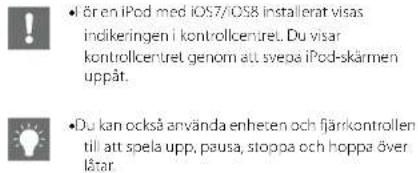
Äterställa AirPlay
- Tryck på/klicka på i Pcd/iTunes-fönstret och välj en annan enhet i högtalarlistan. Eller ändra till en annan källa än AirPlay.
Spela upp låtar med iTunes
1 Slå på enheten och starta iTunes.
- Om iTunes upptäcker enheten visas i iTunes fönstret.
2 Klicka på och välj enheten (enhetens nätverksnamn).
- Källan växlar automatiskt till [AirPlay] (utom i eco-standbyläge).
3 Spela upp låtar med iTunes.

Mer om uppspelning
Du kan njuta av musik i varierad låtordning och visa musikinformation under uppspelning.
Åtgärder beskrivna i det här avsnittet gäller för alla enheter, t.ex. dator (server), USB-enhet och CD. Åtgården för förinställningsregistrering är bara tillgänglig för nätverksinnehåll.
Slumpvis uppspelning
Tryck på under uppspelning.
- Slumpuppspelningsindikatorn på frontpanelens display växlar enligt följande varje gång du trycker på knappen.
| × | Utför slumpvis uppspelning.† |
| Visas inte Utför | nte slumpvis uppspelning. |
* Den slumovisa uppspelningens område beror på vilket media som spelas upp.
Repetera uppspelning
Tryck på REPEAT under uppspelning.
- Repeteringsindikatern på frontpanelens display växlar enligt följande varje gång du trycker på knappen.
| ∅1 | Repetera den låt som spelas upp. |
| ∅ | Utför repeterad uppspelning.* |
| Visas inte Utför | nte repeterad uppspelning. |
* Den repeterade uppspelningens område beror på vilket media som spelas upp.

Uppspelningsinformation
Lättitel, förfluten tid etc. kan visas på frontpanelens display.
Tryck på DISPLAY under uppspelning.
ALBUM Meteora
- Displayen växlar i den ordning som visas varje gång du trycker på knappen.
| USB/AirPlay/Server | CD |
| Låttitel*1 | Upospelningstid |
| Albumtitel Återstående tid på läten* | 2 |
| Artistnamn Återstående tid på skivan* | 2 |
| Uppspelningstid Låttitel* | 1,3 |
| Artistnamn*1 | |
| Albumtitel*3 |
*1 Om lättiteln inte kan hämtas kan det hånda att filtiteln visas.
*2 Endast vid uppspelning av en ljud-CD.
*3 Lindast vid uppspelning av en ljud-CD och när det finns information att visa.

- lndast alfanumeriska tecken visas på frontpanelens display.
Förinställa nätverksinnehåll i snabbval
Du kan förinställa nätverksinnehållet som spelas upp.
1 Tryck på under uppspelningen av nätverksinnehållet.
•Börja förinställningen.
2 Ange önskat snabbvalsnummer med sifferknapparna.
3 Tryck på föratt förinställa stationen.
Välja förinställt nätverksinnehåll
1 Tryck på .NET
2 Ange snabbvalsnumret med sifferknapparna.
•När nätverket är anslutet spelas innehället som ställts in för det inmatade snabbvalsnumret upp.
- Om den källa som används inte är det valda innehället, ersätts den aktuella källan med det valda innehället.


- Om ingångssnabbvalsnumret redan har innehåll registrerat skrivs innehålet över.
• Om trunks ned under förinställning avbryts förinställningen.
- Snabbvalet är tillgangligt för foljande kallor:
-Internetradio
-Server
-Strömmande tjänst (kan vara otillgänglig i vissa områden)
• Du kan ställa in snabbvalsnumret mellan 1 och 37.
Förinställa musikinnehåll till FAVORITES
Du kan registrera ditt favoritinnehåll till FAVORITES-knappama (A till C) för att enkelt spela upp innehållet.
Håll ned någon av FAVORITES-knapparna (A till C) under uppspelningen av innehållet.
- Det innehåll som spelas upp registreras på FAVORITES knappen.
Välja nätverksinnehåll registrerat på FAVORITES
Tryck på FAVORITES-knappen (A till C) med innehåll registrerat.
- Innehållet som spelas upp växlas till det som är registrerat på den nedtryckta FAVORITES-knappen.


- Den åtgård som utförs när de registrerade FAVORITES-knapparna trycks ned beror på ingångskällorna för det registrerade innehållet (S.41).
FAVORITES-registreringslista
| Ingångskällor | Innehåll som kan registreras | Vad händer när FAVORITES-knapparna trycks ned |
| Server Låtar | Ingångskällan växlas och de registrerade låtarna spelas upp från det första spåret. | |
| NetRadio Radiostation | Ingångskällan växlas och den registrerade radiostationen spelas upp. | |
| AirPlay*1 | Endast ingångskälla | Ingångskällan växlas. |
| Bluetosfift*1 | Endast ingångskälla | Ingångskällan växlas. |
| USB Låtar | Ingångskällan växlas och de registrerade låtarna spelas upp. | |
| USB DAC*1•2 | Endast ingångskälla | Ingångskällan växlas. |
| CD Låtar | Ingångskällan växlas och de registrerade låtarna spelas upp från det första spåret. | |
| FM Radiostation | Ingångskällan växlas och den registrerade radiostationen spelas upp. | |
| DAB(endast CD-NT670D) | Station | Ingångskällan växlas och den registrerade radiostationen spelas upp. |
| AUX*1 | Endast ingångskälla | Ingångskällan växlas. |
| Digital•1 | Endast ingångskälla | Ingångskällan växlas. |
*1 Om du vill spela upp innehälles: måste du konfigurera enheten för ingångskällan.
*2 Endast tillgängligt när förforstärkaren (A-U6/0) är ansluten till systemet.
*1 Om du vill spela upp innehälles: måste du konfigurera enheten för ingångskällan.
*2 Endast tillgängligt när förforstärkaren (A-U6/0) är ansluten till systemet.
Använda insomningstimern
Du kan ställa in hur lång tid som ska förflyta innan enheten automatiskt ställs i standbyläge.
Tryck upprepade gånger på för att välja tiden.
•Tiden kan väljas mellan 120/90/60/30 min. och OFF.
• SL FFP-indikatorn tänds när insomningslimern är inställd.
- Om du vill avbryta insomningstimern trycker du på SLEEP igen.

Alternativinställningar
Med alternativinställningarna kan du konfigurera enheten till ditt användningssätt.
1 Tryck på . OPTION
•Alternativmenyn visas på frontpanelens display (S.44).
2 Välj den önskade alternativmenyn med ▲/▼ och tryck på ENTER
OPTION
Network Config
3 Ändra inställningen med ▲/▼ och tryck på ENTER
- Upprepa steg 3 om undermenyn måste ställas in. - Tryck på för att avbryta inställningen och återgå till föregående nivå. - Upprepa steg 2 och 3 och du ställer in ett ytterligare menyalternativ.
4 Tryck på för att slutföra alternativinställningen.

Alternativmenylista
| Meny Undermeny | Grundinställning | Funktion | |
| Preset Delete ^1 (→ S.33) Raderar förvalda stationer. | |||
| Auto Preset ^2 | Ställer in automatisk förinställning. | ||
| Initial Scan ^1-2 (→ S.29) | Genomsöker alla frekvenser som kan tas emot och registrerar dem i enheten. | ||
| Tune Aid ^1-2 (→ S.31) Visar nivån på den mottagna DAB signalen. | |||
| Network Info | Status | Visar anslutningsstatus för NETWORK-uttaget. | |
| LAN MAC Address Visar MAC-adressen. | |||
| WiFi MAC Address Visar MAC-adressen. | |||
| Bluetooth Addr Bekräftar Bluetooth-adressen. | |||
| MusicCast Info Visar informationen om MusicCast. | |||
| SSID Bekräftar SSIDt: | |||
| Direct Info Visar informationen för Wireless Direct. | |||
| Network Name | Visar namnet på enheten som visas i nätverket. | ||
| vTuner ID Bekräftar vTuner IDt. | |||
| IP Address 0.0.0.0 | Bekräftar in | IP-adressen. | |
| Subnet Mask | 0.0.0.0 | Bekräftar in subnätsmasken. | |
| Default Gateway | 0.0.0.0 | Bekräftar in standardgatewayen. | |
| DNS Server(P) | 0.0.0.0 | Bekräftar in den primära DNS-servern. | |
| DNS Server(S) | 0.0.0.0 | Bekräftar in den sekundära DNS-servern. | |
| Meny Undermeny | Grundinställning | Funktion | |
| Network Config | Select Network Wired | Välj en | nätverksanslutningsmetod. |
| DHCP | On | Aktiverar/inaktiverar DHCP. | |
| System Config | AutoPowerStdby | On | Sätter enheten i standbyläge automatiskt (→ S.10). |
| Net Standby | On | Ställer in eco-standbyläget (→ S.10). | |
| Bluetooth | On | Ställer in Bluetooth. | |
| Initialize Set | Återställer till fabriksinställningarna. | ||
| Firmware Update | Version | Visar enhetens fasta programvaruversion. | |
| Update | Network | Uppdaterar enhetens fasta programvara (→ S.45). | |
*1 Endast när radion spelas upp
*2 Endast CD-NT670D
Uppdatera firmware
När en ny firmware för enheten görs tillgänglig visas ett meddelande som uppmanar dig att uppdatera aktuell firmware på frontpanelens display (endast när enheten är ansluten till Internet).
På den här sidan beskrivs hur du uppdaterar via nätverk med alternativinställningen.
1 Tryck på . OPTION
•Alternativmenyn visas på frontpanelens display.
2 Välj [Firmware Update] med ▲/▼ och tryck på ENTER
3 Välj [Update] med ▲/▼ och tryck på ENTER.
4 Välj [Network] med ▲/▼ och tryck på ENTER.
- Tryck på ENTER igen så startar uppdateringen.
51-4:55%...
•Når uppdateringen slutförts visas meddelanden i följande ordning: "UPDATE SUCCESS", "PLEASE ..." och "POWER OFF!"
5 Tryck på ⏻ på frontpanelen.
• Uppdateringen tillämpas.


•Gör ingenting med enheten och dra inte ur nälkabeln eller närverkskabeln under uppdateringen.

•När Internet-hastigheten inte är snabb nog eller om enheten är ansluten till ett trädlöst natverk via en trädlös natverksadapter kan det, beroende på den trädlösa anslutningens kvalitet, evenuellt inte gå att göra en uppdatering via nätverket. Om detta intraffar kan du i stället uppdatera enhetens firmware via en USB-minnesenhet. Firmware-filema kan laddas ned från Yamahas webbplats
Sä här uppdaterar du enhetens firmware med hjälp av en USB-minnesenhet
Du kan ladda ned firmwarefilena till USB-minnesenheten och ansluta USB-minnesenheten till enhetens USB-uttag.
•Välj [USB] i steg 4 för att starta uppdateringen.
Felsökning
Gå igenom tabellen nedan om receivem inte tycks fungera korrekt. Om problemet inte anges nedan eller om det inte kan lösas med hjälp av anvisningarna nedan, stänger du av enheten, kopplar loss nätkabeln och kontaktar närmaste auktoriserade Yamaha-handlare eller servicecenter.
Kontrollera först att alla kablar sitter ordentligt i sina jack på varje enhet. Kontrollera att strömkabeln är ansluten till ett eluttag.
Allmänt
| Problem Orsak Lösning | ||
| Enheten ställs inte i standby läge kort efter att strömmen har slagits på.Enheten fungerar inte på rätt sätt. | Nätkabeln är inte rätt ansluten. Anslut nätkabeln ordentligt. | |
| Enheten utsalts för en kraftig elektrisk stöt från en extern källa, till exempel ett blixtnedslag eller omfattande statisk elektricilet. | Häll ned på frontpanelen i minst 10 sekunder för att initialisera och starta om enheten. (Om problemet kvarstår, dra ut nätkabeln ur vägguttaget och sätt i den igen efter minst 30 sekunder.) | |
| Inget ljud. | Ljudkabeln mellan denna enhet och förstärkare är felaktigt ansluten. | Ansut ljudkabeln ordentligt. Om problemet kvarstår, använd en annan ljudkabel (▶ S.8). |
| Ingångsinställningen på förstärkaren är felaktig. Välj rätt ingång (från denna enhet) på förstärkaren. | ||
| Brus hörs. | Enheten står för nära den digitala utrustningen eller radiofrekvensutrustningen. | Flytta enheten bort från sådan utrustning. |
| Ljudkabeln mellan denna enhet och mediaserver är trasig. | Ansut ljudkabeln ordentligt. Om problemet kvarstår, använd en annan ljudkabel. | |
| Strommen stangs plötsligt av. | Insomningstimern kan vara aktiverad (▶ S.42). | Så på enheten och spela upp från kallan igen. |
| Den automatiska standbyfunktionen är aktiverad (▶ S.10). | ||
| Det forekommer störningar från digital utrustning eller höglfrekvensutrustning. | Enheten står för nära den digitala utrustningen eller höglfrekvensutrustningen. | Flytta enheten längre bort från sådan utrustning. |
| I järkontrollen kan inte användas eller fungerar dåligt | I järkontrollen kanske används utanför räckvidden. | Använd fjärkontrollen inom dess räckvid (▶ S.10). |
| I järkontrollsensorn på enheten kanske utsätts för direkt solljus eller belysning, tex. ett lysrör. | Ändra riktningen på belysningen som är riktad mot enheten, eller flytta enheten. | |
| Batteriet kanske är slut. | Byt till nya batterier (▶ S.7). | |
| Det finns hinder mellan sensorn på enheten och fjärkontrollen. I lytta hindren. | ||
Network
| Problem Orsak Lösning | ||
| Natverksfunktionen fungerar inte. Natverksparametrarna (IP-adress) erhålls inte korrekt. | Aktivera DI ICP-serverfunktionen i routem. Ställ sedan in [DI-ICP] på [On] i alternativinställningen [Network Config] på enheten. Om du vill konfigurera näterksparametrarna manuelt kontrollerar du att du använder en IP-adress som inte används av några andra näterversenheter i nätverket (54). Mer information om hur du ställer in routem kan du få av routerns tillverkare. | |
| Uppspolningen stoppas (lätarna kan inte spelas upp kontinuerligt). | Det finns filer som inte stöds på servem. | Ta bort filerna (inklusive bildfiler och dolda filer) som enheten inte stöder, från den mapp som spelas upp. |
| Enheten kan inte identifiera datom. | Inställningarna för mediadelning är felektiga. | Konfigurera delningsinställningen och välj receivern som en enhet till vilken musikinnchåll delas (523). |
| Vissa säkerhetsprogram som är installerade på datorn blockerar åtkomsten till datorn från den här enheten. | Kontrollera säkerhetsprogrammets inställningar på datorn. | |
| Enheten och datorn tillhör inte samma nätverk. | Kontrollera näterksanslutningarna och inställningarna på routern och anslut sedan enheten och datorn till samma nätverk. | |
| Det går inte att visa eller spela upp filer på datorn. | Flierna stöds inte av den här enheten eller mediaservern. | Använd det filiformat som stöds av både enheten och mediaservern (554). |
| Det går inte att spela Internetradion. | Den valda Internetradiostationen är inte tillgänglig. | Ett näterksproblem kan ha uppstått hos radiostationen, eller så ar länsten inte langre tillgänglig. Försök lyssna på stationen senare eller välj en annan station. |
| Den valda Internetradiostationen sänder för närvarande inget ljud. | Vissa Internetradiostationer sänder inget ljud under vissa tider på dagen. I det har fallet spelas inget ljud upp även om radiovägorna tas emot. Försök lyssna på stationen senare eller välj en annan station. | |
| Ålkomsten till nätverket begränsas av brandväggsinställningar för nätverke: (i.e., i routern). | Kontrollera näterksenheternas brandväggsinställningar. Internetradion kan bara spelas när den passerar genom den port som bestämts av varje radiostation. Portnumret varerar beroende på radiostationen. | |
| Appen för mobila enheter har inte upptäckt enheten | Enheten och de mobila enheterna är inte anslutna till samma nätverk. | Kontrollera näterksanslutningarna och inställningarna på routern och anslut sedan enheten och datorn till samma nätverk. |
| Uppdatering av den fasta programvaran via nätverk misslyckades. | Natverksanslutningen är instabil. | Försök uppdatera igen efter en stund. Eller uppdatera den fasta programvaran via USB-minne (545). |
Felsökning
| Problem Orsak Lösning | ||
| iPod känner inte igen enheten nar du använder AirPlay. | En router som hanterar filera SSID:n används. | Nätverksseparationsfunktionen i routern kan förhindra att iPod kommer åt enheten. Vid anslutning av en iPod, använd ett SSID som kan komma åt enheten. |
| Enheten kan inte ansluta till Internet via en trådlös router (åtkomstpunkt). | Den trådlösa routern (åtkomstpunkt) är avständg. Slå på den trådlösa routern (åtkomstpunkten). | |
| Enheten är placerao för långt från den trådlösa routern (åtkomstpunkten). | Placera enheten och den trådlösa routern (åtkomstpunkten) närmare varandra. | |
| Det är ett hinder mellan enheten och den trådlösa routern (åtkomstpunkt). | Placera enheten och den trådlösa routern (åtkomstpunkten) så att det inte finns hinder mellan dem. | |
| Ingot trådlöst nätverk hittades. | Trådlös kommunikation avoryts av de elektromagnetiska vägor som avges av en mikrovägsugn eller andra trådlösa enheter. | När enheten används via trådlös anslutning bör den placeras på avständ från enheter som avger elektromagnetiska vägor. |
| Åtkomsten till nätverket begränsas av brandväggsinställningarna i den trådlösa routern (åtkomstpunkt). | Kontrollera brandväggsinställningarna i den trådlösa routern (åtkomstpunkt). | |
Bluetooth
| Problem Orsak Lösning | ||
| Det går inte att para ihop enheten med en Bluetooth enhet. | Enheten stängs av. | Slå på enheten och utför ihopparningen (57 S.25). |
| [Bluetooth]-installningen är inställd på [Off]. Ställ in den på [On]. | ||
| En annan Bluetooth-enhet är ansluten. | Avbryt den aktuella Bluetooth anslutningen och utför ihopparning med den nya enheten. | |
| Enheten och den här enheten står för längt ifrån varandra. Para ihop enheterna på ett avständ om högst 10 m. | ||
| Det finns en enhet (mikrovågsugn, trådlöst I AN etc.) som avger signaler i 2,4 GHz frekvensbandet i närheten. | Flytta denna enhet bort från den enhet som avger radiofrekvenssignalerna. | |
| En Bluetooth-adapter etc., som du vill para ihop med den här enheten har en annan lösenkod än "0000". | Anvand en enhet vars lösenkod är "0000". | |
| Bluetooth-enheten stöder inte A2DP. Utför ihopparning med en enhet som stöder A2DP. | ||
| Det går inte att göra en Bluetooth-anslutning. | Inheten strängs av. Slå på enheten. | |
| [Bluetooth]-inställningen är inställd på [Off]. Ställ in den på [Ön]. | ||
| En annan Bluetooth-enhet är ansluten. | Avbryt den aktuella Bluetooth-anslutningen och upprätta sedan en anslutning med den enheten igen. | |
| Bluetooth-funktionen för enheten är avstångo. | Slå på Bluetooth-funktionen för enheten. | |
| Ihoppamingsinformationen har tagits bort. | Utför ihoppamingen igen (→ S.25).Den här enheten kan paras ihop med 20 andra enheter. Om du parar ihop en 21a enhet, tas den ihoppamingsinformationen med det äldsta anslutningsdatumet bort. | |
| Den här enheten är inte registrerad i enhelens Bluetooth-anslutningslista. | Utför ihoppamingen igen (→ S.25). | |
| Inget ljud avges eller så avbrys ljudet under uppspelning. | Volymen på den anslutna enheten är installd för lågt. Vird upp volymen på den anslutande enheten. | |
| Den anslutande enheten är inte installd på att skicka Bluetooth-ljudsignaler till enheten. | Växla utmatningen av Bluetooth-ljudsignaler för den anslutande enheten till denna enhet. | |
| Bluetooth-anslutningen för enheten har avbrutics. | Utför Bluetooth-anslutningsåtgården igen (→ S.25). | |
| Det finns en enhet (mikrovågsugn, trädllöst LAN eic.) som avger signaler i 2,4 GHz-frekvensbandet i närheten. | I lytta denna enhet bort från den enhet som avger radicfrekvenssignalerna. | |
| Enheten och den anslutande enheten står för långt ifrån varandra. | Flytta den anslutande enheten till inom 10 m från denna enhet. | |
| Bluetooth-funktionen för enheten är avstångo. | Slå på Bluetooth-funktionen för enheten. | |
| Den anslutande enheten är inte inställd på att skickaBluetooth-ljudsignaler till den här enheten. | Kontrollera att Bluetooth-funktionen för den anslutande enheten är rätt installd. | |

Skiva
| Problem Orsak Lösning | ||
| Uppspelningen startar inte när en skiva satts i. Vissa knappar fungerar inte. | Skivan som förts in i enheten är eventuellt inte kompatibel. | Använd en skiva som stöds av enheten (♂ S.53). |
| Uppspelningen startar inte omedelbart efter att du tryckt på på åfjorden eller på på åfjordontrollen (stoppar genast). | Skivan är kanske smutsig. | Torka ren skivan (♂ S.53). |
| Skivan som förts in i enheten är eventuellt inte kompatibel. | Använd en skiva som stöds av enheten (♂ S.53). | |
| Om enheten flyttades från en kall till en varm plats, kan kondens ha bildats på skivläsningslinsen. | Vänta en eller två timmar tills enheten har anpassats till rumstemperaturen och försök jgen. |
USB-enheter
| Problem Orsak Lösning | ||
| Receivern kan inte identifiera USB-enheten. | USB enheten är inte ordentligt ansluten till USB jacket. | Stäng av enheten, anslut USB-enheten igen och slå sedan på enheten igen (→ S.22) |
| En USB enhet med ett annat filsystem än FAT16/32 används. | Använd en USB enhet med något av filsystemen FAT16 eller FAT32. | |
| Det går inte att visa mappar och filer på USB-enheten. | De dala som är lagrade på USB-enheten skyddas av kryptering. Använd en USB-enhet utan krypteringsfunktion. | |
DAB-mottagning (endast CD-NT670D)
| Problem Orsak Lösning | ||
| Det går inte att ställa in några DAB-stationer. | De första sökningsåtgärderna utfördes inte. | Utför de första sökningsåtgärderna (→ S.26). |
| De första sökningsåtgärderna lyckades inte och [Not Found] visas på frontpanelens display. | DAB-signalerna är för svaga. | Använd funktionen DAB Tune Aid för att hitta bästa läge på antennen (→ S.22). |
| Antennens läge är inte optimal för DAB mottagning. | ||
| Det finns ingen DAB-tackning i ditt område. | Kontrollera med din återförsäljare eller WorldDMB online på http://www.worlddab.org för en lista över DAB-täckningen i ditt område. | |
| Det föreligger brusstörningar (Lex. vinande, sprakande eller juter) | Antennen måste fyttas. | Justera antennens position (→ S.9). |
| DAB-signalerna är för svaga. | Använd funktionen DAB Tune Aid för att hitta bästa läge på antennen (→ S.29). | |
| DAB-stationsinformationen visas inte eller är felaktig. | DAB-stationen kan vara ur drift tillfälligt eller så tillhandahåls ingen DAB-stationsinformation av DAB-utsändaren. | Kontakta DAB utsändaren. |
FM-mottagning
| Problem Orsak Lösning | ||
| FM-mottagningen i stereo är brusig. | Antennen är inte rätt ansluten. | Kontrollera att antennen är ordentligt ansluten och ändra antennens position (57 5.9). |
| Den radiostation som du valt kan vara längt från ditt område eller så antenninsignalen dålig. | Använd en kommersiellt tillgänglig utomhusantenn. Mer information kan du få i en specialistbutik. | |
| Automatisk inställning fungerar inte. | Den radiostation som du valt kan vara längt från ditt område eller så antenninsignalen dålig. | Använd en kommersiellt tillgänglig utomhusantenn. Mer information kan du få i en specialistbutik. |
| Använd metoden för manuell stationsinställning (57 S.33). | ||
| Det går inte att välja en förinställd radiostation. | Den förinställda stationen (minnet) kan ha tagits bort. | Förinställ stationerna igen (57 S.32, 33). |
| Distorsion förekommer och det går inte att få en klar mottagning ens med en bra FM antenn eller en utomhusantenn. | Hervägsreflektion eller annan radiostörning kan ha uppstått. Ändra höjden, riktningen eller placeringen för antennen. |
Meddelanden på frontpanelens display
| Meddelande Orsak Lösning | ||
| Access Denied Åtkomst nokad till datorn. | Konfigurera delningsinställningarna och välj receivem som en enhet till vilken musikinnehåll delas (→ S.23). | |
| Access Error | Receivem kan inte komma åt USB-enheten. | Stäng av receivem och anslut sedan USB enheten. Om problemet kvarstår prövar du mod en annan USB enhet. |
| Ett problem har uppstått i signalvägen från nätverket till receivem. | Kontrollera att routern och modemet är korrekt anslutna och påslagna Kontrollera anslutningen mellan enheten och routern (eller hubben) (→ S.12). | |
| Initializing Enheten startar. | Vänta till dess att moddelandet försvinner. Om moddelandet visas under mor än 3 minuter stänger du av enheten och slår sedan på den igen. | |
| Loading... Enheten läser in den angivna filen/innehålet. Vänta ülls enheten slutfört laddningen. | ||
| No Content | Den valda mappen innehåller inga spelbara filer. | Välj en mapp med spelbara filer (→ S.54). |
| No Disc | Skivan som förtis in i enheten är eventuellt inte kompaalbel. | Använd en skiva som stöds av enheten (→ S.53). |
| Skivan kan vara smutsig, eller så kan den ha främmande föremål på sig. | Torka ren skivan. Alternativt, ta bort främmande föremål som fastnat på skivan. | |
| Skivan har satts i upp och ned. Sätt i skivan med etikettsidan uppåt. | ||
| No Songs | Skivan innehåller inga spelbara filer. | Sätt i en skiva med spelbara filer (→ S.53). |
| Not Connected Enheten är inte ansluten til | nätverket. | Kontrollera nätverket anslutningen. |
| Over current | Den anslutna USB-enheten stöds inte av enheten. | Koppla bort USB-enheten, slang av enheten och slå på den igen. Om detta inte löser problemet med USB-enheten kan den inte spelas upp på enheten. |
| USB enheten är inte ansluten på rätt sätt. | ||
| Unable to play | Enheten kan inte spola upp låtar från USB enheter eller datorn av någon aniedning. | Kontrollera om formatet för de filer du försöker spola upp stöds av enheten (→ S.54). |
| Version Error | I firmwareuppdatering misslyckades. | Uppdatera firmware igen. |
Enheter/media och filformat som stöds
Enheter/media som stöds
Datorer
En dator med Windows Media Player 11 eller Windows Media Player 12 installerat.
NAS
NAS kompatibel med DLNA version 1.5.
USB-enheter
- Enheten är kompatibel med USB-mass/agringsenheter (tex. flashminnen eller bärbara ljudspelare) som använder formatet FAT16 eller FAT32.
- Anslut inte andra enheter än USB-masslagringsenheter (USB-laddare, USB-hubbar etc.), datorer, kortläsare eller externa hårddiskar.
- Krypterade USB-enheter kan inte användas.
- Beroende på tillverkaren eller typ av USB-enheten, kan enheten kanske inte identifiera USB-enheten eller så kanske vissa funktioner inte är tillgångliga.
Skivor
- Den här enheten är avsedd för användning med CD-, CD R/RW skivor med ljudinnchåll (ISO 9660 format) med någon av följande logotyper tryckta på skivan eller fodralet.
Ljud-CD


CD-R/RW\*


* Skivor märkta med något av följande, FÖR KONSUMENT FÖR KONSUMENTANVÄNDNING ENDAST FÖR MUSIKANVÄNDNING
- 8-cm-skivor kan spelas upp på den här enheten. Sätt i skivan i den inre fördjupningen i skivfacket.
Kommentarer om skivor
- Sätt inte i någon annan typ av skiva än vad som anges ovan i denna enhel. Del kan skada enhelen.
- CD-R/RW skivor kan bara spelas upp om de slutförts. Slutförande innebär processen för att göra en skiva redo för uppspelning på en kompatibel enhet.
- Vissa skivor kan inte spelas upp beroende på skivans egenskaper eller inspeelningsförnållandena.
- Använd inte skivor med oregelbunden form, t.ex. hjärtformade skivor.
- Använd inte skivor med många repor eller sprickor på ytan, eller skivor som är skeva eller ihoplimmade.
Hantera skivor
•Rör inte vid skivans yta. I läll en skiva i kanterna eller i mitthålet.
- Använd en penna med mjuk spets när du skriver på skivans etikettsida.
- Sätta in tejp, tätningsmedel, lim eller liknande på en skiva.
- Använd inte en skyddsfilm på skivan som skydd mot report.
•Ställ in främmande föremål på skivfacket.
- Sätt aldrig i fiera skivor samtidigt i enheten. Det kan skada både enheten och skivorna.
- Om en skiva blir smutsig torkar du ren den med en torr mjuk trasa utifrån och inåt. Använd inte skivrengöringsmedel eller förtunningsmedel.
•Använd inte linsrengöringsmedel eftersom de kan orsaka fel.
- Utsätt inte skivor för direkt solljus, höga temperaturer, hög fuktighet eller damm.
- När en skiva inte ska användas tar du bort den från enheten och förvarar den i sitt fodral.


Filformat
De filformat som enheten stöder är de följande.
DLNA/USB
| Format | Samplingsfrekvens (kHz) | Kvantifierings-bithastighet (bit) | Bithastighet (kbps) | Antal kanaler | Mellanrumslös uppspelning stöds |
| WAV^* | 32/44,1/48/88,2/96/176,4/192 | 16/24 - 2 √ | |||
| MP3 32/44,1/48 - 8-320 2 - | |||||
| WMA 32/44,1/48 - 8-320 2 - | |||||
| MPEG-4 AAC 37/44,1/48 - 8-320 2 - | |||||
| FLAC | 32/44,1/48/88,2/96/176,4/192 | 16/24 - 2 √ | |||
| ALAC | 32/44,1/48/88,2/96 | 16/24 - 2 √ | |||
| AIFF | 32/44,1/48/88,2/96/176,4/192 | 16/24 - 2 √ | |||
* Endast linjärt PCM format
- Innan du kan spela upp FLAC-filer måste du installera serverprogramvara som stöder delning av FLAC-filer via DLNA på din dator eller använda en NAS som har stöd för FLAC-filer.
- Det går inte att spela upp filer som är DRM-skyddade (Digital Rights Management).
Skiva
| Format Samplingsfrekvens (kHz) Kvantifieringsbithastighet |
| MP3 8-48 16 |
| WMA 16-48 16 |
Tekniska data
Ingång
| AUX IN RCA x 1 | |
| DIGITAL IN OPTICAL x 1 |
Utgång
| ANALOG OUT RCA x 1 |
CD
| Laser | Våglängd 790 nm | |
| Uteffekt 10 mW | ||
| Media CD, CD-R/RW | ||
| Ljud format Ljud-CD, MP3, WMA | ||
USB
| Filformat MP3, WMA, MPEG1 AAC, WAV, FLAC, ALAC, AIFF |
Network
| Gränssnitt 100Base-TX/10Base-T | |
| Internetradio vTuner-stöd | |
| Datorklientfunktion DLNA Ver. 1.5-stöd (DMP/DMR-funktion) | |
| Filformat Samma som USB kompatibla filformat | |
| AirPlay AirPlay-stöd | |
Wi-Fi
| Trådlösa nätverksstandarder IEEE802.11 b/g/n | |
| Radiofrekvensband 2,4 GHz | |
| Tilgänglig sakerhetsmetod | WEP, WPA2-PSK (AES), Mixed Mode |
Tuner
| Instalningsområde | FM | 87,5 MHz till 108,0 MHz |
| DA3 (endast CD-NT670D) | 174 MHz till 240 MHz (Band III) |
Bluetooth
| Bluetooth-version | Ver. 2.1+EDR |
| Kompatibel profil | A2DP (Advanced Audio Distribution Profile)AVRCP (Audio/Video Remote Control Profile) |
| Kompatibla codecs | SBC, AAC |
| Trådlös utsignal | Bluetooth klass 2 |
| Maximalt kommunikationsavständ | 10 m (utan störning) |
Ljud
| Utgångsnivá | ANALOG OUT 2,0 ± 0,3 V | |
| Frekvensomtång | CD | 2 Hz till 20 kHz (-3 dB) |
| Network | Fs 48 kHz: 2 Hz till 24 kHz (-3 dB)Fs 96 kHz: 2 Hz till 48 kHz (-3 dB)Fs 192 kHz: 2 Hz till 96 kHz (-3 dB) | |
Allmänt
| Strömförsörning | AC 220 till 240 V, 50/60 Hz | |
| Effektförbrukning | 16 W | |
| Effektförbrukning i standbyläge | Natverksstandby av | 0,1 W |
| Natverksstandby på | Kabelanslutning (Ethernet): 1,7 W | |
| Trádiost (Wi-Fi/Wireless Direct/Bluetooth): 1,8 W/1,9 W/1,6 W | ||
| Automatisk standbyfunktion | Ingen signal tas emot: 20 minuter | |
| Ingen utförd åtgard: 8 timmar | ||
| Mått (B x I x D) | 314 x 70 x 338 mm(Med antennen i upprätt läge)314 x 142 x 338 mm | |
| Vikt | 2,9 kg | |
Tekniska data kan ändras utan föregäende meddelande.
Varumärken
AirPlay, iPad, iPhone, iPod, iPod touch och iTunes är varumärken som tillhör Apple Inc. och är registrerade i USA och andra länder.
AirPlay fungerar med iPhone, iPad och iPod touch med iOS 4.3.3 eller senare, Mac med OS X Mountain Lion och senare och Mac och PC med iTunes 10.2.2 eller senare. (per juli 2015)

DLNA ^™ och DLNA CERTIFIED ^™ är varumärken eller registrerade varumärken som tillhör Digital Living Network Alliance. Alla rättigheter förbehälna. All utiläten användning är förbjuden.

CERTIFIED
Wi-Fi CERTIFIED-logotypen är certifieringsmärket för Wi-Fi Alliance.
Wi-Fi Protected Setup-identifieringsmärket är ett märke som tillhör Wi-Fi Alliance.
Wi-Fi, Wi-Fi Alliance, Wi-Fi CERTIFIED, Wi-Fi Protected Setup, WPA och WPA2 är varumärken eller registrerade varumärken som tillhor Wi-Fi Alliance.

Bluetooth -ordmärket och -logotyperna är registrerade varumärken som tillhör Bluetooth SIG, Inc. och all användning av sådana marken av Yamaha Corporation sker under licens.
Bluetooth-protokollstack (Blue SDK)
Copyright 1999-2014 OpenSynergy GmbH
Alla rättigneter förbehålna. Alla opublicerade rättigneter förbehålna.

Receivern har stöd för radiomottagning via DAB/DAB1.
Förklaringar rörande GPL
Den här produkten använder öppen GPL/LGPL källkodsprogramvara i vissa avsnitt. Du har rätt att erhålla, kopiera, ändra och vidaredistribuera endast denna öppna källkod. För information om öppen GPL/LGPL källkodsprogramvara, hur du erhåller den och GPL/LGPL licenson finns på Yamaha Corporations webbplats (http://download.yamaha.com/sourcecodes/musiccast/).
Windows™
Windows är ett registrerat varumärke som tillhör Microsoft Corporation i USA och i andra länder. Internet Explorer, Windows Media Audio och Windows Media Player är varumärken eller registrerade varumärken som tillhör Microsoft Corporation i USA och/eller i andra länder.
Android™
Android och Google Play är varumärken som tillhör Google, Inc.

MusicCast är ett varumärke eller registrerat varumärke som tillhör Yamaha Corporation.
Varning! Om apparaten används på annat sättpän i denna bruksanvisning specificerats, kan användaren utsättas för osynlig laserstrålning, som överskrider gränsen för laserklass 1.
Observera! Strömbrytaren ♂ är sekundärt kopplad och inte bryter inte strömmen från nätet. Den inbyggda nätdelen är därför ansluten till elnätet så länge stickproppen sitter i vägguttaget.
SF
Luokan 1 laserlaite
Apparaten kopplas inte bort från växelströnskällan (nätet) så länge som den är ansluten till vägguttaget, även om själva apparaten har stängts av.
ADVARSEL
Viktigt: Garantiinformation för kunder i EES-området\* och Schweiz
Svenska
För detaljerad information om denna Yamahaprodukt samt garantiservice i hela EES-området och Schweiz kan du antingen besöka nedanstäende webbaddress (en utskriftsvänlig fil finns på webbplatsen) eller kontakta Yamahas officiella representant i ditt land. * EES: Europeiska Ekonomiska Samarbetsområdet
AVEEA71102A
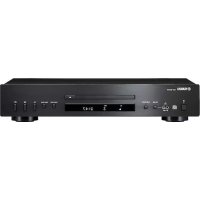
- WARNING
- ■ Anmärkning angående fjärrkontroller och batterier
- LASERSÄKERHET
- Fara!
- OBSERVERA
- ADVARSEL
- Användarinformation, beträffande insamling och dumpning av gammal utrustning och använda batterier
- [Information om sophanterling I andra länder utanför EU]
- Kommentar ang. batterisymbolen (de två nedersta symbolexemplen):
- Yamaha Music Europe GmbH
- Bluetooth
- Hantera Bluetooth-kommunikationer
- Innehållsförteckning
- Vad du kan göra med den här enheten
- Introduktion
- Medföljande tillbehör Angående denna bruksanvisning
- Delens namn
- Frontpanel
- Bakpanel
- Frontpanelens display
- ①Visningsfält för diverse information
- ②STEREO-indikator
- ③TUNED-indikator
- ④MUTE-indikator
- ⑤SLEEP-indikator
- ⑥Slumpvis/upprepningsindikator
- Justera displayens ljusstyrka
- Fjärrkontroll
- Förberedelser
- Ansluta förstärkaren
- Ansluta antennen
- Slå på strömmen
- Ställa in eco-standbyläget
- Alternativmeny rörande ström (System Config)
- AutoPowerStdby
- Konfigurera nätverksanslutning
- Välja anslutningsmetod
- Använda "MusicCast CONTROLLER" för att göra anslutningen
- Upprätta anslutning med enhetsfunktionerna
- Ansluta till kabelanslutet nätverk
- Ansluta till trådlöst nätverk
- Förbereda för nätverksanslutning
- Förbereda för kabelanslutning
- Förbereda för trådlös anslutning
- Ställ upp den trådlösa antennen.
- Ansluta till det kabelanslutna nätverket
- Ansluta till det trådlösa nätverket
- Ställa in med WPS-knappen
- Om WPS
- Dela inställningen för en iOS-enhet
- Upprätta en Wireless Direct-anslutning med mobil enhet
- Spela upp musik på din CD
- Spela upp musik på USB-enheter
- Spela upp låtar på datorn
- Ställa in mediedelning för musikfiler
- 2
- För en dator eller en NAS med annan DLNA-serverprogramvara installerad
- Spela upp musik via Bluetooth-anslutning
- Para ihop en Bluetooth-enhet med enheten
- Utför ihopparning och spela upp musik
- Ansluta en ihopparad Bluetooth-enhet och spela upp musik
- Avbryta Bluetooth-anslutningen
- Spela upp musik från externa enheter
- Lyssna på DAB-stationer (endast CD-NT670D)
- Första sökning
- Ställa in DAB-stationer
- Förinställa DAB-stationer
- DAB01 Station1
- Välja förinställda DAB-stationer
- Ta bort en förvald station.
- Kontrollera mottagningen
- Lyssna på FM-radiostationer
- Ställa in FM-stationer
- Förinställa FM-stationer
- Automatisk inställning
- Manuell förinställning
- Välja förinställda FM-stationer
- Radio Data System
- Lyssna på Internetradio
- Spela upp musik med AirPlay
- Spela upp låtar med iPod
- Äterställa AirPlay
- Spela upp låtar med iTunes
- Mer om uppspelning
- Slumpvis uppspelning
- Tryck på under uppspelning.
- Repetera uppspelning
- Tryck på REPEAT under uppspelning.
- Uppspelningsinformation
- ALBUM Meteora
- Förinställa nätverksinnehåll i snabbval
- Välja förinställt nätverksinnehåll
- Förinställa musikinnehåll till FAVORITES
- Välja nätverksinnehåll registrerat på FAVORITES
- Använda insomningstimern
- Tryck upprepade gånger på för att välja tiden.
- Alternativinställningar
- Network Config
- Uppdatera firmware
- Sä här uppdaterar du enhetens firmware med hjälp av en USB-minnesenhet
- Felsökning
- Allmänt
- Network
- USB-enheter
- DAB-mottagning (endast CD-NT670D)
- Enheter/media och filformat som stöds
- Enheter/media som stöds
- Datorer
- NAS
- Skivor
- Ljud-CD
- CD-R/RW\*
- Kommentarer om skivor
- Hantera skivor
- Filformat
- Tekniska data
- Varumärken
- CERTIFIED
- Bluetooth-protokollstack (Blue SDK)
- Förklaringar rörande GPL
- Windows™
- Android™
- SF
- Viktigt: Garantiinformation för kunder i EES-området\* och Schweiz
- Svenska
Märke : YAMAHA
Modell : CD-NT670
Kategori : Cd-spelare/inspelare