
CD-NT670 - Reproductor/grabador de cd YAMAHA - Manual de uso y guía de instrucciones gratis
Encuentra gratis el manual del aparato CD-NT670 YAMAHA en formato PDF.


| Tipo de producto | Reproductor/grabador de CD en red |
| Marca | Yamaha |
| Modelo | CD-NT670 |
| Dimensiones (An x Al x Pr) | 435 x 111 x 390 mm |
| Peso | 8.2 kg |
| Alimentación | 220-240 V, 50/60 Hz |
| Consumo eléctrico | 35 W (en funcionamiento), 0.3 W (espera) |
| Formatos de audio compatibles | CD, CD-R/RW, MP3, WMA, AAC, WAV, FLAC, ALAC, AIFF |
| Funciones principales | Reproducción de CD, grabación en CD-R/RW, sintonizador FM/AM, transmisión por red (Wi-Fi, Ethernet), Bluetooth, AirPlay, compatibilidad con Spotify Connect, Tidal, etc. |
| Conectividad | Wi-Fi, Ethernet, Bluetooth, USB (frontal), Audio digital óptico/coaxial, salida analógica RCA, salida de subwoofer |
| Mantenimiento y limpieza | Use un paño suave y seco. No use disolventes ni productos abrasivos. Desenchufe antes de limpiar. |
| Seguridad | No exponer a la humedad, lluvia o salpicaduras. No obstruir las aberturas de ventilación. Desenchufar en caso de tormenta. |
| Piezas de repuesto y reparabilidad | Control remoto, cable de alimentación, antena FM/AM, pila del control remoto. Reparación por un técnico autorizado. |
| Información general | Garantía: 2 años. Fabricado en Japón. Consulte el manual completo para los detalles. |
Preguntas frecuentes - CD-NT670 YAMAHA
Preguntas de los usuarios sobre CD-NT670 YAMAHA
0 pregunta sobre este aparato. Responde a las que conoces o haz la tuya.
Hacer una nueva pregunta sobre este aparato
Descarga las instrucciones para tu Reproductor/grabador de cd en formato PDF gratis! Encuentra tus instrucciones CD-NT670 - YAMAHA y toma tu dispositivo electrónico nuevamente en la mano. En esta página están publicados todos los documentos necesarios para el uso de su dispositivo. CD-NT670 de la marca YAMAHA.
MANUAL DE USUARIO CD-NT670 YAMAHA
MANUAL DE INSTRUCCIONES
GEBRUIKSAANWIJZING
PRECAUCIÓN: LEA LAS INDICACIONES SIGUIENTES ANTES DE UTILIZAR ESTE APARATO.
1 Para asegurar el mejor rendimiento de este aparato, lea atentamente este manual. Y luego guárdelo en un lugar seguro para poder consultarlo en el futuro en caso de ser necesario.
2 Instale este sistema de sonido en un lugar bien ventilado, fresco, seco y limpio, y alejado de la luz solar directa, fuentes de calor, vibración, polvo, humedad y/o frío. Para garantizar una ventilación correcta deberán existir las siguientes distancias mínimas.
Arriba: 10 cm, Atrás: 6 cm, A los lados: 6 cm
3 Coloque este aparato lejos de otros aparatos eléctricos, motores o transformadores, para evitar así los ruidos de zumbido.
4 No exponga este aparato a cambios bruscos de temperaturas, del frío al calor, ni lo coloque en lugares muy húmedos (una habitación con deshumidificador, por ejemplo), para impedir así que se forme condensación en su interior, lo que podría causar una descarga eléctrica, un incendio, daños en el aparato y/o lesiones a las personas.
5 Evite instalar este aparato en un lugar donde puedan caerle encima objetos extraños y/o donde quede expuesto al gotco o a la salpicadura de líquidos. Encima de este aparato no ponga:
- Otros componentes, porque pueden causar daños y/o decoloración en la superficie de este aparato.
- Objetos con fuego (velas, por ejemplo), porque pueden causar un incendio, daños en el aparato y/o lesiones a las personas.
- Recipientes con líquidos, porque pueden caerse y derramar el líquido, causando descargas cléctricas al usuario y/o dañando el aparato.
6 No tape este aparato con un periódico, mantel, cortina, etc. para no impedir el escape del calor. Si aumenta la temperatura en el interior del aparato, esto puede causar un incendio, daños en el aparato y/o lesiones a las personas.
7 No enchufe este aparato a una toma de corriente hasta después de haber terminado todas las conexiones.
8 No ponga el aparato al revés. Podría recalentarse y posiblemente causar daños.
9 No utilice una fuerza excesiva con los conmutadores, los controles y/o los cables.
10 Cuando desconecte el cable de alimentación de la toma de corriente, sujete la clavija y tire de ella; no tire del propio cable.
11 No limpie este aparato con disolventes químicos porque podría estropear el acabado. Utilice un paño limpio y seco para limpiar el aparato.
12 Utilice solamente la tensión especificada en este aparato. Utilizar el aparato con una tensión superior a la especificada resulta peligroso y puede producir un incendio. daños en el aparato y/o lesiones a las personas. Yamaha no se hará responsable de ningún daño debido al uso de este aparato con una tensión diferente de la especificada.
13 Para impedir daños debidos a relámpagos, desconecte el cable de alimentación y antenas externas de la toma de corriente durante una tormenta eléctrica.
14 No intente modificar ni arreglar este aparato. Póngase en contacto con el personal de servicio Yamaha cualificado cuando necesite realizar alguna reparación. La caja no deberá abriise nunca por ninguna razón.
15 Cuando no piense utilizar este aparato durante mucho tiempo (cuando se ausente de casa por vacaciones, por ejemplo) desconecte el cable de alimentación de la toma de corriente.
16 Lea la sección "Resolución de problemas" sobre errores de funcionamiento habituales antes de dar por concluido que este aparato está averiado.
17 Antes de trasladar este aparato, pulse ⭕ para ponerlo en el modo de espera, y luego desconecte el cable de alimentación de CA de la toma de corriente.
18 La condensación se formará cuando cambie de repente la temperatura ambiental. Desconcete en este caso el cable de alimentación de la toma de corriente y no utilice el aparato.
19 El aparato se calentará cuando la utilice durante mucho tiempo. Desconecte en este caso la alimentación y luego no utilice el aparato para permitir que se cnfríe.
20 Instale este aparato cerca de la toma de CA y donde se pueda alcanzar fácilmente la clavija de alimentación.
21 Las baterías no deberán exponerse a un calor excesivo como, por ejemplo, el que producen los rayos del sol. el fuego y similares. Cuando deseche las baterías, por favor cumpla las regulaciones de su región.
Este aparato no se desconecta de la fuente de alimentación de CA si está conectada a una toma de corriente, aunque la propia aparato esté apagada con ♦. A este estado se le llama modo de espera. En este estado, este aparato ha sido diseñada para que consuma un cantidad de corriente muy pequeña.
Las ondas de radio pueden afectar a los dispositivos médicos electrónicos. No utilice esta unidad cerca de dispositivos médicos o en el interior de instalaciones médicas.
No utilice la unidad a menos de 22 cm de personas que tengan implantado un marcapasos o un desfribiliador.
- No derrame agua u otros líquidos en el mando a distancia.
- No deje que el mando a distancia se caiga.
- No deje ni guarde el mando a distancia en uno de las siguientes lugares:
- lugares con alta humedad, por ejemplo, cerca de un baño
- lugares con temperaturas elevadas, por ejemplo, cerca de una calefacción o estufa
- lugares con temperaturas muy bajas
- lugares polyorientos
- Inserte la batería respetando las marcas de polaridad (+ y -).
- Cambie todas las pilas si observa alguna de las siguientes condiciones:
- el radio de acción del mando a distancia se reduce
- el indicador de transmisión no parpadea o está atenuado.
- Para impedir explosiones o pérdidas de ácido, retire inmediatamente las pilas del mando a distancia cuando se hayan gastado.
- Si encuentra pilas con fugas, deséchelas inmediatamente, procurando no tocar el material que sale de las pilas. Si el material que sale de las pilas entra en contacto con su piel o entra en sus ojos o boca, lávese inmediatamente y acuda a un médico. Limpie a fondo el compartimiento de las pilas antes de instalar otras nuevas.
- No utilice conjuntamente pilas viejas y pilas nuevas. Esto puede acortar la vida de las pilas nuevas o hacer que las pilas viejas tengan fugas.
ADVERTENCIA PARA REDUCIR EL RIESGO DE INCENDIO O DESCARGA ELÉCTRICA, NO EXPONGA ESTE APARATO A LA LLUVIA NI A LA HUMEDAD.
■ Observaciones sobre los mandos a distancia y las pilas
- No utilice conjuntamente pilas de diferentes tipos (por ejemplo, alcalinas y de manganeso). La especificación de las pilas puede ser diferente aunque parezca la misma. Se podría provocar explosiones si se emplean pilas erróneas.
- Limpie el compartimiento de las pilas antes de introducir las nuevas.
- Siga la reglamentación local para deshacerse de las pilas.
- Mantenga las pilas fuera del alcance de los niños. En caso tragar accidentalmente una pila, póngase inmediatamente en contacto con un médico.
- Si no tiene previsto utilizar el mando a distancia durante periodos de tiempo prolongados, saque las pilas del mando a distancia.
- No cargue ni desmonte las pilas que se suministran.
El usuario no deberá invertir la ingeniería, alterar, traducir ni descompilar el software utilizado en esta unidad, ya sea en parte o totalmente. Los usuarios corporativos, los empleados de la propia corporación, así como sus socios comerciales deberán cumplir las prohibiciones contractuales estipuladas en esta cláusula. Si las estipulaciones de esta cláusula y de este contrato no se pueden cumplir, el usuario deberá suspender inmediatamente la utilización del software.
SEGURIDAD CONTRA LA RADIACIÓN LÁSER
Este aparato utiliza rayos láser. Debido a la posibilidad de que se produzcan daños en los ojos, la extracción de la cubierta del aparato o las reparaciones solamente deberán ser realizadas por un técnico cualificado.
PELIGRO
Este aparato emite radiación láser visible cuando se abre. Evite la exposición directa a los rayos láser. Cuando se concete este aparato a una toma de corriente no acerque sus ojos a la abertura de la bandeja del disco ni a otras aberturas para mirar al interior.
PRECAUCIÓN
El uso de los controles, los ajustes o los procedimientos que no se especifican enste manual pueden causar una exposición peligrosa a la radiación.
El componente láser de este producto es capaz de emitir radiación que sobrepasa el límite establecido para la clase 1.
Información para usuarios sobre recolección y disposición de equipamiento viejo y baterías usadas

Estos símbolos en los productos, embalaje, y/o documentación que se acompañe significan que los productos electrónicos y eléctricos usados y las baterías usadas no deben ser mezclados con desechos domésticos corrientes.
Para el tratamiento, recuperación y reciclado apropiado de los productos viejos y las baterías usadas, por favor llévelos a puntos de recolección aplicables, de acuerdo a su legislación nacional y las directivas 2002/96/EC y 2006/66/EC.

Al disponer de estos productos y baterías correctamente, ayudará a ahorrar recursos valiosos y a prevenir cualquier potencial efecto negativo sobre la salud humana y el medio ambiente, el cual podría surgir de un inapropiado manejo de los desechos.

Para más información sobre recolección y reciclado de productos viejos y baterías, por favor contacte a su municipio local, su servicio de gestión de residuos o el punto de venta en el cual usted adquirió los artículos.
[Información sobre la disposición en otros países fuera de la Unión Europea]
Estos símbolos sólo son válidos en la Unión Europea. Si desea deshacerse de estos artículos, por favor contacte a sus autoridades locales y pregunte por el método correcto de disposición.
Nota sobre el símbolo de la batería (ejemplos de dos símbolos de la parte inferior)
Este símbolo podría ser utilizado en combinación con un símbolo químico. En este caso el mismo obedece a un requerimiento dispuesto por la Directiva para el elemento químico involucrado.
Yamaha Music Europe GmbH por el presente documento declara que este aparato cumple los requisitos y otras disposiciones pertinentes de la Directiva 1999/5/EC.
Yamaha Music Europe GmbH
Siemensstr. 22-34 25462 Rellingen, Germany
Tel: +49-4101-303-0

Bluetooth
- Bluetooth es una tecnología para comunicación inalámbrica entre dispositivos dentro de un área aproximada de 10 metros a través de la banda de frecuencia de 2,4 GHz, una banda que se puede usar sin necesidad de licencia.
Gestión de las comunicaciones Bluetooth
- La banda de 2,4 GHz utilizada por los dispositivos compatibles con Bluetooth es una banda de radio que muchos otros equipos también utilizan. Aunque los dispositivos compatibles con Bluetooth utilizan una tecnología que reduce al mínimo la influencia de otros componentes que puedan estar usando la misma banda de radio, esta influencia inevitablemente puede reducir la velocidad o la distancia de las comunicaciones y en algunos casos, interru mirror la comunicación.
- La velocidad de transferencia de la señal y la distancia a la que es posible la comunicación varía en función de la distancia entre los dispositivos comunicantes, la presencia de obstáculos, las condiciones de las ondas de radio y el tipo de equipo.
- Yamaha no garantiza el funcionamiento de todas las conexiones inalámbricas entre esta unidad y otros dispositivos compatibles con la función Bluetooth.
Índice
Qué puede hacer con esta unidad.....2
Introducción.....3
Accesorios suministrados....3
Acerca de este manual....3
Nombre de la pieza.....4
Panel delantero....4
Panel trasero....5
Visualizador del panel delantero....6
Mando a distancia……7
Preparativos.....8
Conexión del amplificador.....8
Conexión de la antena----9
Encendido de la unidad.....10
Configurar la conexión de red....11
Elegir el método de conexión----11
Preparar la conexión de red.....12
Conexión a la red con cable.....14
Conexión a la red inalámbrica.....16
Establecer la conexión Wireless Direct con un dispositivo móvil---19
Reproducir música de un CD ^21
Reproducir música de dispositivos USB....22
Reproducir canciones de un ordenador.....23
Configuración del uso compartido multimedia de los archivos de música----23
Reproducción de canciones en el PC----24
Reproducir música a través de una conexión Bluetooth ^25
Emparejar un dispositivo Bluetooth con la unidad.....25
Realización del emparejamiento y reproducción de música....26
Conexión de un dispositivo Bluetooth emparejado y reproducción de música---27
Reproducir música de dispositivos externos----28
Escuchar emisoras DAB (solo CD-NT670D).....29
Exploración inicial.....29
Sintonizar emisoras DAB....29
Memorización de emisoras DAB.....30
Selección de emisoras DAB memorizadas....30
Confirmación de la recepción....31
Escuchar emisoras de radio FM....32
Sintonizar emisoras FM----32
Memorización de emisoras FM----32
Selección de emisoras FM memorizadas.....33
Sistema de datos por radio.....34
Escuchar la radio por Internet----35
Reproducir música con AirPlay ^36
Reproducción de canciones con iPod----36
Reproducción de canciones con iTunes.....36
Más información sobre la reproducción.....37
Reproducción aleatoria....37
Reproducción repetida....37
Información de reproducción----38
Memorización de los contenidos de red----39
Selección de contenidos de red memorizados....39
Memorización de contenidos de música en
FAVORITES----40
Selección de contenidos de red registrados en
FAVORITES----40
Lista de registro FAVORITES.....41
Uso del temporizador de apagado.....42
Ajustes de opciones.....43
Lista de opciones del menú.....44
Actualización del firmware.....45
Resolución de problemas……46
General……46
Red.....47
Bluetooth……48
Disco.....49
Dispositivos USB.....50
Recepción DAB (solo CD-NT670D).....50
Recepción FM....51
Mensajes del visualizador del panel delantero....52
Dispositivos, soportes y formatos de archivo compatibles....53
Especificaciones……55
Marcas comerciales.....56
Qué puede hacer con esta unidad
- Esta unidad es un reproductor de CD en red que permite reproducir archivos de música guardados en un servidor multimedia (PC o NAS) o dispositivos USB y contenidos de audio de radio por Internet, radio FM, CD, dispositivos con AirPlay (iPod/iTunes) y dispositivos externos como reproductores de DVD mediante la conexión de la unidad a la red doméstica y del sistema de audio a la misma red.
- Esta unidad es compatible con distintos servicios de streaming (los servicios de streaming compatibles dependen de cada región).
- Para seleccionar las canciones y controlar la unidad, puede utilizar la aplicación gratuita "MusicCast CONTROLLER", disponible para iOS y Android. Consulte la "Guía de instalación de MusicCast" para obtener más información.

flowchart
graph TD
    A["Internet"] --> B["Módem"]
    B --> C["PC"]
    C --> D["NAS"]
    D --> E["Dispositivo móvil (AirPlay iPod), MusicCast CONTROLLER"]
    E --> F["Router*"]
    F --> G["Dispositivo BluetoothCD"]
    G --> H["Amplificador"]
    H --> I["Radio FM DAB"]
    I --> J["Esta unidad"]
    J --> K["USB"]
    K --> L["Reproductor de discos DVD, etc. (Dispositivos externos)"]
    style A fill:#f9f,stroke:#333
    style B fill:#ccf,stroke:#333
    style C fill:#cfc,stroke:#333
    style D fill:#fcc,stroke:#333
    style E fill:#cff,stroke:#333
    style F fill:#ffc,stroke:#333
    style G fill:#cfc,stroke:#333
    style H fill:#fcc,stroke:#333
    style I fill:#ffc,stroke:#333
    style J fill:#cfc,stroke:#333
    style K fill:#fcc,stroke:#333
    style L fill:#cfc,stroke:#333
* Al usar un dispositivo móvil, es necesario un router inalámbrico (punto de acceso) de venta en comercios.
① Reproducir radio por Internet (P.35)
②Reproducir archivos de música almacenados en su PC (∼ P.23)
③Reproducir archivos de música almacenados en su NAS (P.23)
④ Reproducir música de un dispositivo Bluetooth (P.25)
⑤Reproducir contenidos del iPod con AirPlay
( P.36)
Utilización de MusicCast CONTROLLER ( P.11)
⑥ Reproducir un CD (P.21)
⑦ Reproducir música de un dispositivo USB (P.22)
⑧ Escuchar emisoras de radio FM (P.32)
Escuchar emisoras DAB (solo CD-NT670D)
(P.29)
⑨Reproducir música de un dispositivo externo
( P.28)
Introducción
Compruebe los contenidos del paquete y los puntos más importantes de este manual.
Accesorios suministrados Acerca de este manual
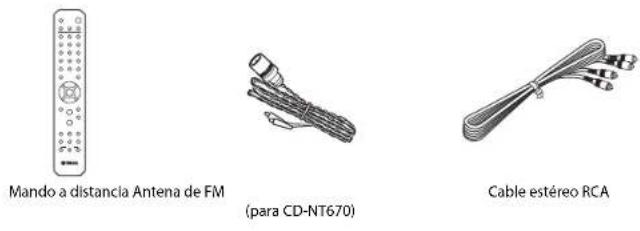

Guía de instalación de MusicCast
- Las instrucciones e ilustraciones utilizadas en este manual hacen referencia al modelo CD-NT670, a menos que se indique lo contrario.
- Las instrucciones de utilización de la unidad utilizan como ejemplo principalmente el mando a distancia.
- Para hacer referencia a los dispositivos móviles Android e iOS, se utiliza el término "dispositivos móviles". El tipo específico de dispositivo móvil se indica en las explicaciones según sea necesario.
- En este manual, "iPod" se utiliza también en referencia a un "iPhone" o un "iPad".
- las ilustraciones pueden no coincidir con el producto real.
•Símbolos:
! Indica precauciones de uso de la unidad y las limitaciones.
Indica explicaciones complementarias para mejorar el uso.
Indica la página o las páginas de referencia correspondientes.
Nombre de la pieza
Familiarícese con todas las piezas y sus funciones.
Panel delantero

① Ⓧ (Encendido) (P.10)
② Toma USB (P.22)
③ Bandeja de disco (P.21)
④ Indicador Bluetooth (P.26)
⑤ Indicador Wi-Fi (P.16)
⑥ Visualizador del panel delantero (P.6)
⑦ (Abrir/cerrar la bandeja de disco) (P.21)
⑧Sensor del mando a distancia
⑨(◀◀◀ P:21, 22:24)
PRESET</> (P.33)
⑩(Reproducción/pausa)
(○ P.21, 22, 24)
Utilicelo para controlar la unidad con la aplicación
"MusicCast CONTROLLER" para dispositivos móviles.
Consulte la "Guía de instalación de MusicCast" para
obtener más información.
⑫ INPUT (P.21, 22)
Gire hacia la izquierda o la derecha para cambiar la
fuente de audio. (La fuente aparece en el visualizador del panel delantero.)
Panel trasero

① Toma ANTENNA (P.9)
② Tomas AUX IN (entrada RCA) (P.28)
③ Tomas ANALOG OUT (P.28)
④Toma SYSTEM (entrada de minitoma)
Conecte aquí el amplificador integrado (A 670/A U670). Para obtener más información, consulte el manual de instrucciones entregado con el amplificador integrado.
⑤ Antena inalámbrica (P.16)
⑥ Toma NETWORK (P.12)
Para la conexión con una red mediante un cable de red disponible en el mercado.
⑦ Toma DIGITAL IN (entrada óptica) (P.28)
⑧ Cable de alimentación (P.10)
Visualizador del panel delantero

①Visualizador de información múltiple
Muestra diferentes tipos de información, como detalles sobre la música y la frecuencia de radio. Los caracteres que aparecen en el visualizador del panel delantero son únicamente alfanuméricos.
②Indicador STEREO
Se enciende cuando la unidad está recibiendo una señal intensa de una emisión estéreo FM.
③Indicador TUNED
Se enciende cuando hay una emisora FM sintonizada en la unidad.
④Indicador MUTE
Se enciende cuando el sonido se silencia (P.7).
⑤Indicador SLEEP
Se enciende cuando se establece el temporizador de apagado (P.42).
⑥Indicador de reproducción aleatoria/repetición
Se enciende al reproducir música del CD, el dispositivo USB o un ordenador en el modo de reproducción aleatoria o repetición (P.37).

- El indicador MUTE solo funciona cuando el amplificador integrado (A-670/A-U670) está conectado al sistema.

Ajuste del brillo del visualizador
Puede ajustar el brillo del visualizador del panel delantero pulsando el botón DIMMER del mando a distancia (P.7).
- Con cada pulsación del botón, el brillo cambia entre brillante (opción predeterminada), medio o apagado.
Mando a distancia

①Transmisor de señal infrarroja
② △ (Abrir/cerrar la bandeja de disco) (P.21)
③Botones de fuente
Permiten cambiar la fuente de audio reproducida.
④ Botones numéricos (P.21, 39)
⑤ MEMORY (P.32, 39)
⑥Control de audio, botones de control de cursor ( P.21, 22, 24, 35)
⑦ REPEAT (P.37)
⑧ SHUFFLE (P.37)
⑨ DIMMER (P.6)
⑩ FAVORITES (P.40)
⑪ Ⓧ (Encendido) (P.10)
⑫ OPTION (P.43)
⑬VOLUME +/-
Controlan el volumen.
⑭MUTE
Activa o desactiva el sonido.
⑮ DISPLAY (P.38)
⑯ HOME (P.24, 35)
⑰ SLEEP (P.42)
Colocación de las pilas

Fijese en las marcas "+" y "-" de las pilas e introdúzcalas en la dirección correcta.

•Cambie las dos pilas cuando la distancia de funcionamiento del mando a distancia disminuya.
- Los indicadores VOLUME y MUTE solo funcionan cuando el amplificador integrado (A 670/A U670) está conectado al sistema. Para obtener más información, consulte el manual de instrucciones entregado con el amplificador integrado.
Preparativos
Conecte un amplificador o una antena y encienda la unidad.
No conecte el cable de alimentación de la unidad hasta que haya terminado de conectar todos los cables.
Conexión del amplificador
Conecte el amplificador a la unidad, tal y como muestra la ilustración.
- Utilice el cable de clavijas estéreo suministrado para conectar la unidad a las tomas de entrada de audio del amplificador.

- Para reproducir contenidos con la unidad, asegúrese de conectar la unidad a un amplificador y a un altavoz.
- En función del dispositivo conectado o del entorno de conexión, es posible que los contenidos no se reproduzcan correctamente. Consulte también las especificaciones y los ajustes del dispositivo fuente.

- Es posible conectar altavoces autoalimentados a la unidad.
Conexión de la antena
1 Conecte la antena suministrada a la unidad.
2 Fijela con chinchetas en un lugar que permita obtener una buena recepción.


- Asegúrese de extender la antena tal y como muestra la ilustración.
- Si la recepción de radio con la antena suministrada no es buena, es posible adquirir por separado una antena exterior para mejorar la recepción.
Encendido de la unidad
Conecte el cable de alimentación en la toma de corriente y pulse.
•La unidad se enciende.
- Pulse de nuevo para apagarla (modo de espera).
- Puede seleccionar el "modo de espera Eco", que consume menos energía. En el "modo de espera Eco", algunas operaciones están restringidas. (Véase la tabla de la derecha.)
Configuración del modo de espera Eco
Para configurar el modo de espera Eco, es necesario apagar el modo de espera de red.
1 Pulse
- Aparece el menú de opciones en el visualizador del panel delantero.
2 Configuración del modo de espera Eco.
- Seleccione estas opciones en este orden [System Config] - [Net Standby].
- Seleccione [Off] con ▲/▼ y pulse ENTER para confirmar.
3 Pulse para finalizar el ajuste.
Estado en el modo de espera/espera Eco
| En espera | Espera Eco | |
| Carga de dispositivos USB √ — | ||
| Utilización de los botones de fuente* | √ | √ |
| Carga/expulsión de CD √ | √ | |
| AirPlay √ — | ||
| Control desde la aplicación √ — | ||
| Blbercooth √ — | ||
| * Funcionamiento solo con mando a distancia | ||
[Non-Text]
Opciones de alimentación del menú (System Config)
(Negrita: opción predeterminada)
AutoPowerStdby
Configure esta opción si desea que la unidad acceda automáticamente al estado de espera. (On, Off)
Al seleccionar On, la unidad accede automáticamente al estado de espera si se dan las condiciones siguientes, diferentes según la fuente de música.
- R e d / Bluetooth/CD/USB: no se realiza ninguna operación ni se reproduce ningún contenido durante 20 minutos.
- Otras fuentes: no se realiza ninguna operación durante 8 horas.
- Si no se ha ajustado la conexión de red, active la alimentación (on) para que aparezca "Share Willi Set" en el panel delantero y active una búsqueda automática de dispositivos iOS. Consulte "Compartir la configuración de un dispositivo IOS" (P.18) para ver información detallada sobre el dispositivo iOS y la conexión de red.
1.3
OPTION
2
▲/▼
ENTER
Configurar la conexión de red
Elija el método que desea utilizar para conectarse a la red. Puede reproducir archivos de música almacenados en su PC, en dispositivos móviles, en NAS compatibles con DLNA ^* o contenidos de audio de Internet conectando esta unidad a la red. También puede controlar la unidad desde su dispositivo móvil.
^x Digital Living Network Alliance
Elegir el método de conexión
Puede configurar la conexión de red utilizando la aplicación "MusicCast CONTROLLER" gratuita instalada en su dispositivo móvil.
Consulte la "Guía de instalación de MusicCast" para obtener más información.
Además de configurar la red, MusicCast CONTROLLER le permite:
•Reproducir canciones almacenadas en ordenadores (servidores)
- Seleccionar una emisora de radio por Internet
- Emitir y recibir audio entre la unidad y otros dispositivos MusicCast de Yamaha
Establecer la conexión desde la unidad
Si no utiliza "MusicCast CONTROLLER", puede usar los siguientes métodos para conectarse a la red.
Conexión a una red con cable
Configurar la conexión a una red con cable (P.14).
Conexión a una red inalámbrica
Configurar la conexión a una red inalámbrica (P.16).
Conexión mediante Wireless Direct
Configurar la conexión Wireless Direct con un dispositivo móvil (P.19).

- Se recomienda usar una conexión con cable para garantizar la estabilidad de la conexión.
- Para obtener más información sobre la conexión a Internet, consulte los manuales de instrucciones de sus dispositivos de red.
- Si utiliza un router compatible con DHCP, no es necesario realizar la configuración de red de la unidad. Si utiliza un router no compatible con DHCP, realice la configuración de la red en [Network Config], dentro de las opciones (P.43).
- Cierto software de seguridad instalado en el equipo o la configuración del firewall de los dispositivos de red (como un enrutador), podrían impedir el acceso de la unidad a los dispositivos de red o a Internet. En este caso, modifique la configuración del software de seguridad o los dispositivos de red.
- Si configura manualmente la subred, todos los servidores deben estar conectados a la misma subred que la unidad (P.44).
Preparar la conexión de red
Preparativos para la conexión a una red con cable
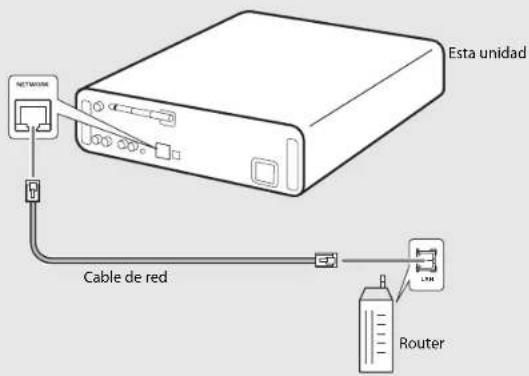
Conecte la unidad al router, tal y como se muestra en la parte derecha.
•Realice la conexión con un cable de red STP (par trenzado con protección) disponible en el mercado (cable de conexión directa CAT-5 o superior).
Preparativos para la conexión a una red inalámbrica
Enderece la antena inalámbrica.
- Enderece la antena inalámbrica situada en el panel trasero de la unidad.

- Mueva la antena con cuidado. De lo contrario, podría sufrir daños.
- Compruebe la orientación de la parte móvil e inclinela en la dirección correcta.
• No quite la antena.
Conexión a la red con cable
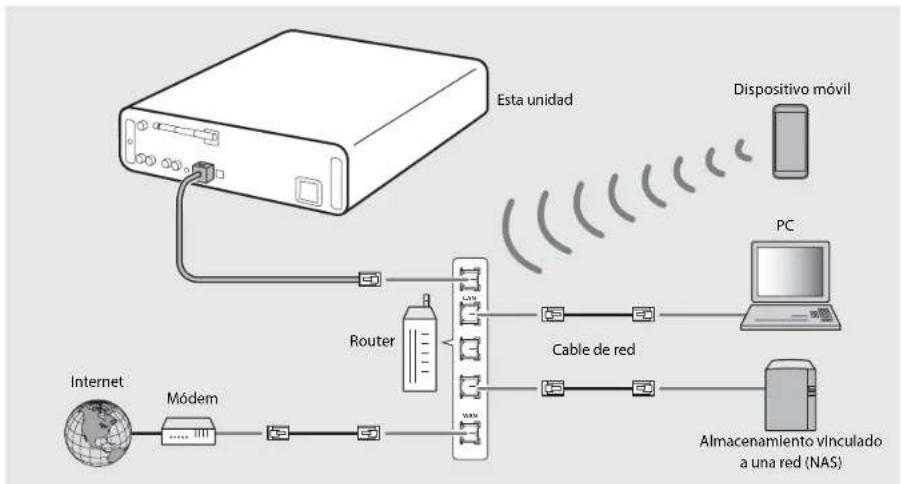
Conecte la unidad a la red usando un cable. Antes, debe conectar la toma NETWORK de la unidad al router mediante un cable de red (P.12).
flowchart
graph TD
    A["Internet"] --> B["Módem"]
    B --> C["Router"]
    C --> D["Cable de red"]
    D --> E["PC"]
    E --> F["Almacenamiento vinculado a una red (NAS)"]
    G["Dispositivo móvil"] --> H["Radio"]
    H --> I["Router"]
    I --> J["Cable de red"]
    J --> K["PC"]
    K --> L["Almacenamiento vinculado a una red (NAS)"]
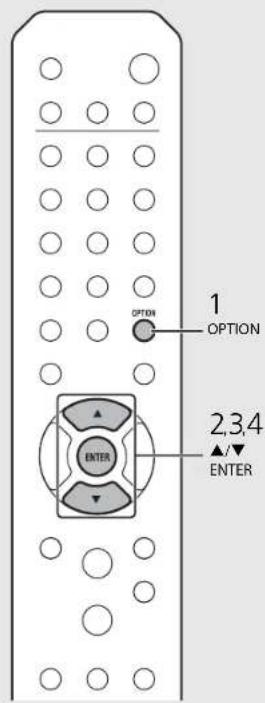
1 Pulse

- Aparece el menú de opciones en el visualizador del panel delantero.
2 Seleccione [Network Config] con ▲/▼ y pulse ENTER
3 Seleccione [Select Network] con ▲/▼ y pulse ENTER
4 Seleccione [Wired] con ▲/▼ y pulse ENTER.
•[Wired] es la opción predeterminada en esta unidad.
Conexión a la red inalámbrica
Conecte la unidad a la red de forma inalámbrica. Enderece primero la antena inalámbrica de la unidad (P.13).

flowchart
graph LR
    A["Internet"] --> B["Módem"]
    B --> C["Router inalámbrico (punto de acceso)"]
    C --> D["PC"]
    D --> E["Dispositivo móvil"]
    F["Esta unidad"] --> G["Wireless Device"]

- No es posible usar este método y combinarlo con la conexión a una red con cable o con Wireless Direct.
- Si la unidad está lejos del router inalámbrico (punto de acceso), quizás no pueda establecerse la conexión. En este caso, reduzca la distancia entre ambos.
- Si no es posible conectar la unidad al router inalámbrico (punto de acceso), puede utilizar Wireless Direct para reproducir archivos de música de dispositivos móviles (P.19).
- Una vez establecida la conexión, el indicador Wi-Fi se enciende.
Configuración con el botón WPS
Fs muy fácil establecer la conexión pulsando el bolón WPS del router inalámbrico (punto de acceso).
- Es necesario disponer de un router inalámbrico (punto de acceso) con el botón WPS.
1 Pulse

- Aparece el menú de opciones en el visualizador del panel delantero.
2 Seleccione [Network Config] con ▲/▼ y pulse ENTER
3 Seleccione [Select Network] con ▲/▼ y pulse ENTER
4 Seleccione [Wireless] con ▲/▼ y pulse ENTER.
5 Seleccione [WPS] con ▲/▼ y pulse ENTER
6 Pulse el botón WPS en el router inalámbrico (punto de acceso).
Acerca de WPS
WPS (Wi-Fi) Protected Setup, Configuración Protegida de Wi-Fi) es una norma creada por Wi-Fi Alliance que permite conectarse fácilmente a una red doméstica inalámbrica.


- Una vez establecida la conexión, el indicador Wi-Fi se enciende.
Compartir la configuración de un dispositivo iOS
Es posible aplicar la configuración de red de su dispositivo iOS (iPhone u otros dispositivos iOS) a la unidad para que la conexión del dispositivo a la unidad sea más sencilla. Anles de empezar con la configuración, compruebe que su dispositivo iOS esté conectado al router inalámbrico (punto de acceso).
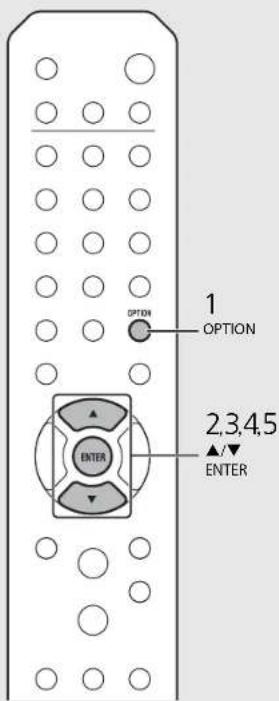
1 Pulse

- Aparece el menú de opciones en el visualizador del panel delantero.
2 Seleccione [Network Config] con ▲/▼ y pulse ENTER
3 Seleccione [Select Network] con ▲/▼ y pulse ENTER
4 Seleccione [Wireless] con ▲/▼ y pulse ENTER.
5 Seleccione [Share WiFi Set] con ▲/▼ y pulse ENTER.
- En el visualizador del panel delantero aparecerá un mensaje sobre la inicialización de la red. Pulse ENTER.
6 Acceda a la pantalla de configuración de la conexión Wi-Fi en el dispositivo iOS y selecciona la unidad en "SETUP A NEW AIRPLAY SPEAKER...".
- Siga las instrucciones en pantalla mostradas en el dispositivo iOS.

- Is necesario un dispositivo iOS con iOS7.1 o posterior.
- Si la configuración de red del dispositivo iOS es compartida, se inicializarán todos los ajustes de conexión a redes y Bluetooth. También se inicializará la información de la cuenta de los servicios de streaming.

- Una vez establecida la conexión, el indicador Wi-Fi se enciende.
Establecer la conexión Wireless Direct con un dispositivo móvil
Conecte la unidad directamente al dispositivo móvil de forma inalámbrica.
Enderece primero la antena inalámbrica de la unidad (P.13).
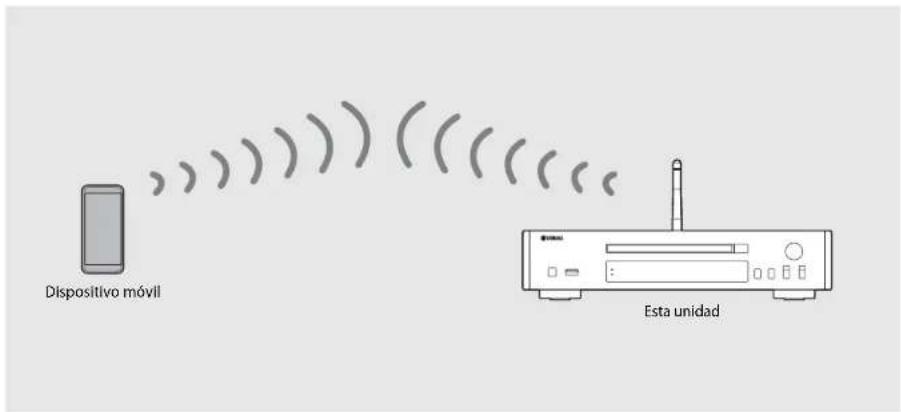
- No es posible usar este método y combinarlo con la conexión a una red con cable o a una red inalámbrica.
- Si utiliza Wireless Direct, no podrá conectar la unidad a Internet. Por lo tanto, no podrá acceder a servicios de Internet, como la radio por internet.
- Para obtener más información sobre la conexión Wi-Fi del dispositivo móvil, consulte la guía del usuario del dispositivo móvil.
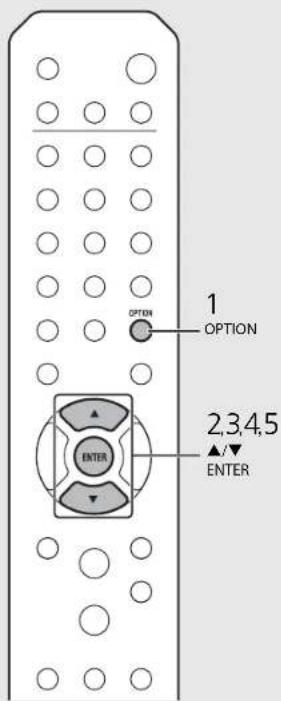
1 Pulse

- Aparece el menú de opciones en el visualizador del panel delantero.
2 Seleccione [Network Config] con ▲/▼ y pulse ENTER
3 Seleccione [Select Network] con ▲/▼ y pulse ENTER
4 Seleccione [Direct] con ▲/▼ y pulse ENTER.
5 Seleccione el método de seguridad deseado con ▲/▼ y pulse (INTER).
- Opciones disponibles: [OPEN], [WPA2-PSK(AES)]
6 Compruebe el SSID y la clave de seguridad.
- Estos valores son necesarios para la configuración Wi-Fi del dispositivo móvil.
- Puede consultar el valor desde el menú de opciones - [Network Info] - [Direct Info].
7 Configure los parámetros de Wi-Fi del dispositivo móvil.
•Active la función Wi-Fi del dispositivo móvil.
- Cuando aparezcan los puntos de acceso, seleccione el SSID que ha consultado en el paso 6.
- Cuando el terminal le indique que debe introducir una contraseña, introduzca la clave de seguridad que ha consultado en el paso 6.

- Si selecciona [OPI N] en el paso 5, puede que la conexión no sea segura ya que no estará cifrada.
Reproducir música de un CD
Esta unidad permite la reproducción de CD de audio y CD de datos con archivos MP3/WMA grabados. Para obtener información sobre los CD que pueden reproducirse, consulte "Dispositivos y soportes compatibles" (P.53).
1 Gire INPUT para seleccionar [CD] o pulse en el mando a distancia.
2 Introduzca un CD en la bandeja de disco.
•Pulse para abrir/cerrar la bandeja de disco
3 Se inicia la reproducción.
Las funciones del mando a distancia se detallan a continuación.
| ▶/■ | Reproducción/pausa |
| ■ | Parada |
| |◀|◀|◀ | Salta al principio de la canción reproducida o a la canción anterior/mantenga pulsado para retroceder rápido. |
| ▶▶/▶▶ | Salta a la siguiente canción/mantenga pulsado para avanzar rápido. |
| SHUFFLE | Inicia la reproducción aleatoria (○ P.37). |
| REPFAT | Inicia la reproducción de repetición (○ P.37). |
| 1 - 9, 0 Específica el número de canción. | |
| FNTFR | Confirmación del número de canción seleccionado con los botones numéricos. |

- Cuando se detiene un CID de datos, la reproducción se reanuda desde el principio de la última canción reproducida. Si pulsa ■on la reproducción detenida, se cancelará la reanudación de la reproducción.
- Puede cancelar el número de canción seleccionado con los botones numéricos pulsando ◀.
- Si apaga la unidad con el CD seleccionado como fuente de música y con un CD cargado, la unidad reproducirá automáticamente el CD cargado la próxima vez que encienda la unidad.
Reproducir música de dispositivos USB
Esta unidad permite reproducir dispositivos USB con archivos de música grabados.
Para obtener información sobre los dispositivos USB que pueden reproducirse, consulte "Dispositivos y soportes compatibles" (P.53).
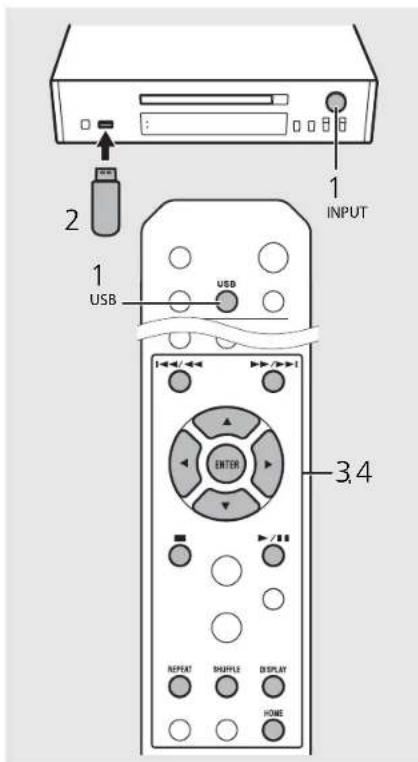
1 Gire INPUT para seleccionar [USB] o pulse en el mando a distancia.
2 Conecte un dispositivo USB al puerto USB.
3 Busque una canción y selecciónela.
| ▲ | Mostrar otra opción. |
| ▼ | |
| ENTER/▶ | Confirma la opción seleccionada y pasa al siguiente nivel o inicia la reproducción. |
| I HOME Muestra la opción del nivel superior. | |
| ◀ | Vuelve a la opción anterior. |
| DISPLAY | Pone fin a la búsqueda y muestra la información de los contenidos reproducidos. |
4Se inicia la reproducción.
| ▶/■■ | Reproducción/pausa |
| ▶▶/▶▶▶/ Pasa a la canción siguiente o anterior de la carpeta. | |
| ■ | Parada |
| SHUFFLE | Inicia la reproducción aleatoria (○ P.37). |
| REPEAT | Inicia la reproducción de repetición (○ P.37). |
- Is posible que algunos dispositivos USB no funcionen correctamente aunque cumplan los requisitos. No se garantizan la reproducción y alimentación de todos los dispositivos USB.
- Yamaha y sus proveedores declinan toda responsabilidad por la pérdida de los datos guardados en un dispositivo USB conectado a la unidad. Como medida de precaución, recomendamos realizar copias de seguridad de todos los archivos importantes.
- Interrumpa la reproducción antes de desconectar un dispositivo USB.
- Un dispositivo USB se carga automáticamente una vez conectado a la unidad, excepto en el modo de espera Eco. Sin embargo, en función del diseño del dispositivo, es posible que la corriente proporcionada por el puerto este limitada a 500 mA o que el dispositivo no se cargue.
Reproducir canciones de un ordenador
Esta unidad permite reproducir archivos de música como MP3, WMA o FLAC (formato de compresión de datos de audio sin pérdida) almacenados en el ordenador (servidor) conectado a la red o NAS. Solo tiene que moverse por el visualizador del panel delantero y seleccionar el archivo de música que desee.
Configuración del uso compartido multimedia de los archivos de música
Para reproducir archivos de música en su ordenador con esta unidad, tiene que configurar el uso compartido de multimedia entre la unidad y el ordenador (Windows Media Player 11 o posterior). En este ejemplo, se utiliza la configuración con el Reproductor Windows Media 12 en Windows 7.
1 Inicie el Windows Media Player 12 en su PC.
2 Seleccione "Stream" y, a continuación, "Turn on media streaming".
- Aparece la ventana del panel de control del PC.
3 Haga clic en "Turn on media streaming".
4 Seleccione "Allowed" en la lista desplegable junto al nombre del modelo de unidad.
5 Haga clic en "OK" para salir.
2

- Para obtener más información sobre la configuración del uso compartido de contenidos multimedia, consulte la ayuda de Windows Media Player.
Para un PC o NAS con otro software de servidor DLNA instalado
Consulte el manual de instrucciones del dispositivo o software y configure el uso compartido de multimedia.
Reproducción de canciones en el PC
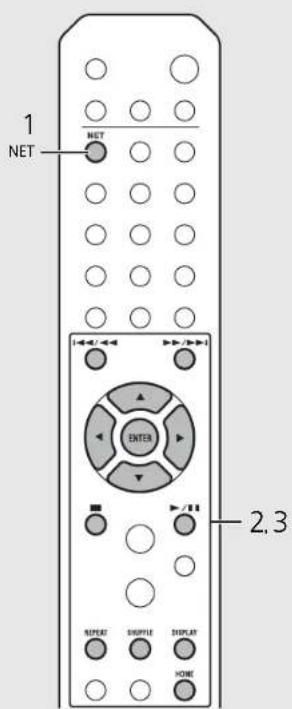
1 Pulse NET repetidamente y seleccione [Server].
2 Busque una canción y selecciónela.
▲/▼ Mostrar otra opción.
ENTER/▶ pasar al siguiente nivel o iniciar la reproducción.
HOME Mostrar la opción del nivel superior.
◀ Volver a la opción anterior.
DISPLAY Fin de la exploración y visualización de la información de los contenidos reproducidos.
3 Se inicia la reproducción.
▶/■ Reproducción/pausa
▶▶/▶▶/ Pasar a la canción siguiente o ◀◀/◀◀ anterior de la carpeta.
Parada
SHUFFLE Inicia la reproducción aleatoria (P3/).
REPEAT Inicia la reproducción de repetición (♂ P.37).

•Si no es posible reproducir los contenidos, compruebe las conexiones de red y los ajustes del router y, a continuación, correcte la unidad y el PC a la misma red.
- Los archivos de música del PC pueden memorizarse (P.39).
Reproducir música a través de una conexión Bluetooth
Podrá escuchar música desde un dispositivo Bluetooth compatible y de forma inalámbrica.
Emparejar un dispositivo Bluetooth con la unidad
Al conectar un dispositivo Bluetooth a la unidad por primera vez, es necesario que dicho dispositivo se registre en la unidad. Este proceso se denomina "pairing".
Al finalizar el emparejamiento, se puede llevar a cabo una segunda conexión mediante un par de pasos sencillos.

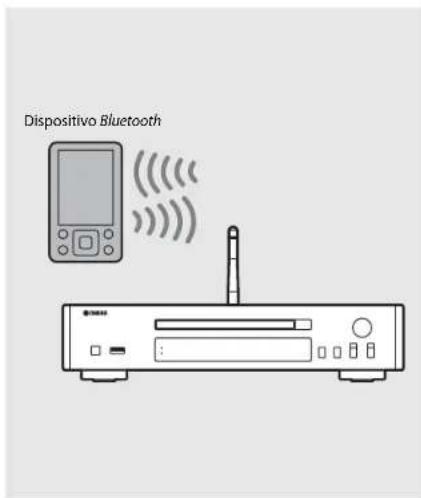

- Si se elimina la información del emparejamiento de un dispositivo, tendrá que volver a realizar el emparejamiento de dicho dispositivo para volver a conectarlo.

Realización del emparejamiento y reproducción de música
1 Pulse BLUETHOITH para establecer la fuente al Bluetooth.
2 Active la función Bluetooth en su dispositivo.
3 En la configuración del Bluetooth del dispositivo, seleccione la unidad (nombre de red de la unidad).
- Al completarse el emparejamiento, el indicador de Bluetooth se ilumina al establecerse una conexión Bluetooth.
- Si el dispositivo no se conecta a la unidad de forma automática al completarse el emparejamiento, vuelva a seleccionar la unidad (nombre de red de la unidad) en la configuración del Bluetooth de su dispositivo.
- Para obtener más información, consulte el manual de instrucciones de su dispositivo.
4 Reproduzca música en su dispositivo.

- Si ya hay otro dispositivo conectado a la unidad, mantenga pulsado BLUETOOTH para finalizar la conexión Bluetooth y, a continuación, realice el emparejamiento con el nuevo dispositivo.
- Encontrará el nombre de la red en el menú de opciones.
- Si durante la operación de emparejamiento se solicita una clave de paso, introduzca el número "0000".
Conexión de un dispositivo Bluetooth emparejado y reproducción de música
Si la unidad se conecta a otro dispositivo por conexión Bluetooth, finalice dicha conexión (consulte "Finalización de conexión Bluetooth" que aparece a la derecha) antes de conectarla al dispositivo objetivo.
1 Lleve a cabo la conexión Bluetooth.
- Conexión desde la unidad: pulse BLUETOOTH.
- Conexión desde el dispositivo Bluetooth: active la función Bluetooth del dispositivo conectado y seleccione la unidad (nombre de red de la unidad) en la lista de dispositivos disponibles.
- El indicador de Bluetooth se ilumina al establecerse una conexión.
2 Reproduzca música en el dispositivo conectado.

- Baje el volumen del amplificador conectado a la unidad antes de iniciar la reproducción. De lo contrario, el volumen de la reproducción podría ser excesivo.
- Si se conecta desde la unidad, dicha unidad buscará el dispositivo Bluetooth que se conectó la última vez. En este caso, asegúrese de que la función Bluetooth del dispositivo esté activada.
Finalizar la conexión Bluetooth
- La conexión Bluetooth puede finalizarse realizando uno de los siguientes pasos.
- Finalice la conexión Bluetooth desde el dispositivo conectado.
-Cambiar a otra fuente de entrada.
-Mantenga pulsado BLUETOOTH.
-Establecer la unidad en modo de espera.
Reproducir música de dispositivos externos
Esta unidad permite reproducir dispositivos externos, como un reproductor de DVD. Utilice las tomas (DIGITAL IN o AUX IN) en función del dispositivo que vaya a conectar (P.5). Para conectar un dispositivo externo, consulte el manual de instrucciones suministrado con cada dispositivo.
1 Desconecte el cable de alimentación de la unidad y conecte el dispositivo externo a la unidad.
•Prepare los cables (disponibles en el mercado) para la conexión.
2
2 Vuelva a conectar el cable de alimentación de la unidad a la toma de corriente y pulse para encender la unidad.
⊕
1 3
3 Cambie la fuente de música.
- Cada vez que pulse AUX/DIGITAL, la fuente seleccionada cambiará entre AUX IN (entrada analógica) y DIGITAL IN (entrada digital).
Cable de clavijas estéreo
Cable óptico
4 Reproduzca el dispositivo externo conectado.
- Para obtener más información sobre la reproducción, consulte el manual de instrucciones suministrado con el dispositivo externo.
Reproductor de discos DVD, etc. Reproductor de discos Blu-ray, etc.
- Baje el volumen del amplificador conectado a la unidad antes de la conexión. De lo contrario, el volumen de la reproducción podría ser excesivo.
Escuchar emisoras DAB (solo CD-NT670D)
Gracias a las emisiones DAB (emisiones de audio digital) y DAB+ (una versión mejorada de DAB), puede disfrutar de la radio con una gran calidad acústica. Conecte la antena suministrada (P.9) y realice una exploración inicial antes de sintonizar DAB por primera vez.
Exploración inicial
Pulse TUNER repetidamente para seleccionar [DAB].
- La exploración inicial empieza automáticamente al seleccionar por primera vez [DAB].
- Una vez finalizada la exploración, el número de emisoras DAB que pueden recibirse aparece en el visualizador del panel delantero durante unos instantes y se reproduce la primera de las emisoras almacenadas.
Sintonizar emisoras DAB
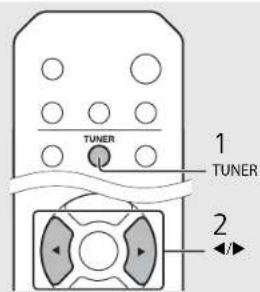
1 Pulse TUNER repetidamente para seleccionar [DAB].
- Si la unidad no puede recibir la señal DAB, aparece "Off Air" en el visualizador del panel delantero.
2 Pulse ◀/▶ para seleccionar una emisora DAB.


- Iambién puede realizar la exploración inicial desde los ajustes de opciones.
1 Pulse CON DAB como fuente seleccionada.
-Aparece el menú de opciones en el visualizador del panel delantero.
2 Pulse ▲/▼ para seleccionar [Initial Scan] y pulse Ⓗ.
-La exploración inicial empieza y termina automáticamente.
- Si se realiza la exploración inicial, se eliminan la información de emisoras DAB almacenadas y las emisoras DAB memorizadas.
- Esta unidad solo puede recibir frecuencias DAB de banda III.
Frecuencia en MHz/identificador de canal
Memorización de emisoras DAB
Utilice la función de memorización para guardar sus 30 emisoras DAB favoritas.
1 Sintonice la emisora DAB que desee memorizar (P.29) y pulse • El número de memoria parpadea en el visualizador del panel delantero.
Memory
DAB01 Station1
2 Pulse ▲/▼ para seleccionar el número de memoria que desee.
3 Pulse para completar la memorización.
Selección de emisoras DAB memorizadas
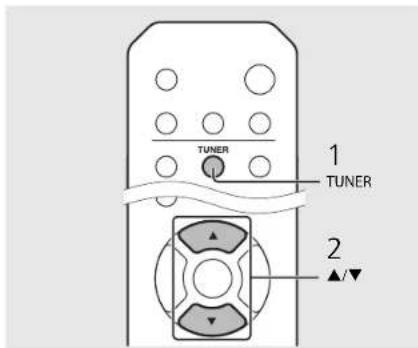
1 Pulse TUNER repetidamente para seleccionar [DAB].
2 Pulse ▲/▼ para seleccionar una emisora memorizada.


- Para cancelar la memorización de emisoras DAB, pulse ■.
- Puede modificar la información de la emisora DAB que aparece en el visualizador del panel delantero pulsando el botón DISPLAY. La visualización cambia de la forma mostrada a continuación cada vez que pulsa el botón DISPLAY.
STATION (predeterminado)
DLS (segmento de etiqueta dinámico)
ENSEMBLI
CHANNEL/FREQ (identificador de canal y frecuencia)
SIGQ. (calidad de señal)
AUDIO FORMAT
Eliminación de una emisora memorizada
Utilice el ajuste de opciones para eliminar una emisora memorizada.
1 Pulse con DAB como fuente seleccionada.
-Aparece el menú de opciones en el visualizador del panel delantero.
2 Pulse ▲/▼ para seleccionar [Preset Delete] y pulse 📄.
3 Pulse ▲/▼ para seleccionar el número de memoria que desee eliminar.
4 Pulse -La emisora memorizada se elimina.
5 Pulse OPTION para finalizar el ajuste.
Confirmación de la recepción
Tiene la posibilidad de confirmar el nivel de señal DAB. Esta opción resulta útil al ajustar la antena.
1 Pulse CON [DAB] como fuente seleccionada.
- Aparece el menú de opciones en el visualizador del panel delantero.
2 Pulse ▲/▼ para seleccionar [Tune Aid] y pulse ENTER
3 Pulse ▲/▼ para modificar el identificador de canal.
- Aparece el nivel de recepción de la señal DAB medida.
Tune Aid \$ 5A Level: 90
- El nivel va de 0 (inexistente) a 100 (máximo).
4 Pulse OPTION para finalizar el ajuste.


- Si durante la operación de l'une Aid la señal DAB es débil, trate de ajustar la posición de la antena para mejorar la recepción.
Escuchar emisoras de radio FM
Para escuchar la radio FM, conecte la antena suministrada.
Consulte "Conexión de la antena" (P.9) para obtener más información sobre cómo conectar la antena a la unidad.
Sintonizar emisoras FM
1 Pulse

2 Mantenga pulsado ◀/▶.
- Empieza la sintonización automática, que se detiene automáticamente cada vez que se sintoniza una emisora.
FM
[Unreadable]
88.50MHz
Memorización de emisoras FM
Memorización automática
Sintoniza las emisoras con una buena recepción y las memoriza automáticamente.
1 Pulse

2 Mantenga pulsado durante 2 segundos o más.
3 Pulse

- Empieza la memorización automática y, una vez finalizada, aparece "Completed!" en el visualizador del panel delantero.


- Si la recepción de la emisora es débil, puede sintonizar una emisora manualmente pulsando el botón ◀/▶ varias veces.

- La memorización automática sustituye todas las emisoras almacenadas previamente por las nuevas emisoras guardadas.

- Es posible presintonizar un máximo de 30 emisoras FM. - Para cancelar la memorización automática, pulse ■.
- También puede memorizar una emisora automáticamente desde el menú de opciones (P.43).
Memorización manual
1 Sintonice la emisora que desee memorizar (P.32).
2 Pulse MEMORY
• El número de memoria parpadca en el visualizador del panel delantero.
Memory
FM01 88.50MHz
3 Pulse ▲/▼ para seleccionar el número de memoria que desee.
4 Pulse para memorizar la emisora.
Selección de emisoras FM memorizadas
1 Pulse TUNER
2 Pulse ▲/▼ para seleccionar una emisora.
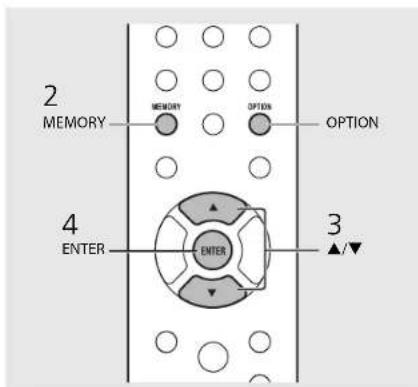


- Para cancelar la memorización manual, pulse

Eliminación de una emisora memorizada
Utilice el ajuste de opciones para eliminar una emisora memorizada.
1 Pulse OPTION con FM como fuente seleccionada.
-Aparece el menú de opciones en el visualizador del panel delantero.
-Para cancelar la eliminación de emisoras memorizadas, pulse OPTION.
2 Pulse ▲/▼ para seleccionar [Preset Delete] y, después, pulse ENTER.
3 Pulse ▲/▼ para seleccionar el número de memoria que desee eliminar.
4 Pulse ENTER.
-La emisora memorizada se eliminará y aparecerá [Deleted] en el visualizador del panel delantero.
5 Pulse OPTION para finalizar el ajuste.
Sistema de datos por radio
La unidad puede recibir información a través del sistema de datos por radio (RDS).
Pulse DISPLAY con FM como fuente seleccionada.
- Cada vez que pulse el botón, la información mostrada cambiará de la siguiente forma.
PTY (Tipo de programa)
RT (Texto de radio)
CT (Hora del reloj)
Frecuencia
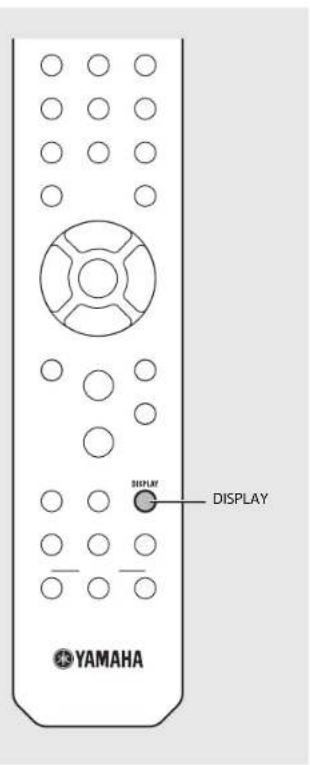

- Si la transmisión de señal de la emisora del sistema de datos de radio es demasiado débil, es posible que esta unidad no pueda recibir información completa del sistema de datos de radio. En concreto, la información RT (Texto de radio), utiliza mucho ancho de banda, por que lo que es posible que el ancho de banda disponible sea menor en comparación con otros tipos de información.
Escuchar la radio por Internet
Tiene la posibilidad de escuchar emisoras de radio de todo el mundo por Internet. Asegúrese de que la unidad esté correctamente conectada a Internet (P.11).
1 Pulse repetidamente y seleccione [NetRadio].
2 Navegue por Internet y seleccione una emisora de radio.

- Las funciones del mando a distancia se detallan a continuación.
▲/▼ Mostrar otra opción.
ENTER/▶ Confirmar la opción seleccionada y pasar al siguiente nivel o iniciar la reproducción.
HOME Mostrar la opción del nivel superior.
◀ Volver a la opción anterior.
DISPLAY Fin de la exploración y visualización de la información de los contenidos reproducidos.
3 Se inicia la reproducción.
- Para detener la reproducción, pulse.


- Puede ver la información de reproducción pulsando el botón DISPLAY mientras se reproduce la radio por Internet. Cada vez que pulsa el botón, la información cambia de la forma siguiente.
Nombre de la emisora de radio (predeterminado)
Tiempo de reproducción
Título de la canción - Puede registrar sus emisoras de radio por Internet preferidas en la carpeta "Bookmarks" accediendo al siguiente sitio web con el navegador de Internet del PC. http://yradio.vtuner.com
- Antes de registrar emisoras de radio por Internet, reproduzca las emisoras de radio por Internet que desee con esta unidad.
-Para usar esta función, necesita el vTuner ID de la unidad y su dirección de correo electrónico para crear su cuenta personal. Encontrará el vTuner ID en [Network Info] (P.44), dentro de las opciones. - Es posible memorizar las emisoras de radio por Internet (P.39).
Reproducir música con AirPlay
La función AirPlay le permite reproducir música de iTunes/iPod de forma inalámbrica en la unidad a través de la red. Asegúrese de que la unidad y el PC o iPod estén correctamente conectados al mismo router (P.11).
Reproducción de canciones con iPod
1 Encienda la unidad y muestre la pantalla de reproducción en el iPod.
- Si el iPod reconoce la unidad, aparece en a pantalla del iPod.
2 Toque seleccione la unidad (nombre de red de la unidad). • La fuente cambia automáticamente a [AirPlay] y empieza la reproducción (excepto en el modo de espera Eco).
Reproducción de canciones con iTunes
1 Encienda la unidad e inicie iTunes.
- Si iTunes reconoce la unidad, aparece en la pantalla de iTunes.
2 Haga clic en y seleccione la unidad (nombre de red de la unidad).
- La fuente cambia automáticamente a [AirPlay] (excepto en el modo de espera Eco).
3 Reproduzca las canciones con iTunes.
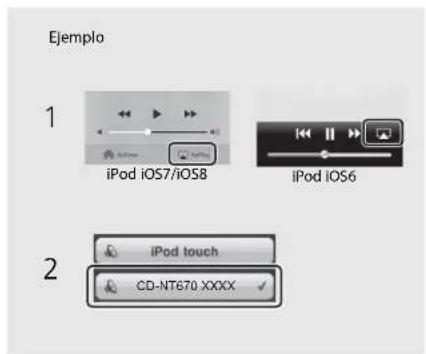

- In un iPod con iOS7/IOS8 instalado, la indicación se mostrará en el centro de control. Para mostrar el centro de control, deslice el dedo hacia arriba por la pantalla del iPod. - También puede utilizar la unidad y el mando a distancia para reproducir, detener o saltar canciones o ponenías en pausa.
Anulación de AirPlay
- Toque o haga clic en en al pantalla del iPod/iTunes y seleccione un dispositivo que no sea la unidad en la lista de altavoces. También puede elegir otra fuente que no sea AirPlay.
Más información sobre la reproducción
Puede disfrutar de las canciones en diferentes órdenes y ver información sobre la música durante la reproducción.
Las operaciones descritas en este apartado son aplicables a todos los dispositivos, como un PC (servidor), un dispositivo USB o un CD. La operación de memorización solo puede utilizarse con los contenidos de red.
Reproducción aleatoria
Pulse SHUFFLE durante la reproducción.
- El indicador de reproducción aleatoria del visualizador del panel delantero cambia de la forma mostrada a continuación cada vez que pulsa el botón.
| × | Iniciar la reproducción aleatoria.* |
| No mostrado No | inicia la reproducción aleatoria. |
* El intervalo de la reproducción aleatoria depende del soporte reproducido.
Reproducción repetida
Pulse ^REPEAT durante la reproducción.
- El indicador de reproducción repetida del visualizador del panel delantero cambia de la forma mostrada a continuación cada vez que pulsa el botón.
| ○1 | Repetir la canción reproducida. |
| ○ | Iniciar la repetición de reproducción.* |
| No mostrado No | inicia la repetición de reproducción. |
* El intervalo de la repetición de reproducción depende del soporte reproducido.

Información de reproducción
En el visualizador del panel delantero pueden aparecer el título de la canción o el tiempo transcurrido.
Pulse DISPLAY durante la reproducción.
ALBUM ►Meteora
- La visualización cambia de la forma mostrada a continuación cada vez que pulsa el botón.
| USB/AirPlay/Servidor | CD |
| Título de la canción ^1 | Tiempo de reproducción |
| Título del álbum | Tiempo restante de la canción ^2 |
| Nombre de artista | Tiempo restante del disco ^3 |
| Tiempo de reproducción Título de la canción ^1,x3 | |
| Nombre del artista ^3 | |
| Título del álbum ^3 | |
*1 Si no es posible obtener el título de la canción, es posible que aparezca el nombre del archivo.
*2 Solo al reproducir un CD de audio.
*3 Solo al reproducir un CD de audio y si hay información disponible.

- Los caracteres que aparecen en el visualizador del panel delantero son únicamente alfanuméricos.
Memorización de los contenidos de red
Ls posible memorizar el contenido en red reproducido.
1 Pulse mientras se reproduce el contenido de red.
- Se inicia la memorización.
2 Introduzca el número de memoria deseado con los botones numéricos.
3 Pulse MEMORY para memorizar la emisora.
Selección de contenidos de red memorizados
1 Pulse NET
2 Introduzca el número de memoria con los botones numéricos.
- Cuando esté conectado a la red, se reproducirá el contenido memorizado asociado al número de memoria introducido.
- Si la fuente que se está utilizando no corresponde al contenido seleccionado, la fuente actual es sustituida por el contenido seleccionado.


Si el número de memoria introducido ya tiene un contenido registrado, se sobrescribe el contenido.
- Si se pulsa durante el preajuste, se cancela el preajuste.
- Es posible utilizar la memorización con las siguientes fuentes:
-Radio de Internet
-Servidor
-Servicio de streaming (no disponible en algunas áreas)
- Como número de memoria, puede utilizar cualquier número del 1 al 37.
Memorización de contenidos de música en FAVORITES
Es posible registrar los contenidos favoritos en los botones FAVORITES (A-C) para poder reproducirlos más fácilmente.
Mantenga pulsado cualquiera de los botones de FAVORITES (A-C) mientras se reproduce el contenido.
- El contenido reproducido se registrará en el botón FAVORITES.
Selección de contenidos de red registrados en FAVORITES
Pulse el botón FAVORITES (A-C) con el contenido registrado.
- Empezará a reproducirse el contenido registrado en el botón FAVORITES.
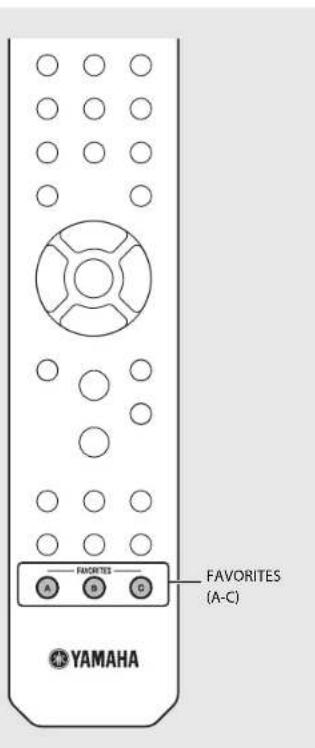

- a acción vinculada a la pulsación de los botones FAVORITES registrados depende de las fuentes de entrada de los contenidos registrados (P.41).
Lista de registro FAVORITES
| Fuentes de entrada | Contenido que puede registrarse | Qué pasa al pulsar los botones FAVORITES |
| Server Canciones | Se cambia la fuente de entrada y se reproducen las canciones registradas desde la primera pista. | |
| NetRadio Limisora de radio | Se cambia la fuente de entrada y se reproduce la emisora registrada. | |
| AirPlay*1 | Solo fuente de entrada | Se cambia la fuente de entrada. |
| Bluetooth*1 | Solo fuente de entrada | Se cambia la fuente de entrada. |
| USB Canciones | Se cambia la fuente de entrada y se reproducen las canciones registradas. | |
| USB DAC*1*2 | Solo fuente de entrada | Se cambia la fuente de entrada. |
| CD Canciones | Se cambia la fuente de entrada y se reproducen las canciones registradas desde la primera pista. | |
| FM Emisora de radio | Se cambia la fuente de entrada y se reproduce la emisora registrada. | |
| DAB(Solo CD-NT670D) | Emisora | Se cambia la fuente de entrada y se reproduce la emisora registrada. |
| AUX*1 | Solo fuente de entrada | Se cambia la fuente de entrada. |
| Digital*1 | Solo fuente de entrada | Se cambia la fuente de entrada. |
*1 Para reproducir el contenido, primero debe configurar el dispositivo para la fuente de entrada.
*2 Disponible solo cuando el amplificador integrado (A-U6/0) está conectado al sistema.
*1 Para reproducir el contenido, primero debe configurar el dispositivo para la fuente de entrada.
*2 Disponible solo cuando el amplificador integrado (A-U6/0) está conectado al sistema.
Uso del temporizador de apagado
Puede definir el tiempo que debe transcurrir hasta que la unidad entre automáticamente en el modo de espera.
Pulse SLEEP Varias veces para seleccionar la hora.
- Las opciones de tiempo que puede seleccionar son 120/90/60/30 minutos u OFF.
- El indicador SI FFP se ilumina cuando se ajusta el temporizador de apagado.
- Para cancelar el temporizador de apagado, pulse de nuevo SLEEP.

Ajustes de opciones
Los ajustes de opciones permiten configurar la unidad en función de sus preferencias.
1 Pulse

- Aparece el menú de opciones en el visualizador del panel delantero (P.44).
2 Seleccione la opción del menú que desee con ▲/▼ y pulse ENTER
OPTION Network Config
3 Modifique los ajustes con ▲/▼ y pulse ENTER.
- Repita el paso 3 si también tiene que configurar el menú secundario.
- Pulse ◀ para cancelar la operación y volver al nivel anterior.
- Recita los pasos 2 y 3 si tiene que ajustar otra opción del menú.
4 Pulse OPTION para finalizar el ajuste.

Lista de opciones del menú
| Menú Menú secundario | Predeterminado | Función | |
| Preset Delete ^1 (→ P.33) Elimina las emisoras memorizadas. | |||
| Auto Preset ^-1 | Configura la memorización automática. | ||
| Initial Scan ^4 → ^7 (→ P.29) | Explora todas las frecuencias que pueden recibirse y las registra en la unidad. | ||
| Tuno Aid ^1 → ^2 (→ P.31) Muestra el nivel de la señal DAB recibida. | |||
| Network Info | Status | Muestra el estado de conexión de la toma NETWORK. | |
| LAN MAC Address Muestra la dirección MAC. | |||
| Wi-Fi MAC Address Muestra la dirección MAC. | |||
| Bluetooth Addr Confirma la dirección Bluetooth. | |||
| MusicCast Info Muestra información sobre MusicCast. | |||
| SSID Confirma el SSID. | |||
| Direct Info Muestra la información de Wireless Direct. | |||
| Network Name | Muestra el nombre de la unidad que aparece en la red. | ||
| vTuner ID Confirma el vTuner ID. | |||
| IP Address 0.0.0.0 | Confirma la dirección IP. | ||
| Subnet Mask | 0.0.0.0 | Confirma la máscara de subred. | |
| Default Gateway | 0.0.0.0 | Confirma la puerta predeterminada. | |
| DNS Server(P) | 0.0.0.0 | Confirma el servidor DNS principal. | |
| DNS Server(S) | 0.0.0.0 | Confirma el servidor DNS secundario. | |
| Menú | Menú secundario | Predeterminado | Función |
| Network Config | Select Network | Wired | Seleccione un método de conexión a la red. |
| DHCP | On | Activa/desactiva DHCP. | |
| System Config | AutoPowerStdby | On | Ajusta la unidad automáticamente en el modo de espera (P.P.10). |
| Net Standby | On | Ajusta el modo de espera Eco (P.P.10). | |
| Bluetooth | On | Activa Bluetooth. | |
| Initialize Set | Restaura los ajustes predeterminados de lábrica. | ||
| Firmware Update | Version | Muestra la versión del firmware de la unidad. | |
| Update | Network | Actualiza el firmware de la unidad (P.P.45). |
*1 Solo si se reproduce la radio
*2 Solo CD NT670D
Actualización del firmware
Si hay un nuevo firmware disponible para la unidad, en el visualizador del panel delantero aparecerá un mensaje para actualizar el firmware actual (solo si la unidad está conectada a Internet).
En esta página, se describe un procedimiento de actualización a través de la red utilizando el menú de opciones.
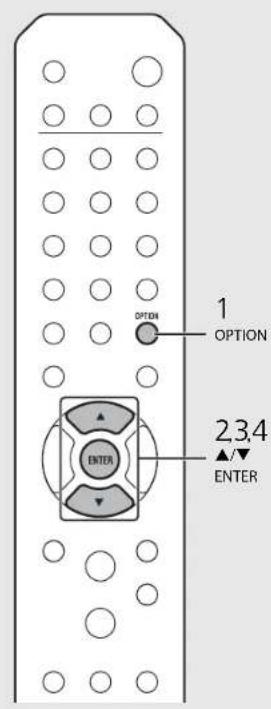
1
Pulse

- Aparece el menú de opciones en el visualizador del panel delantero.
2
Seleccione [Firmware Update] con ▲/▼ y pulse ENTER
3
Seleccione [Update] con ▲/▼ y pulse ENTER.
4
Seleccione [Network] con ▲/▼ y pulse ENTER.
- Vuelva a pulsar ENTER y se iniciará la actualización.

- Una vez finalizada la actualización, aparecen los siguientes mensajes en este orden: "UPDATE SUCCESS", "PLEASE ..., y "POWER OFF!"
5
Pulse ⏻ en el panel delantero.
- La actualización se aplica.

- No controle la unidad ni desconecte el cable de alimentación ni el cable de red durante la actualización.

- Si la conexión a Internet es lenta o si la unidad está conectada a la red inalámbrica por medio de un adaptador de red inalámbrico, es posible que no se pueda realizar la actualización en red, dependendo del estado de la conexión inalámbrica. En este caso, vuelva a intentarlo o actualice el firmware utilizando un dispositivo de memoria USB. Puede descargar el firmware en el sitio web de Yamaha.
Actualización del firmware a través de un dispositivo de memoria USB
Puede descargar el firmware en la memoria USB y conectar la memoria USB a la toma USB de la unidad.
- Seleccione [USB] en el paso 4 para iniciar la actualización.
Resolución de problemas
Consulte la tabla inferior cuando la unidad no funcione correctamente. Si su problema no aparece en la lista a continuación, o si las instrucciones no le sirven de ayuda, apague la unidad, desenchufe el cable de alimentación y póngase en contacto con un centro Yamaha de atención al cliente o concesionario autorizado.
En primer lugar, compruebe que los conectores de cada cable están insertados de forma segura en las tomas de cada dispositivo. Asegúrese también de que el cable de alimentación esté conectado a una toma de corriente.
General
| Problema Causa Solución | ||
| La unidad o entra en el modo de espera poco después de conectarse la alimentación.La unidad no funciona correctamente | El cable de alimentación no está correctamente conectado. Correcte firmemente el cable de alimentación. | |
| La unidad sufrió una fuerte descarga eléctrica procedente de una fuente externa, como un rayo o electricidad estática excesiva. | Mantenga pulsado en el panel delantero durante más de 10 segundos para reiniciar la unidad. (Si el problema persiste, desconecte el cable de alimentación de la toma de corriente y vuelva a enchufarlo después de como mínimo 30 segundos.) | |
| No hay sonido. | La conexión del cable de audio entre esta unidad y un amplificador no es correcta. | Conecte correctamente el cable de audio. Si el problema persiste, utilice otro cable de audio ( P.8 ). |
| El ajuste de entrada configurado en el amplificador no es correcto. | Seleccione la entrada correcta (para esta unidad) en el amplificador. | |
| Se oye ruido. | La unidad está demasiado cerca de un equipo digital o de un dispositivo que omitte frecuencias de radio. | Aleje la unidad de este tipo de equipos. |
| El cable de audio entre esta unidad y el servidor multimedia es defectuoso. | Conecte correctamente el cable de audio. Si el problema persiste, utilice otro cable de audio. | |
| La unidad se apaga de forma repentina. | Es posible que esté ajustado el temporizador para dormir ( P.42 ). | Encienda la unidad y reproduzca la fuente de nuevo. |
| La función de espera automática está activada ( P.10 ). | ||
| Hay interferencia de ruido procedente de un equipo digital o de frecuencias altas. | La unidad está demasiado cerca de un equipo digital o de alta frecuencia. Separe más la unidad de dicho equipo. | |
| Il mando a distancia no está operativo o no funciona bien. | Tal vez se esté utilizando el mando a distancia fuera de la distancia necesaria habitual. | Utilice el mando a distancia dentro del rango operativo ( P.10 ). |
| Puede que el sensor del mando a distancia de esta unidad esté expuesto a la luz solar directa o iluminación, como una lámpara fluorescente de inversor. | Cambie la orientación de la iluminación o la unidad o cambie la unidad de lugar. | |
| Es posible que la pila esté agotada. | Cambie las pilas por pilas nuevas ( P.7 ). | |
| Hay obstáculos entre el sensor de esta unidad y el mando a distancia. Aparte los obstáculos. | ||
Red
| Problema Causa Solución | ||
| La función de red no funciona. Los parámetros de red (dirección IP) no se han obtenido correctamente. | Habilite la función del servidor DHCP del router. Además, en [Network Config] dentro de las opciones de la unidad, ajuste [DHCP] en [On]. Si desea configurar los parámetros de red manualmente, compruebe que está utilizando una dirección IP que no esté utilizada por otros dispositivos de su red (P.P.44). Para obtener más información acerca de cómo configurar el router, póngase en contacto con el fabricante del router. | |
| La reproducción se detiene (no es posible reproducir las canciones de forma continua). | El servidor contiene archivos no compatibles. | Elimine los archivos (incluyendo los archivos de imagen o archivos ocultos) no compatibles con la unidad de la carpeta reproducida |
| La unidad no detecta el PC. | El ajuste de compartición de medios no es correcto. | Configure el ajuste de compartición y seleccione la unidad como dispositivo en el que se comparte un contenido musical (P.P.23). |
| Algunos programas de seguridad instalados en el PC bloquean el acceso de la unidad al PC. | Compruebe la configuración del software de seguridad instalado en su PC. | |
| La unidad y el PC no se encuentran en la misma red. | Compruebe las conexiones de red y los ajustes del enrutador y, a continuación, correcte la unidad y el PC a la misma red. | |
| Los archivos del PC no se pueden ver o reproducir. | La unidad o el servidor multimedia no admite los archivos. | Utilice el formato de archivo admitido por la unidad y por el servidor multimedia (P.P.4). |
| La radio de internet no puede reproducir. | La emisora de radio de Internet seleccionada no está disponible actualmente. | Es posible que haya un problema de red en la emisora de radio o que se haya detenido el servicio. Pruebe la emisora más tarde o seleccione otra emisora. |
| La emisora de radio de Internet seleccionada está emitiendo silencio actualmente. | Algunas emisoras de radio de Internet emiten silencio a horas del día concretas. En este caso, no se producirá ninguna salida de sonido, incluso aunque se reciban ondas de radio. Pruebe la emisora más tarde o seleccione otra emisora. | |
| El acceso a esta red está restringido por los ajustes de firewall de los dispositivos de red (como, por ejemplo, el enrutador). | Compruebe los ajustes de firewall de los dispositivos de red. La radio de Internet sólo puede reproducir cuando pasa a través del puerto designado por cada emisora de radio. El número del puerto varía según la emisora de radio. | |
| La aplicación específica para dispositivos móviles no detecta la unidad. | La unidad y los dispositivos móviles no se encuentran en la misma red. | Compruebe las conexiones de red y los ajustes del enrutador y, a continuación, correcte la unidad y el PC a la misma red. |
| La actualización del firmware a través de la red no ha podido realizarse. | La conexión de red es inestable. | Intente de nuevo la actualización dentro de un rato. También puede actualizar el firmware a través de una memoria USB (P.P.45). |
Resolución de problemas
| Problema Causa Solución | ||
| El iPod no reconoce la unidad al utilizar AirPlay. | Se utiliza un router compatible con SSID múltiples. | Es posible que la función de separación de red del router evite que el iPod acceda a la unidad. Al conectar un iPod, emplee SSID que puedan acceder a la unidad. |
| La unidad no se puede conectar a Internet a través del router inalámbrico (punto de acceso). | El router inalámbrico (punto de acceso) está desactivado. Active el router inalámbrico (punto de acceso). | Coloque la unidad y el router inalámbrico (punto de acceso) más próximos el uno del otro. |
| La unidad está demasiado lejos del router inalámbrico (punto de acceso). | ||
| Hay un obstáculo entre la unidad y el router inalámbrico (punto de acceso). | Coloque la unidad y el router inalámbrico (punto de acceso) de forma que no haya ningún oostáculo entre ellos. | |
| No se encuentra la rod inalámbrica. | Ondas electromagnéticas emitidas por un horno microondas u otros dispositivos inalámbricos interrumpieron la comunicación inalámbrica. | Al utilizar la unidad a través de una conexión inalámbrica, colóqueía apartada de cualquier dispositivo que emita ondas electromagnéticas. |
| El acceso a esta red está restringido por los ajustes de firewall de su router inalámbrico (punto de acceso). | Compruebe la configuración del firewall del router inalámbrico (punto de acceso). |
Bluetooth
| Problema Causa Solución | ||
| No se pudo emparejar la unidad con un dispositivo Bluetooth. | La unidad esta desactivada. | Active la unidad y lleve a cabo el emparejamiento (P25). |
| La opción [Bluetooth] de los ajustes se encuentra en la posición [Off]. Ajustela en [On]. | ||
| Hay otro dispositivo Bluetooth conectado. | Finalice la conexión actual de Bluetooth y lleve a cabo el emparejamiento con el nuevo dispositivo. | |
| Esta unidad y el dispositivo están muy separados el uno del otro. | Emparaje la unidad y el dispositivo en una distancia de 10 m. | |
| Existe un dispositivo (homo microondas, LAN inalámbrica, etc.) que emite señales en la banda de frecuencia de 2,4 GHz cercana. | Aloje esta unidad del dispositivo que esta emitiendo señales de radiofrecuencia. | |
| Un adaptador Bluetooth, etc., que desee emparejar con esta unidad, cuenta con una clave de paso distinta de "0000". | Ut lice un dispositivo con clave de paso "0000". | |
| El dispositivo Bluetooth no es compatible con A2DP. | Realice el emparejamiento con un dispositivo que sea compatible con A2DP. | |
| No se puede establecer una conexión Bluetooth. | La unidad está desactivada. Active la unidad. | |
| La opción [Bluetooth] de los ajustes se encuentra en la posición [Off]. Ajustela en [On]. | ||
| Hay otro dispositivo Bluetooth conectado. | Finalice la conexión Bluetooth actual y, a continuación, vuelva a establecer una conexión con dicho dispositivo. | |
| La función Bluetooth del dispositivo está desactivada. | Active la función Bluetooth del dispositivo. | |
| La información sobre el emparejamiento se ha eliminado. | Vuelva a realizar el emparejamiento (P.25).Se puede emparejar esta unidad con 20 dispositivos. Si se realiza el emparejamiento con el dispositivo no 21, se eliminará la información sobre el emparejamiento con la fecha de conexión más temprana. | |
| Esta unidad no aparece registrada en la lista de conexión Bluetooth del dispositivo. | Vuelva a realizar el emparejamiento (P.25). | |
| No se emitió ningún sonido o se interrumpió el sonido durante su reproducción. | El volumen del dispositivo de conexión está establecido demasiado bajo. Suba el volumen del dispositivo de conexión. | |
| El dispositivo de conexión no está configurado para enviar señales de audio por Bluetooth a la unidad. | Modifique la salida de señales de audio por Bluetooth del dispositivo de conexión a la unidad. | |
| La conexión Bluetooth de la unidad con el dispositivo ha finalizado. | Vuelva a realizar las operaciones para establecer la conexión Bluetooth (P.25). | |
| Existe un dispositivo (horno microondas, LAN inalámbrica, etc.) que emite señales en la banda de frecuencia de 2,4 GHz cercana. | Aleje esta unidad del dispositivo que está emitiendo señales de radiofrecuencia. | |
| Esta unidad y el dispositivo de conexión están muy separados el uno del otro. | Desplace el dispositivo de conexión a unos 10 m de la unidad. | |
| La función Bluetooth del dispositivo está desactivada. | Active la función Bluetooth del dispositivo. | |
| El dispositivo de conexión no está configurado para enviar señales de audio por Bluetooth a esta unidad. | Compruebe que la función Bluetooth del dispositivo de conexión está configurada adecuadamente. | |

Disco
| Problema Causa Solución | ||
| La reproducción no se inicia después de insertar un disco.Algunas operaciones con botones no funcionan. | II disco introducido en la unidad podría no ser compatible. | Utilice un disco compatible con la unidad (P.53). |
Resolución de problemas
| Problema Causa Solución | ||
| La reproducción no comienza inmediatamente después de pulsar ▷/□□ en la unidad o ▶A■ mando a distancia (se detiene inmediatamente). | Il disco podría estar sucio. | Limpie el disco (P.53). |
| Il disco introducido en la unidad podría no ser compatible. | Utilice un disco compatible con la unidad (P.53). | |
| Si la unidad se ha trasladado desde un lugar frío hasta un lugar cálido, podría haberse formado condensación en la lente de lectura de disco. | Espere una hora o dos, hasta que la unidad se ajuste a la temperatura de la habitación, e inténtelo de nuevo. |
Dispositivos USB
| Problema Causa Solución | ||
| La unidad no detecta el dispositivo USB. | El dispositivo USB no está conectado con seguridad a la toma USB. | Apague la unidad, vuelva a conectar el dispositivo USB y vuelva a encender la unidad (P.22). |
| Está utilizando un dispositivo USB con un formato distinto de FAT16/32. | Utilice un dispositivo USB con formato FAT16 o FAT32. | |
| No se pueden ver las carpetas y archivos del dispositivo USB. | Los datos del dispositivo USB están protegidos por el cifrado. Utilice un dispositivo USB sin función de cifrado. |
Recepción DAB (solo CD-NT670D)
| Problema Causa Solución | ||
| No es posible sintonizar emisoras DAB. | La exploración inicial no se ha realizado. | Realice la exploración inicial (P.26). |
| La exploración inicial no se ha realizado correctamente y aparece (Not Found) en el visualizador del panel delantero. | Las señales DAB son demasiado débiles. | Utilice la función DAB Tune Aid para confirmar la posición óptima de la antona (P.22). |
| La posición de la antena no es la más adecuada para la recepción DAB. | ||
| No hay cobertura de DAB en su zona. | Consulte con su distribuidor o en el sitio web de WorldDM8 http://www.worlddab.org para obtener información sobre la cobertura de DAB en su zona. | |
| Se producen interferencias con ruido (como pitidos, crujidos o saltos). | Es necesario cambiar la antena de posición. | Reajuste la posición de la antena (P.9). |
| Las señales DAB son demasiado débiles. | Utilice la función DAB Tune Aid para confirmar la posición óptima de la antena (P.29). | |
| La información de emisora DAB no aparece o no es correcta. | Es posible que la emisora DAB esté fuera de servicio temporalmente o que el proveedor de emisiones DAB no proporcione información sobre la emisora DAB. | Póngase en contacto con el proveedor de emisiones DAB. |
Recepción FM
| Problema Causa Solución | ||
| La recepción estéreo por FM tiene ruido. | La antena no está conectada correctamente. | Asegúrese de que la antena está conectada correctamente y cambie la posición de la antena (P.P.9). |
| Es posible que la emisora de radio seleccionada esté lejos de su zona o que la recepción de la antena no funcione correctamente. | Utilice una antena para exteriores disponible en el mercado. Para obtener más información, consulte con un establecimiento especializado. | |
| La sintonización automática no funciona. | Es posible que la emisora de radio seleccionada esté lejos de su zona o que la recepción de la antena no funcione correctamente. | Utilice una antena para exteriores disponible en el mercado. Para obtener más información, consulte con un establecimiento especializado. |
| Utilice el método de sintonización manual (P.P.33). | ||
| No es posible seleccionar una emisora de radio memorizada. | Es posible que se haya borrado la presintonía (memoria). | Memorice las emisoras de radio de nuevo (P.P.32, 33). |
| Hay distorsión y no se puede obtener una buena recepción a pesar de utilizar una buena antena de FM o una antena exterior. | Es posible que se esté produciendo reflexión multinuta o algún otro tipo de interferencia de radio. | Cambie la altura, la dirección o la posición de la antena. |
Mensajes del visualizador del panel delantero
| Mensaje Causa Solución | ||
| Access Denied El acceso al PC se ha denogado. | Configure los ajustes de compartición y seleccione la unidad como dispositivo en el que se comparte un contenido musical (P.P.23). | |
| Access Error | La unidad no puede acceder al dispositivo USB. | Apague la unidad y vuelva a conectar el dispositivo USB. Si el problema persiste, pruebe con otro dispositivo USB. |
| Hay un problema con la trayectoria de la señal desde la red hasta la unidad. | Asegúrese de que el enrutador y el módem estén encendidos. Compruebe la conexión entre la unidad y el enrutador (o nodo) (P.P.12). | |
| Initializing La unidad se está activando. | Espere hasta que desaparezca el mensaje. Si el mensaje se mantiene durante más de 3 minutos, apague la unidad y vuelva a encenderla. | |
| Loading... | La unidad está cargando el archivo o los contenidos especificados. | Espere hasta que termine la carga de la unidad. |
| No Content | La carpeta seleccionada no contiene archivos reproducibles. | Seleccione una carpeta con archivos reproducibles (P.P.54). |
| No Disc | El disco introducido en la unidad podría no ser compatible. | Utilice un disco compatible con la unidad (P.P.53). |
| Es posible que el disco esté sucio o que tenga elementos adheridos. | Limpie el disco. O quite los elementos adheridos al disco. | |
| El disco está introducido al revés. Coloque el disco con la cara de la etiqueta hacia arriba. | ||
| No Songs | El disco no contiene archivos reproducibles. | Introduzca un disco con archivos reproducibles (P.P.53). |
| Not Connected | La unidad no está conectada a red. | Verifique la conexión a red. |
| Over current | El dispositivo USB conectado no es compatible con la unidad. | Desconecte el dispositivo USB, apague la unidad y vuelva a encenderla. Si esta solución no resuelve el problema en el caso del dispositivo USB, significa que no puede reproducirse en la unidad. |
| El dispositivo USB no está conectado correctamente. | ||
| Unable to play | La unidad no puede reproducir las canciones guardadas en los dispositivos USB o en el ordenador por algún motivo. | Compruebe que el formato de los archivos que intenta reproducir sea compatible con esta unidad (P.P.54). |
| Version Error | La actualización del firmware ha falado. | Actualice el firmware de nuevo. |
Dispositivos, soportes y formatos de archivo compatibles
Dispositivos y soportes compatibles
PC
PC con Windows Media Player 11 o 12 instalado.
NAS
NAS compatible con la versión 1.5 de DLNA.
Dispositivos USB
- La unidad es compatible con dispositivos de almacenamiento masivo USB (por ejemplo, memorias flash o reproductores de audio portátil) que utilicen el formato FAT16/FAT32.
- No conecte dispositivos que no sean dispositivos de almacenamiento masivo USB (cargadores de USB, concentradores USB, etc.), PC, lectores de tarjetas y discos duros externos.
- No es posible utilizar dispositivos USB con cifrado.
- En función del fabricante o del tipo de dispositivo USB, es posible que la unidad no reconozca el dispositivo USB o que no puedan utilizarse algunas funciones.
Discos
- Esta unidad está diseñada para utilizarse con CD de audio, CD R/RW (formato ISO 9660) con cualquiera de los siguientes logotipos impresos en el disco o en la caja del disco.
CD de audio


CD-R/RW\*


* Discos con alguna de las siguientes inscripciones. FOR CONSUMER FOR CONSUMER USE FOR MUSIC USE ONLY
- Esta unidad puede reproducir discos de 8 cm. Coloque el disco en la zona interior cóncava de la bandeja del disco.
Notas acerca de los discos
- No introduzca discos de características diferentes de las descritas anteriormente en la unidad. De lo contrario, podría dañar la unidad.
- Los discos CD-R/RW no pueden reproducirse si no están finalizados. La finalización es el proceso que prepara un disco para que pueda reproducirse en un dispositivo compatible.
- En función de las características del disco o las condiciones de grabación, algunos discos no pueden reproducirse.
- No utilice discos de formas no convencionales, como por ejemplo en forma de corazón.
- No utilice discos con muchos arañazos o con grietas en su superficie o bien discos deformados o con adhesivo.
Manipulación de los discos
- No toque la superficie del disco y sujételo siempre por su borde o por el orificio del centro.
- Utilice un rotulador de punta suave cuando escriba en la cara etiquetada de un disco.
- No aplique cinta adhesiva, cola ni material sellante a un disco.
- No utilice fundas de protección para evitar los arañazos.
- No introduzca objetos extraños en la bandeja del disco.
- No cargue más de un disco en la unidad al mismo tiempo. De lo contrario, podría provocar daños en la unidad y en los discos.
- Si un disco se ensucía, limpielo con un paño limpio y seco, desde el centro hacia los bordes. No utilice limpiadores de discos ni disolventes.
- No utilice limpiadores de lentes, porque pueden provocar fallos de funcionamiento.
- No exponga los discos a la luz solar directa, alta temperatura, niveles altos de humedad ni polvo.
- Si un disco no se utiliza, sáquelo de la unidad y guardelo en su caja.


Formatos de archivo
La unidad es compatible con los siguientes formatos de archivo.
DLNA/USB
| Formato | Frecuencia de muestreo (kHz) | Velocidad de bits de cuantización (bits) | Velocidad de bits (kbps) | Número de canales | Compatible con la reproducción sin pausas |
| WAV^* | 32/44,1/48/88,2/96/176,4/192 | 16/24 - 2 √ | |||
| MP3 | 32/44,1/48 - 8-320 2 - | ||||
| WMA | 32/44,1/48 - 8-320 2 - | ||||
| MPEG-4 AAC | 32/44,1/48 - 8-320 2 - | ||||
| FLAC | 32/44,1/48/88,2/96/176,4/192 | 16/24 - 2 √ | |||
| ALAC | 32/44,1/48/88,2/96 | 16/24 - 2 √ | |||
| AIFF | 32/44,1/48/88,2/96/176,4/192 | 16/24 - 2 √ |
* Solo formato PCM lineal
- Para reproducir archivos FLAC, es necesario instalar en el PC software de servidor que admita el uso compartido de archivos FLAC a través de DLNA o usar una NAS compatible con archivos FLAC.
- No es posible reproducir archivos con gestión de derechos digitales (DRM).
Disco
| Formato | Frecuencia de muestreo (kHz) | Velocidad de bits de cuantización |
| MP3 8-48 16 | ||
| WMA 16-48 16 |
Especificaciones
Entrada
| AUX IN RCA x 1 | |
| DIGITAL IN OPTICAL x 1 |
Salida
| ANALOG OUT RCA x 1 |
CD
| Láser | Longitud de onda 750 nm | |
| Potencia de salida 10 mW | ||
| Soportes CD, CD-R/RW | ||
| Formato de audio CD de audio, MP3, WMA | ||
USB
| Formatos de archivo compatibles MP3, WMA, MPEG1 AAC, WAV, FLAC, ALAC, AIFF |
Red
| Interfaz 100Base-TX/10Base-T | |
| Radio de Internet Compatible con vTuner | |
| Función PC cliente | Compatible con DLNA, ver. 1.5 (función DMR/DMP) |
| Formatos de archivo compatibles | Iguaries que los admitidos por los dispositivos USB |
| AirPlay Compatible con AirPlay |
WI-FI
| Estándares de redes inalámbricas IEEE02.1 | b/g/n |
| Banda de radiofrecuencia | 2,4 GHz |
| Método de seguridad disponible WEP, WPA2 | PSK (AES), Modo mixto |
Sintonizador
| Rango de sintonización | LM De 87,5 MHz a 108/0 MHz | |
| DAB (solo CD-NT670D) | De 174 MHz a 240 MHz (banda II) | |
Bluetooth
| Versión BluetoothVersión 2.1+EDR | |
| Perfil admitido | A2DP (Advanced Audio Distribution Profile)AVRCP (Audio/Video Remote Control Profile) |
| Códecs compatibles SBC, AAC | |
| Salida inalámbrica | Bluetooth Clase 2 |
| Rango máximo de comunicaciones | 10 m (sin interferencias) |
Audio
| Nivel de salida | ANALOG OUT 2,0 ± 0,3 V | |
| Respuesta de frecuencia | CD De 2 Hz a 20 kHz (-3 dB) | |
| Red | Fs 48 kHz de 2 Hz a 24 kHz (-3 dB)Fs 96 kHz de 2 Hz a 48 kHz (-3 dB)Fs 192 kHz de 2 Hz a 96 kHz (-3 dB) | |
General
| Alimentación eléctrica | De 220 a 240 V de CA, 50/60 Hz | |
| Consumo | 16 W | |
| Consumo en espera | Espera de red apagada | 0,1 W |
| Espera de red encendida | Con cable (Ethernet): 1,7 W | |
| Conexión inalámbrica (Wi-Fi/Wireless Direct/Bluetooth): 1,8 W/1,9 W/1,6 W | ||
| Función de espera automática | Sin entrada de señal: 20 minutos | |
| Sin ninguna operación: 8 horas | ||
| Dimensiones (An. x Al. x Pr.) | 314 x 70 x 338 mm(Con la antena enderezada) 314 x 142 x 338 mm | |
| Peso | 2,9 kg | |
Las especificaciones están sujetas a cambios sin previo aviso.
Marcas comerciales
AirPlay, iPad, iPhone, iPod, iPod touch y iTunes son marcas comerciales de Apple Inc., registradas en los EE. UU, y en otros países.
AirPlay es compatible con iPhone, iPad y iPod touch con iOS 4.3.3 o posterior, Mac con OS X Mountain Lion o posterior, y Mac y PC con iTunes 10.2.2 o posterior.
(Información actualizada a fecha de julio de 2015)

dlna CERTIFIED
DLNA™ y DLNA CERTIFIED™ son marcas comerciales o marcas comerciales registradas de Digital Living Network Alliance. Todos los derechos reservados. El uso no autorizado está estrictamente prohibido.

CERTIFIED
El logotipo de Wi-Fi CERTIFIED es una marca de certificación de Wi-Fi Alliance.
La marca identificadora de Wi-Fi Protected Setup es una marca de Wi-Fi Alliance.
Wi-Fi, Wi-Fi Alliance, Wi-Fi CERTIFIED, Wi-Fi Protected Setup, WPA y WPA2 son marcas comerciales o marcas comerciales registradas de Wi-Fi Alliance.

Bluetooth®
Los logotipos y marca denominativa de Bluetooth ^® son marcas comerciales registradas propiedad de Bluetooth SIG, Inc. y cualquier uso de estas marcas por parte de Yamaha Corporation se efectúa con licencia.
Pila de protocolo Bluetooth (Blue SDK)
Copyright 1999-2014 OpenSynergy GmbH
Todos los derechos reservados. Todos los derechos sin publicar reservados.

La unidad admite la sintonización DAB/DAB+.
Aclaraciones concernientes al GPL
En varias secciones, este producto utiliza un software GPL/LGPL de código abierto. Solo tiene el derecho a obtener, copiar, modificar y redistribuir este código de fuente abierto. Para obtener más información acerca del software de código abierto GPL/LGPL, cómo obtener lo y cómo obtener la licencia GPL/LGPL, consulte el sitio web de Yamaha Corporation (http://download.yamaha.com/sourcecodes/musiccast/).
Windows™
Windows es una marca comercial registrada de Microsoft Corporation en los EE, UU, y en otros países. Internet Explorer, Windows Media Audio y Windows Media Player son marcas comerciales registradas o marcas comerciales de Microsoft Corporation en los Estados Unidos o en otros países.
Android™
Android y Google Play son marcas comerciales de Google Inc.
MusicCast
MusicCast es una marca comercial o marca comercial registrada de Yamaha Corporation.
LET OP: LEES HET VOLGENDE VOOR U DIT TOESTEL IN GEBRUIK NEEMT.
Aviso importante: información sobre la garantía para los clientes del EEE\* y Suiza
Español
Para una información detallada sobre este producto Yamaha y sobre el soporte de garantía en la zona EEE* y Suiza, visite la dirección web que se incluye más abajo (la version del archivo para imprimir esta disponible en nuestro sitio web) o póngase en contacto con el representante de Yamaha en su país. * EEE: Espacio Económico Europeo
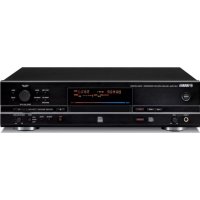
- PRECAUCIÓN: LEA LAS INDICACIONES SIGUIENTES ANTES DE UTILIZAR ESTE APARATO.
- ADVERTENCIA PARA REDUCIR EL RIESGO DE INCENDIO O DESCARGA ELÉCTRICA, NO EXPONGA ESTE APARATO A LA LLUVIA NI A LA HUMEDAD.
- ■ Observaciones sobre los mandos a distancia y las pilas
- SEGURIDAD CONTRA LA RADIACIÓN LÁSER
- PELIGRO
- PRECAUCIÓN
- Información para usuarios sobre recolección y disposición de equipamiento viejo y baterías usadas
- [Información sobre la disposición en otros países fuera de la Unión Europea]
- Nota sobre el símbolo de la batería (ejemplos de dos símbolos de la parte inferior)
- Yamaha Music Europe GmbH
- Bluetooth
- Gestión de las comunicaciones Bluetooth
- Índice
- Qué puede hacer con esta unidad.....2
- Introducción.....3
- Nombre de la pieza.....4
- Preparativos.....8
- Configurar la conexión de red....11
- Reproducir música de un CD 21
- Reproducir música de dispositivos USB....22
- Reproducir canciones de un ordenador.....23
- Reproducir música a través de una conexión Bluetooth 25
- Reproducir música de dispositivos externos----28
- Escuchar emisoras DAB (solo CD-NT670D).....29
- Escuchar emisoras de radio FM....32
- Escuchar la radio por Internet----35
- Reproducir música con AirPlay 36
- Más información sobre la reproducción.....37
- Uso del temporizador de apagado.....42
- Ajustes de opciones.....43
- Actualización del firmware.....45
- Resolución de problemas……46
- Dispositivos, soportes y formatos de archivo compatibles....53
- Especificaciones……55
- Qué puede hacer con esta unidad
- Introducción
- Accesorios suministrados Acerca de este manual
- Nombre de la pieza
- Panel delantero
- Panel trasero
- Visualizador del panel delantero
- ①Visualizador de información múltiple
- ②Indicador STEREO
- ③Indicador TUNED
- ④Indicador MUTE
- ⑤Indicador SLEEP
- ⑥Indicador de reproducción aleatoria/repetición
- Ajuste del brillo del visualizador
- ⑭MUTE
- Preparativos
- Conexión del amplificador
- Conexión de la antena
- Encendido de la unidad
- Conecte el cable de alimentación en la toma de corriente y pulse.
- Configuración del modo de espera Eco
- Pulse
- Configuración del modo de espera Eco.
- Pulse para finalizar el ajuste.
- Opciones de alimentación del menú (System Config)
- (Negrita: opción predeterminada)
- AutoPowerStdby
- Configurar la conexión de red
- Elegir el método de conexión
- Establecer la conexión desde la unidad
- Conexión a una red con cable
- Conexión a una red inalámbrica
- Conexión mediante Wireless Direct
- Preparar la conexión de red
- Preparativos para la conexión a una red con cable
- Preparativos para la conexión a una red inalámbrica
- Conexión a la red con cable
- Conexión a la red inalámbrica
- Configuración con el botón WPS
- Acerca de WPS
- Compartir la configuración de un dispositivo iOS
- Establecer la conexión Wireless Direct con un dispositivo móvil
- Reproducir música de un CD
- Reproducir música de dispositivos USB
- Reproducir canciones de un ordenador
- Configuración del uso compartido multimedia de los archivos de música
- Para un PC o NAS con otro software de servidor DLNA instalado
- Reproducción de canciones en el PC
- Reproducir música a través de una conexión Bluetooth
- Emparejar un dispositivo Bluetooth con la unidad
- Realización del emparejamiento y reproducción de música
- Conexión de un dispositivo Bluetooth emparejado y reproducción de música
- Lleve a cabo la conexión Bluetooth.
- Reproduzca música en el dispositivo conectado.
- Finalizar la conexión Bluetooth
- Reproducir música de dispositivos externos
- Escuchar emisoras DAB (solo CD-NT670D)
- Exploración inicial
- Sintonizar emisoras DAB
- Memorización de emisoras DAB
- DAB01 Station1
- Selección de emisoras DAB memorizadas
- Eliminación de una emisora memorizada
- Confirmación de la recepción
- Escuchar emisoras de radio FM
- Sintonizar emisoras FM
- Memorización de emisoras FM
- Memorización automática
- Memorización manual
- FM01 88.50MHz
- Selección de emisoras FM memorizadas
- Pulse ENTER.
- Sistema de datos por radio
- Escuchar la radio por Internet
- Reproducir música con AirPlay
- Reproducción de canciones con iPod
- Reproducción de canciones con iTunes
- Anulación de AirPlay
- Más información sobre la reproducción
- Reproducción aleatoria
- Pulse SHUFFLE durante la reproducción.
- Reproducción repetida
- Pulse REPEAT durante la reproducción.
- Información de reproducción
- ALBUM ►Meteora
- Memorización de los contenidos de red
- Selección de contenidos de red memorizados
- Memorización de contenidos de música en FAVORITES
- Selección de contenidos de red registrados en FAVORITES
- Uso del temporizador de apagado
- Ajustes de opciones
- Seleccione la opción del menú que desee con ▲/▼ y pulse ENTER
- OPTION Network Config
- Modifique los ajustes con ▲/▼ y pulse ENTER.
- Pulse OPTION para finalizar el ajuste.
- Actualización del firmware
- Actualización del firmware a través de un dispositivo de memoria USB
- Resolución de problemas
- General
- Red
- Disco
- Dispositivos USB
- Recepción DAB (solo CD-NT670D)
- Dispositivos, soportes y formatos de archivo compatibles
- Dispositivos y soportes compatibles
- PC
- NAS
- Discos
- CD de audio
- CD-R/RW\*
- Notas acerca de los discos
- Manipulación de los discos
- Formatos de archivo
- Especificaciones
- Marcas comerciales
- CERTIFIED
- Pila de protocolo Bluetooth (Blue SDK)
- Aclaraciones concernientes al GPL
- Windows™
- Android™
- MusicCast
- LET OP: LEES HET VOLGENDE VOOR U DIT TOESTEL IN GEBRUIK NEEMT.
- Aviso importante: información sobre la garantía para los clientes del EEE\* y Suiza
- Español
Marca : YAMAHA
Modelo : CD-NT670
Categoría : Reproductor/grabador de cd