CRXN560D - Cd-spieler/rekorder YAMAHA - Kostenlose Bedienungsanleitung
Finden Sie kostenlos die Bedienungsanleitung des Geräts CRXN560D YAMAHA als PDF.



| Produkttyp | CD-Player/Recorder mit integriertem Verstärker, DAB+/FM-Tuner, Netzwerkverbindung |
| Marke | YAMAHA |
| Modell | CRXN560D |
| Abmessungen (B × H × T) | 215 × 110 × 288 mm |
| Gewicht | 2,7 kg |
| Stromversorgung | 230 V AC, 50 Hz |
| Stromverbrauch | 44 W (Bereitschaft: 6 W, Eco-Bereitschaft: 0,5 W) |
| Verstärkerausgangsleistung | 32 W + 32 W (6 Ω, 1 kHz, 10 % THD) |
| Wiedergabemedien | Audio-CD, CD-R/RW, MP3/WMA-Dateien auf Daten-CD |
| Unterstützte Audioformate (USB/Netzwerk) | MP3, WMA, MPEG-4 AAC, WAV (PCM), FLAC (bis zu 192 kHz/24 Bit) |
| Radioempfänger | DAB/DAB+ (Band III, 174-240 MHz) und FM (87,50-108,00 MHz) |
| Netzwerkverbindung | Ethernet 100Base-TX/10Base-T, RJ-45-Netzwerkanschluss |
| Netzwerkfunktionen | Internetradio (vTuner), DLNA 1.5 (Client), AirPlay |
| Audioeingänge | AUX1 (Cinch Stereo), AUX2 (3,5 mm Klinke Stereo), DIGITAL IN1 (optisch), DIGITAL IN2 (koaxial) |
| Audioausgänge | Kopfhörer (3,5 mm Klinke Stereo), SUBWOOFER (Mono-Pin-Kabel), Lautsprecherklemmen |
| USB-Anschluss | Vorne, zur Wiedergabe von Audiodateien und zum Laden von iPod/USB (außer Eco-Bereitschaft) |
| iPod/iPhone/iPad-Kompatibilität | iPod touch (1. bis 5. Generation), iPod nano (2. bis 7. Generation), iPhone 5/4S/4/3GS/3G, iPad (4./3./2.), iPad mini |
| Zusatzfunktionen | Uhr, Wecker, Sleep-Timer, Helligkeitseinstellung, Equalizer, Balance, Music Enhancer |
| Wartung und Reinigung | Mit einem weichen, trockenen Tuch abwischen. Keine Lösungsmittel verwenden. CDs von der Mitte nach außen mit einem trockenen Tuch reinigen. |
| Sicherheit | Lesen Sie die mitgelieferte Sicherheitsbroschüre. Nicht Feuchtigkeit aussetzen. Bei Gewitter den Netzstecker ziehen. |
| Ersatzteile und Reparierbarkeit | Ersatzteile sind bei autorisierten Yamaha-Händlern erhältlich. Für Reparaturen wenden Sie sich an ein autorisiertes Servicecenter. |
Häufig gestellte Fragen - CRXN560D YAMAHA
Benutzerfragen zu CRXN560D YAMAHA
0 Frage zu diesem Gerät. Beantworten Sie die, die Sie kennen, oder stellen Sie Ihre eigene.
Eine neue Frage zu diesem Gerät stellen
Laden Sie die Anleitung für Ihr Cd-spieler/rekorder kostenlos im PDF-Format! Finden Sie Ihr Handbuch CRXN560D - YAMAHA und nehmen Sie Ihr elektronisches Gerät wieder in die Hand. Auf dieser Seite sind alle Dokumente veröffentlicht, die für die Verwendung Ihres Geräts notwendig sind. CRXN560D von der Marke YAMAHA.
BEDIENUNGSANLEITUNG CRXN560D YAMAHA
Lesen Sie die „Sicherheitsbroschüre“, bevor Sie das Gerät verwenden.
Integrierte Schaltungen
Integrierte Schaltungen
Mitgeliefertes Zubehör.....4 Über diese Anleitung.....4
Bezeichnungen der Teile....5
Frontblende.....5
Rückseite.....6
Frontblende-Display.....7
Einstellen der Displayhelligkeit.....7
Fernbedienung.....8
Vorbereitungen.....9
Anschließen der Lautsprecher.....9
Anschließen der Antenne.....10
Anschließen an das Netzwerk.....11
Einschalten des Geräts.....12
Einstellen der Netzwerkgeräte.....13
Computer.....13
NAS.....13
Mobilgeräte.....13
Wiedergabe von CD.....14
Wiedergabe von iPod/
USB-Geräten.....15
Wiedergabe von einem iPod.....15
Wiedergabe von USB-Geräten.....15
Abspielen von Titeln auf dem
Computer.....17
Einstellen der Medienfreigabe der Musikdateien.....17
Wiedergabe von Titeln auf dem Computer.....18
Wiedergabe von externen
Quellen.....19
Weitere Hinweise zur
Wiedergabe.....20
Zufallswiedergabe.....20
Wiederholungswiedergabe.....20
Wiedergabe-Informationen.....21
Anpassen der Klangqualität.....22
Wiedergabe von DAB-Sendern (nur CRX-N560D) ^23
Anfangssendersuche.....23
Einstellen der DAB-Sender.....23
Speichern von DAB-Sendern.....24
Auswählen der gespeicherten DAB-Sender.....24
Löschen eines Speichersenders.....24
Überprüfen des Empfangs.....25
Wiedergabe von
FM-Radiosendern .....26
Einstellen der FM-Sender.....26
Speichern von FM-Sendern.....26
Auswählen der gespeicherten FM-Sender.....27
Löschen eines Speichersenders.....27
Radio Data System.....28
Internetradio hören.....29
Wiedergabe von Musik mit
AirPlay....30
Wiedergabe von einem iPod....30
Wiedergabe über iTunes.....30
Verwenden der Uhr.....31
Einstellen der Uhr.....31
Einstellen des Aufweck-Timers.....32
Sleep-Timer.....33
Aktualisieren der Firmware....34
Optionseinstellungen....35
Optionen-Menüliste.....36
Problembehebung.....37
Allgemeines.....37
Netzwerk.....38
iPod.....39
Disc.....40
USB-Geräte.....40
DAB-Empfang (nur CRX-N560D).....41
FM-Empfang.....41
Meldungen im Frontblende-Display....42
Unterstützte Geräte/Medien und Dateiformate ^43
Technische Daten.....45
Information uber Software.....i
Einleitung
Überprüfen Sie den Inhalt des Pakets und beachten Sie die praktischen Informationen dieser Anleitung.
Mitgeliefertes Zubehör
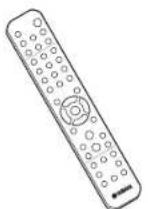
Fernbedienung
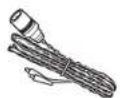
FM-Antenne (für CRX-N560)
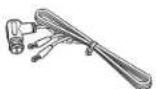
DAB/FM-Antenne (für CRX-N560D)
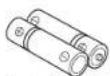
Batterien (× 2)
(AA, R6, UM-3)
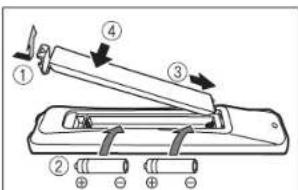
Beachten Sie die Pole n + ^a und n - ^x der Batterien und legen Sie sie richtig herum ein.
Über diese Anleitung
•Die Anweisungen und Abbildungen in dieser Anleitung beziehen sich, wenn nicht anders angegeben, auf den CRX-N560.
•Die Bedienung dieses Geräts wird primär mit der Fernbedienung beschrieben.
•Die Abbildungen können vom aktuellen Produkt abweichen.
•Die Bezeichnung „iPod“ in dieser Anleitung kann sich auch auf das „iPhone“ oder das „iPad“ beziehen.
•Symbol:
Zeigt Vorsichtsmaßnahmen und Funktionsbeschränkungen für das Gerät an.
Zeigt zusätzliche Erklärungen zur besseren Bedienung an.
Verweist auf die entsprechende(n)
Referenzseite(n).
Wechseln Sie beide Batterie aus, wenn die Reichweite der Fernbedierung abnimmt.
Bezeichnungen der Teile
Machen Sie sich mit allen Teilen und den Funktionen vertraut.
Frontblende
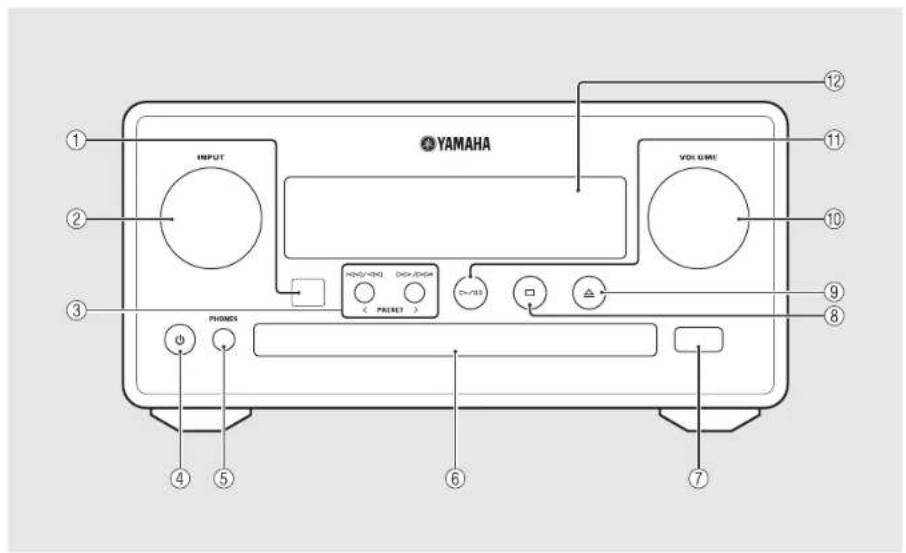
①Fernbedienungs-Empfänger
②INPUT
Drehen Sie den Regler nach links oder rechts, um die Audioquelle zu wechseln. (Die Quelle wird im Frontblende Display angezeigt.)
③ ◯◀/◀◀ ▶▶/▶▶ (▽ S.14, 16, 18)
PRESET</> (▽ S.27)
④ ⏻ (Netztaste) (S.12)
⑤PHONES
Schließen Sie Kopfhörer an diese Buchse an.
⑥ Disc-Schacht (S.14)
⑦ USB-Buchse (S.15)
⑧ □ (Stopp) (○ S.14, 16, 18, 29)
⑨ (Öffnen/Schließen des Disc-Schachts)
(∞ S.14)
⑩VOLUME
Steuert die Lautstärke.
⑪ ▷/□□ (Wiedergabe/Pause) (S.14, 16, 18)
⑫ Frontblende-Display (S.7)
Rückseite
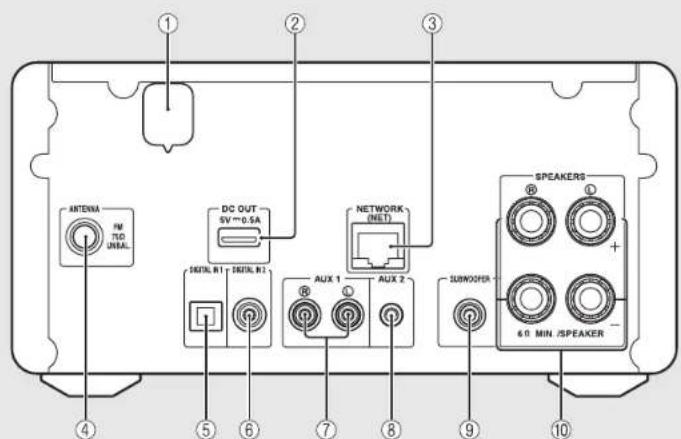
① Netzkabel (S.12)
②DC OUT-Anschluss
Über diesen Anschluss wird Yamana AV Zubehör mit Strom versorgt. Wenn Sie diesen Anschluss verwenden, setzen Sie [Use Accessory] unter [System Config] der Optionseinstellungen auf [YES] (5.35). Ausführliche Informationen finden Sie in der Bedienungsanleitung im Lieferumfang des Zubehörs.
③ NETWORK-Anschluss (S.11)
Stellen Sie über diesen Anschluss und ein im Handel erhältliches Netzwerkkabel eine Verbindung zu einem Netzwerk her.
④ FM (DAB/FM)-Antennenanschluss (S.10)
⑤ DIGITAL IN 1-Anschluss (optischer Eingang)
(→ S.19)
⑥ DIGITAL IN 2-Anschluss (Koaxialeingang) (S.19)
⑦ AUX 1-Anschluss (RCA-Eingang) (5.19)
⑧ AUX 2-Anschluss (Ministeckereingang) (S.19)
⑨ SUBWOOFER-Anschluss (S.9)
⑩ SPEAKERS-Anschluss (S.9)
Frontblende-Display
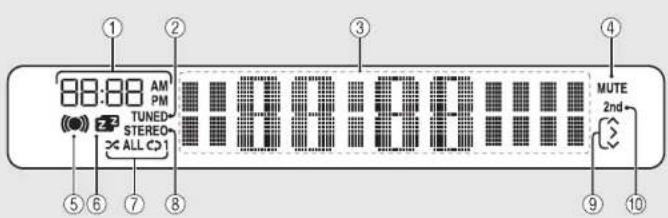
Hier wird die Uhrzeit angezeigt, wenn das Gerät eingeschaltet ist.
②TUNED-Anzeige
Leuchtet auf, wenn das Gerät auf einen Sender abgestimmt ist.
③Multiinformationsdisplay
Zeigt verschiedene Informationen, wie die Uhrzeit (Bereitschaftsmodus), Musikinformationen oder die Radiofrequenz (nur alphanumerische Zeichen).
④MUTE-Anzeige
Leuchtet bei Stummschaltung auf (♂ S.8).
⑤Anzeige Aufweck-Timer
Blinkt während der Einstellung des Aufweck Timers und leuchtet, wenn der Timer eingestellt ist (5.32).
⑥Sleep-Timer-Anzeige
Leuchtet auf, wenn der Einschlaf-Timer eingeschaltet ist (S.33).
⑦Anzeige Zufalls-/Wiederholungswiedergabe
Leuchtet, wenn Sie beim iPod, bei der CD, dem USB-Gerät oder dem Computer die Zufalls- oder Wiederholungswiedergabe einstellen (S.20).
⑧STEREO-Anzeige
Leuchtet auf, wenn das Gerät ein starkes Signal von einem FM-Stereosender empfängt.
⑨Betriebsanzeigen
Zeigt die verfügbaren Steuertasten ▲/▼/ENTER (♂ S.8) der Fernbedienung.
⑩2nd-Anzeige (nur CRX-N560D)
Wird angezeigt, wenn der DAB-Sender über einen Sekundärsender verfügt (° S.23).

Einstellen der Displayhelligkeit
Sie können die Helligkeit des Frontblende-Displays anpassen, indem Sie die Taste DIMMER auf der Fernbedienung drücken (5.8).
- Bei jeder Betätigung der Taste wechselt die Helligkeit: hell (Standard), mittelschwach oder schwach.
Fernbedienung
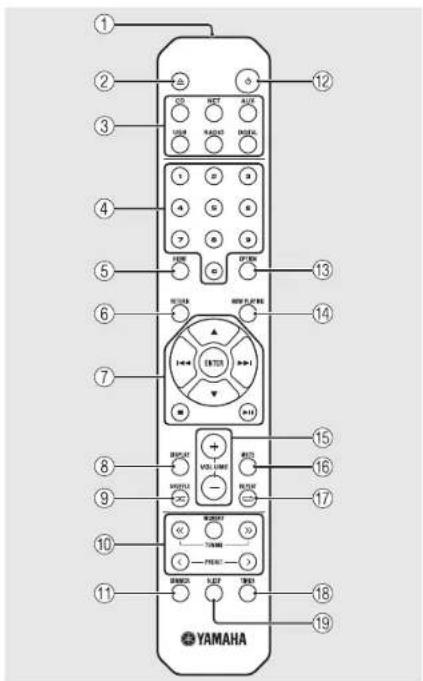
①Infrarot-Signalsender
② (Öffnen/Schließen des Disc-Schachts)
(○ S.14)
③Eingangswahltasten
Schaltet die wiederzugebende Audioquelle um.
④ Zifferntasten (S.14)
⑤ HOME (S.16, 18, 29)
⑥ RETURN (S.14, 16, 18, 29)
⑦Tasten zur Audio- und Cursorsteuerung (S.14, 16, 18, 29)
⑧ DISPLAY (S.21)
⑨ ✕ (SHUFFLE) (∼ S.20)
⑩ DAB/FM-Steuertasten (S.23, 24, 26, 27)
⑪ DIMMER (S.7)
⑫ (Netztaste) (S.12)
⑬ OPTION (S.22, 25, 31, 35)
⑭ NOW PLAYING (S.16, 18, 29)
⑮VOLUME +/- Steuert die Lautstärke.
⑯MUTE
Schaltet die Stummschaltung ein oder aus.
Schließen Sie die Lautsprecher oder die Antenne an und schalten Sie das Gerät ein.
Schließen Sie das Netzkabel des Geräts erst an, wenn Sie alle anderen Kabel angeschlossen haben.
Anschließen der Lautsprecher
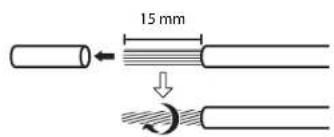
1 Entfernen Sie die Isolierung vom Ende des Lautsprecherkabels, um die Adern freizulegen.
2 Schließen Sie die Lautsprecher an das Gerät an, wie in der Abbildung dargestellt.
• Bereiten Sie die Lautsprecher und Lautsprecherkabel separat vor.
•Informationen zu den Lautsprechern finden Sie in der den Lautsprechern beiliegenden Bedienungsanleitung.
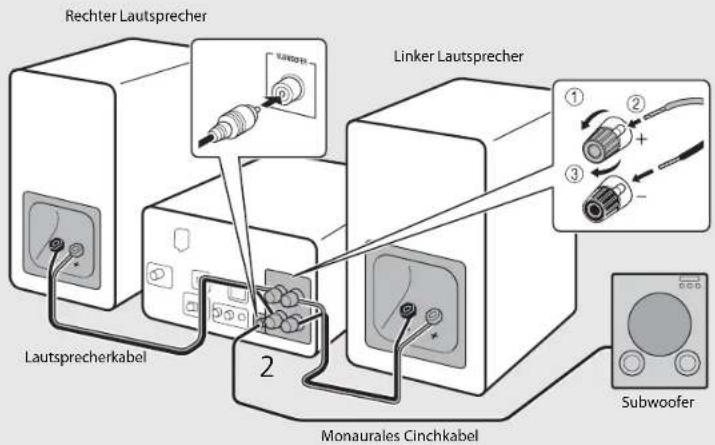
- Achten Sie darauf, dass die blanken Lautsprecheradern sich nicht gegenseitig oder andere Meta ltelle des Geräts berühren. Dadurch könnten das Gerät und/oder die Lautsprecher beschädigt werden.
- Stellen Sie sicher, dass die Verbindungen für links und rechts (I., II) sowie die Polarität (rot: +, schwarz: -) korrekt sind. Wenn die Verbindungen fehlerhaft sind, klingt der Ion unnatürlich.
- Verwenden Sie Lautsprecher mit einer Impedanz von mindestens 6 Ω.
- Sie können auch einen Subwoofer mit integriertem Verstärker an das Gerät anschließen.
Anschließen der Antenne
1 Schließen Sie die mitgelieferte Antenne an das Gerät an.
2 Fixieren Sie sie mit Nadeln an einer Stelle, an der das Gerät einen guten Empfang hat.
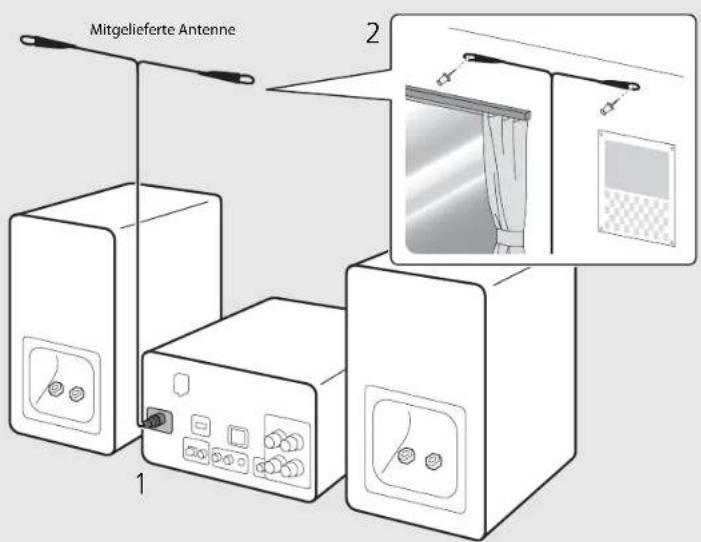

- Achten Sie darauf, dass Sie die Antenne ausbreiten, wie in der Abbildung gezeigt.
- Wenn der Radioemplang mit der mitgelieferten Antenne nicht zufriedenstellend ist, kann eine im Handel erhältliche Außenantenne den Empfang möglicherweise verbessern.
Anschließen an das Netzwerk
Sie können Audioinhalte aus dem Internet oder Musikdateien wiedergeben, die auf dem Computer, Mobilgeräten oder DLNA ^* -kompatiblen NAS gespeichert sind, indem Sie dieses Gerät mit dem Netzwerk verbinden. Sie können das Gerät auch mit einem Mobilgerät bedienen.
* Digital Living Network Alliance
Verbinden Sie das Gerät wie rechts dargestellt mit dem Netzwerk.
- Stellen Sie die Verbindung über ein im Handel erhältliches STP-Netzwerkkabel her (Twisted-Pair-Kabel mit Abschirmung, CAT-5 oder höher, nicht gekreuzt).
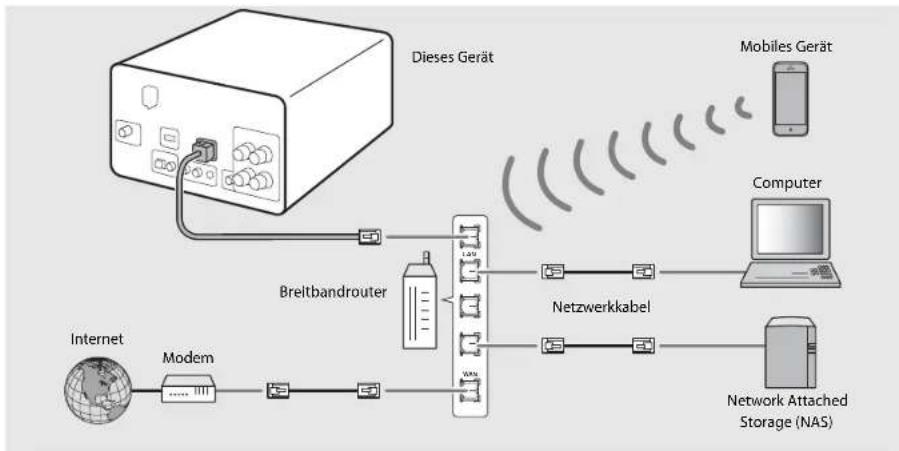
flowchart
graph LR
    A["Internet"] --> B["Modem"]
    B --> C["Breitbandrouter"]
    C --> D["Netzwerkkabel"]
    D --> E["Computer"]
    E --> F["Network Attached Storage (NAS)"]
    G["Mobiles Gerät"] --> H["Wireless Communication Signal"]
    I["Dieses Gerät"] --> J["Wireless Communication Signal"]

- Ausführliche Informationen zur Internetverbindung finden Sie in der Bedienungsanleitung Ihrer Netzwerkgeräte.
- Wenn Sie einen Router verwenden, der DHCP unterstützt, müssen Sie keine Netzwerkeinstellungen für das Gerät konfigurieren. Wenn Sie einen Router verwenden, der kein DHCP unterstützt, konfigurieren Sie die Netzwerkeinstellungen über [Network Config] in den Optionseinstellungen ( ^56 S.35).
- Für andere als Mobilgeräte werden kabelgebundene Verbindungen empfehlen, um eine hohe Klangqualität sicherzustellen.
- Durch evtl. auf Ihrem Computer installierte Sicherheits-Software oder die Firewall-Einstellungen Ihrer Netzwerkgeräte (wie einem Router) kann der Zugriff des Geräts auf das Netzwerk blockiert werden. Ändern Sie in diesem Fall die Einstellung der Sicherheitssoftware oder der Netzwerkgeräte.
- Wenn Sie das Subnetz manuell einstellen, muss jeder Server mit demselben Subnetz verbunden sein wie das Gerät (75.36).
Einschalten des Geräts
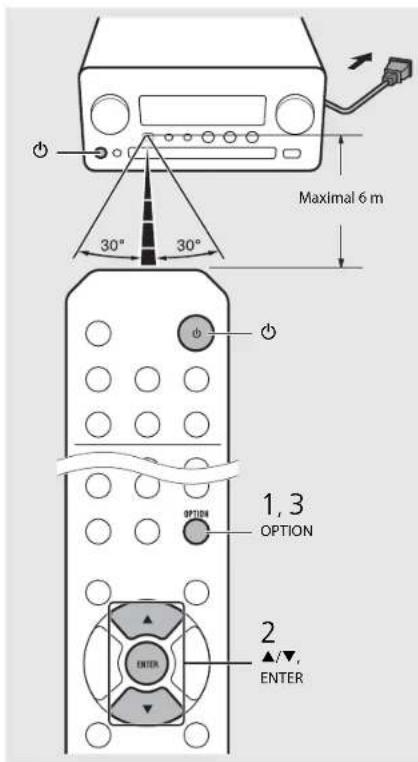
Stecken Sie das Netzkabel in die Netzsteckdose und drücken Sie
•Das Gerät schaltet sich ein.
- Drücken Sie erneut, am es auszuschalten (Bereitschaftsmodus).
- Der „Lco-Bereitschaftsmodus“ (Standardeinstellung) reduziert den Stromverbrauch des Geräts, während bestimmte Funktionen eingeschränkt werden (wie in der Tabelle rechts dargestellt).
Aufheben des Eco-Bereitschaftsmodus
1 Drücken Sie . OPTION
- Das Optionen-Menü wird im Frontblende-Display angezeigt.
2 Heben Sie den Eco-Bereitschaftsmodus auf.
- Stellen Sie die Option in der Reihenfolge (System Config) - [Power Saving] - [Normal] ein.
- Ändern Sie die Option mit ▲/▼ und drücken Sie zum Einstellen
3 Drücken Sie, um die Optionseinstellung zu beenden.
Status im Bereitschafts-/Eco-Bereitschaftsmodus
| Bereitschaft | Eco-Bereitschaft | |
| Laden von iPod/USB-Ceräten √ | — | |
| Aktivieren/Deaktivieren des Aufweck-Timers* | √ — | |
| Bedienung der Eingangswahlstasten* | √ | √ |
| CD einlegen/auswerfen √ | √ | |
| AirPlay √ — | ||
| Einschalten über die Anwendung | √ — | |
| Uhrzeitanzeige √ — |
* Bedienung nur mit der Fernbedienung
Optionen-Menü zur Stromversorgung (System Config)
(Einstellwert. Fettdruck: Standardeinstellung)
Power Saving
Konfigurieren Sie die Finstellungen für die
Stromversorgung.
(Normal, Eco)
Wenn Sie [co] wählen, wird im co-Bereitschaftsmodus nichts im Frontblende-Display angezeigt.
Auto Power Off
Stellen Sie die Zeit ein, zu der das Gerät in den Bereitschaftsmodus wechselt, wenn keine Bedienung ausgeführt wird.
(Timer 2H, Timer 4H, Timer 8H, Timer 12H, OFF)
Einstellen der Netzwerkgeräte
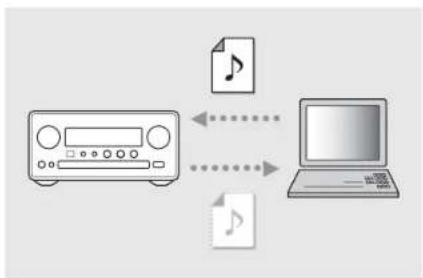
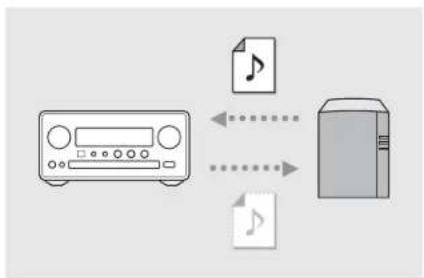
Konfigurieren Sie die mit dem Netzwerk verbundenen Geräte, um Musikdateien, die auf dem Computer oder NAS gespeichert sind, wiederzugeben oder konfigurieren Sie Ihr Mobilgerät für die Steuerung dieses Geräts.
Computer
flowchart
graph TD
    A["Audio Input"] --> B["File Transfer"]
    B --> C["Laptop"]
    C --> D["Output"]
Konfigurieren Sie die Medienfreigabe-Einstellung des Computers (S.17).
NAS
flowchart
graph LR
    A["Audio Input"] --> B["File Transmission"]
    B --> C["Server"]
    D["Document Icon"] --> B
    E["Document Icon"] --> C
Konfigurieren Sie die Einstellungen für den Zugriff auf das NAS.
- Aktivieren Sie bei Bedarf die DHCP-Linstellung des NAS.
- Ausführlichere Einstellungen finden Sie in der Bedienungsanleitung im Lieferumfang des NAS.
Mobilgeräte
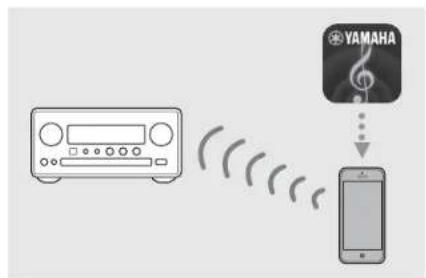
Installieren Sie die spezielle Anwendung „NETWORK PLAYER CONTROLLER“ auf Ihren Mobilgeräten (S.18).
•Die Anwendung unterstützt iPhone/iPad/iPod touch und Android-Mobilgeräte.
- Das Mobilgerät muss mit dem gleichen Router wie das Gerät verbunden sein.
Wiedergabe von CD
Dieses Gerät ermöglicht die Wiedergabe von Audio- und Daten-CDs, auf denen MP3-/WMA-Dateien gespeichert sind. Näheres zu den abspielbaren CDs finden Sie unter „Unterstützte Geräte/Medien“ (S.43).
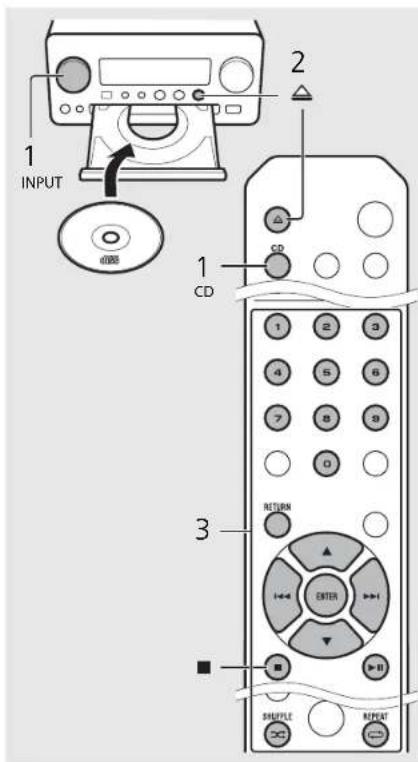
1 Drehen Sie INPUT, um [CD] auszuwählen. Oder drücken Sie auf der Fernbedienung.
2 Legen Sie eine CD in den Disc-Schacht ein.
- Drücken Sie, den Disc-Schacht zu öffnen/schließen.
3 Die Wiedergabe startet.
•Die Funktionen der Fernbedienung sind wie unten aufgeführt.
| ▲▼ | Springt bei der Wiedergabe von MP3-/WMA-Dateien zur ersten Datei des vorherigen oder des nächsten Ordnors. |
| ▶II | Wiedergabe/Pause |
| ■ | Stopp |
| ◀◀ | Springt zum Anfang des Titels, der gerade wiedergegeben wird, oder zum vorherigen Titel. |
| ▶◀ | Springt zum nächsten Titel. |
| ✗ | Startet die Zufallswiedergabe (♂ S.20) |
| ∅ | Startet die Wiederholungswiedergabe (♂ S.20) |
1 - 9,0 Legt die Titelnummer fest.
RETURN Hebt die Titelnummer auf.
ENTER Übernimmt die Titelnummer.

- Dateien auf einer Daten CD worden in aphanumerischer Reihenfolge wiedergegeben. - Wenn die CD-Wiedergabe gestoppt wird, wird die Wiedergabe am Anfang des zuletzt wiedergegebenen Titels fortgesetzt. Wenn während der gestoppten Wiedergabe gedrückt wird, wird die fortgesetzte Wiedergabe aufgehoben.
Wiedergabe von iPod/USB-Geräten
Diese Gerät ermöglicht die Wiedergabe von iPod oder USB-Geräten, auf denen Musikdateien gespeichert sind.
Näheres zu den abspielbaren iPod/USB-Geräten finden Sie unter „Unterstützte Geräte/Medien und Dateiformate“ (S.43).
Wiedergabe von einem iPod
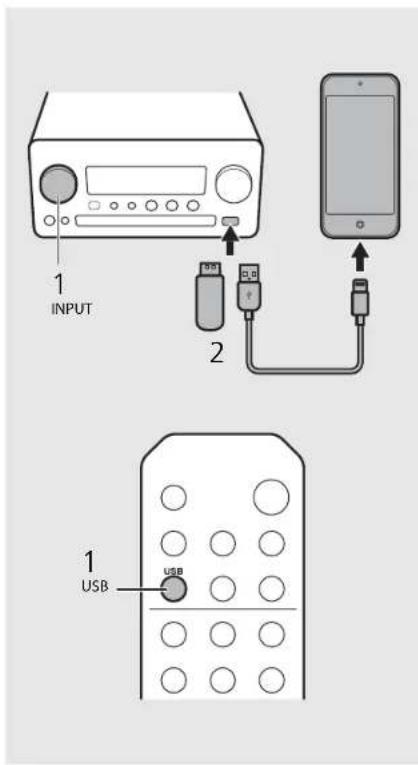
1 Drehen Sie INPUT, um [USB] auszuwählen, oder drücken Sie auf der Fernbedienung.
2 Schließen Sie den iPod an die USB-Buchse an.
- Verwenden Sie das USB-Kabel aus dem Lieferumfang des iPod.
•Die Quelle wechselt zu [iPod].
3 Die Wiedergabe startet (S.16).
Wiedergabe von USB-Geräten
1 Drehen Sie INPUT, um [USB] auszuwählen. Oder drücken Sie auf der Fernbedienung.
2 Schließen Sie ein USB-Gerät an den USB-Anschluss an.
3 Die Wiedergabe startet (S.16).
- Einige iPods/USB-Geräte arbeiten möglicherweise selbst dann nicht korrekt, wenn sie die Anforderungen erfüllen. Abspielbarkeit und Stromversorgung aller iPods/USB-Geräte können nicht garantiert werden.
- Yamaha und seine Händler sind nicht für den Verlust von Daten haftbar, die auf einem iPod oder einem USB-Gerät gespeichert sind, die an das Gerät angeschlossen werden. Als Vorsichtsmaßnahme wird empfohlen, Sicherungskopien wichtiger Dateien zu erstellen.
- Stoppen Sie die Wiedergabe, bevor Sie das USB-Gerät triennen.
- Ein iPod oder USB-Gerät werden automatisch geladen, wenn sie mit dem Gerät verbunden sind, mit Ausnahme des Eco-Bereitschaftsmodus.
- Stoppen Sie die Wiedergabe, bevor Sie das USB-Gerät trennen.
- Stoppen Sie die Wiedergabe, bevor Sie das USB-Gerät trennen.
- Ein iPod oder USB-Gerät werden automatisch geladen, wenn sie mit dem Gerät verbunden sind, mit Ausnahme des Eco-Bereitschaftsmodus.
Fernbedienungsbedienung für iPods/USB-Geräte
| Springt zum Anfang des aktuell wiedergegebenen Titels oder des vorherigen Titels (halten Sie die Taste beim iPod für den schnellen Rücklauf gedrückt). | |
| Springt zum nächsten Titel (halten Sie die Taste beim iPod für den schnellen Vorlauf gedrückt). | |
| ■ | Stopp |
| ▶II | Wiedergabe/Pause |
| ☒ | Zufallswiedergabe (5.20) |
| ☐ | Wiederholungswiedergabe (5.20) |

Umschalten der Informationsanzeige des iPod
- Wenn Sie Ihren iPod mit der Yamaha Anwendung „NETWORK PLAYER CONTROLLER“ betreiben, schaltet die Informationsanzeige in den erweiterten Modus um.
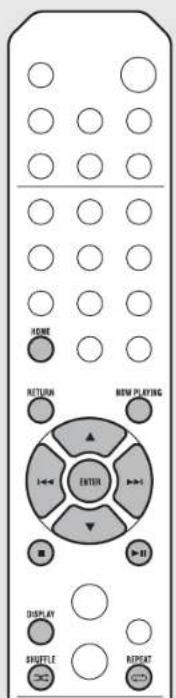
Um in den Informationsanzeigemodus umzuschalten, halten Sie die Taste DISPLAY gedrückt.
-Standardmodus (Standard): Bedienen Sie den iPod, während Sie das Display des iPod beachten, und wählen Sie einen Titel für die Wiedergabe.
-Erweiterter Modus: Bedienen Sie die
Fernbedienung, während die iPod-
Informationen im Frontblende-Display
angezeigt werden (Suchenbedienung), und
wählen Sie einen Titel für die Wiedergabe aus.
Die Funktionen der Fernbedienung sind wie
unten aufgeführt.
▲/▼
Anderes Element anzeigen
| ENTER | Überprüft das ausgewählte Element und fährt mit der nächsten Ebene fort oder startet die Wiedergabe. |
| HOME | Zeigt das Element der obersten Ebene an. |
| RETURN | Kehrt zum vorherigen Element zurück. |
| NOW PLAYING | Beendet das Durchsuchen und zeigt die Wiedergabeinhaltsinformationen an. |
Abspielen von Titeln auf dem Computer
Sie können mit diesem Gerät Musikdateien, wie MP3-, WMA- oder FLAC-Dateien (ein verlustloses Audioxdaten-Komprimierungsformat), wiedergeben, die auf dem NAS oder Computer (Server) gespeichert sind, der mit dem Netzwerk verbunden ist. Durchsuchen Sie die Titel über das Frontblende-Display und wählen Sie Ihre Lieblings-Musikdateien aus.
Einstellen der Medienfreigabe der Musikdateien
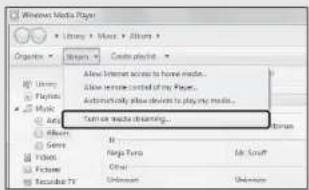
Um Musikdatelen auf Ihrem Computer mit diesem Gerät wiederzugeben, müssen Sie die Medienfreigabe-Einstellung zwischen diesem Gerät und dem Computer vornehmen (Windows Media Player 11 oder höher). Hier wird als Beispiel die Einstellung mit Windows Media Player 12 unter Windows 7 aufgeführt.
1 Starten Sie Windows Media Player 12 auf dem Computer.
2 Wählen Sie „Streamen“ und dann „Medienstreaming aktivieren“.
•Das Systemsteuerungslenster des Computers wird angezeigt.
3 Klicken Sie auf „Medienstreaming aktivieren“.
4 Wählen Sie in der Dropdown-Liste neben „CRX-N560“ die Option „Zugelassen“ aus.
5 Klicken Sie auf „OK“, um das Fenster zu schließen.
2
•Ausführliche Informationen zur Medienfreigabe finden Sie in der Windows Media Player Hilfe.
Für Windows Media Player 11
1 Starten Sie Windows Media Player 11 auf dem Computer.
2 Wählen Sie „Medienbibliothek“ und dann „Medienfreigabe“.
3 Aktivieren Sie das Kontrollkästchen „Freigabe der Medien an“, wählen Sie das Symbol „CRX-N560“ und klicken Sie auf „Zulassen“.
4 Klicken Sie auf „OK“, um das Fenster zu schließen.
Für einen Computer oder einen NAS, auf dem andere DLNA-Serversoftware installiert ist
Konfigurieren Sie anhand der Bedienungsanleitung des Geräts oder der Software die Medenfreigabeeinstellungen.
Wiedergabe von Titeln auf dem Computer
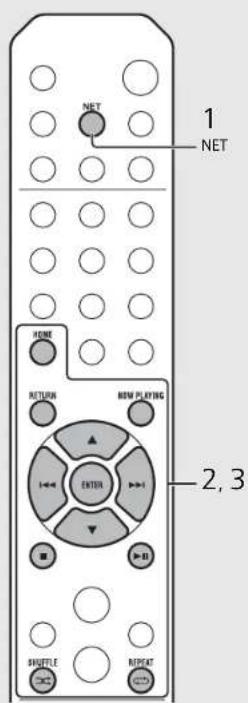
1 Drücken Sie mehrmals hintereinander
NET und wählen Sie [Server].
2 Durchsuchen Sie die Titel und wählen Sie sie aus.
| ▲/▼ | Anderes Element anzeigen. |
| LNTLR | Überprüft das ausgewählte Element und fährt mit der nächsten Ebene fort oder startel die Wiedergabe. |
| HOME | Zeigt das Element der obersten Ebene an. |
| RETURN Kehrt zum vorherigen Element zurück. | |
| NOW | Beendet das Durchsuchen und zeigt die |
| PLAYING | Wiedergabeinhaltsinformationen an. |
3 Startet die Wiedergabe.
| ▶II | Wiedergabe/Pause |
| ▶III / Wechselt zum nächsten oder | |
| ◀◀ | vorherigen Titel im Ordner. |
| ■ | Stopp |
| ✕ | Zufallswiedergabe (→ S.20) |
| ○ | Wiederholungswiedergabe (→ S.20) |

- Wenn die Wiedergabe nicht möglich ist, stellen Sie sicher, dass dieses Gerät und der Computer (Server) mit dem gleichen Router verbunden sind (5.11).
Bedienen über ein Mobilgerät
Wenn Sie die App „NETWORK PLAYER CONTROLLER“ auf dem Mobilgerät installiert haben, können Sie das Gerät mit dem Mobilgerät bedienen.
-unktionen
-Ein-/Ausschalten, Anpassen der Lautstärke und andere grundlegende Bedienvorgänge
-Wechseln der Musikquelle
-Anzeigen der Informationen des Radiotuners
-Auswählen, wiedergeben und stoppen der Titel
-Wiedergeben der auf dem Gerät gespeicherten Titel
Zum Download der App und um aktuelle Informationen zu erhalten, rufen Sie den App Store oder Google Play auf und suchen Sie nach „NETWORK PLAYER CONTROLLER“.
Wiedergabe von externen Quellen
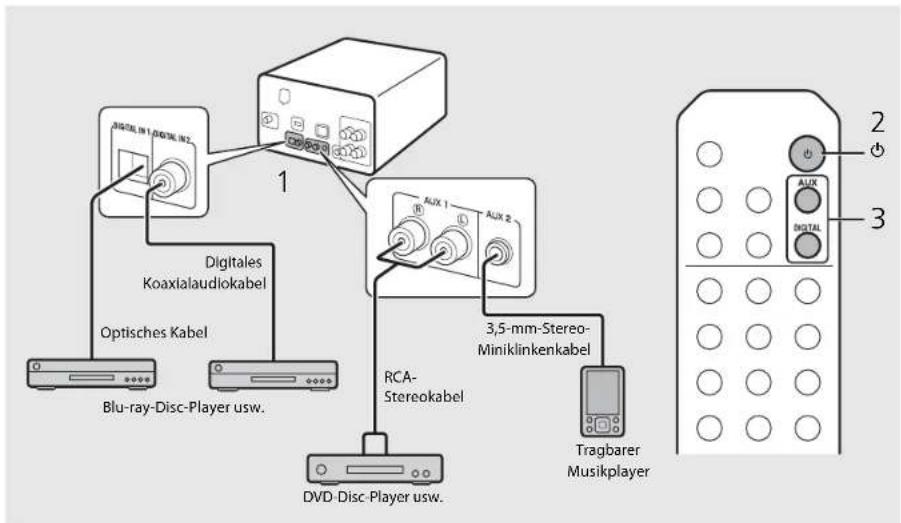
Dieses Gerät ermöglicht eine Wiedergabe über externe Geräte, wie einen DVD-Player oder einen tragbaren Musikplayer. Verwenden Sie den Anschluss (DIGITAL IN 1/2 oder AUX 1/2) entsprechend dem anzuschließenden Gerät ( S.6). Informationen zum Anschluss des jeweiligen externen Geräts finden Sie in der mitgelieferten Bedienungsanleitung.
1 Trennen Sie das Netzkabel des Geräts und schließen Sie das externe Gerät an dieses Gerät an.
- Verwenden Sie für den Anschluss im Handel erhältliche Kabel.
2 Stecken Sie das Netzkabel dieses Geräts wieder in die Netzsteckdose und drücken Sie am das Gerät einzuschalten.
3 Wechseln Sie die Musikquelle.
- Drücken Sie oder entsprechend dem Anschluss für das externe Gerät, das Sie wiedergeben möchten.
- Drücken Sie, am die Quelle zu AUX1/AUX2 (analoger Eingang) umzuschalten, und drücken Sie, am die Quelle zu DIGITAL IN1/DIGITAL IN2 (Digitaleingang) umzuschalten.
4 Starten Sie die Wiedergabe am angeschlossenen externen Gerät.
- Ausführliche Informationen zur Wiedergabe finden Sie in der Bedienungsanleitung im Lieferumfang des externen Geräts.

- Senken Sie die Lautstärke des Geräts und des externen Geräts vor der Verbindung. Andernfalls ist die Wiedergabelautstärke möglicherweise zu laut.
Weitere Hinweise zur Wiedergabe
Sie können die Musik in unterschiedlicher Reihenfolge und mit verschiedenen Klangqualitäten wiedergeben sowie während der Wiedergabe Musikinformationen anzeigen. Die in diesem Abschnitt beschriebenen Bedienvorgänge gelten für alle Geräte, wie einen Computer (Server), iPod, ein USB-Gerät oder eine CD.
Zufallswiedergabe
Drücken Sie während der Wiedergabe
- Die Zufallswiedergabeanzeige im Frontolende Display wechselt, wie dargestellt, jedes Mal, wenn Sie die Taste betätigen.
| ×ALL | Die Zufallswiedergabe wird ausgeführt.* |
| Keine Anzeige | Es wird keine Zufallswiedergabe ausgeführt. |
* Der Umfang der Zufallswiedergabe hängt von dem wiedergegebenen Medium ab.
Wiederholungswiedergabe
Drücken Sie während der Wiedergabe
•Die Wiederholungswiedergabeanzeige im Frontblende-Display wechselt, wie dargestellt, jede Mal, wenn Sie die Taste betätigen.
| ∅1 | Der wiedergegebene Titel wird wiederholt wiedergegeben. |
| ALL∅ | Die Wiederholungswiedergabe wird ausgeführt.* |
| Keine Anzeige | Es wird keine Wiederholungswiedergabe ausgeführt. |
* Der Umfang der Wiederholungswiedergabe hängt von dem wiedergegebenen Medium ab.
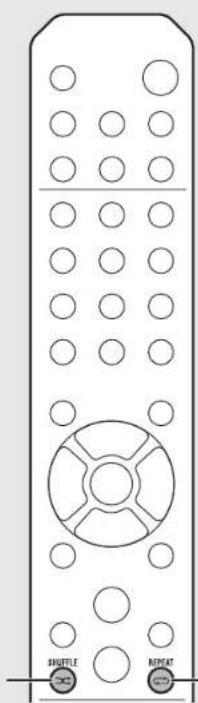

•Die Zufalls- und Wiederholungswiedergabe können gleichzeitig ausgeführt werden (mit Ausnahme von ☐1
Wiedergabe-Informationen
Songtitel, verstrichene Zeit usw. können im Frontblende-Display angezeigt werden.
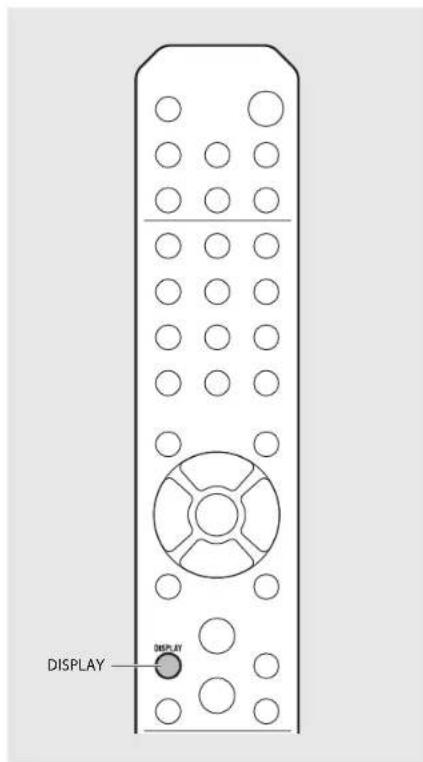
Drücken Sie während der Wiedergabe DISPLAY.

•Die Anzeige wechselt mit jeder Betätigung von in der unten dargestellten Reihenfolge.
DISPLAY
| USB/iPod/AirPlay/Server CD | |
| Songtitel*1 | Wiedergabezeit |
| Albumtitel | Verbleibende Spielzeit des Itels*2 |
| Interpretenname | Verbleibende Spielzeit der Disc*2 |
| Wiedergabezeit Songtitel* | 1,3 |
| Albumtitel*3 | |
| Interpretenname*3 | |
*1 Wenn der Songtitel nicht abgerufen werden kann, wird möglicherweise der Dateititel angezeigt.
*2 Nur bei der Wiedergabe einer Audio-CD.
*3 Nur bei der Wiedergabe einer Audio CD und wenn Informationen zur Anzeige vorliegen.
•Auf der vorderen Anzeige können nur alphanumerische Zeichen dargestellt werden
• Die Informationen werden nicht angezeigt, wenn der iPod-Anzeigemodus der Standardmodus ist (♂ 5.16).
Anpassen der Klangqualität
Verwenden Sie die Optionseinstellung, um die Klangqualität anzupassen.
1 Drücken Sie . OPTION
- Das Optionen-Menü wird im Frontblende-Display angezeigt.
2 Drücken Sie ▲/▼, um das gewünschte Element auszuwählen, und drücken Sie dann ENTER
3 Drücken Sie ▲/▼, um die Einstellung zu ändern, und drücken Sie dann ENTER
•Die Einstellung wird übernommen.
- Drücken Sie, um zum vorherigen Element zurückzukehren.
- Um die Einstellung der Klangqualität abzubrechen, drücken Sie . OPTION
- Um andere Elemente einzustellen, wiederholen Sie die Schritte 2 und 3.
4 Drücken Sie, um die Optionseinstellung zu beenden.
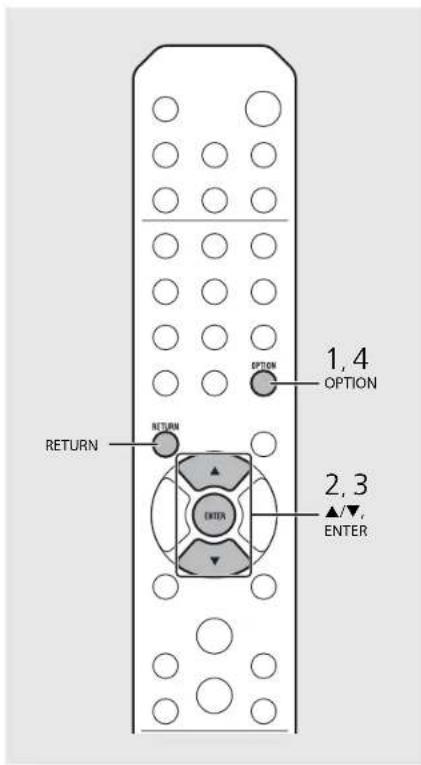
Optionen-Menü zur Klangqualität
(Einstellwert. Fettdruck: Standardeinstellung)
Equalizer
Passt die niedrige Frequenz [EQ Low], die mittlere Frequenz [EQ Mid] und die hohe Frequenz [EQ High] an. Diese Einstellung wird auch übernommen, wenn Kopfhörer verwendet werden. (10 bis 0 bis 110)
Balance
Stellt den Lautstärkepegel der linken und rechten Lautsorecher ein. Diese Einstellung wird nicht übernommen, wenn Kopfhörer verwendet werden. (Ich. +10 bis --CENTER-- bis Rch. +10)
Music Enhancer
Stellt musikalische Elemente wieder her, die bei der Komorimierung verloren gegangen sind.
(ON, OFF)
Bei der Wiedergabe einer hochwertigen Musikquelle, wie FLAC oder WAV, wird empfohlen, diese Option auf [OFF] zu setzen. Bei der Wiedergabe einer Audio-CD, die nicht komprimiert wurde, ist diese Funktion nicht verfügbar, auch wenn [ON] eingestellt wurde.
Wiedergabe von DAB-Sendern (nur CRX-N560D)
Sie können mit Digital Audio Broadcasting (DAB) und DAB+ (höhere Version von DAB) Radio mit einer besseren Klangqualität hören.
Schließen Sie die mitgelieferte Antenne (S.10) an und führen Sie die Anfangssendersuche aus, bevor Sie DAB zum ersten Mal einstellen.
Anfangssendersuche
Drücken Sie mehrmals hintereinander um [DAB] auszuwählen.
•Die Anfangssendersuche wird automatisch gestartet, wenn Sie [DAB] zum ersten Mal auswählen.
- Wenn der Suchvorgang abgeschlossen ist, wird die Anzahl der empfangbaren DAB Sender vorübergehend im Frontblende Display angezeigt und der erste Sender der gespeicherten Senderreihenfolge wird wiedergegeben.
Einstellen der DAB-Sender
1 Drücken Sie mehrmals hintereinander RADIO, um [DAB] auszuwählen.
- Wenn das Gerät das DAB-Signal nicht empfangen kann, wird „Off Air“ im Frontblende-Display angezeigt.
2 Drücken Sie TUNING («um») einen DAB-Sender auszuwählen.
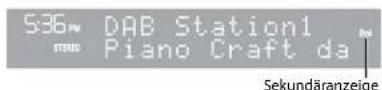
(wird angezeigt, wenn der Sender einen Untersender hat)
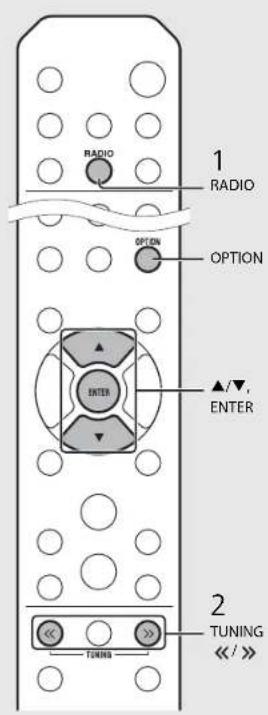

- Sie können die Anfangssendersuche auch über die Optionseinstellung durchführen
1 Drücken Sie, wenn die Quelle DAB ist.
- Das Optionen-Menü wird im Frontblende-Display angezeigt.
2 Drücken Sie ▲/▼, um [Initial Scan] auszuwählen, und drücken Sie dann
-Die Anfangssendersuche wird automatisch gestartet und beendet
- Wenn die Anfangssendersuche ausgeführt wird, werden gespeicherte DAB-Senderinformationen und DAB-Speichersender gelöscht.
• Dieses Gerät kann nur Band III DAB-Frequenzen empfangen.
Frequenz in MHz/Kanalbezeichnung
Speichern von DAB-Sendern
Verwenden Sie die Speicherfunktion, um Ihre 30 DAB-Lieblingssender zu speichern.
1 Stellen Sie einen DAB-Sender ein, den Sie speichern möchten (S.23), und drücken Sie. MEMORY
•Die Speichemummer blinkt im Frontblende-Display.
5:36 Preset Memory DAB01 Station1
2 Drücken Sie ▲/▼, um die gewünschte Speichernummer auszuwählen.
3 Drücken Sie, um das Speichern abzuschließen.
Auswählen der gespeicherten DAB-Sender
1 Drücken Sie mehrmals hintereinander RADIO, um [DAB] auszuwählen.
2 Drücken Sie PRESET / um einen Speichersender auszuwählen.
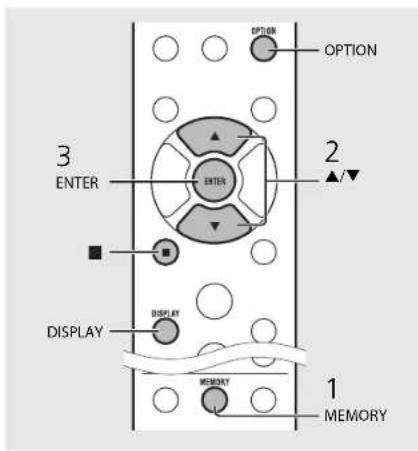
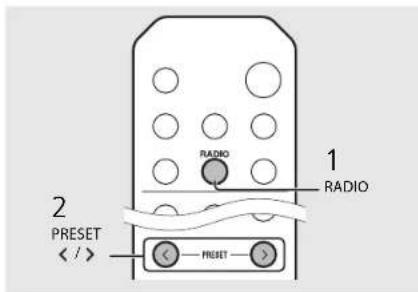

- Um die DAB Speichereinstellung abzubrechen, drücken Sie ■
- Sie können die Informationen des DAB-Senders, die im Frontblende Display angezeigt werden, ändern, indem Sie die Taste DISPLAY drücken. Die Anzeige wechselt mit jeder Betätigung der Taste DISPLAY in der unten dargestellten Reihenfolge.
CHANNEL/FREQ (Kanalbezeichnung und Frequenz)
SIGO. (Signalqualität)
AUDIO FORMAT
Löschen eines Speichersenders
Verwenden Sie die Optionseinstellung, um einen Speichersender zu löschen.
1 Drücken Sie, wenn die Quelle DAB ist. -Das Optionen-Menü wird im Frontblende-Display angezeigt.
2 Drücken Sie ▲/▼, um [Preset Delete] auszuwählen, und drücken Sie dann
3 Drücken Sie ▲/▼, um die zu löscheide Speichernummer auszuwählen.
4 Drücken Sie ENTER -Der Speichersender wird gelöscht.
5 Drücken Sie, um die Optionseinstellung zu beenden.
Überprüfen des Empfangs
Sie können den DAB-Signalpegel überprüfen. Das ist praktisch, wenn Sie die Antenne einstellen.
1 Drücken Sie, wenn die Quelle [DAB] ist.
- Das Optionen-Menü wird im Frontblende-Display angezeigt.
2 Drücken Sie ▲/▼, um [DAB Tune Aid] auszuwählen, und drücken Sie dann ENTER.
3 Drücken Sie ▲/▼, um die Kanalbezeichnung zu wechseln.
- Der gemessene DAB-Signalempfangspegel wird angezeigt.

- Der Pegel liegt zwischen 0 (keiner) und 100 (am besten).
4 Drücken Sie, um die Optionseinstellung zu beenden.
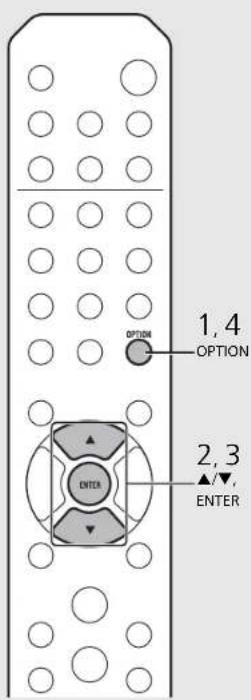

- Wenn Sie DAB Tune Aid ausführen und das DAB-Signal schwach ist, versuchen Sie, die Position der Antenne zu ändern, um einen guten Empfang zu erzielen.
Wiedergabe von FM-Radiosendern
Schließen Sie die mitgelieferte Antenne an, um FM-Radiosender zu hören.
Informationen zum Anschließen der Antenne an das Gerät finden Sie unter „Anschließen der Antenne“ (S.10).
Einstellen der FM-Sender
1 Drücken Sie . RADIO
2 Halten Sie TUNING /gedrückt.
•Die automatische Einstellung beginnt und stoppt automatisch, wenn ein Sender gefunden wurde.

FM
PService 95.60MHz
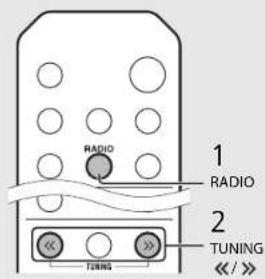

- Wenn der Senderempfang schwach ist, können Sie einen Sender manuell einstellen, indem Sie die Taste TUNING «widerholt drücken.
Speichern von FM-Sendern
Automatische Speicherung
Die Sender mit gutem Empfang werden eingestellt und automatisch gespeichert.
1 Drücken Sie . RADIO
2 Halten Sie länger als 2 Sekunden gedrückt.
3 Drücken Sie. MEMORY
•Die automatische Speicherung startet. Wenn sie beendet ist, wird „Completed!“ im Frontblende-Display angezeigt.
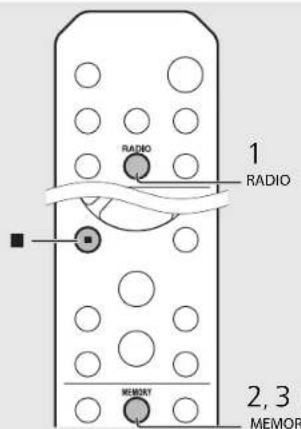

•Die automatische Speicherung ersetzt alle aktuell gespeicherten Sender durch neu Speichersender.

- Sie können bis zu 30 FM-Sender programmieren. - Um die automatische Speicherung abzubrechen, drücken Sie ■
Manuelle Speicherung
1 Stellen Sie den Sender ein, den Sie speichern möchten (S.26).
2 Drücken Sie . MEMORY
•Die Speichernummer blinkt im Frontblende-
Display.
5:36. Preset Memory FM01 105.60MHz
3 Drücken Sie ▲/▼, um die gewünschte Speichernummer auszuwählen.
4 Drücken Sie, um den Sender zu speichern.
Auswählen der gespeicherten FM-Sender
1 Drücken Sie . RADIO
2 Drücken Sie PRESET / um einen Sender auszuwählen.

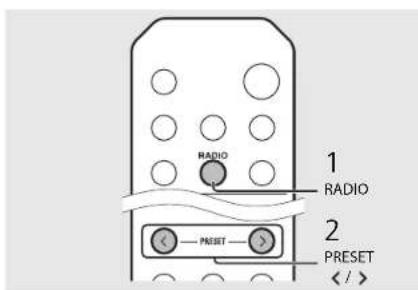

- Um die manuelle Speichereinstellung abzubrechen, drücken Sie.
Löschen eines Speichersenders
Verwenden Sie die Optionseinstellung, um einen Speichersender zu löschen.
1 Drücken Sie, wenn die Quelle FM ist.
- Das Optionen-Menü wird im Frontblende-Display angezeigt.
- Um die Löschung der Speichersender abzubrechen, drücken Sie.
2 Drücken Sie ▲/▼, um [Preset Delete] auszuwählen, und drücken Sie dann
3 Drücken Sie ▲/▼, um die zu löscheide Speichernummer auszuwählen.
4 Drücken Sie
- Der Speichersender wird gelöscht und [Deleted] wird im Frontblende-Display angezeigt.
5 Drücken Sie, um die Optionseinstellung zu beenden.
Radio Data System
Das Gerät kann Radio Data System-Informationen empfangen.
Drücken Sie DISPLAY, wenn die Quelle FM ist.
- Mit jeder Betätigung der Taste wechselt die Informationsanzeige wie unten dargestellt.
Frequenz (Standard)
PTY (Programmtyp)
RT (Radiotext)
CT (Uhrzeit)
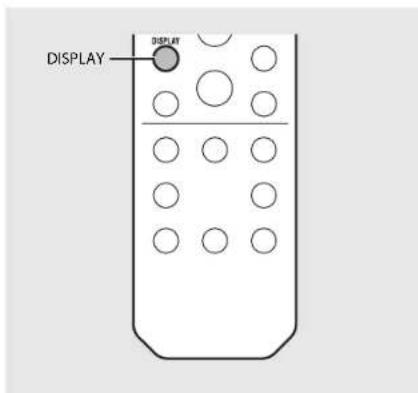
- Wenn die Signalübertragung des Radio Daten System-Senders zu schwach ist, kann dieses Gerät die Informationen des Radio-Daten Systems möglicherweise nicht vollständig empfangen. Insbesondere die RT Informationen (Radiotext) nutzen viel Bandbreite, sodass dieser Informationstyp im Vergleich zu anderen Typen seltener verfügbar ist.
Internetradio hören
Sie können über das Internet Radiosender aus der ganzen Welt hören.
Stellen Sie sicher, dass das Gerät ordnungsgemäß mit dem Internet verbunden ist (S.11).
1 Drücken Sie mehrmals hintereinander
NET, um [Net Radio] auszuwählen.
2 Durchsuchen Sie das Internet und wählen Sie einen Radiosender.
•Die Funktionen der Fernbedienung sind wie unten aufgeführt.
| ▲/▼ | Zeigt ein anderes Element an. |
| ENTER | Überprüft das ausgewählte Element und fährt mit der nächsten Ebene fort oder startet die Wiedergabe. |
| HOME | Zeigt das Element der obersten Ebene an. |
| RETURN | Kehrt zum vorherigen Element zurück. |
| NOW PLAYING | Beendet das Durchsuchen und zeigt die Wiedergabeinhaltsinformationen an. |
3 Die Wiedergabe startet.
- Um die Wiedergabe zu stoppen, drücken Sie
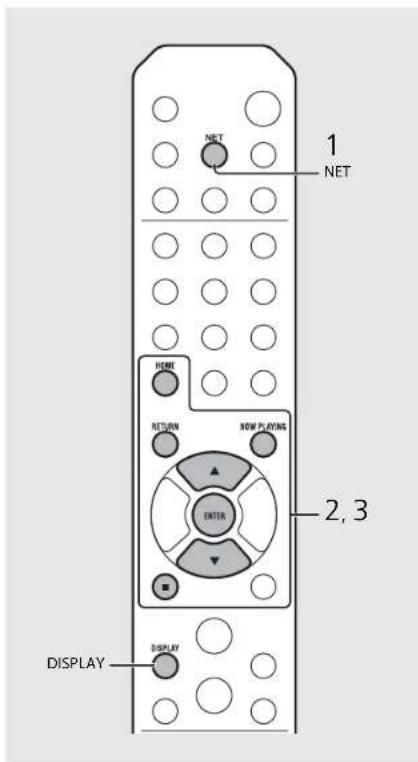

•Die Wiedergabeinformationen können angezeigt werden, indem Sie die Taste DISPLAY betätigen, während ein Internetradiosender wiedergegeben wird. Die Informationen wechseln mit jeder Betätigung der Taste wie unten dargestellt.
Radiosencername (Standard)
Name des Titels
Wiedergabezeit
- Sie können Ihre bevorzugten Internetradiosender im Ordner „Bookmarks“ speichern, indem Sie [Net Radio] als Quelle am Gerät auswählen und dann im Web-Browser Ihres Computers die folgende Website aufrufen. http://radio.vtuner.com/ Zur Verwendung dieser Funktion benötigen Sie die vTuner-ID des Geräts und ihre E-Mail-Adresse, damit Sie Ihr persönliches Konto anlegen können. Die vTuner-ID (MAC-Adresse des Geräts) können Sie unter [Network Info] (> 5.36) in den Optionseinstellungen prüfen.
Wiedergabe von Musik mit AirPlay
Mit der AirPlay-Funktion können Sie Musik von iTunes/vom iPod drahtlos über ein Netzwerk mit dem Gerät abspielen. Stellen Sie sicher, dass das Gerät und der Computer oder iPod mit demselben Router verbunden sind (S.11).
Wiedergabe von einem iPod
1 Schalten Sie das Gerät ein, und rufen Sie den Wiedergabebildschirm auf dem iPod auf.
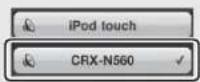
- Wenn der iPod das Gerät erkennt, wird im Bildschirm des iPod angezeigt.
2 Tippen Sie auf und wählen Sie den Gerätenamen.
- Die Quelle schaltet automatisch zu [AirPlay] um und die Wiedergabe startet (mit Ausnahme des Eco-Bereitschaftsmodus).
Wiedergabe über iTunes
1 Schalten Sie das Gerät ein und starten Sie iTunes.
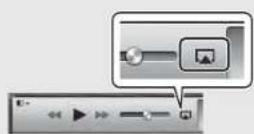
- Wenn Tunes das Gerät erkennt, wird im Tunes-Bildschirm angezeigt.
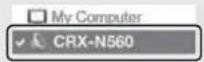
2 Klicken Sie auf und wählen Sie den Gerätenamen.
•Die Quelle schaltet automatisch zu [AirPlay] um (mit Ausnahme des Lco-Bereitschaftsmodus).
3 Geben Sie Titel in iTunes wieder.
Beispiel
1
2
Beispiel
1
2

- Wenn Sie die Lautstärkeregelung von iTunes / des iPod für die Lautstärkelnstellung verwenden, kann die Wiedergabelautstärke unerwartet laut sein. Dies kann zu einer Beschädigung des Geräfts oder der Lautsprecher führen, Falls die Lautstärke während der Wiedergabe zunimmt, stoppen Sie sofort die Wiedergabe am iPod/bei iTunes.

- Sie können auch das Gerät und die Fernbedienung verwenden, um die Wiedergabe zu starten, anzuhalten, zu stoppen und Titel zu überspringen.
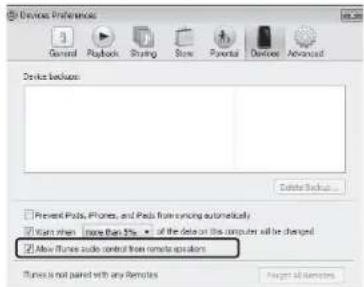
- Um die iTunes-Wiedergabe mit der Fernbedienung steuern zu können, müssen Sie zuerst in den Einstellungen von iTunes einstellen, dass die Bedienung von iTunes über entfernte Lautsprecher zugelassen ist.
Deaktivieren von AirPlay
- Tippen/Klicken Sie auf in/ir/3od/iTunes-Bildschirm und wählen Sie ein anderes Gerät als CRX-N560 aus der Lautsorecherliste aus. Oder schalten Sie die Quelle zu einer anderen als AirPlay um.
Verwenden der Uhr
Wenn Sie die Uhrzeit eingestellt haben, können Sie Ihre Lieblingstitel oder einen Radiosender als Weckton abspielen.
Einstellen der Uhr
1 Drücken Sie .OPTION
•Das Optionen Menü wird im Frontblende Display angezeigt.
2 Wählen Sie [System Config] mit ▲/▼ aus, und drücken Sie ENTER
3 Wählen Sie [Clock Setting] mit ▲/▼ aus, und drücken Sie ENTER
Clock Setting 2013-5-10
4 Stellen Sie das Datum und die Uhrzeit ein.
- Ändern Sie die Einstellung mit ▲/▼ und drücken Sie zur Bestätigung
- Führen Sie den Vorgang in der Reihenfolge Jahr, Monat, Tag, Stunde und Minuten durch.
- Um die Einstellung abzubrechen, drücken Sie RETURN
- Wenn die Einstellung abgeschlossen ist, wird [Completed] angezeigt.
5 Drücken Sie, um die Optionseinstellung zu beenden.
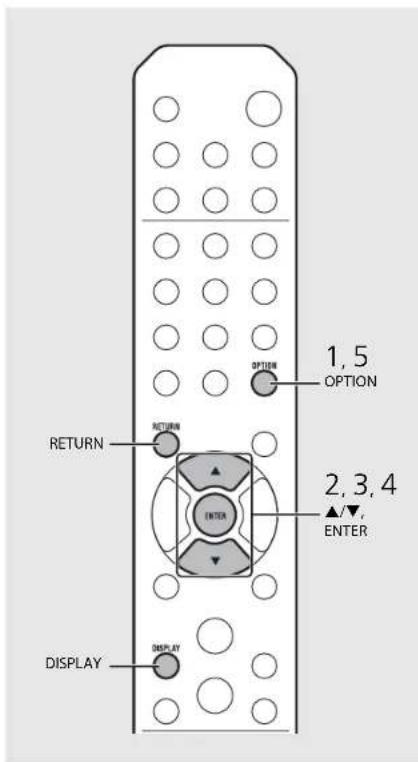
- Die Uhrzeiteinstellung geht verloren, wenn Sie das Netzkabel etwa eine Woche lang von der Netzsteckdose trennen. Stellen Sie die Uhrzeit erneut ein.
•Das Uhrzeitformat (12 Stunden/24 Stunden) kann geändert werden, wenn Sie beim Einstellen der Uhrzeit die Taste DISPLAY drücken.
Einstellen des Aufweck-Timers
Die Musikwiedergabe oder der Piepton startet zur eingestellten Zeit.
1 Halten Sie ^TIMER gedrückt.
- [Timer Setting] und die Uhrzeit werden im Frontblende-Display angezeigt und (●) die Stundenanzeige blinken.

2 Stellen Sie die folgenden Elemente ① bis ③ ein.
- Drücken Sie ▲/▼, um einen Linstellungswelt auszuwählen, und drücken Sie Ⓞ, um das Element einzustellen.
•Die Anzeige schaltet zum nächsten Element um.
•Um die Einstellung abzubrechen, drücken Sie . OPTION
① Startzeit
Stellen Sie Stunde und Minuten ein.
② Lautstärke
Die Lautstärke kann zwischen [5] und [59] oder auf [MAX] eingestellt werden.
③ Wiederholung
Repeat: Der Aufweck-Timer wird jeden Tag zur eingestellten Zeit aktiviert.
No Repeat: Der Aufweck-Timer wird einmal aktiviert.
Fortsetzung auf der nächsten Seite →
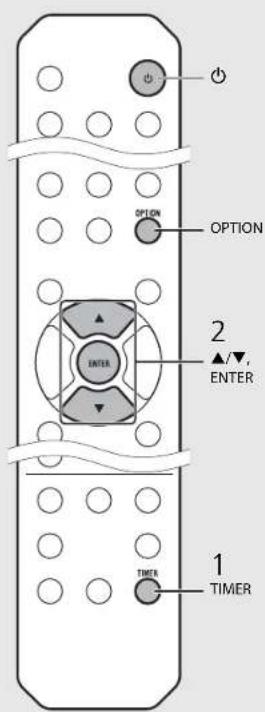
- Stellen Sie die Uhrzeit ein, bevor Sie den Aufweck Timer einstellen.
- Der Aufweck-Timer ist nicht verfügbar, wenn [Power saving] auf [J co] gesetzt ist. Setzen Sie es auf [Normal] (→ S.12).
• Sie können den Aufweck-Timer auch über die Optionseinstellungen einstellen.
1 Drücken Sie OPTION
-Das Einstellungsmenü wird im Frontblende Display angezeigt.
2 Drücken Sie ▲/▼, um [Timer Setting] auszuwählen, und drücken Sie dann
3 Führen Sie Schritt 2 auf der linken Seite aus.
4 Drücken Sie, um die Optionseinstellung zu beenden.
5 Stellen Sie die Musikquelle ein, geben Sie die Quelle wieder und drücken Sie 🔒
- Wenn die Einstellung abgeschlossen ist, wird [Completed!] angezeigt und (●)chtet im Frontblende-Display.
536\~CD Completed!
3
Drücken Sie

•Das Gerät wechselt in den Bereitschaftsmodus und der Piepton erlönt zur eingestellten Zeit.
- Wenn zur eingestellten Zeit Musik wiedergegeben werden soll, wählen Sie eine Quelle und geben Sie sie wieder, bevor Sie in diesem Schritt 🟢ücken. Siche (*) unten zu Tipps in Bezug auf die Einzelheiten der Musikquellenwiedergabe.

Sleep-Timer
Sie können die Zeit einstellen, die verstreicht, bis das Gerät automatisch in den Bereitschaftsmodus wechselt.
Drücken Sie mehrmals SLEEP Um die Uhrzeit auszuwählen.
•Die Zeit kann unter 30/60/90/120 Minuten ausgewählt oder auf OFF eingestellt werden.
- lechtet kurz auf, nachdem die Zeit ausgewählt wurde, und der Sleep-Timer ist eingestellt.
- Um den Sleep-Timer abzubrechen, drücken Sie erneut
SLEEP
O


- Wenn die Quelle nach der Einstellung des Aufweck-Timers vom Gerät getrennt wird, piept das Gerät zur Startzeit.
- Wenn zur Startzeit eine Musikquelle wiedergegeben wird, blinkt (●)d die Wiedergabe wird fortgesetzt.
- Nach der Einstellung des Aufweck-Timers können Sie ihn durch Betätigen der Taste TIMER aktivieren oder deaktivieren, wenn das Gerät eingeschaltet ist.
- Um den Piepton zu stoppen, drücken Sie auf oder ①; andernfalls stoppt der Ton nach 60 Minuten.
* Wenn die Quelle auf AUX, Server, DIGITAL IN oder AirPlay eingestellt ist, piept das Gerät zur Startzeit.
Aktualisieren der Firmware
Wenn eine neue Firmware veröffentlicht wird, wird im Frontblende-Display eine Meldung zur Aktualisierung der aktuellen Firmware angezeigt (nur wenn das Gerät mit dem Internet verbunden ist). Auf dieser Seite wird das Aktualisierungsverfahren über ein Netzwerk mit den Optionseinstellungen erläutert.
1 Drücken Sie . OPTION
- Das Optionen-Menü wird im Frontblende Display angezeigt.
2 Wählen Sie [System Config] mit ▲/▼ aus, und drücken Sie 📋NTER
3 Wählen Sie [Firm Update] mit ▲/▼ aus, und drücken Sie ENTER
4 Wählen Sie [Network] mit ▲/▼ aus, und drücken Sie ENTER
•Die Aktualisierung startet.
NET UPDATE 52:Writing 56%
- Wenn die Aktualisierung beendet ist, werden Meidungen in der folgenden Reihenfolge angezeigt: „Update success.“, „Please...“ und „power off!“.
5 Trennen Sie das Netzkabel von der Netzsteckdose und stecken Sie es nach 30 Sekunden wieder ein.
•Die Aktualisierung wurde übernommen.
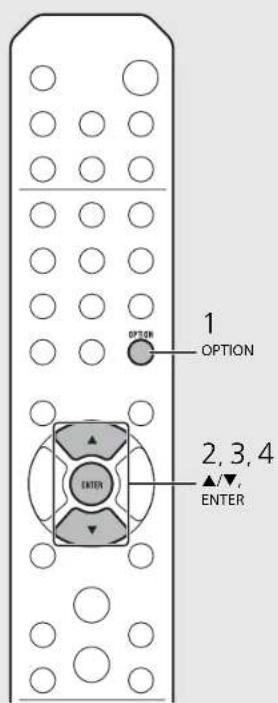
- Während der Aktualisierung sollten Sie das Gerät nicht bedienen und nicht das Netzkabel oder das Netzwerkkabel abziehen.
- Wenn die Meldung zur Aktualisierung im Frontblende Display angezeigt wird, wird sie nicht erneut angezeigt, auch wenn Sie die Aktualisierung nicht durchführen. Wenn Sie das Gerät aber einschalten, nachdem das Netzkabel eine Zeit lang von der Netzsteckdose getrennt war, wird die Meldung angezeigt.
- Wenn die Internetgeschwindigkeit nicht ausreicht oder das Gerät über einen drahtlosen Netzwerkadapter mit einem WLAN verbunden ist, ist die Aktualsierung über Netzwerk je nach Status der Drahtlosverbindung eventuell nicht möglich. Versuchen Sie es in diesem Fall erneut oder aktualisierten Sie die Firmware von einem USB-Speichergerät aus. Die Firmware kann von der Yamana Website neruntergeladen werden.
So aktualisieren Sie die Firmware mit Hilfe eines USB-Speichergeräts
Sie können die Firmware auf das USB Speichergerät herunterladen und dieses USB Speichergerät an den USB Anschluss des Geräts anschließen.
- Wählen Sie in Schritt 4 die Option [USB] und drücken Sie die Taste ENTER, um die Aktualisierung zu starten.
Optionseinstellungen
Über die Optionseinstellungen können Sie das Gerät nach Ihren Wünschen konfigurieren.
1 Drücken Sie . OPTION
•Das Optionen Menü wird im Frontblende Display angezeigt (S.36).
2 Wählen Sie mit ▲/▼ die gewünschte Option und drücken Sie 📋WITER
OPTION
Network Config?
3 Ändern Sie die Einstellung mit ▲/▼ und drücken Sie ENTER
•Wiederholen Sie Schritt 3, wenn ein Untermenü eingestellt werden muss.
- Drücken Sie, und die Einstellung abzubrechen und zur vorherigen Ebene zurückzukehren.
- Wiederholen Sie die Schritte 2 und 3, wenn Sie ein weiteres Menüelement einstellen möchten.
4 Drücken Sie, um die Optionseinstellung zu beenden.
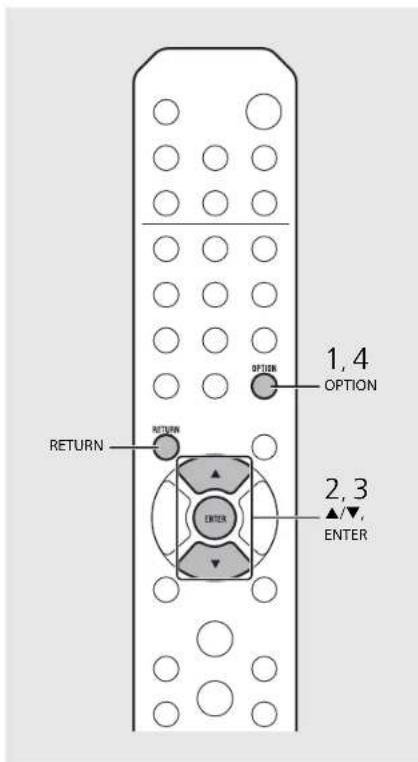

- Um [Advanced Setup] im Optionen-Menü einzustellen, drücken Sie die Taste OPTION auf der Fennbedienung, während Sie (Stopp-Taste) am Gerät gedrückt halten, und fahren Sie dann mit Schritt 3 fort.
Optionen-Menüliste
| Menü Untermenü Basic | Funktion | ||
| Preset Delete ^x1 (→ S.24, 27) | Loschl Speichersender. | ||
| Initial Scan ^*2 (→ S.23) | Scannt alle empfangbaren Frequenzen und registriert sie beim Gerät. | ||
| DAB Tune Aid ^*2 (→ S.25) | Zeigt den Pegel des empfangenen DAB-Signals an. | ||
| Equalizer(→ S.22) | EQ Low 0 Passt | die niedrige Frequenz an. | |
| EQ Mid 0 Passt | die mittlere Frequenz an. | ||
| EQ High 0 Passt | die hohe Frequenz an. | ||
| Balance (→ S.22) CENTER | Stellt den Laustärkepegel der linken und rechten lautsprecher ein. | ||
| Music Enhancer (→ S.22) | OFF | Aktiviert/deaktiviert den Music Enhancer. | |
| Timer Setting (→ S.37) | Stellt den Aufweck-Timer ein. | ||
| Network Info | Network Status | Zeigt den Verbindungsstatus des Geräts mit dem Netzwerk. | |
| MAC Address | Zeigt die MAC-Adresse an. | ||
| System ID | Zeigt die System-ID an. | ||
| Network Name | Zeigt den Namen des Geräts an, der im Netzwerk angezeigt wird. | ||
| Menü Untermenü Basic | Funktion | ||
| Network Config | DHCP Enabled | YES Aktiviert/doaktiviert DHCP. | |
| IP Address | 0.0.0.0 | Bestätigt die IP-Adresse und stellt sie ein. | |
| Subnet Mask | 0.0.0.0 | Bestätigt die Subnezmaske und stellt sie ein. | |
| Def. Gateway | 0.0.0.0 | Bestätigt das Standardgateway und stellt es ein. | |
| DNS Server(P) | 0.0.0.0 | Bestätigt den primären DNS-Server und stellt ihn ein. | |
| DNS Server(S) | 0.0.0.0 | Bestätigt den sekundären DNS-Server und stellt ihn ein. | |
| System Config | Clock Setting | Stellt die Uhr des Geräts ein (S 5.31). | |
| Power Saving | Eco | Stellt den Eco-Bereitschaftsmodus ein (S 5.12). | |
| Auto Power Off | Timer 8H | Schaltet das Gerät automatisch in den Bereitschaftsmodus (S 5.12). | |
| Use Accessory | NO | Legt fest, ob ein Yamaha Zubehörteil, das über die Buchse DC OUT angeschlossen ist, mit Strom versorgt wird. | |
| Iirm Version | Zeigt die Firmware Version des Geräts an. | ||
| Iirm Update | Network | Aktualisiert die Firmware des Geräts (S 5.34). | |
| Advanced Setup(° S.35) | MAC Add.Filter | OFF | Legt die MAC Adresse (bis zu 5) fest und beschränkt den Zugriff auf dieses Gerät von Netzwerkkomponenten(Die Bedienung mit AirPlay ist nicht betroffen, auch wenn [MAC Add Filter] auf [ON] gesetzt ist.) |
| Factory Reset | Setzt die Einstellungen des Geräts auf die werkseitigen Standardeinstellungen zurück |
*1 Nur wenn das Radio wiedergegeben wird
*2 Nur CRX-N560D
Problembehebung
Schlagen Sie in der nachfolgenden Tabelle nach, wenn das Gerät nicht richtig funktionieren sollte. Falls Ihr Problem in der nachfolgenden Tabelle nicht aufgeführt ist, oder wenn die Anweisungen nicht helfen, schalten Sie das Gerät aus, ziehen Sie den Netzstecker, und wenden Sie sich an den nächsten autorisierten Yamaha-Fachhändler oder -Kundendienst.
Prüfen Sie zunächst, ob die Anschlüsse aller Kabel sicher und fest an den Buchsen der Geräte angeschlossen sind.

Allgemeines
| Problem Ursache Lösung | ||
| Das Gerät wechselt kurz nach dem Einschalten sofort in den Bereitschaftsmodus.Das Gerät funktioniert nicht richtig. | Das Netzkabel ist nicht ordnungsgemäß angeschlossen. Schließen Sie das Netzkabel fest an. | |
| Das Gerät lässt sich nicht ausschalten. | Der interne Mikrocomputer ist aufgrund eines externen Stromschlags (z.B. durch Blitzschlag oder übermäßige statische Elektrizität) oder aufgrund eines Versorgungsspannungseinbruchs hängen geblieben. | Halten Sie an der Frontblende länger als 10 Sekunden gedrückt, um das Gerät zu initialisioren und neu zu starten. (falls das Problem fortbesteht, ziehen Sie das Netzkabel aus der Netzsteckdose und stecken es nach mindestens 30 Sekunden erneut ein.) |
| Kein Ton. | Es wurde keine geeignete Quelle gewählt. | Wählen Sie eine geeignete Quelle mit dem auf der Frontblende befindlichen INPUT-Schalter oder einer der Eingangswahltasten auf der Fembedienung (S.5,8). |
| Die Lautsprecheranschlüsse sind nicht fest. | Schließen Sie die Kabel fest an (S.9). | |
| Die Lautstärke ist extrem gering eingestellt oder stummgeschaltet. Erhöhen Sie die Lautstärke. | ||
| Das Gerät schaltet sich plötzlich ab. | Möglicherweise ist der Einschlaf-Timer aktiviert (S.33). | Schalten Sie das Gerät ein und geben Sie die Quelle erneut wieder. |
| Auto Power Off ist eingestellt (S.12). | ||
| Die Uhrzeiteinstellung wurde gelöscht. | Das Netzkabel wurde getrennt oder es gab einen Stromausfall. | Schließen Sie das Netzkabel an und stellen Sie die Uhrzeit ein (S.31). |
| Der Ton wird nur auf einer Seite aus dem Lautsprecher ausgegeben. | Die Eingangscuelle oder die Lautsprecher sind nicht ordnungsgemäß angeschlossen. | Schließen Sie die Eingangsquelle und die Lautsprecherkabel ordnungsgemäß an (S.9, 19). Falls das Problem weiterhin besteht, sind möglicherweise die Kabel defekt. |
| Es treten Rauschinterforenzen von Digital- oder Hochfrequenzgeräten auf. | Dieses Gerät befindet sich zu nah an Digital- oder Hochfrequenzgeräten. | Stellen Sie dieses Gerät weiter entfernt von solchen Geräten auf. |
| Die Fernbedienung funktioniert nicht oder funktioniert nicht ordnungsgemäß. | Die Fernbedienung wird möglicherweise außerhalb der Reichweite betätigt. | Bedienen Sie die Fernbedienung innerhalb des Betriebsbereichs (S.12). |
| Möglicherweise ist der Fernbedienungssensor an diesem Gerät direktem Sonnen- oder starken Lichtquellen, wie einer wechselgerichteten Leuchstofflampe, ausgesetzt. | Ändern Sie die Ausrichtung der Lampe oder des Geräts oder den Aufstellungsort des Geräts. | |
| Möglicherweise ist die Batterie entladen. | Erneuern Sie die Batterien (S.4). | |
| Es befinden sich Hindernisse zwischen dem Sensor dieses Geräts und der Fernbedienung. | Entfernen Sie die Hindernisse. | |
Netzwerk
| Problem Ursache Lösung | ||
| Die Netzwerk-Leistungsmerkmale funktionieren nicht. | Die Netzwerkparameter (IP-Adresse) wurden nicht richtig zugewiesen. | Schalten Sie die DHCP-Server-Funktion Ihres Routers ein und stellen Sie [DHCP Enabled] unter [Network Config] im Optionen-Menü des Geräts auf [YES]. Wenn Sie die Netzwerkparameter manuell konfigurieren möchten, achten Sie darauf, eine IP-Adresse zu verwenden, die nicht von anderen Geräten in Ihrem Netzwerk verwendet wird (P > S.36). |
| Die Wiedergabe stoppt (die Titel können nicht forlaufend wiedergegeben werden). | Auf dem Server liegen nicht unterstützte Dateien vor. | Löschen Sie die Dateien, die das Gerät nicht unterstützt (einschließlich Bilddateien und verborgene Dateien), aus dem Ordner, der wiedergegeben wird. |
| Das Gerät erkennt den Computer nicht. | Die Medienfreigabeeinstellung ist nicht richtig. | Konfigurieren Sie die Medienfreigabceinstellung, und wählen Sie das Gerät als ein Gerät aus, das Zugriff auf Musikinhalte hat (P > S.17). |
| Auf Ihrem Computer installierte Sicherheits-Software blockiert den Zugriff des Geräts auf Ihren Computer. | Prüfen Sie die Einstellungen der auf Ihrem Computer installierten Sicherheits-Software. | |
| Das Gerät und der Computer befinden sich nicht im gleichen Netzwerk. | Prüfen Sie die Netzwerkverbindungen und die Einstellungen Ihres Routers, und schließen Sie Gerät und Computer an das gleiche Netzwerk an. | |
| Der MAC-Adressenfilter ist am Gerät aktiviert. | Selzen Sie in [Advanced Setup] im Optionen-Menü des Geräts [MAC Add.Filter] auf [OFF] (P > S.36). | |
| Der Computer ist mit der sekundären SSID eines Routers, der mehrere SSIDs unterstützt, verbunden. | Wenn der Computer mit der sekundären SSID verbunden ist, ist der Zugriff auf das Gerät, das mit der primären SSID oder dem IAN verbunden ist, eingeschränkt (nur der Internetzugriff ist verfügbar). Verbinden Sie den Computer mit der primären SSID. | |
| Zwischen den Netzwerkgeräten werden mehrere Router verwendet (Doppelrouter). | Trennen Sie die Internetverbindung vorübergehend, überprüfen Sie das lokale Netzwerk und schließen Sie das Netzwerkgerät, das Sie verwenden möchten, an den gleichen Router an. | |
| Die Dateien auf dem Computer worden nicht angezeigt oder wiedergegeben. | Die Dateien werden vom Gerät oder dem Media-Server nicht unterstützt. | Verwenden Sie ein Dateiformat, das vom Gerät und vom Media Server unterstützt wird (P > S.44). |
| Einige Dateien können auf diesem Gerät nicht wiedergegeben werden. | Sie versuchen, Dateien mit DRM (Digital Rights Management) wiederzugeben, die im iTunes Store erworben wurden. | Dateien mit DRM (Digital Rights Management), die im iTunes Store erworben wurden, können nicht wiedergegeben werden. |
| Es kann kein Internetradio gehört werden. | Der gewählte Internetradiosender ist momentan nicht verfügbar. | Es kann ein Netzwerkproblem beim Radiosender vorliegen, oder der Dienst ist nicht verfügbar. Probieren Sie, den Sender zu einer anderen Zeit zu hören, oder wählen Sie einen anderen Sender. |
| Der gewählte Internetradiosender sendet momentan Stille. | Einige Internetradiosender senden zu gewissen Tageszeiten Stille. Probieren Sie, den Sender zu einer anderen Zeit zu hören, oder wählen Sie einen anderen Sender. | |
| Der Zugang zum Netzwerk ist durch Firewall-Einstellungen Ihrer Netzwerkgeräte (wie Router) eingeschränkt. | Prüfen Sie die Firewall-Einstellungen Ihrer Netzwerkgeräte. Internetradio kann nur gehört werden, wenn die Signale durch den von dem betreffenden Radiosender genutzten Port gelassen werden. Die Portnummer richtet sich nach dem Radiosender. | |
Problem Ursache Lösung
| Die spezielle Anwendung für Mobilgeräte erkennt das Gerät nicht. | Der MAC-Adressenfilter ist am Gerät aktiviert. | Setzen Sie unter [Advanced Setup] im Optionen-Menü die Option [MAC AddFilter] auf [OFF] oder legen Sie die MAC-Adresse der Mobilgeräte fest, damit sie auf das Gerät zugreifen können (→ S.36). |
| Das Gerät und die Mobilgeräte befinden sich nicht im gleichen Netzwerk. | Prüfen Sie die Netzwerkverbindungen und die Einstellungen Ihres Routers, und schließen Sie das Gerät und das Mobilgerät an das gleiche Netzwerk an. | |
| Das Mobilgerät ist mit der sekundären SSID eines Routers, der mehrere SSIDs unterstützt, verbunden. | Wenn das Mobilgerät mit der sekundären SSID verbunden ist, ist der Zugriff auf das Gerät, das mit der primären SSID oder dem LAN verbunden ist, eingeschränkt (nur der Internetzugriff ist verfügbar). Verbinden Sie das Mobilgerät mit der primären SSID. | |
| Zwischen den Netzwerkgeräten werden mehrere Router verwendet (Doppelrouter). | Trennen Sie die Internetverbindung vorübergehend, überprüfen Sie das lokale Netzwerk und schließen Sie das Netzwerkgerät, das Sie verwenden möchten, an den gleichen Router an. | |
| Die Aktualisierung der Firmware über das Netzwerk ist fehlgeschlagen. | Die Netzwerkverbindung ist nicht stabil. | Versuchen Sie nach einiger Zeit erneut, die Aktualisierung auszuführen. Oder aktualisieren Sie die Firmware über den USB-Speicher (→ S.34). |
iPod
Problem Ursache Lösung
| Kein Ton. | Der iPod ist nicht ordnungsgemäß angeschlossen. | Schließen Sie den iPod erneut an die USB-Buchse an (5.15). |
| Die Software-Version des iPod ist nicht aktuell. | Laden Sie die aktuelle iTunes Software von der Apple Website herunter, um die Software Version des iPod zu aktualisierten. | |
| Der iPod befindet sich im Verbindungsaufbau mit dem Gerät. Warten Sie einen Augenblick. | ||
| Der iPod kann nicht über den iPod, das Gerät oder die Fernbedienung bedient werden. | Der iPod wird von diesem Gerät nicht unterstützt. | Verwenden Sie einen unterstützten iPod (5.43). |
| Der iPod ist nicht ordnungsgemäß angeschlossen. | Schließen Sie den iPod erneut an die USB-Buchse an (5.15). | |
| Die Software-Version des iPod ist nicht aktuell. | Laden Sie die aktuelle iTunes Software von der Apple Website herunter, um die Software Version des iPod zu aktualisierten. Wenn das Problem selbst bei Verwendung der neuesten Software-Version nicht gelöst werden kann, setzen Sie den iPod zurück. | |
| Wenn der Anzelgemodus für den iPod auf den Standardmodus eingestellt ist, können weder das Gerät noch die Fernbedienung den iPod steuern. Wenn er sich im erweiterten Modus befindet, kann der iPod nicht über sich selbst gesteuert werden. | Überprüfen Sie den Anzelgemodus (5.16). | |
Problembehebung
| Problem Ursache Lösung | ||
| Die Wiedergabeinformationen worden nicht im Frontblende Display angezeigt. | Der iPod unterstützt die Anzeige der Wiedergabeinformationen nicht. | Diese Funktion ist nur bei einem geeigneten iPod verfügbar, der von diesem Gerät unterstützt wird (S.43). |
| Der Anzeigemodus ist auf den Standardmodus eingestellt. | Wechseln Sie den Anzeigemodus zum erweiterten Modus (S.16). | |
| Der iPod wird nicht geladen. | Der iPod ist nicht ordnungsgemäß angeschlossen. | Schließen Sie den iPod erneut an die USB-Buchse an (S.15). |
| Der iPod wird von diesem Gerät nicht unterstützt. | Verwenden Sie einen unterstützten iPod (S.43). | |
| Das Gerät befindet sich im Eco-Bereitschaftsmodus. | Stellen Sie [Power Saving] im Optionen-Menü auf [Normal] (S.12). | |
Disc
| Problem Ursache Lösung | ||
| Die Wiedergabe startet erst, wenn eine Disk eingelegt wurde. Einige Tastenfunktionen sind nicht verfügbar. | Die im Gerät eingelegte Disc ist möglicherweise nicht kompatibel. | Verwenden Sie eine vom Gerät unterstützte Disc (5-5.43). |
| Die Wiedergabe startet nicht unmittelbar nach Drücken von ▶/□Bät oder von ▶/■der Fornbedienung (stoppt sofort) | Die Disc ist möglicherweise verschmutzt. | Wischen Sie die Disc ab (5-5.43). |
| Die im Gerät eingelegte Disc wird möglicherweise nicht unterstützt. | Verwenden Sie eine vom Gerät unterstützte Disc (5-5.43). | |
| Wenn das Gerät von einem kalten an einen warmen Ort gebracht wird, kann sich Kondensation auf dem Disc-Laser bilden. | Warten Sie ein oder zwei Stunden, bis sich die Temperatur des Geräts an die Raumtemperatur angeglichen hat, und versuchen Sie es dann erneut. | |
USB-Geräte
| Problem Ursache Lösung | ||
| Das Gerät erkennt das USB-Gerät nicht. | Das USB-Gerät ist nicht richtig an die USB-Buchse angeschlossen. | Schalten Sie das Gerät aus, schließen Sie Ihr USB-Gerät erneut an und schalten Sie das Gerät wieder ein (5.15). |
| Das USB-Gerät hat ein anderes Dateisystem als FAT16 oder FAT32. | Verwenden Sie ein USB-Gerät, das im Format FAT16 oder FAT32 formatiert wurde. | |
| Ordner und Dateien des USB-Geräts werden nicht angezeigt. | Die Daten auf dem USB-Gerät sind durch Verschlüsselung geschützt. | Verwenden Sie ein USB-Gerät ohne Verschlüsselungsfunktion. |
DAB-Empfang (nur CRX-N560D)
| Problem Ursache Lösung | ||
| Es können keine DA3-Sender eingestellt werden. | Die Anfangssendersuche wurde nicht ausgeführt. | Führen Sie die Anfangssendersuche aus (→ S.23). |
| Die Anfangssendersuche war nicht erfolgreich und [Not Found] wird im Frontblende-Display angezeigt. | Die DAB-Signale sind zu schwach. | Finden Sie mit der Funktion DAB Tune Aid die beste Position für die Antenne (→ S.25). |
| Die Positionierung der Antenne ist für den DAB-Empfang nicht optimal. | ||
| In Ihrer Region gibt es keine DAB-Aodeckung. | Eine Übersicht der DAB-Abdeckung in Ihrer Region erhalten Sie von Ihrem Händler oder online bei WorldDMB unter http://www.worlddab.org. | |
| Es gibt Störungen (z. B. Zischen, Knistern oder Sprünge). | Die Antenne muss neu positioniert werden. | Passen Sie die Position der Antenne neu an (→ S.10). |
| Die DAB-Signale sind zu schwach. | Finden Sie mit der Funktion DAB Tune Aid die beste Position für die Antenne (→ S.25). | |
| Die DAB-Senderinformationen werden nicht angezeigt oder sind fehlerhaft. | Möglicherweise sendet der DAB Sender vorübergehend nicht oder die DAB Senderinformationen werden vom DAB Veranstalter nicht bereitgestellt. | Wonden Sie sich an den DAB Veranstalter. |
FM-Empfang
| Problem Ursache Lösung | ||
| Der FM-Stereoemplfang ist verrauscht. | Die Antenne ist nicht ordnungsgemäß angeschlossen. | Stellen Sie sicher, dass die Antenne ordnungsgemäß angeschlossen ist, und ändern Sie die Position der Antenne (17 S.10). |
| Der ausgewählte Radiosender befindet sich möglicherweise zu welt von Ihrer Region entfernt oder der Antennenempfang ist schlecht. | Verwenden Sie eine handelsübliche Außenantenne. Ausführliche Informationen erhalten Sie im Fachhandel. | |
| Die automatische Einstellung funktioniert nicht. | Der ausgewählte Radiosender befindet sich möglicherweise zu welt von Ihrer Region entfernt oder der Antennenempfang ist schlecht. | Verwenden Sie eine handelsübliche Außenantenne. Ausführliche Informationen erhalten Sie im Fachhandel. |
| Verwenden Sie die manuelle Sondersuchmethode (17 S.26). | ||
| Ein Speicherradiosender kann nicht ausgewählt werden. | Der Senderspeicher wurde möglicherweise gelöscht. | Stellen Sie die Speichersender erneut ein (17 S.26, 27). |
| Es treten Verzerrungen auf, und klarer Empfang ist auch mit einer guten FM Antenne oder Außenantonne nicht möglich. | Es sind möglicherweise Mehrwegreflexionen oder andere Funkstörungen aufgetreten. | Ändern Sie die Höhe, Richtung oder Position der Antenne. |
Meldungen im Frontblende-Display
| Meldung Ursache Lösung | ||
| Unknown | Es besteht ein Problem mit dem Signalweg zwischen dem iPod und diesem Gerät. | Schließen Sie den iPod erneut an. |
| Der iPod/das USB-Gerät, die angeschlossen sind, werden von dem Gerät nicht unterstützt. | Verwenden Sie einen unterstützten iPod/ein unterstütztes USB-Gerät (S.43). | |
| Die Software-Version des iPod ist nicht aktuell. | Laden Sie die aktuelle iTunes-Software von der Apple-Website herunter, um die Software-Version des iPod zu aktualisieren. | |
| Timer not work | Das Gerät befindet sich im Eco-Bereitschaftsmodus. | Stellen Sie [Power Saving] im Optionen-Menü auf [Normal] (S.12). |
| Overcurrent | Der iPod/das USB-Gerät, die angeschlossen sind, werden von dem Gerät nicht unterstützt. | Trennen Sie den iPod/das USB Gerät, schalten Sie das Gerät aus und dann wieder ein.Wenn das Problem mit dem USB Gerät damit nicht behoben ist, kann es mit dem Gerät nicht abgespielt werden. |
| Der iPod/das USB-Gerät ist nicht ordnungsgemäß angeschlossen. | ||
| Unplugged | Der iPod/das USB Gerät ist nicht fest angeschlossen. | Trennen Sie den iPod/das USB Gerät und schließen Sie ihn/es wieder an (S.15). |
| No Disc | Die im Gerät eingelegte Disc wird möglicherweise nicht vom Gerät unterstützt. | Verwenden Sie eine vom Gerät unterstützte Disc (S.43). |
| Die Disc ist möglicherweise schmutzig oder es haften Fremdkörper daran. Entnehmen Sie die Disc und wischen Sie sie ab. | ||
| Die Disc ist falsch herum eingelegt. Legen Sie die Disc mit der beschriftelem Seite nach oben ein. | ||
| No Songs | Die Disc enthält keine abspielbaren Dateien. | Legen Sie eine Disc mit abspielbaren Dateien ein (S.43). |
| Initializing | Das Gerät startet. | Warten Sie, bis die Meldung verschwindet. Wenn die Meldung länger als 3 Minuten angezeigt wird, schalten Sie das Gerät aus und wieder ein. |
| Loading... | Das Gerät lädt die angegebene Datei/den Inhalt. | Warten Sie, bis der Ladevorgang abgeschlossen ist. |
| No Content | Der ausgewählte Ordner enthält keine abspielbaren Dateien. | Wahlen Sie einen Ordner mit abspielbaren Dateien aus (S.44). |
| Not Connected | Das Gerät ist nicht mit dem Internet verbunden. | Überprüfen Sie die Internetverbindung. |
| Unsupported | Sie versuchen, eine Datei wiederzugeben, die vom Gerät nicht unterstützt wird. | Geben Sie eine Datei wieder, die vom Gerät unterstützt wird (S.44). |
| No Operation | Sie versuchen, den Disc Schacht zu Böffen, während das Optionen Monü eingestellt wird. | Öffnen Sie den Disc Schacht, nachdem die Einstellung der Optionen abgeschlossen ist. |
| Access Denied | Der Zugang zum Computer wird verweigert. | Konfigurieren Sie die Medienfreigabeeinstellungen, und wählen Sie das Gerät als ein Gerät aus, das Zugriff auf Musikinnalte hat (S.17). |
| Access Error | Das Gerät kann nicht auf das USB Gerät zugreifen. | Schalten Sie das Gerät aus und schließen das USB Gerät erneut an. Falls das Problem weiterhin besteht, problemen Sie ein anderes USB Gerät aus. |
| Das Gerät kann nicht auf den iPod zugreifen. | Schalten Sie den iPod aus und wieder ein. | |
| Der angeschlossene iPod wird vom Gerät nicht unterstützt. | Schließen Sie einen iPod an, der vom Gerät unterstützt wird (S.43). | |
| Es liegt ein Problem mit dem Signalpfad vom Netzwerk zum Gerät vor. | Vergewissem Sie sich, dass Ihr Router und Ihr Modem eingeschaltet sind.Prüfen Sie die Verbindung zwischen Gerät und Router (oder Hub) (S.11). | |
| Version Error | Die Firmware-Aktualisierung ist fehlgeschlagen. | Aktualisieren Sie die Firmware erneut. |
Unterstützte Geräte/Medien und Dateiformate
Unterstützte Geräte/Medien
Computer
Computer mit installiertem Windows Media Player 11 oder Windows Media Player 12
NAS
Ein NAS, das mit DLNA Version 1.5 kompatibel ist.
USB-Geräte
- Dieses Gerät unterstützt USB Massenspeichergeräte (z. B. Flash Speicher oder tragbare Audio Player), die das Format FAT16 oder FAT32 verwenden.
- Schließen Sie keine anderen Geräte als USB-Massenspeichergeräte (wie etwa USB-I adegeräte oder USB-Hubs), Computer, Kartenlesegeräte, ein externes Festplattenlaufwerk etc. an.
- Verschlüsselte USB Geräte können nicht verwendet werden.
iPod
| iPod | iPod touch (1, 2, 3, 4, und 5. Generation), iPod nano (2, 3, 4, 5, 6, und 7. Generation) |
| iPhone | iPhone 5, iPhone 4S, iPhone 4, iPhone 3GS, iPhone 3G, iPhone |
| iPad | iPad (4. Generation), iPad mini, iPad (3. Generation), iPad 7, iPad |
(Stand August 2013)
Hinweis
iPod wird unter der Bedingung lizenziert, dass Einzelpersonen nicht urheberrechtlich geschütztes Material nur für private Zwecke nutzen bzw. nur für die Vervielfältigung und Wiedergabe genehmigtes Material vervielfältigen und abspielen. Die Verletzung des Urheberrechts ist gesetzlich verboten.
Discs
- Dieses Gerät ist für die Verwendung mit Audio CDs und CD-R/RW (ISO 9660-Format) konzipiert, die eines der folgenden Logos auf der Disc oder der Dischülle tragen.
Audio-CD


CD-R/RW


* Discs mit folgendem Aufdruck FOR CONSUMER FOR CONSUMER USE FOR MUSIC USE ONLY
- 8-mm-Discs können mit diesem Gerät abgespielt werden. Legen Sie eine Disc in die innere Vertiefung des CD-Tellers ein.
Hinweise zu den Discs
- Verwenden Sie mit diesem Gerät nur die oben angegebenen Discarten. Andernfalls kann das Gerät beschädigt werden.
- CD R/RW können nur dann abgespielt werden, wenn sie finalisiert wurden.
-
Abhängig von den Discmerkmalen und den Aufnahmebedingungen können einige Discs möglicherweise nicht wiedergegeben werden.
-
Verwenden Sie nur Discs in Standardform und keine anders geformten Discs (z. B. Herzen).
- Verwenden Sie keine Discs mit Kratzern oder Sprüngen auf der Oberfläche und keine gewellten oder geklebten Discs.
Handhabung der Discs
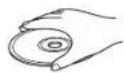
- Berühren Sie nicht die Oberfläche der Disc. Halten Sie die Disc immer am Rand oder am Mittenloch.
- Verwenden Sie zum Beschriften von Discs auf der Beschriftungsseite stets einen Filzschreiber o. Ä
- Kleben Sie kein Klebeband, Siegel, Kleber usw. auf eine Disc.
- Verwenden Sie keine Schutzhülle, um Kratzer zu vermeiden.
- Legen Sie keine Fremdkörper in den Disc-Schacht ein.
- Legen Sie immer nur eine Disc gleichzeitig in das Gerät ein. Andernfalls kann es zu Schäden am Gerät und den Discs kommen.
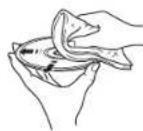
- Wenn eine Disc schmutzig ist, wischen Sie sie mit einem sauberen, trockenen, weichen Tuch von der Mitte zum Band hin ab. Vorwenden Sie keine Reinigungsmittel für Schallplatten oder Farbverdünner.
- Verwenden Sie keinesfalls Linsenreiniger, da diese Störungen verursachen können
- Setzen Sie Discs keinesfalls direkter Sonneneinstrahlung, hohen Temperaturen, hoher Luftfeuchtigkeit oder Staub aus.
- Entnehmen Sie die Disc aus dem Gerät, wenn sie nicht verwendet wird, und lagern Sie sie in einer passenden Hülle.
Dateiformat
Das Gerät unterstützt die folgenden Dateiformate.
DLNA/USB
- Das Gerät unterstützt die Wiedergabe von Dateien der Formate WAV (nur PCM) MP3, WMA, MPEG-4 AAC und FLAC (nur 1- oder 2-Kanal-Audio).
- Das Gerät ist mit Sampling-Frequenzen von bis zu 192 kHz (WAV- und FLAC-Dateien) bzw. 48 kHz (andere Dateien) kompatibel.
- Um FLAC-Dateien wiederzugeben, müssen Sie Serversoftware installieren, die die gemeinsame Nutzung von FLAC-Dateien über DLNA auf Ihrem Computer unterstützt, oder einen NAS verwenden, der FLAC-Dateien unterstützt.
- Digital Rights Management (DRM)-Inhalte lassen sich nicht abspielen.
Discs
- Das Gerät unterstützt die Wiedergabe von MP3- und WMA-Dateien mit einer Abtastfrequenz von bis zu 48 kHz.
- Das Gerät ist mit konstanten und variablen Bitraten von 8 bis 320 kbps für MP3-Dateien und von 16 bis 320 kbps für WMA-Dateien kompatibel.
•Das Gerät kann maximal 512 Datelen, 255 Ordner (maximal 511 Datelen in einem Ordner) wiedergaben.
•Digital Rights Management (DRM)-Dateien lassen sich nicht abspielen.

AirPlay funktioniert mit iPhone, iPad und iPod touch mit iOS 4.3.3 oder höher, Mac mit OS X Mountain Lion und Mac und Computer mit iTunes 10.2.2 oder höher.
„Made for iPod“, „Made for iPhone“ und „Made for iPad“ bedeuten, dass ein elektronisches Zubehör speziell konstruiert ist, sodass es entsprechend mit einem iPod, iPhone oder iPad verbunden werden kann, und vom Entwickler zertifiziert wurde, um die Standards von Apple zu erfüllen.
Apple ist nicht verantwortlich für den Betrieb dieses Geräts oder dessen Einhaltung der Sicherheitsstandards und - vorschriften.
Bitte beachten Sie, dass die Verwendung dieses Zubehörs mit iPod, iPhone oder iPad die drahtlose Übertragungsleistung beeinträchtigen kann.
AirPlay, iPad, iPhone, iPod, iPod nano, iPod touch und iTunes sind in den USA und anderen Ländern eingetragene Warenzeichen von Apple Inc.

Fraunhofer Institut
Integrierte Schaltungen
MPEG Layer 3 Audio Kodierungstechnik, lizenziert vom Fraunhofer IS und Thomson.

Dieses Gerät unterstützt Netzwerkverbindungen.

DLNA™ und DLNA CERTIFIED™ sind Warenzeichen oder eingetragene Warenzeichen von Digital Living Network Alliance. Alle Rechte vorbehalten. Nicht genehmigte Verwendung ist streng verboten.
Windows™
Windows ist in den USA und anderen Ländern ein eingetragenes Warenzeichen der Microsoft Corporation.
Internet Explorer, Windows Media Audio und Windows Media Player sind in den USA und/oder anderen Ländern eingetragene Warenzeichen oder Warenzeichen der Microsoft Corporation.
Android™
Android und Google Play sind Marken von Google, Inc.

Das Gerät unterstützt DAB/DAB—Abstimmung.
Technische Daten
Player-Bereich
| CD | Medion CD, CD R/BW | ||
| Audio-Format Audio CD, MP3, WMA | |||
| Laser | Typ Halbleiterlaser GaAs/GaAlAs | ||
| Wellenlänge 790 nm | |||
| Ausgangsleistung 10 mW | |||
| iPod(Digitalverbindung) | Unterstützter iPod | Siehe Seite 43.Unterstütztes iPhone | |
| Unterstützter iPad | |||
| USB Untersützte Dateiformate | MP3, WMA, MPEG4 AAC, WAV*, FLAC* bis zu 192 kHz/24 Bit | ||
| AUX IN | Eingangsbuchse | AUX1 Stereo L/R: RCA | |
| AUX2 3,5-mm-Stereo-Miniklinkenbuchse | |||
| DIGITAL IN | Eingangsbuchse | DIGITAL IN 1 Optisch | |
| DIGITAL IN 2 Koaxial | |||
| Netzwerk | Schnittstelle 100Base-TX/10Base-T | ||
| Internetradio vTuner Dienst wird unterstützt | |||
| Computer-Client-Funktion | DLNA Version 1.5 (DMP/DMR-Funktion) wird unterstützt | ||
| Unterstützte Dateiformate | MP3, WMA, MPEG4 AAC, WAV*, FLAC* bis zu 192 kHz/24 Bit | ||
| AirPlay AirPlay wird unterstützt | |||
Tuner-Bereich
| Emplangsbereich | DAB (nur CRX-N560D) | 174 bis 240 MHz (Band III) |
| FM | 8/50 bis 108,00 MHz |
Verstärker-Bereich
| Maximale Ausgangsleistung | 32 W + 32 W (6 Ω 1 kHz, 10 % THD) |
| Gesamtklimfaktor AUX1 1 kHz/12,5 W | maximal 0,05 % |
| EQ-Steuierung | EQ High (Höhen)/EQ Mid (mittel)/EQ Low (Bass); ±10 dB |
| Kopfhörer | Stereo L/R: 3,5-mm-Stereo-MinklinkenbuchseAdaptierte Impedanz. 16 Ω - 32 Ω |
Allgemeines
| Notzspannung/ frequenz | 230 V Wechselspannung, 50 Hz |
| Leistungsaufnahme | 44 W |
| Leistungsaufnahme im Bereitschaftsmodus | maximal 6 W |
| Leistungsaufnahme im Eco-Bereitschaftsmodus | maximal 0,5 W |
| Abmessungen (B x H x T) | 215 x 110 x 288 mm |
| Gewicht | 2,7 kg |
(Stand August 2013)
Technische Daten können ohne Ankündigung geändert werden.
Inhoud
Inleiding.....4
Technische gegevens.....45
Informatie over software.....i
-De initial scan start en eindigt automatisch.
Integrierte Schaltungen

- Bezeichnungen der Teile....5
- Vorbereitungen.....9
- Einstellen der Netzwerkgeräte.....13
- Wiedergabe von CD.....14
- Wiedergabe von iPod/
- USB-Geräten.....15
- Abspielen von Titeln auf dem
- Computer.....17
- Wiedergabe von externen
- Quellen.....19
- Weitere Hinweise zur
- Wiedergabe.....20
- Wiedergabe von DAB-Sendern (nur CRX-N560D) 23
- Wiedergabe von
- FM-Radiosendern .....26
- Internetradio hören.....29
- Wiedergabe von Musik mit
- AirPlay....30
- Verwenden der Uhr.....31
- Aktualisieren der Firmware....34
- Optionseinstellungen....35
- Problembehebung.....37
- Unterstützte Geräte/Medien und Dateiformate 43
- Technische Daten.....45
- Information uber Software.....i
- Einleitung
- Mitgeliefertes Zubehör
- Über diese Anleitung
- Bezeichnungen der Teile
- Rückseite
- Frontblende-Display
- Einstellen der Displayhelligkeit
- Anschließen der Lautsprecher
- Anschließen der Antenne
- Anschließen an das Netzwerk
- Verbinden Sie das Gerät wie rechts dargestellt mit dem Netzwerk.
- Einschalten des Geräts
- Stecken Sie das Netzkabel in die Netzsteckdose und drücken Sie
- Aufheben des Eco-Bereitschaftsmodus
- Drücken Sie . OPTION
- Heben Sie den Eco-Bereitschaftsmodus auf.
- Drücken Sie, um die Optionseinstellung zu beenden.
- Optionen-Menü zur Stromversorgung (System Config)
- Power Saving
- Auto Power Off
- Einstellen der Netzwerkgeräte
- Wiedergabe von CD
- Wiedergabe von iPod/USB-Geräten
- Wiedergabe von einem iPod
- Wiedergabe von USB-Geräten
- Umschalten der Informationsanzeige des iPod
- Abspielen von Titeln auf dem Computer
- Einstellen der Medienfreigabe der Musikdateien
- Für Windows Media Player 11
- Für einen Computer oder einen NAS, auf dem andere DLNA-Serversoftware installiert ist
- Wiedergabe von Titeln auf dem Computer
- Bedienen über ein Mobilgerät
- Wiedergabe von externen Quellen
- Weitere Hinweise zur Wiedergabe
- Zufallswiedergabe
- Drücken Sie während der Wiedergabe
- Wiederholungswiedergabe
- Wiedergabe-Informationen
- Anpassen der Klangqualität
- Optionen-Menü zur Klangqualität
- Equalizer
- Balance
- Music Enhancer
- Wiedergabe von DAB-Sendern (nur CRX-N560D)
- Anfangssendersuche
- Einstellen der DAB-Sender
- Speichern von DAB-Sendern
- Auswählen der gespeicherten DAB-Sender
- Löschen eines Speichersenders
- Überprüfen des Empfangs
- Wiedergabe von FM-Radiosendern
- Einstellen der FM-Sender
- Speichern von FM-Sendern
- Automatische Speicherung
- Manuelle Speicherung
- Auswählen der gespeicherten FM-Sender
- Radio Data System
- Internetradio hören
- Wiedergabe von Musik mit AirPlay
- Wiedergabe über iTunes
- Deaktivieren von AirPlay
- Verwenden der Uhr
- Einstellen der Uhr
- Einstellen des Aufweck-Timers
- Halten Sie TIMER gedrückt.
- Stellen Sie die folgenden Elemente ① bis ③ ein.
- - Stellen Sie die Uhrzeit ein, bevor Sie den Aufweck Timer einstellen.
- • Sie können den Aufweck-Timer auch über die Optionseinstellungen einstellen.
- 536\~CD Completed!
- 3
- Drücken Sie
- Sleep-Timer
- Drücken Sie mehrmals SLEEP Um die Uhrzeit auszuwählen.
- Aktualisieren der Firmware
- NET UPDATE 52:Writing 56%
- So aktualisieren Sie die Firmware mit Hilfe eines USB-Speichergeräts
- Optionseinstellungen
- Problembehebung
- iPod
- Disc
- USB-Geräte
- Unterstützte Geräte/Medien und Dateiformate
- Unterstützte Geräte/Medien
- Computer
- NAS
- Hinweis
- Discs
- Hinweise zu den Discs
- Handhabung der Discs
- Dateiformat
- DLNA/USB
- Windows™
- Android™
- Technische Daten
- Inhoud
- Inleiding.....4
- Technische gegevens.....45
- Informatie over software.....i
Marke : YAMAHA
Modell : CRXN560D
Kategorie : Cd-spieler/rekorder