CRXN560D - Cd-speler/recorder YAMAHA - Gratis gebruiksaanwijzing en handleiding
Vind de handleiding van het apparaat gratis CRXN560D YAMAHA in PDF-formaat.



| Producttype | CD-speler/-recorder met ingebouwde versterker, DAB+/FM-tuner, netwerkconnectiviteit |
| Merk | YAMAHA |
| Model | CRXN560D |
| Afmetingen (b × h × d) | 215 × 110 × 288 mm |
| Gewicht | 2,7 kg |
| Voeding | 230 V wisselspanning, 50 Hz |
| Stroomverbruik | 44 W (stand-by: 6 W, eco stand-by: 0,5 W) |
| Versterker uitgangsvermogen | 32 W + 32 W (6 Ω, 1 kHz, 10% THD) |
| Leesbare media | Audio-cd, cd-r/rw, mp3/wma-bestanden op data-cd |
| Ondersteunde audioformaten (USB/netwerk) | MP3, WMA, MPEG-4 AAC, WAV (PCM), FLAC (tot 192 kHz/24 bit) |
| Radio-ontvanger | DAB/DAB+ (band III, 174-240 MHz) en FM (87,50-108,00 MHz) |
| Netwerkconnectiviteit | Ethernet 100Base-TX/10Base-T, RJ-45-netwerkaansluiting |
| Netwerkfuncties | Webradio (vTuner), DLNA 1.5 (client), AirPlay |
| Audio-ingangen | AUX1 (RCA stereo), AUX2 (3,5 mm stereo minijack), DIGITAL IN1 (optisch), DIGITAL IN2 (coaxiaal) |
| Audio-uitgangen | Hoofdtelefoon (3,5 mm stereo minijack), SUBWOOFER (mono-penconnector), luidsprekerklemmen |
| USB-poort | Voorzijde, voor het afspelen van audiobestanden en opladen van iPod/USB (behalve in eco stand-by) |
| Compatibiliteit iPod/iPhone/iPad | iPod touch (1e tot 5e generatie), iPod nano (2e tot 7e generatie), iPhone 5/4S/4/3GS/3G, iPad (4e/3e/2e), iPad mini |
| Extra functies | Klok, wekker, uitschakeltimer, helderheidsregeling, equalizer, balans, Music Enhancer |
| Onderhoud en reiniging | Afvegen met een zachte, droge doek. Gebruik geen oplosmiddelen. Reinig schijven van het midden naar de rand met een droge doek. |
| Veiligheid | Lees de meegeleverde veiligheidsbrochure. Niet blootstellen aan vocht. Ontkoppelen bij onweer. |
| Onderdelen en repareerbaarheid | Reserveonderdelen zijn verkrijgbaar bij erkende Yamaha-dealers. Voor reparaties neemt u contact op met een erkend servicecentrum. |
Veelgestelde vragen - CRXN560D YAMAHA
Gebruikersvragen over CRXN560D YAMAHA
0 vraag over dit apparaat. Beantwoord die u kent of stel uw eigen vraag.
Stel een nieuwe vraag over dit apparaat
Download de handleiding voor uw Cd-speler/recorder in PDF-formaat gratis! Vind uw handleiding CRXN560D - YAMAHA en neem uw elektronisch apparaat weer in handen. Op deze pagina staan alle documenten die nodig zijn voor het gebruik van uw apparaat. CRXN560D van het merk YAMAHA.
GEBRUIKSAANWIJZING CRXN560D YAMAHA
Lees het mee g e l everde boekje "Ve i l i g h e i d s b rochure" vo ordat u dit toestel gebruik t.
Made for
iPod iPhone iPad

Bijgeleverde accessoires.....4 Over deze handleiding.....4
Namen van onderdelen....5
Voorpaneel.....5
Achterpaneel.....6
Display op het voorpaneel.....7
De helderheid van het display aanpassen.....7
Afstandsbediening.....8
Voorbereidingen.....9
De luidsprekers aansluiten.....9
Een antenne aansluiten.....10
Op het netwerk aansluiten.....11
Het toestel inschakelen.....12
De netwerkapparaten instellen ....13
PC.....13
NAS.....13
Mobiele apparaten.....13
Een cd beluisteren.....14
Luisteren naar iPod/ USB-apparaten.....15
Een iPod weergeven.....15
USB-apparaten weergeven.....15
Luisteren naar nummers op de computer....17
Het media delen van muziekbestanden instellen.....17
Nummers op de pc weergeven.....18
Luisteren naar externe bronnen....19
Meer over de weergave.....20
Shuffle-weergave.....20
Repeat-weergave.....20
Weergave-informatie.....21
De geluidskwaliteit aanpassen.....22
Luisteren naar DAB-zenders (alleen CRX-N560D)....23
Initial scan.....23
Op DAB-zenders afstemmen.....23
DAB-zenders voorprogrammeren.....24
Voorgeprogrammeerde DAB-zenders
selecteren.....24
Fen voorgeprogrammeerde zender wissen.....24
De ontvangst controleren.....25
FM-radiozenders beluisteren.....26
Op FM-zenders afstemmen.....26
FM-zenders voorprogrammeren.....26
Voorgeprogrammeerde FM-zenders selecteren.....27
Een voorgeprogrammeerde zender wissen.....27
Radio Data System.....28
Naar internetradio luisteren.....29
Naar muziek luisteren met AirPlay....30
Een iPod weergeven.....30
iTunes weergeven.....30
De klok gebruiken.....31
De klok instellen.....31
De wektimer instellen.....32
Slaaptimer.....33
De firmware bijwerken.....34
Optie-instellingen.....35
Lijst van het optiemenu.....36
Problemen oplossen.....37
Algemeen.....37
Netwerk.....38
iPod.....39
Disc.....40
USB-apparaten.....40
DAB-ontvangst (alleen CRX-N560D).....41
FM-ontvangst.....41
Berichten op het display van het voorpaneel.....42
Ondersteunde apparaten/media en bestandsindelingen ^43
Inleiding
Controleer de inhoud van de verpakking en nuttige punten van deze handleiding.
Bijgeleverde accessoires
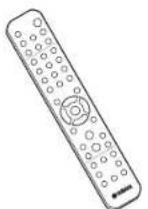
Afstandsbediening
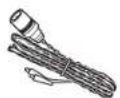
FM-antenne
(voor CRX-N560)
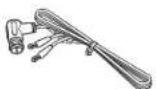
DAB-/FM-antenne (voor CRX-N560D)
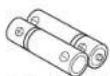
Batterijen (× 2)
(AA, R6, UM-3)
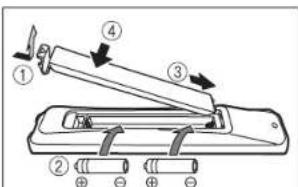
Controleer de "+" en "-" van de batterijen en plaats deze op de juiste wijze.
Over deze handleiding
- De in deze handleiding gebruikte instructies en afbeeldingen verwijzen naar de CRX-N560, tenzij anders vermeld.
- De bediening van dit toestel wordt voornamelijk met behulp van de afstandsbediening uitgelegd.
- Albeeldingen kunnen afwijken van het werkelijke afgebeelde item.
- De "iPod" die in deze handleiding wordt beschreven kan ook verwijzen naar de "iPhone" of "iPad".
•Symbolen:
Wijst op voorzorgsmaatregelen bij het gebruik van het toestelen op functiebeperkingen.
Wijst op aanvullende uitleg voor een beter gebruik.
C7 Wijst op de overeenstemmende referentiepagina(s).
!
- Vervang beide batterijen wanneer het bereik van de afstandsbediering kleiner wordt.
Namen van onderdelen
Maak uzelf vertrouwd met alle onderdelen en deze functies.
Voorpaneel
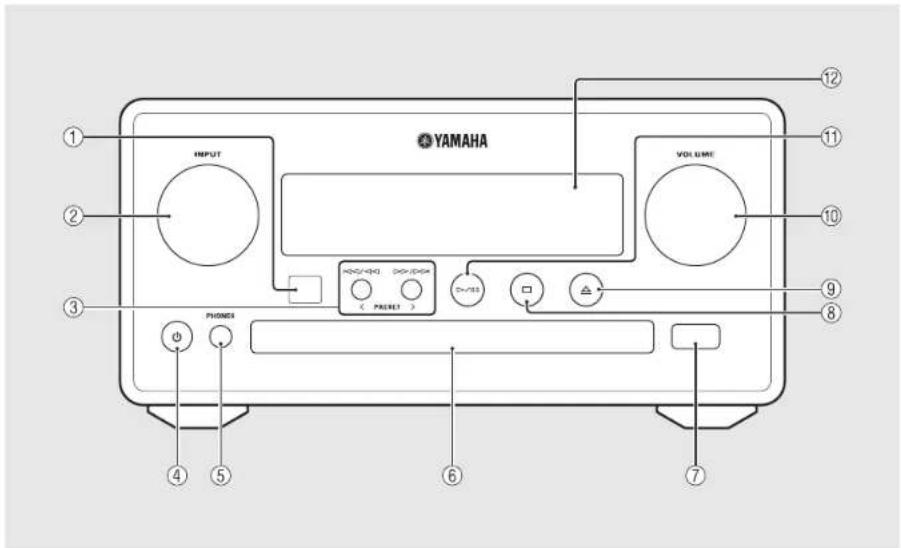
①Ontvanger voor de afstandsbediening
②INPUT
Draai naar links of rechts om de audiobron te wijzigen. (De bron wordt afgebeeld op het voorpaneel.)
③ ◀◀/◀◀ ▶▶/▶▶ (○ P.14, 16, 18)
PRESET</> (○ P.27)
④ ⏻ (aan/uit) (√ P.12)
⑤PHONES
Sluit de hoofdtelefoon op deze aansluiting aan.
⑥ Disclade (√ P.14)
⑦ USB-aansluiting (○ P.15)
⑧ □ (Stop) (P.14, 16, 18, 29)
⑨ (De disclade openen/sluiten) (P.14)
⑩VOLUME
Hiermee kunt u het volume regelen.
⑪ ▷/□□ (Afspelen/pauze) (P.14, 16, 18)
⑫ Display op het voorpaneel (P.7)
Achterpaneel
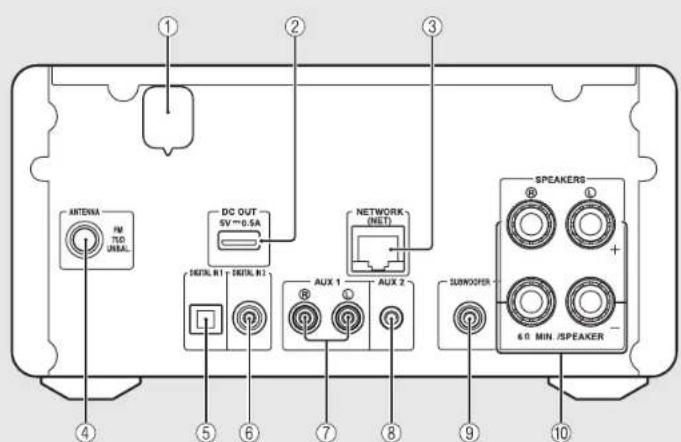
① Netsnoer (P.12)
②DC OUT-aansluiting
Via deze aansluiting wordt stroom geleverd aan de accessoires van Yamaha AV. Wanneer u deze aansluiting gebruikt, stel [Use Accessory] in de optie instelling [System Config] in op [YES] (P.35). Meer informatie vindt u in de meegeleverde gebruikershandleiding van het accessoire.
③ NETWORK-aansluiting (P.11)
Hiermee suit u het toestel op een netwerk aan met behulp van een in de handel verkrijgbare netwerkkabel.
④ Antenneaansluiting voor FM (DAB/FM) (→ P.10)
⑤ DIGITAL IN 1-aansluiting (optische invoer)
(→ P.19)
⑥ DIGITAL IN 2-aansluiting (coaxiale invoer)
(→ P.19)
⑦ AUX 1-aansluiting (RCA-invoer) (P.19)
⑧AUX 2-aansluiting (invoer voor mini-aansluiting)
( P.19)
⑨ SUBWOOFER-aansluiting (P.9)
⑩ SPEAKERS-aansluiting (P.9)
Display op het voorpaneel
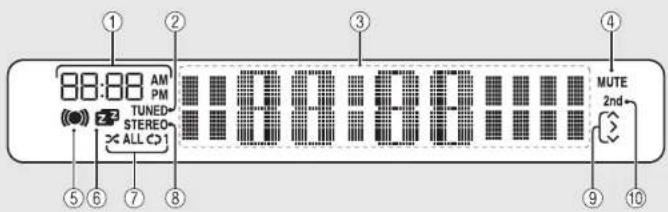
①Klok
Geeft de tijd aan wanneer het toestel is ingeschakeld.
②TUNED-aanduiding
Licht op wanneer het toestel op een station is afgestemd.
③Multifunctioneel scherm
Geeft heel wat informatie weer, zoals de klok in stand- bymodus, muziekinformatie of radiofrequentie (alleen alfanumenek).
④MUTE-aanduiding
Licht op wanneer het geluid is gedempt (P.8).
⑤Wektimeraanduiding
Knippert wanneer u de wektimer instelt en licht op wanneer de timer is ingesteld (P.32).
⑥Slaaptimeraanduiding
Licht op wanneer de slaaptimer is ingesteld (P.33).
⑦Shuffle/repeat-aanduiding
Licht op wanneer u de iPod, CD, USB-toestel of computer op shuffle- of repeat-weergave instelt (P.20).
⑧STEREO-aanduiding
Licht op wanneer het toestel een sterk FM-stereosignaal ontvangt.
⑨Bedieningsaanduidingen
Geeft de beschikbare controleknoppen ▲/▼/ENTER (→ P.8) van de afstandsbediening weer.
⑩2nd-aanduiding (alleen CRX-N560D)
Verschijnt wanneer het DAB station een secundair station heeft (P.23).

De helderheid van het display aanpassen
U kunt de helderheid van het display van het voorpaneel aanpassingen door te drukken op de knop DIMMER van de afstandsbediening (P.8).
- Elke keer u op de knop drukt wijzigt de helderheid: helder (standaard), licht gedimd of gedimd.
Afstandsbediening
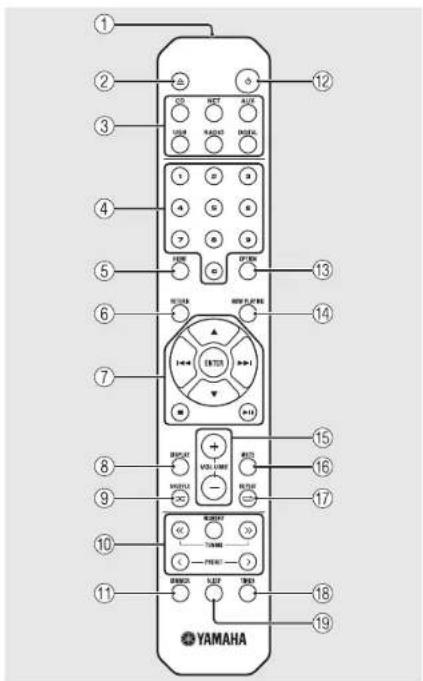
①Infraroodzender
② △ (De disclade openen/sluiten) (P.14)
③Ingangstoetsen
Schakelt tussen de af te spelen audiobronnen.
④ Cijfertoetsen (P.14)
⑤ HOME (P.16, 18, 29)
⑥ RETURN (P.14, 16, 18, 29)
⑦Knoppen voor audiobediening, cursorbediening (P.14, 16, 18, 29)
⑧ DISPLAY (P.21)
⑨ ✉ (SHUFFLE) (∼ P.20)
⑩ DAB/FM bedieningsknoppen (P.23, 24, 26, 27)
⑪ DIMMER (P.7)
⑫ (aan/uit) (P.12)
⑬ OPTION (P.22, 25, 31, 35)
⑭ NOW PLAYING (P.16, 18, 29)
⑮VOLUME +/-
Hiermee kunt u het volume regelen.
⑯MUTE
Schakelt de demping in of uit.
Sluit de luidsprekers of antenne aan en schakel het toestel in.
Steek het netsnoer van het toestel pas in het stopcontact wanneer alle kabels zijn aangesloten.
De luidsprekers aansluiten
1 Verwijder de isolatie van het uiteinde van de luidsprekerkabel om de blootliggende draden zichtbaar te maken.
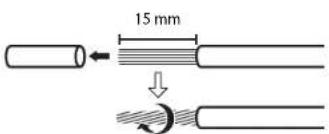
2 Sluit de luidspreker op het toestel aan, zoals u in de afbeelding ziet.
- Maak de luidsprekers en luidsprekerkabels afzonderlijk klaar.
- Meer informatie over het aansluiten van luidsprekers vindt u in hun meegeleverde gebruikershandleiding.
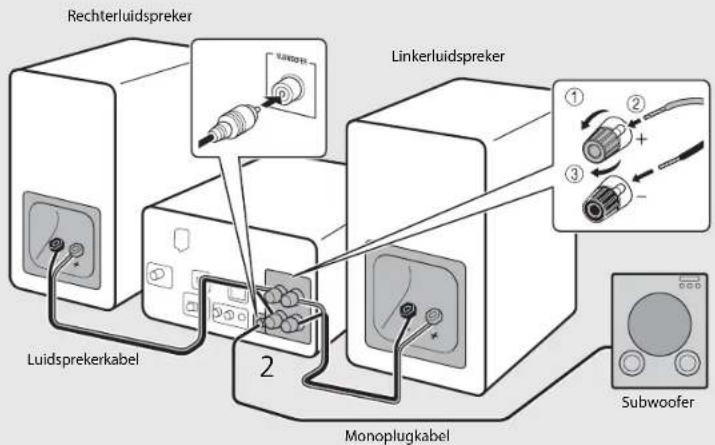
Zorg ervoor dat de angeisoleerde luidsprekerkabels elkaar en eventuele metalen onderdelen van het toestel niet kunnen raken. Daardoor zouden het toestel en/of de luidsprekers beschadigd kunnen raken.
- Zorg ervoor dat de linker- en rechteraansluitingen (I, R) en -polariteit (rood: +, zwart: -) correct zijn. Als de aansluitingen niet correct zijn, klinkt het geluid onnatuurlijk.
-Gebruik luidsprekers met een impedantie van ten minste 6 ().
• U kunt ook een subwoofer met ingebouwde versterker op het toeste i aansluiten,
Een antenne aansluiten
1 Sluit de meegeleverde antenne aan op het toestel.
2 Installeer het toestel met plugs waar het toestel een goede ontvangst heeft.
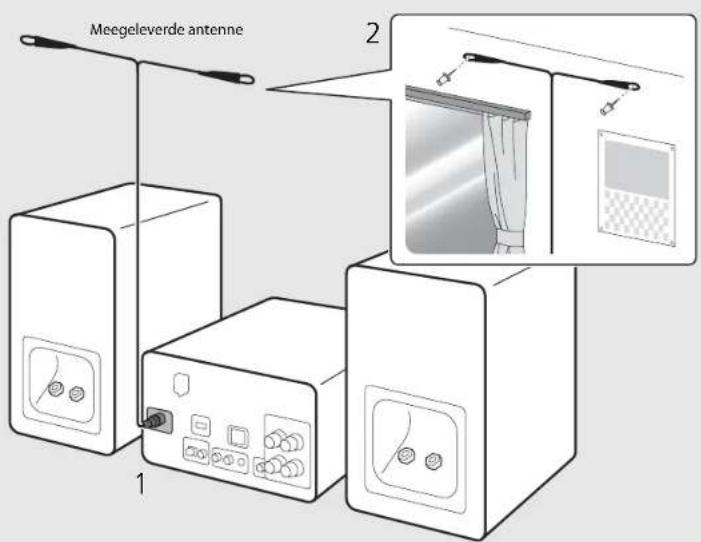

•Zorg ervoor dat de antenne is uitgestrekt zoals in de afbeelding
- Als de radio-ontvangst met de meegeleverde antenne onvoldoende is, dan kan een in de handel verkrijgbare buitenantenne de ontvangst verbeteren.
Op het netwerk aansluiten
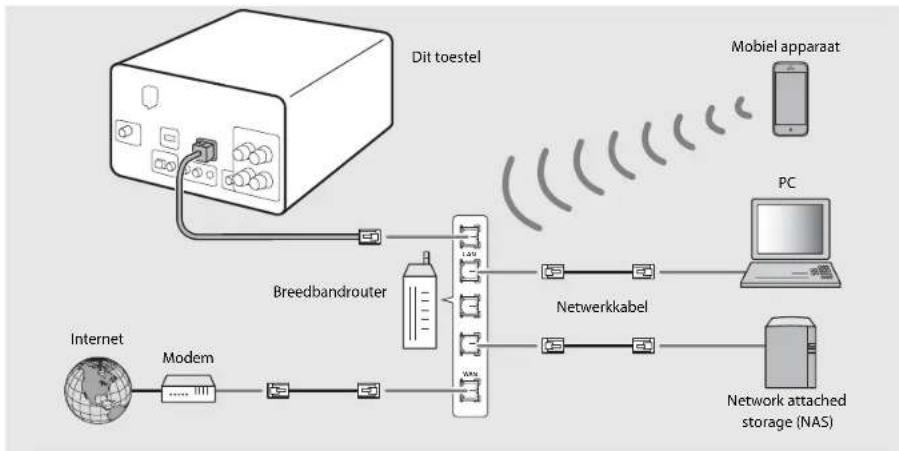
Als u het toestel met het netwerk verbindt, kunt u audioinhoud op het internet of muziekbestanden afspelen die op uw pc, mobiele apparaten, DLNA®-compatibele NAS zijn opgeslagen. U kunt het toestel ook bedienen met uw mobiele apparaat.
* Digital Living Network Alliance
Verbind het toestel met het netwerk zoals rechts afgebeeld.
- Sluit het toestel aan met een in de handel verkrijgbare STP (shielded twisted pair)-netwerkkabel (CAT-5 of hoger, twisted pairkabel voor LAN).
flowchart
graph LR
    A["Internet"] --> B["Modem"]
    B --> C["Breedbandrouter"]
    C --> D["Netwerkkabel"]
    D --> E["PC"]
    E --> F["Network attached storage (NAS)"]
    G["Dit toestel"] --> H["Mobiel apparaat"]
    H --> I["Wireless signal wave"]
    style A fill:#f9f,stroke:#333
    style B fill:#ccf,stroke:#333
    style C fill:#cfc,stroke:#333
    style D fill:#fcc,stroke:#333
    style E fill:#cff,stroke:#333
    style F fill:#ffc,stroke:#333
    style G fill:#fff,stroke:#333
    style H fill:#fff,stroke:#333
    style I fill:#fff,stroke:#333

- Meer informatie over internetverbinding vindt u in de gebruikershandleidingen van uw netwerkapparaten.
- Als u een router gebruikt die DHCP ondersteunt, hoeft u geen netwerkinstellingen voor het toestel te configureren. Als u een router gebruikt die DHCP niet ondersteunt, dan configureert u de netwerkinstelling uit [Network Config] in de optieinstelling (P.35).
- Voor een uitstekende geluidskwaliteit bij niet-mobiele apparaten worden bedrade aansluitingen aanbevolen.
- Bepaalde beveiligingssoftware die op uw pc is geinstalleerd of de firewalinstellingen van netwerkapparaten (bijvoorbeeld een router) kunnen de toegang van het toestel tot de netwerkapparaten of internet blokkeren. Wijzig in dit geval de instellingen van de beveiligingssoftware of netwerkapparaten.
- Wanneer u het subnetwerk handmatig instelt, moet elke server aangesloten zijn op hetzelfde subnetwerk als het toestel (P.36).
Het toestel inschakelen
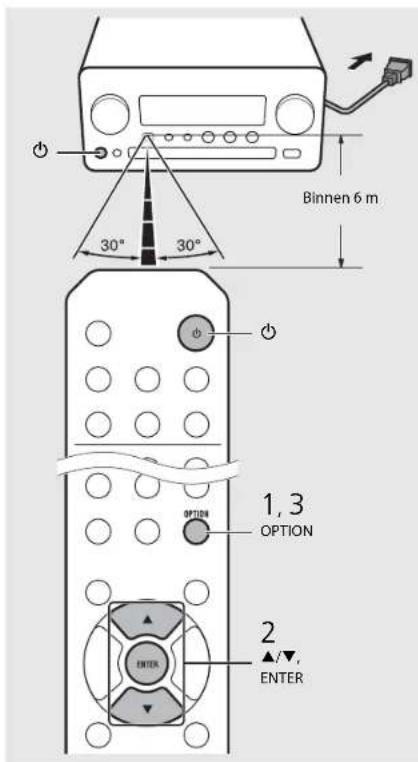
Steek het netsnoer in het stopcontact en druk op ⏻
•Het toestel wordt ingeschakeld.
•Druk opnieuw op door het uit te schakelen (standbymodus).
• "Ecostand-by" (standaard) verminderst het energieverbruik van het toestel terwijl het gebruik van enkele functies wordt beperkt (zoals u in de tabel rechts kunt zien).
De ecostand-by annuleren
1 Druk op .OPTION
- Het optiemenu wordt weergegeven op het display van het voorpaneel.
2 Annuleer de ecostand-by.
- Stel het item in deze volgorde in: [System Config] - [Power Saving] - [Normal].
- Wijzig het item met ▲/▼ en druk op 📋 om in te stellen.
3 Druk op Option om de optie-instelling te beëindigen.
| Stand-by Ecostand-by | ||
| Laden van iPod/USB-apparaten | √ — | |
| De wektimer inschakelen/uitschakelen2 | √ — | |
| Bediening van de ingangstoetsen* | √ | √ |
| Laden/uitwerpen van cd √ | √ | |
| AirPlay √ — | ||
| Inschakelen door de toepassing | √ — | |
| Klokweergave √ — | ||
* Bediening alleen met de afstandsbediening
Optiemenu over stroomvoorziening (System Config)
(instellingswaarde. Vet: standaard)
Power Saving
| Configureer de instellingen van stroomvoorziering. (Normal, Eco) |
| Wanneer u [I-co] selecteert, verschijnt er niets op het display van het voorpaneel in de ecostand-bymodus |
Auto Power Off
| Stel de tijdsduur in waarna het toestel in stand-bymodus dient te gaan als het niet wordt bediend. (Timer 2H, Timer 4H, Timer 8H, Timer 12H, OFF) |
De netwerkapparaten instellen
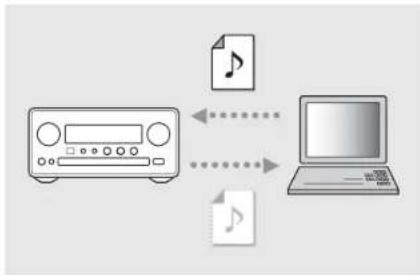
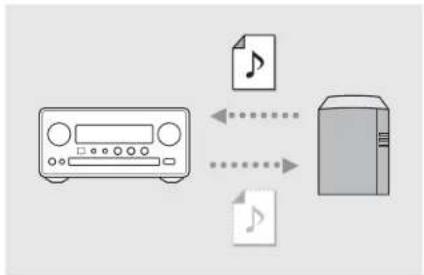
Configureer de met het netwerk verbonden apparaten om muziekbestanden af te spelen die op uw pc of NAS zijn opgeslagen, of configureer uw mobiele apparaat om dit toestel te bedienen.
PC
flowchart
graph LR
    A["Audio Input"] --> B["File Transfer"]
    B --> C["Laptop"]
    D["Document"] --> C
Configureer de instelling voor het delen van media op uw pc (P.17).
NAS
flowchart
graph LR
    A["Audio Input"] --> B["File Transfer"]
    B --> C["Server"]
    D["Document Icon"] --> B
    E["Document Icon"] --> C
Configureer de instellingen om toegang te krijgen tot uw NAS.
•Schakel indien nodig de DI ICP-instelling van uw NAS in.
- Meer informatie over gedetailleerde instellingen vindt u in de meegeleverde gebruikershandleiding van uw NAS.
Mobiele apparaten
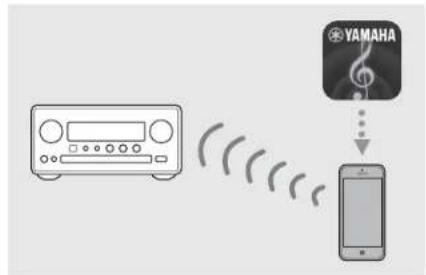
- De toepassing ondersteunt iPhone/iPad/iPod touch en mobile apparaten met Android.
- I let mobiele apparaat moet met dezelfde router zijn verbonden als het toestel.
Een cd beluisteren
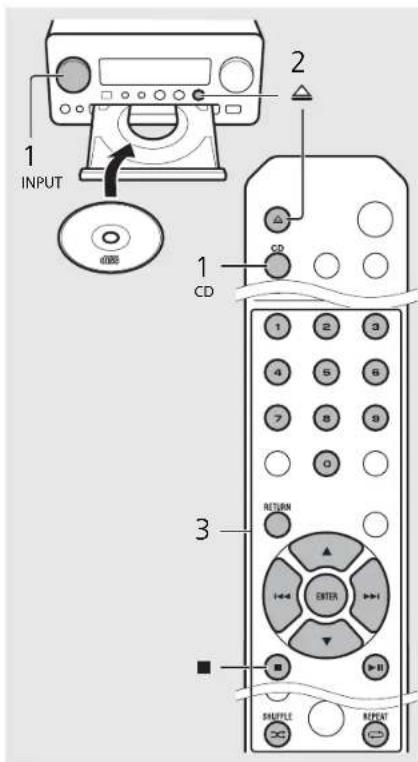
Met dit toestel kunt u audio-cd's en data-cd's met MP3-/WMA-bestanden erop weergeven. Zie "Ondersteunde apparaten/media" (P.43) voor meer informatie over cd's die u kunt weergeven.
1 Draai aan INPUT om [CD] te selecteren. Of druk op de afstandsbediening op
2 Plaats een cd in een disclade.
•Druk op de disclade te openen/sluiten.
3 De weergave wordt gestart.
- De functies van de afstandsbediening worden hieronder getoond.
| ▲▼ | Springen naar het eerste bestand van de vorige of volgende map wannecor u MP3-/WMA-bestanden weergeeft. |
| ▶II | Weergeven/pauze |
| ■ | Stoppen |
| ◀◀ | Springen naar het begin van het nummer dat wordt gespeeld of naar het vorige nummer. |
| ▶▶ | Springen naar het volgende nummer. |
| ✕ | Hiermee start u de shuffle-weergave (○ P.20). |
| ✕ | Hiermee start u de repeat-weergave (○ P.20). |
| 1 - 9, 0 | Hiermee voert u het nummer van het lied in. |
| RLTURN | Hiermee annuleert u de weergave van het lied. |
| ENTER | Hiermee bevestigt u het nummer van het lied. |

- De bestanden op een data co worden in alfanumerieke worden afgespeeld.
- Wanneer de weergave van de cd is gestopt, hervat de weergave vanaf het begin van het laatst gespeelde lied. Als u na het stoppen van de weergave op ■rukt, wordt het hervatten van de weergave geannuleerd.
Luisteren naar iPod/USB-apparaten
Met dit toestel kunt u muziek weergeven die op een iPod of USB-apparaten is opgeslagen.
Zie "Ondersteunde apparaten/media en bestandsindelingen" (P.43) voor meer informatie over iPod/USB-apparaten die u kunt weergeven.
Een iPod weergeven
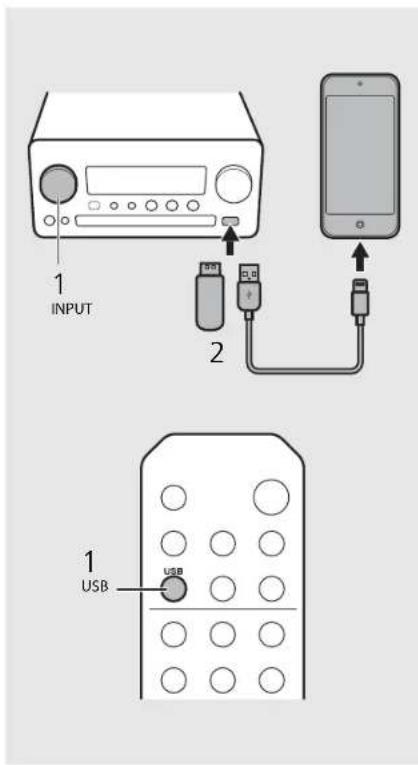
1 Draai INPUT om [USB] te selecteren of drukt op de afstandsbediening op USB
2 Sluit de iPod aan op de USB-aansluiting.
- Maak de USB-kabel klaar die met uw iPod is meegeleverd.
•De bron wijzigt in [iPod].
3 De weergave wordt gestart (P.16).
USB-apparaten weergeven
1 Draai aan INPUT om [USB] te selecteren. Of druk op de afstandsbediening op USB
2 Sluit een USB-apparaat aan op de USB-poort.
3 De weergave wordt gestart (P.16).
- Het is mogelijk dat sommige iPods/USB apparaten niet goed werken, zelfs als deze aan de vereisten voldoen. De afspeelbaarheid van en stroomtoevoer naar alle iPods/USB apparaten is niet verzekerd.
- Yamaha en zijn leveranciers zijn niet aansprakelijk voor verlies van gegevens op een iPod of USB-apparaat dat op het toestel is aangesloten. Als voorzorg raden we aan om een back-up van belangrijke bestanden te maken.
- Stop de weergave voordat u het USB-apparaat loskoppelt
- Een iPod of USB-apparaat wordt automatisch geladen wanneer het op het toestel is aangesloten, behalve in de ecostand-bymodus.
Werken met de afstandsbediening voor iPods/USB-apparaten
| Springen naar het begin van het nummer dat wordt afgespeeld of naar het vorige lied (voor een iPod houdt u de toets voor snel terugspoelen ingedrukt). | |
| Springen naar het volgende nummer (voor een iPod houdt u de toets voor snel vooruitspoelen ingedrukt). | |
| ■ | Stoppen |
| ▶II | Weergeven/pauze |
| ☒ | Shuffle-weergave (P.20) |
| ☐ | Repeat-weergave (P.20) |
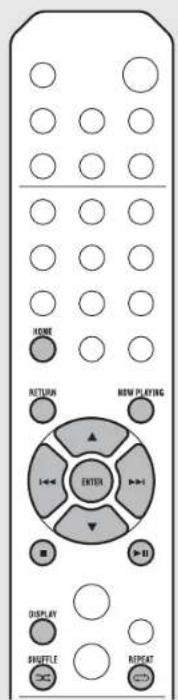

De informatie op het scherm van de iPod wijzigen
- Wanneer u uw iPod bedient met de applicatie "NETWORK PLAYER CONTROLLER" van Yamaha, dan schakelt het informatiesdisplay naar de uitgebreide modus.
Om naar de informatiedisplaymodus te schakelen houdt u de DISPLAY-knop ingedrukt.
-Standaardmodus (standaard): Bedien uw iPod terwijl het scherm van de iPod wordt weergegeven en selecteer een lied om af te spelen.
-Uitgebreide modus: Bedien de afstandsbediening terwijl de informatie van de iPod op het display van het voorpaneel wordt weergegeven (bladerfunctie) en selecteer een lied om af te spelen. De functies van de afstandsbediening worden hieronder getoond.
▲/▼ Een ander item tonen
| ENTER | Het geselecteerde item bevestigen en verdergaan naar het volgende niveau of de weergave starten. |
| HOME Het item op topniveau tonen. | |
| RETURN Terug naar het vorige item. | |
| NOW PLAYING | Het bladeren beëindigen en de informatie van de weergave inhoud weergeven. |
Luisteren naar nummers op de computer
Met dit toestel kunt u muziekbestanden weergeven zoals MP3-, WMA- of FLAC-bestanden (bestandsindeling voor verliesloze compressie van audiodata) die zijn opgeslagen op de computer (server) die met het netwerk of NAS is verbonden. Blader op het display van het voorpaneel en selecteer uw favoriete muziekbestand.
Het media delen van muziekbestanden instellen
Om met dit toestel muziekbestanden op uw computer weer te geven, moet u de instelling voor media delen tussen het toestel en de computer (Windows Media Player 11 of later) creëren. Hier wordt de instelling met Windows Media Player 12 in Windows 7 als voorbeeld getoond.
1 Start Windows Media Player 12 op uw pc.
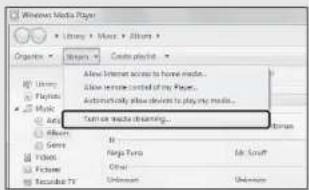
2 Selecteer "Streamen" en vervolgens "Mediastreaming inschakelen".
- Het configuratiescherm van uw pc wordt weergegeven.
3 Klik op "Mediastreaming inschakelen".
4 Selecteer "Toegestaan" uit de keuzelijst naast "CRX-N560".
5 Klik op "OK" om af te sluiten.
2
- Meer informatie over de instellingen van media delen vindt u in de help van Windows Media Player.
Voor Windows Media Player 11
1 Start de Windows Media Player 11 op uw pc.
2 Selecteer "Mediabibliotheek" en vervolgens "Media delen".
3 Vink het selectievakje "Mijn media delen met" aan, selecteer het pictogram "CRX-N560" en klik op "Toestaan".
4 Klik op "OK" om af te sluiten.
Voor een pc of een NAS waarop andere DLNA-serversoftware is geïnstalleerd
Raadpleeg de gebruikershandleiding van uw apparaat of software en configureer de instellingen voor het delen van media.
Nummers op de pc weergeven
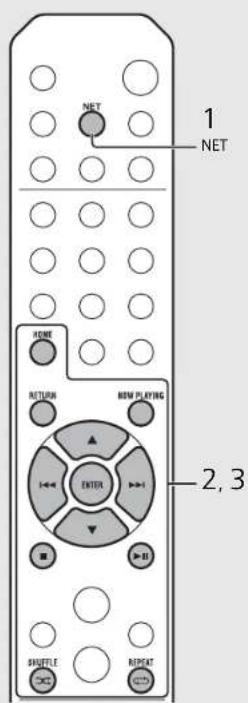
1 Druk herhaaldelijk op [Server].
2 Blader en selecteer een lied.
▲/▼ Len ander item tonen.
| ENTER | Het geselecteerde item bevestigen en verdergaan naar het volgende niveau of de weergave starten. |
HOME Het item op topniveau tonen.
| RETURN Terug naar het vorige item. |
| NOW | Het bladeren beeindigen en |
| PLAYING | informatie van de weergave-inhoudweergeven. |
3 Start de weergave.
Weergeven/pauze
| ▶▶/ Naar het volgende of vorige |
| ◀◀ nummer in de map gaan. |
■ Stoppen
| Shuffle-weergave (○ | P.20) | |
| Repeat-weergave (○ | P.20) |

- Als weergeven niet mogelijk is, zorg er dan voor dat dit toestel en de pc (server) op dezelfde router zijn aangesloten (P.11).
Bediening vanaf uw mobiele apparaat
Zodra de app 'NETWORK PLAYER CONTROLLER' op uw mobiele apparaat is geïnstalleerd, kunt u het toestel met het mobiele apparaat bodienen.
- uncties
-In-/uitschakelen, volume aanpassen of een andere basisbediening
-De muziekbron wijzigen
-De informatie van de radiotuner weergeven
-Nummers selecteren, weergeven en stoppen
-Nummers weergeven die op apparaten staan
U kunt de app of de nieuwste informatie downloaden in de App Store of op Google Play waar u zoekt naar "NETWORK PLAYER CONTROLLER".
Luisteren naar externe bronnen
Met dit toestel kunt u externe toestellen weergeven, zoals een dvd-speler of een mobiele muziekspeler. Gebruik de aansluiting (DIGITAL IN 1/2 of AUX 1/2) in functie van het aan te sluiten apparaat (P.6). Voor de verbinding van elk externe apparaat raadpleegt u de meegeleverde gebruikershandleiding ervan.
1 Koppel het netsnoer van het toestel los en sluit het externe apparaat aan op het toestel.
- Maak de in de handel verkrijgbare kabels klaar voor de aansluiting.
2 Steek het netsnoer van het toestel opnieuw in het stopcontact en druk op om het toestel in te schakelen.
3 Wijzig de muziekbron.
• Druk op - in fortie van de aansluiting voor het externe apparaat dat u wilt weergeven.
•Druk op ☐ de bron te wijzigen in AUX1/AUX2 (analoge ingang), druk op ☐ de bron te wijzigen in DIGITAL IN1/DIGITAL IN2 (digitale ingang).
4 Geef het aangesloten externe apparaat weer.
- Meer informatie over de weergave vindt u in de meegeleverde gebruikershandleiding van het externe apparaat.
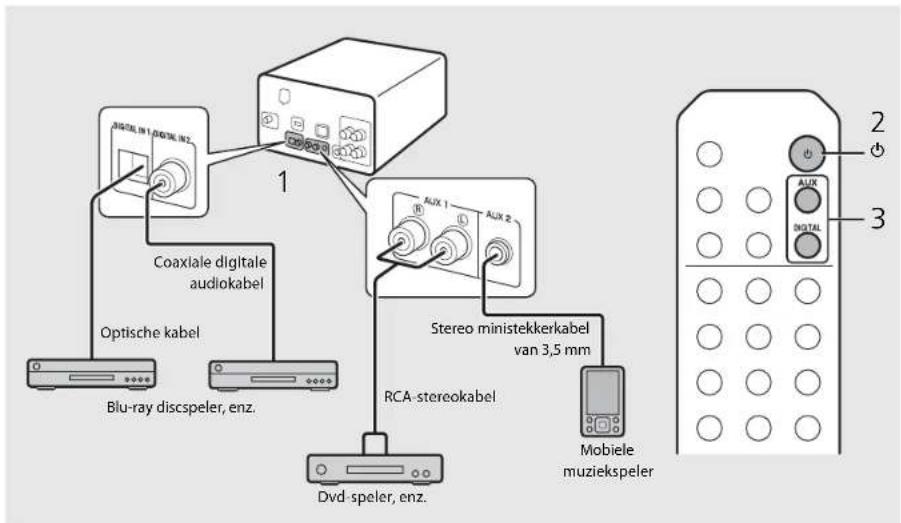

- Verminder vóór de verbinding het volume van het toestel en het externe apparaat. Zoniet kan het volume van de weergave te luid zijn.
Meer over de weergave
U kunt van muziek genieten in afwisselend nummervolgorde of geluidskwaliteit en informatie over de muziek tijdens de weergave weergeven. De bediening die in deze hoofdstuk wordt beschreven, geldt voor alle apparaten, zoals pc (server), iPod, USB-apparaat of cd.
Shuffle-weergave
Druk tijdens de weergave op

- De shuffle aanduiding op het scherm van het voorpaneel wijzigt elke keer u op de knop drukt zoals hieronder afgebeeld.
| ×ALL | De shuffle-weergave uitvoeren.* |
| Niet weergegeven | De shuffle-weergave wordt niet uitgevoerd. |
* Het bereik van de shuffle hangt af van de media die wordt afgespeeld.
Repeat-weergave
Druk tijdens de weergave op

- De repeat-aanduiding op het scherm van het voorpaneel wijzigt elke keer u op de knop drukt zoals hieronder afgebeeld.
| ∅1 | Het nummer herhalen dat wordt algespeeld. |
| ALL∅ | De repeat-weergave uitvoeren.* |
| Niet weergegeven | De repeat-weergave wordt niet uitgevoerd. |
* Het bereik van de repeat hangt af van de afgespeelde media.
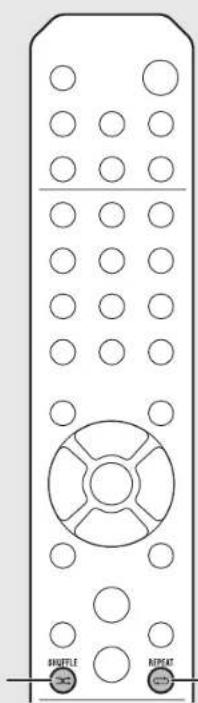

- De shuffle weergave en repeat weergave kunnen tegelijkertijd worden uitgevoerd (behalve) ⚫1
Weergave-informatie
Titel van het nummer, verstreken tijd, enz. kan op het display van het voorpaneel worden weergegeven.
Druk tijdens de weergave op DISPLAY
5:36 PM
ALBUM ▶Meteora
- Elke keer u op drokt wijzigt het display in de hieronder weergegeven volgorde.
| USB/iPod/AirPlay/Server CD | |
| Titel van het nummer*1 | Weergavetijd |
| Titel van het album | Rosterende tijd van het nummer*2 |
| Naam van de artiest | Resterende tijd van de disc*2 |
| Weergavetijd Titel van het nummer* 1,3 | |
| Titel van het album*3 | |
| Naam van de artiest*3 | |
*1 Als de titel van het nummer niet wordt gevonden, wordt mogelijk de bestandsnaam weergegeven.
*2 Alleen bij de weergave van een audio-cd.
*3 Alleen bij de weergave van een audio-cd wanneer er informatie kan worden weergegeven.
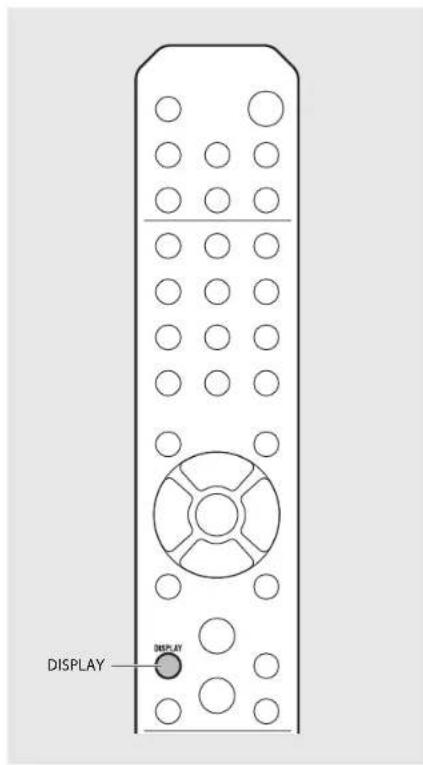
- De tekens op het display van het voorpaneel zijn uitsluitend alfanumeriek
- De informatie wordt niet weergegeven wanneer de weergavemodus van de iPod de standaardmodus is (P.16).
[Non-Text]

De geluidskwaliteit aanpassen
U kunt de geluidskwalitelt aanpassen met de optieinstelling.
1 Druk op . OPTION
- Het optiemenu wordt weergegeven op het display van het voorpanel.
2 Druk op ▲/▼ om het gewenste item te selecteren en druk op ENTER
3 Druk op ▲/▼ om de instelling te wijzigen en druk op ENTERO
- De instelling wordt toegepast.
•Druk op om naar het vorige item terug te keren.
- Om de instelling van de geluidskwaliteit te annuleren, drukt u op . OPTION
- Om andere items in te stellen, herhaalt u stappen 2 en 3.
4 Druk op om de optie-instelling te beëindigen.
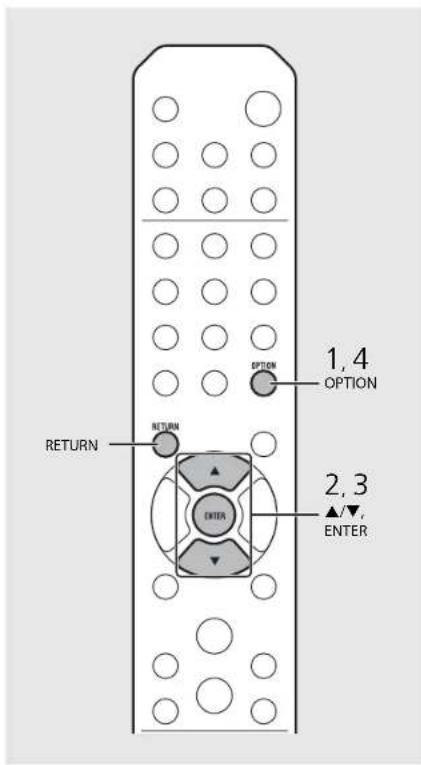
Optiemenu voor de geluidskwaliteit
(instellingswaarde. Vet: standaard)
Equalizer
Hiermee past u de lage frequentie [EQ Low], middenfrequentie [EQ Mid] en hoge frequentie [EQ High] aan. De instelling wordt ook toegepast wanneer u een hoofdtelefoon gebruikt. (10 tot 0 tot +10)
Balance
Hiermee past u de volumebalans van de linker- en rechterluidsprekers aan. Deze instelling wordt niet toegepast wanneer u een hoofdtelefoon gebruikt. (I ch. +10 tot -CENTER-- tot Rch.+10)
Music Enhancer
Hiermee regenereert u muzikale elementen die tijdens de compressie verloren zijn gegaan. (ON, OFF) Bij de weergave van een muziekbron van hoge kwaliteit, zoals FLAC of WAV, raden we de instelling [OFF] aan. Bij de weergave van een audio-cd zonder compressie is deze functie niet beschikbaar, zelfs niet als [ON] is ingesteld.
Luisteren naar DAB-zenders (alleen CRX-N560D)
U kunt via Digital Audio Broadcasting (DAB) en DAB+ (verbeterde versie van DAB) naar radio met geluid van een hogere kwaliteit luisteren. Sluit de meegeleverde antenne aan (P.10) en voer een initial scan uit voordat u voor het eerst op DAB afstemt.
Initial scan
Druk herhaaldelijk op ^RADIO om [DAB] te selecteren.
- De initial scan start automatisch wanneer u voor het eerst [DAB] selecteert.
- Na het scannen wordt het aantal ontvangen DAB-zenders lijdelijk op het display van het voorpaneel weergegeven en wordt op de eerste zender in de zendervolgorde afgestemd.
Op DAB-zenders afstemmen
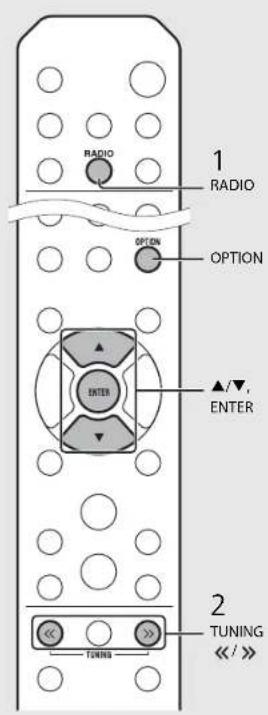
1 Druk herhaaldelijk op RADIO om [DAB] te selecteren.
- Als het toestel geen DAB signaal kan ontvangen, wordt "Off Air" weergegeven op het display van het voorpaneel.
2 Druk op TUNING /om een DAB- zender te selecteren.

Secundaire aanduiding (verschijnt als de zender een subzender heeft)

• U kunt ook via de optie instelling een initial scan uitvoeren.
1 Druk op OPTION wanneer de bron DAB Is.
-Het optiemenu wordt weergegeven op het display van het voorpaneel.
2 Druk op ▲/▼ om [Initial Scan] te selecteren en druk op Ⓑ
- Als de initial scan wordt uitgevoerd, worden de opgeslagen DAB-zenderinformatie en vooraf ingestelde DAB-zenders gewist.
• Dit toestel kan alleen DAB-frequencies in Band III ontvangen.
Frequencies uitgedrukt in MHz/Kanaal
DAB-zenders voorprogrammeren
Gebruik de voorprogrammeerfunctie om uw 30 favoriete DAB-zenders op te slaan.
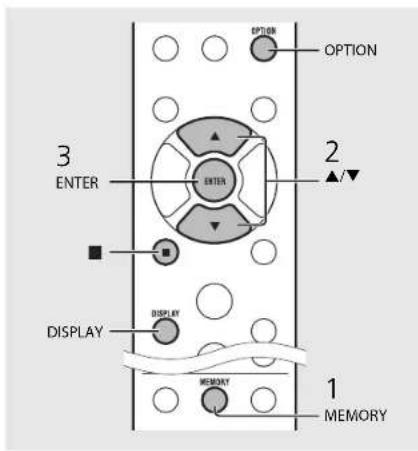
1 Stem af op een DAB-zender die u wilt voorprogrammeren (P.23) en druk op . ◯ • Het voorkeuzenummer flikkert op het display van het voorgancel.
- Preset Memory DAB01 Station1
2 Druk op ▲/▼ om het gewenste voorkeuzenummer te selecteren.
3 Druk op om het voorprogrammeren te voltooien.
Voorgeprogrammeerde DAB-zenders selecteren
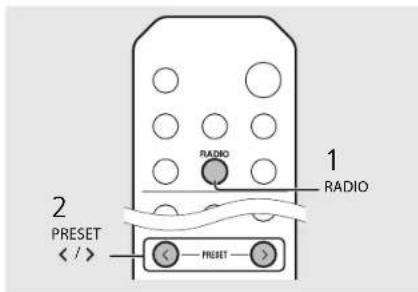
1 Druk herhaaldelijk op Radio om [DAB] te selecteren.
2 Druk op PRESET om een voorgeprogrammeerde zender te selecteren.
| DLS (Dynamic Label Segment) (standaard) |
| ENSEMBLE |
| CHANNEL/FREQ (kanaal en frequentie) |
| SIGQ (signaalkwaliteit) |
| AUDIO FORMAT |
Een voorgeprogrammeerde zender wissen
Gebruik de optie-instelling om een voorgeprogrammeerde zender te wissen.
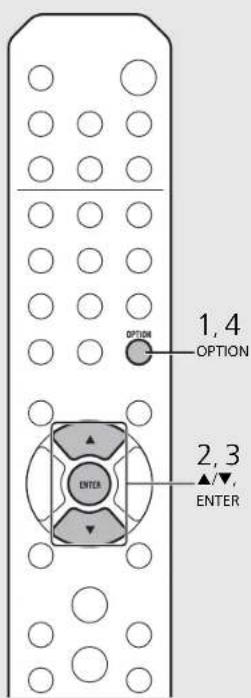
1 Druk op OPTION wanneer de bron DAB is.
-Het optiemenu wordt weergegeven op het display van het voorpaneel.
2 Druk op ▲/▼ om [Preset Delete] te selecteren en druk op 📂
3 Druk op ▲/▼ om het te wissen voorkeuzenummer te selecteren.
4 Druk op
-Een voorgeprogrammeerde zender is gewist.
5 Druk op om de optie-instelling te beëindigen.
De ontvangst controleren
U kunt de DAB-signaalsterkte controleren. Dit is nuttig wanneer u de antenne instelt.
1 Druk op wanneer de bron [DAB] is.
- Het optiemenu wordt weergegeven op het display van het voorpaneel.
2 Druk op ▲/▼ om [DAB Tune Aid] te selecteren en druk op ENTER
3 Druk op ▲/▼ om het kanaal te wijzigen.
- De gemeten ontvangststerkte van het DAB-signaal wordt weergegeven.
DAB Tune Aid 5A Level: 90 :
- De sterkte ligt tussen 0 (geen ontvangst) en 100 (beste ontvangst).
4 Druk op om de optie-instelling te beëindigen.

- Wanneer u DAB Tune Aid uitvoert en het DAB signaal zwak is, pas dan de positie van de antenne aan om een goede ontvangst te verkrijgen.
FM-radiozenders beluisteren
Om naar FM-radiozenders te luisteren, sluit u de meegeleverde antenne aan.
Raadpleeg "Een antenne aansluiten" (P.10) voor informatie over het aansluiten van de antenne op het toestel.
Op FM-zenders afstemmen
1 Druk op . RADIO
2 Houd TUNING / ingerdukt.
- Er wordt automatisch afgestemd. Dit stopt automatisch wanneer op een zender wordt afgestemd.

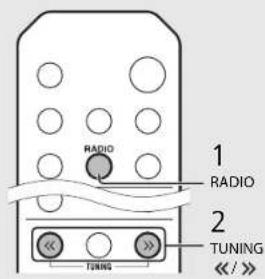
• Bij een zwakke ontvangst van een zender kunt u handmatig op de zender afstemmen door herhaaldelijk op de knop TUNING « /» t e drukken.
FM-zenders voorprogrammeren
Automatisch voorprogrammeren
Sternt af op zenders die goed worden ontvangen en programmeert deze automatisch voor.
1 Druk op . RADIO
2 Houd MEMORY
langer dan 2 seconden
ingedrukt.
3 Druk op. MEMORY
- Het automatisch voorprogrammeren start en na de beëindiging ervan wordt "Completed!" weergegeven op het display van het voorpaneel.
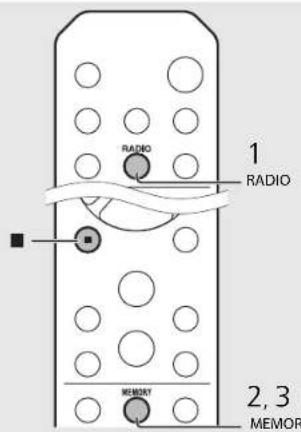
- Door automatisch te voorprogrammeren worden alle actueel geprogrammeerde zenders vervangen door nieuwe geprogrammeerde zenders.
• U kunt maximaal 30 FM zenders voorprogrammeren. • Om het automatisch voorprogrammeren le annuleren, drukt u op ■
Handmatig voorprogrammeren
1 Stem af op een station dat u wilt voorprogrammeren (P.26).
2 Druk op. MEMORY
- Het voorkeuzenummer flikkert op het display van het voorpaneel.
- Preset Memory FM01 105.60MHz
3 Druk op ▲/▼ om het gewenste voorkeuzenummer te selecteren.
4 Druk op om het station voor te programmeren.
Voorgeprogrammeerde FM-zenders selecteren
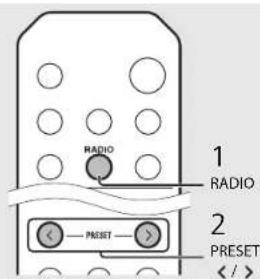
1 Druk op . RADIO
2 Druk op PRESET /om een zender te selecteren.
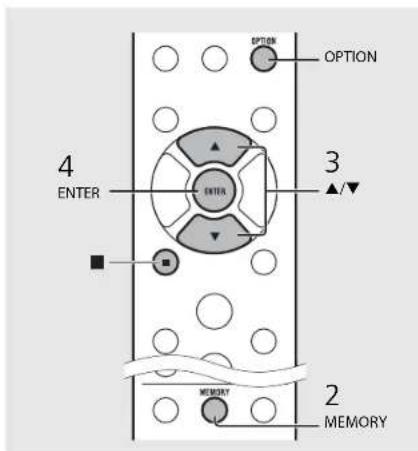

•Om het handmatig voorprogrammeren te annuleren, drukt u op ■
Een voorgeprogrammeerde zender wissen
Gebruik de optie instelling om een voorgeprogrammeerde zender te wissen.
1 Druk op wohneer de bron FM is.
-Het optemenu wordt weergegeven op het display van het voorpaneel.
-Om het voorprogrammeren van zenders te annuleren, druk u op .
2 Druk op ▲/▼ om [Preset Delete] te selecteren en druk op
3 Druk op ▲/▼ om het te wissen voorkeuzenummer te selecteren.
4 Druk op
-De voorprogrammeerde zender wordt gewist en [Deleted] wordt weergegeven op het display van het voorpaneel.
5 Druk op Option de optie-instelling te beëindigen.
Radio Data System
Het toestel kan Radio Data System-informatie ontvangen.
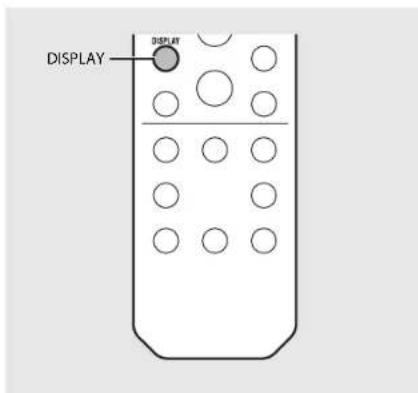
Druk op DISPLAY wanneer de bron FM is.
- Elke keer u op de knop drukt wijzigt de weergegeven informatie zoals hieronder.
Frequentie (standaard)
PTY (Programmatype)
RT (Radiotekst)
CT (Kloktijd)
•Als de ontvangst van de Radio Data System zender niet goed genoeg is, zal dit toestel mogelijk niet in staat zijn de volledige Radio Data System informatie te ontvangen, Vooral RT informatie (Radio Text) heeft veel bandbreedte nodig en kan dus soms minder goed ontvangen worden dan andere informatie.
Naar internetradio luisteren
U kunt via het internet naar radiozenders van over de hele wereld luisteren. Zorg ervoor dat het toestel goed met het internet is verbonden (P.11).
1 Druk herhaaldelijk op om [Net Radio] te selecteren.
2 Surf op het internet en selecteer een radiozender.

- De functies van de afstandsbediening worden hieronder getoond.
▲/▼ Len ander item tonen.
ENTER Het geselectoorde item bevestigen en verdergaan naar het volgende niveau of de weergave starten.
HOME Het item op topniveau tonen.
RETURN Terug naar het vorige item.
NOW Het bladeren beeindigen en de informatie van de weergave inhoud weergeven.
3 De weergave wordt gestart.
- Om de weergave te stoppen drukt u op .
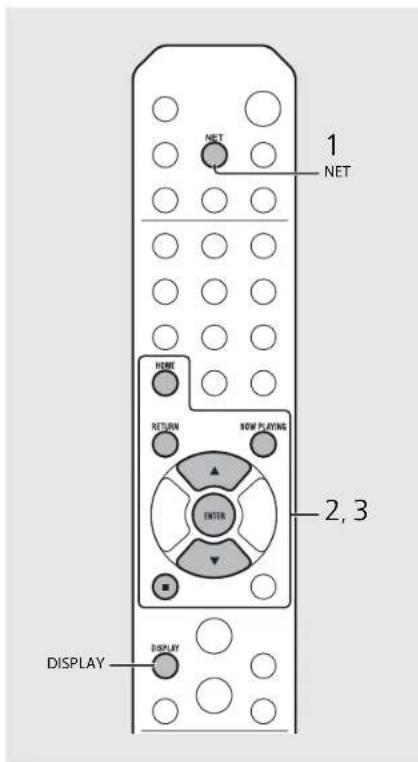

- De weergave informatie kan worden getoond door op de knop DISPLAY te drukken wanneer internetradio wordt weergegeven. Elke keer u op die knop drukt, wijzigt de informatie zoals hieronder getoond.
Naam van het radiostation (standaard)
Titel van het lied
Weergavetijd
- U kunt ook uw favoriete internetradiozenders registreren in de map "I favorieten" door op het toestel [Net Radio] te selecteren als bron en vervolgens naar de volgende website te gaan met de webbrowser op uw pc. http://yradio.vtuner.com/ Om deze functie te georulker heat u de vTuner ID van het toestel nodig en uw e-mailadres om uw persoonlijke account aan te maken. U kunt de vTuner ID (net MAC-adres van het toeste) controleren in [Network Info] (3° P.36) in de optieinstelling.
Naar muziek luisteren met AirPlay
Met de functie AirPlay kunt u iTunes/iPod-muziek via een netwerk draadloos weergeven op het toestel. Zorg ervoor dat het toestel en uw pc of iPod op dezelfde router zijn aangesloten (P.11).
Een iPod weergeven
1 Schakel het toestel in en geef het weergavescherm weer op de iPod.
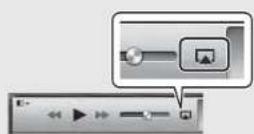
- Als de iPod het toestel herkent, wordt getoond op het scherm van de iPod.

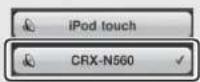
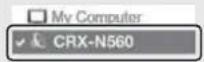
2 Tik op en selecteer de naam van het toestel.
- De bron wijzigt automatisch in [AirPlay] en de weergave start (behalve in de ecostand bymodus).
iTunes weergeven
1 Schakel het toestel in en start iTunes.
•Als iTunes het toestel herkent, wordt getoond op het scherm van iTunes

2 Klik op en selecteer de naam van het toestel.
- De bron wijzigt automatisch in [AirPlay] (behalve in de ecostand-bymodus).
3 Geef nummers weer met iTunes.
Voorbeeld
1
2
Voorbeeld
1
2

•Als u de iTunes/iPod toetsen gebruikt om het volume te regelen, kan het volume onverwachts hard klinken. Hierdoor kunnen het toestel of de luidsprekers beschadigd raken. Als het volume tijdens de weergave luider wordt, stop dan onmiddellijk de weergave op iPod/iTunes.

•U kunt het toestel en de afstandsbediening ook gebruiken om nummers weer te geven, te pauzeren, te stoppen en over te slaan.
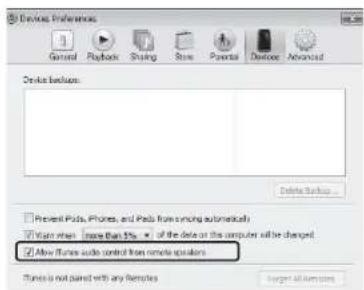
•As u de iTunes-weergave wilt bedienen met de afstandsbediening, moet u vooraf de iTunes- voorkeuren zodanig configureren dat iTunes- besturing vanaf externe luidsprekers is ingesch
•Tik/klik op oplet scherm van de iPod/iTunes en selecteer een ander apparaat dan CRX N560 in de luidsprekerlijst. Of wijzig de bron naar iets anders dan AirPlay.
De klok gebruiken
Zodra u de klok hebt ingesteld, kunt u uw favorieten nummer of radioprogramma als een alarm weergeven.
De klok instellen
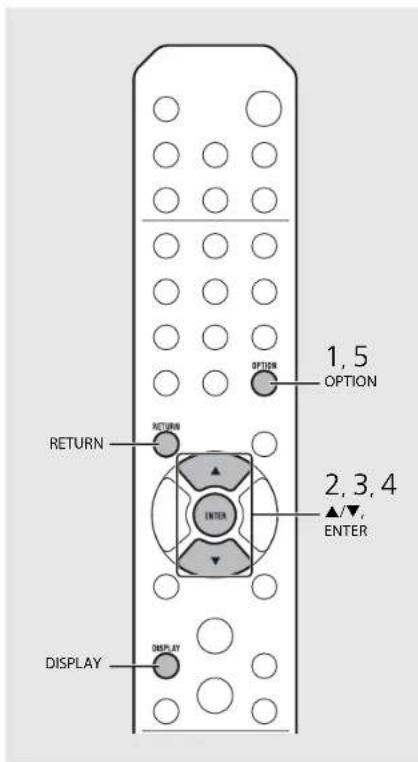
1
Druk op . OPTION
- Het optiemenu wordt weergegeven op het display van het voorpanel.
2
Selecteer [System Config] met ▲/▼ en druk op ENTER
3
Selecteer [Clock Setting] met ▲/▼ en druk op ENTER
Clock Setting 2013-5-10
4 Stel de datum en tijd in.
- Wijzig de instelling met ▲/▼ en druk op 📂 om te bevestigen.
- Voer de procedure uit in de volgorde jaar, maand, dag, uur en minuut.
•Druk op also de instelling wilt annuleren. - Wanneer de instelling is voltooid, wordt [Completed!] weergegeven.
5 Druk op om de optie-instelling te beëindigen.

- De instelling van de klok wordt verloren als u het netsnoer gedurende ongeveer een week uit het stopcontact laat. Stel de klok opnieuw in.

- U kunt de klokindeling (12-uur/24-uur) wijzigen als u op de knop DISPLAY drukt terwij u de klok instelt.
De wektimer instellen
De muziek of een pieptoon start op de door u ingestelde tijd.
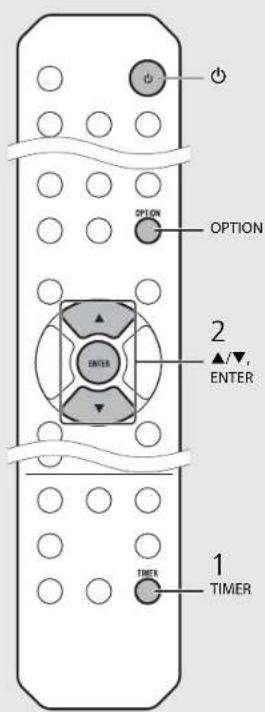
1 Houd TIMER ingedrukt.
- [Timer Setting] en tijd worden weergegeven op het display van het voorpaneel en (●) het uur flikkeren.

2 Stel de volgende items in, ① tot ③.
- Druk op ▲/▼ om een instellingswaarde te selecteren en druk op ⑨m het item in te stellen.
- Het display wijzigt naar het volgende item.
•Druk op also de instelling will annuleren.
① Opstarttijd
Stel het uur en minuten in.
② Volume
Kan worden ingesteld tussen [5] en [59], en [MAX].
③ Herhalen
Repeat: De wektimer weerklinkt elke dag op de ingestelde tijd.
No Repeat: De wektimer weerklinkt eenmaal.
Ga verder op de volgende pagina →
•Stel de klok in voordat u de wektimer instelt.
- De wektimer is niet beschikbaar wanneer [Power saving], is ingesteld op [I-co]. Stel het in op [Normal] (P.12).
• U kunt de wektimer ook instellen met behulp van de optie-instelling.
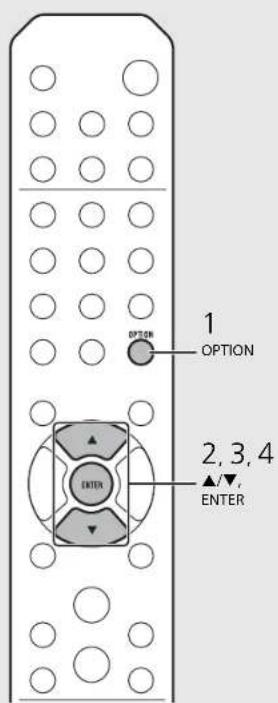
1 Druk op .OPTION
-Het instelmenu wordt weergegeven op het display van het voorpaneel.
2 Druk op ▲/▼ om [Timer Setting] te selecteren en druk op 🔊
3 Voer stap 2 links uit.
4 Druk op om de optie-instelling te beëindigen.
5 Stel de muziekbron in, geef de bron weer en druk op Ⓞ
- Wanneer de instelling voltooid is, wordt [Completed] weergegeven en licht (op) het display van het voorpaneel op.
536\~CD Completed!
3
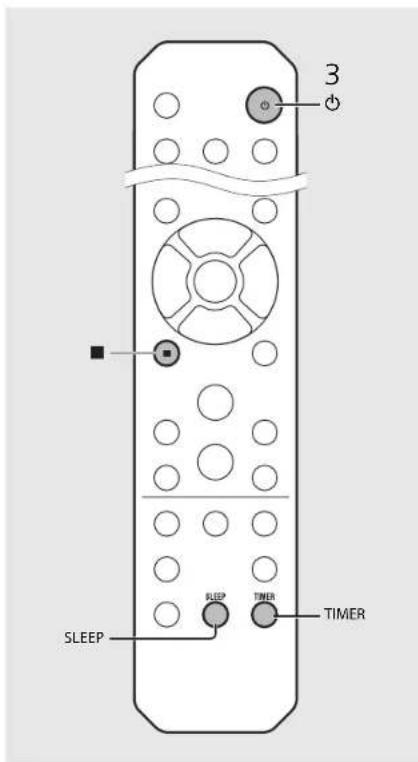
Druk op

- Het toestel gaat in de stand-bymodus en de pieptonen wordt weergegeven op de door u ingestelde tijd.
•Als u muziek wilt weergeven op de door u ingesteld tijd, selectecort u con audiobron en geeft u deze weer voordat u in deze stap op Ⓞrukt. Zie (*) onderaan de tips aan de rechterkant voor meer informatie over de weergave van een audiobron.

Slaaptimer
U kunt de tijd instellen die moet verstrijken voordat het toestel automatisch in stand-bymodus gaat.
Druk diverse malen op SLEEP om de tijd te selecteren.
•U kunt de tijd selecteren uit 30/60/90/120 min. of OFF.
- lij 4 kort op nadat de tijd is geselecteerd en de slaaptimer wordt niet ingesteld.
- Om de slaaptimer te annuleren, drukt u opnieuw op SLEEP

- Als de bron van het toestel wordt verwijderd na het instellen van de wektimer, piept het toestel op de opstarttijd.
- Als een muziekbron op de opstarttijd wordt weergegeven, knippert (●) gaat de weergave verder.
- Na het instellen van de wektimer kunt u deze in- of uitschakelen door op de knop TIMER te drukken wanneer het toestel is ingeschakeld.
- Om de pieptoon te stoppen, drukt u op ■ of ⏻; zo niet stopt hij na 60 minuten.
* Wanneer de muziekbron is ingesteld op AUX, Server, DIGITAL IN of AirPlay, piept het toestel op de opstarttijd.
De firmware bijwerken
Wanneer nieuwe firmware beschikbaar is, verschijnt een bericht voor het bijwerken van de actuele firmware op het display van het voorpaneel (wanneer het toestel alleen met het internet is verbonden). Op deze pagina wordt een updatemethode via een netwerk met behulp van de optie-instelling getoond.
1 Druk op .OPTION
- Het optiemenu wordt weergegeven op het display van het voorpaneel.
2 Selecteer [System Config] met ▲/▼ en druk op ENTER
3 Selecteer [Firm Update] met ▲/▼ en druk op ENTER
4 Selecteer [Network] met ▲/▼ en druk op ENTER.
- De update start.
NET UPDATE 52:Writing 56%
- Wanneer de update is beeindigd, worden berichten in deze volgorde weergegeven: "Update success.", "Please..." en "power off".
5 Haal het netsnoer uit het stopcontact en steek het er na ongeveer 30 seconden opnieuw in.
- De update is toegepast.
- Gebruik het toestel niet en koppel het netsnoer en de netwerkkabels niet los tijdens de update.
Zodra het updatebericht op het display van het voorpaneel is weergegeven, wordt het niet opnieuw weergegeven, zelfs niet als u de update niet uitvoert. Maar als u het toestel inschakelt nadat het netsroer een tijdje uit het stopcontact is gehaald, wordt het bericht weergegeven.
- Wanneer de internetsnelheid onvoldoende is of het toestel via een draadloze netwerkadapter is aangesloten op het draadloze netwerk, kunnen netwerkupdates mogelijk niet worden uitgevoerd, afhankelijk van de kwaiteit van de draadloze verbinding. Probeer in dit geval opnieuw of werk de firmware bij met behulo van een USB-geheugenapparaat. U kunt de firmware downloaden op de website van Yamaha.
De firmware bijwerken met een USB- geheugenapparaat
U kunt de Firmware naar het USB-geheugenapparaat downloaden en dat USB-geheugenapparaat op het toestel aansluiten via de USB-aansluiting.
- Selecteer [USB] in stap 4 en druk op de knoo ENTER om de update te starten.
Optie-instellingen
Met optie-instellingen kunt u het toestel configureren in functie van hoe u het zult gebruiken.
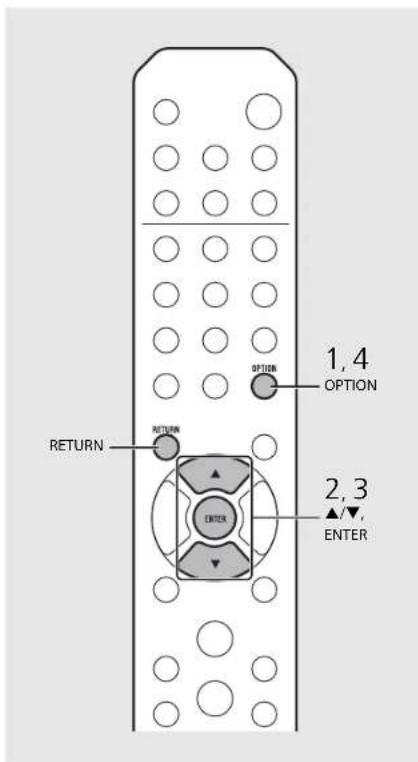
1
Druk op

- Het optiemenu wordt weergegeven op het display van het voorpaneel (P.36).
2
Selecteer een gewenst optiemenu met ▲/▼ en druk op ENTER
OPTION Network Config?
3
Wijzig de instelling met ▲/▼ en druk op ENTER.
- Herhaal stap 3 als het submenu moet worden ingesteld.
•Druk op ode instelling te annuleren en terug te keren naar het vorige niveau.
- Herhaal stap 2 en 3 als u een ander menu-item wilt instellen.
4
Druk op om de optie-instelling te beëindigen.

- Om [Advanced Setup] in het optiemenu in te stellen, drukt u op de afstandsbediening op de knop OPTION terwijl u de knop (Step knop) van het toestel ingedrukt houdt. Ga vervolgens verder naar stap 3.
Lijst van het optiemenu
| Menu Submenu | Standaard | Function | |
| Preset Deletc*1 (P.24, 27) | Hiermee worden alle voorkeurzenders gewist. | ||
| Initial Scan*1*2 (P.23) | Hiermee worden alle ontvangbare frequenties gescand en in het toestel geregistreerd. | ||
| DAB Tune Aid*1*2 (P.25) | Hiermee wordt de sterkte van het ontvangen DAB-signaal weergegeven. | ||
| Equalizer (P.22) | IQ Low O Hiermee past u de lage frequentie aan. | ||
| EQ Mid O Hiermee past u de middenfrequentie aan. | |||
| EQ High O Hiermee past u de hoge frequentie aan. | |||
| Balance (P.22) CINTIR | Hiermee past u de volumcbalans van de linkers en rechterluidsprekers aan. | ||
| Music Enhancer (P.22) | OFF | Schakeit Music Enhancer in of uit. | |
| Timer Setting (P.32) | Hiermee stelt u de wektimer in. | ||
| Network Info | Network Status | Toont de verbindingsstatus van het toestel en network. | |
| MAC Address Toont het MAC-adres. | |||
| System ID Toont de systeem-ID. | |||
| Network Name | Toont de naam van het toestel dat op het network verschijnt. | ||
| Menu Submenu | Standaard | Function | |
| Network Config | DHCP Enabled | YfS | Schakelt DHCP in of uit. |
| IP Address | 0.0.0.0 | Bevestigt en stelt het IP-adres in. | |
| Subnet Mask | 0.0.0.0 | Bevestigt en stelt het subnet mask in. | |
| Def. Gateway | 0.0.0.0 | Bevestigt en stelt de standaard gateway in. | |
| DNS Server(P) 0 | 0.0.0 Bevestigt en stelt de primaire DNS-server in. | ||
| DNS Server(S) 0 | 0.0.0 Bevestigt en stelt de secundaire DNS-server in. | ||
| System Config | Clock Setting | Stelt de klok van dit toestel in (P.P.31). | |
| Power Saving | I.co | Stelt de ecostand by in (P.P.12). | |
| Auto Power OT | Timer 8H | Zet het toestel automatisch in de stand-bymodus (P.P.12). | |
| Use Accessory | NO | Hiemeo selectoertu of convia de DC OUT aansluiting aangedloten accessole van Yamaha stroomtoovex client te krijgen. | |
| Firm Version | Toont de firmwareversie van het toestel. | ||
| Firm Update | Network | Werkt de firmware van het toestel bij (P.P.34). | |
| Advanced Setup(> P.35) | MAC Add.Filter | OFF | Hiermee specificeert u het MAC-adres (maximaal s) en beperkt u de toegang van netwerkcomponenten tot dit toestel.(Bediening met AirPlay wordt niet beïnvloed, zelfs als [MAC Add.Filter] is ingesteld op [ON].) |
| Factory Reset | Hiermee herstelt u de instellingen van het toestel naar de fabrickstandaard. |
*1 Alleen wanneer de radio wordt weergegeven
*2 alleen CRX-N560D
Problemen oplossen
Raadpleeg de tabel hieronder wanneer het toestel niet naar behoren functioneert. Als het probleem hieronder niet vermeld staat, of als de aanwijzing het probleem niet verhelpt, schakel het toestel dan uit, haal de stekker uit het stopcontact en neem contact op met uw dichtstbijzijnde dealer of servicecentrum van Yamaha.
Controleer eerst of de stekkers van elke kabel stevig in de aansluitingen op elk apparaat zitten.

Algemeen
| Probleem Oorzaak Oplossing | ||
| Het toestel schakelt over naar de stand-bymodus kort nadat de stroom is ingeschakeld. Het toestel werkt niet naar behoren. | Het netsnoer is niet goed aangesloten. Sluit het netsnoer op de juiste manier aan. | |
| De stroom gaat niet uit. | De interne microcomputer blijft hangen door een externe elektrische schok (bijvoorbeeld bilkseminslag en ontlading van statische elektriciteit) of door een daling van het voltage van de stroomvoorziening. | Houd op het voorpaneel langer dan 10 seconden ingedrukt om het toestel te initialiseren en opnieuw op te starten. (Als het probleem zich blijft voordoen, haalt u het netsnoer uit het stopcontact en steekt u het er na 30 seconden of meer weer in.) |
| Geen geluid. | Er is geen geschikte bron geselecteerd. | Selecteer een geschikte bron met INPUT op het voorpaneel of met de ingangstoetsen op de afstandsbediening (P.5, 8). |
| De luidsprekers zijn niet goed aangesloten. | Sluit de luidsprekers op de juiste manier aan (P.9). | |
| Het volume staat op het minimum of is gedempt. Verhoog het volume. | ||
| Het toestel wordt plots uitgeschakeld. | De slaaptimer is mogelijk ingeschakeld (P.33). | Schakel het toestel in en speel de signaalbron opnieuw af. |
| Auto Power Off is ingeschakeld (P.12). | ||
| De instelling van de klok is gewist. | Het netsnoer werd losgekoppeld of er was een stroomonderbreking. | Sluit het netsnoer aan en stel de klok opnieuw in (P.31). |
| Er wordt slechts door één luidspreker geluid uitgevoerd. | Het bronapparaat of de bronluidsprekers werden niet correct aangesloten. | Sluit de kabels van het bronapoaraat of luidspreker correct aan (P.9, 19). Als dit het probleem niet verhelpt, is het mogelijk dat er iets mis is met de kabels. |
| U ondervindt storing van digitale of hoogfrequente apparatuur. | Het toestel staat te dicht bij digitale of hoogfrequente apparatuur. | Plaats het toestel verder van dergelijke apparatuur vandaan. |
| De afstandsbediening werkt niet of niet naar behoren. | De afstandsbediening wordt mogelijk buiten het werkingsbereik gebruikt. | Gebruik de afstandsbediening binnen het werkingsbereik (P.12). |
| De afstandsbedieningssensor van dit toestel wordt mogelijk blootgesteld aan direct zonlicht of sterke belichting zoals een fluorescentielamp met omzeter. | Wijzig de richting van de belichting of het toestel, of de plaats van het toestel. | |
| De batterij is mogelijk leeg. | Vervang de batterijen door nieuwe (P.4). | |
| Er bevinden zich obstakels tussen de sensor van dit toestel en de afstandsbediening. | Verwijder de obstakels. | |
Netwerk
| Probleem Oorzaak Oplossing | ||
| De netwerkfunctie werkt niet. De netwerkparameters (IP-adres enz.) zijn niet correct verkregen. | Schakel de DHCP-serverfunctie in op uw router en stiel [DHCP Enabled] van [Network Config] in het optiemenu in op [YES] op het toestel. Als u de netwerkparameters handmatig wilt configureren, gebruik dan een IP-adres dat niet wordt gebruikt door andere netwerkapparaten in het netwerk ( P.36). | |
| De weergave stopt (nummers kunnen niet onophoudelijk worden weergegeven). | Er bevinden zich niet-ondersteunde bestanden op de server. | Verwijder in de map die wordt weergegeven de bestanden (inclusief afbeeldingen of verborgen bestanden) die niet door het toestel worden ondersteund. |
| Het toestel detecteert de pc niet. | De instelling voor het delen van media is onjuist. | Configureer de instelling voor delen van en selecteer het toestel als een apparaat waarmoe muzickinhoud wordt gedeeld ( P.17) |
| Bepaalde beveiligingssoftware op uw pc blokkeert de toegang van het toestel tot de pc. | Controleer de instellingen van de beveiligingssoftware op uw pc. | |
| Het toestel en de pc bevinden zich niet in hetzelfde netwerk. | Controleer de netwerkverbindingen en de instellingen van uw router en verbind vervolgens het toestel en de pc met hetzelfde netwerk. | |
| I het MAC-adresfilter is ingeschakeld op het toestel. | Stel in [Advanced Setup] in het optiemenu van het toestel [MAC Add.Filler] in op [OFF] ( P.36). | |
| Uw pc is verbonden met de secundaire SSID van een router die multi SSID ondersteunt. | Wanneer uw pc met de secundaire SSID is verbonden, dan is de toegang tot het apparaat dat verbonden is met de primaire SSID of LAN beperkt (alleen internettoegang). Verbind uw pc met de primaire SSID. | |
| Er zijn meerdere routers verbonden tussen uw netwerkapparaten (dubbele router). | Schakel het internet tijdelijk uit, controleer het lokale netwerk en sluit het netwerkapparaat aan dat dezelfde router dient te gebruiken. | |
| De bestanden op de pc kunnen niet weergegeven of geopend worden. | De bestanden worden niet ondersteund door het toestel of de mediaserver. | Gebruik de bestandsindeling die door zowel het toestel als de mediaserver wordt ondersteund ( P.44). |
| Sommige bestanden kunnen niet worden weergegeven met het toestel. | U probeert bestanden met DRM (Digital Rights Management) weer te geven die in de iTunes Store werden gekocht. | Bestanden met DRM (Digital Rights Management) die in de iTunes Store werden gekocht, kunnen niet worden weergegeven. |
| De internetradio kan niet worden afgespeeld. | De geselecteerde internetradiozender is tijdelijk niet beschikbaar. | De radiozender kan een netwerkprobleem hebben of de service kan zijn gestopt. Probeer de zender later opnieuw of selecteer een andere zender. |
| De geselecteerde internetradiozender zendt momenteel stilte uit. | Sommige internetradiozenders zenden stilte uit op bepaalde tijdstippen. Probeer de zender later opnieuw of selecteer een andere zender. | |
| De toegang tot het netwerk wordt verhinderd door de firewallinstellingen van uw netwerkapparaten (zoals de router). | Controleer de firewallinstellingen van de netwerkapparaten. De internetradio kan alleen worden afgespeeld als het de poort passeert waarop het is aangewezen door elke radiozender. Het poortnummer vareert afhankelijk van de radiozender. | |
| De toepassing voor mobiele apparaten herkent het toestel niet. | Het MAC-adresfilter is ingeschakeld op het toestel. | Stel in [Advanced Setup] in het optiemenu van het toestel [MAC Add.Filter] in op [OFF] of specificeer het MAC-adres van uw mobiele apparaten zodat ze toegang hebben tot het toestel (P.P.36). |
| Het toestel en de mobiele apparaten bevinden zich niet in hetzelfde netwerk. | Controleer de netwerkverbindingen en de instellingen van uw router en verbind vervolgens het toestel en het mobiele apparaat met hetzelfde netwerk. | |
| Uw mobiele apparaat is verbonden met de secundaire SSID van een router die multi-SSID ondersteunt. | Wanneer uw mobiele apparaat met de secundaire SSID is verbonden, dan is de toegang tot het apparaat dat verbonden is met de primaire SSID of LAN beperkt (alleen internettoegang). Verbind uw mobiele apparaat met de primaire SSID | |
| Erzijn meordere routers verbonden tussen uw netwerkapparaten (dubbole router). | Schakel het internet tijdelijk uit, controleer het lokale netwerk en sluit het netwerkapparaat aan dat dezelfde router dient te gebruiken. | |
| De update van de firmware via het netwerk is misiukt. | De netwerkverbinding is niet stabiel. | Probeer de update na een tijdje opnieuw. Of update de firmware via een USB-geheugen (P.P.34). |
iPod
| Probleem Oorzaak Oplossing | ||
| Geen geluid. | De iPod is niet correct aangesloten. | Sluit de iPod opnieuw aan via de USB-aansluiting (P.P.15). |
| De softwareversie van de iPod is verouderd. | Download de nieuwste iTunes software van de website van Apple om de softwareversie van de iPod bij te werken. | |
| De iPod wordt op dit moment met het toestel verbonden. Even geduld. | ||
| De iPod kan niet worden beciend met de iPod, het toestel of de afstandsbediening. | De iPod wordt niet ondersteund door dit toestel. | Gebruik een iPod die wordt ondersteund (P.P.43). |
| De iPod is niet correct aangesloten. | Sluit de iPod opnieuw aan via de USB-aansluiting (P.P.15). | |
| De softwareversie van de iPod is verouderd. | Download de nieuwste iTunes software van de website van Apple om de softwareversie van de iPod bij te werken. Als het probleem niet kan worden opgelost, zelf niet met de recentste software, reset u de iPod. | |
| Wanneer de displaymodus voor de iPod is ingesteld op de standaardmodus, dan kan het toestel of de afstandsbediening geen iPod bedienen. In de uitgebreide modus kan de iPod zichzelf niet bedienen. | Controleer de displaymodus (P.P.16). | |
| De afspeelinformatie wordt niet weergegeven op het display van het voorpaneel. | De iPod ondersteunt de weergave van afspeelinformatie niet. | Doze functie is alleen beschikbaar met een iPod die correct door dit toestel wordt ondersteund (P.P.43). |
| De weergavemodus is ingesteld op de standaardmodus. | Wijzig de displaymodus naar de uitgebreide modus (P.P.16). | |
| De iPod laadt niet op. | De iPod is niet correct aangesloten. | Suit de iPod opnieuw aan via de USB-aansluiting (P.15). |
| De iPod wordt niet onderstound door dit toestel. | Gebruik een iPod die wordt onderstound (P.43). | |
| Het toestel bevindt zich in de ecostand-bymodus. | Stel [Power Saving] in op [Normal] met de optie-instelling (P.12). | |
Disc
| Probleem Oorzaak Oplossing | ||
| De weergave start niet nadat een schijf is geplaatstSommige handelingen met de toetsen werken niet. | De geplaatste disc is mogelijk niet compatibel met het toestel. | Gebruik een disc die door het toestel wordt ondersteund (P.P.43). |
| De weergave start niet onmiddellijk nadatu op ▶/□□oestel of op ▶■de afstandsbediening drukt (stopt onmiddellijk). | De disc is mogelijk vuil. | Veeg de disc schoon (P.P.43). |
| De geplaatste disc wordt mogelijk niet ondersteund. | Gebruik een disc die door het toestel wordt ondersteund (P.P.43). | |
| Als het toestel verplaatst werd van een koude naar een warme plaats, heeft er zich mogelijk condens gevormd op de lens die de disc leest. | Wacht één tot twee uur tot het toestel geacclimatiseerd is en probeer opnieuw. | |
USB-apparaten
| Probleem Oorzaak Oplossing | ||
| Het toestel detecteert het USB-apparaat niet. | Het USB apparaat is niet goed aangesloten op de USB aansluiting, | Schakel het toestel uit, sluit het USB-apparaat opnieuw aan en schakel het toestel weer in (P.15). |
| Het bestandssysteem van het USB-apparaat is niet FAT16 of FAT32. | Gebruik een USB-apparaat met de FAT16- of FAT32-indeling. | |
| Mappon en bestanden op het USB apparaat kunnen niet worden woergegeven. | De gegevens op het USB apparaat zijn bevoiligd met de codering. Gebruik een USB apparaat zonder coderingsfunctie. | |
DAB-ontvangst (alleen CRX-N560D)
| Probleem Oorzaak Oplossing | ||
| Kan niet afstemmen op DAB-zenders. | De initial scan werd niet uitgevoerd. | Voer de initial scan uit (P.P.23). |
| De initial scan werd niet goed uitgevoerd en [Not Found] wordt weergegeven op het display van het voorpaneel. | De DAB-signalen zijn te zwak. | Gebruik de functie DAB Tune Aid om de beste positie van de antenne te vinden (P.P.25). |
| De antennepositie is niet optimaal voor DAB-entvangst. | ||
| Er is geen DAB-dekking in uw gebied. | Vraag uw dealer of zoek bij WorldDMB online op http://www.worlddab.org naar een lijst van de DAB-dekking in uw gebied. | |
| U ondervindt storing (bv. sissend geluid, gekraak of interferente) | De antenne moet worden verplaatst. | Verplaats de antenne (P.P.10). |
| De DAB-signalen zijn te zwak. | Gebruik de functie DAB Tune Aid om de beste positie van de antenne te vinden (P.P.25). | |
| De DAB zenderinformatie wordt niet of onjuist woergegeven. | De DAB zender kan tijdelijk uit de lucht zijn of de DAB zender biedt de DAB zenderinformatie niet. | Neem contact op met de DAB-omroep. |
FM-ontvangst
| Probleem Oorzaak Oplossing | ||
| De FM-stereo-ontvangst bevat ruis. | De antenne is niet correct aangesloten. | Zorg ervoor dat de antenne correct is aangesloten en wijzig de positie van de antenne (P.10). |
| De radiozender die u selecteerde bevindt zich mogelijk te ver weg of het ontvangstsignaal dat via de antenne binnenkomt is niet sterk genoeg. | Gebruik een in de handel verkrijgbare buitenantenne. Meer informatie krijgt u in een speciaalzaak. | |
| Automatisch afstemmen werkt niet. | De radiozender die u selecteerde bevindt zich mogelijk te ver weg of het ontvangstsignaal dat via de antenne binnenkomt is niet sterk genoeg. | Gebruik een in de handel verkrijgbare buitenantenne. Meer informatie krijgt u in een speciaalzaak. |
| Gebruik de handmatige afstemmingsmethode (P.26). | ||
| Kan een voorgeprogrammeerde radiozender niet selecteren. | De voorgeprogrammeerde zender (of het geheugen) is mogelijk gewist. | Programmeer de radiozenders opnieuw (P.26, 2/). |
| Er zijn storingen en een zuivere ontvangst lukt niet, zelfs niet met een goede FM-antenne of een buitenantenne. | Er treedt mogelijk meerwegontvangst op of er is andere radiostoring. | Verander de hoogte, richting of plaats van de antenne. |
Berichten op het display van het voorpaneel
| Message Oorzaak Oplossing | ||
| Unknown | Er is een probleem met het signaal dat het toestel ontvangt van uw iPod. Sluit de iPod opnieuw aan. | |
| Het toestel ondersteunt de iPod/het USB-apparaat dat wordt aangesloten niet. | Gebruik een iPod/USB-apparaat dat wordt ondersteund (P.P.43). | |
| De iPod-software is achterhaald. | Download de nieuwste iTunes software van de website van Apple om de softwareversie van de iPod bij te werken. | |
| Timer not work | Het toestel bevindt zich in de ecostand-bymodus. | Stel [Power Saving] in op [Normal] met de optie-instelling (P.P.12). |
| Overcurrent | Het toestel ondersteunt de aangesloten iPod/het USB-apparaat niet. | Koppel de iPod/het USB-apparaat af, schakel het toestel uit en schakel het vervolgens opnieuw in. Als dit het probleem voor het USB-apparaat niet oplost, kan het niet op het toestel worden weergegeven. |
| iPod/USB-apparaat is niet correct aangesloten. | ||
| Unplugged | iPod/USB-apparaat is niet stevig aangesloten. | Koppel de iPod/het USB-apparaat los en sluit opnieuw aan (P.P.15). |
| No Disc | De geplaatste disc wordt mogelijk niet ondersteund door het toestel. | Gebruik een disc die door het toestel wordt ondersteund (P.P.43). |
| De disc is mogelijk vuil of er zit vreemd materiaal op. Verwijder de disc en veeg deze schoon. | ||
| De disc is ondersteboven in de lade geplaatst. Plaats de disc met de bedrukte zijde naar boven gericht. | ||
| No Songs | De disc bevat geen bestanden die kunnen worden weergegeven. | Plaats een disc met bestanden die kunnen worden weergegeven (P.P.43). |
| Initializing | Het toestel wordt ingeschakeld. | Wacht tot het bericht verdwijnt. Als het bericht langer dan 3 minuten blijft, schakelt u het toestel uit en weer in. |
| Loading... | Het toestel laadt het aangegeven bestand/inhoud. | Wacht tot het toestel klaar is met laden. |
| No Content | De geselectoorde map bovat geen bestanden die kunnen worden weergegeven. | Selecteer een map met bestanden die kunnen worden weergegeven (P.P.44). |
| Not Connected | Het toestel is niet met het internet verbonden. | Controleer de internetaansluiting. |
| Unsupported | U probeert een bestand weer te geven dat niet door het toestel wordt ondersteund | Geef een bestand weer dat door het toestel wordt ondersteund (P.P.44). |
| No Operation | U probeert de disclade te openen terwijl u het optiemenu instelt. | Open de disclade nadat de optie instelling is beëindigd. |
| Access Denied | Toegang tot de pc is niet toegestaan. | Configureer de instelling voor delen en selecteer het toestel als een apparaat waarmoor muziekinhoud wordt gedeeld (P.P.17). |
| Access Error | Het toestel heeft geen toegang tot het USB-apparaat. | Zet het toestel uit en sluit het USB-apparaat opnieuw aan. Als dit het probleem niet verhelopt, probeer dan een ander USB-apparaat. |
| Het toestel heeft geen toegang tot de iPod. | Schakel de iPod uit en opnieuw in. | |
| De aangesloten iPod wordt niet ondersteund door het toestel. | Gebruik een iPod die door het toestel wordt ondersteund (P.P.43). | |
| Er is een probleem met het signaal pad van het netwerk naar het toestel. | Controleer of de router en modem zijn ingeschakeld. | |
| Controleer de verbinding tussen het toestel en de router (of hub) (P.P.11). | ||
| Version Error | Het bijwerken van de firmware is mislukt. | Probeer de firmware opnieuw bij te werken. |
Ondersteunde apparaten/media en bestandsindelingen
Ondersteunde apparaten/media
Pc's
Pc met Windows Media Player 11 of Windows Media Player 12 erop geinstalleerd.
NAS
NAS dat compatibel is met DLNA versie 1.5.
USB-apparaten
•Dit toestel ondersteunt USB apparaten voor massaopslag (zoals flashgeheugens, kaartlezers of draagbare audiospelers) die gebruik maken van de FAT16- of FAT32-bestandsindeling.
- Sluit geen andere apparaten aan dan USB-apparaten voor massaopslag (zoals USB-laders, USB-hubs), pc's, kaartlezers, externe harde schijven enz.
- USB apparaten met codering kunnen niet worden gebruikt.
iPod
| iPod | iPod touch (1e, 2e, 3e, 4e en 5e generatie), iPod nano (2e, 3e, 4e, 5e, 6e en 7e generatie) |
| iPhone | iPhone 5, iPhone 4S, iPhone 4, iPhone 3GS, iPhone 3G, iPhone |
| iPad | iPad (4e generatie), iPad mini, iPad (3e generatie), iPad 2, iPad |
(Sinds augustus 2013)
Opmerking
iPod is vergund op voorwaarde dat personen voor eigen gebruik materiaal zonder copyright kopiëren en weergeven of materiaal dat weteleijk is goedgekeurd voor kopiëren en weergeven. Een overtreding van het copyright is bij wet verboden.
Discs
- Het toestel werd ontworpen voor gebruik met een audio-cd, cd-r/rw (ISO 9660-indeling) met een van de volgende logo's gedrukt op de disc of op de dischoes.
Audio-cd


CD-R/RW ^x


* Discs waarop een van de volgende zaken staat vermeld.
FOR CONSUMER
FOR CONSUMER USE
FOR MUSIC USE ONLY
- U kunt met dit toestel discs van 8 cm weergeven.
Plaats een disc in het verzonken gebied in de disclade.
- Plaats in dit toestel geen andere soort disc dan hierboven vermeld. Dit kan het toestel beschadigen.
- Een cd-r/rw kan niet worden weergegeven tenzij de disc werd gefinaliseerd.
- Sommige discs kunnen niet worden weergegeven, athankelijk van de kenmerken van de disc of de opnameomstandigheden.
- Gebruik geen discs die geen standaardvorm hebben, zoals een disc in de vorm van een hart.
- Gebruik geen discs die vol krassen zitten of met een barst op hun oppervlak, of vervormde/gelijmde discs.
Omgaan met discs
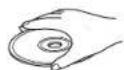
• Raak het oppervlak van de disc niet aan. Houd een disc vast aan de rand of aan het gat in het midden.
- Gebruik een pen met een zachte punt om te schrijven op de bedrukte zijde van een disc.
-Plaats geen tape, sticker, lijm, enz. op een disc
- Gebruik geen beschermingsafdekking om krassen te voorkomen.
-Plaats geen vreemd voorwerp op de disclade.
- Plaats tegelijkertijd niet meer dan een schijf in dit toestel. Dit kan zowel dit toestel als de discs beschadigen.
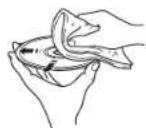
- Als een disc vull wordt, veeg hem dan vanaf het midden naar de rand schoon met een schone, droge zachte doek. Gebruik geen platenreiniger of verilverdunner.
- Gebruik geen lensreinigers. Deze kunnen storingen veroorzaken.
- Stel discs niet langdurig bloet aan direct zonlicht, hoge temperaturen, een hoge luchtvochtigheid of stof.
- Wanneer een disc niet wordt gebruikt, haal hem dan uit het toestel en berg hem in een geschikt hoesje op.
Bestandsindeling
Het toestel ondersteunt de volgende bestandsindelingen.
DLNA/USB
- Het toestel ondersteunt de weergave van WAV- (alleen PCM-indeling), MP3-, WMA-, MPEG-4 AAC- en FLAC-bestanden (alleen 1- of 2-kanaalsaudio).
- Het toestel is compatibel met bemonsteringsfrequencies tot 192 kHz voor WAV- en FLAC-bestanden en 48 kl z voor andere bestanden.
- Als u FLAC-bestanden wilt weergeven, moet u serversoftware op uw pc installeren die het delen van FLAC-bestanden via DLNA ondersteunt of een NAS gebruiken die FLAC-bestanden ondersteunt.
- DRM-inhoud (Digital Rights Management) kan niet worden weergegeven.
Discs
- Het toestel ondersteunt de weergave van MP3- en WMA-bestanden met een bemonsteringsfrequentie tot 48 kHz.
- Het toeslei is compatibel met zowel constante als variabele bitrates van 8 tot 320 kbps voor MP3-bestanden en van 16 tot 320 kbps voor WMA-bestanden.
- Dit toestel kan maximaal 512 bestanden, 255 mappen (maximaal 511 bestanden in een map) weergeven.
- Bestanden met DRM-inhoud (Digital Rights Management) kunnen niet worden weergegeven.
Made for
iPod
iPhone □ iPad

AirPlay werkt met iPhone, iPad en iPod touch met iOS 4.3.3 of nieuw er, Mac met OS X Mountain Lion, en Mac en pc met iTunes 10.2.2 of nieuw er.
"Made for iPod", "Made for iPhone" en "Made for iPad" betekenen dat een elektronisch accessoire specifiek is ontwikkeld voor aansluiting op respectievelijk iPod, iPhone of iPad en door de ontwikkelaar is gecertificeerd en voldoet aan de prestatienormen van Apple.
Apple is niet verantwoordelijk voor de werking van dit apparaat of voor het voldoen aan veiligheidseisen en wettelijke normen.
Het gebruik van dit accessoire met iPod, iPhone of iPad kan de prestatie van draadloze functies beïnvloeden.
AirPlay, iPad, iPhone, iPod, iPod nano, iPod touch en iTunes zijn handelsmerken van Apple Inc., geregistreerd in de V.S. en andere landen.

Fraunhofer
MPEG Layer 3 audiocoderingstechnologie gelicentieerd van Fraunhofer IIS en Thomson.

Dit toestel ondersteunt netwerkverbindingen.
dlna CERTIFIED
DLNA™ en DLNA CERTIFIED™ zijn handelsmerken of gedeponeerde handelsmerken van Digital Living Network Alliance. Alle rechten voorbehouden. Ongeautoriseerd gebruik is streng verboden.
Windows™
Windows is een gedeponeerd handelsmerk van Microsoft Corporation in de V.S. en andere landen.
Internet Explorer, Windows Media Audio en Windows Media Player zijn handelsmerken of gedeponeerde handelsmerken van Microsoft Corporation in de Verenigde Staten en/of andere landen.
Android™
Android en Google Play zijn handelsmerken van Google, Inc.

Het toestel ondersteunt DAB/DAB+-afstemming.
Technische gegevens
Spelergedeelte
| CD | Media CD, CD R/RW | ||
| Audio-indeling Audio-cd, MP3, WMA | |||
| Laser | Type Halfgeleiderlaser GaAs/GaAlAs | ||
| Golfkengte 790 nm | |||
| Uitgangsvermogen | 10 mW | ||
| iPod (digitale aansluiting) | Ondersteunde iPod | Zie pagina 43.Ondersteunde iPhone | |
| Ondersteunde iPad | |||
| USB Ondersteunde bestandsindeling | MP3, WMA, MPEG4 AAC, WAV*, FLAC* * tot 192 kHz/24 bits | ||
| AUX IN Ingang | AUX1 Stereo L/R: RCA | ||
| AUX2 Stereo miniaansluiting van 3.5 mm | |||
| DIGITAL IN Ingang | DIGITAL IN 1 Optisch | ||
| DIGITAL IN 2 Coaxial | |||
| Netwerk | Interface 100Base-TX/10Base-T | ||
| Intometradio vTuner dienst ondersteund | |||
| PC Client-functie | DLNA Ver. 1.5 (DMP/DMR functie) ondersteund | ||
| Ondersteunde bestandsindeling | MP3, WMA, MPEG4 AAC, WAV*, FLAC* * tot 192 kHz/24-bits | ||
| AirPlay AirPlay ondersteund | |||
Tunergedeelte
| Alstembereik | DAB (alleen CRX-N560D) 174 tot 240 | MHz (Band III) |
| FM | 8/50 tot 108,00 MHz |
Versterkergedeelte
| Maximaal uitgangsvermogen | 32 W + 32 W (6 O 1 kHz, 10% THD) |
| Totale harmonische vervorming AUX1 1 kHz/12,5 W | 0,05% of minder |
| EQ-bediening | EQ High (treble)/EQ Mid (midden)/EQ Low (bas): ±10 dB |
| Hoofdtelefoon | Stereo I/R: stereo miniaansluiting van 3,5 mmAangepaste impedantie: 16 O - 32 O |
Algemeen
| Stroomvoorziening | AC 230 V, 50 Hz |
| Stroomverbruik | 44 W |
| Stroomverbruik in stand-bymodus | 6 W of minder |
| Stroomverbruik in ecostand-bymodus | 0,5 W of minder |
| Afmeringen (8 × H × D) | 215 × 110 × 288 mm |
| Gewicht | 2,7 kg |
(Sinds augustus 2013)
Wijzigingen in specificaties voorbehouden zonder voorafgaande kennisgeving.
Information about software
Information sur le logiciel
Information uber Software
• Informatie over software

- Namen van onderdelen....5
- Voorbereidingen.....9
- De netwerkapparaten instellen ....13
- Een cd beluisteren.....14
- Luisteren naar iPod/ USB-apparaten.....15
- Luisteren naar nummers op de computer....17
- Luisteren naar externe bronnen....19
- Meer over de weergave.....20
- Luisteren naar DAB-zenders (alleen CRX-N560D)....23
- FM-radiozenders beluisteren.....26
- Naar internetradio luisteren.....29
- Naar muziek luisteren met AirPlay....30
- De klok gebruiken.....31
- De firmware bijwerken.....34
- Optie-instellingen.....35
- Problemen oplossen.....37
- Ondersteunde apparaten/media en bestandsindelingen 43
- Inleiding
- Bijgeleverde accessoires
- Over deze handleiding
- Namen van onderdelen
- Voorpaneel
- Achterpaneel
- Display op het voorpaneel
- De helderheid van het display aanpassen
- De luidsprekers aansluiten
- Een antenne aansluiten
- Op het netwerk aansluiten
- Verbind het toestel met het netwerk zoals rechts afgebeeld.
- Het toestel inschakelen
- De ecostand-by annuleren
- De netwerkapparaten instellen
- PC
- NAS
- Mobiele apparaten
- Een cd beluisteren
- Luisteren naar iPod/USB-apparaten
- Een iPod weergeven
- USB-apparaten weergeven
- De informatie op het scherm van de iPod wijzigen
- Luisteren naar nummers op de computer
- Het media delen van muziekbestanden instellen
- Voor Windows Media Player 11
- Voor een pc of een NAS waarop andere DLNA-serversoftware is geïnstalleerd
- Nummers op de pc weergeven
- Bediening vanaf uw mobiele apparaat
- Luisteren naar externe bronnen
- Meer over de weergave
- Shuffle-weergave
- Druk tijdens de weergave op
- Repeat-weergave
- Weergave-informatie
- De geluidskwaliteit aanpassen
- Optiemenu voor de geluidskwaliteit
- Equalizer
- Balance
- Music Enhancer
- Luisteren naar DAB-zenders (alleen CRX-N560D)
- Initial scan
- Op DAB-zenders afstemmen
- DAB-zenders voorprogrammeren
- Voorgeprogrammeerde DAB-zenders selecteren
- Een voorgeprogrammeerde zender wissen
- De ontvangst controleren
- FM-radiozenders beluisteren
- Op FM-zenders afstemmen
- FM-zenders voorprogrammeren
- Automatisch voorprogrammeren
- Handmatig voorprogrammeren
- Voorgeprogrammeerde FM-zenders selecteren
- Radio Data System
- Naar internetradio luisteren
- Naar muziek luisteren met AirPlay
- iTunes weergeven
- De klok gebruiken
- De klok instellen
- De wektimer instellen
- Houd TIMER ingedrukt.
- Stel de volgende items in, ① tot ③.
- • U kunt de wektimer ook instellen met behulp van de optie-instelling.
- 536\~CD Completed!
- 3
- Druk op
- Slaaptimer
- Druk diverse malen op SLEEP om de tijd te selecteren.
- De firmware bijwerken
- NET UPDATE 52:Writing 56%
- De firmware bijwerken met een USB- geheugenapparaat
- Optie-instellingen
- Problemen oplossen
- iPod
- Disc
- USB-apparaten
- Ondersteunde apparaten/media en bestandsindelingen
- Ondersteunde apparaten/media
- Pc's
- Opmerking
- Discs
- Omgaan met discs
- Bestandsindeling
- DLNA/USB
- dlna CERTIFIED
- Windows™
- Android™
- Technische gegevens
Merk : YAMAHA
Model : CRXN560D
Categorie : Cd-speler/recorder