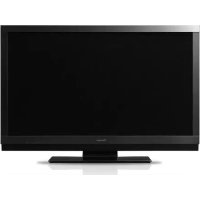
KRL46V - TELEVISOR PIONEER - Manual de uso y guía de instrucciones gratis
Encuentra gratis el manual del aparato KRL46V PIONEER en formato PDF.



| Tipo de producto | Televisor de pantalla plana LCD |
| Marca | Pioneer |
| Modelo | KRL46V (KRL-46V) |
| Tamaño de pantalla | 46 pulgadas (117 cm) |
| Tecnología de pantalla | Advanced Super View & BLACK TFT LCD |
| Resolución | 1920 x 1080 (Full HD) |
| Brillo | 450 cd/m² |
| Ángulos de visión | H: 176°, V: 176° |
| Vida útil de la retroiluminación | 60 000 horas |
| Sistemas de color | PAL, SECAM, NTSC 3.58/4.43, PAL 60 |
| Recepción de TV | Analógica (B/G, I, D/K, L/L') y digital DVB-T |
| Conectividad | 3x HDMI, 1x Euroconector (INPUT1), 1x Euroconector (INPUT2), 1x S-Video, 1x Compuesto, 1x Componente, 1x VGA (D-Sub 15), 1x RS-232C, 1x salida de audio digital óptica, 1x salida de audio analógica, 1x auriculares |
| Potencia de audio | 15 W x 2 (4 altavoces) |
| Funciones de audio | Dolby Digital, TruSurround XT, modo sonoro multiplex, realce de diálogos |
| Funciones especiales | HDMI Control (CEC), i/o link A, EPG, teletexto, MHEG-5, control parental, bloqueo infantil, apagado temporizado, modo ecológico |
| Alimentación eléctrica | 220-240 V CA, 50 Hz |
| Consumo eléctrico | 253 W (0,5 W en espera) |
| Peso (con soporte) | 30,5 kg |
| Peso (sin soporte) | 25,5 kg |
| Temperatura de funcionamiento | 0 °C a +40 °C |
| Accesorios incluidos | Mando a distancia, pilas AA (x2), cable de alimentación (x2), conjunto del soporte, bridas para cables, manual, hoja de garantía |
| Mantenimiento y limpieza | Desconectar antes de limpiar; usar un paño húmedo, no utilizar productos líquidos o aerosoles |
| Seguridad | No exponer al agua, no obstruir la ventilación, no colocar fuentes de llama desnuda, transportar entre dos personas |
Preguntas frecuentes - KRL46V PIONEER
Preguntas de los usuarios sobre KRL46V PIONEER
0 pregunta sobre este aparato. Responde a las que conoces o haz la tuya.
Hacer una nueva pregunta sobre este aparato
Descarga las instrucciones para tu TELEVISOR en formato PDF gratis! Encuentra tus instrucciones KRL46V - PIONEER y toma tu dispositivo electrónico nuevamente en la mano. En esta página están publicados todos los documentos necesarios para el uso de su dispositivo. KRL46V de la marca PIONEER.
MANUAL DE USUARIO KRL46V PIONEER
MANUAL DE INSTRUCCIONES
HCTPYKUNNO3KCNAYATAUIN
KRL-46V
KURO
FLAT SCREENTV
TELEVISEUR A ÉCRAN PLAT
FLAT SCREEN TV
TELEVISEUR A ÉCRAN PLAT
FLACHBILDFERNSEHER
TV FLAT-SCREEN
FLAT SCREEN TV
TELEVISOR DE PANTALLA PLANA
TEAEBn3OPC NAOCKM 3KPAHOM
Este producto cumple con la Directiva de Bajo Voltaje 2006/95/EC y con la Directiva EMC 2004/108/EC.
D3-4-2-1-9a_A_Sp
- Las ilustraciones y la OSD (On-Screen Display = visualizacion en pantalla) en este manual del usuario tiene una referencia meramente explicativa y pueda tenerklequesas diferencias con las operaciones reales.
- Los ejentes realizados en este manual se basan en el Modelo KRL-46V.
Contedio
Contenido 1
Protection medioambient 1
Introduccion 2
Estimado cliente de Pioneer 2
Precaúniones importantes de seguidad 2
Mando a distancia 3
Control deOthersequiposutilizandoelmandoa distancia suministrado 4
Marcas commerciales 8
Televator (Vista frontal) 9
Televisor (Vista trasera) 9
Preparación 10
Accesorios suministrados 10
Acoplamento del soporte 10
Colocacion de las pilas 11
Utilizacion del mando a distancia 11
Precauciones relacionadas con el mando a distancia ... 11
Precauciones para la instalacion 12
Guia rapiida 13
Resumen de la primera puesta en serviceo 13
Antes de conectar la alimentacion 14
Atado de los cables 14
Instalacion automatica inicial 15
Comprobación de la potencia de la seals y de la potencia del canal 15
Viendo television. 16
Operación diaria 16
Encendido/apagado de la alimentacion 16
Cambio entre emisiones analogicas y digitales .... 16
Cambio de canales 16
Selección de la fuente de video externa 16
Selección del modo de sonido 16
EPG (Electronic Programme Guide = Guía de Programas Electrónica) 17
Resumen de la EPG 17
Ajustes utiles para utiliser la EPG. 17
Selección de un programa utilizing la EPG 18
Grabacion con temporizador utilizing EPG 19
Cancelación de la grabación con temporizador 19
Teletexto 20
Utilización de la aplicación MHEG-5 (Reino Unido solamente) 20
Conexión de dispositivos externos 21
Introducciona las conexiones 21
Conexión HDMI 22
Conexión de componente 22
Conexión S-VIDEO/VIDEO 22
Conexión SCART 23
Control de equipos con SCART utilizing i/o link.A ... 23
Conexión de altavoz/amplificador 24
Introduccion de una tarjeta smart 25
HDMI CONTROL 26
Control de equipos HDMI utilizing HDMI CONTROL . 26
Conexión HDMI CONTROL 27
Ajuste HDMI CONTROL 27
Operación de un dispositivo HDMI CONTROL 28
Operación del menu 29
Que es el HOME MENU? 29
Operaciones comunes 29
Ajuste Basics 30
Ajustes deImagen 30
AV SELECTION 31
Ajustes del audio. 31
Ajustes de ahorro de energia 31
Ajustes de canal. 32
Autoinstalacion 32
Ajustes de canal digital 32
Ajustes de canal analogico 33
Ajustes de Contrasena/Bloqueo de los padres 34
Ajustes del idioma (idioma, subtitulos y audio multiple) ... 34
Funciones de visualizacion utiles 35
Selección de時間 de laImagen 35
Selección automática del tameno de laImagen WSS (Señal de pantalla panoramicá) 35
Selección manual del時間 de laImagen WSS (Senal de pantalla panoramicica) 35
Selección manual del時間 de laImagen 35
Selección manual del tiempo de laImagen a grabar ... 36
Selección automática del tiempo de laImagen HDMI ... 36
Otrosajustedesimagenyaudio 36
Ajuste de la posicón de laImagen 36
Reduccion de ruido en la pantalla 36
Ajuste de volumen automatico 36
Realzando dialogo 36
Dando salute a audio solamente 36
Ajustes de la visualización 37
Visualizacion de canal 37
Visualizacion de hora y titulo 37
Otras functions utiles 38
Ajuste cuando se utilizes dispositivos externos 38
Ajustes de la fuente de entrada 38
Ignorar entrada especificada 38
Ajustes del problema del color 38
Funciones adiconiales 38
Conexión de un PC 39
Conexión de un PC 39
Visualizacion de una imagen de PC en la pantalla .... 39
Selección del dato de laImagen 39
Ajuste automatico de la imagen del PC 40
Ajuste manual de laImagen del PC 40
Selección de la resolución de entrada 40
Especificaciones del puerto RS-232C 41
Tabla de compatibilidad con PC 42
LiSta de comandos RS-232C 42
Apendice 43
Busquecdererores 43
Actualizacion de su teilevisor via DVB-T 44
Reiniciar 44
Identificacion 44
Especificaiones 45
Eliminación del televisor al terminar su vidautil 46
Estimado cliente de Pioneer
Gracias por comprar el teovisor con pantalla plana de Pioneer. Para asegurarse de que ua el producto de forma segura y evitar problemas de functiionamento, lea atentamente las Precauiones importantes de seguidad antes de usar el producto.
Precauciones importantes de seguridad
- Limpieza—Desconecte el cable de CA de la toma de CA antes de limpiar el aparato. Utilice un paño humedo para limpiar. No utilise products de limpieza liquidos o en aerosol.
- Agua y humedad—No use el aparato circa del agua, por ejemplo circa de bañeras, lavabos, fregaderos, lavadoras, piscinas o en sotanos humedes.
No coloque floreros o qualquier recipiente lleno de agua sobre el aparato. El agua podra derramarse sobre el aparato y occasionar un incendio o descarga electrica. - Soporte—No Coloque el producto en un carrito, soporte, tripode o mesa inestable. Si lo hace, el producto podra caerse y estropearse o causar lesiones graves a personas. Utilice solamente un carrito, soporte, tripode, mensula mesa recomendado por el fabricante o vendido+junto con el producto. Cuando colque el producto en una pared asegürese de seguir las instrucciones del fabricante. Utilice solamente el hardware de montaje recomendado por fabricante.
- Al trasladar o cambiar de situ el aparato colocado sobre un soporte movil, este debe moverse con cuidado. Las\ paradas bruscas, la fuerza excessiva o los desniveles del suejo pueda hacer que el aparato se caiga del soporte
- Ventilación—Las entradas de ventilación yDEMAs aberturas de la carca sa estan diseñadas para ventilacion.No cubra ni bloquee estas aberturas ya que podria produir un recalentamento del
aparato y además acortaria su vida útill. No ponga el aparato sobre una cama, sofa, alfombra o superficie similar, podrián quedar bloqueadas las aberturas de ventilación. Este producto no está Diseñado para instalación empotrada; no lo coloco en lugarres cerrados, tales como librerías o estanterías, a menos queonga una ventilación adequada o el fabricante lo specifiesque.
- La pantalla LCD usada en este aparato es de cristal. Por lo tanto, pueda romperse si el televisor se cae o recibe un golpe. Si se rompe la pantalla LCD,onga cuidado de no hacer de nio con los cristales rotos.
- Fuentes de calor—Mantenga el aparato alejado de fuentes de calor tales como radiadores, calefactores, estufas yequalquiar artefactualo que genere calor (incluidos los amplificadores).
- Para evitar incendios, nunca ponga velas sobre el televator o circa del本身就是.
- Para evaporar incendios o descargas electricas, no colque el cable de CA electrica bajo del teovisor o de objetos pesados.
No deje la imagen detenida durante mucho tiempo, esta podra causar que la imagen consecutiva permanezca igual. - Habrá consumo de energia siempre que el enchufe está conectado.
- Entrada de objetos y liquidos - No inserte nunca un objeto en el producto a工程技术 de ventilacion o aberturas. Por el interior del producto circula alta tension, y la insercion de un objerto pueda causar una descarga electrica y/o un cortocircuito en las piezas internas. Por la mismarzon, no derrame agua o liquidos en el interior del producto.
- Revisión—No intente revisar el productoastedismo. La extracción de las cubiertas pueda exponerle a alta tensión y a otheras conditiones peligrosas. Para executar la revision solicitte una personaequalida.
La pantalla LCD es un producto de alta technología, dada su alta resolution en la reproducción deImagen.
Debido a la grancantidad de pixeles,ocasionalmentealgunpixelnoactivoypeadeparecer enla pantalla como un punto azul,verde orojo. Esto estaria dentro del lasspecificaciones del producto y no constituya un fallo.
Precauciones al transporte el televisor
El teovor debar a rportado siempore por dos personas que lo tomaran con umbas manos,una a cada lado del teovisor.
IMPORTANT

La luz intermitente con el símbolo de punta de flecha bajo un triángulo equilatoro. Está convenido paravisionsar el usuario de la presencia de "voltaje peligrosa" no aislada bajo el producto que podra constituir un peso dechoque electrico para las personas.
CAUTION
RISK OF ELECTRIC SHOCK DO NOT OPEN
ATENCLON:
PARA PREVENIR EL PELIGRO DE CHOQUE ELECTRICO NO REMOVER LA TAPA NI LAS PARTES DENTRO NO UTILIZADAS, LLAMAR UNA PERSONA CUALIFICADA

El punto exclamativo dentro un triángulo equilatoro convenido para avisar el usuario de la presencia de importantes instrucciones sobre el funcionaimiento y la manutencion en la libreta que acomaña el aparato.
D3-4-2-1-1_Sp
ADVERTENCIA
No utilise ni guarde pilas expuestos directamente a la luz del sol o enubicaciones con demasiado calor como el interior de un coche ocerca de un calentador. Esto podera provocar que las pilas tuieran perdidas, se sobrecalentaran, explotaran o se prendieran. Internacionalmente, no me quero ser capaz de darce y ser capaz de ser capaz de ser capaz de ser capaz de ser capaz de ser capaz de ser capaz de ser capaz de ser capaz de ser capaz de ser capaz de ser capaz de ser capaz de ser capaz de ser capaz de ser capaz de ser capaz de ser capaz de ser capaz de ser capaz de ser capaz de ser capaz de ser capaz de ser capaz de ser capaz de ser capazde ser capaz de ser capaz de ser capaz de ser capaz de ser capaz de ser capaz de ser capaz de ser capaz de ser capaz de ser capaz de ser capaz de ser capaz de ser capaz de ser capaz de ser capaz de ser capaz de ser capaz de ser capaz de ser capaz de ser capaz de ser capaz de ser capaz de ser capaz de ser capaz de ser capaz DE SER CAPAZ DE SER CAPAZ DE SER CAPAZ DE SER CAPAZ DE SER CAPAZ DE SER CAPAZ DE SER CAPAZ DE SER CAPAZ DE SER CAPAZ DE SER CAPAZ DE SER CAPAZ DE SER CAPAZ DE SER CAPAZ DE SER CAPAZ DE SER CAPAZ DE SER CAPAZ DE SER CAPAZ DE SER CAPAZ DE SER CAPAZ DE SER CAPAZ DE SER CAPAZ DE SER CAPAZ DE SER CAPAZ DE SER CAPAZ DE SER CAPAZ DE SER CAPZADAS.
ADVERTENCIA:
Este es un producto Clase A. En un entorno domé stico este Producto peutecausei interferencias de radio en cuiocaso sera necessario que el usuario adopte las medidas pertinentes.
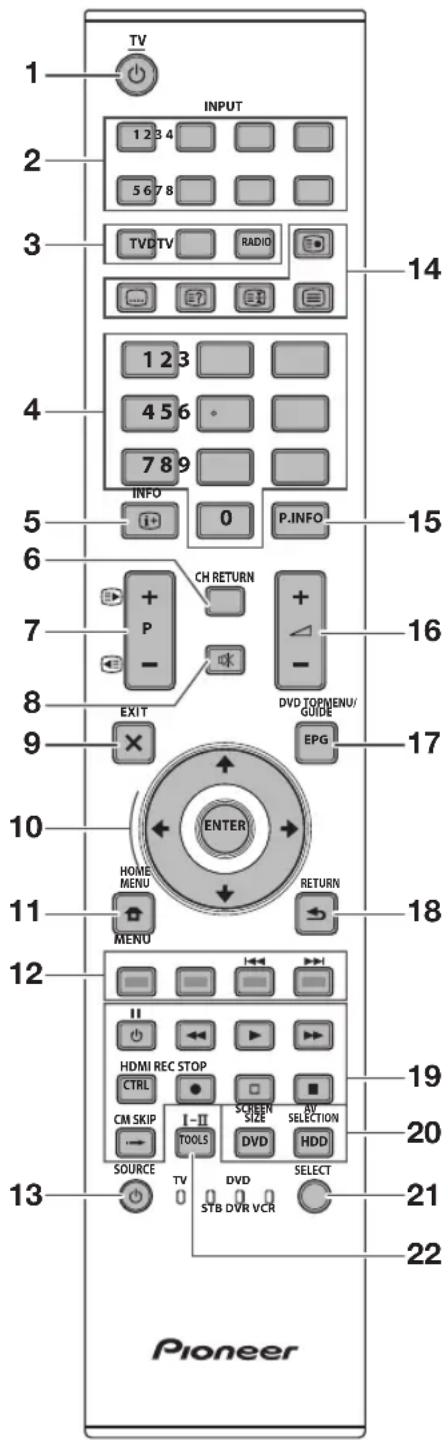
Mando a distancia
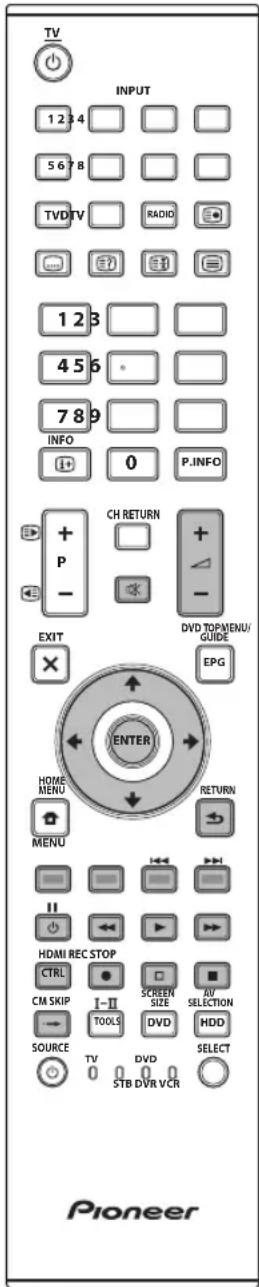
1 (TV) (Espera/Encendido) (Pagina 16)
2 INPUT 1-8
Selección una fuente de entrada (Págrina 16).
3 Botones para Cambiar de modo TV
Pulse para acceder al modo de televisionanalogica convencional.
DTV
Pulse para acceder al modulo television digital.
RADIO
DTV: Cambiar entre los modos RADIO y Datos.
- Cuando por DVB solo se transmiten emisiones de datos (sin emisiones de radio), se saltaran las emisiones de radio.
Introducir los nombres deseados. Pone la page en el modo de teletexto.
- Cuando los cinco Países nordicos (Suecia, Noruega, Finlandia, Dinamarca, o Islandia) está selectúnados en el ajuste de País en "Autoinstalación" (頁目32), los servicios DTV tienen在哪裡(dígitos. Cuando está selectúnado alo水产, los servicios DTV tiene tres(dígitos.
5 1^+ (INFO)
Pulse para visualizar la informacion de la emisora (Numero de canal, seals, etc.) en la esquina superior derecha de la pantalla (Pagina 37).
6 CH RETURN
Pulselo para volver al canal o entrada externa que se selecciono previamente.
7 P+/-(/)
Selección el canal de television.
Selección la頁面 en el modo de teletexto.
8 (Silenciamiento)
Activar/ desactivar el sonido del televisor.
9 X (EXIT)
Para salir de la pantalla "HOME MENU".
10 / / / (Cursor)
Selección un elemento deseado en la pantalla de configuración.
ENTER
Ejecute un dato en la pantalla "HOME MENU".
ATV/DTV: Visualiza la lista de programas cuando no está activa;ninguna other pantalla de "HOME MENU".
11 (HOME MENU)
Activar/desactivar la pantalla "HOME MENU".
12 Botones Color (Rojo/Verde/ Amarillo/Azul)
Los botones coloreados se realizan correspondIENTemente para selectionar los elementos coloreados en la pantalla (por exemple, EPG, MHEG-5, Teletexto).
13 (SOURCE)
(Paginas 6-7)
14 Botones para operaciones utiles
Subpagina
(Pagina 20)
(Subtitulos)
Activar/desactivar idiomas del teletexto (Paginas 20 y 34).
(Presentación de teletexto oculto)
(Pagina 20)
(Congelación/Retencion)
Pulse para congelar unaImagen en movimiento en la pantalla.
Teletexto: Detiene automatamente laactualizacion de paginas de teletexto o cancela el modo de retencion.
Teletexto
ATV: Visualiza teletexto analógico (Párgina 20).
DTV: Secciona MHEG-5 y teletexto para DTV (Pagina 20).
15 P. INFO
Pulse para visualizar la informacion del programa que se Transmitte mediante emision de video digital en la esquina superior izquierda de la pantalla (Solo DTV).
16 +/-(Volumen)
Aumentar/disminuir el volumen del televator.
17 EPG
DTV: Visualizar la pantalla EPG (Paginas 17-19).
18 (RETURN)
Returna a la pantalla "HOME MENU" anterior.
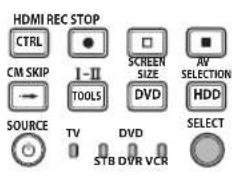
19 Botones para HDMI CONTROL
Si un equipo externo está conectado mediante cables HDMI y es compatible con HDMI CONTROL, pueda usar这些东西 botones HDMI CONTROL. Para los detailles consulte las páginasas 26 y 28.
20 Botones para ajustes de laImagen
SCREEN SIZE
Selección un時間 de pantalla (Paginas 35 y 39).
AV SELECTION
Selección un ajuste de video (Págrina 31).
21 SELECT
Cambia la selección entre TV, STB, DVD/DVR, y VCR, de forma que pueda controlar otro equipo conectado, usingo el mando a distancia suministrado (Paginas 4 -7).
22 I-II (Modo de sonido)
Selección el modo multiplex de sonido (Págrina 16).
NOTA
- Pulse y mantenga pulsados 9 y 18 simultaneamente en el mando a distancia para ver la demostracion "100Hz" en una pantalla dual.
Control de algunos equipos utilizando el mando a distancia suministrado
Utilizando el mando a distancia suministrado, pueda controlarotirosequipos enconexion:un receptordecodificador (STB), un reproductordVDU, ungrabador de DVD/HDD (DVR), un reproductordBD o una videograbadora (VCR).
Antes de usar esta funciona necessities preajustar el mando a distancia suministrado con el número de fabricante del equipo que se controlará. Cuando quiera controlar el equipo, pulse SELECT en el mando a distancia para selectionar un modo adecuado dependiendo del equipo; la selección cambia entre
TV, STB, DVD/DVR, y VCR. Los correspondientes indicaciones de modo en el mando a distancia muestran el modoactualmente seleccionado.
NOTA
- Cuando controle un reproductor de BD, seleccione el modo DVD/DVR.
Preajuste de@códigos de fabricante
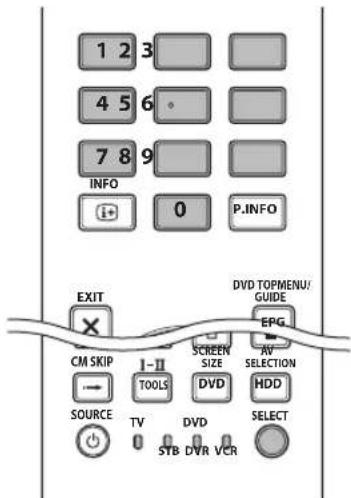
1 Pulse SELECT en el mando a distancia para seleccionar el modo STB, DVD/DVR, o VCR dependiendo del equipo.
2 Después de confirmar que se ha apagado el indicator del modo seleccionado previamente, mantenga pulsado SELECT, y bajo pulse 1 en el mando a distancia.
- Parpadea el indicator de modo correspondiente.
3 Pulse 0-9 para introducir un numero de fabricante de tres digitos.
- Para identificar el número apropiado consulte la lista de temas de fabricante. El indicator de modo se enciende durante aproximamente un tiempo y cuando se apaga; con thiso se completea el preajuste del número de fabricante.
NOTA
- Si transcurre aproximadamente un minuto sin que execute una operacion cuando un indicator de modo está parpadeando, se Cancela el procedimiento del preajuste del已久的 callo.
- Si introduce un número que no aparezca en la tabla, un indicator de modo parpadea rápidamente durante aproximadamente unSEGundo y bajo parpadea igual que antes.
- Para abandonar el procedimiento de preajuste deCORDO a la mitad cuando un indicator de modo está parpadeando, pueda pulsar SELECT en el mando a distancia.
- Los ajustes predeterminados de los@cadores de fabricante para los modos STB, DVD/DVR, y videograbadora (VCR) son "000", "100", y "500" respectfully.
Códigos de fabricante
- Es posible que no pueda controlar parcial o completenesssomegulos de los equipments en las tablas con el mando a distancia suministrado.
STB (Receptor-decodificador)
| 000 | PIONEER 1 (ajuste predeterminado) |
| 001 | PIONEER 2 |
| 002 | CANAL SATELLITE |
| 003 | HUMAX |
| 004 | PACE 1 |
| 005 | PACE 2 |
| 006 | QUALI-TV |
| 007 | SKY DIGITAL |
DVD
| 100 | PIONEER 1 (ajuste predeterminado) |
| 101 | PIONEER 2 |
| 102 | AKAI |
| 103 | DENON |
| 104 | HITACHI |
| 105 | JVC |
| 106 | KENWOOD 1 |
| 107 | KENWOOD 2 |
| 108 | PANASONIC 1 |
| 109 | PANASONIC 2 |
| 110 | PHILIPS 1 |
| 111 | PHILIPS 2 |
| 112 | SAMSUNG |
| 113 | SHARP |
| 114 | SONY 1 |
| 115 | SONY 2 |
| 116 | SONY 3 |
| 117 | THOMSON |
| 118 | TOSHIBA |
| 119 | YAMAHA |
| DVR |
| 200 PIONEER 1 |
| 201 PIONEER 2 |
| 202 PIONEER 3 |
| 203 PANASONIC |
| 204 PHILIPS 1 |
| 205 PHILIPS 2 |
| 206 SHARP |
| 207 SONY |
| 208 TOSHIBA |
| BD |
| 300 PIONEER |
| 301 LG |
| 302 PANASONIC |
| 303 SAMSUNG |
| 304 SONY |
| 305 TOSHIBA |
| Videograbadora |
| 500 PIONEER 1 (ajuste predeterminado) |
| 501 PIONEER 2 |
| 502 AIWA 1 |
| 503 AIWA 2 |
| 504 AKAI 1 |
| 505 AKAI 2 |
| 506 AKAI 3 |
| 507 DAEWOO |
| 508 GRUNDIG 1 |
| 509 GRUNDIG 2 |
| 510 GRUNDIG 3 |
| 511 GRUNDIG 4 |
| 512 HITACHI 1 |
| 513 HITACHI 2 |
| 514 HITACHI 3 |
| 515 JVC 1 |
| 516 JVC 2 |
| 517 JVC 3 |
| 518 JVC 4 |
| 519 JVC 5 |
| 520 LOEWE 1 |
| 521 LOEWE 2 |
| 522 MATSUI |
| 523 ORION |
| 524 PANASONIC 1 |
| 525 PANASONIC 2 |
| 526 PHILIPS 1 |
| Videograbadora |
| 527 PHILIPS 2 |
| 528 PHILIPS 3 |
| 529 SANYO |
| 530 SAMSUNG 1 |
| 531 SAMSUNG 2 |
| 532 SAMSUNG 3 |
| 533 SAMSUNG 4 |
| 534 SHARP |
| 535 SONY 1 |
| 536 SONY 2 |
| 537 SONY 3 |
| 538 SONY 4 |
| 539 SONY 5 |
| 540 SONY 6 |
| 541 SONY 7 |
| 542 THOMSON |
| 543 TOSHIBA |
Utilización con otro equipo (STB)
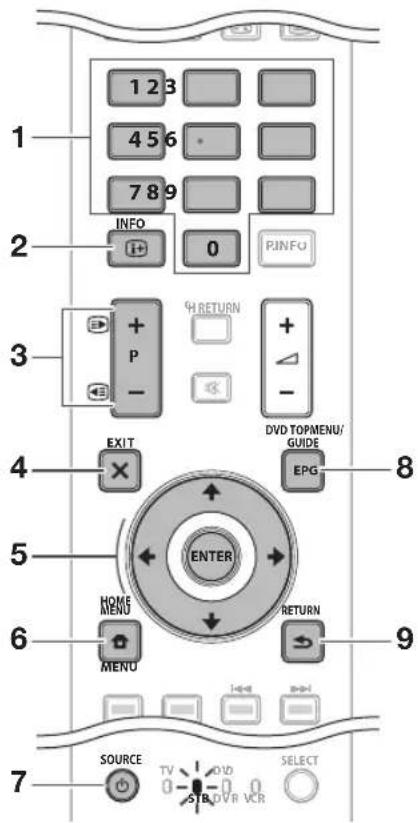
- Botones de control de STB (Receptor-decodificador)
En el modo STB, los botones en el mando a distancia funcional de lasuma forma.
1 0-9
Funcionan como los botones numéricos.
2 INFO Pulse para visualizar informacion sobre la emision en,.
cirso.
3 P + / - Pulse para sintonizar un canal mas alto o mas bajo.
4 EXIT Pulse para salir de la pantalla del menu de emisión o de la pantalla de la guía de emisión.
5 ENTER Pulse para activar la referencia seleccionada.

Pulse para seleccionar elementos en la pantalla del menu de emisión o en la pantalla de la guía de emisión.
6 MENU Pulse para visualizar la pantalla del menu de emisión.
7 SOURCE Enciende y apaga el receptor-decodificador.
8 GUIDE Pulse para visualizar la pantalla de la guia de emisión.
9 RETURN
Cuando se esté visualizando la pantalla de menu de emisión, pulse para restuarar inmediamente la pantalla anterior.
Utilización con otro equipo (Videograbadora)
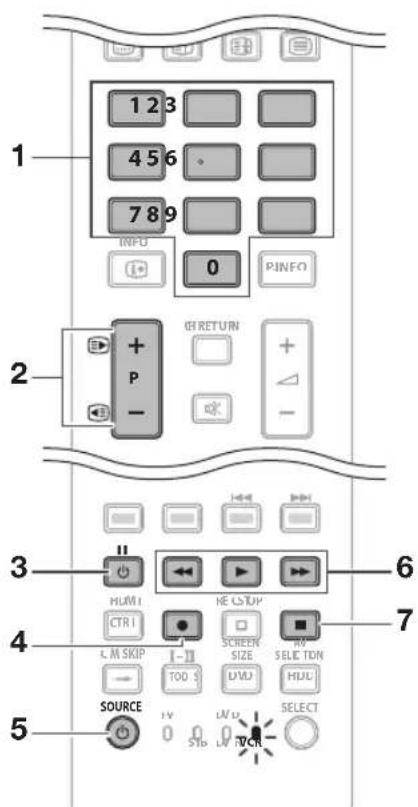
Botones de control de la videograbadora
En el modo VCR, los botones en el mando a distancia funcional de lasuma forma.
1 0-9
Funcionan como los botones numéricos.
2 + / - Pulse para seleccionar canales del sintonizador del televisor en la videograbadora.
3 (Pausa/imagen fija) Ajusta paumas e imagenes fijas.
4 (Grabacion) Comenzar a grabar.
5 SOURCE Enciende y apaga la videograbadora.
6 (Retroceso) Rebobina la cinta y permite buscar imagenes.

Comenzar la reproduccion.

Hace avanzar rápidó la cinta y permite buscar imágenes.
7 (Parar)
Para la reproduccion.
Utilización con otro equipo (DVD/DVR)
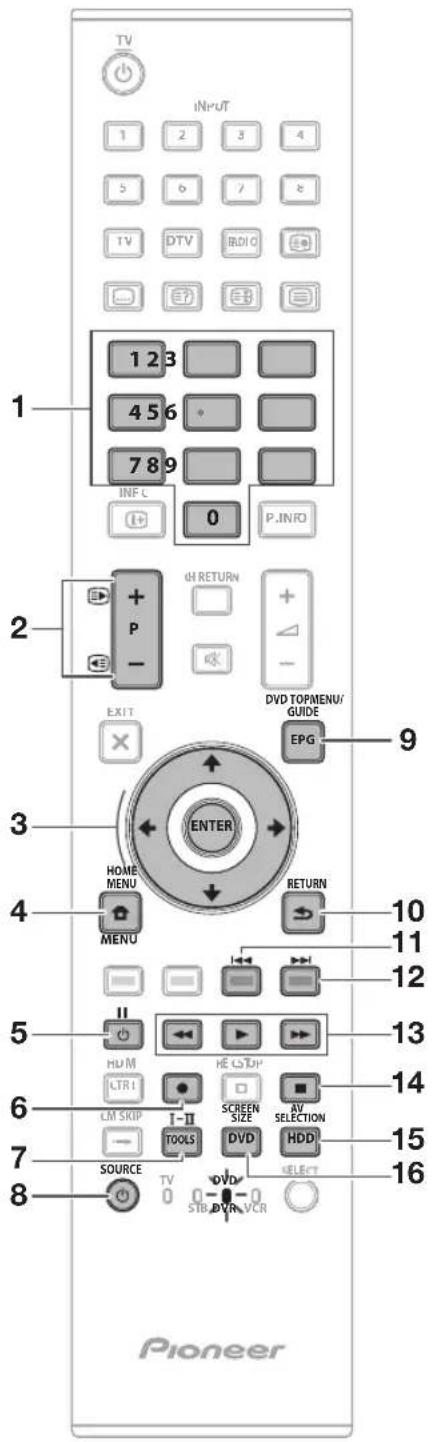
Botones de control de DVD/DVR
En el modo DVD/DVR, los botones en el mando a distancia funciona de laARRYente forma.
1 0-9
Funcionan como los botones numéricos.
2 + / - (solamente grabador de DVD/HDD (DVR))
Pulse para Cambiar el canal del sintonizador incorpored en el grabador de DVD/HDD (DVR).
3 ENTER
Pulse para activar la funciona seleccionada.
4/4/4/4
Pulse para selectionar elementos en la pantalla de menu DVD.
4 MENU
Pulse para visualizar el menu DVD.
5 (Pausa/imagen fija)
Ajusta paumas e imagenes fijas.
6 (Grabacion) (solamente grabador de DVD/HDD (DVR))
Comenzar a grabar.
7 TOOLS (herramientos) (Solamente reproductor de BD Pioneer)
Pulse para visualizar el menu "TOOLS".
8 SOURCE
Encender y apagar la alimentacion del reproductor de DVD o del grabador de DVD/HDD (DVR).
9 DVD TOP MENU
Cuando se pulse este botón, se visualizará el menu principal DVD.
10 RETURN
Cuando se esté visualizando el menu DVD, pulse para restuarar inmediamente la pantalla anterior.
11 (Busqueca de capitulo)
Cada vez que lo pulse, regresará al inicio del capítulo anterior.
12 (Busqueda de capitulo)
Cada vez que lo pulse, irá al inicio del capítuloCEE.
13 (Barrido)
Pulse para retroceder.
(Reproducción)
Comenzar la reproduccion.
(Barrido)
Pulse para avanzar=rápido.
14 (Parar)
Pulse para detener la reproduccion o la grabacion. Con algunos reproductores de DVD o grabadores de DVD/HDD (DVRs), pulsando el boton dos times你能 abrirse la bandeja del disco.
REC STOP (solamente grabador de DVD/HDD (DVR))
Pulse y al mesmo tiempo para detener la grabación.
Esta operación solo está disponible para grabadores de DVD/HDD Pioneer y Sony (DVRs).
15 HDD (solamente grabador de DVD/HDD (DVR))
Pulse para selectionar el disco duro (HDD) para reproduccion o grabacion.
16 DVD (solamente grabador de DVD/HDD (DVR))
Pulse para seleccionar el DVD para reproduccion o grabacion.
NOTA
- Puede controlar un reproductor de BD en el modo DVD/DVR.
- El reproductor de DVD, el grabador de DVD/HDD (DVR) o el reproductor de BD no pueda selectionarse a la vez.
| Marcas commerciales | |
| HDMI® HIGH-DEFINITION MULTIMEDIA INTERFACE | “HDMI, el logotipo HDMI y High-Definition Multimedia Interface son marcas de fabrica o MARCAS registradas de HDMI Licensing LLC.” |
| DOLBY. DIGITAL | Fabricado bajo licencia de Dolby Laboratories. “Dolby” y el símbolo de la doble D son MARCAS commerciales de Dolby Laboratorios. |
| SRS(●) TruSurround XT | TruSurround XT, SRS y (●) el símbolo es una MARCA registrada de SRS Labs, Inc. TruSurround XT technology esta incorpORA bajo licencia de SRS Labs, Inc. |
| HD ready 1080p | El logotipo “HD ready 1080P” es una MARCA comercial de EICTA. |
| DVB® Digital Video Broadcasting | El logotipo DVB es la MARCA registrada del proyecto Digital Video Broadcasting—DVB. |
| “x.v.Color” y xaprofeueras commerciales de Sony Corporation. | |
Televisor (Vista frontal)

RLS = Room Light Sensor (Sensor de luz de la habitación)*
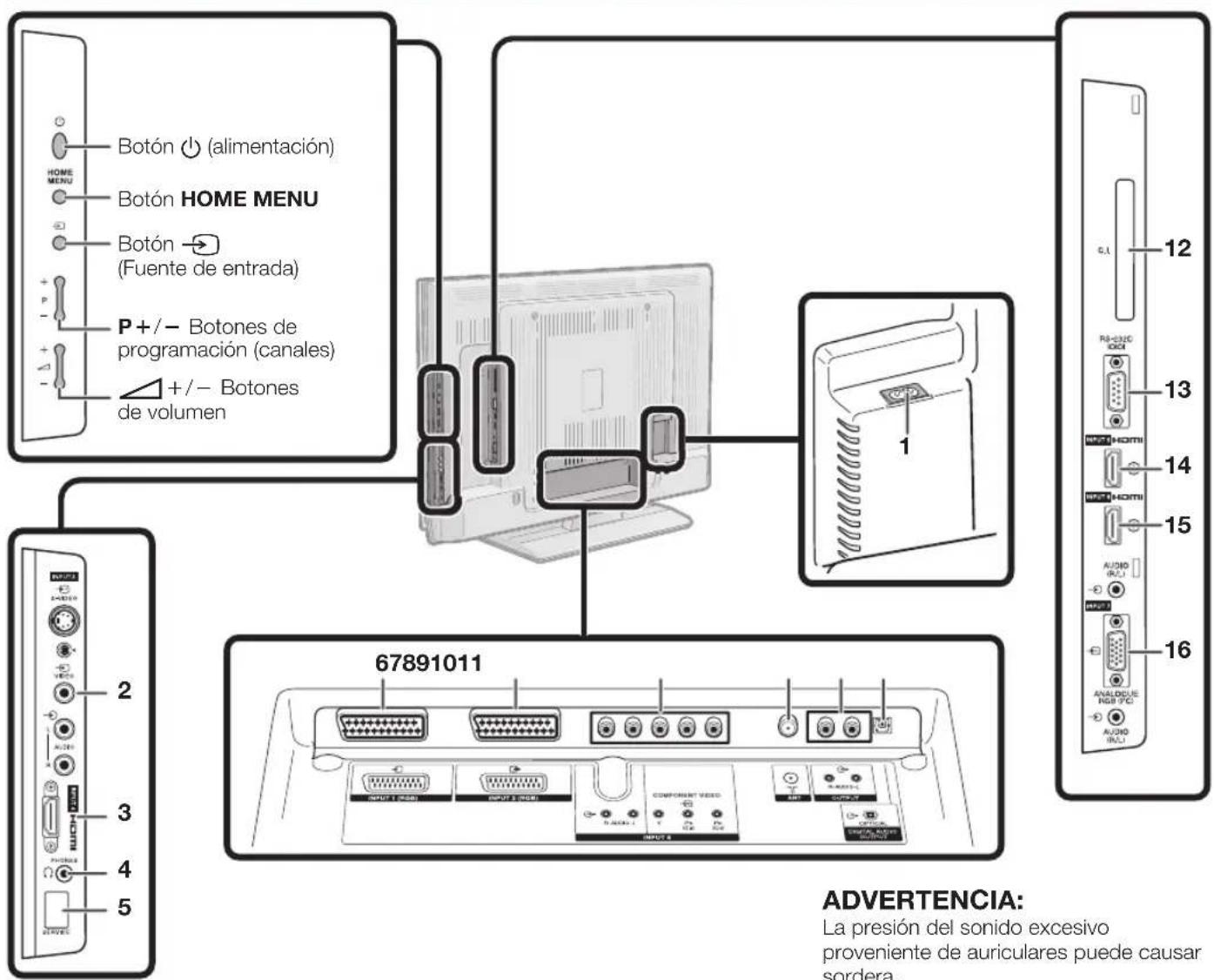
Televisor (Vista trasera)
1 Terminal AC INPUT
2 Terminales INPUT3
3 Terminal INPUT4 (HDMI)
4 PHONES (Auriculares)
5 Conexión SERVICE
6 Terminal INPUT1 (RGB)
7 Terminal INPUT2 (RGB)
8 Terminal INPUT8
(COMPONENT/AUDIO)
9 Terminal ANT (antenna)
10 Terminales OUTPUT (AUDIO)
11 Terminal DIGITAL AUDIO OUTPUT
12 Ranura de COMMON INTERFACE
13 Terminal RS-232C
14 Terminal INPUT5 (HDMI)
15 Terminate Inputs (HDMI/AUDIO)
16 Terminales INPUT7 (ANALOGUE RGB/AUDIO)
Accesorios suministrados
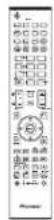
Mando a distancia (× 1)
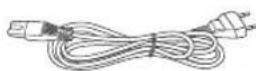
Cable de CA (× 2)
Abrazaderapara cable (× 1)
Sopporté (×1)
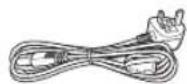

- Manual del usuario (Esta publicación)
- Tarjeta de garantía
Pila alcalina tamaño "AA" (× 2) ... Pagina 11
Acoplamento del soporte
- Antes de poner (o qutar) el soporte, desenchufe el cable de CA del terminal AC INPUT.
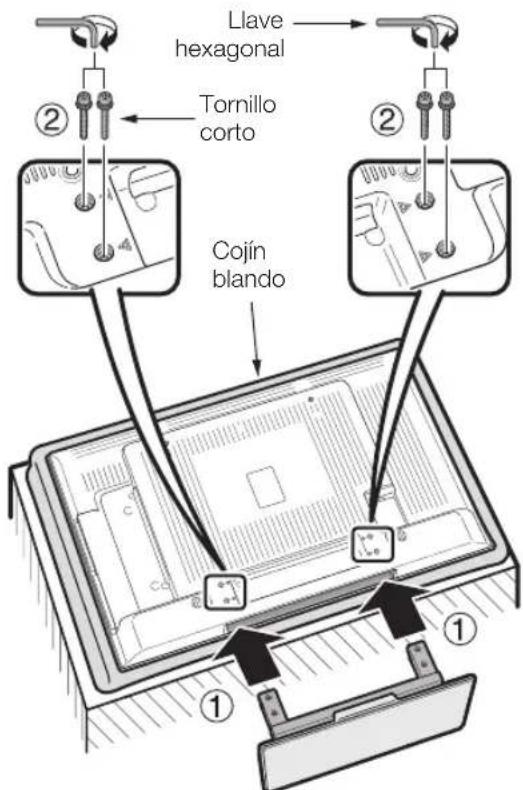
- Antes de empezar a trabajo, extienda un material blando sobre la superficie donde va a colocar el teovisor. Esto evitará que se estropee la pantalla.
PRECAUCION
- Acople el soporte en la direccion correcta.
- Cerciorese de seguir las instrucciones. La instalacion incorrecta del soporte peut causar la caida del televator.
1 Confirme que se han suministrado ocho tornillos (cuatro tornillos cortos y cinco tornillos largos) con el soporte.


2 Acople a la base el poste de apoyo para soporte utilizingos los cuales tornillos largos con la llave hexagonal (que se suministran) como se muestra.
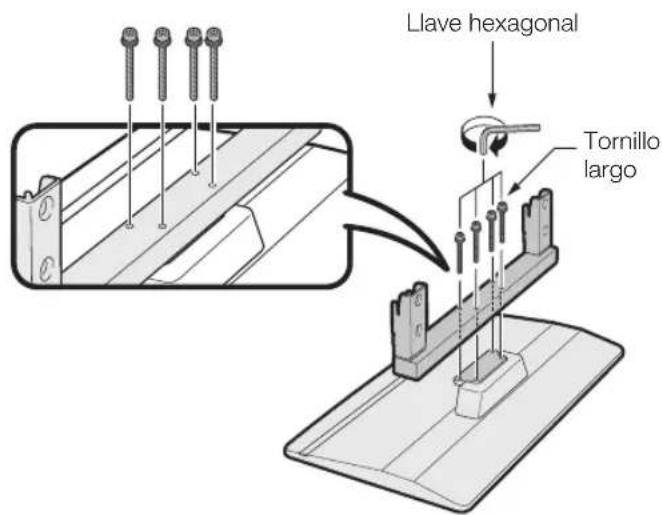
3 ① Inserte el soporte en las aberturas en la parte inferior del televisor. (Sostenga el soporte de forma que no caiga desde el borde del area de la base.)
② Inserte y apriete los cuales tornillos cortos en los cuales orificios en la parte trasera del televisor.
NOTA
- Para Separar el soporte, execute los pasos anteriores en el order inverso.
Colocacion de las pilas
Antes de utiliser el teóvisor por primera vez, colque las dos pilas alcalinas tamaño "AA" suministradas. Cuando se agoten las pilas o el mando a distancia no funciona, reemplace las pilas por otheras新品 que Sean también del tamaño "AA".
1 Abra la tapa de las pilas.
2 Coloque las dos pilas alcalinas的时间里 "AA" suministradas.
- Coloque las pilas según se indica mediante los signos de polaridad (+) y (-) en el compartmentido de pilas.
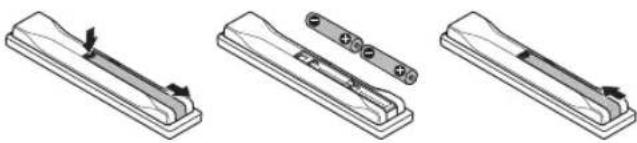
3 Cierre la tapa de las pilas.
PRECAUCION
La utilidad inadequada de las pilas peut resultar en fuga del electrolito o en explosiOn. Cerciorese de seguir las instrucciones indicadas a continuacion.
- No mezcle pilas de differentestips. Las caractertisticadifferen entre los differentes tips de pila.
- No mezcle pilas cuales con pilas viejas. Hacerlo puede acortar la duracion de las pilas cuales o causar una fuga en las pilas viejas.
- Extraiga las pilas tan pronto como se hayan agotado. Las fugas en las pilas peuvent causar corrosion. Si detecta una fuga, absorbala con un pano.
- Se supone que las pilas suministradas con el aparato pueda tener una duración menor bajo a las conditiones de almacenimiento.
- Extraiga las pilas de la unidad si no va a utiliser el mando a distancia durante un periodo de tiempo prolongado.
- Al reemplazar las pilas, use pilas alcalinas en lugar de las de zinc-carbón.
AL DESCARTARSE DE PILAS USADAS, CUMPLA CON LOS REGLAMENTOS GUBERNAMENTALES O CON LAS LEYES PUBLICAS RELACIONADAS CON EL MEDIO AMBIENTE APLICABLES EN SU PAIS/REGION.
D3-4-2-3-1_Sp
Utilización del mando a distancia
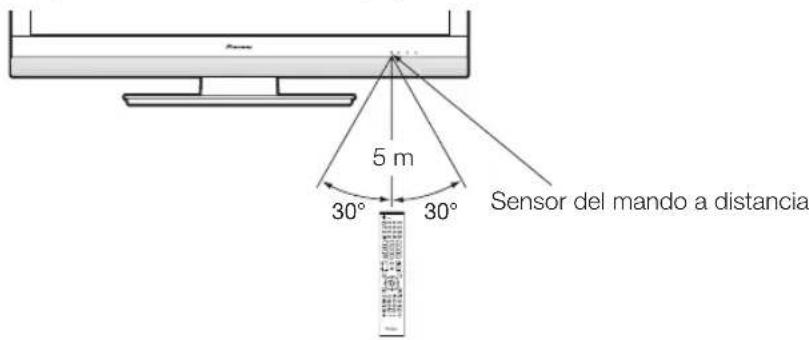
Utilice el mando a distancia apuntandolo hacer el sensor del mando a distancia. Los objetos ubicados entre el mando a distancia y el sensor peuvent impedir el funcionaimiento apropiado.
Precauciones relacionadas con el mando a distancia
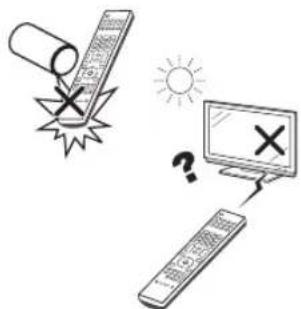
- No exponga el mando a distancia a golpes. Además, no exponga el mando a distancia a liquidos, y no lo deje en lugarares excessivamente humedes.
- No exponga el mando a distancia a la luz solar directa. El calor podra deformarlo.
- El mando a distancia可以选择 que no funciona correctamente si el sensor del mando a distancia del televisor está bajo la luz solar directa o una fuente de iluminación intensa. En tal caso, cambie el ángulo de la iluminación o el del televisor o utilizes el mando a distancia más cerca del sensor del mando a distancia.
Precauciones para la instalación
Al usar除外as bases, ménsulas o accesorios equivalentes
- Consulte con su concessionario.
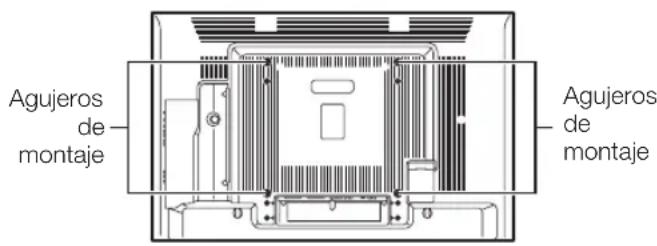
- Los siguientes agujeros de montaje peuvent usar para la instalación.
Vista trasera
NOTA
- Los agujeros de montaje peuvent usarse antes de quitar lossellosnegros y los tornillos.
PRECAUCION
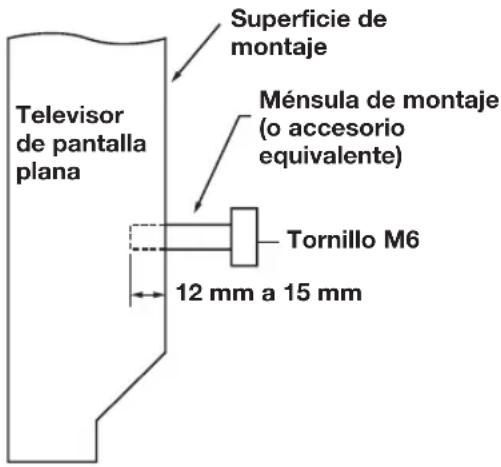
- Use tornillos M6, los cuales penetran de 12 mm a 15 mm en la superficie de montaje del teovisor de pantalla plana. Consulte la vista lateral在哪ada a la derecha.
- Cuide de no bloquear la abertura para ventilacion en la parte trasera del teovisor de pantalla plana.
- Asegürese de instalar el televator de pantalla plana sobre una superficie plana porque la pantalla LCD usada en este producto es de cristal.
- Los agujeros para tornillo que no Sean losmostatados arriba se usar solamente para los productos asignificados. Nunca los use para el montaje de productos no asignificados.
NOTA
- Pioneer no sera responsable por lesiones personales ni daños al producto que resulten del uso de accesorios de montaje.
Vista lateral
Resumen de la primera puesta en servicios
Al utilizez el telesor por prima zea siga these pasos un a un. Dependiend o la instalacion y conexion de su telesor puee que alquos pasos no sean necessarios.
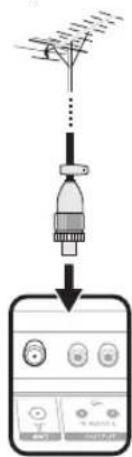
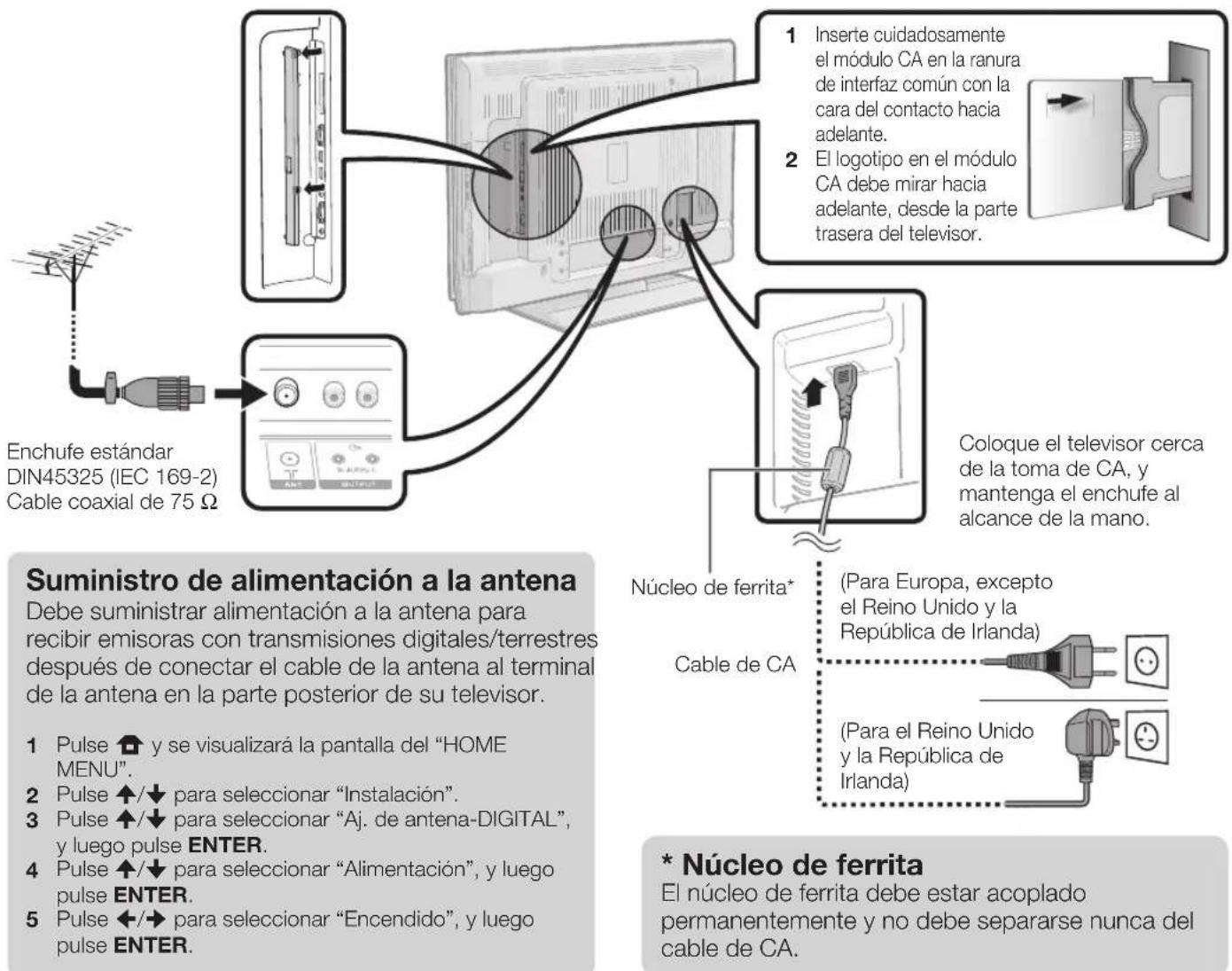
1 Conecte el cable de la antenna al terminal de la antenna (Pagina 14).
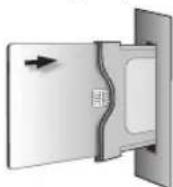
2 De ser besoinio, inserte una tarjeta smart en la ranura de interfaz comun para ver emisiones codificadas (Paginas 14 y 25).
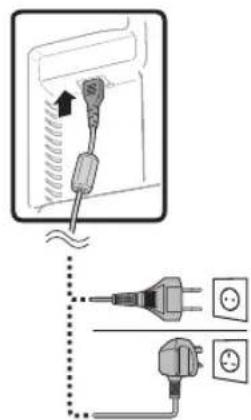
3 Conecte el cable de CA al televator (Pagina 14).
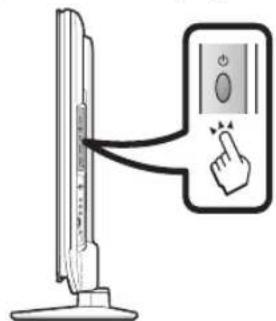
Encienda la alimentacion usingo en el televisor (Pagina 16).
2Ejecute la instalacion automática inicial (Pagina 15).
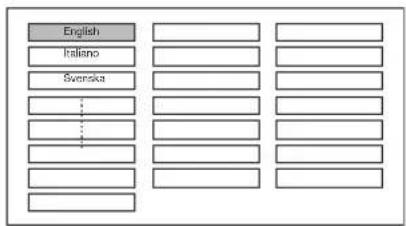
Ajustedelidioma
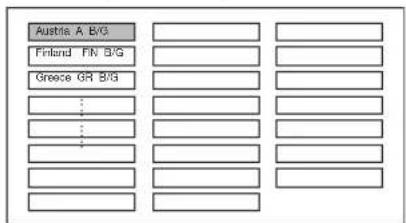
Ajustedelpais
Ajuste de búsqueda de canal
Iniciar búsqueada de canales

Felicitaciones! Ahora pueda ver television.
2 De ser necessario, ajuste la antenna para Obtener la maxima recepcion de senal (Pagina 15).
Conectar dispositivos externos
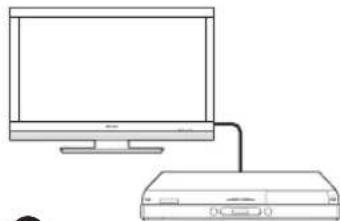
1 Conecte aqui dispositivos externos como un reproductor/ grabador de DVD, segun las instrucciones (Paginas 21-23).
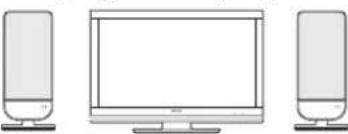
2 Conecte aqui dispositivos de audio externos como altavoces/ amplificadores, segun las instrucciones (Paginas 21 y 24).
Antes de conectar la alimentacion
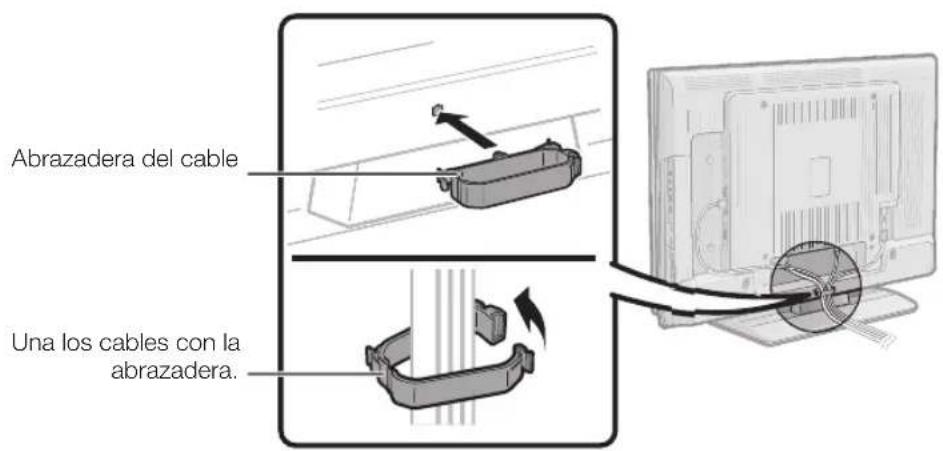
Atado de los cables
Instalación automática inicial
Cuando se enciende el televisor por primera vezupon de la compra, aparece el asistente de la instalacion automatica inicial. Siga los menos y haga los ajustes necessarios uno tras除外.
Confirme lo siguientes antes de conectar la alimentacion
- ¿Esta connectado el cable de la antenna?
- ÚEsta enchufado el cable de CA?
1 Pulse en el televator.
- Aparece el asistente de la instalacion automatica inicial.
2 Ajuste del idioma de la OSD.

Pulse / / / para seleccionar el idioma.
deseso, y luego pulse ENTER.
Pulse / / / para seleccionar el pais o region, y bajo pulse ENTER.
- Este ajuste de pantalla solo aparece durante la instalacion inicial.
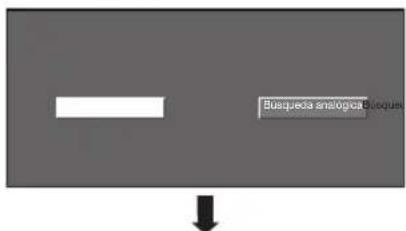
4 Iniciar búsqueda de canales.
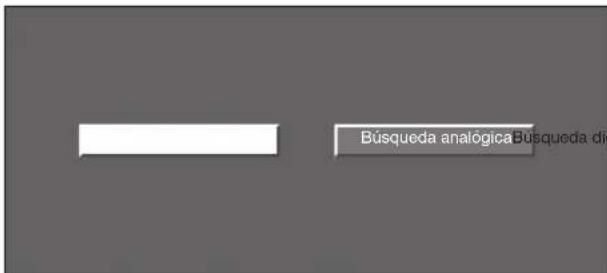
Pulse / para seleccionar "Busqueda digital" o "Busqueda analogica", y bajo pulse ENTER.
- Si quiere buscar más emisiones, Ejecute "Búsqueada adicional" desde el menu "Configuración inicial" (Paginas 32 y 33).
- Para ver tanto emisiones analógicas como emisiones digitales, deben executar el ajuste de cusqueda de canal para cada tipo.
EJEMPLO
- Si ejecta "Búsqueda digital" en el asistente de la instalación automática inicial, debe ejectar "Búsqueda analógica" desde "Autoinstalación" en el menu "Instalación".
5 El tevisor busca, ordinay memoriza todos los canales de television que pueda recibirse de acuerdo a sus ajustes y a la antenna conectada.
- Para cancelar la instalacion automatica inicial efectuandose, pulse 一 _ 0 (RETURN).
NOTA
- Si enciende la alimentacion del tevisor despues de executar el paso 4, no aparece el asistente de la instalacion automatica inicial. La direccion de autoinstalacion le permite executar la instalacion-Newamente desde el menu "Instalacion" (Pagina 32).
- El asistente de la instalación automatica inicial se apagará sidea el televisor sin atender durante 30 horas antes de la búsqueda de canales en el paso 5.
Comprobación de la potencia de la seals y de la potencia del canal
Si instalala una antenna DVB-T por primera vez o cambia su posicion, debenaabrear alalineacion de la antenna para recibir una buena recepcion cuando comprueba la pantalla de ajustes de antenna.
1 Pulse y se visualizará la pantalla del “HOME MENU”.
2 Pulse / para seleccionar "Instalacion".
3 Pulse / para seleccionar "Aj. de antenna-DIGITAL", y luego pulse ENTER.
Comprobación de la potencia de la seals Pulse / para selecciónar "Potencia seals".
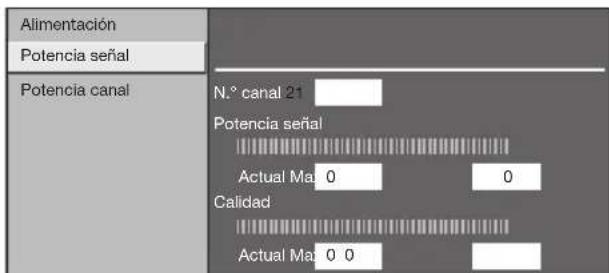
Comprobación de la potencia del canal
Pulse / para seleccionar "Potencia canal", y bajo pulse ENTER.
- Puede introducir una banda de fecuencia especifiedada utilizing los botones numéricos 0-9.
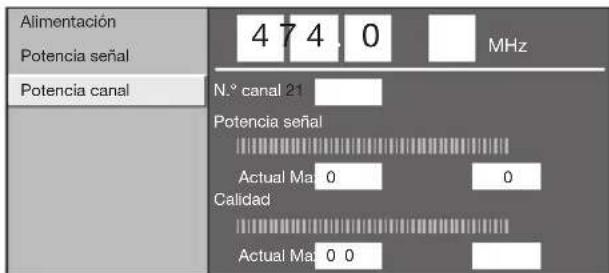
4 Posicione y alinee la antenna de forma que se obtenga los valuesolestimos para "Potencia signaled"y "Calidad".
NOTA
- Los valores de "Potencia senal" y "Calidad" indican cuando comprobar la alineacion correcta de la antenna.
Operación diaria
Encendido/apagado de la alimentacion
Encendido/apagado de la alimentacion
Pulse en el televator.
Apaguenpulsando eneltelevator.
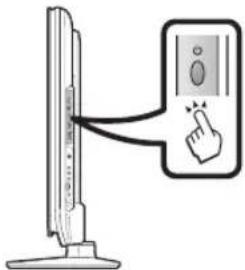
NOTA
- Cuando apague la alimentacion usingo en el televisor, se perdan los datos de la EPG (Guia de Programas Electrónica), y el televisor no realizara las grabaciones con temporizador programadas.
Modo de espera
Al modo de espera
Si el televisor está encendido, pueda Cambiarlo a enespera pulsando (TV) en el mando a distancia.
Encendiendo estando en espera
Estando en espera, pulse (TV) en el mando a distancia.
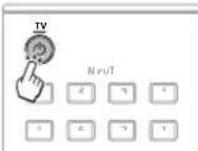
Estado de losindicadores del televator
| Indicador del televisor | Estado |
| ON (Azul) | Alimentación conectada |
| STANDBY (Rojo) | En espera |
| SLEEP (Naranja) | El temporizador de apagado está encendido |
NOTA
- Si el televator no va a utiliser durante un periodo de tiempo prolongado, desconnecte el cable de CA de la toma de CA.
- Aún se consume un poco de corriente electrica incluso cuando (b) está apagado.
Cambio entre emisiones. anLGicas y digitales

digitales


Wendboemissione analogicas


Cambio de canales
Con P + / -

Con 0-9:

Selección de la fuente de video externa
Cuando se haga la connexion, pulse INPUT1-8 en el mando a distancia o en el tevisor paraonian a la fuente externa apropiada.
Selección del modo de sonido
Modo DTV:
Si se recibenmultiplesmodosde sonido,cadavezque pulsaI-Ⅱelmodecambiacomosemuestraabajo.
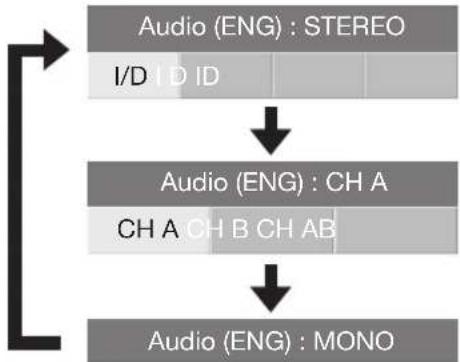
Pulse / para seleccionar sonido I o D cuando se visualice la pantalla STEREO o DUAL MONO.
Audio (ENG) : STEREO
IDID
NOTA
- La pantalla del modo de sonido desaparece enareth段时间.
- Los elementos que pueda selectionarse varian dependiendo de las emisiones recibidas.
Modo ATV:
Cada vez que usted pulsa I-II, el modo cambia como se muestra en las tablas siguientes.
| Selección de emisiones de TV NICAM | |
| Señal Elemento selectionado | |
| Stereo | NICAM STEREO, MONO |
| Bilingüe | NICAM CH A, NICAM CH B, NICAM CH AB, MONO |
| Mono | NICAM MONO, MONO |
| Selección de emisiones de TV A2 | |
| Señal Elemento selectionado | |
| Stereo | STEREO, MONO |
| Bilingüe | CH A, CH B, CH AB |
| Mono | MONO |
NOTA
- Cuando no se introduzcan senales, el modo de sonido visualizará "MONO".
EPG (Electronic Programme Guide = Guía de Programas Electrónica)
La EPG (Electronic Programme Guide = Guía de Programas Electrónica) es una lista de programas que se visualiza en la pantalla. Con la EPG, puede revisar la programación de eventos de DTV, radio y datos, ver información detallada sobre los mismos, sintonizar un evento en el aire en este momento y configurar un temporizador para eventos futuros.
Resumen de la EPG
Funciones báscas
- Selección de un programa realizando la EPG (Págrina 18)
Revisar informacion del programa (Pagina 18)
Funciones utiles
- Buseseda de un programa por categoría (Pagina 18)
- Búsqueada de un programa por Fecha y hora (Págrina 18)
- Grabación con temporizador realizando la EPG (Págrina 19)
Ajustes utiles para utiliser la EPG
Operación común
1 Pulse y se visualizará la pantalla del “HOME MENU”.
2 Pulse / para seleccionar "Ajuste digital".
3 Pulse / para selectionar "Ajuste para EPG", y bajo pulse ENTER.
| Taman deImagen REC | [TV 16:9] |
| Ajuste de descarga | [SI] |
| Ajuste para EPG | |
| Subtitulo | |
| Menú Cl |
4 Pulse / para seleccionar el elemento deseado, y bajo pulse ENTER (Ejempio: "Ajuste para EPG", "Ajuste gama visualiz.", etc.).
| Ajuste para EPG | |
| Ajuste gama visualiz. | |
| Ajuste icono móvil | |
| Si |
5 Pulse / / / para seleccionar o ajustar el elemento deseado, y bajo pulse ENTER (Eemplo: "Si", "No", etc.).
Ajustes de visualización de EPG
- Ajuste para EPG (ajuste para recibir datos de EPG)
Si desea utilizes la EPG para canales digitales, selección "Si". Los datos de EPG deben capturarse automatistically,mientras el televisor está en el modo de espera. Después del ajuste a "Si",el apagado de la alimentacion utilizingo el mando a distancia pueda demorar algo tiempo debido alproceso de captura de datos.
NOTA
- Si el interruptor principal de alimentación del teovisor está apagado, no se caputarán los datos de EPG.
Ajuste gama visualiz.
El "Ajuste gama visualiz." le permite selectionar tres temas de intervalos de tiempo para visualizacion en la pantalla.
Elemento
Modo 1: Muestra.SEIS HORAS DE Informacion de programas.
Modo 2: Muestra tres horas de informacion de programas.
Modo 3: Cambia al formatting de visualización de la EPG con un intervalo de tiempo vertical.
Ajuste icono género
Usted pueda(""); en gris o colocar una marca en los Generos deseados yUGCAR fácilmente programas que ve frecuentemente.
- Lista de iconos deGsenero
| Icono | Genero | Icono | Genero |
| Película/Dramático Música/Ballet/Boile | |||
| Noticias/Temas deactualidad | Artes/Cultura (sinmúsica) | ||
| Espectáculos/Juegos | Sociedad/Política/Economía | ||
| Deportes | Educación/Ciencia/Hechos reales | ||
| Infantiles/Juveniles Tiempo libre |
Selección de un programa utilizing la EPG
Operación Basics
Las ilustraciones en esta page se explican utilizing servicios de tres digitos.
Visualizar/cerrar la pantalla EPG Pulse EPG.
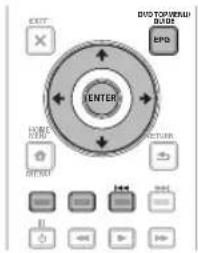
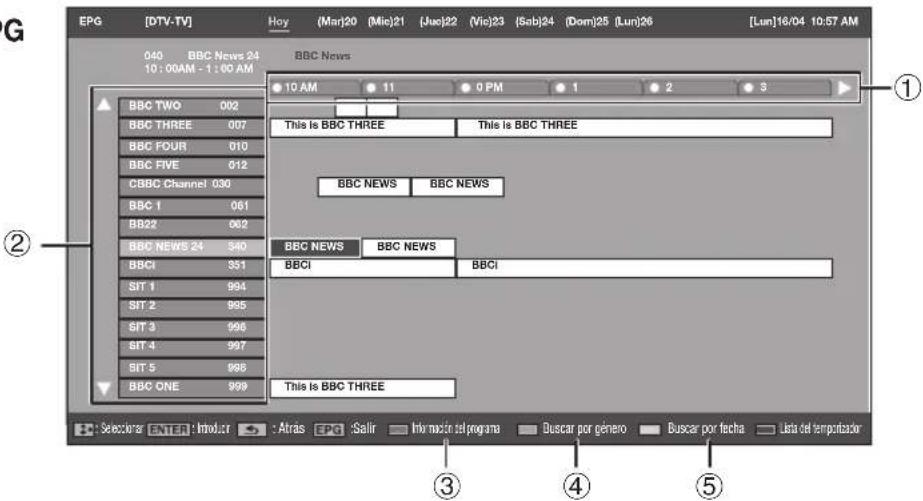
① Seleccione el intervalo de tiempo
Pulse / para seleccionar el intervalo de tiempo que quiere para buscar.
- Proceda a pulsar → para visualizar los programas en elARRY intervalo de tiempo.
② Seleccione el programa deseado
Pulse / para seleccionar el programa deseado.
Si o se visualizan a la izquierda de los servicios, proceda a pulsar / para visualizar la pantalla seguida o anterior.
Selección de un programa
③ Revisar información del programa
1 Pulse / / para seleccionar el programa que quiere revisar.
2 Pulse el botón Rojo. Información de programa
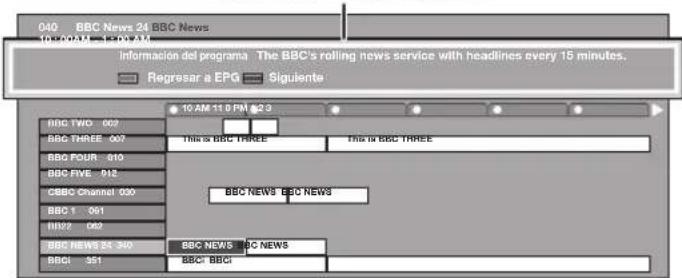
3 Pulse ENTER para sintonizar el programa deseado.
Búsqueada de un programa en una catégorie
1 Pulse el boton Verde.
2 Pulse / para seleccionar el genero deseado, y bajo pulse ENTER.
3 Pulse / para seleccionar un programa que quiere ver, y bajo pulse ENTER. Genero
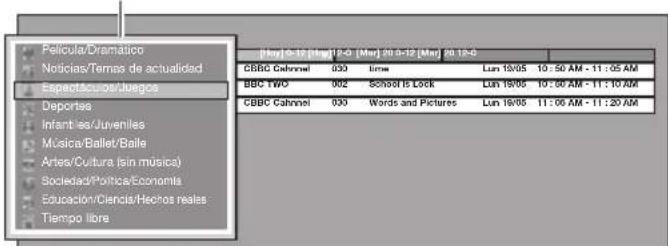
- Para el ajuste del genero, consulte la pagina 17.
⑤ Búsqueada de un programa por Fecha/hora
1 Pulse el botón Amarillo.
2 Pulse / para seleccionar el intervalo de tiempo deseado y bajo pulse ENTER.
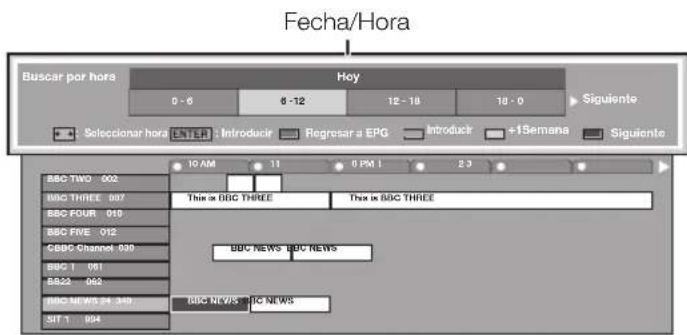
3 Pulse / para seleccionar el programa deseado, y luego pulse ENTER.
NOTA
- Cuando selección un programa fuera del intervalo de tiempo actual, se visualiza la pantalla de ajuste de temporizador (Pagina 19).
Grabación con temporizador utilizing EPG
Puede grabar programas de television utilizing datos de la EPG.
1 Pulse EPG.
2 Pulse / / / para seleccionar el programa que quiere grabar, y bajo pulse ENTER.
3 Pulse / para seleccionar el ajuste de temporizador preferido, y bajo pulse ENTER.

- Si selecciona "No", el televisor regresa a la pantalla EPG.
- Visualización de un programa a una hora ajustada
1 Pulse / para seleccionar "Ver", y bajo pulse ENTER.
2 Pulse / para seleccionar "Si", y bajo pulse ENTER.
- El programa de television selección está marcado con un icono.
- Grabación de un programa a una hora ajustada
1 Pulse / para seleccionar "Grabar", y bajo pulse ENTER.
2 Pulse / para seleccionar el tipo de grabacion con temporizador preferida, y bajo pulse ENTER.
Elemento
i/o link.A: Graba un programa a una hora ajustada cuando está conectado un dispositivo compatible con i/o link.A.
Cinta VHS: Graba un programa a una hora ajustada cuando está conectado un dispositivo compatible con una cinta VHS.
3 Pulse / para seleccionar "Si", y bajo pulse ENTER.
- El programa de television selección está marcado con un icono.
NOTA
- Consulte las páginas 21-23 para la conexión de dispositivos externos.
Cancelación de la grabación con temporizador
1 Pulse EPG.
2 Pulse / / para seleccionar el programa en la configuracion de temporizador, y bajo pulse ENTER.
3 Pulse / para selectionar "Cancelar", y luego pulse ENTER.
4 Pulse / para seleccionar "Si", y bajo pulse ENTER.
- Cancelación realizando el botón Azul en el mando a distancia
1 Pulse EPG.
2 Pulse el botón Azul para visualizar la pantalla de grabación con temporizador.
3 Pulse / para seleccionar un programa con una grabacion con temporizador ajustada que quiereCambiar,yluego pulse ENTER.
4 Pulse / para selectionar "Cancelar", y luego pulse ENTER.
5 Pulse / para seleccionar "Si", y bajo pulse ENTER.
Teletexto
¿Qué es el Teletexto?
El teletexto emite páginas de información y detenetimiento hacía televisores especialmente equipados. El telector recibe señas de Teletexto emitidas por una red de television, y las descodifican para todasnos servicios disponibles son: Noticias, información meteorológica y deportiva, información bursátil y avances de programación.
Activación/desactivación del Teletexto
1 Selección un canal de television o de una fuente externa queonga un programa de teletexto.
2 Pulse para visualizar el teletexto.
- Muchas emisoras realizan el sistema operativo TOP,@mientras que的一些utilizan FLOF (por ejemplo, CNN). Su TV soporta también sistemas. Las páñinas se dividien en-grupos de tópicos y en tópicos. Después dechangiar en el teletexto, poderguardarse hasta 2.000 páñinas para su acceso rápido.
- Cada vez que pulsa, la pantalla cambia como se muestra abajo.
- Pulse de nuevo para visualizar el teletexto en la pantalla derecha y laImagen normal en la pantalla izquierda.
- Si seleccióna un programa que noonga signa de teletexto, se visualizará "No hay teletexto disponible."
- Si no hay señal del teletexto disponible se visualiza el mismo mensaje durante它们los发展模式.
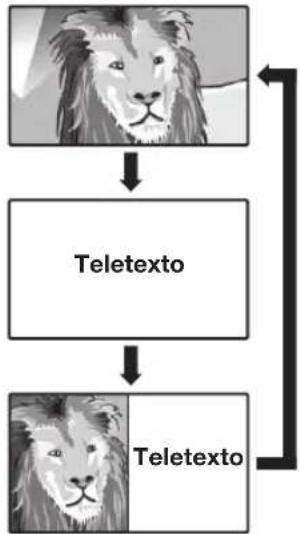
NOTA
- Teletexto no funciona si el tipo de postal seleccionado es RGB (Pagina 38).
Botones para las operaciones del teletexto
| Botones Descripción | |
| P+/- (E)/(E) | Aumenta o disminuye el número de págrina. |
| Color (Rojo/Verde/ Amarillo/Azul) | Selección un grupo o bloque de págrinas visualizando en los corchetes coloreados de la parte inferior de la pantalla pulsando los correspondientes botones Color (Rojo/Verde/Amarillo/Azul) en el mando a distancia. |
| 0-9 | Selección directamenteequalquer págrina de la 100 a la 899 utilizing botones numéricos 0-9. |
| (E)(Presentación de teletexto oculto) | Revela u oculta información como, por exemple, la respuesta a una pregunta de un concorro. |
| (E)(Congelación/ Retencion) | Detiene automatisticallylaactualización de págrinas de teletexto o cancelela el modo de retencion. |
| (Subtitulopara teletexto) | Muestra los subtiñulos o sale de la pantalla de subtiñulos. ·Los subtiñulos no aparecerán en pantalla cuando el service no contenga información de subtiñulos. |
| (Subpage) | Revela u oculta págrinas secundarias. ·Botón Rojo: Para ir a la págrina secundaria anterior. ·Botón Verde: Para ir a la págrina secundaria;) ·Estos dos botones se muestran en la pantalla mediante los@simblos " + " y " -". |
Utilización de la aplicación MHEG-5 (Reino Unido solamente)
Algunos servicios ofrecen programas con la aplicacion MHEG (Grupo de Expertos de Multimedia e Hipermedia) codificada, permitiendole disfrute interactivo de DTV.
Si se ofrece, la aplicacion MHEG-5 comenzara cuando pulse.

Ejempio de pantalla MHEG-5
Conexión de dispositivos externos
Antes de conectar ...
- Antes de hacerequalquier conexionasegurese de apagar el teilevisor yotros equipo.
- Conecte firmamente un cable al terminal o terminales.
- Leacretadolesamentoel manuale del,)do de cada dispositivo externo para ver los tips de conexion posibles.esto temainle ayuda a lograr la mayor calidad audiovisual possible para maximizar el potencial del televisor y del dispositivo connectado.
- Para la connexion de un ordinador al televisione consulte la page 39.
Introducciona las conexiones
El teovisor está equipado con los terminales que se muestran abajo. Encuentre el cable correspondiente al terminal del teovisor y conecte el equipo.
NOTA
- Los cablesmostatados en las páginas 21-24 se venden en el commercio.
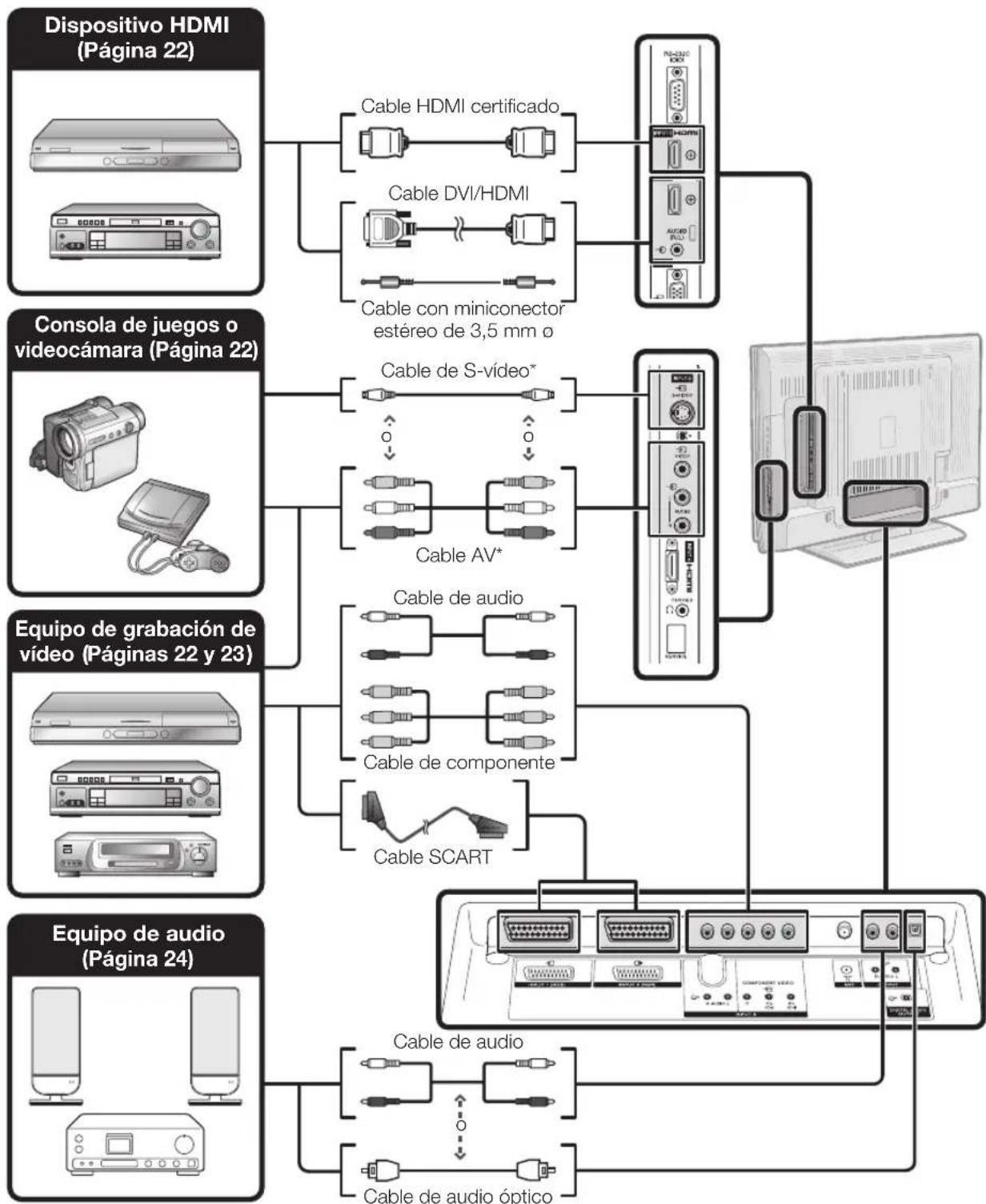
Cuando utilizes un cable S-video, también necessities conectar un cable de audio (R/L).*

Conexión HDMI
Ejemplode dispositivos que poderconectarse
Reprodctor/grabador de DVD
Reproducor/grabador de Blu-ray
Las conexiones HDMI (High Definition Multimedia Interface) permiten transmisión de video y audio digital mediante un cable de conexión desde un reproductor/ grabador. Los datos deImagen y sonido digital se Transmiten sin compresión de datos y por tanto no pierden nada de su calidad. En los dispositivos connectados ya no esnecessary la conversionanalógica/digital,la cuales tambiéncouldesimilararperdidasde calidad.
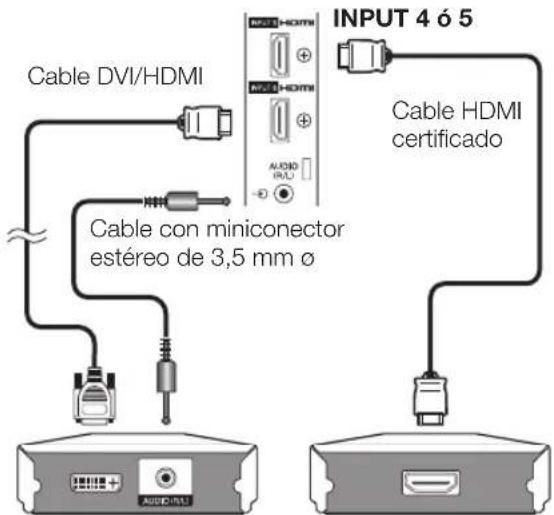
Conversión DVI/HDMI
Utilizando un cable adaptor DVI/HDMI, las cuales de video digitales de un DVD también puede reproducirse mediante la connexion HDMI compatible. El sonido debe alimentarse adicondalmente.
- Al conectar un adaptor/cable de conversion DVI/HDMI al terminal HDMI, pourrait ser que laImagen no se visualice claramente.
Tanto HDMI como DVI utilizes el本身就是o método de protección HDCP contra copia.

Después de conectar
Selección del audio HDMI
Després de conectar, deben ajustar la seals de audio compatible con el cable que utilizes para el dispositivo HDMI.
1 Vaya a "HOME MENU" > "Opciones" > "Seleccion del audio HDMI".
2 Seleccione "Digital" para senales de audio procedentes del terminal HDMI. Seleccione "Analógica" para senales de audio procedentes de la toma AUDIO (INPUT6).
NOTA
- Si un dispositivo HDMI conectado es compatible con HDMI CONTROL, puis de aprovechar las funzioni versátiles (Paginas 26-28).
- Dependiendo del tipo de cable de HDMI utilizdo puede occurrir ruido de video. Asegurese de utiliser cable HDMI certificado.
- Al reproducir laImagen HDMI, se detectar y ajustar automatamente el mejor formatting possible para laImagen.
Señal de video compatible:
576i, 576p, 480i, 480p, 1080i, 720p, 1080p Para la compatibilidad de la seals de PC, consulte la pagina 42.


onexión de componente
Ejempio de dispositivos que pueda conectarse
Videograbadora Reproductor/grabador de DVD
Reproducor/grabador de Blu-ray
Disfrutará de imagens de alta calidad y reproducción de color fiel a工程技术 al conectar un reproductor/grabador de DVD u otros equipos.
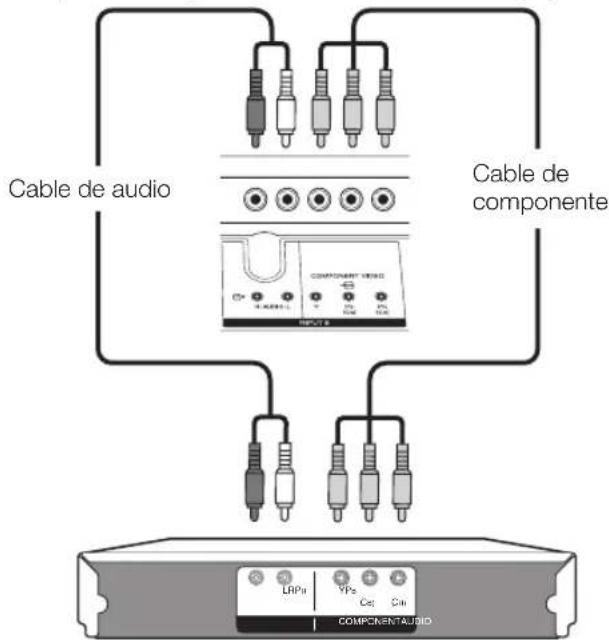


Ejempio de dispositivos que pueda conectarse
Videograbadora Reproductor/grabador de DVD
Reprodctor/grabador de Blu-ray
Consola de juegos Videocamara
Puede utiliser el terminal INPUT3 al conectar una consola de juegos, una videocamara, un reproductor/grabador de DVD u otro equipo.
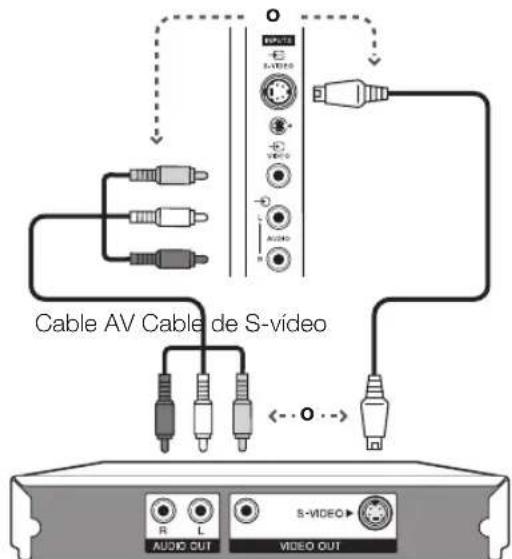
NOTA
- Cuando utilizes un cable S-video, también nécessita conectar un cable de audio (R/L).
- INPUT3: El terminal S-VIDEO Tiene prioridad sobre el terminal VIDEO.

Conexión SCART
Ejempio de dispositivos que pueda conectarse
Descodificador
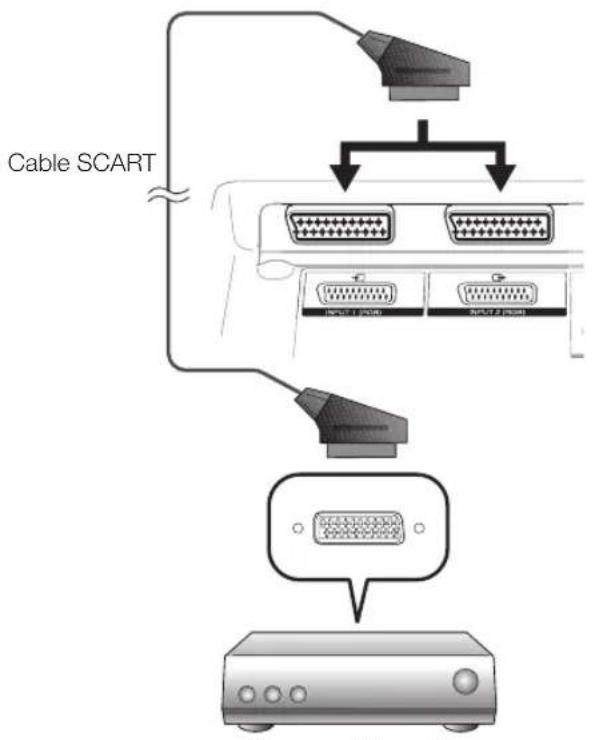
Descodificador
Ejemplodedispositivosquepuedenconectarse

Videograbadora Reproductor/grabador de DVD

Cuando se utilizes el terminal INPUT2 (SCART)
Si su videograbadora soporte sistemas AV Link TV-videograbadora avanzados,可以更好 conectar la videograbadora utilizing un cable SCART con todos los contactos.
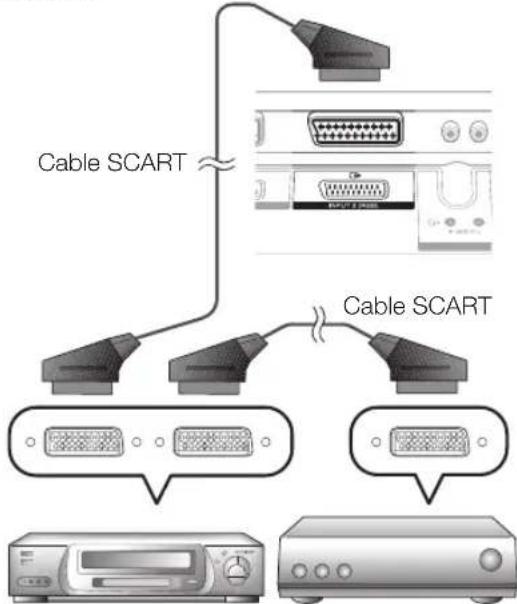
DescodificadorVideograba
NOTA
- En los casos en que el descodificador necesita recibir una sealsde el telesor, aeguese de selecctionar el terminal de entrada al.
cual el descodificador está connectado en "Ajuste manual" en el menu "Ajuste analogico" (Pagina 33). - Los sistemas AV Link avanzados de TV-videograbadora puede que no sean compatibles con algunos fuentes externas.
- No pode conectar la videograbadora con descodificador utilizing un cable SCART con todos los contactos cuando se selecciona "Y/C" en "INPUT2" en el menu "Seleccion de entrada".
Control de equipos con SCART utilizing i/o link.A
Este tevisor incorpora quatre funcciones i/o link.A tíicas para facillar las conexiones entre el tevisor y other equipo audiovisual.
Reproduccion de un toque
Mientos el teovisor está en el mode de espera, este se enciende automatamente y reproduce la imagen procedente de la fuente audiovisual (por exemple, una videograbadora o un reproductor/grabador de DVD).
Televisor en espera
Cuando el televisor entra en el modo de espera, el equipo audiovisual conectado (por exemple, una videograbadora o un reproductor/grabador de DVD) tambiénENA al mode de espera.
WYSIWYR (What You See Is What You Record = Lo que usted ve es lo que usted graba)
Cuando el mando a distancia de la videograbadora connectada tenga un boton WYSIWYR, usted podra inician automatically theGrabacion pulsando es boton.
Descarga de preajustes
Transfere automatically la informacion preestablecida de canales desde el sintonizador del tevisor a uno de los equipments audiovisuales conectados (por exemple, una videograbadora) a trovés del terminal INPUT2.
NOTA
- Para los detailles consulte los manuales del usuario del equipo externo.
- La func i/o link.A solo direccion uando el equipo audiovisual está conectado al terminal INPUT2 con un cable SCART con todos los contactos conectados.
La func i o link.A solo se puee utilizar si el tevisor ha forzado una instalacion automatica complea con el equipo audiovisual conectado (Pagina 15, Instalacion automatica inicial).
La disponible de la referencia i/o link.A depende del equipo audiovisual utilizado. Dependiendo del fabricante y el tipo de equipo utilizado, es possible que las functions descriñas no pueda utiliser completeness o parcialmente.
Conexión de altavoz/amplificador
Conecte un amplificador con altevoces externos como se muestra bajo.
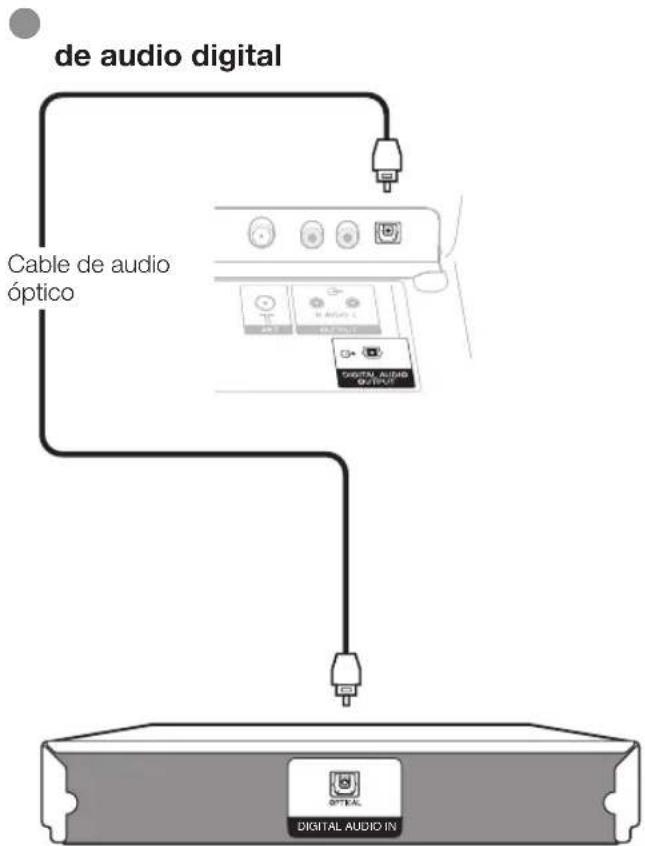
Amplificador con entrada de audio digital
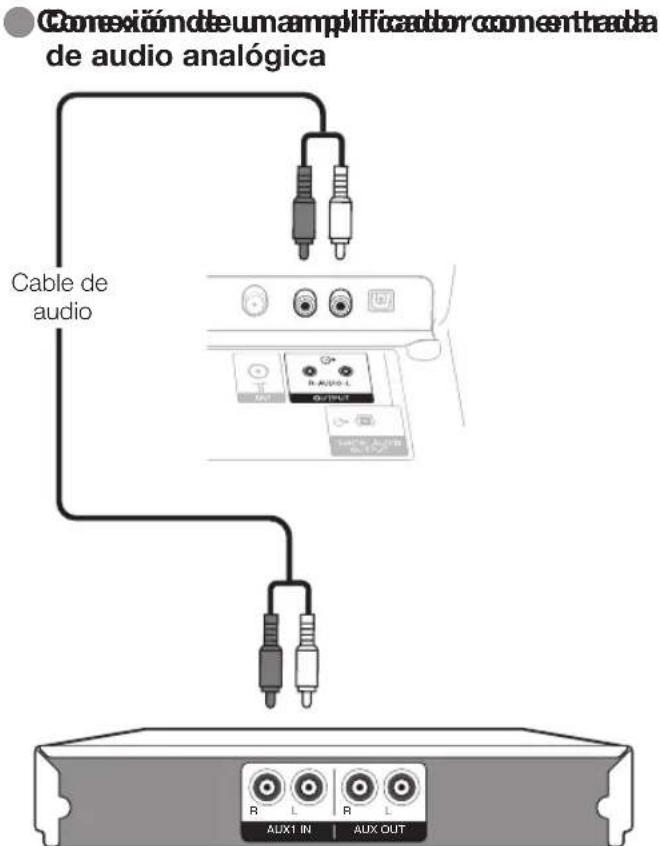
Amplificador con entrada de audio analógica
- Después de conectar
Ajuste de la calidad de audio digital
Después de conectar un amplificador con entrada de audio digital y.altavoces externos como se muestra,debé ajustar un formattingo de salute de audio compatible con el programa que está viendo o el dispositivo connectado.
Introduccion de una tarjetasmart
Para recibir programas digitales codificados, en la ranura de interfaz common de su televisor deben insertarse un modulo de interfaz common (modulo CA) y una tarjeta smart (Pagina 14).
El modulo CA y la tarjeta smart no son accesos suministrados. Por lo general pueda adquirirlos a工程技术 de su distribuidor.
Inserción de la tarjeta smart en el modulo CA
1 Con elazo con el chip de contacto de color dorado mirando hacelazo del modulo CA marcado con el logotipo del proveedor, empujela tarjeta smart en el modulo CA tan profundo como可以更好 entrada. Tenga en cuenta la direccion de la flecha impresa en la tarjeta smart.
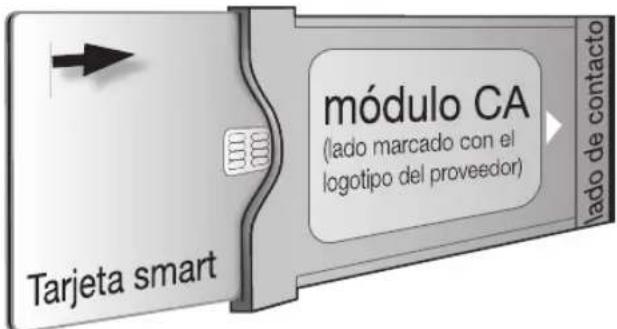
Inserción del modulo CA en la ranura de interfazcomings
2 Inserte cuidadosamente el modulo CA en la ranura de interfaz common con la cara del contacto hacía adelante. El logotipo en el modulo CA debe mirar hacía adelante, desdela parte trasera del teovisor. No use fuerza excessiva. Al hacer thiso,garantice qu doble.
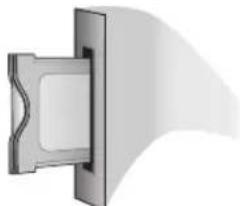
Verificacion de informacion del modulo CA
NOTA
- Asegürese de que el modulo CA está insertado correctamente.
- Este menusole está disponible para programas digitales.
1 Pulse y se visualizará la pantalla del “HOME MENU”.
2 Pulse / para seleccionar "Ajuste digital".
- El contenido de este menu depende del proveedor del modulo CA.
3 Pulse / para selectionar "Menu Cl", y luego pulse ENTER.
Modulo
Se visualiza informacion general sobre el modulo CA.
Menu
Se visualizan los parámetros de ajuste de cada tarjeta smart.
Información
Aquí pueda introducer valores numéricos, como contraseñas.
NOTA
- El contenido de cada pantalla depende del proveedor del modulo CA.
Extracción del modulo CA
1 Extraiga la cubierta de la parte posterior del televisor.
2 Extraiga el modulo del televator.
3 Coloque或其他 vez la cubierta.

Control de equipos HDMI utilizing HDMI CONTROL
¿Qué es HDMI CONTROL?
Utilizando el protocolo HDMI CEC (Consumer Electronics Control), con HDMI CONTROLusted pueda operar interactivamente dispositivos de sistemas compatibles (amplificador AV, reproductor/grabador de DVD, reproductor/grabador de Blu-ray) utilizing un uncommon mando a distancia.
Que peut hacer con HDMI CONTROL
Grabación de un toque
No necesita buscar el mando a distancia de su equipo de grabacion. Pulse los botones o REC STOP para comenzar/parar la grabacion que usted ve en la grabadora.
Reproduccion de un toque
Cuando el televisor está en el modo de espera, se enciende automatistically y reproduce laImagen desdela fuenteHDMI.
Operación con un mando a distancia únicos
El HDMI CONTROL reconoce automatistically el dispositivo HDMI conectado y puede operar el televisor como si estuviera utilizing un mando a distancia universal.
Operación de la lista de titulos de dispositivos externos
Además de visualizar el propio Resumen de temporizador del televisor (Págrina 18), también puede llamar el menu Principal del reproductor externo o la lista Túlio del reproductor de BD Pioneer/la grabadora Pioneer siempre que los equipos Sean compatibles con HDMI CONTROL.
Control multiple de dispositivos HDMI
Puede seleccionarrialdispositivoHDMIoperarutilizandoelbotonHDMICTRL.
NOTA
- Cuando utilise HDMI CONTROL doit asegurar de utiliser un cable HDMI certificado.
- Apunte el mando a distancia hacía el televisor, no hacía el dispositivo HDMI conectado.
- Dependiendo del tipo de cable de HDMI utilizado puede occurrir ruido de video. Aseguese de utiliser un cable HDMI certificado.
- Utilizando esteistema pueda conectarse hasta tres dispositivos HDMI de grabacion, un amplificador AV y dos reproductores.
- Estas operaciones afectan al equipo HDMI seleccionado como la fuente externa actual. Si el equipo no funciona, encienda el equipo y seleccione la fuente externa adecuada utilizing INPUT1-8 en el mando a distancia o en el televisor.
- Después de desenchufar cables de connexion o de ALTERar las conexiones, encienda todos los dispositivos HDMI connectados antes de encender el televisor. Confirme que tanto la imagen como el audio salen correctamente seleccionando "INPUT4", "INPUT5" o "INPUT6" using INPUT1-8 en el mando a distancia o en el televisor.
- El nombre de la fonction KURO LINK usable en la web y en los catalogsos recibe el nombre de HDMI CONTROL en el manual de instrucciones y en el producto.
Primero conecte el sistema de altovoz Pioneer AV Sound o un reproductor de BD Pioneer/una grabadora Pioneer compatible con el protocolo HDMI CEC.
NOTA
- Para más detalles consulte el manual del usuario del dispositivo conectado.
- Despues de desenchufar los cables de connexion o cambiar el esquema de connexion, encienda la alimentacion del teilevisor despues que se haya encendido la alimentacion de todos los dispositivos correspondentes. Cambie la fuente de entrada externa pulsando INPUT1-8, seleccione la fuente externa adecuad y verifie la calidad audiovisual.
- Los cablesmostatados en la explicacion singular se venden en el commercio.
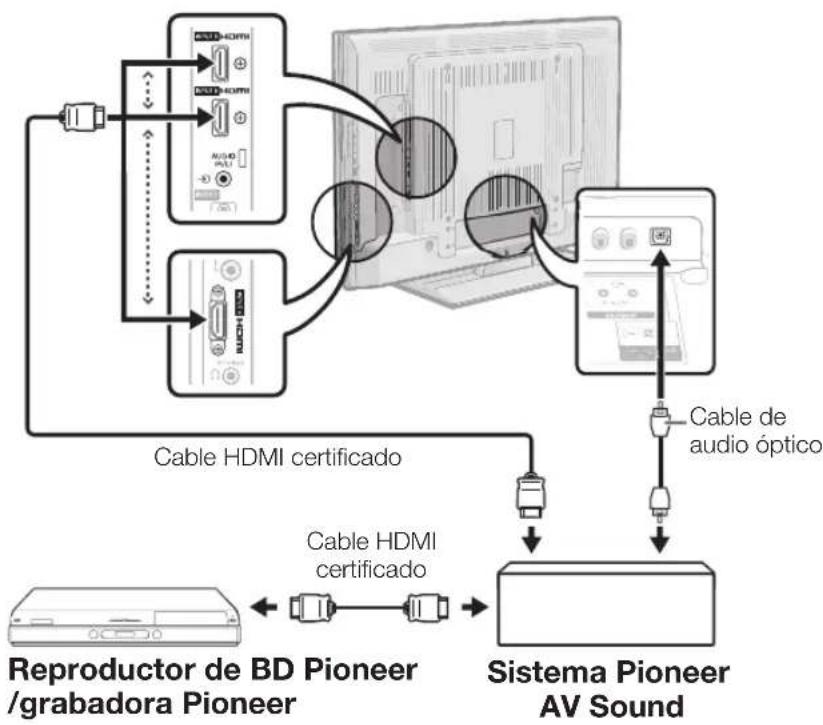
Conexión de un reproduCTOR de BD Pioneer/una grabadora Pioneer mediante el sistema Pioneer AV Sound
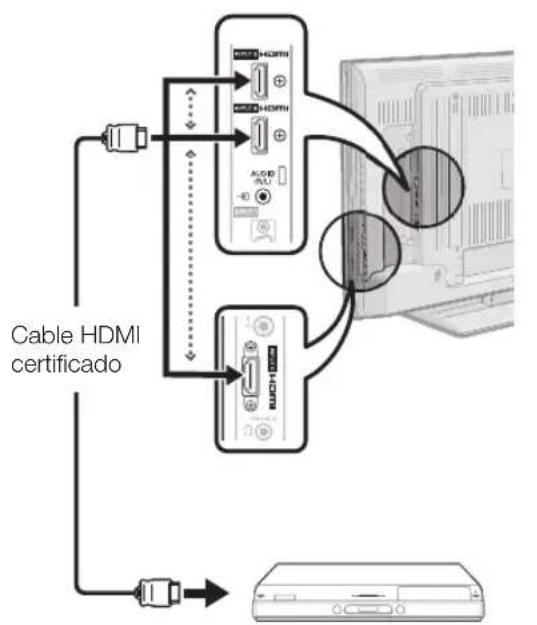
Conexión de un reproductor de BD Pioneer/una grabadora Pioneer solamente
Reprodctor de BD Pioneer /grabadora Pioneer
Ajuste HDMI CONTROL
HDMI CONTROL
Ajuste en "Encendido" para activar las functions HDMI CEC. Cuando se enciende la alimentacion cuando "HDMI CONTROL" está ajustado en "Encendido", la alimentacion de los equipos HDMI conectados se encendera conjuntamente con el teovisor.
1 Pulse y se visualizará la pantalla “HOME MENU”.
2 Pulse / para seleccionar "Opciones".
3 Pulse / para seleccionar "Ajuste HDMI CONTROL", yuego pulse ENTER.
4 Pulse / para seleccionar "HDMI CONTROL", y luego pulse ENTER.
5 Pulse / para seleccionar "Encendido", y违法违规者, y违法违规者, y违法违规者
Encendido automatico
Si se activa este, se activa la función Reproduccion de un toque. Mientras el televisor está en el modo de espera, se enciende automatistically y reproduce laImagen desdela fuenteHDMI.
1 Repita los pasos 1 al 3 HDMI CONTROL.
2 Pulse / para seleccionar "Encendido automatico", yuego pulse ENTER.
3 Pulse / para seleccionar "Encendido", y Investigators. Iago pulse ENTER.
NOTA
Selección de grabadora
Aquí, pueda selectúnar una grabadora para laGrabación desdevariasgrabadorasconectadas.
1 Repita los pasos 1 al 3 HDMI CONTROL.
2 Pulse / para seleccionar "Seleccion de grabadora", y bajo pulse ENTER.
3 Selecciona la grabadora, y bajo pulse ENTER.
NOTA
- Si tiene conectado un sistema Pioneer AV Sound entre el televisor y una grabadora Pioneer, la indicacion de fuente externa cambia (por exemple, de "INPUT5" a "INPUT5 (Sub)").
Operación de un dispositivo HDMI CONTROL
HDMI CONTROL le permite hacer operar el dispositivo HDMI conectado con un solo mando a distancia.
1 Pulse para comenzar la reproduccion de un titulo.
- Consulte bajo la seccion "Reproduccion de titulos grabados utilizingo HDMI CONTROL" si quiere comenzar la reproduccion utilizingo la lista de los titulos del reproductor de BD Pioneer/la grabadora Pioneer.
2 Pulse para avanzar rápido.
Pulse para retroceder.
Pulse para parar.
Pulse (TV) para encender/apagar el dispositivo conectado HDMI.
Grabación mediante EPG Grabadora Pioneer (solamente para grabadoras)
Puede reponer el EPG de la grabadora compatible con CEC y preajustar grabaciones con temporizador utilizing el mando a distancia del televisor.
1 Pulse HDMI CTRL.
Menu HDMI CONTROL
Grabadora EPG
Menu Principal/Lista de titulos
Cambio de medio
Cambiar a sonido AV
Cambiar a sonido TV
Cambio de modo de sonido
Menu Configuración
Selección de modelo
2 Pulse / para seleccionar "Grabadora EPG", y bajo pulse ENTER.
- Cambia la fuente de entrada externa y se visualiza EPG de la grabadora.
3 Selezione el programma a grabar.
- Consulte el manual del usuario de la grabadora para poder detalles.
Reproducción de titulos grabados utilizing HDMI CONTROL
Esta sección explicía como reproducir un<titled en el reproductor de BD Pioneer/la grabadora Pioneer.
1 Pulse HDMI CTRL.
2 Pulse / para selectionar "Menu Principal/ Liga de títulos", y luego pulse ENTER.
- La grabadora conectada se enciende ahora y el televisor selecciona automaticallyla fuente de entrada externa adecuada.
- Se visualizan los datos de la lista de titulos del reproductor de BD Pioneer/la grabadora Pioneer conectados.
3 Seleccione el titulo con / / / , yiego pulse.
Selección del tipo de medio para la grabadora compatible con CEC
Si su grabadora tienemultiple medios de almacenamento, seleccione aquel tipo de medio.
1 Pulse HDMI CTRL.
2 Pulse / para selectionar "Cambio de medio", yuego pulseENTER.
3 Seleccione el medio deseado, como grabador de DVD o HDD. El tipo de medio cambia cada vez que pulse ENTER.
NOTA
-Estamericano que no trabaje dependiendo de los equipos conectados.
Escuchando con el sistema Pioneer AV Sound
Usted pueda elegir escurrar el sonido del tevisor solamente desde elsystema Pioneer AV Sound.
1 Pulse HDMI CTRL.
2 Pulse / para selectionar "Cambiar a sonido AV", y bajo pulse ENTER.
- Se silencia el sonido proveniente del altovoz del televisor y del terminal de auricular y solo es audible el sonido proveniente del sistema Pioneer AV Sound.
Escuchando con el sistema de sonido del televisor
Usted pueda elegir escurrchar el sonido del televisor solamente desde elsystema de sonido del televisor.
1 Pulse HDMI CTRL.
2 Pulse / para selectionar "Cambiar a sonido TV", y bajo pulse ENTER.
Cambio manual del modo de sonido delsystema Pioneer AV Sound
1 Pulse HDMI CTRL.
2 Pulse / para seleccionar "Cambio de modo de sonido".
3 El modo de sonido cambia cada vez que pulse ENTER.
- Para los detailles consulte el manual del usuario del sistema Pioneer AV Sound.
Reposicion del menu de un equipo externo conectado con el televisor mediante HDMI
Puede reponer el menu de un equipo externo compatible con HDMI CEC (reproductor, grabadora, decodificador, etc.) utilizing la funciona "Menu Configuracion".
1 Pulse HDMI CTRL.
2 Pulse / para selectionar "Menu Configuracion", y bajo pulse ENTER.
NOTA
- Si un equipo conectado no posee esta función o si el equipo está en un estado en el which no pueda visualizarse el menu (grabación, entrada en energia, etc.), this functionality cannot be entered.
Selección de aparato HDMI
Si hay multíples dispositivos HDMI conectados en unaceda de margarita,qué puede esspecIFICARcualdispositivocontrolar.
1 Pulse HDMI CTRL.
2 Pulse / para selectionar "Seleccion de modelos", y bajo pulse ENTER. El dispositoHDMI cambia cada vez que pulse ENTER.
¿Qué es el HOME MENU?
- Para executar ajustes en el teilevisor necessitiesa hacer aparecer la OSD. A la OSD para los ajustes se le llama "HOME MENU".
- El “HOME MENU” permite diversas configuraciones y ajustes.
- El "HOME MENU" pourrait operearse con el mando a distancia.
Operaciones comunes
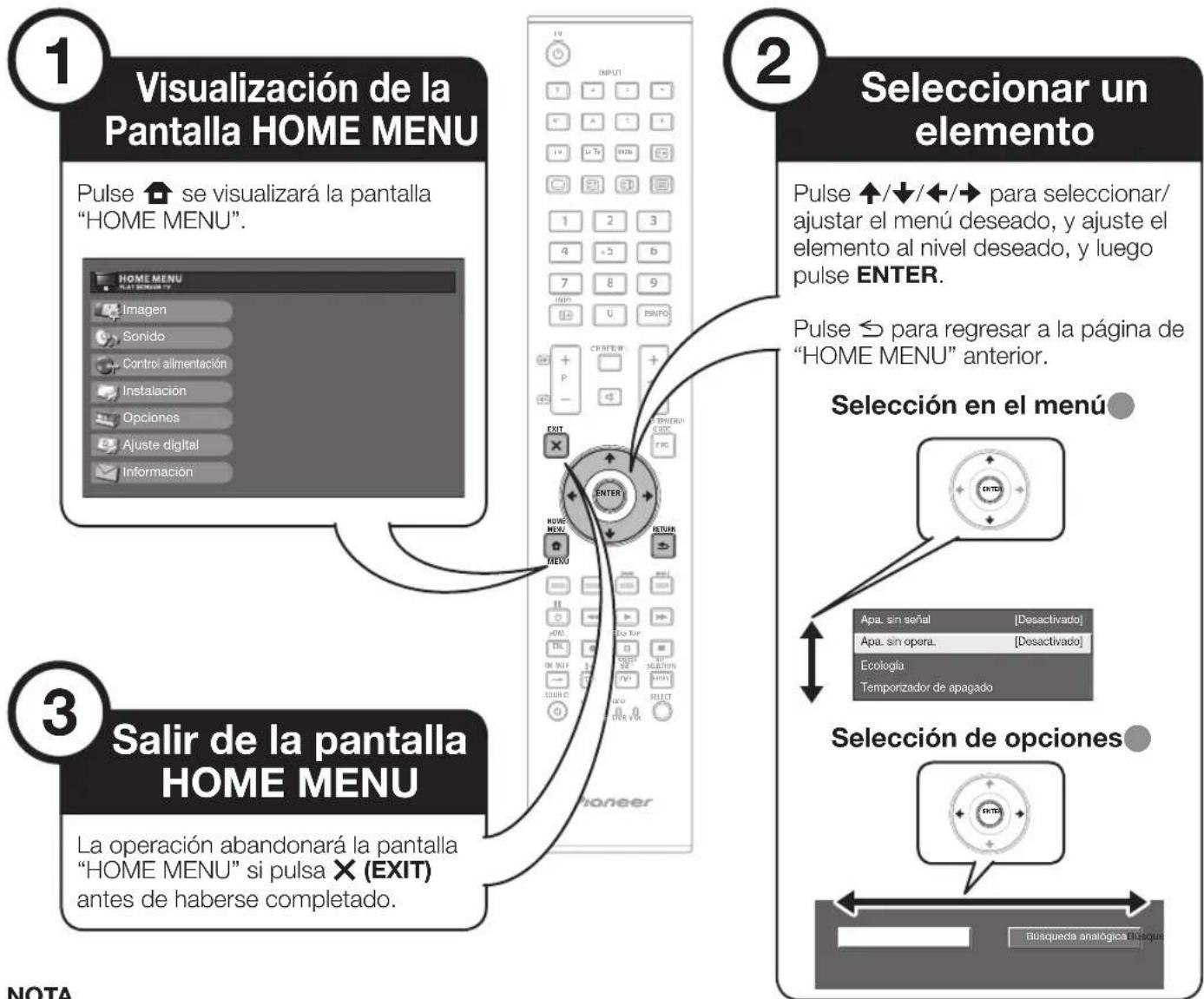
NOTA
Las options de "HOME MENU" son differentes en los发展模式 de entrada seleccionados, pero los procedimientos de operacion son los mismos. Las pantallas del manual del usuario sirven con fines explicatorios (algunas estan ampliadas y otheras recortadas) y poder ser un poco differentes de las pantallas reales.
- Los elementos con no pueda seleccionarse por varias razones.
Operación sin un mando a distancia
Estamericano esutil cuando noiene a mano el mando a distancia.
1 Pulse HOME MENU y se visualizará la pantalla del "HOME MENU".
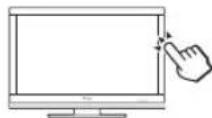
2 Pulse + / - en lugar de / o + / - en lugar de / para seleccionar el elemento.
3 Pulse para completar el ajuste.
NOTA
- La pantalla "HOME MENU" desaparecerá si no se atiende durante various segundos.
Acerca de la visualización de la guía
La visualización de la Guía en la parte inferior de la pantalla muestra operaciones con la OSD.

La barra de arriba es una guía operacional para el mando a distancia. La barra cambiará de acuerdo con cada pantalla de ajuste de menu.
Ajustes deImagen
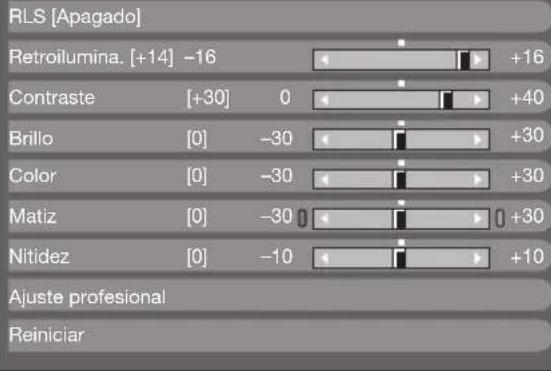
DINAMICO

Imagen
RLS
Ajusta automatistically el brillo de la pantalla.
Elemento
Apagado: El brillo se fija con el valor establecido en "Retrolumina".
Encendido: Ajusta automatamente.
Encend.:Vis: Visualiza el efecto RLS en la pantalla,mientras ajusta el brillo de la misma.
NOTA
- Cuando se pone en "Encendido", el teovisor siente la luz ambiental y ajusta automatically el brillo de la retroiluminacion. Asegürese de que no haya objetos que obstruyen el RLS porque, de lo contrario, este nooulda partir la luz ambiental.

Imagen
Ajustes deImagen
Ajuste laImagen según sus preferencias con los siguientes ajustes deImagen.
Elementos de ajuste
| Elemento Selección | botón ← botón → |
| Retrolumina. | La pantalla se oscurece |
| Contraste | Para menos contraste |
| Brillo | Para menos brillo Para más brillo |
| Color | Para menos intensidad de color |
| Matiz | Los tonos de la piel tiran a morado |
| Nitidez | Para menos nitidez Para más nitidez |

Imagen
Ajuste profesional
Este telesor brinda diversas funcciones avanzadas para optimizar la calidad de la imagen.
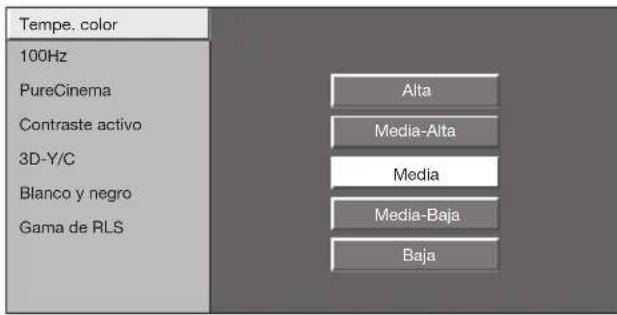
Tempe. Color
Ajuste la temperatura del color para Obtener la mejor imagen de los blancos.
Elemento
Alta: Blanco con tonos azulados.
Media-Alta: Tono intermedio entre "Alta" y "Media".
Media: Tono natural.
Media-Baja: Tono intermedio entre "Media" y "Baja".
Baja: Blanco con tonos rojizos.
100Hz
La Tecnología "100Hz"-ofrece solutiones superiores de calidad de imagen para visualizacion digital eliminando el efecto borrado del movimiento.
NOTA
- Pulse y mantenga pulsados x y simultaneamente en el mando a distancia para ver la demostracion "100Hz" en una pantalla dual.
- Este efecto es mas acentuado en imagenes moviendose rápidamente.
- "100Hz" no tendrá efecto en los siguientes casos;
1) El tipo de senal recibida es una senal de PC.
2) Se está visualizando una OSD.
3) El teletexto está activado. - Si las imagenes aparecen borrosas, ajuste "PureCinema" a "Apagado".
PureCinema
Detecta automatistically una fuente basada en pellicula (codificada originalmente a 24 o 25 fotogramas por dato, dependiendo de la Frequencia vertical), la analiza y bajo-Recrea cada fotograma bajo para ofrecer una calidad de imagen de alta definacion.
Contraste activo
Ajusta automaticallye el contraste de una imagen de acuerdo a la escena.
3D-Y/C
Proporcióna imagenes de alta calidad con el minimum de corrimiento de punto y ruido de diafonia cromática detectando Cambios en laImagen.
Elemento
Estandar: Ajuste normal.
Rápido: Establece la calidad deImagen optima para imagenes de movimiento=rápido.
Lenta: Establish the calidad de imagen optima para imagenes de movimiento lento.
Apagado: Sin detector
NOTA
- "3D-Y/C" pourrait que no funciona dependiendo del tipo de senal de entrada o cuando la SENAL de entrada tiene ruido.
- "3D-Y/C"iene un efecto aun mayor en senales de video compuesto (CVBS).
Blanco y negro
Para ver un video a color en blanco y negro.
Gama de RLS
La gama del nivel de brilló de los ajustes automaticos del RLS pueda ajustarse de acuerdo con sus preferencias. La gama de ajuste del sensor RLS pueda fjarse a un máximo de +16 y a un minimum de -16.
| Elemento的选择器 | Descripción |
| Max. | -16 hasta +16 |
| Min. | -16 hasta +16 |
NOTA
-Estafuncion solo está disponible cuando el ajuste "RLS" estáajustadoa“Encendido”o“Encend.:Vis”.
- El ajuste máximo no pueda ajustarse a un numero menor que el ajuste minimo.
- El ajuste minimo no pueda ajustarse a un numero mayor que el ajuste máximo.
- Los ajustes máximo y minimum no pueda ajustarse al mismo número.
- Dependiendo del brillo de la luz ambiental, el RLS pudiera no funciona si la gama de ajuste esLEE.
AV SELECTION
AV SELECTION (SELECCION AV) le permite seleccionar entre varias options de visualizacion la que meoro se adapte al entorno de su sistemas, el cui peutvariardebido a factores comobrillo de la habitacion, tipo de programa visualizo o el tipo de entrada de imagen desde el equipo externo.
1 Pulse AV SELECTION.
2 Cada vez que pulsa AV SELECTION, el modo cambia.
ESTANDAR: Para una imagen alto definida en una habitacion con brillo normal.
PELICULA: Para ver una película en una habitación oscura
JUEGO: Paraugal videojuegos.
PC*: Para PC.
x.v.Color**: Produce en la pantalla del teovisor un color realista imposible de igualar por other.
USUARIO: Le permite personalizar los ajustes que紊. Puede ajustar el modo para cada una de las fuentes de entrada.
DINÁMICO (Fija): Para una imagen nitida que realiza el contraste y sirve para ver programas deportivos (Los ajustes "Imagen" y "Sonido" no pueda ajustarse).
DINÁMICO: Para una imagen nitida que realiza el contraste y sirve para ver programas deportivos.
NOTA
-
El elemento marcado con * solamente está disponible cuando se seleccióna "INPUT4", "INPUT5", "INPUT6" o "INPUT7" uso INPUT1-8 en el mando a distancia o en el televisor.
-
El elemento marcado con ** solamente está disponible cuando se acceptsa una seals "x.v.Color" atramés de un terminal HDMI.
Ajustes del audio
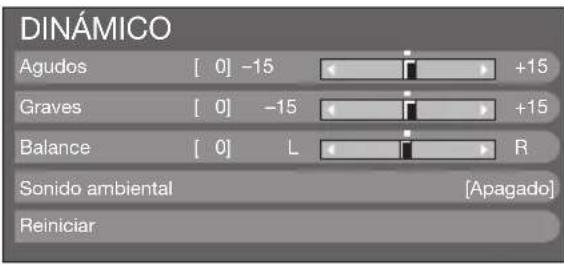

Sonido
Ajuste del sonido
Puede ajustar la calidad del sonido según sus preferencias emploando los ajustes siguientes.
| Elemento Selección | botón ← botón | → |
| Agudos | Para agudos más débiles | Para agudos más fuertes |
| Graves | Para graves más débiles | Para graves más fuertes |
| Balance | Disminuya el sonido del altovoz derecho | Disminuya el sonido del altovoz izquierdo |

Sonido
Sonido ambiental
Esta funciona le permette disfurtar de un sonido vivo real.
Ajustes de ahora de energia
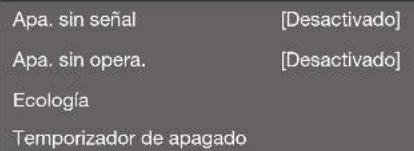

Control alimentación
Apa. sinSEO
Cuando se ajusta en "Activar", el televisor pasado automatistically al modo de esper si no hay entrada de senal durante 15 Minutes.
- Cinco horas antes de que el teovisor pase al modo de esper, el tiempo restante se visualizará cada minuto.
NOTA
- Incluso si termina un programa de television, esta funciona tal vez no funciona debido a interferencia desde otheras emisoras de television u otheras senales.

Control alimentación
Apa. sin opera.
El tevisor pasadoá automatistically al modo de espera si no se ejecta ninguna operation durante el intervalo de tiempo que usted ha ajustado ("30 m" o "3 h").
- Cinco Minutes antes de que el televisor entre en el modo de esper, el tiempo restante se visualizará cada minuto en la esquina inferior izquierda de la pantalla.

Control alimentación
Ecología
Cuando está ajustado en "Si" el televator activa el.),
siguiente modo de ahorro de energia.
- "RLS" ajustado en "Encendido" (Páginha 30).
- "Modo Espera" ajustado en "Modo 2" (Páginha 38).
- "Apa. sin senal" ajustado en "Activar" (Páginia 31).
"Apa. sin opera." ajustado en "3 h" (Pagina 32).

Control alimentación
Temporalizador de apagado
Le permite ajustar una hora a lacular el televisor entre automatistically en esper.
NOTA
- Seleccione "Apagado" para cancelar el temporizador de apagado.
- Cuando se ha ajustado la hora, comienza automaticallyla cuenta atrás.
- Cinco Minutes antes de que expire el tiempo preajustado, el tiempo restante se visualizará cada minuto en la esquina inferior izquierda de la pantalla.
Ajustes de canal
Autoinstalación

Instalación
Autoinstalación
El televator detecta y guarda automatamente todos los servicios disponibles en su area.Esta func tion también le permite executar el ajuste de canal individualmente para digital y analógico y reconfigurar los ajustes cuando que se haya completado la instalación automática inicial.
Después de selecciónar "Si" en la pantalla, suepeajustar elidioma yla busqueda de canal de la misma forma que en la instalacion automatica inicial. Siga los pasos 2,4y5 en la page 15.
NOTA
- No pueda ajustar el pais en "Autoinstalación" en el menu "Instalación". Si quiere reconfigurar el ajuste del pais, executate automatistically la instalación automática inicial desdeyers de executar "Reiniciar" en el menu "Instalación".
- En la pantalla se visualiza el ajuste de pays actual.
Ajustes de canal digital

Instalación
Configuración inicial
Ajuste digital
Puede reconfigurar los ajustes de los servicios DTV automatistically o manualmente.

Búsqueda adicional
Utilice este menu paraañadir serviciosuales automatisticallyuponés de haber completado la instalación automática.

Búsqueda manual
Anade servicios nuevos dentro de una banda de Frequencias especialcada.
- Introduzca la fecuencia utilizingo los botones numéricos 0-9.
- Solo puede executar "Búsqueada manual" con un número de servicios cuando los cinco País nordicos han sido selectionados en el ajuste de País.

Ajuste manual
Configure various ajustes para cada服务于utilizando los botones Color (Rojo/Verde/Amarillo/Azul).
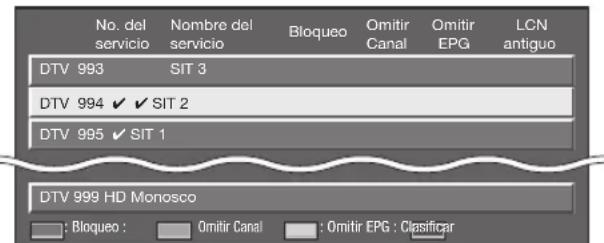
1 Pulse / para seleccionar el serviceo deseado.
2 Pulse el botón de color en el mando a distancia correspondiente al elemento que desea reconfigurar.
- La marca indica que la operation está ajustada en encendida. Cada vez que se pulsa el botón de color, pueda encender/apagar la operation correspondiente.
Botones para la operación Ajuste manual Bloqueo: Pulse el botón Rojo.
Cuando el serviceo está bloqueado, deben introducir su.),
cdoigo secreto cada vez que quiera sintonizar el serviceo.
Omitir Canal: Pulse el botón Verde.
Los servicios con una marca se ignoran cuando seoca por ellos o cuando se pulsa P + / - en el televisor o en el mando a distancia.
Omitir EPG: Pulse el botón Amarillo.
Los servicios con una marca se ignoran cuando se pasa por ellos en la Guía de Programas Electrónica (EPG).
Clasificar: Pulse el botón Azul.
Puede ordenarse la posicón de elemento de los servicios.
① Pulse ↑/↓ para selección ar el servicios cuya posición de elemento desea mover, y bajo pulse ENTER.
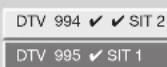
② Pulse ↑/↓ para moverlo a la posicion deseada, y bajo pulse ENTER.

③ Repita los pasos 1 y 2 hasta que se hayan clasificado todos los servicios deseados.
Ajustes de canal analógico

Instalación
Configuración inicial
Ajuste analógico
Puede reconfigurar los ajustes de los canales de televisionanalgicaautomática o manualmente.
Búsqueada adicional
Utilice este menu paraañadir canales nuevos automatisticallydespuésde habercompletado la instalación automatística.
- Comienza la búsqueda de canales afterwards de selección en el sistema de color y el Sistema de sonido.
Ajuste manual
Después de selecciónar "Si" en la pantalla, pulse / / / para seleccionar el canal que quiere ajustar y pulse ENTER.
Ajuste fino
Puedeajustar la fecuenciaa la posicion deseada.
NOTA
- Ajuste@m间隙as comprueba la imagen de fondo como referencia.
- En lugar de pulsar / paraaabstaringlacucencia,puederealizaraleajusteintroduciendo directamenteel numero delcucencia del canal con los botones numéricos 0-9.
EJEMPLO
179,25 MHz: Pulse 1 → 7 → 9 → 2 → 5.
49,25 MHz: Pulse 4 9 2 5 ENTER.
Sis.color
Selección el sistema de color optimo para recibir ("Auto", "PAL", "SECAM").
Sis. sonido (Sistemas de emisión)
Selección los sistemas de sonido optimos (sistemas de emisión) para recibir ("B/G", "D/K", "I", "L/L").
Etiqueta
Cuando un canal de telesor emita su nombre de red, "Autoinstalacion" detectar la informacion y la asignar a un nombre al mesmo. Sin embargo, usted podra携带ar nombres de canales individualmente.
1 Pulse / / / para seleccionar cada caracter del nombre nuevo para el canal, y bajo pulse ENTER.
2 Repita el paso 1 de arriba hasta que el nombre se deletree completeness.
NOTA
- El nombre pourrait tener cinco caracteres o menos.
- Si un nombre de canal Tiene menos de cinco characteres, seleccione "FIN" paraaabustar el nombre de canal.
Omisión
Los canales con "Omisión" ajustada en "Encendido" se omiten cuando se utilizes + / - ),...,?.). .seccionados,msteadas se vea la imagen de teovisor.
Descodifica.
Cuando conecta un descodificador al teovisor, necessitiesecctionar "INPUT1" o "INPUT2".
NOTA
El valor ajustado en fabrica es "Apagado".
Bloqueo
Puede bloquear la visión de cualquier canal.
NOTA
- Consulte "Bloqueado para niños" para poder un número secreto.
- Cuando "Bloqueo" se ponga en "Encendido" para un canal, se visualizará "Protección niños activada." y laImagen y el sonido del canal se bloquearan.
- Cuando se pulsa 念 )msteadas visualiza "Proteccion niños activada,"se visualizará la ventana de introduccion del numero secreto. La introduccion del numero secreto correcto desbloquea temporallmente el "Bloqueado para niños"hastra que se desconecta la alimentacion.
Clasificar
Los canales se pueda borrar individualmente.
1 Pulse / para seleccionar "Si", y bajo pulse ENTER.
2 Pulse / / / para seleccionar el programa que quiere mover, y bajo pulse ENTER.
3 Pulse / / / para moverlo a la posicion deseada, y bajo pulse ENTER.
4 Repita los pasos 2 y 3 hasta clasificar todos los canales deseados.
Borrar programa
Los programas individuales se pueda borrar.
1 Pulse / para seleccionar "Si", y bajo pulse ENTER.
2 Pulse / / / para seleccionar el canal que quiere borrar, y bajo pulse ENTER.
- Aparece una ventana de mensaje.
3 Pulse / para selectionar "Si", y bajo pulse ENTER para borrar el canal selectionado. Suben todos los canales subsecuerentes.
4 Repita los pasos 2 y 3 hasta borrar todos los canales deseados.
Ajustes de Contrasña/Bloqueo de los padres

Instalación
Bloqueado para niños
Le permite utiliser un Código secreto para proteger ciertos ajustes de forma que no seanambiados por error.
Cambi ar el numero secreto
Registre un número de contraseña de quatre digitos para utiliser la funciona "Bloqueado para niños".
1 Introduzca un numero de quatre digitos como@csgido secreto utilizing los botones numericos 0-9.
2 Introduzca el mesmo numero de quatre digitos que el del paso 1 para confirmar.
- Se visualiza "El número secreto personal de sistemas ha sido换成 satisfactoriamente."
NOTA
- Para ver un canal bloqueado, debe introducir el número secreto (Para los canales cuya visualización esta bloqueada en modo DTV y ATV, consulte las páginas 32 y 33). Cuando selección un canal bloqueado, aparece un mensaje pidiendo el número secreto. Pulse para visualizar la pantalla de introduccion del número secreto.
Borrar el número secre.
Le permite restablecer su documento secreto.
NOTA
- Como una medida de precaución,riba su número secreto en la parte posterior de estemanual del usuario, recórtelo y guardelo en un lugar seguro fuera del alcance de los niños.
Clasificacion de los padres
Estamericano.
NOTA
- "Para todas las edades" y "Aprobacion de los padres recomendada" son clasificaciones usadas exclusivamente en Francia.
- Para los detalles sobre las clasifications, consulte la página 46.

Opciones
Bloqueo de botón
Estamericano, que el botanero y el telesurgo a su水泵, se quieren darce en un car de los tiños.
Elemento
Apagado: Desbloquea los botones.
Bloqueo control mando distancia: Bloquea todos los botones en el mando a distancia.
Bloqueo control botón: Bloquea los botones en el telesor excepto el interruptor de alimentación.
NOTA
- No puede ajustar "Bloqueo control mando distancia" y "Bloqueo control botón" a la vez.

Cancelación del bloqueo
Pulse el botón HOME MENU en el televisor y ajuste en "Apagado" para cancelar "Bloqueo control mando distancia".
Pulse el botón en el mando a distancia y ajuste a "Apagado" para cancelar el "Bloqueo control botón".
- Consulte la頁面29 para la operation del menuutilizando el boton en el televisor.
Ajustes del idioma (idioma, subtitlelos y audio多万ple)

Instalación
Idiomaa
Puede seleccionar un idioma para OSD en el menu "Instalacion".Seleccione entre 22 idiomas (Aleman, checo, danés, eslovaco, esloveno, español, estonio, finlandés, francés, griego, holandes, hungaro, ingles, italiano, latvio, lituano, noruego, polaco, portugues, ruso, sueco, turco).

Ajuste digital
Subtitulo
Si hay subtitlelos disponibles, ajuste hasta dos idiomas de subtitlelos preferidos para visualizar (incluyendo subtitlelos para las personas con problemas de audicion).
Elementos seleccionado

1er idioma 2do idioma

Para deficientes auditivos

Cambio de los idiomas de los subtitulos
Cada vez que pulsa en el mando a distancia, cambia el subtitle.
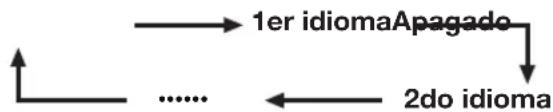

Los subtoyulos para quienes tienen problemas auditivosaremenprioridad sobre cada ajuste de subtitulo de idioma (Ejempio:"1eridioma",2doidioma),etc.).
EJEMPLO

NOTA
- Los subtitleos no aparecerán en pantalla cuando el service no contenga información de subtitleos.

Opciones
Idioma del audio digital
Si hay idiomas de audio disponibles, ajuste hasta tresidiomas deaudiomultiplepreferidosparavisualizar.

Cambio de los idiomas de audio multiple
Cada vez que pulsa I-II en el mando a distancia, cambia el idioma del audio.
Selección de時間 de laImagen
Selección automática del taman de laImagen WSS (Señal de pantalla panoramaica)

Instalación
WSS
"WSS" permite al teovisor seleccionar automatically entre differedes formatos de pantalla.
NOTA
- Si unaImagen no cambia al formatting:tamaño apropiado de laImagen,utilice SCREEN SIZE (TAMANO DE LA PANTALLA).Cuando la seals de emision no contiene informacion "WSS",la funciona no funciona:aunque este activada.
Selección manual del tamanó de laImagen WSS (Señal de pantalla panoramaática)

Instalación
Modo 4:3
La postal "WSS"iene una conmutacion automatica 4:3 que le permittede selectionar entre ^ 四 4 : 3 ^ 一 y "PANORAMICA".
Elemento
4:3: Gama normal manteniendo una relacion de aspecto de 4:3 o 16:9.
PANORÁMICA: Imagen panoramaica sin barras laterales.
Pantalla 4:3 de senal WSS
Modo 4:3 "PANORÁMICA" Modo 4:3 Selección para el tipo de la seals de video que está recubiendoseactualmente.

Selección manual del時間 de laImagen
Puede seleccionar el tamano de la imagen. El tamano deImagen seleccionable cambia segun el tipo de la seals recibida.
Elemento (para senales SD [definiccion estandar])
4:3: Mantiene la relacion de aspecto original en una visualizacion de pantalla completa.
CINE 14:9: Para imagenes tipo但由于 14:9. Aparece una barra finala lateral en cada lado, y con algunos programasastedeveverbarrasen la parte superior e inferior.
PANORÁMICA: En este modo, laImagen se alarga hacía cada lado de la pantalla.
COMPLETA: Para imagenes anamórficas 16:9.
ZOOM: Para imagenes tipo但由于 16:9. Con algunos programas peuvent que aparezcan barras en la parte superior e inferior.
CINE: Para imagenes tipo但由于9. Con algunos programas peuvent que aparezcan barras en la parte superior e inferior.
Elemento (para señas HD [alta definicción])
COMPLETA: Visualizacion con una imagen de Sobrescaneado. Corta todos los lados de la pantalla.
Subescaneado: Visualización con unaImagen de subescaneado solamente cuando se recibe una SERIAL 720p. Visualización con laImagen en alta definición ajustada optimamente. Con algunos programas puede que aparezca ruido en el borde de la pantalla.
Punto a punto: Muestra una imagen con el@mismo numero de pixeles en la pantalla solo cuando se reciben senales 1080i/1080p.
NOTA
- Algunos elementos no aparecen dependiendo del tipo de senal recibida.
1 Pulse SCREEN SIZE.
- Se visualiza el menu SCREEN SIZE (TAMANO DE LA PANTALLA).
- El menu lista las options del SCREEN SIZE (TAMANO DE LA PANTALLA) que pueda
4:3a 3.3.3.3.3.3.3.3.3.3.3.3.3.3.3.3.3.3.3.3.3.3.3.3.3.3.3.3.3.3.3.3.3.3.3.3.3.3.3.3.3.3.3.3.3.3.3.3.3.3.3. está recipiendoseactualmente.
2 Pulse SCREEN SIZE o / );¿miertras el menu SCREEN SIZE (TAMANO DE LA PANTALLA) está aun en la pantalla.
- Según avanza por las-optiones, cada una de ellas se refleja inmediamente en la pantalla. No haynaturedepulsarENTER.
Básicamente, si ajusta "WSS" a "Encendido" en el menu "Instalación", para cada emisión, videograbadora o reproductor/grabador de DVD, se selección automatistically el SCREEN SIZE (TAMANO DE LA PANTALLA)(optimo.
NOTA
- Incluso si selecciónó manualmente su SCREEN SIZE (TAMANO DE LA PANTALLA) deseado, el tevisor puedaonianámente al SCREEN SIZE (TAMANO DE LA PANTALLA) optimo dependiendo de la SERIAL recibida cuando "WSS" está ajustado a "Encendido".
Selección manual del時間 de laImagen a grabar

Ajuste digital
Tamaño deImagen REC
Puede usar este menu paraaabstar el tameno de imagen apropiado para ver un programa de television con formatting 16:9 en un televisor 4:3.




Ajuste a "TV 4:3" Ajuste a "TV 16:9"
NOTA
-Estafunciiondebeajustarseanpestedegrar.
Selección automática del tamanode laImagen HDMI

Instalación
Estamericano de la amigona apropiado cuando ve una seals HDMI utilizing los terminales INPUT4, 5 y 6.
Otros ajustes deImagen y audio
Ajuste de la posicion de laImagen

Instalación
Posión
Paraaabstarlaspositioneshorizontallyverticaldela imagen.
Elemento
Pos. H.: Centra laImagen moviendola hacía la derecha o hacía la izquierda.
Pos. V.: Centra laImagen moviendola hacer arriba o hacer bajo.
NOTA
- Los ajustes se almacenan separatamente para cada la fuente de entrada.
- Dependiendo del tipo de postal de entrada o del ajuste del SCREEN SIZE (TAMANO DE LA PANTALLA), un ajuste de posicion pudiera no estar disponible.
Reducción de ruido en la pantalla

Opiones
Reducción de ruido
La "Reducción de ruido" brinda unaImagen más nitida ("Apagado", "Alta", "Baja").
Ajuste de volumen automatico

Opciones
Volumen automatico
Fuentes de sonidoVRTentes en occasions no tienen el mesmo nivel de volumen, como un programa y sus bloques publicitarios. El Control de Volumen Automático reduce este problema ecualizando los niveles.
Realzando dialogo

Opciones
Voz clara
Esta funciona enfatiza la conversacion contra el ruido de fondo para brindar mayor claridad. No se recomienda para fuentes de musica.
Cuando escuche música de un programa de música,ouldapagareltelevisionydisfrutar del audio solamente.
Elemento
Apagado: Salen ambos, imagenes y sonidos.
Encendido: Sale sonido sin imagen en la pantalla.
Ajustes de la visualización
Visualización de canal
Puede visualizar la informacion del canal pulsando en el mando a distancia.
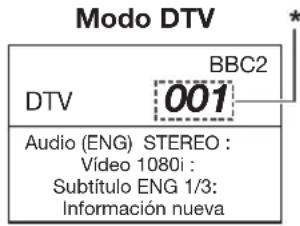
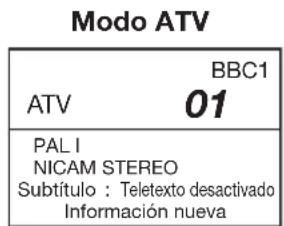
- Después de selecciónar los cinco páíSES nordicos en el ajuste de País se visualizan númeroos de quatre digitos (por exemple, 0001).
- Visualización de la hora en la información del canal
Puede visualizar la informacion de la hora includa en emisiones DTV y Teletexto.
NOTA
- Omita el paso1 si está recubiendo emisiones de DTV.
1 Selección un canal de television (La información de la hora se captura automatistically).
2 Pulse (i + ) .En el tevisor aparecerá la visualización de canal.
3 Pulse + othera vez dentro de los various seguidos en los que la visualizacion del canal está en la pantalla. La informacion de la hora se做不到a en la esquina inferior derecha de la pantalla durante algunos seguidos.
4 Incluso cuando cambie el canal de television, suepe visualizar la informacion de la hora con los pasos 2 y 3 anteriores.
NOTA
- Si se adquirido con exito, la informacion de la hora aparecera en la eqquina superior derecha de la pantalla pulsando.
Visualización de hora y titulo

Opiones
Visualización de la hora
Visualización de la hora
Estamericano.
Elemento
Encendido: Muesra la hora del reloj.
Activado (cada media hora): Muestra la hora del reloj en incrementos de 30 horas.
Apagado: Oculta la hora del reloj.
Formato de la hora
Puede selectionar el formatting de la hora (lo@mismo "24HR" o "AM/PM") para la hora del reloj.

Opiones
Tiempo de juego
Esta función le permete visualizar en la pantalla el tiempo transcurrido cuando el AV SELECTION (SELECTION AV) está ajustado a "JUEGO".
Elemento
Encendido: Con la conexión de una consola de juegos al televisor, el tiempo transcurrrido se visualiza en incrementos de 30 horas en la esquina inferior izquierda de la pantalla cuando que AV SELECTION (SELECCION AV) está ajustada a "JUEGO".
Apagado: Oculta la hora.

Opciones
Visualización del titulo del programa
Estamericano de la programa como el titulo y la hora de emisión sintonizando un canal.
NOTA
-EstamericanostasolodisponiblalenterelmodetVDseccionado.
Ajuste cuando se utilizes dispositivos externos
Ajustes de la fuente de entrada

Opciones
Selección de entrada
Paraajustarel tipo de senalde un equipo externo.
Elemento
INPUT1: Y/C, CVBS, RGB
INPUT2:Y/C,CVBS,RGB
INPUT3: Auto, S-Video,VIDEO
NOTA
- Si no se visualizaImagen (color),intaente cambiar aanothero tipo de senal.
- Compruebe el manual del usuario del equipo externo para poder conocer el tipo de senal.
- Cuando el tipo de senal está ajustada a "Auto", se selección automatistically el terminal de entrada al cui está conectado un cable.

Instalación
Etiqueta entrada
Puede etiquetar cada fuente de entrada con una etiqueta que prefera.
1 Pulse INPUT1-8 en el mando a distancia o en el televator para seleccionar la fuente de entrada的愿望.
2 Vaya a "HOME MENU" > "Instalación" > "Etiqueta entrada".
3 Pulse / / / para seleccionar cada paracáracter del nombre nuevo para la fuente de entrada, y bajo pulse ENTER.
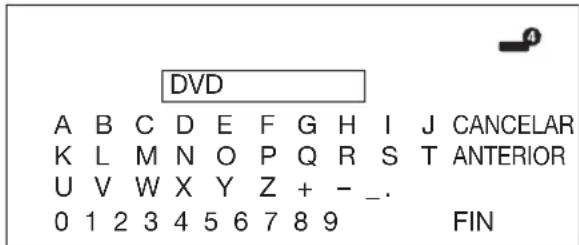
4 Repita hasta que haya introducido la etiqueta completa.
NOTA
- La etiqueta pueda tenerphis characteres o menos.
- Cuando quiere ajustar un nombre de fuente de entrada de menos de-seis caracteres, seleccione "FIN".
- No puedeCambiar etiquetas si la fuente de entrada es "TV".
Ignore entrada especialicada

Instalación
Ignorar entrada
Este ajuste le permite ignorar la entrada SCART, HDMI o RGB en la operation Selection de fuente de entrada.
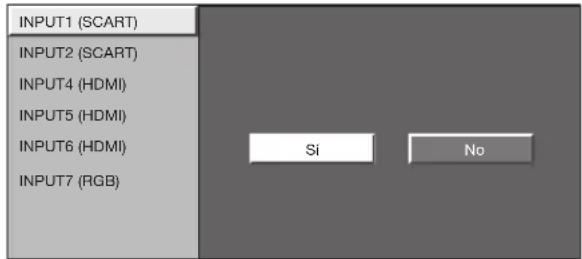
Ajustes del Sistema del color

Opciones
Sistema de color
Puede embarar el sistemas de color a uno que sea compatible con laImagen de la pantalla.
NOTA
- El valor ajustado en fabricula es "Auto".
- Si está seleccionado "Auto", se ajusta automatistically el sistema de color para cada canal. Si unaImagen no se visualiza claramente, seleccione除外.; SE CAM).
Funciones adiconiales

Instalación
Modo Espera
Puede reducir el tiempo para que se vea el teóvisor antes de encender la alimentación con el mando a distancia.
Elemento
Modo 1: El teovisor se enciende rapidamente desde espera. Estando en espera se requiere un consumo de energia de 30 W o mas.
Modo 2: Hay poco consumo de energia estando en上限。 - Hay poco consumo de energia estando en上限。
Conexión de un PC
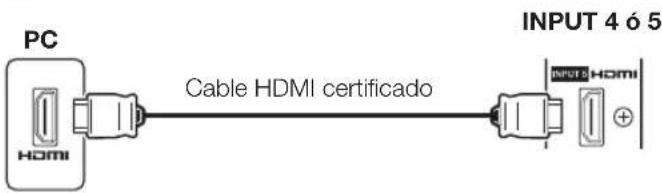
Conexión HDMI
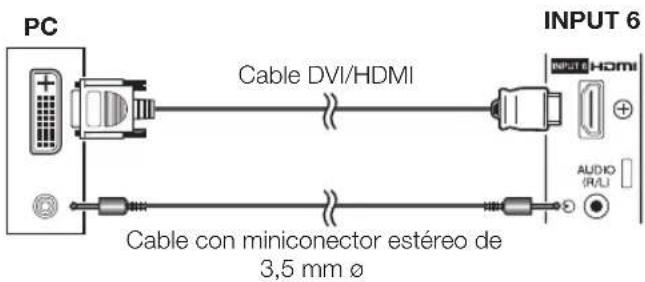
Conexiónanalógica
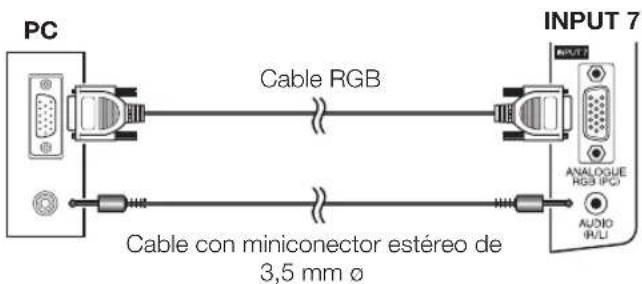
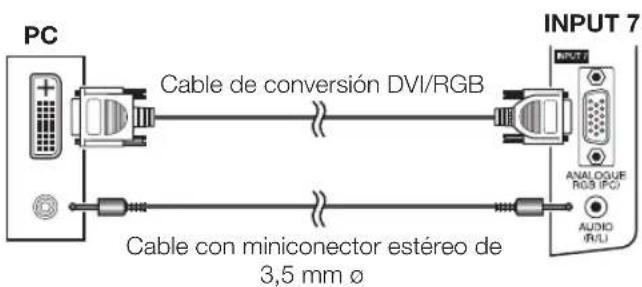
NOTA
- Los terminales de entrada PC son compatibles con DDC1/2B.
- Consulte la págin4 42 para poder uniana lista de las senales de PC compatibles con el televisor.
- Para utiliser algunos ordinadores Macintosh pueda que sea necesario usar un adaptor para Macintosh.
- Cuando conecte a un PC, el tipo de senal de entrada se detectará automatistically excepto senales 1.024 × 768 y 1.360 × 768 . Consulte Señeción de la resolvedación de entrada en la頁a 40.
Visualización de unaImagen de PC en la pantalla
Selección del時間 de laImagen
Puede seleccionar el dato de la imagen.
1 Pulse SCREEN SIZE.
- Se visualiza el menu SCREEN SIZE (TAMANO DE LA PANTALLA).
2 Pulse SCREEN SIZE o / para seleccionar un elemento deseado en el menu.
NOTA
- Conecte el PC antes de hacer ajustes.
- El tiempo de laImagen selecciónable pueda variar según el tipo de la seals de entrada.
EJEMPLO
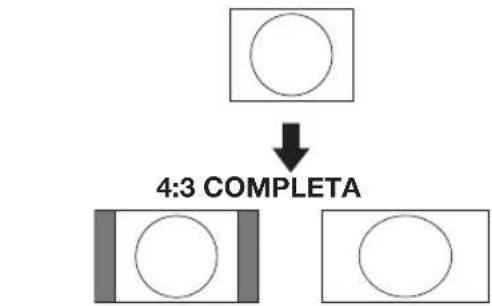
Elemento
COMPLETA: UnaImagen llena complemente lapellalla.
4:3: Mantiene la relacion de aspecto original en una visualizacion de pantalla completa.
Punto a punto: Muestra una imagen con el mismono numero de pixeles en la pantalla.
NOTA
- Consulte la página 35 para senaies AV (480i/480p/576i/576p/720p/1080i/1080p). El terminal ANALOGUE RGB (PC) (INPUT7) no es compatible con senaies 480i/576i/1080p.
Ajuste automatico de la imagen del PC
Esta funciona permite que la pantalla se ajuste automatistically a su mejor condidión possible cuando los terminales analágicos del televisor y del PC está connectados con un cable de conversion DVI/RGB de vente en el commercio, etc.

Instalación
Sinc. auto.
NOTA
- Cuando "Sinc. auto."iene exito, se visualiza "Sincronizacion automatica terminada con exito." De lo contrario, falló la "Sinc. auto."
- La "Sinc. auto." puede fallar incluso también se visualice "Sincronizacion automatica terminada con exito."
- La "Sinc. auto." puede fallar si laImagen del PC Tiene bajo resolution, cordes no definidos (negros), o se ha movido cuando se ejecta "Sinc. auto."
- Asegürese de conectar el PC al teilevisor y encenderlo antes de comenzar la "Sinc. auto."
- La "Sinc. auto." solamente puede executarse cuando se introducenseedas analógicas através del terminal INPUT7.
Ajuste manual de laImagen del PC
Por lo general usted puedaJKLM fácilmente laImagen según seanecessary para携带la posición de la mismautilizando "Sinc. auto." . Sin embargo, en algunos casos se necesita ajustemanual para optimizar laImagen.

Instalación
Sinc.fina
1 Pulse / para seleccionar el elemento de ajuste específico.
2 Pulse / paraaabstarelemento en la posicióndesedada.
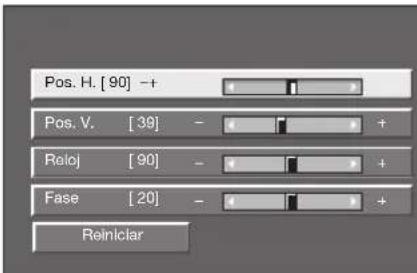
Elemento
Pos. H.: Centra laImagen moviendola hacía la derecha o hacía la izquierda.
Pos. V.: Centra laImagen moviendola hacía arriba o hacía abajo.
Reloj: Ajusta cuando laImagen parpadea con rayas verticales.
Fase: Ajusta cuando los caracteres tienen poco contraste o cuando laImagen parpadea.
NOTA
- Para restablecer todos los elementos de ajuste a los valores predeterminados, pulse / para seleccionar "Reiniciar", y fuego pulse ENTER.
- "Reloj" y "Fase" en el menu "Sinc. continua" puede ajustarse solo cuando se introducen senales analógicas atras del terminal INPUT7.
Selección de laResolution de entrada
- Algunas señales de entrada pudieran tener que ser registraradas manualmente para que se visualicen correctamente.
- Los pares de senales de entrada (resoluciones) en lasuma lista no son distinguibles cuando se reciben. En tales theys cases, Tiene que ajustar manualmente la senal correcta. Despues de ajustarla una vez, se visualizará cuando se introduzca othery la mesma senal (resolución).

Instalación
Señal de entrada
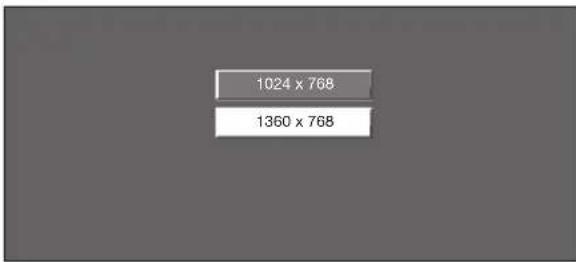
(Ejempio)
NOTA
- Solamente puede selectionar la "Senal de entrada" en el menu "Instalacion" cuando reciba una de las dos senales de entrada listadas arriba.
Especificaciones del puerto RS232C
Control del teovisor mediante PC
- Cuando se establishzca un programa, el tevisor podra controlarse desde el PCutilizando el terminal RS-232C.La senal de entrada (PC/video) se puede selectionar, el volumen se pueda ajustar y también se pueda realizarothersajustes, lo que permitirara realizar la reproduccion programada automatica.
- Utilice un cable de control en série RS-232C (como cruzado) (de vente en el commercio) para las conexiones.
NOTA
- Este sistemas de operación deben ser utilisé por una persona acostumbrada a utiliser PCs.
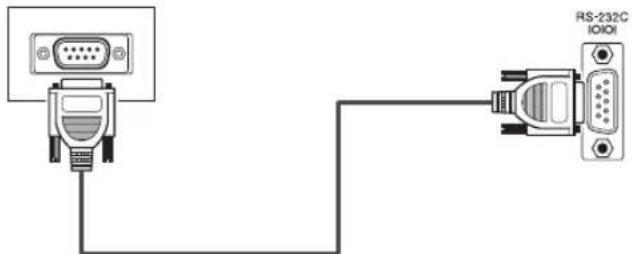
Cable de control en série RS-232C (como cruzado)
Condicaciones de通讯
Ajuste las通讯aciones RS-232C en el PC para que concuerden con las conditiones de las通讯aciones del televisor. Los ajustes de通讯ación del televisor son los siguientes:
| Velocidad de transmisión en baudios: | 9.600 bps |
| Longitud de datos: | 8 bits |
| Bit de paridad: | ninguna |
| Bit de parada: | 1 bit |
| Control de flujo: | ninguna |
Procedimiento decomingsacion
Envie los comandos de control desde el PCvia el conector RS-232C.
El teovisor funciona segun el commando recibido y envia un mensaje de respuesta al PC.
No envie multíques comandos al mesmo tiempo. Espera a que el PC reciba la的回答sta de que todo está bien antes de enviar el作為que指令o.
Antes de operar, asegúrese de enviar "A" con el returno del carro y confirmme que regresa "ERR".
Formato de commando
Ocho@c Rodrigos ASCII+CR

Cuatro digitos de commando
Cuatro digitos de parámetro
Códio de returno
Cuatro digitos de commando: Comando. El texto de quatre caracteres.
Cuatro dígitos de parámetro: Parámetro 0-9, blanco, ?
Parametro
Introduzca los values de los parámetros, alineando a la izquierda, yrellene el resto con espacios en blanco (Asegúrese de introducir quatre valeurs para el parámetro).
Cuando el parámetro de entrada no seswanae.
dontro de la gama ajustable returnaré "ERR" (Consulte "Numero de numero de responsa").
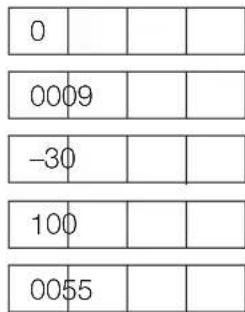
Cuando se introduzca "?" para algunos comandos, responderá el valor del ajuste actual.
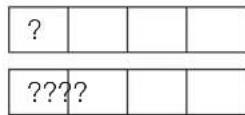
Formato de número de respecta
Respuesta normal
Respuesta al problema (error de communicator o commando incorrecto)
Després de enviar el número de returno (ODH), asegúrese de enviar también la alimentación de linea (OAH).
Tabla de compatibiliad con PC
| Resolución | Frecuencia horizontal | Frecuencia vertical | Analógica (D-Sub) | Digital (HDMI) | Estándar VESA | |
| VGA | 640 × 480 | 31,5 kHz | 60 Hz | ✓ | ✓ | ✓ |
| SVGA | 800 × 600 | 37,9 kHz | 60 Hz | ✓ | ✓ | ✓ |
| XGA | 1.024 × 768 | 48,4 kHz | 60 Hz | ✓ | ✓ | ✓ |
| WXGA | 1.360 × 768 | 47,7 kHz | 60 Hz | ✓ | ✓ | ✓ |
| SXGA | 1.280 × 1.024 | 64,0 kHz | 60 Hz | ✓ | ✓ | ✓ |
| SXGA+ | 1.400 × 1.050 | 65,3 kHz | 60 Hz | ✓ | ✓ | |
VGA, SVGA, XGA, WXGA, SXGA y SXGA+ son marcas registradas de International Business Machines Corporation.
NOTA
- Este televisorsoletiene compatibilidadlimitada con PC, elfuncionamento correcto solopuedegarantizarssi la tarjeta de video es totalmente compatible con la norma VESA 60Hz .Cualquier variacionde esta norma causara distorsiones en la imagen.
Lista de comandos RS-232C
| ELEMENTO DE CONTROL | COMANDO | PARAMETRO | CONTERNO DE CONTROL |
| AJUSTE DE LA ALIMENTACION | POWRO | Alimentacion | desconectada. |
| SELECTION DE ENTRADA A | ITGDL | CAMBIO ENT | RADA (CONMUTACION) |
| ITVD | TV (CANAL FUADO) | ||
| IDTV | DTV (CANAL FUADO) | ||
| IAVD* | INPUT1-8 (1-8) | ||
| CANAL D O C H ** _ | CANAL DIRECTO DE TV (1-99) | ||
| CHUP | CANAL ASCENDENTE | ||
| CHDW | CANAL DESCENDENTE | ||
| DTVD* | CANAL DIRGTO DTV TRES DFIGTOS (1-999) (Todos los paises excepto los nordicos) | ||
| DTVD* | CANAL DIRGTO DTV CUATRO DFIGTOS (1-9999) (Sólo paíises nordicos) | ||
| DTPP | CANAL ASCENDENTE DE DTV | ||
| DTDW | CANAL DESCENDENTE DE DTV | ||
| SELECTION DE ENTRADA B | INP10 | INPUT1 (Y/C) | |
| INP11 | INPUT1 (CVBS) | ||
| INP12 | INPUT1 (RGB) | ||
| INP20 | INPUT2 (Y/C) | ||
| INP21 | INPUT2 (CVBS) | ||
| INP22 | INPUT2 (RGB) | ||
| INP30 | INPUT3 | ||
| INP31 | INPUT3 (S-VIDEO) | ||
| INP32 | INPUT3 (VIDEO) | ||
| SELECTION AV AVM D | 0 | CONMUTACION | |
| AVMD1 | ESTANDAR | ||
| AVMD2 | FELICULA | ||
| AVMD3 | JUEGO | ||
| AVMD4 | USUAPIO | ||
| AVMD5 | DINAMICO (Fija) | ||
| AVMD6 | DINAMICO | ||
| AVMD7 | PC | ||
| AVMD8 | xvcolour | ||
| AVMD9 | ? 7 ? 1-8 | ||
| VOLUMEN VOL M** _ | VOLUMEN (0-60) | ||
| ELEMENTO DE CONTROL | COMANDO | PARÁMETRO | CONTENIDO DE CONTROL |
| POSICION H POS *** | POSICION H (AV/PC) | ||
| V POS *** POSICION V (AV/PC) | |||
| C L C K ^ _ RELOJ (0-180) | |||
| P H S E ^ _ FASE (0-40) | |||
| TAMAÑO DE LA PANTALLA | WIDE 0 _ CONMUTACION (AV) | ||
| WIDE 1 _ 4.3 (AV) | |||
| WIDE 2 _ CINE 14:9 (AV) | |||
| WIDE 3 _ PANORAMICA (AV) | |||
| WIDE 4 _ COMPLETA (AV) | |||
| WIDE 5 _ ZOOM (AV) | |||
| WIDE 6 _ CINE (AV) | |||
| WIDE 7 _ 4.3 (PC) | |||
| WIDE 8 _ CINE (PC) | |||
| WIDE 9 _ COMPLETA (PC) | |||
| WIDE 10 _ PUNTO A PUNTO (AV/PC) | |||
| WIDE 11 _ SUBDESCANEADO (AV) | |||
| SIN SONIDO | MUTE 0 _ CONMUTACION | ||
| MUTE 1 _ SILENCIMIENTO ACTIVADO | |||
| MUTE 2 _ SILENCIMIENTO APAGADO | |||
| SONIDO AMBIENTAL | ACSU0 _ CONMUTACION SONIDO AMBIENTAL | ||
| ACSU1 _ SONIDO AMBIENTAL ENCENDIDO | |||
| ACSU2 _ SONIDO AMBIENTAL APAGADO | |||
| CAMBIO DE AUDIO | ACHIA _ CONMUTACION | ||
| TEMPORIZADOR DE APAGADO | OFTM0 _ APAGADO | ||
| OFTM1 _ TEMPORIZADOR DE APAGADO 30 MIN | |||
| OFTM2 _ TEMPORIZADOR DE APAGADO 1 HORA | |||
| OFTM3 _ TEMPORIZADOR DE APAGADO 1 HORA 30 MIN | |||
| OFTM4 _ TEMPORIZADOR DE APAGADO 2 HORAS | |||
| OFTM5 _ TEMPORIZADOR DE APAGADO 2 HORAS 30 MIN | |||
| TEXTO | TEXT0 _ TEXTO APAGADO | ||
| TEXT1 _ TEXTO ENCEINDIDO (CONMUTACION) | |||
| DCPG* ^ _ SALTO DIRETO A PÁGINA (100-899) | |||
Búsqueada deerrores
| Problema Solución possible | |
| No hay alimentación. | Compruebe si pulsó (TV) en el mando a distancia.Si elindicador del telesor se enciende en rojo, pulse (TV).Está desconnectado el cable de CA?Verifique si ha pulsado (en el telesor. |
| No se pueda usar el telesor. | Las influencias externas como tormentas de rayos, electricidad estatística, etc., poder causarfuncionmente incorrecto. En este caso, haga fáciler el telesor cuando abagado primero la alimentación, o desenchufe el cable de CA y vuelva a enchufarlo cuando de uno o dos horas. |
| El mando a distancia no funciona. | Están las pilas insertadas con la polaridades (+, -) bien alineadas?Están agotadas las pilas? (Cámbielas porunas新品.)Está utilizing el telesor debajo de luz intensa o fluorescente?Hay una luz fluorescente iluminando el sensor del mando a distancia? |
| LaImagen queda cortada. Es correcta | La posición de laImagen?Se han hecho correctamente los ajustes de modo de pantalla (SCREEN SIZE [TAMANO DEL PANTALLA]) como tamancho de laImagen? (Págrinas 35 y 39) |
| Apusterrehmanspecialdeblimageno color oscuro, o color no alineado. | Está excessively iluminada la habitación? LaImagen podra verse oscura en una habitación demasiado iluminada.Compruebe el ajuste del "Sistema de color" (Págrinas 33 y 38). |
| Lateralpirateriainterha derladoidad ha aucmentado. repentinamente. | Quite在哪ier objeto que pueda estar obtruyendo la entrada de ventilación o limpiela. Está encendido el "Temporizador de apagado"? Seleectione "Apagado" en el menú "Temporizador de apagado" (Págrina 32).Estánactivados "Apa. sinseedal" o "Ecología"? |
| No hayImagen. Están correctas las conexiones al equipo externo? (Págrinas 21-23)Estéseleccióncorrectamente el tipo de seedal de entradatraslaconexión? (Págrina 38)Estésehaselecasiondo la fuente de entrada correcta? (Págrina 16)Estéseestadroduciendo un senalm incompatible?(Págrina 42)Estecorrectoelajustede la imagen? (Págrinas 30-31)Estéconectadacorrectamente la antenna? (Págrina 14)Esté"Encendido" seleccionado en "Audio solamente"(Págrina 36) | |
| No hay sonido. Estévelvolumendemasiado bajo?Asegúrese de que los auriculares no estén connectados.Compruebe sipsulsopex en el mando a distancia. | |
| Estdehavissuerfallicdianiedieranimporto. Estocado crujierte. | ocurre cuando la caja se expandy contrae ligramente segúnlos Cambios de temperatura. Este no afecta el functionamento del telesor. |
Advertencias relativas al uso en Lugares con altas y bajas temperatas
- Cuando el telesor se utilize en un lugar con temperatura baja (por exemple, habitacion, oficina), la imogen puede dejar trazas o parecer ligeramente retradas. No se trata de una averia, el telesor volvera a funcinar correctamente con temperatas normales.
- No deje el televisor en un situ o caliente. Ademas, no hay que dejar el televisor en un lugar expuesto a la luz solar directa nioca de un radiador, ya que puebe provocar una deformacion de la carcasa y un malfuncionamento del panel LCD. Temperatura para guardar el televisor: +5^ a +35^ .
Información sobre la licencia de software para este producto
Comisión del software
El software incluido en este producto está compuesto por various componentes de software cuyos derechos de propidad intelectual pertenecen a Pioneer o a tercero.
Software desarrollado por Pioneer y software de fuente abierta
La propietad inteclual de los componentes del software y de diversos documentos pertinentes incluidos con este producto que han sido desarrollados o escrits por Pioneer son propietad de Pioneer y estan protegidos por la Ley de Propietad Intecluaal, tratados internacionles, y other leyes pertinentes. Este producto también utilize software y componentes de software distribuidos gratuiteamente cuyos direchos de propietad inteclial pertenecen a terceros. Entre these se incluyen componentes cubiertos por una Licencia Publica General GNU (en lo adelante GPL), una Licencia Publica General Menor GNU (en lo adelante LGPL) u other acuero de licencia.
Obtencion del numero fuente
Algunos licenciantes de software de fuente abierta requieren que el distribuidor provea el numero fuente con los componentes de software executables. GLP y LGPL incluyen requisitos similares. Para la informacion sobre como Obtener el numero fuente para software de fuente abierto y para Obtener el GPL, LGPL y otheras informaciones del contrato de licencia,pongase en contacto con su Servicio al Cliente de Pioneer local. No tempos responder preguntas respectal o numero fuente del software de fuente abierta. El numero fuente de los componentes de software cuyos derechos de propidad intelectual pertenecen a Pioneer no se distribuya.
Reconocimientos
En este producto se incluyen los siguientes componentes de software de fuente abierta:
- linux kernel - modutils - glibc - zlib - libpng
Actualización de su televisor via DVB-T
Garantice que su version de software del televisor siempre esté actualizada. Pioneer de vez en cuando pondrá a su disposicion versionesactualizadas del software base del televisor y del software DVB.

Ajuste digital
Ajuste de descarga
Buscandoactualizaciones\*
- Todos los País, excepto Reino Unido y Suecia se ajustan a "No" para esta funciona.
El televisor determina automatistically si hay una versionnea de software disponible cuando el televisor está en el modo de espera.
Elemento
Sí: Busca automatistically新品 actualizaciones de software disponibles cuando el teórvisor está en el modo de espera.
No: No busca informacion sobreactualizacion.
Ahora: Comprueba inmediamente si hay o no un software nuevo.
Descarga del software
Puede seleccionar el método deactualización.
1 Si el software estáactualizzato,aparece el mensaje de confirmacion "Se ha detectado informacionnea para la descarga."
- Si el telector recibe el service deactualizacion estando en el modo de espera,despues de encender la alimentacion se visualiza un mensaje de confirmacion.
2 Siga lasindicaciones en la pantalla.
Elemento
Si: Comenzar descarga inmediamente. Laactualizacion demoraapproximadamenteuna hora.No puede executar otheras operacionesm吲ras descarga.
- Cancele la descarga pulsando ENTER en el mando a distancia cuando durante laactualizacion "Interrumpir" se visualiza en la pantalla.
No: Comenzar la descarga automatically varied minutes afterwards to enter in el modo de esper.
NOTA
- Para la descarga, el televisor debe permanecer en el modo de espera. No apague la alimentacion usingo en el televator.
- Laactualizacion del softwareuede demoraralgun tiempo.

Información
Lista de mensajes
Cuando se detecta software Nuevo,usted couldecomfirmar la informacion de laactualizacion ydescargar el software desde "Lista de mensajes".
NOTA
- Cuando el televisor descarga software nuevo con exito, seactualiza el mensaje en la "Lista de mensajes" del menu "Informacion".
- Laactualizacion del software no se efectuara si no hay software nuevo disponible en el momento especificado para la descarga.
Información
Informe de receptor
Muestra informes sobre fallas y cambio para ajustes de temporizador.
Reiniciar
Si se hace ajustes complejos y bajo los ajustes noSEO.
puede ser restaurantos a los normales,可以更好 reinicari
los ajustes a los valores preajustados en la fabrica.

Instalación
Reiniciar
1 Vaya a "HOME MENU" > "Instalación" > "Reiniciar".
2 Pulse / para seleccionar "Si", y bajo pulse ENTER.
- "Ahora, el televisor se reiniciará automatistically. Aceptar?" se visualiza en la pantalla.
3 Pulse / para seleccionar "Si", y bajo pulse ENTER.
- "Inicializarando ..." se visualiza y parpadea en la pantalla.
- Después el haberse completado el reinicio, la alimentación se apaga y vuelve a encenderse. La pantalla regresará a sus ajustes iniciales.
Inicializardo ...
Identificacion

Instalación
Identificacion
Puede revisar la ID del teovisor en la pantalla para informar al service al cliente.
BORRADO DEL CÓDIGO SECRETO
1 Vaya a "HOME MENU" > "Instalación".
2 Pulse / para seleccionar "Autoinstalacion", "Configuracion inicial", "Bloqueado para niños" o "Reiniciar", bajo presione ENTER. Se visualizará la pantalla de introduccion del documento secreto.
3 Pulse y mantenga pulsados + y P+ en el televisor simultaneamente hasta que el mensaje aparezca en la pantalla.
Especificaiones
| Elemento | Televisor de pantalla plana 46", Modelo: KRL-46V | ||
| Panel LCD | 46" Advanced Super View & BLACK TFT LCD | ||
| Resolución | 2 073 600+puntos (1 920 × 1 080) | ||
| Sistema del color de video PAL/SECAM/NTSC 3,58/NTSC 4,43/PAL 60 | |||
| Función del teovisor | Estándar del teovisor | Analógica CCIR (B/G, I, D/K, L/L') | |
| Digital DVB-T (C FDM) | |||
| Recepción de canales | VHF/UHF Canales E2-E12 (VHF), canales E21-E69 (UHF), canales F2-F10, canales I21-I69, canales IR A-IR J (Digital: canales E5-E69) | ||
| CATV Hiperbanda, canales S1-S41 | |||
| Sistema de sintonización del teovisor | 999 canales preajustados automatistically: excepto nárdicos / 9999 canales: nárdicos (ATV: 99 canales), etiquetado automatístico, clasificacion automatística | ||
| Audio Analógica | NICAM/A2 | ||
| Digital MPEG AUDIO | |||
| Brillo 450 cd/m | 2 | ||
| Duración de la retroiluminación 60 000 horas (cuando "Retroilumina." está ajustado en la posición predeterminada) | |||
| Ángulos de visión H: 176°, V: 176° | |||
| Potencia del audio | 15 W × 2 | ||
| Altavoz | (100 mm × 40 mm) × 4 | ||
| Terminales Antena | UHF/VHF 75 Ω Tipo Din (Analógica y digital) | ||
| RS-232C Conector macho D-sub de 9 clavijas | |||
| INPUT1 SCART (entradra AV, entradra Y/C, entradra RGB,suma TV) | |||
| INPUT2 SCART (entradra AV/salida de monitor, entradra Y/C, AV Link, entradra RGB) | |||
| INPUT3 S-VIDEO (entradra Y/C), clavija RCA (entradra AV) | |||
| INPUT4 HDMI | |||
| INPUT5 HDMI | |||
| INPUT6 HDMI, toma de 3,5 mm Ø | |||
| INPUT7 D-sub mini 15 clavijas, toma de 3,5 mm Ø | |||
| INPUT8 COMPONENT IN: Y/P | e(Cs)/Pn(Cn), clavija RCA (AUDIO R/L) | ||
| DIGITAL AUDIO OUTPUT Salida audio digital SPDIF/optico | |||
| C.I. (Interfaz común) | EN50221, R206001 | ||
| OUTPUT | Clavija RCA (AUDIO R/L) | ||
| Auriculares | Toma de 3,5 mm Ø (salida de audio) | ||
| Idioma OSD | Alemán, checo, danés, eslovaco, esloveno, español, finlandés, francés, griego, holandés, húngaro, inglés, italiano, latvio, lituano, noruego, polaco, portugués, ruso, sueco, turco | ||
| Alimentación-Requerida CA 220-240 V, 50 Hz | |||
| Consumo energetico | 253 W (0,5 W en espéra) (Método IEC60107) | ||
| Peso | 25,5 kg (Sin soporte), 30,5 kg (Con soporte) | ||
| Temperatura de configuraciono | 0 °Ca + 40 °C | ||
- Como parte de nuestra的政治a en continua mejor, Pioneer se reserva el derecho a efectuar Cambios, sin previa Notification, en el disen y en las caracteristicas Tecnicas para melhorar el producto. Las cifras de las prestaciones de las caracteristicas indicadas son valores nominales de las unidades de produccion. Puede existir diferencias en these values en las unidades individuales.
NOTA
- Consulte la contraportada interior para las proyecciones dimensionales.
Eliminación del televisor al terminar su vida útil
Información para los usuario en la recogida y tratamiento de los equipos al final de su vida y de las pilas y baterías usadas.
(Simbolo para equipos

Simbolo para pilas y baterias


Pb
Estos SYMBOLOS en los productos, embalaje, y/o en los documentos que los accompanied significa que los productos electricos y electronicos al final de su vida, las pilas y baterías no deben mezclarse con los residuos generales de su hogar.
Para el tratamiento adecuado, recuperación y reciclado de los productos viejos y las pilas usadas, por favor depositelos en los+puntos de recogida de acuerdo con su legislación nacional.
Mediante el tratimiento correctamente de这些东西 productos y pilas, ayudar a preservar los recursos y prevenir cualquier efecto negativo en la salute humana y el medio-ambiente que podra surgir por una inadequada Manipulacion de los despedicios.
Para más información sobre recogida y reciclado de los productos viejos, pilas y baterías, por favor contacte con su municipio, sobre localización de los+puntos limpios o dirijase al punto de vente donde compró los productos.
Estos symbolos solo son validos en la Unión Europea.
Para paises fuera de la Unión europea:
Si desea eliminar這些 articulos, por favor contactar con las autoridades locales o el distribuidor y pida por el método correcto de tratamiento.
K058a_A1_Es
Tabla de clasificacion para bloqueado para niños
| Calificaciónemitida Clasificaciónajustada por el usuario | EDAD | ||||||||||||||
| 4 5 | 6 7 8 9 | 10 11 1 | 2 13 14 | 15 16 | 17 18 | ||||||||||
| Para todas las edades | ✓ | ||||||||||||||
| Aprobación de lospadres recomendada | ✓ | ✓ | ✓ | ✓ | |||||||||||
| Adultos | ✓ | ✓ | ✓ | ✓ | ✓ | ✓ | ✓ | ✓ | ✓ | ✓ | ✓ | ||||
| Calificaciónemitida Clasificaciónajustada por el usuario | Para todas las edades | Aprobación de los padrescomendada | Adultos | ||||||||||||
| Para todas las edades | -- -- | ||||||||||||||
| Aprobación de lospadres recomendada | ✓ | -- | -- | ||||||||||||
| Adultos | ✓ | ✓ | -- | ||||||||||||
MHCTPYKUNI NO 3KCNJYATAUIN PUCCKN
- INHCTpaunn HOSD (On-Screen Display = 3kpaHHa HINKaua) B daHHo IHCTpyKuN No 3KcPnyataun NcnoIb3yOTc C cJIbHO IORCHEHNA, OHMOrT HEMHOrO OTIIuATcbr OpealhBbIX DeiCTBn.
- PnpimepbI, nCnoJIb3yEmbIe B DaHHo INHCTpyKUIM, 6a3npyTcR Ha MoJen KRL-46V.
CopepxaHne
Copepkanie 1
PpoeccnohaHnaHa HacTpoKa
3TOTeJIeBn3Op npEIOCTABJREt MHOKeCTBO DOnOJIHNTeJIbHbIX FyHKuIN DnI ONTUMN3aUN KauEcTBA N3o6paKeHn.
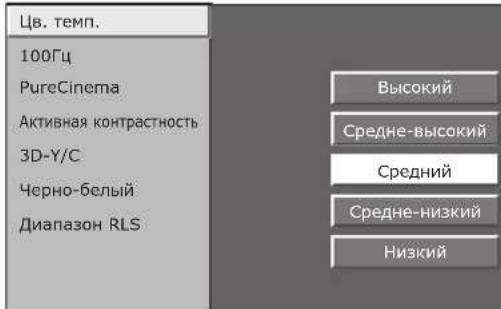
Ub. Temn.
Perynpobka zBETOBOTemnepaTypbl nIy oecneeyHnnyuWero 6enoro n3o6paKeHna.
Onzna
BbICOKn:BeIbI CcHHeBaTbIM OTteHKOM.
ABTONHCTaJIJIaIJIaIJIaJIaJIaJIaJIaJIaJIaJIaJIaJIaJIaJIaJIaJIaJIaJIaJIaJIaJIaJIaJIaJIaJIaJIaJIaJIaJIaJIaJIaJIaJIaJIaJIaJIaJIaJIaJIaJIaJIaJIaJIaJIaJIaJIaJIaJIaJIaJIaJIaJIaJI
TeJIeBn3Op aBTOMaTNUeCKn OnpedEnrEt n COxpaHReT BCE nporpAmMbI, DocTyNHBle B BaWem perNohe. 3Ta cyHKnra TaKke N03BOJnEe TBInOJIHrTb yCTaHOBKn KaHaJa OTdJIbHo dIg ONiun cUΦPobOu IN aHaIOrOBbN IN M3MeHrTb yCTaHOBKn IocNe 3aBepueHn nepBOHaayabHo aBTOMaTNUeCKo INHCTaIIaCIN.
Iocne Bb6opa Ha 3kpahe OOnn «Ja» Bbl MoKeTe yCTaHOBnTB Ra3bIK N BblIOJIHNrB NOINCK KaHaJIOB TOUHO TaK Ke, KAK BO BpEm NaPBOHaayabHoABTOMaTHueckO INHCTaIIaN. BblONHInTe DeinCTBnA NyHKToB 2, 4 n 5 Ha cTp.15.
ПРИМЕЧАНЕ
BbI He MoKTe N3MeHnTb yCTaHOBky CtpaHb I NyHKTe ABTOHNCTaJIaNUR B MEHIO YCTaHOBka).EcIN Bam Heo6xOJIMOn N3MeHnTb yCTaHOBky CtpaHb,ABOTOMaTHeCKN BbINOJHInTe nepBOHaJaIbHyIO abOTOMaTHeCKy IO HCTaJIaNlIO NOcne BbINOJHeHnФyHKmI C6pocN 13 MeHIO YCTaHOBka).
Tekyuza yctaHOBKa cTpaHb 6ydt Noka3Ha Ha 3KpaHe.
YcTaHOBKn CnΦpOBOrKaHaJa

YctaHOBKa
YcTaHOBka nporpaMM
Uctan. unpoBoro
Bb mokeTe aTOMaTHueeCKn HIN BpyHyIO 3MeHrTo KOHpIguraHIO yCTaHOBOK pOrpamM DTV.
DobabntbNONCK
BocnoIb3yntecb 3TMM MeHIO nIa ABTomatueckoro DoabneHnHOBBIX nporpamM noCne 3aBepweHnABTomatuecko INCTaJIPLI.
Pycha nonck
Iobabte HOBbIe nporpammBy BHTpyu yka3aHHoro dnaana3OHa qactOT.
BBeDTe YactOToY C NOMOoiBIO UINpOBoBix KHOIOK 0-9.
BbMOKeTe BbINOINHtB (PyHnA NOICK) C nOMOuHIO Hmepa npOrpAMMbToIbKO pN BbIbOpe B ycTaHOBKe cTpaHb OOnH N3 pTn CeBepHbIX cTpaH.
Pунаянстpoиka
N3MeHnTe pa3nHbIe yCTaHOBKn Dn KaKdoI npOrpAmMbIC NOMOuBIO KHONoK UBeTHbIE (KpaHaN/3eJIeHa/JKeJTaN/CnHNA).
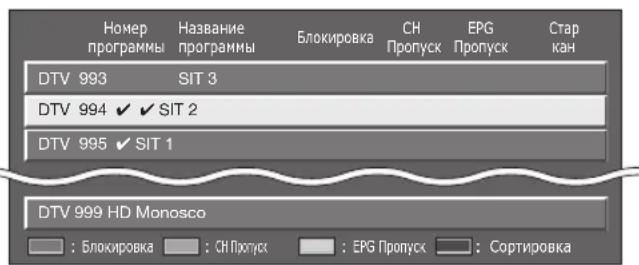
1 BocnoB3yTeCb KhoNkAMn / DnBa BbIbopa HxHKnI npOrpaMMbl.
2 Haxmte Ha npIbTe DnCTaHIOHOHorO ynpabHeHn 1BETHyIO KhoNky, COOTBeTCTByIOUoOnu, KOtOpyIO Bam Heo6XoIMMO IMMeHHTb.
3HaOK yka3bBaet Ha To, YTO OepaunB KJIIOueHa. KaJdoe Haxatne 3ToI KHONK6yET BKNIOUaTb/BbIKIOUaTb COOTBeTCTByIOUIO OepaunIO.
KhonknДлonepaunnyuHaHnaHactpoKa
Блорва:нхмп Te Kpaун Кну.
Ecnn nporpamma 3a6noknpoBaHa, Bby dOnKhb6yDeTe BBODntb BaW PIN-KoKd KaKdbi pa3 npn nepeKnUeHn Ha 3Ty nporpaMMy.
CH Iponyck: Haxmnte 3eJeHyIO KhoNky.
PporpaMMb co 3HaKOM 6 ByyT npOnyCkTaBc BO BpEmaHaxaTn KHOONK P+/- Ha TeJeBmOpe nnnyIe nctAHTIOHOr ynpabNeHH.
Registre su producto en http://www.pioneer.es (o en http://www.pioneer.eu) Descubre los Beneficios de registrarse on-line:
3apeHnCTpnpuTe Baue n3dennHe Ha http://www.pioneer-rus.ru (nhttp://www.pioneer.eu).O3naKombTecb c npemMyuecTBaMn perncTpaunB INHTepHET
PIONEER CORPORATION
4-1, Meguro 1-Chome, Meguro-ku, Tokyo 153-8654, Japan
Kopnpaun Paonnp
4-1, Merypo 1-Yome, Merypo-Ky, Tokno 153-8654, JnoHn

- Contedio
- Estimado cliente de Pioneer
- Precauciones importantes de seguridad
- Precauciones al transporte el televisor
- IMPORTANT
- CAUTION
- RISK OF ELECTRIC SHOCK DO NOT OPEN
- ATENCLON:
- ADVERTENCIA
- ADVERTENCIA:
- Mando a distancia
- DTV
- RADIO
- ENTER
- SCREEN SIZE
- AV SELECTION
- NOTA
- Control de algunos equipos utilizando el mando a distancia suministrado
- Preajuste de@códigos de fabricante
- Códigos de fabricante
- Utilización con otro equipo (STB)
- - Botones de control de STB (Receptor-decodificador)
- Utilización con otro equipo (Videograbadora)
- Botones de control de la videograbadora
- Utilización con otro equipo (DVD/DVR)
- Botones de control de DVD/DVR
- Accesorios suministrados
- Acoplamento del soporte
- PRECAUCION
- Colocacion de las pilas
- Utilización del mando a distancia
- Precauciones relacionadas con el mando a distancia
- Precauciones para la instalación
- Al usar除外as bases, ménsulas o accesorios equivalentes
- Resumen de la primera puesta en servicios
- Conectar dispositivos externos
- Instalación automática inicial
- Confirme lo siguientes antes de conectar la alimentacion
- Comprobación de la potencia de la seals y de la potencia del canal
- Operación diaria
- Encendido/apagado de la alimentacion
- Modo de espera
- Al modo de espera
- Encendiendo estando en espera
- Cambio entre emisiones. anLGicas y digitales
- Wendboemissione analogicas
- Cambio de canales
- Selección de la fuente de video externa
- Selección del modo de sonido
- Modo DTV:
- Modo ATV:
- EPG (Electronic Programme Guide = Guía de Programas Electrónica)
- Resumen de la EPG
- Funciones báscas
- Funciones utiles
- Ajustes utiles para utiliser la EPG
- Operación común
- Ajustes de visualización de EPG
- - Ajuste para EPG (ajuste para recibir datos de EPG)
- Ajuste gama visualiz.
- Elemento
- Ajuste icono género
- - Lista de iconos deGsenero
- Selección de un programa utilizing la EPG
- Operación Basics
- Selección de un programa
- Grabación con temporizador utilizing EPG
- - Visualización de un programa a una hora ajustada
- - Grabación de un programa a una hora ajustada
- Pulse / → para seleccionar "Si", y bajo pulse ENTER.
- Cancelación de la grabación con temporizador
- - Cancelación realizando el botón Azul en el mando a distancia
- Teletexto
- ¿Qué es el Teletexto?
- Activación/desactivación del Teletexto
- Utilización de la aplicación MHEG-5 (Reino Unido solamente)
- Conexión de dispositivos externos
- Antes de conectar ...
- Introducciona las conexiones
- Conexión HDMI
- Ejemplode dispositivos que poderconectarse
- Conversión DVI/HDMI
- Después de conectar
- Selección del audio HDMI
- Señal de video compatible:
- onexión de componente
- Ejempio de dispositivos que pueda conectarse
- Conexión SCART
- Ejemplodedispositivosquepuedenconectarse
- Cuando se utilizes el terminal INPUT2 (SCART)
- Control de equipos con SCART utilizing i/o link.A
- Reproduccion de un toque
- Televisor en espera
- WYSIWYR (What You See Is What You Record = Lo que usted ve es lo que usted graba)
- Descarga de preajustes
- Conexión de altavoz/amplificador
- - Después de conectar
- Ajuste de la calidad de audio digital
- Introduccion de una tarjetasmart
- Inserción de la tarjeta smart en el modulo CA
- Inserción del modulo CA en la ranura de interfazcomings
- Verificacion de informacion del modulo CA
- Modulo
- Menu
- O Información
- Extracción del modulo CA
- Control de equipos HDMI utilizing HDMI CONTROL
- ¿Qué es HDMI CONTROL?
- Que peut hacer con HDMI CONTROL
- Grabación de un toque
- Reproduccion de un toque
- Operación con un mando a distancia únicos
- Operación de la lista de titulos de dispositivos externos
- Control multiple de dispositivos HDMI
- Ajuste HDMI CONTROL
- HDMI CONTROL
- Encendido automatico
- Selección de grabadora
- Operación de un dispositivo HDMI CONTROL
- Grabación mediante EPG Grabadora Pioneer (solamente para grabadoras)
- Reproducción de titulos grabados utilizing HDMI CONTROL
- Selección del tipo de medio para la grabadora compatible con CEC
- Escuchando con el sistema Pioneer AV Sound
- Escuchando con el sistema de sonido del televisor
- Cambio manual del modo de sonido delsystema Pioneer AV Sound
- Reposicion del menu de un equipo externo conectado con el televisor mediante HDMI
- Selección de aparato HDMI
- ¿Qué es el HOME MENU?
- Operaciones comunes
- Operación sin un mando a distancia
- Acerca de la visualización de la guía
- Ajustes deImagen
- Imagen
- RLS
- Ajuste profesional
- Tempe. Color
- 100Hz
- PureCinema
- Contraste activo
- 3D-Y/C
- Blanco y negro
- Gama de RLS
- Pulse AV SELECTION.
- Ajustes del audio
- Sonido
- Ajuste del sonido
- Sonido ambiental
- Ajustes de ahora de energia
- Control alimentación
- Apa. sinSEO
- Apa. sin opera.
- Ecología
- Temporalizador de apagado
- Ajustes de canal
- Autoinstalación
- Instalación
- Ajustes de canal digital
- Configuración inicial
- Ajuste digital
- Búsqueda adicional
- Búsqueda manual
- Ajuste manual
- Botones para la operación Ajuste manual Bloqueo: Pulse el botón Rojo.
- Omitir Canal: Pulse el botón Verde.
- Omitir EPG: Pulse el botón Amarillo.
- Clasificar: Pulse el botón Azul.
- Ajustes de canal analógico
- Ajuste analógico
- Búsqueada adicional
- Ajuste fino
- EJEMPLO
- Sis.color
- Sis. sonido (Sistemas de emisión)
- Etiqueta
- Omisión
- Descodifica.
- Bloqueo
- Clasificar
- Borrar programa
- Ajustes de Contrasña/Bloqueo de los padres
- Bloqueado para niños
- Cambi ar el numero secreto
- Borrar el número secre.
- Clasificacion de los padres
- Opciones
- Bloqueo de botón
- Cancelación del bloqueo
- Ajustes del idioma (idioma, subtitlelos y audio多万ple)
- Idiomaa
- Subtitulo
- Elementos seleccionado
- Cambio de los idiomas de los subtitulos
- Idioma del audio digital
- Cambio de los idiomas de audio multiple
- Selección de時間 de laImagen
- Selección automática del taman de laImagen WSS (Señal de pantalla panoramaica)
- WSS
- Selección manual del tamanó de laImagen WSS (Señal de pantalla panoramaática)
- Modo 4:3
- Pantalla 4:3 de senal WSS
- Selección manual del時間 de laImagen
- Elemento (para senales SD [definiccion estandar])
- Elemento (para señas HD [alta definicción])
- Pulse SCREEN SIZE.
- Pulse SCREEN SIZE o / );¿miertras el menu SCREEN SIZE (TAMANO DE LA PANTALLA) está aun en la pantalla.
- Selección manual del時間 de laImagen a grabar
- Tamaño deImagen REC
- Selección automática del tamanode laImagen HDMI
- Otros ajustes deImagen y audio
- Ajuste de la posicion de laImagen
- Posión
- Reducción de ruido en la pantalla
- Opiones
- Reducción de ruido
- Ajuste de volumen automatico
- Volumen automatico
- Realzando dialogo
- Voz clara
- Ajustes de la visualización
- Visualización de canal
- - Visualización de la hora en la información del canal
- Visualización de hora y titulo
- Visualización de la hora
- Formato de la hora
- Tiempo de juego
- Visualización del titulo del programa
- Ajuste cuando se utilizes dispositivos externos
- Ajustes de la fuente de entrada
- Selección de entrada
- Etiqueta entrada
- Ignore entrada especialicada
- Ignorar entrada
- Ajustes del Sistema del color
- Sistema de color
- Funciones adiconiales
- Modo Espera
- Conexión de un PC
- Conexiónanalógica
- Visualización de unaImagen de PC en la pantalla
- Selección del時間 de laImagen
- Ajuste automatico de la imagen del PC
- Sinc. auto.
- Ajuste manual de laImagen del PC
- Sinc.fina
- Selección de laResolution de entrada
- Señal de entrada
- Especificaciones del puerto RS232C
- Control del teovisor mediante PC
- Condicaciones de通讯
- Procedimiento decomingsacion
- Formato de commando
- Parametro
- Formato de número de respecta
- Advertencias relativas al uso en Lugares con altas y bajas temperatas
- Información sobre la licencia de software para este producto
- Comisión del software
- Software desarrollado por Pioneer y software de fuente abierta
- Obtencion del numero fuente
- Reconocimientos
- Actualización de su televisor via DVB-T
- Ajuste de descarga
- Buscandoactualizaciones\*
- Descarga del software
- Información
- Lista de mensajes
- Informe de receptor
- Reiniciar
- Identificacion
- BORRADO DEL CÓDIGO SECRETO
- Eliminación del televisor al terminar su vida útil
- MHCTPYKUNI NO 3KCNJYATAUIN PUCCKN
- CopepxaHne
- Copepkanie 1
- PpoeccnohaHnaHa HacTpoKa
- Ub. Temn.
- Onzna
- ABTONHCTaJIJIaIJIaIJIaJIaJIaJIaJIaJIaJIaJIaJIaJIaJIaJIaJIaJIaJIaJIaJIaJIaJIaJIaJIaJIaJIaJIaJIaJIaJIaJIaJIaJIaJIaJIaJIaJIaJIaJIaJIaJIaJIaJIaJIaJIaJIaJIaJIaJIaJIaJIaJIaJIaJI
- ПРИМЕЧАНЕ
- YcTaHOBKn CnΦpOBOrKaHaJa
- YctaHOBKa
- YcTaHOBka nporpaMM
- Uctan. unpoBoro
- DobabntbNONCK
- Pycha nonck
- Pунаянстpoиka
- KhonknДлonepaunnyuHaHnaHactpoKa
- PIONEER CORPORATION
Marca : PIONEER
Modelo : KRL46V
Categoría : TELEVISOR