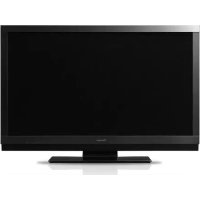
KRL46V - Televisie PIONEER - Gratis gebruiksaanwijzing en handleiding
Vind de handleiding van het apparaat gratis KRL46V PIONEER in PDF-formaat.



| Producttype | Lcd-flatschermtelevisie |
| Merk | Pioneer |
| Model | KRL46V (KRL-46V) |
| Schermdiagonaal | 46 inch (117 cm) |
| Beeldschermtechnologie | Advanced Super View & BLACK TFT LCD |
| Resolutie | 1920 x 1080 (Full HD) |
| Helderheid | 450 cd/m² |
| Kijkhoeken | H: 176°, V: 176° |
| Levensduur achtergrondverlichting | 60.000 uur |
| Kleursystemen | PAL, SECAM, NTSC 3.58/4.43, PAL 60 |
| TV-ontvangst | Analoog (B/G, I, D/K, L/L') en digitaal DVB-T |
| Connectiviteit | 3x HDMI, 1x Scart (INPUT1), 1x Scart (INPUT2), 1x S-Video, 1x Composite, 1x Component, 1x VGA (D-Sub 15), 1x RS-232C, 1x optische digitale audio-uitgang, 1x analoge audio-uitgang, 1x hoofdtelefoon |
| Audiovermogen | 15 W x 2 (4 luidsprekers) |
| Audiofuncties | Dolby Digital, TruSurround XT, multiplex geluidsmodus, dialoogversterking |
| Speciale functies | HDMI Control (CEC), i/o link A, EPG, teletekst, MHEG-5, ouderlijk toezicht, kinderslot, uitschakeltimer, eco-modus |
| Voeding | 220-240 V wisselstroom, 50 Hz |
| Stroomverbruik | 253 W (0,5 W in standby) |
| Gewicht (met voet) | 30,5 kg |
| Gewicht (zonder voet) | 25,5 kg |
| Bedrijfstemperatuur | 0 °C tot +40 °C |
| Meegeleverde accessoires | Afstandsbediening, AA-batterijen (x2), netsnoeren (x2), voetmontageset, kabelbinders, handleiding, garantiebewijs |
| Onderhoud en reiniging | Haal de stekker uit het stopcontact voor reiniging; gebruik een vochtige doek, geen vloeibare producten of spuitbussen |
| Veiligheid | Niet blootstellen aan water, ventilatie niet blokkeren, geen open vuurbronnen plaatsen, met twee personen verplaatsen |
Veelgestelde vragen - KRL46V PIONEER
Gebruikersvragen over KRL46V PIONEER
0 vraag over dit apparaat. Beantwoord die u kent of stel uw eigen vraag.
Stel een nieuwe vraag over dit apparaat
Download de handleiding voor uw Televisie in PDF-formaat gratis! Vind uw handleiding KRL46V - PIONEER en neem uw elektronisch apparaat weer in handen. Op deze pagina staan alle documenten die nodig zijn voor het gebruik van uw apparaat. KRL46V van het merk PIONEER.
GEBRUIKSAANWIJZING KRL46V PIONEER
Dit product voldoet aan de eisen van de Laagspanningsrichtlijn 2006/95/EG en de EMC Richtlijn 2004/108/EG.
D3-4-2-1-9a_A_Du
You per met de reinitialiser le code secre.
REMARQUE
Dienen als Zifferntasten.
2 INFO
Dienen als Zifferntasten.
2 P+/-
Dienen als Zifferntasten.
2 + / - . (nur.DVD/HDD-Recorder.(DVR))
- De afbeeldingen en OSD (On-Screen Display = beeldschermdisplay) in deze gebruksaanwijzing zijn uitsluitend bedoeld als uitleg bij de tekst en+kunnen een weinig verschillen van de feitelijke aanduidingen op het scherm.
- De voorbeelden in deze gebruksaanwijzing zijn gebaseerd op het KRL-46V model.
Inhoudsopgave
Inhoudsopgave 1
Inleiding 2
Geachte Pioneer klant 2
Belangrijke veiligheidsmaatregelen 2
Afstandsbediening 3 Bedieren van andere apparatuur met de bijgeleverde afstandsbediening 4
Handelsmerken 8
TV (Achterkant) 9
Voorbereidingen 10
Bijgeleverde accessoires 10
Bevestigen van de standard 10
Plaatsen van de batterijen 11
Gebruik van de afstandsbediening 11
Opmerkingen betreffende de afstandsbediening 11
Voorzorgsmaatregelen betreffende de installmente 12
Snelstartgids 13
Overzicht van eerste ingebruikname 13
Voordat u de stroom inschakelt 14
Bundelen van de kabels 14
Automatische installmentie bij eerste gebruik 15
Controleren van de signalsterkte en de kanaalsterkte 15
TV kijken 16
Basisbediening 16
In/uitschakelen 16
Omschaken tussen analoge en digitale uitzendingen 16
Kiezen van de kanalen 16
Kiezen van een externe videobron 16
Kiezen van de geluidsfunctie 16
EPG (Electronic Programme Guide = elektronische programmagids) 17
EPG-functions. 17
Handige instellungen voor het gebruik van EPG 17
Kiezen van een programme met EPG 18
Timeropname met EPG 19
Annuleren van een timeropname 19
Teletekst 20
Gebruik van de MHEG-5 toepassing (alleen voor Groot-Brittannié) 20
Aansluiten van externe apparaten 21
Inleiding tot de aansluitingen 21
HDMI-verbinding 22
Component-verbinding 22
S-VIDEO/VIDEO-verbinding 22
SCART-verbinding 23
Gebruik van i/o link.A voor het bedieren van apparaten met SCART 23
Aansluiten van de luidspekers/versterker 24
Plaatsen van een smartcard 25
HDMI CONTROL 26
Bedieren van HDMI-apparaten met HDMI CONTROL ... 26
HDMI CONTROL verbinding 27
HDMI CONTROL instelling 27
Bedieren van een HDMI CONTROL apparatus 28
Menubediening 29
Wat is een HOME MENU? 29
Gemeenschappelijk bediening 29
Basisinstalling 30
Beeldinstellungen 30
AV SELECTION 31
Geluidsinstellungen 31
Stroombesparingsinstellungen 31
Automatische Installatie 32
Instellingen voor digitale kanalen 32
Instellingen voor analoge kanalen 33
Wachtwoord/Kinderbeveiliging instellingen 34
Taalinstellingen (taal, ondterteling, multi-audio) 34
Handige weergavefuncties 35
Kiezen van de beeldgrootte 35
Automatisch selectoren van de WSS (breedbeeldesignering) beeldgroote 35
Handmatig selecteren van de WSS (breedbeeld-signalering) beeldgroote 35
Handmatig selecteren van de beeldgrootte 35
Handmatig selecteren van de beeldgrootte van het opnamebeeld 36
Automatisch selecteren van de HDMI-beeldgroote ... 36
Overige beeld- en geluidsinstallingen 36
Afstellen van de beeldpositie 36
Verminderen van ruis in het beeld 36
Automatische volume-installing 36
Benadrukken van de dialoog 36
Alleen audio uitvoeren 36
Display-installingen 37
Kanaaldisplay 37
Tijds- en titelaanduiding 37
Anderehandigefuncties 38
Instellingen bij gebruik van externe apparaten 38
Ingangsbroninstellingen 38
Overslaan van een bepaalde ingang 38
Kleursysteminstellungen 38
Extra voorzieningen 38
Aansluiten van een PC 39
Aansluiten van een PC 39
Weergeven van een PC-beeld op het scherm 39
Selecteren van de beeldgrootte 39
Automatisch instellen van het PC-beeld 40
Handmatig instellen van het PC-beeld 40
Kiezen van de ingangsresolutie 40
Technische gegevens van de RS-232C poort 41
Tabel met geschichte PC's 42
RS-232C commandolijst 42
Aanhangsel 43
Problemen oplossen 43
Updaten van de TV via DVB-T 44
Reset 44
Identificatie 44
Technische gegevens 45
Product verwijderen bij het einde van de levensduur ... 46
Geachte Pioneer klant
Hartelijk dank voor de aanschaf van deze Pioneer vlakschem-TV. Om een verilige en jarenlange betrouwbare werkking van het product te verkrijgen, raden wij u aan de Belangrijke veriligheidsmaatregelen zorgvuldig door te lezen voordat u het product in gebruik neemt.
Belangrijke veiligheidsmaatregelen
- Reinigen—Trek de stekker van het netsnoer uit het stopcontact voordat u begint met schoonmaken. Reinig het apparaatuitsluitend met een vochtige doek. Gebruik geen vloeibare reinigingsmiddelen of sprays.
Water en vocht—Gebruik het apparaat Niet in de buurt van water, bijv. in de buurt van een bad, wastafel, aanrecht, wasmachine, zwembad of in een vochtige kelder.
Zet geen bloemenvaas of een ander voorwerp met water erin op dit apparaat. Het water kan in het apparaatterechtkomen met brand of een elektrische schok tot gevolg. - Standaard—Plaats het apparaat Niet op een wankel rek, standaard, statief of tafel. Wanner het apparaat valt, kan dit ernstig letsel verroorzaken en tevens kan het apparaat zichzaar worden beschadigd. Gebruik uitsluitend een rek, standaard, statief, steunbeugel of tafel die door de fabrikant worden aanbevolen of die bij dit apparaat worden verkocht. Volg voor montage aan een wand altojd zorgvuldigde instructies van de fabrikant op. Gebruik oof uitsluitend het montagemateriaal dat door de fabrikant worden aanbevolen.
- Als het apparaat op een verplaatsbaar rek is gezet, dient dit voorzichtig te worden verplaatst. Het apparaat zou kappen vallen door snel stoppen, hard duwen of verplaatsen over een ongelijke vloer.
- Ventilatie—In de behuizing van het apparaat+zijn roosters en openings die dieren voor de ventilatie. Zorg dat deze roosters en openingsen Niet worden geblokkeerd, want dit kan resulteren in een slechte doorstroming van lucht met oververhitting en/of een kortere levensduur van het apparaat tot geolg. Zet het apparaat Niet op een bed, divan dik vloerkleed e.d. want dan kunnen de ventilatieopeningen worden geblokkeerd. Het apparaat mag ook Niet in een krappe of afgesloten ruimte, zoals een boekenkast, worden geplaatst, tenzij voor een goede ventilatie word gezorgd of alle instructies van de fabrikant zich opgevolgd.
- Het LCD-paneler van dit apparaat is gemaaakt van glas. Het paneler kan breken wonneer het apparaat valt of als er hard gegen gestoten worden. Wees voorzichtig dat u geen letsel oploopt door de glassplinters wonneer het LCD-paneler zou breken.
- Warmtebronnen—Houd het apparaat uit de buurt van warmtebronnen zoals verwarmingsradiators, haarden, kachels en andere toestellen die warmte afgeven (inclusief versterkers).
- Om brand te voorkomen, mag u geen kaars of een ander voorwerp met open vuur op of in de buurt van het TV-toestel zetten.
- Om brand of een elektrische schok te voorkomen, mag u het netsnoer Niet onder het TV-toestel of een ander zwaar voorwerp lately lopen.
- Geef Niet langdurig een stilstaand beeld wee, want dit kan resulteren in een nabeeld op het scherm.
Zolang de stekker op een stopcontact is aangesloten, wordt er altiid een kleine hoeveelheid stroom verbruikt.
Binnendringen van voorwerpen en vloeistoffen - Steek nooit een voorwerp via de roosters of openings in de behuizing van het product waar binnen. Het voorwerp zou een onderdeel+kennen raken dat onder hoogspanning staat en een elektrische schok en/of kortsluiting+kennen voroorzaken. Let er omdezelfde reden ook op dat er nooit water of andere vloeistoffen op het product worden gemorst. - Reparaties—Probeer zich om zich onderhoud of reparaties aan het product uit te voeren. Wanneru de buitenpanelen verwijdert, stelt u zichbloot aan hoge spanningen of een andere gevaarlijke toestand. Neem contact op met een vakman voor het uitvoeren van onderhoud of reparaties.
Het LCD-panel is een geavanceerd technologisch product zodat u kunt genieten van een uiterst fijn beelddetailering.
Vanwege het groe aantal pixels kunnen er soms een paar inactieve pixels zijn die u kunt herkennen aan een blauw, groen of rood punte op het scherm. Dit is binnen de specificaties van het product en duidt Niet op een defect.
Voorzorgsmaatregelen bij het verplaatsen van de TV
De TV moet algid door twee personen worden gedragen die beiden handen gebruiken--aan elke kant van de TV.
BELANGRIJK

De Lichtflash met pijlpuntsymbol in eengelijzkijdige driehoek is bedoeld om deaandacht van de gebruikers te trekken opeen Niet geisoleerde "gevaarlijke spanning"in het toestel, welke voldoende kan zichon om bij aanraking een elektrische shock teveroorzaken.
CAUTION
RISK OF ELECTRIC SHOCK
DO NOT OPEN
WAARSCHUWING:
OM HET GEVAAR VOOR EEN ELEKTRISCHE SHOCK TE VOORKOMEN, DEKSEL (OF RUG) NIET VERWIJDEREN. AAN DE BINNENZIJDE BEVINDEN ZICH GEEN ELEMENTEN DIE DOOR DE GEBRUiker KUNNEN BEDIEND WORDEN. ENKEL DOOR GEKWALIFICEERD PERSONEEL TE BEDIEN.

Het uitroepteken in een gelijkzijdige
driehoek is bedoeld om de aandacht van de
gebruiker te trekken op de aanwezigheid van
belangrijke bedienings- en
onderhoudsinstructies in de handleiding bij
dit toestel.
D3-4-2-1-1_Du
WAARSCHUWING
Gebruik of bewaar batterijen nicht in direct zonlicht of op een hete plaats, zoals in de auto of bij een kachel. Batterijen konnen hierdoor gaan lekken, oververhitten, exploderen of in brand vliegen. Bovendien redueert dit de levensduur of prestatie van de batterijen. D3-4-2-3-3_Du
WAARSCHUWING:
Dit is een klasse A product. In een huiselijkke omgeving kan dit product radio-interferentie veroorzaken en de gebruiker kan dan genoodzaakt zichn om geschikte maatregelen te treffen.
Afstandsbediening
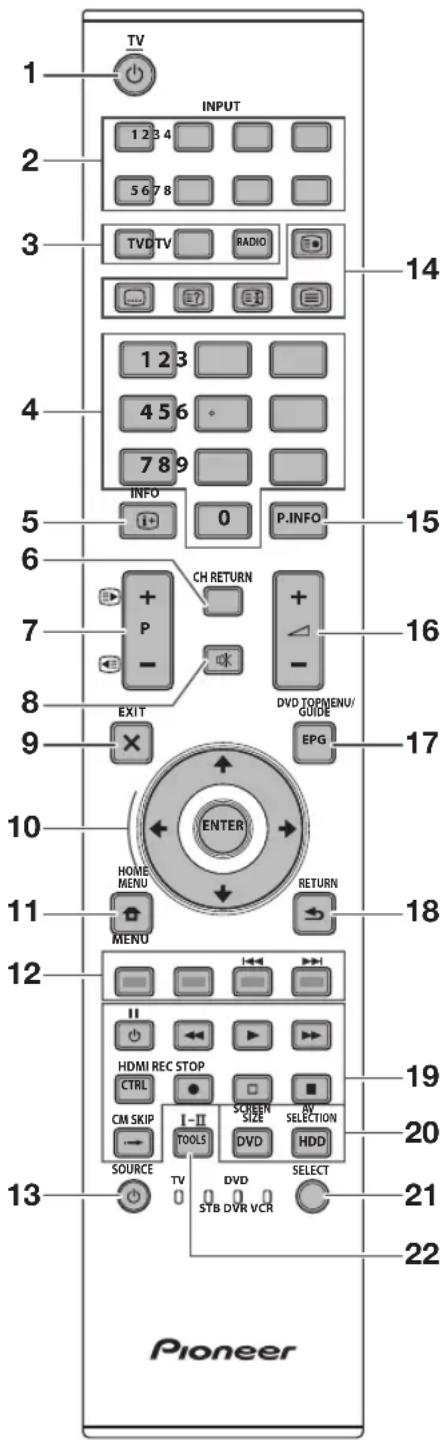
1 (TV) (Standby/Aan) (Blz. 16)
2 INPUT1-8
Voor het kiezen van een ingangsbron (Blz. 16).
3 Toetsenvoor bedieningsfunctie TV
Druk op deze toets voor toegang tot de normale analoge TV-functionie.
DTV
Druk op deze toets voor toegang tot de digitale TV-functie.
RADIO
DTV: Voor het omschakelenussen de Radio- en Data-functie.
- Wanner er alleen geevens worden overgebracht (geen radio-uitzending) door de DVB, za de radio-uitzending worden overgeslagen.
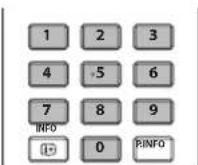
4 0-9 cijfertoetsen
Voor het kiezen van het kanaal.
Voor het invoeren van de gewenste cijfers. Voor het instellen van de pagina in de teletektstand.
- Wanner een van de vijf Noordische landen (Zweden, Noorwegen,
Finland, Denemarken of Usland) in de landinstelling van "Automatische Installatie (blz. 32) wordt geseleerd, bestaan de DTV-services uit vier cijfers. Wanner een ander land wordt geseleerd, bestaan de DTV-services uit drie cijfers.
5 1+ (INFO)
Druk op deze toets voor het weergeven van zenderinformatie (kanaalnummer, signaal enz.) in de rechter bovenhoek van het scherm (Blz. 37).
6 CH RETURN
Druk op deze toets om terug te keren maar het voorheen gekozen kanaal of de exter ingang.
7 P+/-(/)
Voor het kiezen van het TV-kanaal.
Voor het selecteren van de pagina in de teletekststand.
8 (Geluiddemping)
Voor het in/uitschakelen van het TV-geluid.
9 X (EXIT)
Het "HOME MENU" scherm sluiten.
10 / / / (Cursor)
Voor het selecteren van het gewenste onderdeel in het instellingenschem.
ENTER
Voor het uitvoeren van een opdracht in het "HOME MENU" scherm.
ATV/DTV: Voor het weergeven van de programmaalijst wanner er geen ander "HOME MENU" scherm worden getoond.
11 (HOME MENU)
"HOME MENU" scherm aan/uit.
12 Kleur (Rood/Groen/Geel/Blauw) toetsen
De gekleurde toetsen worden gebruikt om de bijbehorende gekleurde onderdelen op het scherm te selecteren (bijv. EPG, MHEG-5, Teletekest).
13 (SOURCE)
(BIz. 6-7)
14 Toetsen voor enkele handige functies
Subpagina)
(BIz. 20)
Ondertiteling)
Voor het in/uitschakelen van de ondertitelingstalen (Blz. 20 en 34).
(Weergeven van verborgen teletekest)
(Blz. 20)
(Devriezen/Vasthonden)
Voor het stopzetten van een bewegend beeld op het scherm.
Teletekst: Automatisch bijwerken van de teletekstkagina's stoppen of de blokkeerfunctie opheffen.
Teletekst
ATV: Voor het weergeven van analoge teletekst (Blz. 20).
DTV: Voor het selecteren van MHEG-5 en teletekest voor DTV (Blz. 20).
15 P. INFO
Druk op deze toets om de programme-informatie die met de digitale video-uitzending wordenuitgezonden, in de linker bovenhoek van het scherm wee ter geven (alleen DTV).
16 +/-(Volume)
Voor het verhogen/verlagen van het TV-volume.
17 EPG
DTV: Voor het weergeven van het EPG-schem (Blz. 17-19).
18 (RETURN)
Voor het terugkeren maar het vorige "HOME MENU" scherm.
19 Toetsen voor HDMI CONTROL
Als externe apparatuur via HDMI-kabels is aangesloten en de apparatuur compatibel is met HDMI
CONTROL, kunt u deze HDMI CONTROL toetsen gebruiken.
Zie blz. 26 en 28 voor verdere informatie.
20 Toetsenvoor beeldinstelleningen
SCREEN SIZE
Voor het kiezen van het schermfontaat (Blz. 35 en 3
AV SELECTION
Voor het kiezen van een videoinstelling (Blz. 31).
21 SELECT
Met deze toets kurz u omschakelen tussen TV,STB,DVD/DVR en
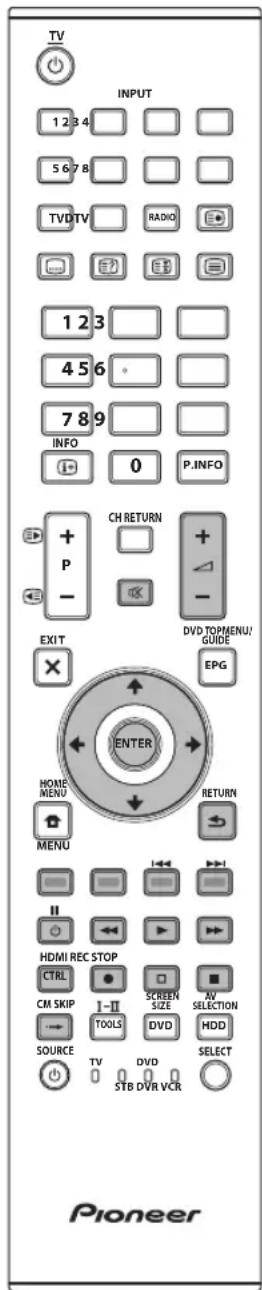
VCR, zodat u andere aangesloten apparatuur kurz bedieren met behulp van de bijgeleverde afstandsbediening (Blz. 4-7).
22 I-II (Geluidsmodus)
Voor het kiezen van de geluidmultiplexmodus (Blz. 16).
Bedieren van andere apparatuur met de bijgeleverde afstandsbediening
Met de bijgeleverde afstandsbediening kut u andere aangesloten apparatuur bedieren: een settopbox (STB), DVD-speler, DVD/HDD-recorder (DVR), BD-speler of videorecorder.
Voordat u deze functie kut gestruiken, moet u de fabrikantcode van de apparatuur die u wilt bedieren in de bijgeleverde afstandsbediening instellen. Wanner u daarna de betreffende apparatuur wilt bedieren, drukt u op SELECT van de afstandsbediening om de bedieningsfunctie voor de apparatuur te selecteren: er kan gekozen worden uit TV, STB, DVD/DVR en VCR. De bijbehorende functie-indicator op de afstandsbediening toont welke functie er momenteel geselecteerd is.



OPMERKING
- Wanner u een BD-speler wilt bedieren, selekteert u de DVD/DVR-functie.
Instellen van de fabrikantcodes
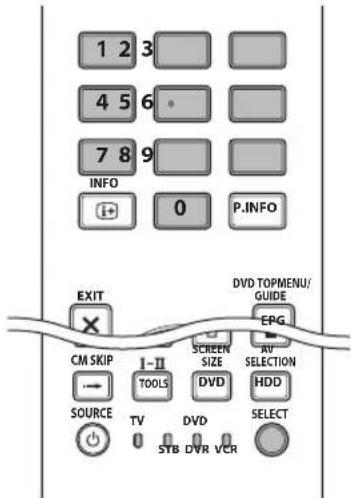
1 Druk op SELECT van de afstandsbediening om de STB, DVD/DVR of Videorecorder-functie te selecteren, afhankelijk van de apparatuur.
2 Nadat u gecontrolerd hebt of de indicator van de voorheen geselecteerde functie is gedoofd, houdt u SELECT ingedrukt en drukt dan op 1 van de afstandsbediening.
- De indicator van de bijbehorende functie begint te knipperen.
3 Druk op 0-9 om een driecijferige fabrikantcode in te voeren.
- Raadpleeg de fabrikantcodelijst om de juiste code te weten te komen. De functie-indicator Licht ongeveer een seconde op en gaat dan uit; het instellen van de fabrikantcode is voltooid.
OPMERKING
- Als u gedurende ongeveer een minuut geen bedieningshandeling verricht werijl de functie-indicator knippert, worden de instelprocedure voor de fabrikantcode afgebrozen.
- Als u een code invoert die nicht in de tabel voorkomt, gaat de functie-indicator ongeveer een seconde nsel knipperen en knippert daarna weezoals voorheen.
- Om de instelprocedure voor de fabrikantcode voortijdig af te breken terwijl er een functie-indicator knippert, kut u op SELECT van de afstandsbediening drukken.
- De fabrieksinstellungen voor de STB, DVD/DVR en Videorecorder-functie zijn respectievelijk "000", "100" en "500".
Fabrikantcodes
- Het is möglich dat u sommige apparatuur in de tabellen slechts gedeeltelijk of helemaal nicht kurz bedieren met de bijgeleverde afstandsbediening.
STB
| 000 | PIONEER 1 (fabrieksinstelling) |
| 001 | PIONEER 2 |
| 002 | CANAL SATELLITE |
| 003 | HUMAX |
| 004 | PACE 1 |
| 005 | PACE 2 |
| 006 | QUALI-TV |
| 007 | SKY DIGITAL |
DVD
| 100 | PIONEER 1 (fabrieksinstelling) |
| 101 | PIONEER 2 |
| 102 | AKAI |
| 103 | DENON |
| 104 | HITACHI |
| 105 | JVC |
| 106 | KENWOOD 1 |
| 107 | KENWOOD 2 |
| 108 | PANASONIC 1 |
| 109 | PANASONIC 2 |
| 110 | PHILIPS 1 |
| 111 | PHILIPS 2 |
| 112 | SAMSUNG |
| 113 | SHARP |
| 114 | SONY 1 |
| 115 | SONY 2 |
| 116 | SONY 3 |
| 117 | THOMSON |
| 118 | TOSHIBA |
| 119 | YAMAHA |
| DVR |
| 200 PIONEER 1 |
| 201 PIONEER 2 |
| 202 PIONEER 3 |
| 203 PANASONIC |
| 204 PHILIPS 1 |
| 205 PHILIPS 2 |
| 206 SHARP |
| 207 SONY |
| 208 TOSHIBA |
| BD |
| 300 PIONEER |
| 301 LG |
| 302 PANASONIC |
| 303 SAMSUNG |
| 304 SONY |
| 305 TOSHIBA |
| Videorecorder |
| 500 PIONEER 1 (fabrieksinstelling) |
| 501 PIONEER 2 |
| 502 AIWA 1 |
| 503 AIWA 2 |
| 504 AKAI 1 |
| 505 AKAI 2 |
| 506 AKAI 3 |
| 507 DAEWOO |
| 508 GRUNDIG 1 |
| 509 GRUNDIG 2 |
| 510 GRUNDIG 3 |
| 511 GRUNDIG 4 |
| 512 HITACHI 1 |
| 513 HITACHI 2 |
| 514 HITACHI 3 |
| 515 JVC 1 |
| 516 JVC 2 |
| 517 JVC 3 |
| 518 JVC 4 |
| 519 JVC 5 |
| 520 LOEWE 1 |
| 521 LOEWE 2 |
| 522 MATSUI |
| 523 ORION |
| 524 PANASONIC 1 |
| 525 PANASONIC 2 |
| 526 PHILIPS 1 |
| Videorecorder |
| 527 PHILIPS 2 |
| 528 PHILIPS 3 |
| 529 SANYO |
| 530 SAMSUNG 1 |
| 531 SAMSUNG 2 |
| 532 SAMSUNG 3 |
| 533 SAMSUNG 4 |
| 534 SHARP |
| 535 SONY 1 |
| 536 SONY 2 |
| 537 SONY 3 |
| 538 SONY 4 |
| 539 SONY 5 |
| 540 SONY 6 |
| 541 SONY 7 |
| 542 THOMSON |
| 543 TOSHIBA |
Gebruik met andere apparatuur (STB)
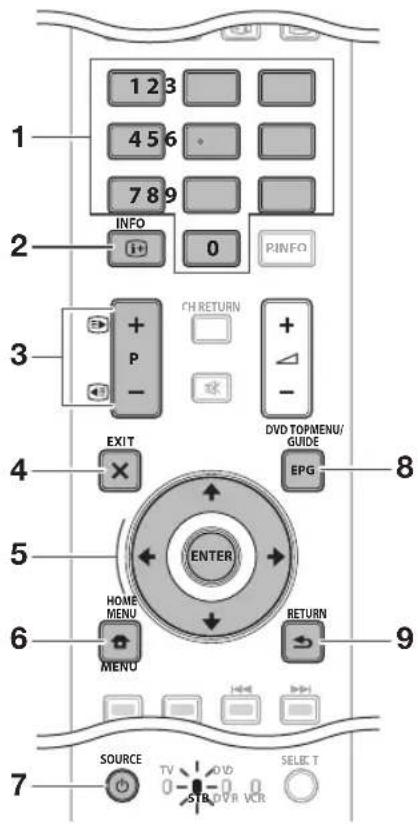
STB (settopbox) bedieningstoetsen
In de STB-stand werken de toetsen op de afstandsbediening zoals hieronder beschreiben.
1 0-9
Deze toetsen werken als cijfertoetsen.
2 INFO
Druk op deze toets om informatatie over de huidige uitzending weer te gehen.
3 + / -
Druk op deze toetsen om op een hoger of lager kanaal af te stemmen.
4 EXIT
Druk op deze toets om het uitzending-menuschem of het uitzending-gidsschem te verlaten.
5 ENTER
Druk op deze toets om de geseleeteerde functie te activeren.

Druk op deze toets om onderdelen op het uitzending-menuschem of het uitzending-gidsschem te selecteren.
6 MENU
Druk op deze toets om het uitzending-menuschem weer te gehen.
7 SOURCE
Druk op deze toets om de settopbox in en uit te schakelen.
8GUIDE
Druk op.Deze toets om het uitzending-gidsschem weer te geven.
9 RETURN
Wanneer het uitzending-menuschem wordt weergegeven, kutu op deleze toets drukken om meteen maar het vorige scherm terug te keren.
Gebruik met andere apparatuur (Videorecorder)
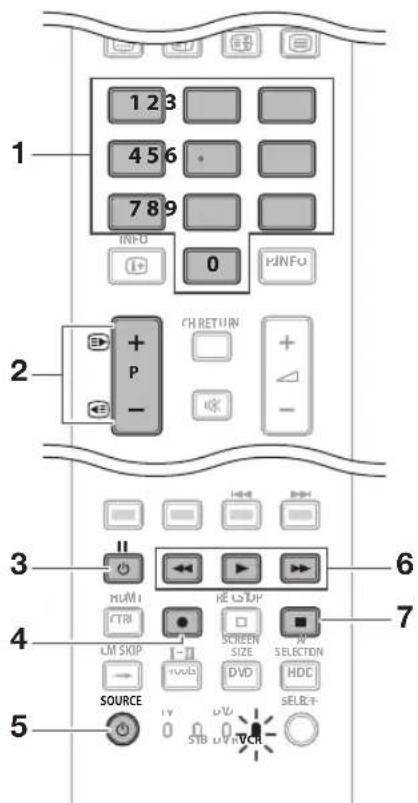
Videorecorder bedieningstoetsen
In de videorecorder-stand werken de toetsen op de afstandsbediening zoals hieronder beschreiben.
1 0-9
Deze toetsen werken als cijfertoetsen.
Druk op deze toetsen om de kanalen van de TV-tuner op de videorecorder te selecteren.
3 (PAUZE/STILSTAAND BEELD)
Druk op deze toets om het afspelen te pauzeren en maar een stilstaand beeld te kijken.
4 (OPNEMEN)
Druk op.Deze toets om te beginnen met opnemen.
5 SOURCE
Druk op deze toets om de videorecorder in en uit te schakelen.
6 (TERUGSPOELEN)
Druk op deze toets om de band terug te spoelen en om een bepaald punt te zoeken.

Druk op.Deze toets om te beginnen met afspelen.

Druk op deze toets om de band vooruit te spoelen en om een bepaald punt te zoeken.
7 (STOP)
Druk op.Deze toets om te stoppen met afspelen.
Gebruik met andere apparatuur (DVD/DVR)

DVD/DVR bedieningstoetsen
In de DVD/DVR-stand werken de toetsen op de afstandsbediening zoals hieronder beschreiben.
1 0-9
Deze toetsen werken als cijfertoetsen.
2 + / - (alleen DVD/HDD-recorder (DVR))
Druk op deze toetsen om het kanaal van de ingebouwdetuner van de DVD/HDD-recorder (DVR) te veranderen.
3 ENTER
Druk op deze toets om de geselecteerde functie te activeren.
4/4/4
Druk op deze toets om onderdelen op het DVDmenuschemr te selecteren.
4 MENU
Druk op.Deze toets om het DVD-menu wee ter geven.
5 (PAUZE/STILSTAAND BEELD)
Druk op deze toets om het afspelen te pauzeren en waar een stilstaand beeld te kijken.
6 (OPNEMEN) (alleen DVD/HDD-recorder (DVR))
Druk op.Deze toets om te beginnen met opnemen.
7 TOOLS (alleen Pioneer BD-speler)
Druk op.Deze toets om het "TOOLS" menu wee ter geven.
8 SOURCE
Druk op deze toets om de DVD-speler of DVD/HDD-recorder (DVR) in en uit te schakelen.
9 DVD TOP MENU
Wanner u op deze toets drukt, verschijnt het DVD-hoofdmenu.
10 RETURN
Wanneer het DVD-menu worden weergegeven,(Int u opdez toets drukken om meteen aan het vorige schem terug te keren.
11 (HOOFDSTUK ZOEKEN)
Wanner u op.Deze toets drukt,gaat u terug maar het begin van het vorige hoofdstuk.
12 (HOOFDSTUK ZOEKEN)
Wanner u op deleze toets drukt, gaat u vooruit maar het begin van het volgende hoofdstuk.
Druk op deze toets voor versnelde weergave inchterwaartserichting.
AFSPELEN
Druk op deleze toets om te beginnen met afspelen.
Druk op deze toets voor versnelde weergave in voorwaartse richting.
14 (STOP)
Druk op deze toets om te stoppen met afspelen of opnemen. BijCOMMINGe DVD-spelers of DVD/HDDrecorders (DVR's) kunt u een tweede maal op de toets drukken om de dislade te openen.
REC STOP (alleen DVD/HDD-recorder (DVR))
Druk ● en ■ tegelijk in om te stoppen met opnemen. Deze functie is alleen beschikbaar voor Pioneer en Sor DVD/HDD-recorders (DVR's).
15 HDD (alleen DVD/HDD-recorder (DVR))
Druk op deze toets om de harde schijf (HDD) te selecteren voor afspelen of opnemen.
16 DVD (alleen DVD/HDD-recorder (DVR))
Druk op deze toets om de DVD te selecteren voor afspelen of opnemen.
OPMERKING
-
In de DVD/DVR-stand Aunt u een BD-speler bedieren.
-
De DVD-speler, DVD/HDD-recorder (DVR) en BD-speler, kunnen nicht geluktijdig worden geselecteerd.
| Handelsmerken | |
| HDMI® HIGH-DEFINITION MULTIMEDIA INTERFACE | “HDMI, het HDMI-logo en High-Definition Multimedia Interface zijn handelsmerken of gedeponeerde handelsmerken van HDMI Licensing LLC.” |
| DOLBY. DIGITAL | Vervaardigd onder licentie van Dolby Laboratories. “Dolby” en het dubbele-D symbol়ijn handelsmerken van Dolby Laboratories. |
| SRS(●) TruSurround XT | TruSurround XT, SRS en het (●) symbol়ijn handelsmerken van SRS Labs, Inc. TruSurround XT technologie is geinkorporeerd met verlof van de licentiehouder SRS Labs, Inc. |
| HD ready 1080p | Het “HD ready 1080P” logo is een handelsmerk van EICTA. |
| DVB® Digital Video Broadcasting | Het DVB-Logo is het gedeponeerde handelsmerk van Digital Video Broadcasting—DVB—project. |
| “x.v.Color” en xiaocolorsmerken van Sony Corporation. | |
TV (Voorkant)
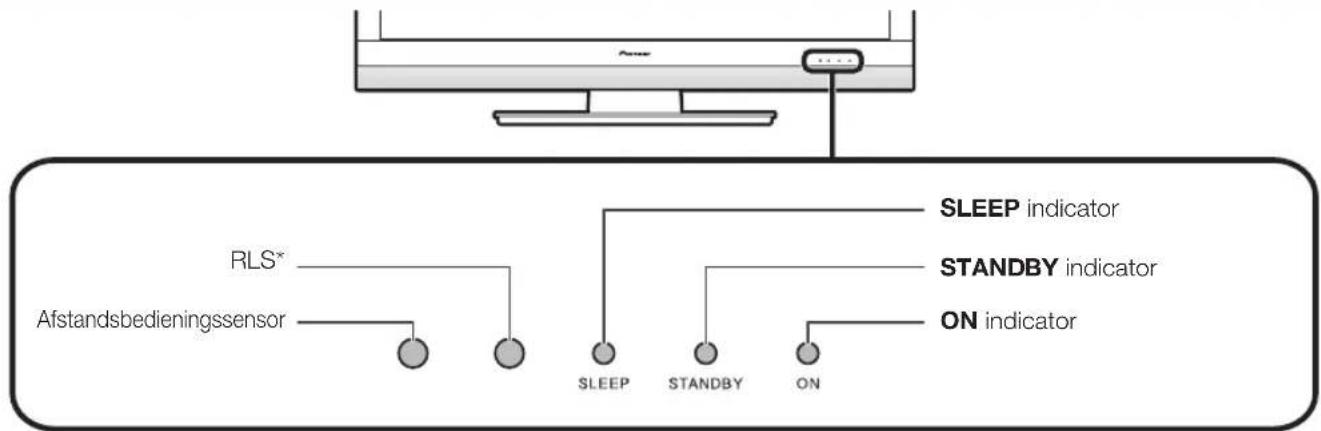
RLS = Room Light Sensor (kamerverlichtingssensor)*
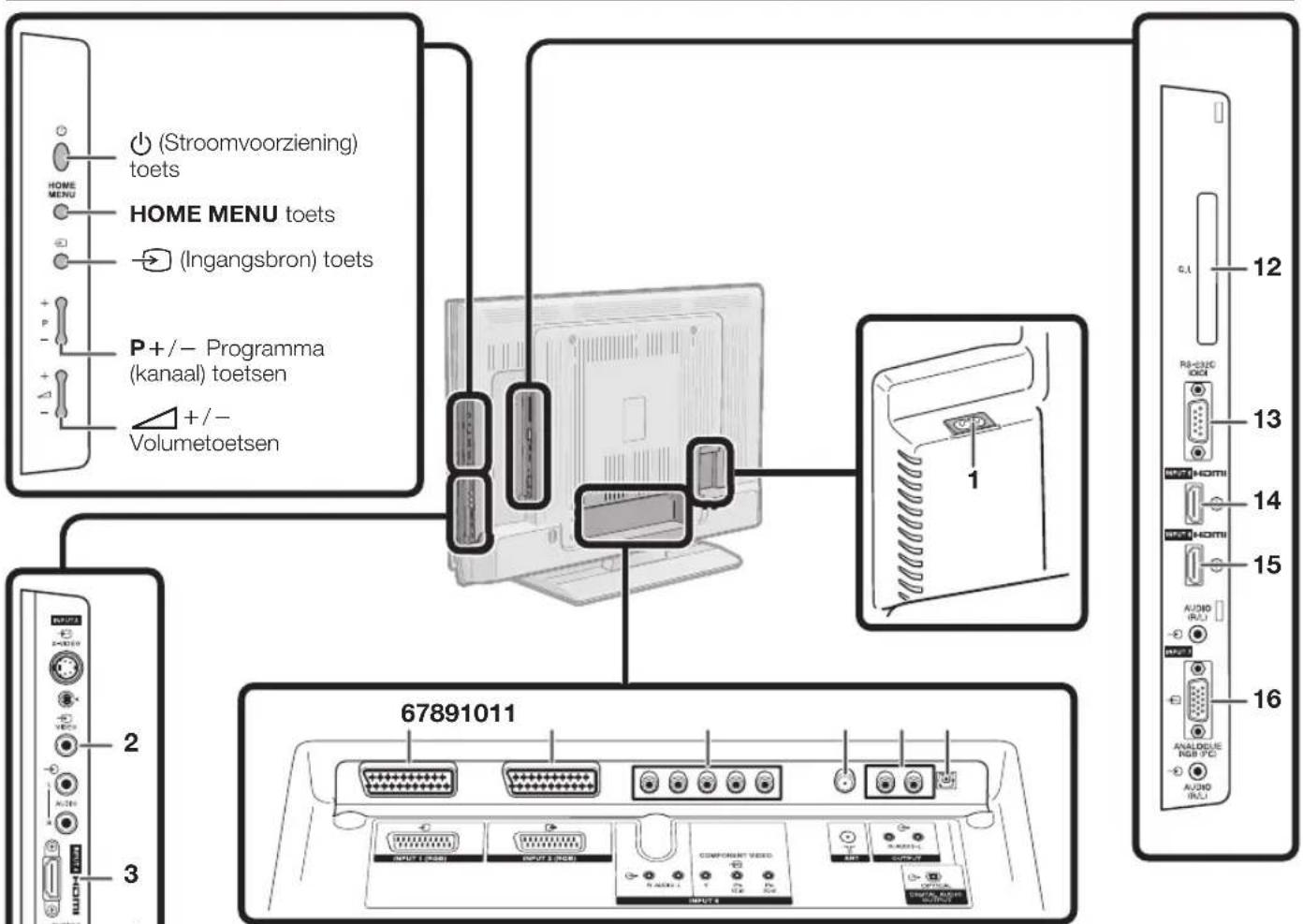
TV (Achterkant)
WAARSCHUWING:
Een te hoog ingesteld volume van de oortelefoon of hooftelefoon kan resulteren in gehoorverlies.
1 AC INPUT aansluiting
2 INPUT3 aansluitingen
3 INPUT4 (HDMI) aansluiting
4 PHONES (hoofdtelefoon)
5 SERVICE aansluiting
6 INPUT1 (RGB) aansluiting
7 INPUT2 (RGB) aansluiting
8 INPUT8 (COMPONENT/AUDIO) aansluiting
9 ANT (antenna) aansluiting
10 OUTPUT (AUDIO) aansluitingen
11 DIGITAL AUDIO OUTPUT aansluiting
12 COMMON INTERFACE sleuf
13 RS-232C aansluiting
14 INPUT5 (HDMI) aansluiting
15 INPUT6 (HDMI/AUDIO)
aansluitingen
16 INPUT7 (ANALOGUE RGB/AUDIO)
aansluitingen
Bijgeleverde accessoires
Afstandsbediening (× 1)
Netsnoer (× 2)
Kabelklem (× 1)
Standaard (× 1)
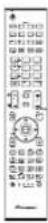
Blz. 3 en 11 Blz. 10
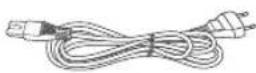
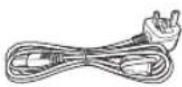

Blz. 14Blz. 14
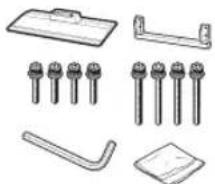
"AA" forma alkalibatterij (× 2) ... Blz. 11
Bevestigen van de standard
Maak het netsnoer los van de AC INPUT aansluiting voordat u begint met het bevestigen (of losmaken) van de standard.
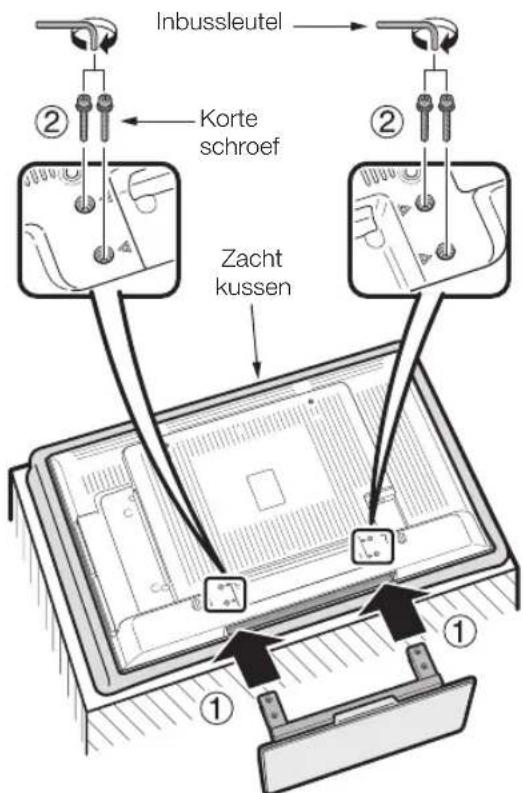
Leg een deken of een zacht kussen op de ondergrond en leg hierop de TV voordat u met de werkzaamheden begint. Dit om beschadigingen te voorkomen.
VOORZICTIG
- Bevestig de standard in de juiste richting.
- Volg alsijd de aanwijzingen op. Bij een verkeerde montage van de standard kan de TV omvallen.
1 Controller of er acht schroeven (vier korte schroeven en vier lange schroeven) bij de standarden geleverd.


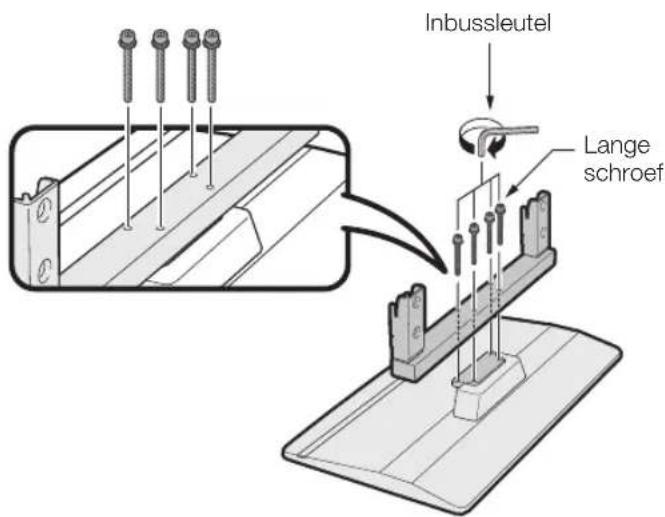
2 Bevestig de steun aan de basisplaat door de vier lange schroeven met de zeskantsleutel (bijgeleverd) op de afgebeelde wijze vast te draaien.
3 ① Steek de standard in de openings aan de onderkant van de TV. (Houd de standard vast zodate deze Niet op de grond kan vallen.)
② Monteer de vier korte schroeven in de vier gaten aan de achterkant van de TV en draai de schroeven vast.
OPMERKING
- Voer de voorgaande stappen in de omgekeerde volgordeuit om de standardd los te make.
Plaatsen van de batterijen
Voordat u de TV de eerste maal gebruikt, moet u de twee bijgeleverde "AA" formaat alkalibatterijenplaatsen. Wanner de batterijen uitgeput raken en de afstandsbediening Nieteer goed werkt, moet u de batterijen door neue AA formaat batterijen verrangen.
1 Open het deksel van het batterijvak.
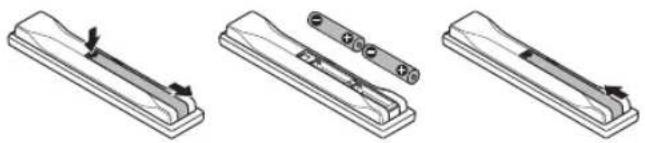
Bij dit productঃn batterijengeleverd. Wanneer deze leeg..., moet u ze Nietweggooien maar inleverenals KCA.
2 Plaats de twee bijgeleverde "AA" formaat alkalibatterijen.
- Plaats de batterijen met de plus en min polen overeenkomstig de (+) en (-) aanduidingen in het batterijvak.
3 Sluit het deksel van het batterijvak.

VOORZICTIG
Bij verkeerd gebruik kannen de batterijen gaan lekken of zichs ontploffen. Volg voor alle zekerheid steeds de onderstaande aanwijzingen.
- Gebruik Niet gelijktijdig verschillende typen batterijen. De batterijen hebben namelijk andere eigenschappen afhankelijk van het type.
- Gebruik nicht gelijktijdig oude en neuee batterijen. Bij gelijktijdig gebruik van oude en neuee batterijen zullen de neuee batterijen minder lang meegaan en kuren de oude batterijen lekken.
- Verwijder de batterijen zodra deze leeg zijn. De chemische vloeistof die uit de batterijen lekt kan huiduitslag veroorzaken. Als de batterijen gelekt hebben,要去 de vloeistof grondig met een doek weggeven.
- De batterijen die bij dit apparaat worden geleverd+kennen een kortere levensduur dan normala hebben, als gevolg van de condities waar bij de batterijen zich opgeslagen.
- Als u de afstandsbediening langere vrij nicht denkt te gebruiken, moet u de batterijen eruit nemen.
- Bij verwangen van de batterijen moeten alkalibatterijen en geen zinkkoelbatterijen worden gebruikt.
VOLG BIJ HET WEGGOIOEN VAN BATTERIJEN ALTUID DE PLAATSELIJKE REGELGEVING OF OPENBARE MILIEUREGELGEVING DIE GELDT IN HET LAND/GBIED WAAR U ZICH BEVINDT.
D3-4-2-3-1_Du
Gebruik van de afstandsbediening
Gebruik de afstandsbediening verwilj u deze maar de afstandsbedieningssensor richt. Wanner er obstakelsussen de afstandsbediening en de sensor zich, is het möglichk dat de afstandsbediening Niet juist werkt.

Opmerkingen betreffende de afstandsbediening
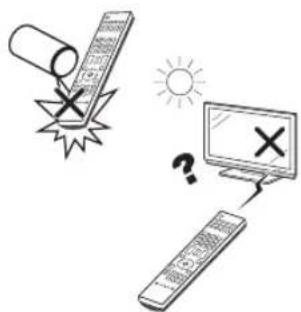
- Stel de afstandsbediening Niet aan harde schokken bloat.
Let er tevens op dat er geen vloeistof over de afstandsbediening worden gemorst en houd deze uit de buurt van vochtigeplaatsen. - Leg de afstandsbediening nicht in dezon. De但它kan de afstandsbediening verrormen.
- De afstandsbediening werkt nicht goed als er rechtstreeks zonlicht of het Licht van een sterke lamp op de afstandsbedieningssensor van de TV valt. In dat geval moet u deplaats van de lamp of de TV veranderen, of u houdt de afstandsbedieningDICHTER bij de afstandsbedieningssensor.
Voorzorgsmaatregelen betreffende de installmentie
Neem de volgende punten in acht bij de montage van onderdelen zoals de los verkrijgbare standard.
Bij gebruik met andere standardards, montagesteunen en dergelijkke
- Raadpleeg uw dealer.
- De volgende montagegaten können voor de installment worden gezruikt.
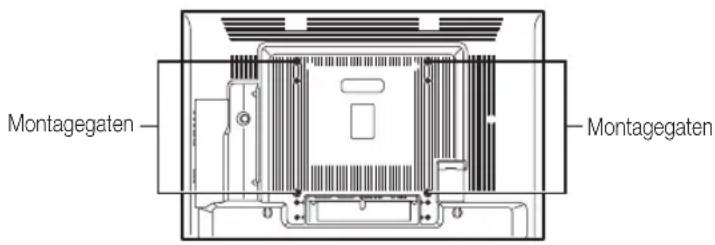
Achterkant
OPMERKING
- De montagegaten können worden gebruikt nadat dezwarte aufdichtingen en de schroeven zijn verwijderd.
VOORZICHTIG
- Gebruik M6 schroeven, die 12 mm tot 15 mm diepte maar binnen gaan vanaf het montageoppervlak van de vlakschem-TV. Zie de afbeelding van de zijkant rechts hiernaast.
- Let op dat u de ventilatieopening aan de achterkant van de vlakschem-TV Niet aflsuit.
- Zorg dat de vlakschem-TV op een vlak oppervlak worden geinstalleerd, want het LCD-panelel dat in dit product worden gelebruikt is gemaatk van glas.
- De andere schroefgaten dan die getoond in de afbeeldingen hierboven,ogens alleen voor de voorgeschreven producten worden gebruikt. Gebruik deze gaten nooit voor de montage van nicht voorgeschreven producten.
OPMERKING
- Pioneer kan nicht aansprakelijk worden gesteld voor letsel of materiaèle schade als gevolg van het gebruik van montagehulpstukken.
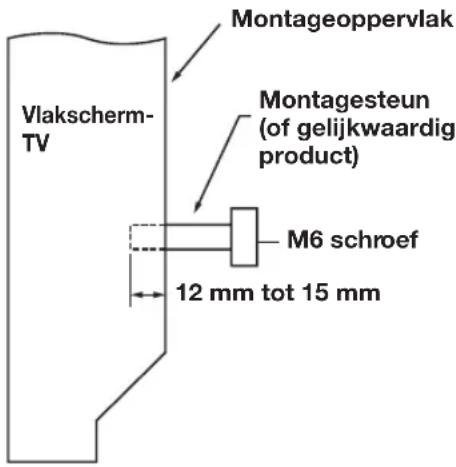
Zijkant
Overzicht van eerste ingebruikname
Voer de onderstaande stappen een voor een uit wanner u de TV de eerste maal gebruikt. Sommige stappen zijn möglichst Niet nodig afhankelijk van de installmente en aansluiting van de TV.
123
Voorbereidingen
Inschakelen en automatische installmentie
Sluit de antennekabel op de antennaeaansluiting aan (Blz. 14).
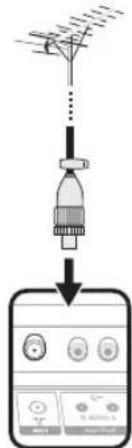
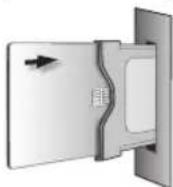
Steek indien nodig een smartcard in de gemeenschappelijkke interfacesleuf om maar geschramblede zenders te kijken (Blz. 14 en 25).
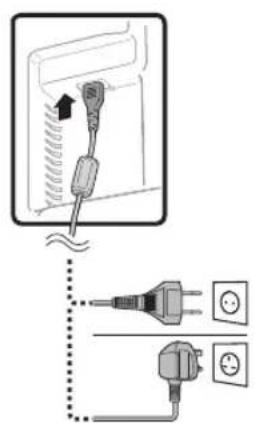
Sluit het netsnoer op de TV aan (Blz. 14).
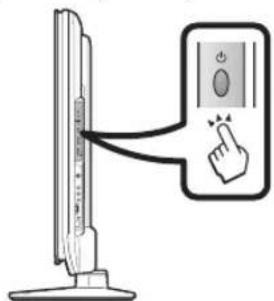
Schakel de stroom in met op de TV (Blz. 16).
2 Voer de automatische installment bij eerste gebruik uit (Blz. 15).
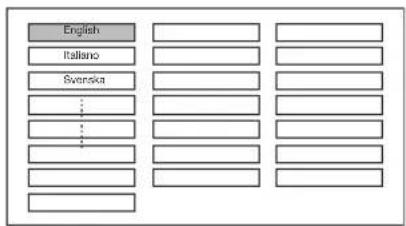
Instelling van de taal
Instelling van het land
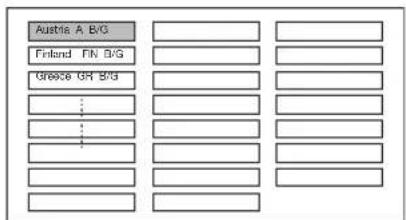
Instelling voor zoeken van kanalen
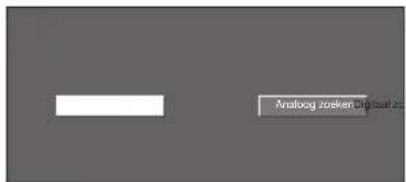

Start het zoeken van kanalen
TV kijken
Gefeliciteerd! U kunt nu TV kijken.
2 Richt indien nodig de antennne om een maximale signalsterkte te verkrijgen (Blz. 15).
External apparatus aansluiten
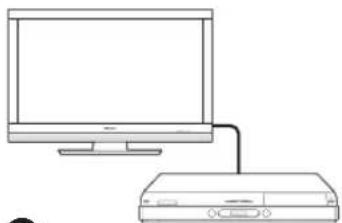
Sluit de externe apparaten, zoals een DVD-speler/recorder, op de voorgeschreten wijze aan (Blz. 21-23).
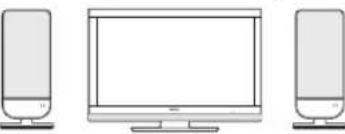
Sluit de externe geluidsapparatuur, zoals de luidsprekers/versterker, op de voorgeschreveen wijze aan (Blz. 21 en 24).
Voordat u de stroom inschakelt
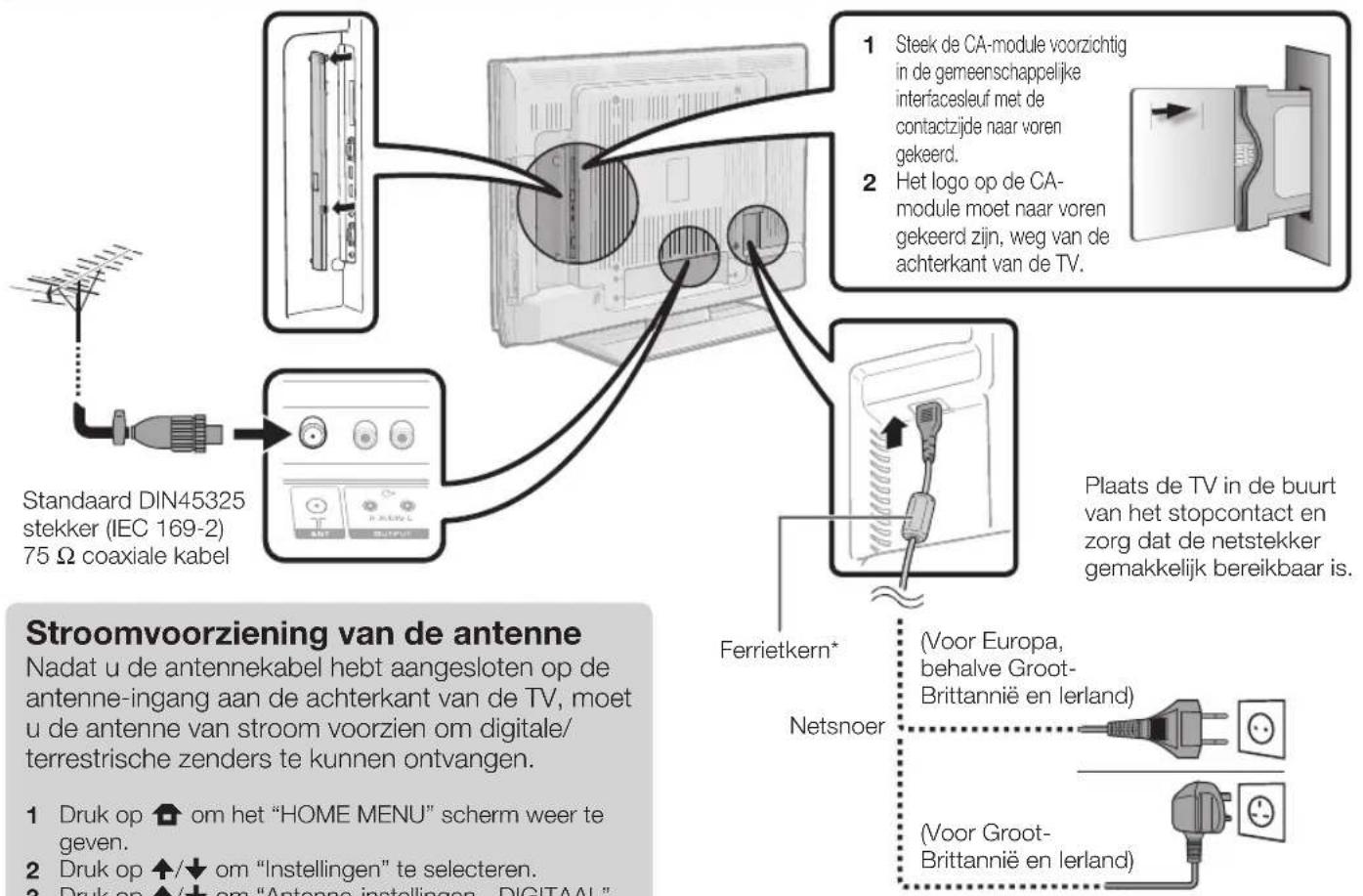
* Ferrietkern
De ferrietkern moet permanent bevestigd worden en mag Niet van het netsnoer worden verwijderd.
Bundelen van de kabels
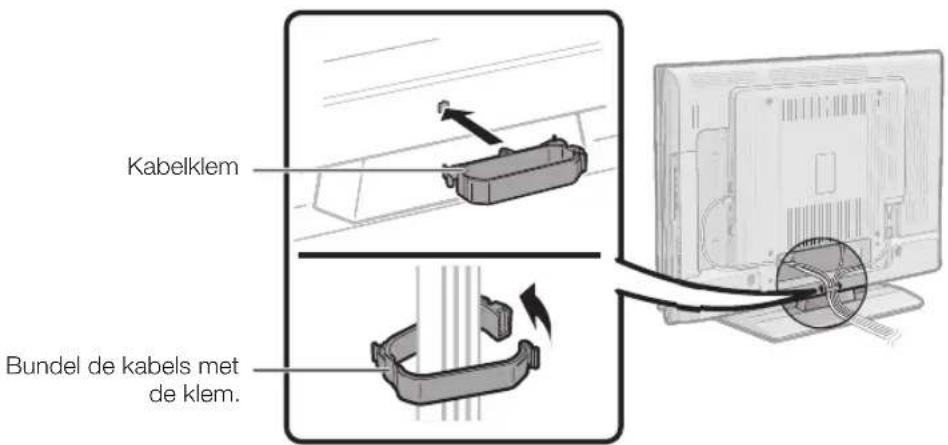
Automatische installmentie bij eerste gebruik
Wanner u de TV de eerste maal inschakelt nadat u deutsche hebt gekocht, verschijnt de assistant voor automatische installmentie bij eerste gebruik. Volg de menu's en maak de vereiste instellenenchyter elkaar.
Controleer het volgende voordat u de stroom inschakelt
Is de antennekabel aangesloten?
Is het netsnoer aangesloten?
1 Druk op van de TV.
- De assistant voor automatische installmentie bij eerste gebruik verschijnt.
2 Instellen van de OSD-taal.
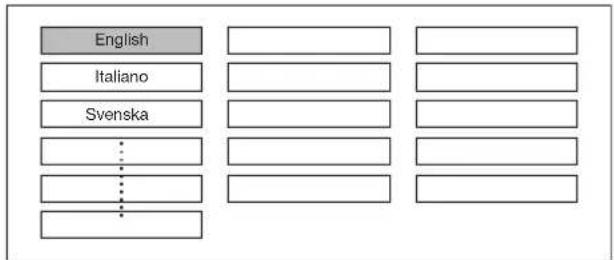
Druk op / / / om de gewenste taal te selectoren en druk dan op ENTER.
3 Instellen van het land (het land waarin de TV staat).
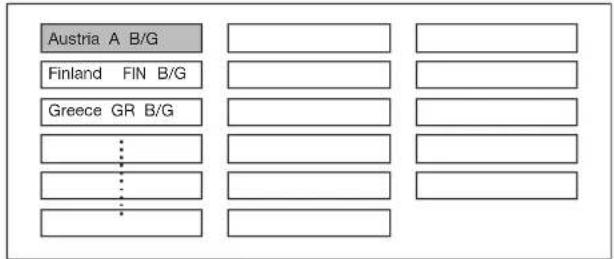
Druk op / / / om het land of gebied te selecteren en druk dan op ENTER.
- Dit instellingenschem perm verschijnt alleen tijdens deeerste installmentie.
4 Start het zoeken van de kanalen.
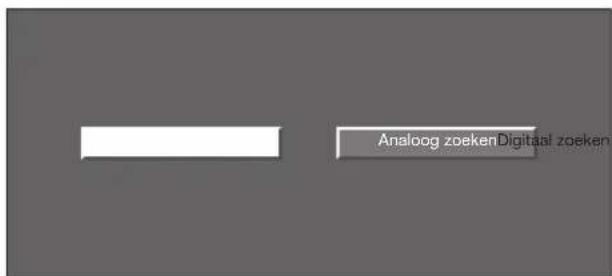
Druk op / om "Digitalaal zoeken" of "Analoog zoeken" te selecteren en druk dan op ENTER.
-
Als u nog meer uitzendingen wilt zoeken, activeert u "Extra zoeken" in het menu "Programma instellen" (Blz. 32 en 33).
-
Om maar zowel analoge als digitale uitzendingen te kijken,要去 de kanaalzoekfunctie voor elk formaat uitvoeren.
VOORBEELD
- Als u "Digitala Zoeken" in de assistent voor automatische installmentie bij eerste gebruik activeert,要去 u "Analoog zoeken"uitvoeren bij "Automatische Installatie" in het menu "Instellenen".
5 De TV Zoekt alle ontvangbare TV-zenders, sorteert deze en slaat ze op overeenkomstig de bijbehorende instellenen en de aangesloten antennae.
- Om de automatische installmentie bij eerste gebruik af te breken verwijl deze worden uitgevoerd, drukt u op (RETURN).
OPMERKING
-
Als u de stroom op de TV uitschakelt nadat u stap 4 hebt uitgevoerd, za de assistent voor automatische installmentatie bij eerste gebruik Niet verschijnen. U kunt de automatische installmentefunctie opnieuw uitvoeren vanaf het "Instellenen" menu (Blz. 32).
-
De assistant voor automatische installmentie bij eerste gebruik wordenuitgeschakeld als u gedurende 30 minutes geen bedieningshandelingen op de TV uitvoert voordat u begint met het zoekenaar kanalen in stap 5.
Controleren van de signalsterkte en de kanaalsterkte
Als u een DVB-T antennne de eerste maal installeert of als u de antennene verplaatst, moet u verwijl uaar het antenneneinstellingsenscherm kijkdtrechtig van de antennene afstellen om een goede ontvangst te verkrijgen.
1 Druk op om het "HOME MENU" scherm weer te geven.
2 Druk op / om "Instellingen" te selecteren.
3 Druk op / om "Antenne-installingen - DIGITAAL" te selecteren en druk dan op ENTER.
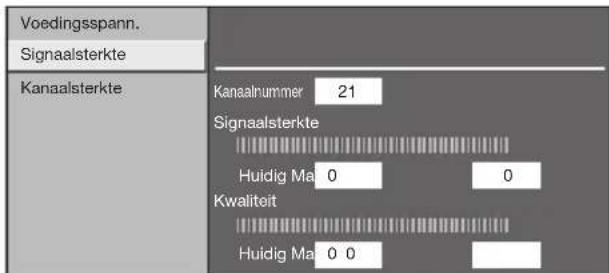
Controlleren van de signalsterkte
Druk op ↑/↓ om "Signaalsterkte" te selecteren.
Controlleren van de kanaalsterkte
Druk op / om "Kanaalsterkte" te selecteren en druk dan op ENTER.
- U kunt een bepaalde freiagentieband invoeren met de 0-9 cijfertoetsen.
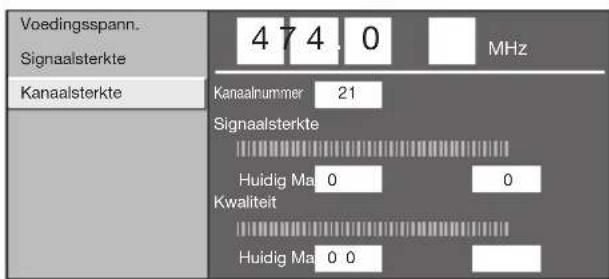
4 Plaats enricht de antenné zodanig dat de maximale waarden voor "Signaalsterkte" en "Kwaliteit" worden verkreten.
OPMERKING
- Aan de hand van de waarden voor "Signaalsterkte" en "Kwaliteit" kut u bepalen of de antennne juist is gericht.
Basisbediening
In/uitschakelen
In/uitschakelen van de stroom
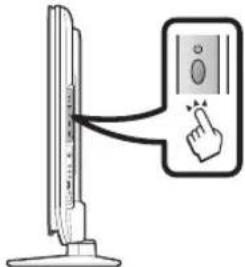
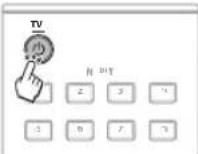
Druk op van de TV.
Schakeluit door op van de TV te drukken.
OPMERKING
- Als de stroom worden uitgeschakeld met op de TV, zullen de EPG-gegevens (elektronische programmagids) verloren gaan en worden de geprogrammeerde timeropnamen Niet door de TV uitgevoerd.
Standby-modus
In deruststand (standby) zetten
Als de TV ingeschakeld is, kurz u het apparaat in de ruststand (standby) zetten door op (TV) van de afstandsbediening te drukken.
Inschakelen vanuit de ruststand (standby)
Druk in de ruststand (standby) op (TV) van de afstandsbedieling.
Status van de TV-indicators
| TV-indicator | Status |
| ON (blauw) | Stroom is ingeschakeld |
| STANDBY (rood) | Ruststand |
| SLEEP (oranje) | Uitschakeltimer is aan |
OPMERKING
- Trek de stekker van het netsnoer uit het stopcontact als u de TV langereijd Niet denkt te gebruiken.
- Wanner in de uit-stand staat, za er toch nog eenkleine hoeveelheid stroom waar de apparatuur lopen.
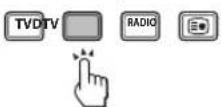
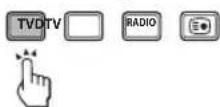
Omschakelen:tussen analoge endigitale uitzendingen
Kijkenaar digitale uitzendingen
Kijkenaar analoge uitzendingen
Kiezen van de kanalen
Met P+/:-

Met 0-9:
Kiezen van een externe videobron
Nadat de aansluitingen zich gemaatkt, drukt u op INPUT1-8 van de afstandsbediening of op van de TV om over te schakelen maar de gewenste externe bron.
Kiezen van de geluidsfunctie
DTV-modus:
Als er meerere geluidinstellungen zijn, kurz u met I-II de gewenste instelling kiezen.
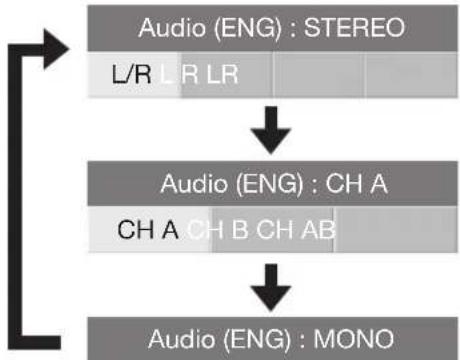
Druk op / om het L of R geluid te selecteren wanneer het STEREO of DUAL MONO scherm worden weergegeven.
Audio (ENG) : STEREO
L/R L R L
OPMERKING
- Het geluidsmodusschem verdwijnt na zes seconden.
- De onderden die gekozen können worden, variieren afhankelijk van de uitzending die worden ontvangen.
ATV-modus:
Bij enkele malen indrukken van I-Ⅱ verandert de instelling zoals aangegeven in de volgende tabel.
| Selectie bij NICAM TV-uitzendingen | |
| Signaal Beschchikbare installingen | |
| Stereo | NICAM STEREO, MONO |
| Tweetalig | NICAM CH A, NICAM CH B, NICAM CH AB, MONO |
| Mono | NICAM MONO, MONO |
| Selectie bij A2 TV-uitzendingen | |
| Signaal Beschchikbare installingen | |
| Stereo | STEREO, MONO |
| Tweetalig | CH A, CH B, CH AB |
| Mono | MONO |
OPMERKING
- Als er geen signaal binnenkomt, worden "MONO" aangegeven voor de geluidsfunctie.
EPG (Electronic Programme Guide = elektronische programmagids)
De EPG (Electronic Programme Guide = elektronische programmagids) is een programme-overzicht dat op het scherm worden weergegeven. Met de EPG kut u het schema van de DTV/RADIO/DATA-programma's weergeven, gedetailleerde informatie over de uitzendingen zien, op een programmafstemmen dat nu worden uit gezonden en de timer instellen voor toekomstige programme's.
EPG-functions
Basisfuncties
- Selecteren van een programma met EPG (Blz. 18)
Controlleren van de programme-informatie (Blz. 18)
Overige handige functies
Zoeken van een programme op categorie (Blz. 18)
Zoeken van een programme op datum enijd (Blz. 18)
Timeropname met EPG (Blz. 19)
Handige instellungen voor het gebruik van EPG
Gemeenschappelijk bediedening
1 Druk op om het "HOME MENU" scherm weer te geven.
2 Druk op / om "Digitale instelling" te selecteren.
3 Druk op / om "EPG instelling" te selecteren en druk dan op ENTER.
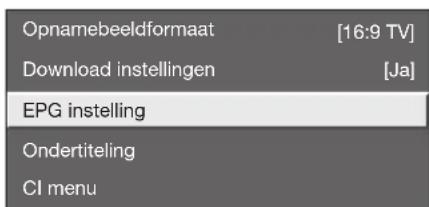
4 Druk op / om het gewenste onderdeel te selecteren en druk dan op ENTER (Voorbeeld: "EPG instelling", "Inst. displaybereik" enz.).
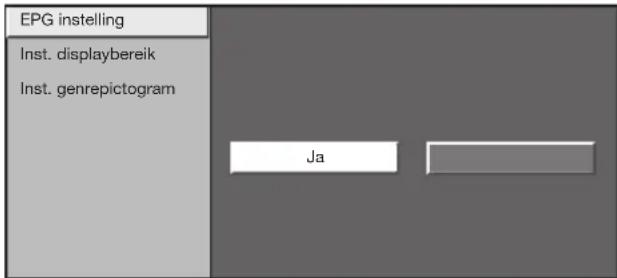
5 Druk op / / / om het gewenste onderdeel te selecteren of in te stellen en druk dan op ENTER (Voorbeeld: "Ja", "Nee" enz.).
Installingen voor EPG weergave
- EPG instelling (instilling voor ontvangst van EPG-gegevens)
Als u de EPG voor digitale zenders wilt gebruiken, selecteert u "Ja". De EPG-gegevens worden automatisch ontvangen wanner de TV in de ruststand (standby) staat. Nadat "Ja" is ingesteld, kan het even duren wanner de stroom met de afstandsbediening wordenuitgeschakeld, als gevolg van de data-opname.
OPMERKING
- Als de hoogdstormvoorziening van de TV worden uitgeschakeld, worden de EPG-gegevens Niet ontvangen.
Installing displaybereik
Met het onderdeel "Inst. displaybereik"kest u drie typen tijdsperioden selecteren voor weergave op het scherm.
Installingen
Functie 1: Er worden zes uren programma-informatie weergegeven.
Functie 2: Er worden drie uren programma-informatie weergegeven.
Functie 3: Er worden overgeschakeld maar het EPG-displayformaat met een verticale tijsdperiode.
Installing genrepictogram
U kunt bepaalde genres grijs weergeven of er een markering op zetten en gemakkelijk waar programma's zoeken die u vaak bekikt.
Genrepictogramlijst
| Pictogram | Genre | Pictogram | Genre |
| Film/drama Muziek/ballet/dans | |||
| Nieuws/actualiteiten | Kunst/cultuur (zonder muziek) | ||
| Show/spelletjeshow | Sociale/politieke vraagst./econom. | ||
| Sport | Educatie/ wetenschap/ documentaire | ||
| Kinder-/jeugdprogramma | Ontspanning en hobbies |
Kiezen van een programa met EPG
Basisbediening
In de afbeeldingen op deze bladzijde ziet u driecijferige services.
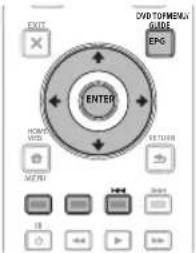
Het EPG-schem weergeven/sluiten Druk op EPG.
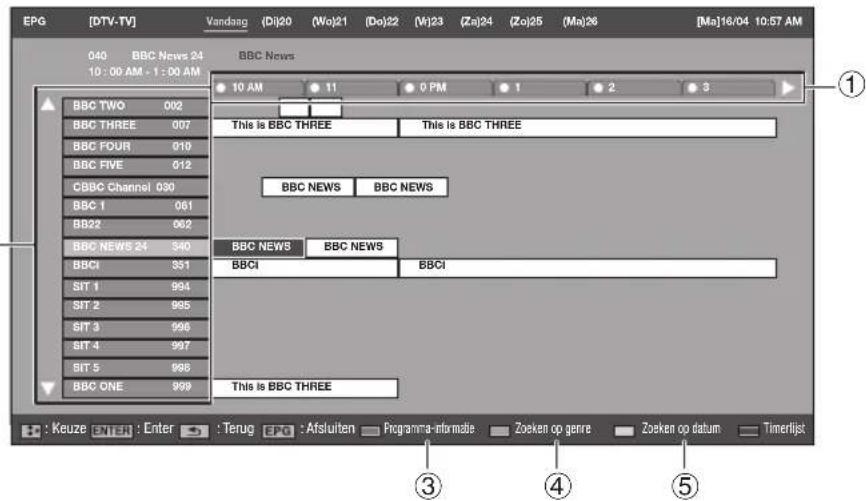
Eenprogrammakiezen
① Selecteer de tijdsperiode
Druk op / om de tijdsperiode te selecteren waarin u wilt zoeken.
- Druk nog een keer op om de programma's in de volgende tijdsperiode te tonen.
② Selecteer het gewenste programma
Druk op / om het gewenste programma te selecteren.
- Als of links van de services worden weergegeven, drukt u op / om het volgende of vorige scherm te tonen.
Eenprogrammakiezen
③ De programme-informatie controleren
1 Druk op / / / om het programme te selecteren dat u wilt controleren.
2 Druk op de Rode toets.

3 Druk op ENTER om op het geseleeteerde programma af te stemmen.
④ Eenprogrammaeinencategoriozoeken
1 Druk op de Groene toets.
2 Druk op / om het gewenste genre te selecteren en druk dan op ENTER.
3 Druk op / om een programma te selecteren dat u wilt bekijken en druk dan op ENTER. Genre
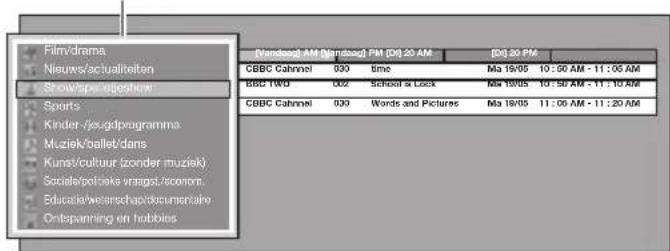
Zie blz. 17 voor de genre-instelling.
⑤ Een programa op datum/tijd zoeken
1 Druk op de Gele toets.
2 Druk op / om de gewenste tijdsperiode te selectoreren en druk dan op ENTER.
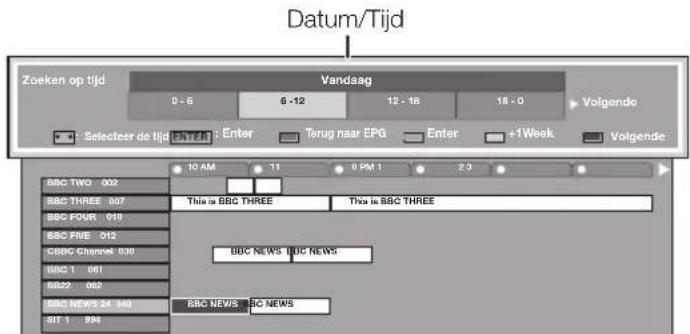
3 Druk op / om het gewenste programme te selecteren en druk dan op ENTER.
OPMERKING
- Wanner u een programme selecteert dat buiten de huidige tijdspaniode is, za het timerinstelschemr verschijnen (Blz. 19).
Timeropname met EPG
U kurz TV-programma's opnemen met gebruik van de EPG-gegevens.
1 Druk op EPG.
2 Druk op / / / om het programme te selectoren dat u wilt opnemen en druk dan op ENTER.
3 Druk op / om de gewenste timerinstelling te selecteren en druk dan op ENTER.

- Als u "Nee" selecteert, keert de TVteringaar het EPG-schem.
- Kijken maar een programma op een ingesteldearend
1 Druk op / om "Kijken" te selecteren en druk dan op ENTER.
2 Druk op / om "Ja" te selecteren en druk dan op ENTER.
- Het geseleeteerde TV-programma worden met een pictogram gemarkeerd.
Opnemen van een programma op een ingesteldearend
1 Druk op / om "Opnemen" te selecteren en druk dan op ENTER.
2 Druk op / om het gewenste type timeropname te selecteren en druk dan op ENTER.
Installingen
i/o link.A: Opnemen van een programma op een ingesteldeijd wanneser een apparaat geschikt voor i/o link.A is aangesloten.
VHS-tape: Opnemen van een programma op een ingesteldeijd wanner een apparaat geschikt voor VHS-cassettes is aangesloten.
3 Druk op / om "Ja" te selecteren en druk dan op ENTER.
- Het geseleeteerde TV-programma worden met een pictogram gemarkeerd.
OPMERKING
Zie blz. 21-23 voor het aansluiten van externe apparaten.
Annuleren van een timeropname
1 Druk op EPG.
2 Druk op / / om het programme in de timerinstellungen te selecteren en druk dan op ENTER.
3 Druk op / om "Annuleren" te selecteren en druk dan op ENTER.
4 Druk op / om "Ja" te selecteren en druk dan op ENTER.
Annuleren met behulp van de Blauwe toets op de afstandsbediening
1 Druk op EPG.
2 Druk op de Blauwe toets om het timeropnameschem weer te gehen.
3 Druk op / om een programma te selecteren met een ingestelde timeropname die u wilt veranderen en druk dan op ENTER.
4 Druk op / om "Annuleren" te selecteren en druk dan op ENTER.
5 Druk op / om "Ja" te selecteren en druk dan op ENTER.
Teletekst
Wat is teletekst?
Teletekstuitzendingen bestaan uit pagina's met informatatie die op hiervoor geschikte TV's kunnen worden weergegeven. Uw TV kan teletekstsignalen ontvangen die door TV-zenders worden uit gezonden en deze verrolgens decoderen zodat zij in grafisch formaat+kunnen worden weergegeven. Nieuws, weerberichten, sportinformatie, financiele informatatie en informatatie over TV-programma's+zijn slechts enkele van de vele soorten informatatie die teletekt st tebeden heeft.
In- en uitschakelen van de teletekstfunctie
1 Kies het TV-kanaal of de externe bron die teletektstuitzendingen verzorgt.
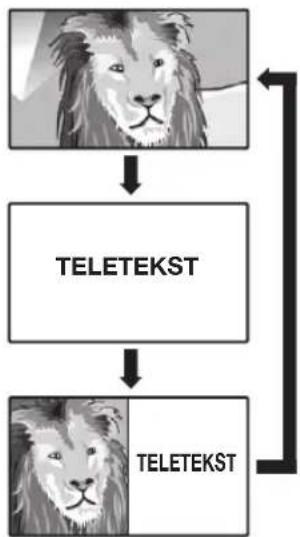
2 Druk op om de teletekstinformatie waar te given.
- Veel zenders makeen gebruik van het TOP bedieningssystem, verwijl andere FLOF gebruiken (bijv. CNN). Uw TV is voor beiden systemen geschikt. De pagina's zijn verdeld in onderwerpgroepen en onderwerpen. Nadat teletekst is ingeschakeld, kunnen er 2000 pagina's worden opgeslagen voor snelle toegang.
- Bij enkele malen indrukken van verandert het beeld zoals hieronder is aangegeven.
- Druk nog een keer op 日 om de teletekstinformatie rechts op het scherm waar te geben en het normale beeld links op het scherm.
- Als u een programma kiest dat geen teletekstsgnaal hebft, verschijnt "Geen Teletext beschikbaar." op het scherm.
- Hetzelfde bericht verschijnt tijdens andere functies als er geen teletekstsignaal beschikkaar is.
OPMERKING
- Teletekst werkt nicht als het gekozen signaaltype RGB is (Blz. 38).
Toetsen voor teletektbediening
| Toetsen Beschrijving | |
| P+/- (€)/€ | Verhogen of verlagen van het paginanummer. |
| Kleur (Rood/ Groen/Geel/ Blauw) | Groep- of blokpagina's die worden aangegeven in de gekleurde vakken onderaan op het schermUNT u weergeven door op de correspondende Kleur (Rood/Groen/Geel/Blauw) toetsen van de afstandsbediening te drukken. |
| 0-9 | Gebruik de cijfertoetsen 0-9 omrechtstreeks een pagina te kiezenussen 100 en 899. |
| (Weergeven van verborgen teletekst) | Verborgen informatie, zoals de antwoorden bij een quiz, tonen of verbergen. |
| (Devriezen/Vasthouden) | Automatisch bijwerken van de teletekstpagina's stoppen of de blokkeerfunctie opheffen. |
| (Ondertiteling voor teletekst) | De ondterteling weergeven of het ondtertelingsscherm verlaten.Er is geen ondterteling als het zendersignaal geen ondtertelingsinformatie bevat. |
| (Subpagina) | De subpagina's tonen of verbergen.Rode toets: Teruggaanaar de vorige subpagina.Groene toets: Doorgaanaar de volgende subpagina.Deze twee toetsen worden op het scherm aangegeven door de teken "+"en "-" |
Gebruik van de MHEG-5 toepassing (alleen voor GrootBrittanniè)
Sommige services zenden programma's uit met de MHEG (Multimedia en Hypermedia Expert Group) toepassing geodeerd, zodat u kunt genieten van interactieve DTV.
Indien aanwezig, za de MHEG-5 toepassing starten wanner u op 日 drukt.
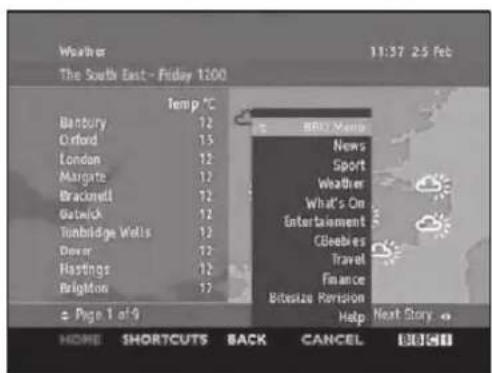
Voorbeeld van MHEG-5 scherm
Aansluiten van externe apparaten
Alvorens de apparaten aan te sluiten ...
Schakel de TV en de andere apparatuur uit voordat u begint met het maken van aansluitingen.
- Steek de kabels stevig in de aansluitingen.
Lees de gebruiksaanwijzingen van de externe apparaten zorgvuldig door voor de diverse aansluitmogelijkheden. Op deze wijze kunt u ook de Beste audiovisuele kwaliteit verkrijgen om de prestatie van de TV en het aangesloten apparaat optimaal te benutten.
Zie blz. 39 voor het aansluiten van een PC op de TV.
Inleiding tot de aansluitingen
De TV is uitgerust met de hieronder aangegeven aansluitingen. Gebruik een kabel die geschikt is voor de aansluiting op de TV en sluit de apparatuur aan.
OPMERKING
- De kabels afgebeeld op blz. 21-24 zijn los verkrijgbare onderdelen.
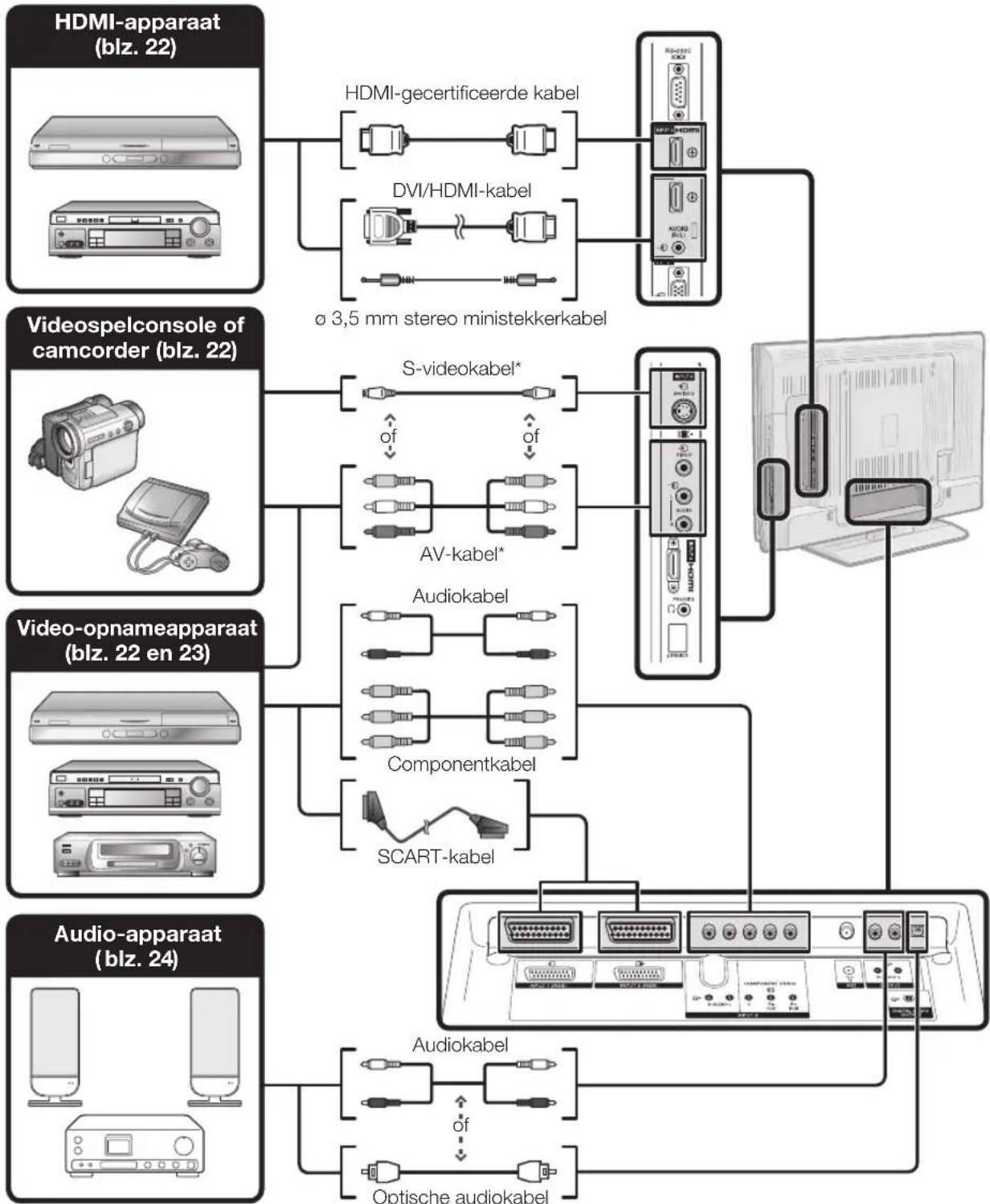
Bij gebruik van een S-videokabel moet u ook een audiokabel (R/L) aansluiten.*

HDMI-verbinding
Voorbeelden van apparaten die aangesloten können worden
DVD-speler/recorder Blu-ray speler/recorder
Met een HDMI-verbinding (High Definition Multimedia Interface) is digitale video- en audio-overdracht möglich via een enkele aansluitkabel vanaf uw spelerecorder. De digitale beeld- en geluidsgegevens worden zonder comprimering overgebracht waardoor er geen kwaliteitverlies opttreedt. Analoog/digital omzetting is ook nicht meer nodig in de aangesloten apparatuur, waardoor eveneens kwaliteitverlies worden voorkomen.
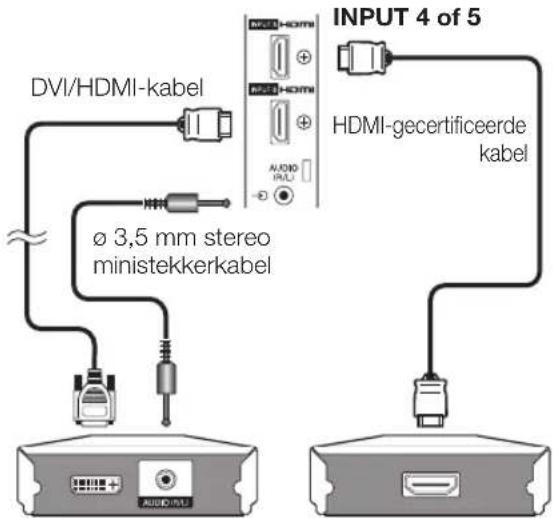
DVI/HDMI-omzetting
Met behulp van een DVI/HDMI-adapterkabel{kunnen de digitale videosignalen van een DVD ook via de compatibele HDMI-verbinding worden weergegeven. Het geluid要去 afzonderlijk worden ingevoerd.
- Bij het aansluiten van een DVI/HDMI conversie-adapter/kabel op de HDMI aansluiting, is het möglich dat het beeld Niet duidelijk binnenkomt.
HDMI en DVI makes beide gebruik van bezelfde HDCP kopieerbeveiliging.

het aansluiten
HDMI-audio selectie
Na het aansluiten moet u het audiosignaal instellen dat compatibel is met de kabel die u voor het HDMI-apparaat gebruikt.
1 Gaaar "HOME MENU > "Opties"> "HDMI-audio selectie".
2 Selecteer "Digital" voor audiosignalen via de HDMI-aansluiting. Selecteer "Analoog" voor audiosignalen via de AUDIO aansluiting (INPUT6).
OPMERKING
- Als een aangesloten HDMI-apparaat HDMI CONTROL compatibel is, hebt u de beschikking over diverse handige functies (Blz. 26-28).
- Er kan videoruis optreden afhankelijk van het gebruikte type HDMI-kabel. Zorg dat u een goedgekeurde HDMI-kabel gebruikt.
- Bij het weergeven van een HDMI-beeld za automatisch het beste formaat voor het beeld gedetecteerd en ingesteld worden.
Geschikte videosignalen:
576i, 576p, 480i, 480p, 1080i, 720p, 1080p
Zie blz. 42 voor de compatibiliteit van de PC-signalen.


component-verbinding
Voorbeelden van apparaten die aangesloten können worden
Videorecorder DVD-speler/recorder
Blu-ray spelER/recorder
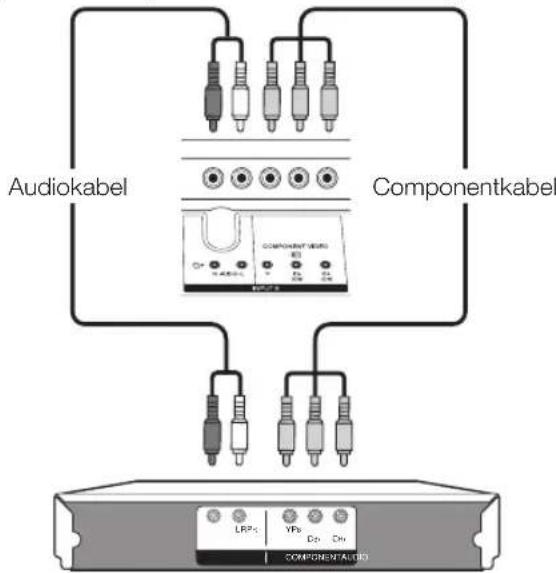
U kunt genieten van een accurate kleurweergave en topkwaliteit beelden via de INPUT8 aansluiting wanner u hierop een DVD-speler/recorder of andere apparatuur aansluit.

S-VIDEO/VIDEO-verbinding
Voorbeelden van apparaten die aangesloten können worden
Videorecorder DVD-speler/recorder
Blu-ray player/recorder Video spelconsole
- Camcorder
U kurz de INPUT3 aansluiting gebruiken voor het aansluten van een videospelconsole, camcorder, DVD-speler/recorder of andere apparatuur aansluit.
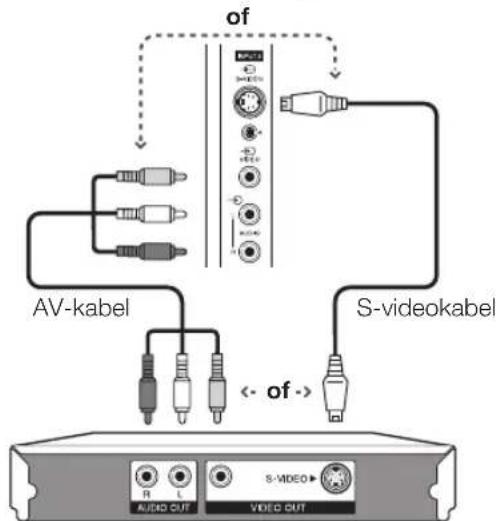
OPMERKING
- Bij gelebruik van een S-videokabel要去 u ook een audiokabel (R/L) aansluiten.
- INPUT3: De S-VIDEO aansluiting heeft voorrang boven de VIDEO aansluiting.

SCART-verbinding
Voorbeelden van apparaten die aangesloten können worden Decoder
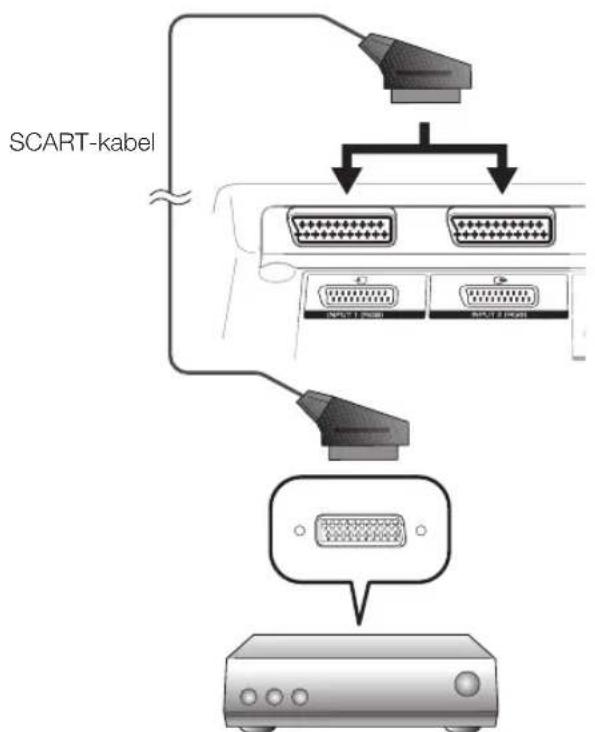
Decoder
Voorbeelden van apparaten die aangesloten können worden Videorecorder DVD-speler/recorder

Bij gebruik van de INPUT2 (SCART) aansluiting
Als uw videorecorder geschikt is voor geavanceerde TV-videorecorder AV Link systemen,(Intu de videorecorder met een voldraads SCART-kabel aansluiten.
- Wanner de decoder een signala moet ontvangen van de TV, dient uervoar te zorgen dat de ingangsaansluiting waarop de decoder is aangesloten in "Manuele instelling" in het "Analoge instelling" menu is gekozen (Blz. 33).
- Geavanceerde TV-videorecorder AV Link systemen zichs soms nicht compatibel met bepaalde externe bronnen.
- U kurz de videorecorder Niet met een voldraads SCART-kabel met de decoder verbinden wonneer "Y/C" is geseleerd onder "INPUT2" in het "Ingangskeuze" menu.
Gebruik van i/o link.A voor het bedieren van apparaten met SCART
Deze TV heeft vier i/o link.A functies voor een probleemloze verbinding:tussen de TV en de andere audiovisuele apparatuur.
Eén-toets-weergave
Wonneer de TV in de ruststand (standby) staat en op de audiovisuelle bron (bijv. een videorecorder of DVD-speler/ recorder) worden gestart met weergeven, za de TV automatisch worden ingeschakeld en geeft dan het beeld van de betreffende bron wee.
TV-standby
Wanner de TV in de ruststand (standby) worden gezet, kommt de aangesloten audiovisuelle apparatuur (bijv. een videorecorder of DVD-speler/recorder) eveneens in de ruststand (standby) te staan.
WYSIWYR (What You See Is What You Record = Wat u ziet is wat u opneemt)
Als de afstandsbediening van de aangesloten videorecorder een WYSIWYR toets heeft,kest u automatisch beginnen met opnemen door op de WYSIWYR toets te drukken.
Verzenden van de gegevens
De kanaalinformatie van de tuner van de TV worden automatisch via de INPUT2 aansluiting maar de aangesloten audiovisuèle apparatuur (bijv. een videorecorder) gezonden.
OPMERKING
- Raadpleeg de gebruiksaanwijzingen van de extere apparatuur voor nadere bijzonderheden.
- De i/o link.A functie werkt alleen wanner de audiovisuèle apparatuur via een voldraads SCART-kabel op de INPUT2 aansluiting is aangesloten.
- De i/o link.A functie kan alleen gebruikt worden als de TV een volledige automatische installmentie heeft uitgevoerd met de aangesloten audiovisuele apparatuur (Blz. 15, Automatische installmentie bij eerste gebruik). De beschikbaarheid van de i/o link.A functie hangt af van de gebruekte audiovisuele apparatuur. Afhankelijk van de fabrikant en het type apparatuur dat wordt gebruikt, is het möglichk dat de beschreiben functies geheel of gedeelijk onbruikbaar zich.
Aansluiten van de luidsprekers/versterker
Volg de onderstaande aanwijzingen voor het aansluten van een versterker met externe luidsprekers.
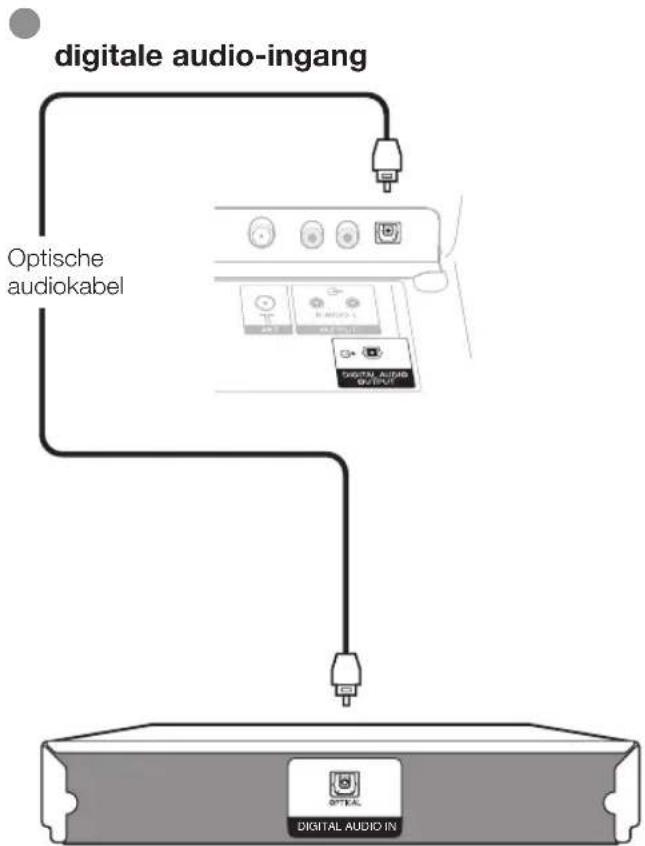
Versterker met digitale audio-ingang

Versterker met analoge audio-ingang
Na het aansluiten
Instelling voor de digitale audio-uitgang
Nadat een versterker met een digitale audio-ingang en externe luidsprekers op de afgebeelde wijze+zijn aangesloten, moet u een audio-uitgangsformaat instellen dat compatibel is met het programma waarnaar u kijkt of het apparaat dat is aangesloten.
Ga waar "HOME MENU" > "Opties" > "Digitale audio-uitgang" > selecteer "PCM" of "Dolby Digital".
Plaatsen van een smartcard
Om gecodeerde digitale zenders te konnen ontvangen,要去en er een gemeinschappelijk interfacemodule (CA-module) en een smartcard in de gemeenschappelijk interfacesleuf van de TV worden gestoken (Blz. 14). De CA-module en de smartcard zijn nicht bijgeleverd. Gewoonlijk zijn deze accessoires bij uw dealer verkrijgbaar.
Plaatsen van de smartcard in de CA-module
1 Duw de smartcard, met de kant met de goudgeleurde contactchipaar de kant van de CA-module voorzien van het providerlogo gekeerd, zo ver möglichk in de CA-module. Let goed op derichting van de pijl op de smartcard.
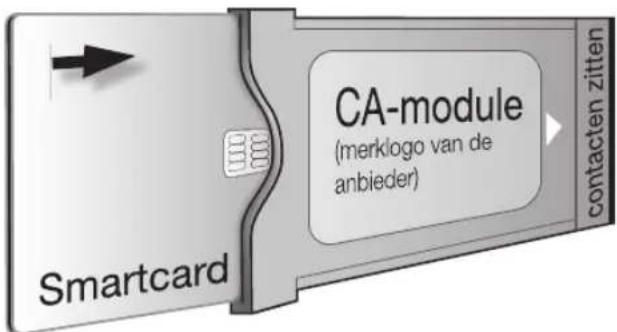
Plaatsen van de CA-module in de gemeenschappelijk interfacesleuf
2 Steek de CA-module voorzichtig in de gemeenschappelijkke interfacesleuf met de contactzijde maar voren gekeerd. Het logo op de CA-module要去aar
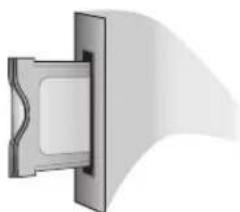
voren gekeerd zich, weg van dechterkant van de TV. Druk Niet te hard tergen de module. Wees voorzichtig dat de module Niet worden verbogen.
Controleren van de CA-module-informatie
OPMERKING
- Controller of de CA-module juist is geplaatst.
- Dit menu is alleen bij digitale zenders beschikkaar.
1 Druk op om het "HOME MENU" scherm weer te gehen.
2 Druk op / om "Digitale instelling" te selecteren.
- De inhoud van dit menu hangt af van de provider van de CA-module.
3 Druk op / om "Cl menu" te selecteren en druk dan op ENTER.
Module
Er worden algemene informatatie over de CA-module weergegeven.
Menu
De instelparameters van elke smartcard worden weergegeven.
Informatie
Hier kunt u numerieke waarden zoals wachtwoorden invoeren.
OPMERKING
- De inhoud van elk scherm hangt af van de fabrikant van de CA-module.
Verwijdersen van de CA-module
1 Verwijder het deksel aan dechterkant van de TV.
2 Neem de module uit de TV.
3 Breng het deksel weeer aan.

Bedieren van HDMI-apparaten met HDMI CONTROL
Wat is HDMI CONTROL?
Via gebruik van het HDMI CEC (Consumer Electronics Control) protocol kunt u compatibile systeemapparatuur (zoals een AV-versterker, DVD-speler/recorder, Blu-ray speler/recorder) met HDMI CONTROL interactief bedieren met een afstandsbediening.
Wat kunt u met HDMI CONTROL doe?
Eén-toets opname
U hoef Niet te zoekenaar de afstandsbediening van uw opnameapparaat. Druk op de
- of REC STOP ☐ toets om te starten/stoppen met opnemen wat u op de recorder ziet.
Eén-toets-weergave
Wanner de TV in de ruststand (standby) staat, za alles automatisch worden ingeschakeld en het beeld van een HDMI-bron weergeven.
Bedienen via een enkele afstandsbediening
HDMI CONTROL herkent automatisch het aangesloten HDMI-apparaat en u kunt de TV en het apparaat bedieren alsof u een universe afstandsbediening hebt.
Bedieren van de titellijst van de externe apparaten
In aanvulling op de weergave van het eigen Timerverzicht (blz. 18) van de TV,(Intu u ook het hoofdmenu van de externe speler of de titelijst van de Pioneer BDspeler/Pioneer recorder oproepen, vooropgesteld dat de apparaten HDMI CONTROL ondersteunen.
Bedienen van meerdere HDMI-apparaten
Met de HDMI CTRL toets kurz u kiezen welt HDMI-apparaat u wilt bedienen.
OPMERKING
- Bij gebruik van HDMI CONTROL moet u een goedgekeurde HDMI-kabel gebruiken.
- Richt de afstandsbediening maar de TV en Nietaar het aangesloten HDMI-apparaat.
- Er kan videoruis optreden afhankelijk van het gebruikte type HDMI-kabel. Zorg dat u een goedgekeurde HDMI-kabel gebruikt.
- Via dit systemen kuren drie HDMI-opnameapparaten, een AV-versterker en twee spelers worden aangesloten.
- De bediening geldt voor het HDMI-apparaat dat gekozen is als de externe bron. Als het apparaat nicht werkt, schakelt u het apparaat in en kiest dan de juiste externe bron met INPUT1-8 op de afstandsbediening of op de TV.
- Wanner aansluitkabels zijn losgemaakt of het aansluitpatroon is veranderd, moet u alle aangesloten HDMI-apparaten inschakelen voordat u de TV inschakelt. Controller of het beeld en geluid correct worden uitgevoerd door "INPUT4", "INPUT5" of "INPUT6" te selecteren met INPUT1-8 op de afstandsbediening of op de TV.
- De KURO LINK-functioniaam die gebrukt worden op het web en in de catalogussen worden aangeduid als HDMI CONTROL in de handleiding en op het product.
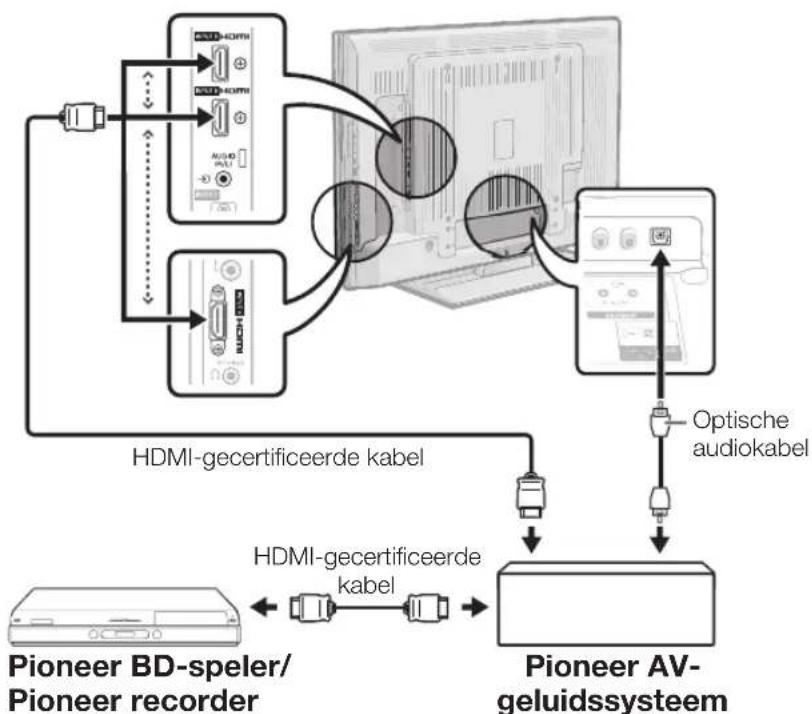
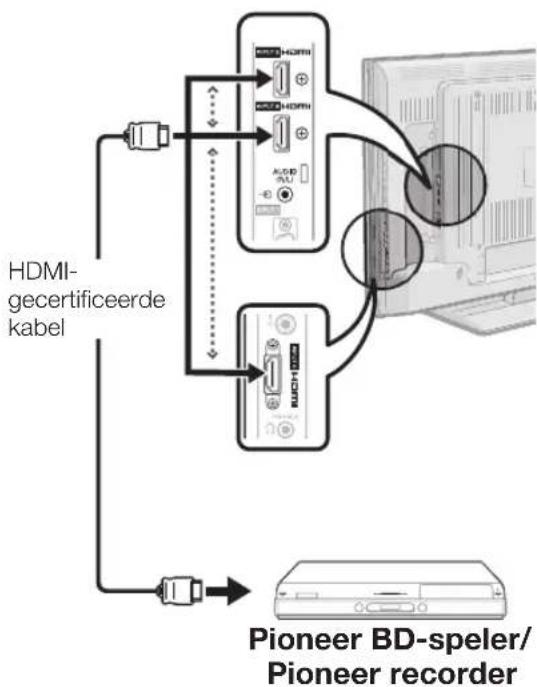
HDMI CONTROL verbinding
Sluit eerst het Pioneer AV-geluidssysteme of een Pioneer BD-speler/Pioneer recorder aan die het HDMI CEC protocol ondersteunt.
OPMERKING
- Raadpleeg de gebruiksaanwijzing van het apparaat dat worden aangesloten voor verdere informatie.
- Wanner aansluitkabels zich lostgemaakt of het aansluitpatroon is veranderd, moet u de TV pas aanzetten nadat de stroom van alle relevante apparatuur is ingeschakeld. Kies de juiste exter ingangsbron door op INPUT1-8 te drukken en controlleren de audiovisuèle uitvoer.
- De kabels in de onderstaande afbeeldingen zijn los verkrijgbare onderdelen.
Aansluiten van een Pioneer BD-speler/Pioneer recorder via een Pioneer AV-geluidssysteme
Alleen een Pioneer BD-speler/ Pioneer recorder aansluten
HDMI CONTROL installing
HDMI CONTROL
Zet op "Aan" voor het activeren van de HDMI CEC functies. Wanner de stroom worden ingeschakeld toenwijl "HDMI CONTROL" op "Aan" staat, za de stroom van de aangesloten HDMI-apparaten samen met de TV worden ingeschakeld.
1 Druk op om het "HOME MENU" scherm weer te geven.
2 Druk op / om "Opties" te selecteren.
3 Druk op / om "HDMI CONTROL installing" te selecteren en druk dan op ENTER.
4 Druk op / om "HDMI CONTROL" te selectoren en druk dan op ENTER.
5 Druk op / om "Aan" te selecteren en druk dan op ENTER.
Als deze functie is geactiveerd, is de eén-toets- weergave ingeschakeld. Wanneer de TV in de ruststand (standby) staat, za deze automatisch worden ingeschakeld en het beeld van een HDMI-bron weergeven.
1 Herhaal de stappen 1 t/m 3 in HDMI CONTROL.
2 Druk op / om "Automatisch inschakelen" te selecteren en druk dan op ENTER.
3 Druk op / om "Aan" te selecteren en druk dan op ENTER.
OPMERKING
- De fabrieksinstelling voor dit onderdeel is "Uit".
Recorder selectoren
Hier kurz u uit de diverse aangesloten recorders de recorder kiezen om de opname te make.
1 Herhaal de stappen 1 t/m 3 in HDMI CONTROL.
2 Druk op / om "Recorder selecteren" te selecteren en druk dan op ENTER.
3 Kies de recorder en druk dan op ENTER.
OPMERKING
- Als u een Pioneer AV-geluidssystemen:tussen de TV en een Pioneer recorder hebt aangesloten, verandert de aanduiding voor de externe bron (bijv. van "INPUT5"naar "INPUT5(Sub)".
Bedieren van een HDMI CONTROL apparatus
Met HDMI CONTROL Aunt u een HDMI-aangesloten apparatus met eén afstandsbediening bedieren.
1 Druk op om te beginnen met het afspelen van een titel.
- Zie de paragraaf "Afspelen van titels met HDMI CONTROL" hieronder als u wilt beginnen met afspelen via gebruik van de lijst van titels van de Pioneer BD-speler/Pioneer recorder.
2 Druk op om snel voorwaarts te gaan.
Druk op om snel hinterwaarts te gaan.
Druk op om te stoppen.
Druk op () TV) om het HDMI-aangesloten apparatusat in/uit te schakelen.
Opnemen via de EPG van de Pioneer recorder (alleen voor recorders)
U kurz de EPG van een CEC-compatible recorder oproepen en timeropnamen instellen met de afstandsbediening van de TV.
1 Druk op HDMI CTRL.
| HDMI CONTROL menu |
| Recorder EPG |
| Hoofdmenu/Titellijst |
| Media veranderen |
| Naar AV-geluid |
| Naar TV-geluid |
| Geluidsmodus veranderen |
| Instellingenmenu |
| Modelkiezen |
2 Druk op / om "Recorder EPG" te selecteren en druk dan op ENTER.
- De exter ingansbron verandert en de EPG van de recorder worden weergegeven.
3 Kies hetprogramma dat moet worden opgenomen.
Zie de gebruiksaanwijzing van de recorder voor verdere informatie.
Afspelen van titels met HDMI CONTROL
In deze paragraaf worden beschreiben hoe u een titel in de Pioneer BD-speler/Pioneer recorder kurz afspelen.
1 Druk op HDMI CTRL.
2 Druk op / om "Hoofdmenu/Titellijst" te selecteren en druk dan op ENTER.
- De gekoppelde recorder worden nu ingeschakeld en de TV selecteert automatisch de juiste externe ingangsbron.
- De titelijstgegevens van de aangesloten Pioneer BD-speler/Pioneer recorder worden weergegeven.
3 Selecteer detitel met / / / en druk dan op
Kiezen van het mediatype voor een CEC-compatible recorder
Als uw recorder meerere opsgamedia heeft, kutunt hier het mediatype kiezen.
1 Druk op HDMI CTRL.
2 Druk op / om "Media veranderen" te selecteren en druk dan op ENTER.
3 Selecteer het gewenste medium, zoals DVD-recorder of HDD. Het mediatype verandert telkens wanner u op ENTER drukt.
OPMERKING
- Deze functie werkt möglichk Niet afhankelijk van de aangesloten opnameapparaten.
Luisteren met het Pioneer AVgeluidssysteme
Indien gewenst, kurz u het TV-geluid ook alleen via het Pioneer AV-geluidssystem weergeven.
1 Druk op HDMI CTRL.
2 Druk op / om "Naar AV-geluid" te selecteren en druk dan op ENTER.
- Het geluid van de luidsprekers en de hoofdtelefoon-aansluiting van de TV worden gedempt en alleen het geluid van het Pioneer AV-geluidssystem is hoorbaar.
Luisteren met het TV-geluidssysteme
Indien gewenst, kurz u het TV-geluid ook alleen via het TV-geluidssystem weergeven.
1 Druk op HDMI CTRL.
2 Druk op / om "Naar TV-geluid" te selecteren en druk dan op ENTER.
Handmatig veranderen van de geluidsmodus van het Pioneer AV-geluidssystem
1 Druk op HDMI CTRL.
2 Druk op / om "Geluidsmodus veranderen" te selecteren.
3 De geluidsmodus verandert telkens wanneer u op ENTER drukt.
Zie de gebruiksaanwijzing van het Pioneer AVgeluidssystem voor verdere informatie.
Oproepen van het menu van een extern apparatusat dat via HDMI met de TV is verbonden
U kunt het menu van een HDMI CEC-compatible extern apparatus (speler, recorder, decoder enz.) oproepen met behulp van de "Instellingenmenu" functie.
1 Druk op HDMI CTRL.
2 Druk op / om "Installingenmenu" te selecteren en druk dan op ENTER.
OPMERKING
- Als het aangesloten apparaat Niet van deze functie is voorzien of als het apparaat in een toestand staat waarin het menu Niet kan worden weergegeven (opnemen, ruststand enz.), is het möglichk dat deze functie Niet beschikbaar is.
Kiezen van het HDMI-apparaat
Als er meertere HDMI-apparaten anschter elkaar+zijn aangesloten, kunt u hier opgeven welk apparaat bediend moet worden.
1 Druk op HDMI CTRL.
2 Druk op / om "Model kiezen" te selecteren en druk dan op ENTER. Het HDMI-apparaat verandert telkens wonneer u op ENTER drukt.
Wat is een HOME MENU?
- U要去 hed Sd-scherm oproepen om de instellenen voor de TV te kuren makn. Het OSD-schern Voor de instellenen wordt "HOME MENU" genoemd.
- Het "HOME MENU" stelt u in staat diverse instellingen en afstelingen te make.
- U kurz het "HOME MENU" bedieren met de toetsen op de afstandsbediening.
Gemeenschappelijk bediening
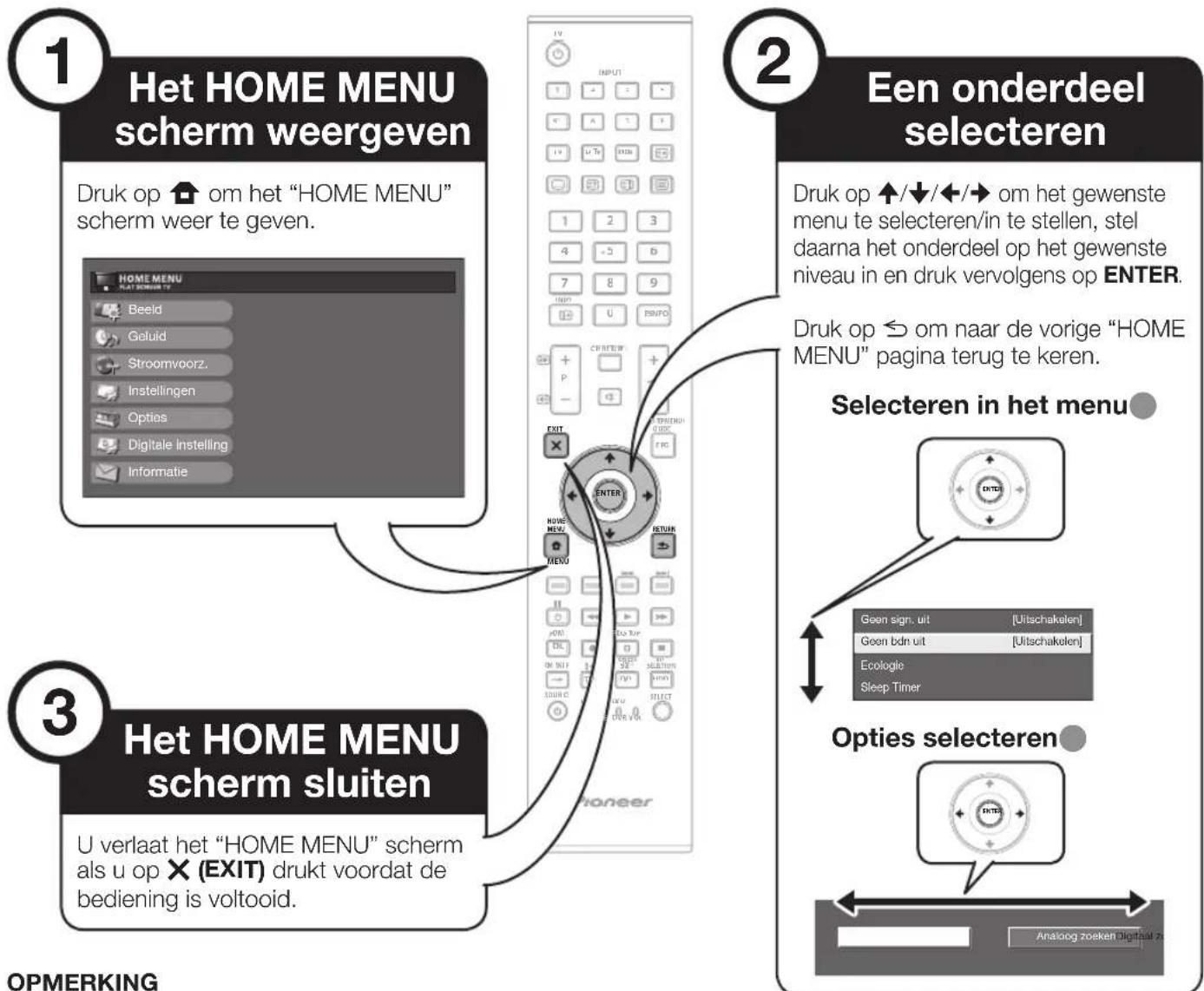
OPMERKING
- De "HOME MENU" opties verschillen afhankelijk van de geselecteerde ingangsfunctie, maar de bedieningsprocedures zijn hetzelfde.
- De schermafbeeldingen in de gebruiksaanwijzing zijn uitsluitend bedoeld als uitleg bij de tekst (sommigeijken vergroot, andereijken verkleind) en kuren een weinig verschillen van de feitelijke scheren die u ziet.
- Onderdelen met het symbool konnen om diverse redenen nicht geselecteerd worden.
Menubediening zonder gebruik van de afstandsbediening
Deze functie is handig wanner er geen afstandsbediening in de buurt is.
1 Druk op HOME MENU om het "HOME MENU" scherm weer te gehen.
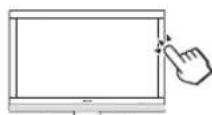
2 Druk op P + / - in plaats van op / of op + / - in plaats van op / om het onderdeel te selectoren.
3 Druk op om de instelling te voltooien.
OPMERKING
- Het "HOME MENU" scherm verdwijnt als u gedurende enkele seconden geen bediening uitvoert.
Meer over de bedieningsaanduiding
Het gidsdisplay onderaan op het scherm toont de bediening via het OSD-schem.
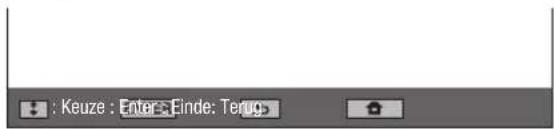
De bovenstaande balk geeft aan welke toetsen van de afstandsbediening u kunt gebruiken. De balk verandert overeenkomstig de menu-instelling.
Beeldinstellingen
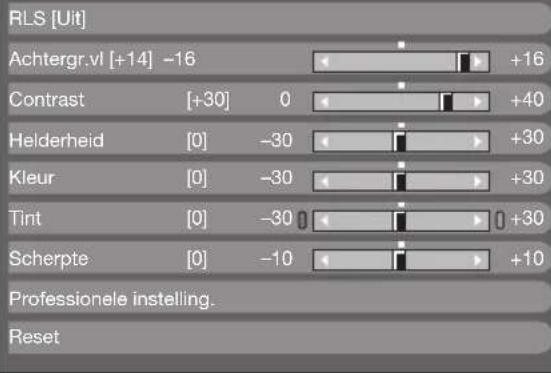
DYNAMISCH

Beeld
RLS
Voor het automatisch instellen van de helderheid van het scherm.
Installingen
Uit: De helderheid is vast ingesteld op de waarde die is gekozen onder "Achtergr.vi".
Aan: De helderheid worden automatisch afgesteld.
Aan:Display: Geeft het RLS effect op het scherm weertijdens het afstellen van de helderheid van het scherm.
OPMERKING
- Wanner dit onderdeel op "Aan" is ingesteld, za de TV op basis van de sterkte van het omgevingslicht automatisch de helderheid van de achtergrondverlichting instellen. Controller of er geen voorwerp voor de RLS is, want anders kan deze het omgevingslicht Niet goed meten.

Beeld
Beeldafstellingen
Gebruik de volgende instelfuncties om het beeld waar wens in te stellen.
Instelbare onderdelen
| Beschikbare instellungen | ← toets → toets | |
| Achtergr.vl | Het scherm worden gedimd | Het scherm worden herderder |
| Contrast | Minder contrast Meer contrast | |
| Helderheid | Minder herderheid Meer herderheid | |
| Kleur | Minder intense kleuren | Intensere kleuren |
| Tint | Huidtinten worden paarsachtig | Huidtinten worden groenachtig |
| Scherpte | Minder scherpte Meer scherpte | |

Beeld
Professionele instilling.
Deze TV is uitgerust met diverse geavanceerde functies voor het optimaliseren van de beeldkwaliteit.
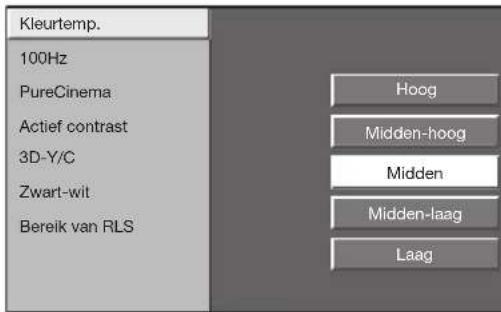
Kleurtemp.
Stel de kleurtemperatuur in om de gewenste wit-tint te verkrijgen.
Installingen
Hoog: Wit met een blauwe tint.
Midden-hoog: Middentintussen "Hoog"en "Midden".
Midden: Natuurlijke tint.
Midden-laag: Middentintussen "Midden"en "Laag".
Laag: Wit met een rode tint.
100 Hz
De "100 Hz" technologie bildet supérieure oplossingen voor het verwijderen van de bewegingswaas bij digitale beeldschemen.
OPMERKING
Houd x en 念 op de afstandsbediening tegeligijk ingedrukt om de 100Hz demonstratie op een dubbel scherm te tonen.
- Het effect is sterker bij snel bewegende beelden.
- "100 Hz" heeft geen effect in de volgende gezallen: 1) Het type signal dat ontvangen worden is een PC-signal.
2) Er worden een OSD-schem weergegeben.
3) Teletekt is geactiveerd.
- Als de beelden wazig zich,zet u "PureCinema" op "Uit".
PureCinema
Deze functie kan automatisch een bron die gebaseerd is op filmmaterialiaal (d.w.z. oorspronkelijk opgenomen met 24 of 25 frames per seconde, afhankelijk van de verticale freqentie) detecteren, waarna deze geanalyseerd worden en elk beeld zodanig worden weergegeven dat een beeldkwaliteit met hoge definitie worden verkreten.
Actief contrast
Hiermee wordt het contrast van een beeld automatisch afgesteld overeenkomstig de scene.
3D-Y/C
Via detectie van de veranderingen in het beeld zorgt deze functie voor een beeld van hoge kwaliteit met minimaal dot-verloop en kleuroverspraakruis.
Installingen
Standaard: Normale afstelling.
Snel: Instellen van de optimale beeldkwaliteit voor snel bewegende beelden.
Langzaam: Instellen van de optimale beeldkwaliteit voor langzaam bewegende beelden.
Uit: Geen detectie.
OPMERKING
- Afhankelijk van het ingangssignaaltype of wanner er storingen in het ingangssignaal zichin, is het möglichk dat "3D-Y/C" Niet werkt.
- "3D-Y/C" heeft zelfsmeer effect op composietvideosignalen (FBAS).
Zwart-wit
Voor weergave van een kleurenbeeld in zwart-wit.
Bereik van RLS
Het helderheitsniveauaubereik voor de automatische instellenen van de RLS kan maar eigener Voorkeur worden ingesteld. Het instelbereik van de RLS kan op maximaal +16 en op minimaal -16 worden ingesteld.
| Beschikbare instellingen | Beschrijving |
| Max. | -16 tot +16 |
| Min. | -16 tot +16 |
OPMERKING
- Deze functie is alleen beschikbaar wonneer het onderdeel "RLS" op "Aan" of "Aan:Display" is ingesteld.
- De maximuminstelling kan nicht op een lager getal dan de minimuminstelling worden ingesteld.
- De minimuminstelling kan nicht op een hoger getal dan de maximuminstelling worden ingesteld.
- De maximum- en minimuminstellungen können nicht op hetzelfde getal worden ingesteld.
- Afhankelijk van de helderheid van het omgewingslicht is het möglichk dat de RLS Niet werkt wanner het instelbereik erg Klein is.
AV SELECTION
De AV SELECTION (AV-SELECTIE) bildt verschillende instellingen om de weergave op het beeldscherm aan te passen aan de omgeving, om op deze wijze te compenseren voor factoren zoals de verlichting in de kamer, het type programma dat weergegeven wordt of het type beeld dat vanaf de externe apparatuur worden ontvangen.
1 Druk op AV SELECTION.
2 Bij enkele malen indrukken van AV SELECTION worden de instelingen anschter elkaar doorlopen.
- U kurz deinstelling ook veranderen op het "Beeld" en "Geluid" menuschem door op AV SELECTION te drukken.
Installingen
STANDAARD: Voor een goed gedefiniereid beeld in een normal verlichte kamer.
FILM: Voor het kijkenaar een film in een donker gemaakte kamer.
SPEL: Voor het spelelen van videospelletjes.
PC*: Voor de PC.
x.v.Colour**: Voor een ongekend realistische weergave van de kleuren op het TV-schem.
GEBRUKER: Voor het aanpassen van de instellingen door de gebruiker. U(Int)knt de gewenste instelling voor elke ingangsbron apart kiezen.
DYNAMISCH (Vast): Voor een scherp beeld met een sterk contrast, bijv. bij weergave van sportprogramma's (De "Beeld" en "Geluid" instellungen können nicht worden veranderd).
DYNAMISCH: Voor een scherp beeld met een sterk contrast, bijv. bij weergave van sportprogramma's.
OPMERKING
- Het onderdeel voorzien van * is alleen beschikkaar wanner "INPUT4", "INPUT5", "INPUT6" of "INPUT7" is geselecteerd met INPUT1-8 op de afstandsbediening of op de TV.
- Het onderdeel voorzien van ** is alleen beschikbaar wanner een "x.v.Color" signal via een HDMI-aansluiting binnenkomt.
Geluidsinstellingen
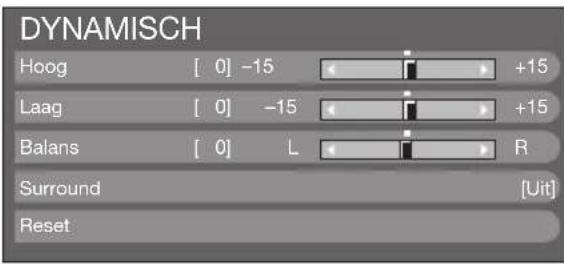

Geluid
Geluidsafstelling
Gebruik de onderstaande instelfuncties om het geluid waar wens bij te regelen.
| Beschikbare instellingen | ← toets → toets | |
| Hoog | Minder hoge tonen Meer | hoge tonen |
| Laag | Minder lage tonen Meer | lage tonen |
| Balans | Verlagen van de geluidssterkte van de rechter luidspreker | Verlagen van de geluidssterkte van de linker luidspreker |

Geluid
Surround
Met deze functie kurz u genieten van realistisch live geluid.
Stroombesparingsinstellingen
Geen sign.uit [Uitschakelen]
Geen bdnuit [Uitschakelen]
Ecologie
Sleep Timer

Stroomvoorz.
Geen sign.uit
Wanner "Inschakelen" is ingesteld, za de TV automatisch in de ruststand (standby)kommen te staan als er langer dan 15 minuten geen ingangssignaal is.
- Vijf minuten voordat de TV in de ruststand (standby) komt te staan, za de resterende vrij elke minuut op het scherm worden aangegeven.
OPMERKING
- Wonneer een TV-programma is afgelopen, is het möglichk dat deze functie toch Niet werkt als gevolg van interferentie van andere TV-zenders of signalen.

Stroomvoorz.
Geen bdnuit
De TV kommt automatisch in de ruststand (standby) te staan als er gedurende de ingestelde tjidsduur geen bedieningshandeling worden verricht ("30 min." of "3uur").
- Vijf这段时间 doordat de TV in de ruststand (standby) komt te staan, za de resterendeijd elke minuut in de linker benedenhoek van het scherm worden aangegeven.

Stroomvoorz.
Ecologie
Wanneer dit onderdeel op "Ja" worden gezet, zal de TV de volgende stroombesparingsfunctie activeren.
- "RLS" wordt ingesteld op "Aan" (Blz. 30).
"Standby-modus" wordt ingesteld op "Functie 2" (Blz. 38). - "Geen sign.uit" wordt ingesteld op "Inschakelen" (Blz. 31).
- "Geen bdn uit" wordt ingesteld op "3 uur" (Blz. 32).

Stroomvoorz.
Sleep Timer
Met deutsche timer kunt u een tijd instellen waarna de TV automatisch in de ruststand (standby) worden gezet.
OPMERKING
- Selecteer "Uit" om de uitschakeltimer te annuleren.
- Nadat de tijd is ingesteld, za het aftellen automatisch beginnen.
- Vijf这段时间 voordat de ingesteldeijd is verstreken, za de resterendeijd elk me minuut in de linker benedenhoek van het scherm worden aangegeven.
Kanaalinstellingen
Automatische Installatie

Installingen
Automatische Installatie
De TV Zoekt automatisch alle beschikkbare services in uw gebied en slaat deze in het geheugen op. Met deze functie kunt u ook de kanaalinstelling voor digitaal en analoog afzonderlijkuitvoeren en de instellenen opnieuw configureren nadat de automatische installment bij eerste gebruik is voltooid.
Nadat "Ja" op het scherm is geselecteerd,(Int u de taal instellen en de kanalen zoeken op bezelfde wijze als bij de automatische installmentie bij eerste gebruik. Volg de stappen 2,4 en 5 op blz.15.
OPMERKING
- U kunt Niet het land instellen in "Automatische Installatie" van het "Instellingen" menu. Als u de landinstelling opnieuw wilt make, moet u de automatische installment bij eerste gebruik uitvoeren nadat u "Reset" in het "Instellingen" menu hebt toegepast.
- De huidige landinstelling worden op het scherm aangegeven.
Instellingen voor digitale kanalen

Installingen
Programma instellen
Digitale instelling
U kurz de instellingen voor de DTV-services automatisch of handmatig make.
Extra zoeken
Gebruik dit menu om automatisch nieuwe services tote voegen nadat de automatische installmentie is voltooid.
Handmatig zoeken
Voor het toevoegen van services binnen een bepaalde frequentieband.
Voer de frequentie met de cijfertoetsen 0-9 in.
- U kurz "Handmatig zoeken" met een servicenummer alleen uityoeren wanneer een van de vij Noordische landen in de landinstelling is geselecteerd.
Manuele instelling
U kunt de diverse instellingen voor elke service met de Kleur (Rood/Groen/Geel/Blauw) toetsen configureren.
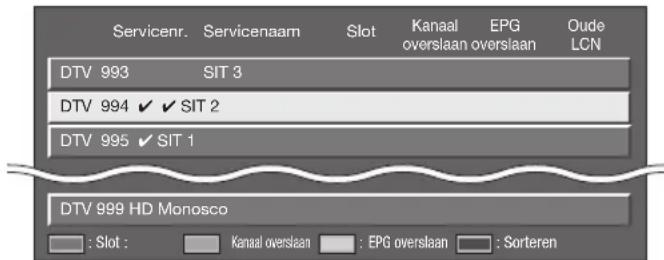
1 Druk op / om de gewenste service te selecteren.
2 Druk op de gekleurde toets van de afstandsbediening die overeenkomt met het onderdeel dat u wilt instellen.
- Het ✓ teken betekent dat de betreffende functie is ingeschakeld. Bij enkele malen indrukken van de gekleurdete toets worden de functie beurtelings in/uitgeschakeld.
Toetsen voor Manuele instelling
Slot: Druk op de Rode toets.
Wanner de service vergrendeld is, moet u uw personlijke codenummer invoeren wanner u op de service wilt afstemmen.
Kanaal overslaan: Druk op de Groene toets.
Services met een teken worden overgeslagen bij indrukken van + / - op de TV of de afstandsbediening.
EPG overslaan: Druk op de Gele toets.
Services met een teken worden overgeslagen in de elektronische programmagids (EPG).
Sorteren: Druk op de Blauwe toets.
Deplaats van de services kan veranderd worden.
① Druk op ↑/↓ om de service te selecteren waarvan u deplaats wilt veranderen en druk dan op ENTER.

② Druk op ↑/↓ om de service waar de gewenste positie te verplaatsen en druk dan op ENTER.

Herhaal de stappen 1 en 2 totdat alle services op de gewenste plaats staan.
Installingen voor analoge kanalen

Installingen
Programma instellen
Analoge instelling
U kurz de instellenen voor de analoge TV-kanalen automatisch of handmatig make.
Extra zoeken
Gebruik dit menu om automatisch十几年e kanalen tote voegen nadat de automatische installmentie is voltooid.
- Start met het zoeken van kanalen nadat u het kleursystemen en het geluidssystem hebt geseleed.
Manuele instilling
Gebruik dit menu om de instellenen voor de analoge TV-kanalen handmatig te make.
Nadat u "Ja" op het scherm hebt geselecteerd, drukt u op / / / om het kanaal te selecteren dat u wilt instellen en dan drukt u op ENTER.
Fijnregeling
Maak de afstelling verwil u maar het beeld op de awhilegrond kijkt.
- Inplaats van op / te drukken voor het afstellen van de freqentie, kut u de freqentie van het kanaal ookrechtstreeks met de cijfertoetsen 0-9 invoeren.
VOORBEELD
179,25 MHz: Druk op 1 → 7 → 9 → 2 → 5.
49,25 MHz: Druk op 4 → 9 → 2 → 5 → ENTER.
Kleursyst.
Selecteer het optimale kleursystem voor de ontvangst ("Auto", "PAL", "SECAM").
Geluidssyst. (Zendsystemen)
Selecteer de optimale geluidssystemen (zendsystemen) voor de ontvangst ("B/G", "D/K", "I", "L/L").
Label
Wanner een TV-kanaal de zendaernaam uitzendt, za deze informatatie door de "Automatische Installatie" functie worden gedetecteerd en za de naam aan het kanaal worden toegewezen. Indien gewenst, kurz u de kanaalnamen wijzigen.
1 Druk op / / / om elk teken voor deijke nuam van het kanaal te selecteren en druk dan op ENTER.
2 Herhaal stap 1 hierboven totdat de naam volledig is ingevoerd.
OPMERKING
- Maximaal nutzen vrij tekens voor de naam worden ingevoerd.
- Als een kanaalnaam korter is dan vijf tekens, selecteert u "EINDE" om de kanaalnaam in te stellen.
Overslaan
Kanalen waar bij "Overslaan" op "Aan" is ingesteld, worden overgeslagen wanner P + / - wordt gebruikt, ook wanner ze geseleedeerd wordenijdens het kijken maar het beeld van de TV.
Decoder
Wanner een decoder op de TV is aangesloten,要去 u "INPUT1" of "INPUT2" selecteren.
OPMERKING
Indien gewenst, kurz u de toegang tot een bepaald kanaal blokkeren.
OPMERKING
- Zie "Kinderslot" voor het instellen van het persoonlijke codenummer.
- Wonneer "Slot" is ingesteld op "Aan" voor een kanaal, verschijnt het bericht "Kinderslot is actief." en worden het beeld en geluid van het kanaal geblokkeerd.
- Als u op 一 drukt verwijl "Kinderslot is actief." worden aangegeven, verschijnt het inoervenster voor het personlijke codenummer. Nadat het juiste persoonlijke codenummer is ingevoerd, za het "Kinderslot" tijdelijk ontgrendeld worden.
Sorteren
De kanaalplaatsen können maar wens gewijzigd worden.
1 Druk op / om "Ja" te selecteren en druk dan op ENTER.
2 Druk op / / / om het kanaal te selecteren dat u wilt verplaatsen en druk dan op ENTER.
3 Druk op / / om het kanaalaar de gewenste plaats te brengen en druk dan op ENTER.
4 Herhaal de stappen 2 en 3 totdat alle kanalen op de gewenste kanaalplaatsen zich.
Wisprogramma
De kanalen kuren afzonderlijk worden gewist.
1 Druk op / om "Ja" te selecteren en druk dan op ENTER.
2 Druk op / / / om het kanaal te selecteren dat u wilt wissen en druk dan op ENTER.
Erverschijnteenberichtenvenster.
3 Druk op / om "Ja" te selecteren en druk dan op ENTER om het geselecteerde kanaal te wissen. Alle volgende kanalen schuiven een plaatsje op.
4 Herhaal de stappen 2 en 3 totdat alle gewenste kanalen zich gewist.
Wachtwoord/Kinderbeveiliging instellingen

Installingen
Kinderslot
Met het persoonlijke codenummer kunt u voorkomen dat bepaalde instellingen per ongeluk worden gewijzigd.
Codenummer veranderen
Registreer een viercijferig codenummer voor gebruik van de "Kinderslot" functie.
1 Voer met de cijfertoetsen 0-9 een viercijferig nummer als het persoonlijke codenummer in.
2 Voer hetzelfde viercijferig nummer als in stap 1 nogmaals in, om uw codenummer te bevestigen.
- De melding "Het persoonlijk codenummer voor het systeme is met succes gewijzigd." verschijnt.
OPMERKING
- Om maar een geblokkeerd kanaal te konnen kijken, moet u het codenummer invoeren. (Zie blz. 32 en 33 voor het blokkeren van kanalen voor weergave in de DTV- en ATV-modus.) Wanner u een geblokkeerd kanaal kiest, verschijnt automatisch de codenummer-melding. Druk op om het codenummer-invoervenster te latentenschijnen.
Codenummer wissen
Hier kurz u uw persoonlijke codenummer annuleren.
OPMERKING
- Noteer uw codenummer op de awhilekant van deze gebruiksaanwijzing, knip het uit en bewaar het op eenplaats waar kinderen er nicht bij+kunnen.
Censuurniveau
Gebruik deze functie om een beperking voor de DTV-services in te stellen. Hiermee(Intu voorkomen dat kinderen geweldadige of andere ongewenste scènes zien.
OPMERKING
- "Voor alle leeftijden" en "Bij voorkeur ouderlijke toestemming" zijn censuurniveaus die alleen in Frankrijk worden gebruikt.
Zie blz. 46 voor verdere informatie over de censuum niveaus.

Opties
Toetsblokkering
Met deze functie kurz u de toetsen op de TV of de afstandsbediening blokkeren om te voorkomen dat kinderen het kanaal of de volume-instelling veranderen.
Installingen
Uit: De toetsen vrijgeven.
Blokkering afstandsbediening: Alle toetsen op de afstandsbediening blokkeren.
Blokkering toetsbediening: Vergrendelen van de toetsen op de TV, met uitzondering van de netschakelaar.
OPMERKING
- U kunt Niet tegelijkertijd "Blokkering afstandsbediening" en "Blokkering toetsbediening" instellen.
Opheffen van de blokkering
Druk op de HOME MENU toets van de TV en kies "Uit" om de "Blokkering afstandsbediening" op te heffen. Druk op de 1 toets van de afstandsbediening en kies "Uit" om de "Blokkering toetsbediening" op te heffen.
Zie blz. 29 voor menubediening met de toets van de TV.
Taalinstellingen (taal, ondtertiteling, multi-audio)

Installingen
Taal
U kunt een beeldschemmtaal in het "Instellenen" menu selectoren. U hebt de keuzeuit 22 talen (Tsjechisch, Deens, Netherlands, Engels, Estisch, Fins, Frans, Duits, Grieks, Hongaars, Italiaans, Lets, Litouws, Noors, Pools, Portugees, Russisch, Slowaaks, Sloeens, Spaans, Zweeds, Turks).

Digitale instelling
Ondertiteling
U kunt twee voorkeurstalen voor de ontrediteling instellen (inclusief ontrediteling voor slechthorenden), om waar te gehen wanner er ontrediteling beschikbaar is.
Beschikbare instelligen

1ste taal 2de taal

Voor slechthorenden
Kiezen van de ondtitelingstaal
Telkens wanner op de afstandsbediening worden ingedrukt, verandert de ondtitelingstaal.

Zet "Voor slechthorenden" op "Ja"
Ondertiteling voor slechthorendonnen heeft voorrang boven alle andere ondertitelingstaal-instellingen (Voorbeeld: "1ste taal", "2de taal" enz.).
VOORBEELD

1ste taal
(Voor slechthorenden)
OPMERKING
- Er is geen ondtertiteling als het zendersignaal geen ondtertelingsinformatie bevat.

Opties
Digitale audiotaal
U kunt drie voorkeurstalen voor multi-audio instellen, om weer te gehen wanner er audiotalen beschikbaar zich.
Kiezen van de multi-audiotalen
Telkens wanner I-II op de afstandsbediening wordt ingedrukt, verandert de audiotaal.
Kiezen van de beeldgrootte
Automatisch selecteren van de WSS (breedbeeld-signalering) beeldgrootte

Installingen WSS
"WSS" biedt de möglichkeit om automatisch:tussen de verschillende beeldgrooten om te schakelen.
OPMERKING
- Probeer zich de SCREEN SIZE (SCHERMFORMAAT) te kiezen als er Niet maar de juiste beeldgrootte worden omgeschakeld. Als het zendersignal geen "WSS"-informatie bevat, zal de functie Niet werken, ook wanner.Deze is ingeschakeld.
Handmatig selecteren van de WSS (breedbeeld-signalering) beeldgroote

Installingen 4:3-modus
Het "WSS"-signaal heeft een 4:3 automatische omschakelfunctie waarmee ^4:3 en "BREEDBEELD" geselecteerd hunnen worden.
Installingen
4:3: Normaal bereik met handhaving van de 4:3 of 16:9 breedte-hoogteverhouding.
BREEDBEELD: Breedbeeld zonder balken aan de zijkanten.
WSS-signal 4:3 scherm
4:3-modus "BREEDBEELD"4:3-modus
Handmatig selecteren van de beeldgrootte
U kunt de beeldgrootte selecteren. De beschikbare beeldgrootten variieren overeenkomstig het type signaal dat ontvangen worden.
Installingen (voor SD [standaard-definitie] signalen)
4:3: Het beeld worden over het volledige scherm weergegeven met de oorspronkelijke beeldverhouding.
CINEMA 14:9: Voor 14:9 letterbox beelden. Er is een dunne balk aan de zijkanten van het beeld en er kuren ook balken aan de boven- en onderkant zich bij sommige programma's.
BREEDBEELD: In deze weergavestand worden het beeld gerekt maar de zijkanten van het scherm toe.
VOLLEDIG: Voor 16:9 samengedrukte beelden.
ZOOM: Voor 16:9 letterbox beelden. Bij sommige programme's kunnen er balken aan de boven- en onderkant van het beeld zich.
CINEMA: Voor 14:9 letterbox beelden. Bij sommige programme's kunnen er balken aan de boven- en onderkant van het beeld zich.
Installingen (voor HD [hoge-definitie] signalen)
VOLLEDIG: Met een Overscan beeld weergeven. Alle zichden van het beeld worden afgesneden.
Underscan: Met een Underscan beeld weergeven alleen bij ontvangst van een 720p signal. Met het hoge-definitie beeld optimaal afgesteld weergeven. Bij sommige programma's kan er beeldruis aan de rand van het scherm zich.
Dot by Dot: Een beeld met hetzelfde aantal pixels op het scherm weergeven bij ontvangst van 1080i/1080p signalen.
OPMERKING
- Sommige onderdelen verschijnen nicht afhankelijk van het type signaal dat ontvangen worden.
1 Druk op SCREEN SIZE.
- Het SCREEN SIZE (SCHERMFORMAAT) menu verschijnt.
- Het menu toont de SCREEN SIZE (SCHERMFORMAAT)-instellenen die beschikbaar zich voor het,videosignaaltype dat nu ontvangen worden.
2 Druk op SCREEN SIZE of / verwijl het SCREEN SIZE (SCHERMFORMAAT) menu op het scherm worden teergegeven.
- Terwijl u de instelleningen doorloopt, za het resultaat meteen op het beeldschem worm den weergegeven. U hoeft nicht op ENTER te drukken.
Wanner u "WSS" op "Aan" zet in het "Installingen" menu, za automatisch de optimale SCREEN SIZE (SCHERMFORMAAT) voor elke uitzending, videorecorder of DVD-speler/recorder worden gekozen.
OPMERKING
Zelfs als u handmatig de gewenste SCREEN SIZE (SCHERMFORMAAT) kiest, kan de TV toch automatisch overschakelen maar de optimale SCREEN SIZE (SCHERMFORMAAT) overeenkomstig het signal dat worden ontvangen wonneer "WSS" op "Aan" is ingesteld.
Handmatig selecteren van de beeldgroote van het opnamebeeld

Digitaleinstelling Opnamebeeldformaat
U kunt dit menu gebruiken om de juiste beeldgrootte in te stellen voor het kijken maar een 16:9 formaat TV-programma op een 4:3 TV.

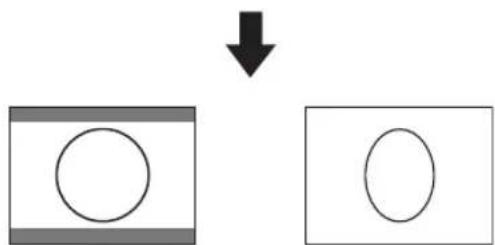
Instellen op "4:3 TV" Instellen op "16:9 TV"
OPMERKING
- Deze functie moet worden ingesteld voordat u met opnemen begint.
Automatisch selecteren van de HDMI-beeldgrootte

Installingen HDMI autom. weergave
Met deze functie=kunt u automatisch de juiste beeldgrootte instellen bij het kijkenaar een HDMI-si gnal bij gebruik van de INPUT4,5 en 6 aansluitingen.
Overige beeld- en geluidsinstellungen
Afstellen van de beeldpositie

Instellingen Positie
Gebruik deze functie voor het afstellen van de horizontale en de verticale positie van het beeld.
Installingen
H-Pos: Centreren van het beeld door dit maar links of rechts te schuiven.
V-Pos: Centreren van het beeld door dit maar boven of beneden te schuiven.
OPMERKING
- De instellingen worden apart voor elke ingangsbron opgeslagen.
- Afhankelijk van het ingangssignaaltype of de SCREEN SIZE (SCHERMFORMAAT) instilling is het möglichk dat er geen positie-instelling beschikkaar is.
Verminderen van ruis in het beeld

Opties Ruisonderdr.
De "Ruisonderdr." (digitale ruisonderdrukking) functie zorgt voor een scherper beeld ("Uit", "Hoog", "Laag").
Automatische volume-installing

Opties Autom. Volume
Verschillende geluidsbronnen haben soms nicht hetzelfde volumeniveau, zoals een TV-programma en de reclame die er tessen is. Met automatische volumeregeling kunt u dit probleem verminderen door de niveaus aan elkaar aan te passen.
Benadrukken van de dialoog

Opties Heldere stem
Deze functie benadrukt stemgeluiden ten opzichte van中断ergrondruis waardoor stemmen heldder der klinken. Het worden afgeraden deze functie met muziekbronnen te gebruiken.
Alleen audio uitvoeren

Opties Alleen audio
Bij het luisteren maar de muziek van een muziekprogramma kut u de TV uitschakelen en alleen van het geluid genieten.
Installingen
Uit: Zowel het beeld als het geluid wordt weergegeven.
Aan: Alleen het geluid wordt weergegeven en er is geen beeld.
Display-installingen
Kanaaldisplay
U kurz de kanaalinformatie weergeven door op i+ van de afstandsbediening te drukken.
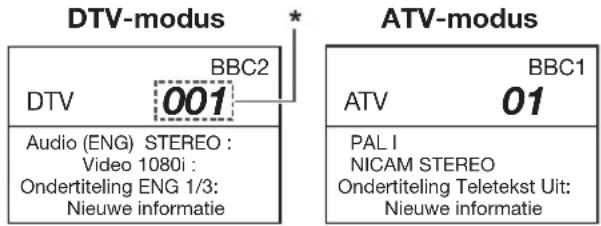
- Er worden viercjiferige nummers (bijv. 0001) weergegeven wanner een van de vijf Noordische landen in de landinstelling worden geselecteerd.
Tijdsaanduiding in de kanaalinformatie
U kurz de tijdinformatie weergeven die in de DTV- ent teletekstuitzendingen is.
OPMERKING
- Bij ontvangst van een DTV-uitzending kan stap 1 worden overgeslagen.
1 Kies een TV-kanaal (Deijdinformationatie worden automatisch ontvangen).
2 Druk op + . Het kanaaldisplay versuschijnt op de TV.
3 Druk nog een keer op + binnen een paar seconden nadat het kanaaldisplay op het scherm is verschenen. Deijdinformatie worden een paar seconden in de rechter benedenhoek van het scherm aangegeven.
4 Wanner u een ander TV-kanaal kiest, kurz u de tijdinformatie opnieuw weergeven door de bovenstaande stappen 2 en 3 opnieuw uit te voeren.
OPMERKING
- Indien juist ontvangen, zal de tijdinformatie in de rechtber bovenhoek van het scherm worden weergegeven wanner op 日 worden gedrukt.
Tijds- en titelaanduiding

Opties
Tijdsaanduiding
Tijdsaanduiding
Met deze functie kurz u de kloktijd in de rechtter benedenhoek van het scherm aangeven.
Installingen
Aan:Weergeven van de kloktijd.
Aan (halfuur): Weergeven van de kloktijd om de 30 minutes.
Uit: Verbergen van de kloktijd.
Tijdsformaat
U kunt het tijdsformaat ("24-uurs" of "12-uurs") instellen voor de kloktijd.

Opties
Spelspeelduur
Met deze functie=kunt u de verstreken tijdsduur op het scherm aangeven wonneer AV SELECTION (AV-SELECTIE) op "SPEL" staat.
Installingen
Aan: Wanner een videospelconsole op de TV is aangesloten, worden de verstreten tijsduur om de 30 minutes in de linker benedenhoek van het scherm aangegeven nadat AV SELECTION (AV-SELECTIE) op "SPEL" is ingesteld.
Uit: Verbergen van de tijd.

Opties
Programmatitel-aanduiding
Met deze functie=kunt u programma-informatie aangeven, zoals de titel en de zendtijd, via afstemming op een kanaal.
OPMERKING
- Deze functie is alleen beschikbaar wonneer de DTV-modus is gekozen.
Instellingen bij gebruik van externe apparaten
Ingangsbroninstallingen

Opties
Ingangskeuze
Gebruik deze functie om het signaaltype van de externe apparatuur in te stellen.
Installingen
INPUT1: Y/C, FBAS, RGB
INPUT2:Y/C,FBAS,RGB
INPUT3: Auto, S-Video,VIDEO
OPMERKING
- Als er geen (kleuren) beeld verschijnt, probeer dan een ander signaaltype.
Zie de gebruiksaanwijzing van de externe apparatuur voor het signaaltype. - Wanner het signaaltype op "Auto" is ingesteld, za automatisch de ingangsaansluiting worden gekozen waarop een kabel is aangesloten.

Installingen
Ingangslabel
U knot elke ingangsbron van een gewenste aanduiding voorzien.
1 Druk op INPUT1-8 van de afstandsbediening of van de TV om de gewenste ingangsbron te selecteren.
2 Gaaar "HOME MENU > "Instellingen > "Ingangslabel".
3 Druk op / / / om elk teken voor deijke nuam van de ingangsbron te selecteren en druk dan op ENTER.
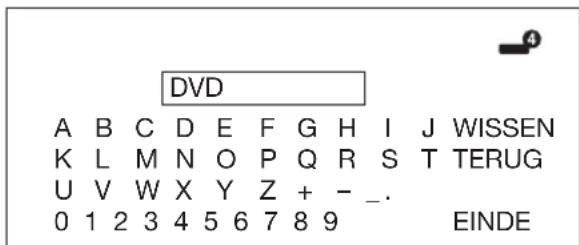
4 Herhaal deze aanwijzing totdat de naam volledig is ingevoerd.
OPMERKING
Maximaal konnen zes tekens voor de naam worden ingevoerd.
- Wanner u een ingangsbronnaam van minder dan zes tekens wilt instellen, selekteert u "EINDE" om de naam in te stellen.
- U kunt geen nameen veranderen als de ingangsbron "TV" is.
Overslaan van een bepaalde ingang

Installingen
Ingang overslaan
Gebruik deze functie om de SCART, HDMI of RGB ingang over te slaan bij de Ingangsbronkeuze.
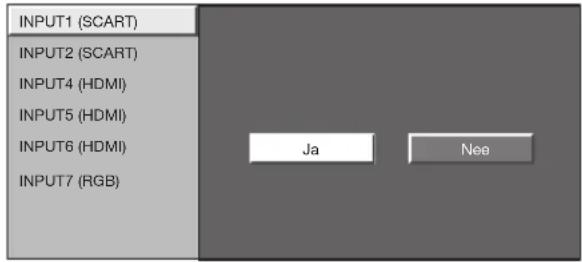
U knot het kleursysteme veranderen maar het systeme dat compatibel is met het beeld op het scherm.
OPMERKING
- De fabrieksinstalling is "Auto".
- Als "Auto" is geseleed, zal het kleursystem voor elk kanaal automatisch worden ingesteld. Als een beeld Niet duidelijk worden weergegeven, moet u een ander kleursystem (bijv. "PAL" of "SECAM") selecteren.
Extra voorzieningen

Installingen
Standby-modus
U kunt de opstartijd van de TV verkorten nadat het apparaat met de afstandsbediening is ingeschakeld.
Installingen
Functie 1: De TV start snel op vanuit de ruststand (standby). In de ruststand (standby) is het stroomverbruik 30 W ofeer.
Functie 2: Het stroomverbruik is laag in de ruststand (standby).
Aansluiten van een PC
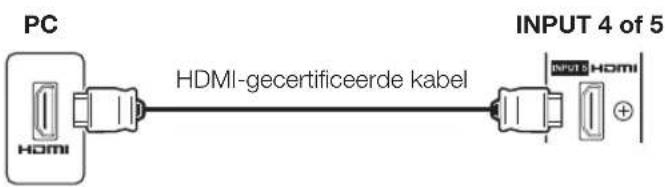
HDMI-verbinding
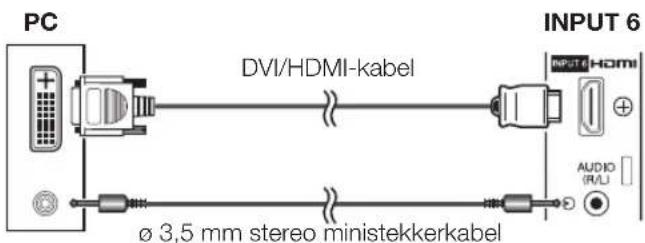
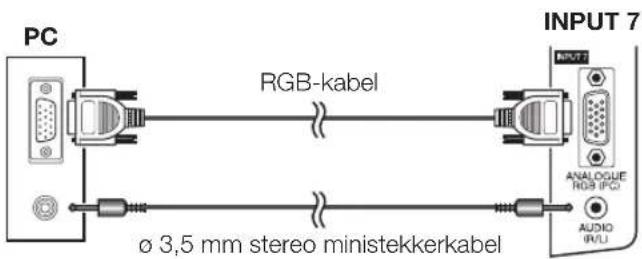
Analoge verbinding
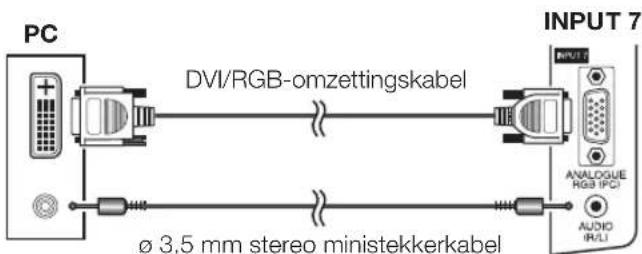
OPMERKING
- De PC-ingangsaansluitingen,zijn DDC1/2B-compatibel.
Zie blz. 42 voor een lijst van PC-signalen waarmee de TV compatibel is. - Bij gebruik van bepaalde Macintosh computers kan een Macintosh adapter vereist zich.
Bij aansluiting op een PC zal het ingangssignaaltype automatisch gedetecteerd worden, met uitzondering van 1.024× 768 en 1.360× 768 signalen. Zie Kiezen van de ingangsresolutie op blz. 40.
Weergeven van een PC-beeld op het scherm
Selecteren van de beeldgrootte
U kunt de beeldgrootte selecteren.
1 Druk op SCREEN SIZE.
- Het SCREEN SIZE (SCHERMFORMAAT) menu verschijnt.
2 Druk op SCREEN SIZE of / om het gewenste onderdeel in het menu te selecteren.
OPMERKING
- Sluit de PC aan voordat u begint met het makes van de instellingen.
- De beschikbare beeldgrooten varieren afhankelijk van het ingangssignaaltype.
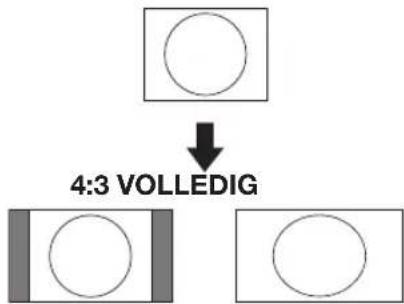
VOORBEELD
Installingen
VOLLEDIG: Het beeld vult het volledige scherm.
CINEMA: Voor 14:9 letterbox beelden. Bij sommige programme's kunnen er balken aan de boven- en onderkant van het beeld zich.
4:3: Het beeld worden over het volledige scherm weergegeven met de oorspronkelijke beeldverhouding.
Dot by Dot: Het beeld wordt met hetzelfde aantal pixels op het scherm weergegeven.
OPMERKING
Zie blz. 35 voor AV-signalen (480i/480p/576i/576p/720p/1080i/1080p). De ANALOGUE RGB (PC) aansluiting(INPUT7) is Niet compatibel met 480i/576i/1080p signalen.
Automatisch instellen van het PC-beeld
Met deze functie kan het beeld automatisch op de best möglichke toestand worden ingesteld wanner de analoge aansluitingen van de TV en de PC met een los verkrijgbare DVI/RGB omzettingskabel enz. met elkaar zichn verbonden.

Installingen
Auto Sync.
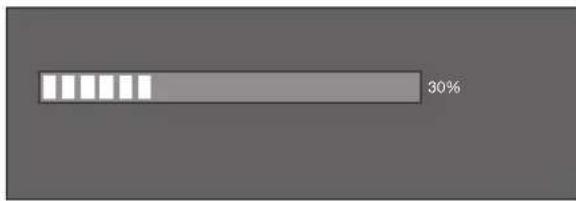
OPMERKING
- Wanner "Auto Sync." succesvol is, verschijnt het bericht "Auto Sync metsucces afgesloten".Indien Niet,dan is "Auto Sync." mislukt.
"Auto Sync." kan toch mislukt zichin, ook al verschijnt het bericht "Auto Sync met succès afgesloten".
"Auto Sync." kan mistrukken als het PC-beeld een lage resolutie heeft, als er onduidelijke (zwarte) randen zijn of als het beeld worden verplaatst verwijl "Auto Sync." worden UITgevoerd. - U要去 de PC op de TV aansluien en daarna inschakelen voordat u "Auto Sync." start.
- "Auto Sync." kan alleen worden uitgevoerd bij ontvangst van analoge ingangssignalen via de INPUT7 aansluiting.
Handmatig stellen van het PC-beeld
Gewoonlijk kunt u de positie en de toestand van het beeld gemakkelijk instellen met "Auto Sync." In sommige gevallen is het echter nodig om de instellingen handmatig te makeen voor het optimaliseren van het beeld.

Installingen
Fijn Sync.
1 Druk op / om het onderdeel te selecteren dat u wilt instellen.
2 Druk op / om de gewenste waarde in te stellen.
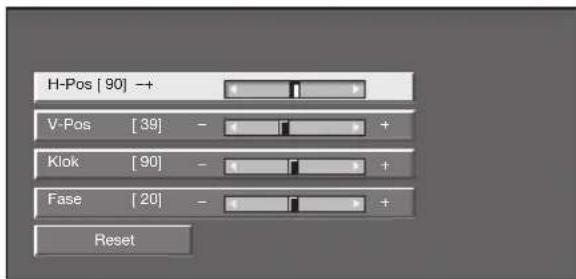
Installingen
H-Pos: Centreren van het beeld door dit maar links of rechts te schuiven.
V-Pos: Centreren van het beeld door dit maar boven of beneden te schuiven.
Klok: Afstellen van het beeld wanner er verticale strepen in flikkeren.
Fase: Afstellen van het beeld wanner letters weinig contrast hebben of als het beeld flikkert.
OPMERKING
- Om alle onderdelen op de fabrieksinstellungentering te zieten, drukt u op / om "Reset" te selecteren en dan drukt u op ENTER.
- "Klok" en "Fase" in het "Fijn Sync." menu kan alleen worden afgesteld bij invoer van analoge signalen via de INPUT7 aansluiting.
Kiezen van de ingangsresolutie
- Sommige ingangssignalen moeten handmatig worden geregisteerd om juist te+kunnen worden weergegeven.
- De twee ingangssignalen (resoluties) in de onderstaande lijst können nicht van elkaar anderscheiden worden wanner ze worden ontvangen. In dit geval dient u het juiste signal handmatig in te stellen. Nadat dit eenmaal is gebeurd, za het signaal (resolutie) correct worden weergegeven wanner het opnieuw binnenkomt.

Installingen
Ingangssignaal
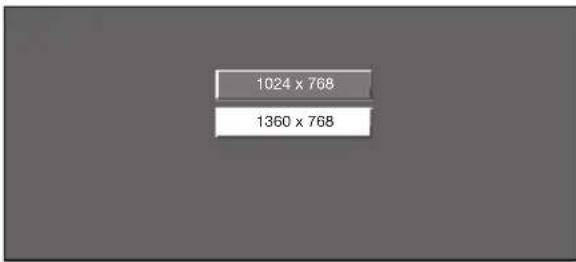
(Voorbeeld)
OPMERKING
- U=knt alleen het "Ingangssignaal" in het "Instellenen" menu selecteren bij ontvangst van een van de twee bovenstaande ingangssignalen.
Technische gegevens van de RS232C poort
PC-besturing van de TV
- Nadat de juiste instellingen op de PC zich gemaatkt, kurz u de TV vanaf de PC bedieren via de RS-232C aansluiting. U kurz op de PC het ingangssignaal (PC/video) kiezen, het volume instellen en tevens diverse andere afstellingen en instellenen make, zodat u de beschikking hebt over automatische geprogrammeerde weergave.
- Gebruik een RS-232C seriële bedieningskabel (cross-type) (los verkrijgbaar) voor het makeen van de verbinding.
OPMERKING
- De diverse instellungen op de PC要去en worden gemaakt door een persoon die vertrouwd is met PC's.
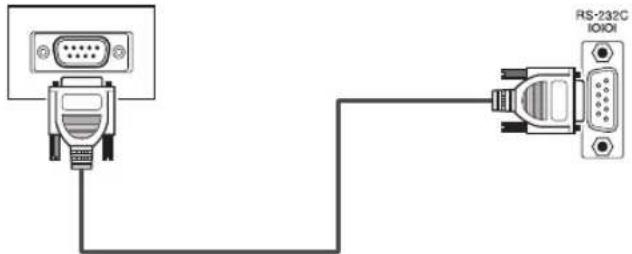
RS-232C serièle bedieningskabel (cross-type)
Voorwaarden voor de communicatie
Stel de RS-232C communicatieparameters op de PC zodanig in dat deze overeenkomen met de communicatie-installingen van de TV. De communicatie-installingen van de TV zijn als volgt:
| Baudsnelheid: | 9.600 bps |
| Datalenge: | 8 bits |
| Pariteitsbit: | Geen |
| Stopbit: | 1 bit |
| Datatransportbesturing: | Geen |
Communicatieprocedure
Zend de besturingscommando's vanaf de PC via de RS-232C aansluiting.
De TV fonctioniert overeenkomstig de ontvangen commando's en stuart een responssignaal waar de PC. Stuur Niet meerere commando's tegelijk. Wacht totdat op de PC de OK respons is ontvangen voordat u het volgende commando stuart. Zorg dat u "A" meezendt met de retourcode en controller of "ERR" worden terug gezonden voordat u begint.
Commandoformaat
Acht ASCII codes +CR
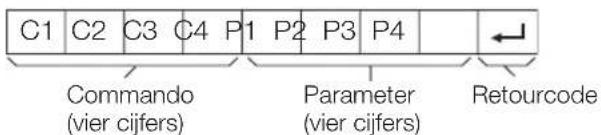
Commando (vier cijfers): Commando. De tekst bestaatuit vier tekens.
Parameter (vier cijfers): Parameter 0-9, spatie, ?
Parameter
Voer de parameterwaarden in, vanaf links, en vul de resterende vakjes met spaties (Zorg dat er vier waarden voor de parameter worden ingevoerd). Wanner de ingevoerde parameter Niet binnen het toelaatbare bereik is, verschijnt de fouitmelding "ERR" (Zie "Responsecode-formaat").
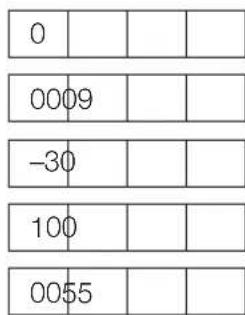
Wonneer bij sommige commando's "?" wordt ingevoerd, verschijnt de huidige ingestelde waarde.
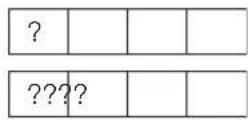
Resporsncode-formaat
Normale responss
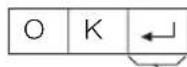
Retourcode (ODH)
Probleem-respons (communicatiefout of verkeerd commando)
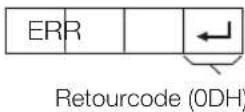
Na het verzenden van de retourcode (ODH)要去 u nicht vergeten om een regeltoevoer (OAH) te zenden.
Tabel met geschikte PC's
| Resolutie | Horizontalefrequentie | Verticalefrequentie | Analoog(D-sub) | Digital(HDMI) | VESA norm | |
| VGA | 640 × 480 | 31,5 kHz | 60 Hz | ✓ | ✓ | ✓ |
| SVGA | 800 × 600 | 37,9 kHz | 60 Hz | ✓ | ✓ | ✓ |
| XGA | 1.024 × 768 | 48,4 kHz | 60 Hz | ✓ | ✓ | ✓ |
| WXGA | 1.360 × 768 | 47,7 kHz | 60 Hz | ✓ | ✓ | ✓ |
| SXGA | 1.280 × 1.024 | 64,0 kHz | 60 Hz | ✓ | ✓ | ✓ |
| SXGA+ | 1.400 × 1.050 | 65,3 kHz | 60 Hz | ✓ | ✓ | |
VGA, SVGA, XGA, WXGA, SXGA en SXGA+ zich wettig gedeponeerde handelsmerken van International Business Machines Corporation.
OPMERKING
- Deze TV heeft een beperkte compatibiliteit met PC's en een juiste werkung kan alleen gegarandeerd worden als de gebruike videokaart exact conform de VESA 60Hz norm is. Eventuele varieties ten opzichte van deze norm zullen resulteren in beeldvervorming.
RS-232C commandolijst
| GEKOZEN FUNCIE CO | COMMANDO PARMETER | INHOUVD VAN DE GEKOZEN FUNCIE | |||||
| STROOM-INSTELLING | POWRO | STRROOM U T | |||||
| INGANGSKEUZE A I T G | D | NGANGOMSCHA | KELEN(BEURTELINGS KIEZEN) | ||||
| ITV D | TV(VAST KANAL) | ||||||
| IDTV | DTV(VAST KANAL) | ||||||
| IAVD* | INPUT1-8(1-8) | ||||||
| KANAAL D C C H** | TV | DIRECT | KANAAL | 1-99) | |||
| CHUP | KANAAL | OMHOOG | |||||
| CHDW | KANAAL | OMLAAG | |||||
| DTV D** | DRECJFERIG DTV DIRECT KANAAL(1-999)(Niet-Noordische landen) | ||||||
| DTV D** | VIERCJFERIG DTV DIRECT KANAAL(1-9999)(Alleen Noordische landen) | ||||||
| DTUP | DTV KANAAL | OMHOOG | |||||
| DTDW | DTV KANAAL | OMLAAG | |||||
| INGANGSKEUZE B IN | P10 | INPUT1(Y/C) | |||||
| INP11 | INPUT1(HBAS) | ||||||
| INP12 | INPUT1(RGB) | ||||||
| INP20 | INPUT2(Y/C) | ||||||
| INP21 | INPUT2(HBAS) | ||||||
| INP22 | INPUT2(RGB) | ||||||
| INP30 | INPUT3 | ||||||
| INP31 | INPUT3(S-VIDEO) | ||||||
| INP32 | INPUT3(Video) | ||||||
| AV-SELECTIE AVM D | BEURTELINGS KIEZEN | ||||||
| AVMD1 | STANDAARD | ||||||
| AVMD2 | FILM | ||||||
| AVMD3 | SPEL | ||||||
| AVMD4 | GEBRUIKER | ||||||
| AVMD5 | DYNAMISCH(Vast) | ||||||
| AVMD6 | DYNAMISCH | ||||||
| AVMD7 | FC | ||||||
| AVMD8 | x.v.Color | ||||||
| AVMD9? | ? 1-8 | ||||||
| VOLUME VOL M** | VOLUME | 0-60) | |||||
| Probleem Mogelijk oplossing | |
| Geen stroom. | • Controller of (TV) op de afstandsbediening is ingedrukt.Druk op (TV) als de indicator op de TV rood oplicht.Is het netsnoer aangesloten?Controller of u (2) op de TV hebt ingedrukt. |
| • De TV werkst Niet juist. | • Het is möglichk dat invloeden van buitenaf zoals blikksem, statische elektricitieit enz. een fouffeewerking hebben veroorzaakt. Schakel de TV uit en trek de stekker van het netsnoer ongeveer een tot twee minutes uit het stopcontact. |
| De afstandsbediening werkst Niet. | • Zijn de batterijen met de polariteit (+, -) in de juiste richting in het batterijvak geplaatsl?Zijn de batterijen leeg? (Vervang de batterijen door十几年e.)Gebruikt u de afstandsbediening bij erg sterke verlichting of bij het Licht van een tl-lamp?Valt het Licht van een tl-lamp op de afstandsbedieningssensor? |
| Het beeld is afgesneden. • Is de beeldpositite correct ingesteld?Zijn de scherminstelingen (SCREEN SIZE (SCHERMFORMAAT)) zoals de beeldgroote,JUST gemaakt? (Blz. 35 en 39) | |
| • Sveebadenstrief,aforg lichte of donkerekleuren, of kleurvervorming. | •Is de kamer erg holder verlicht? Het beeld ziet er wellicht te donker uit wanner de kamer holder verlicht is.• Controller de "Kleursystem" instelling (Blz. 33 en 38). |
| • Dadenstemporatuord plattislangdige van het auitgeschakeld. | apparaat is erg hoog.Verwijder eventuale voorwerpen die de ventilatieopeningen afluierten of reinig de openingen.Is de "Sleep Timer" ingesteld? Selecteer "Uit" in het "Sleep Timer" menu (Blz. 32).Is "Geen sign. uit" of "Ecologie" geactiveerd? |
| Geen beeld. • Zijn alle externe apparaten | correct aangesloten? (Blz. 21-23)Zijn de ingangssignaal-installingen correct uitgevoerd nadat de aansluitingen zijn gemaakt? (Blz. 38)Is de juiste ingangsbron gekozen? (Blz. 16)Wordt er een Niet-compatible signala ontvangen? (Blz. 42)Zijn de beeldinstallingen juist uitgevoerd? (Blz. 30-31)Is de antenne juist aangesloten? (Blz. 14)Is "Aan" geselecteerd in "Alleen audio"? (Blz. 36) |
| Geen geluid. • Staat het volume erg laag | ingesteld?Zorg dat de hoogtelefon Niet aangesloten is.• Controller of u (2) op de afstandsbediening hebt ingedrukt. |
| De TV maakt soms een krakend geluid. | • Dit duidt Niet op een storing in de werking. Dit gebeurt wanner de behuizing een weinig uitzet of inkrimptals gevolg van veranderingen in de temperatuur. Dit is net van invloed op de prestatie van de TV. |
Belangrijke informatatie betreffende het gebruik in warme en koude ruimten
- Wanner de TV in een koude ruimte worden gebruikt (biv. in een kantoort met een lage temperatuur), hunen er nabeelden zijn of kan het beeld enigszins vertraagd着眼. Dit verschijnsel duidt Niet op een storing en de TV zaeer normala werken wanner de temperatuur hoger worden.
Laat de TV Niet langdurig in een erg warne of koude ruimte. Let er ook op dat de TV Niet staat blootgesteld aan direct zonlicht of de dit van een kachel, verwarmingsradiator e.d., want dit kan resulteren in verrorming van de behuizing en een foutieve werking van het LCD-panel.
Opslagtemperatur: +5^ tot +35^
Informatie over de softwarelicentie voor dit product
Samenstelling van de software
De software die bij dit product worden geleverd bestaat uit diverse softwarecomponenten waarvan de afzonderlijke auteursrechten in het bezit+zijn van Pioneer of van derden.
Software ontwikkeld door Pioneer en open-source software
De auteursrechten voor de softwarecomponenten en de diverse relevante documenten die bij dit product worden geleverd en die ontwikkel of geschreven waar door Pioneer, waar eigendom van Pioneer en worden beschermd door de Copyright Act, internationale verdragen en andere relevante wetten. Dit product maakt ook gebruik van vrij gedistribueerde software en softwarecomponenten waarvan de auteursrechten in handen waar van derden. Hieronder vallen softwarecomponenten die gedekt worden door een GNU General Public License (hierna GPL genoemd), een GNU Lesser General Public License (hierna LGPL genoemd) of een andere licentieovereenkomst.
Verkrijgen van broncode
Sommige van de 'open source' software leveranciers eisen dat de verspreider van hun software de broncode waar van met de uitvoerbare softwarecomponenten beschikbaar maakt. De GPL en LGPL overeenkomsten bevatten soortgelijke eisen. Voor informatatie over hoe u de broncode voor de 'open source' software en de GPL, LGPL, en verdere informatie over licentieovereenkomsten kunt verkrijgen, dient u contact op te nemen met uwplaatselijke Pioneer Klantenservice.
Wij kannen geen vragen beantwoorden over de broncode voor de open-source software. De broncode voor de softwarecomponenten waarvan de auteursrechten in het bezit zich van Pioneer worden Niet gedistribueerd.
Dankbetuiging
Dit product bevat de volgende open-source softwarecomponenten:
- linux kernel - modutils - glibc - zlib - libpng
Updaten van de TV via DVB-T
Zorg dat uw TV-softwareversie steeds up-to-date is. Pioneer levert regelmatigijke versies voor de TV-basissoftware en de DVB-software.

Digitale instelling
Downloadinstallingen
Zoekenaar updates\*
- Alle landen, behalte Groot-Brittanniè en Zweden, worden voor deze functie op “Nee” ingesteld. De TV bepaalt automatisch of er een nieuwe softwareversie beschikkaar is wonneer de TV in deruststand (standby) staat.
Installingen
Ja: Automatisch zoeken of er neue software-updates beschikbaar zijn wanner de TV in de ruststand (standby) staat.
Nee: Niet Zoekenaar update-informatie.
Nu: Controller nu of er nieuwe software beschikbaar is.
Downloaden van de software
U kunt de methode voor het updaten selecteren.
1 Als er een neue software-update beschikbaar is, verschijnt het bericht "Nieuwe downloadinformatie gezonden."
- Als de TV een update-service ontvangt verwijdeze in de ruststand (standby) staat, za er een bevestigingsmelding verschijnen wonneer het apparaat worden ingeschakeld.
2 Volg de instructies die op het scherm verschijnen.
Installingen
Ja: Begin onmiddelijk met downloaden. Het updaten duurt onceveer een uur. Tijdens het downloaden kut u geen andere bediening UITvoeren.
- Annuleer het downloaden door op ENTER van de afstandsbediening te drukken wanner "Niet doorgaan"ijdens het updaten op het scherm worden aangegeven.
Nee: Begin automatisch met downloaden eenaar minuten nadat het apparaat in de ruststand (standby) is gezet.
OPMERKING
- De TV要去 in de ruststand (standby) blijven staan om te kuren downloaden. Schakel de stroom Niet met op de TV uit.
- Het updater van de software kan even duren.

Informatie
Berichtenlijst
Wonneerijke software wordt gedetecteerd, kutu de update-informatie controeren en de software downloaden vanaf de "Berichtenlijst".
OPMERKING
- Wanner de TV de nouvelle software met succès downloadt, worden het bericht in de "Berichtenlijst" van het "Informatie" menu bijgewerkt.
- De software-update worden nicht uitgevoerd als er geen neue software beschikkaar is op de ingevoerde downloadtijd.
Informatie
Ontvangerrapport
Toon rapporten over mistrukte en gewijzigde timerinstellungen.
Reset
Als er ingewikkelde afstellingen zijn gemaakt zodate instellingen Nietaar normalaeken worden teruggesteld, kurz u alle instellingen op de fabriekswaarden terugstellen.

Installingen
Reset
1 Gaaar "HOME MEMU" > "Instelingen" > "Reset".
2 Druk op / om "Ja" te selecteren en druk dan op ENTER.
- "De TV zal nu automatisch opnieuw starten. OK?" verschijnt op het scherm.
3 Druk op / om "Ja" te selecteren en druk dan op ENTER.
- "Nu initialiseren..." verschijnt op het scherm en knippert.
- Wonneer de reset is voltooid, worden de stroomuitgeschakeld en daarna opniew ingeschakeld. Deinstallingen zijnr teruggekeerdaar de fabrieksinstellungen.
Nu initialiseren...
Identificatie

Installingen
Identificatie
U kunt de identificatiecode van de TV op het scherm controlleren wanner u contact opneemt met de klantendienst.
WISSEN VAN HET PERSOONLIJKE CODENUMMER
1 Gaaar "HOME MENU > "Instellingen".
2 Druk op / om "Automatische Installatie", "Programma instellen" en dan "Kinderslot" of "Reset" te selecteren en druk daarna op ENTER. Het invoervenster voor het persoonlijke codenummer verschijnt.
3 Houd + en P+ op de TV segelijk ingedrukt totdat het bericht op het scherm verschijnt.
Technische gegevens
| Instellingen | 46" Vlakschem-TV, Model: KRL-46V | ||
| LCD-panel | 46" Advanced Super View & BLACK TFT LCD | ||
| Resolutie | 2 073 600 punten (1 920 × 1 080) | ||
| Videokleursystem PAL/SECAM/NTSC 3,58/NTSC 4,43/PA5 60 | |||
| TV-functionie TV | norm Analoog C | CIR (B/G, I, D/K, L/L') | |
| Digital DVB-T (OFDM) | |||
| Ontvangbare kanalen | VHF/UHF Kanalen E2-E12 (VHF), kanalen E21-E69 (UHF), kanalen F2-F10, kanalen I21-I69, kanalen IR A-IR J (Digital: kanalen E5-E69) | ||
| CATV Hyperband, kanalen S1-S41 | |||
| TV-afstemsystem | Automatische voorinstelling voor 999 kanalen: Niet-Noordische landen / 9999 kanalen: Noordische landen (ATV: 99 kanalen), automatische naamgeving, automatisch sorteren | ||
| Audio Analoog | NICAM/A2 | ||
| Digital MPEG AUDIO | |||
| Helderheid 450 cd/m | 2 | ||
| Levensduur anschoregrundverlichting 60 000 uur (vanneer "Achtergr.vi" op de standardinstelling staat) | |||
| Kijkhoek H: 176°, V: 176° | |||
| Audiovermögen | 15 W × 2 | ||
| Luidspreker | (100 mm × 40 mm) × 4 | ||
| Aansluitingen | Antenne | UHF/VHF 75 Ω DIN-type (Analoog en Digital) | |
| RS-232C D-sub 9-pins mannetjes | stekker | ||
| INPUT1 | SCART (AV-ingang, Y/C-ingang, RGB-ingang, TV-uitgang) | ||
| INPUT2 | SCART (AV-ingang/monitoruitgang, Y/C-ingang, AV Link, RGB-ingang) | ||
| INPUT3 | S-VIDEO (Y/C-ingang), RCA tulpstekkerbus (AV-ingang) | ||
| INPUT4 | HDMI | ||
| INPUT5 | HDMI | ||
| INPUT6 | HDMI, Ø 3,5 mm aansluitbus | ||
| INPUT7 | 15-pins mini D-sub, Ø 3,5 mm aansluitbus | ||
| INPUT8 | COMPONENT IN: Y/PE(CB)/PR(Cn), RCA tulpstekkerbus (AUDIO R/L) | ||
| DIGITAL AUDIO OUTPUT | Optische SPDIF digitale audio-uitgang | ||
| C. I. (gemeenschappelijk interface) | EN50221, R206001 | ||
| OUTPUT | RCA tulpstekkerbus (AUDIO R/L) | ||
| Hoofdtelefon | Ø 3,5 mm aansluitbus (Audio-uitgang) | ||
| Taal voor beeldschermmeldingen | Tsjechisch, Deens, Nederlands, Engels, Estisch, Fins, Frans, Duits, Grieks, Hongaars, Italiaans, Lets, Litouws, Noors, Pools, Portugees, Russisch, Slowaaks, Sloeens, Spaans, Zweeds, Turks | ||
| Stroomvoorziening 220-240 V wisselstroom, 50 Hz | |||
| Stroomverbruik | 253 W (0,5 W standby) (Methode IEC60107) | ||
| Gewicht | 25,5 kg (zonder standard), 30,5 kg (met standard) | ||
| Bedrijsftemperatuur | 0 °C tot +40 °C | ||
- Pioneer behoudt hetrecht wijzigingen aan te brengen in het ontwerp en de technische gegevens, zonder voorafgaande kennisgeving, op basis van doorgevoerde verbeteringen in het product. De vermelde prestatiegegevens zijn nominale waarden van de in series vervaardigde apparaten. Er kannen kleine afwijkingen in deze waarden zich bij de afzonderlijke apparaten.
OPMERKING
- Zie de binnenkant van de achteromslag voor de maattekeningen.
Product verwijderen bij het einde van de levensduur
Gebruikersinformatie voor het verzamelen en verwijdersen van oude producten en batterijen
(Symbool voor) toestellen

Symbolen voor batterijen


Pb
De symbolen op producten, verpakkingen en bijbehorende documenten geven aan dat de gebruekte elektronische producten en batterijen Niet met het gewone huishoudelijk afval können worden samengevoegd.
Er bestaat een special wettelijk voorgeschreiben verzamelsystem voor de juiste behandling, het opnieuw bruikbaar makeen en de recyclage van gebruekte producten en batterijen.
Door een correcte verzamelhandeling zorgt u ervoor dat het verwijderde product en/of batterij op de juiste wijze worden behandeld, opnieuw bruikbaar worden gemaakt, worden gerecycleerd en het Niet schadelijk is voor de gezondheid en het milieu.
Voor verdere informatie betreffende de juiste behandling, het opnieuw bruikbaar makes en de recyclage van gebruikte producten en batterijen sunt u contact opnemen met deplaatselijke overheid of een verkooppunt.
Deze symbolen zich enkel geldig in de landen van de europese unie.
Indien u zich in een ander dan bovengenoemde landen bevindt kurz u contact opnemen met deplaatselijke overheid voor meer informatie over de juiste verwijdering van het product.
K058a_A1_Ni
Censuurniveaus voor Kinderslot
| Censuurniveau van zender Censuur-iveau van gebruiker | LEEFTIJD | ||||||||||||||
| 45 | 6789 | 10111 | 21314 | 1516 | 1718 | ||||||||||
| Voor alle leeftijden | ✓ | ||||||||||||||
| Bij voorkeur ouderlijke toestemming | ✓ | ✓ | ✓ | ✓ | |||||||||||
| X-rated | ✓ | ✓ | ✓ | ✓ | ✓ | ✓ | ✓ | ✓ | ✓ | ✓ | ✓ | ||||
| Censuurniveau van zender Censuur- niveau van gebruiker | Voor alle leeftijden | Bij voorkeur ouderlijke toestemming | X-rated |
| Voor alle leeftijden | - - - | ||
| Bij voorkeur ouderlijke toestemming | ✓ | - | - |
| X-rated | ✓ | ✓ | - |
MANUAL DEL USUARIO
ESPANOL
BbIK: Het onpepehen.
IPIMMEUAHNE
ФункцИА《3D-Y/C》MOKET He pa6oTaTb B 3aBnCmOCTn OT TnA BXoHOrO CnHaHa NIN KOrJa BXoHOI CNHaJI 3aUyMNeH.
Функья《3D-Y/C》OKa3bIbaeT HAn6oNbUee BnHnHHe Ha KOMNo3nTHbIe BInDeocmHaJIbI (CVBS).
Uepno-6eIbI
Ipy npocmtpa CBeTHoro BundeON3o6paXeHnB YepHo-6eNoM peKIme.
Dnana3OH RLS
Huaanaoh ypOBHABTOMaTHuecko peryIINPOBKN RkoCTN RLS MoKET 6bItb yCTaHOBHeB CootBetCTBnC BaaHmnpneDnOHTeHnMn.
Iuaanaoh perynpobk RLS MOKET 6bItb yCTaHOBneH BMakcmaJbHoe 3haeHne +16 MmHimaJbHoe 3haeHne -16.



- REMARQUE
- Inhoudsopgave
- Inhoudsopgave 1
- Voorbereidingen 10
- Snelstartgids 13
- TV kijken 16
- Aansluiten van externe apparaten 21
- HDMI CONTROL 26
- Menubediening 29
- Basisinstalling 30
- Handige weergavefuncties 35
- Anderehandigefuncties 38
- Aansluiten van een PC 39
- Aanhangsel 43
- Geachte Pioneer klant
- Belangrijke veiligheidsmaatregelen
- Voorzorgsmaatregelen bij het verplaatsen van de TV
- BELANGRIJK
- CAUTION
- RISK OF ELECTRIC SHOCK
- DO NOT OPEN
- WAARSCHUWING:
- WAARSCHUWING
- Afstandsbediening
- Bedieren van andere apparatuur met de bijgeleverde afstandsbediening
- OPMERKING
- Instellen van de fabrikantcodes
- Fabrikantcodes
- Gebruik met andere apparatuur (STB)
- STB (settopbox) bedieningstoetsen
- Gebruik met andere apparatuur (Videorecorder)
- Videorecorder bedieningstoetsen
- Gebruik met andere apparatuur (DVD/DVR)
- DVD/DVR bedieningstoetsen
- Bijgeleverde accessoires
- Bevestigen van de standard
- VOORZICTIG
- Plaatsen van de batterijen
- Gebruik van de afstandsbediening
- Opmerkingen betreffende de afstandsbediening
- Voorzorgsmaatregelen betreffende de installmentie
- Bij gebruik met andere standardards, montagesteunen en dergelijkke
- VOORZICHTIG
- Overzicht van eerste ingebruikname
- Inschakelen en automatische installmentie
- Start het zoeken van kanalen
- TV kijken
- External apparatus aansluiten
- Voordat u de stroom inschakelt
- * Ferrietkern
- Bundelen van de kabels
- Automatische installmentie bij eerste gebruik
- Controleer het volgende voordat u de stroom inschakelt
- VOORBEELD
- Controleren van de signalsterkte en de kanaalsterkte
- Basisbediening
- In/uitschakelen
- In/uitschakelen van de stroom
- Standby-modus
- In deruststand (standby) zetten
- Inschakelen vanuit de ruststand (standby)
- Omschakelen:tussen analoge endigitale uitzendingen
- Kijkenaar digitale uitzendingen
- Kijkenaar analoge uitzendingen
- Kiezen van de kanalen
- Kiezen van een externe videobron
- Kiezen van de geluidsfunctie
- DTV-modus:
- ATV-modus:
- EPG (Electronic Programme Guide = elektronische programmagids)
- EPG-functions
- Basisfuncties
- Overige handige functies
- Handige instellungen voor het gebruik van EPG
- Gemeenschappelijk bediedening
- Installingen voor EPG weergave
- - EPG instelling (instilling voor ontvangst van EPG-gegevens)
- Installing displaybereik
- Installingen
- Installing genrepictogram
- Genrepictogramlijst
- Kiezen van een programa met EPG
- Eenprogrammakiezen
- Timeropname met EPG
- - Kijken maar een programma op een ingesteldearend
- Opnemen van een programma op een ingesteldearend
- Annuleren van een timeropname
- Annuleren met behulp van de Blauwe toets op de afstandsbediening
- Teletekst
- Wat is teletekst?
- In- en uitschakelen van de teletekstfunctie
- Gebruik van de MHEG-5 toepassing (alleen voor GrootBrittanniè)
- Aansluiten van externe apparaten
- Alvorens de apparaten aan te sluiten ...
- Inleiding tot de aansluitingen
- HDMI-verbinding
- Voorbeelden van apparaten die aangesloten können worden
- DVI/HDMI-omzetting
- het aansluiten
- HDMI-audio selectie
- Geschikte videosignalen:
- component-verbinding
- S-VIDEO/VIDEO-verbinding
- SCART-verbinding
- Bij gebruik van de INPUT2 (SCART) aansluiting
- Gebruik van i/o link.A voor het bedieren van apparaten met SCART
- Eén-toets-weergave
- TV-standby
- WYSIWYR (What You See Is What You Record = Wat u ziet is wat u opneemt)
- Verzenden van de gegevens
- Aansluiten van de luidsprekers/versterker
- Na het aansluiten
- Instelling voor de digitale audio-uitgang
- Plaatsen van een smartcard
- Plaatsen van de smartcard in de CA-module
- Plaatsen van de CA-module in de gemeenschappelijk interfacesleuf
- Controleren van de CA-module-informatie
- Module
- Menu
- Informatie
- Verwijdersen van de CA-module
- Bedieren van HDMI-apparaten met HDMI CONTROL
- Wat is HDMI CONTROL?
- Wat kunt u met HDMI CONTROL doe?
- Eén-toets opname
- Bedienen via een enkele afstandsbediening
- Bedieren van de titellijst van de externe apparaten
- Bedienen van meerdere HDMI-apparaten
- HDMI CONTROL verbinding
- Aansluiten van een Pioneer BD-speler/Pioneer recorder via een Pioneer AV-geluidssysteme
- Alleen een Pioneer BD-speler/ Pioneer recorder aansluten
- HDMI CONTROL installing
- HDMI CONTROL
- Recorder selectoren
- Bedieren van een HDMI CONTROL apparatus
- Opnemen via de EPG van de Pioneer recorder (alleen voor recorders)
- Afspelen van titels met HDMI CONTROL
- Kiezen van het mediatype voor een CEC-compatible recorder
- Luisteren met het Pioneer AVgeluidssysteme
- Luisteren met het TV-geluidssysteme
- Handmatig veranderen van de geluidsmodus van het Pioneer AV-geluidssystem
- Oproepen van het menu van een extern apparatusat dat via HDMI met de TV is verbonden
- Kiezen van het HDMI-apparaat
- Wat is een HOME MENU?
- Gemeenschappelijk bediening
- Menubediening zonder gebruik van de afstandsbediening
- Meer over de bedieningsaanduiding
- Beeldinstellingen
- Beeld
- RLS
- Beeldafstellingen
- Professionele instilling.
- Kleurtemp.
- Hz
- PureCinema
- Actief contrast
- 3D-Y/C
- Zwart-wit
- Bereik van RLS
- AV SELECTION
- Geluidsinstellingen
- Geluid
- Geluidsafstelling
- Surround
- Stroombesparingsinstellingen
- Stroomvoorz.
- Geen sign.uit
- Geen bdnuit
- Ecologie
- Sleep Timer
- Kanaalinstellingen
- Automatische Installatie
- Instellingen voor digitale kanalen
- Programma instellen
- Digitale instelling
- Extra zoeken
- Handmatig zoeken
- Manuele instelling
- Toetsen voor Manuele instelling
- Slot: Druk op de Rode toets.
- Kanaal overslaan: Druk op de Groene toets.
- EPG overslaan: Druk op de Gele toets.
- Sorteren: Druk op de Blauwe toets.
- Installingen voor analoge kanalen
- Analoge instelling
- Manuele instilling
- Fijnregeling
- Kleursyst.
- Geluidssyst. (Zendsystemen)
- Label
- Overslaan
- Decoder
- Sorteren
- Wisprogramma
- Wachtwoord/Kinderbeveiliging instellingen
- Kinderslot
- Codenummer veranderen
- Codenummer wissen
- Censuurniveau
- Opties
- Toetsblokkering
- Opheffen van de blokkering
- Taalinstellingen (taal, ondtertiteling, multi-audio)
- Taal
- Ondertiteling
- Beschikbare instelligen
- Kiezen van de ondtitelingstaal
- Zet "Voor slechthorenden" op "Ja"
- (Voor slechthorenden)
- Digitale audiotaal
- Kiezen van de multi-audiotalen
- Kiezen van de beeldgrootte
- Automatisch selecteren van de WSS (breedbeeld-signalering) beeldgrootte
- Installingen WSS
- Handmatig selecteren van de WSS (breedbeeld-signalering) beeldgroote
- Installingen 4:3-modus
- WSS-signal 4:3 scherm
- 4:3-modus "BREEDBEELD"4:3-modus
- Handmatig selecteren van de beeldgrootte
- Installingen (voor SD [standaard-definitie] signalen)
- Installingen (voor HD [hoge-definitie] signalen)
- Druk op SCREEN SIZE.
- Druk op SCREEN SIZE of / verwijl het SCREEN SIZE (SCHERMFORMAAT) menu op het scherm worden teergegeven.
- Handmatig selecteren van de beeldgroote van het opnamebeeld
- Digitaleinstelling Opnamebeeldformaat
- Automatisch selecteren van de HDMI-beeldgrootte
- Installingen HDMI autom. weergave
- Overige beeld- en geluidsinstellungen
- Afstellen van de beeldpositie
- Instellingen Positie
- Verminderen van ruis in het beeld
- Opties Ruisonderdr.
- Automatische volume-installing
- Opties Autom. Volume
- Benadrukken van de dialoog
- Opties Heldere stem
- Alleen audio uitvoeren
- Opties Alleen audio
- Display-installingen
- Kanaaldisplay
- Tijdsaanduiding in de kanaalinformatie
- Tijds- en titelaanduiding
- Tijdsaanduiding
- Tijdsformaat
- Spelspeelduur
- Programmatitel-aanduiding
- Instellingen bij gebruik van externe apparaten
- Ingangsbroninstallingen
- Ingangskeuze
- Ingangslabel
- Overslaan van een bepaalde ingang
- Ingang overslaan
- Extra voorzieningen
- Aansluiten van een PC
- Weergeven van een PC-beeld op het scherm
- Selecteren van de beeldgrootte
- Automatisch instellen van het PC-beeld
- Auto Sync.
- Handmatig stellen van het PC-beeld
- Fijn Sync.
- Kiezen van de ingangsresolutie
- Ingangssignaal
- Technische gegevens van de RS232C poort
- PC-besturing van de TV
- Voorwaarden voor de communicatie
- Communicatieprocedure
- Commandoformaat
- Parameter
- Resporsncode-formaat
- Belangrijke informatatie betreffende het gebruik in warme en koude ruimten
- Informatie over de softwarelicentie voor dit product
- Samenstelling van de software
- Software ontwikkeld door Pioneer en open-source software
- Verkrijgen van broncode
- Dankbetuiging
- Updaten van de TV via DVB-T
- Downloadinstallingen
- Zoekenaar updates\*
- Downloaden van de software
- Berichtenlijst
- Ontvangerrapport
- Reset
- Identificatie
- WISSEN VAN HET PERSOONLIJKE CODENUMMER
- Product verwijderen bij het einde van de levensduur
- MANUAL DEL USUARIO
- ESPANOL
- IPIMMEUAHNE
- Uepno-6eIbI
- Dnana3OH RLS
Merk : PIONEER
Model : KRL46V
Categorie : Televisie