
PDP-42MVE1 - Televisie PIONEER - Gratis gebruiksaanwijzing en handleiding
Vind de handleiding van het apparaat gratis PDP-42MVE1 PIONEER in PDF-formaat.


| Producttype | Plasmatelevisie |
| Merk | Pioneer |
| Model | PDP-42MVE1 |
| Schermgrootte | 42 inch (diagonaal 106,7 cm) |
| Resolutie | 853 x 480 pixels |
| Beeldverhouding | 16:9 |
| Afmetingen (B x H x D) | 1018 x 610 x 89 mm |
| Gewicht | 28,5 kg |
| Voeding | 100-240 V AC, 50/60 Hz, 4,5 A max |
| Stroomverbruik | 270 W (stand-by 0,9 W) |
| Videoaansluitingen | PC1 (D-Sub 15-pins), PC2 (BNC RGB/Component), PC3 (DVI-D 24-pins), VIDEO1 (BNC), VIDEO2 (RCA), VIDEO3 (S-Video), COMPONENT1 (RCA Y/Pb/Pr) |
| Audioaansluitingen | 3 stereo RCA audio-ingangen (selecteerbaar), luidsprekeruitgang (6 ohm, 8W+8W) |
| Besturingsaansluitingen | RS-232C (D-Sub 9-pins), REMOTE IN/OUT (mini-jack) |
| Beeldfuncties | Instellingen contrast, helderheid, scherpte, kleur, tint ; beeldmodi (Dynamisch, Standaard, Bioscoop1, Bioscoop2) ; ruisonderdrukking DNR ; kleurtemperatuur ; gammacorrectie ; witbalans ; kleurregeling |
| Audiofuncties | Instelling van bas, hoog, balans ; dempen |
| Beeldformaten | 4:3, Volledig, Breed, Zoom, 2.35:1, 14:9 |
| Geavanceerde functies | Digitale zoom (100-900%), beeldwand (4-25 schermen), programmeerbare timer, screensaver, anti-inbrand (ABL, pixelrotatie, inversie, screen wiper), bedieningsvergrendeling, auto ID |
| Talen OSD-menu | Engels, Duits, Frans, Spaans, Italiaans, Zweeds, Russisch |
| Meegeleverde accessoires | Afstandsbediening, 2 AAA-batterijen, netsnoer, reinigingsdoekje, metalen veiligheidsbevestigingen, ferrietkernen (2 groot, 2 klein), kabelbinders |
| Onderhoud en reiniging | Gebruik een zachte, droge doek; gebruik geen alcohol of oplosmiddelen; reinig maandelijks de ventilatieopeningen met een stofzuiger met zachte borstel |
| Veiligheid | Niet blootstellen aan regen of vocht; behuizing niet openen; voldoende ventilatieruimte laten; uitsluitend de optionele Pioneer-beugels gebruiken |
Veelgestelde vragen - PDP-42MVE1 PIONEER
Gebruikersvragen over PDP-42MVE1 PIONEER
0 vraag over dit apparaat. Beantwoord die u kent of stel uw eigen vraag.
Stel een nieuwe vraag over dit apparaat
Download de handleiding voor uw Televisie in PDF-formaat gratis! Vind uw handleiding PDP-42MVE1 - PIONEER en neem uw elektronisch apparaat weer in handen. Op deze pagina staan alle documenten die nodig zijn voor het gebruik van uw apparaat. PDP-42MVE1 van het merk PIONEER.
GEBRUIKSAANWIJZING PDP-42MVE1 PIONEER
Dank u voor het vertrouwen dat u in dit product van PIONEER heeft gesteld. Lees de "Belangrijke informatie" en rest van deze gebruiksaanwijzing aandachtig door voordat u dit plasmascherm in gebruik neemt, zodat u weet hoe u het plasmascherm op de juiste wijze moet bedienen. Bewaar deze gebruiksaanwijzing op een veilige plaats voor naslag in de toekomst.
Opmerkingen over installatie:
Dit product wordt verkocht in de veronderstelling dat de installatie ervan door een erkende installateur met voldoende kennis en ervaring wordt uitgevoerd. Laat dit product te allen tijde door een gespecialiseerde installateur of door uw dealer installeren en opstellen. PIONEER aanvaardt geen aansprakelijkheid voor schade veroorzaakt door fouten tijdens de installatie of montage, door verkeerd gebruik, door het aanbrengen van aanpassingen of natuurgeweld.
Opmerking voor dealers:
Overhandig deze gebruiksaanwijzing aan de cliënt nadat het product is geïnstalleerd en leg de cliënt uit hoe het product moet worden gebruikt.
Voorzorgsmaatregelen
Lees deze gebruiksaanwijzing voordat u het plasmascherm in gebruik neemt aandachtig door en bewaar hem binnen handbereik voor latere naslag.

LET OP
SCHOKGEVAAR NIET OPENEN

LET OP: MAAK DE BEHUIZING VAN HET TOESTEL NIET OPEN OM GEVAAR VOOR ELEKTRISCHE SCHOKKEN TE VERMIJDEN. IN HET TOESTEL BEVINDEN ZICH GEEN DOOR DE GEBRUIKER TE ONDERHOUDEN ONDERDELEN. LAAT REPARATIE EN ONDERHOUD UITVOEREN DOOR EEN ERKENDE REPARATEUR.

Dit symbool maakt de gebruiker er op attent dat ongeïsoleerde spanning in het toestel voldoende krachtig kan zijn om elektrische schokken te veroorzaken. Daarom is het gevaarlijk om contact te maken met ieder onderdeel in het toestel.

Dit symbool maakt de gebruiker er op attent dat er in de meegeleverde documentatie informatie over het gebruik en onderhoud van dit toestel is opgenomen. Daarom moet deze documentatie aandachtig worden gelezen om problemen te voorkomen.
WAARSCHUWING
STEL DIT TOESTEL NIET BLOOT AAN REGEN OF VOCHT OM BRAND- EN/OF SCHOKGEVAAR TE VERMIJDEN. GEBRUIK HET NETSNOER VAN DIT TOESTEL ALLEEN MET EEN VERLENGSNOER OF TAFELCONTACTDOOS ALS DE STEKKERCONTACTEN VOLLEDIG IN DE CONTRASTEKKER KUNNEN WORDEN GESTOKEN. MAAK DE BEHUIZING NIET OPEN OMDAT ENKELE COMPONENTEN ONDER HOOGSPANNING KUNNEN STAAN. LAAT REPARATIE EN ONDERHOUD UITVOEREN DOOR EEN ERKENDE REPARATEUR.
Waarschuwingen en voorzorgsmaatregelen
Dit plasmascherm is ontworpen en gefabriceerd om langdurig probleemloos dienst te doen. Behalve reiniging is geen onderhoud nodig. Zie het hoofdstuk "Reiniging van het plasmascherm" op de volgende pagina voor details.
Het plasmascherm bestaat uit zeer kleine beeldelementen (cellen) waarvan er meer dan 99,99% zijn. Er kunnen enkele cellen zijn die geen licht produceren of blijven branden.
Onderstaande instructies moeten aandachtig worden gelezen en nauwlettend worden opgevolgd teneinde het toestel op veilige wijze te kunnen bedienen en beschadigingen te voorkomen.
Om gevaar voor brand en elektrische schokken te voorkomen:
- Zorg voor voldoende ruimte voor ventilatie om te voorkomen dat de inwendige temperatuur te hoog wordt. Voorkom dat de ventilatiegleuven aan de achterkant worden bedekt en plaats het toestel niet in een gesloten kast of ombouw. Zorg aan de bovenkant voor voldoende ruimte, zodat de hete lucht daar weg kan. Als het plasmascherm te heet wordt, wordt het beveiligingscircuit voor oververhitting geactiveerd en wordt het plasmascherm uitgeschakeld. Wanneer dit zich voordoet, schakel dan de netspanning van het toestel uit en trek de stekker uit het stopcontact. Als het in de kamer waarin het plasmascherm staat bijzonder warm is, verplaats het plasmascherm dan naar een andere kamer en wacht 60 minuten om het toestel te laten afkoelen. Als het probleem zich blijft voordoen, neem dan contact op met uw dealer.
- Gebruik het netsnoer van dit toestel alleen met een verlengsnoer of tafelcontactdoos als de stekkercontacten volledig in de contrastekker kunnen worden gestoken
- Stel het toestel niet bloot aan water of vocht.
- Voorkom dat het netsnoer wordt beschadigd en breng zelf geen veranderingen aan het netsnoer aan.
- Trek de stekker uit het stopcontact tijdens onweer en als het toestel gedurende langere tijd niet wordt gebruikt.
- Maak de behuizing waarin mogelijk onderdelen zitten die onder zeer gevaarlijke hoogspanning staan, niet open. Als het toestel op dergelijke wijze wordt beschadigd, vervalt de garantie. Bovendien is er groot gevaar voor elektrische schokken.
- Probeer het toestel niet zelf te repareren. De fabrikant is niet aansprakelijk voor schade of letsel als gevolg van het door niet goed opgeleide personen openen van de behuizing. Laat onderhoud en reparaties uitsluitend door erkende servicecentra uitvoeren.
OPMERKING:
Voor aansluiting van dit plasmascherm op een pc moet een RGB-kabel worden gebruikt die aan beide uiteinden is voorzien van een ferrietkern. Doet u dit niet, dan voldoet dit plasmascherm niet aan de verplichte CE- of C-Tick norm.
Bevestigen van ferrietkernen:
Breng op beide uiteinden van de DVI-kabel (niet meegeleverd) en op beide uiteinden van het netsnoer (meegeleverd) ferrietkernen aan.
Druk de kernen stevig aan zodat de klemmetjes vastklikken.
Gebruik de strips om de ferrietkernen (meegeleverd) aan de DVI-kabel te bevestigen.
DVI-kabel (niet meegeleverd)

Voor het voorkomen van beschadigingen en het verlengen van de levensduur:
- Voed het toestel uitsluitend met 100-240 V 50/60 Hz wisselstroom. Voortdurend gebruik van het toestel met een netspanning die groter is dan 100-240 V wisselstroom kan de levensduur verkorten en brandgevaar opleveren.
- Hanteer het toestel tijdens de installatie met uiterste voorzichtigheid en laat het toestel niet vallen.
- Stel het toestel niet bloot aan hitte, direct zonlicht en stof.
- Voorkom dat er vloeistoffen of metalen voorwerpen in het toestel komen. Trek in geval van ongelukken de stekker uit het stopcontact en laat het toestel door een erkend servicecentrum inspecteren.
- Voorkom dat het oppervlak van het scherm wordt aangestoten of gekrast omdat hierdoor het scherm zal worden beschadigd.
- Het is raadzaam om de installatie en opstelling van het plasmascherm door een ervaren en erkende dealer te laten uitvoeren.
- Zoals met ieder scherm op fosforbasis (zoals beeldbuizen) het geval is, zal de lichtsterkte van een plasmascherm gedurende zijn levensduur geleidelijk afnemen.
- Om zwavelen van het plasmascherm te voorkomen is het raadzaam om het toestel niet in kleedkamers in openbare zwembaden, sauna's, e.d. te plaatsen.
- Gebruik het plasmascherm niet in voertuigen die in beweging zijn, omdat het toestel kan omvallen waardoor schade en lichamelijk letsel het gevolg kan zijn.
- Plaats het toestel niet op zijn zijkant, ondersteboven, of met het scherm naar boven of naar beneden om ontbranding en gevaar voor elektrische schokken te voorkomen.
Reiniging van het plasmascherm:
- Gebruik het reinigingsdoekje (meegeleverd) of een zachte, droge dock om het voorpanel en het scherm te reinigen. Gebruik voor het reinigen van deze oppervlakken nooit middelen zoals alcohol, verfverdunner, enz.
- Reinig de ventilatiegleuven van het plasmascherm met een stofzuiger met een borstelhulpstuk met zachte borstelharen.
- Om voor goede ventilatie te zorgen moeten de ventilatiegleuven in ieder geval maandelijks worden gereinigd. Afhankelijk van de omstandigheden in de ruimte waarin het plasmascherm is geïnstalleerd, kan vaker reinigen noodzakelijk zijn.
Aanbevelingen om inbranden te voorkomen:
Zoals alle beeldschermen op fosforbasis en alle overige gasplasmaschermen, zijn plasmaschermen onder bepaalde omstandigheden gevoelig voor inbranden. Bepaald gebruik, zoals het gedurende lange tijd continue weergeven van een statisch beeld, kan inbranden tot gevolg hebben als de juiste voorzorgsmaatregelen niet op tijd worden genomen. Om uw investering in dit plasmascherm te beschermen, is het raadzaam de volgende richtlijnen en aanbevelingen te volgen om het risico van inbranden te minimaliseren:
* Gebruik altijd de schermbeveiliging van de pc wanneer u uw plasmascherm in combinatie met een pc gebruikt.
* Geef zo veel mogelijk bewegende beelden weer.
* Verander af en toe de positie van het menuscherm.
* Schakel het plasmascherm altijd uit wanneer u hem niet gebruikt.
Neem ter voorkoming van inbranden de volgende voorzorgsmaatregelen wanneer het plasmascherm langdurig of continu wordt gebruikt:
* Reduceer het contrast en de helderheid zo veel mogelijk zonder afbreuk aan de afleesbaarheid van het beeld te doen.
* Geef beelden met veel kleuren of kleurgradaties weer (b.v. fotografische of fotorealistische beelden).
* Maak beelden met een minimum aan contrast tussen de lichte en de donkere delen, bijvoorbeeld witte tekens op een donkere achtergrond. Gebruik complementaire of pastelkleuren waar dit mogelijk is.
* Geef zo min mogelijk beelden weer met weinig kleuren en onderscheidende, scherpe randen tussen kleuren.
* Opmerking: Inbranden valt niet onder de garantie.
Raadpleeg uw dealer voor andere aanbevelingen met betrekking tot uw toepassing van het plasmascherm.
LET OP:
LET ER BIJ DE PLAATSING VAN HET TOESTEL OP DAT NETSNOER EN STOPCONTACT GOED BEREIKBAAR ZIJN.
Dit product voldoet aan de laagspanningsrichtlijn (73/23/EEG, gewijzigd bij 93/68/EEG), EMC-richtlijnen (89/336/EEG, gewijzigd bij 92/31/EEG en 93/68/EEG).
Let op
Dit model is voor gebruik met de volgende optionele accessoires. Gebruik met andere optionele accessoires kan resulteren in instabiliteit en lichamelijk letsel tot gevolg hebben.
Luidspreker: PDP-S32-LR
Stander: PDK-TS09
Wandbevestiging: PDK-WM04
Kantelbare bevestiging: PDK-WT01
Plafondbevestiging: PDK-CK01
Installatie 2
Ventilatievereisten voor plaatsing in een ombouw...... 2
Gebruik van de metalen veiligheidsaccessoires ...... 2
Creëren van een videowand 3
Kabelbeheer 3
Voorzorgsmaatregelen bij verticale installatie van het plasmascherm 4
Gebruik van de afstandsbediening 4
Plaatsen en vervangen van de batterijen 4
Gebruik als bedrade afstandsbediening .... 4
Bereik van de afstandsbediening 4
Hanteren van de afstandsbediening 4
Benaming van de onderdelen en hun functie ..... 5
Vooraanzicht 5
Achteraanzicht/aansluitpaneel 6
Afstandsbediening 7
BASISBEDIENING 8
POWER 8
Om het plasmascherm in en uit te schakelen: 8
VOLUME 8
Om het volume in te stellen: 8
MUTING 8
Om het geluid te dempen: 8
DISPLAY 8
Om de instellingen weer te geven: 8
DIGITAL ZOOM 8
AUTO SET UP 8
Om het beeldformaat of de beeldkwaliteit automatisch in te stellen: 8
OFF TIMER 8
Om de schakelklok te activeren: 8
Om de resterende tijd te controleren: 8
Om de schakelklok te deactiveren: 8
BEDIENING VAN HET BREEDBEELD 9
SCREEN SIZE (Handmatige instelling van het beeldformaat)....9
Voor het bekijken van video's of digitale videodiscs .... 9
SCREEN SIZE Bij weergave van computerbeelden ..... 10
BEDIENEN VAN HET ON-SCREEN DISPLAY (OSD) .... 11
Menubewerkingen 11
Instellen van de menutaal 11
Menuopbouw 12
Het instellingenmenu PICTURE.... 14
Instellen van het beeld 14
Aanpassen van het beeld aan de hoeveelheid licht in de kamer 14
Onderdrukken van beeldruis 14
Instellen van de kleurtemperatuur 14
Instellen van de kleur op het gewenste niveau .... 15
Wijzigen van de gammacurve 15
Instellen van de nuance 15
Instellen van de kleuren 15
Het instellingenmenu SOUND 16
Instellen van de hoge en lage tonen, de balans en selecteren van de audio-ingang .... 16
Instellen van de toekenningen van de audio-aansluitingen 16
Instellingenmenu SCREEN 16
Instellen van positie, formaat, fase en pixelklok ...... 16
Instellingenmenu OPTION1 17
Instellen van de on-screen display 17
Instellen van de PC2/COMPONENT-aansluitingen ... 17
Instellen van de PC1-aansluiting 17
Instellen van de juiste RGB-keuzestand voor computerbeelden .... 18
Instellen van high-definition beelden op het juiste beeldformaat 18
Instellen van de te negeren ingangen 18
Herstellen van de standaard waarden 18
Instellingenmenu OPTION2 19
Instelling van energiebeheer voor computerbeelden ... 19
STANDBY/ON-indicator 19
Aanpassen van het beeld aan de film 19
Verminderen van het gevaar voor inbranden van het scherm.... 19
Instelling van de grijswaarde voor de zijmaskering .... 21
Instellen van het beeldformaat van het S1/S2 videosignaal 22
Instellen van het signaal en het zwartniveau voor een DVI-signaal 22
Instellingenmenu OPTION3 22
Gebruik van de timer 22
Instellen van de aanvangsmodus 23
Activeren/deactiveren van de bedieningsorganen op het voorpaneel 23
Activeren/deactiveren van de draadloze afstandsbediening 24
Instelling voor doorgifte van het signaal 24
Instellen van het identificatienummer 24
Instellen van een videowand 24
Instellingenmenu ADVANCED OSD 27
Instellen van de menufunctie 27
Instellingenmenu COLOR SYSTEM 27
Instellen van het soort videosignaal 27
Informatimenu SOURCE INFORMATION 27
Controleren van de frequenties en de polariteit van ingangssignalen en de resolutie 27
Toewijzing van pinnen 28
15-pins mini D-sub aansluiting (analoog) 28
24-pins DVI-D aansluiting (digitaal) 28
Tabel van ondersteunde signalen 29
Verhelpen van storingen 31
Inhoud van de verpakking
□ Plasmascherm
□ Netsnoer
□ Afstandsbediening met twee AAA batterijen
□ Gebruiksaanwijzing
□ Garantiekaart
□ Veiligheidsaccessoires (2 stuks)
□ Ferrietkernen (groot, 2 stuks; klein, 2 stuks)
□ Banden (2 stuks)
□ Reinigingsdoek
* Met deze accessoires kan het plasmascherm aan de muur worden verankerd om te voorkomen dat het toestel door schokken of stoten kan omvallen wanneer een stander (los verkrijgbaar) wordt gebruikt. Maak de accessoires met behulp van de parkers vast in de gaten aan de achterkant van het plasmascherm (zie blz. 2).
Opties
- Luidspreker
- Stander
- Wandbevestiging
• Kantelbare bevestiging
- Plafondbevestiging
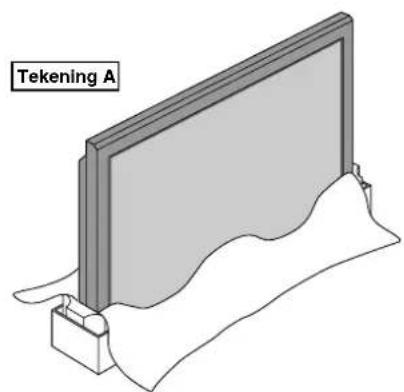
U kunt de optionele bevestigingen of standers op de volgende twee manieren bevestigen:
* Rechtstandig (zie tekening A).
* Plat, met het scherm naar beneden (zie tekening B). Leg het beschermende verpakkingsmateriaal waarin het plasmascherm was verpakt, onder het scherm zodat er geen krassen op het scherm komen.
* Raak het oppervlak van het scherm tijdens het hanteren van het toestel niet aan.
- Dit toestel kan niet zelfstandig worden geplaatst. Gebruik een stander of wandbevestiging. (Wandbevestiging, stander, enz.)
* Zie blz. 1.
- Het is raadzaam om de installatie en opstelling van het plasmascherm door een ervaren en erkende dealer te laten uitvoeren. Het niet nauwlettend volgen van de juiste installatieprocedure kan beschadiging van het toestel en letsel aan de installateur tot gevolg hebben. Schade door een verkeerde installatie valt niet onder de garantie van dit product.
* Gebruik alleen de door de fabrikant geleverde en onder Opties vermelde wandbevestigingen of standers.
Ventilatievereisten voor plaatsing in een ombouw
Let er tijdens de installatie op, dat de in de afbeelding gegeven afstanden rondom het plasmascherm worden aangehouden zodat een goede warmteafvoer mogelijk is.

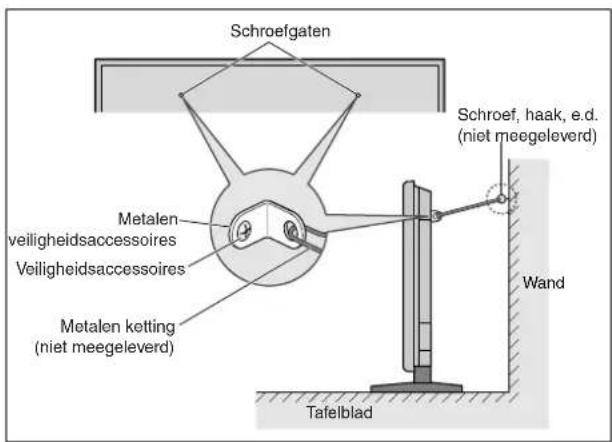
Gebruik van de metalen veiligheidsaccessoires
Dit zijn accessoires waarmee het toestel aan een wand kan worden verankerd om te voorkomen dat het toestel door schokken of stoten kan omvallen wanneer een stander (los verkrijgbaar) wordt gebruikt. Maak de accessoires met behulp van de parkers vast in de gaten aan de achterkant van het plasmascherm.
Creëren van een videowand
U kunt dankzij de ingebouwde mogelijkheid voor matrixweergave een videowand opbouwen die uit 4 tot 25 schermen bestaat.
- Sluit de signaal- en afstandsbedieningskabels als volgt aan:
Videosignaal Pc-/componentsignaal
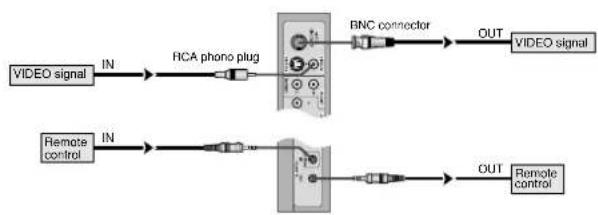
flowchart
graph LR
    A["VIDEO signal"] -->|IN| B["RCA phono plug"]
    B --> C["BNC connector"]
    C -->|OUT| D["VIDEO signal"]
    E["Remote control"] -->|IN| F["Radio receiver"]
    F --> G["Remote control"]
    G -->|OUT| H["Remote control"]
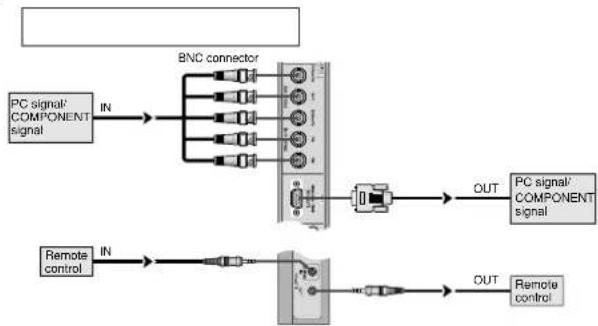
flowchart
graph LR
    A["PC signal/ COMPONENT signal"] --> B["BNC connector"]
    C["Remote control"] --> D["Component Signal"]
    B --> E["Output"]
    D --> F["Output"]
    G["PC signal/ COMPONENT signal"] --> H["Output"]
    I["Remote control"] --> J["Output"]
Opmerking:
- De VIDEO1 en PC1-aansluitingen kunnen als INGANG én als UITGANG worden gebruikt. Wanneer LOOP OUT voor signaaldoorgifte op ON staat, mag er geen ander uitgangssignaal van een ander toestel worden aangesloten omdat dit het andere toestel extra belast waardoor het beschadigd kan worden.
- LOOP OUT voor signaaldoorgifte kan niet op ON worden ingesteld bij ingang van signalen naar de PC1-aansluiting.
- LOOP OUT voor signaaldoorgifte kan op ON worden ingesteld bij ingang van signalen naar de PCI-aansluiting als de POWER-toets op ON wordt ingesteld.
Informatie
- Stel LOOP OUT in op ON om signalen door te geven naar een ander plasmascherm.
- Alle menu-items van VIDEO WALL moeten goed worden ingesteld om een videowand te kunnen creëren.
- Gebruik kabels van 1 \~ 2 m met BNC-stekkers (los verkrijgbare kabels van een willekeurig merk) om de plasmaschermen op elkaar aan te sluiten.
- Gebruik de uitgangsaansluiting van het plasmascherm niet als de beeldkwaliteit niet goed is. Gebruik dan een distributieversterker (een los verkrijgbare van een willekeurig merk) om de deelsignalen naar de INPUT-aansluitingen van het betreffende scherm te verzenden.
- Bij gebruik als videowand is een wand van 4 plasmaschermen de norm voor een signaal dat lager is dan 1024 × 768 , 60 Hz.
- Het verdient aanbeveling een distributieversterker te gebruiken bij een videowand die uit 9 of meer plasmaschermen bestaat.
- Vanaf het tweede plasmascherm zijn er voor de aansluiting een BNC-tulpstekker verloopkabel of adapter en een 15-pins mini D-sub-BNC (×5) verloopkabel of adapter vereist.
Kabelbeheer
Met behulp van de kabelklemmen aan de achterkant van het plasmascherm kunnen de op het toestel aangesloten video- en audiokabels worden gebundeld.
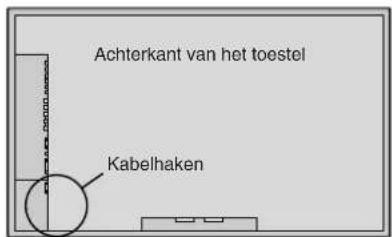
Bevestigen Verwijderen

Voorzorgsmaatregelen bij verticale installatie van het plasmascherm
- Gebruik de optionele bevestigingsbeugel. Neem contact op met uw dealer alvorens tot installatie over te gaan.
- Draai het toestel vóór installatie 90°, zoals van voren gezien.
- Controleer na installatie op het PIONEER logo op de juiste plaats zit.
- Stel "OSD ANGLE" in op "V".
* Het niet in acht nemen van bovenstaande voorzorgsmaatregelen kan een defect tot gevolg hebben.
Gebruik van de afstandsbediening Plaatsen en vervangen van de batterijen
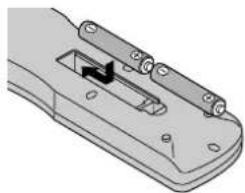
Plaats 2 "AAA" batterijen en let hierbij op de polariteit.
- Druk het lipje in en open het deksel.
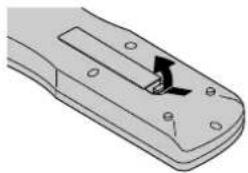
- Plaats de batterijen met de (+) en (−) polen in de juiste richting in het compartiment.
- Plaats het deksel terug.
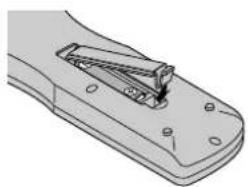
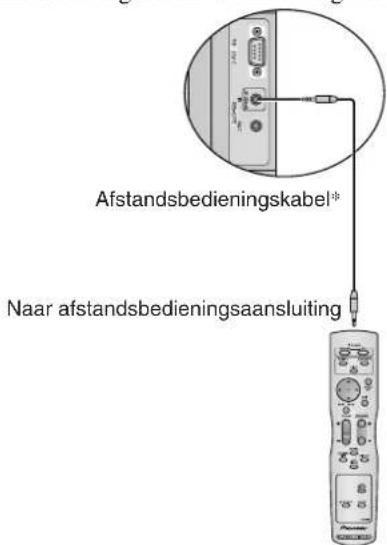
Gebruik als bedrade afstandsbediening
Sluit de kabel van de afstandsbediening* aan op de afstandsbedieningsaansluiting van de afstandsbediening en de "REMOTE IN" aansluiting van het plasmascherm. Wanneer de kabel is aangesloten, wordt de functie voor gebruik als bedrade afstandsbediening automatisch ingeschakeld. Met deze functie kan de afstandsbediening zelfs worden gebruikt wanneer er geen batterijen in zitten.

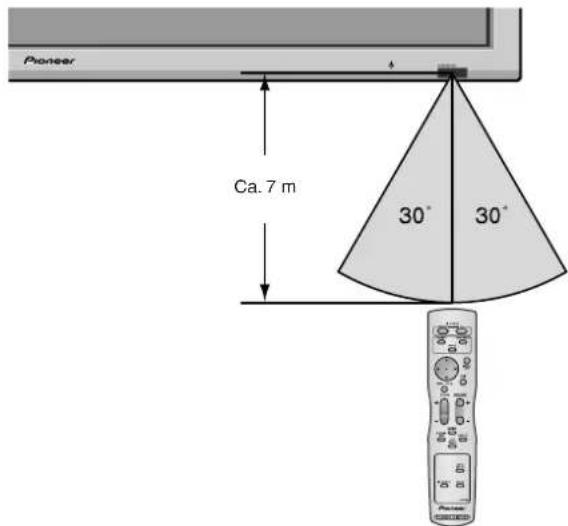
Bereik van de afstandsbediening
* Gebruik de afstandsbediening binnen een afstand van ca. 7 m en onder een maximale hoek, zowel horizontaal als verticaal, van ca. 30° ten opzichte van de afstandsbedieningssensor in het voorpaneel van het plasmascherm.
* De werking van de afstandsbediening kan worden gehinderd door zonlicht of fel kunstlicht dat op de sensor schijnt, en door obstakels die zich tussen de afstandsbediening en de sensor bevinden.
Hanteren van de afstandsbediening
- Laat de afstandsbediening niet vallen en behandel hem voorzichtig.
- Voorkom dat de afstandsbediening nat wordt. Gebeurt dit toch, maak hem dan onmiddellijk droog.
• Vermijd hitte en vocht. - Verwijder de batterijen wanneer de afstandsbediening gedurende langere tijd niet wordt gebruikt.
- Gebruik oude batterijen niet tegelijk met nieuwe en gebruik verschillende soorten batterijen niet samen.
- Voorkom dat batterijen worden gedemonteerd, verwarmd of aan open vuur worden blootgesteld.
- Bij gebruik als draadloze afstandsbediening moet de stekker van de afstandsbedieningskabel uit de REMOTE IN-aansluiting van het plasmascherm worden getrokken.
- Lever lege batterijen als klein chemisch afval in bij een verzamelpunt.
Benaming van de onderdelen en hun functie
Vooraanzicht
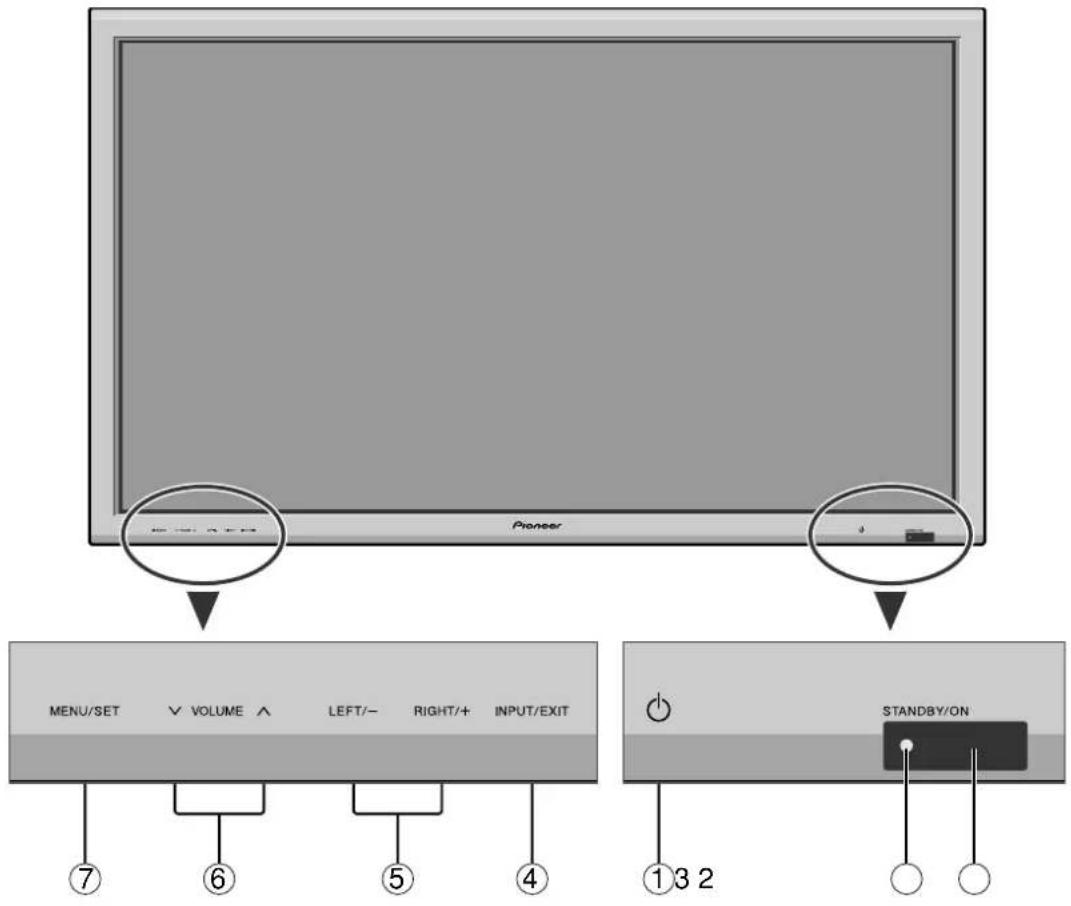
①Netschakelaar ( ⏻
Voor het in- en uitschakelen van de netspanning.
②Sensor van de afstandsbediening
Ontvangt de signalen van de afstandsbediening.
③STANDBY/ON-indicator
Wanneer de netspanning is ingeschakeld .... Licht groen op.
Wanneer het plasmascherm stand-by staat .... Licht rood op.
④INPUT/EXIT
Selecteert de ingang.
De beschikbare ingangen zijn afhankelijk van de instelling van "BNC INPUT", "D-SUB INPUT", "RGB SELECT" en "DVI SET-UP". Fungeert als EXIT-toets om een menu te verlaten wanneer het on-screen display (OSD) ingeschakeld is.
⑤LEFT/- en RIGHT/+
Fungeren als cursortoetsen (◀/▶) in het on-screen display (OSD).
⑥VOLUME ∨ en ∧
Voor het instellen van het volume. Fungeren als cursortoetsen (▲ en ▼) in het on-screen display (OSD).
⑦MENU/SET
Activeert het on-screen display (OSD) en geeft het hoofdmenu weer.
WAARSCHUWING
De netschakelaar zorgt er niet voor dat het plasmascherm volledig van de voeding van het elektriciteitsnet wordt losgekoppeld.
Opmerking: Het is met dit plasmascherm mogelijk om beelden weer te geven met Europese dvd-spelers met een SCART-uitgangssignaal, dat RGB met composite sync is.
Een speciale SCART-kabel is verkrijgbaar bij uw dealer waarmee u het RGB met composite sync-signaal kunt gebruiken. Neem voor meer informatie of de levering van speciale kabels contact op met uw dealer.
Raadpleeg blz. 17 voor details over de selectie van de juiste modus met behulp van het on-screen display.
Achteraanzicht/aansluitpaneel

Sluit het meegeleverde netsnoer op deze aansluiting aan.
Sluit luidsprekers (los verkrijgbaar) op deze aansluitingen aan. Let op de polariteit. Sluit het ⊕ (positieve) luidsprekersnoer aan op de ⊕EXT SPEAKER-aansluiting en het ⊖ (negatieve) luidsprekersnoer op de ⊖ EXT SPEAKER aansluiting. Dit geldt zowel voor het rechter (RIGHT) als voor het linker (LEFT) kanaal. Raadpleeg ook de gebruiksaanwijzing van de luidsprekers.
C VIDEO1, 2, 3 (BNC, RCA, S-Video)
Sluit op deze aansluitingen videorecorders, dvdspelers, videocamera's, e.d. aan. VIDEO1 kan als ingang én als uitgang worden gebruikt (zie blz. 24).
D AUDIO1, AUDIO2, AUDIO3
Dit zijn audio-ingangsaansluitingen. De ingang is selecteerbaar. Via het menuscherm SOUND kan een videobeeld aan deze ingangsaansluitingen worden toegekend.
E COMPONENT1
U kunt op deze aansluitingen dvd-spelers, HD- of laserdisc-spelers, e.d. aansluiten.
F PC2/COMPONENT2
PC2: U kunt op deze aansluitingen een analoog RGB en het synchronisatiesignaal aansluiten. COMPONENT2: U kunt op deze aansluitingen dvd- spelers, HD- of laserdisc-spelers, e.d. aansluiten. Deze ingang kan worden aangepast voor gebruik met een RGB of een component ingangssignaal (zie blz. 17).
Sluit een analoog RGB-signaal van een pc, c.d., op deze aansluiting aan. Deze aansluiting kan als ingang én als uitgang worden gebruikt (zie blz. 24).
H PC3 (24-pins DVI)
Sluit op deze aansluiting een digitaal signaal (TDMS) van een bron met een DVI-uitgang aan.
I RS-232C
Sluit op deze aansluiting nooit een component aan zonder dat u eerst uw Pioneer installatiemonteur hebt geraadpleegd.
Deze aansluiting wordt gebruikt bij het maken van de setup-instellingen voor het plasmascherm.
J REMOTE IN
Verbind deze aansluiting met behulp van een afstandsbedieningskabel* met de afstandsbediening om het plasmascherm met bedrade afstandsbediening te bedienen.
K REMOTE OUT
Verbind deze aansluiting met behulp van een afstandsbedieningskabel* met de REMOTE IN-aansluiting van een ander plasmascherm om de in serie aangesloten plasmaschermen met bedrade afstandsbediening te bedienen.
Informatie
- Gebruik de COMPONENT1 of PC2/COMPONENT2-aansluitingen voor Y/Cb/Cr-signalen.
-
Voor SCART heeft dit plasmascherm drie aansluitmogelijkheden:
-
SCART1: Sluit RGB en composite sync aan op de PC2/COMPONENT2-aansluitingen (R, G, B en HD-stekker).
- SCART2: Sluit RGB aan op de COMPONENT2-aansluitingen en sluit composite sync aan op de VIDEO1-aansluiting.
· SCART3: Sluit RGB en compositie sync aan op de PC1-aansluiting.
Afstandsbediening

① POWER ON/STANDBY
Voor het inschakelen of stand-by zetten van het plasmascherm. (Dit werkt niet wanneer de STANDBY/ON-indicator van het plasmascherm niet brandt.)
② RGB/PC
Druk op deze toets om RGB/PC als ingangsbron te kiezen. RGB/PC kan ook worden gekozen met behulp van de INPUT/EXIT-toets van het plasmascherm.
③ COMPONENT
Druk op deze toets om COMPONENT als ingangsbron te kiezen. COMPONENT kan ook worden gekozen met behulp van de INPUT/EXIT-toets van het plasmascherm.
④ VIDEO
Druk op deze toets om VIDEO als ingangsbron te kiezen.
$$ \boxed {\rightarrow \text {VIDEO1} \rightarrow \text {VIDEO2} \rightarrow \text {VIDEO3}} $$
VIDEO kan ook worden gekozen met behulp van de INPUT/EXIT-toets van het plasmascherm.
⑤ MENU/SET
Druk op deze toets om het on-screen display op de scherm weer te geven. Wanneer het hoofdmenu wordt weergegeven, kan met deze toets een submenu worden geopend.
⑥ Cursortoetsen (▲ / ▼ / ◀/▶)
Gebruik deze toetsen om menu-items of instellingen te selecteren en om instellingen te wijzigen.
⑦ EXIT
Druk op deze toets wanneer het hoofdmenu wordt weergegeven om het on-screen display te sluiten. Druk op deze toets wanneer een submenu wordt weergegeven om terug te keren naar een bovenliggend menu.
8 POINT ZOOM
Druk op deze toets om de aanwijzer weer te geven.
⑨ ZOOM (+ /−)
Voor het vergroten of verkleinen van het beeld.
⑩ VOLUME (+ /−)
Voor het instellen van het volume.
⑪ MUTING
Voor het dempen van het geluid.
⑫ SCREEN SIZE
De beeldverhouding wordt automatisch ingesteld op basis van het gedetecteerde ingangssignaal. De SCREEN SIZE-toets is niet bij elke signaal geactiveerd.
⑬ DISPLAY
Voor weergave op het scherm van de instellingen van de ingangsbron.
14 OFF TIMER
Activeert de schakelklok voor het uitschakelen van het plasmascherm.
15 AUTO SET UP
Druk op deze toets voor automatische instelling van fase, pixelklok, beeldpositie en contrast, of om het beeldformaat automatisch in te stellen op de ZOOM-stand met volledige weergave van ondertitels wanneer er boven- en onderaan het scherm zwarte balken verschijnen.
16 ID NO. SET
Voor het instellen van het identificatienummer van de afstandsbediening. De afstandsbediening kan dan alleen worden gebruikt met een plasmascherm dat hetzelfde identificatienummer heeft. Wanneer er meerdere plasmaschermen tegelijkertijd worden gebruikt, kunnen ze onafhankelijk van elkaar worden bediend.
17 CLEAR
Voor het wissen van het identificatienummer dat met behulp van de ID NO. SET-toets is ingesteld.
18 Zender van de afstandsbediening
Verstuurt de afstandsbedieningssignalen.
19 Afstandsbedieningsaansluiting
Steek de stekker van de afstandsbedieningskabel (de kabel met 1/8 stereo ministekker) in deze aansluiting wanneer u de afstandsbediening als een bedrade afstandsbediening wilt gebruiken.
POWER
Om het plasmascherm in en uit te schakelen:
- Steek de stekker van het netsnoer in een stopcontact.
- Druk op de POWER-toets (op het plasmascherm). De STANDBY/ON-indicator van het plasmascherm licht rood op en het scherm staat stand-by.
- Druk op de POWER ON-toets (van de afstandsbediening) om het plasmascherm in te schakelen. De STANDBY/ON-indicator van het plasmascherm licht op (groen) en wanneer het scherm is ingeschakeld.
- Druk op de POWER ON-toets (van de afstandsbediening) om het plasmascherm uit te schakelen. De STANDBY/ON-indicator van het plasmascherm krijgt een rode kleur en het scherm wordt stand-by gezet (alleen wanneer het plasmascherm met behulp van de afstandsbediening wordt uitgeschakeld).
VOLUME
Om het volume in te stellen:
- Houd de VOLUME (hoets (van de afstandsbediening of het plasmascherm) ingedrukt om het volume tot het gewenste niveau te verhogen.
- Houd de VOLUME ⊖-toets (van de afstandsbediening of het plasmascherm) ingedrukt om het volume tot het gewenste niveau te verlagen.
MUTING
Om het geluid te dempen:
Druk op de MUTING-toets van de afstandsbediening om het geluid te dempen. Druk nogmaals op de toets om het normale geluid weer aan te zetten.
DISPLAY
Om de instellingen weer te geven:
- Het venster van het on-screen display verandert telkens wanneer op de DISPLAY-toets wordt gedrukt.
- Wanneer er binnen 3 seconden niet opnieuw op de toets wordt gedrukt, verdwijnt het on-screen display.
DIGITAL ZOOM
Met digitale zoom kan de beeldpositie worden bepaald en het beeld worden vergroot.
- Druk op de POINT ZOOM-toets om de aanwijzer ( ), op het scherm weer te geven.
Om het beeldformaat te wijzigen:
Druk op de ZOOM+-toets om het beeld te vergroten. De aanwijzer krijgt de vorm van een vergrootglas (Q). Wanneer op de ZOOM- -toets wordt gedrukt, wordt het beeld weer verkleind en krijgt het zijn oorspronkelijke beeldpositie terug.
Om de beeldpositie te wijzigen:
Bepaal de beeldpositie met behulp van de ▲▼◀▶ - toetsen.
- Druk op de POINT ZOOM-toets om de aanwijzer te laten verdwijnen.
AUTO SET UP
Om het beeldformaat of de beeldkwaliteit automatisch in te stellen:
Druk op de AUTO SET UP-toets.
Informatie
■ Als automatische instelling is ingeschakeld
Met een RGB (stilbeeld) ingangsbron:
Fase, pixelklok, beeldpositie en contrast worden automatisch ingesteld.
Met een RGB (bewegend beeld), VIDEO, of COMPONENT (Y/Pb/Pr) ingangsbron: Het beeldformaat wordt automatisch ingesteld op de ZOOM-stand met volledige weergave van ondertitels wanneer het beeld aan de boven- en onderkant zwarte balken bevat.
OFF TIMER
Om de schakelklok te activeren:
De schakelklok kan worden ingesteld om het plasmascherm uit te schakelen na 30, 60, 90 of 120 minuten.
- Druk op de OFF TIMER-toets om de schakelklok in te stellen op 30 minuten.
- Druk op de OFF TIMER-toets om de gewenste tijd in te stellen.
- De schakelklok begint te lopen zodra het menu van het scherm verdwijnt.

OFF TIMER 30
Om de resterende tijd te controleren:
- Druk eenmaal op de OFF TIMER-toets als de schakelklok is geactiveerd.
- De resterende tijd wordt weergegeven en de aanduiding verdwijnt na enkele seconden.
- De laatste 5 minuten voordat het plasmascherm wordt uitgeschakeld, wordt de resterende tijd van de schakelklok op het scherm weergegeven.
OFF TIMER 28
Om de schakelklok te deactiveren:
- Druk twee maal achtereen op de OFF TIMER-toets.
- Het uitschakelen van het plasmascherm door de schakelklok wordt geannuleerd.
OFF TIMER 0
Opmerking:
Nadat het plasmascherm met behulp van de schakelklok is uitgeschakeld....
Het plasmascherm wordt nog steeds met een beetje stroom gevoed. Wanneer u de kamer uitgaat of niet van plan bent om het systeem de komende tijd te gebruiken, schakel dan de netspanning van het plasmascherm volledig uit.
BEDIENING VAN HET BREEDBEELD
SCREEN SIZE (Handmatige instelling van het beeldformaat)
Met deze functie kunt u kiezen uit zes verschillende beeldformaten.
Voor het bekijken van video's of digitale videodiscs
-
Druk op de SCREEN SIZE-toets van de afstandsbediening.
-
Binnen 3 seconden ...
Druk nog twee maal op de SCREEN SIZE-toets.
Het beeldformaat verandert in onderstaande volgorde:

Wanneer een 720P of 1080I-signaal wordt ingevoerd:
FULL ↔ 2.35:1
Beeldformaat 4:3
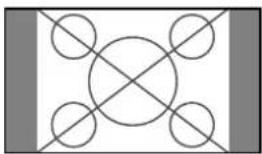
Het normale beeldformaat wordt weergegeven.
* Het beeld heeft hetzelfde formaat als videobeelden met een beeldverhouding van 4:3.
Beeldformaat FULL (volledig)

Het beeld wordt in horizontale richting uitgerekt.
* Beelden die in horizontale richting zijn gecomprimeerd ("platgedrukt beeld") worden in horizontale richting uitgerekt en met de juiste lineariteit over het gehele beeldscherm weergegeven. (Normale beeld wordt in horizontale richting uitgerekt.)
Beeldformaat WIDE (breedbeeld)
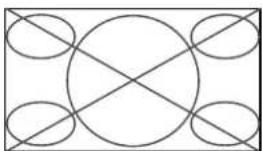
Het beeld wordt in horizontale en in verticale richting en met verschillende verhoudingen uitgerekt.
* Gebruik deze instelling voor het met breedbeeld bekijken van normale videobeelden (4:3).
Beeldformaat ZOOM (uitvergroot)

Het beeld wordt in horizontale en in verticale richting uitgerekt, waarbij de oorspronkelijke verhoudingen bewaard blijven.
* Gebruik deze instelling voor het bekijken van bioscoopfilms, enz.
Beeldformaat 2.35:1

Oorspronkelijk beeld
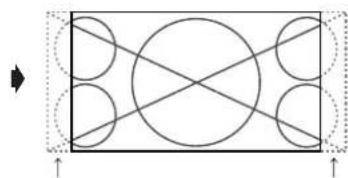
Er gaat aan weerszijden informatie verloren.
Het samengedrukte filmbeeld wordt uitgerekt om het gehele scherm te vullen met een beeldverhouding van 2,35:1. Er verschijnen boven- en onderaan het scherm geen zwarte balken, maar er gaat aan weerszijden van het beeld informatie verloren.
* Deze instelling is beschikbaar wanneer het ingangssignaal een video-, component- (480I, 480P, 576I, 576P, 720P, 1080I) of RGB-signaal is (525P of 625P-signaal van een scan omvormer).
* Als er bij het volledige beeldformaat zwarte balken bovenen onderaan het scherm verschijnen, dan moet de 2.35:1 beeldverhouding worden geselecteerd om inbranden te voorkomen.
Beeldformaat 14:9

Het beeld wordt weergegeven met een beeldverhouding van 14:9.
* Deze instelling is beschikbaar wanneer het ingangssignaal een video-, component- (480I, 480P, 576I, 576P, 720P, 1080I) of RGB-signaal is (525P of 625P-signaal van een scan omvormer).
Opmerking:
Gebruik het beeldformaat 4:3 of 14:9 niet gedurende langere tijd. Dit kan inbranden veroorzaken.
SCREEN SIZE Bij weergave van computerbeelden
Schakel de stand voor breedbeeld in om het 4:3 beeld schermvullend weer te geven.
-
Druk op de SCREEN SIZE-toets van de afstandsbediening.
-
Binnen 3 seconden ...
Druk nogmaals op de SCREEN SIZE-toets.
Het beeldformaat verandert in onderstaande volgorde:

Beeldformaat 4:3 (4:3 of SXGA 5:4)

Het beeld heeft hetzelfde formaat als het normale computerbeeld.
Beeldformaat FULL (volledig)

Het beeld wordt in horizontale richting opgerekt.
Beeldformaat ZOOM (uitvergroot)
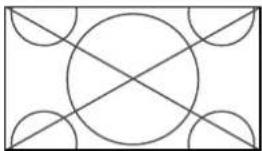
Bij ingang van breedbeeldsignalen
Beeldformaat FULL (volledig)

■ Ondersteunde resoluties
Zie blz. 29 voor details over de weergave van de diverse signalen die voldoen aan de VESA-norm en die door het plasmascherm worden ondersteund.
■ Wanneer VGA-signalen met een resolutie van 852 (848) punten×480 lijnen en een verticale frequentie van 60 Hz en een horizontale frequentie van 31,7 (31,0) kHz worden ingevoerd
Selecteer een passende instelling voor de stand RGB SELECT aan de hand van de "Tabel van ondersteunde signalen" op blz. 29.
* "VGA", "SVGA" en "SXGA" zijn gedeponeerde handelsmerken van IBM Inc. uit de Verenigde Staten.
Opmerking:
Gebruik het beeldformaat 4:3 of 14:9 niet gedurende langere tijd. Dit kan inbranden veroorzaken.
BEDIENEN VAN HET ON-SCREEN DISPLAY (OSD)
Menubewerkingen
Het venster van het on-screen display (OSD) wordt in een gedeelte van het scherm weergegeven, zoals onderstaande afbeelding laat zien.
* De exacte positie van het OSD is afhankelijk van de beeldinstelling.
In deze handleiding wordt het OSD-gedeelte vergroot weergegeven.
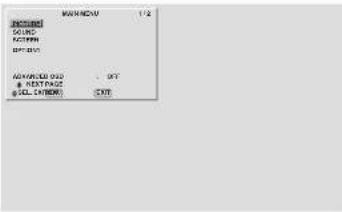
In het onderstaande wordt beschreven hoe de menu's en de gekozen items worden bediend.
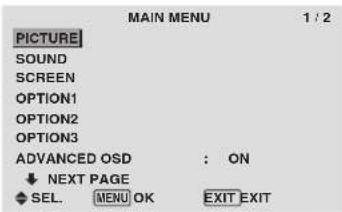
- Druk op de MENU/SET-toets van de afstandsbediening om het "MAIN MENU" weer te geven.

-
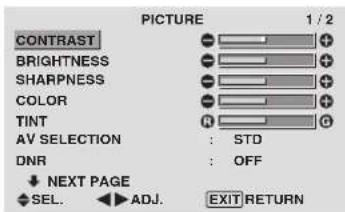
Druk op de cursortoetsen ▲ ▼ van de afstandsbediening om het menu te selecteren dat u wilt openen.
-
Druk op de MENU/SET-toets van de afstandsbediening om een submenu of een item te selecteren.
-
Wijzig het niveau of de instelling van het geselecteerde item met behulp van de cursortoetsen ◀ ▶ van de afstandsbediening.
-
De aanpassingen of instellingen worden in het geheugen opgeslagen. De wijzigen blijven van kracht tot u ze opnieuw veranderd.
-
Herhaal de stappen 2 - 5 om andere items te wijzigen, of druk op de EXIT-toets van de afstandsbediening om naar het hoofdmenu terug te keren.
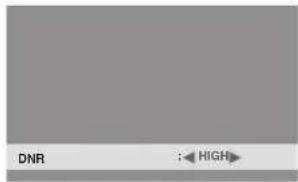
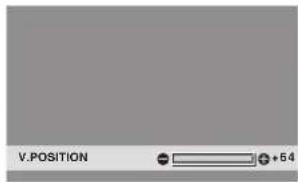
* Om de balk onderaan het scherm in te stellen moet de ◀ of ►-toets binnen 5 seconden worden ingedrukt. Gebeurt dit niet, dan blijft de huidige instelling van kracht en verschijnt het vorige scherm weer.
Opmerking: Het hoofdmenu verdwijnt als op de EXIT-toets wordt gedrukt.
Informatie
■ Geavanceerde menufunctie
Wanneer "ADVANCED OSD" van het hoofdmenu (1/2) op "ON" staat, worden alle menu-items weergegeven.
Instellen van de menutaal
U kunt voor weergave van de menu's kiezen uit zeven talen.
Voorbeeld: Instellen van de menutaal op "DEUTSCH"
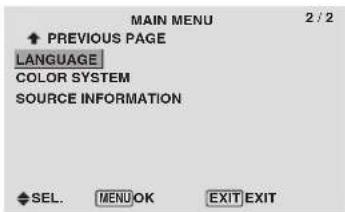
Selecteer "LANGUAGE" uit het "MAIN MENU" en druk op de MENU/SET-toets.
Het "LANGUAGE"-menu verschijnt.
Selecteer "DEUTSCH" van het "LANGUAGE"-menu en druk op de MENU/SET-toets.

De taal wordt op "DEUTSCH" ingesteld en het hoofdmenu verschijnt weer.
Informatie
■ Taalinstellingen
ENGLISH ..... Engels ITALIANO ..... Italiaans
DEUTSCH..... Duits SVENSKA ..... Zweeds
FRANÇAIS ..... Frans РУССКИЙ ..... Russisch
ESPAÑOL .....Spaans
Menuopbouw
:De gearceerde vakken duiden op de standaard waarden.
-←→+: Druk op de ◀ of ► -toets om deze waarden in te stellen.
:Menu-items in een omlijnd vak zijn beschikbaar wanneer ADVANCED OSD is ingesteld op ON.
| Hoofdmenu Submenu Submenu 2 Submenu 3 Submenu 4 RESET | REFERENCE | |||||||
| PICTURE | CONTRAST | -←→+ | 0←52→72 | JA | 14 | |||
| BRIGHTNESS | -←→+ | 0←32→64 | JA | 14 | ||||
| SHARPNESS | -←→+ | 0←16→32 | JA | 14 | ||||
| COLOR | -←→+ | 0←32→64 | JA | 14 | ||||
| TINT | R←→G | 0←32→64 | JA | 14 | ||||
| AV SELECTION DYNAMIC/STD/MOVIE1/MOVIE2/DEFAULT JA 14 | ||||||||
| DNR OFF/LOW/MID/HIGH | JA 14 | |||||||
| COLOR TEMP. | LOW/MID LOW/MID/HIGH | JA 14 | ||||||
| WHITE BALANCE | R.HIGH | -←→+ | 0←40→70 | JA | 15 | |||
| G.HIGH | -←→+ | 0←40→70 | JA | 15 | ||||
| B.HIGH | -←→+ | 0←40→70 | JA | 15 | ||||
| R.LOW | -←→+ | 0←40→70 | JA | 15 | ||||
| G.LOW | -←→+ | 0←40→70 | JA | 15 | ||||
| B.LOW | -←→+ | 0←40→70 | JA | 15 | ||||
| RESET | OFF←→ON | JA | 15 | |||||
| GAMMA1←→2← | ...→4 | JA | 15 | |||||
| LOW TONE | AUTO←→1←...→3 | JA | 15 | |||||
| C. DETAIL ADJ | RED | Y←→M | 0←32→64 | JA | 15 | |||
| GREEN | C←→Y | 0←32→64 | JA | 15 | ||||
| BLUE | M←→C | 0←32→64 | JA | 15 | ||||
| YELLOW | G←→R | 0←32→64 | JA | 15 | ||||
| MAGENTA | R←→B | 0←32→64 | JA | 15 | ||||
| CYAN | B←→G | 0←32→64 | JA | 15 | ||||
| RESET | OFF←→ON | JA | 15 | |||||
| Hoofdmenu Submenu 2 Submenu 3 Submenu 4 RESET | REFERENCE | |||
| SOUND | BASS | - +0 13 26 | JA | 16 |
| TREBLE | - +0 13 26 | JA | 16 | |
| BALANCE | L R-22 0 +22 | JA | 16 | |
| AUDIO INPUT1 | VIDEO 1-3 / COMPNT 1-2 / PC1DSUB / PC2-BNC / PC3-DVI | JA | 16 | |
| AUDIO INPUT2 | VIDEO 1-3 / COMPNT 1-2 / PC1DSUB / PC2-BNC / PC3-DVI | JA | 16 | |
| AUDIO INPUT3 | VIDEO 1-3 / COMPNT 1-2 / PC1DSUB / PC2-BNC / PC3-DVI | JA | 16 | |
| Hoofdmenu Submenu Submenu 2 Submenu 3 Submenu 4 RESET | REFERENCE | |||
| SCREEN SCREEN SIZE 4:3/FULL/WIDE/ZOOM/2.35:1/14:9 | — 16 | |||
| V.POSITION | - + | -64←0→+64 | JA | 16 |
| H.POSITION | - + | -128←0→+127 | JA | 16 |
| V.SIZE | - + | 0←→64 | JA | 16 |
| H.SIZE | - + | 0←→64 | JA | 16 |
| AUTO PICTURE OFF←→ON* | ^2 | NEE | 16 | |
| PHASE*1 | - + ^*2 | 0←→64 | JA 16 | |
| CLOCK*1 | - + ^*2 | 0←64→128 | JA 16 | |
| Hoofdmenu Submenu 2 Submenu 3 Submenu 4 RESET | REFERENCE | ||||
| OPTION1 | OSD | DISPLAY OSD | OFF←→ON | JA | 17 |
| OSD ADJUST | 1←⋯→6 | JA | 17 | ||
| OSD ANGLE | H←→V | JA | 17 | ||
| OSD ORBITER | OFF←→ON | JA | 17 | ||
| OSD CONTRAST | LOW←→NORMAL | JA | 17 | ||
| BNC INPUT | RGB←→COMP←→SCART1←→SCART2 | JA | 17 | ||
| D-SUB INPUT | RGB←→SCART3 | — | 17 | ||
| RGB SELECT AUTO/STILL/MOTION/WIDE1/WIDE2/WIDE3/WIDE4/DTV | JA 18 | ||||
| HD SELECT | 1080B/1035I/1080A | NEE | 18 | ||
| INPUT SKIP | OFF←→ON | JA | 18 | ||
| ALL RESET | OFF←→ON | — | 18 | ||
| OPTION2PWR. MGT. OFF←→ON JA 19 | |||||
| PURECINEMA OFF←→ON JA 19 | |||||
| LONG LIFE ABL AUTO/LOCK 1/LOCK 2/LOCK 3 JA 19 | |||||
| ORBITER AUTO 1 JA 20 | |||||
| AUTO 2 JA 20 | |||||
| MANUAL | H-DOT/V-LINE/TIME | JA 20 | |||
| OFF | JA 20 | ||||
| INVERSE | OFF | JA 20 | |||
| ON | WORKING TIME/WAITING TIME | JA 20 | |||
| WHITE | JA 20 | ||||
| SCREEN WIPER | OFF | JA 21 | |||
| ON | WORKING TIME/WAITING TIME/SPEED | JA 21 | |||
| SOFT FOCUS | OFF/1/2/3/4 | JA 21 | |||
| SIDE MASK | 0←···→3←···→15 | JA 21 | |||
| S1/S2 | AUTO←→OFF | JA | 22 | ||
| DVI SET-UP | PLUG/PLAY | PC←→STB/DVD | NEE | 22 | |
| BLACK LEVEL | LOW←→HIGH | NEE | 22 | ||
| Hoofdmenu Submenu 2 Submenu 3 Submenu 4 RESET | REFERENCE | ||||
| OPTION3TIMER | PRESENT TIME | DAYLIGHT SAIVING TIME OFF←→ON | NEE | 22 | |
| DAY/HOUR/MINUTES | NEE | 22 | |||
| PROGRAM | OFF | JA 23 | |||
| ON | DATE/ON/OFF(HOUR, MINUTE)/INPUT/FUNCTION | JA 23 | |||
| PWR. ON MODE | LAST / VIDEO 1-3 / COMPNT 1-2 / PC1DSUB / PC2-BNC / PC3-DVI | JA | 23 | ||
| KEY LOCK | OFF←→ON | JA | 23 | ||
| IR REMOTE | OFF←→ON | JA | 24 | ||
| LOOP OUT | OFF←→ON | JA | 24 | ||
| ID NUMBER | ALL←→1←···→256 | JA 24 | |||
| VIDEO WALL DIVIDER | OFF/1/4/9/16/25 | JA 25 | |||
| POSITION | No.1←···→No.4/No.7←···→No.15/No.16←···→No.31/No.32←···→No.56 | — 25 | |||
| DISP. MODE | NORMAL←→ADJUST | JA | 25 | ||
| AUTO ID | OFF←→ON | JA | 25 | ||
| SCREEN | SCREEN SIZE | 4:3/FULL/WIDE/ZOOM/2.35:1/14:9 | — 26 | ||
| V POSITION | -←→+ -64←0→+64 | JA | 26 | ||
| H POSITION | -←→+ -128←0→+127 | JA | 26 | ||
| V SIZE | -←→+ 0←→64 | JA | 26 | ||
| H SIZE | -←→+ 0←→64 | JA | 26 | ||
| AUTO PICTURE | OFF←→ON*2 | NEE | 26 | ||
| PHASE*1 | -←→+ *2 0←→64 | JA 26 | |||
| CLOCK*1 | -←→+ *2 0←→64→128 | JA 26 | |||
| P. ON DELAY | OFF/ON/MODE1/MODE2 | JA 26 | |||
| ABL LINK | OFF←→ON | JA | 26 | ||
| REPEAT TIMER | OFF | JA 27 | |||
| ON | DIVIDER/SOURCE/WORK TIME | JA 27 | |||
| Hoofdmenu Submenu 2 Submenu 3 Submenu 4 RESET | REFERENCE | ||||
| ADVANCED OSD | OFF←→ON | JA | 27 | ||
| LANGUAGE | ENGLISH/DEUTSCH/FRANÇAIS/ESPAÑOL/ITALIANO/SVENSKA/PYCCKIЙ | NEE | 11 | ||
| COLOR SYSTEM | AUTO/3.58NTSC/4.43 NTSC/PAL/PAL 60/PAL-N/PAL-M/SECAM | NEE | 27 | ||
| SOURCE INFORMATION — | — 27 | ||||
*1 Alleen wanneer AUTO PICTURE is ingesteld op OFF.
*2 Alleen RGB/PC
Informatie
■ Herstellen van alle standaard waarden
Selecteer "ALL RESET" van het "OPTION1"-menu. Merk op dat ook de standaard waarden van alle overige instellingen worden hersteld.
Het instellingenmenu PICTURE Instellen van het beeld
Contrast, helderheid, scherpte, kleur en tint kunnen naar voorkeur worden ingesteld.
Voorbeeld: Instellen van het contrast
Selecteer "CONTRAST" van het "PICTURE"-menu en stel het contrast in.

Opmerking: Als de melding "CAN NOT ADJUST" verschijnt ...
Controleer of AV SELECTION niet is ingesteld op DEFAULT wanneer u "PICTURE" submenu wilt openen.
Informatie
■ Beschikbare beeldinstellingen
CONTRAST: Wijzigt het witniveau in het beeld.
BRIGHTNESS: Wijzigt het zwartniveau in het beeld. SHARPNESS: Wijzigt de scherpte van het beeld. Stelt bij weergave van VIDEO het beelddetail in.
COLOR: Wijzigt de kleurdensiteit.
TINT: Wijzigt de tint van het beeld. Instellen op een natuurlijke weergave van huidskleuren, achtergronden, enz.
■ Instellen van computerbeelden
Bij een computersignaal kunnen alleen het contrast en de helderheid worden gewijzigd.
■ Herstellen van de standaard waarden
Zet de instelling "AV SELECTION" op "DEFAULT".
Aanpassen van het beeld aan de hoeveelheid licht in de kamer
Er zijn vier standen die u kunt gebruiken om het beeld aan te passen aan de heersende omstandigheden.
Voorbeeld: Instellen van de stand "MOVIE1"
Zet "AV SELECTION" van het "PICTURE"-menu op "MOVIE1".

Informatie
■ AV SELECTION-instellingen
MOVIE 1, 2: Selecteer deze stand wanneer u in een donkere kamer naar videobeelden kijkt.
Deze stand biedt een donkerder en fijner beeld zoals u dat in een bioscoop gewend bent.
Selecteer MOVIE2 voor het meest donkere beeld.
STD: Selecteer deze stand wanneer u in een lichte kamer naar videobeelden kijkt. In deze stand is het onderscheid tussen de lichte en de donkere gedeelten duidelijker.
DYNAMIC: Deze stand geeft het beeld een hogere helderheid dan in STD.
DEFAULT: Gebruik deze instelling om de standaard waarden te herstellen.
Onderdrukken van beeldruis
Gebruik deze instellingen als er beeldruis optreedt wanneer de televisieontvangst slechts is of tijdens weergave van videobanden met een slechte beeldkwaliteit.
Voorbeeld: Instellen op "HIGH"
Zet "DNR" van het "PICTURE"-menu op "HIGH".

Informatie
DNR
* "DNR" is de afkorting voor Digital Noise Reduction, wat digitale ruisonderdrukking betekent.
* Deze functie vermindert de hoeveelheid beeldruis.
■ Soorten ruisonderdrukking
Er zijn drie soorten ruisonderdrukking en elke soort onderdrukt het ruis op een ander niveau.
Het effect van respectievelijk de standen LOW, MID en HIGH neemt in sterkte toe.
OFF: De ruisonderdrukking is uitgeschakeld.
Instellen van de kleurtemperatuur
Volg deze procedure om de kleurtemperatuur van het plasmascherm in te stellen.
Voorbeeld: Instellen op "HIGH"
Zet "COLOR TEMP." van het "PICTURE"-menu op "HIGH".

Informatie
■ COLOR TEMP-instellingen
LOW: Veel rood
MID LOW: Iets rood
MID: Normaal (iets blauw)
HIGH: Veel blauw
Instellen van de kleur op het gewenste niveau
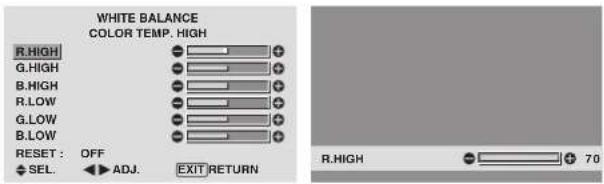
Volg deze procedure om de witbalans voor elke kleurtemperatuur in te stellen om zo de gewenste kleureigenschappen te verkrijgen.
Voorbeeld: Instellen van de "R.HIGH" of "HIGH" kleurtemperatuur.
Zet "ADVANCED OSD" van het hoofdmenu (1/2) op "ON" en voer daarna de volgende handelingen uit.
Zet "COLOR TEMP." van het "PICTURE"-menu op "HIGH" en druk op de MENU/SET-toets.
Het "WHITE BALANCE"-menu verschijnt.
Stel de witbalans van "R.HIGH" in.
Informatie
■ WHITE BALANCE-instellingen
R/G/B.HIGH: Instelling voor de witbalans voor het witniveau
R/G/B.LOW: Instelling voor de witbalans voor het zwartniveau
RESET: Herstelt de standaard waarden van alle instellingen. Kies "ON" met behulp van de cursortoetsen ◀en ▶ en druk op de MENU/SET-toets.
■ Herstellen van de standaard waarden
Selecteer "RESET" van het "WHITE BALANCE"-menu.
Wijzigen van de gammacurve
Met deze instelling kan de helderheid van de partijen in het middenbereik worden ingesteld zonder dat dit van invloed is op de donkere en de zeer heldere partijen.
Voorbeeld: Instellen op "3"
Zet "ADVANCED OSD" van het hoofdmenu (1/2) op "ON" en voer daarna de volgende handelingen uit.
Zet "GAMMA" van het "PICTURE"-menu op "3".

Informatie
■ GAMMA-instellingen
Het beeld wordt donkerder naarmate het nummer hoger wordt (in de volgorde 1, 2, 3 en 4).
Instellen van de nuance
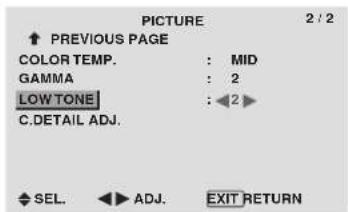
Met deze instellingen kan de nuance wordt verhoogd, vooral in de donkere partijen.
Voorbeeld: Instellen op "2"
Zet "ADVANCED OSD" van het hoofdmenu (1/2) op "ON" en voer daarna de volgende handelingen uit.
Zet "LOW TONE" van het "PICTURE"-menu op "2".
Informatie
■ LOW TONE-instellingen
AUTO: Beoordeelt het beeld en past het automatisch aan.
1: Past de dithering-methode toe die het meest geschikt is voor stilstaande beelden.
2: Past de dithering-methode toe die het meest geschikt is voor bewegende beelden.
3: Past de error diffusion-methode toe.
Instellen van de kleuren
Volg deze procedure om de kleurtoon en kleurdensiteit van rood, groen, blauw, geel, magenta en cyaan in te stellen.
U kunt dan de groene kleur van bomen, de blauwe kleur van luchtpartijen, e.d. accentueren.
Voorbeeld: Instellen van de kleursterke van blauw
Zet "ADVANCED OSD" van het hoofdmenu (1/2) op "ON" en voer daarna de volgende handelingen uit.
Selecteer "C.DETAIL ADJ" van het "PICTURE"-menu en druk op de MENU/SET-toets.
Het "C.DDETAIL ADJ"-menu verschijnt.
Stel de kleursterkte van "BLUE" van "C.DETAIL ADJ" in.

Informatie
C.DETAIL ADJ -instellingen
RED: Stelt de kleursterkte van rood in.
GREEN: Stelt de kleursterkte van groen in.
BLUE: Stelt de kleursterkte van blauw in.
YELLOW: Stelt de kleursterkte van geel in.
MAGENTA: Stelt de kleursterkte van magenta in.
CYAN: Stelt de kleursterkte van cyaan in.
RESET: Herstelt de standaard waarden van alle instellingen.
Kies "ON" met behulp van de cursortoetsen ◀en► en druk op de MENU/SET-toets.
Het instellingenmenu SOUND
Instellen van de hoge en lage tonen, de balans en selecteren van de audio-ingang
De hoge en lage tonen en de balans tussen het linker en het rechter kanaal kunnen naar eigen voorkeur worden ingesteld.
Voorbeeld: Instellen van de lage tonen
Stel de lage tonen in via "BASS" van het "SOUND"-menu.
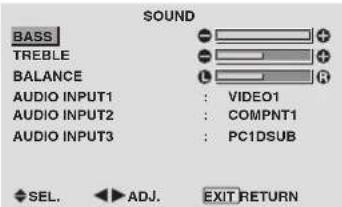
Opmerking: Als de melding "CAN NOT ADJUST" verschijnt ...
Zet "AUDIO INPUT" van het "SOUND"-menu in de juiste stand.
Informatie
■ SOUND-instellingen
BASS: Bepaalt de sterkte van de lage frequenties. TREBLE: Bepaalt de sterkte van de hoge frequenties. BALANCE: Bepaalt de balans tussen het linker en het rechter kanaal.
Instellen van de toekenningen van de audio- aansluitingen
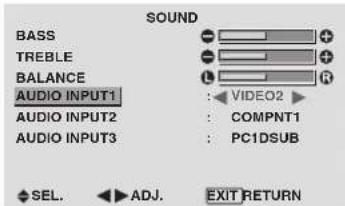
Met deze instelling worden de aansluitingen AUDIO1, 2 en 3 op de gewenste audio-ingang ingesteld.
Voorbeeld: Instellen van "AUDIO INPUT1" op "VIDEO2"
Zet "AUDIO INPUT1" van het "SOUND"-menu op "VIDEO2".
De beschikbare audio-ingangen zijn afhankelijk van deze instellingen.
Informatie
■ AUDIO INPUT-instellingen
Het is niet mogelijk om een enkele audio-ingang te selecteren als het audiokanaal voor meer dan één ingangsaansluiting.
Instellingenmenu SCREEN
Instellen van positie, formaat, fase en pixelklok
Het is mogelijk om de positie van het beeld te wijzigen en flikkeringen van het beeld te verhelpen.
Voorbeeld: Instellen van de verticale positie van een normaal beeld
Stel de verticale positie in via "V.POSITION" van het "SCREEN"-menu.
Het beeldformaat verandert telkens wanneer op de ◀ of ► - toets wordt gedrukt in onderstaande volgorde:
4:3 ↔ FULL
* Het beeldformaat kan ook worden gewijzigd met behulp van de SCREEN SIZE-toets van de afstandsbediening.
* De instellingen van het "SCREEN"-menu zijn in de fabriek niet voorgeprogrammeerd.
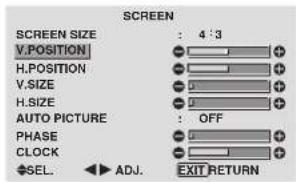
Informatie
■ Wanneer "AUTO PICTURE" op "OFF" staat
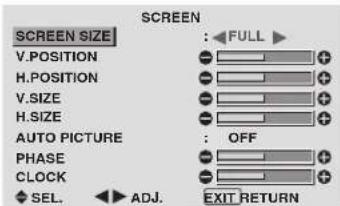
Wanneer de automatische beeldinstelling is uitgeschakeld, verschijnen de instellingen PHASE en CLOCK zodat u de fase en pixelklok handmatig kunt instellen.
■ Automatische beeldinstellingen
ON: De instellingen PHASE, CLOCK en positie worden automatisch aangepast.
Niet beschikbaar voor digitale ZOOM.
OFF: De instellingen PHASE, CLOCK en positie worden handmatig aangepast.
* Als de instelling PHASE niet handmatig kan worden gewijzigd, dan moet "AUTO PICTURE" op "OFF" worden gezet.
■ Instellingen voor de beeldpositie
V. POSITION: Bepaalt de verticale positie van het beeld.
H. POSITION: Bepaalt de horizontale positie van het beeld.
V.SIZE: Bepaalt de hoogte van het beeld (behalve bij het breedbeeldformaat WIDE)
H.SIZE: Bepaalt de breedte van het beeld (behalve bij het breedbeeldformaat WIDE)
PHASE*: Bepaalt de mate waarin er flikkeringen in het beeld verschijnen
CLOCK*: Bepaalt de mate waarin er strepen in het beeld verschijnen
* De instellingen PHASE en CLOCK zijn alleen beschikbaar wanneer de functie "AUTO PICTURE" voor automatische beeldinstelling is uitgeschakeld.
* AUTO PICTURE, PHASE en CLOCK zijn alleen beschikbaar bij RGB-signalen. Bovendien zijn ze niet beschikbaar bij bewegende beelden afkomstig van RGB-, VIDEO- of COMPONENT-signalen.
Instellingenmenu OPTION1 Instellen van de on-screen display
Er zijn diverse keuzemogelijkheden voor de positie van het menu, de stand (horizontaal of verticaal), enz.
Voorbeeld: Uitschakelen van het on-screen display
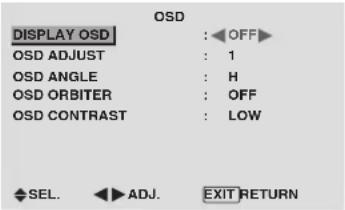
Selecteer "OSD" van het "OPTION1"-menu en druk op de MENU/SET-toets.
Het "OSD"-menu verschijnt.
Zet "DISPLAY OSD" van het "OSD"-menu op "OFF".
Informatie
■ DISPLAY OSD-instellingen
ON: Er wordt informatie over het beeldformaat, het volume, enz. getoond.
OFF: Er wordt geen informatie over het beeldformaat, het volume, enz. getoond.
Ook functioneert de DISPLAY-toets van de afstandsbediening niet.
■ OSD ADJUST-instellingen
Bepaalt de positie van het menu op het scherm. U kunt kiezen uit de posities 1 t/m 6.
| 1 | 2 | 3 |
| 4 | 5 | 6 |
■ OSD ANGLE-instellingen
Bepaalt de stand (liggend "H" of staand "V"). Wanneer het plasmascherm verticaal is geïnstalleerd, moet "OSD ANGLE" op "V" worden gezet.
“H”
![B77001 B800 LRC3001 : 450 DASH FUTY : 450 FOS SELECT : AUTO HOS SELECT : 1000 HOS SELECT : OFF FILL INSERT : OFF & FIRSTROOM @ALL: [REDACT] NUMEROA](/content/2026/06/1243486/images/0ef9c62e78b2f4c5cd822830199a41943610769922baa0487d89d97987e52635.jpg)
“
■ OSD ORBITER-instellingen
ON: Telkens wanneer het on-screen display wordt weergegeven, verschijnt de positie van het menu met 8 beeldpunten.
OFF: Het on-screen display verschijnt telkens op dezelfde positie.
■ OSD CONTRAST-instellingen
NORMAL: Het on-screen display heeft een normaal contrast.
LOW: Het on-screen display heeft een laag contrast.
Instellen van de PC2/COMPONENT-aansluitingen
Via de instelling "BNC INPUT" kan de PC2/COMPONENT2-aansluiting worden ingesteld op RGB, component en SCART1 of 2.
Voorbeeld: Instellen van "BNC INPUT" op "COMP.".
Zet "BNC INPUT" van het "OPTION1"-menu op "COMP".

Informatie
■ BNC INPUT-instellingen
RGB: Gebruik de 5 BNC-aansluitingen voor HD, VD en RGB-signalen.
COMPONENT: Gebruik de 3 BNC-aansluitingen voor component-signalen.
SCART1: Gebruik de 4 BNC-aansluitingen voor RGB met composite sync. Zie blz. 6.
SCART2: Gebruik de 3 BNC-aansluitingen voor RGB en de VIDEO1-aansluiting voor composite sync. Zie blz. 6.
Instellen van de PC1-aansluiting
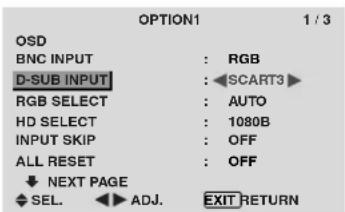
Via de instelling "D-SUB INPUT" kan het type signaal worden geselecteerd dat via de PC1-aansluiting wordt ingevoerd.
Voorbeeld: Instellen van "D-SUB INPUT" op "SCART3".
Zet “D-SUB INPUT” van het “OPTION1”-menu op “SCART3”.
V"
Informatie
■ D-SUB INPUT-instellingen
RGB: Gebruik de D-SUB-aansluiting voor RGB-signalen.
SCART3: Gebruik de D-SUB-aansluiting voor RGB-signalen via SCART. Zie blz. 6.
Instellen van de juiste RGB-keuzestand voor computerbeelden
Selecteer bij computerbeelden de juiste RGB-keuzestand voor bewegende beelden, zoals video, breedbeeld of digitale uitzendingen.
Voorbeeld: Instellen van "RGB SELECT" op "MOTION"
Zet "RGB SELECT" van het "OPTION1"-menu op "MOTION".

Informatie
RGB SELECT-standen
Om de volgende signalen correct te kunnen weergeven, moet één van de volgende 8 standen worden gekozen.
AUTO: Kiest de meest geschikte stand voor de specificaties van het ingangssignaal, voorkomend in de tabel "Tabel van ondersteunde computersignalen" op blz. 29.
STILL: Voor weergave van diverse signalen die voldoen aan de VESA-norm. (Gebruik deze stand voor stilbeelden van een computer.)
MOTION: Het videosignaal (van een scan omvormer) wordt omgezet in een RGB-signaal om het beeld gemakkelijker te kunnen bekijken. (Gebruik deze stand voor bewegende beelden van een computer.)
WIDE1: Wanneer een signaal met een resolutie van 852 punten × 480 lijnen en een horizontale frequentie van 31,7 kHz wordt ingevoerd, kan het beeld in horizontale richting worden samengedrukt. Om dit te voorkomen zet u RGB SELECT op WIDE1.
WIDE2: Wanneer een signaal met een resolutie van 848 punten × 480 lijnen en een horizontale frequentie van 31,0 kHz wordt ingevoerd, kan het beeld in horizontale richting worden samengedrukt. Om dit te voorkomen zet u RGB SELECT op WIDE2.
WIDE3: Wanneer een signaal met een resolutie van 1920 punten × 1200 lijnen en een horizontale frequentie van 74,0 kHz wordt ingevoerd, kan het beeld in horizontale richting worden samengedrukt. Om dit te voorkomen zet u RGB SELECT op WIDE3.
WIDE4: Wanneer een signaal met een resolutie van 1280 punten × 768 lijnen en een horizontale frequentie van 59,8 kHz of een signaal met een resolutie van 1680 punten x 1050 lijnen en een horizontale frequentie van 60 kHz wordt ingevoerd, kan het beeld in horizontale richting worden samengedrukt. Om dit te voorkomen zet u RGB SELECT op WIDE4.
DTV: Kies deze stand wanneer u naar digitale televisie-uitzendingen (480P) kijkt.
Zie blz. 29 voor details over bovenstaande instellingen.
Instellen van high-definition beelden op het juiste beeldformaat
Volg deze procedure om het aantal verticale lijnen van het ingevoerde HD-signaal in te stellen op 1035 of 1080.
Voorbeeld: Instellen van "HD SELECT" op "1035I"
Zet "HD SELECT" van het "OPTION1"-menu op "1035I".

Informatie
■ HD SELECT-instellingen
Deze 3 instellingen worden niet automatisch in de juiste volgorde weergegeven.
1080B: Standaard digitale uitzendingen
1035l: Het Japanse "High Vision" signaalformaat
1080A: Speciale digitale uitzendingen (bijvoorbeeld: DTC100)
Instellen van de te negeren ingangen
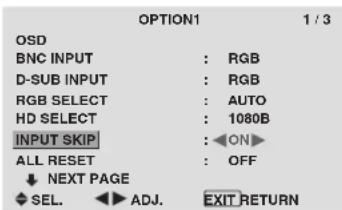
De functie "INPUT SKIP" zorgt ervoor, dat wanneer de functie op "ON" staat de niet aanwezige signalen worden overgeslagen en dat alleen die beelden worden weergegeven van signalen die worden ingevoerd.
Voorbeeld: Instellen op "ON"
Zet "INPUT SKIP" van het "OPTION1"-menu op "ON".
Informatie
■ INPUT SKIP-instellingen
OFF: Alle signalen worden ongeacht hun aanwezigheid, gescand en weergegeven
ON: Als er geen ingangssignaal aanwezig is, wordt dat signaal overgeslagen.
* Tijdens het zoeken naar de aanwezige ingangssignalen wordt de melding “SETTING NOW” weergegeven.
Herstellen van de standaard waarden
Voer onderstaande handelingen uit om de standaard waarden van alle instellingen (van de menu's PICTURE, SOUND, SCREEN, OPTION1\~3, enz.) te herstellen.
Zie blz. 12 voor details over de herstelde instellingen.
Zet “ALL RESET” van het “OPTION1”-menu op “ON” en druk op de MENU/SET-toets.
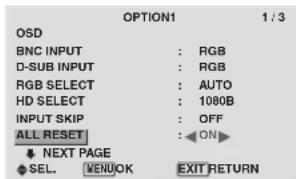
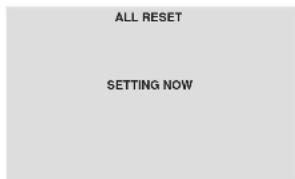
Wanneer de melding “SETTING NOW” verdwijnt, zijn alle instellingen op hun standaard waarde teruggezet.
Instellingenmenu OPTION2
Instelling van energiebeheer voor computerbeelden
Deze functie voor energiebesparing (energiebeheer) reduceert automatisch het stroomverbruik van het plasmascherm wanneer er gedurende een bepaalde tijd geen bediening plaatsvindt.
Voorbeeld: Inschakelen van energiebeheer
Zet "ADVANCED OSD" van het hoofdmenu (1/2) op "ON" en voer daarna de volgende handelingen uit.
Zet "PWR.MGT" van het "OPTION2"-menu op "ON".

Informatie
■ Energiebeheer
* De energiebeheerfunctie reduceert automatisch het stroomverbruik van het plasmascherm wanneer het toetsenbord en de muis van de computer gedurende een bepaalde tijd niet worden gebruikt. Deze functie is beschikbaar wanneer het plasmascherm in combinatie met een computer wordt gebruikt.
* Als de computer niet is ingeschakeld of als de computer en de tuner niet goed zijn aangesloten, dan is het systeem uitgeschakeld.
* Raadpleeg de gebruiksaanwijzing van de computer voor details over het instellen en gebruik van de energiebeheerfunctie van de computer.
■ Instellingen voor energiebeheer
ON: De energiebeheerfunctie is ingeschakeld. OFF: De energiebeheerfunctie is uitgeschakeld.
■ Energiebeheerfunctie en STANDBY/ON-indicator
De STANDBY/ON-indicator laat de huidige status van de energiebeheerfunctie zien. Zie onderstaande tabel voor een beschrijving van de indicatortoestand.
STANDBY/ON-indicator
| Energiebeheerfunctie | STANDBY/ON-Indicator | Energiebeheerstatus | Beschriljving | Herstellen van het beeld |
| Aan | Groen | Niet geactiveerd | Er worden horizontale en verticale synchronisatiesignalen van de computer ontvangen. | Het beeld staat al aan. |
| Uit | Rood | Geactiveerd | Er worden geen horizontale ontofvericale synchronisatiesignalen van de computer ontvangen. | Bedien toetsanbord of muls.Het beeld verschijnt weer. |
Aanpassen van het beeld aan de film
Het filmbeeld wordt automatisch beoordeeld en geprojecteerd met de instellingen die het beste bij de film passen.
[Alleen MTSC, PAL, PAL60, 480I (60 Hz), 525I (60 Hz), 576I (50 Hz), 625I (50 Hz), 1035I (60 HZ), 1080I (60 Hz)]
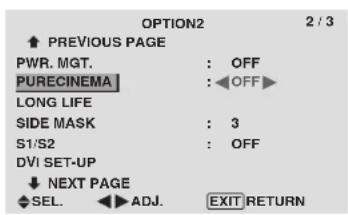
Voorbeeld: Instellen van "PURECINEMA" op "OFF" Zet "ADVANCED OSD" van het hoofdmenu (1/2) op "ON" en voer daarna de volgende handelingen uit.
Zet "PURECINEMA" van het "OPTION2"-menu op "OFF".
Informatie
■ PURECINEMA-instellingen
ON: Automatische boordeling en projectie van het beeld in PURECINEMANA
OFF: PURECINEMA is uitgeschakeld.
Verminderen van het gevaar voor inbranden van het scherm
Om het gevaar voor het inbranden van het scherm te verminderen zijn de helderheid en de positie van het beeld, de positief-/negatieffunctie en de schermwisser instelbaar. Zet "ADVANCED OSD" van het hoofdmenu (1/2) op "ON" en voer daarna de volgende handelingen uit.
Selecteer "LONG LIFE" van het "OPTION2"-menu en druk op de MENU/SET-toets. Het "LONG LIFE"-menu verschijnt.
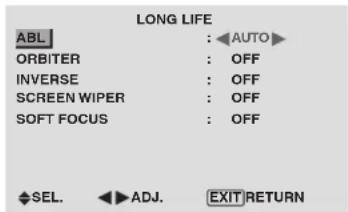
ABL (automatisch helderheidsbegrenzer)
Gebruik deze instelling om de helderheidsbegrenzer in te schakelen.
Voorbeeld: Instellen van "ABL" op "LOCK1"
Zet "ABL" van het "LONG LIFE"-menu op "LOCK1".

Informatie
■ ABL-instellingen
AUTO: De helderheid van het scherm wordt automatisch aangepast aan de beeldkwaliteit.
LOCK1, 2, 3: Bepaalt de maximum helderheid.
De helderheid neemt bij achtereenvolgens LOCK1, 2 en 3 steeds verder af. Bij LOCK3 is de helderheid het laagst.
ORBITER
Gebruik deze instelling om de beeldverschuiving te bepalen.
Voorbeeld: Instellen van "ORBITER" op "AUTO1"
Zet "ORBITER" van het "LONG LIFE"-menu op "AUTO1".

Informatie
■ ORBITER-instellingen
OFF: De ORBITER-functie is uitgeschakeld. Dit is de standaard instellingen bij invoer van een computer-signaal.
AUTO1: Het beeld verplaatst zich met tussenpozen over het scherm, waarbij het beeld kleiner wordt. Dit is de standaard instelling bij invoer van een video- of componentsignaal. Zet de instelling op "OFF" als deze signalen niet worden gebruikt.
AUTO2: Het beeld verplaatst zich met tussenpozen over het scherm, waarbij het beeld groter wordt.
MANUAL: De gebruiker kan de ORBITER-functie (horizontale punt, verticale lijn en tijd) handmatig instellen.
Zie onderstaande uitleg.
* Wanneer een video- of een componentsignaal wordt ingevoerd, hebben de AUTO1 en AUTO2 instellingen alleen invloed op het bewegende beeld en wordt het beeld niet kleiner of groter gemaakt.
Handmatig instellen van de ORBITER-functie
Stel de mate van verschuiving en de tijd tussen twee verplaatsingen in.
Voorbeeld: Instellen om het beeld elke 3 minuten 2 horizontale punten en 4 verticale lijnen te verplaatsen
Selecteer "ORBITER" van het "LONG LIFE"-menu en druk op de MENU/SET-toets in. Het "ORBITER"-menu verschijnt.
Stel de items in.

Informatie
■ Instellen van de ORBITER-functie
H-DOT: Verplaatst het beeld 1 - 20 punten in horizontale richting
V-LINE: Verplaatst het beeld 1 – 20 lijnen in verticale richting
TIME: Interval van 1 – 5 minuten (1 horizontale punt of 1 verticale lijn per interval)
INVERSE
Gebruik deze instelling om het beeld invers weer te geven of om een wit scherm weer te geven.
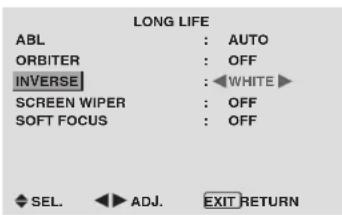
Voorbeeld: Instellen van "INVERSE" op "WHITE"
Zet "INVERSE" van het "LONG LIFE"-menu op "WHITE"
Informatie
■ INVERSE-instellingen
ON: Het beeld wordt beurtelings als positief en als negatief beeld weergegeven. U kunt de tijd instellen door op de MENU/SET-toets te drukken terwijl deze instelling op "ON" staat.
OFF: Er worden geen beelden invers weergegeven.
WHITE: Er wordt een volledig wit scherm weergegeven.
U kunt de tijd instellen door op de MENU/SET-toets te drukken terwijl deze instelling op "ON" staat.
Instellen van de tijd voor weergave van een invers beeld/wit scherm
Stel de duur van de weergave in.
Voorbeeld: Instellen om een beeld na 2 uren gedurende een half uur invers weer te geven
Zet "INVERSE" van het "LONG LIFE"-menu op "ON" en druk op de MENU/SET-toets.
Het "INVERSE/WHITE"-menu verschijnt.
Stel de tijden in.

Informatie
■ Tijdsinstellingen
WORKING TIME: Stel de weergaveduur voor "INVERSE/WHITE" in. Wanneer "WORKING TIME" op "ON" wordt gezet, blijft de functie continu ingeschakeld.
WAITING TIME: Stel de wachttijd tot het inschakelen van "INVERSE/WHITE" in.
* De “WAITING TIME” kan niet worden ingesteld als “WORKING TIME” op “ON” is gezet.
* De “WAITING TIME” en de “WORKING TIME” kunnen in stappen van 3 minuten worden ingesteld op maximaal 12 uren en 45 minuten.
* Na afloop van de “WORKING TIME” wordt het plasmascherm stand-by gezet.
[Voorbeeld]
Stel de werktijd in op 0 uren en 0 minuten. Op de plaats van de tijdaanduiding verschijnt nu "ON".
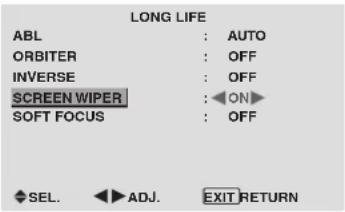
SCREEN WIPER
Wanneer deze instelling op "ON" wordt gezet, beweegt zich een witte, verticale balk herhaaldelijk en met een constante snelheid van links naar rechts over het scherm.
Voorbeeld: Instellen van "SCREEN WIPER" op "ON"
Zet “SCREEN WIPER” van het “LONG LIFE”-menu op “ON”.
Informatie
SCREEN WIPER
ON: De witte, verticale balk verschijnt. U kunt de tijd instellen door op de MENU/SET-toets te drukken terwijl deze instelling op "ON" staat.
OFF: De schermwisser is uitgeschakeld.
Instellen van de tijden voor de SCREEN WIPER
Stel de tijden en de snelheid in.
Voorbeeld: Instellen om de SCREEN WIPER over 30 minuten in te schakelen en gedurende anderhalf uur te laten werken
Zet “SCREEN WIPER” van het “LONG LIFE”-menu op “ON” en druk op de MENU/SET-toets.
Stel de tijden en de snelheid in.

Informatie
■ Tijdsinstellingen
WORKING TIME: Stel de tijdsduur voor "SCREEN WIPER" in. Wanneer "WORKING TIME" op "ON" wordt gezet, blijft de functie continu ingeschakeld.
WAITING TIME: Stel de wachttijd tot het inschakelen van de "SCREEN WIPER" in.
SPEED: Stel de bewegingssnelheid van de "SCREEN WIPER" in. De snelheid neemt toe naarmate het nummer hoger wordt.
* De “WAITING TIME” kan niet worden ingesteld als “WORKING TIME” op “ON” is gezet.
* De “WAITING TIME” en de “WORKING TIME” kunnen in stappen van 3 minuten worden ingesteld op maximaal 12 uren en 45 minuten.
■ Instellen van "WORKING TIME" op "ON"
Stel de werktijd in op 0 uren en 0 minuten. Op de plaats van de tijdaanduiding verschijnt nu "ON".
SOFT FOCUS
Deze instelling vermindert de randen en verzacht het beeld.
Voorbeeld: Instellen van 'SOFT FOCUS" op "2"
Zet "SOFT FOCUS" van het "LONG LIFE"-menu op "2".

Informatie
■ SOFT FOCUS-instellingen
OFF: "SOFT FOCUS" is uitgeschakeld.
1, 2, 3, 4: Activeert “SOFT FOCUS”. Hoe hoger het nummer, hoe zachter het beeld.
De instelling "SHARPNESS" van het "PICTURE"-menu kan nu niet worden gewijzigd.
Instelling van de grijswaarde voor de zijmaskering
Volg deze procedure voor het instellen van de grijswaarde voor die delen van het scherm waarop geen beeld verschijnt bij een beeldverhouding van 4:3 of 14:9.
Voorbeeld: Instellen van "SIDE MASK" op "5"
Zet "ADVANCED OSD" van het hoofdmenu (1/2) op "ON" en voer daarna de volgende handelingen uit.
Zet "SIDE MASK" van het "OPTION2"-menu op "5".

Informatie
■ SIDE MASK-instellingen
Hiermee wordt de helderheid van het zwart (de grijswaarde) van de zijkanten van het beeld bepaalt. De standaard waarde is 0 (zwart). De grijswaarde kan worden ingesteld op een waarde tussen 0 en 15. De fabrieksinstelling is 3 (donkergrijs).
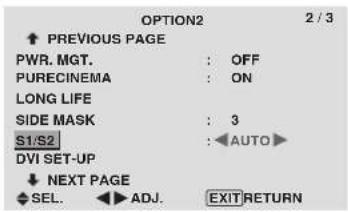
Instellen van het beeldformaat van het S1/S2 videosignaal
Als het S-videosignaal informatie over het beeldformaat bevat en de instelling S1/S2 op "AUTO" is gezet, wordt het beeld automatisch aangepast en schermvullend weergegeven.
Deze functie is alleen beschikbaar wanneer een S-videosignaal via de VIDEO3-aansluiting wordt ingevoerd.
Voorbeeld: Instellen van "S1/S2" op "AUTO"
Zet "ADVANCED OSD" van het hoofdmenu (1/2) op "ON" en voer daarna de volgende handelingen uit.
Zet "S1/S2" van het "OPTION2"-menu op "AUTO".
Informatie
■ S1/S2-instellingen
AUTO: Past het beeldformaat automatisch aan het S1/S2-videosignaal aan.
OFF: De S1/S2-functie is uitgeschakeld.
Instellen van het signaal en het zwartniveau voor een DVI-signaal
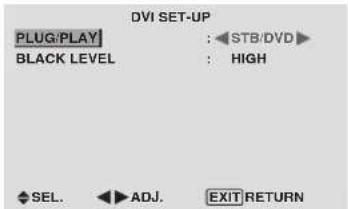
Kies het signaal voor de DVI-aansluiting (PC of STB/DVD) en stel het zwartniveau in.
Voorbeeld: Instellen van de functie "PLUG/PLAY" op "STB/DVD".
Zet "ADVANCED OSD" van het hoofdmenu (1/2) op "ON" en voer daarna de volgende handelingen uit.
Selecteer "DVI SET-UP" van het "OPTION2"-menu en druk op de MENU/SET-toets.
Het "DVI SET-UP"-menu verschijnt.
Zet "PLUG/PLAY" van het "DVI SET-UP"-menu op "STB/DVD".
Informatie
■ PLUG/PLAY-instellingen
PC: Bij aansluiting van een pc. "BLACK LEVEL" wordt automatisch ingesteld op "LOW".
STB/DVD: Bij aansluiting van een set-top box, dvd, enz. "BLACK LEVEL" wordt automatisch ingesteld op "HIGH".
■ BLACK LEVEL-instellingen
LOW: Bij aansluiting van een pc.
HIGH: Bij aansluiting van een set-top box, dvd, enz. Verander de instelling van "HIGH" in "LOW" als het zwartniveau er grijs uitziet.
Instellingenmenu OPTION3 Gebruik van de timer
Met deze functie kan het plasmascherm automatisch op het geprogrammeerde tijdstip worden ingeschakeld.
Zet "ADVANCED OSD" van het hoofdmenu (1/2) op "ON" en voer daarna de volgende handelingen uit.
Selecteer "TIMER" uit het "OPTION3"-menu en druk op de MENU/SET-toets.
Het "TIMER"-menu verschijnt.

PRESENT TIME
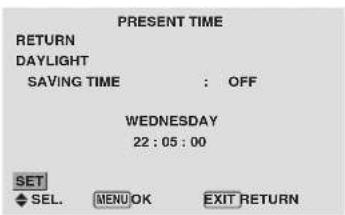
Hiermee kan de huidige tijd worden ingesteld.
Voorbeeld: Instellen op woensdag, 22:05 uur
Selecteer "PRESENT TIME" van het "TIMER"-menu en druk op de MENU/SET-toets.
Het "PRESENT TIME"-menu verschijnt.
Stel de items in.

Selecteer "SET" en druk op de MENU/SET-toets.
De instellingen worden opgeslagen en het "TIMER"-menu verschijnt weer.
* Wanneer u in plaats van de MENU/SET-toets op de EXIT-toets drukt, dan worden de instellingen niet opgeslagen.
Informatie
■ PRESENT TIME-instellingen
DAYLIGHT SAVING TIME: Gebruik deze instelling om de zomertijd ("DAYLIGHT SAVING TIME") in te stellen.
ON: De huidige tijd + 1 uur
OFF:Geen zomertijd
Dag: Stel de dag van de week in (b.v. zondag)
Uren: Stel de uren in in de 24-uursaanduiding (tussen 00 en 23).
Minuten: Stel de minuten in (tussen 00 en 59).
PROGRAM TIMER
Hiermee worden de dag en het tijdstip waarop het plasmascherm wordt in- en uitgeschakeld en de te gebruiken ingangsbron geprogrammeerd.
Voorbeeld: Instellen om het plasmascherm op maandagochtend om 8:30 uur in te schakelen, de op de PC2-aansluitingen aangesloten bron weer te geven en om 10:30 uur weer uit te schakelen
Selecteer "PROGRAM" van het "TIMER"-menu en druk op de MENU/SET-toets.
Het "PROGRAM TIMER"-menu verschijnt.
Stel de items in.
De functie verandert telkens wanneer op de ZOOM +/- toets wordt gedrukt.
DATE: Stel de dag van de week in (b.v. zondag)
ON (uren, minuten): Stel het tijdstip in waarop het plasmascherm moet worden ingeschakeld, in de 24-uursaanduiding.
OFF (uren, minuten): Stel het tijdstip in waarop het plasmascherm moet worden uitgeschakeld, in de 24-uursaanduiding.
INPUT: Selecteer de ingang die moet worden weergegeven wanneer het plasmascherm wordt ingeschakeld.
FUNCTION: Selecteer de functie om het gevaar voor inbranden van het scherm te verminderen.
■ Wissen van een programma
Plaats de cursor op het DATE-veld van het te annuleren programma en druk op de CLEAR-toets.
■ Wissen van programmagegevens
Plaats de cursor op het te wissen veld (ON/OFF/INPUT/FUNCTION) en druk op de CLEAR-toets.
■ Speciale tekens van het PROGRAM TIMER-menu
| PROGRAM TIMER | ||||
| DATE | ON | OFF | INPUT | FUNCTION |
| MON | 08:30 | 10:30 | PC2 | INVERSE |
| TUE | ---:--- | 18:15 | — | — |
| SAT | 08:30 | 12:15 | VIDEO1 | WHITE |
| *FRI | 08:30 | 10:00 | COMP.1 | — |
| — | ---:--- | ---:--- | — | — |
| SAT | 08:30 | 12:15 | VIDEO1 | WHITE |
| ^9 | 15:30 | 16:00 | PC1 | — |
| SEL. ZOOM ADJ. EXIT RETURN | ||||
- Een sterretje “*” in het DATE-veld
Een sterretje “*” betekent “elke”. “*FRI” betekent bijvoorbeeld “elke vrijdag” en “*” betekent “dagelijks”. - Een koppelteken “-” in het ON of OFF-veld Een koppelteken “-” in het ON-veld of in het OFF-veld geeft aan dat de functie niet kan worden ingesteld.
- Een koppelteken “-”in het FUNCTION-veld Een koppelteken “-” betekent “laatst gebruikte functie” (de functie die was ingeschakeld op het moment waarop het plasmascherm werd uitgeschakeld).
Instellen van de aanvangsmodus
Met deze instelling kan worden bepaald welke ingang wordt gekozen wanneer het plasmascherm wordt ingeschakeld.
Voorbeeld: Instellen op "VIDEO2"
Zet "ADVANCED OSD" van het hoofdmenu (1/2) op "ON" en voer daarna de volgende handelingen uit.
Zet "PWR. ON MODE" van het "OPTION3"-menu op "VIDEO2".
De beschikbare ingangen zijn afhankelijk van de voor de ingangen gemaakte instellingen.

Informatie
■ PWR. ON MODE-instellingen
LAST: De als laatst gebruikte ingangsbron (de bron die werd gebruikt op het moment waarop het plasmascherm werd uitgeschakeld).
VIDEO1, 2, 3: De VIDEO-ingangen
PC1, 2, 3: De PC-ingangen
COMPONENT1, 2: De COMPONENT-ingangen
Volg dezelfde procedure als voor het programmeren van de programmatimer.
Activeren/deactiveren van de bedieningsorganen op het voorpaneel
Via deze instelling kunnen de bedieningsorganen op het voorpaneel worden geactiveerd en gedeactiveerd.
Voorbeeld: Instellen op "ON"
Zet "ADVANCED OSD" van het hoofdmenu (1/2) op "ON" en voer daarna de volgende handelingen uit.
Zet "KEY LOCK" van het "OPTION3"-menu op "ON" en druk op de MENU/SET-toets.
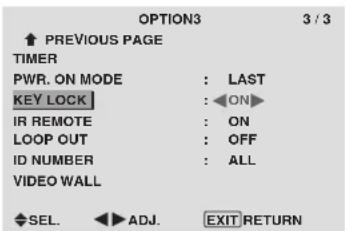
Informatie
■ KEY LOCK-instellingen
ON: Deactiveert de bedieningsorganen op het voorpaneel.
OFF: Activeert de bedieningsorganen op het voorpaneel.
* De POWER-toets blijft gewoon functioneren, ook wanneer de KEY LOCK-toetsvergrendeling is ingeschakeld.
* De instelling is van kracht zodra het on-screen display verdwijnt.
Activeren/deactiveren van de draadloze afstandsbediening
Via deze instelling kan de bediening via de draadloze afstandsbediening worden geactiveerd en gedeactiveerd.
Voorbeeld: Instellen op "OFF"
Zet "ADVANCED OSD" van het hoofdmenu (1/2) op "ON" en voer daarna de volgende handelingen uit.
Zet "IR REMOTE" van het "OPTION3"-menu op "OFF" en druk op de MENU/SET-toets.
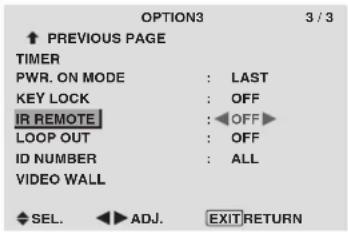
Informatie
■ IR REMOTE-instellingen
ON: Maakt bediening via draadloze afstandsbediening mogelijk.
OFF: Maakt bediening via draadloze afstandsbediening niet mogelijk. Zet deze instelling op "OFF" om ongewenst reageren van het plasmascherm op andere afstandsbedieningen te voorkomen.
Instelling voor doorgifte van het signaal
Wanneer deze instellingen op "ON" wordt gezet, wordt het ontvangen signaal doorgegeven.
Voorbeeld: Instellen op "ON"
Zet "ADVANCED OSD" van het hoofdmenu (1/2) op "ON" en voer daarna de volgende handelingen uit.
Zet "LOOP OUT" van het "OPTION3"-menu op "ON".
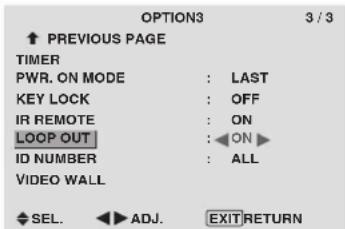
Informatie
■ LOOP OUT-instellingen
ON: Het ontvangen signaal wordt via de PC1-aansluiting of de VIDEO1-aansluiting doorgegeven.
OFF: Het ontvangen signaal wordt niet doorgegeven.
* De doorgifte van signalen wordt onderbroken wanneer het plasmascherm wordt uitgeschakeld, ook als LOOP OUT op "ON" staat.
■ Aansluiten van een ander plasmascherm
Zie blz. 3.
■ Als er een signaal op PC1 aanwezig is wanneer het plasmascherm wordt ingeschakeld ...
Het op de PC1-aansluiting ontvangen signaal wordt op het plasmascherm weergegeven, ongeacht de instelling van LOOP OUT.
Instellen van het identificatienummer
Het is mogelijk om bij gebruik van meerdere plasmaschermen een uniek identificatienummer toe te kennen aan elk plasmascherm om te voorkomen dat diverse plasmaschermen op één afstandsbediening reageren.
Voorbeeld: Instellen op "2"
Zet "ADVANCED OSD" van het hoofdmenu (1/2) op "ON" en voer daarna de volgende handelingen uit.
Zet "ID NUMBER " van het "OPTION3"-menu op "2".

* Herstellen van de standaard waarde "ALL"
Druk op de CLEAR-toets.
Informatie
ID NUMBER-instellingen
ALL: Er wordt geen uniek identificatienummer aan het plasmascherm toegekend.
1 t/m 256: Er wordt een uniek identificatienummer aan het plasmascherm toegekend.
■ Wanneer een uniek identificatienummer is toegekend
Het unieke identificatienummer moet ook aan de bij het plasmascherm behorende afstandsbediening worden toegekend. Zie onderstaande paragraaf voor aanwijzingen hiervoor.
Instellen van het identificatienummer in de afstandsbediening
Voorbeeld: Instellen op "2"
Druk op de ID NO.SET-toets van de afstandsbediening.
Het "ID NO.SET"-menu verschijnt op het scherm.
Zet "ID NUMBER " van het "ID NO.SET"-menu op "2".
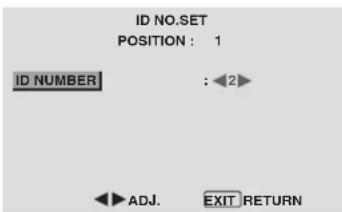
* Herstellen van de standaard waarde "ALL"
Druk op de CLEAR-toets.
Instellen van een videowand
Gebruik deze instelling om een videowand op te bouwen die uit 4 tot 25 schermen bestaat.
Zet "ADVANCED OSD" van het hoofdmenu (1/2) op "ON" en voer daarna de volgende handelingen uit.
Selecteer "VIDEO WALL" van het "OPTION3"-menu en druk op de MENU/SET-toets.
Het "VIDEO WALL"-menu verschijnt.
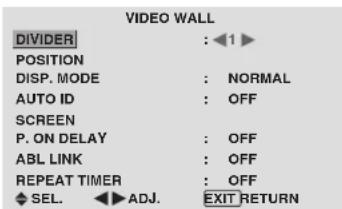
Opmerking: Zorg ervoor dat u in geval van nood de netspanning van de gehele videowand in één keer kunt uitschakelen.
DIVIDER
Instellen van het aantal plasmaschermen waaruit de videowand bestaat.
Voorbeeld: Instellen op "4".
Zet "DIVIDER" van het "VIDEO WALL"-menu op "4".
| VIDEO WALL | |
| DIVIDER | : 4 |
| POSITION | |
| DISP. MODE | : NORMAL |
| AUTO ID | : OFF |
| SCREEN | |
| P. ON DELAY | : OFF |
| ABL LINK | : OFF |
| REPEAT TIMER | : OFF |
| SEL. ADJ. | EXIT RETURN |
Informatie
■ DIVIDER-instellingen
OFF, 1: 1 plasmascherm (de matrix-weergavefunctie is uitgeschakeld).
4: 4 plasmaschermen (videowand van 2×2 schermen)
9: 9 plasmaschermen (videowand van 3×3 schermen)
16: 16 plasmaschermen (videowand van 4×4 schermen)
25: 25 plasmaschermen (videowand van 5×5 schermen)
* Nadat u één van deze instellingen heeft gekozen, moet u ook de positie van elk individuel plasmascherm in de videowand instellen via "VIDEO WALL POSITION".
VIDEO WALL POSITION
Instellen van de positie van elk plasmascherm in de videowand.
Voorbeeld: Instellen op "4".
Selecteer "POSITION" van het "VIDEO WALL"-menu en druk op de MENU/SET-toets.
Het "VIDEO WALL POSITION"-menu verschijnt.
Zet “POSITION” van het “VIDEO WALL POSITION”-menu op “4”.

Informatie
■ VIDEO WALL POSITION-instellingen
1 scherm: De positie van het plasmascherm hoeft niet te worden ingesteld.
4 scherm 9 scherm
Selecteer één van de twee standen van de beeldmodus, NORMAL of ADJUST.
Voorbeeld: Instellen op "ADJUST".
Zet “DISP. MODE” van het “VIDEO WALL”-menu op “ADJUST”.
| VIDEO WALL | |
| DIVIDER | : 1 |
| POSITION | |
| DISP. MODE | :ADJUST |
| AUTO ID | : OFF |
| SCREEN | |
| P. ON DELAY | : OFF |
| ABL LINK | : OFF |
| REPEAT TIMER | : OFF |
| SEL. ADJ. EXIT RETURN | |
Informatie
■ DISP. MODE-instellingen
NORMAL: Combineert uitvergrote beelden en creëert meervoudige beelden.
ADJUST: Corrigeert fouten in de uitlijning van gecombineerde gedeelten van het beeld en creëert meervoudige beelden.
AUTO ID
Met deze functie kunnen de identificatienummers van meerdere, op elkaar aangesloten plasmaschermen automatisch worden toegekend.
Voorbeeld: Instellen op "ON"
Stel eerst het identificatienummer voor plasmascherm nr. 1 in via het "ID NUMBER"-menu.
Zet “AUTO ID” van het “VIDEO WALL”-menu op “ON” en druk op de MENU/SET-toets.

flowchart
graph TD
    A["AUTO ID"] --> B["1 ▶ 2"]
    B --> C["4 ◀ 3"]
    D["ON"] --> E["1 ▶ 2 ▶ 3"]
    E --> F["8 ▶ 9 ▶ 4"]
    F --> G["7 ◀ 6 ◀ 5"]
    H["EXIT"] --> I["ADJ."]
    I --> J["EXIT RETURN"]
Informatie
ON: Kent automatisch identificatienummers aan de plasmaschermen toe. In onderstaand voorbeeld krijgt plasmascherm 1 identificatienummer 1, plasmascherm 2 identificatienummer 2, enz. Dit is alleen onmogelijk wanneer er een videowand van 2×2 of 3×3 schermen wordt gebouwd.
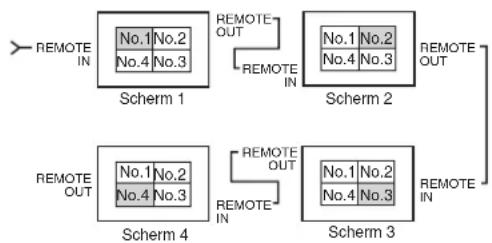
flowchart
graph TD
    A["No.1 No.2\nNo.4 No.3"] -->|REMOTE OUT| B["No.1 No.2\nNo.4 No.3"]
    B -->|REMOTE IN| C["Scherm 1"]
    C --> D["No.1 No.2\nNo.4 No.3"]
    D -->|REMOTE OUT| E["Scherm 2"]
    E --> F["No.1 No.2\nNo.4 No.3"]
    F -->|REMOTE IN| G["Scherm 3"]
    G --> H["No.1 No.2\nNo.4 No.3"]
    H -->|REMOTE OUT| I["Scherm 4"]
    I --> J["No.1 No.2\nNo.4 No.3"]
OFF: De functie is uitgeschakeld.
SCREEN
Het is mogelijk om de positie van het beeld te wijzigen en flikkeringen van het beeld te verhelpen.
Voorbeeld: Instellen van de verticale positie van het beeld
Selecteer "SCREEN" van het "VIDEO WALL"-menu en druk op de MENU/SET-toets.
Het "SCREEN"-menu verschijnt.
Stel de verticale positie in via "V.POSITION" van het "SCREEN"-menu.

Informatie
■ SCREEN-instellingen
Dit zijn dezelfde instellingen als die van het "SCREEN"-menu op blz. 16.
P. ON DELAY (vertraagd inschakelen)
Gebruik deze functie om de plasmaschermen één voor één met enige onderlinge vertraging in te schakelen.
Hiervoor moet de automatische identificatie zijn ingeschakeld.
Voorbeeld: Instellen op "ON"
Zet "P. ON DELAY" van het "VIDEO WALL"-menu op "ON".
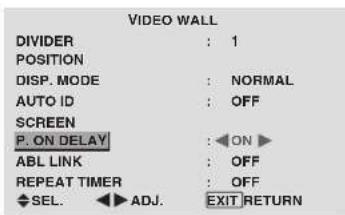
Informatie
■ P. ON DELAY-instellingen
ON: De plasmaschermen worden één voor één ingeschakeld met enige onderlinge vertraging.
OFF: De plasmaschermen worden allemaal tegelijkertijd ingeschakeld.
(Alleen voor videowanden van 16 en 25 schermen) MODE1: De plasmaschermen worden één voor één ingeschakeld met enige onderlinge vertraging.
MODE2: De plasmaschermen worden één voor één ingeschakeld met een iets langere onderlinge vertraging.
* Als deze functie eenmaal op "ON" is gezet, werkt de POWER ON/OFF-toets van de afstandsbediening alleen nog maar bij plasmascherm nr. 1. Als de POWER ON-toets van de afstandsbediening van plasmascherm nr. 1 wordt ingedrukt, worden alle plasmaschermen één voor één ingeschakeld.
* Vanaf het tweede plasmascherm functioneert noch de POWER-toets van het plasmascherm noch de POWER ON-toets van de afstandsbediening meer. U kunt een plasmascherm echter gewoon inschakelen door de POWER ON-toets van de bij het scherm behorende afstandsbediening gedurende 3 seconden ingedrukt te houden.
ABL LINK
Gebruik deze functie om ervoor te zorgen dat alle plasmaschermen voortdurend een uniforme helderheid hebben.
Hiervoor moet de automatische identificatie zijn ingeschakeld en de DIVIDER op 1, 4 of 9 zijn ingesteld.
Voorbeeld: Instellen op "ON"
Zet "ABL LINK" van het "VIDEO WALL"-menu op "ON" en druk op de MENU/SET-toets.

Informatie
■ ABL LINK-instellingen
ON: Alle plasmaschermen hebben voortdurend een uniforme helderheid. Deze instelling is alleen mogelijk wanneer een 2×2 of 3×3 videowand is geselecteerd.
OFF: Elk plasmascherm in de videowand heeft onafhankelijke helderheidsinstellingen.
* Om deze functie te kunne gebruiken moeten de plasmaschermen op elkaar worden aangesloten met behulp van afstandsbedieningskabels (los verkrijgbaar) en wel op volgorde van de positienummers voor een 2×2 videowand. Zie onderstaande tekening.
* Als de instellingen van DIVIDER of POSITION worden gewijzigd, wordt ABL LINK automatisch uitgeschakeld.
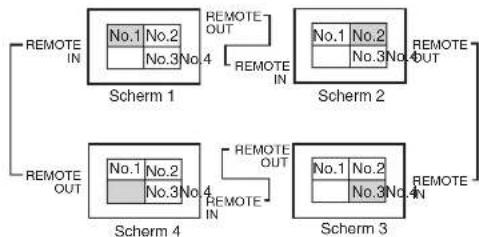
* Net als bij een 2×2 videowand moet bij een 3×3 videowand het laatste plasmascherm weer op het eerste plasmascherm worden aangesloten.
Opmerking: De afstandsbediening kan gewoon worden gebruikt, tenzij IR REMOTE op OFF is gezet.
REPEAT TIMER
Hiermee kunnen twee timers worden ingesteld. Elke timer heeft de beschikking over de functies DIVIDER, SOURCE en WORK TIME.
Hiervoor moet de automatische identificatie zijn ingeschakeld en de DIVIDER op 1, 4 of 9 zijn ingesteld.
Voorbeeld:
TIMER1: VIDEO1 wordt gedurende 3 minuten weergegeven
TIMER2: PC1 wordt gedurende 6 minuten weergegeven in een 2×2 videowand
Selecteer "REPEAT TIMER" van het "VIDEO WALL"-menu en druk op de MENU/SET-toets.
Het "REPEAT TIMER"-menu verschijnt.
Stel de items in.

Informatie
■ REPEAT TIMER-instellingen
DIVIDER: Deel de videowand in 1, 4 of 9 delen in.
SOURCE: Kies de weer te geven ingangsbron.
WORK TIME: Kan in stappen van 1 minuut worden ingesteld op maximaal 4 uren en 15 minuten.
Als u beide timers instelt, worden timer 1 en timer 2 beurtelings uitgevoerd.
In een videowand kan timer 1 worden gebruikt om alle plasmaschermen simultaan aan te sturen.
* De instellingen zijn van kracht zodra het on-screen display verdwijnt.
Instellingenmenu ADVANCED OSD Instellen van de menufunctie
Met deze instelling heeft u toegang tot het volledige menu. Wanneer P. ON DELAY of ABL LINK is ingeschakeld kan het geavanceerde menu niet worden uitgeschakeld.
Voorbeeld: Instellen op "ON"
Zet “ADVANCED OSD” van het “MAIN MENU”-menu op “ON”.
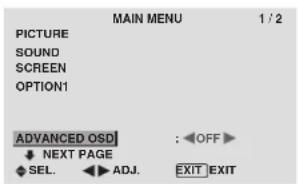
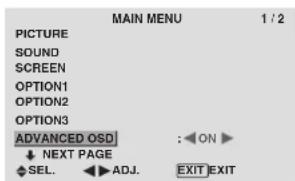
ON: Het volledige menu is toegankelijk voor geavanceerd gebruik.
OFF: Sommige onderdelen van het menu (zoals OPTION2 en OPTION3) zijn niet toegankelijk.
Instellingenmenu COLOR SYSTEM Instellen van het soort videosignaal
Volg deze procedure om de kleursystemen van composiet videosignalen of Y/C gescheiden videosignalen in te stellen.
Voorbeeld: Instellen van het kleursysteem op "3.58 NTSC"
Selecteer "COLOR SYSTEM" van het "MAIN MENU" en druk op de MENU/SET-toets.
Het "COLOR SYSTEM"-menu verschijnt.
Zet "COLOR SYSTEM" op "3.58NTSC".
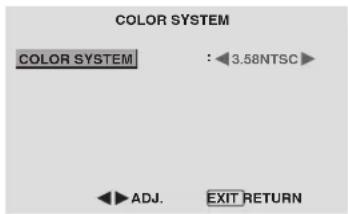
Informatie
■ Soorten videosignalen
Verschillende landen gebruiken verschillende soorten videosignalen. Selecteer het kleursysteem dat in uw land wordt gebruikt.
AUTO: Het kleursysteem wordt automatisch herkend en geselecteerd.
PAL: Dit is het kleursysteem dat voornamelijk in Groot-Brittannië en Duitsland wordt gebruikt.
SECAM: Dit is het kleursysteem dat voornamelijk in Frankrijk en Rusland wordt gebruikt.
4.43 NTSC, PAL60: Dit kleursysteem wordt voor video gebruikt in landen die de kleursystemen PAL en SECAM gebruiken.
3.58 NTSC: Dit is het kleursysteem dat voornamelijk in Amerika en Japan wordt gebruikt.
PAL-M: Dit is het kleursysteem dat voornamelijk in Brazilië wordt gebruikt.
PAL-N: Dit is het kleursysteem dat voornamelijk in Argentinië wordt gebruikt.
Informatimenu SOURCE INFORMATION
Controleren van de frequenties en de polariteit van ingangssignalen en de resolutie
Gebruik deze functie om de frequentie en polariteit van de huidige ingangssignalen van een computer, e.d. te controleren.
Selecteer "SOURCE INFORMATION" van het "MAIN MENU" en druk op de MENU/SET-toets.
Het “SOURCE INFORMATION “-menu verschijnt.
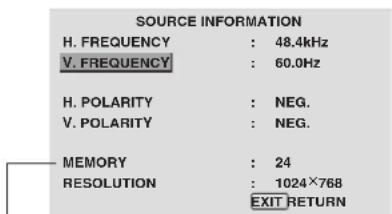
PC: MEMORY geeft het geheugen aan.
Overige: MODE geeft de huidige modus aan.
Toewijzing van pinnen
15-pins mini D-sub aansluiting (analoog)
PC 1

| Pinnr. | Signaal (analoog) |
| 1 | Rood |
| 2 | Groen of sync aan groen |
| 3 | Blauw |
| 4 | Geen aansluiting |
| 5 | Aarde |
| 6 | Rood aarde |
| 7 | Groen aarde |
| 8 | Blauw aarde |
| 9 | Geen aansluiting |
| 10 | Sync signaal aarde |
| 11 | Geen aansluiting |
| 12 | Tweerichtings gegevenslijn (SDA) |
| 13 | H-sync of composite sync |
| 14 | V-sync |
| 15 | Klok |
24-pins DVI-D aansluiting (digitaal)
Dit plasmascherm is uitgerust met een veel gebruikte digitale aansluiting. Deze aansluiting kan niet voor analoge signalen worden gebruikt. (TMDS kan slechts voor één verbinding worden gebruikt.)
PC 3

| Pinnr. | Signaal (digitaal) |
| 1 | T.M.D.S. data 2 – |
| 2 | T.M.D.S. data 2 + |
| 3 | T.M.D.S. data 2 aarde |
| 4 | Geen aansluiting |
| 5 | Geen aansluiting |
| 6 | DDC klok |
| 7 | DDC data |
| 8 | Geen aansluiting |
| 9 | T.M.D.S. data 1 – |
| 10 | T.M.D.S. data 1 + |
| 11 | T.M.D.S. data 1 aarde |
| 12 | Geen aansluiting |
| 13 | Geen aansluiting |
| 14 | +5 V voeding |
| 15 | Aarde |
| 16 | Hot Plug detectie |
| 17 | T.M.D.S. data 0 - |
| 18 | T.M.D.S. data 0 + |
| 19 | T.M.D.S. data 0 aarde |
| 20 | Geen aansluiting |
| 21 | Geen aansluiting |
| 22 | T.M.D.S. klok aarde |
| 23 | T.M.D.S. klok + |
| 24 | T.M.D.S. klok – |
Tabel van ondersteunde signalen
Ondersteunde resolutie
- Wanneer het beeldformaat is ingesteld op 4:3, wordt elk signaal geconverteerd in een signaal van 640 punten × 480 lijnen (met uitzondering van *2 en *4).
- Wanneer het beeldformaat is ingesteld op FULL, wordt elk signaal geconverteerd in een signaal van 853 punten × 480 lijnen (met uitzondering van *3).
Computersignalen die door dit systeem worden ondersteund
| Model | Punten × lijnen | Verticale frequentie (Hz) | Horizontale frequentie (kHz) | Sync polariteit | Aanwezigheid | Beeldformaat | RGB-select*5 | DVI | Geheugen | |||
| Horizontaal | Verticaal | Horizontaal | Verticaal | Normaal(4:3) | FULL(16:9) | |||||||
| 640×400 | 70,1 | 31,5 | NEG | NEG | JA | JA | JA*2*3 | JA | -- | NEE | 4 | |
| IBM PC/AT compatible computers*8 | 640×480 | 59,9 | 31,5 | NEG | NEG | JA | JA | JA*3 | JA | STILL | JA | 5 |
| 72,8 | 37,9 | NEG | NEG | JA | JA | JA*3 | JA | -- | JA | 7 | ||
| 75,0 | 37,5 | NEG | NEG | JA | JA | JA*3 | JA | STILL | JA | 8 | ||
| 85,0 | 43,3 | NEG | NEG | JA | JA | JA*3 | JA | -- | JA | 9 | ||
| 100,4 | 51,1 | NEG | NEG | JA | JA | JA*3 | JA | -- | JA | 41 | ||
| 120,4 | 61,3 | NEG | NEG | JA | JA | JA*3 | JA | -- | JA | 42 | ||
| 848×480 | 60,0 | 31,0 | POS | POS | JA | JA | -- | JA*3 | WIDE2 | JA | 19 | |
| 852×480*1 | 60,0 | 31,7 | NEG | NEG | JA | JA | -- | JA*3 | WIDE1 | JA | 17 | |
| 800×600 | 56,3 | 35,2 | POS | POS | JA | JA | JA | JA | STILL | JA | 11 | |
| 60,3 | 37,9 | POS | POS | JA | JA | JA | JA | STILL | JA | 12 | ||
| 72,2 | 48,1 | POS | POS | JA | JA | JA | JA | -- | JA | 13 | ||
| 75,0 | 46,9 | POS | POS | JA | JA | JA | JA | -- | JA | 14 | ||
| 85,1 | 53,7 | POS | POS | JA | JA | JA | JA | -- | JA | 15 | ||
| 99,8 | 63,0 | POS | POS | JA | JA | JA | JA | -- | JA | 43 | ||
| 120,0 | 75,7 | POS | POS | JA | JA | JA | JA | -- | JA | 44 | ||
| 1024×768 | 60,0 | 48,4 | NEG | NEG | JA | JA | JA | JA | STILL | JA | 24 | |
| 70,1 | 56,5 | NEG | NEG | JA | JA | JA | JA | -- | JA | 25 | ||
| 75,0 | 60,0 | POS | POS | JA | JA | JA | JA | STILL | JA | 26 | ||
| 85,0 | 68,7 | POS | POS | JA | JA | JA | JA | -- | JA | 27 | ||
| 100,6 | 80,5 | NEG | NEG | JA | JA | JA | JA | -- | JA | 45 | ||
| 1152×864 | 75,0 | 67,5 | POS | POS | JA | JA | JA | JA | STILL | JA | 51 | |
| 1280×768 | 56,2 | 45,1 | POS | POS | JA | JA | -- | JA | WIDE1 | NEE | 52 | |
| 59,8 | 48,0 | POS | NEG | JA | JA | -- | JA | WIDE3 | JA | 80 | ||
| 1280×768*9 | 69,8 | 56,0 | NEG | POS | JA | JA | -- | JA | WIDE1 | JA | 66 | |
| 1280×800*9 | 60,0 | 49,7 | NEG | NEG | JA | JA | -- | JA | WIDE1 | JA | 21 | |
| 1280×854*9 | 60,0 | 53,1 | NEG | NEG | JA | JA | -- | JA | WIDE2 | JA | 37 | |
| 1360×765 | 60,0 | 47,7 | POS | POS | JA | JA | -- | JA | WIDE1 | NEE | 22 | |
| 1360×768 | 60,0 | 47,7 | POS | POS | JA | JA | -- | JA | WIDE1 | JA | 22 | |
| 1376×768 | 59,9 | 48,3 | NEG | POS | JA | JA | -- | JA | WIDE2 | JA | 53 | |
| 1280×1024 | 60,0 | 64,0 | POS | POS | JA | JA | JA*4 | JA | STILL | JA | 29 | |
| 75,0 | 80,0 | POS | POS | JA | JA | JA*4 | JA | -- | JA | 30 | ||
| 85,0 | 91,1 | POS | POS | JA | JA | JA*4 | JA | -- | JA | 40 | ||
| 100,1 | 108,5 | POS | POS | JA | JA | JA*4 | JA | -- | NEE | 47 | ||
| 1680×1050*9 | 60,0 | 65,3 | NEG | NEG | JA | JA | -- | JA | WIDE4 | JA | 38 | |
| 1600×1200 | 60,0 | 75,0 | POS | POS | JA | JA | JA | JA | -- | JA | 54 | |
| 65,0 | 81,3 | POS | POS | JA | JA | JA | JA | -- | NEE | 55 | ||
| 70,0 | 87,5 | POS | POS | JA | JA | JA | JA | -- | NEE | 56 | ||
| 75,0 | 93,8 | POS | POS | JA | JA | JA | JA | -- | NEE | 57 | ||
| 85,0 | 106,3 | POS | POS | JA | JA | JA | JA | -- | NEE | 58 | ||
| 1920×1200*9 | 60,0 | 74,6 | NEG | NEG | JA | JA | -- | JA | WIDE2 | -- | 81 | |
| 1920×1200RB*9 | 60,0 | 74,0 | NEG | NEG | JA | JA | -- | JA | WIDE3 | JA | 88 | |
| Apple Macintosh*6.*8 | 640×480 | 66,7 | 35,0 | Sync aan G | Sync aan G | -- | -- | JA*3 | JA | -- | NEE | 6 |
| 832×624 | 74,6 | 49,7 | Sync aan G | Sync aan G | -- | -- | JA | JA | -- | NEE | 16 | |
| 1024×768 | 74,9 | 60,2 | Sync aan G | Sync aan G | -- | -- | JA | JA | WIDE1 | NEE | 28 | |
| 1152×870 | 75,1 | 68,7 | Sync aan G | Sync aan G | -- | -- | JA | JA | WIDE1 | NEE | 39 | |
| 1440×900*9 | 60,0 | 56,0 | NEG | NEG | JA | JA | -- | JA | -- | JA | 89 | |
| Werkstation (EWS4800)*8 | 1280×1024 | 60,0 | 64,6 | NEG | NEG | JA | JA | JA*4 | JA | -- | JA | 29 |
| 71,2 | 75,1 | NEG | NEG | JA | JA | JA*4 | JA | -- | JA | 48 | ||
| Werkstation (HP)*6 | 1280×1024 | 72,0 | 78,1 | -- | -- | -- | -- | JA*4 | JA | -- | JA | 59 |
| Werkstation (SUN)*8 | 1152×900 | 66,0 | 61,8 | C Sync | C Sync | -- | -- | JA | JA | -- | JA | 60 |
| 76,0 | 71,7 | C Sync | C Sync | -- | -- | JA | JA | -- | JA | 61 | ||
| 1280×1024 | 76,1 | 81,1 | C Sync | C Sync | -- | -- | JA*4 | JA | -- | JA | 30 | |
| Werkstation (SGI) | 1024×768 | 60,0 | 49,7 | -- | -- | -- | -- | JA | JA | -- | JA | 62 |
| 1280×1024 | 60,0 | 63,9 | -- | -- | -- | -- | JA*4 | JA | -- | JA | 29 | |
| IDC-3000G | ||||||||||||
| PAL625P | 768×576 | 50,0 | 31,4 | NEG | NEG | JA | JA | JA*7 | -- | NEE | 31 | |
| NTSC525P | 640×480 | 59,9 | 31,5 | NEG | NEG | JA | JA | JA*7 | MOTION | NEE | 32 | |
*1 Alleen bij gebruik van een grafische versneller waarmee een resolutie van 852×480 bereikt kan worden.
*2 Geeft 400 lijnen weer met het verticale middelpunt van het beeld in het midden van het scherm.
*3 Het beeld wordt met de oorspronkelijk resolutie weergegeven. Het beeld van overige signalen wordt gecomprimeerd.
*4 De beeldverhouding bedraagt 5:4. Dit signaal wordt geconverteerd in een signaal van 600 punten × 480 lijnen.
*5 Normaliter wordt automatisch een bij het ingangssignaal passende RGB SELECT-stand gekozen. Als het beeld niet goed wordt weergeven, selecteer dan een passende instelling aan de hand van de bovenstaande tabel.
*6 Voor aansluiting van een Macintosh computer moet een monitoradapter (15-pins D-sub) op de videoport van de computer worden gebruikt.
*7 Andere beeldformaten (ZOOM en WIDE) zijn ook beschikbaar.
*8 Bij het kijken naar bewegend beeld met een verticale frequentie die hoger is 65 Hz, kan het beeld soms onstabiel worden (overspringen). Als dit gebeurt, stel dan de verversingssnelheid (refresh rate) van de externe apparatuur in op 60 Hz.
Zet "RGB SELECT" op "MOTION" om te kijken naar beelden van 480I@60 Hz (480 lijnen geïnterlinieerd, verversingssnelheid 60 Hz) of 576I@50 Hz (576lijnen geïnterlinieerd, verversingssnelheid 50Hz) als de sync polariteit is ingesteld op "sync aan groen".
*9 Voldoet aan de CVT norm.
OPMERKING:
- Hoewel de ingangssignaal voldoen aan de in bovenstaande tabel genoemde resoluties, kan het door synchronisatiefouten van de computer nodig zijn om beeldpositie en -formaat af te stellen of fijnafstelling uit te voeren.
- Dit plasmascherm heeft een resolutie van 853 punten × 480 lijnen. Het is raadzaam om als ingangssignaal VGA, wide-VGA of gelijkwaardig te gebruiken.
- Met digitale ingang zijn niet alle signalen acceptabel.
- De synchronisatie kan worden verstoord wanneer een signaal wordt ingevoerd dat niet aan bovenstaande normen voldoet.
- Gebruik de HD-aansluiting als u een composite sync-signaal gebruikt.
Wat is HDCP/HDCP-technologie?
HDCP is een acroniem voor High-bandwidth Digital Content Protection. High-bandwidth Digital Content Protection (HDCP) is een systeem om illegalaak kopiëren van videomateriaal via een zeer snelle Digital Visual Interface (DVI) aansluiting tegen te gaan. Als u niet naar videomateriaal kunt kijken dat via de DVI-aansluiting wordt ingevoerd, dan betekent dit niet automatisch dat uw plasmascherm defect is. Dankzij de implementatie van HDCP kan het voorkomen dat bepaalde content wordt beschermd en niet kan worden weergeven door een besluit of de intentie van de HDCP-gemeenschap (Digital Content Protection, LCC).
* "IBM PC/AT" en "VGA" zijn gedeponeerde handelsmerken van International Business Machines, Inc. uit de Verenigde Staten.
* "Apple Macintosh" is een gedeponeerd handelsmerk van Apple Computer, Inc. uit de Verenigde Staten.
Verhelpen van storingen
Als de beeldkwaliteit niet goed is of zich een probleem voordoet, controleer dan eerst de instellingen, aansluitingen, enz. voordat u het plasmascherm ter reparatie aanbiedt.
| Symptoom | Controlepunt | Oplossing |
| Het plasmascherm geeft een krakend geluid. | • Zijn beeld en geluid wel normaal? | • Als beeld en geluid wel normaal zijn, dan wordt het geluid veroorzaakt door de behuizing die reageert op temperatuursveranderingen. Dit is niet van invloed op de prestaties van het plasmascherm. |
| Het beeld is gestoord.Het geluid is rommelig.De afstandsbediening doet vreemd. | • Staat één van de aangesloten externe componenten direct vóór of naast het plasmascherm? | • Zorg dat er tussen het plasmascherm en de overige componenten enige afstand is. |
| De afstandsbediening functioneert niet. | • Zijn de batterijen van de afstandsbediening leeg? | • Vervang beide batterijen door nieuwe. |
| • Staat IR REMOTE op ON? | • Zet IR REMOTE van het OPTION3-menu op OFF. | |
| • Is er een identificatienummer voor het plasmascherm ingesteld? | • Stel met behulp van de ID NO. SET-toets een identificatienummer in, of stel het identificatienummer in op ALL. | |
| Het plasmascherm gaat niet aan wanneer de POWER ON/OFF-toets van de afstandsbediening wordt ingedrukt. | • Zit de stekker van het netsnoer van het plasmascherm in het stopcontact? | • Steek de stekker in een stopcontact. |
| • Zijn alle indicators van het plasmascherm uit? | • Druk op de netschakelaar van het plasmascherm in om het scherm in te schakelen. | |
| • Zijn de batterijen van de afstandsbediening leeg? | • Vervang beide batterijen door nieuwe. | |
| • Staat IR REMOTE op OFF? | • Zet IR REMOTE van het OPTION3-menu op ON. | |
| • Is er een identificatienummer voor het plasmascherm ingesteld? | • Stel met behulp van de ID NO. SET-toets een identificatienummer in, of stel het identificatienummer in op ALL. | |
| Het plasmascherm reageert niet op de toetsen van de afstandsbediening. | • Richt u de afstandsbediening goed op het plasmascherm en bevinden zich geen obstakels tussen de afstandsbediening en het plasmascherm? | • Richt de afstandsbediening tijdens gebruik goed op de afstandsbedieningssensor van het plasmascherm en neem eventuele obstakels weg. |
| • Schijnt er zonlicht of fel kunstlicht op de afstandsbedieningssensor van het plasmascherm? | • Dim het licht door de gordijnen te sluiten, de lamp uit te doen, enz. | |
| • Zijn de batterijen van de afstandsbediening leeg? | • Vervang beide batterijen door nieuwe. | |
| • De afstandsbediening is met een kabel aansloten op de REMOTE IN-aansluiting (bedraad). | • Trek de stekker van de afstandsbedieningskabel uit de aansluiting van het plasmascherm. | |
| De bedieningsorganen op het voorpaneel van het plasmascherm functioneren niet. | • De bedieningsorganen van het plasmascherm functioneren niet als de KEY LOCK toetsvergrendeling is ingeschakeld. | • Zet de KEY LOCK toetsvergrendeling op OFF. |
| Er is geen beeld of geluid. | • Zit de stekker van het netsnoer van het plasmascherm in het stopcontact? | • Steek de stekker in een stopcontact. |
| Er is beeld, maar geen geluid. | • Staat het volume te zacht? | • Verhoog het volume. |
| • Is de MUTING dempingsfunctie ingeschakeld?• Zijn de luidsprekers goed aangesloten? | • Druk op de MUTING-toets van de afstandsbediening.• Sluit de luidsprekers op de juiste wijze aan. | |
| • Verkeerde beeldinstellingen. | • Stel de AUDIO INPUT instellingen van het SOUND-menu goed in. | |
| De beeldkwaliteit van het VIDEO-ingangssignaal is slecht. | • Plaatselijke interferentie.Loszittende kabelaansluitingen.Verkeerde ingangsimpedantie. | • Stel het beeld beter in.Probeer het plasmascherm op een andere plaats.Controler of alle aansluitingen goed tot stand zijn gebracht. |
| De beeldkwaliteit van het RGB-ingangssignaal is slecht. | • Verkeerde beeldinstellingen.De RGB-tulpstekkers zijn verkeerd aangesloten. | • Stel het beeld beter in.Controler de toewijzing van de pinnen en alle aansluitingen. |
| Het beeld heeft een zwakke tinten of kleuren. | • Zijn de tint en de kleuren goed ingesteld? | • Stel de tint en de kleur in (via het PICTURE-menu). |
| Er verschijnt geen beeld op het scherm. | • Is de computer wel ingeschakeld? | • Schakel de netspanning van de computer in. |
| • Is er een ingangsbron aangesloten? | • Sluit een ingangsbron op het plasmascherm aan. | |
| • Heeft de energiebeheerfunctie het plasmascherm stand-by of uit gezet? | • Bedien de computer (beweeg de muis, enz.). | |
| • Staat LOOP OUT voor signaaldoorgifte op ON? | • Zet LOOP OUT op OFF. | |
| Er vallen delen van het beeld van het scherm of het beeld staat niet in het midden van het scherm. | • Is het beeld goed gepositioneerd? | • Stel het beeld goed in via het SCREEN-menu. |
| Het beeld is te groot of te klein. | • Is het beeldformaat goed ingesteld? | • Druk op de SCREEN SIZE-toets van de afstandsbediening en stel het beeldformaat goed in. |
| Het beeld is onstabiel. | • Is de resolutie van de computer goed ingesteld? | • Stel de juiste resolutie in. |
| De STANDBY/ON-indicator licht rood op. | • Er is geen horizontaal en/of verticaal sync-signaal aanwezig wanneer de intelligente energiebeheerfunctie is ingeschakeld. | • Controleer het ingangssignaal. |
| De STANDBY/ON-indicator knippert rood. | • De temperatuur in het plasmascherm is te hoog waardoor het beveiligingscircuit is geactiveerd. | • Schakel de netspanning van het plasmascherm onmiddellijk uit en wacht tot de temperatuur in het toestel daalt. Zie *1. |
| De STANDBY/ON-indicator knippert groen en rood, of alleen groen. | —— | • Schakel de netspanning van het plasmascherm onmiddellijk uit. Zie *2. |
*1 Beveiligingscircuit tegen oververhitting
Als de temperatuur in het plasmascherm te hoog wordt, wordt het beveiligingscircuit geactiveerd en wordt het scherm uitgeschakeld. Wanneer dit zich voordoet, schakel dan de netspanning van het plasmascherm uit en trek de stekker uit het stopcontact. Als het in de kamer waarin het plasmascherm is geïnstalleerd zeer warm is, verplaatst het scherm dan naar een ruimte waar het koeler is en laat het plasmascherm tenminste 60 minuten afkoelen. Neem contact op met uw dealer wanneer dit probleem zich herhaaldelijk voordoet.
*2 Schakel onmiddellijk de netspanning uit en neem contact op met uw dealer of erkende service center wanneer het volgende probleem zich voordoet. Het plasmascherm gaat 5 seconden na inschakeling weer uit en de STANDBY/ON-indicator begint te knipperen. Dit geeft aan dat het voedingscircuit of het eigenlijke plasmascherm defect is of dat ventilatoren van de temperatuursensor beschadigd.
Technische gegevens
| Schermgrootte | 421 (H)×518 (V) mm |
| 42" diagonaal |
Beeldverhouding 16:9
| Resolutie | 853 (H)×480 (V) pixels |
Signalen
| Synchronisatiebereik Horizontaal : 15,5 tot 110 kHz(automatisch : stappenaftasting) |
| Verticaal : 50,0 tot 120 Hz(automatisch : stappenaftasting) |
| Ingangsignalen RGB, NTSC (3,58/4,43),PAL (B,G,M,N), PAL60, SECAM,HD*,1, DVD*,1, DTV*1 |
Ingangsaansluitingen (VIDEO1 en PC1 kunnen ook als uitgang worden gebruikt)
| PC | |
| Visueel 1 (analoog) | 15-pins mini D-sub × 1 |
| Visueel 2 (analoog) | BNC (R, G, B, H/CS, V) × 1*2 |
| Visueel 3 (digitaal) | 24-pins DVI-D × 1*3 |
Video
| Visueel 1 BNC × 1 |
| Visueel 2 RCA-tulpstekker × 1 |
| Visueel 2 S-Video: 4-pins DIN × 1 |
COMPONENT
| Visueel 1 | RCA-pin (Y, Pb[Cb], Pr[Cr]) × 1*1 |
| Visueel 2 | BNC (Y, Pb[Cb], Pr[Cr]) × 1*1. *2 |
| Audio | Stereo RCA2 × 3 (selecteerbaar) |
RS-232C 9-pins D-sub×1
| Audio-uitgangsvermogen 2×8 W bij 6 ohm |
Voeding 100-240 V wisselstroom, 50/60 Hz
| Nominale spanning 4,5 A (maximaal) | |
| Stroomverbruik | 270 W (stand-by 0,9 W) |
| Afmetingen | 1018 (B) x 610 (H)×89 (D) mm |
| Gewicht | 28,5 kg (zonder stander) |
Omgevingsomstandigheden
| Bedrijfstemperatuur | 0°C tot 40°C |
| Overige kenmerken | 3D scan omvormer met bewegingscompensatie(NTSC, PAL, 480I, 576I, 525I, 625I, 1035I,1080I), 2-3 pull-down omvormer (NTSC, 480I,525I, 1035I, 1080I (60Hz)), 2-2 pull-downomvormer (PAL, 576I, 625I, NTSC, 480I,525I), Digitale zoomfunctie (100-900%instelbaar), Videowand van 4-25plasmaschermen, Zelfdiagnose, Hulpmiddelenvoor reductie van inbranden (ABL LOCK1~3,INVERSE, WHITE, ORBITER (Auto1,2/handmatig), SCREEN WIPER),Kleurtemperatuurinstelling instelbaar (hoog/middel/middellaag/laag,4 gebruikergeheugens), Toetsvergrendeling( behalve netschakelaar), Automatischebeeldinstelling, Ingangen negeren,Kleurdetailinstelling, Nuance-instelling(3 standen), Automatische toekenningidentificaticnummers, Programmecrbarc Timer,Gammacorrectie (4 standen), Signaaldoorgifte-interface, Plug & play (alleen DDC1, DDC2b,PC3: DDC2b) |
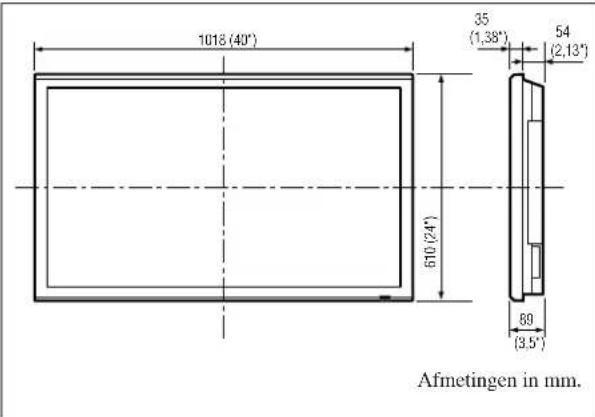
Veranderingen in technische gegevens en ontwerp voorbehouden.
\*1Door dit systeem ondersteunde COMPONENT-ingangssignalen
480P (60 Hz) 480I (60 Hz)
525P (60 Hz) 525I (60 Hz)
576P (50 Hz) 576I (50 Hz)
625P (50 Hz) 625I (50 Hz)
720P (60 Hz) 1035I (60 Hz)
1080I (50 Hz) 1080I (60 Hz)
\*2De 5 BNC-aansluitingen worden gebruikt als PC2 en als COMPONENT2-ingang. Selecteer één van beide via "BNC INPUT".
^*3 Compatibel met HDCP.
Ondersteunde signalen
• 640×480P @ 59,94/60Hz
• 1920×1080I @ 50Hz
• 1280×720P @ 59,94/60Hz
- 720×576P @ 50Hz
• 1920×10801 @ 59,94/60Hz
• 1440 (720) × 5761 @ 50Hz
- 720×480P @ 59,94/60Hz
• 1440 (720) × 480I @ 59,94/60Hz
Opmerking: Het kan voorkomen dat sommige signalen niet goed op het plasmascherm worden weergegeven. Het probleem kan dan worden veroorzaakt doordat de ingangsbron (dvd, set-top box, enz.) niet aan de normen voldoet. Als u dergelijke problemen ondervindt, neem dan zowel met uw dealer als met de fabrikant van de betreffende externe apparatuur contact op.
Срок службы
Примечание:


- Opmerkingen over installatie:
- Opmerking voor dealers:
- Voorzorgsmaatregelen
- LET OP
- WAARSCHUWING
- Waarschuwingen en voorzorgsmaatregelen
- OPMERKING:
- Reiniging van het plasmascherm:
- Aanbevelingen om inbranden te voorkomen:
- LET OP:
- Installatie 2
- Benaming van de onderdelen en hun functie ..... 5
- BASISBEDIENING 8
- BEDIENING VAN HET BREEDBEELD 9
- BEDIENEN VAN HET ON-SCREEN DISPLAY (OSD) .... 11
- Toewijzing van pinnen 28
- Tabel van ondersteunde signalen 29
- Verhelpen van storingen 31
- Inhoud van de verpakking
- Opties
- Ventilatievereisten voor plaatsing in een ombouw
- Gebruik van de metalen veiligheidsaccessoires
- Creëren van een videowand
- Informatie
- Kabelbeheer
- Voorzorgsmaatregelen bij verticale installatie van het plasmascherm
- Gebruik van de afstandsbediening Plaatsen en vervangen van de batterijen
- Gebruik als bedrade afstandsbediening
- Bereik van de afstandsbediening
- Hanteren van de afstandsbediening
- Benaming van de onderdelen en hun functie
- Vooraanzicht
- ①Netschakelaar ( ⏻
- ②Sensor van de afstandsbediening
- ③STANDBY/ON-indicator
- ④INPUT/EXIT
- ⑤LEFT/- en RIGHT/+
- ⑥VOLUME ∨ en ∧
- ⑦MENU/SET
- Achteraanzicht/aansluitpaneel
- C VIDEO1, 2, 3 (BNC, RCA, S-Video)
- D AUDIO1, AUDIO2, AUDIO3
- E COMPONENT1
- F PC2/COMPONENT2
- H PC3 (24-pins DVI)
- I RS-232C
- J REMOTE IN
- K REMOTE OUT
- Afstandsbediening
- ① POWER ON/STANDBY
- ② RGB/PC
- ③ COMPONENT
- ④ VIDEO
- ⑤ MENU/SET
- ⑥ Cursortoetsen (▲ / ▼ / ◀/▶)
- ⑦ EXIT
- POINT ZOOM
- ⑨ ZOOM (+ /−)
- ⑩ VOLUME (+ /−)
- ⑪ MUTING
- ⑫ SCREEN SIZE
- ⑬ DISPLAY
- OFF TIMER
- AUTO SET UP
- ID NO. SET
- CLEAR
- Zender van de afstandsbediening
- Afstandsbedieningsaansluiting
- POWER
- Om het plasmascherm in en uit te schakelen:
- VOLUME
- Om het volume in te stellen:
- MUTING
- Om het geluid te dempen:
- DISPLAY
- Om de instellingen weer te geven:
- DIGITAL ZOOM
- Om het beeldformaat te wijzigen:
- Om de beeldpositie te wijzigen:
- AUTO SET UP
- Om het beeldformaat of de beeldkwaliteit automatisch in te stellen:
- ■ Als automatische instelling is ingeschakeld
- OFF TIMER
- Om de schakelklok te activeren:
- Om de resterende tijd te controleren:
- Om de schakelklok te deactiveren:
- BEDIENING VAN HET BREEDBEELD
- SCREEN SIZE (Handmatige instelling van het beeldformaat)
- Voor het bekijken van video's of digitale videodiscs
- SCREEN SIZE Bij weergave van computerbeelden
- ■ Ondersteunde resoluties
- ■ Wanneer VGA-signalen met een resolutie van 852 (848) punten×480 lijnen en een verticale frequentie van 60 Hz en een horizontale frequentie van 31,7 (31,0) kHz worden ingevoerd
- BEDIENEN VAN HET ON-SCREEN DISPLAY (OSD)
- Menubewerkingen
- ■ Geavanceerde menufunctie
- Instellen van de menutaal
- ■ Taalinstellingen
- Menuopbouw
- ■ Herstellen van alle standaard waarden
- Het instellingenmenu PICTURE Instellen van het beeld
- ■ Beschikbare beeldinstellingen
- ■ Instellen van computerbeelden
- ■ Herstellen van de standaard waarden
- Aanpassen van het beeld aan de hoeveelheid licht in de kamer
- ■ AV SELECTION-instellingen
- Onderdrukken van beeldruis
- DNR
- ■ Soorten ruisonderdrukking
- Instellen van de kleurtemperatuur
- ■ COLOR TEMP-instellingen
- Instellen van de kleur op het gewenste niveau
- ■ WHITE BALANCE-instellingen
- Wijzigen van de gammacurve
- ■ GAMMA-instellingen
- Instellen van de nuance
- ■ LOW TONE-instellingen
- Instellen van de kleuren
- C.DETAIL ADJ -instellingen
- Het instellingenmenu SOUND
- Instellen van de hoge en lage tonen, de balans en selecteren van de audio-ingang
- ■ SOUND-instellingen
- Instellen van de toekenningen van de audio- aansluitingen
- ■ AUDIO INPUT-instellingen
- Instellingenmenu SCREEN
- Instellen van positie, formaat, fase en pixelklok
- 4:3 ↔ FULL
- ■ Wanneer "AUTO PICTURE" op "OFF" staat
- ■ Automatische beeldinstellingen
- ■ Instellingen voor de beeldpositie
- Instellingenmenu OPTION1 Instellen van de on-screen display
- ■ DISPLAY OSD-instellingen
- ■ OSD ADJUST-instellingen
- ■ OSD ANGLE-instellingen
- ■ OSD ORBITER-instellingen
- ■ OSD CONTRAST-instellingen
- Instellen van de PC2/COMPONENT-aansluitingen
- ■ BNC INPUT-instellingen
- Instellen van de PC1-aansluiting
- ■ D-SUB INPUT-instellingen
- Instellen van de juiste RGB-keuzestand voor computerbeelden
- RGB SELECT-standen
- Instellen van high-definition beelden op het juiste beeldformaat
- ■ HD SELECT-instellingen
- Instellen van de te negeren ingangen
- ■ INPUT SKIP-instellingen
- Herstellen van de standaard waarden
- Instellingenmenu OPTION2
- Instelling van energiebeheer voor computerbeelden
- ■ Energiebeheer
- ■ Instellingen voor energiebeheer
- ■ Energiebeheerfunctie en STANDBY/ON-indicator
- Aanpassen van het beeld aan de film
- ■ PURECINEMA-instellingen
- Verminderen van het gevaar voor inbranden van het scherm
- ABL (automatisch helderheidsbegrenzer)
- ■ ABL-instellingen
- ORBITER
- ■ ORBITER-instellingen
- Handmatig instellen van de ORBITER-functie
- ■ Instellen van de ORBITER-functie
- INVERSE
- ■ INVERSE-instellingen
- Instellen van de tijd voor weergave van een invers beeld/wit scherm
- ■ Tijdsinstellingen
- [Voorbeeld]
- SCREEN WIPER
- ■ Instellen van "WORKING TIME" op "ON"
- SOFT FOCUS
- ■ SOFT FOCUS-instellingen
- Instelling van de grijswaarde voor de zijmaskering
- ■ SIDE MASK-instellingen
- Instellen van het beeldformaat van het S1/S2 videosignaal
- ■ S1/S2-instellingen
- Instellen van het signaal en het zwartniveau voor een DVI-signaal
- ■ PLUG/PLAY-instellingen
- ■ BLACK LEVEL-instellingen
- Instellingenmenu OPTION3 Gebruik van de timer
- PRESENT TIME
- ■ PRESENT TIME-instellingen
- PROGRAM TIMER
- ■ Wissen van een programma
- ■ Wissen van programmagegevens
- ■ Speciale tekens van het PROGRAM TIMER-menu
- Instellen van de aanvangsmodus
- ■ PWR. ON MODE-instellingen
- Activeren/deactiveren van de bedieningsorganen op het voorpaneel
- ■ KEY LOCK-instellingen
- Activeren/deactiveren van de draadloze afstandsbediening
- ■ IR REMOTE-instellingen
- Instelling voor doorgifte van het signaal
- ■ LOOP OUT-instellingen
- ■ Aansluiten van een ander plasmascherm
- ■ Als er een signaal op PC1 aanwezig is wanneer het plasmascherm wordt ingeschakeld ...
- Instellen van het identificatienummer
- ID NUMBER-instellingen
- ■ Wanneer een uniek identificatienummer is toegekend
- Instellen van een videowand
- DIVIDER
- ■ DIVIDER-instellingen
- VIDEO WALL POSITION
- ■ VIDEO WALL POSITION-instellingen
- ■ DISP. MODE-instellingen
- AUTO ID
- SCREEN
- ■ SCREEN-instellingen
- ON DELAY (vertraagd inschakelen)
- ■ P. ON DELAY-instellingen
- ABL LINK
- ■ ABL LINK-instellingen
- REPEAT TIMER
- ■ REPEAT TIMER-instellingen
- Instellingenmenu ADVANCED OSD Instellen van de menufunctie
- Instellingenmenu COLOR SYSTEM Instellen van het soort videosignaal
- ■ Soorten videosignalen
- Informatimenu SOURCE INFORMATION
- Controleren van de frequenties en de polariteit van ingangssignalen en de resolutie
- Toewijzing van pinnen
- 15-pins mini D-sub aansluiting (analoog)
- 24-pins DVI-D aansluiting (digitaal)
- Tabel van ondersteunde signalen
- Ondersteunde resolutie
- Wat is HDCP/HDCP-technologie?
- Verhelpen van storingen
- Technische gegevens
- \*1Door dit systeem ondersteunde COMPONENT-ingangssignalen
- \*2De 5 BNC-aansluitingen worden gebruikt als PC2 en als COMPONENT2-ingang. Selecteer één van beide via "BNC INPUT".
- *3 Compatibel met HDCP.
- Ondersteunde signalen
- Срок службы
- Примечание:
Merk : PIONEER
Model : PDP-42MVE1
Categorie : Televisie