
PDP-42MVE1 - Телевизор PIONEER - Бесплатное руководство пользователя
Найдите руководство к устройству бесплатно PDP-42MVE1 PIONEER в формате PDF.


| Тип продукта | Плазменный телевизор |
| Бренд | Pioneer |
| Модель | PDP-42MVE1 |
| Размер экрана | 42 дюйма (диагональ 106,7 см) |
| Разрешение | 853 x 480 пикселей |
| Соотношение сторон | 16:9 |
| Размеры (Ш x В x Г) | 1018 x 610 x 89 мм |
| Вес | 28,5 кг |
| Питание | 100-240 В переменного тока, 50/60 Гц, макс. 4,5 А |
| Потребляемая мощность | 270 Вт (в режиме ожидания 0,9 Вт) |
| Видеоподключения | PC1 (D-Sub 15 контактов), PC2 (BNC RGB/Компонентный), PC3 (DVI-D 24 контакта), VIDEO1 (BNC), VIDEO2 (RCA), VIDEO3 (S-Video), COMPONENT1 (RCA Y/Pb/Pr) |
| Аудиоподключения | 3 стереофонических аудиовхода RCA (выбираемые), выход на динамики (6 Ом, 8 Вт+8 Вт) |
| Подключения управления | RS-232C (D-Sub 9 контактов), REMOTE IN/OUT (мини-джек) |
| Функции изображения | Настройки контрастности, яркости, резкости, цвета, оттенка; режимы изображения (Динамический, Стандартный, Кино1, Кино2); шумоподавление DNR; цветовая температура; гамма-коррекция; баланс белого; настройка цветов |
| Аудиофункции | Регулировка низких, высоких частот, баланса; приглушение звука |
| Форматы экрана | 4:3, Полный, Широкий, Масштаб, 2.35:1, 14:9 |
| Расширенные функции | Цифровой зум (100-900%), видеостена (4-25 экранов), программируемый таймер, заставка, защита от выгорания (ABL, поворот пикселя, инверсия, очистка экрана), блокировка управления, авто ID |
| Языки меню OSD | Английский, немецкий, французский, испанский, итальянский, шведский, русский |
| Комплектация | Пульт ДУ, 2 батарейки AAA, кабель питания, салфетка для очистки, металлические фиксаторы безопасности, ферритовые кольца (2 больших, 2 маленьких), стяжки |
| Уход и очистка | Используйте мягкую сухую ткань; не используйте спирт или растворители; очищайте вентиляционные отверстия ежемесячно пылесосом с мягкой щеткой |
| Безопасность | Не подвергайте воздействию дождя или влаги; не открывайте корпус; оставляйте достаточное пространство для вентиляции; используйте только дополнительные кронштейны Pioneer |
Часто задаваемые вопросы - PDP-42MVE1 PIONEER
Вопросы пользователей о PDP-42MVE1 PIONEER
0 вопрос об этом устройстве. Ответьте на те, что знаете, или задайте свой.
Задать новый вопрос об этом устройстве
Скачайте инструкцию для вашего Телевизор в формате PDF бесплатно! Найдите своё руководство PDP-42MVE1 - PIONEER и возьмите своё электронное устройство обратно в руки. На этой странице опубликованы все документы, необходимые для использования вашего устройства. PDP-42MVE1 бренда PIONEER.
РУКОВОДСТВО ПОЛЬЗОВАТЕЛЯ PDP-42MVE1 PIONEER
Инструкция по эксплуатации
Gebruiksaanwijzing
Инструкции к обслуживанию
Большое спасибо за приобретение данного изделия фирмы PIONEER.
Прежде, чем использовать плазменный дисплей, пожалуйста, внимательно прочтите раздел «Важная информация» и данные «Инструкции к обслуживанию», чтобы знать, как правильно работать с плазменным дисплеем.
Храните данное руководство в надёжном месте. Вам оно пригодится в дальнейшем.
Примечания к процедуре установки:
Данное изделие поставляется на рынок с учётом того, что оно будет устанавливаться только квалифицированным персоналом, имеющим достаточно навыков и компетентности. Во всех случаях производить установку и пуск изделия должен специалист или Ваш дилер. Фирма PIONEER не может быть ответственной за повреждения, имеющие место во время установки, при неправильной эксплуатации, модификации или в результате стихийных бедствий.
Примечание для дилеров:
После установки, не забудьте передать данное руководство клиенту и объясните ему, как работать с устройством.
Меры предосторожности
Прежде чем начать использовать Ваш плазменный монитор, пожалуйста, внимательно прочтите это руководство и сохраните его на будущее для справок.

ОСТОРОЖНО
ОПАСНОСТЬ ПОРАЖЕНИЯ
ЭЛЕКТРИЧЕСКИМ ТОКОМ НЕ ОТКРЫВАТЬ

ОСТОРОЖНО:
ДЛЯ УМЕНЬШЕНИЯ РИСКА ПОРАЖЕНИЯ
ЭЛЕКТРИЧЕСКИМ ТОКОМ НЕ ОТКРЫВАЙТЕ КРЫШКУ.
ВНУТРИ НЕТ ДЕТАЛЕЙ, ПРЕДНАЗНАЧЕННЫХ ДЛЯ
ОБСЛУЖИВАНИЯ ПОЛЬЗОВАТЕЛЕМ.
ПРОВОДИТЬ РЕМОНТ ИМЕЕТ ПРАВО ТОЛЬКО
КВАЛИФИЦИРОВАННЫЙ ТЕХНИЧЕСКИЙ ПЕРСОНАЛ.

Этот символ предупреждает пользователя о том, что
неизолированные детали внутри устройства могут
находиться под напряжением, способном привести к
поражению электрическим током. Поэтому любой
контакт с какой-либо деталью внутри этого
устройства представляет опасность.
Этот символ предупреждает пользователя о том, что
важная документация, касающаяся эксплуатации и
технического обслуживания этого устройства,
прилагается.
Поэтому, во избежание проблем, её необходимо
внимательно прочесть.
ПРЕДУПРЕЖДЕНИЕ
ВО ИЗБЕЖАНИЕ ВОЗНИКНОВЕНИЯ ПОЖАРА ИЛИ ПОРАЖЕНИЯ
ЭЛЕКТРИЧЕСКИМ ТОКОМ НЕ ПОДВЕРГАЙТЕ ЭТО УСТРОЙСТВО
ДЕЙСТВИЮ ДОЖДЯ ИЛИ ВЛАГИ. ТАКЖЕ НЕ ВКЛЮЧАЙТЕ
ПОЛЯРНУЮ ВИЛКУ ЭТОГО УСТРОЙСТВА В РОЗЕТКУ
УДЛИНИТЕЛЯ ИЛИ ДРУГИЕ РОЗЕТКИ, ЕСЛИ ОНА НЕ
ВСТАВЛЯЕТСЯ ПОЛНОСТЬЮ. НЕ ВСКРЫВАЙТЕ КОРПУС, ТАК КАК
НЕКОТОРЫЕ РАСПОЛОЖЕННЫЕ ВНУТРИ ДЕТАЛИ НАХОДЯТСЯ
ПОД ВЫСОКИМ НАПРЯЖЕНИЕМ. ПРОВОДИТЬ РЕМОНТ ИМЕЕТ
ПРАВО ТОЛЬКО КВАЛИФИЦИРОВАННЫЙ ТЕХНИЧЕСКИЙ
ПЕРСОНАЛ.
Предупреждения и меры предосторожности
Этот плазменный монитор разработан и изготовлен для
продолжительной безотказной работы. Он не требует иного
технического обслуживания, за исключением ухода за ним. Смотрите
раздел "Уход за плазменным монитором" на следующей странице.
Плазменная индикаторная панель состоит из мелких элементов
изображения (ячеек), из которых более 99,99 процентов ячеек являются
активными. Некоторые ячейки могут не производить свет или оставаться
литеральными.
Для безопасной работы и во избежание повреждения устройства
внимательно прочтите и соблюдайте следующие инструкции.
Во избежание поражения электрическим током и возникновения пожара:
- Обеспечьте достаточное пространство для вентиляции, чтобы
не допустить внутреннего перегрева. Не накрывайте задние
вентиляционные отверстия и не устанавливайте устройство в
закрытом шкафу или стеллаже.
Если вы устанавливаете устройство в огорожешном месте,
убедитесь в том, что над устройством имеется достаточное
пространство, обеспечивающее выход нагретого воздуха. Если
монитор нагреется до слишком высокой температуры,
сработает устройство защиты от перегрева, и монитор
выключится. Если это произойдёт, выключите монитор и
выньте шнур из розетки. Если в помещении, в котором
установлен монитор, имеются зоны с высокой температурой,
перенесите монитор в более прохладное место и подождите 60
минут, пока монитор не остынет. Если проблема сохранится,
обратитесь к Вашему дилеру для проведения ремонта.
- Не включайте полярную вилку этого устройства в розетку
удлинителя или другие розетки, если вилка не вставляется
ПОЛНОСТЬЮ.
-
Не подвергайте устройство действию воды или влаги.
-
Избегайте повреждения шнура питания и не пытайтесь его
модифицировать.
- Во время грозы, или если устройство не будет использоваться
длительное время, выньте шнур питания из розетки.
- Не открывайте корпус, так как внутри имеются потенциально
опасные детали, находящиеся под напряжением. В случае
повреждения устройства гарантия становится
недействительной. Кроме того, существует серьёзная опасность
поражения электрическим током.
- Не пытайтесь обслуживать или ремонтировать устройство.
Производитель не несёт ответственности за телесные
повреждения, полученные в результате попытки проведения
ремонта или открытия задней крышки неквалифицированным
лицом. Для проведения ремонта обращайтесь в авторизованные
центры технического обслуживания.
ПРИМЕЧАНИЕ:
При подключении компьютера к этому монитору
используйте кабель RGB с ферритовым
сердечником на обоих концах кабеля. Что касается
кабеля DVI и шнура питания, используйте
прилагаемые ферритовые сердечники. Если Вы
этого не сделаете, этот монитор не будет
соответствовать обязательным стандартам СЕ или
C-Tick.
Присоедините ферритовые сердечники к обоим
концам кабеля DVI (не входит в комплект поставки)
и обоим концам шнура питания (входит в комплект
поставки).
Плотно закройте крышку до щелчка.
Для крепления ферритового сердечника (входит в комплект поставки) к кабелю DVI используйте
ленту.
Кабель DVI (не входит в комплект поставки)

сердечник (малый)
сердечник (малый)
Шнур питания (входит в комплекі поставки)
сердечник (большой)

сердечник (большой)
Во избежание повреждений и для продления срока службы:
- Используйте только источник питания 100-240 В 50/60 Гц
переменного тока. Длительная работа с сетевым напряжением
более 100-240 Вольт переменного тока сокращает срок службы
устройства и может даж
- Бережно обращайтесь с устройством во время установки и не
бросайте его
-
Не допускайте действия на устройство высокой температуры, пыли и прямых солнечных лучей.
-
Берегите устройство от попадания внутрь жидкостей или
маленьких металлических предметов. В случае поломки
отсоедините шнур питания от сети и обратитесь в
авторизованный центр технического обслуживания.
- Берегите панель от ударов и царапин, так как они приводят к
появлению трещин на поверхности экрана.
- Для правильной установки настоятельно рекомендуется
пользоваться услугами обученного авторизованшого дилера.
- Как и в случае люминофорного экрана (такого как, например,
ЭЛТ-монитор), светоотдача плазменной индикаторной панели с
течением срока службы постепенно уменышается.
- Во избежание сульфуризации настоятельно рекомендуется не
устанавливать устройство в раздевалках общественных бань
или водолечебниц.
- Не используйте передвижной столик, так как устройство может
упасть или перевернуться и нанести травму.
- Во избежание возгорания или поражения электрическим током
не ставьте устройство на бок, на верхшою крышку, экраном
ВНИЗ ИЛИ ВВЕРХ.
Уход за плазменным монитором.
- Пользуйтесь салфеткой (прилагается) или сухой мягкой тряпкой для чистки передней панели и рамки. Ни в коем случае не используйте растворители или спирт для чистки этих поверхностей.
- Чистку вентиляционных поверхностей плазменного монитора проводите пылесосом, используя насадку с мягкой щёткой.
- Для обеспечения падлежащей вентиляции чистку вентиляционных поверхностей необходимо проводить не реже одного раза в месяц. Более частая чистка может быть необходима в зависимости от окружающей среды, в которой установлен монитор.
Рекомендации по предотвращению или минимизации выжигания люминофора:
Подобно всем люминофорным устройствам отображения и всем другим газоразрядным дисплеям, плазменный монитор при определённых обстоятельствах может быть восприимчивым к выжиганию люминофора. Определёшные условия работы, такие как непрерывное отображение неподвижного изображения на протяжении длительного времени, если не принять надлежащих мер, могут привести к выжиганию люминофора. Для защиты Ваших инвестиций в этот плазменный монитор, пожалуйста, соблюдайте следующие указания и рекомендации по минимизации выжигания мишени:
* При использовании с компьютером всегда включайте и используйте функцию хранения экрана Вашего компьютера.
* По возможности воспроизводите подвижное изображение.
* Время от времени изменяйте позицию меню дисплея.
* Всегда включайте монитор после окончания работы с ним. Если плазменный монитор используется продолжительное время или работает в непрерывном режиме, примете следующие меры по уменьшению вероятности выжигания люминофора:
* До максимально возможного уровня уменьшите яркость и контрастность, не ухудшая при этом чёткость изображения.
* Воспроизводите изображение с большим количеством цветов и оттенков (т.с. фотографии или имитации фотографий).
* Создавайте изображение с минимальным контрастом между светлыми и тёмными зопами, например, белые буквы на чёрном фоне. По возможности используйте дополнительный или пастельный цвет.
* Избегайте воспроизведения изображений с небольшим количеством цветов и чёткими, резко обозначенными границами между цветами.
* Примечание: На выжигание гарантия не распространяется.
Для достижения большего соответствия Вашим индивидуальным нуждам обращайтесь за рекомендациями к Вашему дилеру.
ОСТОРОЖНО:
ПРИ УТСАНОВКЕ ДАННОГО УСТРОЙСТВА ПРОВЕРЬТЕ, ВИЛКА И РОЗЕТКА ПИТАНИЯ НАХОДИЛИСЬ В ДОСТУПНОМ МЕСТЕ.
Данное изделие соответствует Директиве о Низком Напряжении (73/72/EEC, поправка 93/68/EEC), Директивам EMC (89/336/EEC, поправка 92/31/EEC и 93/68/EEC).
Осторожно
Данная модель предназначена для эксплуатации со следующими дополнительными аксессуарами.
Использование её с другими дополнительными аксессуарами может привести к травмам.
Динамики : PDP-S32-LR
Подставка на стол: PDK-TS09
Настенное исполнение: PDK-WM04
Наклонное исполнение: PDK-WT01
Потолочное исполнение: PDK-СК01
Установка 2
Требования к вентиляции при установке в огороденное место .....2
Использование предохранительной металлической арматуры и болтов для неё ...... 2
Создание видеостены ....3
Обращение с кабелями ....3
Меры предосторожности при установке монитора в вертикальном положении ....4
Использование пульта дистанционного управления......4
Установка и замена батареек 4
Использование кабельного режима дистанционного управления .... 4
Рабочий диапазон 4
Манипуляции с пультом дистанционного управления4
Наименования компонентов и их функции ....5
Вид спереди ....5
Вид сзади / Выводной щиток ....6
Пульт дистанционного управления ....7
Основные манипуляции 8
ПИТАНИЕ 8
Включение и выключение устройства: 8
ГРОМКОСТЬ 8
Регулирование громкости звука: 8
ОТКЛЮЧЕНИЕ ЗВУКА 8
Чтобы отключить звук аудио: 8
ДИСПЛЕЙ....8
Проверка настройки: 8
ЦИФРОВОЕ МАСШТАБИРОВАНИЕ....8
АВТОМАТИЧЕСКАЯ НАСТРОЙКА 8
Автоматическая настройка размера или качества изображения: 8
ТАЙМЕР ВЫКЛЮЧЕНИЯ 8
Настройка таймера выключения: 8
Проверка оставшегося времени: 8
Отмена таймера выключения: 8
Манипуляции с функцией WIDE ......9
Функция SCREEN SIZE Operation (ручная) .....9
Просмотр видеозаписей и цифровых видеодисков ... 9
Манипуляция с функцией SCREEN SIZE с сигналами от компьютера .... 10
Средства управления OSD (экранного меню) ...... 11
Манипуляции с меню 11
Выбор языка для меню.... 11
Дерево меню 12
Меню параметров изображения 14
Настройка изображения.... 14
Настройка режима изображения в соответствии с освённостью помещения .... 14
Подавление помех в изображении 14
Настройка цветовой температуры 14
Настройка цвета на желаемый уровень 15
Изменение кривой гамма-распределения 15
Настройка функции НИЗКИЙ ТОН 15
Настройка цветов 15
Меню звуковых параметров....16
Настройка высоких и низких частот, левого / правого баланса и выбор входа звукового сигнала ..... 16
Настройка расположения звуковых соединительных кабелей .... 16
Меню настройки параметров изображения .....16
Настойка параметров ПОЗИЦИЯ, РАЗМЕР, ФАЗА, ЧАСЫ. 16
Меню установочных параметров ОПЦИЯ1 .....17
Настройка экранного меню 17
Настройка PC2/COMPONENT2-коннекторов ..... 17
Настройка коннектора PC1.... 17
Настройка изображения, подаваемого с компьютера на соответствующий экран выборки RGB ..... 17
Настройка изображения с высокой чёткостью на соответствующий размер экрана .... 18
Настройка функции ПРОПУСК ВХОД ...... 18
Восстановления стандартных параметров настройки 18
Меню установочных параметров ОПЦИЯ2 .....19
Настройка управления режимом электропитания для изображения, подаваемого с компьютера ...... 19
Индикатор STANDBY/ON 19
Настройка изображения на соответствие видеосигналу .... 19
Уменьшение выгорания экрана 19
Настройка БОКОВ МАСКА для сторон экрана .... 21
Настройка размера экрана для видеовхода S1/S2 ... 22
Настройка сигнала и уровня чёрного для сигнала DVI 22
Меню установочных параметров ОПЦИЯЗ .....22
Использование таймера 22
Установка режима включения питания 23
Включение / отключение средств управления передней панели 23
Включение / отключение передачи сигналов беспроводного дистанционного управления ..... 24
Настройка функции Loop Out 24
Установка идентификационного номера 24
Установка функции ВИДЕОСТЕНА 24
Меню параметров РАСШИР. OSD 27
Настройка режима меню 27
Меню параметров системы цветного изображения .....28
Настройка формата видеосигнала 28
Меню исходной информации 28
Проверка частот, полярности входных сигналов и разрешения.... 28
Назначение штырьков ....29
15-штырьковый мини-разъём D-sub (аналоговый) .....29
24-штырьковый разъём DVI-D (цифровой).... 29
Таблица поддерживаемых сигналов 30
Устранение неисправностей ....32
Спецификация ....33
Содержимое упаковки
□ Плазменный монитор
□ Шнур питания
□ Пульт дистанционного управления с двумя батарейками ААА
□ Руководства по эксплуатации
□ Гарантия
□ Предохранительная металлическая арматура (2pcs)*
□ Ферритовые сердечники (60 лышой 2pcs, малый 2pcs)
□ Ремни (2pcs)
□ Салфетка
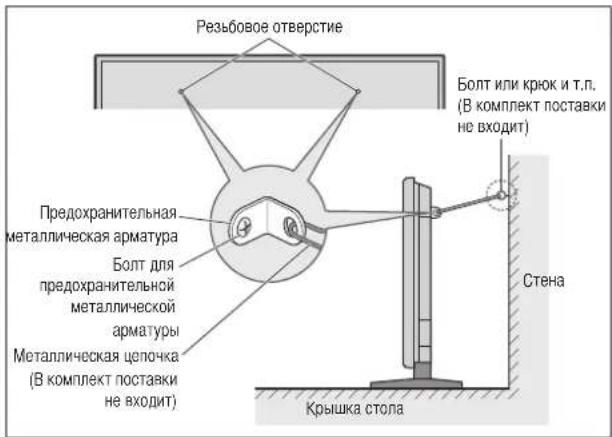
* Арматура для крепления устройства к стене с целью предотвращения опрокидывания вследствие внешних толчков при использовании стойки (по усмотрению). Используя болты крепления предохранительной арматуры, прикрепите арматуру к отверстиям на задней стенке монитора (см. стр. 2).
Варианты
• Стойка
• Динамики
• Настенное исполнение
• Наклонное исполнение
• Потолочное исполнение
Установка
Вы можете прикрепить выбранный Вами кронштейн или подставку к плазменному монитору с помощью одного из двух следующих способов:
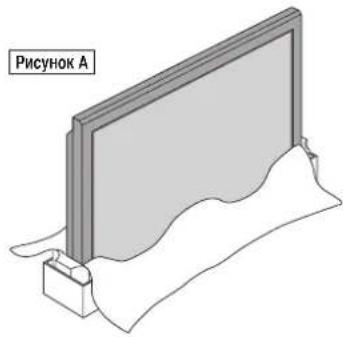
* В вертикальном положении (см. рисунок А)
* Уложив его экраном вниз (см. рисунок В). Чтобы не поцарапать поверхность экрана, подложите под экран защитную плёнку, в которую был завёрнут монитор при упаковке.
* Во время переноски устройства не касайтесь поверхности экрана и не держитесь за неё.
- Это устройство не может быть установлено само по себе. Обязательно используйте подставку или оригинальное приспособление для крепления (кронштейн для крепления на стену, подставку, и т.п.).
* См. страницу 1. - Для правильной установки настоятельно рекомендуется пользоваться услугами обученного авторизованного дилера. Неправильные действия во время установки могут привести к повреждению устройства или травме монтирующего лица. Гарантия на изделие не распространяется на повреждения, обусловленные неправильной установкой.
* Используйте только тот блок крепления на стену или ту подставку, которые перечислены производителем в разделе Содержимое упаковки.
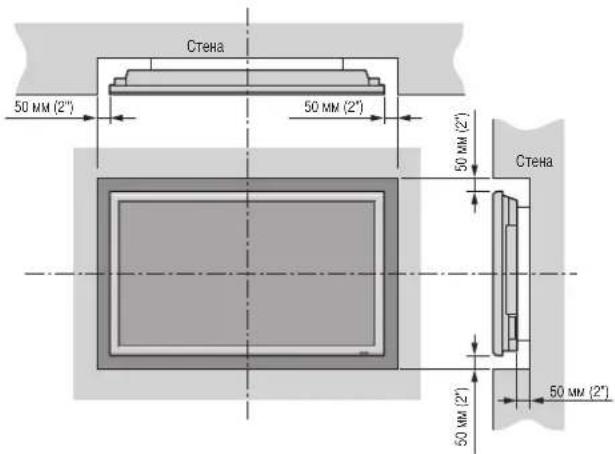
Требования к вентиляции при установке в огороденное место
Для обеспечения рассеивания тепла, устанавливая устройство, оставляйте свободное пространство между ним и окружающими объектами, как показано на приведённой ниже схеме.
Использование предохранительной металлической арматуры и болтов для неё
Эта арматура предназначена для крепления устройства к стене при использовании подставки во избежание его опрокидывания вследствие внешних тотчиков (по усмотрению). Используя болты крепления предохранительной арматуры, прикрепите сё к отверстиям на задней стенке монитора.
Создание видеостены
С помощью функции встроенного матричного дисплея Вы можете создавать видеостену из 4 – 25 секций.
- Подключите сигнальный кабель и кабель дистанционного управления, как показано ниже.
Видеосигнал сигнал PC/COMPONENT

flowchart
graph LR
    A["VIDEO signal"] -->|IN| B["RCA phone plug"]
    B --> C["BNC connector"]
    C -->|OUT| D["VIDEO signal"]
    E["Remote control"] -->|IN| F["RF port"]
    F --> G["RF port"]
    G -->|OUT| H["Remote control"]


flowchart
graph LR
    A["PC signal/ COMPONENT signal"] -->|IN| B["BNC connector"]
    C["Remote control"] -->|IN| D["Output"]
    B --> E["Component"]
    D --> F["Component"]
    E --> G["Output"]
    F --> H["Output"]
Примечание:
- Выводы VIDEO1 и PC1 могут использоваться как для ВХОДА, так и для ВЫХОДА.
Если функция LOOP OUT включена, не подключайте ВЫХОДНОЙ сигнал от другого устройства, это создаст чрезвычайную нагрузку на другом устройстве и может повредить его. - Функцию LOOP OUT нельзя включать во время подачи сигналов на вход PCI.
- Функцию LOOP OUT можно включить во время подачи сигналов на вход PCI, если ПИТАНИЕ включено.
Информация
- Для передачи петлевых сигналов на другой плазменный дисплей установите LOOP OUT в положение ВКЛ..
- Для создания видеостены правильно настройте пункты меню ВИДЕОСТЕНА.
- Для подключения мониторов используйте 1\~2-метровые (3,3\~6,6 футов) BNC-кабель (любой имеющийся в продаже кабель).
- При плохом качестве изображения не используйте выходы монитора. Используйте усилитель-распределитель (любой имеющийся в продаже усилитель-распределитель) для подключения разделённых сигналов к соответствующим выводам INPUT на мониторе.
- При использовании функции видеостены грубым стандартом при разрешении менее 1024×768 и сигнале 60 Гц являются максимально 4 экрана.
- При создании видеостены из 9 и более экранов особо рекомендуется использовать усилитель-распределитель.
- Для подключения второго и последующих мониторов необходим преобразующий кабель или коннектор BNC-RCA, мини-кабель D-Sub BNC (5) с 15-штыревым разъёмом или преобразующий коннектор.
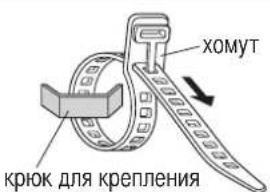
Обращение с кабелями
Используя поставляемые с плазменным дисплеем кабельные хомуты, свяжите присоединённые к дисплею сигнальные и звуковые кабели с его задней стороны.

Объединить Разъединить
1.2.
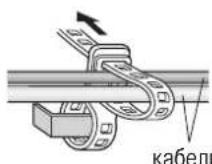

Меры предосторожности при установке монитора в вертикальном положении
- Используйте дополнительное приспособление. Приобрести его Вы можете в магазине, где купили монитор.
- При установке разверните его на 90° при взгляде спереди.
- После завершения монтажа проверьте правильность установки по расположению логотипа фирмы PIONEER при взгляде спереди.
- Во время использования установите "УГЛ. ПОЛ. OSD" в положение "ШИРИНА".
* Несоблюдение приведённых выше мер предосторожности может привести к нарушению функций устройства.
Использование пульта дистанционного
управления
Установка и замена батареек
Вставьте 2 батарейки типа "AAA", следя за правильным расположением полюсов.
- Нажмите и откройте крышку.

- Расположите батарейки в соответствии с обозначением (+) и (−) внутри корпуса.

Использование кабельного режима дистанционного управления
Подключите кабель дистанционного управления* к гнезду пульта дистанционного управления и выводу "REMOTE IN" на мониторе.
При подключении кабеля автоматически включается режим кабельного дистанционного управления. При использовании кабельного режима дистанционного управления пульт дистанционного управления может работать даже без батареск.

* Стереофонический 1/8-мини-кабель нужно приобрести отдельно.

Рабочий диапазон
* Используйте пульт дистанционного управления на расстоянии приблизительно до 7 м / 23 футов от расположенного на передней панели монитора сенсора дистанционного управления и под углом приблизительно до 30° по горизонтали и вертикали.
* Дистанционное управление может не работать, если на сенсор дистанционного управления монитора падаст прямой солнечный свет или сильный искусственный свет, либо если между сенсором и пультом дистанционного управления имеются препятствия.

Манипуляции с пультом дистанционного управления
- Не бросайте пульт дистанционного управления и бережно обращайтесь с ним
- Не допускайте намокания пульта дистанционного управления. Если на пульт дистанционного управления попадёт вода, сразу же насухо вытрите его.
- Избегайте жары и сырости.
- Если пульт дистанционного управления не будет использоваться длительное время, выньте батарейки.
- Не используйте новые батарейки вместе со старыми, и не используйте вместе батарейки разного типа.
- Не разбирайте батарейки, не нагревайте их и не бросайте в огонь.
- Используя пульт дистанционного управления без кабеля, отсоедините кабель дистанционного управления от вывода "REMOTE IN" на мониторе.
- При утилизации использованных аккумуляторов, пожалуйста, соблюдайте правительственные законы или местные правила охраны окружающей среды, действующие в Вапей местности.
Наименования компонентов и их функции
Вид спереди
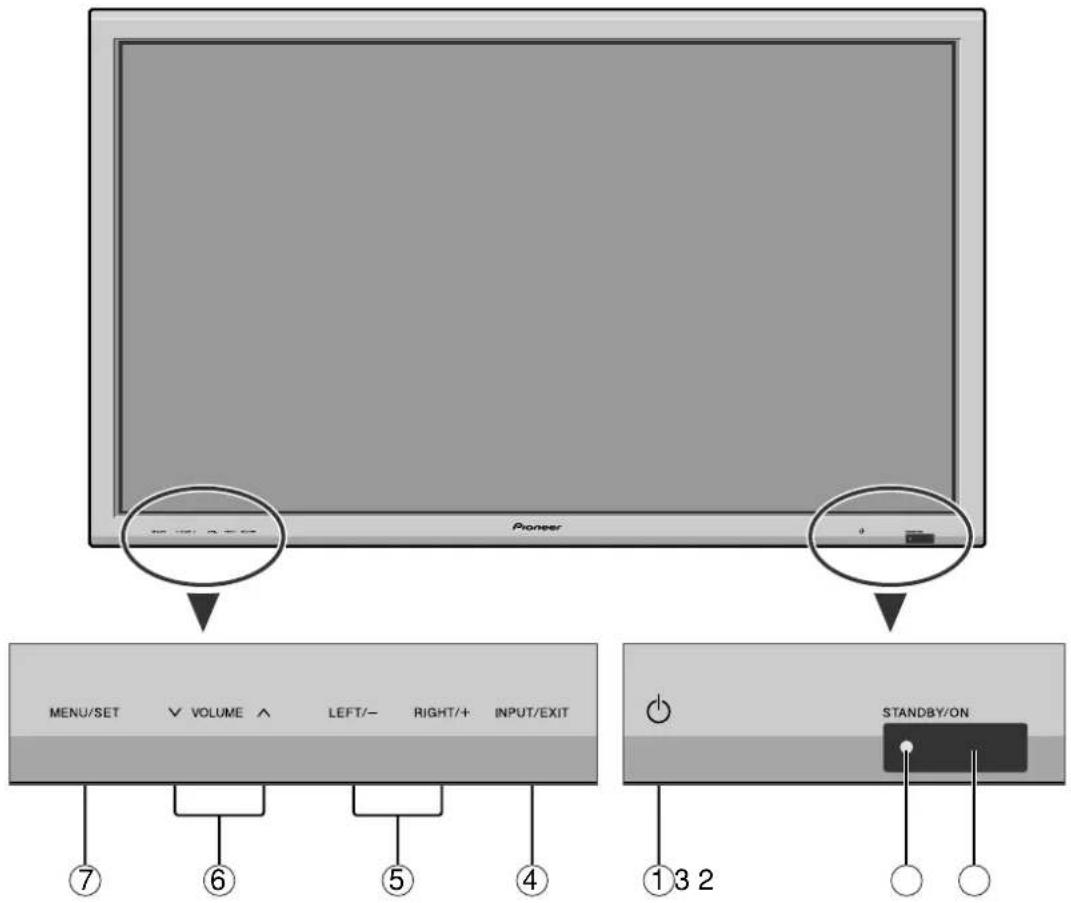
①Кнопка Power ( Ⓥ)
Включает и выключает питание монитора.
②Окно сенсора дистанционного управления
Принимает сигналы от пульта дистанционного управления
③Индикатор STANDBY / ON
Если питание включено ......светится зелёным светом.
Если питание находится в режиме ожидания
.....светится красным светом.
④Кнопка INPUT / EXIT
Переключает ввод.
Имеющиеся входы зависят от установки параметров
"ВХОД ВНС", "ВХОД Д-SUB", "ВЫБОР RGB" и "УСТ. DVT".
Имеет те же функции, что и кнопки EXIT в режиме экранного меню (OSD).
⑤Кнопки LEFT/– и RIGHT/+
Имеют те же функции, что и кнопки КУРСОРА (◀/▶) в режиме экранного меню (OSD).
⑥Кнопки VOLUME W
Регулируют громкость. Имеет те же функции, что и кнопки КУРСОРА (▲ / ▼) в режиме экранного меню (OSD).
⑦Кнопка MENU/SET
Включает режим экранного меню (OSD) и отображает главное меню.
ПРЕДУПРЕЖДЕНИЕ
Переключатель Power on/off не отключает плазменный дисплей от сети питания полностью.
Примечание: Этот плазменный монитор способен воспроизводить изображение с подключённых проигрывателей DVD-дисков европейского стандарта с выходным сигналом SCART, являющимся сигналом RGB с полной синхронизацией.
Ваш дилер может поставить специальный кабель SCART, который позволит Вам использовать систему RGB с полным сигналом синхронизации.
По вопросу приобретения специального кабеля и получения дополнительной информации обращайтесь к Вашему дилеру. Для выбора правильного режима в экранном меню ознакомьтесь с информацией на странице 17.
Вид сзади / Выводной щиток
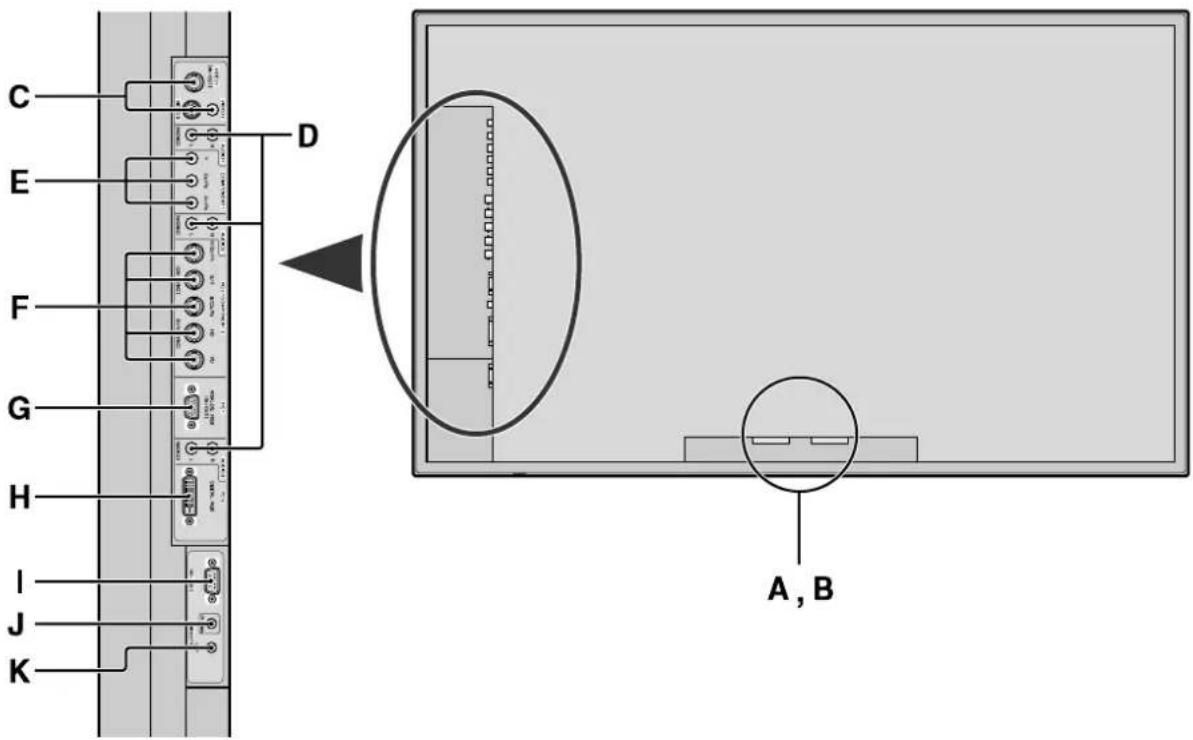
К этому выводу подключите прилагаемый шнур питания.
В Выводы EXT SPEAKER L и R
К этим выводам подключите динамики (по желанию). Следите за правильным подключением полюсов.
Подключите провод ⊕ (положительный) динамика к выводу ⊕ EXT SPEAKER, а провод ⊕ (отрицательный) динамика к выводу ⊖ EXT SPEAKER обоих каналов LEFT и RIGHT.
За информацией обращайтесь к руководству пользователя, прилагаемого к Вашим динамикам.
С Выводы VIDEO1, 2, 3 (BNC, RCA, S-Video)
К этим выводам подключайте видеомагнитофоны, проигрыватели DVD-дисков или видеокамеры. Вывод VIDEO1 может использоваться как для входа, так и для выхода (см. страницу 24).
D Выводы AUDIO1, AUDIO2, AUDIO3
Это – выводы звукового входа.
Этот вход может выбираться. В меню звуковых настроек установите, какое видеоизображение будет им назначено.
Е Выводы COMPONENT1
К этим выводам подключайте видеомагнитофоны, проигрыватели DVD-дисков или видеокамеры.
F Выводы PC2/ COMPONENT2
PC2: Вы можете подключить аналоговый RGB-сигнал и сигнал синхронизации.
COMPONENT2: Сюда вы можете подключать проигрыватели DVD-дисков, лазерных дисков, источники сигнала с высокой разрешающей способностью, и т.д. Этот вход может быть настроен для использования с сигналом RGB или с компонентным источником. (см. страницу 17).
G Вывод PC1 (mini D-Sub 15 выводов)
К этому выводу подключайте аналоговый RGB-сигнал от компьютера и т.д. Это вывод может использоваться как для входа, так и для выхода (см. страницу 24).
Н Вывод PC3 (DVI 24 вывода)
К этому выводу подключайте цифровой сигнал (TMDS) от источника с DVI-выходом.
I Вывод RS-232C
Никогда не подсоединяйте компонент к этому выводу без предварительной консультации с Вашим техником по установке оборудования Pioneer.
Этот вывод используется для регулировки установки плазменного дисплея.
J Вывод REMOTE IN
Для использования кабельного дистанционного управления подключите кабель дистанционного управления* к гнезду пульта дистанционного управления и этому выводу.
К Вывод REMOTE OUT
Для использования кабельного дистанционного управления подключите кабель дистанционного управления* к выводу REMOTE IN другого монитора и этому входу.
Информация
- Для Y/CB/Cr, подключение к входам COMPONENT1 или COMPONENT2.
-
Для SCART, это устройство обеспечивает три возможности подключения:
-
SCART1: Подключение сигнала R/G/B и полного сигнала синхронизации к входу PC2/COMPONENT2. (соединитель R, G, B и HD)
· SCART2: Подключение сигнала R/G/B к вводам COMPONENT2 и полного сигнала синхронизации к входу VIDEO1. - SCART3: Подключение сигнала R/G/B и полного сигнала синхронизации к входу PC1.
Пульт дистанционного управления

① Кнопка POWER ON/STANDBY
Переключает режимы питания / ожидания.
(Эта кнопка не действует, если индикатор STANDBY/ON на основном устройстве выключен).
② Кнопка RGB/PC
Нажмите эту кнопку для выбора в качестве источника RGB/PC.
Источник RGB/PC можно также выбрать, используя кнопку INPUT/EXIT на мониторе.
③ Кнопка COMPONENT
Нажмите эту кнопку для выбора в качестве источника COMPONENT.
Источник COMPONENT можно также выбрать, используя кнопку INPUT/EXIT на мониторе.
④ Кнопка VIDEO
Нажмите эту кнопку для выбора в качестве источника VIDEO. → ВИДЕО1 → ВИДЕО2 → ВИДЕО3

Источник ВИДЕО можно также выбрать, используя кнопку INPUT/EXIT на мониторе.
⑤ Кнопка MENU/SET
Нажмите эту кнопку для доступа к системе настроек OSD. Нажмите эту кнопку во время отображения на экране главного меню, чтобы перейти в субменю.
⑥ Кнопки КУРСОРА (▲/▼/◄/►)
Используйте эти кнопки для выбора пунктов меню или параметров, чтобы настроить установочные параметры или переключить изображение на экране.
⑦ Кнопка EXIT
Нажмите эту кнопку для выхода из системы настроек OSD в главном меню. Нажмите эту кнопку во время отображения на экране субменю, чтобы вернуться в предыдущее меню.
⑧ Кнопки POINT ZOOM
Нажмите эту кнопку для отображения курсора.
Увеличивает или уменьшает изображение.
⑩ Кнопки VOLUME (+ /−)
Регулирует громкость звука.
⑪ Кнопка MUTING
Отключает звук аудио.
⑫ Кнопка SCREEN SIZE
Автоматически определяет сигнал и настраивает формат изображения.
Кнопка SCREEN SIZE не является активной для всех сигналов.
⑬ Кнопка DISPLAY
Отображает на экране исходные параметры.
⑭ Кнопка OFF TIMER
Активирует таймер выключения устройства.
⑮ Кнопка AUTO SET UP
Нажмите эту кнопку для автоматической настройки параметров ФАЗА, ЧАСЫ, ПОЗИЦИЯ и КОНТРАСТ или для автоматического переключения размера экрана в режим УВЕЛИЧ. с полным отображением наложенных субтитров только в том случае, если на экране над и под изображением имеются тёмные места.
16 Кнопка ID NO. SET
Установите идентификационный номер для использования с пультом дистанционного управления. После этого пульт дистанционного управления может использоваться только с дисплеем, имеющим этот идентификационный номер. Если одновременно используются несколько дисплеев, они могут управляться раздельно.
⑰ Кнопка CLEAR
Сбрасывает номер, установленный с помощью кнопки ID NO. SET.
18 Трансмиттер сигнала дистанционного управления
Передаёт сигналы с пульта дистанционного управления
19 Гнездо дистанционного управления
При использовании пульта дистанционного управления в кабельном режиме вставьте в это вывод штекер кабеля дистанционного управления (стереофонический 1/8 мини-кабель).
ПИТАНИЕ
Включение и выключение устройства:
- Подключите шнур питания к источнику переменного тока.
- Нажмите кнопку Power на устройстве. Индикатор STANDBY/ON на мониторе начнёт светиться красным светом, режим ожидания включён.
- Нажмите кнопку POWER ON (на пульте дистанционного управления), чтобы включить устройство. При включении устройства индикатор STANDBY/ON на мониторе начнёт светиться (зелёным светом).
- Для того чтобы выключить устройство, нажмите кнопку POWER STANDBY (на пульте дистанционного управления) или кнопку Power (на устройстве). Индикатор STANDBY/ON на мониторе начнёт светиться красным светом, а устройство перейдёт в режим ожидания (только при выключении устройства с помощью пульта дистанционного управления).
ГРОМКОСТЬ
Регулирование громкости звука:
- Для увеличения громкости до желаемого уровня нажмите и удерживайте нажатой кнопку VOLUME ⊕ (на пульте дистанционного управления или на устройстве).
- Для уменьшения громкости до желаемого уровня нажмите и удерживайте нажатой кнопку VOLUME ⊖ (на пульте дистанционного управления или на устройстве).
ОТКЛЮЧЕНИЕ ЗВУКА
Чтобы отключить звук аудио:
Нажмите кнопку MUTING на пульте дистанционного управления, чтобы отключить звук аудио; нажмите снова, чтобы его включить.
дисплей
Проверка настройки:
- Экран меняется при каждом нажатии кнопки DISPLAY.
- Если кнопка не нажимается приблизительно в течение трёх секунд, меню выключится.
ЦИФРОВОЕ МАСШТАБИРОВАНИЕ
Цифровое масштабирование определят положение изображения и увеличивает его.
- Нажмите кнопку POINT ZOOM для отображения курсора (). )
Изменение масштаба изображения:
Нажмите кнопку ZOOM+ и увеличьте изображение. Курсор изменит свою форму и будет напоминать лупу (♀). Нажатие кнопки ZOOM- уменьшит изображение и вернёт его исходные размеры.
Изменение позиции изображения:
Выберите позицию с помощью кнопок (▲▼◀ ▶).
- Нажмите кнопку POINT ZOOM, чтобы убрать курсор.
АВТОМАТИЧЕСКАЯ НАСТРОЙКА
Автоматическая настройка размера или качества изображения:
Нажмите кнопку AUTO SET UP.
Информация
■ Включение функции AUTO SET UP
Если выбран ввод RGB (неподвижное изображение): Параметры ФАЗА, ЧАСЫ, ПОЗИЦИЯ и КОНТРАСТ будут настроены автоматически. Если выбран ввод RGB (подвижное изображение), VIDEO, или Y/Pb/Pr (компонент): Функция изменения размера экрана автоматически переключится в режим УВЕЛИЧ. с полным отображением наложенных субтитров только в том случае, если на экране над и под изображением имеются тёмные места.
ТАЙМЕР ВЫКЛЮЧЕНИЯ
Настройка таймера выключения:
Таймер выключения может быть установлен на отключение питания через 30, 60, 90 или 120 минут.
- Нажмите кнопку OFF TIMER, чтобы включить таймер на 30 минут.
- Повторно нажимайте кнопку OFF TIMER до установки желаемого времени.
- Таймер начнёт отсчёт после выключения меню.

ТАЙМЕР ВЫКЛ. 30
Проверка оставшегося времени:
- При настроенном таймере выключения один раз нажмите кнопку OFF TIMER.
- На дисплее в течение нескольких секунд будет отображаться оставшееся время, затем оно исчезнет.
- Когда до выключения останется пять минут, оставшееся время будет показываться на экране до тех пор, пока не достигнет нуля.
ТАЙМЕР ВЫКЛ. 28
Отмена таймера выключения:
- Нажмите кнопку OFF TIMER два раза подряд.
- Таймер выключения отменён.
ТАЙМЕР ВЫКЛ. 0
Примечание:
После выключения питания с помощью таймера выключения ... Слабый ток всё ещё подаётся в монитор. Если Вы уходите из помещения или не планируете использовать систему на протяжении продолжительного времени, выключите монитор.
Манипуляции с функцией WIDE
Функция SCREEN SIZE Operation (ручная)
С помощью этой функции Вы можете выбрать один из шести размеров экрана.
Просмотр видеозаписей и цифровых видеодисков
-
Нажмите кнопку SCREEN SIZE на пульте дистанционного управления.
-
В течение 3 секунд ...
Нажмите кнопку SCREEN SIZE повторно. Размер экрана изменяется следующим образом:

Если вводится сигнал 720P или 10801: ПОЛНЫЙ ↔ 2.35:1
Размер экрана 4:3

Отображается нормальный размер экрана.
* Изображение имеет такой же размер, как видеоизображение с форматом кадра 4:3.
Размер экрана ПОЛНЫЙ

Изображение увеличивается по горизонтали.
* Изображение, сжатое в горизонтальном направлении ("анаморфированное изображение"), увеличивается по горизонтали и отображается на весь экран с правильной линейностью (нормальное изображение увеличивается по горизонтали).
Размер экрана СТАДИОН

Изображение увеличивается в горизонтальном и вертикальном направлении с различным соотношением.
* Используйте это для просмотра нормальных видеопрограмм (4:3) в широкоэкранном формате.
Размер экрана УВЕЛИЧ.

Изображение увеличивается в горизонтальном и вертикальном направлении, сохраняя исходные пропорции.
* Используйте это для просмотра широкоформатных видеофильмов и т.д.
Размер экрана 2.35:1
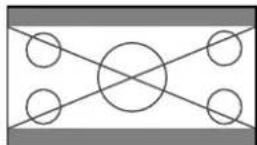
Исходное изображение
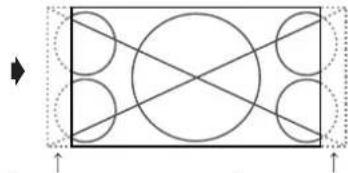
Информация теряется с обеих сторон.
Аноморфированное киноизображение увеличивается до соответствия полному экрану в соотношении 2.35:1. Черные полосы вверху и внизу экрана отсутствуют, но информация теряется с левого и правого края.
- Это свойство имеется в наличии, если на вход подаётся видеосигнал, компонентный сигнал (480I, 480P, 576I, 576P, 720P, 1080I) или сигнал RGB (сигнал 525P или 625P с преобразователя телевизионного стандарта).
* Если вверху и внизу экрана видны чёрные полосы, во избежание выгорания фосфора выберите размер экрана 2.35:1.
Размер экрана 14:9

Изображение отображается в формате 14:9.
* Это свойство имеется в наличии, если на вход подается видеосигнал, компонентный сигнал (480I, 480P, 576I, 576P) или сигнал RGB (сигнал 525P или 625P с преобразователя телевизионного стандарта).
Примечание:
Не позволяйте монитору длительное время работать в режиме 4:3 или 14:9. Это может привести к выгоранию фосфора.
Манипуляция с функцией SCREEN SIZE с сигналами от компьютера
Включите широкоэкранный режим, чтобы увеличить изображение 4:3 на весь экран.
- Нажмите кнопку SCREEN SIZE на пульте дистанционного управления.
- В течение 3 секунд ... Нажмите кнопку SCREEN SIZE повторно. Размер экрана изменяется следующим образом:

Размер экрана 4:3 (4:3 или SXGA 5:4)

Изображение имеет такой же размер, как и компьютерное изображение.
Размер экрана ПОЛНЫЙ

Изображение увеличивается по горизонтали.
Размер экрана УВЕЛИЧ.

Если на ввод подаются сигналы широкого формата.
Размер экрана ПОЛНЫЙ

■ Поддерживаемые разрешения
Подробная информация о выходных сигналах поддерживаемых монитором различных стандартов сигналов VESA приведена на странице 30.
■ При ширине 852 (848) точек × 480 линий на вход подаются сигналы VGA\*с частотой кадров 60 Гц и частотой строк 31,7 (31,0) кГц
Выберите соответствующие настройки для режима ВЫБОР RGB, воспользовавшись "Таблицей поддерживаемых сигналов" на странице 30.
* "VGA", "SVGA" и "SXGA" – зарегистрированные торговые марки компании IBM, Inc. из Соединённых Штатов Америки.
Примечание:
Не позволяйте монитору длительное время работать в режиме 4:3 или14:9. Это может привести к выгоранию фосфора.
Средства управления OSD (экранного меню)
Манипуляции с меню
Окно OSD отображается по отношению к экрану, как показано на схеме.
* В зависимости от режима экрана OSD может отображаться по-разному. В описании секция OSD показывается крупным планом.

Ниже описывается, как пользоваться меню и выбранными пунктами меню.
- Для отображения ГЛАВНОЕ МЕНЮ нажмите кнопку MENU/SET на пульте дистанционного управления.

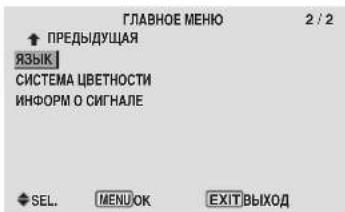
-
Используя кнопки курсора ▲▼ на пульте дистанционного управления, выделите меню, в которое Вы хотите войти.
-
Для выбора субменю или пункта меню нажмите кнопку MENU/SET на пульте дистанционного управления.

-
Настройте уровень или измените параметры выбранного пункта меню, используя кнопки курсора ◀▶ на пульте дистанционного управления.
-
Настройки или параметры сохраняются в памяти. Изменённый параметр сохраняется в памяти до его повторного изменения.
-
Повторите действия 2 – 5 для настройки дополнительного пункта или нажмите кнопку EXIT на пульте дистанционного управления для возвращения в главное меню.
* При настройке с помощью расположенной в нижней части экрана строки кнопку ◀или ▶ необходимо нажать в течение 5 секунд. Иначе будет установлен исходный параметр, и на экране появится предыдущее окно.
Примечание: Главное меню закрывается нажатием кнопки EXIT.
Информация
Расширенный режим меню
Если в ГЛАВНОЕ МЕНЮ (1/2) для функции "РАСШИР. OSD" установлено "ВКЛ.", будут показываться все пункты меню.

Выбор языка для меню
Дисплей меню можно настроить на один из семи языков.
Пример: Настройка дисплея меню на "DEUTSCH"
В "ГЛАВНОЕ МЕНЮ" выберите "ЯЗЫК" и нажмите кнопку MENU/SET.
Появится окно "ЯЗЫК".
В меню "ЯЗЫК" выберите "DEUTSCH" и нажмите кнопку MENU/SET.
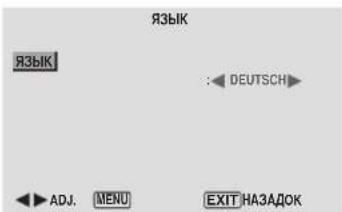
Для параметра "ЯЗЫК" устанавливается значение "DEUTSCH", и открывается главное меню.
Информация
■ Параметры языка
ENGLISH .....английский язык DEUTSCH..... немецкий язык FRANÇAIS .....французский язык ESPAÑOL ..... испанский язык ITALIANO ..... итальянский язык SVENSKA ..... шведский язык РУССКИЙ.....Русский язык
Дерево меню
: Затенённые участки обозначают значения, присваиваемые по умолчанию.
-←→+: Для выполнения настройки нажмите кнопку ◀ или ▶.
: Выделенные прямоугольником пункты меню показываются, если для меню PACШИР. OSD установлено ВКЛ..
Главное меню Субменю Субменю 2 Субменю 3 Субменю 4 СБРОС ССЫЛКА
| КАРТИНКА | КОНТРАСТ | — ← → + 0←52→72 | ДА | 14 | ||
| ЯРКОСТЬ | — ← → + 0←32→64 | ДА | 14 | |||
| ЧЕТКОСТЬ | — ← → + 0←16→32 | ДА | 14 | |||
| ЦВЕТ | — ← → + 0←32→64 | ДА | 14 | |||
| ОТТЕНОК | R←→G 0←32→64 | ДА | 14 | |||
| ВЫБОР АУ ДИНАМ./СТАНД./ФИЛЬМ1/ФИЛЬМ2/УСТАНОВ | ДА 14 | |||||
| DNR | ВЫКЛ./НИЗКИЙ/СРЕДНИЙ/ВЫСОКИЙ | ДА 14 | ||||
| ЦВЕТ. ТЕМП. | НИЗКАЯ/НЕВЫСОК/СРЕДНЯЯ/ВЫСОКАЯ | ДА 14 | ||||
| БАЛАНС БЕЛОГО | ВЫСОКИЙ R — ← → + 0←40→70 | ДА | 15 | |||
| ВЫСОКИЙ G — ← → + 0←40→70 | ДА | 15 | ||||
| ВЫСОКИЙ B — ← → + 0←40→70 | ДА | 15 | ||||
| НИЗКИЙ R — ← → + 0←40→70 | ДА | 15 | ||||
| НИЗКИЙ G — ← → + 0←40→70 | ДА | 15 | ||||
| НИЗКИЙ B — ← → + 0←40→70 | ДА | 15 | ||||
| СБРОС ВЫКЛ.←→ВКЛ. | ДА | 15 | ||||
| ГАММА | 1←→2←⋯→4 | ДА | 15 | |||
| НИЗКИЙ ТОН | АВТО←→1←⋯→3 | ДА | 15 | |||
| НАСТР. ЦВЕТА | КРАСНЫЙ Ж←→P 0←32→64 | ДА | 15 | |||
| ЗЕЛЕНЫЙ Г←→Ж 0←32→64 | ДА | 15 | ||||
| СИНИЙ Р←→Г 0←32→64 | ДА | 15 | ||||
| ЖЕЛТЫЙ 3←→К 0←32→64 | ДА | 15 | ||||
| РОЗОВЫЙ К←→С 0←32→64 | ДА | 15 | ||||
| ГОЛУБОЙ С←→3 0←32→64 | ДА | 15 | ||||
| СБРОС ВЫКЛ.←→ВКЛ. | ДА | 15 | ||||
Главное меню Субменю Субменю 2 Субменю 3 Субменю 4 СБРОС ССЫЛКА
| ЗВУК | НИЗКИЕ | - + | 0 13 26 | ДА | 16 |
| ВЫСОКИЕ | - + | 0 13 26 | ДА | 16 | |
| БАЛАНС | L R | -22 0 +22 | ДА | 16 | |
| АУДИО ВХОД1 | ВИДЕО 1-3 / COMPNT 1-2 / PC1DSUB / PC2-BNC / PC3-DVI | ДА | 16 | ||
| АУДИО ВХОД2 | ВИДЕО 1-3 / COMPNT 1-2 / PC1DSUB / PC2-BNC / PC3-DVI | ДА | 16 | ||
| АУДИО ВХОД3 | ВИДЕО 1-3 / COMPNT 1-2 / PC1DSUB / PC2-BNC / PC3-DVI | ДА | 16 | ||
Главное меню Субменю Субменю 2 Субменю 3 Субменю 4 СБРОС ССЫЛКА
| НАСТРОЙКА ИЗОБР. РАЗМ. ЭКРАНА | 4:3/ПОЛНЫЙ/СТАДИОН/УВЕЛИЧ./2.35:1/14:9 | — | 16 |
| В. ПОЛОЖЕНИЕ | - + -64< 0 +64 | ДА | 16 |
| Г. ПОЛОЖЕНИЕ | - + -128< 0 +127 | ДА | 16 |
| РАЗМ. ВЕРТИК | - + 0< 64 | ДА | 16 |
| РАЗМ. ГОРИЗ | - + 0< 64 | ДА | 16 |
| АВТО. ИЗОБ. | ВЫКЛ. ВКЛ. ^2 | НЕТ | 16 |
| ФАЗА ^*1 | - + ^*2 0< 64 | ДА | 16 |
| ЧАСЫ ^*1 | - + ^*2 0< 64 128 | ДА 16 |
Главное меню Субменю Субменю 2 Субменю 3 Субменю 4 СБРОС ССЫЛКА
| ОПЦИЯ1 | OSD | ПОКАЗ OSD | ВЫКЛ.←→ВКЛ. | ДА | 17 |
| РЕГУЛИР OSD | 1←⋯→6 | ДА | 17 | ||
| УГЛ. ПОЛ. OSD | ВЫСОТА←→ШИРИНА | ДА | 17 | ||
| ОРБИТР OSD ВЫКЛ.←→ВКЛ. | ДА 17 | ||||
| КОНТРАСТ OSD | НИЗКИЙ←→НОРМА | ДА | 17 | ||
| ВХОД ВНС | RGB←→COMP.←→SCART1←→SCART2 | ДА | 17 | ||
| ВХОД D-SUB | RGB←→SCART3 | — | 17 | ||
| ВЫБОР RGB | ABTO/STILL/ПОДВИЖН/ШИРОК 1/ШИРОК 2/ШИРОК 3/ШИРОК 4/DTV | ДА | 17 | ||
| ВЫБОР HD | 1080В/1035I/1080A | НЕТ | 18 | ||
| ПРОПУСК ВХОД | ВЫКЛ.←→ВКЛ. | ДА | 18 | ||
| ОБЩ. СБРОС | ВЫКЛ.←→ВКЛ. | — | 18 | ||
Главное меню Субменю Субменю 2 Субменю 3 Субменю 4 СБРОС ССЫЛКА
| ОПЦИЯ2 УПР. ПИТАНИЕ ВЫКЛ.←→ВКЛ. ДА 19 | |||||
| PURECINEMA ВЫКЛ.←→ВКЛ. ДА 19 | |||||
| LONG LIFE ABL ABTO/ФИКС.1/ФИКС.2/ФИКС.3 ДА 19 | |||||
| СДВИГ АВТО1 | ДА 20 | ||||
| ABTO2 | ДА 20 | ||||
| РУЧНОЙ | Г-ТОЧКА/В-ЛИНИЯ/ВРЕМЯ | ДА | 20 | ||
| ВЫКЛ. | ДА 20 | ||||
| ИНВЕРСИЯ | ВЫКЛ. | ДА 20 | |||
| ВКЛ. | ВРЕМЯ РАБОТЫ/ВРЕМЯ ОЖИД. | ДА 20 | |||
| БЕЛЫЙ | ДА 20 | ||||
| ПРОЖИГ ЭКР. | ВЫКЛ. | ДА 21 | |||
| ВКЛ. | ВРЕМЯ РАБОТЫ/ВРЕМЯ ОЖИД./СКОРОСТЬ | ДА 21 | |||
| СГЛАЖИВАНИЕ | ВЫКЛ./1/2/3/4 | ДА 21 | |||
| БОКОВ МАСКА | 0←⋯→3←⋯→15 | ДА 21 | |||
| S1/S2 | ABTO←→ВЫКЛ. | ДА | 22 | ||
| УСТ. DVI | PLUG/PLAY | ПК←→STB/DVD | НЕТ | 22 | |
| УРОВ. ЧЕРН. | НИЗКИЙ←→ВЫСОКИЙ | НЕТ | 22 | ||
Главное меню Субменю Субменю 2 Субменю 3 Субменю 4 СБРОС ССЫЛКА
| ОПЦИЯЗ | ТАЙМЕР | ТЕКУЩ. ВРЕМЯ | ЛЕТНЕЕ ВРЕМЯ | ВЫКЛ.←→ВКЛ. | НЕТ | 22 |
| День/Час/Минуты | НЕТ | 22 | ||||
| ПРОГРАММ | ВЫКЛ. | ДА 23 | ||||
| ВКЛ. | ДАТА/ВКЛ./ВЫКЛ.(Час,Минуты)/ВХОД/ФУНКЦИЯ | ДА | 23 | |||
| РЕЖИМ ВКЛ. | ПОСЛЕДН / ВИДЕО 1-3 / COMPNT 1-2 / PC1DSUB / PC2-BNC / PC3-DVI | ДА | 23 | |||
| БЛОК. КЛАВИШ | ВЫКЛ.←→ВКЛ. ДА 23 | |||||
| И.К. Д.У. | ВЫКЛ.←→ВКЛ. ДА 24 | |||||
| LOOP OUT | ВЫКЛ.←→ВКЛ. ДА 24 | |||||
| ИДЕНТ. НОМЕР | ВСЕ←→1←⋯→256 | ДА 24 | ||||
| ВИДЕОСТЕНА | ДЕЛИТЕЛЬ | ВЫКЛ./1/4/9/16/25 | ДА | 25 | ||
| ПОЗИЦИЯ | No.1←⋯→No.4/No.7←⋯→No.15/No.16←⋯→No.31/No.32←⋯→No.56 | — | 25 | |||
| РЕЖИМ ЭКРАНА | СТАНД.←→НАСТР. | ДА | 25 | |||
| АВТО ИДЕНТ. | ВЫКЛ.←→ВКЛ. | ДА | 25 | |||
| НАСТР. ИЗОБ. | РАЗМ. ЭКРАНА | 4:3/ПОЛНЫЙ/СТАДИОН/УВЕЛИЧ./2.35:1/14:9 | — | 26 | ||
| В. ПОЛОЖЕНИЕ | − ←→+ -64< 0 →+64 | ДА | 26 | |||
| Г. ПОЛОЖЕНИЕ | − ←→+ -128←0→+127 | ДА | 26 | |||
| РАЗМ. ВЕРТИК | − ←→+ 0←→64 | ДА | 26 | |||
| РАЗМ. ГОРИЗ | − ←→+ 0←→64 | ДА | 26 | |||
| АВТО. ИЗОБ. | ВЫКЛ.←→ВКЛ.*2 | НЕТ | 26 | |||
| ФАЗА*1 | − ←→+ * 0←→64 | ДА 26 | ||||
| ЧАСЫ*1 | − ←→+ * 0←64→128 | ДА 26 | ||||
| ЗАДЕРЖ. ВКЛ. | ВЫКЛ./ВКЛ./РЕЖИМ1/РЕЖИМ2 | ДА 26 | ||||
| ABL LINK | ВЫКЛ.←→ВКЛ. | ДА | 26 | |||
| ТАЙМЕР ПОВТ. | ВЫКЛ. | ДА 27 | ||||
| ВКЛ. | ДЕЛИТЕЛЬ/ИСТОЧНИК/ВРЕМЯ РАБ. | ДА 27 | ||||
Главное меню Субменю Субменю 2 Субменю 3 Субменю 4 СБРОС ССЫЛКА
| РАСШИР. OSD | ВЫКЛ.←→ВКЛ. | ДА | 27 |
| ЯЗЫК | ENGLISH/DEUTSCH/FRANÇAIS/ESPAÑOL/ITALIANO/SVENSKA/РУССКИЙ | HET | 11 |
| СИСТЕМА ЦВЕТНОСТИ | ABTO/3.58NTSC/4.43 NTSC/PAL/PAL 60/PAL-N/PAL-M/SECAM | HET | 28 |
| ИНФОРМО СИГНАЛЕ | — | — | 28 |
*1 Только в том случае, если для меню АВТО. ИЗОБ. установлено значение ВЫКЛ.
*2 Только для RGB/ПК
Информация
Восстановление стандартных заводских настроек
Выберите "ОБЩ. СБРОС" (восстановить все) в пункте меню ОПЦИЯ1. Учтите, что это также восстановит и другие стандартные заводские настройки.
Меню параметров изображения
Настройка изображения
Контрастность, яркость, чёткость, цвет и интенсивность цвета могут настраиваться по желанию.
Пример: Настройка контрастности
Настройте контрастность в пункте "КОНТРАСТ" меню "КАРТИНКА".


Примечание: Если на экране появляется "НЕЛЬЗЯ НАСТРОИТЬ"...
Пытаясь войти в субменю КАРТИНКА, убедитесь в том, что для режима ВЫБОР АУ не установлено значение УСТАНОВ.
Информация
■ Окно настройки изображения
КОНТРАСТ: Изменение уровня белого в изображении. ЯРКОСТЬ: Изменение уровня чёрного в изображении. ЧЕТКОСТЬ: Изменение чёткости изображения. Настройка числа строк разложения дисплея ВИДЕО. ЦВЕТ: Изменение оптической плотности цвета. ОТТЕНОК: Изменение интенсивности цвета изображения. Настройка естественных оттенков изображения, фона и т.д.
■ Настройка компьютерного изображения
При подключении сигнала с компьютера могут настраиваться только контрастность и яркость.
Восстановление стандартных заводских настроек
В меню параметров "ВЫБОР АV" выберите значение "УСТАНОВ".
Настройка режима изображения в соответствии с освёщённостью помещения
Имеются четыре режима изображения, которые можно эффективно использовать в соответствии с окружающей обстановкой, в которой Вы используете дисплей.
Пример: Установка режима "ФИЛЬМ1"
В пункте "ВЫБОР АV" меню "КАРТИНКА" выберите значение "ФИЛЬМ1".


Информация
■ Виды ВЫБОР АУ
ФИЛЬМ1, 2: Установите этот режим при просмотре видеофильмов в тёмном помещении.
Этот режим обеспечивает более тёмное и чистое изображение, подобно изображению на экране кинотеатра.
Чтобы получить более тёмное изображение, выберите значение ФИЛЬМ2.
СТАНД.: Установите этот режим при просмотре видеофильмов в светлом помещении.
Этот режим обеспечивает изображение с чётко различающимися светлыми и тёмными участками.
ДИНАМ.: Этот режим обеспечивает более светлое изображение, чем режим СТАНД.
УСТАНОВ: Используйте это значение для восстановления стандартных заводских параметров изображения.
Подавление помех в изображении
Используйте эти настройки при наличии на экране помех, обусловленных плохим приёмом, или при просмотре видеокассет с низким качеством изображения.
Пример: Установка режима "ВЫСОКИЙ"
В пункте "DNR" меню "КАРТИНКА" выберите значение "ВЫСОКИЙ".


Информация
DNR
* Позиции "DNR" для функции "Цифровое подавление шума".
* Эта функция снижает помехи в изображении.
■ Типы подавления помех
Имеется три типа подавления помех. Каждый из них имеет различный уровень подавления помех.
Эффект усиливается с увеличением номера (в порядке Низкий → Средний → Высокий).
ВЫКЛ.: Отключение функции подавления помех.
Настройка цветовой температуры
Используйте эту функцию для настройки цветового тона, воспроизводимого плазменным дисплеем.
Пример: Установка параметра "ВЫСОКАЯ"
В пункте "ЦВЕТ. ТЕМП." меню "КАРТИНКА" выберите значение "ВЫСОКАЯ".

Информация
■ Настройка цветовой температуры
НИЗКАЯ: Преобладание красного цвета НЕВЫСОК: Лёгкое преобладание красного цвета СРЕДНЯЯ: Стандарт (лёгкое преобладание синего цвета) ВЫСОКАЯ: Преобладание синего цвета
Настройка цвета на желаемый уровень
Используйте эту функцию для настройки баланса белого для каждой цветовой температуры для достижения желаемого качества цвета.
Пример: Установка параметра "ВЫСОКИЙ Р" пункта "ВЫСОКАЯ" меню настройки цветовой температуры
В ГЛАВНОЕ МЕНЮ (1/2) для функции "РАСШИР. OSD" установите значение "ВКЛ.", а затем выполните следующие операции.
В пункте "ЦВЕТ. ТЕМП." меню "КАРТИНКА" выберите значение "ВЫСОКАЯ" и нажмите кнопку MENU/SET. Появится окно "БАЛАНС БЕЛОГО".
В пункте меню "ВЫСОКИЙ Р" отрегулируйте баланс белого.
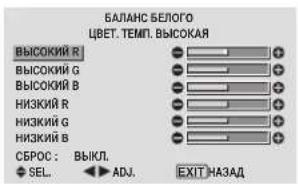

Информация
■ Настройка баланса белого.
ВЫСОКИЙ R/G/B: Настройка баланса белизны для уровня белого
НИЗКИЙ R/G/B: Настройка баланса белизны для уровня чёрного
СБРОС: Восстанавливает стандартные заводские настройки. С помощью кнопок ◀ и ▶ выберите значение "ВКЛ." и нажмите кнопку MENU/SET.
■ Восстановление стандартных заводских настроек
Выберите значение "СБРОС" в меню БАЛАНС БЕЛОГО.
Изменение кривой гамма-распределения
Эта функция настраивает яркость области средних тонов, оставляя тени и светлые участки без изменения.
Пример: Установка режима "3"
В ГЛАВНОЕ МЕНЮ (1/2) для "РАСШИР. OSD" установите значение "ВКЛ.", а затем выполните следующие операции.
В пункте "ГАММА" меню "КАРТИНКА" выберите значение "3".

Информация
Параметры ГАММА
Изображение становится темнее с увеличением номера (в последовательности 1, 2, 3, 4).
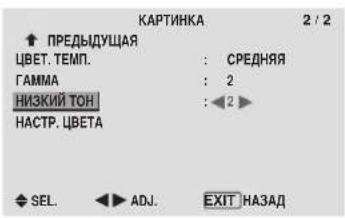
Настройка функции НИЗКИЙ ТОН
Эта функция позволяет добиться воспроизведения более детального тона, в особенности в тёмных участках.
Пример: Установка режима "2"
В ГЛАВНОЕ МЕНЮ (1/2) для "РАСШИР. OSD" установите значение "ВКЛ.", а затем выполните следующие операции.
В пункте "НИЗКИЙ ТОН" меню "КАРТИНКА" выберите значение "2".
Информация
■ Параметры НИЗКИЙ ТОН
АВТО: Автоматически оценивает изображение и производит настройку.
1: Будет использоваться метод сглаживания, подходящий для неподвижного изображения.
2: Будет использоваться метод сглаживания, подходящий для видеофильмов.
3: Будет использоваться метод рассеивания искажений.
Настройка цветов
Используйте эту функцию для настройки тонов и оптической плотности для красного, зелёного, синего, жёлтого, пурпурного и голубого цвета.
Такие настройки не оказывают влияния на другие цвета.
Вы можете выделить зелёный цвет деревьев, синеву неба и т.д.
Пример: Настройка цветового тона для синего цвета
В ГЛАВНОЕ МЕНЮ (1/2) для "РАСШИР. OSD" установите значение "ВКЛ.", а затем выполните следующие операции.
В меню "КАРТИНКА" выберите значение "НАСТР. ЦВЕТА" и нажмите кнопку MENU/SET.
Появится окно "НАСТР. ЦВЕТА".
В пункте "СИНИЙ" меню "НАСТР. ЦВЕТА" настройте цветовой тон.

Информация
■ Параметры НАСТР. ЦВЕТА
КРАСНЫЙ: Настройка красного цвета
ЗЕЛЕНЫЙ: Настройка зелёного цвета
СИНИЙ: Настройка синего цвета
ЖЕЛТЫЙ: Настройка жёлтого цвета
РОЗОВЫЙ: Настройка пурпурного цвета
ГОЛУБОЙ: Настройка голубого цвета
СБРОС: Восстанавливает стандартные заводские
параметры настройки. С помощью кнопок ◀ и ▶
выберите значение "ВКЛ." и нажмите кнопку MENU/SET.
Меню звуковых параметров
Настройка высоких и низких частот, левого / правого баланса и выбор входа звукового сигнала
Настройка высоких и низких частот, левого / правого баланса может проводиться с помощью клавиш.
Пример: Настройка низких частот
Настройте низкие частоты в пункте "НИЗКИЕ" меню "ЗВУК".
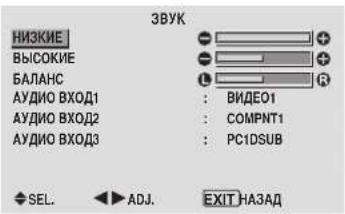
Примечание: Если на экране появляется "НЕЛЬЗЯ НАСТРОИТЬ"...
Правильно установите значение параметра "АУДИО ВХОД" в меню ЗВУК.
Информация
■ Меню звуковых параметров
НИЗКИЕ: Регулировка уровня звука низкой частоты. ВЫСОКИЕ: Регулировка уровня звука высокой частоты. БАЛАНС: Регулировка баланса между левым и правым каналами.
Настройка расположения звуковых соединительных кабелей
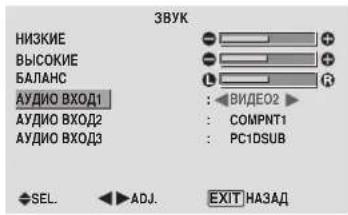
Настройка соединительных кабелей AUDIO 1, 2, и 3 на желаемый вход.
Пример: Настройка "АУДИО ВХОД1" на вход "ВИДЕО 2"
В пункте "АУДИО ВХОД1" меню "ЗВУК" выберите значение "ВИДЕО 2".
Доступность источников зависит от установки параметров ввода.
Информация
■ЗВУКОВОЙ ВХОД
Один звуковой вход не может быть выбран в качестве звукового канала более чем для одного ввода.
Меню настройки параметров изображения Настойка параметров ПОЗИЦИЯ, РАЗМЕР, ФАЗА, ЧАСЫ.
Можно настроить положение изображения и устранить мерцание изображения.
Пример: Настройка положения по вертикали в нормальном режиме.
Настройте положение в пункте "В. ПОЛОЖЕНИЕ" меню "НАСТРОЙКА ИЗОБР.".
Каждое нажатие кнопок ◀ или ▶ переключает режим следующим образом:
4:3 ↔ ПОЛНЫЙ
* Режим также можно переключить нажатием кнопку SCREEN SIZE на пульте дистанционного управления.
* Предварительная установка параметров в меню НАСТРОЙКА ИЗОБР. на заводе не проводится.


Информация
■ Если для "АВТО. ИЗОБ." выбрано "ВЫКЛ."

Если функция АВТО. ИЗОБ. отключена, пункты ФАЗА и ЧАСЫ показываются на экране так, чтобы их можно было настроить.
■ Настройка функции АВТО. ИЗОБ.
ВКЛ.: Настройки функций ЧАСЫ, ФАЗА и ПОЗИЦИЯ проводятся автоматически.
Недоступно для цифровой функции УВЕЛИЧ..
ВЫКЛ.: Настройки функций ЧАСЫ, ФАЗА и ПОЗИЦИЯ проводятся вручную.
* Если функция ФАЗА не будет настраиваться, установите для функции АВТО. ИЗОБ. значение ВЫКЛ. и проведите настройку вручную.
■ Настройка положения изображения
В. ПОЛОЖЕНТИЕ: Настройка положения изображения по вертикали
Г. ПОЛОЖЕНТИЕ: Настройка положения изображения по горизонтали
РАЗМ. ВЕРТИК: Настройка размера изображения по вертикали (За исключением режима СТАДИОН).
РАЗМ. ГОРИЗ: Настройка размера изображения по горизонтали (За исключением режима СТАДИОН).
ФАЗА*: Настройка мерцания.
ЧАСЫ*: Настройка по полосовой таблице изображения.
* Функции ЧАСЫ и ФАЗА доступны только при включённой функции "АВТО. ИЗОБ.".
* Функции АВТО. ИЗОБ., ФАЗА и НАСТР. ЧАСЫ доступны только для сигналов RGB. Но эти функции недоступны для видеоизображения на RGB, ВИДЕО или COMPONENT.
Меню установочных параметров ОПЦИЯ1
Настройка экранного меню
Настройка положения меню, формата дисплея
(горизонтальный или вертикальный) и т.д.
Пример: Отключение функции ПОКАЗ OSD
В меню "ОПЦИЯ1" выберите функцию "OSD" и нажмите кнопку MENU/SET.
Появится меню "OSD".
В пункте "ПОКАЗ OSD" меню "OSD" выберите значение "ВЫКЛ.".

Информация
■ Параметры ПОКАЗ OSD
ВКЛ: Будет показана информация о размере экрана, регулировки громкости и т. д.
ВЫКЛ: Информация о размере экрана, регулировки громкости и т. д. показана не будет.
Кнопка "DISPLAY" на пульте дистанционного управления также работать не будет.
■ Параметры РЕГУЛИР OSD
Настройка положения меню, когда оно выводится на экран.
Могут быть установлены положения от 1 до 6.
| 1 | 2 | 3 |
| 4 | 5 | 6 |
■ Параметры УГЛ. ПОЛ. OSD
Настройка формата дисплея (альбомный "ВЫСОТА" или портретный "ШИРИНА"). Если устройство установлено вертикально установите для УГЛ. ПОЛ.
OSD значение "ШИРИНА". "ВЫСОТА" "ШИРИНА"


■ Параметры ОРБИТР OSD
ВКЛ.: Положение меню будет изменяться на восемь точек каждый раз, когда OSM будет выводиться на экран.
ВЫКЛ.: OSM будет отображаться в одном и том же положении.
■ Параметры КОНТРАСТ OSD
НОРМА: устанавливается нормальная яркость экранного меню.
НИЗКИЙ: устанавливается уменьшенная яркость экранного меню.
Настройка PC2/COMPONENT2-коннекторов
Выберите для настройки ввода PC2/COMPONENT2 параметр RGB, компонент или SCART1, 2.
Пример: Установите для режима ВХОД ВНС значение "СОМР."
В пункте "ВХОД ВНС" меню "ОПЦИЯ1" выберите значение "COMP.".

Информация
■ Параметры ВХОД ВНС
RGB: Использование 5 входов BNC для ввода сигналов HD, VD и RGB.
COMPONENT: Использование 3 входов ВНС для ввода разделённых сигналов.
SCART1: Использование 4 входов BNC для ввода сигналов RGB с полной синхронизацией. См. страницу 6.
SCART2: Использование 3 входов BNC для ввода сигналов RGB и вход VIDEO1 для ввода сигналов с полной синхронизацией. См. страницу 6.
Настройка коннектора PC1
Выберите один из сигналов подаваемых на ввод PC1.
Пример: Установите для режима ВХОД D-SUB значение "SCART3"
В пункте "ВХОД D-SUB" меню "ОПЦИЯ1" выберите значение "SCART3".

Информация
■ Параметры ВХОД D-SUB
RGB: Использование входа D-SUB для ввода сигналов RGB.
SCART3: Использование входа D-SUB для ввода сигналов RGB, подаваемых с выхода SCART. См. страницу 6.
Настройка изображения, подаваемого с компьютера на соответствующий экран выборки RGB
При подаваемом с компьютера изображении выберите режим ВЫБОР RGB для движущегося изображения, например, режим видео, широкоформатный режим или цифровое телевидение.
Пример: Установка для режима "ВЫБОР RGB" значения "ПОДВИЖН"
В пункте "ВЫБОР RGB" меню "ОПЦИЯ1" выберите значение "ПОДВИЖН".
![OPCUIA1 1 / 3 OSD BXOD BNC : RGB BXOD D-SUB : RGB BblSOP RGB : [←] ПОДВИЖН ▶ BblSOP HD 1024×768 ПОПУСК BXOD : ВЫКЛ. ОБЩ. СБРОС : ВЫКЛ. ↓ СЛЕДУЮЩАЯ SEL. ADJ. EXIT НАЗАД](/content/2026/06/1243486/images/710c87f1e5dac3865c1860d7c58ee726faf0303d2bf00311ffe9be29a348f45a.jpg)
Информация
Режимы ВЫБОР RGB
Для правильного изображения указанных ниже сигналов необходимо выбрать один из 8 режимов.
АВТО: Выберите соответствующий режим для распознавания входящих сигналов, приведённых в таблице “Поддерживаемые этой системой входные сигналы с компьютера” на странице 30.
STILL: Для изображения стандартных сигналов VESA (Используйте этот режим для неподвижного изображения, подаваемого с компьютера).
ПОДВИЖН: Видеосигнал (подаваемый с преобразователя телевизионного стандарта) будет для облегчения просмотра изображения конвертироваться в сигналы RGB (Используйте этот режим для подвижного изображения, подаваемого с компьютера).
ШИРОК1: Если на вход подаётся сигнал 852 точек × 480 линий с частотой строк 31,7 кГц, изображение может сжиматься по горизонтали. Во избежание этого установите для функции ВЫБОР RGB значение ШИРОК1.
ШИРОК2: Если на вход подаётся сигнал 848 точек × 480 линий с частотой строк 31,0 кГц, изображение может сжиматься по горизонтали. Во избежание этого установите для функции ВЫБОР RGB значение ШИРОК2.
ШИРОКЗ: Если на вход подаётся сигнал 1920
точек × 1200 линий с частотой строк 74,0 кГц, изображение может сжиматься по горизонтали. Во избежание этого установите для функции ВЫБОР RGB значение ШИРОК3.
ШИРОК4: Если на вход подаётся сигнал 1920 точек X 1200 линий с частотой строк 59,8 кГц или сигнал 1680 точек X 1050 линий с частотой строк 60 кГц, изображение может сжиматься по горизонтали. Во избежании этого, установите для функции ВЫБОР RGB значение ШИРОК4.
DTV: Установите этот режим при просмотре программ цифрового телевидения (480P).
Подробная информация об описанных выше параметрах приведена на странице 30.
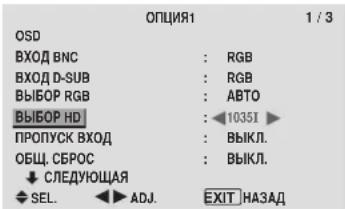
Настройка изображения с высокой чёткостью на соответствующий размер экрана
Используйте это действие для выбора количества вертикальных линий входящего изображения высокой чёткости из 1035 или 1080.
Пример: Установка для режима "ВЫБОР НД" значения "1035I"
В пункте "ВЫБОР НД" меню "ОПЦИЯ1" выберите значение "1035Г".
Информация
Режимы ВЫБОР НД
Эти 3 режима не обеспечивают правильное изображение автоматически.
1080B: Стандартное цифровое телевидение 1035I: Японский формат сигнала “High Vision” 1080A: Специальное цифровое телевидение (например: DTC100)
Настройка функции ПРОПУСК ВХОД
Если для этой функции установлено значение ВКЛ., не представленные сигналы будут пропускаться, и на экран будет выводиться только то изображение, сигналы которого передаются.
Этот параметр действует только для кнопки INPUT/EXIT на устройстве.
Пример: Установите значение "ВКЛ."
В пункте "ПРОПУСК ВХОД" меню "ОПЦИЯ1" выберите значение "ВКЛ.".

Информация
■ Параметры функции ПРОПУСК ВХОД
ВЫКЛ.: Независимо от наличия сигнала сканирует и отображает все сигналы.
ВКЛ.: Если входной сигнал не представлен, пропускает этот сигнал.
* Во время поиска информации на входе будет появляться "СОХРАНЕНИЕ".
Восстановления стандартных параметров настройки
Используйте эти манипуляции для восстановления стандартных заводских значений всех параметров (КАРТИНКА, ЗВУК, НАСТРОЙКА ИЗОБР., ОПЦИЯ1\~3, и т.д.).
Информация о пунктах, параметры которых будут восстановлены, приведена на странице 12.
В пункте "ОБЩ. СБРОС" меню "ОПЦИЯ1" выберите значение "ВКЛ." и нажмите кнопку MENU/SET.
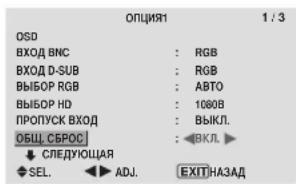

Когда окно "СОХРАНЕНИЕ" исчезнет, будут восстановлены стандартные значения всех параметров.
Меню установочных параметров ОПЦИЯ2
Настройка управления режимом электропитания для изображения, подаваемого с компьютера
Эта функция энергосбережения (управление режимом электропитания) автоматически снижает потребление электроэнергии монитором, если на протяжении определённого времени не выполняются какие-либо операции.
Пример: Включение функции управления режимом электропитания.
В ГЛАВНОЕ МЕНЮ (1/2) для функции "РАСШИР. OSD" установите значение "ВКЛ.", а затем выполните следующие операции.
В пункте "УПР. ПИТАНИЕ" меню "ОПЦИЯ2" выберите значение "ВКЛ.".

Информация
■ Функция управления режимом электропитания
* Эта функция управления режимом электропитания автоматически снижает потребление электроэнергии монитором, если на протяжении определённого времени работа с клавиатурой или мышкой не выполняется. Эту функцию можно использовать при подключении монитора к компьютеру.
* Если питание компьютера не включено, или если компьютер и селектор каналов надлежащим образом не подключён, система переходит в состояние "выключено".
* Инструкции по использованию функции управления режимом электропитания компьютера Вы найдёте в руководстве по эксплуатации компьютера.
■ Параметры функции управления режимом электропитания
ВКЛ.: В этом режиме функция управления режимом электропитания включена.
ВЫКЛ.: В этом режиме функция управления режимом электропитания выключена.
■ Функция управления режимом электропитания и индикатор STANDBY/ON
Индикатор STANDBY/ON показывает статус функции управления режимом электропитания. Описание и состояние индикатора приведены ниже.
Индикатор STANDBY/ON
| Параметруправлениярежимомэлектропитания | ИндикаторSTANDBY/ON | Рабочее состояниепуправлениярежимомэлектропитания | Описание Возвращениеизображенияна экран |
| On (Вкл.) | Зелёный | Не активировано. | Сигналыстрочной икадровойсигнализацииподаются скомпьютера. |
| Off (Выкл.) | Красный | Активировано. | Сигналыстрочной и/иликадровойсигнализации скомпьютера непосылаются. |
Настройка изображения на соответствие видеосигналу
Кинокадр автоматически распознаётся и проецируется в формат, подходящий для изображения.
[только NTSC, PAL, PAL60, 480I (60 Гц), 525I (60 Гц), 576I (50 Гц), 625I (50 Гц), 1035I (60 Гц), 1080I (60 Гц)]
Пример: Установка для режима "PURECINEMA" значения "ВЫКЛ."
В ГЛАВНОЕ МЕНЮ (1/2) для функции "РАСШИР. OSD" установите значение "ВКЛ.", а затем выполните следующие операции.
В пункте "PURECINEMA" меню "ОПЦИЯ2" выберите значение "ВЫКЛ.".

Информация
Режим PURECINEMA
ВКЛ.: Автоматическое распознавание изображения и проецирование его в режим воспроизведения кинофильма.
ВЫКЛ.: Режим воспроизведения кинофильма отключён.
Уменьшение выгорания экрана
Яркость экрана, положение изображения, тёмный/светлый рисупок индикации и очистка экрана настраиваются для уменьшения выгорания экрана.
В ГЛАВНОЕ МЕНЮ (1/2) для функции "РАСШИР. OSD" установите значение "ВКЛ.", а затем выполните следующие операции.
В меню "ОПЦИЯ2" выберите функцию "LONG LIFE" и нажмите кнопку MENU/SET.
Появится окно "LONG LIFE".

ABL (Автоматический ограничитель яркости)
Используйте этот пункт для активации ограничителя яркости.
Пример: Установка для функции "ABL" значения "ФИКС.1"
В пункте "ABL" меню "LONG LIFE" выберите значение "ФИКС.1".
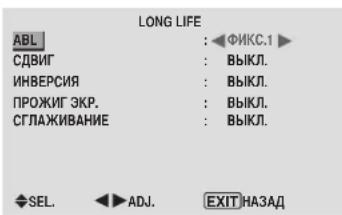
Информация
Параметры ABL
АВТО: Яркость экрана автоматически регулируется, чтобы обеспечить качество изображения.
ФИКС.1, 2, 3: Устанавливается максимальная яркость. Уровень яркости уменьшается в последовательности ФИКС.1, 2, 3. ФИКС.3 обеспечивает минимальную яркость.
СДВИГ
Используйте этот параметр для смещения изображения. Пример: Установка для функции "СДВИГ" значения "АВТО1"
В пункте "СДВИГ" меню "LONG LIFE" выберите значение "АВТО1".

Информация
■ Параметры функции СДВИГ
ВЫКЛ.: Режим орбитера отключён.
При вводе сигналов РС это значение устанавливается по умолчанию.
АВТО1: Изображение на экране периодически смещается, уменьшая кадр. При вводе видеосигнала или сигнала COMPONENT это значение устанавливается по умолчанию. Установите значение "ВЫКЛ.", если эти сигналы не используются.
АВТО2: Изображение на экране периодически смещается, увеличивая кадр.
РУЧНОЙ: Пользователь может настраивать функции орбитера (горизонтальный элемент изображения, вертикальная линия и время) вручную. См. следующее разъяснение.
* Если на ввод подаётся видеосигнал или сигнал COMPONENT, функции ABTO1 и 2 будут влиять только на подвижное изображение и не будут делать экран меньше или больше.
Настройка функции СДВИГ вручную
Установите количество смещений и время между движениями.
Пример: Установка смещения изображения на 2 точки по горизонтали и 4 линии по вертикали каждые 3 минуты.
В пункте "СДВИГ" меню "LONG LIFE" выберите значение "РУЧНОЙ" и нажмите кнопку MENU/SET.
Появится окно "СДВИГ".
Настройте позиции.

Информация
■ Параметры функции СДВИГ
Г-ТОЧКА: Смещение на 1 – 20 точек по горизонтали. В-ЛИНИЯ: Смещение на 1 – 20 линий по вертикали. ВРЕМЯ: Интервал 1\~5 минут (1 точка по горизонтали или 1 линия по вертикали за интервал).
ИНВЕРСИЯ
Используйте эту функцию для установки режима инверсии или для отображения белого экрана.
Пример: Установка для функции "ИНВЕРСИЯ" значения "БЕЛЫЙ"
В пункте "ИНВЕРСИЯ" меню "LONG LIFE" выберите значение "БЕЛЫЙ".
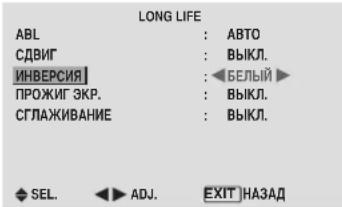
Информация
■ Параметры функции ИНВЕРСИЯ
ВКЛ.: Позитивное изображение чередуется на экране с негативным изображением.
Вы можете установить время, нажав при установленном значении "ВКЛ." кнопку MENU/SET. ВЫКЛ.: Режим инверсии отключён.
БЕЛЫЙ: Весь экран становится белым.
Вы можете установить время, нажав при установленном значении "ВКЛ." кнопку MENU/SET.
Установка времени для функции ИНВЕРСИЯ/БЕЛЫЙ
Установите продолжительность отрезков времени.
Пример: Установка таким образом, что режим ИНВЕРСИЯ включится через 2 часа и продлится полтора часа.
В пункте "ИНВЕРСИЯ" меню "LONG LIFE" выберите значение "ВКЛ." и нажмите кнопку MENU/SET.
Появится окно "ИНВЕРСИЯ/БЕЛЫЙ".
Настройте позиции.
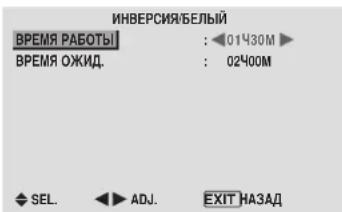
Информация
■ Настройка времени
ВРЕМЯ РАБОТЫ: Настройка продолжительности отрезков времени для функции "ИНВЕРСИЯ/БЕЛЬЙ". Если для параметра ВРЕМЯ РАБОТЫ установлено значение "ВКЛ.", режим останется включённым. ВРЕМЯ ОЖИД.: Установите время ожидания до старта режима "ИНВЕРСИЯ/БЕЛЬЙ".
* Параметр "ВРЕМЯ ОЖИД." не может быть установлен, если для параметра "ВРЕМЯ РАБОТЫ" выбрано значение ВКЛ..
* Параметры "ВРЕМЯ РАБОТЫ" и "ВРЕМЯ ОЖИД," могут быть установлены в диапазоне до 12 часов 45 минут с интервалами 3 минуты.
* По окончании действия функции ВРЕМЯ РАБОТЫ монитор перейдёт в режим STAND BY.
[Пример]
■ Выбор значения "ВКЛ." для параметра "ВРЕМЯ РАБОТЫ"...
Установите количество часов рабочего времени на 0Н и количество минут на 0М. На экране отобразится "ВКЛ.".
Функция ПРОЖИГ ЭКР.
Если для этой функции установлено значение ВКЛ., по экрану слева направо, повторяясь, с постоянной скоростью будет двигаться белая вертикальная полоса.
Пример: Установка для функции "ПРОЖИГ ЭКР." значения "ВКЛ."
В пункте "ПРОЖИГ ЭКР." меню "LONG LIFE" выберите значение "ВКЛ.".

Информация
■ Параметры функции ПРОЖИГ ЭКР.
ВКЛ.: Появляется белая вертикальная полоса.
Вы можете установить время, нажав при установленном значении "ВКЛ." кнопку MENU/SET.
ВЫКЛ.: Режим очистки экрана отключён.
Установка времени для функции ПРОЖИГ ЭКР.
Установите продолжительность отрезков времени и скорость.
Пример: Установка таким образом, что режим ПРОЖИГ ЭКР. включится через 30 минут и продлится полтора часа.
В пункте "ПРОЖИГ ЭКР." меню "LONG LIFE" выберите значение "ВКЛ." и нажмите кнопку MENU/SET.
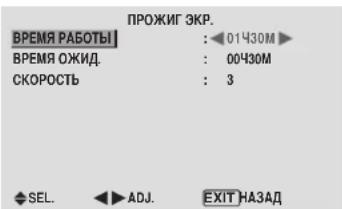
Появится окно "ПРОЖИГ ЭКР.".
Настройте время и скорость.
Информация
■ Настройка времени
ВРЕМЯ РАБОТЫ: Установите продолжительность отрезков времени для функции "ПРОЖИГ ЭКР.". Если для параметра ВРЕМЯ РАБОТЫ установлено значение "ВКЛ.", режим останется включённым. ВРЕМЯ ОЖИД.: Установите время ожидания до старта режима "ПРОЖИГ ЭКР.".
СКОРОСТЬ: Установите скорость движения для функции "ПРОЖИГ ЭКР.". Скорость уменьпается с увеличением номера.
* Параметр "ВРЕМЯ ОЖИД." не может быть установлен, если для параметра "ВРЕМЯ РАБОТЫ" выбрано значение ВКЛ..
* Параметры "ВРЕМЯ РАБОТЫ" и "ВРЕМЯ ОЖИД," могут быть установлены в диапазоне до 12 часов 45 минут с интервалами 3 минуты.
■ Выбор значения "ВКЛ." для параметра "ВРЕМЯ РАБОТЫ"...
Установите количество часов рабочего времени на 0Н и количество минут на 0М. На экране отобразится "ВКЛ.".
Функция СГЛАЖИВАНИЕ
Ослабляет контуры и смягчает изображение.
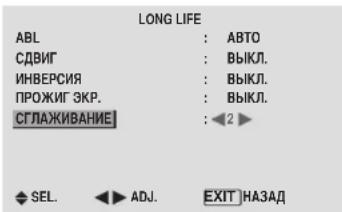
Пример: Установка для функции "СГЛАЖИВАНИЕ" значения "2"
В пункте "СГЛАЖИВАНИЕ" меню "LONG LIFE" выберите значение "2".
Информация
■ Параметры функции СГЛАЖИВАНИЕ
ВЫКЛ.: Отключает функцию СГЛАЖИВАНИЕ.
1, 2, 3, 4: Активирует настройку функции
СГЛАЖИВАНИЕ Чем больше число, тем мягче изображение.
Параметр "ЧЕТКОСТЬ" в меню "КАРТИНКА" не может настраиваться.
Настройка БОКОВ МАСКА для сторон экрана
Используйте это действие для настройки уровня серого для частей экрана, в которых ничего не изображается, если для экрана выбран формат 4:3 ИЛИ 14:9.
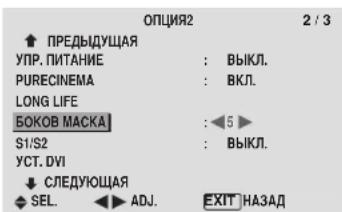
Пример: Установка для параметра "БОКОВ МАСКА" значения "5"
В ГЛАВНОЕ МЕНЮ (1/2) для функции "РАСШИР. OSD" установите значение "ВКЛ.", а затем выполните следующие операции.
В пункте "БОКОВ МАСКА" меню "ОПЦИЯ2" выберите значение "5".
Информация
■ Параметры функции БОКОВ МАСКА
Этот параметр настраивает яркость чёрных участков (уровень серого) по сторонам экрана.
Стандартное значение 0 (чёрный цвет). Уровень может регулироваться от 0 до 15. На заводе устанавливается значение 3 (тёмно-серый цвет).
Настройка размера экрана для видеовхода S1/S2
Если сигнал в формате S-video содержит информацию о размере экрана, изображение будет автоматически настраиваться в соответствии с экраном, если для функции S1/S2 установлено значение АВТО.
Это функция доступна только в том случае, если сигнал формата S-video подаётся на вход через ввод VIDEO3.
Пример: Установка для функции "S1/S2" значения "АВТО"
В ГЛАВНОЕ МЕНЮ (1/2) для функции "РАСШИР. OSD" установите значение "ВКЛ.", а затем выполните следующие операции.
В пункте "S1/S2" меню "ОПЦИЯ2" выберите значение "АВТО".

Информация
■ Параметры функции S1/S2
АВТО: Автоматически настраивает экран в соответствии с видеосигналом S1/S2.
ВЫКЛ.: Отключает функцию S1/S2.
Настройка сигнала и уровня чёрного для сигнала DVI
Выберите сигнал для разъёма DVI (PC или STB/DVD) и установите уровень чёрного.
Пример: Настройка режима "PLUG/PLAY" на "STB/DVD"
В ГЛАВНОЕ МЕНЮ (1/2) для функции "РАСШИР. OSD" установите значение "ВКЛ.", а затем выполните следующие операции.
В меню "ОПЦИЯ2" выберите "УСТ. DVT" и нажмите кнопку MENU/SET.
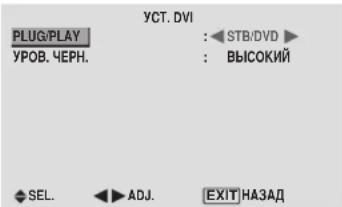
Появится окно "УСТ. DVI".
В пункте "PLUG/PLAY" меню "УСТ. DVI" выберите значение "STB/DVD".
Информация
■ Параметры функции PLUG/PLAY
ПК: При подключении сигнала с персонального компьютера.
УРОВ. ЧЕРН. автоматически устанавливается на "НИЗКИЙ".
STB/DVD: При подключении сигнала с компьютерной приставки, DVD и т.д.
УРОВ. ЧЕРН. автоматически устанавливается на "ВЫСОКИЙ".
■ Параметры функции УРОВ. ЧЕРН.
НИЗКИЙ: При подключении сигнала с персонального компьютера.
ВЫСОКИЙ: При подключении сигнала с компьютерной приставки, DVD и т.д. Измените "ВЫСОКИЙ" на "НИЗКИЙ", если чёрное выглядит серым.
Меню установочных параметров ОПЦИЯЗ
Использование таймера
Эта функция настраивает монитор на автоматический переход в режим ВКЛ./ВЫКЛ. в установленное время. В ГЛАВНОЕ МЕНЮ (1/2) для функции "РАСШИР. OSD" установите значение "ВКЛ.", а затем выполните следующие операции.
В меню "ОПЦИЯЗ" выберите функцию "ТАЙМЕР" и нажмите кнопку MENU/SET.
Появится окно "ТАЙМЕР".
![ТЕКУЩ. ВРЕМЯ ПРОГРАММА : ВЫКЛ. ◆ SEL. [MENU] EXIT НАЗАДОК](/content/2026/06/1243486/images/9763fec0581d557abd064114d2be4f95acb662c734f68db0b41d855b560625e3.jpg)
Функция ТЕКУЩ. ВРЕМЯ
Эта функция устанавливает день недели и текущее время.
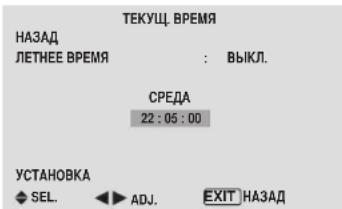
Пример: Установка значения "СРЕДА", "22:05"
В меню "ТАЙМЕР" выберите пункт "ТЕКУЩ, ВРЕМЯ" и нажмите кнопку MENU/SET.
Появится окно "ТЕКУЩ. ВРЕМЯ".
Настройте позиции.
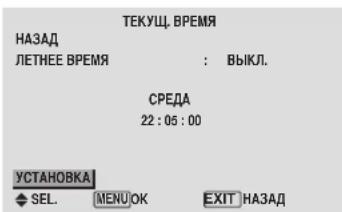
Выберите функцию "УСТАНОВКА" и нажмите кнопку MENU/SET.
Настройки сохранятся в памяти, и на экране вновь появится меню ТАЙМЕР.
* Если Вы вместо кнопки MENU/SET нажмёте кнопку EXIT, параметры не будут изменены.
Информация
■ Параметры ТЕКУЩ. ВРЕМЯ
ЛЕТНЕЕ ВРЕМЯ: Используется для настройки ЛЕТНЕГО ВРЕМЕНИ.
ВКЛ.: Текущее время + 1 час.
ВЫКЛ.:Отменено
День: Устанавливает день недели (например, ВОСКРЕСЕНИЕ (воскресенье)).
Час: Устанавливает час в 24-часовом сформате (в диапазоне от 00 до 23).
Минуты: Устанавливает минуты (в диапазоне от 00 до 59).
Функция ТАЙМЕР ПРОГРАММ
Эта функция устанавливает день и время переключения питания в режим ON/OFF, а также режим ввода.
Пример: Настройка включения питания в 8:30 утра, в понедельник, воспроизведения сигнала от источника PC2 и выключения питания в 10:30 утра.
В пункте “ПРОГРАММ” меню “ТАЙМЕР” выберите значение “ВКЛ.” и нажмите кнопку MENU/SET. Появится окно “ТАЙМЕР ПРОГРАММ”.
Настройте позиции.
Каждый режим переключается при каждом нажатии кнопки ZOOM +/-
■ Параметры функции ТАЙМЕР ПРОГРАММ
ДАТА: Устанавливает день недели (например, ВОСКРЕСЕНИЕ (воскресенье)).
ВКЛ. (час, минуты): Устанавливается время включения питания в 24-часовом формате.
ВЫКЛ. (час, минуты): Устанавливается время выключения питания в 24-часовом формате. ВХОД: Устанавливается режим ввода, который отображается на экране, когда таймер включён. ФУНКЦИЯ: Настраивается функция LONG LIFE.
■ Установка программы в исходное состояние
Установите курсор в поле ДАТА, параметры которого Вы хотите вернуть в исходное состояние, и нажмите кнопку CLEAR.
■ Установка данных в исходное состояние
Установите курсор в поле (ВКЛ./ВЫКЛ./ВХОД/ФУНКЦИЯ), параметры которого Вы хотите вернуть в исходное состояние, и нажмите кнопку CLEAR.
■ Специальные символы в окне ТАЙМЕР ПРОГРАММ
| ТАЙМЕР ПРОГРАММ | ||||
| ДАТА | ВКЛ. | ВЫКЛ. | ВХОД | ФУНКЦИЯ |
| ПН. | 08:30 | 10:30 | PC2 | ИНВЕРСИЯ |
| ВТ. | --::- | 18:15 | — | — |
| СБ. | 08:30 | 12:15 | ВИДЕО1 | БЕЛЬЙ |
| *ПТ. | 08:30 | 10:00 | COMP.1 | — |
| — | --::- | --::- | — | — |
| СБ. | 08:30 | 12:15 | ВИДЕО1 | БЕЛЬЙ |
| * | 15:30 | 16:00 | PC1 | — |
| SEL. | ZOOM | ADJ. | EXIT | НАЗАД |
• Звёздочка " * " в поле ДАТА
Звёздочка “*” означает “каждый”. Например, “*ПТ.” означает “каждую пятницу”, а “*” означает “каждый день”.
- Дефис “ - ” в поле ВКЛ. или ВЫКЛ.
Если в поле ВКЛ. или ВЫКЛ. остаётся дефис, значение параметра ФУНКЦИЯ не может быть установлено.
• Дефис “ - ” в поле ФУНКЦИЯ
Дефис “ - ” означает последний режим (режим, который был выбран последним к моменту выключения питания).
Установка режима включения питания
Эта функция устанавливает режим ввода в момент включения питания.
Пример: Установка режима "VIDEO2"
В ГЛАВНОЕ МЕНЮ (1/2) для функции "РАСШИР. OSD" установите значение "ВКЛ.", а затем выполните следующие операции.
В пункте "РЕЖИМ ВКЛ." меню "ОПЦИЯЗ" выберите значение "VIDEO2".
Возможность использования входов зависит от параметров настройки входа.

Информация
■ Параметры функции РЕЖИМ ВКЛ.
ПОСЛЕДН: Последний режим (последний ввод, выбранный во время отключения питания).
ВИДЕО1, 2, 3: Режим ввода видеосигнала.
PC1, 2, 3: Режим ввода сигнала RGB.
COMPNT1, 2: Режим ввода сигнала COMPONENT.
Придерживайтесь последовательности действий, применяемой для функции "ТАЙМЕР ПРОГРАММ".
Включение / отключение средств управления передней панели
Эта функция включает / отключает средства управления передней панели.
Пример: Установка значения "ВКЛ."
В ГЛАВНОЕ МЕНЮ (1/2) для функции "РАСШИР. OSD" установите значение "ВКЛ.", а затем выполните следующие операции.
В пункте "БЛОК. КЛАВИШ" меню "ОПЦИЯЗ" выберите значение "ВКЛ." и нажмите кнопку MENU/SET.

Информация
■ Параметры функции БЛОК. КЛАВИШ
ВКЛ.: Отключает кнопки на передней панели. ВЫКЛ.: Включает кнопки на передней панели.
* Даже при активации функции БЛОК. КЛАВИШ кнопка POWER не блокируется.
* Эта функция начинает действовать, когда экранное меню закрывается.
Включение / отключение передачи сигналов беспроводного дистанционного управления
Эта функция включает / отключает передачу сигналов беспроводного дистанционного управления Пример: Установка значения "ВЫКЛ."
В ГЛАВНОЕ МЕНЮ (1/2) для функции "РАСШИР. OSD" установите значение "ВКЛ.", а затем выполните следующие операции.
В пункте "И.К. Д.У." меню "ОПЦИЯЗ" выберите значение "ВЫКЛ." и нажмите кнопку MENU/SET.

Информация
■ Параметры функции И.К. Д.У.
ВКЛ.: Включает передачу сигналов беспроводного дистанционного управления
ВЫКЛ.: Отключает передачу сигналов беспроводного дистанционного управления
Установите значение "ВЫКЛ." во избежание нежелательного управления с другого пульта дистанционного управления.
Настройка функции Loop Out
Если для этой функции установлено значение ВКЛ., получаемый сигнал будет образовывать петлю.
Пример: Установка значения "ВКЛ."
В ГЛАВНОЕ МЕНЮ (1/2) для функции "РАСШИР. OSD" установите значение "ВКЛ.", а затем выполните следующие операции.
В пункте "LOOP OUT" меню "ОПЦИЯЗ" выберите значение "ВКЛ.".

Информация
■ Параметры функции LOOP OUT
ВКЛ.: Получаемый сигнал будет образовывать петлю посредством ввода PC1 или VIDEO1.
ВЫКЛ.: Получаемый сигнал не будет образовывать петлю.
* Даже если для функции LOOP OUT установлено значение ВКЛ., сигналы не будут посылаться, если ПИТАНИЕ отключено.
■ Подключение другого дисплея...
См. страницу 3.
■ Если в момент включения питания подаётся сигнал PC1...
Входной сигнал PC1 будет отображаться независимо от установки параметров функции LOOP OUT.
Установка идентификационного номера
При использовании более чем одного из этих дисплеев, эта функция устанавливает идентификационный номер, что позволяет при работе с пультом дистанционного управления не посылать команды одновременно нескольким мониторам.
Пример: Установка режима "2"
В ГЛАВНОЕ МЕНЮ (1/2) для функции "РАСШИР. OSD" установите значение "ВКЛ.", а затем выполните следующие операции.
В пункте "ИДЕНТ. НОМЕР" меню "ОПЦИЯЗ" выберите значение "2".

* Возвращение к параметру BCE Нажмите кнопку CLEAR.
Информация
■ Параметры функции ИДЕНТ. НОМЕР
ВСЕ: Параметр ИДЕНТ. НОМЕР не устанавливается. 1 – 256: Параметр ИДЕНТ. НОМЕР устанавливается.
■ Если параметр ИДЕНТ. НОМЕР был установлен
Вы также можете установить параметр ИДЕНТ.
НОМЕР для каждого монитора, чтобы оперировать с каждым плазменным дисплеем в отдельности. Порядок установки описан ниже.
Установка идентификационного номера для пульта дистанционного управления.
Пример: Установка значения "2"
Нажмите кнопку ID NO. SET на пульте дистанционного управления.
Появится окно "УСТАН. ИДЕНТ. НОМЕРА".
В пункте "НОМЕР ИДЕНТ." меню "УСТАН. ИДЕНТ. НОМЕРА" выберите значение "2".

* Возвращение к параметру BCE Нажмите кнопку CLEAR.
Установка функции ВИДЕОСТЕНА
Используйте эту функцию для конфигурации видеостены размером 4-25.
В ГЛАВНОЕ МЕНЮ (1/2) для функции "РАСШИР. OSD" установите значение "ВКЛ.", а затем выполните следующие операции.
В меню "ОПЦИЯЗ" выберите функцию "ВИДЕОСТЕНА" и нажмите кнопку MENU/SET.
Появится окно "ВИДЕОСТЕНА".

Примечание: В случае необходимости во время настройки видеостены необходимо использовать метод произвольного выключения электропитания.
Функция ДЕЛИТЕЛЬ
Настраивает видеостену 4-25.
Пример: Установка значения "4"
В пункте "ДЕЛИТЕЛЬ" меню "ВИДЕОСТЕНА" выберите значение "4".
| ВИДЕОСТЕНА | |
| ДЕЛИТЕЛЬ | : 4 ▶ |
| ПОЗИЦИЯ | |
| РЕЖИМ ЭКРАНА | : СТАНД. |
| АВТО ИДЕНТ. | : ВЫКЛ. |
| НАСТР. ИЗОБ. | |
| ЗАДЕРЖ. ВКЛ. | : ВЫКЛ. |
| ABL LINK | : ВЫКЛ. |
| ТАЙМЕР ПОВТ. | : ВЫКЛ. |
| SEL. ADJ. | EXIT НАЗАД |
Информация
■ Параметры функции ДЕЛИТЕЛЬ
ВЫКЛ., 1: 1 экран (функция матричного дисплея не работает)
4: 4 экрана (видеостена 2×2)
9: 9 экранов (видеостена 3×3)
16: 16 экранов (видеостена 4×4)
25: 25 экранов (видеостена 5×5)
* При выборе 4-25 настройте функцию ПОЗИЦИЯ ВИДЕОСТЕНЫ.
Функция ПОЗИЦИЯ ВИДЕОСТЕНЫ
Настройте положение каждого дисплея.
Пример: Установка значения "4"
В меню "ВИДЕОСТЕНА" выберите функцию "ПОЗИЦИЯ" и нажмите кнопку MENU/SET.
Появится окно "ПОЗИЦИЯ ВИДЕОСТЕНЫ".
Выберите значение "4" параметра "НОМ. ПОЗИЦИИ".

Информация
Параметры функции ПОЗИЦИЯ ВИДЕОСТЕНЫ
1 экран: Нет необходимости настраивать параметр ПОЗИЦИЯ.
4 экрана 9 экранов
| No 1 | No 2 |
| No 4 | No 3 |
16 экранов 25 экранов
Функция РЕЖИМ ЭКРАНА
Выберите режим экрана из двух опций (СТАНД., НАСТР.). Пример: Установка значения "НАСТР."
В пункте "РЕЖИМ ЭКРАНА" меню "ВИДЕОСТЕНА" выберите значение "НАСТР.".
| ВИДЕОСТЕНА | |
| ДЕЛИТЕЛЬ | : 1 |
| ПОЗИЦИЯ | |
| РЕЖИМ ЭКРАНА | : НАСТР. |
| АВТО ИДЕНТ. | : ВЫКЛ. |
| НАСТР. ИЗОБ. | |
| ЗАДЕРЖ. ВКЛ. | : ВЫКЛ. |
| ABL LINK | : ВЫКЛ. |
| ТАЙМЕР ПОВТ. | : ВЫКЛ. |
| SEL. ADJ. | EXIT НАЗАД |
Информация
■ Параметры функции РЕЖИМ ЭКРАНА
СТАНД: Комбинирует увеличенные экраны и создает составные экраны.
НАСТР: Устраняет рассогласование комбинированных частей экрана и создает составные экраны.
Функция АВТО ИДЕНТ.
Эта функция автоматически назначает идентификационные номера нескольким дисплеям, соединённым друг с другом. Пример: Установка значения "ВКЛ."
Установка идентификационного номера для дисплея № 1 в меню ИДЕНТ. НОМЕР.
В пункте "АВТО ИДЕНТ." меню "ВИДЕОСТЕНА" выберите функцию "ВКЛ." и нажмите кнопку MENU/SET.

Информация
■ Параметры функции АВТО ИДЕНТ.
ВКЛ.: Включает функцию АВТО ИДЕНТ.. В показанном ниже случае дисплей 1 настраивается в качестве ID 1, дисплей 2 в качестве ID2, и т.д.
Эта функция может настраиваться только при выборе видеостены размером 2×2 или 3×3.

flowchart
graph TD
    A["Дисплей 1"] --> B["Дисплей 2"]
    B --> C["Дисплей 3"]
    A --> D["Дисплей 4"]
    D --> E["Дисплей 4"]
    style A fill:#f9f,stroke:#333
    style B fill:#f9f,stroke:#333
    style C fill:#f9f,stroke:#333
    style D fill:#f9f,stroke:#333
    style E fill:#f9f,stroke:#333
ВЫКЛ.: Отключает функцию АВТО ИДЕНТ..
Функция НАСТР. ИЗОБ.
Можно настроить положение изображения и устранить мерцание изображения.
Пример: Настройка положения по вертикали
В меню "ВИДЕОСТЕНА" выберите "НАСТР. ИЗОБ." и нажмите кнопку MENU/SET.
Появится окно "НАСТР. ИЗОБР.".
Настройте положение в пункте "В. ПОЛОЖЕНИЕ." меню "НАСТР ИЗОБР.".


Информация
■ Параметры функции НАСТР. ИЗОБ.
Этот те же самые функции, который описаны для меню НАСТР. ИЗОБР. на странице 16.
Функция ЗАДЕРЖ. ВКЛ. (Power on delay)
Используйте эту функцию для активации задержки включения питания.
Перед выполнением описанных ниже манипуляций включите функцию АВТО ИДЕНТ..
Пример: Установка значения "ВКЛ."
В пункте “ЗАДЕРЖ. ВКЛ.” меню “ВИДЕОСТЕНА” выберите значение “ВКЛ”.
| ВИДЕОСТЕНА | |
| ДЕЛИТЕЛЬ | : 1 |
| ПОЗИЦИЯ | |
| РЕЖИМ ЭКРАНА | : СТАНД. |
| АВТО ИДЕНТ. | : ВЫКЛ. |
| НАСТР. ИЗОБ. | |
| ЗАДЕРЖ. ВКЛ. | : ▶ ВКЛ.▶ |
| ABL LINK | : ВЫКЛ. |
| ТАЙМЕР ПОВТ. | : ВЫКЛ. |
| SEL. ▶ ADJ. | EXIT НАЗАД |
Информация
■ Параметры функции ЗАДЕРЖ. ВКЛ.
ВКЛ.: Включает питание каждого дисплея по истечении времени задержки.
ВЫКЛ.: Включает питание всех дисплеев в одно и то же время.
(Только для 16 и 25 экранов)
МУЛЬТИ1: Включает основное питание для каждого из задержанных дисплеев.
МУЛЬТИ2: Включает основное питание для каждого из задержанных режимов дисплея.
* Если для этой функции установлено значение "ВКЛ.", кнопка POWER ON/OFF на пульте дистанционного управления действует только для монитора № 1.
При нажатии кнопки POWER ON на пульте
дистанционного управления включится монитор № 1, а
остальные мониторы будут включаться один за другим
автоматически.
* Начиная со второго монитора, ни кнопка POWER на устройстве, ни кнопка POWER ON на пульте дистанционного управления не функционирует. Однако при нажатии и удерживании кнопки POWER ON в нажатом состоянии более 3 секунд монитор включится.
Функция ABL LINK
Используйте эту функцию для настройки одинаковой яркости на всех дисплеях.
Перед выполнением следующих манипуляций включите функцию АВТО ИДЕНТ. и настройте параметр ДЕЛИТЕЛЬ (установив значение 1, 4 или 9).
Пример: Установка значения "ВКЛ."
В пункте "ABL LINK" меню "ВИДЕОСТЕНА" выберите значение "ВКЛ." и нажмите кнопку MENU/SET.
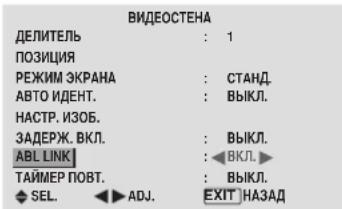
Информация
■ Параметры функции ABL LINK
ВКЛ.: Настраивает одинаковую яркость на всех дисплеях видеостены. Эта функция может настраиваться только при выборе видеостены размером 2×2 или 3×3.
ВЫКЛ.: Настраивает индивидуальную яркость на каждом отдельном дисплее видеостены.
* Если для этой функции установлено значение "ВКЛ.", соедините Вапи плазменные мониторы кабелем дистанционного управления (по усмотрению) в последовательности, соответствующий порядку расположения для видеостены 2×2. См. рисунок ниже.
* Если параметры ДЕЛИТЕЛЬ или ПОЗИЦИЯ изменятся, для функции ABL LINK автоматически будет установлено значение ВЫКЛ..
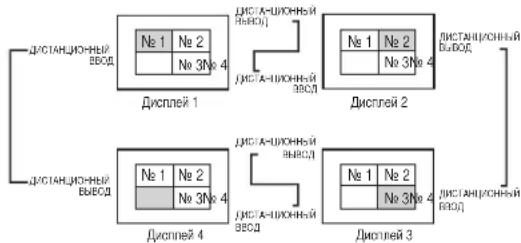
flowchart
graph TD
    A["Diospirosis 1"] --> B["Diospirosis 2"]
    B --> C["Diospirosis 3"]
    C --> D["Diospirosis 4"]
    D --> A
    style A fill:#f9f,stroke:#333
    style B fill:#f9f,stroke:#333
    style C fill:#f9f,stroke:#333
    style D fill:#f9f,stroke:#333
* Для видеостены 3×3 соедините последний и первый дисплей таким же способом, как для видеостены 2×2.
Примечание: Производить манипуляции с пультом дистанционного управления можно, если для функции И.К. Д.У. не установлено значение "ВЫКЛ.".
Функция ТАЙМЕР ПОВТ.
Используйте эту функцию для настройки двух таймеров. Каждый таймер может использовать функции ДЕЛИТЕЛЬ, ИСТОЧНИК и ВРЕМЯ РАБ.. Перед выполнением следующих манипуляций включите функцию АВТО ИДЕНТ. и настройте параметр ДЕЛИТЕЛЬ (установив значение 1, 4 или 9).
Пример:
ТАЙМЁР1...На протяжении 3 минут будет отображаться VIDEO1.
ТАЙМЕР2...На протяжении 6 минут на видеостене будет отображаться РС1.
В пункте "ТАЙМЕР ПОВТ." меню "ВИДЕОСТЕНА" выберите значение "ВКЛ." и нажмите кнопку MENU/SET. Появится окно "ТАЙМЕР ПОВТ". Настройте позиции.

Информация
■ Параметры функции ТАЙМЕР ПОВТ.
ДЕЛИТЕЛЬ: Разделение экрана на 1, 4 или 9 секций. ИСТОЧНИК: Установка режима входного сигнала, который будет отображаться. ВРЕМЯ РАБ.: Может устанавливаться в диапазоне до 4 часов 15 минут с интервалами 1 минута. При установке обоих таймеров ТАЙМЕР 1 и ТАЙМЕР 2 работают последовательно. При использовании с видеостеной таймер № 1 может использоваться для одновременного управления всеми дисплеями. * Эта функция начинает действовать, когда экранное менно закрывается.
Меню параметров РАСШИР. OSD
Настройка режима меню
Эта функция обеспечивает доступ ко всем позициям меню. Если для функции ЗАДЕРЖ. ВКЛ. или ABL LINK установлено значение ВКЛ., она не будет переключена в режим ВЫКЛ..
Пример: Установка значения "ВКЛ."
В пункте "РАСШИР. OSD" меню "ГЛАВНОЕ МЕНЮ" выберите значение "ВКЛ.".


Информация
■ Параметров РАСШИР. OSD
ВКЛ.: Все позиции главного меню доступны опытным пользователям. ВЫКЛ.: Некоторые из позиций главного меню недоступны (например, ОПЦИЯ2, ОПЦИЯ3).
Меню параметров системы цветного изображения
Настройка формата видеосигнала
Используйте эти манипуляции для настройки системы цветного изображения полных видеосигналов или входных сигналов Y/C.
Пример: Настройка цветного изображения на систему "3.58 NTSC"
В "ГЛАВНОЕ МЕНЮ" выберите "СИСТЕМА
ЦВЕТНОСТИ" и нажмите кнопку MENU/SET.
Появится окно "СИСТЕМА ЦВЕТНОСТИ".
В меню "СИСТЕМА ЦВЕТНОСТИ" выберите значение "3.58NTSC".
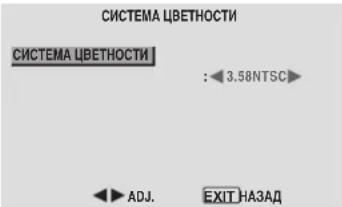
Информация
■ Форматы видеосигнала
В различных странах используются различные форматы видеосигналов. Настройте монитор на систему цветного изображения, которая используется в Вашей стране.
АВТО: Системы цветного изображения определяются автоматически, и формат выбирается в соответствии с ними.
PAL: Этот стандартный формат используется, главным образом, в Великобритании и Германии.
SECAM: Этот стандартный формат используется, главным образом, во Франции и в России.
4.43 NTSC, PAL60: Этот формат используется для видеофильмов в странах, использующих видеосигналы PAL и SECAM.
3.58 NTSC: Этот стандартный формат используется, главным образом, в Соединённых Штатах и Японии. PAL-M: Этот стандартный формат используется, главным образом, в Бразилии.
PAL-N: Этот стандартный формат используется, главным образом, в Аргентинс.
Меню исходной информации
Проверка частот, полярности входных сигналов и разрешения
Используйте эту функцию для проверки частот и полярности сигналов, вводимых в данный момент с компьютера и т.д.
В "ГЛАВНОЕ МЕНЮ" выберите "ИНФОРМ О СИГНАЛЕ" и нажмите кнопку MENU/SET.
На экране отобразится меню "ИНФОРМ О СИГНАЛЕ".

ПК: На экране отображается
пункт меню ПАМЯТЬ.
Другие источники: На экране отображается
пункт меню РЕЖИМ.
15-штырьковый мини-разъём D-sub (аналоговый)
PC 1

| Номер штырька | Сигнал (аналоговый) |
| 1 | Красный |
| 2 | Зелёный или с синхронизацией по зелёному цвету |
| 3 | Синий |
| 4 | Свободный |
| 5 | Заземление |
| 6 | Красный, заземление |
| 7 | Зелёный, заземление |
| 8 | Синий, заземление |
| 9 | Свободный |
| 10 | Заземление сигнала синхронизации |
| 11 | Свободный |
| 12 | Двусторонняя передача данных (SDA) |
| 13 | Строчная синхронизация или полный сигнал синхронизации |
| 14 | Кадровая синхронизация |
| 15 | Синхронизатор данных |
24-штырьковый разъём DVI-D (цифровой)
Устройство оснащено типом коннектора, обычно используемого для цифрового ввода.
(Он не может использоваться для аналогового ввода) (TMDS может использоваться только для одного канала передачи данных)
PC 3

| Номер штырька | Сигнал (цифровой) |
| 1 | Данные Т.М.Д.С 2 - |
| 2 | Данные Т.М.Д.С 2 + |
| 3 | Данные Т.М.Д.С 2, экран |
| 4 | Свободный |
| 5 | Свободный |
| 6 | Синхронизация ПЦУ |
| 7 | Данные ПЦУ |
| 8 | Свободный |
| 9 | Данные Т.М.Д.С 1 - |
| 10 | Данные Т.М.Д.С 1 + |
| 11 | Данные Т.М.Д.С 1, экран |
| 12 | Свободный |
| 13 | Свободный |
| 14 | Питание +5 В |
| 15 | Заземление |
| 16 | Определение оперативного подключения |
| 17 | Данные Т.М.Д.С 0 - |
| 18 | Данные Т.М.Д.С 0 + |
| 19 | Данные Т.М.Д.С 0, экран |
| 20 | Свободный |
| 21 | Свободный |
| 22 | Синхронизация Т.М.Д.С, экран |
| 23 | Синхронизация Т.М.Д.С + |
| 24 | Синхронизация Т.М.Д.С - |
Таблица поддерживаемых сигналов
Поддерживаемое разрешение
- В режиме экрана НОРМА каждый сигнал конвертируется в сигнал, соответствующий разрешению 640 точек × 480 линий (за исключением *, **).
- В режиме экрана ПОЛНЫЙ каждый сигнал конвертируется в сигнал, соответствующий разрешению 853 точек × 480 линий (за исключением *).
Входные сигналы с компьютера, поддерживаемые этой системой
| Модель | Точки × линии | Частота кадров (Гц) | Частота строк (кГц) | Полярность сигнала синхронизации | Присутствие | Режим экрана | Выбор RGB *5 | DVI | Память | |||
| По горизонтали | По вертикали | По горизонтали | По вертикали | НОРМА (4:3) | ПОЛНЫЙ (16:9) | |||||||
| 640 × 400 | 70,1 | 31,5 | OTP. | OTP. | ДА | ДА | ДА^*2*3 | ДА | -- | HET | 4 | |
| Совместимые компьютерыIBM PC/AT*8 | 640 × 480 | 59,9 | 31,5 | OTP. | OTP. | ДА | ДА | ДА^*3 | ДА | STILL | ДА | 5 |
| 72,8 | 37,9 | OTP. | OTP. | ДА | ДА | ДА^*3 | ДА | -- | ДА | 7 | ||
| 75,0 | 37,5 | OTP. | OTP. | ДА | ДА | ДА^*3 | ДА | STILL | ДА | 8 | ||
| 85,0 | 43,3 | OTP. | OTP. | ДА | ДА | ДА^*3 | ДА | -- | ДА | 9 | ||
| 100,4 | 51,1 | OTP. | OTP. | ДА | ДА | ДА^*3 | ДА | -- | ДА | 41 | ||
| 120,4 | 61,3 | OTP. | OTP. | ДА | ДА | ДА^*3 | ДА | -- | ДА | 42 | ||
| 848 × 480 | 60,0 | 31,0 | ПОЛ. | ПОЛ. | ДА | ДА | -- | ДА^*5 | ШИРОК2 | ДА | 19 | |
| 852 × 480*1 | 60,0 | 31,7 | OTP. | OTP. | ДА | ДА | -- | ДА^*5 | ШИРОК1 | ДА | 17 | |
| 800 × 600 | 56,3 | 35,2 | ПОЛ. | ПОЛ. | ДА | ДА | ДА | ДА | STILL | ДА | 11 | |
| 60,3 | 37,9 | ПОЛ. | ПОЛ. | ДА | ДА | ДА | ДА | STILL | ДА | 12 | ||
| 72,2 | 48,1 | ПОЛ. | ПОЛ. | ДА | ДА | ДА | ДА | -- | ДА | 13 | ||
| 75,0 | 46,9 | ПОЛ. | ПОЛ. | ДА | ДА | ДА | ДА | -- | ДА | 14 | ||
| 85,1 | 53,7 | ПОЛ. | ПОЛ. | ДА | ДА | ДА | ДА | -- | ДА | 15 | ||
| 99,8 | 63,0 | ПОЛ. | ПОЛ. | ДА | ДА | ДА | ДА | -- | ДА | 43 | ||
| 120,0 | 75,7 | ПОЛ. | ПОЛ. | ДА | ДА | ДА | ДА | -- | ДА | 44 | ||
| 1024 × 768 | 60,0 | 48,4 | OTP. | OTP. | ДА | ДА | ДА | ДА | STILL | ДА | 24 | |
| 70,1 | 56,5 | OTP. | OTP. | ДА | ДА | ДА | ДА | -- | ДА | 25 | ||
| 75,0 | 60,0 | ПОЛ. | ПОЛ. | ДА | ДА | ДА | ДА | STILL | ДА | 26 | ||
| 85,0 | 68,7 | ПОЛ. | ПОЛ. | ДА | ДА | ДА | ДА | -- | ДА | 27 | ||
| 100,6 | 80,5 | OTP. | OTP. | ДА | ДА | ДА | ДА | -- | ДА | 45 | ||
| 1152 × 864 | 75,0 | 67,5 | ПОЛ. | ПОЛ. | ДА | ДА | ДА | ДА | STILL | ДА | 51 | |
| 1280 × 768 | 56,2 | 45,1 | ПОЛ. | ПОЛ. | ДА | ДА | -- | ДА | ШИРОК1 | HET | 52 | |
| 59,8 | 48,0 | ПОЛ. | OTP. | ДА | ДА | -- | ДА | ШИРОК3 | ДА | 80 | ||
| 1280 × 768*9 | 69,8 | 56,0 | OTP. | ПОЛ. | ДА | ДА | -- | ДА | ШИРОК1 | ДА | 66 | |
| 1280 × 800*9 | 60,0 | 49,7 | OTP. | OTP. | ДА | ДА | -- | ДА | ШИРОК1 | ДА | 21 | |
| 1280 × 854*9 | 60,0 | 53,1 | OTP. | OTP. | ДА | ДА | -- | ДА | ШИРОК2 | ДА | 37 | |
| 1360 × 765 | 60,0 | 47,7 | ПОЛ. | ПОЛ. | ДА | ДА | -- | ДА | ШИРОК1 | HET | 22 | |
| 1360 × 768 | 60,0 | 47,7 | ПОЛ. | ПОЛ. | ДА | ДА | -- | ДА | ШИРОК1 | ДА | 22 | |
| 1376 × 768 | 59,9 | 48,3 | OTP. | ПОЛ. | ДА | ДА | -- | ДА | ШИРОК2 | ДА | 53 | |
| 1280 × 1024 | 60,0 | 64,0 | ПОЛ. | ПОЛ. | ДА | ДА | ДА^*4 | ДА | STILL | ДА | 29 | |
| 75,0 | 80,0 | ПОЛ. | ПОЛ. | ДА | ДА | ДА^*4 | ДА | -- | ДА | 30 | ||
| 85,0 | 91,1 | ПОЛ. | ПОЛ. | ДА | ДА | ДА^*4 | ДА | -- | ДА | 40 | ||
| 100,1 | 108,5 | ПОЛ. | ПОЛ. | ДА | ДА | ДА^*4 | ДА | -- | HET | 47 | ||
| 1680 × 1050*9 | 60,0 | 65,3 | OTP. | OTP. | ДА | ДА | -- | ДА | ШИРОК4 | ДА | 38 | |
| 1600 × 1200 | 60,0 | 75,0 | ПОЛ. | ПОЛ. | ДА | ДА | ДА | ДА | -- | ДА | 54 | |
| 65,0 | 81,3 | ПОЛ. | ПОЛ. | ДА | ДА | ДА | ДА | -- | HET | 55 | ||
| 70,0 | 87,5 | ПОЛ. | ПОЛ. | ДА | ДА | ДА | ДА | -- | HET | 56 | ||
| 75,0 | 93,8 | ПОЛ. | ПОЛ. | ДА | ДА | ДА | ДА | -- | HET | 57 | ||
| 85,0 | 106,3 | ПОЛ. | ПОЛ. | ДА | ДА | ДА | ДА | -- | HET | 58 | ||
| 1920 × 1200*9 | 60,0 | 74,6 | OTP. | OTP. | ДА | ДА | -- | ДА | ШИРОК2 | -- | 81 | |
| 1920 × 1200RB*9 | 60,0 | 74,0 | OTP. | OTP. | ДА | ДА | -- | ДА | ШИРОК3 | ДА | 88 | |
| Apple Macintosh*6, *6 | 640 × 480 | 66,7 | 35,0 | Sync on G | Sync on G | -- | -- | ДА^*3 | ДА | -- | HET | 6 |
| 832 × 624 | 74,6 | 49,7 | Sync on G | Sync on G | -- | -- | ДА | ДА | -- | HET | 16 | |
| 1024 × 768 | 74,9 | 60,2 | Sync on G | Sync on G | -- | -- | ДА | ДА | ШИРОК1 | HET | 28 | |
| 1152 × 870 | 75,1 | 68,7 | Sync on G | Sync on G | -- | -- | ДА | ДА | ШИРОК1 | HET | 39 | |
| 1440 × 900*9 | 60,0 | 56,0 | OTP. | OTP. | ДА | ДА | -- | ДА | -- | ДА | 89 | |
| Work Station (EWS4800)*6 | 1280 × 1024 | 60,0 | 64,6 | OTP. | OTP. | ДА | ДА | ДА^*4 | ДА | -- | ДА | 29 |
| 71,2 | 75,1 | OTP. | OTP. | ДА | ДА | ДА^*4 | ДА | -- | ДА | 48 | ||
| Work Station (HP)*5 | 1280 × 1024 | 72,0 | 78,1 | -- | -- | -- | -- | ДА^*4 | ДА | -- | ДА | 59 |
| Work Station (SUN)*8 | 1152 × 900 | 66,0 | 61,8 | C Sync | C Sync | -- | -- | ДА | ДА | -- | ДА | 60 |
| 76,0 | 71,7 | C Sync | C Sync | -- | -- | ДА | ДА | -- | ДА | 61 | ||
| 1280 × 1024 | 76,1 | 81,1 | C Sync | C Sync | -- | -- | ДА^*4 | ДА | -- | ДА | 30 | |
| Work Station (SGI) | 1024 × 768 | 60,0 | 49,7 | -- | -- | -- | -- | ДА | ДА | -- | ДА | 62 |
| 1280 × 1024 | 60,0 | 63,9 | -- | -- | -- | -- | ДА^*4 | ДА | -- | ДА | 29 | |
| IDC-3000G | ||||||||||||
| PAL625P | 768 × 576 | 50,0 | 31,4 | OTP. | ДА | ДА | ДА^*7 | ДА^*7 | -- | HET | 31 | |
| NTSC525P | 640 × 480 | 59,9 | 31,5 | OTP. | ДА | ДА | ДА^*7 | ДА^*7 | ПОДВИЖН | HET | 32 | |
*1 Только при использовании графического акселератора, способного воспроизводить изображение 852 × 480.
*2 Отображаются только 400 строк с центром экрана, расположенного в центре по вертикали.
*3 Изображение воспроизводится с исходным разрешением. Для других сигналов изображение будет сжатым.
*4 Формат изображения 5:4. Этот сигнал конвертируется в сигнал, соответствующий 600 точкам × 480 линиям.
*5 Обычню набор режимов выбора RGB для входных сигналов настраивается автоматически. Если изображение не воспроизводится надлежащим образом, установите режим RGB для входных сигналов, указанный в приведённой выше таблице.
*6 Для подключения монитора к компьютеру Macintosh используйте адаптер монитора (D-Sub 15-pin), подключив его к видеопорту Вашего компьютера.
*7 Имеются также и другие режимы экрана (УВЕЛИЧ. и СТАДИОН).
*8 При просмотре видеонзображения с частотой кадров более 65 Ц изображение иногда может быть нестабильным (дрожащим). Если это произойдёт, установите частоту регенерации внешнего устройства на 60 Гц.
Для просмотра изображения стандарта 480I@60 Гц (480 чересстрочных строк, частота регенерации 60 Гц) или 576I@50 Гц (576 чересстрочных строк, частота регенерации 50 Гц) при полярности сигнала сипхропизации "Sync on Green", установите для функции "ВЫБОР RGB" значение "ПОДВИЖП".
*9 Соответствует стандарту CVT.
ПРИМЕЧАНИЕ:
- Несмотря на то, что входные сигналы соответствуют разрешению, указанному в приведённой выше таблице, в случае ошибок синхронизации Вашего компьютера Вы можете настроить положение и размер изображения или улучшить его качество.
- Этот монитор имеет разрешение 853 точек × 480 строк. Рекомендуется, чтобы входной сигнал был VGA, wide VGA или эквивалентный им.
- С цифровым входом некоторые сигналы не принимаются.
- Сигнал синхронизации может быть нарушен, если на вход подаётся нестандартный, не упомянутый выше сигнал.
- Если Вы подключаете полный сигнал синхронизации, используйте терминал НД.
Что такое технология HDCP/HDCP?
HDCP – это сокращение термина High-bandwidth Digital Content Protection (пирокополосная цифровая запита содержания). Широкополосная цифровая защита содержания (HDCP) – это система, предназначенная для предотвращения незаконного копирования видеоданных, передаваемых посредством цифрового визуального интерфейса (Digital Visual Interface (DVI)).
Если Вам не удаётся просмотреть материал посредством входа DVI, это не обязательно означает, что PDP (плавменная индикаторная панель) не функционирует должным образом. При применении HDCP может случиться, что определённое содержание защищено с помощью HDCP и не может отображаться по решению/замыслу специалистов HDCP (Digital Content Protection, LLC).
* "IBM PC/AT" и "VGA" – зарегистрированные торговые марки американской компании International Business Machines, Inc.
* "Apple Macintosh" – зарегистрированная торговая марка американской компании Apple Computer, Inc.
Устранение неисправностей
В случае плохого качества изображения или возникновения других проблем, прежде чем обратиться в пункт технического обслуживания, проверьте настройки, режимы и т.д.
| Симптом | Проверка | Способ устранения |
| Устройство издаёт потрескивающие звуки. | • Изображение и звучание в порядке? | • Если с изображением и звуком всё в порядке, то шум возникает из-за реакции корпуса на изменения температуры. Это не влияет на работу устройства. |
| Прерывается изображение.Звук воспроизводится с помехами.Пульт дистанционного управления работает с ошибками. | • Подключённый компонент установлен непосредственно перед дисплеем или рядом с ним? | • Оставляйте небольшое пространство между дисплеем и подключёнными компонентами. |
| Пульт дистанционного управления не работает. | • Истощены батарейки пульта дистанционного управления? | • Замените обе батарейки новыми. |
| • Установлено для функции И.К. Д.У. значение ВКЛ.? | • Установите для функции И.К. Д.У. значение ВЫКЛ. в меню ОПЦИЯЗ. | |
| • Для основного устройства был установлен идентификационный номер? | • С помощью кнопки ID NO. SET установите идентификационный номер или установите для идентификационного номера значение BCE. | |
| Питание монитора при нажатии кнопки питания на пульте дистанционного управления не включается. | • Подключён к монитору шнур питания? | • Подключите шнур питания к монитору. |
| • Выключены все индикаторы на мониторе? | • Нажмите кнопку питания на мониторе, чтобы включить устройство. | |
| • Истощены батарейки пульта дистанционного управления? | • Замените обе батарейки новыми. | |
| • Установлено для функции И.К. Д.У. значение ВЫКЛ.? | • Установите для функции И.К. Д.У. значение ВКЛ.. | |
| • Для основного устройства был установлен идентификационный номер? | • С помощью кнопки ID NO. SET установите идентификационный номер или установите для идентификационного номера значение BCE. | |
| При нажатии кнопок на пульте дистанционного управления монитор не работает. | • Направлен пульт дистанционного управления на монитор или между пультом дистанционного управления и монитором имеются препятствия? | • Направьте пульт дистанционного управления на сенсор дистанционного управления монитора или устраните препятствия. |
| • На сенсор дистанционного управления монитора падает прямой солнечный свет или сильный искусственный свет? | • Устраните свет, закрыв занавеси, направив источник света в другую сторону и т.д. | |
| • Истощены батарейки пульта дистанционного управления? | • Замените обе батарейки новыми. | |
| • Подключён кабель дистанционного управления к входу "REMOTE IN" (кабельное подключение)? | • Отсоедините кабель дистанционного управления от монитора. | |
| Не функционируют кнопки на передней панели основного устройства. | • Кнопки на передней панели не функционируют при включённой функции БЛОК. КЛАВИШ | • Установите для функции БЛОК. КЛАВИШ значение ВЫКЛ.. |
| Не воспроизводится звук или изображение. | • Подключён к монитору шнур питания? | • Подключите шнур питания к монитору. |
| Изображение присутствует, но звук не воспроизводится. | • Громкость звука установлена на минимум? | • Увеличьте громкость звука. |
| • Выключен звук? | • Нажмите кнопку MUTING на пульте дистанционного управления. | |
| • Правильно подключены динамики? | • Правильно подключите динамики. | |
| • Правильно настроены параметры AUDIO INPUT? | • Правильно настройте параметры АУДИО ВХОД в меню ЗВУК. | |
| Плохое изображение при вводе сигнала VIDEO. | • Неправильно настроены параметры управления.Местные помехи.Взаимное влияние кабелей.Полное входное сопротивление имеет неправильный уровень. | • Отрегулируйте параметры изображения.Попробуйте установить монитор в другое место.Убедитесь в том, что соединения имеют защиту. |
| Плохое изображение при вводе сигнала RGB. | • Неправильно настроены параметры управления.Несоответствующий RGB разъём штыревого соединения. | • Отрегулируйте параметры изображения.Проверьте назначение штырьков и соединения. |
| Слабый цветовой тон или слабые цвета. | • Правильно настроен цветовой тон и цвета? | • Настройте цветовой тон и цвета (в меню КАРТИНКА). |
| На экране ничего не появляется. | • Включено питание компьютера? | • Включите питание компьютера. |
| • Подключён источник сигнала? | • Подключите источник сигнала к монитору. | |
| • Функция управления режимом электропитания находится в режиме ожидания или выключена. | • Приведите в действие компьютер (сдвиньте мышку и т.д.). | |
| • Для функции LOOP OUT установлено значение ВКЛ.? | • Установите для функции LOOP OUT значение ВЫКЛ.. | |
| Часть изображения образана или изображение располагается не по центру. | • Соответствующим образом настроено положение изображения? | • Правильно настройте параметры функции НАСТРОЙКА ИЗОБР.. |
| Слишком большое или слишком маленькое изображение. | • Соответствующим образом настроен размер экрана? | • Нажмите кнопку SCREEN SIZE на пульте дистанционного управления и правильно настройте размер экрана. |
| Нестабильное изображение. | • Соответствующим образом настроено разрешение на компьютере? | • Установите соответствующее разрешение. |
| Индикатор STANDBY/ON светится красным цветом. | • Сигнал строчной и кадровой синхронизации при включённом интеллектуальном режиме управления электропитанием отсутствует. | • Проверьте входной сигнал. |
| Индикатор STANDBY/ON мигает красным цветом. | • Слишком высокая температура внутри основного устройства, приведено в действие устройство защиты от перегрева. | • Немедленно выключите питание основного устройства и подождите, пока внутренняя температура снизится. См.*1. |
| Индикатор STANDBY/ON мигает зелёным и красным или только зелёным цветом. | —— | • Немедленно выключите питание основного устройства. См.*2. |
*1 Защита от перегрева
Если монитор нагреется до слишком высокой температуры, будет приведено в действие устройство защиты от перегрева, и монитор выключится. Если это произойдёт, выключите монитор и выньте шнур из розетки. Если в помещении, в котором установлен монитор, имеются зоны с высокой температурой, перенесите монитор в более прохладное место и подождите 60 минут, пока монитор не остынет. Если проблема сохранится, обратитесь к Вашему дилеру.
*2 В следующем случае немедленно выключите монитор и обратитесь к Вашему дилеру или в авторизованный центр технического обслуживания:
Через 5 секунд после включения монитор выключается, и индикатор STANDBY/ON начинает мигать. Это означает, что повреждён контур питания, панель плазменного дисплея или датчик температуры.
Размер экрана 921(по горизонтали) × 518(по вертикали) мм
36,3"(по горизонтали) × 20,4"(по вертикали) дюймов диагональ 42"
Формат изображения 16:9
Разрешение 853(по горизонтали) × 480(по вертикали) шикселей
Сигналы
Полоса синхронизации По горизонтали: 15,5 – 110 кГц
(автоматически: шаговое сканирование)
По вертикали: 50,0 – 120 Гц
(автоматически: шаговое сканирование)
Входные сигналы RGB, NTSC (3.58/4.43), PAL (B,G,M,N), PAL60,
SECAM, HD*1, DVD*1, DTV*1
Входы (Инезда VIDEO1 и PCI могут также использоваться в качестве ВЫХОДОВ)
PC
Visual 1 (аналоговый) мини-разьём D-sub 15-pin×1
Visual 2 (аналоговый) BNC (R, G, B, H/CS, V) × 1*
Visual 3 (цифровой) DV1-D 24-pin × 1*
Video
Visual 1 BNC×1
Visual 2 RCA-pin × 1
Visual 3 S-Video: DIN 4-pin × 1
COMPONENT
Visual 1 RCA-pin (Y, PB[CB], PR[CR]) × 1*
Visual 2 BNC (Y, PB[CB], PR[CR]) × 1*
Audio Стерсо RCA×3 (по выбору)
Звуковой выход 8 Вт + 8 Вт, 6 Ом
Источник питания 100-240 В переменного тока с частотой 50/60 Гц
Номинальный ток 4,5 А (максимально)
Потребляемая мощность 270 Вт (типично) (резерв 0,9 Вт)
Размеры 1018 (Ш) × 610 (В) × 89 (Г) мм
40 (III) × 24 (B) × 3.5 (Γ) дюймов
Bec 28,5 кг / 62,8 фунтов (без подставки)
Влияние окружающей среды
Рабочая температура
0^-40^/32^-104^
Прочие параметры
Трёхмерный преобразователь телевизионного стандарта с компенсацией движения (NTSC, PAL, 480I, 576I, 525I, 625I, 1035I, 1080I), 2-3 конвертор развёрстки (NTSC, 480I, 525I, 1035I, 1080I (60Hz)), 2-2 конвертор развёртки (PAL, 576I, 625I, NTSC, 480I, 525I), функция Digital Zoom (возможность выбора 100-900%), мультизкран ВИДЕОСТЕНА 4-25, самодиагностика, средства уменьшения выкгнания мищени (ABL ФИКС.1\~3, ИНВЕРСИЯ, БЕЛЬЙ, СДВИГ (автоматическое 1, 2 / ручное), ПРОЖИГ ЭКР.), выбор цветовой температуры (высокая/средняя/средняя/низкая/низкая, 4 пользовательские памяти), Блокировка управления (за исключением кнопки включения/выключения питания), автоматическая настройка изображения, пропуск входа, настройка цвета, низкий уровень звука (3 режима), автоматическая идентификация, программируемый таймер, гамма-коррекция (4 режима), интерфейс проходного входа, автоматическое конифитурирование (DDC1, DDC2b, RGB3: только DDC2b)

Производитель сохраняет за собой право на изменение параметров и спецификации без предварительного уведомления.
*1 Входные сигналы HD/DVD/DTV, поддерживаемые этой
системой
525P (60 Гц) 525I (60 Гц)
576P (50 Гц) 576I (50 Гц)
625P (50 Гц) 625I (50 Гц)
720P (60 Гц) 1035I (60 Гц)
1080I (50 Гн) 1080I (60 Гн)
*2 В качестве входов PC2 и COMPONENT2 используются разъёмы 5-BNC. Выберите один из них под "BNC INPUT".
*3 Совместимо с HDCP.
Поддерживаемые сигналы
Примечание: В некоторых случаях сигнал на плазменном мониторе может не отображаться надлежащим образом. Проблема может заключаться в песовместимости со стандартами оборудования, с которого поступает сигнал (DVD, компьютерная приставка, и т.д....)
Если у Вас возникнет такая проблема, обратитесь к Вашему поставщику и к производителю оборудования, с которого подается сигнал.
Gebruiksaanwijzing
В соответствии со статьей Закона Российской Федерации "О защите прав потребителя" и Указанием Правительства Российской Федерации № 720 от 16 июня 1997 года корпорация PIONEER EUROPE NV устанавливает условие на следующую продолжительность срока службы официально поставляемых на Российский рынок товаров.
Аудио и видеооборудование: 7 лет
Переносное аудиооборудование: 6 лет
Другое оборудование (наушники, микрофон и т.д.): 5 лет
Автомобильная электроника: 6 лет
H030 Ru
Защищено авторским правом © 2004 Pioneer Corporation.
Все права сохранены.
- Инструкции к обслуживанию
- Примечания к процедуре установки:
- Примечание для дилеров:
- Меры предосторожности
- ОСТОРОЖНО
- ОСТОРОЖНО:
- ПРЕДУПРЕЖДЕНИЕ
- Предупреждения и меры предосторожности
- ПРИМЕЧАНИЕ:
- Содержимое упаковки
- Варианты
- Установка
- Требования к вентиляции при установке в огороденное место
- Использование предохранительной металлической арматуры и болтов для неё
- Создание видеостены
- Информация
- Обращение с кабелями
- Меры предосторожности при установке монитора в вертикальном положении
- Использование пульта дистанционного
- управления
- Установка и замена батареек
- Использование кабельного режима дистанционного управления
- Рабочий диапазон
- Манипуляции с пультом дистанционного управления
- Наименования компонентов и их функции
- Вид спереди
- В Выводы EXT SPEAKER L и R
- С Выводы VIDEO1, 2, 3 (BNC, RCA, S-Video)
- D Выводы AUDIO1, AUDIO2, AUDIO3
- Е Выводы COMPONENT1
- F Выводы PC2/ COMPONENT2
- G Вывод PC1 (mini D-Sub 15 выводов)
- Н Вывод PC3 (DVI 24 вывода)
- I Вывод RS-232C
- J Вывод REMOTE IN
- К Вывод REMOTE OUT
- ① Кнопка POWER ON/STANDBY
- ② Кнопка RGB/PC
- ③ Кнопка COMPONENT
- ④ Кнопка VIDEO
- ⑤ Кнопка MENU/SET
- ⑥ Кнопки КУРСОРА (▲/▼/◄/►)
- ⑦ Кнопка EXIT
- ⑧ Кнопки POINT ZOOM
- ⑩ Кнопки VOLUME (+ /−)
- ⑪ Кнопка MUTING
- ⑫ Кнопка SCREEN SIZE
- ⑬ Кнопка DISPLAY
- ⑭ Кнопка OFF TIMER
- ⑮ Кнопка AUTO SET UP
- Кнопка ID NO. SET
- ⑰ Кнопка CLEAR
- Трансмиттер сигнала дистанционного управления
- Гнездо дистанционного управления
- ПИТАНИЕ
- Включение и выключение устройства:
- ГРОМКОСТЬ
- Регулирование громкости звука:
- ОТКЛЮЧЕНИЕ ЗВУКА
- Чтобы отключить звук аудио:
- дисплей
- Проверка настройки:
- ЦИФРОВОЕ МАСШТАБИРОВАНИЕ
- Изменение масштаба изображения:
- Изменение позиции изображения:
- АВТОМАТИЧЕСКАЯ НАСТРОЙКА
- Автоматическая настройка размера или качества изображения:
- ■ Включение функции AUTO SET UP
- ТАЙМЕР ВЫКЛЮЧЕНИЯ
- Настройка таймера выключения:
- Проверка оставшегося времени:
- Отмена таймера выключения:
- Манипуляции с функцией WIDE
- Функция SCREEN SIZE Operation (ручная)
- Просмотр видеозаписей и цифровых видеодисков
- Манипуляция с функцией SCREEN SIZE с сигналами от компьютера
- ■ Поддерживаемые разрешения
- ■ При ширине 852 (848) точек × 480 линий на вход подаются сигналы VGA\*с частотой кадров 60 Гц и частотой строк 31,7 (31,0) кГц
- Средства управления OSD (экранного меню)
- Манипуляции с меню
- Расширенный режим меню
- Выбор языка для меню
- ■ Параметры языка
- Дерево меню
- Восстановление стандартных заводских настроек
- Меню параметров изображения
- Настройка изображения
- ■ Окно настройки изображения
- ■ Настройка компьютерного изображения
- Настройка режима изображения в соответствии с освёщённостью помещения
- ■ Виды ВЫБОР АУ
- Подавление помех в изображении
- DNR
- ■ Типы подавления помех
- Настройка цветовой температуры
- ■ Настройка цветовой температуры
- Настройка цвета на желаемый уровень
- ■ Настройка баланса белого.
- ■ Восстановление стандартных заводских настроек
- Изменение кривой гамма-распределения
- Параметры ГАММА
- Настройка функции НИЗКИЙ ТОН
- ■ Параметры НИЗКИЙ ТОН
- Настройка цветов
- ■ Параметры НАСТР. ЦВЕТА
- Меню звуковых параметров
- Настройка высоких и низких частот, левого / правого баланса и выбор входа звукового сигнала
- ■ Меню звуковых параметров
- Настройка расположения звуковых соединительных кабелей
- ■ЗВУКОВОЙ ВХОД
- Меню настройки параметров изображения Настойка параметров ПОЗИЦИЯ, РАЗМЕР, ФАЗА, ЧАСЫ.
- 4:3 ↔ ПОЛНЫЙ
- ■ Настройка функции АВТО. ИЗОБ.
- ■ Настройка положения изображения
- Меню установочных параметров ОПЦИЯ1
- Настройка экранного меню
- ■ Параметры ПОКАЗ OSD
- ■ Параметры РЕГУЛИР OSD
- ■ Параметры УГЛ. ПОЛ. OSD
- ■ Параметры ОРБИТР OSD
- ■ Параметры КОНТРАСТ OSD
- Настройка PC2/COMPONENT2-коннекторов
- ■ Параметры ВХОД ВНС
- Настройка коннектора PC1
- ■ Параметры ВХОД D-SUB
- Настройка изображения, подаваемого с компьютера на соответствующий экран выборки RGB
- Режимы ВЫБОР RGB
- Настройка изображения с высокой чёткостью на соответствующий размер экрана
- Режимы ВЫБОР НД
- Настройка функции ПРОПУСК ВХОД
- ■ Параметры функции ПРОПУСК ВХОД
- Восстановления стандартных параметров настройки
- Меню установочных параметров ОПЦИЯ2
- Настройка управления режимом электропитания для изображения, подаваемого с компьютера
- ■ Функция управления режимом электропитания
- ■ Параметры функции управления режимом электропитания
- ■ Функция управления режимом электропитания и индикатор STANDBY/ON
- Настройка изображения на соответствие видеосигналу
- Режим PURECINEMA
- Уменьшение выгорания экрана
- ABL (Автоматический ограничитель яркости)
- Параметры ABL
- СДВИГ
- ■ Параметры функции СДВИГ
- Настройка функции СДВИГ вручную
- ИНВЕРСИЯ
- ■ Параметры функции ИНВЕРСИЯ
- Установка времени для функции ИНВЕРСИЯ/БЕЛЫЙ
- ■ Настройка времени
- [Пример]
- ■ Выбор значения "ВКЛ." для параметра "ВРЕМЯ РАБОТЫ"...
- Функция ПРОЖИГ ЭКР.
- ■ Параметры функции ПРОЖИГ ЭКР.
- Функция СГЛАЖИВАНИЕ
- ■ Параметры функции СГЛАЖИВАНИЕ
- Настройка БОКОВ МАСКА для сторон экрана
- ■ Параметры функции БОКОВ МАСКА
- Настройка размера экрана для видеовхода S1/S2
- ■ Параметры функции S1/S2
- Настройка сигнала и уровня чёрного для сигнала DVI
- ■ Параметры функции PLUG/PLAY
- ■ Параметры функции УРОВ. ЧЕРН.
- Меню установочных параметров ОПЦИЯЗ
- Использование таймера
- Функция ТЕКУЩ. ВРЕМЯ
- ■ Параметры ТЕКУЩ. ВРЕМЯ
- Функция ТАЙМЕР ПРОГРАММ
- ■ Параметры функции ТАЙМЕР ПРОГРАММ
- ■ Установка программы в исходное состояние
- ■ Установка данных в исходное состояние
- ■ Специальные символы в окне ТАЙМЕР ПРОГРАММ
- Установка режима включения питания
- ■ Параметры функции РЕЖИМ ВКЛ.
- Включение / отключение средств управления передней панели
- ■ Параметры функции БЛОК. КЛАВИШ
- Включение / отключение передачи сигналов беспроводного дистанционного управления
- ■ Параметры функции И.К. Д.У.
- Настройка функции Loop Out
- ■ Параметры функции LOOP OUT
- ■ Подключение другого дисплея...
- ■ Если в момент включения питания подаётся сигнал PC1...
- Установка идентификационного номера
- ■ Параметры функции ИДЕНТ. НОМЕР
- ■ Если параметр ИДЕНТ. НОМЕР был установлен
- Установка функции ВИДЕОСТЕНА
- Функция ДЕЛИТЕЛЬ
- ■ Параметры функции ДЕЛИТЕЛЬ
- Функция ПОЗИЦИЯ ВИДЕОСТЕНЫ
- Параметры функции ПОЗИЦИЯ ВИДЕОСТЕНЫ
- Функция РЕЖИМ ЭКРАНА
- ■ Параметры функции РЕЖИМ ЭКРАНА
- Функция АВТО ИДЕНТ.
- ■ Параметры функции АВТО ИДЕНТ.
- Функция НАСТР. ИЗОБ.
- ■ Параметры функции НАСТР. ИЗОБ.
- Функция ЗАДЕРЖ. ВКЛ. (Power on delay)
- ■ Параметры функции ЗАДЕРЖ. ВКЛ.
- Функция ABL LINK
- ■ Параметры функции ABL LINK
- Функция ТАЙМЕР ПОВТ.
- ■ Параметры функции ТАЙМЕР ПОВТ.
- Меню параметров РАСШИР. OSD
- Настройка режима меню
- ■ Параметров РАСШИР. OSD
- Меню параметров системы цветного изображения
- Настройка формата видеосигнала
- ■ Форматы видеосигнала
- Меню исходной информации
- Проверка частот, полярности входных сигналов и разрешения
- 24-штырьковый разъём DVI-D (цифровой)
- Таблица поддерживаемых сигналов
- Поддерживаемое разрешение
- Устранение неисправностей
- Gebruiksaanwijzing
Марка : PIONEER
Модель : PDP-42MVE1
Категория : Телевизор