
PDP-42MVE1 - Fernseher PIONEER - Kostenlose Bedienungsanleitung
Finden Sie kostenlos die Bedienungsanleitung des Geräts PDP-42MVE1 PIONEER als PDF.


| Produkttyp | Plasma-Fernseher |
| Marke | Pioneer |
| Modell | PDP-42MVE1 |
| Bildschirmgröße | 42 Zoll (Diagonale 106,7 cm) |
| Auflösung | 853 x 480 Pixel |
| Seitenverhältnis | 16:9 |
| Abmessungen (B x H x T) | 1018 x 610 x 89 mm |
| Gewicht | 28,5 kg |
| Stromversorgung | 100-240 V AC, 50/60 Hz, 4,5 A max |
| Leistungsaufnahme | 270 W (Bereitschaft 0,9 W) |
| Videoanschlüsse | PC1 (D-Sub 15-polig), PC2 (BNC RGB/Komponente), PC3 (DVI-D 24-polig), VIDEO1 (BNC), VIDEO2 (RCA), VIDEO3 (S-Video), COMPONENT1 (RCA Y/Pb/Pr) |
| Audioanschlüsse | 3 RCA-Stereo-Audioeingänge (auswählbar), Lautsprecherausgang (6 Ohm, 8W+8W) |
| Steuerungsanschlüsse | RS-232C (D-Sub 9-polig), REMOTE IN/OUT (Miniklinke) |
| Bildfunktionen | Einstellungen für Kontrast, Helligkeit, Schärfe, Farbe, Farbton; Bildmodi (Dynamisch, Standard, Kino1, Kino2); Rauschunterdrückung DNR; Farbtemperatur; Gamma-Korrektur; Weißabgleich; Farbeinstellung |
| Audiofunktionen | Einstellung von Bass, Höhen, Balance; Stummschaltung |
| Bildformate | 4:3, Vollbild, Breitbild, Zoom, 2.35:1, 14:9 |
| Erweiterte Funktionen | Digitalzoom (100-900%), Bildwand (4-25 Bildschirme), programmierbarer Timer, Bildschirmschoner, Anti-Einbrenneffekte (ABL, Pixelrotation, Invertierung, Bildschirmwischer), Tastensperre, Auto-ID |
| OSD-Menüsprachen | Englisch, Deutsch, Französisch, Spanisch, Italienisch, Schwedisch, Russisch |
| Mitgeliefertes Zubehör | Fernbedienung, 2 AAA-Batterien, Netzkabel, Reinigungstuch, Sicherheits-Metallhalterungen, Ferritkerne (2 große, 2 kleine), Kabelbinder |
| Wartung und Reinigung | Verwenden Sie ein weiches, trockenes Tuch; keinen Alkohol oder Lösungsmittel verwenden; Reinigen Sie die Lüftungsöffnungen monatlich mit einem Staubsauger mit weicher Bürste |
| Sicherheit | Nicht Regen oder Feuchtigkeit aussetzen; Gehäuse nicht öffnen; ausreichenden Lüftungsabstand lassen; nur die optionalen Pioneer-Halterungen verwenden |
Häufig gestellte Fragen - PDP-42MVE1 PIONEER
Benutzerfragen zu PDP-42MVE1 PIONEER
0 Frage zu diesem Gerät. Beantworten Sie die, die Sie kennen, oder stellen Sie Ihre eigene.
Eine neue Frage zu diesem Gerät stellen
Laden Sie die Anleitung für Ihr Fernseher kostenlos im PDF-Format! Finden Sie Ihr Handbuch PDP-42MVE1 - PIONEER und nehmen Sie Ihr elektronisches Gerät wieder in die Hand. Auf dieser Seite sind alle Dokumente veröffentlicht, die für die Verwendung Ihres Geräts notwendig sind. PDP-42MVE1 von der Marke PIONEER.
BEDIENUNGSANLEITUNG PDP-42MVE1 PIONEER
mini D-Sub 15-pin connector (Analog)
PC 1
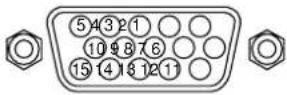
Visual 1 (Analog) mini D-sub 15-pin × 1
Herzlichen Dank, dass Sie sich für den Kauf dieses PIONEER-Produktes entschieden haben.
Bevor Sie Ihr Plasma-Display benutzen, lesen Sie bitte sorgfältig die „Wichtige Informationen“ und diese
„Bedienungsanleitung“, um sich über den ordnungsgemäßen Umgang mit Ihrem Plasma-Display zu informieren.
Bewahren Sie diese Anleitung an einem sicheren Ort auf. Sie wird Ihnen in Zukunft nützliche Dienste leisten.
Hinweis zur Installation:
Dieses Produkt ist für die Installation durch einen Fachmann bestimmt. Der Käufer muss dieses Produkt entweder von einem qualizifierten Techniker oder vom Fachhändler installieren und einrichten lassen. PIONEER übernimmt keinerlei Haftung für Schäden, die auf unsachgemäße Installation oder Befestigung, zweckentfremdeten Gebrauch, Nachgestaltung oder Naturkatastrophen zurückzuführen sind.
Hinweis für den Fachhändler:
Achten Sie nach der Installation darauf, dem Kunden diese Anleitung auszuhändigen und ihm die Handhabung des Produkts zu erklären.
Zur Beachtung
Lesen Sie dieses Handbuch bitte sorgfältig durch, bevor Sie Ihren Plasma-Monitor in Betrieb setzen und bewahren Sie dieses Handbuch leicht zugänglich auf.
ACHTUNG

GEFAHR DURCH ELEKTRISCHEN SCHLAG. NICHT ÖFFNEN

ACHTUNG: ZUR VERMEIDUNG EINES ELEKTRISCHEN SCHLAGS ÖFFNEN SIE NICHT DAS GEHÄUSE. INNERHALB DES GEHÄUSES BEFINDEN SICH KEINE FÜR DIE BEDIENUNG DES GERÄTES ERFORDERLICHEN TEILE. LASSEN SIE DEN KUNDENDIENST NUR VON HIERFÜR QUALIFIZIERTEN PERSONEN DURCHFÜHREN.

Dieses Symbol warnt den Bediener, daß innerhalb des Gerätes unisolierte Bauteile vorhanden sind, die Hochspannung führen und deren Berührung einen elektrischen Schlag verursachen kann. Jeder Kontakt mit innenliegenden Teilen dieses Gerätes ist daher gefährlich.

Dieses Symbol macht den Bediener darauf aufmerksam, daß wichtige, den Betrieb und Wartung des Gerätes betreffende Schriften beigefügt sind. Umirgendwelche Probleme zu vermeiden, sollten deshalb diese Beschreibungen sorgfältig gelesen werden.
WARNUNG
ZUR VERMEIDUNG VON FEUER UND ELEKTRISCHEN SCHLÄGEN DARF DAS GERÄT WEDER REGEN NOCH FEUCHTIGKEIT AUSGESETZT WERDEN. DER POLARISIERTE STECKER DIESES GERÄTES DARF NUR DANN IN EIN VERLÄNGERUNGSKABEL ODER STECKDOSE EINGESTECKT WERDEN, WENN DIE STECKKONTAKTE VOLLSTÄNDIG EINGESTECKT WERDEN KÖNNEN. UNTERLASSEN SIE, DAS GERÄT ZU ÖFFNEN, DA DADURCH IM GERÄT FREILIEGENDE HOCHSPANNUNGSFÜHRENDE TEILE BERÜHRT WERDEN KÖNNEN. LASSEN SIE DEN KUNDENDIENST NUR VON HIERFÜR QUALIFIZIERTEN PERSONEN DURCHFÜHREN.
Warnungen und Sicherheitshinweise
Dieser Plasma-Monitor wurde konzipiert und hergestellt, um einen langen und problemfreien Betrieb sicherzustellen. Ausgenommen von der Reinigung, ist keine Wartung des Gerätes erforderlich. Bitte lesen Sie den Abschnitt "Reinigen des Monitors" weiter unten.
Das Plasma-Display besteht aus Bildelementen (Zellen) mit über 99,99 Prozent aktiven Zellen. U. U. produzieren einige Zellen kein Licht bzw. leuchten ständig.
Für die Betriebssicherheit und zur Vermeidung von Beschädigungen des Gerätes lesen Sie folgende Hinweise bitte sorgfältig durch und befolgen Sie sie.
Um Schock- und Feuerrisiken zu vermeiden:
- Stellen Sie zur Vermeidung von inneren Hitzestaus ausreichenden Raum für die Belüftung sicher. Decken Sie die rückwärtigen Belüftungsöffnungen nicht ab und installieren Sie das Gerät nicht in einem geschlossenen Schrank oder Regal. Wenn Sie den Monitor in einem umschlossen Raum betreiben wollen, stellen Sie sicher, daß über dem Gerät ausreichend Raum frei ist, damit die heiße Luft aufsteigen und entweichen kann. Wenn der Monitor zu heiß wird, schaltet der Temperaturwächter den Monitor ab. Wenn das eintritt, schalten Sie die Stromversorgung des Monitors ab und ziehen Sie den Netzstecker. Falls die Temperatur im Raum sehr hoch ist, bringen Sie den Monitor an einen kühlen Ort und lassen Sie ihn etwa 60 Minuten lang abkühlen. Wenn das Problem verbleibt, wenden Sie sich wegen des erforderlichen Kundendienstes an Ihren Händler.
- Verwenden Sie das Netzkabel nur, wenn sich die Steckkontakte des polarisierten Steckers vollkommen in ein verlängerungskabel oder in die Netzsteckdose einstecken lassen.
- Setzen Sie das Gerät weder Wasser noch Feuchtigkeit aus.
- Vermeiden Sie Beschädigungen des Netzkabels und modifizieren Sie es nicht.
- Ziehen Sie den Netzstecker während eines Gewitters oder wenn Sie das Gerät über einen längeren Zeitraum nicht betreiben wollen.
- Beim Öffnen des Gerätes setzen Sie sich potentieller Gefahr aus, da es hochspannungsführende Bauteile enthält. Wenn dadurch das Gerät beschädigt wird, erlischt der Garantieanspruch. Zudem besteht ein ernsthaftes Risiko, dabei einen elektrischen Schlag zu erhalten.
- Versuchen Sie nicht das Gerät zu warten oder zu reparieren. Der Hersteller übernimmt keine Verantwortung für Schäden oder Verletzungen, die durch Reparaturversuche durch nichtqualifiziertes Personal oder das Öffnen der Rückwand entstehen. Übertragen Sie Servicearbeiten einem autorisierten Service-Center.
HINWEIS:
Bei Anschluß eines Computers an den Monitor verwenden Sie ein RGB-Kabel mit Ferritkernen an beiden Enden. Bringen Sie ebenfalls die mitgelieferten Ferritkerne am DVI- und Netzkabel an. Da ansonsten der Monitor nicht den verbindlichen CE- bzw. C-Tick-Standards entspricht. Anschließen der Ferritkerne:
Ferritkerne an beiden Enden des DVI-Kabels (nicht mitgeliefert) und beiden Enden des Netzkabels (mitgelieferte) einsetzen.
Die Kappe fest schließen, bis die Klammern einrasten. Ferritkern (mitgeliefert) mit dem Band am DVI-Kabel sichern.
DVI-Kabel (nichit mitgeliefert)

Netzkabel (mitgeliefert)

Zur Vermeidung von Schäden und zur Verlängerung der Lebensdauer.
- Verwenden Sie nur eine Stromversorgung von 100–240 V 50/60 Hz. Ständiger Betrieb mit höheren Spannungen als 100–240 V vermindert die Lebensdauer des Gerätes und kann sogar Feuer verursachen.
- Handhaben Sie das Gerät vorsichtig bei der Installation und lassen Sie es nicht fallen.
- Stellen Sie den Monitor entfernt von Hitze, übermäßiger Staubentwicklung und direkter Sonnenbestrahlung auf.
- Schützen Sie das Innere des Gerätes vor Flüssigkeiten und kleinen metallenen Objekten. Im Falle eines Problems trennen Sie das Netzkabel und benachrichtigen Sie ein autorisiertes Service-Center.
- Klopfen und kratzen Sie nicht auf die bzw. der Bildschirmoberfläche, da diese dadurch beschädigt werden kann.
- Für eine korrekte Installation und Montage wird empfohlen, sich an einen qualifizierten, autorisierten Händler zu wenden.
- Wie bei jedem Display, das auf Phosphor-Basis arbeitet (wie z.B. bei einem CRT-Monitor), verringert sich die Lichtabgabe während der Lebensdauer des Plasma-Display-Panels nach und nach.
- Den Monitor nicht in Umkleideräumen von Schwimmbädern oder Saunas betreiben. Andernfalls besteht Schwefelungsgefahr.
- Verwenden Sie das Gerät nicht in einem sich bewegenden Fahrzeug, da das Gerät herunterfallen oder umkippen und dadurch Verletzungen verursachen könnte.
- Legen Sie das Gerät nicht auf seiner Seite, auf dem Kopf oder mit dem Bildschirm nach oben oder unten ab, um eine Selbstentzündung oder einen elektrischen Schlag zu vermeiden.
Renigen des Monitors:
- Wischen Sie die Frontplatte und den Bildschirmrahmen mit dem Wischtuch (beiliegend) oder einem weichen, trockenen Tuch sauber. Niemals Lösungsmittel wie Alkohol oder Verdünner zum Reinigen dieser Oberflächen verwenden.
- Reinigen Sie die Lüftungsbereiche mit einem Staubsauger mit weichem Bürstenaufsatz.
- Für einwandfreie Belüftung sind die Lüftungsbereiche mindestens einmal monatlich zu reinigen, je nach Umgebungsbedingungen sogar öfter.
Empfehlungen zur Vermeidung einer Phosphor-Einbrennung: Plasma-Monitore können, wie jedes Display auf Phosphor-Basis und alle übrigen Gas-Plasma-Displays, unter bestimmten Umständen anfällig sein für Phosphor-Einbrennung. Bestimmte Betriebsbedingungen, wie z.B. die langandauernde Anzeige eines Standbilds, können, wenn nicht die geeigneten Vorsichtsmaßnahmen ergriffen werden, zu Phosphor-Einbrennung führen. Um Ihren Plasma-Monitor gegen eine solche Entwertung zu schützen, beachten Sie bitte die nachstehenden Hinweise und Empfehlungen, um das Risiko einer Phosphor-Einbrennung zu reduzieren:
* Bei der Benutzung als Computerbildschirm stets die Bildschirmschonerfunktion aktivieren und den Bildschirmschoner verwenden.
* Soweit wie möglich keine Standbilder anzeigen.
* Ändern Sie die Position der Menüanzeige von Zeit zu Zeit.
* Den Bildschirm immer ausschalten, wenn er nicht benutzt wird.
Wenn der Plasma-Monitor über einen langen Zeitraum hinweg oder ständig benutzt wird, befolgen Sie die folgenden Sicherheitshinweise, um die Wahrscheinlichkeit einer Phosphor-Einbrennung zu reduzieren: * Verringern Sie soweit wie möglich Kontrast und Helligkeit.
* Möglichst Bilder mit vielen Farben und Farbabstufungen anzeigen (z.B. Fotos oder fotorealistische Bilder).
* Bilder mit minimalem Kontrast zwischen hellen und dunklen Bereichen erstellen, z.B. weiße Zeichen auf schwarzem Hintergrund. Möglichst Komplementärfarben oder Pastellfarben benutzen.
* M öglichst keine Bilder mit wenigen Farben und scharfen Farbabgrenzungen anzeigen.
* HINWEIS: Bildeinbrennungen werden nicht von der Garantie abgedeckt.
Für weitere Empfehlungen bezüglich des von Ihnen gewünschten Verwendungszwecks wenden Sie sich bitte an einen Markenlieferanten oder Vertragshändler.
ACHTUNG:
WENN DIESES GERÄT AUFGESTELLT WIRD, SICHERSTELLEN, DASS DER NETZSTECKER UND DIE BUCHSE LEICHT ZUGÄNGLICH SIND.
Dieses Produkt entspricht den
Niederspannungsrichtlinien (73/23/EEC, geändert durch 93/68/EEC), den EMV-Richtlinien (89/336/EEC, geändert durch 92/31/EEC und 93/68/EEC).
ACHTUNG
Dieses Modell kann mit den folgenden optionalen Zubehörteilen verwendet werden.
Wenn andere optionale Zubehörteile verwendet werden, kann es zu einer Instabilität kommen, die Verletzungen verursachen könnte.
Lautsprecher: PDP-S32-LR
Tischständer: PDK-TS09
Wandbefestigungseinheit: PDK-WM04
Neigungsbefestigungseinheit: PDK-WT01
Deckenbefestigungseinheit: PDK-CK01
Installation 2
Ventilationsanforderungen für Gehäusebefestigung ..... 2
Verwendung der Metall-Befestigungswinkel und der zugehörigen Schrauben 2
Aufbau einer Video-Wand 3
Sichern von Kabeln 3
Vorsicht bei der vertikalen Installation des Plasma-Monitors 4
Handhabung der Fernbedienung 4
Installation oder Austausch der Batterien 4
Benutzung des Draht-Fernbedienungsmodus ...... 4
Betriebsbereich 4
Handhabung der Fernbedienung 4
Bezeichnung und Funktion der Komponenten ..... 5
Vorderansicht 5
Rückansicht / Anschlußfeld 6
Fernbedienung 7
Allgemeine Bedienung 8
STROMVERSORGUNG (POWER) 8
Ein- und Ausschalten des Gerätes: 8
LAUTSTÄRKE (VOLUME) 8
Zum Einstellen der Lautstärke: 8
STUMMSCHALTUNG (MUTING) 8
Zur Stummschaltung von Tones: 8
BILDSCHIRMANZEIGEN (DISPLAY) 8
Prüfung der Einstellungen: 8
DIGITAL-ZOOM 8
AUTO SET UP 8
Zum automatischen Einstellen der Größe bzw. Qualität des Bilds: 8
ABSCHALT-TIMER (OFF TIMER) 8
Einstellung der Abschaltzeitdauer: 8
Prüfung der verbleibenden Zeit: 8
Löschen des Abschalt-Timers: 8
BREIT-Bildbetrieb 9
Betrachtung mit einem Breitbildschirm (manuell) ...... 9
Wenn Sie Videos oder Digital-Video-Discs ansehen .... 9
Ansehen von Computerbildern im Breitbildformat ..... 10
OSD-Bedienung (Bildschirm-Menu)...... 11
Bedienung der Menüs 11
Einstellung der Sprache für die Menüs 11
Menü-Baum 12
Bild-Einstellungsmenü 14
Einstellung des Bildes 14
Einstellung der Bildbetriebsart entsprechend der Raumhelligkeit 14
Reduzierung von Bildstörungen 14
Einstellung der Farbtemperatur 14
Einstellung der Farbe auf die gewünschte Qualität ..... 15
Ändern der Gammakurve 15
Einstellen der niedrigen Farbtöne 15
Farbeinstellungen 15
Ton-Einstellungsmenü 16
Einstellung von Höhen, Tiefen und linker/rechter Balance 16
Einstellung für die Anordnung der Audio-Steckverbinder 16
Menü für Bildschirm 16
Einstellung der Position, Gröse, PHASE, CLOCK..... 16
Option1 Einstellungsmenü 17
Einstellung des OSD-Menüs 17
Einstellung der PC2/COMPONENT2-Steckverbinder 17
Einstellung des PC1-Anschlusses 17
Einstellung eines Computerbildes auf den korrekten RGB-Auswahlbildschirm 18
Einstellung eines High-Definition-Bildes auf das passende Bildschirmformat 18
Einstellen des Inputwechsels 18
Rückstellung auf die Vorgabecinstellungen des Herstellers .... 18
Option2 Einstellungsmenü 19
Einstellung des Power-Management für Computerbildschirme 19
STANDBY/ON-Anzeige 19
Einstellung des Bildes entsprechend des Filmformats .... 19
Reduzieren von Einbrenneffekten 19
Einstellung des Seitenmaske für die Bildschirmseiten .... 21
Einstellen des Bildschirmformats auf S1/S2-Videoeingangssignale 22
Einstellung des Signal- und Schwarzpegels für das DVI-Signal. 22
Option3 Einstellungsmenü 22
Timer-Funktion 22
Einstellen des Einschaltmodus "PWR. ON MODE" .. 23 Tastensperre am Gerät .... 23
Aktivieren/Deaktivieren der Infrarot-Fernbedienung .... 24
Einstellen des Signalausgangs 24
Einstellen der ID-Nummer 24
Einrichten einer Video-Wand 24
ERWEIT. OSD Einstellungsmenü 27
Einstellen der Menü-Betriebsart 27
Farb System Einstellungsmenü 28
Einstellung des Videosignalformats 28
Informationsmenü 28
Überprüfen der Frequenzen, Polaritäten der Eingangssignale und Auflösung 28
Anschluss-Belegung 29
mini D-Sub 15-Pin-Stecker (Analog) 29
DVI-D 24-Pin-Stecker (Digital) 29
Tabelle für unterstützte Signale 30
Störungsbeseitigung 32
Technische Daten 33
Inhalt der Verpackung
□ Plasma-Monitor
□Netzkabel
□ Fernbedienung mit zwei AAA-Batterien
□ Handbücher
□ Garantie
□ Sicherheitsmetallbeschläge (2pcs)*
□ Ferritkerne (groß 2pcs, klein 2pcs)
□ Bänder (2pcs)
□ Wischtuch
* Dies sind Montageteile, mit denen das Gerät an die Wand befestigt wird, damit es nicht aufgrund von äußeren Erschütterungen umkippt, wenn der Ständer benutzt wird (Sonderzubehör). Die Sicherungshalterungen an den Löchern auf der Rückseite des Monitors mit den Schrauben für die Sicherungshalterungen befestigen (siehe Seite 2).
Sonderzubehör
- Stand
• Lautsprecher
• Wandbefestigungseinheit
- Neigungsbefestigungseinheit
- Deckenbefestigungseinheit
Sie können auf eine der beiden folgenden Arten optionale Halterungen oder Ständer an den Plasma-Monitor befestigen:
* Aufrecht. (Siehe Zeichnung A)
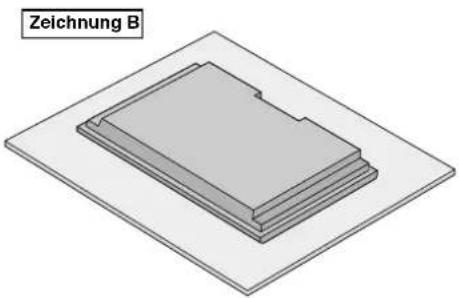
* Aufstellen mit der Bildschirmvorderseite nach unten gerichtet (Siehe Zeichnung B). Legen Sie das Schutzblatt, das bei der Verpackung um den Monitor gewickelt wurde, unter die Bildschirmoberfläche, damit die Bildschirmvorderseite nicht zerkratzt wird.
* Beim Transport nicht die Bildschirmoberfläche fassen oder berühren.
- Dieses Gerät kann nicht ohne Hilfe installiert werden. Vergewissern Sie sich, daß ein Ständer oder eine originale Befestigungseinheit benutzt wird. (Wandbefestigungseinheit, Ständer, usw.) * Siehe Seite 1.
- Für eine korrekte Installation und Befestigung wird nachdrücklich empfohlen, sich an einen qualifizierten, autorisierten Händler zu wenden.
Werden bei dem Befestigungsverfahren Fehler gemacht, könnte das Gerät beschädigt oder der Installateur verletzt werden.
Die Produktgarantie deckt keine Schäden ab, die von einer unsachgemäßen Installation herrühren.
* Nur den Montage-Satz oder den Ständer verwenden, der vom Hersteller gestellt und unter Optionen aufgelistet ist.

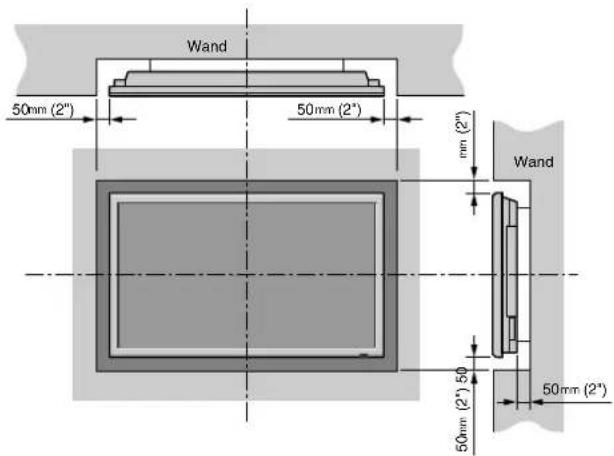
Ventilationsanforderungen für Gehäusebefestigung
Lassen Sie bei der Instalation Platz swischen umgebenen Gegenständen, wie im Diagram beschrieben, damit Hitze sich verteilen kann.
Verwendung der Metall-Befestigungswinkel und der zugehörigen Schrauben
Diese Beschläge zur Befestigung des Monitors an der Wand bestimmt, um bei Verwendung eines Ständers (Sonderzubehör) ein Umkippen durch Stöße von außen zu vermeiden. Befestigen Sie die Beschläge mit den mitgelieferten Schrauben an den Öffnungen an der Monitorrückseite.

Aufbau einer Video-Wand
Mit der eingebauten Matrix-Anzeigefunktion können Sie eine 4-25 Videowand kreieren.
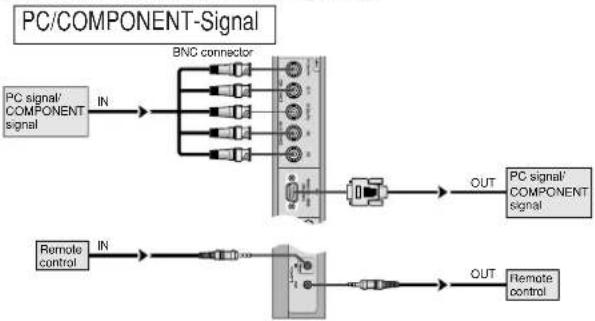
- Nehmen Sie die Anschlüsse der Signal und Fernbedienungskabel wie nachfolgend gezeigt vor.
Videosignal
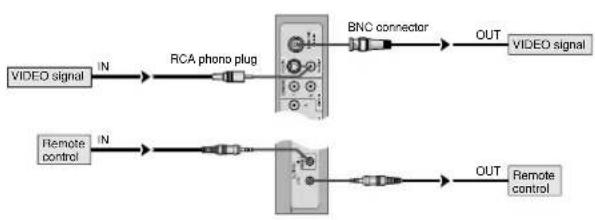
flowchart
graph LR
    A["VIDEO signal"] -->|IN| B["RCA phono plug"]
    C["Remote control"] -->|IN| D["Analog device"]
    B --> E["BNO connector"]
    D --> F["Analog device"]
    E --> G["OUT"]
    F --> H["OUT"]
    G --> I["VIDEO signal"]
    H --> J["Remote control"]
flowchart
graph LR
    A["PC signal/ COMPONENT signal"] -->|IN| B["BNC connector"]
    B --> C["Output"]
    D["Remote control"] -->|IN| E["Component Signal"]
    E --> F["Output"]
    G["PC signal/ COMPONENT signal"] --> H["Output"]
    I["Remote control"] --> J["Component Signal"]
    J --> K["Output"]
Hinweis:
- Die VIDEO1- und PCI-Anschlüsse können sowohl als Eingänge (INPUT) als auch Ausgänge (OUTPUT) verwendet werden. Bei eingeschalteter SIGNAL AUSG-Funktion (EIN) darf hier jedoch kein Ausgangsignal eines anderen Geräts zugeleitet werden, das u.U. zu einer Überlastung und Beschädigung führt.
- Die SIGNAL AUSG-Funktion kann nicht aktiviert werden (EIN), wenn den PCI-Anschlüssen Eingangssignale zugeleitet werden.
- Die SIGNALAUSG-Funktion kann aktiviert werden (EIN), wenn den PC1-Anschlüssen Eingangssignale zugeleitet werden, wenn der Hauptschalter POWER auf ON gestellt wird.
Information
- Zum Durchschleifen von Signalen an andere Monitore stellen Sie SIGNAL AUSG-Funktion auf EIN.
- Zur Zusammenstellung einer Video-Wand das VIDEO WAWD-Menü korrekt einstellen.
- Zur Verbindung der einzelnen Monitore verwenden Sie handelsübliche BNC-Kabel (1 bis 2 Meter (3,3 bis 6,6 Fuß) Länge).
- Bei schlechter Bildqualität nicht den Monitorausgang verwenden. Stattdessen das Signal über einen handelsüblichen Signal-Verteiler/Verstärker den einzelnen INPUT-Eingängen der Monitore zuleiten.
- Die LOOPOUT-Funktion ist in der Regel auf vier Monitore, von denen die Signale an weitere Monitore weitergeschleift werden, beschränkt. Für einwandfreie Funktion darf die Auflösung nicht 1024×768 Bildpunkte überschreiten, und die vertikale Frequenz muß kleiner sein als 60 Hz.
- Besonders bei einer Videowand mit 9 Bildschirmen oder mehr wird ein Distributionsverstärker empfohlen.
- Ab dem zweiten Monitor werden für die Anschlüsse ein BNC-RCA-Adapterkabel oder -Stecker oder ein 15pol. Mini-D-Sub-BNC(5×)-Adapterkabel oder -Stecker benötigt.
Sichern von Kabeln
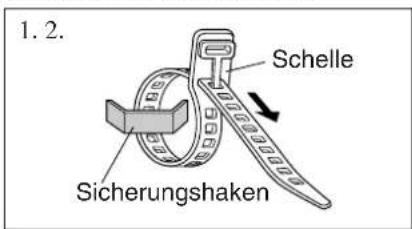
Mit den mitgelieferten Kabelschellen die Signal- und Audiokabel an der Geräterückwand sichern.

Zum Sichern Zum Entfernen


Vorsicht bei der vertikalen Installation des Plasma-Monitors
- Verwenden Sie das optionale Gerät. Konsultieren Sie für die Installation Ihren Händler.
- Drehen Sie bei der Installation von vorne betrachtet um 90° im Uhrzeigersinn.
- Überprüfen Sie nach der Installation die PIONEER-Logomarkierung von vorne betrachtet.
- Stellen Sie sicher, dass Sie die Option "OSD WINKEL" bei der Verwendung auf "V" stellen.
* Wenn Sie den oben angeführten Sicherheitshinweis nicht beachten, kann dies zu einer Fehlfunktion führen.
Handhabung der Fernbedienung Installation oder Austausch der Batterien
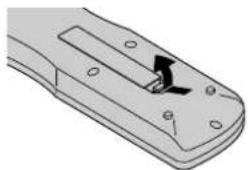
Legen Sie die 2 "AAA"-Batterien ein und stellen Sie die korrekte Polarität sicher.
- Drücken und Abdeckung öffnen.
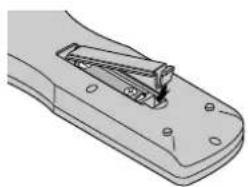
- Legen Sie die Batterien entsprechend der im Fach markierten Polaritäten "+" und "-" ein.

- Schließen Sie das Fach wieder mit dem Deckel.
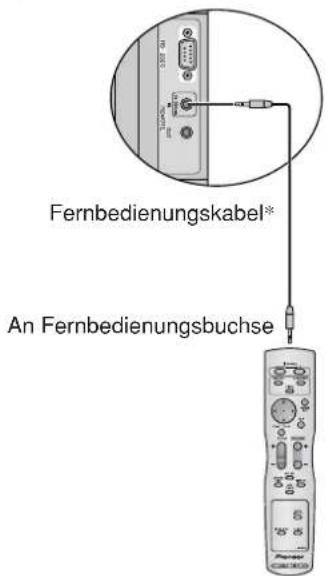
Benutzung des Draht-Fernbedienungsmodus
Schließen Sie das Fernbedienungskabel* an die Fernbedienungsbuchse an der Fernbedienung und an die Buchse "REMOTE IN" am Monitor an.
Wenn das Kabel angeschlossen ist, wechselt der Modus automatisch zu Fernbedienung mit Drahtverbindung.
Bei Benutzung des Draht-Fernbedienungsmodus kann die Fernbedienung auch ohne eingelegte Batterien betrieben
werden.

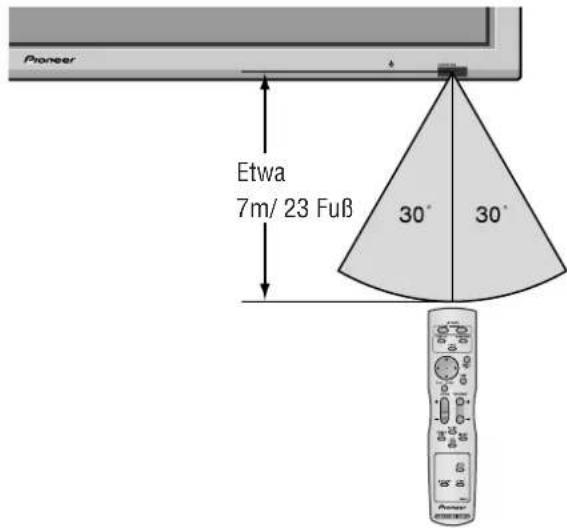
Betriebsbereich
* Verwenden Sie die Fermbedienung innerhalb einer Distanz von etwa 7 m/23 Fuß zum Fernbedienungssensor auf der Vorderseite des Monitors und innerhalb eines horizontalen und vertikalen Winkels von 30°.
* Die Fernbedienung könnte nicht funktionieren, wenn der Fernbedienungssensor des Monitors direkter Sonnenbestrahlung oder starkem Kunstlicht ausgesetzt ist oder wenn sich ein Hindernis zwischen dem Sensor und der Fernbedienung befindet.
Handhabung der Fernbedienung
- Lassen Sie die Fernbedienung nicht fallen und hand-haben Sie sie nicht falsch.
- Die Fernbedienung nicht naß werden lassen. Wenn die Fernbedienung naß geworden ist, wischen Sie sie sofort trocken.
• Vermeiden Sie Hitze und Feuchtigkeit. - Wenn die Fernbedienung über einen langen Zeitraum hinweg nicht benutzt wird, entnehmen Sie die Batterien.
- Verwenden Sie keine neuen und alten Batterien und Batterien anderen Typs zusammen.
- Nehmen Sie die Batterien nicht auseinander, erhitzen Sie sie nicht und werfen Sie sie nicht ins Feuer.
- Wenn Sie die Fernbedienung drahtlos verwenden, vergewissern Sie sich, daß das Fernbedienungskabel aus dem Anschluß REMOTE IN am Monitor herausgezogen ist.
- Bei der Entsorgung von verbrauchten Batterien sind die einschlägigen gesetzlichen Vorschriften und Umweltschutzbestimmungen strikt einzuhalten.
Bezeichnung und Funktion der Komponenten
Vorderansicht

①Netztaste ( ⏻)
Schaltet die Stromversorgung des Monitors ein oder aus.
② Fenster für den Fernbedienungssensor
Empfängt das Signal von der Fernbedienung.
③STANDBY/ON-Anzeige
Wenn der Monitor eingeschaltet ist .... Leuchtet grün. Wenn der Monitor im Standby-Betrieb ist..... Leuchtet rot.
④Eingangs-/Ausgangswähler (INPUT / EXIT)
Mit dieser Funktion können Inputwechsel vorgenommen werden.
Die verfügbaren Eingänge sind abhängig von der Einstellung von "BNC SIGNAL", "D-SUB SIGNAL", "RGB WÄHLEN" und "DVI SET-UP".
Funktioniert wie die EXIT-Tasten im Anzeigebildschirm-Modus (OSD).
⑤LINKS (LEFT) /- und RECHTS (RIGHT) /+ Funktioniert wie die CURSOR (◀ /▶)-Tasten im Anzeigebildschirm-Modus (OSD).
⑥Lautstärke (VOLUME) ∨ und ∧ Einstellung der Lautstärke. Funktioniert wie die CURSOR (▲/▼)-Tasten im Anzeigebildschirm-Modus (OSD).
⑦Ausführen (MENU/SET)
Stellt den Anzeigebildschirm-Modus (OSD) ein und zeigt das Hauptmenü an.
WARNUNG
Der Schalter zur Ein-/Ausschaltung der Stromversorgung führt zu keiner vollständigen Abtrennung des Plasma-Displays von der Haupt-Stromversorgung.
Hinweis: Für kunden in Europa, welche einen DVD Spieler mit einem SCART Ausgang anschließen möchten. Mit diesem Plasmabildschirm ist es möglich ein RGB-Ausgangssignal eines DVD spielers über den SCART Ausgang des DVD-Spieler anzuschließen. Wenden Sie sich an Ihren Fachhändler für ein optionales SCART-Kabel zur Nutzung von RGB-Signalen mit FBAS-Synchronsignal.
Zum Kauf dieses Kabels und für weitere Informationen, wenden Sie sich bitte an Ihren Fachhändler.
Zur Auswahl des korrekten Modus für den On-Screen-Display siehe Seite 17.
Rückansicht / Anschlußfeld
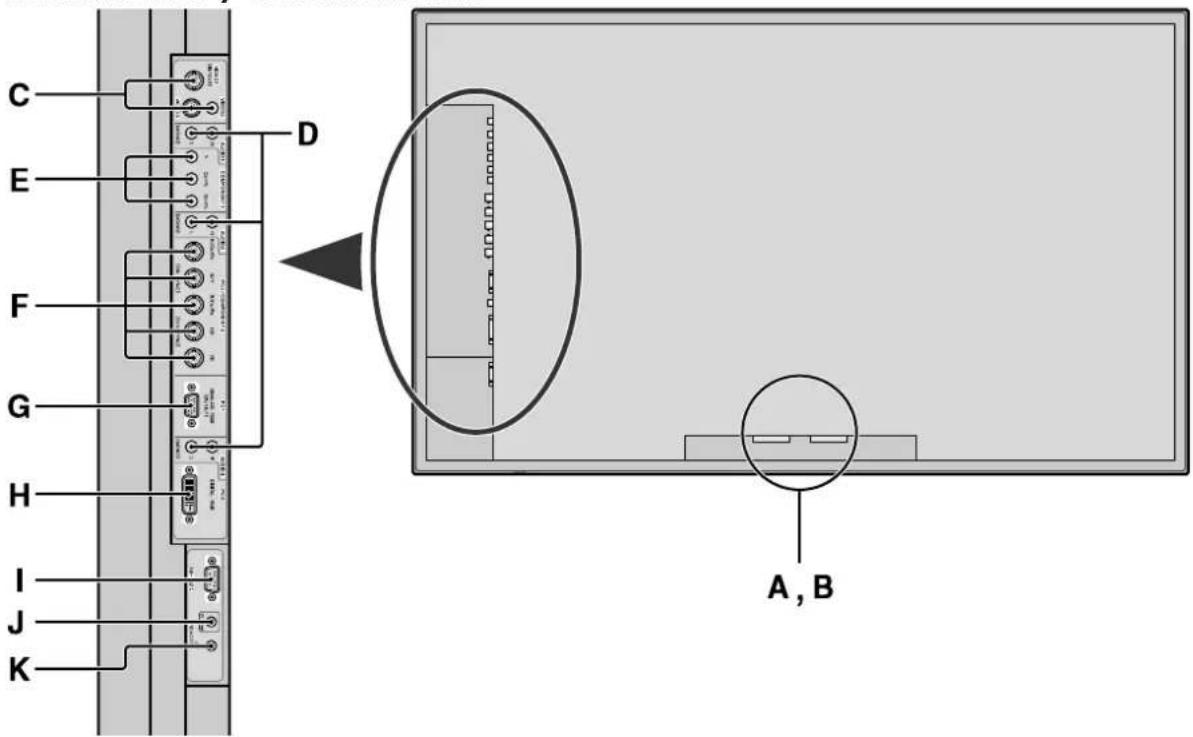
Schließen Sie hier das mitgelieferte Netzkabel an.
B Externe Lautsprecher L und R (EXT SPEAKER)
Schließen Sie hier Lautsprecher (nicht mitgeliefert) an. Auf korrekte Polarität achten. Verbinden Sie das positive Lautsprecherkabel ⊕ mit der Klemme ⊕ EXT SPEAKER und das negative Lautsprecherkabel ⊖ mit der Klemme ⊖EXT SPEAKER auf dem linken (LEFT) und rechten (RIGHT) Kanal.
Machen Sie sich bitte mit der Gebrauchsanleitung der Lautsprecher vertraut.
C VIDEO1, 2, 3
Für den Anschluß von Videorecordern, DVD-Spielern, Camcordern usw.
VIDEO1 kann sowohl als Eingang als auch Ausgang genutzt werden (siehe Seite 24).
D AUDIO1, AUDIO2, AUDIO3
Dies sind Audio-Eingangsanschlüsse.
Wahlweiser Eingang. Einstellen, welches Videobild diese auf dem Anzeigebildschirm aufruft.
E COMPONENT1
Schließen Sie hier DVD's, HD Laser Discs, etc. an.
F PC2/ COMPONENT2
PC2: Eingabe eines analogen RGB-Signals mit Synchronsignal.
COMPONENT2: Hier können Sie DVDs, High Definition-Quellen, Laserdiscs usw. anschließen. Dieser Eingang kann für die Verwendung mit einer RGB- oder Komponentenquelle (siehe Seite 17) eingestellt werden.
G PC1
Für den Eingang eines analogen RGB-Signals von einem Computer usw. Dieser Anschluß kann sowohl als Eingang als auch Ausgang genutzt werden (siehe Seite 24).
H PC3 (DVI 24 pol.)
Schließen Sie ein digitales Signal (TMDS) von einer Quelle mit DVI-Ausgang an.
I RS-232C
Stellen Sie AUF KEINEN FALL ohne vorherige Konsultation des technischen Personals von Pioneer einen Anschluss an dieser Buchse her!
Diese Buchse wird für Setup-Justierungen des Plasma-Displays verwendet.
J Fernbedienungseingang REMOTE IN
Schließen Sie hier das Fernbedienungskabel* an.
K Fernbedienungsausgang REMOTE OUT
Verbinden Sie diesen Ausgang mit REMOTE IN eines weiteren Monitors zwecks gemeinsamer Fernsteuerung.
Information
- Für Y/CB/CR, an die Anschlußklemmen COMPONENT1 oder PC2/COMPONENT2 anschließen.
- Für SCART stehen drei Anschlußmöglichkeiten zur Verfügung:
· SCART1: R/G/B und Composite Sync. für die PC2/COMPONENT2-Eingänge (R, G, B- und HD-Anschluss)
- SCART2:R/G/B für die COMPONENT2-Eingänge und das FBAS-Synchronsignal für den VIDEO1-Eingang.
· SCART3: R/G/B und FBAS-Synchronsignal für den PC1-Eingang.
Fernbedienung
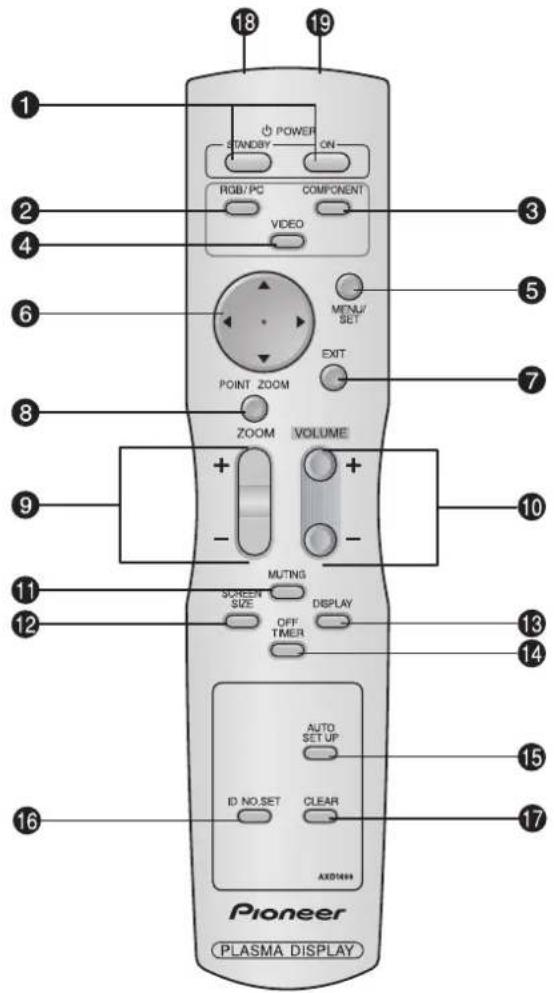
① POWER ON/STANDBY
Zum Einschalten der Stromversorgung/Betriebsbereitschaft.
(Ist nicht betriebsbereit, wenn die STANDBY/ON-Anzeige des Hauptgerätes nicht leuchtet.)
② RGB/PC
Drücken Sie diese Taste zur Selektion von RGB/PC als Signalquelle.
RGB/PC kann auch mit der Taste "INPUT/EXIT" des Monitors selektiert werden.
③ COMPONENT
Drücken Sie diese Taste zur Selektion von COMPONENT als Signalquelle.
COMPONENT kann auch mit der Taste "INPUT/EXIT" des Monitors selektiert werden.
④ VIDEO
Drücken Sie diese Taste zur Selektion von VIDEO als Signalquelle.
VIDEO: → VIDEO1 → VIDEO2 → VIDEO3
VIDEO kann auch mit der Taste "INPUT/EXIT" des Monitors selektiert werden.
⑤ MENU/SET
Drücken Sie diese Taste, um Zugriff auf die OSD-Steuerungen zu erlangen.
Drücken Sie dieseTaste während derAnzeige des Hauptmenüs, um in das Untermenü zu gelangen.
⑥ CURSOR (▲/▼/◄/►)
Verwenden Sie diese Tasten zur Auswahl verschiedener Punkte oder Einstellungen sowie zur Abstimmung von Einstellwerten.
⑦ EXIT
Drücken Sie diese Taste, um die OSD-Steuerungen im Hauptmenü zu verlassen. Drücken Sie diese Taste während der Anzeige des Untermenüs, um zum vorherigen Menü zurückzukehren.
8 POINT ZOOM
Drücken Sie diese Taste, um den Zeiger anzeigen zu lassen.
⑨ ZOOM (+ /−)
Vergrößert oder verkleinert das Bild.
⑩ VOLUME (+ /−)
Einstellung der Lautsträrke.
⑪ MUTING
Blendet den Ton aus.
⑫ SCREEN SIZE
Das Eingangssignal wird automatisch erkannt und das entsprechende Bildseitenverhältnis eingestellt.
Diese Taste ist nicht für alle Signalarten verfügbar.
⑬ DISPLAY
Zeigt die Einstellung der Signalquellen an.
14 OFF TIMER
Aktiviert den Abschalt-Timer des Gerätes.
15 AUTO SET UP
Durch Drücken dieser Taste wird automatische Einstellung von PHASE, CLOCK, Position und Kontrast bewirkt, bzw. das Schirmformat automatisch auf ZOOM-Modus umgeschaltet, wobei die Caption-Überlagerung nur dann ganz angezeigt wird, wenn das Bild dunkle Zonen über und unter dem Bild enthält.
⑯ ID NO. SET
Zur Einstellung der ID-Nummer des Monitors. Die Fernbedienung kann nur den Monitor ansteuern, dessen ID-Nummer mit der in der Fernbedienung übereinstimmt. Bei Verwendung mehrerer Monitore lassen sich diese über die jeweiligen ID-Nummern individuell ansteuern.
17 CLEAR
Löscht die mit ID NO. SET eingestellte ID-Nummer.
18 Sender für das Fernbedienungssignal
Überträgt die Fernbedienungssignale.
19 Fernbedienungsanschluß
Stecken Sie den Stecker des mitgelieferten Fernbedienungskabels* ein, wenn die mitgelieferte Fernbedienung mit Drahtverbindung benutzt werden soll.
STROMVERSORGUNG (POWER) Ein- und Ausschalten des Gerätes:
- Stecken Sie das Netzkabel in eine aktive WS-Netzsteckdose.
- Drücken Sie den Hauptschalter (am Hauptgerät). Die STANDBY/ON-Anzeige des Monitors leuchtet rot und der Bereitschaftsbetrieb ist eingestellt.
- Drücken Sie zum Einschalten des Gerätes die POWER ON-Taste auf der Fernbedienung.
Die STANDBY/ON-Anzeige des Monitors leuchtet grün, wenn das Gerät eingeschaltet ist. - Drücken Sie POWER STANDBY (an der Fernbedienung) oder den Hauptschalter (am Hauptgerät), um das Gerät auszuschalten.
Die STANDBY/ON-Anzeige des Monitors leuchtet rot und der Bereitschaftsbetrieb ist eingestellt (nur beim Ausschalten des Geräts mit der Fernbedienung).
LAUTSTÄRKE (VOLUME)
Zum Einstellen der Lautstärke:
- Zum Erhöhen der gewünschten Lautstärke drücken und halten Sie auf der Fernbedienung die Taste VOLUME ⊕ gedrükt.
- Zum Senken der gewünschten Lautstärke drücken und halten Sie auf der Fernbedienung die Taste VOLUME ⊖ gedrückt.
STUMMSCHALTUNG (MUTING) Zur Stummschaltung von Tones:
Drücken Sie die MUTING-Taste auf der Fernbedienung, um die Tonausgabe zu beenden; drücken Sie die Taste erneut, um die Tonausgabe wieder herzustellen.
BILDSCHIRMANZEIGEN (DISPLAY) Prüfung der Einstellungen:
- Die Anzeige wechselt bei jedem Drücken der DISPLAY-Taste.
- Die Anzeige erlischt, wenn die Taste ca. drei Sekunden lang nicht gedrückt wird.
DIGITAL-ZOOM
Digital-Zoom spezifiziert die Bildposition und vergrößert das Bild.
- Drücken Sie die POINT ZOOM-Taste, um den Zeiger anzeigen zu lassen.( )
Zum Ändern des Bildformats:
Drücken Sie die ZOOM+-Taste, um das Bild zu vergrößern. Der Zeiger ändert sich zu einem Vergrößerungsglas. (☐)
Wenn die ZOOM--Taste einmal betätigt wird, wird das Bild verkleinert und dann auf sein Originalformat wiederhergestellt.
Zum Ändern der Bildposition:
Wählen Sie die Position mit Hilfe der Tasten ▲▼◀▶ aus.
- Drücken Sie die POINT ZOOM-Taste, um den Zeiger wieder ver-schwinden zu lassen.
AUTO SET UP
Zum automatischen Einstellen der Größe bzw. Qualität des Bilds:
Drücken Sie die Taste AUTO SET UP.
Information
■ AUTO SET UP EIN-Einstellung
Bei Wahl von RGB- (Standbild)-Eingang: PHASE, CLOCK, Position, und Kontrast werden automatisch eingestellt. Bei Wahl von RGB- (bewegtes Bild)-, VIDEO- oder Y/Pb/Pr- (Komponenten)-Eingang: Die Schirmgröße wird automatisch auf ZOOM-Modus umgeschaltet, wobei die Caption-Überlagerung nur dann ganz angezeigt wird, wenn das Bild dunkle Zonen über und unter dem Bild enthält.
ABSCHALT-TIMER (OFF TIMER) Einstellung der Abschaltzeitdauer:
Der Abschalt-Timer kann zum Abschalten des Gerätes nach 30,60, 90 oder 120 Minuten eingestellt werden.
- Drücken Sie die OFF TIMER-Taste zum Start des Timers bei 30 Minuten.
- Drücken Sie mehrmals die OFF TIMER-Taste bis zur gewünschten Zeit.
- Der Timer startet, sobald das Menü abschaltet.

AUS TIMER 30
Prüfung der verbleibenden Zeit:
- Wenn der Abschalt-Timer einmal gesetzt wurde, drücken Sie einmal die OFF TIMER-Taste.
- Die verbleibende Zeit wird angezeigt und die Anzeige schaltet nach einigen Sekunden ab.
- Wenn nur noch 5 Minuten Zeit verbleibt, wird die Anzeige der verbleibenden Zeit so lange angezeigt, bis diese Null erreicht.

Löschen des Abschalt-Timers:
- Drücken Sie die OFF TIMER-Taste zweimal hintereinander.
- Der Abschalt-Timer wird gelöscht.
Hinweis:
Nachdem die Stromversorgung mit dem Abschalt-Timer abgeschaltet wurde ...
Verbleibt immer noch ein geringer Stromverbrauch am Monitor. Wenn Sie das Haus verlassen oder den Monitor über einen längeren Zeitraum nicht betreiben wollen, schalten Sie die Netzspannung am Monitor ab.
Betrachtung mit einem Breitbildschirm (manuell)
Mit dieser Funktion können Sie eine aus sechs Bildformaten selektieren.
Wenn Sie Videos oder Digital-Video-Discs ansehen
- Drücken Sie die SCREEN SIZE-Taste auf der Fernbedienung.
- Innerhalb 3 Sekunden ...
Drücken Sie nochmals die SCREEN SIZE-Taste.
Das Bildformat schaltet wie folgt um:

Bei einem 720P- oder 1080I-Eingangssignal:
$$ \mathrm{VOLL} \leftrightarrow 2. 3 5: 1 $$
"4:3"-Bildformat
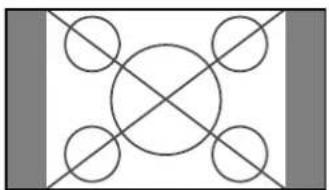
Das Bild wird in der normalen Größe angezeigt.
* Das Bild hat dieselbe Größe wie Video-Bilder mit einem Längenverhältnis von 4:3.
"VOLL"-Bildschirmformat
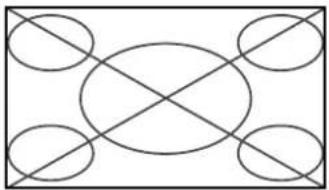
Das Bild wird in horizontaler Richtung vergrößert.
* Bilder, die in horizontaler Richtung komprimiert wurden ("gedrückte Formate"), werden in der Horizontale vergrößert und auf dem gesamten Bildschirm dargestellt. (Normale Bildgrößen werden in der Horizontale vergrößert.)
"BREIT"-Bildschirmformat

Das Bild wird in horizontaler und vertikaler Richtung mit unterschiedlichem Vergrößerungsfaktoren dargestellt.
* Verwendung für die Darstellung von normalen Video-Programmen (4:3) als Breitbild über den gesamten Bildschirm.
"ZOOM"-Bilddarstellung
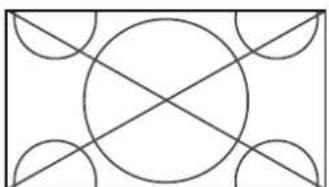
Das Bild wird in horizontaler und vertikaler Richtung in den originalen Proportionen vergrößert.
* Verwenden Sie dieses Format für Cinema, Filme (Breitbild) etc.
2.35:1-"Bildschirmformat"
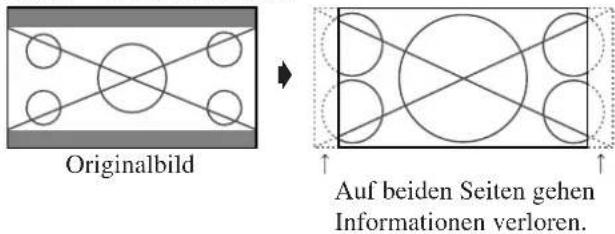
Das zusammengedrückte Filmbild wird so weit gedehnt, dass es die gesamte Bildschirmfläche in einem Verhältnis von 2.35:1 ausfüllt. Dabei erscheinen zwar keine schwarzen Streifen am oberen und unteren Rand, aber am linken und rechten Rand gehen Bildinformationen verloren.
- Diese Funktion ist nur verfügbar, wenn es sich beim Eingangssignal um Video-, Komponentensignale (480I, 480P, 576I, 576P, 720P, 1080I) oder RGB-Signale (mit 525P oder 625P von einem Scan-Konverter) handelt.
* Falls bei Vollbildschirm am oberen und unteren Rand schwarze Streifen erscheinen, wählen Sie Format 2.35:1, um ein Einbrennen der Phosphorschicht zu vermeiden.
"14:9"-Bildschirmformat
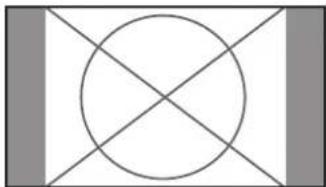
Das Bildseitenverhältnis beträgt 14:9.
* Wählen Sie diese Betrachtungsart, wenn das Eingangssignal ein Video-, Komponentensignale (480I, 480P, 576I, 576P) oder RGB-Signal (525P- oder 625P-Signal von einem Scan-Konverter) ist.
Hinweis: Das Gerät nicht über lange Zeit im 4:3-Betrieb oder 14:9-Betrieb geschaltet lassen. Andernfalls besteht Bildeinbrenngefahr.
Ansehen von Computerbildern im Breitbildformat
Für die Vergrößerung des 4:3-Bildes auf die gesamte Bildschirmgröße, auf den Breitbildformat-Modus umschalten.
-
Drücken Sie die SCREEN SIZE-Taste auf der Fernbedienung.
-
Innerhalb 3 Sekunden ...
Drücken Sie nochmals die SCREEN SIZE-Taste.
Das Bildformat schaltet wie folgt um:

"4:3"-Bildformat (4:3 oder SXGA 5:4)
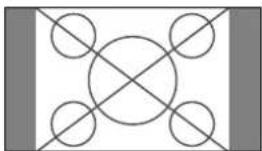
Das Bild besitzt dieselbe Größe wie ein normales Computerbild.
"VOLL"-Bildschirmformat

Das Bild wird in horizontaler Richtung vergrößert.
"ZOOM"-Bildschirmformat
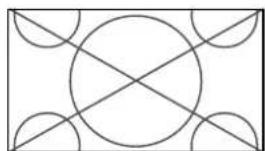
Bei Eingabe von Breitsignalen.
"VOLL"-Bildschirmformat

■ Unterstützte Bildauflösung
Für Einzelheiten über die Displayausgabe der verschiedenen VESA-Signalstandards, die vom Monitor unterstützt werden, siehe Seite 30.
■ Wenn 852 (848) Punkte × 480 Zeilen-Breit-VGA\*-Signale mit einer Vertikalfrequenz von 60 Hz und einer Horizontalfrequenz von 31,7 (31,0) kHz eingegeben werden
Wählen Sie eine geeignete Einstellung für den Modus RGB WÄHLEN unter Bezugnahme auf "Tabelle für unterstützte Signale" auf Seite 30.
* "VGA", "SVGA" und "SXGA" sind eingetragene Warenzeichen von International Business Machines Inc. in den USA.
Hinweis: Das Gerät nicht über lange Zeit im 4:3-Betrieb oder 14:9-Betrieb geschaltet lassen. Andernfalls besteht Bildeinbrenngefahr.
Bedienung der Menüs
Das OSD-Fenster wird hinsichtlich des Bildschirms angezeigt, wie auf dem Diagramm abgebildet.
* Die Bildschirm-Menüanzeigen (OSD) sind abhängig vom aktuellen Bildschirmmodus unterschiedlich. In der Erläuterung wird der OSD-Bereich genau angezeigt.
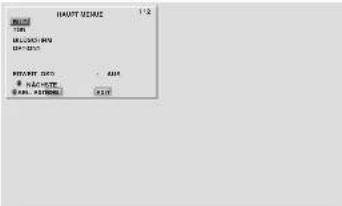
Nachfolgend wird beschrieben, wie die Menüs und die selektiertenb Funktionen bedient werden.
- Drücken Sie die MENU/SET-Taste auf der Fernbedienung zur Anzeige des "HAUPT MENUE".
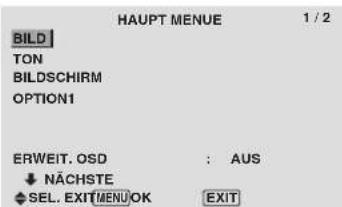

-
Drücken Sie die Cursortasten ▲▼ auf der Fernbedienung zur Markierung des Menüs, das Sie auswählen wollen.
-
Drücken Sie die MENU/SET-Taste auf der Fernbedienung zur Auswahl eines Untermentis oder einer Funktion.

-
Stellen Sie den Pegel ein oder ändern Sie die Einstellung der selektierten Funktion unter Verwendung der Cursorasten ◀▶ der Fernbedienung.
-
Die Änderungen werden gespeichert, bis sie erneut eingestellt werden.
-
Wiederholen Sie die Schritte 2 bis 5 zur Einstellung einer weiteren Funktion oder drücken Sie die EXIT-Taste der Fernbedienung, um zum Hauptmenü zurückzukehren.
* Wenn Sie die Einstellung mit Hilfe der sich unten auf dem Bildschirm befindlichen Leiste ausführen, drücken Sie innerhalb von 5 Sekunden die ◀ oder ▶ Taste. Falls nicht, ist die aktuelle Einstellung aktiviert und der vorherige Bildschirm erscheint.
Hinweis: Wenn die EXIT-Taste gedrückt wird, verschwindet das Hauptmenü.
Information
Erweitertes Menü
Wenn auf Seite 1/2 des Hauptmenüs "ERWEIT. OSD" auf "EIN" gestellt wird, werden alle Menüparameter angezeigt.

Einstellung der Sprache für die Menüs
Die Anzeige der Menüs kann auf eine von sieben Sprachen eingestellt werden.
Beispiel: Einstellung der Menüanzeigen auf "FRANÇAIS"
Wählen Sie im "HAUPT MENUE" die "SPRACHE" und drücken Sie dann die MENU/SET-Taste.
Der Bildschirm "SPRACHE" wird angezeigt.
Wählen Sie im "SPRACHE"-Menü zunächst "FRANÇAIS" und drücken Sie dann die MENU/SET-Taste.

Die "SPRACHE" ist auf "FRANÇAIS" eingestellt und es erscheint wieder das Hauptmenü.
Information
■ Spracheinstellungen
ENGLISH ..... Englisch
DEUTSCH ..... Deutsch
FRANÇAIS ..... Französisch
ESPAÑOL.....Spanisch
ITALIANO ..... Italienisch
SVENSKA ..... Schwedisch
РУССКИЙ......Russisch
Menü-Baum
:Die schraffierten Bereiche bezeichnen die Vorgabeeinstellung des Herstellers.
-←→+: Drücken Sie zum Einstellen die Tasten ◀ und ▶ entsprechend.
☐:Die umrandet dargestellten Menüparameter stehen zur Verfügung, wenn ERWEIT. OSD auf EIN gestellt ist.
| Hauptmenü Untermenü Untermenü 2 Untermenü 3 Untermenü 4 | Zurückstellen | Bezugswert | ||||
| BILD | KONTRAST | -←→+ | 0←52→72 | JA | 14 | |
| HELLIGKEIT | -←→+ | 0←32→64 | JA | 14 | ||
| SCHÄRFE | -←→+ | 0←16→32 | JA | 14 | ||
| FARBE | -←→+ | 0←32→64 | JA | 14 | ||
| FARBTON | R←→G | 0←32→64 | JA | 14 | ||
| AV-WAHL DYNAM. /STD/FILM1/FILM2/DEFAULT JA 14 | ||||||
| DNR AUS/NIEDRIG/MITTEL/HOCH JA 14 | ||||||
| FARBTEMP. | NIEDRIG/GERING/MITTEL/HOCH | JA 14 | ||||
| WEISS ABGLEICH | R.HOCH | -←→+ | 0←40→70 | JA | 15 | |
| G.HOCH | -←→+ | 0←40→70 | JA | 15 | ||
| B.HOCH | -←→+ | 0←40→70 | JA | 15 | ||
| R.NIEDRIG | -←→+ | 0←40→70 | JA | 15 | ||
| G.NIEDRIG | -←→+ | 0←40→70 | JA | 15 | ||
| B.NIEDRIG | -←→+ | 0←40→70 | JA | 15 | ||
| RESET | AUS←→EIN | JA | 15 | |||
| GAMMA1←→2← | ...→4 | JA | 15 | |||
| LOW TONE | AUTO←→1←...→3 | JA | 15 | |||
| FARBEINST. | ROTTON | G←→F | 0←32→64 | JA | 15 | |
| GRÜNTON | C←→G | 0←32→64 | JA | 15 | ||
| BLAUTON | F←→C | 0←32→64 | JA | 15 | ||
| GELB | G←→R | 0←32→64 | JA | 15 | ||
| FUCHSINROT | R←→B | 0←32→64 | JA | 15 | ||
| CYAN | B←→G | 0←32→64 | JA | 15 | ||
| RESET | AUS←→EIN | JA | 15 | |||
| Hauptmenü Untermenü Untermenü 2 Untermenü 3 Untermenü 4 | Zurückstellen | Bezugswert | |||
| TON | TIEFEN | - + | 0 13 26 | JA | 16 |
| HÖHEN | - + | 0 13 26 | JA | 16 | |
| BALANCE | L R | -22 0 +22 | JA | 16 | |
| AUDIO1 | VIDEO 1-3 / COMPUNT 1-2 / PC1DSUB / PC2-BNC / PC3-DVI | JA 16 | |||
| AUDIO2 | VIDEO 1-3 / COMPUNT 1-2 / PC1DSUB / PC2-BNC / PC3-DVI | JA 16 | |||
| AUDIO3 | VIDEO 1-3 / COMPUNT 1-2 / PC1DSUB / PC2-BNC / PC3-DVI | JA 16 | |||
| Hauptmenü Untermenü Untermenü 2 Untermenü 3 Untermenü 4 | Zurückstellen | Bezugswert | |||
| BILDSCHIRM | BILDGROSSE | 4:3/VOLL/BREIT/ZOOM/2.35:1/14:9 | — | 16 | |
| V.POSITION | - + | -64←0→+64 | JA | 16 | |
| H.POSITION | - + | -128←0→+127 | JA | 16 | |
| V.BILDHOEHE | - + | 0←→64 | JA | 16 | |
| H.BILDBREITE | - + | 0←→64 | JA | 16 | |
| AUTO PICTURE | AUS←→EIN*2 | NEIN | 16 | ||
| PHASE*1 | - + *2 | 0←→64 | JA 16 | ||
| CLOCK*1 | - + *2 | 0←64→128 | JA 16 | ||
| Hauptmenü Untermenü Untermenü 2 Untermenü 3 Untermenü 4 | Zurückstellen | Bezugswert | |||
| OPTION1 | OSD | OSD ANZ. | AUS←→EIN | JA | 17 |
| OSD-EINST. | 1←→6 | JA | 17 | ||
| OSD-WINKEL | H←→V | JA | 17 | ||
| OSD-ORBITER | AUS←→EIN | JA | 17 | ||
| OSD-KONTRAST | NIEDRIG←→NORMAL | JA | 17 | ||
| BNC SIGNAL | RGB←→KOMP.←→SCART1←→SCART2 | JA | 17 | ||
| D-SUB SIGNAL | RGB←→SCART3 | — | 17 | ||
| RGB WÄHLEN | AUTO/STANDB./BEWEGT/WIDE1/WIDE2/WIDE3/WIDE4/DTV | JA | 18 | ||
| HD SEL. | 1080B/1035I/1080A | NEIN | 18 | ||
| INPUTWECHSEL | AUS←→EIN | JA | 18 | ||
| ALL RESET | AUS←→EIN | — | 18 | ||
| Hauptmenü | Untermenü | Untermenü 2 | Untermenü 3 | Untermenü 4 | Zurückstellen | Bezugswert |
| OPTION2 POWER MGT. AUS←→EIN JA 19 | ||||||
| PURECINEMA AUS←→EIN JA 19 | ||||||
| LANGZEIT ABL EIN/AUS1/AUS2/AUS3 JA 19 | ||||||
| ORBITER AUTO1 JA 20 | ||||||
| AUTO2 JA 20 | ||||||
| MANUELL H-DOT/V-LINE/ZEIT JA 20 | ||||||
| AUS | JA 20 | |||||
| INVERSION | AUS | JA 20 | ||||
| EIN | ARBEITSZEIT/WARTEZEIT | JA 20 | ||||
| WEISS | JA 20 | |||||
| SCREEN WIPER | AUS | JA 21 | ||||
| EIN | ARBEITSZEIT/WARTEZEIT/SCHNELLE | JA 21 | ||||
| SOFT FOCUS | AUS/1/2/3/4 | JA 21 | ||||
| SEITENMASKE | 0←···→3←···→15 | JA 21 | ||||
| S1/S2 | AUTO←→AUS | JA | 22 | |||
| DVI SET-UP | PLUG/PLAY | PC←→STB/DVD | NEIN | 22 | ||
| BLACK LEVEL | LOW←→HIGH | NEIN | 22 | |||
| Hauptmenü | Untermenü | Untermenü 2 | Untermenü 3 | Untermenü 4 | Zurückstellen | Bezugswert |
| OPTION3 | TIMER | ZEIT AKTUELL | SUMMER TIME | AUS←→EIN | NEIN | 22 |
| TAG/STUNDE/MINUTEN | NEIN | 22 | ||||
| ÄNDERN AUS | JA 23 | |||||
| EIN | DATE/EIN/AUS(STUNDE, MINUTEN)/INPUT/FUNKTION | JA 23 | ||||
| PWR. ON MODE | LAST / VIDEO 1-3 / COMPNT 1-2 / PC1DSUB / PC2-BNC / PC3-DVI | JA | 23 | |||
| TAST.-SPERR. AUS←→EIN JA 23 | ||||||
| IR REMOTE | AUS←→EIN | JA | 24 | |||
| SIGNAL AUSG | AUS←→EIN | JA | 24 | |||
| ID NUMMER ALL←→1← | ···→256 | JA 24 | ||||
| VIDEO WAND TEILER | AUS/1/4/9/16/25 | JA 25 | ||||
| POSITION | No.1←···→No.4/No.7←···→No.15/No.16←···→No.31/No.32←···→No.56 | — 25 | ||||
| DISP MODE | NORMAL←→EINST. | JA | 25 | |||
| AUTO ID | AUS←→EIN | JA | 25 | |||
| BILDSCHIRM | BILDGROSSE | 4:3/VOLL/BREIT/ZOOM/2.35:1/14:9 | — | 26 | ||
| V.POSITION | -←→+ -64←0→+64 | JA | 26 | |||
| H.POSITION | -←→+ -128←0→+127 | JA | 26 | |||
| V.BILDHOEHE | -←→+ 0←→64 | JA | 26 | |||
| H.BILDBREITE | -←→+ 0←→64 | JA | 26 | |||
| AUTO PICTURE | AUS←→EIN*2 | NEIN | 26 | |||
| PHASE*1 | -←→+ *2 0←→64 | JA 26 | ||||
| CLOCK*1 | -←→+ *2 0←64→128 | JA 26 | ||||
| P. ON VERZÖG. | AUS/EIN/MODUS1/MODUS2 | JA | 26 | |||
| ABL LINK | AUS←→EIN | JA | 26 | |||
| REPEAT TIMER | AUS | JA 27 | ||||
| EIN | TEILER/QUELLE/DAUER | JA 27 | ||||
| Hauptmenü | Untermenü | Untermenü 2 | Untermenü 3 | Untermenü 4 | Zurückstellen | Bezugswert |
| ERWEIT. OSD | AUS←→EIN | JA | 27 | |||
| SPRACHE | ENGLISH/DEUTSCH/FRANÇAIS/ESPAÑOL/ITALIANO/SVENSKA/PYCCKIЙ | NEIN | 11 | |||
| FARB SYSTEM | AUTO/3.58NTSC/4.43 NTSC/PAL/PAL 60/PAL-N/PAL-M/SECAM | NEIN | 28 | |||
| SIGNAL INFORMATION — | — 28 | |||||
*1 nur verfügbar wenn "AUTO PICTURE" ausgeschaltet ist
*2 nur RGB/PC
Information
■ Rückstellung auf Vorgabeeinstellungen des Herstellers
Selektieren Sie "ALL RESET" unter dem OPTION1-menü. Beachten Sie, daß dies auch die anderen Einstellungen auf Vorgabeeinstellungen des Herstellers rücksetzt.
Bild-Einstellungsmenü Einstellung des Bildes
Kontrast, Helligkeit, Bildschärfe, Farbe und Farbtönung können wie gewünscht eingestellt werden.
Beispiel: Einstellung des Kontrasts
Stellen Sie den Kontrast unter "KONTRAST" im "BILD"-Menü ein.

Hinweis: Wenn die Meldung "NICHT EINSTELLBAR" erscheint...
Wenn Sie versuchen, das Untermenü "BILD" aufzurufen, sicherstellen, daß "AV-WAHL" nicht auf "DEFAULT" eingestellt ist.
Information
■ Bildeinstellungs-Bildschirm
KONTRAST: Ändert den Kontrast des Bildes.
HELLIGKEIT: Ändert die Bildhelligkeit.
SCHÄRFE: Ändert die Bildschärfe. Stellt das Bilddetail des VIDEO-Displays ein.
FARBE: Ändert die Farbstärke.
FARBTON: Ändert den Farbton. Einstellung auf natürliche Gesichtsfarben, Hintergrund etc.
■ Einstellung des Computerbildes
Beim Anschluß eines Computerbildsignales kann nur der Kontrast und die Helligkeit eingestellt werden.
■ Rückstellung auf Vorgabeeinstellungen des Herstellers
Selektieren Sie "DEFAULT" unter der Einstellung "AVWAHL".
Einstellung der Bildbetriebsart entsprechend der Raumhelligkeit
Es stehen vier Bildbetriebsarten zur Auswahl, mit denen der Monitor entsprechend der Umgebungsbedingungen effektiv betrieben werden kann.
Beispiel: Einstellung der "FILM1"-Betriebsart
Wählen Sie unter "AV-WAHL" im "BILD"-Menü "FILM1".

Information
■ Typen von AV-WAHLS:
FILM1, 2: Stellen Sie diesen Betrieb ein, wenn Sie Video in einem dunklen Raum ansehen wollen. Dieser Betrieb erzeugt dunklere und hochwertigere Bilder wie auf der Leinwand eines Filmtheaters.
Für ein dunkleres Bild FILM2 wählen.
STD: Stellen Sie diesen Betrieb ein, wenn Sie VIDEO-Bilder in einem hellen Raum betrachten wollen.
Diese Betriebsart erzeugt Bilder mit klaren Unterschieden zwischen hellen und dunklen Abschnitten.
DYNAM.: Dieser Betrieb liefert hellere Bilder als der Betrieb STD.
DEFAULT: Verwenden Sie die Rückstellungsfunktion, um den Monitor auf die Voreinstellung des Herstellers zurückzusetzen.
Reduzierung von Bildstörungen
Verwenden Sie diese Einstellungen, wenn Bildstörungen durch schlechten Empfang oder beim Abspielen von Videobändern wegen der schlechten Bildqualität auftreten.
Beispiel: Einstellung "HOCH"
Wählen Sie unter "DNR" im "BILD"-Menü "HOCH".
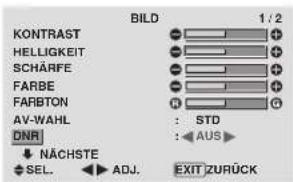

Information
DNR
* "DNR" steht für Digitale Störungsreduktion (Digital Noise Reduction).
* Diese Funktion reduziert Störungen im Bild.
■ Störungsreduktionstypen
Es stehen drei Typen zur Verfügung. Jede hat einen unterschiedlichen Pegel für die Störungsreduktion.
Der Effekt wird größer, wenn die Nummer erhöht wird (in der Reihenfolge NIEDRIG → MITTEL → HOCH).
AUS: Schaltet die Störungsreduktion ab.
Einstellung der Farbtemperatur
Mit diesem Verfahren den Farbton einstellen, der vom Plasma-Display produziert wird.
Beispiel: Einstellung von "HOCH"
Wählen Sie unter "FARBTEMP." im "BILD"-Menü "HOCH".

Information
■ Einstellung der Farbtemperatur
NIEDRIG: Röter
GERING: Leicht röter
MITTEL: Standard (leicht blauer)
HOCH: Blauer
Einstellung der Farbe auf die gewünschte Qualität
Mit dieser Funktion den Weißabgleich für die entsprechenden Farbtemperaturen einstellen, um eine gute Farbqualität zu erzielen.
Beispiel: Einstellung von "R. HOCH" unter "WEISS ABGLEICH".
Stellen Sie im HAUPT MENUE (1/2) "ERWEIT. OSD" auf "EIN". Dann...
Wählen Sie unter "FARBTEMP." im "BILD"-Menü zunächst "HOCH" und drücken Sie dann die MENU/SET-Taste.
Der "WEISS ABGLEICH"-Bildschirm erscheint.
Stellen Sie unter "R. HOCH" die Weißbalance ein.

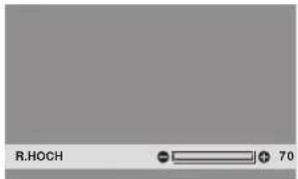
Information
■ Einstellung des Weißabgleichs
R/G/B.HOCH: Weißabgleich-Einstellung für den Weißpegel
R/G/B.NIEDRIG: Weißabgleich-Einstellung für den Schwarzpegel
RESET: Rücksetzen auf die werkseitigen Werte. Mit den Tasten ◀ und ▶ "EIN" wählen, dann die MENU/SET-Taste drücken.
■ Rückstellung auf Vorgabeeinstellungen des Herstellers
Selektieren Sie "RESET" unter dem Funktionsmenü.
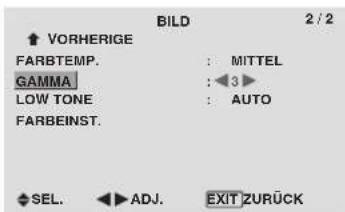
Ändern der Gammakurve
Diese Funktion dient zur Einstellung der mittleren Farbtonbereiche ohne Änderung der hellen und dunklen Bereiche.
Beispiel: Einstellung "3"
Stellen Sie im HAUPT MENUE (1/2) "ERWEIT. OSD" auf "EIN". Dann...
Wählen Sie unter "GAMMA" im "BILD"-Menü "3".
Information
■ GAMMA-Einstellungen
Das Bild wird mit aufsteigender Zahl (1, 2, 3, 4) dunkler.
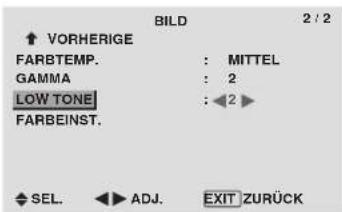
Einstellen der niedrigen Farbtöne
Diese Funktion erlaubt eine detaillierte Wiedergabe der niedrigen Farbtöne insbesondere in dunklen Bildbereichen.
Beispiel: Einstellung "2"
Stellen Sie im HAUPT MENUE (1/2) "ERWEIT. OSD" auf "EIN". Dann...
Wählen Sie unter "LOW TONE" im "BILD"-Menü "2".
Information
■ LOW TONE-Einstellungen
AUTO: Automatische Einstellung
1: Dither-Verfahren für stand-Bild
2: Dither-Verfahren für bewegtes-Bild
3: Fehlerdiffusionsverfahren
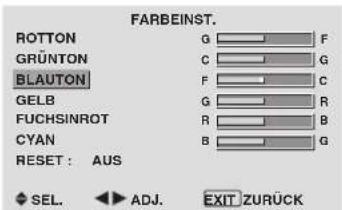
Farbeinstellungen
Diese Funktion erlaubt die individuelle Einstellung von Farbton und Farbdichte für Rot, Grün, Blau, Gelb, Magenta und Cyan. Sie können z.B. das Grün von Bäumen verstärken, das Blau des Himmels usw.
Beispiel: Einstellen des FARBEINST.
Stellen Sie im HAUPT MENUE (1/2) "ERWEIT. OSD" auf "EIN". Dann...
Wählen Sie im "BILD"-Menü zunächst "FARBEINST." und drücken Sie dann die MENU/SET-Taste.
Der "FARBEINST"-Bildschirm erscheint.
Wählen Sie unter "BLAUTON" von "FARBEINST." den Farbton aus.
Information
■ FARBEINST.-Einstellungen
ROTTON: Einstellung von Rot
GRÜNTON: Einstellung von Grün
BLAUTON: Einstellung von Blau
GELB: Einstellung von Gelb
FUCHSINROT: Einstellung von Magenta
CYAN: Einstellung von Cyan
RESET: Rücksetzen auf die werkseitigen Werte. Mit den
Tasten ◀ und ▶ "EIN" wählen, dann die MENU/SET-Taste drücken.
Ton-Einstellungsmenü
Einstellung von Höhen, Tiefen und linker/rechter Balance
Höhen, Tiefen und die linke/rechte Balance kann entsprechend Ihrer Wünsche eingestellt werden.
Beispiel: Einstellung der Tiefenwiedergabe
Stellen Sie den Tiefen unter "TIEFEN" im "TON"-Menü ein.
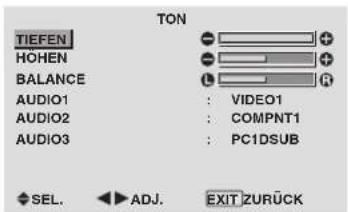
Hinweis: Wenn die Meldung "NICHT EINSTELLBAR" erscheint...
Stellen Sie "AUDIO1\~3" im TON-Menü korrekt ein.
Information
■ TON-Einstellungsmenü
TIEFEN: Ändert den Wiedergabepegel der niedrigen Tonfrequenzen.
HÖHEN: Ändert den Wiedergabepegel der hohen Tonfrequenzen.
BALANCE: Ändert die Balance zwischen rechtem und linkem Kanal.
Einstellung für die Anordnung der Audio-Steckverbinder
Einstellung der AUDIO1, 2, und 3 Steckverbinder auf den gewünschten Eingang.
Beispiel: AUDIO1 auf VIDEO2 einstellen.
Wählen Sie unter "AUDIO1" im "TON"-Menü "VIDEO2".
Die verfügbaren Quellen sind abhängig von den Input-Einstellungen.
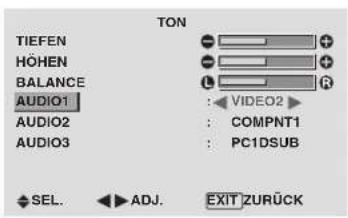
Information
AUDIO1\~3
Ein einzelner Audio-Eingang kann nicht als Audiokanal für mehr als ein Eingangsanschluß ausgewählt werden.
Menü für Bildschirm
Einstellung der Position, Gröse, PHASE, CLOCK
Die Position des Bildes kann eingestellt und das Flackern des Bildes korrigiert werden.
Beispiel: Einstellung der vertikalen Position im normalen Betrieb
Stellen Sie unter "V.POSITION" im "BILDSCHIRM"-Menü die Position ein.
Die Betriebsart schaltet beim Drücken einer der Tasten ◀ oder ▶ wie folgt um:
4:3 ↔ VOLL
* Die Betriebsart kann auch durch Drücken der SCREEN SIZE-Taste auf der Fernbedienung direkt gewählt werden.
* Die Einstellungen des Bildschirmmenüs sind vom Werk nicht voreingestellt.


Information
■ Wenn "AUTO PICTURE" auf "AUS" gestellt ist
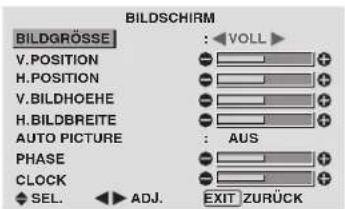
Wenn Auto Picture ausgeschaltet ist, werden PHASE (Bildqualität) und CLOCK. (Bildeinstellung) angezeigt, damit sie eingestellt werden können.
■ Einstellung von Auto Picture
EIN: Die Einstellungen von CLOCK, PHASE und Position werden automatisch ausgeführt.
Nicht für Digital-Zoom verfügbar.
AUS: Die Einstellungen von CLOCK, PHASE und Position werden manuell aus-geführt.
* Position OFF wählen, wenn eine automatische Einstellung der PHASE nicht möglich ist. Manuell einstellen.
■ Einstellung der Bildposition
V. POSITION: Einstellung der vertikalen Position des Bildes.
H. POSITION: Einstellung der horizontalen Position des Bildes.
V.BILDHOEHE: Einstellung der vertikalen Größe des Bildes. (Außer für BREIT)
H.BILDBREITE: Einstellung der horizontalen Größe des Bildes. (Außer für BREIT)
PHASE*: Einstellungen gegen das Flackern.
CLOCK*: Einstellungen gegen Streifenmuster auf dem Bild.
* Die Funktionen CLOCK und PHASE sind nur verfügbar, wenn "Auto Bild" ausgeschaltet ist.
* Auto Bild, PHASE und CLOCK stehen nur für RGB-Signale zur Verfügung.
Diese Funktionen stehen jedoch nicht für Bewegtbild von RGB, VIDEO oder COMPONENT zur Verfügung.
Option1 Einstellungsmenü Einstellung des OSD-Menüs
Diese Funktion dient zur Einstellung der Position des Menüs auf dem Bildschirm, des Anzeigeformats (horizontal oder vertikal) usw.
Beispiel: Ausschalten von OSD ANZ.
Wählen Sie im "OPTION1"-Menü zunächst "OSD" und drücken Sie dann die MENU/SET-Taste.
Der Bildschirm "OSD" wird angezeigt.
Wählen Sie unter "OSD ANZ." im "OSD"-Menü "AUS".

Information
■ OSD ANZ.-Einstellungen
EIN: Informationen hinsichtlich Bildschirmformat, Lautstärkeregelung, usw. werden angezeigt.
AUS: Informationen hinsichtlich Bildschirmformat, Lautstärkeregelung, usw. werden nicht angezeigt.
Die DISPLAY-Taste auf der Fernbedienung wird ebenfalls nicht funktionieren.
■ OSD EINST.-Einstellungen
Zur Einstellung der Menüposition im Bildschirm.
Es stehen 6 Positionen zur Auswahl.
| 1 | 2 | 3 |
| 4 | 5 | 6 |
■ OSD WINKEL-Einstellungen
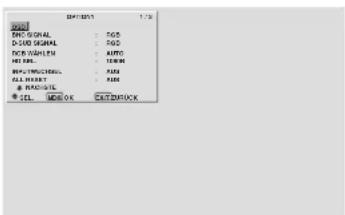
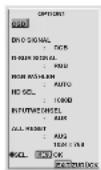
Zur Einstellung des Anzeigeformats (horizontal oder vertikal).
Wenn der Monitor vertikal installiert ist, stellen Sie "OSD-WINKEL" auf "V" ein.
“H”
“
■ OSD ORBITER-Einstellungen
EIN: Die Position des Menüs wird jedesmal neu um 8 Punkte verschoben.
AUS: Die Position des Menüs im Bildschirm bleibt unverändert.
■ OSD KONTRAST-Einstellungen
NORMAL: OSD Helligkeit ist normal eingestellt.
NIEDRIG: OSD Helligkeit ist gering eingestellt.
Einstellung der PC2/COMPONENT2-Steckverbinder
Den Eingang der PC2/COMPONENT2 auf RGB, Komponent oder SCART1, 2 stellen.
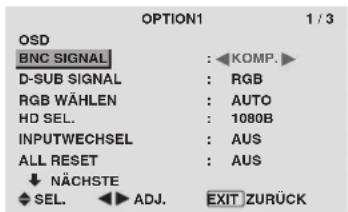
Beispiel: Stellen Sie den BNC SIGNAL-Modus auf "KOMP."
Wählen Sie unter "BNC SIGNAL" im "OPTION1"-Menü "KOMP.".
Information
BNC SIGNAL
RGB: Verwendet für den HD, VD und RGB-Signals die 5BNC-Anschlussklemme.
KOMP.: Verwenden Sie die 3BNC-Anschlüsse für Komponentensignale.
SCART1: R/G/B für die PC2/COMPONENT2 Eingänge und das FBAS-Synchronsignal für den HD-Eingang. Siehe Seite 6.
SCART2: R/G/B für die PC2/COMPONENT2-Eingänge und das FBAS-Synchronsignal für den VIDEO1-Eingang. Siehe Seite 6.
Einstellung des PC1-Anschlusses
Zur Wahl des Signals am RGB1-Anschluß.
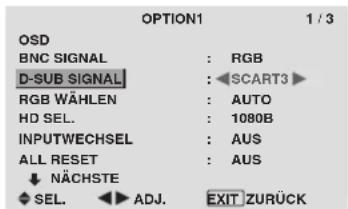
Beispiel: Stellen Sie den D-SUB SIGNAL-Modus auf "SCART3"
Wählen Sie unter "D-SUB SIGNAL" im "OPTION1"-Menü "SCART3".
Information
■ D-SUB SIGNAL-Einstellungen
RGB: Der D-SUB-Anschluß wird als RGB-Signal genutzt.
SCART3: Der D-SUB-Anschluß wird als RGB-Eingang von SCART genutzt. Siehe Seite 6.
Einstellung eines Computerbildes auf den korrekten RGB-Auswahlbildschirm
Im Falle eines Computer-Bilds wählen Sie den Wahlmodus für ein bewegtes Bild, wie z.B. (Video-) Modus, Breitmodus oder Digital-Broadcast.
Beispiel: Stellen Sie den "RGB WÄHLEN"-Modus auf "BEWEGT"
Wählen Sie unter "RGB WÄHLEN" im "OPTION1"-Menü "BEWEGT".
| OPTION1 | 1 / 3 | |
| OSD | ||
| BNC SIGNAL | : | RGB |
| D-SUB SIGNAL | : | RGB |
| RGB WÄHLEN | : | BEWEGT |
| HD SEL. | 1024×768 | |
| INPUTWECHSEL | : | AUS |
| ALL RESET | : | AUS |
| ↓ NÄCHSTE | ||
| SEL. | ADJ. | EXIT ZURÜCK |
Information
RGB WÄHLEN-Modi
Einer dieser 8 Modi muß ausgewählt werden, um die folgenden SIgnale korrekt anzuzeigen.
AUTO: Wählen Sie den geeigneten Modus für die Spezifikationen der Eingangssignale gemäß Aufführung in der "Tabelle für unterstützte Signale" auf Seite 30.
STANDB.: Zur Anzeige von VESA-Standard-Signalen. (Verwenden Sie diesen Modus für ein Standbild von einem Computer.)
BEWEGT: Das Video-Signal (von einem Scan-Konverter) wird in RGB-Signale umgewandelt, um das Bild deutlicher zu machen. (Verwenden Sie diesen Modus für ein bewegtes Bild von einem Computer.)
WIDE1: Wenn ein Signal von 852 Punkten × 480 Zeilen und einer horizontalen Frequenz von 31,7 kHz eingegeben wird, wird das Bild horizontal verdichtet. Um dies zu vermeiden, RGB WÄHLEN auf WIDE1 einstellen.
WIDE2: Bei Eingabe eines 848 Punkte × 480 Zeilen-Signals mit einer Horizontalfrequenz von 31,0 kHz kann das Bild in der Waagerechten komprimiert werden. Um dies zu verhindern, stellen Sie RGB WÄHLEN auf WIDE2.
WIDE3: Bei Eingabe eines 1920 Punkte × 1200 Zeilen-Signals mit einer Horizontalfrequenz von 74,0 kHz kann das Bild in der Waagerechten komprimiert werden. Um dies zu verhindern, stellen Sie RGB WÄHLEN auf WIDE3.
WIDE4: Bei Eingabe eines 1280 Punkte x 768 Zeilen-Signals mit einer Horizontalfrequenz von 59,8 kHz oder einem 1680 Punkte x 1050 Zeilen-Signal mit einer Horizontalfrequenz von 60 kHz, kann das Bild in der Waagerechten komprimiert werden. Um dies zu verhindern, stellen Sie RGB WÄHLEN auf WIDE4.
DTV: Dieses Modell einstellen, wenn digitale Übertragungen (480P) angesehen werden.
Bezüglich Einzelheiten zu den obigen Einstellungen siehe Seite 30.
Einstellung eines High-Definition-Bildes auf das passende Bildschirmformat
Mit diesem Verfahren die Anzahl der vertikalen Zeilen des High-Definition-Bildes entweder auf 1035 oder 1080 einstellen.
Beispiel: Einstellung des "HD SEL."-Modus auf "1035I"
Wählen Sie unter "HD SEL." im "OPTION1"-Menü "1035I".
| OPTION1 | 1 / 3 | |
| OSD | ||
| BNC SIGNAL | : | RGB |
| D-SUB SIGNAL | : | RGB |
| RGB WÄHLEN | : | AUTO |
| HD SEL. | : | 1035I |
| INPUTWECHSEL | : | AUS |
| ALL RESET | : | AUS |
| ↓ NÄCHSTE | ||
| SEL. | ADJ. | EXIT ZURÜCK |
Information
HD SEL.-Modi
Diese 3 Modi werden nicht automatisch im korrekten Bild angezeigt.
1080B: Standard-Digitalübertragungen
1035l: Japanisches "High Vision"-Signalformat
1080A : Spezial-Digitalübertragungen
(Beispiel : DTC100)
Einstellen des Inputwechsels
In Stellung EIN werden nicht vorhandene Signale übersprungen und nur solche Bilder angezeigt, dessen Signale anstehen.
Diese Einstellung steht ausschließlich für die INPUT / EXIT-Taste am Gerät zur Verfügung.
Beispiel: Einstellung auf "EIN".
Wählen Sie unter "INPUTWECHSEL" im "OPTION1"-Menü "EIN".
| OPTION1 | 1 / 3 | |
| OSD | ||
| BNC SIGNAL | : | RGB |
| D-SUB SIGNAL | : | RGB |
| RGB WÄHLEN | : | AUTO |
| HD SEL. | : | 1080B |
| INPUTWECHSEL | : | EIN ▶ |
| ALL RESET | : | AUS |
| ↓ NÄCHSTE | ||
| SEL. | ADJ. | EXIT ZURÜCK |
Information
■ INPUTWECHSEL-Einstellungen
AUS: Egal ob Signale vorliegen, wird stets nach Signalen abgetastet und es erfolgt Anzeige.
EIN: Wenn kein Signal vorliegt, wird auf den nächsten Eingang weitergesprungen.
* Während der Suche nach dem EIngangssignal erscheint die Meldung "SETTING NOW".
Rückstellung auf die Vorgabeeinstellungen des Herstellers
Nutzen Sie diese Funktion, um alle Einstellungen (BILD, TON, BILDSCHIRM, OPTION1 bis 3 usw.) auf ihre werkseitigen Grundeinstellungen zurückzusetzen.
Zurückstellbare Funktionen siehe Seite 12.
Wählen Sie unter "ALL RESET" im "OPTION1"-Menü zunächst "EIN" und drücken Sie dann die MENU/SET-Taste.
| OPTION1 | 1/3 | |
| OSD | ||
| BNC SIGNAL | : | RGB |
| D-SUB SIGNAL | : | RGB |
| RGB WÄHLEN | : | AUTO |
| HD SEL. | : | 1080B |
| INPUTWECHSEL | : | AUS |
| ALL RESET | : | EIN |
| ↓ NÄCHSTE | ||
| SEL. | MENUÖK | EXIT ZURÜCK |
| ALL RESET |
| SETTING NOW |
Wenn der Bildschirm "SETTING NOW" erlischt, und dann alle Einstellungen auf die Vorgabeeinstellungen zurückgesetzt.
Option2 Einstellungsmenü Einstellung des Power-Management für Computerbildschirme
Diese Energiespar-Funktion (Power-Management) reduziert automatisch die Leistungsaufnahme des Monitors, wenn innerhalb eines bestimmten Zeitraums keine Aktivität stattfand.
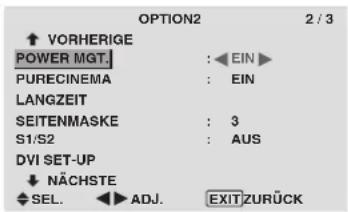
Beispiel: Einschalten der Power-Management-Funktion.
Stellen Sie im HAUPT MENUE (1/2) "ERWEIT. OSD" auf "EIN". Dann...
Wählen Sie unter "POWER MGT." im "OPTION2"-Menü "EIN".
Information
■ Funktion des Power-Managements
* Das Power-Management reduziert automatisch die Leistungsaufnahme des Monitors, wenn die Tastatur oder die Maus des Computers über einen bestimmten Zeitraum nicht bedient wurden. Diese Funktion kann verwendet werden, wenn der Monitor mit einem Computer betrieben wird.
* Wenn der Computer nicht eingeschaltet ist oder wenn der Computer und Wahl-Tuner nicht richtig angeschlossen sind, schaltet das System in den Aus-Status.
* F ür Anweisungen, wie das Power-Management des Computers zu bedienen ist, sehen Sie das Bedienungshandbuch des Computers.
■ Einstellungen des Power-Managements
EIN: Die Power-Management-Funktion ist eingeschaltet. AUS: Die Power-Management-Funktion ist ausgeschaltet.
■ Power-Management und STANDBY/ON-Anzeige
Die STANDBY/ON-Anzeige zeigt den Status des Power-Management-Funktion an. Siehe unten den Anzeigestatus und die Beschreibung.
STANDBY/ON-Anzeige
| Power-Management-Betriebsart | Standby/ON-Anzeige | Power-Management-Betriebsstatus | Beschreibung | Wiedereinschalten des Bildes |
| Ein | Grün | Nicht aktiviert. | Horizontale und vortikale Synch.-Signale dos Computers liegen an. | Bild bereits dingeschaltet. |
| Aus | Rot | Aktiviert. | Weder horizontale noch vertikale Synchronsignale werden vom Computer übertragen. | Die Tastatur oder Maus betätigen. Das Bild wird wieder angezeigt. |
Einstellung des Bildes entsprechend des Filmformats
Das Filmbild wird automatisch unterschieden in einem Bildmodus angezeigt, der für das BIld geeingnet ist.
[nur NTSC, PAL, PAL60, 480I (60Hz), 525I (60Hz), 576I (50Hz), 625I (50Hz), 1035I (60Hz), 1080I (60Hz)]
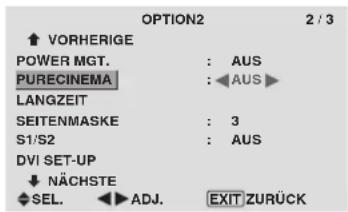
Beispiel: Einstellung von der "PURECINEMA" auf "AUS"
Stellen Sie im HAUPT MENUE (1/2) "ERWEIT. OSD" auf "EIN". Dann...
Wählen Sie unter "PURECINEMA" im "OPTION2"-Menü "AUS".
Information
PURECINEMA
EIN: Automatische Unterscheidung des Bildes und der Projektion im PURECINEMA.
AUS: Der PURECINEMA funktioniert nicht.
Reduzieren von Einbrenneffekten
Zur Reduzierung von Einbrenngefahr lassen sich Bildschirmhelligkeit, Bildposition, Positiv/Negativ-Modus sowie Bildschirm-Wischer einstellen.
Stellen Sie im HAUPT MENUE (1/2) "ERWEIT. OSD" auf "EIN". Dann...
Wählen Sie im "OPTION2"-Menü zunächst "LANGZEIT" und drücken Sie dann die MENU/SET-Taste.
Der "LANGZEIT"-Bildschirm erscheint.
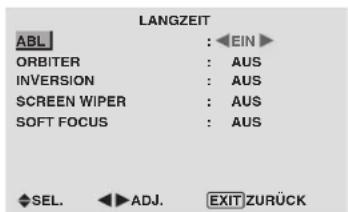
ABL (Automatische Helligkeitsbegrenzung)
Zur Aktivierung der Helligkeitsbegrenzung.
Beispiel: Einstellung "ABL" auf "AUS1"
Wählen Sie unter "ABL" im "LANGZEIT"-Menü "AUS1".
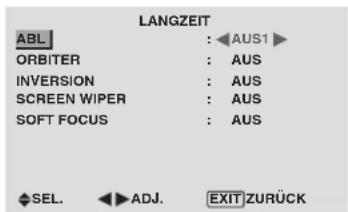
Information
ABL
EIN: Die Bildschirmhelligkeit wird automatisch dem Bild angepaßt.
AUS1, 2, 3: Einstellung maximaler Helligkeit. Der Helligkeitspegel nimmt mit größerer AUS-Zahl ab. AUS3 liefert die geringste Helligkeit.
ORBITER
Zur Einstellung des Bildversatzes.
Beispiel: Einstellung "ORBITER" auf "AUTO1"
Wählen Sie unter "ORBITER" im "LANGZEIT"-Menü "AUTO1".
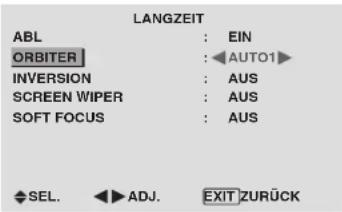
Information
■ ORBITER-Einstellungen
AUS: Funktion ausgeschaltet.
Dies ist die Standardeinstellung bei der Eingabe von PC. AUTO1: Das Bild wird intermittierend innerhalb des Bildschirms bewegt, wobei das Bild kleiner wird. Dies ist die Standardeinstellung bei der Eingabe eines Video- oder eines COMPONENT-Signals. Stellen Sie auf "AUS", wenn diese Signale nicht verwendet werden.
AUTO2: Das Bild wird intermittierend innerhalb des Bildschirms bewegt, wobei das Bild größer wird.
MANUELL: Manuelle Einstellung (von H-DOT, V-LINE und Zeit).
Siehe nachfolgende Erklärungen.
* Wenn eine Video- oder ein COMPONENT-Signal eingegeben wird, haben die AUTO1- und 2-Funktionen nur eine Auswirkung auf das bewegte Bild und machen den Bildschirm weder kleiner noch größer.
Manuelle Einstellung der ORBITER-Funktion
Zur Einstellung des Betrags, um den das Bild jeweils verschoben wird, und die Zeit zwischen den Bewegungen.
Beispiel: Einstellung, damit das Bild alle 3 Minuten horizontal um 2 Punkte und vertikal um 4 Zeilen versetzt wird.
Wählen Sie unter "ORBITER" im "LANGZEIT"-Menü zunächst "MANUELL" und drücken Sie dann die MENU/SET-Taste.
Der "ORBITER"-Bildschirm erscheint.
Stellen Sie die Punkte ein.

Information
■ Einstellen der ORBITER-Funktionen
H-DOT: Bewegung um 1 bis 20 Punkte in horizontaler Richtung.
V-LINE: Bewegung um 1 bis 20 Zeilen in vertikaler Richtung.
ZEIT: Zeitintervalle zwischen 1 und 5 Minuten (1 Punkt in horizontaler oder 1 Zeile in vertikaler Richtung pro Intervall).
INVERSION
Zur Einstellung des Inversions-Modus oder Anzeige eines weißen Bildschirms.
Beispiel: Einstellung "INVERSION" auf "WEISS"
Wählen Sie unter "INVERSION" im "LANGZEIT"-Menü "WEISS".
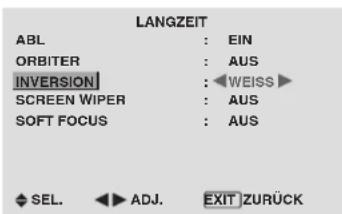
Information
INVERSION
AUS: Inversion-Modus funktioniert nicht.
EIN: Das Bild wird abwechselnd zwischen "Positiv" und "Negativ" angezeigt.
Die Zeiteinstellung erfolgt mit der MENU/SET-Taste.
WEISS: Der ganze Schirm wird weiß.
Die Zeiteinstellung erfolgt mit der MENU/SET-Taste.
Einstellen der Zeitdauer für INVERTIERT/WEISS
Zur Einstellung der Zeitdauer.
Beispiel: Der INVERSION-Modus soll nach 30 Minuten beginnen und 90 Minuten lang andauern.
Wählen Sie unter "INVERSION" im "LANGZEIT"-Menü zunächst "EIN" und drücken Sie dann die MENU/SET-Taste.
Der "INVERTIERT/WEISS"-Bildschirm erscheint.
Stellen Sie die Zeiten ein.

Information
■ Einstellen der Zeitdauer
ARBEITSZEIT: Einstellung der Zeitdauer für INVERTIERT/WEISS.
In Stellung "EIN" von "ARBEITSZEIT" bleibt die Funktion dauerhaft eingeschaltet.
WARTEZEIT: Einstellung der Wartezeit, bevor die INVERTIERT/WEISS-Funktion startet.
* In Stellung "EIN" von "ARBEITSZEIT" ist keine Einstellung der Dauer der Wartezeit möglich.
* "ARBEITSZEIT" und "WARTEZEIT" sind in 3-Minuten-Schritten auf max. 12 Stunden und 45 Minuten einstellbar.
* Nach Ablauf einer ARBEITSZEIT-Funktion schaltet der Monitor auf Betriebsbereitschaft.
[Beispiel]
ARBEITSZEIT: 01H30M
WARTEZEIT: 02H00M
![PIONEER PDP-42MVE1 - [Beispiel] - 1](/content/2026/06/1243486/images/80a98fddf93a697515b249da2438692b9501cd0d49381063d76cc79833bb63d2.jpg)
■ Auswahl von "EIN" für die "ARBEITSZEIT"
Bei Einstellung der ARBEITSZEIT auf 0H und die Minuten auf 0M wird "EIN" angezeigt.
SCREEN WIPER
In Stellung “EIN” wischt ein weißer vertikaler Balken mit konstanter Geschwindigkeit von links nach rechts über den Bildschirm.
Beispiel: Einstellung "SCREEN WIPER" auf "EIN"
Wählen Sie unter "SCREEN WIPER" im "LANGZEIT"-Menü "EIN".
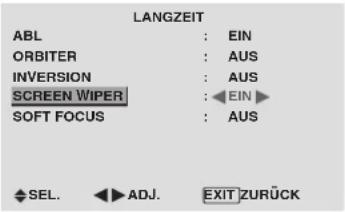
Information
■ SCREEN WIPER
EIN: Der weiße vertikale Balken erscheint.
Durch Drücken der MENU/SET-Taste können Sie die Zeit für die Wischerfunktion einstellen.
AUS: Die Wischfuktion ist ausgeschaltet.
Einstellen der Zeit für SCREEN WIPER
Zur Einstellung der Zeitdauer und Geschwindigkeit.
Beispiel: Der SCHIRMWISCHER-Modus soll nach 30 Minuten beginnen und 90 Minuten lang andauern.
Wählen Sie unter "SCREEN WIPER" im "LANGZEIT"-Menü zunächst "EIN" und drücken Sie dann die MENU/SET-Taste.
Der "SCREEN WIPER"-Bildschirm erscheint.
Stellen Sie die Zeiten und Geschwindigkeit ein.

Information
■ Setting the time
ARBEITSZEIT: Dies ist die Zeitdauer für den SCHIRMWISCHER-Modus.
In Stellung “EIN” hat der Modus keine zeitliche Begrenzung.
WARTEZEIT: Dies ist die Zeitdauer vor dem Starten des SCHIRMWISCHER-Modus.
SCHNELLE: Die Geschwindigkeit, mit der der Wischer über den Bildschirm fährt. Niedrige Ziffern bedeuten niedrige Geschwindigkeiten.
* In Stellung “EIN” von “ARBEITSZEIT” ist keine Einstellung der Dauer der Wartezeit möglich.
* "ARBEITSZEIT" und "WARTEZEIT" sind in 3-Minuten-Schritten auf max. 12 Stunden und 45 Minuten einstellbar.
■ Auswahl von "EIN" für die "ARBEITSZEIT"
Bei Einstellung der ARBEITSZEIT auf 0H und die Minuten auf 0M wird "EIN" angezeigt.
SOFT FOCUS
Reduziert Kanten und erhöht die Weichzeichnung des Bildes.
Beispiel: Einstellung "SOFT FOCUS" auf "2"
Wählen Sie unter "SOFT FOCUS" im "LANGZEIT"-Menü "2".
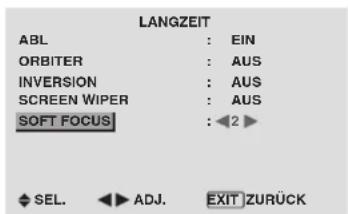
Information
■ SOFT FOCUS-Einstellungen
AUS: Ausschalten der SOFT FOCUS-Funktion
1, 2, 3, 4: Aktivieren der SOFT FOCUS-Einstellungen.
Je höher der Wert, desto weicher erscheinen die Bildkonturen.
Die "SCHÄRFE" kann im "BILD"-Menü nicht eingestellt werden.
Einstellung des Seitenmaske für die Bildschirmseiten
Mit diesem Verfahren den Grauwert für die Bildschirmseiten, auf denen nichts angezeigt wird, einstellen, wenn der Bildschirm sich im 4:3-Format befindet oder 14:9-Format befindet.
Beispiel: Einstellung "SEITENMASKE" auf "5"
Stellen Sie im HAUPT MENUE (1/2) "ERWEIT. OSD" auf "EIN". Dann...
Wählen Sie unter "SEITENMASKE" im "OPTION2"-Menü "5".
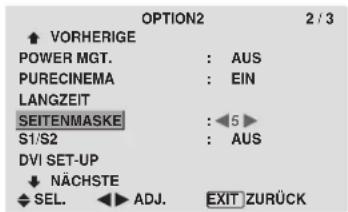
Information
SEITENMASKE
Dies stellt die Helligkeit der Farbe Schwarz (Grauwert) für die Bildschirmseiten ein.
Die Standardeinstellung ist 0 (schwarz). Der Pegel kann von 0 bis 15 eingestellt werden. Die werkseitige Einstellung ist 3 (Dunkelgrau).
Einstellen des Bildschirmformats auf S1/S2-Videoeingangssignale
Enthält das S-Videosignal Bildschirmformat-Informationen, so wird das Bild bei S1/S2-Position AUTO automatisch so eingestellt, dass es auf den Schirm passt.
Diese Funktion ist nur dann verfügbar, wenn über Eingang VIDEO3 ein S-Videosignal zugeführt wird.
Beispiel: Einstellung von "S1/S2" auf "AUTO"
Stellen Sie im HAUPT MENUE (1/2) "ERWEIT. OSD" auf "EIN". Dann...
Wählen Sie unter "S1/S2" im "OPTION2"-Menü "AUTO".

Information
■ S1/S2-Einstellpositionen
AUS: Ausschalten der S1/S2-Funktion.
AUTO: Automatische Einstellung des Bildformats entsprechend dem S1/S2-Videosignal.
Einstellung des Signal- und Schwarzpegels für das DVI-Signal.
Wählen Sie das Signal für den DVI-Anschluss (PC oder STB/DVD) und stellen Sie den Schwarzpegel ein.
Beispiel: Einstellung des "PLUG/PLAY"-Modus auf "STB/DVD"
Stellen Sie im HAUPT MENUE (1/2) "ERWEIT. OSD" auf "EIN". Dann...
Wählen im "OPTION2"-Menü "DVI SET-UP" aus und drücken Sie dann die MENU/SET-Taste.
Der "DVI SET-UP"-Bildschirm erscheint.
Wählen Sie in "PLUG/PLAY" des "DVI SET-UP"-Menüs "STB/DVD" aus.

Information
■ PLUG/PLAY-Einstellungen
PC: Beim Anschluss an ein PC-Signal.
BLACK LEVEL wird automatisch auf "LOW" gesetzt.
STB/DVD: Beim Anschluss an eine SET TOP BOX, DVD etc.
BLACK LEVEL wird automatisch auf "HIGH" gesetzt.
■ BLACK-LEVEL-Einstellungen
LOW: Beim Anschluss an ein PC-Signal.
HIGH: Beim Anschluss an eine SET TOP BOX, DVD etc. "HIGH" auf "LOW" ändern, wenn der Schwarzpegel grau erscheint.
Option3 Einstellungsmenü Timer-Funktion
Mit dieser Funktion läßt sich der Monitor zu festgesetzten Zeiten automatisch ein- und ausschalten.
Stellen Sie im HAUPT MENUE (1/2) "ERWEIT. OSD" auf "EIN". Dann...
Wählen Sie im "OPTION3"-Menü zunächst "TIMER" und drücken Sie dann die MENU/SET-Taste.
Der "TIMER"-Bildschirm erscheint.

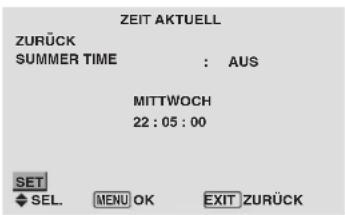
ZEIT AKTUELL
Zur Einstellung des Wochentags und der aktuellen Uhrzeit.
BEISPIEL: Einstellen von "MITTWOCH", "22:05"
Wählen Sie im "TIMER"-Menü zunächst "ZEIT AKTUELL" und drücken Sie dann die MENU/SET-Taste.
Der "ZEIT AKTUELL"-Bildschirm erscheint.
Stellen Sie die Punkte ein.
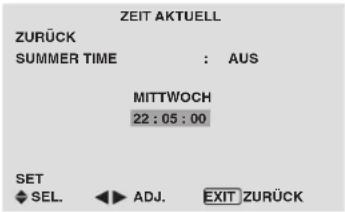
Wählen Sie "SET" und drücken Sie dann die MENU/SET-Taste.
Die Einstellungen werden gespeichert und es erscheint wieder das TIMER-Menü.
* Falls Sie an Stelle der EXIT-Taste die MENU/SET-Taste drücken, können keine Einstellungen ausgeführt werden.
Information
■ Einstellungen für ZEIT AKTUELL
SUMMER TIME: Zur Einstellung der Sommerzeit.
EIN: SOMMERZEIT (Aktuelle Uhrzeit + 1 Stunde.)
AUS: KEINE SOMMERZEIT
Tag: Einstellung des Wochentag (z.B. Sonntag)
Stunde: Einstellung der Uhrzeit im 24-Stunden-Format (00 bis 23)
Minuten: Einstellung der Minuten (00 bis 59)
TIMER PROGRAMMIERUNG
Zur Einstellung des Wochentags und der Uhrzeit, an dem das Gerät ein- oder ausgeschaltet werden soll, sowie Einstellung des INPUT-Modus.
Beispiel: Der Monitor soll am Montag um 08:30 Uhr mit PC2 als Eingangsquelle eingeschaltet werden, und um 10:30 Uhr ausgeschaltet werden.
Wählen Sie unter "ÄNDERN" im "TIMER"-Menü zunächst "EIN" und drücken Sie dann die MENU/SET-Taste.
Der "TIMER PROGRAMMIERUNG"-Bildschirm erscheint.
Stellen Sie die Punkte ein.
Der Modus wechselt immer wenn die Taste ZOOM +/- gedrückt wird.
| TIMER PROGRAMMIERUNG | ||||
| DATE | EIN | AUS | INPUT | FUNKTION |
| MO | 08 : 30 | 10 : 30 | PC2 | INVERSE |
| — | --- | --- | — | — |
| — | --- | --- | — | — |
| — | --- | --- | — | — |
| — | --- | --- | — | — |
| — | --- | --- | — | — |
| — | --- | --- | — | — |
| SEL. | ZOOM | ADJ. | EXIT | ZURÜCK |
Information
■ Einstellungen für TIMER PROGRAMMIERUNG
DATE: Einstellen des Wochentags (z.B. Sonntag).
EIN (Stunde, Minuten): Einstellen der Einschaltzeit im 24-Stunden-Format
AUS (Stunde, Minuten): Einstellen der Ausschaltzeit im 24-Stunden-Format
INPUT: Einstellen des Eingangssignals
FUNKTION: Einstellen der LANGZEIT-Funktion
■ Zum Rücksetzen des Programms
Bringen Sie den Cursor auf das zu löschende DATE-Feld und drücken Sie die CLEAR-Taste.
■ Zum Rücksetzen einzelner Datenposten
Bringen Sie den Cursor auf das gewünschte Feld (EIN, AUS, INPUT, FUNKTION) und drücken Sie die CLEAR-Taste.
■ Sonderzeichen im TIMER PROGRAMMIERUNG-Menü
| TIMER PROGRAMMIERUNG | ||||
| DATE | EIN | AUS | INPUT | FUNKTION |
| MO | 08:30 | 10:30 | RGB2 | INVERSE |
| DI | --:-- | 18:15 | — | — |
| SA | 08:30 | 12:15 | VIDEO1 | WEISS |
| *FR | 08:30 | 10:00 | HD/DVD1 | — |
| — | --:-- | --:-- | — | — |
| SA | 08:30 | 12:15 | VIDEO1 | WEISS |
| * | 15:30 | 16:00 | RGB1 | — |
| SEL. | ADJ.ZOOMEXITZURÜCK | |||
- Sternchen (*) im DATE-Feld
Bedeutet Wiederholung. “*FR” bedeutet “Jeden Freitag” und “*” bedeutet “Täglich”.
- Querstrich (-) im EIN- oder AUS-Feld
Solange in diesen Felder ein Querstrich verbleibt, ist keine Einstellung von FUNKTION möglich.
- Querstrich (-) im FUNKTION-Feld
Ein Querstrich bedeutet "Zuletzt gültiger Modus" (die Betriebsart, die beim letzten Ausschalten des Monitors gültig war).
Einstellen des Einschaltmodus "PWR. ON MODE"
Mit dieser Funktion läßt sich das Eingangssignal einstellen, daß bei Einschalten des Monitors gültig sein soll.
Beispiel: Einstellung "VIDEO2"
Stellen Sie im HAUPT MENUE (1/2) "ERWEIT. OSD" auf "EIN". Dann...
Wählen Sie unter "PWR. ON MODE" im "OPTION3"-Menü "VIDEO2".
Die verfügbaren Eingänge sind abhängig von der Input-Einstellung.
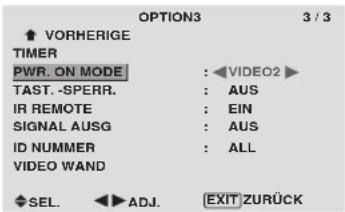
Information
■ PWR. ON MODE-Einstellungen
LAST: Letzter Modus (der Eingang, der das letzte Mal ausgewählt wurde, als die Stromversorgung ausgeschaltet worden ist).
VIDEO1, 2, 3: VIDEO-Eingangsmodus
PC1, 2, 3: RGB-Eingangsmodus
COMPNT1, 2: COMPONENT-Eingangsmodus
Befolgen Sie die Vorgehensweise für den TIMER PROGRAMMIERUNG.
Tastensperre am Gerät
Mit dieser Funktion lassen sich die Funktionselemente am Gerät vor versehentlicher Bedienung schützen.
Beispiel: Einstellung "EIN"
Stellen Sie im HAUPT MENUE (1/2) "ERWEIT. OSD" auf "EIN". Dann...
Wählen Sie unter "TAST.-SPERR." im "OPTION3"-Menü zunächst "EIN" und drücken Sie dann die MENU/SET-Taste.
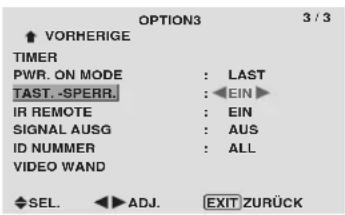
Information
■ TAST.-SPERR.-Einstellungen
EIN: Sperrt die Tasten an der Frontplatte des Geräts. AUS: Keine Tastensperre.
* Der Hauptschalter POWER bleibt von der TAST.-SPERR. unberührt.
* Tritt in Effekt sobald das Bildschirmmenü verschwindet.
Aktivieren/Deaktivieren der Infrarot-Fernbedienung
Mit dieser Funktion läßt sich ein- und ausschalten, ob die Signale der IR-Fernbedienung vom Gerät empfangen werden.
Beispiel: Einstellung "AUS"
Stellen Sie im HAUPT MENUE (1/2) "ERWEIT. OSD" auf "EIN". Dann...
Wählen Sie unter "IR-REMOTE" im "OPTION3"-Menü zunächst "AUS" und drücken Sie dann die MENU/SET-Taste.
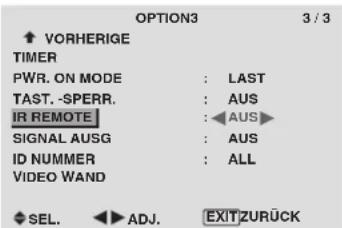
Information
■ IR REMOTE-Einstellungen
EIN: Infrarot-Fernbedienung möglich.
AUS: Keine Infrarot-Fernbedienung möglich.
Diese Stellung wählen, um unerwünschte Beinflussung durch andere Fernbedienungen zu vermeiden.
Einstellen des Signalausgangs
In Stellung EIN werden die Eingangssignale durchgeschleift.
Beispiel: Einstellung "EIN"
Stellen Sie im HAUPT MENUE (1/2) "ERWEIT. OSD" auf "EIN". Dann...
Wählen Sie unter "SIGNAL AUSG" im "OPTION3"-Menü "EIN".

Information
■ SIGNAL AUSG.-Einstellungen
EIN: Das Eingangssignal wird über den PC1- oder VIDEO1-Ausgang durchgeschleift.
AUS: Das Eingangssignal wird nicht ausgegeben.
* Bei ausgeschaltetem Monitor werden keine Signale weitergeschleift, selbst dann nicht, wenn SIGNALAUSGANG auf EIN steht.
■ Anschlüsse mit anderen Monitore ...
Siehe Seite 3.
■ Wenn bei Einschalten ein PC1-Signal anliegt
...
Das PC1-Eingangssignal wird unabhängig von der Einstellung von SIGNAL AUSG. Angezeigt.
Einstellen der ID-Nummer
Bei Verwendung von mehreren Monitoren können Sie den einzelnen Monitoren individuelle ID-Nummern zuordnen, damit bei Fernbedienung wirklich nur der beabsichtigte Monitor angesteuert wird..
Beispiel: Einstellung "2"
Stellen Sie im HAUPT MENUE (1/2) "ERWEIT. OSD" auf "EIN". Dann...
Wählen Sie unter "ID-NUMMER" im "OPTION3"-Menü "2".
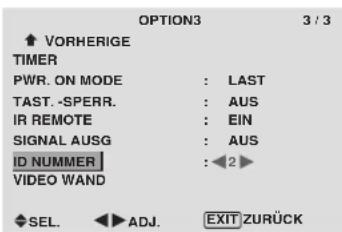
* Zum Rückstellen auf ALL
Drücken Sie die CLEAR-Taste.
Information
■ ID NUMMER-Einstellung
ALL: Keine individuellen ID-Nummern.
1 to 256: Zuordnung von ID-Nummern.
■ Nach der Zuordnung von ID NUMMER
Den einzelnen Fernbedienungen lassen sich ebenfalls ID-Nummern zuordnen. Um dies vorzunehmen, lesen Sie die folgenden Erklärungen.
Einstellen von ID-Nummern für die Fernbedienung
Beispiel: Einstellung "2"
Drücken Sie die ID NO. SET-Taste auf der Fernbedienung. Der Bildschirm "ID-NR. EING." wird angezeigt.
Wählen Sie unter "ID NUMMER" im "ID-NR. EING."-Menü "2".
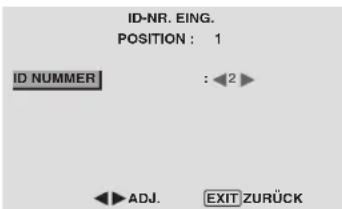
* Zum Rückstellen auf ALL
Drücken Sie die CLEAR-Taste.
Einrichten einer Video-Wand
Diese Funktion dient zur Konfiguration einer Video-Wand bestehend aus 4-25 Monitoren.
Stellen Sie im HAUPT MENUE (1/2) "ERWEIT. OSD" auf "EIN". Dann...
Wählen Sie im "OPTION3"-Menü zunächst "VIDEO WAND" und drücken Sie dann die MENU/SET-Taste.
Der "VIDEO WAND"-Bildschirm erscheint.
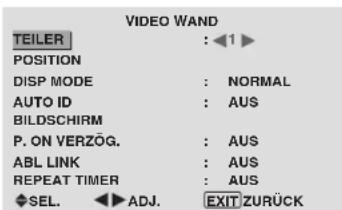
Hinweis: Sorgen Sie bei Betreiben einer Video-Want für eine separate Möglichkeit zur Notausschaltung der Stromversorgung der einzelnen Geräte.
TEILER
Zur Konfiguration der Video-Wand bestehend aus 4-25 Monitoren.
Beispiel: Einstellung "4"
Wählen Sie unter "TEILER" im "VIDEO WAND"-Menü "4".

Information
■ TEILER-Einstellungen
AUS, 1: 1 Monitor (Matrix-Anzeigefunktion ausgeschaltet)
4: 4 Monitore (2×2)
9: 9 Monitore (3×3)
* Bei Wahl von 4-25 muß auch die Einstellung für VIDEO WAND POSITION erfolgen.
VIDEO WAND POSITION
Mit dieser Funktion werden den einzelnen Monitoren ihre Positionen innerhalb der Video-Wand zugeordnet.
Beispiel: Einstellung "4"
Wählen Sie im "VIDEO WAND"-Menü zunächst "POSITION" und drücken Sie dann die MENU/SET-Taste.
Der "VIDEO WAND POSITION"-Bildschirm erscheint.
Wählen Sie unter "POSITION NO."-Menü "NO. 4".

Information
■ VIDEO WAND POSITION-Einstellungen
1 Monitor: Keine Einstellung von POSITION erforderlich.
Zur Wahl des Bildschirmmodus zwischen NORMAL und EINST.
Beispiel: Einstellen von "EINST."
Wählen Sie unter "DISP MODE" im "VIDEO WAND"-Menü "EINST".
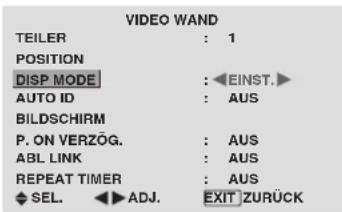
Information
■ DISP MODE-Einstellungen
NORMAL: Kombiniert vergrößerte Bildschirmanzeigen zur Erzeugung von Multi-Bildschirmen.
EINST.: Korrigiert Fehlausrichtung von kombinierten Bildschirmanzeigen zur Erzeugung von Multi-Bildschirmen.
AUTO ID
Diese Funktion dient zur automatischen Zuordnung von ID-Nummern für die einzelnen Monitore einer Video-Wand.
Beispiel: Einstellung "EIN"
Weisen Sie Monitor Nr. 1 seine ID-Nummer über das ID-NUMMER-Menü zu.
Wählen Sie unter "AUTO ID" im "VIDEO WAND"-Menü zunächst "EIN" und drücken Sie dann die MENU/SET-Taste.
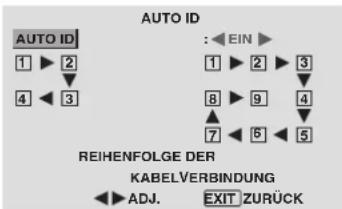
flowchart
graph TD
    A["AUTO ID"] --> B["1"]
    A --> C["2"]
    A --> D["3"]
    A --> E["4"]
    A --> F["5"]
    G["REIHENFOLGE DER KABELVERBINDUNG"] --> H["ADJ."]
    G --> I["EXIT ZURÜCK"]
    J[":EIN"] --> K["1"]
    J --> L["2"]
    J --> M["3"]
    J --> N["4"]
    J --> O["5"]
    J --> P["6"]
    J --> Q["7"]
    J --> R["8"]
Information
■ AUTO ID-Einstellungen
EIN: Die AUTO ID-Funktion ist aktiviert. Im unten gezeigten Beispiel erhält Monitor 1 automatisch die ID-Nr. 1, Monitor 2 die ID-Nr. 2 usw.
Dies kann bei der Auswahl einer 2×2- oder 3×3-Videowand eingestellt werden.
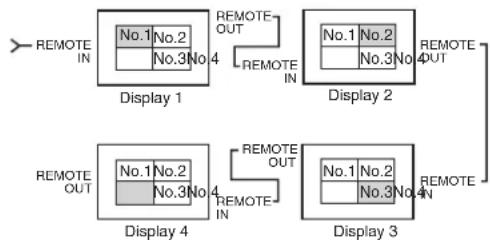
flowchart
graph TD
    A["Display 1"] -->|REMOTE OUT| B["Display 2"]
    B -->|REMOTE OUT| C["Display 3"]
    C -->|REMOTE OUT| D["Display 4"]
    D -->|REMOTE OUT| A
    style A fill:#f9f,stroke:#333
    style B fill:#f9f,stroke:#333
    style C fill:#f9f,stroke:#333
    style D fill:#f9f,stroke:#333
AUS: Die AUTO ID-Funktion ist ausgeschaltet.
BILDSCHIRM
Die Position des Bildes läßt sich justieren und Bildflicker reduzieren.
Beispiel: Einstellen der vertikalen Bildposition
Wählen Sie im "VIDEO WAND"-Menü zunächst "BILDSCHIRM" und drücken Sie dann die MENU/SET-Taste.
Der "BILDSCHIRM"-Bildschirm erscheint.
Stellen Sie unter "V.POSITION" im "BILDSCHIRM"-Menü die Position ein.

Information
BILDSCHIRM-Einstellungen
Das Einstellverfahren ist wie für das BILDSCHIRM-Menü auf Seite 16 beschrieben.
P. ON VERZÖG. (Einschaltverzögerung)
Mit dieser Funktion läßt sich die Einschaltverzögerung einstellen.
Die Funktion AUTO ID muß hierfür aktiviert (EIN) sein.
Beispiel: Einstellung "EIN"
Wählen Sie unter "P. ON VERZÖG." im "VIDEO WAND"-Menü "EIN".

Information
■ P.ON VERZÖG.-Einstellungen
EIN: Die einzelnen Monitore werden nacheinander mit einer zeitlichen Verzögerung eingeschaltet.
AUS: Alle Monitore werden gleichzeitig eingeschaltet. (Nur für 16 und 25 Bildschirme)
MODUS1: Zur Einschaltung der Haupt-Stromversorgung bei jedem verzögerten Display.
MODUS2: Zur Einschaltung der Haupt-Stromversorgung bei jedem noch verzögerteren Display.
* Wenn diese Funktion auf "EIN" gestellt wurde, reagiert die Taste POWER ON/OFF mit Ausnahme des Monitors No.1 nicht.
Durch Drücken der Taste POWER ON auf der Fernbedienung, wird der Monitor No.1 angeschaltet und die anderen folgen automatisch nacheinander.
* Vom zweiten Monitor an reagiert weder die POWER-Taste am Gerät noch die POWER ON-Taste auf der Fernbedienung. Durch Gedrückthalten der POWER ON-Taste für mehr als 3 Sekunden wird der Monitor wieder angeschaltet.
ABL LINK
Diese Funktion dient zur Einstellung einer gleichmäßigen Helligkeit für alle Monitore.
Schalten Sie "AUTO ID" ein und stellen Sie "DIVIDER" vor den folgenden Bedienschritten entsprechend (auf 1, 4 oder 9) ein.
Beispiel: Einstellung "EIN"
Wählen Sie unter "ABL LINK" im "VIDEO WAND"-Menü zunächst "EIN" und drücken Sie dann die MENU/SET-Taste.

Information
■ ABL LINK-Einstellungen
EIN: Einstellung einer gleichmäßigen Helligkeit für alle 4 Bildschirme in einer Video-Wand. Dies kann bei der Auswahl einer 2×2- oder 3×3-Videowand eingestellt werden.
AUS: Zur Einstellung individueller Bildschirmhelligkeiten in einer Video-Wand.
* In Stellung "EIN" sind die einzelnen Monitore über Fernbedienungskabel (Sonderzubehör) miteinander zu verbinden, und zwar in der Sequenz ihrer Positionsnummern innerhalb der 2×2-Video-Wand. Siehe Abbildung weiter unten.
* Bei Änderung der Parameter TEILER und POSITION wird die ABL LINK-Funktion automatisch ausgeschaltet.
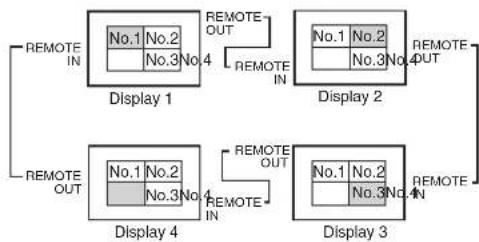
flowchart
graph TD
    A["Display 1"] -->|No.1 No.2\nNo.3 No.4| B["Display 2"]
    A -->|No.1 No.2\nNo.3 No.4| C["Display 3"]
    A -->|No.1 No.2\nNo.3 No.4| D["Display 4"]
    B -->|No.1 No.2\nNo.3 No.4| E["Display 3"]
    B -->|No.1 No.2\nNo.3 No.4| F["Display 4"]
    C -->|No.1 No.2\nNo.3 No.4| G["Display 3"]
    C -->|No.1 No.2\nNo.3 No.4| H["Display 4"]
    style A fill:#f9f,stroke:#333
    style B fill:#f9f,stroke:#333
    style C fill:#f9f,stroke:#333
    style D fill:#f9f,stroke:#333
    style E fill:#f9f,stroke:#333
    style F fill:#f9f,stroke:#333
    style G fill:#f9f,stroke:#333
    style H fill:#f9f,stroke:#333
* Im Falle einer 3×3-Video-Wand den letzten Monitor wie bei einer 2×2-Video-Wand mit dem ersten Monitor verbinden.
Hinweis: Die Fernbedienung könnte nicht funktionieren, wenn IR REMOTE ausgeschaltet ist.
REPEAT TIMER
Mit dieser Funktion lassen sich zwei Timer einstellen. Jeder Timer kann die Einstellungen von TEILER, SOURCE (Signaleingang) und ARBEITSZEIT berücksichtigen.
Schalten Sie “AUTO ID” ein und stellen Sie “DIVIDER” vor den folgenden Bedienschritten entsprechend (auf 1, 4 oder 9) ein.
Beispiel:
TIMER1...VIDEO1 wird 3 Minuten lang angezeigt.
TIMER2...PC1 wird 6 Minuten lang in einer 2×2-Video-Wand angzeigt.
Wählen Sie unter "REPEAT TIMER" im "VIDEO WAND"-Menü zunächst "EIN" und drücken Sie dann die MENU/SET-Taste.
Der "REPEAT TIMER"-Bildschirm erscheint.
Stellen Sie die Punkte ein.

Information
■ REPEAT TIMER-Einstellungen
TEILER: Teilt den Bildschirm in 1, 4 oder 9 Sektionen. QUELLE: Stellt den Eingangsmodus ein, der angezeigt werden soll.
DAUER: Kann in Einheiten von 1 Minute auf bis zu 4 Stunden und 15 Minuten eingestellt werden.
Bei Einstellung beider Timer, laufen Timer 1 und Timer 2 nacheinander ab.
Bei einer Video-Wand können mit TIMER 1 alle Monitore gleichzeitig gesteuert werden.
* Tritt in Effekt sobald das Bildschirmmenü verschwindet.
ERWEIT. OSD Einstellungsmenü Einstellen der Menü-Betriebsart
Mit dieser Funktion können Sie alle Menüparameter im Bildschirm anzeigen.
Bei P. ON VERZÖG. oder ABL LINK in Stellung EIN erfolgt hier kein Schalten auf AUS.
Beispiel: Einstellung "EIN"
Wählen Sie unter "ERWEIT. OSD" im "HAUPT MENUE"-Menü "EIN".
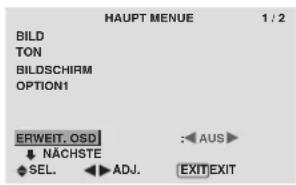

Information
■ ERWEIT. OSD-Einstellungen
EIN: Alle Menüparameter stehen zur Verfügung.
AUS: Bestimmte Parameter des Hauptmenüs stehen nicht zur Verfügung (z.B. OPTION2, OPTION3)
Farb System Einstellungsmenü Einstellung des Videosignalformats
Verwenden Sie dieses Verfahren zur Einstellung des Farbsystems der FBAS- oder Y/C-Eingangssignale.
Beispiel: Einstellung des Farbsystems auf "3.58 NTSC".
Wählen Sie im "HAUPT MENUE" die "FARB SYSTEM" und drücken Sie dann die MENU/SET-Taste.
Der Bildschirm "FARB SYSTEM" wird angezeigt.
Wählen Sie im "FARB SYSTEM"-Menü zunächst "3.58 NTSC".
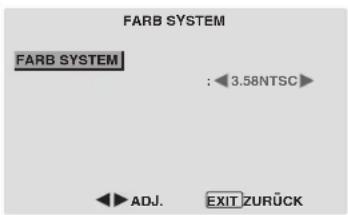
Information
■ Videosignalformate
Unterschiedliche Länder verwenden unterschiedliche Videosignale. Stellen Sie das Format entsprechend des in Ihrem Land verwendeten Farbsystems ein.
AUTO: Das Farbsystem wird automatisch erkannt und das Format entsprechend eingestellt.
PAL: Dies ist das hauptsächlich in Großbritannien und Deutschland verwendete Standardformat.
SECAM: Dies ist das hauptsächlich in Frankreich und Rußland verwendete Standardformat.
4.43 NTSC, PAL60: Dieses Format wird für Videos in Ländern verwendet, die PAL- und SECAM-VIDEO-Formate verwenden.
3.58 NTSC: Dies ist das hauptsächlich in den USA und in Japan verwendete Standardformat.
PAL-M: Dies ist das hauptsächlich in Brasilien verwendete Standardformat.
PAL-N: Dies ist das hauptsächlich in Argentinien verwendete Standardformat.
Informationsmenü
Überprüfen der Frequenzen, Polaritäten der Eingangssignale und Auflösung
Verwenden Sie diese Funktion, um die Frequenzen und Polaritäten der gegenwärtig von einem Computer etc. empfangenen Eingangssignale zu prüfen.
Wählen Sie im "HAUPT MENUE" die "SIGNAL INFORMATION" und drücken Sie dann die MENU/SET-Taste.
Der Bildschirm "SIGNAL INFORMATION" wird angezeigt.
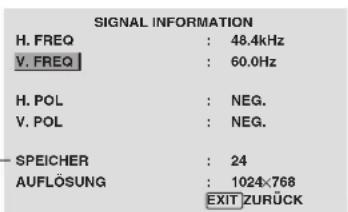
PC: SPEICHER wird angezeigt.
Andere: MODE wird angezeigt.
mini D-Sub 15-Pin-Stecker (Analog)
PC 1
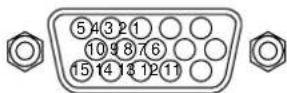
| Pin-Nr. | Signal (Analog) |
| 1 | Rot |
| 2 | Grün oder Synch. an Grün |
| 3 | Blau |
| 4 | Offen |
| 5 | Erde |
| 6 | Rote Erde |
| 7 | Grüne Erde |
| 8 | Blaue Erde |
| 9 | Offen |
| 10 | Synch.-Signal Erde |
| 11 | Offen |
| 12 | Bi-direktional DATA (SDA) |
| 13 | Horizontalsynchronisation oder Bildaustast-Synchronisation |
| 14 | Vertikale Synch. |
| 15 | Datentakt |
DVI-D 24-Pin-Stecker (Digital)
Dieses Gerät ist mit einem Steckverbinder ausgestattet, der digital verwendet werden kann.
(Kann nicht für den Analogeingang verwendet werden.)
(TMDS kann nur für 1 Link verwendet werden.)
PC 3
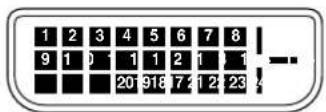
| Pin-Nr. | Signal (Digital) |
| 1 | T.M.D.S Daten 2 -T. |
| 2 | M.D.S Daten 2 + |
| 3 | T.M.D.S Daten 2 Abschirmung |
| 4 | Offen |
| 5 | Offen |
| 6 | DDC-Takt |
| 7 | DDC Daten |
| 8 | Offen |
| 9 | T.M.D.S Daten 1 -T. |
| 10 | M.D.S Daten 1 + |
| 11 | T.M.D.S Daten 1 Abschirmung |
| 12 | Offen |
| 13 | Offen |
| 14 | +5 V Spannung |
| 15 | Erde |
| 16 | Hot Plug-Erkennung |
| 17 | T.M.D.S Daten 0 -T. |
| 18 | M.D.S Daten 0 + |
| 19 | T.M.D.S Daten 0 Abschirmung |
| 20 | Offen |
| 21 | Offen |
| 22 | T.M.D.S Takt-Abschirmung |
| 23 | T.M.D.S Takt + |
| 24 | T.M.D.S Takt -Offen |
Tabelle für unterstützte Signale
Unterstützte Auflösung
- Beim Screen-Modus NORMAL wird jedes Signal in ein 640 Punkte × 480 Zeilen-Signal umgewandelt. (Außer für *2,*4)
- Beim Screen-Modus VOLL wird jedes Signal in ein 853 Punkte × 480 Zeilen-Signal umgewandelt. (Außer für *3)
Computer-Eingangssignale, die bei diesem System unterstützt werden
| Modell | Punkte × Zeilen | Vertikal-frequenz (Hz) | Horizontal-frequenz (kHz) | Synchronisierungspolarität | Präsenz | Screen-Modus | RGB-Wahl ^15 | DVI | Speicher | |||
| Horizontal | Vertical | Horizontal | Vertical | NORMAL(4:3) | VOLL(16:9) | |||||||
| 640×400 | 70,1 | 31,5 | NEG | NEG | JA | JA | JA ^*2*3 | JA | -- | NEIN | 4 | |
| IBM PC/AT-kompatible computers ^*8 | 640×480 | 59,9 | 31,5 | NEG | NEG | JA | JA | JA ^*3 | JA | STANDB. | JA | 5 |
| 72,8 | 37,9 | NEG | NEG | JA | JA | JA ^*3 | JA | -- | JA | 7 | ||
| 75,0 | 37,5 | NEG | NEG | JA | JA | JA ^*3 | JA | STANDB. | JA | 8 | ||
| 85,0 | 43,3 | NEG | NEG | JA | JA | JA ^*3 | JA | -- | JA | 9 | ||
| 100,4 | 51,1 | NEG | NEG | JA | JA | JA ^*3 | JA | -- | JA | 41 | ||
| 120,4 | 61,3 | NEG | NEG | JA | JA | JA ^*3 | JA | -- | JA | 42 | ||
| 848×480 | 60,0 | 31,0 | POS | POS | JA | JA | -- | JA ^*3 | WIDE2 | JA | 19 | |
| 852×480 ^*1 | 60,0 | 31,7 | NEG | NEG | JA | JA | -- | JA ^*3 | WIDE1 | JA | 17 | |
| 800×600 | 56,3 | 35,2 | POS | POS | JA | JA | JA | JA | STANDB. | JA | 11 | |
| 60,3 | 37,9 | POS | POS | JA | JA | JA | JA | STANDB. | JA | 12 | ||
| 72,2 | 48,1 | POS | POS | JA | JA | JA | JA | -- | JA | 13 | ||
| 75,0 | 46,9 | POS | POS | JA | JA | JA | JA | -- | JA | 14 | ||
| 85,1 | 53,7 | POS | POS | JA | JA | JA | JA | -- | JA | 15 | ||
| 99,8 | 63,0 | POS | POS | JA | JA | JA | JA | -- | JA | 43 | ||
| 120,0 | 75,7 | POS | POS | JA | JA | JA | JA | -- | JA | 44 | ||
| 1024×768 | 60,0 | 48,4 | NEG | NEG | JA | JA | JA | JA | STANDB. | JA | 24 | |
| 70,1 | 56,5 | NEG | NEG | JA | JA | JA | JA | -- | JA | 25 | ||
| 75,0 | 60,0 | POS | POS | JA | JA | JA | JA | STANDB. | JA | 26 | ||
| 85,0 | 68,7 | POS | POS | JA | JA | JA | JA | -- | JA | 27 | ||
| 100,6 | 80,5 | NEG | NEG | JA | JA | JA | JA | -- | JA | 45 | ||
| 1152×864 | 75,0 | 67,5 | POS | POS | JA | JA | JA | JA | STANDB. | JA | 51 | |
| 1280×768 | 56,2 | 45,1 | POS | POS | JA | JA | -- | JA | WIDE1 | NEIN | 52 | |
| 59,8 | 48,0 | POS | NEG | JA | JA | -- | JA | WIDE3 | JA | 80 | ||
| 1280×768 ^*9 | 69,8 | 56,0 | NEG | POS | JA | JA | -- | JA | WIDE1 | JA | 66 | |
| 1280×800 ^*9 | 60,0 | 49,7 | NEG | NEG | JA | JA | -- | JA | WIDE1 | JA | 21 | |
| 1280×854 ^*9 | 60,0 | 53,1 | NEG | NEG | JA | JA | -- | JA | WIDE2 | JA | 37 | |
| 1360×765 | 60,0 | 47,7 | POS | POS | JA | JA | -- | JA | WIDE1 | NEIN | 22 | |
| 1360×768 | 60,0 | 47,7 | POS | POS | JA | JA | -- | JA | WIDE1 | NEIN | 22 | |
| 1376×768 | 59,9 | 48,3 | NEG | POS | JA | JA | -- | JA | WIDE2 | JA | 53 | |
| 1280×1024 | 60,0 | 64,0 | POS | POS | JA | JA | JA ^*4 | JA | STANDB. | JA | 29 | |
| 75,0 | 80,0 | POS | POS | JA | JA | JA ^*4 | JA | -- | JA | 30 | ||
| 85,0 | 91,1 | POS | POS | JA | JA | JA ^*4 | JA | -- | JA | 40 | ||
| 100,1 | 108,5 | POS | POS | JA | JA | JA ^*4 | JA | -- | NEIN | 47 | ||
| 1680×1050 ^*9 | 60,0 | 65,3 | NEG | NEG | JA | JA | -- | JA | WIDE4 | JA | 38 | |
| 1600×1200 | 60,0 | 75,0 | POS | POS | JA | JA | JA | JA | -- | JA | 54 | |
| 65,0 | 81,3 | POS | POS | JA | JA | JA | JA | -- | NEIN | 55 | ||
| 70,0 | 87,5 | POS | POS | JA | JA | JA | JA | -- | NEIN | 56 | ||
| 75,0 | 93,8 | POS | POS | JA | JA | JA | JA | -- | NEIN | 57 | ||
| 85,0 | 106,3 | POS | POS | JA | JA | JA | JA | -- | NEIN | 58 | ||
| 1920×1200 ^*9 | 60,0 | 74,6 | NEG | NEG | JA | JA | -- | JA | WIDE2 | -- | 81 | |
| 1920×1200RB ^*9 | 60,0 | 74,0 | NEG | NEG | JA | JA | -- | JA | WIDE3 | JA | 88 | |
| Apple Macintosh ^*6,*8 | 640×480 | 66,7 | 35,0 | Sync auf G | Sync auf G | -- | -- | JA ^*3 | JA | -- | NEIN | 6 |
| 832×624 | 74,6 | 49,7 | Sync auf G | Sync auf G | -- | -- | JA | JA | -- | NEIN | 16 | |
| 1024×768 | 74,9 | 60,2 | Sync auf G | Sync auf G | -- | -- | JA | JA | WIDE1 | NEIN | 28 | |
| 1152×870 | 75,1 | 68,7 | Sync auf G | Sync auf G | -- | -- | JA | JA | WIDE1 | NEIN | 39 | |
| 1440×900 ^*9 | 60,0 | 56,0 | NEG | NEG | JA | JA | -- | JA | -- | JA | 89 | |
| Work Station (EWS4800) ^*8 | 1280×1024 | 60,0 | 64,6 | NEG | NEG | JA | JA | JA ^*4 | JA | -- | JA | 29 |
| 71,2 | 75,1 | NEG | NEG | JA | JA | JA ^*4 | JA | -- | JA | 48 | ||
| Work Station (HP) ^*8 | 1280×1024 | 72,0 | 78,1 | -- | -- | -- | -- | JA ^*4 | JA | -- | JA | 59 |
| Work Station (SUN) ^*8 | 1152×900 | 66,0 | 61,8 | C Sync | C Sync | -- | -- | JA | JA | -- | JA | 60 |
| 76,0 | 71,7 | C Sync | C Sync | -- | -- | JA | JA | -- | JA | 61 | ||
| 1280×1024 | 76,1 | 81,1 | C Sync | C Sync | -- | -- | JA ^*4 | JA | -- | JA | 30 | |
| Work Station (SGI) | 1024×768 | 60,0 | 49,7 | -- | -- | -- | -- | JA | JA | -- | JA | 62 |
| 1280×1024 | 60,0 | 63,9 | -- | -- | -- | -- | JA ^*4 | JA | -- | JA | 29 | |
| IDC-3000G | ||||||||||||
*1 Nur wenn Sie eine Grafikkarte benutzen, die in der Lage ist 852 × 480 darzxustellen.
*2 Die Auflösung in der Bildschirmmitte beträgt 400 Linien.
*3 Das Bild wird in der ursprünglichen Auflösung angezeigt. Für andere Signale wird das Bild komprimiert.
*4 Abbildungsmaßstab ist 5:4. Dieses Signal wird in ein 600 Punkte × 480 Zeilen Signal konvertiert.
*5 Normalerweise wird der für die Eingangssignale geeignete RGB-Wahlmodus automatisch eingestellt. Wenn das Bild nicht richtig angezeigt wird, stellen Sie den entsprechenden RGB-Modus für die in der Tabelle oben aufgeführten Eingangssignale ein.
*6 Zum Anschließen des Monitors an einen Macintosh-Computer bringen Sie den mitgelieferten Monitor-Adapter (D-Sub, 15-Pin) am Video-Port Ihres Computers an.
*7 Andere Screen-Modi (ZOOM und BREIT) stehen ebenfalls zur Verfügung.
*8 Bei der Wiedergabe von Bewegtbildern mit einer Bildfolgefrequenz von über 65 Hz ist das Bild u.U. instabil ("zittrig"). Stellen Sie daher bitte in diesem Fall die Vertikalfrequenz der externen Komponente auf 60 Hz ein.
Um bei Einstellung der Synch.-Polarität auf "Sync on Green" 480I@60 Hz (480 verknüpfte Zeilen, 60 Hz-Aktualisierungsrate) oder 576I@50 Hz (576 verknüpfte Zeilen, 50 Hz-Aktualisierungsrate) zu betrachten, stellen Sie bitte "RGB WÄHLEN" auf "BEWEGT".
*9 CVT-Standard-kompatibel.
HINWEIS:
- Obwohl die Eingangssignale mit der in der Tabelle oben aufgeführten Auflösung übereinstimmen, müssen Position und Größe des Bilds bzw. Feinbilds unter Umständen wegen Synchronisierfehlern des Computers eingestellt werden.
- Dieser Monitor unterstützt Auflösungen von 853 Punkten × 480 Linien. Das Eingangssignal sollte der Norm VGA oder VGA Breit entsprechen bzw. diesen gleichwertig sein.
- Bei Digitaleingängen werden einige Signale nicht akzeptiert.
• Die Synch. wird u. U. gestört, wenn keine oben genannten Standard-Signale eingegeben werden. - Beim Anschluß eines zusammengesetzten Synchronisierungs-Signals die HD-Anschlußklemme verwenden.
Was ist die HDCP/HDCP-Technologie?
HDCP ist ein Akronym für High-bandwidth Digital Content Protection. HDCP ist ein System, das das illegale Kopieren von Videodaten über eine DVI-Schnittstelle (Digital Visual Interface) verhindert.
Sollten Sie nicht in der Lage sein, Videomaterial über den DVI-Eingang anzusehen, muss dies nicht unbedingt bedeuten, dass der PDP nicht ordnungsgemäß funktioniert. Durch die Implementierung von HDCP, können Fälle auftreten, bei denen gewisse Inhalte durch HDCP geschützt werden und aufgrund der Entscheidung/Absicht der HDCP-Gesellschaft (Digital Content Protection, LLC) nicht wiedergegeben werden können.
* "IBM PC/AT" und "VGA" sind eingetragene Warenzeichen von International Business Machines Inc. in den USA.
* "Apple Macintosh" ist ein eingetragenes Warenzeichen von Apple Computer, Inc. in den USA.
Bei schlechter Bildqualität oder bei einem anderen Problem, prüfen Sie die Einstellungen, Funktionen, etc. bevor Sie einen Kundendienst anfordern.
| Symptom | Überprüfungen | Behebung |
| Es sind Knackgeräusche vom Monitor zu hören. | Sind Bild- und Tonwiedergabe normal? | Falls es hinsichtlich des Bildes und des Tons keine Anormalitäten gibt, kann die Störung darauf zurückzuführen sein, dass das Gehäuse auf Temperaturschwankungen reagiert. Dies hat keinerlei Einfluss auf die Leistung. |
| Das Bild ist gestört.Der Ton ist laut.Die Fernbedienung wird irrtümlicherweise betrieben. | Befindet sich eine angeschlossene Komponente direkt vor oder seitlich von dem Display? | Lassen Sie etwas Platz zwischen dem Display und den angeschlossenen Komponenten. |
| Die Fernbedienung arbeitet nicht. | Sind die Batterien der Fernbedienung leer? | Beide Batterien durch neue ersetzen. |
| Steht IR REMOTE auf EIN? | Stellen Sie IR REMOTE im OPTION3-Menü auf AUS. | |
| Wurde dem Hauptmonitor eine ID-Nummer zugeordnet? | Weisen Sie dem Monitor mit der ID NO. SET-Taste eine ID-Nummer zu oder stellen Sie ID NUMMER auf ALL. | |
| Der Monitor schaltet nicht ein, wenn die "Power" Taste der Fernbedienung gedrückt wird. | Ist das Netzkabel des Monitors richtig in die Netzsteckdose eingesteckt? | Stecken Sie den Stecker des Netzkabels richti in die Netzsteckdose. |
| Sind alle Monitoranzeigen aus? | Drücken Sie die Power-Taste am Monitor, um ihn einzuschalten. | |
| Sind die Batterien der Fernbedienung leer? | Beide Batterien durch neue ersetzen. | |
| Steht IR REMOTE auf AUS? | Stellen Sie IR REMOTE im OPTION3-Menü auf EIN. | |
| Wurde dem Hauptmonitor eine ID-Nummer zugeordnet? | Weisen Sie dem Monitor mit der ID NO. SET-Taste eine ID-Nummer zu oder stellen Sie ID NUMMER auf ALL. | |
| Der Monitor reagiert nicht, wenn die Tasten der Fernbedienung gedrückt werden. | Ist die Fernbedienung auf den Monitor gerich-tet oder befindet sich ein Hindernis zwischen der Fernbedienung und dem Monitor? | Richten Sie die Fernbedienung auf den Monitor, wenn Sie eine Taste drücken oder entfernen Sie das Hindernis. |
| Scheint Sonnen- oder starkes Kunstlicht direkt auf den Fernbedienungssensor des Monitors? | Beseitigen Sie das Sonnenlicht durch das Schließen der Vorhänge oder richten Sie die Beleuchtung in eine andere Richtung etc. | |
| Sind die Batterien der Fernbedienung leer? | Beide Batterien durch neue ersetzen. | |
| Das Fernbedienungskabel ist in die REMOTE IN-Anschlußbuchse eingesteckt (verdrahtet). | Trennen Sie das Fernbedienungskabel vom Monitor. | |
| Die Tasten des vorderen Bedienfelds des Hauptgerätes funktionieren nicht. | Die Tasten des vorderen Bedienfelds funktionieren bei aktivierter Steuerungssperre nicht. | Stellen Sie TAST.-SPERR auf AUS. |
| Weder Ton noch Bild vorhanden. | Ist das Netzkabel des Monitors richtig in die Netzsteckdose eingesteckt? | Stecken Sie den Stecker des Netzkabels richtig in die Netzsteckdose. |
| Bild wird angezeigt aber kein Ton. | Ist die Lautstärke auf ein Minimum eingestellt? | Erhöhen Sie die Lautstärke. |
| Ist die Tonabschaltung (MUTING) eingeschaltet? | Drücken Sie die MUTING-Taste auf der Fernbedienung. | |
| Sind die Lautsprecher richtig angeschlossen? | Schließen Sie die Lautsprecher richtig an. | |
| Ist AUDIO1~3 korrekt eingestellt? | Stellen Sie AUDIO1~3 im TON-Menü korrekt ein. | |
| Schlechtes Bild beim VIDEO-Signaleingang. | Falsche Steuerungseinstellung. Lokale Interferenz. Kabelzwischenanschluß. Eingangsimpedanz nicht auf der richtigen Stufe. | Stellen Sie die Bildsteuerung wie erforderlich ein. Stellen Sie den Monitor an einer anderen Stelle auf. Stellen Sie sicher, daß alle Anschlüsse fest sind. |
| Schlechtes Bild beim RGB-Signaleingang. | Falsche Steuerungseinstellung. Falscher Anschluß des RGB-Anschlußstifts. | Stellen Sie die Bildeinstellungen wie erforderlich ein. Prüfen Sie die Stift-Anordnung und Anschlüsse. |
| Schlechter Farbton oder schwache Farben. | Sind Farbton und die Farben richtig eingestellt? | Stellen Sie den Farbton und die Farben ein (unter "BILD"). |
| Nichts erscheint auf dem Bildschirm. | Ist der Computer eingeschaltet? | Verbinden Sie den Computer mit dem Monitor. |
| Ist eine Quelle angeschlossen? | Eine Quelle an den Monitor anschließen. | |
| Ist die Power-Management-Funktion im Standby-oder Aus-Status. | Arbeiten Sie am Computer (bewegen Sie die Maus etc.). | |
| Ist SIGNAL AUSG auf EIN gestellt? | Stellen Sie SIGNAL AUSG auf AUS. | |
| Teile des Bildes fehlen oder das Bild ist nicht zentriert. | Ist die Bildposition richtig eingestellt? | Stellen Sie den "BILDSCHIRM" korrekt ein. |
| Das Bild ist zu groß oder zu klein. | Ist die Bildgröße richtig eingestellt? | Drücken Sie die SCREEN SIZE-Taste auf der Fernbedienung und stellen Sie richtig ein. |
| Das Bild ist instabil. | Ist die Einstellung der Bildauflösung des Computers passend? | Stellen Sie die richtige Bildauflösung ein. |
| STANDBY/ON-Anzeige leuchtet rot. | Horizontales und/oder vertikalen Synch.-Sig-nal nicht vorhanden, wenn die Intelligent Po-wer Manager-Steuerung eingeschaltet ist. | Prüfen Sie das Eingangssignal. |
| STANDBY/ON-Anzeige blinkt rot. | Die Temperatur im Inneren des Hauptgerätes ist zu hoch und hat die Schutzvorrichtung aktiviert. | Schalten Sie die Stromversorgung des Hauptgerätes aus und warten Sie, bis die Temperatur im Inneren fällt. Siehe*1. |
| STANDBY/ON-Anzeige blinkt grün und rot, oder grün. | Schalten Sie die Stromversorgung zu Gerät aus. |
*1 Temperaturwächter
Wenn der Monitor zu heiß wird, schaltet der Temperaturwächter den Monitor ab. Wenn das eintritt, schalten Sie die Stromversorgung des Monitors ab und ziehen Sie den Netzstecker. Falls die Temperatur im Raum sehr hoch ist, bringen Sie den Monitor an einen kühlen Ort und lassen Sie ihn etwa 60 Minuten lang abkühlen. Wenn das Problem verbleibt, wenden Sie sich wegen des erforderlichen Kundendienstes an Ihren Händler.
*2 In solch einem Fall die Stromversorgung zum Monitor sofort ausschalten und wenden Sie sich an Ihren Händler oder eine Kundendienststelle. Der Monitor wird 5 Sekunden nach Einschalten ausgeschaltet und die STANDBY/ON-Anzeige blinkt. Es liegt ein Defekt im Netzteil des Plasma-Display oder, Temperaturssensor vor.
Technische Daten
Bildgröße
921(H)×518(V) mm
36,3"(H)×20,4"(V) Zoll
Diagonal 42"
DarstellungsverhUältnis 16:9
Auflösung
853(H)×480(V) Pixel
Signale
| Synchronisationsbereich Horizontal : 15,5 bis 110 kHz(automatisch: Schrittabtastung)Vertical : 50,0 bis 120,0 Hz(automatisch: Schrittabtastung) |
| Eingangssignale RGB, NTSC (3.58/4.43), PAL (B,G,M,N),PAL60, SECAM, HD*1, DVD*1, DTV*1 |
Eingangsanschlüsse (VIDEO und PC1 können auch als Signalausgänge verwendet werden.)
PC
| Visuell 1 (analog) | 1 × Mini D-Sub 15-Pin |
| Visuell 2 (analog) | 1 × BNC (R, G, B, H/CS, V) ^*2 |
| Visuell 3 (digital) | 1 × DVI-D 24-Pin ^*3 |
Video
| Visuell 1 1×BNC |
| Visuell 2 1×RCA-Pin |
| Visuell 3 S-Video: 1×DIN 4-Pin |
COMPONENT
| Visuell 1 | 1 × RCA-Pin (Y, PB[CB], PR[CR])*^1 |
| Visuell 2 | 1 × BNC (Y, PB[CB], PR[CR])*^1,*2 |
| lio | 3 × Stereo RCA (wählbar) |
RS-232C 1×D-Sub 9-Pin
Tonausgabe 8W+8W bei 6 Ohm
Stromversorgung WS100-240V 50/60Hz
Stromaufnahme 4,5A (maximal)
Leistungsaufnahme 270W (Standby 0,9W)
| Abmessungen | 1018 (B) × 610 (H) × 89 (T) mm |
| 40 (B) × 24 (H) × 3,5 (T) Zoll |
Gewicht 28,5 kg / 62,8 lbs (ohne Ständer)
Umgebungsbedingungen
Betriebstemperatur 0°C bis 40°C / 32°F bis 104°F
| Weitere Einrichtungen | Bewegungsadaptiver 3D-Scan-Konverter (NTSC, PAL, 480I, 576I, 525I, 625I, 1035I, 1080I), 2-3-Pulldown-Konverter (NTSC, 480I, 525I, 1035I, 1080I (60Hz)), 2-2-Pulldown-Konverter (PAL, 576I, 625I, NTSC, 480I, 525I), Digital-Zoom (100 bis 900 % wählbar), Video-Wand mit 4-25 Monitoren, Selbstdiagnosc, Einbrennschutz (ABL LOCK 1 bis 3, INVERSE, WHITE, ORBITER (Auto 1, 2 / Manuell), WISCHER), Farbtemperaturwahl (hoch, mittel, halbniedrig, niedrig, 4 Werte speicherbar), Tastensperre (ausgenommen Hauptschalter), Auto-Bild, Eingangswahl, Farbabstimmung, Tonart (3 Modi), Auto-ID, programmierbarer Timer, Gammakorrektur (4 Modi), Durchschleif-Interface, Plug and Play (DDC1, DDC2b, RGB3: nur DDC2b) |
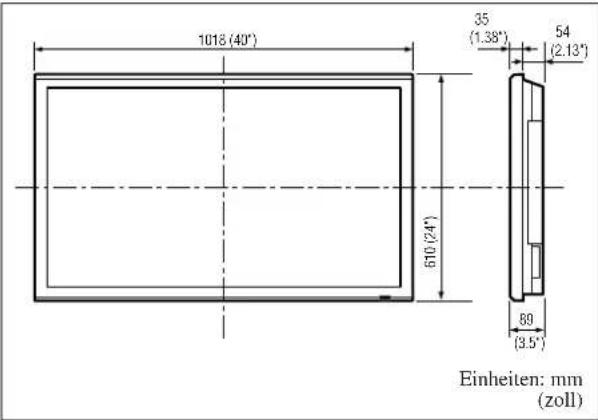
Die Merkmale und technischen Daten können ohne vorherige Ankündigung geändert werden.
*1 HD/DVD/DTV-Eingangsgsignale, die bei diesem System unterstützt werden
480P (60 Hz) 480I (60 Hz)
525P (60 Hz) 525I (60 Hz)
576P (50 Hz) 576I (50 Hz)
625P (50 Hz) 625I (50 Hz)
720P (60 Hz) 1035I (60 Hz)
1080I (50 Hz) 1080I (60 Hz)
*2 Die 5-BNC-Anschlüsse dienen für PC2-und COMPONENT2-Eingänge. Ihre Auswahl erfolgt mittels "BNC WAHL".
* Kompatibel mit HDCP.
Unterstützte Signale
- 640×480P @ 59,94/60Hz
- 1920×1080I @ 50Hz
- 1280×720P @ 59,94/60Hz
- 720×576P @ 50Hz
- 1920×1080I @ 59,94/60Hz
- 1440 (720)×576I @ 50Hz
- 720×480P @ 59,94/60Hz
• 1440 (720) × 4801 @ 59,94/60Hz
Hinweis: In einigen Fällen kann ein Signal auf dem Plasma-Monitor nicht ordnungsgemäß wiedergegeben werden. Das Problem können die unterschiedlichen Standards der Quellgeräte (DVD, Set-Top-Box, usw...) darstellen. Sollte bei Ihnen solch ein Problem auftreten, kontaktieren Sie Ihren Händler und auch den Hersteller des Quellgerätes.
ConneHore mini D-Sub 15-pin (Analogico)
PC 1

Conector mini D-Sub 15-pin (Analogico)
PC 1
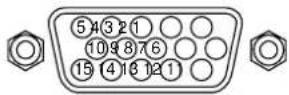
Technische gegevens 32
G PC1 (15-pins mini D-sub)
■ AUTO ID-instellingen
- mini D-Sub 15-pin connector (Analog)
- Hinweis zur Installation:
- Hinweis für den Fachhändler:
- Zur Beachtung
- ACHTUNG
- WARNUNG
- Warnungen und Sicherheitshinweise
- HINWEIS:
- Renigen des Monitors:
- ACHTUNG:
- Installation 2
- Bezeichnung und Funktion der Komponenten ..... 5
- Allgemeine Bedienung 8
- BREIT-Bildbetrieb 9
- OSD-Bedienung (Bildschirm-Menu)...... 11
- Option2 Einstellungsmenü 19
- Anschluss-Belegung 29
- Tabelle für unterstützte Signale 30
- Störungsbeseitigung 32
- Technische Daten 33
- Inhalt der Verpackung
- Sonderzubehör
- Ventilationsanforderungen für Gehäusebefestigung
- Verwendung der Metall-Befestigungswinkel und der zugehörigen Schrauben
- Aufbau einer Video-Wand
- Information
- Sichern von Kabeln
- Vorsicht bei der vertikalen Installation des Plasma-Monitors
- Handhabung der Fernbedienung Installation oder Austausch der Batterien
- Benutzung des Draht-Fernbedienungsmodus
- Betriebsbereich
- Handhabung der Fernbedienung
- Bezeichnung und Funktion der Komponenten
- Vorderansicht
- Fernbedienung
- ① POWER ON/STANDBY
- ② RGB/PC
- ③ COMPONENT
- ④ VIDEO
- ⑤ MENU/SET
- ⑥ CURSOR (▲/▼/◄/►)
- ⑦ EXIT
- POINT ZOOM
- ⑨ ZOOM (+ /−)
- ⑩ VOLUME (+ /−)
- ⑪ MUTING
- ⑫ SCREEN SIZE
- ⑬ DISPLAY
- OFF TIMER
- AUTO SET UP
- ⑯ ID NO. SET
- CLEAR
- Sender für das Fernbedienungssignal
- Fernbedienungsanschluß
- STROMVERSORGUNG (POWER) Ein- und Ausschalten des Gerätes:
- LAUTSTÄRKE (VOLUME)
- Zum Einstellen der Lautstärke:
- STUMMSCHALTUNG (MUTING) Zur Stummschaltung von Tones:
- BILDSCHIRMANZEIGEN (DISPLAY) Prüfung der Einstellungen:
- DIGITAL-ZOOM
- Zum Ändern des Bildformats:
- Zum Ändern der Bildposition:
- AUTO SET UP
- Zum automatischen Einstellen der Größe bzw. Qualität des Bilds:
- ■ AUTO SET UP EIN-Einstellung
- ABSCHALT-TIMER (OFF TIMER) Einstellung der Abschaltzeitdauer:
- Prüfung der verbleibenden Zeit:
- Löschen des Abschalt-Timers:
- Betrachtung mit einem Breitbildschirm (manuell)
- Wenn Sie Videos oder Digital-Video-Discs ansehen
- Ansehen von Computerbildern im Breitbildformat
- ■ Unterstützte Bildauflösung
- ■ Wenn 852 (848) Punkte × 480 Zeilen-Breit-VGA\*-Signale mit einer Vertikalfrequenz von 60 Hz und einer Horizontalfrequenz von 31,7 (31,0) kHz eingegeben werden
- Bedienung der Menüs
- REACH/RESET
- Erweitertes Menü
- Einstellung der Sprache für die Menüs
- ■ Spracheinstellungen
- Menü-Baum
- ■ Rückstellung auf Vorgabeeinstellungen des Herstellers
- Bild-Einstellungsmenü Einstellung des Bildes
- ■ Bildeinstellungs-Bildschirm
- ■ Einstellung des Computerbildes
- Einstellung der Bildbetriebsart entsprechend der Raumhelligkeit
- ■ Typen von AV-WAHLS:
- Reduzierung von Bildstörungen
- DNR
- ■ Störungsreduktionstypen
- Einstellung der Farbtemperatur
- ■ Einstellung der Farbtemperatur
- Einstellung der Farbe auf die gewünschte Qualität
- ■ Einstellung des Weißabgleichs
- Ändern der Gammakurve
- ■ GAMMA-Einstellungen
- Einstellen der niedrigen Farbtöne
- ■ LOW TONE-Einstellungen
- Farbeinstellungen
- ■ FARBEINST.-Einstellungen
- Ton-Einstellungsmenü
- Einstellung von Höhen, Tiefen und linker/rechter Balance
- ■ TON-Einstellungsmenü
- Einstellung für die Anordnung der Audio-Steckverbinder
- AUDIO1\~3
- Menü für Bildschirm
- Einstellung der Position, Gröse, PHASE, CLOCK
- ■ Wenn "AUTO PICTURE" auf "AUS" gestellt ist
- ■ Einstellung von Auto Picture
- ■ Einstellung der Bildposition
- Option1 Einstellungsmenü Einstellung des OSD-Menüs
- ■ OSD ANZ.-Einstellungen
- ■ OSD EINST.-Einstellungen
- ■ OSD WINKEL-Einstellungen
- ■ OSD ORBITER-Einstellungen
- ■ OSD KONTRAST-Einstellungen
- Einstellung der PC2/COMPONENT2-Steckverbinder
- BNC SIGNAL
- Einstellung des PC1-Anschlusses
- ■ D-SUB SIGNAL-Einstellungen
- Einstellung eines Computerbildes auf den korrekten RGB-Auswahlbildschirm
- RGB WÄHLEN-Modi
- Einstellung eines High-Definition-Bildes auf das passende Bildschirmformat
- HD SEL.-Modi
- Einstellen des Inputwechsels
- ■ INPUTWECHSEL-Einstellungen
- Rückstellung auf die Vorgabeeinstellungen des Herstellers
- Option2 Einstellungsmenü Einstellung des Power-Management für Computerbildschirme
- ■ Funktion des Power-Managements
- ■ Einstellungen des Power-Managements
- ■ Power-Management und STANDBY/ON-Anzeige
- Einstellung des Bildes entsprechend des Filmformats
- PURECINEMA
- Reduzieren von Einbrenneffekten
- ABL (Automatische Helligkeitsbegrenzung)
- ABL
- ORBITER
- ■ ORBITER-Einstellungen
- Manuelle Einstellung der ORBITER-Funktion
- ■ Einstellen der ORBITER-Funktionen
- INVERSION
- Einstellen der Zeitdauer für INVERTIERT/WEISS
- ■ Einstellen der Zeitdauer
- [Beispiel]
- ■ Auswahl von "EIN" für die "ARBEITSZEIT"
- SCREEN WIPER
- ■ SCREEN WIPER
- Einstellen der Zeit für SCREEN WIPER
- ■ Setting the time
- SOFT FOCUS
- ■ SOFT FOCUS-Einstellungen
- Einstellung des Seitenmaske für die Bildschirmseiten
- SEITENMASKE
- Einstellen des Bildschirmformats auf S1/S2-Videoeingangssignale
- ■ S1/S2-Einstellpositionen
- Einstellung des Signal- und Schwarzpegels für das DVI-Signal.
- ■ PLUG/PLAY-Einstellungen
- ■ BLACK-LEVEL-Einstellungen
- Option3 Einstellungsmenü Timer-Funktion
- ZEIT AKTUELL
- ■ Einstellungen für ZEIT AKTUELL
- TIMER PROGRAMMIERUNG
- ■ Einstellungen für TIMER PROGRAMMIERUNG
- ■ Zum Rücksetzen des Programms
- ■ Zum Rücksetzen einzelner Datenposten
- ■ Sonderzeichen im TIMER PROGRAMMIERUNG-Menü
- Einstellen des Einschaltmodus "PWR. ON MODE"
- ■ PWR. ON MODE-Einstellungen
- Tastensperre am Gerät
- ■ TAST.-SPERR.-Einstellungen
- Aktivieren/Deaktivieren der Infrarot-Fernbedienung
- ■ IR REMOTE-Einstellungen
- Einstellen des Signalausgangs
- ■ SIGNAL AUSG.-Einstellungen
- ■ Anschlüsse mit anderen Monitore ...
- ■ Wenn bei Einschalten ein PC1-Signal anliegt
- Einstellen der ID-Nummer
- ■ ID NUMMER-Einstellung
- ■ Nach der Zuordnung von ID NUMMER
- Einstellen von ID-Nummern für die Fernbedienung
- Einrichten einer Video-Wand
- TEILER
- ■ TEILER-Einstellungen
- VIDEO WAND POSITION
- ■ VIDEO WAND POSITION-Einstellungen
- ■ DISP MODE-Einstellungen
- AUTO ID
- ■ AUTO ID-Einstellungen
- BILDSCHIRM
- BILDSCHIRM-Einstellungen
- ON VERZÖG. (Einschaltverzögerung)
- ■ P.ON VERZÖG.-Einstellungen
- ABL LINK
- ■ ABL LINK-Einstellungen
- REPEAT TIMER
- ■ REPEAT TIMER-Einstellungen
- ERWEIT. OSD Einstellungsmenü Einstellen der Menü-Betriebsart
- ■ ERWEIT. OSD-Einstellungen
- Farb System Einstellungsmenü Einstellung des Videosignalformats
- ■ Videosignalformate
- Informationsmenü
- Überprüfen der Frequenzen, Polaritäten der Eingangssignale und Auflösung
- mini D-Sub 15-Pin-Stecker (Analog)
- DVI-D 24-Pin-Stecker (Digital)
- Tabelle für unterstützte Signale
- Unterstützte Auflösung
- Technische Daten
- Unterstützte Signale
- ConneHore mini D-Sub 15-pin (Analogico)
- Conector mini D-Sub 15-pin (Analogico)
- Technische gegevens 32
- G PC1 (15-pins mini D-sub)
- ■ AUTO ID-instellingen
Marke : PIONEER
Modell : PDP-42MVE1
Kategorie : Fernseher