
PDP-43MXE1 - Televisie PIONEER - Gratis gebruiksaanwijzing en handleiding
Vind de handleiding van het apparaat gratis PDP-43MXE1 PIONEER in PDF-formaat.


| Producttype | Plasmamonitor (televisie) |
| Merk | Pioneer |
| Model | PDP-43MXE1 |
| Afmetingen (zonder standaard) | 1070 x 630 x 98 mm (B x H x D) |
| Afmetingen (met standaard) | 1070 x 653 x 300 mm |
| Gewicht (alleen eenheid) | 32,5 kg |
| Gewicht (met standaard) | 33,1 kg |
| Voeding | 100-240 V AC, 50/60 Hz |
| Energieverbruik | 298 W (normaal), 1 W (stand-by) |
| Paneelresolutie | 1024 x 768 pixels (XGA) |
| Beeldtechnologie | P.U.R.E. Drive voor hoge definitie en contrast |
| Schermmodi | Punt-voor-punt, 4:3, Volledig, Zoom |
| Video-ingangen | 1 x ANALOOG RGB (D-sub 15), 1 x DIGITAAL RGB (DVI-D) |
| Audio-ingangen | 2 x mini-stereoaansluiting (L/R) |
| Audio-uitgang | 1 x mini-stereoaansluiting, luidsprekeraansluitingen (8-16 Ω) |
| Belangrijkste functies | Automatische aanpassing, Point Zoom, meervoudig scherm (2-SCREEN, PinP, PoutP), energiebeheer, energiebesparing (3 modi) |
| Menutalen | Spaans, Engels, Frans, Duits, Italiaans, Japans, traditioneel Chinees |
| Meegeleverde accessoires | Afstandsbediening, 2 AA-batterijen, reinigingsdoekje, schermsteunen, klemmen, ferrietkern, handleiding |
| Reiniging | Gebruik het meegeleverde doekje; vermijd chemische producten |
| Veiligheid | Geaarde stekker; ventilatieopeningen niet blokkeren; omgevingstemperatuur 0-40 °C |
| Onderdelen en reparatie | Raadpleeg een geautoriseerde dealer; gebruik van door Pioneer aanbevolen uitbreidingskaarten |
Veelgestelde vragen - PDP-43MXE1 PIONEER
Gebruikersvragen over PDP-43MXE1 PIONEER
0 vraag over dit apparaat. Beantwoord die u kent of stel uw eigen vraag.
Stel een nieuwe vraag over dit apparaat
Download de handleiding voor uw Televisie in PDF-formaat gratis! Vind uw handleiding PDP-43MXE1 - PIONEER en neem uw elektronisch apparaat weer in handen. Op deze pagina staan alle documenten die nodig zijn voor het gebruik van uw apparaat. PDP-43MXE1 van het merk PIONEER.
GEBRUIKSAANWIJZING PDP-43MXE1 PIONEER
Istruzioni per l'uso Gebruiksaanwijzing Manual de instrucciones 操作手册
Italiano
Dit toestel is ontworpen voor gebruik als een computermonitor.
U hebt de los verkrijgbare videokaart nodig indien u de monitor wilt gebruiken voor weergave van andere videosignalen. Raadpleeg uw plaatselijke dealer voor nadere bijzonderheden.
Español
Hartelijk dank voor het kopen van dit PIONEER product.
Voordat U uw Plasmascherm gebruikt leest U a.u.b. eerst zorgvuldig de "Veiligheidsvoorschriften" en deze
"Gebruiksaanwijzing" zodat u weet hoe U de
Bewaar deze handleiding op een veilige plaats. U kunt ze in de toekomst nog nodig hebben.
Opmerkingen betreffende de installatie:
Dit product wordt verkocht ervan uitgaande dat het geïnstalleerd wordt door bevoegd vakpersoneel met voldoende vaardigheden en competentie ter zake. U moet het product altijd laten installeren en gebruiksklaar maken door een installatie-specialist of uw dealer. PIONEER kan niet aansprakelijk worden gesteld voor schade veroorzaakt door fouten bij de installatie of montage, oneigenlijk gebruik, wijzigingen of natuurrampen.
Opmerking voor dealers:
Vergeet niet deze handleiding na de installatie aan de klant te overhandigen en de klant uit te leggen hoe hij of zij met het product dient om te gaan.
Bij dit product zijn batterijen geleverd. Wanneer deze leeg zijn, moet u ze niet weggooien maar inleveren als KCA.


BELANGRIJK

De lichtflash met pijlpuntsymbool in een gelijkzijdige driehoek is bedoeld om de aandacht van de gebruikers te trekken op een niet geïsoleerde "gevaarlijke spanning" in het toestel, welke voldoende kan zijn om bij aanraking een elektrische shock te veroorzaken.
CAUTION
RISK OF ELECTRIC SHOCK DO NOT OPEN
WAARSCHUWING:
OM HET GEVAAR VOOR EEN ELEKTRISCHE SHOCK TE VOORKOMEN, DEKSEL (OF RUG) NIET VERWIJDEREN. AAN DE BINNENZIJDE BEVINDEN ZICH GEEN ELEMENTEN DIE DOOR DE GEBRUIKER KUNNEN BEDIEND WORDEN. ENKEL DOOR GEKWALIFICEERD PERSONEEL TE BEDIENEN.

Het uitroepteken in een gelijkzijdige driehoek is bedoeld om de aandacht van de gebruiker te trekken op de aanwezigheid van belangrijke bedienings- en onderhoudsinstructies in de handleiding bij dit toestel.
D3-4-2-1-1_Du
WAARSCHUWING: Het toestel is niet waterdicht; het toestel niet blootstellen aan regen of vocht om brand of een elektrische shock te vermijden. Plaats ook geen waterhoudende voorwerpen, zoals vazen, bloempotten, cosmetische containers en flessen met geneesmiddelen, enz. in de nabijheid van dit toestel.
D3-4-2-1-3_Du
OPGELET: BIJ HET INSTALLEREN VAN HET TOESTEL MOET U ER OP LETTEN DAT DE STEKKER EN HET STOPCONTACT GEMAKKELIJK BEREIKT KUNNEN WORDEN.
Om een voldoende afkoeling te waarborgen moet het toestel op een kleine afstand van andere apparaten en van muren geplaatst worden. (Normaal op een afstand van meer dan 10 cm.) Vermijd de volgende plaatsingen waardoor de ventilatoren kunnen blokkeren en waardoor er zich binnen in het toestel warmte-accumulatie kan voordoen die tot brand kan leiden.
- Probeer niet het toestel in nauwe, slecht geventileerde openingen te plaatsen.
- Plaats het toestel niet op een tapijt.
- Dek het niet af met kleden e.d.,
- Plaats het niet op zijn kan.
- Plaats het niet ondersteboven. Wanneer U een speciale montage voorziet, zoals dicht bij een muur, in horizontale positie enz., raadpleeg dan eerst uw Pioneer dealer.
WAARSCHUWING: Geen naakte vlammen, zoals brandende kaarsen, op het toestel plaatsen. Indien bij ongeval een naakte vlam op het toestel zou vallen kan, door het verspreiden ervan over het toestel, vuur ontstaan. D3-4-2-1-7a_Du
WAARSCHUWING
Dit toestel is uitgerust met een drie-draden stekker (met aarding), waarbij de derde pin dus voor de aarding dient en aansluit op een daarvoor voorzien stopcontact. Dit is een veiligheidskenmerk. Indien u de stekker niet in het stopcontact kunt steken, contacteer dan uw elektricien om het verouderde stopcontact te vervangen. Verwijder de aardbeveiliging van de stekker niet. D3-4-2-1-6 Du
De volgends symbolen vindt U terug op labels die op het toestel werden aangebracht. Zij maken de bedienaar en de onderhoudsmechanici attent op mogelijke gevaren.
⚠ WAARSCHUWING
Dit symbool verwijst naar een gevaarlijke of onveilige handeling die een ernstig lichamelijk letsel of de dood kan veroorzaken.
OPGELET
Dit symbool verwijst naar een gevaarlijke of onveilige handeling die een lichamelijk letsel of stoffelijke schade kan veroorzaken.
Plaats van gebruik
Temperatuur en vochtigheidsgraad op de plaats van gebruik:
0 °C – +40 °C (+32 °F – +104 °F); minder dan 85 % RH (ventilatie niet geblokkeerd)
Niet installeren op de volgende plaatsen:
- Onder rechtstreekse zonnestraling of onder sterke kunstmatige belichting
- Bij hoge vochtigheidsgraad of op een slecht verluchte plaats D3-4-2-1-7c_Du
WAARSCHUWING:
GELIEVE DEZE ONDERRICHTINGEN GOED TE LEZEN VOORALEER HET TOESTEL VOOR DE EERSTE KEER OP HET ELEKTRISCHE NET AAN TE SLUITEN.
Aangezien de stroomsterkte verschilt van land tot land, dient erop gelet dat de geleverde stroom op de plaats van gebruik overeenstemt met de nodige stroomsterkte zoals aangegeven op de achterkant van het toestel (vb 230 V of 120 V). D3-4-2-1-4_Du
Dit product voldoet aan de laagspanningsrichtlijn (73/23/EEG, gewijzigd bij 93/68/EEG), EMC-richtlijnen (89/336/EEG, gewijzigd bij 92/31/EEG en 93/68/EEG). D3-4-2-1-9a_Du
Inhoud
Veiligheidsvoorschriften .... i
Kenmerken.... 1
Voor u verder gaat 3
Indeling van deze gebruiksaanwijzing .... 3
Controleren van de meegeleverde
accessoires
Benaming en functie van de
onderdelen 6
Hoofdtoestel 6
Afstandsbediening 7
Aansluitingenpaneel 8
Installatie en aansluitingen .... 10
Installatie van het toestel 10
Aansluiten op een personal computer ...... 12
Audio-aansluitingen 13
Aansluiten van het netsnoer 14
Leiden van de kabels 15
Systeeminstellingen 16
Instellen van de taal voor het
beeldschermdisplay 16
Instellingen na de aansluitingen 17
Bediening 19
Kiezen van een signaalbron 19
Instellen van het geluidsvolume 20
Dempen van het geluid 20
Controleren van de huidige status .... 20
Veranderen van het schermformaat 21
Vergroten van een bepaald gedeelte van het
beeld (POINT ZOOM) 22
Multibeeldweergave 23
Automatische uitschakelfunctie
(POWER MANAGEMENT) 24
PICTURE/SCREEN instellingen ...... 25
PICTURE instellingen 25
Instellen van de schermpositie (POSITION), de
Instellen van de schermpositie (POSITION), de
Instellen van de orbiterfunctie (ORBITER) ..... 29
Zijmaskeringpositie (MASK CONTROL) ...... 29
Schermbeheerinstellingen (SCREEN MGT.) .... 30
Energiebesparing-instellingen
(ENERGY SAVE) 31
Automatisch omschakelen van de signaalbron
(AUTO FUNCTION) 32
Betreffende de audio-uitgang (AUDIO OUT) .... 33
Aanvullende informatie 34
Schoonmaken 34
Oplossen van problemen 34
Voorzorgsmaatregelen betreffende
het gebruik 36
STANDBY en ON indicators 36
Tabel met geschikte computersignalen ..... 38
Aanhangsel 2:
Signaaltoewijzing voor INPUT1/2 41
Uitleg van gebruikte termen 42
Kenmerken
PDP-50MXE1/PDP-50MXE1-S
●Nieuw ontwikkeld, 50-inch XGA breedbeeld-plasmascherm
Dit uiterst nauwkeurige, XGA 50-inch breedbeeld-plasmascherm (1280x768/16:9) betekent een doorbraak in schermen met hoge lichtopbrengst en biedt een ongekend helder en duidelijk beeld met zeer hoog contrast.
●Nieuw ontwikkelde beeldverwerkingstechnologie (P.U.R.E. aansturing) voor beelden met een hogere definitie en nog betere kwaliteit
De nieuw ontwikkelde, volledig digitale beeldverwerkingsschakelingen (P.U.R.E. aansturing) zijn speciaal ontwikkeld voor Pioneer's high-definition plasmaschermen en bieden een uiterst zuivere en heldere weergave.
- ES-sleuf interface voor extra toepassingsmogelijkheden
Het plasmascherm is voorzien van een ingebouwde ES-sleuf interface voor de inbouw van kaarten voor de aansluiting van diverse externe apparatuur, waardoor de mogelijkheden van het toestel nog verder worden uitgebreid.
●Geschikt voor een grote verscheidenheid aan computersignalen (analoog/digital)
Geschikt voor niet-gecomprimeerde weergave van signalen in het bereik van 640x400 en 640x480 (VGA) tot 1024x768 (XGA) en 1280x768, en gecomprimeerde weergave van 1280x1024 (SXGA), 1400x1050 (SXGA+), en 1600x1200 (UXGA) signalen. De beschikbare beeldverhoudingen en schermformaat-instellingen omvatten [DOT BY DOT], [4:3], [FULL] en [PARTIAL] (*1).
* De ondersteunde signalen zijn verschillend voor INPUT1 en INPUT2.
*1 De beeldverhoudingen en schermformaat-weergave verschillen afhankelijk van het ingangssignaal.
●Gemakkelijke installatie
- Vele plaatsingsmogelijkheden door het dunne, lichte en duurzame ontwerp -
Alhoewel het plasmascherm een 50-inch beeld produceert, is het display slechts 98 mm dik en weegt dit slechts 41,0 kg. Door de efficiente warmte-afvoer wordt een zeer stabiele werking verkregen. Het dunne, lichtgewicht ontwerp, in combinatie met de duurzame constructie, biedt vele plaatsings- en opstellingsmogelijkheden.
●Hoge betrouwbaarheid voor commerciële toepassingen
Het plasmascherm is uitgerust met diverse voorzieningen die garant staan voor een hoge betrouwbaarheid bij commerciële toepassingen, zoals de mogelijkheid om de piek-lichtopbrengst te verlagen overeenkomstig het programma dat wordt weergegeven, en wijziging van de snelheid van de koelventilator overeenkomstig de omgevingscondities. Deze eigenschappen zorgen ervoor dat u bij commercieel gebruik kunt rekenen op een veilige en betrouwbare werking.
●Groot bedieningsgemak bij gebruik met computers
Het bedieningsgemak is verbeterd door de voorziening van diverse functies die het display meer compatibel maken met uw computer. Hieronder vallen bijvoorbeeld de one-touch [AUTO SET UP] functie voor automatische scherm-afstelling bij computer-verbindingen en de POINT ZOOM functie waarmee u bepaalde gedeelten van het beeld kunt uitvergroten voor een nauwkeurige weergave van de details.
●Stroombesparend ontwerp
Hoewel het apparaat is uitgerust met een uiterst nauwkeurig (1280x768) plasmascherm, biedt dit apparaat de hoogste stroombesparing in vergelijking met andere modellen in dezelfde klasse (50-inch XGA-klasse: 360 W). Bovendien biedt de [ENERGY SAVE] functie een 20 % verlaging van het stroomverbruik ten opzichte van het verbruik bij de normale bedrijfscondities (MODE1, met kleurenbalk-ingangssignaal). Het plasmascherm is ook uitgerust met diverse stroombesparingsfuncties, zoals een automatische helderheidsfunctie met omgevingslichtsensor.
Alleen voor de PDP-50MXE1-S/PDP-43MXE1-S
●Nieuwe zilverkleurige uitvoering
Door de fraaie zilverkleurige uitvoering past het plasmascherm zeer goed in elk kantoorinterieur waardoor het bij uitstek geschikt is voor gebruik bij presentaties en vergaderingen.
PDP-43MXE1/PDP-43MXE1-S
●Nieuw ontwikkeld 43-inch breedbeeld-plasmascherm
Dit uiterst nauwkeurige, 43-inch breedbeeld-plasmascherm (1024x768/16:9) betekent een doorbraak in schermen met hoge lichtopbrengst en biedt een ongekend helder en duidelijk beeld met zeer hoog contrast.
●Nieuw ontwikkelde beeldverwerkingstechnologie (P.U.R.E. aansturing) voor beelden met een hogere definitie en nog betere kwaliteit
De nieuw ontwikkelde, volledig digitale beeldverwerkingsschakelingen (P.U.R.E. aansturing) zijn speciaal ontwikkeld voor Pioneer's high-definition plasmaschermen en bieden een uiterst zuivere en heldere weergave.
- ES-sleuf interface voor extra toepassingsmogelijkheden
Het plasmascherm is voorzien van een ingebouwde ES-sleuf interface voor de inbouw van kaarten voor de aansluiting van diverse externe apparatuur, waardoor de mogelijkheden van het toestel nog verder worden uitgebreid.
●Geschikt voor een grote verscheidenheid aan computersignalen (analoog/digitaal)
Geschikt voor niet-gecomprimeerde weergave van signalen in het bereik van 640x400 en 640x480 (VGA) tot 1024x768 (XGA), en gecomprimeerde weergave van 1280x1024 (SXGA), 1400x1050 (SXGA+), en 1600x1200 (UXGA) signalen. De beschikbare beeldverhoudingen en schermformaat-instellingen omvatten [DOT BY DOT], [4:3], [FULL] en [ZOOM] (*1).
* De ondersteunde signalen zijn verschillend voor INPUT1 en INPUT2.
*1 De beeldverhoudingen en schermformaat-weergave verschillen afhankelijk van het ingangssignaal.
●Gemakkelijke installatie
- Vele plaatsingsmogelijkheden door het dunne, lichte en duurzame ontwerp -
Alhoewel het plasmascherm een 43-inch beeld produceert, is het display slechts 98 mm dik en weegt dit slechts 32,5 kg. Door de efficiënte warmte-afvoer wordt een zeer stabiele werking verkregen. Het dunne, lichtgewicht ontwerp, in combinatie met de duurzame constructie, biedt vele plaatsings- en opstellingsmogelijkheden.
●Hoge betrouwbaarheid voor commerciële toepassingen
Het plasmascherm is uitgerust met diverse voorzieningen die garant staan voor een hoge betrouwbaarheid bij commerciële toepassingen, zoals de mogelijkheid om de piek-lichtopbrengst te verlagen overeenkomstig het programma dat wordt weergegeven, en wijziging van de snelheid van de koelventilator overeenkomstig de omgevingscondities. Deze eigenschappen zorgen ervoor dat u bij commercieel gebruik kunt rekenen op een veilige en betrouwbare werking.
●Groot bedieningsgemak bij gebruik met computers
Het bedieningsgemak is verbeterd door de voorziening van diverse functies die het display meer compatibel maken met uw computer. Hieronder vallen bijvoorbeeld de one-touch [AUTO SET UP] functie voor automatische scherm-afstelling bij computer-verbindingen en de POINT ZOOM functie waarmee u bepaalde gedeelten van het beeld kunt uitvergroten voor een nauwkeurige weergave van de details.
●Stroombesparend ontwerp
Hoewel het apparaat is uitgerust met een uiterst nauwkeurig (1024x768) plasmascherm, biedt dit apparaat de hoogste stroombesparing in vergelijking met andere modellen in dezelfde klasse (43-inch klasse: 298 W). Bovendien biedt de [ENERGY SAVE] functie een 20 % verlaging van het stroomverbruik ten opzichte van het verbruik bij de normale bedrijfscondities (MODE1, met kleurenbalk-ingangssignaal). Het plasmascherm is ook uitgerust met diverse stroombesparingsfuncties, zoals een automatische helderheidsfunctie met omgevingslichtsensor.
●Los verkrijgbare accessoires
(Raadpleeg de dealer waarvan u dit toestel heeft gekocht voor meer details hieromtrent.)
1 Tafelstandaard: PDP-50MXE1 / PDP-50MXE1-S / PDP-43MXE1 / PDP-43MXE1-S plasmaschermstandaard.
2 Wandmontage kit:
Wandmontagebeugel speciaal ontworpen om het toestel aan wanden met diverse constructies te bevestigen.
3 Luidsprekersysteem speciaal ontwikkeld voor plasmaschermen (breedte: 7,4 cm):
2-weg luidsprekersysteem met 2,5 cm koepelvormige conusweeter en nieuw ontworpen 14,6 x 6,2 cm ellipsvormige luidspreker in verticale opstelling. (Wanneer de luidsprekers zijn aangebracht, kan het bedieningspaneel op het plasmascherm niet gebruikt worden.)
4 Videokaart: Uitbreidingskaart voor het kijken naar videosignalen en analoge RGB computersignalen.
De kaarten die gebruikt worden in de uitbreidingsseufen moeten door Pioneer zijn vervaardigd of aanbevolen worden. Bij gebruik van andere uitbreidingskaarten kunnen er storingen optreden.

Als partner van ENERGY STAR ^® verklaart Pioneer Corporation dat dit product voldoet aan de ENERGY STAR ^® richtlijnen voor een efficiënt energieverbruik.
Indeling van deze gebruiksaanwijzing
Deze gebruiksaanwijzing is zo opgezet dat deze de noodzakelijke handelingen volgt in de volgorde die het meest logisch lijkt wanneer het toestel gebruiksklaar gemaakt moet worden.
Wanneer het toestel eenmaal uitgepakt is en wanneer u gecontroleerd heeft of alle onderdelen aanwezig zijn (blz. 5), raden wij u aan het hoofdstukje "Benaming en functie van de onderdelen" dat begint op blz. 6, door te lezen om het plasmascherm en de afstandsbediening wat beter te leren kennen aangezien de toetsen en andere bedieningsorganen daarvan de hele handleiding door terugkomen.
Het hoofdstuk "Installatie en aansluitingen" dat begint op blz. 10 behandelt alle noodzakelijke aandachtspunten betreffende de installatie van het plasmascherm en de aansluiting op de diverse componenten.
Het hoofdstuk "Systeeminstellingen" begint op blz. 16 en beschrijft de beeldscherminstellingen die nodig zijn voor een correcte werking van het plasmascherm met de aangesloten componenten.
Afhankelijk van de gemaakte aansluitingen, is het mogelijk dat u de informatie in dit hoofdstuk wel of niet nodig hebt.
De resterende hoofdstukken van deze handleiding behandelen de basisbediening zoals het kiezen van de signaalbron en ook de meer ingewikkelde handelingen die te maken hebben met het instellen van het beeld op het plasmascherm zodat dit overeenkomt met de vereisten van bepaalde componenten of uw persoonlijke voorkeur.
De PDP-50MXE1/PDP-43MXE1 en PDP-50MXE1-S/PDP-43MXE1-S zien er aan de buitenkant verschillend uit maar de functies en bediening van de apparaten is hetzelfde. Deze gebruiksaanwijzing is gebaseerd op het PDP-50MXE1/PDP-43MXE1 model.
Betreffende de menu-afbeeldingen
De menu-afbeeldingen die in deze gebruiksaanwijzing worden getoond, zijn voor het PDP-50MXE1/PDP-50MXE1-S model. De menu-afbeeldingen voor de PDP-43MXE1/PDP-43MXE1-S verschillen als volgt.
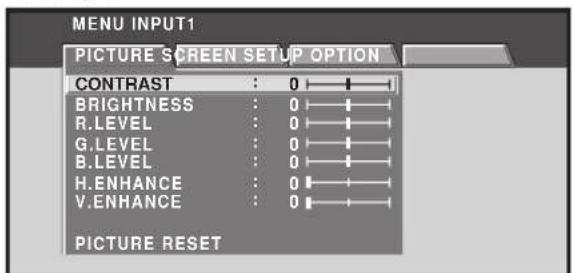
Voorbeeld van een PDP-50MXE1/PDP-50MXE1-S menu-afbeelding:
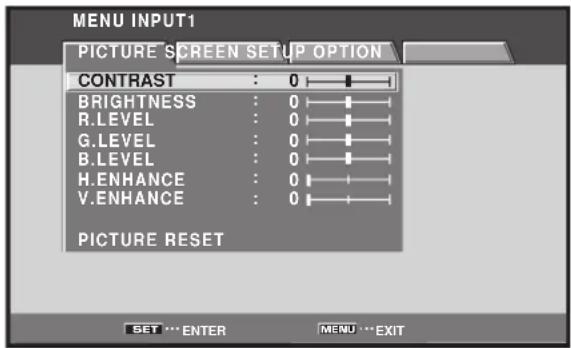
Voorbeeld van een PDP-43MXE1/PDP-43MXE1-S menu-afbeelding:

De weergegeven informatie is hetzelfde bij de PDP-50MXE1/PDP-50MXE1-S en de PDP-43MXE1/PDP-43MXE1-S.
Betreffende de handelingen die in deze gebruiksaanwijzing worden beschreven
De bedieningshandelingen worden in deze gebruiksaanwijzing in de normale volgorde beschreven. De meeste aanwijzingen hebben betrekking op de afstandsbediening, behalve wanneer een bepaalde toets alleen op het plasmascherm zelf aanwezig is. Wanneer op het plasmascherm dezelfde toets voorkomt als op de afstandsbediening, kunt u de bediening ook met de toets op het plasmascherm uitvoeren.
Als voorbeeld laten wij u een procedure zien die gebruikt wordt in het hoofdstuk "PICTURE instellingen". Aan de hand van de beschrijving kunt u controlleren of alle bedieningshandelingen juist verricht worden.
Opmerking
De schermafbeeldingen die in deze gebruiksaanwijzing getoond worden zijn typische afbeeldingen; afhankelijk van het getoonde onderdeel, de inhoud, de signaalbron en de diverse instellingen kan de feitelijke afbeelding op het scherm een weinig verschillen.
PICTURE/SCREEN instellingen
PICTURE instellingen
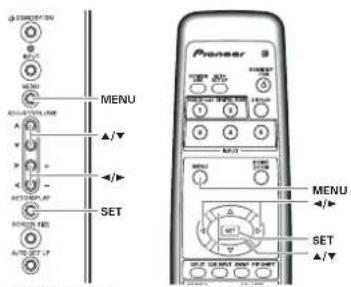
1 Druk op MENU zodat het menuscherm verschijnt.
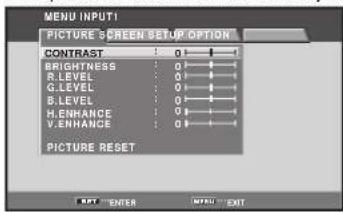
2 Gebruik de ▲/▼ toetsen, kies het onderdeel dat u wilt instellen en druk dan op SET.
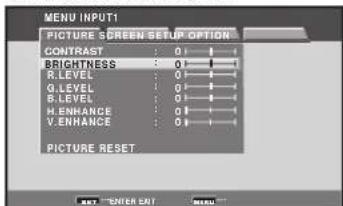
3 Gebruik de ◀/► toetsen om de gewenste beeldinstelling te maken.
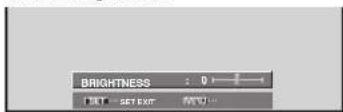
4 Druk op SET.
Bij indrukken van SET wordt de gemaakte instelling in het geheugen vastgelegd en koort u terug naar het schorm van stap 2.
5 Wanneer u klaar bent, drukt u op MENU om het menuscherm te verlaten.
Opmerking
Meak deze instellingen voor elke ingangsaansluiting (INPUT1 of INPUT2) on elk ingangssignaal.
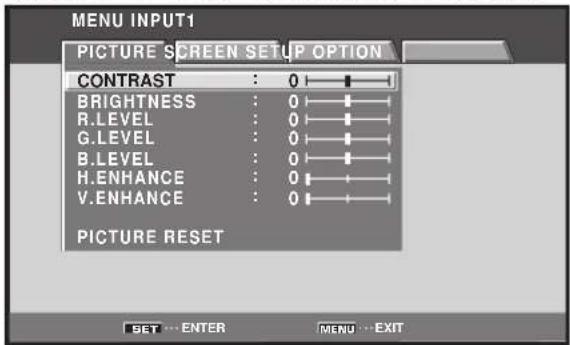
[PICTURE] beeldinstellingen
Hieronder volgt een korte beschrijving van de onderdelen die via [PICTURE] kunnen worden ingesteld.
CONTRAST ...... Stel het contrast in overeenkomstig de verlichting in de omgeving zodat het beeld goed te zien is.
BRIGHTNESS ...... Stel de helderheid zo in dat de donkere partijen van het beeld goed to zion zijn.
R. LEVEL ...... Voor het instellen van de hoeveelheid rood in de klourwyorgavo.
G. LEVEL ...... Voor het instellen van de hoeveelheid groen in de kleurwaorgavo.
B. LEVEL ...... Voor het instellen van de hoeveelheid blauw in de klaurwaorgavo.
H. ENHANCE…… Voor can scherper beeld in horizontale richting.
V. ENHANCE ...... Voor een scherper beeld in verticale richting.
Terugzetten van de [PICTURE] instellingen op de fabrieksinstellingen
Als u de boeldeigenschappen to veel hebt bijgeregeld of als het beeld op het scherm niet meer natuurlijk overkomt, kan het nuttig zijn de [PICTURE] instellingen terug te zetten op de fabrieksinstellingen, in plaats van hol beeld dat u al bijgeregeld hebt opnieuw met de hand te gaan instellen.
1 In stap 2 van de voorgaande procedure kiest u met ▲/▼ het onderdeel [PICTURE RESET] en drukt dan op SET.
![PIONEER PDP-43MXE1 - Terugzetten van de [PICTURE] instellingen op de fabrieksinstellingen - 1](/content/2026/05/857861/images/f24c1b78661ec8922e2d173ee49f59b355610a09a4a195d0eb05801fcd32eb35.jpg)
2 Gebruik de ◀/► toetsen om [YES] te kiezen en druk vervolgens op de SET toets.
Alle [PICTURE] instellingen worden nu teruggezet op de fabrieksinstellingen.
Controleren van de meegeleverde accessoires
Controleer of de onderstaande accessoires zijn meegeleverd.
①Afstandsbediening
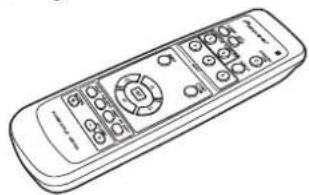
③Reinigingsdoekje (voor beeldscherm)

④Snelklemmen (x 2)
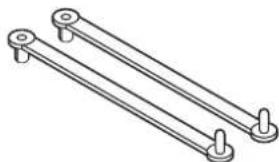
Gebruik deze om de afstandsbediening in op te bergen. Wanneer u deze aan de achterkant van het hoofdtoestel bevestigt moet u er op letten dat u niet een van de ventilatie-openingen afdekt.
⑪Kabelriempje

●Deze gebruiksaanwijzing
Benaming en functie van de onderdelen
Hoofdtoestel
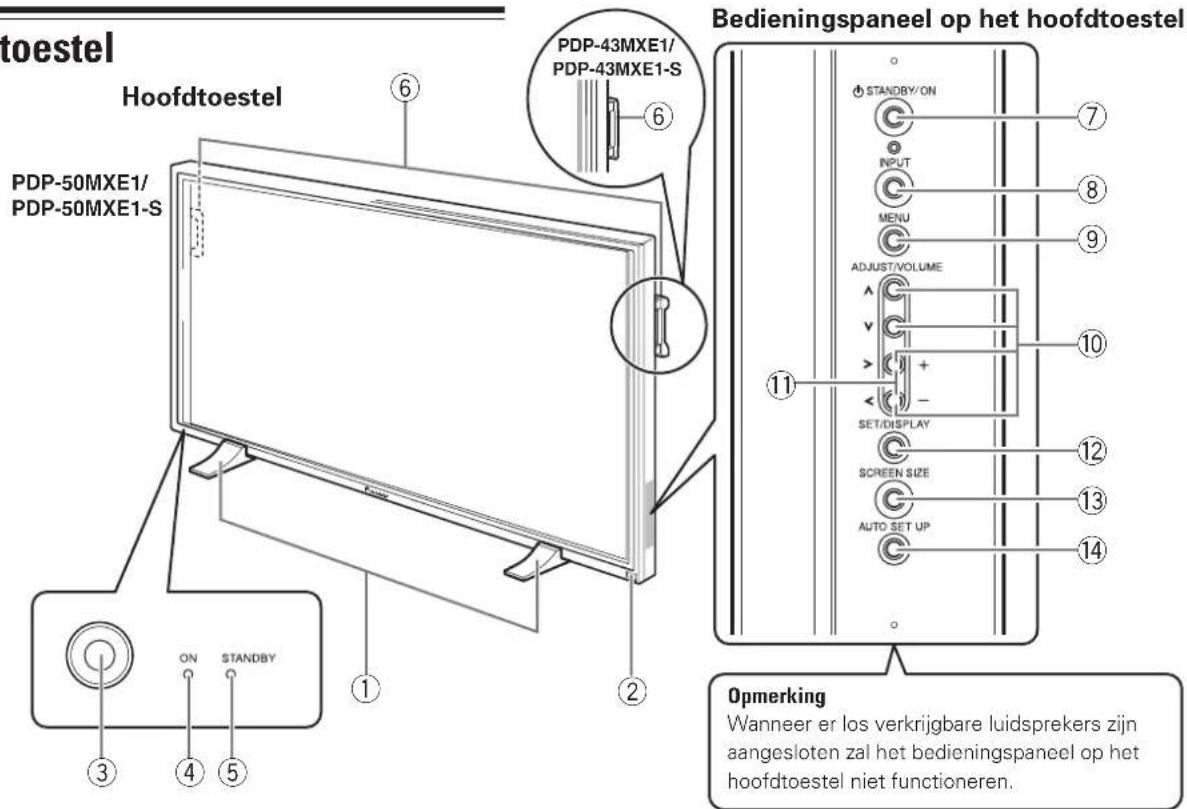
Hoofdtoestel
①Display-standaarden
②Sensor afstandsbediening
Richt de afstandsbediening op deze sensor om het toestel te kunnen bedienen (blz. 8).
③Omgevingslichtsensor
Deze sensor meet de hoeveelheid licht in de kamer; de sensor is ingeschakeld wanneer de [ENERGY SAVE] optie is ingesteld op [AUTO] (blz. 31).
④ON indicator
Deze indicator licht groen op wanneer het plasmascherm in werking is (blz. 19).
Wanneer de indicator knippert, geeft deze een bepaalde foutmelding aan (blz. 36).
De indicator knippert eenmaal per seconde wanneer de [POWER MANAGEMENT] functie in werking is (blz. 24).
⑤STANDBY indicator
Deze indicator licht rood op wanneer het toestel in de ruststand staat (blz. 19).
Wanneer de indicator knippert, geeft deze een bepaalde foutmelding aan (blz. 36).
⑥Handgrepen
De plasmaschermen PDP-50MXE1/PDP-50MXE1-S en PDP-43MXE1/PDP-43MXE1-S maken gebruik van verschillende methoden voor het bevestigen van de handgrepen, maar het gebruik van de handgrepen is hetzelfde (blz. 11).
Bedieningspaneel op het hoofdtoestel
⑦STANDBY/ON toets
Druk hierop om het display aan of uit (standby) te zetten (blz. 19).
⑧INPUT toets
Druk hierop om de signaalbron te kiezen (blz. 19).
⑨MENU toets
Druk hierop om het in-beeld menuscherm te openen of te sluiten (blz. 16 t/m 33).
⑩ADJUST (A/V) Toetsen
Gebruik deze toetsen om de beeldschermcursor naar de opties te verplaatsen en om instellingen te verrichten. Het gebruik van de toetsen wordt telkens aangegeven op de betreffende schermen (blz. 16 t/m 33).
⑪VOLUME (+/-) toetsen
Wanneer deze toetsen niet gebruikt worden voor de beeldschermmenu's kunt u het volume ermee instellen (blz. 19 en 20).
⑫SET/DISPLAY toets
Gebruik deze toets om een in het beeldschermmenu gemaakte selectie te bevestigen en om instellingen te wijzigen (blz. 16 t/m 33).
Wanneer de toets niet gebruikt wordt voor de beeldschermmenu's kunt u de huidige status van het toestel ermee oproepen (blz. 20).
⑬ SCREEN SIZE toets
Druk hierop om het schermformaat te kiezen (blz. 21).
⑭AUTO SET UP toets
Bij gebruik van een computer-ingangssignaal kunt u [POSITION], [CLOCK] en [PHASE] automatisch op de optimale waarden instellen (blz. 26).
Afstandsbediening
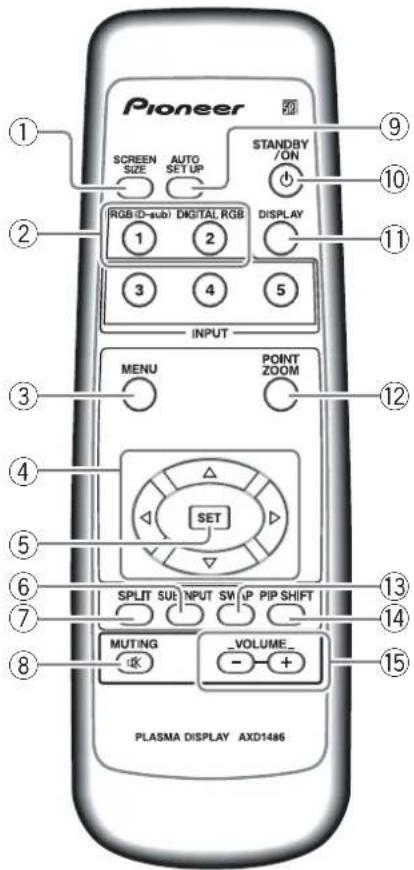
Hanteren van de afstandsbediening
●Laat de afstandsbediening niet vallen en stel deze niet bloot aan vocht.
-Gebruik de afstandsbediening niet in het volle zonlicht, stel hem niet bloot aan hitte van bijvoorbeeld de verwarming en stel hem niet bloot aan extreme vochtigheid.
- Wanneer de batterijen van de afstandsbediening leeg beginnen te raken zal het bereik steeds korter worden. Als u dit merkt dient u zo snel mogelijk de oude batterijen door verse te vervangen.
① SCREEN SIZE toets
Druk hierop om het schermformaat te kiezen (blz. 21).
②INPUT toetsen
Druk hierop om de signaalbron te kiezen (blz. 19).
③MENU toets
Druk hierop om het in-beeld menuscherm te openen of te sluiten (blz. 16 t/m 33).
④ ADJUST(▲/▼/►/◄) toetsen
Gebruik deze toetsen om onderdelen op de menuschermen te kiezen en diverse instellingen voor het toestel te verrichten (blz. 16 t/m 33).
⑤SET toets
Druk hierop om diverse instellingen voor het toestel aan te passen of in te voeren (blz. 16 t/m 33).
⑥SUB INPUT toets
Bij multibeeldweergave kunt u deze toets gebruiken om het ingangssignaal voor het subscherm te wijzigen (blz. 23).
⑦SPLIT toets
Druk op deze toets voor het kiezen van de gewenste multibeeldfunctie (blz. 23).
⑧MUTING toets
Druk hierop om de geluidsweergave tijdelijk te onderbreken (blz. 20).
⑨ AUTO SET UP toets
Bij gebruik van een computer-ingangssignaal kunt u [POSITION], [CLOCK] en [PHASE] automatisch op de optimale waarden instellen (blz. 26).
⑩STANDBY/ON toets
Druk hierop om het display aan of uit (standby) te zetten (blz. 19).
⑪DISPLAY toets
Druk hierop om de huidige signaalbron en de op dit moment gebruikte instellingen te bekijken (blz. 20).
⑫POINT ZOOM toets
Gebruik deze toets om een bepaald gedeelte van het scherm te kiezen en dit uit te vergroten (blz. 22).
⑬SWAP toets
Druk tijdens multibeeldweergave op deze toets voor het verwisselen van het hoofdbeeld en het subbeeld (blz. 23).
⑭PIP SHIFT toets
Bij gebruik van de PinP (beeld-in-beeld) multibeeldfunctie kunt u met deze toets de positie van het subbeeld veranderen (blz. 23).
⑮VOLUME (+/-) toetsen
Gebruik deze toetsen om de geluidssterkte te regelen (blz. 19 en 20).
Bereik van de afstandsbediening
Richt de afstandsbediening op de sensor (SR) op het voorpaneel van het hoofdtoestel. U kunt de afstandsbediening gebruiken tot op 7 m van het hoofdtoestel en binnen een hoek van 30° aan beide zijden van de sensor.

Als u problemen hebt met de afstandsbediening
- De afstandsbediening kan niet goed werken als er zich tussen de afstandsbediening en de sensor op het hoofdtoestel obstakels bevinden.
- Het bereik zal geleidelijk korter worden als de batterijen leeg raken; vervang als u dit merkt de oude batterijen zo spoedig mogelijk door verse.
- Het scherm van dit toestel produceert infrarode stralen. Als u een videorecorder of een ander apparaat dat een infrarode afstandsbediening heeft in de nabijheid van dit toestel zet, is het mogelijk dat deze apparatuur moeilijkheden zal ondervinden bij het ontvangen van het infrarood signaal van de betreffende afstandsbediening of dat deze het signaal helemaal niet meer kan ontvangen. In een dergelijk geval dient u de component in kwestie verder van dit toestel vandaan te zetten.
- Afhankelijk van de omgeving waarin het toestel geinstalleerd is, kan het voorkomen dat ook de afstandsbediening van dit toestel zelf last heeft van de door het plasmascherm geproduceerde infrarode straling en de ontvangst van de signalen belemmerd wordt of het bereik verkort. De sterkte van de door het scherm geproduceerde infrarode straling zal afhangen van het weergegeven beeld.
Batterijen in de afstandsbediening doen
Druk het klepje lichtjes in terwijl u het in de richting van de pijl schuift.
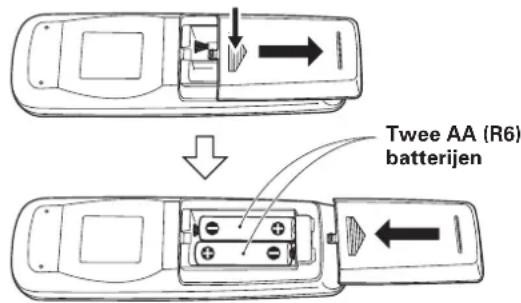

VOORZICHTIG
- Zet de batterijen zo in, dat de plus (+) en min (−) tekens op de batterijen overeenkomen met de tekens in het batterijvak.
- Wanneer u de afstandsbediening voor langere tijd niet zult gebruiken (1 maand of langer), dient u de batterijen eruit te halen om te voorkomen dat deze gaan lekken. Als er toch lekkage is opgetreden, dient u het batterijvak zorgvuldig schoon te maken en vervolgens verse batterijen in te zetten.
Bij het wegruimen van gebruikte batterijen gelieve men rekening te houden met de in eigen land of streek van toepassing zijnde milieuwetten en andere openbare reglementeringen. D3-4-2-3-1_Du

NEE!
-Gebruik geen oude en nieuwe batterijen door elkaar.
- Het voltage van verschillende batterijen kan verschillen, ook al hebben ze dezelfde vorm. Gebruik geen verschillende soorten batterijen door elkaar.
●Probeer de meegeleverde batterijen niet op te laden, uit elkaar te halen of in het vuur te gooien.
Aansluitingenpaneel
Op het aansluitingenpaneel zijn twee video-ingangsaansluitingen en een video-uitgangsaansluiting. Er zijn tevens audio-ingangs/uitgangsaansluitingen en luidspreker-uitgangsaansluitingen.
Zie de bladzijdenummers tussen haakjes bij elk item voor nadere bijzonderheden betreffende de verbinding met de diverse in- en uitgangsaansluitingen.
①SPEAKER (R) aansluiting
Voor het aansluiten van een externe rechter luidspreker. Sluit hierop een luidspreker aan met een impedantie van 8 - 16 Ω (blz. 13).
②COMBINATION IN/OUT
Sluit op deze aansluitingen nooit een component aan zonder dat u eerst uw Pioneer installatiemonteur hebt geraadpleegd.
Deze aansluitingen worden gebruikt bij het maken van de setup-instellingen voor het plasmascherm.
De afbeelding toont het PDP-50MXE1/PDP-50MXE1-S model.

Sluit op deze aansluiting nooit een component aan zonder dat u eerst uw Pioneer installatiemonteur hebt geraadpleegd.
Deze aansluiting wordt gebruikt bij het maken van de setup-instellingen voor het plasmascherm.
④ANALOG RGB IN (INPUT1) (mini D-sub 15-pins)
Sluit hierop een personal computer (PC) of een vergelijkbare component aan. Let erop dat de gemaakte verbinding correspondeert met het soort ingangssignaal dat ontvangen wordt van de aangesloten apparatuur (blz. 12).
⑤ANALOG RGB OUT (INPUT1) (mini D-sub 15-pins)
Gebruik de ANALOG RGB OUT (INPUT1) aansluiting om het videosignaal door te geven aan een externe monitor of andere component.
Opmerking: Het videosignaal wordt niet via de ANALOG RGB OUT (INPUT1) aansluiting doorgegeven wanneer het plasmascherm uit of standby staat (blz. 12).
⑥AUDIO (INPUT1) (stereo ministekkerbus)
Gebruik deze aansluiting voor de geluidsweergave wanneer INPUT1 is gekozen.
Verbind deze aansluiting met de audio-uitgangsaansluiting van de apparatuur die is aangesloten op de INPUT1 aansluiting van het plasmascherm (blz. 13).
⑦ DIGITAL RGB (INPUT2) (DVI-D aansluiting)
Gebruik deze aansluiting om het toestel op een computer aan te sluiten.
Opmerking: Dit toestel kan niet gebruikt worden voor weergave van kopieerbeveiligde videosignalen (blz. 12).
⑧AUDIO (INPUT2) (stereo ministekkerbus)
Gebruik deze aansluiting voor de geluidsweergave wanneer INPUT2 is gekozen.
Verbind deze aansluiting met de audio-uitgangsaansluiting van de apparatuur die is aangesloten op de INPUT2 aansluiting van het plasmascherm (blz. 13).
⑨AUDIO (OUTPUT) (stereo ministekkerbus)
Gebruik deze aansluiting om het audiosignaal van de gekozen bron aangesloten op het plasmascherm door te geven aan een AV-versterker of gelijkwaardig apparaat.
Opmerking: Er wordt geen geluid via de AUDIO (OUTPUT) aansluiting uitgevoerd wanneer de MAIN POWER schakelaar op OFF of ON (standby) staat (blz. 13).
⑩MAIN POWER schakelaar
Gebruik deze schakelaar om de stroomvoorziening van het plasmascherm in en uit te schakelen.
⑪AC IN netstroomingang
Sluit via deze aansluiting een netsnoer op een stopcontact aan (blz. 14).
⑫SPEAKER (L) aansluiting
Voor het aansluiten van een externe linker luidspreker. Sluit hierop een luidspreker aan met een impedantie van 8 - 16 Ω (blz. 13).
Installatie van het toestel
Installatie met behulp van de meegeleverde plasmascherm-standaarden
U moet de meegeleverde standaarden vastzetten aan het oppervlak waarop u het display wilt monteren. Gebruik in de handel verkrijgbare M8 bouten die 25 mm langer zijn dan de dikte van oppervlak waarop u het display wilt monteren.
1 Bevestig de meegeleverde standaarden aan het oppervlak waarop u het display wilt monteren met in de handel verkrijgbare M8 bouten in elk van de 4 gaten in de standaarden.
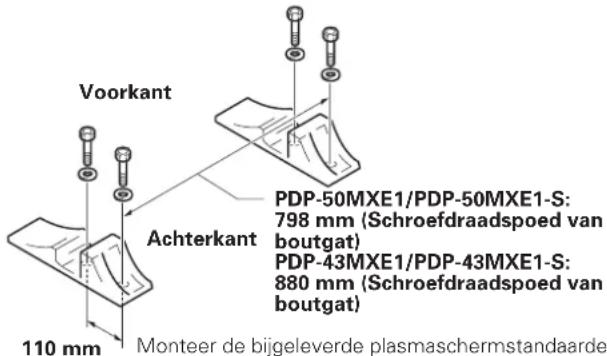
Monteer de bijgeleverde plasmaschermstandaarden altijd overeenkomstig de afmetingen die in de bijbehorende afbeelding zijn aangegeven.
2 Zet het toestel in de standaarden.
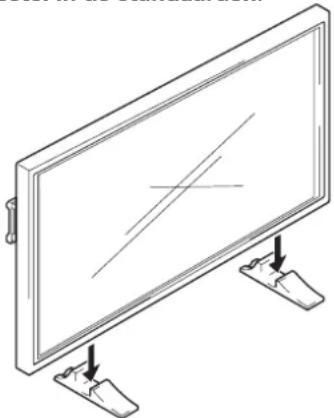
3 Zet het toestel vast met de meegeleverde tussenringen en bouten.

Gebruik een 6 mm inbussleutel om de bouten vast te draaien.
VOORZICHTIG
Het toestel weegt meer dan 30 kg en heeft niet voldoende diepte om zonder steun stabiel recht overeind te kunnen staan. Voor het uitpakken, verplaatsen en installeren van het toestel zijn minstens twee personen nodig.
Installatie met de los verkrijgbare PIONEER sokkel of installatiebeugel
- U moet een vakman of de dealer waarvan u het toestel gekocht heeft inschakelen om dit toestel te installeren of te bevestigen aan de installatiebeugel.
- Let er op dat u de met de sokkel of installatiebeugel meegeleverde bouten gebruikt bij de installatie.
●Raadpleeg de handleiding bij de sokkel of installatiebeugel voor details betreffende de installatie.
Installatie met accessoires anders dan de PIONEER sokkel of installatiebeugel (los verkrijgbaar)
- Wanneer en waar mogelijk dient u gebruik te maken van PIONEER onderdelen en accessoires. PIONEER aanvaardt geen aansprakelijkheid voor ongevallen of schade veroorzaakt door gebruik van onderdelen en accessoires van andere fabrikanten.
- Voor aangepaste installaties dient u de dealer waarvan u het toestel heeft gekocht of een erkende vakman te raadplegen.
Wandbevestiging van het toestel
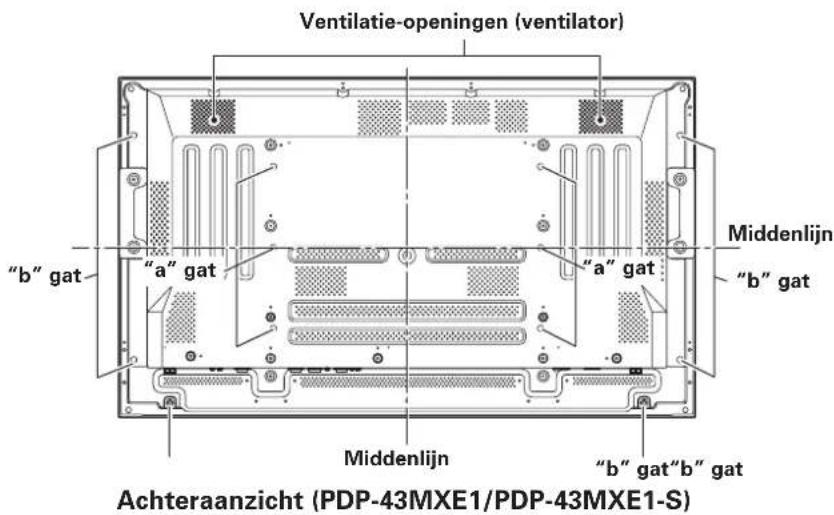
Dit toestel is ontworpen met bevestigingsgaten voor wandbevestiging enz. De aangebrachte bevestigingsgaten zijn aangegeven in de bijbehorende afbeelding.
- U moet het toestel op tenminste 4 punten vastmaken, boven en onder, links en rechts.
- Gebruik bouten die lang genoeg zijn om 12 mm tot 18 mm in het toestel te steken vanaf het oppervlak waarop of waaraan het toestel bevestigd wordt, zowel voor de "a" gaten als de "b" gaten. Zie het zijanzicht in de bijbehorende afbeelding.
●Aangezien dit toestel is gemaakt met en van glas, moet u het installeren op of aan een vlak, niet vervormd oppervlak.
VOORZICHTIG
Om storingen, oververhitting en brandgevaar te voorkomen moet u erop letten dat de ventilatie-openingen van het hoofdtoestel niet geblokkeerd worden wanneer u het toestel installeert. U moet ook letten op eventuele wandversiering en stofophoping achter het toestel in verband met hete lucht die uit de ventilatie-openingen uitgedreven zal worden.
VOORZICHTIG
U moet een M8 (Spoed = 1,25 mm) bout gebruiken. (Alleen deze maat bout kan worden gebruikt.)
VOORZICHTIG
Het toestel weegt meer dan 30 kg en heeft niet voldoende diepte om zonder steun stabiel recht overeind te kunnen staan. Voor het uitpakken, verplaatsen en installeren van het toestel zijn minstens twee personen nodig.
VOORZICHTIG
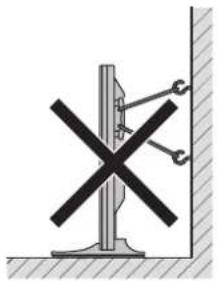
Dit toestel is uitermate plat. Om redenen van veiligheid moet u maatregelen nemen om te voorkomen dat het toestel om kan vallen wanneer het blootgesteld wordt aan schokken of trillingen.

VOORZICHTIG
- De handgrepen mogen niet worden verwijderd of aangebracht door een andere persoon dan een professionele installatiemonteur of onderhoudsdeskundige.
- Als de handgrepen verwijderd moeten worden vanwege speciale installatie-omstandigheden, dienen de bevestigingsschroeven zorgvuldig samen met de handgrepen te worden opgeborgen. Om veiligheidsredenen moeten de bevestigingsschroeven minimaal met 2 N·m (20 kgf·cm) worden vastgedraaid wanneer de handgrepen opnieuw bevestigd worden.
- Bij het verplaatsen van het plasmascherm moet dit altijd door twee personen gedragen worden die de achterste handgrepen op de afgebeelde wijze vasthouden.

●Probeer het plasmascherm nooit te verplaatsen door slechts een van de handgrepen vast te pakken.
- Hang het plasmascherm nooit aan de handgrepen op en gebruik de handgrepen ook niet om omvallen van het toestel te voorkomen (zie afbeelding).
Aansluiten op een personal computer
De manier van aansluiten verschilt afhankelijk van het soort computer. Lees de handleiding van de computer zorgvuldig door voordat u begint.
Voordat u enige aansluiting gaat maken, moet u ervoor zorgen dat zowel de personal computer als het plasmascherm is uitgeschakeld.
Aansluiten van apparatuur op INPUT1
Verbind de D-sub ingangsaansluiting van het plasmascherm met de D-sub uitgang (analoge RGB) van de computer. Deze aansluiting ondersteunt ook G ON SYNC (uitvoer van groen signaal gecombineerd met synchronisatiesignaal), en composiet SYNC (uitvoer van gecombineerde horizontale en verticale synchronisatiesignalen).
Bij gebruik van ANALOG RGB IN (INPUT1)
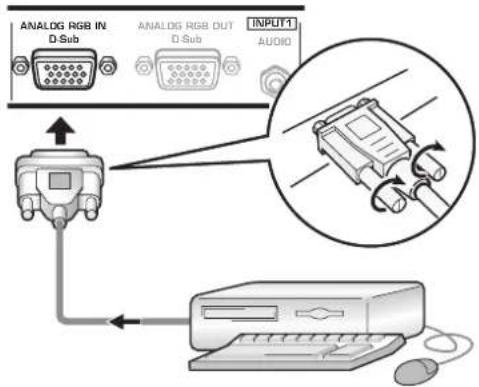
Gebruik de juiste aansluitkabel overeenkomstig de vorm van de ingangsaansluiting van het plasmascherm en de uitgangsaansluiting van de personal computer.
Draai de schroeven van de stekkers aan beide uiteinden stevig vast.
Na het maken van de verbinding moet het systeem via de beeldschermmenu's gebruiksklaar worden gemaakt. Zie blz. 16 t/m 18 voor nadere bijzonderheden.
Opmerking
Afhankelijk van het type computer dat u gebruikt, kan er een met de computer meegeleverde of los verkrijgbare verloopstekker of adapter nodig zijn.
Zie voor nadere bijzonderheden de handleiding van uw PC of raadpleeg de fabrikant of dichtstbijzijnde dealer van uw computer.
ATTENTIE
- INPUT1 ondersteunt Microsoft "Plug & Play" (VESA DDC 1/2B) componenten. Zie Aanhangsel 2-1/2 (blz. 41) bij het maken van een aansluiting op INPUT1.
- Zie Aanhangsel 1 (blz. 38 en 40) voor informatie betreffende de signalen en beeldschermformaten die door INPUT1 worden ondersteund.
Bij gebruik van ANALOG RGB OUT (INPUT1)
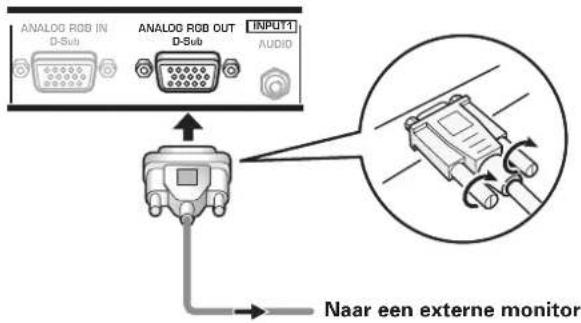
Dit plasmascherm biedt de mogelijkheid het videosignaal door te geven aan een externe monitor of andere component via de ANALOG RGB OUT (INPUT1) aansluiting.
Opmerking
Het videosignaal wordt niet via de ANALOG RGB OUT (INPUT1) aansluiting doorgegeven wanneer het plasmascherm uit of standby staat.
Aansluiten van apparatuur op INPUT 2
Op de DVI aansluiting van de videokaart kan een computer voorzien van een DVI uitgang (digitaal RGB signaal) worden aangesloten.
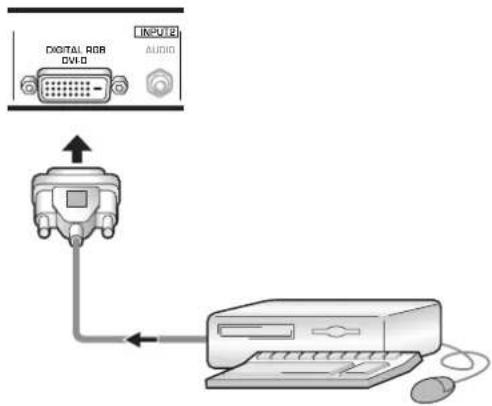
Na het maken van de verbinding moet het systeem via de beeldschermmenu's gebruiksklaar worden gemaakt. Zie blz. 16 t/m 18 voor nadere bijzonderheden.
Opmerkingen
- Gebruik een DVI-D 24-pins (alleen digitaal) kabel voor de verbinding.
- Videosignalen die copyright-beveiligd zijn, kunnen niet worden weergegeven.
ATTENTIE
- INPUT2 ondersteunt Microsoft "Plug & Play" (VESA DDC 2B) componenten. Zie Aanhangsel 2-2/2 (blz. 42) bij het maken van een aansluiting op INPUT2.
- Zie Aanhangsel 1 (blz. 39 en 41) voor informatie betreffende de signalen en beeldschermformaten die door INPUT2 worden ondersteund.
Audio-aansluitingen
Voordat u enige aansluiting gaat maken, moet u ervoor zorgen dat zowel de audiocomponent als het plasmascherm is uitgeschakeld.
Aansluiten van de luidsprekers
Dit toestel is voorzien van luidspreker- uitgangsaansluitingen voor het aansluiten van een luidspreker-systeem (niet meegeleverd) dat speciaal ontworpen is om met dit toestel gebruikt te worden. Raadpleeg de afbeeldingen hieronder wanneer u aansluitingen gaat maken op de luidspreker-aansluitingen van dit toestel.

Draai de
ontblote draden
in elkaar.
Druk het lipje open en steek de draad naar binnen. Sluit vervolgens het lipje stevig om de draad vast te zetten.
Opmerkingen
- Trek na het aansluiten lichtjes aan de kabels om te controleren of de kerndraden stevig in de aansluitingen vastzitten. Een los contact kan resulteren in ruis of in wegvallen van het geluid.
- Zorg dat de kerndraden van de en luidsprekerkabels niet te ver naar buiten steken, aangezien deze dan met elkaar in aanraking kunnen komen, waardoor kortsluiting wordt veroorzaakt. Dit resulteert in een elektrische overbelasting van het plasmascherm waardoor een defect kan ontstaan.
Aansluiting maken op de audio- uitgangsaansluiting
Gebruik een stereo ministekker om de AUDIO (OUTPUT) stereo ministekkerbus (L/R) van het plasmascherm te verbinden met een AV-versterker of andere component.
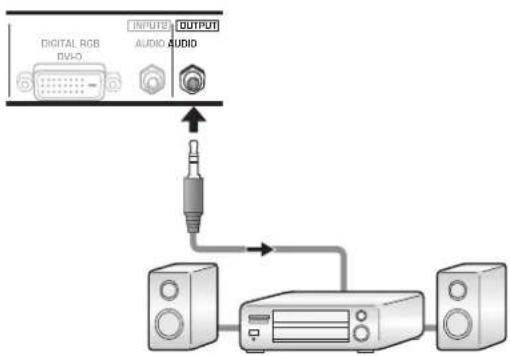
flowchart
graph TD
    A["Digital RGB DV-0"] --> B["Speaker"]
    C["OUTPUT"] --> D["Audio"]
    B --> E["Microcontroller"]
    D --> E
    E --> F["Speaker"]
Aansluitingen maken op de audio ingangsaansluitingen van dit toestel
Dit toestel heeft twee audio ingangsaansluitingen en een audio uitgangsaansluiting. De volgende tabel laat de ingangen en de corresponderende aansluitingen zien.
| Video-ingang | Audio-ingangsaansluitingen | Geluidsweergave |
| INPUT1 | Stereo ministekkerbus (L/R) | Geluid van de gekozen videosignaalbron wordt weergegeven via de • SPEAKER (L/R) aansluitingen • stereo ministekkerbus (L/R) |
| INPUT2 | Stereo ministekkerbus (L/R) |
Audio-aansluiting voor een op INPUT1 aangesloten component (computer)

Gebruik een stereo ministekkerkabel om de audio-uitgang van de component aangesloten op INPUT1 te verbinden met de AUDIO (INPUT1) stereo ministekkerbus (L/R) van het plasmascherm.
Het geluid wordt uitgestuurd via de AUDIO (OUTPUT) stereo ministekkerbus (L/R) en de SPEAKER (L/R) aansluitingen overeenkomstig de selectie van de video-ingang.
Audio-aansluiting voor een op INPUT2 aangesloten component (computer)
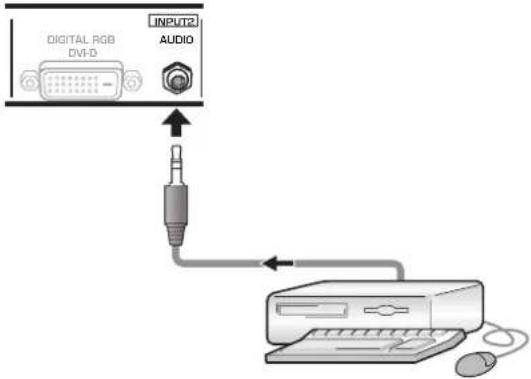
Gebruik een stereo ministekkerkabel om de audio-uitgang van de component aangesloten op INPUT2 te verbinden met de AUDIO (INPUT2) stereo ministekkerbus (L/R) van het plasmascherm.
Het geluid wordt uitgestuurd via de AUDIO (OUTPUT) stereo ministekkerbus (L/R) en de SPEAKER (L/R) aansluitingen overeenkomstig de selectie van de video-ingang.
Aansluiten van het netsnoer
Sluit het netsnoer aan nadat alle aansluitingen tussen componenten zijn gemaakt.
Technische gegevens netsnoer PDP-50MXE1/PDP-50MXE1-S/PDP-43MXE1/PDP-43MXE1-S
Snoer ...... Oppervlak dwarsdoorsnede 3 x 1,0 mm ^2
(Overeenkomstig CEE 13)
Aansluiting 10 A, 250 V
(Overeenkomstig EN60320 Vel C13)
Stekker ...... Internationaal gebruik (10 A, 250 V)
Voorbeeld:
Groot-Brittannië : UK 13 A stekker met 13 A gespecificeerde zekering (Overeenkomstig BS1363)
EURO : 10 A/ 16 A 250 V (Overeenkomstig CEE 7, 1 V)

VOORZICHTIG
Voor het plasmascherm moet om veiligheidsredenen een drieaderig geaard snoer gebruikt worden.
Let er op dat u het snoer van dit toestel altijd aansluit op een geaard stopcontact en dat de aarding goed functioneert. Als u een adapterstekker moet gebruiken, dient u een stopcontact met een aparte aarding te gebruiken en de aarddraad daaraan te bevestigen.

NEE!
Gebruik geen andere voltages voor de stroomvoorziening dan die zijn aangegeven (100 - 240 V wisselstroom, 50/60 Hz) aangezien dit kan leiden tot brand of een elektrische schok.
Bevestigen van de ferrietkern
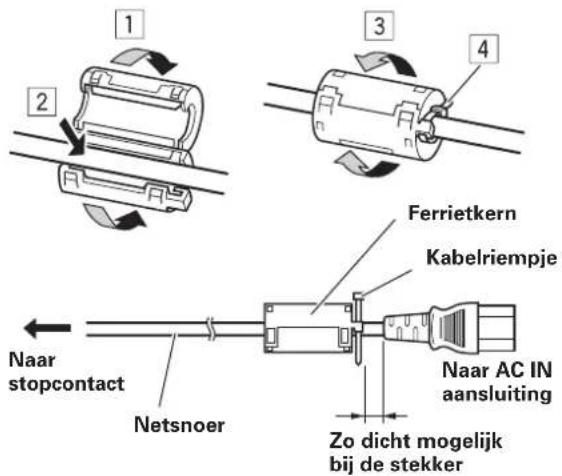
Om ruis te voorkomen, moet u de bijgeleverde ferrietkern zo dicht mogelijk in de buurt van de stekker van het netsnoer bevestigen, zoals aangegeven in de onderstaande afbeelding. Gebruik het bijgeleverde kabelriempje om te voorkomen dat de ferrietkern loskomt van de kabel.
Leiden van de kabels
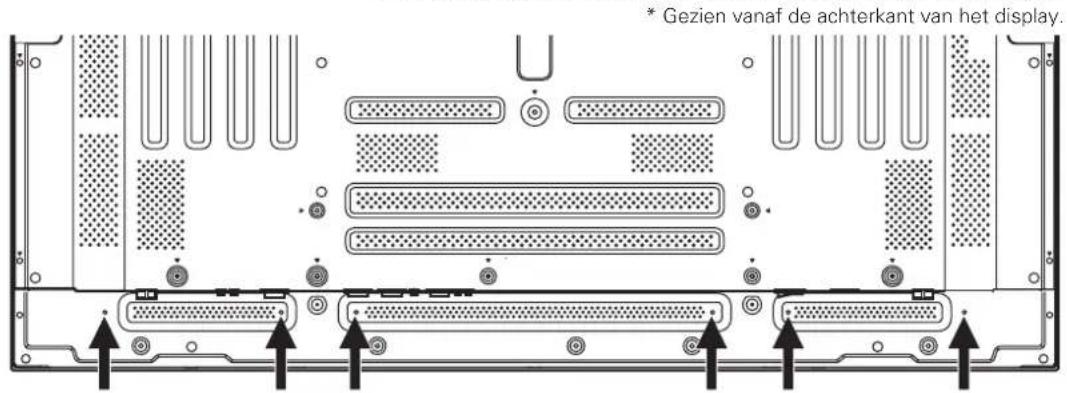
Snelklemmen en kraalbinders worden meegeleverd met het plasmascherm om de kabels samen te bundelen. Nadat de componenten zijn aangesloten, volgt u de onderstaande aanwijzingen om de kabels op de juiste wijze te leiden.
* Gezien vanaf de achterkant van het display.

1 Bundel de kabels samen met de meegeleverde snelklemmen.
Steek ① in een geschikt gat aan de achterkant van het toestel en druk vervolgens ② in de achterkant van ① om de klem vast te zetten.
De snelklemmen zijn zo ontworpen dat ze moeilijk losgemaakt kunnen worden nadat ze eenmaal aangebracht zijn. Wees daarom voorzichtig bij het bevestigen van de klemmen.
Vastmaken van de snelklemmen aan het plasmascherm
Bevestig de snelklemmen, afhankelijk van de situatie, in de best geplaatste van de 6 gaten die hieronder zijn aangegeven met "O".
2 Bundel de losse kabels samen en houd ze bij elkaar met de meegeleverde kraalbinders.
Zorg dat de uiteinden van de kabels niet te strak gespannen staan.
Opmerking
De kabels kunnen zowel naar links als naar rechts geleid worden.
De afbeelding toont het PDP-50MXE1/PDP-50MXE1-S model.
Verwijderen van de snelklemmen
Draai de snelklem 90° met een tang en trek hem naar buiten. In sommige gevallen kan de klem na verloop van tijd versleten zijn en beschadigd raken wanneer u hem verwijdert.

Instellen van de taal voor het beeldschermdisplay
Bij het verlaten van de fabriek is de taal voor het beeldschermdisplay ingesteld op Engels. Om een andere taal te kiezen, moet de scherminstelling worden veranderd. Volg de onderstaande aanwijzingen om de instelling te veranderen.
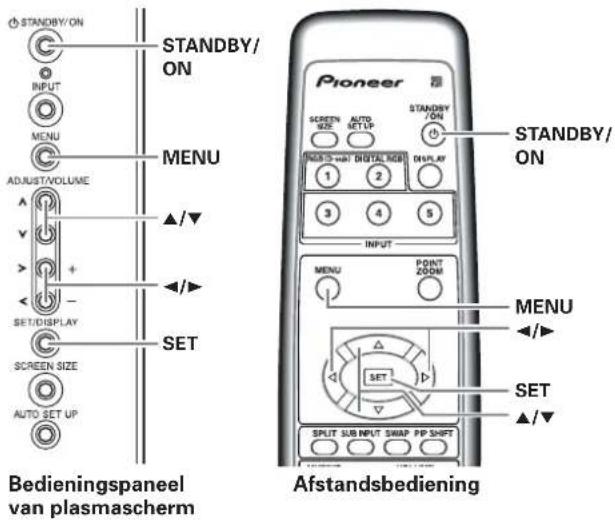
1 Zet de MAIN POWER schakelaar op het achterpaneel op ON.
De STANDBY indicator op het voorpaneel zal rood oplichten.
2 Druk op de STANDBY/ON toets om deze in de ON stand te zetten.
De ON indicator op het voorpaneel zal groen oplichten.
3 Druk op de MENU toets zodat het menuscherm verschijnt.
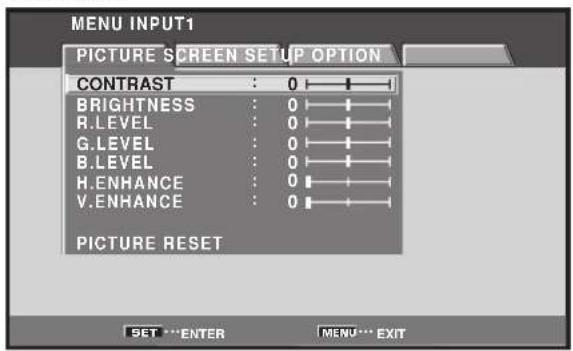
4 Gebruik de ◀/► toetsen om [OPTION] te kiezen.
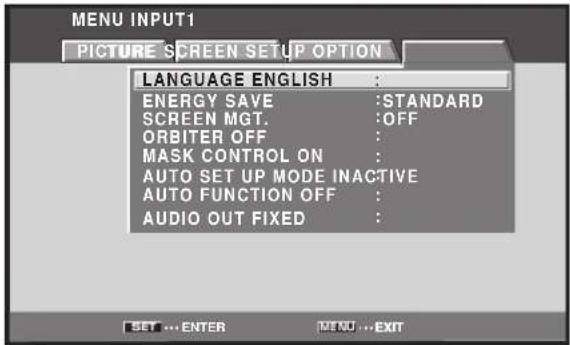
5 Gebruik de ▲/▼ toetsen om [LANGUAGE] te kiezen en druk vervolgens op de SET toets.

6 Gebruik de ◀/▶ toetsen om de gewenste taal te kiezen.
Bij enkele malen indrukken van de ◀/► toetsen worden de beschikbare talen als volgt doorlopen:

flowchart
graph LR
    A["ENGLISH"] <--> B["FRANÇAIS"] <--> C["ESPAÑOL"]
    D["中文(繁體)"] <--> E["日本語"] <--> F["ITALIANO"] <--> G["DEUTSCH"]
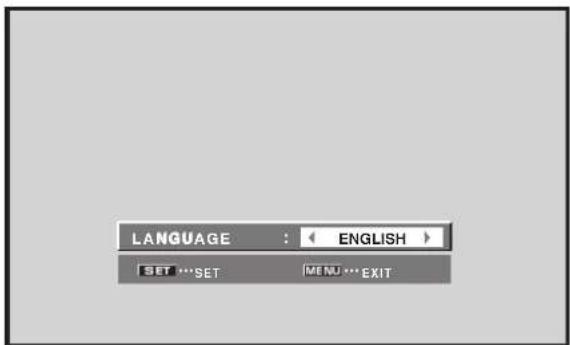
7 DDBklop de SET toets wanneer de gewenste taal wordt aangegeven.
De gekozen taal wordt in het geheugen opgeslagen en het scherm keert terug naar het scherm uit stap 4.
8 Wanneer de instelprocedure is voltooid, drukt u op de MENU toets om terug te keren naar het normale schermbeeld.
Opmerking
Wanneer de taal van het beeldschermdisplay wordt ingesteld voor INPUT1 of INPUT2, zal de taal voor de andere ingang automatisch op dezelfde instelling komen te staan.
Instellingen na de aansluitingen
Nadat u de apparatuur op INPUT1 of INPUT2 hebt aangesloten, moet het systeem via de beeldschermmenu's gebruiksklaar worden gemaakt. Volg de onderstaande aanwijzingen en maak de instellingen overeenkomstig de aangesloten apparatuur.
[SIGNAL FORMAT] setup
Opmerking
Deze instellingen zijn alleen nodig bij signalen met de volgende herhalingsfrequenties: ① 31,5 kHz horizontaal / 60 Hz verticaal; ② 48,4 kHz horizontaal / 60 Hz verticaal of 56,1 kHz horizontaal / 70 Hz verticaal; ③ 64 kHz horizontaal / 60 Hz verticaal, 80 kHz horizontaal / 75 Hz verticaal of 91,2 kHz horizontaal / 85 Hz verticaal. Signalen met een andere herhalingsfrequentie hoeven niet handmatig te worden ingesteld, aangezien in die gevallen de instellingen automatisch worden uitgevoerd (het onderdeel [SIGNAL FORMAT] zal niet verschijnen).

Bedieningspaneel van plasmascherm
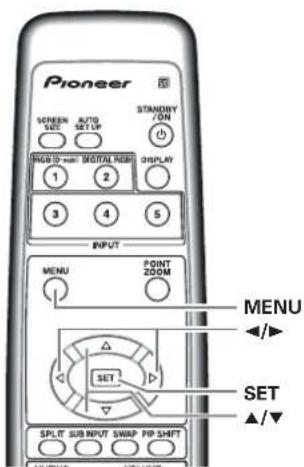
1 Druk op MENU zodat het menuscherm verschijnt.
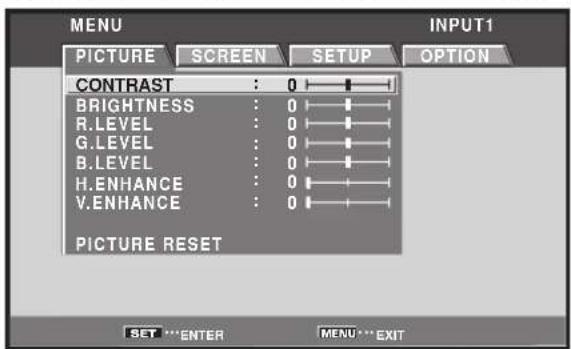
2 Gebruik de ◀/▶ toetsen om [SETUP] te kiezen.

3 Gebruik de ▲/▼ toetsen om [SIGNAL FORMAT] te kiezen en druk vervolgens op de SET toets.
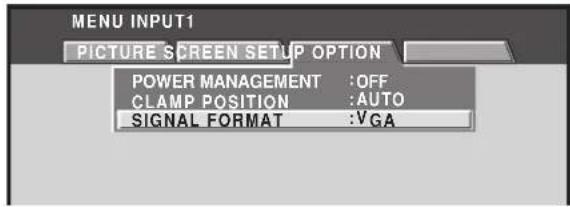
4 Gebruik de ◀/▶ toetsen om de gewenste weergavefunctie te kiezen.

①Wanneer het ingangssignaal een 31,5 kHz horizontaal / 60 Hz verticaal herhalingsfrequentie heeft, zal bij indrukken van ◀/► de weergavefunctie als volgt veranderen:

②Wanneer het ingangssignaal een 48,4 kHz horizontaal / 60 Hz verticaal of een 56,1 kHz horizontaal / 70 Hz verticaal herhalingsfrequentie heeft, zal bij indrukken van ◄/► de weergavefunctie als volgt veranderen:

③Wanneer het ingangssignaal een 64 kHz horizontaal / 60 Hz verticaal, een 80 kHz horizontaal / 75 Hz verticaal of een 91,2 kHz horizontaal / 85 Hz verticaal herhalingsfrequentie heeft, zal bij indrukken van ◀/► de weergavefunctie als volgt veranderen:

Als de [PC AUTO] instelling wordt gekozen bij gebruik van de bovenstaande PC ingangssignalen, zal de schermresolutie automatisch omschakelen tussen [XGA] en [WXGA].
Opmerkingen
- De [PC AUTO] instelling ondersteunt alleen automatische signaalselectie bij gebruik van gescheiden RGB SYNC-ingangssignalen.
- Wanneer G ON SYNC of composiet SYNC-signalen worden ontvangen, zal bij de [PC AUTO] instelling de schermresolutie alleen op [XGA] worden gezet.
- Bij gebruik van G ON SYNC of composiet SYNC met WXGA ingangssignalen, moet [SIGNAL FORMAT] handmatig op [WXGA] worden gezet.
5 Druk op de SET toets.
De instelling wordt in het geheugen opgeslagen en het scherm keert terug naar het scherm afgebeeld in stap 3.
6 Wanneer u klaar bent, drukt u op MENU om het menuscherm te verlaten.
Opmerking
Maak de [SIGNAL FORMAT] instelling voor elke ingang (INPUT1 en INPUT2).
Instelling van de [CLAMP POSITION]
Afhankelijk van het signaal is het mogelijk dat bij analoge RGB signalen het beeld wit of groen lijkt. In dat geval moet u [CLAMP POSITION] op [LOCKED] zetten. Gewoonlijk kunt u de [AUTO] instelling gebruiken.
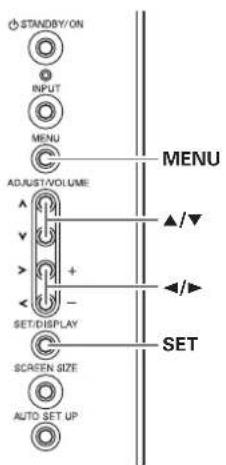
Bedieningspaneel van plasmascherm
![PIONEER PDP-43MXE1 - Instelling van de [CLAMP POSITION] - 2](/content/2026/05/857861/images/91037b61d2b6becbe90949dfbf15c1c61a7c122832abf8e01fc9381495ab1ad9.jpg)
1 Druk op MENU zodat het menuscherm verschijnt.
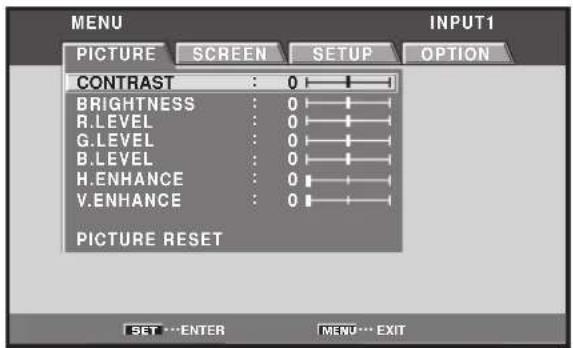
2 Gebruik de ◀/▶ toetsen om [SETUP] te kiezen.
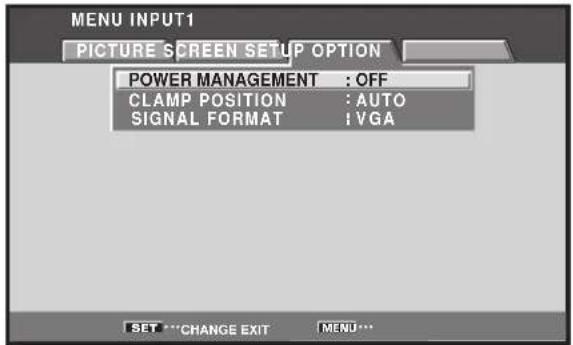
3 Gebruik de ▲/▼ toetsen om [CLAMP POSITION] te kiezen.
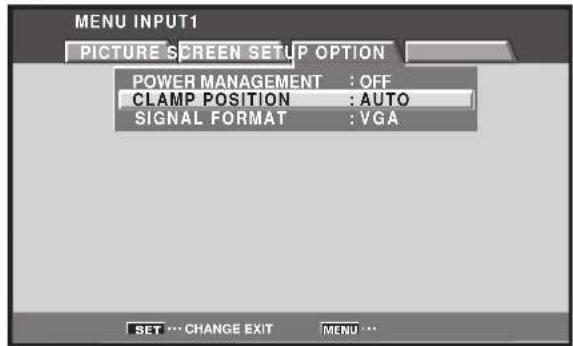
4 Druk op SET en kies [LOCKED].
De fabrieksinstelling is [AUTO].
Bij meermalen indrukken van SET verandert de instelling als volgt.
![PIONEER PDP-43MXE1 - Druk op SET en kies [LOCKED]. - 1](/content/2026/05/857861/images/d6c8cf08fe3ec99f3baa0a5407362e7e2eb661180b7f328fb089055edd2bc2d3.jpg)
5 Wanneer u klaar bent, drukt u op MENU om het menuscherm te verlaten.
Opmerkingen
- De [CLAMP POSITION] instelling wordt alleen ondersteund voor INPUT1.
- Zorg dat u bij het maken van deze instelling de signaaluitvoer van de gebruikte component controleert. Zie de handleiding van de component voor nadere bijzonderheden.
Kiezen van een signaalbron
In dit hoofdstuk wordt de basisbediening van het plasmascherm beschreven. Op deze en de volgende bladzijde laten we zien hoe de stroomvoorziening aan- en uitgezet moet worden, hoe het toestel aan en standby wordt gezet en hoe u de gewenste aangesloten component kunt kiezen.
Voordat u begint, moet u:
- De verbindingen tussen het plasmascherm en de personal computer maken zoals beschreven in het hoofdstuk "Installatie en aansluitingen" dat begint op blz. 10.
- Het systeem gebruiksklaar maken via de beeldschermmenu's zodat de ingangssignalen die ontvangen worden op INPUT1 en INPUT2 correct verwerkt kunnen worden, zoals beschreven in "Systeeminstellingen" op blz. 16. Als er niets op deze aansluitingen is aangesloten, is het niet nodig het systeem gebruiksklaar te maken.
![STANDBY/ON INPUT MENU ADJUSTVOLUME V + - SET/DISPLAY SCREEN SIZE AUTO SET UP STANDBY/ ON INPUT VOLUME [+/-] Bedieningspanel van plasmascherm](/content/2026/05/857861/images/9c7331bcb6d23d4f8ecad2dbce9cee95374b4663b8dc6d069e3a6c49a70349e1.jpg)
![Pioneer SCREEN USB AUTO NETUP STANDBY/ ON RGB/12-bit DIGITAL RGB DISPLAY INPUT 3 4 5 MENU POINT ZOOM SET SPLIT SUB INPUT SWAP PIP SHIFT VOLUME [+/-] MUTING -VOLUME - + Aftstandsbediening](/content/2026/05/857861/images/2ef22e7dbe8d4d8f7d1f6e57405f6ef6e0d4bd6a601ec015bc1a6781baf4a680.jpg)
1 Zet de MAIN POWER schakelaar op het achterpaneel op ON.
De STANDBY indicator op het voorpaneel zal rood oplichten.
2 Druk op de STANDBY/ON toets om deze in de ON stand te zetten.
De ON indicator op het voorpaneel zal groen oplichten.
3 Druk op INPUT van de afstandsbediening of het plasmascherm om de gewenste signaalbron te kiezen.
Bij meermalen indrukken van INPUT op het plasmascherm zal de ingestelde signaalbron als volgt veranderen:
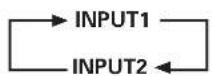
- Wanneer u de signaalbron verandert terwijl het menuscherm wordt getoond, zal het menuscherm verdwijnen.
- Als een computersignaal wordt ontvangen dat niet door het plasmascherm wordt ondersteund, zal het volgende bericht verschijnen:
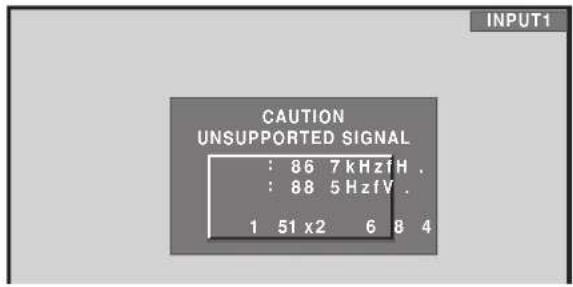
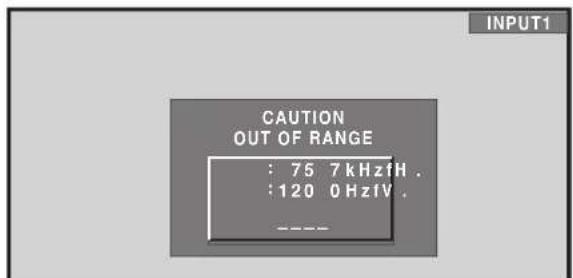
4 Gebruik VOLUME +/- op de afstandsbediening of een plasmascherm om het volume in te stellen.
Als er geen audio-aansluitingen gemaakt zijn, is deze stap niet nodig.
5 Wanneer u klaar bent, dient u op de STANDBY/ON toets te drukken om het plasmascherm in de ruststand (standby) te zetten.
6 Zet de MAIN POWER schakelaar op het achterpaneel op OFF.
Na het uitschakelen van de stroom is het mogelijk dat de STANDBY indicator nog even blijft branden. Dit wordt veroorzaakt door de resterende spanning die nog in de circuits aanwezig is. Het lampje zal echter spoedig uitgaan.
Opmerking
Laat niet gedurende lange tijd hetzelfde beeld op het scherm staan. Hierdoor kan het scherm "inbranden" waardoor er een soort spookbeeld van het betreffende beeld op het scherm na- ijlt.
Instellen van het geluidsvolume
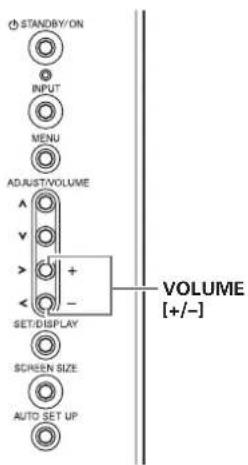
Bedieningspaneel van plasmascherm
Druk op de VOLUME toetsen.
Druk op de [+] of [-] toets om het volume van het geluid dat via de luidsprekers wordt weergegeven te verlagen of te verhogen.

Dempen van het geluid

Druk op MUTING van de afstandsbediening.
Druk nog een keer op MUTING om het geluid weer te herstellen. Indien er verder geen handelingen worden uitgevoerd, zal het tijdelijk uitgeschakelde geluid na ongeveer 8 minuten weer worden ingeschakeld, waarbij het volume op het minimumniveau wordt ingesteld. Druk op VOLUME + of VOLUME – om het volume op het gewenste niveau in te stellen.
Controleren van de huidige status

Bedieningspaneel van plasmascherm
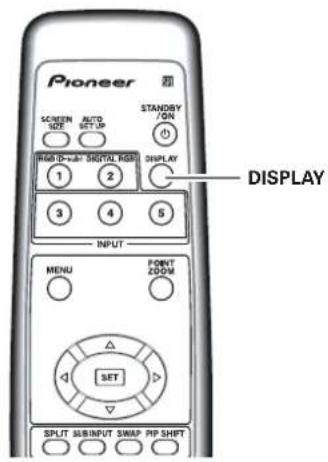
Afstandsbediening
Druk op DISPLAY.
De ingestelde signaalbron, het schermformaat en de herhalingsfrequenties worden ongeveer 3 seconden op het scherm getoond.
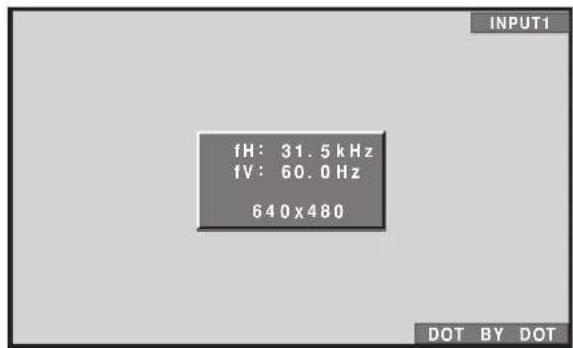
- De getoonde waarden voor de herhalingsfrequenties kunnen enigszins afwijken van de werkelijke waarden.
- Bij gebruik van de POINT ZOOM functie (blz. 22) of de multibeeld-weergavefunctie (blz. 23) zullen de positie en de ingangsinformatie voor het vergrote beeld worden aangegeven.
- Wanneer de schermbeheerfunctie geactiveerd is, zal tevens de [SCREEN MGT.] melding in de linker onderhoek van het scherm worden aangegeven.
Veranderen van het schermformaat
Dit plasmascherm kan beelden met verschillende breedte-hoogteverhoudingen weergeven. Wij raden u aan het schermformaat in te stellen overeenkomstig de videobron waar u naar wilt kijken. Deze schermformaten zijn in de eerste plaats bedoeld om het gehele beeld te tonen op een breedbeeldscherm en wij hopen dat u ze als zodanig zult gebruiken om uw kijkplezier te verhogen.
Wijzigen van het schermformaat
De afmeting van het beeld op het scherm en het gedeelte van het beeld dat wordt weergegeven, kan worden ingesteld op vier beeldformaten.
Druk op SCREEN SIZE om het schermformaat te kiezen.
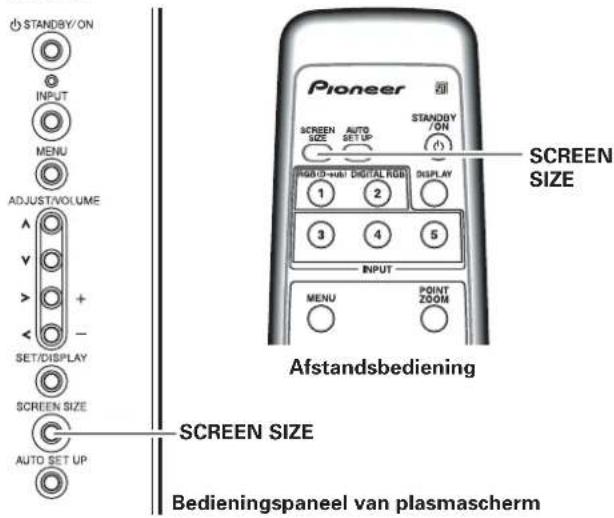
Bij meermalen indrukken van SCREEN SIZE zal de schermformaat-instelling als volgt veranderen.
[PDP-50MXE1/PDP-50MXE1-S]

[PDP-43MXE1/PDP-43MXE1-S]

Zie de tabel met geschikte computersignalen (blz. 38 t/m 41) voor informatie betreffende de schermformaten die door elk signaalformaat worden ondersteund.
Opmerkingen
- Wanneer u de [PARTIAL], [ZOOM] of [FULL] instelling gebruikt om een niet-breedbeeld 4:3 beeld volledig op een breedbeeldscherm weer te geven, is het mogelijk dat een deel van het beeld wordt afgesneden of vervormd wordt weergegeven.
- Wanneer het plasmascherm wordt gebruikt voor commerciële of publieke vertoning en de [PARTIAL], [ZOOM] of [FULL] functie wordt gebruikt, is het mogelijk dat er inbreuk wordt gemaakt op de auteursrechten die op het materiaal rusten.
- Wanneer het [DOT BY DOT] of [4:3] schermformaat wordt gekozen, zal de positie van het beeld op het scherm elke keer dat de stroom wordt ingeschakeld een beetje anders zijn, om inbranden van het displayscherm te voorkomen.
Bij ontvangst van het ingangssignaal van een PC ① DOT BY DOT
Het ingangssignaal wordt op het scherm weergegeven met een beeldpunt tot beeldlijn verhouding van 1:1, hetgeen deze instelling zeer representatief maakt voor het bronsignaal.
[PDP-50MXE1/PDP-50MXE1-S]
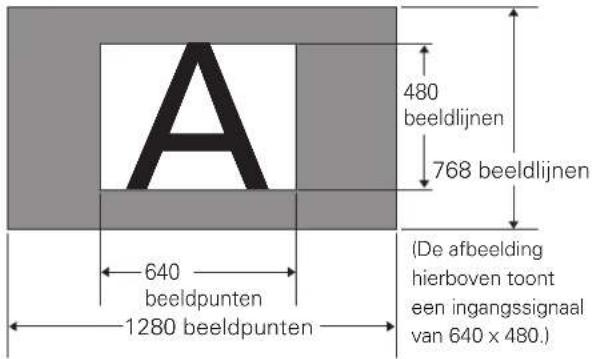
[PDP-43MXE1/PDP-43MXE1-S]
* De PDP-43MXE1/PDP-43MXE1-S is ontworpen met horizontaal ellipsvormige elementen, waardoor het beeld iets meer uitgerekt kan lijken dan het oorspronkelijke ingangssignaal.

② 4:3
Het beeld vult het scherm zo veel mogelijk zonder dat de beeldverhouding van het ingangssignaal wordt aangepast.

③ FULL
Het beeld wordt schermvullend gepresenteerd met een beeldverhouding van 16:9.

④ PARTIAL
(\*Alleen voor de PDP-50MXE1/PDP-50MXE1-S)
De [PARTIAL] instelling is alleen beschikbaar bij een ingangssignaal van een PC (alleen 1280 x 1024). Het ingangssignaal wordt op het scherm weergegeven met een beeldpunt tot beeldlijn verhouding van 1:1. Het beeld is zeer representatief voor het bronsignaal. Om echter de 1:1 verhouding te handhaven zal een gedeelte van het beeld niet op het scherm passen.
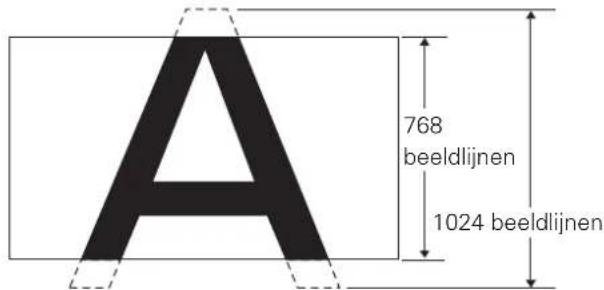
Gebruik de ▲/▼ toetsen om de verticale positie van het videobeeld op het scherm in te stellen.
⑤ ZOOM
(\*Alleen voor de PDP-43MXE1/PDP-43MXE1-S)
De [ZOOM] instelling is alleen beschikbaar bij een ingangssignaal van een PC (alleen 1280 x 1024). Een gedeelte van het beeld zal niet op het scherm worden weergegeven.
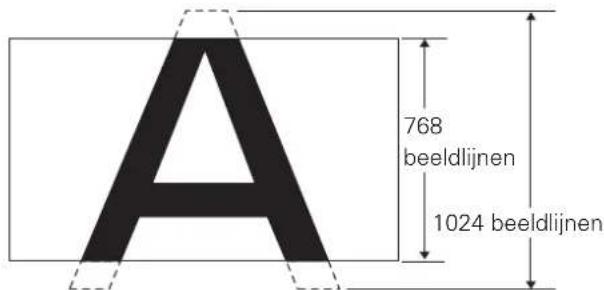
Gebruik de ▲/▼ toetsen om de verticale positie van het videobeeld op het scherm in te stellen.
Naar boven of beneden verplaatsen van het beeld
Druk op de ▲/▼ toetsen.
Bij weergave van een [PARTIAL] of [ZOOM] beeld (alleen 1280 x 1024 ingangssignaal) vanaf een computer kan de verticale positie van het schermbeeld worden afgesteld. De gemaakte instelling kan echter niet in het geheugen worden opgeslagen.
Opmerking
Het beeld kan niet in horizontale richting worden verschoven.
Vergroten van een bepaald gedeelte van het beeld (POINT ZOOM)
U kunt een bepaald gedeelte van het beeld vergroten met een factor [x 1.5], [x 2] of [x 3]. De ▲/▼/◄/► toetsen kunnen gebruikt worden om de plaats van het uitvergrote gedeelte te wijzigen.
- Het mogelijke zoombereik kunt u controleren door naar het Zoom-Navi subscherm rechtsboven in het hoofdscherm te kijken. Het Zoom-Navi subscherm wordt ongeveer drie seconden weergegeven wanneer u op de POINT ZOOM toets, op een van de ▲/▼/◄/► toetsen of op de DISPLAY toets drukt.

1 Druk op de POINT ZOOM toets van de afstandsbediening.

Zoom-Navi subscherm
Bij enkele maken indrukken van de POINT ZOOM toets verandert de instelling voor de zoomverhouding als volgt:

Opmerkingen
- Bij gebruik van de POINT ZOOM functie kan het schermformaat niet worden gewijzigd.
- Wanneer het plasmascherm voor commerciële doeleinden wordt gebruikt of wanneer de beelden in het openbaar worden vertoond, kan gebruik van de schermformaatfunctie voor het comprimeren of uitrekken van het beeld een inbreuk betekenen op de auteursrechten van de beeldeigenaars.
2 Gebruik de ▲/▼/◄/► toetsen om het scherm naar het gewenste gedeelte van het beeld te verplaatsen.

- Wanneer nog een keer op de POINT ZOOM toets en de ▲/▼/◄/► toetsen wordt gedrukt, veranderen de zoomverhouding en de plaats van het uitvergrote beeld.
- Als het ingangssignaal verandert, of als het menuscherm wordt weergegeven en het ingangssignaal wordt veranderd, of als de multibeeld-weergavefunctie wordt gekozen, komt de POINT ZOOM functie te vervallen.
Multibeeldweergave
Met de multibeeld-weergavefunctie kunt u gelijktijdig het beeld van twee ingangen weergeven. Er zijn drie instellingen voor de multibeeld-weergavefunctie: 2- SCREEN, PinP en PoutP.

1 Druk op de SPLIT toets van de afstandsbediening.
Bij enkele malen indrukken van de toets verandert de instelling voor de multibeeld-weergavefunctie als volgt:

①2-SCREEN
Het hoofdbeeld wordt links weergegeven en het subbeeld wordt rechts weergegeven.
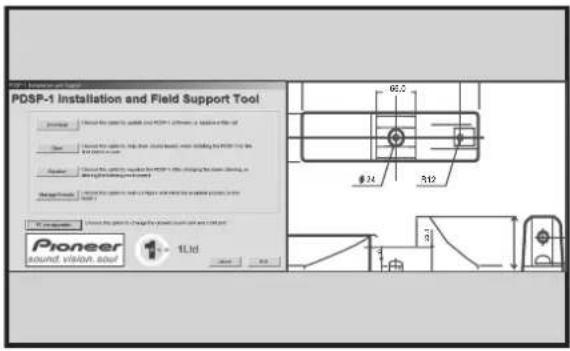
Het subbeeld wordt in een van de vier hoeken van het hoofdbeeld weergegeven.
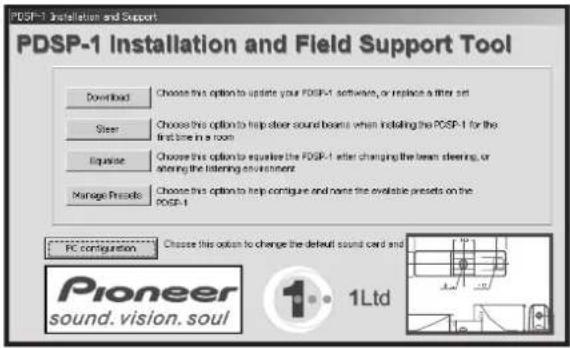
Het subbeeld wordt aan de rechterkant van het hoofdbeeld weergegeven.
2 Druk op de SUB INPUT toets van de afstandsbediening om de signaalbron voor het subbeeld te kiezen.
Omwisselen van de ingangsignalen voor het hoofdbeeld en het subbeeld.
Druk op de SWAP toets van de afstandsbediening.
●Wanneer de 2-SCREEN instelling is gekozen:
De rechter- en linkerkant van het scherm verwisselen van plaats; wat voorheen het hoofdbeeld was is nu het subbeeld, en omgekeerd.
●Wanneer de PinP of PoutP instelling is gekozen:
Wat voorheen het hoofdbeeld was wordt nu verkleind als subbeeld weergegeven, en omgekeerd.
Bediening
Wijzigen van de plaats van het subbeeld bij de PinP instelling:
Druk op de PIP SHIFT toets van de afstandsbediening.
Bij enkele malen indrukken van de toets verandert de plaats van het subbeeld als volgt:

Weergeven van het nu gekozen ingangssignaal: Druk op de DISPLAY toets.
Als de DISPLAY toets wordt ingedrukt terwijl de multibeeld-weergavefunctie is ingeschakeld, zullen de nu gekozen ingangssignalen op het hoofdbeeld en het subbeeld worden weergegeven.
Opmerkingen
- Wanneer het plasmascherm voor commerciële doeleinden wordt gebruikt of wanneer de beelden in het openbaar worden vertoond, kan gebruik van de schermformaatfunctie voor het comprimeren of uitrekken van het beeld een inbreuk betekenen op de auteursrechten van de beeldeigenaars.
●Als het scherm met de multibeeldweergave gedurende langere tijd wordt getoond, of als hetzelfde multibeeld herhaaldelijk elke dag voor kortere perioden wordt weergegeven, is het mogelijk dat het beeld blijft na-ijlen op het scherm. - Wanneer de 2-SCREEN instelling wordt gekozen, kan het schermbeeld wat korrelig zijn, afhankelijk van de gebruikte signaalbron.
- De multibeeldweergave wordt geannuleerd als een menu wordt geopend of als POINT ZOOM wordt uitgevoerd.
- Tijdens multibeeldweergave kan het schermformaat niet worden gewijzigd.
- Het geluid van het ingangssignaal dat geselecteerd is voor het hoofdscherm wordt uitgevoerd wanneer de multibeeld-weergavefunctie wordt gebruikt.
Automatische uitschakelfunctie (POWER MANAGEMENT)
Dit plasmascherm is voorzien van een [POWER MANAGEMENT] functie om het toestel automatisch in de ruststand (standby) te zetten wanneer er geen synchronisatiesignaal wordt ontvangen. (Er verschijnt een waarschuwingsmelding voordat deze functie in werking treedt.)
Opmerking
Zet de MAIN POWER hoofdschakelaar van het plasmascherm altijd in de OFF stand wanneer u het toestel langere tijd niet denkt te gebruiken.
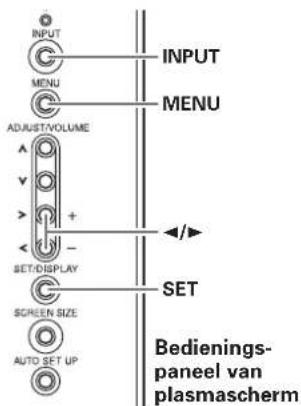
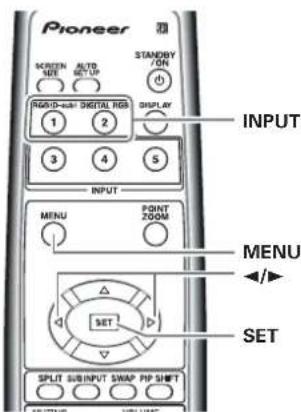
1 Druk op MENU zodat het menuscherm verschijnt.
2 Gebruik de ◀/▶ toetsen om [SETUP] te kiezen.

3 Druk op SET en kies de gewenste instelling voor het onderdeel [POWER MANAGEMENT].
De fabrieksinstelling is [OFF]. Bij enkele malen indrukken van de toets verandert de instelling als volgt:
![PIONEER PDP-43MXE1 - Druk op SET en kies de gewenste instelling voor het onderdeel [POWER MANAGEMENT]. - 1](/content/2026/05/857861/images/35ab3837a9c683e970ee2e952020ef3d200078e7a97b725a714b31ab73186018.jpg)
- OFF ... Blijft het plasmascherm ingeschakeld, ongeacht de aanwezigheid/afwezigheid van een syncingangssignaal.
●ON .... Als er geen synchronisatiesignaal wordt ontvangen, zal er eerst gedurende 8 seconden een waarschuwingsmelding worden getoond, waarna het plasmascherm automatisch in de ruststand (standby) komt te staan (*1) en de ON indicator groen knippert. Zodra er weer een synchronisatiesignaal binnenkomt, zal het plasmascherm automatisch terugkeren naar de normale gebruiksstand (*2).
*1. Het stroomverbruik is ongeveer 1 watt.
*2. Behalve een G ON SYNC of composiet SYNC ingangssignaal.
4 Wanneer u klaar bent, drukt u op MENU om het menuscherm te verlaten.
Opmerking
De [POWER MANAGEMENT] functie moet afzonderlijk voor elke ingang worden ingesteld (INPUT1 en INPUT2).
Terugkeren naar de normale gebruiksstand:
Om terug te keren naar de normale gebruiksstand vanaf de ruststand (standby) van de [POWER MANAGEMENT] functie, moet u uw computer bedienen of u drukt op de INPUT toets van het bedieningspaneel op het plasmascherm of de afstandsbediening.
PICTURE instellingen

Bedieningspaneel van plasmascherm
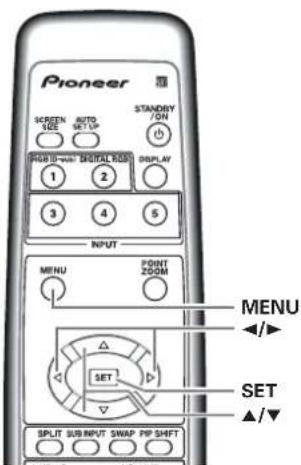
1 Druk op MENU zodat het menuscherm verschijnt.

2 Gebruik de ▲/▼ toetsen, kies het onderdeel dat u wilt instellen en druk dan op SET.
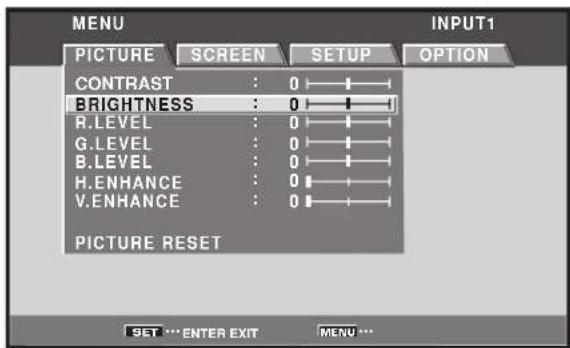
3 Gebruik de ◀/▶ toetsen om de gewenste beeldinstelling te maken.

4 Druklop SET.
Bij indrukken van SET wordt de gemaakte instelling in het geheugen vastgelegd en keert u terug naar het scherm van stap 2.
5 Wanneer u klaar bent, drukt u op MENU om het menuscherm te verlaten.
Opmerking
Maak deze instellingen voor elke ingangsaansluiting (INPUT1 of INPUT2) en elk ingangssignaal.
[PICTURE] beeldinstellingen
Hieronder volgt een korte beschrijving van de onderdelen die via [PICTURE] kunnen worden ingesteld.
CONTRAST .... Stel het contrast in overeenkomstig de verlichting in de omgeving zodat het beeld goed te zien is.
BRIGHTNESS ...... Stel de helderheid zo in dat de donkere partijen van het beeld goed te zien zijn.
R. LEVEL ...... Voor het instellen van de hoeveelheid rood in de kleurweergave.
G. LEVEL ...... Voor het instellen van de hoeveelheid groen in de kleurweergave.
B. LEVEL ...... Voor het instellen van de hoeveelheid blauw in de kleurweergave.
H. ENHANCE…… Voor een scherper beeld in horizontale richting.
V. ENHANCE ...... Voor een scherper beeld in verticale richting.
Terugzetten van de [PICTURE] instellingen op de fabrieksinstellingen
Als u de beeldeigenschappen te veel hebt bijgeregeld of als het beeld op het scherm niet meer natuurlijk overkomt, kan het nuttig zijn de [PICTURE] instellingen terug te zetten op de fabrieksinstellingen, in plaats van het beeld dat u al bijgeregeld hebt opnieuw met de hand te gaan instellen.
1 In stap 2 van de voorgaande procedure kiest u met ▲/▼ het onderdeel [PICTURE RESET] en drukt dan op SET.
![PIONEER PDP-43MXE1 - Terugzetten van de [PICTURE] instellingen op de fabrieksinstellingen - 1](/content/2026/05/857861/images/45a2be4550c73756066c7a65cbb7c17afe7f832d69dabd6311b073ccb200270f.jpg)
2 Gebruik de ◀/► toetsen om [YES] te kiezen en druk vervolgens op de SET toets.
Alle [PICTURE] instellingen worden nu teruggezet op de fabrieksinstellingen.
Instellen van de schermpositie (POSITION), de klok (CLOCK) en de fase (PHASE)
Wanneer u op de AUTO SET UP toets van de afstandsbediening of van het bedieningspaneel op het plasmascherm drukt (of wanneer u [AUTO SET UP MODE] in het menu kiest), zal het toestel automatisch de schermpositie en de klok optimaal instellen voor het huidige beeldingangssignaal.
Opmerking
Deze instelfunctie werkt alleen wanneer INPUT1 is gekozen. De functie wordt geannuleerd wanneer INPUT2 wordt gekozen.
Wanneer de toets wordt ingedrukt, zullen automatisch de optimale instellingen voor de huidige signaalbron worden gekozen.
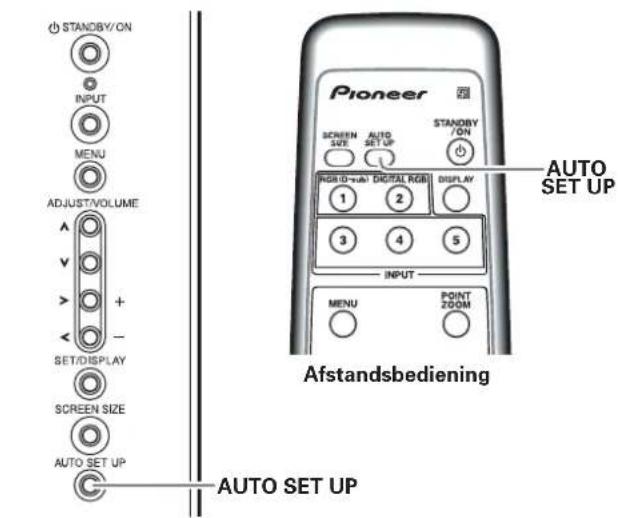
Bedieningspaneel van plasmascherm
Druk op AUTO SET UP van het plasmascherm of de afstandsbediening.
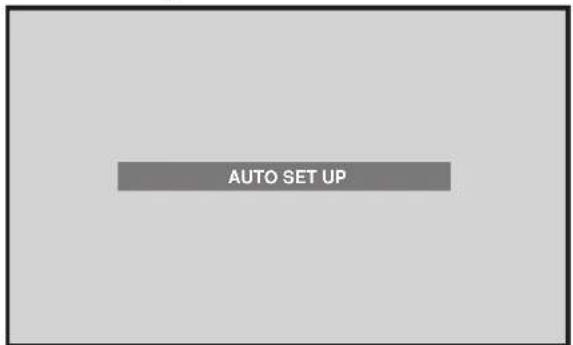
Het is mogelijk dat de optimale instellingen niet gemaakt kunnen worden bij signalen met een lage luminantie en bij sommige andere signalen. In dat geval zet u de [AUTO SET UP MODE] op [INACTIVE] en gebruikt dan de handmatige instelmethoden die in de volgende paragraaf "Instellen van de schermpositie (POSITION), de klok (CLOCK) en de fase (PHASE)
Wanneer de automatische installatiefunctie is ingeschakeld, zal het toestel automatisch de optimale instellingen kiezen wanneer de stroom wordt ingeschakeld, een andere signaalbron wordt gekozen of het ingangssignaaltype verandert.
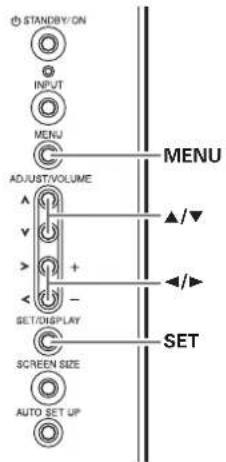
Bedieningspaneel van plasmascherm
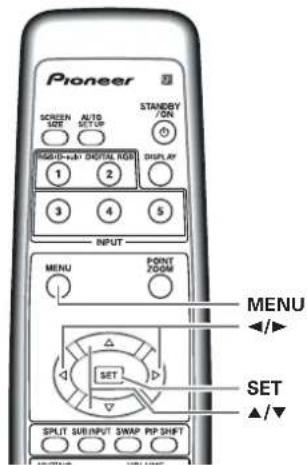
1 Druk op de MENU toets zodat het menuscherm verschijnt.
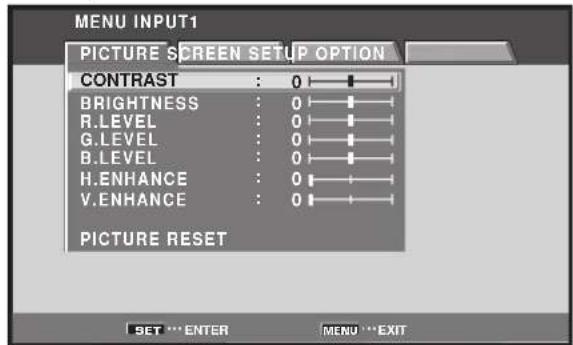
2 Gebruik de ◀/► toetsen om [OPTION] te kiezen.
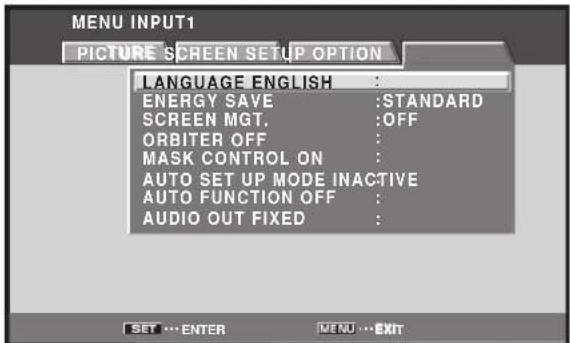
3 Gebruik de ▲/▼ toetsen om [AUTO SET UP MODE] te kiezen.

4 Druk op de SET toets om de instelling te activeren. De fabrieksinstelling is [INACTIVE].
Bij enkele malen indrukken van de toets verandert de instelling als volgt:
![PIONEER PDP-43MXE1 - Druk op de SET toets om de instelling te activeren. De fabrieksinstelling is [INACTIVE]. - 1](/content/2026/05/857861/images/8ac858b29e2de3ed39a04f748a515be2966e10aced6e6aa97c1ee6bb7891c4a4.jpg)
5 Wanneer u klaar bent met de instelprocedure, drukt u op de MENU toets om terug te keren naar het normale schermbeeld.
Opmerking
Het is mogelijk dat de optimale instellingen niet gemaakt kunnen worden bij signalen met een lage luminantie en bij sommige andere signalen. In dat geval zet u de [AUTO SET UP MODE] op [INACTIVE] en gebruikt dan de handmatige instelmethoden die in de volgende paragraaf "Instellen van de schermpositie (POSITION), de klok (CLOCK) en de fase (PHASE)
Instellen van de schermpositie (POSITION), de klok (CLOCK) en de fase (PHASE)
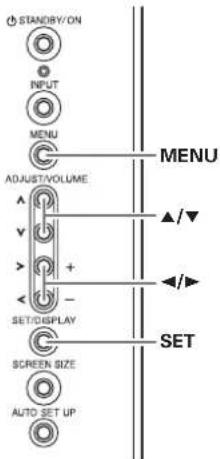
Bedieningspaneel van plasmascherm

Afstandsbediening
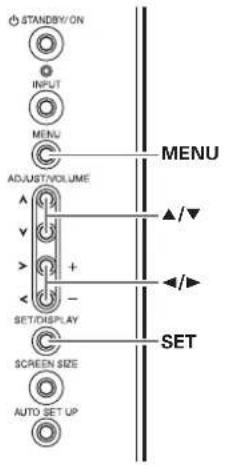
1 Druk op MENU zodat het menuscherm verschijnt.
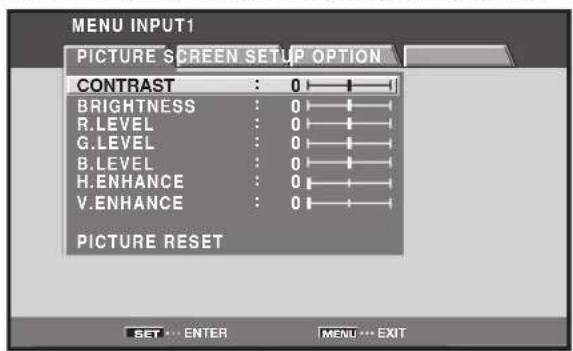
2 Gebruik de ◀/▶ toetsen om [SCREEN] te kiezen.
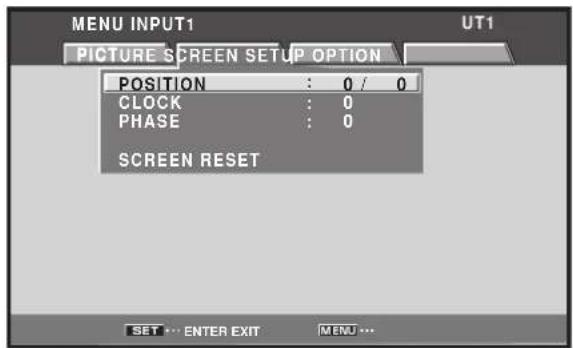
3 Gebruik de ▲/▼ toetsen, kies het onderdeel dat u wilt instellen en druk dan op SET.
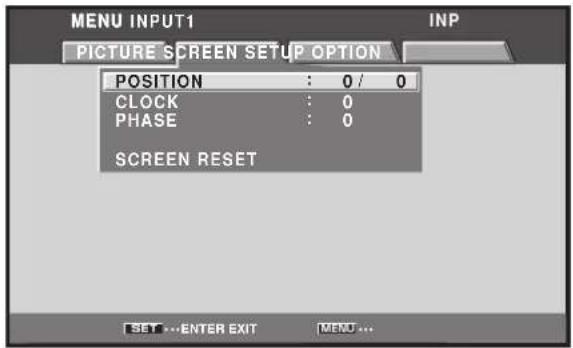
4 Gebruik de ◀/► en ▲/▼ toetsen om de gewenste waarde te kiezen.
- Wanneer het [POSITION] onderdeel wordt gekozen, bepalen de ◀/▶ toetsen de beweging in horizontale richting (H) en de ▲/▼ toetsen bepalen de beweging in verticale richting (V).
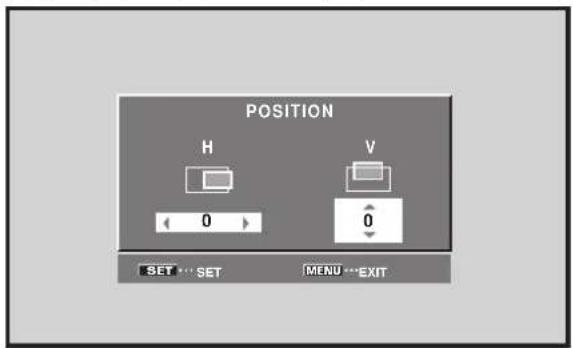
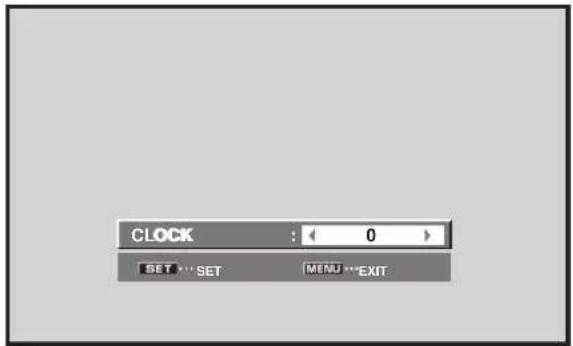
- Gebruik ◀/► voor het instellen van [CLOCK] en [PHASE].
Als INPUT2 wordt gekozen, kan alleen [POSITION] worden afgesteld.
5 Druk op SET.
Bij indrukken van SET wordt de gemaakte instelling in het geheugen vastgelegd en keert u terug naar het scherm van stap 3.
6 Wanneer u klaar bent, drukt u op MENU om het menuscherm te verlaten.
[SCREEN] scherminstellingen
Hieronder volgt een korte beschrijving van de onderdelen die via [SCREEN] kunnen worden ingesteld.
POSITION
H ...... Hiermee kunt u het beeld naar links en rechts over het scherm verplaatsen.
V ...... Hiermee kunt u het beeld naar boven en beneden over het scherm verplaatsen.
CLOCK ...... Hiermee kunt u compenseren voor bijvoorbeeld discontinuïteit in de weergave van tekst of eventuele ruis in het beeld. Deze instelling regelt de interne klokfrequentie van het plasmascherm overeenkomstig die van het video-ingangssignaal.
PHASE ...... Pas deze instelling zo aan dat het beeld zo min mogelijk flikkert en dat de kleuren zo min mogelijk divergeren. Deze instelling regelt de fase van de interne klokfrequentie ingesteld bij het onderdeel [CLOCK].
Opmerkingen
- De instelling van de [CLOCK] en [PHASE] onderdelen wordt alleen ondersteund door INPUT1.
- Als de [CLOCK] frequentie wordt veranderd, is het mogelijk dat de horizontaal [H] optie van het [POSITION] onderdeel opnieuw moet worden afgesteld.
- Als de onderdelen in [SCREEN] te sterk gewijzigd worden, is het mogelijk dat het beeld niet meer goed kan worden weergegeven.
- Wanneer de [AUTO SET UP MODE] is ingesteld op [ACTIVE], zal bij selecteren van de [POSITION] of [CLOCK] afstelfunctie een melding op het scherm verschijnen, maar kan er toch worden afgesteld. Als de signaalbron echter wordt veranderd, zal de ingestelde waarde die in het geheugen wordt opgeslagen de waarde zijn die met de automatische installatiefunctie is ingesteld. Wilt u een handmatig ingestelde waarde in het geheugen opslaan, zet dan [AUTO SET UP MODE] op [INACTIVE] (blz. 26) voordat u met de afstelling begint.
Terugzetten van de [SCREEN] instellingen op de fabrieksinstellingen
Als u de instellingen te veel hebt bijgeregeld of als het beeld op het scherm niet meer natuurlijk overkomt, kan het nuttig zijn de [SCREEN] instellingen terug te zetten op de fabrieksinstellingen, in plaats van het beeld dat u al bijgeregeld hebt opnieuw met de hand te gaan instellen.
1 In stap 3 van de voorgaande procedure kiest u met ▲/▼ het onderdeel [SCREEN RESET] en drukt dan op SET.
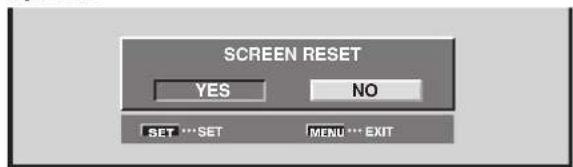
2 Gebruik de ◀/► toetsen om [YES] te kiezen en druk dan op SET.
Alle [SCREEN] instellingen worden nu teruggezet op de fabrieksinstellingen.
Instellen van de orbiterfunctie (ORBITER)
Op bepaalde vastgestelde tijden (ongeveer eenmaal elke 8 minuten) zorgt de orbiterfunctie ervoor dat het schermbeeld een weinig wordt verschoven. De afstand waarover het schermbeeld verschuift, is ongeveer 1 pixel in horizontale of verticale richting.
Wanneer een stilstaand beeld wordt weergegeven, raden wij u aan [ORBITER] op [ON] te zetten, om te voorkomen dat na-ijlen optreedt en het beeld op het scherm inbrandt.
- Deze functie werkt niet wanneer de POINT ZOOM functie of multibeeldweergave wordt gebruikt of wanneer een menuscherm wordt weergegeven.
Opmerking
De [ORBITER] instelling geldt voor alle signaalbronnen.
Bedieningsdisplay van plasmascherm
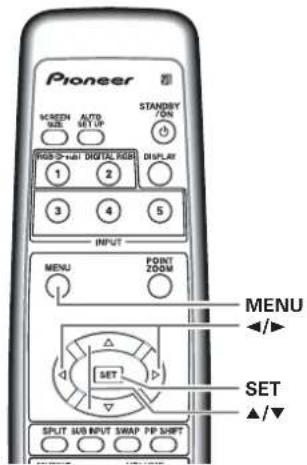
Afstandsbediening
1 Druk op de MENU toets zodat het menuscherm verschijnt.
2 Gebruik de ◀/▶ toetsen om [OPTION] te kiezen.
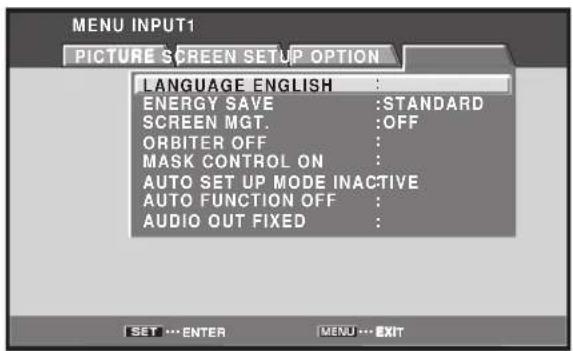
3 Gebruik de ▲/▼ toetsen om [ORBITER] te kiezen.
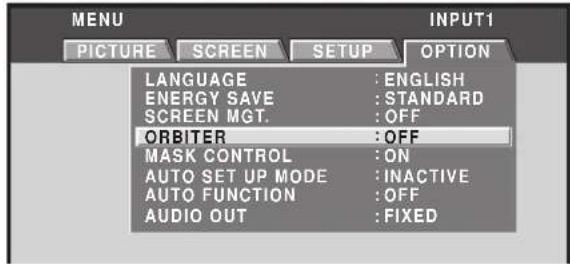
4 Druk op de SET toets om de instelling te activeren.
De fabrieksinstelling is [OFF].
Bij enkele malen indrukken van de toets verandert de instelling als volgt:
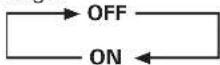
5 Wanneer u klaar bent met de instelprocedure, drukt u op de MENU toets om terug te keren naar het normale schermbeeld.
Zijmaskeringpositie (MASK CONTROL)
Wanneer het schermformaat is ingesteld op [DOT BY DOT] of [4:3], of wanneer multibeeldweergave wordt gebruikt, zal de plaats van de zwarte balken aan de zijkanten van het scherm of de plaats van het subbeeld een weinig worden gewijzigd telkens wanneer het toestel wordt ingeschakeld, om te voorkomen dat na-ijlen optreedt, en zodoende inbranden van het beeld op het scherm te verminderen.
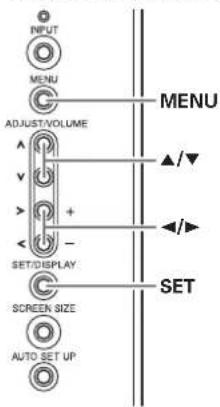
Bedieningsdisplay van plasmascherm
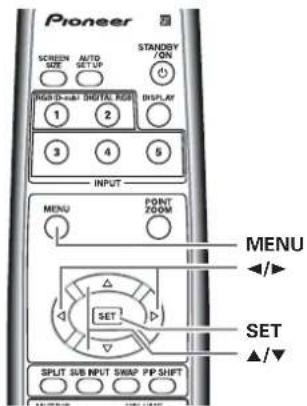
1 Druk op de MENU toets zodat het menuscherm verschijnt.
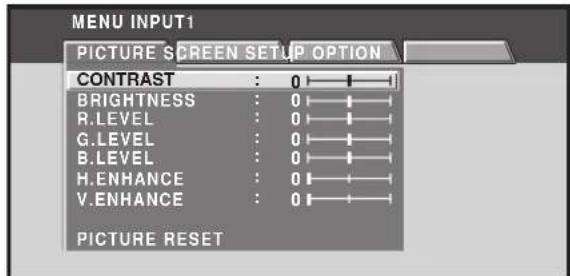
2 Gebruik de ◀/► toetsen om [OPTION] te kiezen.
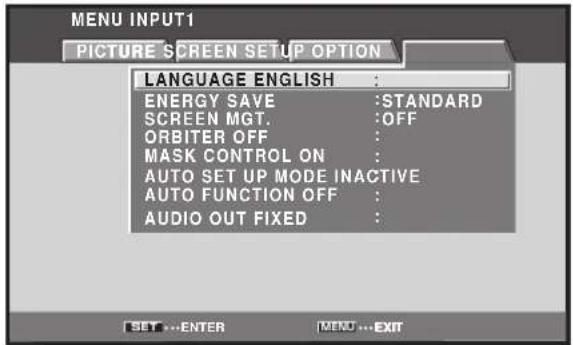
3 Gebruik de ▲/▼ toetsen om [MASK CONTROL] te kiezen.
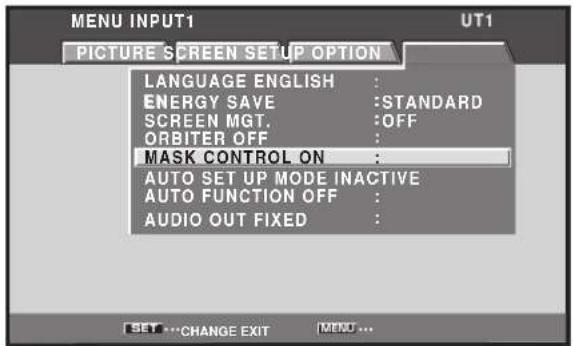
4 Druk op de SET toets om de instelling te activeren.
De fabrieksinstelling is [ON].
Bij enkele malen indrukken van de toets verandert de instelling als volgt:
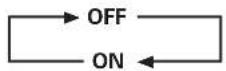
5 Wanneer u klaar bent met de instelprocedure, drukt u op de MENU toets om terug te keren naar het normale schermbeeld.
Opmerking
De [MASK CONTROL] instelling geldt voor alle signaalbronnen.
Schermbeheerinstellingen (SCREEN MGT.)
Om na-ijlen van de beelden te voorkomen, is het toestel voorzien van een schermbeheerprogramma dat ervoor zorgt dat het schermbeeld met regelmatige tussenpozen wordt gewijzigd. Het programma wordt gebruikt om in te stellen hoe de 24-uurs schermbeheercyclus wordt uitgevoerd.
Neem contact op met een professionale installatiemonteur voor nadere bijzonderheden betreffende de schermbeheerinstellingen.
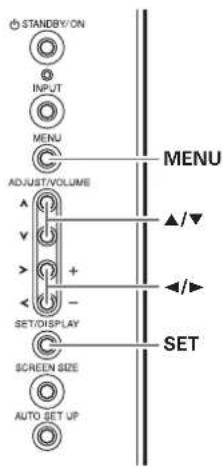
Bedieningsdisplay van plasmascherm

Afstandsbediening
1 Druk op de MENU toets zodat het menuscherm verschijnt.
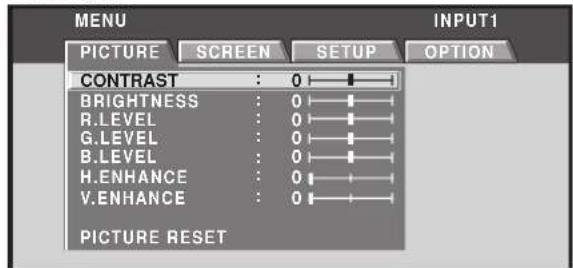
2 Gebruik de ◀/▶ toetsen om [OPTION] te kiezen.

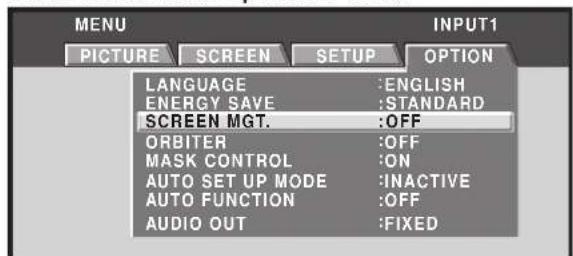
3 Gebruik de ▲/▼ toetsen om [SCREEN MGT.] te kiezen en druk dan op de SET toets.
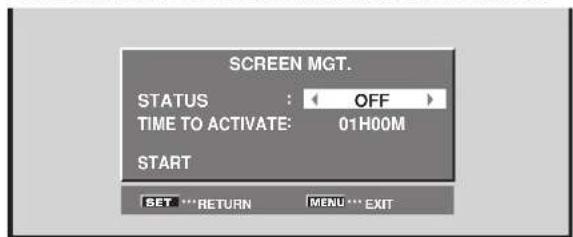
4 Gebruik de ▲/▼ toetsen om [STATUS] te kiezen.
5 Gebruik de ◀/▶ toetsen om [ONCE] of [REPEAT] te kiezen.
De fabrieksinstelling is [OFF].
Bij enkele malen indrukken van de toets verandert de instelling als volgt:
![PIONEER PDP-43MXE1 - Gebruik de ◀/▶ toetsen om [ONCE] of [REPEAT] te kiezen. - 1](/content/2026/05/857861/images/d62634d865ca81227b715923b6a6acc67d67ace36bc7b42d07f46ecf440455b2.jpg)
- ONCE ...... Het schermbeheerprogramma wordt eenmaal uitgevoerd.
- REPEAT .... Het schermbeheerprogramma wordt herhaaldelijk uitgevoerd (24-uurs cyclus).
●OFF .... Het schermbeheerprogramma is uitgeschakeld en het normale schermbeeld wordt voortdurend weergegeven.
Bij de fabrieksinstellingen zal de inhoud van het schermbeeld als volgt veranderen:
![Instelling [ONCE] Omgekeerd beeld* Scherm met witte maskering Ruststand (standby) TIME TO ACTIVATE 10 minuten 30 minuten (ingesteld in stap 7) Schermbeheerfunctie stopt hier.](/content/2026/05/857861/images/4b895aea5b3a1242256700c2b0745763ee45830c2fd22c264987c43834925516.jpg)
![PIONEER PDP-43MXE1 - Gebruik de ◀/▶ toetsen om [ONCE] of [REPEAT] te kiezen. - 3](/content/2026/05/857861/images/e63f278a51fdca3be35872369d7171404f0352e4e915bbfcb6edc2a94d0b88f8.jpg)
flowchart
graph LR
    A["Omgekeerd beeld*"] --> B["Scherm met witte maskering"]
    B --> C["Ruststand (standby)"]
    C --> D["Omgekeerd beeld*"]
    A -->|TIME TO ACTIVATEI (ingesteld in stap 7)| E["10 minuten 30 minuten 10 minuten"]
    E --> F["24 uur"]
    F --> G["Deze cyclus wordt herhaald."]
* De kleur en helderheid van het huidige beeld worden met omgekeerde waarden weergegeven. De respectievelijke uitgangsniveaus voor de RGB kleuren zijn omgekeerd, met de lichte partijen donker en de donkere partijen licht.
Opmerkingen
●Wanneer [ONCE] is ingesteld, zal dit gedeelte van het scherm naar de [OFF] melding veranderen zodra het schermbeheerprogramma is afgelopen. Als u door wilt gaan met het schermbeheerprogramma, gebruikt u de ◀► toetsen om opnieuw [ONCE] te kiezen of u schakelt over naar [REPEAT].
- Wanneer het schermbeheerprogramma in werking is bij gebruik van de [ONCE] of [REPEAT] instelling en dan de MAIN POWER schakelaar van het plasmascherm op OFF wordt gezet, zal het schermbeheerprogramma stoppen en verandert dit gedeelte van het scherm naar de [OFF] melding. Als u door wilt gaan met het schermbeheerprogramma, gebruikt u de ◀/► toetsen om opnieuw [ONCE] of [REPEAT] te kiezen.
6 Gebruik de ▲/▼ toetsen om [TIME TO ACTIVATE] te kiezen.
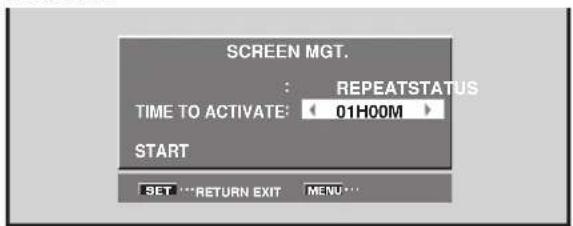
7 Gebruik de ◀/▶ toetsen om de tijd in te stellen dat het schermbeheerprogramma moet beginnen.
Met de ◀/▶ toetsen kan de tijd voor het schermbeheerprogramma worden ingesteld tussen 0 en 24 uur, in stapjes van 10 minuten.
8 Gebruik de ▲/▼ toetsen om [START] te kiezen.
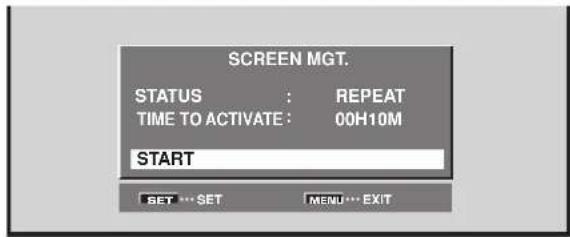
Opmerking
De [SCREEN MGT.] instelling geldt voor alle signaalbronnen.
9 Druk op de SET toets.
De ingestelde waarde wordt in het geheugen vastgelegd en het scherm keert terug naar het scherm dat is afgebeeld in stap 2. De timer begint te lopen wanneer de SET toets wordt ingedrukt. Nadat de tijdsduur is verstreken die in stap 7 is ingesteld, zal het schermbeheerprogramma in werking treden.
10 Wanneer u klaar bent met de instelprocedure, drukt u op de MENU toets om terug te keren naar het normale schermbeeld.
Energiebesparing-instellingen (ENERGY SAVE)
De stroomregelfunctie zorgt ervoor dat de helderheid van het scherm wordt verlaagd, om zo een lager stroomverbruik en minder slijtage van het plasmascherm te verkrijgen.

Bedieningspaneel van plasmascherm
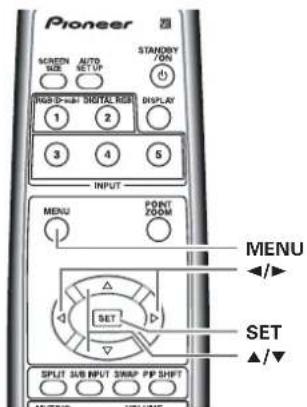
1 Druk op MENU zodat het menuscherm verschijnt.
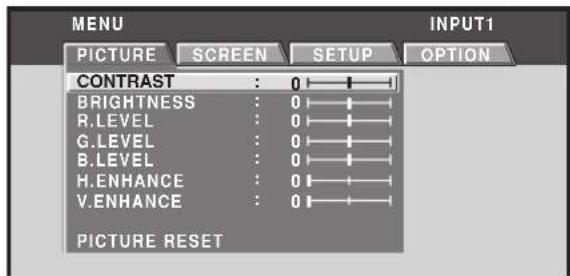
2 Gebruik de ◀/▶ toetsen om [OPTION] te kiezen.
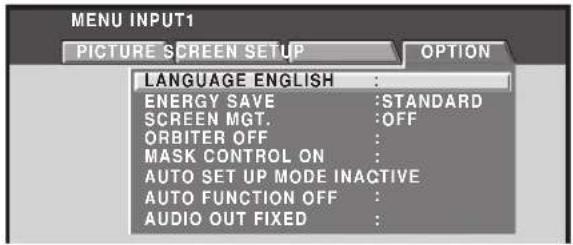
3 Gebruik de ▲/▼ toetsen om [ENERGY SAVE] te kiezen.
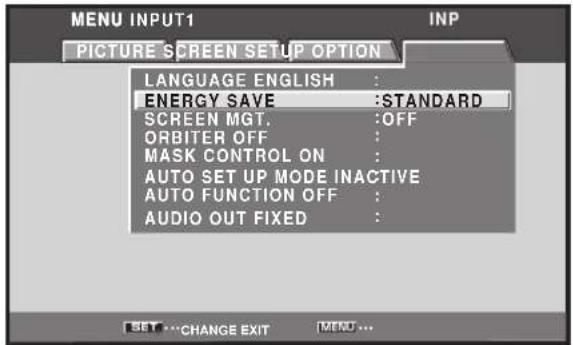
4 Druk op de SET toets om [ENERGY SAVE] te kiezen.
De fabrieksinstelling is [STANDARD].
Bij meermalen indrukken van SET verandert de instelling als volgt:

- STANDARD ... De helderheid wordt geregeld overeenkomstig het ingangssignaal, om een helder en duidelijk beeld te verkrijgen.
●MODE1 ...... De helderheid wordt geregeld overeenkomstig het ingangssignaal, maar het stroomverbruik is minder dan in de [STANDARD] stand. - MODE2 ...... De helderheid wordt geregeld overeenkomstig het ingangssignaal, maar het stroomverbruik is minder dan in de [MODE1] stand.
●MODE3 ...... De helderheid is ingesteld op een vast niveau ongeacht het niveau van het ingangssignaal. Deze instelling is geschikt om slijtage van het scherm als gevolg van een ingebrand beeld enz. te verminderen. - AUTO ...... De helderheid wordt automatisch ingesteld overeenkomstig de verlichting in de kamer om een optimale beeldkwaliteit te verkrijgen.
5 Nadat u klaar bent met het maken van de instelling, drukt u nog een keer op MENU om terug te keren naar het normale scherm.
Opmerking
De [ENERGY SAVE] instelling geldt voor alle signaalbronnen.
Automatisch omschakelen van de signaalbron (AUTO FUNCTION)
Het plasmascherm is voorzien van een optionele [AUTO FUNCTION] voorziening. Wanneer deze voorziening is ingeschakeld, zal er automatisch naar de signaalbron van INPUT1 worden overgeschakeld wanneer er een beeldsignaal bij de INPUT1 aansluiting wordt waargenomen.

Bedieningspaneel van plasmascherm
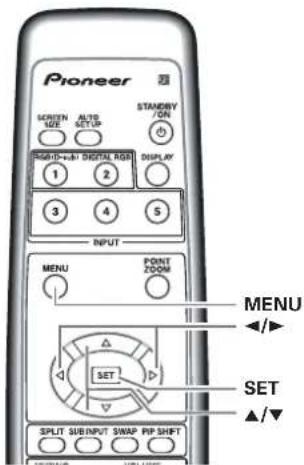
1 Druk op MENU zodat het menuscherm verschijnt.
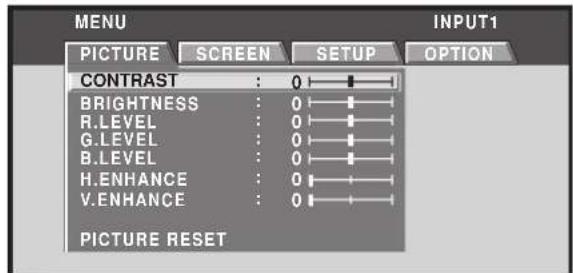
2 Gebruik de ◀/► toetsen om [OPTION] te kiezen.

3 Gebruik de ▲/▼ toetsen om [AUTO FUNCTION] te kiezen.
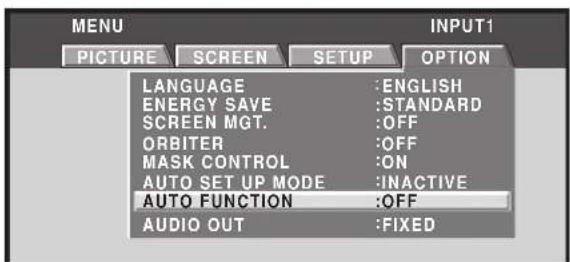
4 Druk op SET en kies [INPUT1].
De fabrieksinstelling is [OFF].
Bij meermalen indrukken van SET verandert de instelling als volgt:
![PIONEER PDP-43MXE1 - Druk op SET en kies [INPUT1]. - 1](/content/2026/05/857861/images/8b7aa9ed6e322e251a78e01ac7a0b66140380807f66dc9838935c11fc3212f2f.jpg)
-
OFF ..... De [AUTO FUNCTION] is uitgeschakeld.
●INPUT1 ..... -
Wanneer een signaal bij INPUT1 wordt waargenomen, zal de signaalbron automatisch omschakelen naar [INPUT1].
- Wanneer de [AUTO FUNCTION] de signaalbron heeft omgeschakeld en er dan geen ingangssignaal meer wordt waargenomen, zal de signaalbron terugkeren naar de bron die gekozen is voordat de [AUTO FUNCTION] in werking trad.
- Als de signaalbron verandert wanneer het toestel in de [AUTO FUNCTION] stand staat, zal bij indrukken van de INPUT toets om een andere signaalbron te selecteren de [AUTO FUNCTION] tijdelijk uitgeschakeld worden, maar deze kan opnieuw ingeschakeld worden door de stroom uit en dan weer aan te zetten.
5 Nadat u klaar bent met het maken van de instelling, drukt u nog een keer op MENU om terug te keren naar het normale scherm.
Opmerkingen
- De [AUTO FUNCTION] voor [INPUT1] wordt alleen ondersteund wanneer een gescheiden SYNC of composiet SYNC analog RGB signaal wordt ontvangen. (Wanneer een G ON SYNC of component-videosignaal wordt ontvangen, zal de [AUTO FUNCTION] geannuleerd worden.)
- De [AUTO FUNCTION] instelling geldt voor alle signaalbronnen.
Betreffende de audio-uitgang (AUDIO OUT)
Het signaalniveau van de AUDIO (OUTPUT) aansluiting kan naar wens worden ingesteld op [FIXED] of [VARIABLE] (gekoppeld aan de VOLUME instelling).

Bedieningspaneel van plasmascherm

1 Druk op MENU zodat het menuscherm verschijnt.
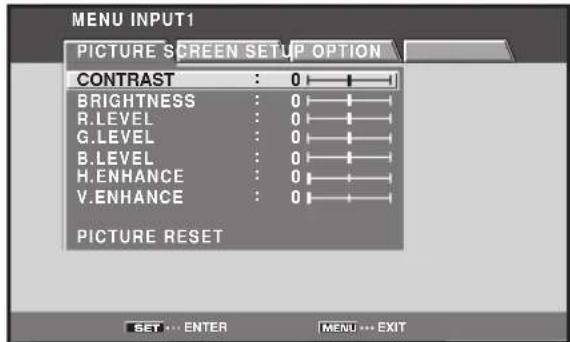
2 Gebruik de ◀/► toetsen om [OPTION] te kiezen.

3 Gebruik de ▲/▼ toetsen om [AUDIO OUT] te kiezen.
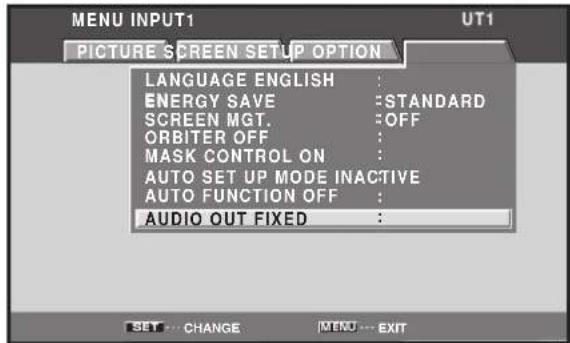
4 Druk op SET en kies de gewenste instelling voor het audio-uitgangsniveau.
Bij meermalen indrukken van SET verandert de instelling als volgt:

- FIXED ...... Het audio-uitgangsvolume verandert niet, ook wanneer de VOLUME toetsen bediend worden.
●VARIABLE ..... Het audio-uitgangsvolume verandert overeenkomstig de bediening van de VOLUME toetsen.
5 Nadat u klaar bent met het maken van de instelling, drukt u nog een keer op MENU om terug te keren naar het normale scherm.
Opmerking
De [AUDIO OUT] instelling geldt voor alle ingangsbronnen.
Schoonmaken
Door regelmatig schoonmaken verlengt u de levensduur en verhoogt u de prestaties van dit toestel. Hieronder wordt de aanbevolen manier waarop u het display dient schoon te maken beschreven.
Let er op dat u voor het schoonmaken eerst de stekker uit het stopcontact haalt.
Schoonmaken van de behuizing van het display en van de afstandsbediening
Gebruik onder geen enkele voorwaarde oplosmiddelen als benzine of thinner als schoonmaakmiddel. Gebruik van dergelijke vloeistoffen kan het oppervlak of de laklaag van het display of de afstandsbediening aantasten.
Neem het display en de afstandsbediening voorzichtig af met een zachte doek. Bij hardnekkig vuil kunt u een zachte doek bevochtigen met een verdund neutraal schoonmaakmiddel (sopje), waarna u de doek goed uitwringt voor u daarmee het toestel afneemt. Droog het toestel tenslotte met een droge, zachte doek af.
Schoonmaken van het scherm
Na het stoffen kunt u het scherm voorzichtig afnemen met het meegeleverde reinigingsdoekje of met een andere zachte doek. Gebruik geen tissues of ruwe stof. Omdat het oppervlak van het scherm gemakkelijk krast, mag u er niet hard op wrijven of het aanraken met harde voorwerpen.
Schoonmaken van de ventilatie-openingen
Als vuistregel kunt u de ventilatie-openingen aan de achterkant van het toestel een keer per maand schoonmaken met een stofzuiger (zet de stofzuiger op zijn laagste stand).
Als u de ventilatie-openingen niet schoon houdt, zal de ophoping van stof de temperatuur in het toestel doen stijgen, wat kan leiden tot storingen en zelfs brand.

De afbeelding toont het PDP-50MXE1/PDP-50MXE1-S model.
Oplossen van problemen
Wat op het eerste gezicht een storing lijkt, kan vaak verholpen worden met een snelle controle.
Controleer eerst of er een waarschuwing op het scherm verschijnt. Als dat het geval is kunt u in de tabel hieronder kijken wat de getoonde melding betekent. Als er geen waarschuwing verschijnt, dient u te controleren of het probleem vermeld staat op blz. 35. Het probleem kan ook worden veroorzaakt door iets buiten dit toestel, dus u dient tevens de andere aangesloten componenten, zoals een videorecorder, te controleren. Als u het probleem dan nog steeds niet kunt oplossen dient u de dealer waarvan u dit toestel gekocht heeft te raadplegen.
Over de zelfdiagnosefunctie
Onderaan het scherm van dit toestel kunnen meldingen verschijnen om fouten in de bediening of aansluiting aan te geven. Controleer de toestand van het toestel nadat u de betekenis van de melding heeft opgezocht.
| FOUTMELDING MAATREGEL | |
| CAUTIONOUT OF RANGEOFCAUTIONUNSUPPORTED SIGNALofSIGNAL NG | ●Er wordt een ingangssignaal ontvangen dat niet geschikt is. Controleer de Tabel met geschikte computersignalen op blz. 38 t/m 41 en wijzig de instelling voor het computer-uitgangssignaal naar vereist. |
| WARNINGTHERMAL ALERTSHUT DOWN (**) | ●Schakel de stroomvoorziening uit (blz. 9).●Is de kamertemperatuur hoger dan 40°C?●Verwijder eventuele voorwerpen die de ventilatie-openingen van het plasmascherm afsluiten. |
| WARNINGFAN FAILURESHUT DOWN (**) | ●De koelventilator is defect. Schakel het toestel onmiddellijk uit en trek de stekker uit het stopcontact. Neem contact op met een Pioneer servicecentrum of uw dealer. |
| ERRORINVALID KEY ENTRY | ●Er wordt een verkeerde bediening uitgevoerd. Controleer de ingangssignalen, aansluitingen en de diverse instellingen. |
| SHUT DOWN (**) | ●Schakel de stroomvoorziening uit, wacht 1 - 2 minuten en probeer dan de stroomvoorziening weer in te schakelen. Als het probleem niet verholpen is, moet u de stekker uit het stopcontact trekken en contact opnemen met een Pioneer servicecentrum of uw dealer. |
In de bovenstaande meldingen wordt (**) gebruikt om een getal aan te duiden.
Algemene problemen
| Probleem Mogelijke oplossing | |
| • Geen stroom | • Is het netsnoer goed aangesloten? (blz. 14)• Is de MAIN POWER hoofdschakelaar ingeschakeld? (blz. 9) |
| • Het toestel kan niet bediend worden. | • Externe invloeden zoals bliksem, statische elektriciteit enz. kunnen leiden tot onjuist functioneren van het toestel. In een dergelijk geval dient u eerst de hoofdschakelaar (MAIN POWER) uit te zetten, dan de stekker uit het stopcontact te halen en vervolgens na 1 of 2 minuten wachten de stekker weer terugdoen, het toestel weer aan zetten en het dan nog eens te proberen. |
| • De afstandsbediening doet het niet. | • Zijn de batterijen met de plus (+) en min (−) de goede kant op in het batterijvak gedaan? (blz. 8)• Zijn de batterijen leeg? (Vervang ze dan door verse.)• Is er misschien een voorwerp voor de afstandsbedieningssensor? (blz. 8)• Richt de afstandsbediening naar de afstandsbedieningssensor wanneer u deze bedient. (blz. 8) |
| • Het beeld wordt afgebroken. | • Is het gekozen beeldformaat wel goed? Schakel over naar een ander beeldformaat (blz. 21).• Zijn de instellingen via [SCREEN], bijvoorbeeld die voor schermgrootte, zo dat het beeld met optimale kwaliteit wordt weergegeven? (blz. 21,22 en 26 t/m 28)• Wordt de [POINT ZOOM] functie gebruikt? (blz. 22) |
| • Vreemde kleuren, fletse kleuren, donkere kleuren of kleurdivergentie | • Regel de kleurweergave van het beeld (blz. 25).• Is de ruimte te hel verlicht? Het beeld kan donker lijken in een te lichte ruimte.• Is de [CLAMP POSITION] instelling correct? (blz. 18) |
| • De stroom wordt plotseling uitgeschakeld. | • De temperatuur binnenin het toestel is te hoog geworden (de ventilatie-openingen zijn geblokkeerd). Verwijder hetgeen de ventilatie-openingen blokkeert, of maak deze schoon (blz. 34).• Is de [POWER MANAGEMENT] functie ingesteld op [ON]? (blz. 24)• Is de [SCREEN MGT.] functie ingesteld op [ONCE] of [REPEAT]? (blz. 30 en 31) |
| • Geen beeld | • Zijn de andere componenten correct aangesloten? (blz. 12 t/m 13)• Is het toestel op de juiste wijze gebruiksklaar gemaakt na het maken van de aansluitingen? (blz. 16 t/m 18)• Is de correcte signaalbron ingesteld? (blz. 19)• Is het ingangssignaal misschien ongeschikt voor dit toestel? (blz. 38 t/m 41)• Is de [PICTURE] instelling correct? (blz. 25) |
Problemen die vaak worden aangezien voor storingen
| Probleem Mogelijke oplossing | |
| • Het beeld wordt klein op het scherm getoond. | • Is het gekozen beeldformaat wel goed? (blz. 21, 22, 26 en 27) |
| • De weergave van tekst op het scherm is niet continu. | • Regel de relevante instellingen onder [SCREEN] op het menuscherm (blz. 27). Als er nog geen verbetering optreedt, is het mogelijk dat het weergegeven bereik door dit toestel beperkt wordt. Controleer de tabel voor geschikte ingangssignalen (blz. 38 t/m 41). |
| • Soms klinkt er een hard geluid uit de behuizing. | • Uitzetten/krimpen veroorzaakt door veranderingen in de omgevingstemperatuur kan leiden tot geluiden uit de behuizing. Dit duidt niet op een storing. |
| • Heldere partijen in beeld lijken hun intensiteit te verliezen. | • Wanneer het ingangsniveau van het ingangssignaal te hoog is, kan het lijken of de heldere partijen hun intensiteit verliezen. Verhoog de ingestelde waarde voor het contrast en bekijk het beeld opnieuw (blz. 25). |
| • Er verschijnen vlekjes of ruis op het scherm. | • Kan worden veroorzaakt door radio-interferentie van apparatuur met motoren, zoals haardrogers, stofzuigers, elektrische boormachines, de ontstekingssystemen van auto's, motorfietsen enz., schakelapparatuur, zoals thermostaten, neonlampen, of door elektrische ontlading van hoogspanningsleidingen enz. |
| • Er verschijnen strepen op het scherm. | • Dit kan worden veroorzaakt door storende radiogolven van TV zenders, FM zenders, radio zendamateurs, publieke radiosystemen (vereenvoudigde radio's), of door een PC, TV of audio/video component in de buurt. Een sterk elektromagnetisch veld kan vervorming van het beeld en aanverwante problemen veroorzaken. |
| • Er klinkt geluid uit het binnenwerk van het toestel. | • Dit is het geluid van de draaiende ventilator en de bewegende onderdelen in het plasmascherm. Dit is geen storing. |
| • De ventilator draait niet. | • De ventilator treedt pas in werking wanneer de omgevingstemperatuur hoger wordt dan 35°C (dit kan verschillen afhankelijk van de installatiecondities). Dit is geen storing. |
| • De snelheid van de ventilator verandert. | • De snelheid van de ventilator verandert automatisch overeenkomstig de omgevingsomstandigheden. Dit is geen storing. |
| • ON (groene) indicator licht niet op. | • De ON indicator licht in sommige gevallen niet op, afhankelijk van de instellingen die de installatiemonteur heeft gemaakt. Neem contact op met de installatiemonteur. |
Voorzorgsmaatregelen betreffende het gebruik
Beeld behouden en na-ijlen
- Weergeven van hetzelfde beeld, zoals stilbeelden, voor langere perioden kan ertoe leiden dat het beeld na-ijlt. Dit kan twee verschillende oorzaken hebben.
1. Na-ijlen door het behouden van elektrische lading
Wanneer er beelden met erg hoge piekhelderheden langer dan een minuut worden weergegeven, kan het weergegeven beeld na-ijlen omdat de elektrische lading in het patroon van het beeld gedeeltelijk behouden blijft. De na-beelden zullen verdwijnen wanneer er weer bewegende beelden weergegeven worden. Het hangt af van de helderheid van het stilstaande beeld en hoe lang het op het scherm gestaan heeft, hoe lang het zal duren voor de na-ijlende afbeelding daarvan weer geheel verdwenen is.
2. Naijlen (het beeld verdwijnt niet) als gevolg van inbranding
U moet situaties voorkomen waarbij hetzelfde beeld gedurende langere tijd op het plasmascherm wordt weergegeven. Wanneer hetzelfde beeld enkele uren achtereen, of een kortere tijd elke dag opnieuw, wordt weergegeven, kan er permanent een beeld op het scherm naijlen omdat het fluorescerende materiaal in de stand behorend bij dit beeld inbrandt. Als dit eenmaal gebeurd is, kan het naijlen wel minder duidelijk worden wanneer er weer bewegende beelden worden weergegeven, maar het beeld zal nooit meer helemaal verdwijnen. Hetzelfde soort na-ijlen van het beeld kan ook ontstaan na langdurig ononderbroken gebruik of bij herhaaldelijk dagelijks gebruik voor kortere perioden voor weergave van een enkelvoudig [4:3] beeld of [DOT BY DOT] beeld. Behalve in gevallen waar inbreuk kan worden gepleegd op de intellectuele eigendomsrechten van derden (blz. 21 en 22), raden wij u aan om na-ijlen te voorkomen door een beeldformaat te kiezen waarbij het beeld over het volledige scherm wordt weergegeven (blz. 21 en 22).
- Bovendien kunnen de [ENERGY SAVE] functie (blz. 31), [ORBITER] functie (blz. 29), [MASK CONTROL] functie (blz. 29) en [SCREEN MGT.] functie (blz. 30) gebruikt worden om de kans op na-ijlen van het beeld te verminderen.
Opmerking
Neem speciale voorzorgsmaatregelen wanneer u het plasmascherm wilt gebruiken voor bewakingsdoeleinden of andere toepassingen waarbij er langere tijd hetzelfde beeld op het scherm wordt weergegeven.
Vraag uw dealer voor advies wanneer u de monitor voor dergelijke doeleinden wilt gebruiken.
Wanneer dit apparaat als monitor voor bewakingsdoeleinden wordt gebruikt, verdient het aanbeveling de [ENERGY SAVE] functie op [MODE3] of [MODE2] te zetten.
Over de beschermingsfunctie van het plasmascherm
De helderheid van dit display zal enigszins achteruit gaan wanneer continu hetzelfde beeld, zoals een foto of computerbeeld op het scherm staat. Dit wordt veroorzaakt door de beschermingsfunctie van het plasmascherm die beelden met zeer weinig beweging herkent en automatisch de helderheid aanpast om het display te beschermen. Dit is dus geen storing. De screensaverfunctie treedt in werking wanneer het plasmascherm gedurende langer dan drie minuten geen of erg weinig beweging op het scherm waarneemt; deze functie is een automatische voorziening die niet kan worden uitgeschakeld.
Defecte pixels
Het plasmascherm bestaat uit een groot aantal pixels die uiterst nauwkeurig zijn gerangschikt, maar het is mogelijk dat er enkele pixels niet oplichten of dat deze onregelmatig oplichten. Dit is onvermijdelijk bij de vervaardiging van plasmaschermen en duidt niet op een defect van het toestel.
Het plasmascherm straalt infraroodlicht uit. Afhankelijk van de plaats waar het toestel staat en de omgeving waarin het toestel gebruikt wordt, is het mogelijk dat infrarood-afstandsbedieningen van apparaten die in de buurt staan niet juist werken, of dat er ruis is in draadloze hoofdtelefoons. In dergelijke gevallen moet u de betreffende apparatuur verder weg zetten zodat de infraroodsensor niet meer door dit toestel wordt beïnvloed.
Dit toestel voldoet aan de officiële normen betreffende elektromagnetische interferentie, maar het is toch mogelijk dat er een geringe hoeveelheid radioruis wordt veroorzaakt. Deze ruis kan merkbaar zijn wanneer AM-radio's, computers of videoapparatuur te dicht bij het plasmascherm staan. In dat geval moet u de apparatuur verder weg zetten zodat deze niet meer door dit toestel wordt beïnvloed.
Aanvullende waarschuwingen
- Als de stroom automatisch wordt uitgeschakeld terwijl het toestel gewoon gebruikt wordt, kunnen de volgende redenen daarvan de oorzaak zijn.
①Staat de [POWER MANAGEMENT] functie op [ON]? (blz. 24)
② De omgevingstemperatuur is boven de 40°C gestegen. Gebruik dit toestel op een plek waar de temperatuur de 40°C niet overstijgt.
③De temperatuur in het toestel is abnormaal hoog als gevolg van blokkering van de ventilatie-openingen, oververhitting van interne elektronische onderdelen of andere factoren.
Als de stroom om een andere reden automatisch wordt uitgeschakeld, is het mogelijk dat het toestel een storing vertoont. Haal in dit geval de stekker uit het stopcontact en verzoek uw dichtstbijzijnde verkooppunt om reparatie.
- Het plasmascherm van dit toestel is zeer helder en kan uw ogen overbelasten wanneer u het scherm van te nabij bekijkt. Wij raden u aan het scherm van een redelijke afstand (3 tot 6 m) te bekijken.
- Om het scherm en de interne schakelingen te beschermen, is het plasmascherm voorzien van een ventilator die automatisch aan/uit schakelt en waarvan de draaisnelheid verandert overeenkomstig de omgevingstemperatuur (het geluid van de ventilator zal eveneens veranderen). Het plasmascherm moet gebruikt worden bij een temperatuur beneden 40°C.
STANDBY en ON indicators
Wanneer de [POWER MANAGEMENT] functie in werking is, zal de ON indicator groen knipperen met tussenpozen van ongeveer 1 seconde (blz. 24).
De ON indicator zal continu branden (groen) tijdens de normale werking. Afhankelijk van de instellingen die de installatiemonteur heeft gemaakt, is het mogelijk dat de groene indicator helemaal niet oplicht, ook wanneer het apparaat wordt ingeschakeld (blz. 35). Als het groene knipperpatroon anders is dan hierboven is beschreven, wordt er een foutmelding aangegeven. Raadpleeg de schermmeldingen (blz. 34) en controleer de omgevingsomstandigheden (temperatuur enz.), en neem indien nodig de vereiste maatregelen (blz. 35).
Als het probleem blijft bestaan, moet u de stekker uit het stopcontact trekken en contact opnemen met uw dealer of servicecentrum.
Wanneer de stroom automatisch wordt uitgeschakeld, of als het toestel niet kan worden ingeschakeld, of als de STANDBY indicator rood blijft knipperen, kan dit duiden op een defect. Trek in dit geval meteen de stekker uit het stopcontact en neem contact op met uw dealer of servicecentrum.
Technische gegevens
Algemeen (PDP-50MXE1/PDP-50MXE1-S)
Licht emitterend paneel .... 50-inch wisselstroom-plasmascherm
109,8 (B) x 62,1 (H) x 126,1 (diagonaal) cm
Aantal beeldpunten 1280 x 768
Stroomvoorziening .... 100 - 240 V wisselstroom, 50/60 Hz
Opgegeven stroomsterkte 3,6 - 1,5 A
Stroomverbruik in de standby-stand 1 W
Buitenafmetingen
..... 1218 (B) x 714 (H) x 98 (D: excl. handgrepen) mm
(Bij gebruik van de display-standaard)
1218 (B) × 737 (H) × 300 (D) mm
Gewicht 41,0 kg
(Inclusief display-standaard) 41,6 kg
Bedrijfstemperatuur 0 tot 40°C
Bedrijfsluchtdruk 800 tot 1100 hPa
Algemeen (PDP-43MXE1/PDP-43MXE1-S)
Licht emitterend paneel .... 43-inch wisselstroom-plasmascherm
95,2 (B) × 53,6 (H) × 109,3 (diagonaal) cm
Aantal beeldpunten 1024 x 768
Stroomvoorziening .... 100 - 240 V wisselstroom, 50/60 Hz
Opgegeven stroomsterkte 2,98 - 1,24 A
Stroomverbruik in de standby-stand 1 W
Buitenafmetingen
..... 1070 (B) x 630 (H) x 98 (D: excl. handgrepen) mm
(Bij gebruik van de display-standaard)
1070 (B) × 653 (H) × 300 (D) mm
Gewicht 32,5 kg
(Inclusief display-standaard) 33,1 kg
Bedrijfstemperatuur 0 tot 40°C
Bedrijfsluchtdruk 800 tot 1100 hPa
Ingang/uitgang
Video
INPUT1
Ingang Mini D-sub 15 pins (stekkeraansluiting)
RGB signaal (geschikt voor G ON SYNC)
RGB ... 0,7 Vp-p/75 Ω/geen sync.
positieve en negatieve polariteit/2,2 kΩ
G ON SYNC
... 1 Vp-p/75 Ω/negatieve sync.
*Geschikt voor Microsoft "Plug & Play" (VESA DDC 1/2B)
Uitgang
Mini D-sub 15 pins stekkeraansluiting (vrouwelijk)
75 Ω/met buffer
INPUT2
Ingang DVI-D 24-pins aansluiting
Digitaal RGB signaal
(TMDS signaal, voldoet aan DVI)
*Geschikt voor Microsoft "Plug & Play" (VESA DDC 2B)
Audio
Ingang AUDIO INPUT (voor INPUT1)
Stereo ministekkerbus
L/R ... 500 mVrms/meer dan 10 kΩ
AUDIO INPUT (voor INPUT2)
Stereo ministekkerbus
L/R ... 500 mVrms/meer dan 10 kΩ
Uitgang AUDIO OUTPUT
Stereo ministekkerbus
L/R ... 500 mVrms (max)/minder dan 5 kΩ
SPEAKER
L/R ... 8 -16 Ω/7 W + 7 W (bij 8 Ω)
Bediening
RS-232C ... D-sub 9 pins (pin-aansluiting)
COMBINATION IN/OUT
... Mini DIN 6 pins (x 2)
Accessoires
Afstandsbediening 1
Afstandsbediening-houder 1
AA (R6) batterijen 2
Reinigingsdoekje (voor beeldscherm) 1
Snelklemmen 2
Kraalbinders....2
Display-standaarden 2
Tussenringen 2
Inbusbouten (M8 x 40) 2
Ferrietkern 1
Kabelriempje 1
Gebruiksaanwijzing 1
- Technische gegevens en ontwerp kunnen vanwege verbeteringen zonder voorafgaande kennisgeving gewijzigd worden.
Aanhangsel 1: Tabel met geschikte computersignalen
Aanhangsel 1 -1/4: PDP-50MXE1/PDP-50MXE1-S (INPUT1)
: Niet beschikbaarTabel met
| Resolutie (beeldpunt x beeldlijn) | Herhalingsfrequentie | Schermformaat (beeldpunt x beeldlijn) | Opmerkingen | ||||
| Verticaal DOTHYDOTHYDARTIAL | |||||||
| 640x400 | 56,4Hz | 24,8kHz | 1280x768 | NEC PC-9800 | |||
| 720x400 | 70,1Hz | 31,5kHz | 1280x768 | NEC PC-9800 | |||
| 85,1Hz | 37,9kHz | ↑ | |||||
| 640x480 | 60Hz | 31,5kHz | 640x480 | 1024x768 | 1280x768 | ||
| 66,7Hz | 35,0kHz | ↑ | ↑ | ↑ | Apple Macintosh 13" | ||
| 72,8Hz | 37,9kHz | ↑ | ↑ | ↑ | |||
| 75Hz | 37,5kHz | ↑ | ↑ | ↑ | |||
| 85Hz | 43,3kHz | ↑ | ↑ | ↑ | |||
| 848x480 | 60Hz | 31,0kHz | 848x480 | 1280x768 | |||
| 800x600 | 56Hz | 35,2kHz | 800x600 | 1024x768 | 1280x768 | ||
| 60Hz | 37,9kHz | ↑ | ↑ | ↑ | (1072x600) | ||
| 72Hz | 48,1kHz | ↑ | ↑ | ↑ | |||
| 75Hz | 46,9kHz | ↑ | ↑ | ↑ | |||
| 85Hz | 53,7kHz | ↑ | ↑ | ↑ | |||
| 832x624 | 74,6Hz | 49,7kHz | 832x624 | 1024x768 | 1280x768 | Apple Macintosh 16" | |
| 1024x768 | 60Hz | 48,4kHz | 1024x768 | 1280x768 | (1376 x 768) | ||
| 70Hz | 56,5kHz | ↑ | ↑ | ||||
| 75Hz(74,9Hz) | 60,0kHz(60,2kHz) | ↑ | ↑ | ( ) geeft Apple Macintosh 19" aan | |||
| 85Hz | 68,7kHz | ↑ | ↑ | ||||
| 1280x720 | 60Hz | 44,7kHz | 1280x720 | 1280x768 | |||
| 1280x768 | 56Hz | 45,1kHz | 1280x768 | ||||
| 60Hz | 47,8kHz | ↑ | |||||
| 70Hz | 56,1kHz | ↑ | |||||
| 1152x864 | 60Hz | 53,7kHz | 1024x768 | 1280x768 | |||
| 72Hz | 64,9kHz | ↑ | ↑ | ||||
| 75Hz | 67,5kHz | ↑ | ↑ | ||||
| 1152x870 | 75,1Hz | 68,5kHz | 1024x768 | 1280x768 | Apple Macintosh 21" | ||
| 1152x900 | 66Hz | 61,8kHz | 1024x768 | 1280x768 | Sun Microsystems LO | ||
| 76Hz | 71,7kHz | ↑ | ↑ | Sun Microsystems HI | |||
| 1280x960 | 60Hz | 60,0kHz | 1024x768 | 1280x768 | |||
| 1280x1024 | 60Hz | 64,0kHz | 1024x768 | 1280x768 | 1280x768 | ||
| 75Hz | 80,0kHz | ↑ | ↑ | ↑ | (1600x1024) | ||
| 85Hz | 91,2kHz | ↑ | ↑ | ↑ | |||
| 1400x1050 | 60Hz | 65,3kHz | 1024x768 | 1280x768 | |||
| 75Hz | 82,3kHz | ↑ | ↑ | ||||
| 85Hz | 93,9kHz | ↑ | ↑ | ||||
| 1600x1200 | 60Hz | 75,0kHz | 1024x768 | 1280x768 | |||
| 65Hz | 81,3kHz | ↑ | ↑ | ||||
| 70Hz | 87,5kHz | ↑ | ↑ | ||||
| 75Hz | 93,8kHz | ↑ | ↑ | ||||
| 85Hz | 106,3kHz | ↑ | ↑ | ||||
Aanhangsel 1 -2/4: PDP-50MXE1/PDP-50MXE1-S (INPUT2)

: Niet beschikbaarTabel met ge
| Resolutie (beeldpunt x beeldlijn) | Herhalingsfrequentie | Schermformaat (beeldpunt x beeldlijn) | Opmerkingen | ||||
| Verticaal DO | THYIDOTaEUL3PARTIAL | ||||||
| 640x480 | 60Hz | 31,5kHz | ◎640x480 | ○1024x768 | ○1280x768 | ||
| 848x480 | 60Hz | 31,0kHz | ◎848x480 | ○1280x768 | |||
| 800x600 | 56Hz | 35,2kHz | ◎800x600 | ○1024x768 | ○1280x768 | ||
| 60Hz | 37,9kHz | ↑ | ↑ | ↑ | (1072x600) | ||
| 1024x768 | 60Hz | 48,4kHz | ◎1024x768 | ○1280x768 | (1376x768) | ||
| 1280x768 | 56Hz | 45,1kHz | ◎1280x768 | ||||
| 60Hz | 47,8kHz | ↑ | |||||
| 1152x864 | 60Hz | 53,7kHz | △1024x768 | △1280x768 | |||
| 1280x960 | 60Hz | 60,0kHz | △1024x768 | △1280x768 | |||
| 1280x1024 | 60Hz | 64,0kHz | △1024x768 | △1280x768 | ◎1280x768 | ||
| 1400x1050 | 60Hz | 65,3kHz | △1024x768 | △1280x768 | |||
◎ : Optimaal beeld. Het is mogelijk dat de beeldpositie, herhalingsfrequentie, fase enz. moeten worden bijgeregeld.
: Het beeld zal worden vergroot, maar het zal moeilijk zijn om sommige kleine details te onderscheiden.
△ : Eenvoudige weergave. Kleine details zullen niet worden weergegeven.
Aanhangsel 1 -3/4: PDP-43MXE1/PDP-43MXE1-S (INPUT1)
: Niet beschikbaarTabel met
| Resolutie (beeldpunt x beeldlijn) | Herhalingsfrequentie | Schermformaat (beeldpunt x beeldlijn) | Opmerkingen | ||||
| Verticaal DO | THYIDOTaal 4 | 3 | FULL | ZOOM | |||
| 640x400 | 56,4Hz | 24,8kHz | 1024x768 | NEC PC-9800 | |||
| 720x400 | 70,1Hz | 31,5kHz | 1024x768 | NEC PC-9800 | |||
| 85,1Hz | 37,9kHz | ↑ | |||||
| 640x480 | 60Hz | 31,5kHz | 640x480 | 768x768 | 1024x768 | ||
| 66,7Hz | 35,0kHz | ↑ | ↑ | ↑ | Apple Macintosh 13" | ||
| 72,8Hz | 37,9kHz | ↑ | ↑ | ↑ | |||
| 75Hz | 37,5kHz | ↑ | ↑ | ↑ | |||
| 85Hz | 43,3kHz | ↑ | ↑ | ↑ | |||
| 848x480 | 60Hz | 31,0kHz | 848x480 | 1024x768 | |||
| 800x600 | 56Hz | 35,2kHz | 800x600 | 768x768 | 1024x768 | ||
| 60Hz | 37,9kHz | ↑ | ↑ | ↑ | (1072x600) | ||
| 72Hz | 48,1kHz | ↑ | ↑ | ↑ | |||
| 75Hz | 46,9kHz | ↑ | ↑ | ↑ | |||
| 85Hz | 53,7kHz | ↑ | ↑ | ↑ | |||
| 832x624 | 74,6Hz | 49,7kHz | 832x624 | 768x768 | 1024x768 | Apple Macintosh 16" | |
| 1024x768 | 60Hz | 48,4kHz | 1024x768 | 768x768 | (1376 x 768) | ||
| 70Hz | 56,5kHz | ↑ | ↑ | ||||
| 75Hz(74,9Hz) | 60,0kHz(60,2kHz) | ↑ | ↑ | ( ) geeft Apple Macintosh 19" aan | |||
| 85Hz | 68,7kHz | ↑ | ↑ | ||||
| 1280x720 | 60Hz | 44,7kHz | 1024x768 | ||||
| 1280x768 | 56Hz | 45,1kHz | 1024x768 | ||||
| 60Hz | 47,8kHz | ↑ | |||||
| 70Hz | 56,1kHz | ↑ | |||||
| 1152x864 | 60Hz | 53,7kHz | 768x768 | 1024x768 | |||
| 72Hz | 64,9kHz | ↑ | ↑ | ||||
| 75Hz | 67,5kHz | ↑ | ↑ | ||||
| 1152x870 | 75,1Hz | 68,7kHz | 768x768 | 1024x768 | Apple Macintosh 21" | ||
| 1152x900 | 66Hz | 61,8kHz | 768x768 | 1024x768 | Sun Microsystems LO | ||
| 76Hz | 71,7kHz | ↑ | ↑ | Sun Microsystems HI | |||
| 1280x960 | 60Hz | 60,0kHz | 768x768 | 1024x768 | |||
| 1280x1024 | 60Hz | 64,0kHz | 768x768 | 1024x768 | 1024x768 | ||
| 75Hz | 80,0kHz | ↑ | ↑ | ↑ | (1600x1024) | ||
| 85Hz | 91,2kHz | ↑ | ↑ | ↑ | |||
| 1400x1050 | 60Hz | 65,3kHz | 768x768 | 1024x768 | |||
| 75Hz | 82,3kHz | ↑ | ↑ | ||||
| 85Hz | 93,9kHz | ↑ | ↑ | ||||
| 1600x1200 | 60Hz | 75,0kHz | 768x768 | 1024x768 | |||
| 65Hz | 81,3kHz | ↑ | ↑ | ||||
| 70Hz | 87,5kHz | ↑ | ↑ | ||||
| 75Hz | 93,8kHz | ↑ | ↑ | ||||
| 85Hz | 106,3kHz | ↑ | ↑ | ||||
◎ : Optimaal beeld. Het is mogelijk dat de beeldpositie, herhalingsfrequentie, fase enz. moeten worden bijgeregeld.
○ : Het beeld zal worden vergroot, maar het zal moeilijk zijn om sommige kleine details te onderscheiden.
△ : Eenvoudige weergave. Kleine details zullen niet worden weergegeven.
Aanhangsel 1 -4/4: PDP-43MXE1/PDP-43MXE1-S (INPUT2)

: Niet beschikbaarTabel met ge
| Resolutie (beeldpunt x beeldlijn) | Herhalingsfrequentie | Schermformaat (beeldpunt x beeldlijn) | Opmerkingen | ||||
| Verticaal DO | THBYDQTA5U43ZOOM | ||||||
| 640x480 | 60Hz | 31,5kHz | ◎640x480 | ○768x768 | ○1024x768 | ||
| 848x480 | 60Hz | 31,0kHz | ◎848x480 | ○1024x768 | |||
| 800x600 | 56Hz | 35,2kHz | ◎800x600 | △768x768 | ○1024x768 | ||
| 60Hz | 37,9kHz | ↑ | ↑ | ↑ | (1072x600) | ||
| 1024x768 | 60Hz | 48,4kHz | ◎1024x768 | △768x768 | (1376x768) | ||
| 1280x768 | 56Hz | 45,1kHz | △1024x768 | ||||
| 60Hz | 47,8kHz | ↑ | |||||
| 1152x864 | 60Hz | 53,7kHz | △768x768 | △1024x768 | |||
| 1280x960 | 60Hz | 60,0kHz | △768x768 | △1024x768 | |||
| 1280x1024 | 60Hz | 64,0kHz | △768x768 | △1024x768 | △1024x768 | ||
| 1400x1050 | 60Hz | 65,3kHz | △768x768 | △1024x768 | |||
◎ : Optimaal beeld. Het is mogelijk dat de beeldpositie, herhalingsfrequentie, fase enz. moeten worden bijgeregeld.
○ : Het beeld zal worden vergroot, maar het zal moeilijk zijn om sommige kleine details te onderscheiden.
△ : Eenvoudige weergave. Kleine details zullen niet worden weergegeven.
Aanhangsel 2: Signaaltoewijzing voor INPUT1/2
Aanhangsel 2-1/2:
Signaaltoewijzing voor de INPUT1 (mini D-sub 15 pins stekkeraansluiting)
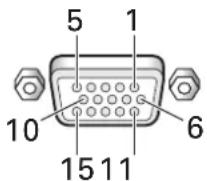
| Pin nr. | Ingang Uitgang | |
| 1 | R | ← |
| 2 | G | ← |
| 3 | B | ← |
| 4 | NC (Niet aangesloten) | ← |
| 5 | Aarde | ← |
| 6 | Aarde | ← |
| 7 | Aarde | ← |
| 8 | Aarde | ← |
| 9 | DDC + 5V | NC (Niet aangesloten) |
| 10 | Aarde | ← |
| 11 | NC (Niet aangesloten) | ← |
| 12 | DDC SDA | NC (Niet aangesloten) |
| 13 | HD of H/V SYNC | ← |
| 14 | VD | ← |
| 15 | DDC SCL | NC (Niet aangesloten) |
Aanhangsel 2-2/2:
Functie van de INPUT2 (DVI contrastekker) pinnen.

| Pin nr. | Signaaltoewijzing |
| 1 | T.M.D.S. data2- |
| 2 | T.M.D.S. data2+ |
| 3 | T.M.D.S. data2/4 afscherming |
| 4 | NC (niet aangesloten) |
| 5 | NC (niet aangesloten) |
| 6 | DDC klok |
| 7 | DDC data |
| 8 | NC (niet aangesloten) |
| 9 | T.M.D.S. data1- |
| 10 | T.M.D.S. data1+ |
| 11 | T.M.D.S. data1/3 afscherming |
| 12 | NC (niet aangesloten) |
| 13 | NC (niet aangesloten) |
| 14 | +5 V spanning |
| 15 | Aarde |
| 16 | Hot-plug detectie |
| 17 | T.M.D.S. data0- |
| 18 | T.M.D.S. data0+ |
| 19 | T.M.D.S. data0/5 afscherming |
| 20 | NC (niet aangesloten) |
| 21 | NC (niet aangesloten) |
| 22 | T.M.D.S. klok-afscherming |
| 23 | T.M.D.S. klok+ |
| 24 | T.M.D.S. klok- |
Uitleg van gebruikte termen
Beeldverhouding
De verhouding tussen de breedte en de hoogte van een TV-scherm wordt de beeldverhouding genoemd. De beeldverhouding van een normale TV is 4:3 en die van breedbeeld of high-definition TV's is 16:9.
G ON SYNC
Dit geeft een videosignaal aan waarbij een synchronisatiesignaal is toegevoegd aan het G (groen) signaal van het RGB signaal.
VGA
VGA is de afkorting voor "Video Graphics Array". Gewoonlijk geeft dit een 640 (beeldpunten) x 480 (beeldlijnen) resolutie aan.
WVGA
WVGA is de afkorting voor "Wide Video Graphics Array". Gewoonlijk geeft dit een 848 (beeldpunten) x 480 (beeldlijnen) resolutie aan.
XGA
Dit is de afkorting voor "eXtended Graphics Array". Gewoonlijk geeft dit een 1024 (beeldpunten) x 768 (beeldlijnen) resolutie aan.
WXGA
Dit is de afkorting voor "Wide eXtended Graphics Array". Gewoonlijk geeft dit een 1280 (beeldpunten) x 768 (beeldlijnen) resolutie aan.
SXGA
Dit is de afkorting voor "Super eXtended Graphics Array". Gewoonlijk geeft dit een 1280 (beeldpunten) x 1024 (beeldlijnen) resolutie aan.
SXGA+
Dit is de afkorting voor "Super eXtended Graphics Array plus". Gewoonlijk geeft dit een 1400 (beeldpunten) x 1050 (beeldlijnen) resolutie aan.
DVI
Dit is een acroniem voor "Digital Visual Interface", hetgeen een interface-standaard is voor digitale displays die is opgesteld door de Digital Display Working Group (DDWG).
Apple en Macintosh zijn wettelijk gedeponeerde handelsmerken van Apple Computer, Inc. Microsoft is een wettelijk gedeponeerd handelsmerk van Microsoft Corporation. NEC en PC-9800 zijn wettelijk gedeponeerde handelsmerken van NEC Corporation. VESA en DDC zijn wettelijk gedeponeerde handelsmerken van Video Electronics Standards Association. Power Management en Sun Microsystems zijn wettelijk gedeponeerde handelsmerken van Sun Microsystems, Inc. VGA en XGA zijn wettelijk gedeponeerde handelsmerken van International Business Machines Co., Inc.


- Italiano
- Español
- Opmerkingen betreffende de installatie:
- Opmerking voor dealers:
- BELANGRIJK
- CAUTION
- RISK OF ELECTRIC SHOCK DO NOT OPEN
- WAARSCHUWING:
- WAARSCHUWING
- ⚠ WAARSCHUWING
- OPGELET
- Plaats van gebruik
- Inhoud
- Veiligheidsvoorschriften .... i
- Kenmerken.... 1
- Voor u verder gaat 3
- Benaming en functie van de
- onderdelen 6
- Installatie en aansluitingen .... 10
- Systeeminstellingen 16
- Bediening 19
- PICTURE/SCREEN instellingen ...... 25
- Aanvullende informatie 34
- Kenmerken
- PDP-50MXE1/PDP-50MXE1-S
- ●Nieuw ontwikkeld, 50-inch XGA breedbeeld-plasmascherm
- ●Nieuw ontwikkelde beeldverwerkingstechnologie (P.U.R.E. aansturing) voor beelden met een hogere definitie en nog betere kwaliteit
- - ES-sleuf interface voor extra toepassingsmogelijkheden
- ●Geschikt voor een grote verscheidenheid aan computersignalen (analoog/digital)
- ●Gemakkelijke installatie
- - Vele plaatsingsmogelijkheden door het dunne, lichte en duurzame ontwerp -
- ●Hoge betrouwbaarheid voor commerciële toepassingen
- ●Groot bedieningsgemak bij gebruik met computers
- ●Stroombesparend ontwerp
- Alleen voor de PDP-50MXE1-S/PDP-43MXE1-S
- ●Nieuwe zilverkleurige uitvoering
- PDP-43MXE1/PDP-43MXE1-S
- ●Nieuw ontwikkeld 43-inch breedbeeld-plasmascherm
- ●Geschikt voor een grote verscheidenheid aan computersignalen (analoog/digitaal)
- ●Los verkrijgbare accessoires
- (Raadpleeg de dealer waarvan u dit toestel heeft gekocht voor meer details hieromtrent.)
- Indeling van deze gebruiksaanwijzing
- Betreffende de menu-afbeeldingen
- Voorbeeld van een PDP-50MXE1/PDP-50MXE1-S menu-afbeelding:
- Voorbeeld van een PDP-43MXE1/PDP-43MXE1-S menu-afbeelding:
- Betreffende de handelingen die in deze gebruiksaanwijzing worden beschreven
- Opmerking
- PICTURE/SCREEN instellingen
- [PICTURE] beeldinstellingen
- Terugzetten van de [PICTURE] instellingen op de fabrieksinstellingen
- Controleren van de meegeleverde accessoires
- Benaming en functie van de onderdelen
- Hoofdtoestel
- Bedieningspaneel op het hoofdtoestel
- Hanteren van de afstandsbediening
- Bereik van de afstandsbediening
- Als u problemen hebt met de afstandsbediening
- Batterijen in de afstandsbediening doen
- VOORZICHTIG
- NEE!
- Aansluitingenpaneel
- ①SPEAKER (R) aansluiting
- ②COMBINATION IN/OUT
- ④ANALOG RGB IN (INPUT1) (mini D-sub 15-pins)
- ⑤ANALOG RGB OUT (INPUT1) (mini D-sub 15-pins)
- ⑥AUDIO (INPUT1) (stereo ministekkerbus)
- ⑦ DIGITAL RGB (INPUT2) (DVI-D aansluiting)
- ⑧AUDIO (INPUT2) (stereo ministekkerbus)
- ⑨AUDIO (OUTPUT) (stereo ministekkerbus)
- ⑩MAIN POWER schakelaar
- ⑪AC IN netstroomingang
- ⑫SPEAKER (L) aansluiting
- Installatie van het toestel
- Installatie met behulp van de meegeleverde plasmascherm-standaarden
- Installatie met de los verkrijgbare PIONEER sokkel of installatiebeugel
- Installatie met accessoires anders dan de PIONEER sokkel of installatiebeugel (los verkrijgbaar)
- Wandbevestiging van het toestel
- Aansluiten op een personal computer
- Aansluiten van apparatuur op INPUT1
- ATTENTIE
- Aansluiten van apparatuur op INPUT 2
- Opmerkingen
- Audio-aansluitingen
- Aansluiten van de luidsprekers
- Aansluiting maken op de audio- uitgangsaansluiting
- Aansluitingen maken op de audio ingangsaansluitingen van dit toestel
- Aansluiten van het netsnoer
- Bevestigen van de ferrietkern
- Leiden van de kabels
- Bundel de kabels samen met de meegeleverde snelklemmen.
- Vastmaken van de snelklemmen aan het plasmascherm
- Bundel de losse kabels samen en houd ze bij elkaar met de meegeleverde kraalbinders.
- Verwijderen van de snelklemmen
- Instellen van de taal voor het beeldschermdisplay
- Instellingen na de aansluitingen
- [SIGNAL FORMAT] setup
- Druk op MENU zodat het menuscherm verschijnt.
- Gebruik de ◀/▶ toetsen om [SETUP] te kiezen.
- Gebruik de ▲/▼ toetsen om [SIGNAL FORMAT] te kiezen en druk vervolgens op de SET toets.
- Gebruik de ◀/▶ toetsen om de gewenste weergavefunctie te kiezen.
- Druk op de SET toets.
- Wanneer u klaar bent, drukt u op MENU om het menuscherm te verlaten.
- Instelling van de [CLAMP POSITION]
- Gebruik de ▲/▼ toetsen om [CLAMP POSITION] te kiezen.
- Druk op SET en kies [LOCKED].
- Wanneer u klaar bent, drukt u op MENU om het menuscherm te verlaten.
- Kiezen van een signaalbron
- Voordat u begint, moet u:
- Zet de MAIN POWER schakelaar op het achterpaneel op ON.
- Druk op de STANDBY/ON toets om deze in de ON stand te zetten.
- Druk op INPUT van de afstandsbediening of het plasmascherm om de gewenste signaalbron te kiezen.
- Gebruik VOLUME +/- op de afstandsbediening of een plasmascherm om het volume in te stellen.
- Wanneer u klaar bent, dient u op de STANDBY/ON toets te drukken om het plasmascherm in de ruststand (standby) te zetten.
- Zet de MAIN POWER schakelaar op het achterpaneel op OFF.
- Instellen van het geluidsvolume
- Druk op de VOLUME toetsen.
- Dempen van het geluid
- Druk op MUTING van de afstandsbediening.
- Controleren van de huidige status
- Druk op DISPLAY.
- Veranderen van het schermformaat
- Wijzigen van het schermformaat
- Bij ontvangst van het ingangssignaal van een PC ① DOT BY DOT
- [PDP-43MXE1/PDP-43MXE1-S]
- ④ PARTIAL
- (\*Alleen voor de PDP-50MXE1/PDP-50MXE1-S)
- ⑤ ZOOM
- (\*Alleen voor de PDP-43MXE1/PDP-43MXE1-S)
- Naar boven of beneden verplaatsen van het beeld
- Druk op de ▲/▼ toetsen.
- Vergroten van een bepaald gedeelte van het beeld (POINT ZOOM)
- Gebruik de ▲/▼/◄/► toetsen om het scherm naar het gewenste gedeelte van het beeld te verplaatsen.
- Multibeeldweergave
- Druk op de SPLIT toets van de afstandsbediening.
- ①2-SCREEN
- Druk op de SUB INPUT toets van de afstandsbediening om de signaalbron voor het subbeeld te kiezen.
- Omwisselen van de ingangsignalen voor het hoofdbeeld en het subbeeld.
- Druk op de SWAP toets van de afstandsbediening.
- Bediening
- Wijzigen van de plaats van het subbeeld bij de PinP instelling:
- Weergeven van het nu gekozen ingangssignaal: Druk op de DISPLAY toets.
- Automatische uitschakelfunctie (POWER MANAGEMENT)
- Druk op SET en kies de gewenste instelling voor het onderdeel [POWER MANAGEMENT].
- Wanneer u klaar bent, drukt u op MENU om het menuscherm te verlaten.
- Terugkeren naar de normale gebruiksstand:
- Gebruik de ◀/► toetsen om [YES] te kiezen en druk vervolgens op de SET toets.
- Instellen van de schermpositie (POSITION), de klok (CLOCK) en de fase (PHASE)
- Wanneer de toets wordt ingedrukt, zullen automatisch de optimale instellingen voor de huidige signaalbron worden gekozen.
- Wanneer de automatische installatiefunctie is ingeschakeld, zal het toestel automatisch de optimale instellingen kiezen wanneer de stroom wordt ingeschakeld, een andere signaalbron wordt gekozen of het ingangssignaaltype verandert.
- Gebruik de ▲/▼ toetsen om [AUTO SET UP MODE] te kiezen.
- Druk op de SET toets om de instelling te activeren. De fabrieksinstelling is [INACTIVE].
- Wanneer u klaar bent met de instelprocedure, drukt u op de MENU toets om terug te keren naar het normale schermbeeld.
- Gebruik de ◀/▶ toetsen om [SCREEN] te kiezen.
- Gebruik de ▲/▼ toetsen, kies het onderdeel dat u wilt instellen en druk dan op SET.
- Gebruik de ◀/► en ▲/▼ toetsen om de gewenste waarde te kiezen.
- Druk op SET.
- [SCREEN] scherminstellingen
- POSITION
- Terugzetten van de [SCREEN] instellingen op de fabrieksinstellingen
- In stap 3 van de voorgaande procedure kiest u met ▲/▼ het onderdeel [SCREEN RESET] en drukt dan op SET.
- Gebruik de ◀/► toetsen om [YES] te kiezen en druk dan op SET.
- Instellen van de orbiterfunctie (ORBITER)
- Zijmaskeringpositie (MASK CONTROL)
- Schermbeheerinstellingen (SCREEN MGT.)
- Gebruik de ◀/▶ toetsen om [ONCE] of [REPEAT] te kiezen.
- Gebruik de ▲/▼ toetsen om [TIME TO ACTIVATE] te kiezen.
- Gebruik de ◀/▶ toetsen om de tijd in te stellen dat het schermbeheerprogramma moet beginnen.
- Gebruik de ▲/▼ toetsen om [START] te kiezen.
- Druk op de SET toets.
- Wanneer u klaar bent met de instelprocedure, drukt u op de MENU toets om terug te keren naar het normale schermbeeld.
- Energiebesparing-instellingen (ENERGY SAVE)
- Automatisch omschakelen van de signaalbron (AUTO FUNCTION)
- Druk op SET en kies [INPUT1].
- Nadat u klaar bent met het maken van de instelling, drukt u nog een keer op MENU om terug te keren naar het normale scherm.
- Betreffende de audio-uitgang (AUDIO OUT)
- Gebruik de ◀/► toetsen om [OPTION] te kiezen.
- Gebruik de ▲/▼ toetsen om [AUDIO OUT] te kiezen.
- Druk op SET en kies de gewenste instelling voor het audio-uitgangsniveau.
- Schoonmaken
- Schoonmaken van de behuizing van het display en van de afstandsbediening
- Schoonmaken van het scherm
- Schoonmaken van de ventilatie-openingen
- Oplossen van problemen
- Over de zelfdiagnosefunctie
- Voorzorgsmaatregelen betreffende het gebruik
- Beeld behouden en na-ijlen
- Na-ijlen door het behouden van elektrische lading
- Naijlen (het beeld verdwijnt niet) als gevolg van inbranding
- Over de beschermingsfunctie van het plasmascherm
- Defecte pixels
- Aanvullende waarschuwingen
- STANDBY en ON indicators
- Technische gegevens
- Algemeen (PDP-50MXE1/PDP-50MXE1-S)
- Algemeen (PDP-43MXE1/PDP-43MXE1-S)
- Ingang/uitgang
- Video
- Accessoires
- Aanhangsel 1: Tabel met geschikte computersignalen
- Aanhangsel 1 -1/4: PDP-50MXE1/PDP-50MXE1-S (INPUT1)
- Aanhangsel 1 -4/4: PDP-43MXE1/PDP-43MXE1-S (INPUT2)
- Aanhangsel 2: Signaaltoewijzing voor INPUT1/2
- Aanhangsel 2-1/2:
- Aanhangsel 2-2/2:
- Uitleg van gebruikte termen
- Beeldverhouding
- G ON SYNC
- VGA
- WVGA
- XGA
- WXGA
- SXGA
- SXGA+
- DVI
Merk : PIONEER
Model : PDP-43MXE1
Categorie : Televisie