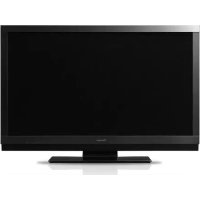
KRL46V - Televisore PIONEER - Manuale utente e istruzioni gratuiti
Trova gratuitamente il manuale del dispositivo KRL46V PIONEER in formato PDF.



| Tipo di prodotto | Televisore a schermo piatto LCD |
| Marca | Pioneer |
| Modello | KRL46V (KRL-46V) |
| Dimensioni schermo | 46 pollici (117 cm) |
| Tecnologia di visualizzazione | Advanced Super View & BLACK TFT LCD |
| Risoluzione | 1920 x 1080 (Full HD) |
| Luminosità | 450 cd/m² |
| Angoli di visione | H: 176°, V: 176° |
| Durata della retroilluminazione | 60.000 ore |
| Sistemi colore | PAL, SECAM, NTSC 3.58/4.43, PAL 60 |
| Ricezione TV | Analogica (B/G, I, D/K, L/L') e digitale DVB-T |
| Connettività | 3x HDMI, 1x Scart (INPUT1), 1x Scart (INPUT2), 1x S-Video, 1x Composite, 1x Componente, 1x VGA (D-Sub 15), 1x RS-232C, 1x uscita audio digitale ottica, 1x uscita audio analogica, 1x cuffie |
| Potenza audio | 15 W x 2 (4 altoparlanti) |
| Funzioni audio | Dolby Digital, TruSurround XT, modalità audio multiplex, enfasi dei dialoghi |
| Funzioni speciali | Controllo HDMI (CEC), i/o link A, EPG, Televideo, MHEG-5, controllo parentale, blocco bambini, timer spegnimento, modalità ecologica |
| Alimentazione elettrica | 220-240 V CA, 50 Hz |
| Consumo elettrico | 253 W (0,5 W in standby) |
| Peso (con base) | 30,5 kg |
| Peso (senza base) | 25,5 kg |
| Temperatura di funzionamento | 0 °C a +40 °C |
| Accessori forniti | Telecomando, pile AA (x2), cavo di alimentazione (x2), kit base, fascette cavi, manuale, foglio di garanzia |
| Manutenzione e pulizia | Scollegare prima della pulizia; utilizzare un panno umido, non prodotti liquidi o aerosol |
| Sicurezza | Non esporre all'acqua, non ostruire la ventilazione, non posizionare fonti di fiamma libera, trasportare in due persone |
Domande frequenti - KRL46V PIONEER
Domande degli utenti su KRL46V PIONEER
0 domanda su questo apparecchio. Rispondi a quelle che conosci o fai la tua.
Fai una nuova domanda su questo apparecchio
Scarica le istruzioni per il tuo Televisore in formato PDF gratuitamente! Trova il tuo manuale KRL46V - PIONEER e riprendi in mano il tuo dispositivo elettronico. In questa pagina sono pubblicati tutti i documenti necessari per l'utilizzo del tuo dispositivo. KRL46V del marchio PIONEER.
MANUALE UTENTE KRL46V PIONEER
Questo prodotto è conforme con la Direttiva Bassa Tensione 2006/95/CE e con la Direttiva EMC 2004/108/CE.
D3-4-2-1-9a_A_IT
Данhoe Издени COOTBeTCTByeТ ДиpeKТиBE no НИЗКOMу HanрЯженью (Low Voltage Directive) 2006/95/EC и EMC Directive 2004/108/EC.
D3-4-2-1-9a_A_Ru
MANUALE DI ISTRUZIONI
ITALIANO
Le ilustrazioni e l'OSD (On-Screen Display = visualizzazione su schermo) del presente manuale di istruzioni hanno scopo esplicativo e potrebbero essere leggermente diverse rispetto alle operazioni reali.
Gli esempi utilizzati in tutto il manuale sono basati sul modello KRL-46V.
Indice
1
Introduzione 2
Gentile cliente Pioneer 2
Important precauzioni di sicurezza 2
Telecomando 3
Controllo di altri dispositivi utilizzando il telecomando fornito 4
Marchi. 8
Televisore (Vista frontale) 9
Televisore (Vista posteriore) 9
Preparativi 10
Accessori forniti 10
Fissare lo stand 10
Inserimento delle batterie 11
Uso del telecomando 11
Avvertenze per l'uso del telecomando 11
Precauzioni per l'installazione 12
Guida rapida 13
Panorama prima installatione 13
Prima di accendere 14
Raggruppareicavi 14
Autoinstallazione iniziale 15
Controllo forza del segnale e forza del canale 15
Guardare la TV 16
Funzionamento giornaliero 16
Accensione/Spegnimento 16
Passaggio tra trasmissioni analogiche e digitali .... 16
Cambio canali 16
Selezione fonte video esterna 16
Selezione modalità suono 16
Guida elettronica dei programmi) 17
Panorama EPG 17
Impostazioni utili per l'utilizzo dell'EPG 17
Selezione di un programma utilizzato l'EPG 18
Registrazione programmata tramite EPG 19
Annullamento della registrazione programmata 19
Televideo 20
Utilizzo dell'applicazione MHEG-5 (solo Regno Unito) ... 20
Collegamento di dispositivi esterni 21
Introduzione ai collegamenti 21
Collegamento HDMI 22
Collegamento componente 22
Collegamento S-VIDEO/VIDEO 22
Collegamento SCART 23
Controllo dei dispositivi con SCART
utilizzando i/o link.A 23
Collegamento altoparlante/amplificatore 24
Inserimento di una schedasmart 25
HDMI CONTROL 26
Controllo di dispositivi HDMI utilizzato HDMI
CONTROL 26
Collegamento HDMI CONTROL 27
Impostazione HDMI CONTROL 27
Funzionamento del disposito HDMI CONTROL 28
Funzioni del menu 29
Che casa è il HOME MENU? 29
Operazioni comuni 29
Regolazione base 30
Impostazioni imagine 30
AV SELECTION 31
Impostazioni suono 31
Impostazioni risparmio energetico 31
Impostazioni canale 32
Autoinstallazione 32
Impostazioni canale digitale 32
Impostazioni canale analogico 33
Password/Impostazioni blocco parentale 34
Impostazioni lingua (lingua, sottotitoli, multi audio) 34
Utili funzioni per la visione 35
Selezione della dimensione dell'imagine 35
Selezione automatica dimensione imagine WSS (Segnalazione schermo Wide) 35
Selezione manuale dimensione imagine WSS
(Segnalazione schermo Wide) 35
Selezione manuale dimensione imagine 35
Selezione manuale dimensione imagine da registrare 36
Selezione automatica dimensione imagine HDMI ... 36
Altre impostazioni immagine e audio 36
Regolazione posizione imagine 36
Riduzione dei disturbi sullo schermo 36
Regolazione automatica del volume 36
Enfatizzazione del dialogo 36
Solo emissione dell'audio 36
Impostazioni di visualizzazione 37
Visualizzazione canale 37
Visualizzazione ora e titolo 37
Altre caratteristiche utili 38
Impostare quando utilizzare dispositivi esterni 38
Impostazioni fonte d'ingresso 38
Saltare I'ingresso specificato 38
Impostazioni del systemacolore 38
ratteristiche aggiuntive 38
legamento di un PC 391
Collegamento di un PC 39
Visualizzazione di un'immagine PC sullo schermo 39
Selezione dimensione imagine 39
Regolazione automatica di un'immagine PC 40
Regolazione manuale di un'immagine PC 40
Selezione risoluzione d'ingresso 40
Caratteristiche tecniche della porta RS-232C 41
Schema di compatibilità PC 42
Listacomando RS-232C 42
Appendice 43
Risoluzione degli errors 43
Aggiornamento del teilevisore via DVB-T 44
Reset 44
Identificazione 44
Dati tecnici 45
Smaltimentouponla vitautile del prodotto 46
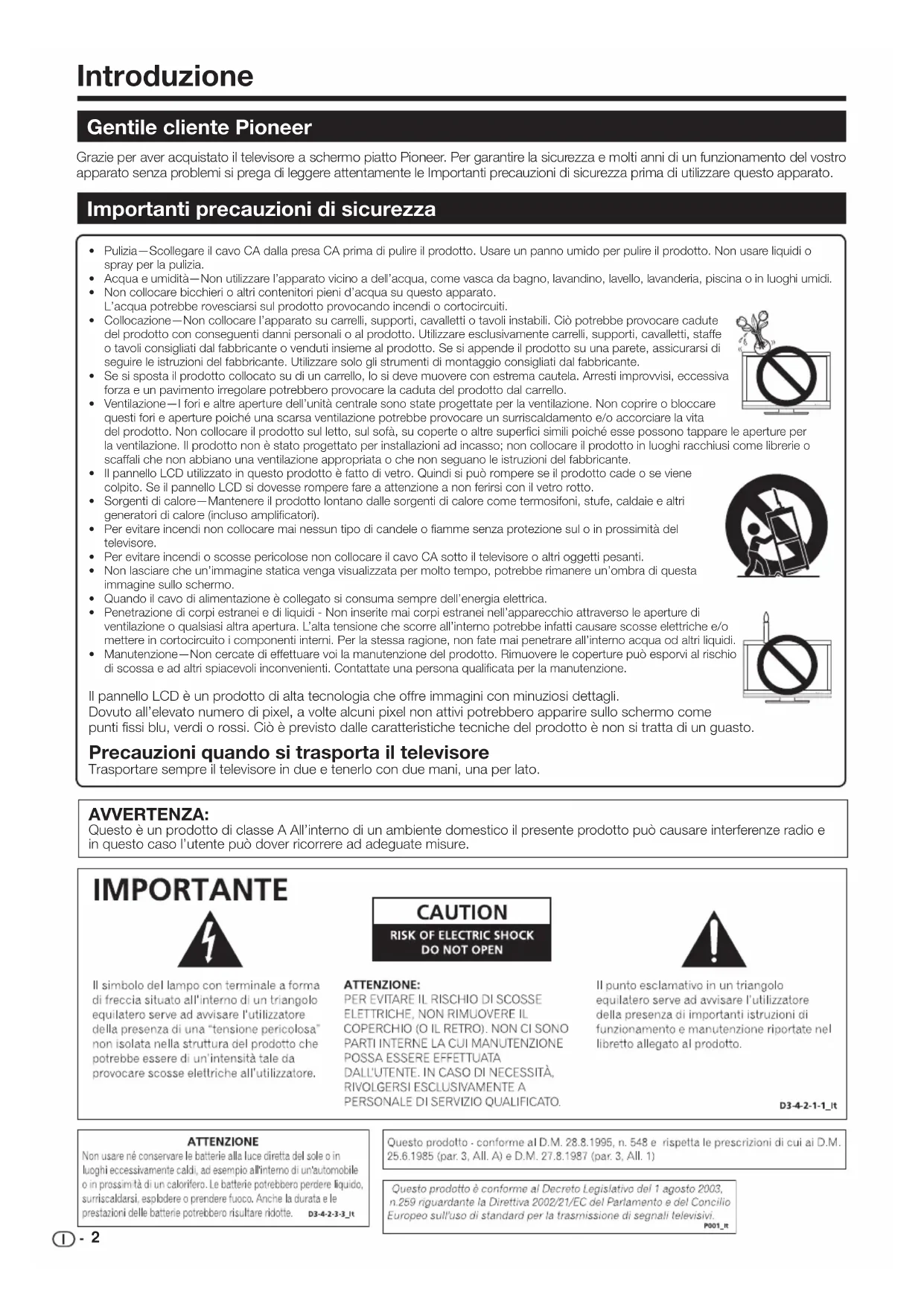
Gentile cliente Pioneer
Graie per aver acquistato il teilevisore a schermo piatto Pioneer. Per garantire la sicurezza e molti anni di un funzionamento del vostro apparato除去 problemi si prega di leggere attendentamente le Importanti precauzioni di sicurezza prima di utilizzato quello apparato.
Importanti precauzioni di sicurezza
- Pulizia-Scollegare il cavo CA alla presa CA prima di pulire il prodotto. Usare un panno umido per pulire il prodotto. Non usare liquidi o spray per la pulizia.
Acqua e umidita-Nonutilzzare I'apparato vicino a dell'acqua,come vasca da bagno, lavandino, lavello, lavanderia, piscina o in luoghi umidi.
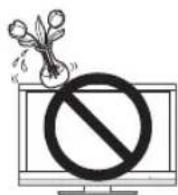
Non collocare bicchieri o altri contentitori pieni d'acqua su quello apparato. L'acqua potrebbe rovesciarsi sul prodotto provocando incendi o cortocircu
Collocazione—Non collocare l'apparato su carrelli, supporti, cavalletti o tavoli instabili. Cio potrebbe provocare cadute del prodotto con seguenti danni personali o al prodotto. Utilizzato esclusivamente carrelli, supporti, cavalletti, staffe o tavoli consigliati dal fabbricante o venduti insieme al prodotto. Se si appendhe il prodotto su una parete, assicurarsi di seguire le istruzioni del fabbricante. Utilizzato solo gli strumenti di montaggio consigliati dal fabbricante. - Se si sposta il prodotto collocato su di un carrello, lo si deve muovero con estrema cautela. Arresti improvisi, eccessiva forza e un pavimento irregularo potrebbero provocare la caduta del prodotto dal carrello.
- Ventilazione-I fori e altre aperture dell'unità centrale sono state progettate per la ventilazione. Non coprre o bloccare questi fori e aperture poichè una scarsa ventilazione potrebbe provocare un surriscaldamento e/o accorrisci la vita del prodotto. Non collocare il prodotto sul fatto, sul sofa, su coperte o altri superfici similie poichè esse possono tappare le aperture per la ventilazione. Il prodotto non è stato progettato per installazioni ad incasso; non collocare il prodotto in luoghi racchiusi come librerie o scaffali che non abbiano una ventilazione appropriata o che non seguano le istruzioni del fabbricante.
Il pannello LCD utilizzato in quello prodotto è fatto di vetro. Quindi si può rompere se il prodotto cade o se viene colpito. Se il pannello LCD si dovesse romperefare a attenzione a non feriri scon il vetro rotto. - Sorgenti di calore—Mantenere il prodotto lontano delle sorgenti di calore come termosifoni, stufe, caldae e altri generatori di calore (incluo amplificatori).
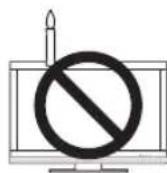
Per evitare incendi non collocare mai nessun tipo di candele o fiamme alla protezione sul o in prossimita del teilevisore.
Per evitare incendi o scosse pericolose non collocare il cavo CA sotto il tevisore o altri oggetti pesanti.
Non lasciare che un'immagine statica venga visualizzata per molto tempo, potrebere rianere un'ombra di questa immagine sullo schermo. - Quando il cavo di alimentazione è collegato si consuma sempre dell'energia elettrica.
- Penetrazione di corpi estranei e di liquidi - Non inserte mai corpi estranei nell'apparecchioattraverso le aperture di ventilazione o qualiasi altra aperture. L'alta tensione che scorre all'interno potrebbe infatti causare scosse elettriche e/o mettere in cortocircuito i componenti interni. Per la stessa ragione, non fate mai penetrare all'interno acqua od altri liquidi.
- Manutenzione—Non cercate di effettuare voi la manutenzione del prodotto. Rimuovere le copertura cui esporti al rischio di scossa e ad altri spiacevoli invenienti. Contattate una persona qualificata per la manutenzione.

Il pannello LCD è un prodotto di alta technologia che offre immagini con minuziosi dettagli.
Dovuto all' Elevato numero di pixel, a volte alcuni pixel non attivi potrebbero apparire sullo schermo come punti fissi blu, verdi o rossi. Ci è previsto delle caratteristiche tecniche del prodotto è non si tratta di un guasto.
Precauzioni quando si trasporta il teilevisore
Trasportare sempre il teilevisore in due e tenerlo con due mani, una per lato.
AVVERTENZA:
Questo è un prodotto di classe A All'interno di un ambiente domestico il presente prodotto cui cassetare interferenze radio e in quello caso l'utente può dover ricorrere ad adeguate misure.
IMPORTANT

Il simbolo del lampo con terminale a forma di freccia situato all'internalo di un triangolo equilatero serve ad awisare l'utilizzatore della presenza di una "tensione pericolosa" non isolata nella struttura del prodotto che potrebbe essere di un'intensità tale da provocare scosse elettriche all'utilizzatore.
CAUTION
RISK OF ELECTRIC SHOCK DO NOT OPEN
ATTENZIONE:
PER EVITARE IL RISCHIO DI SCOSSE ELETTRICHE, NON RIMUOVERIE IL COPERCHIO (O IL RETRO). NON CI SONO PARTI INTERNE LA CUI MANUTENZIONE POSSA ESSERE EFFETTUATA DALL'UTENTE. IN CASO DI NECESITA, RIVOLGERSI ESCLUSIVAMENTE A PERSONale DI SERVIZIO QUALIFICATO.

Il punto esclamativo in un triangolo
equilatero serve ad visare l'utilizzatore
della presenza di importanti istruzioni di funzionamento e manutenzione riportate nel libretto allegato al prodotto.
D3-4-2-1-1_t
ATTENZIONE
Non usare ne conservare le batterie alla luce direta del sole o in luoghi eccessivamente caldi, ad esempio all'intemo di un'automobile o in prossim t di un calorifero. Le batterie potrebbero perdere liquido, surriscaldarsi, esplodere o prendere fuoco. Anche la durata e le prestazioni delle batterie potrebbero risultare ridotte. D3-4-2-3-3-1
Questo prodotto conforme al D.M. 28.8.1995, n. 548 e rispetta le prescrizioni di cui ai D.M. 25.6.1985 (par. 3, All. A) e D.M. 27.8.1987 (par. 3, All. 1)
Questo prodotto è conforme al Decreto Legislativo del 1 agosto 2003, n.259 riguardante la Direttiva 2002/21/EC del Parlamento e del Concilio Europeo sull'uso di standard per la trasmissione di segnali televisi.
PO01.it
Telecomando
1 (TV) (standby/acesso) (Pagina 16)
2 INPUT1-8
Selectionare una fonte d'ingresso (Pagina 16).
3 Tasti per la commutazione di modalità
TV
Premere per accedere alla modalita TV analogica convenzionale.
DTV
Premere per accedere alla modalita TV digitale.
RADIO
DTV: Commuta tra la modalità RADIO e la modalità DATI.
- Quando viene efectuata solo la trasmissione di dati (no trasmissione radio) tramite DVB, la trasmissione radio verrà saltata.
4 Tasti numerici 0-9
Impostare il canale.
Inserire i numero desiderati.
Impostare la pagina in modo Televideo.
- Quando i cinque paesi nordici (Svezia, Norwegia, Finlandia, Danimarca e Islanda) sono selezionati nell'impostazione del paese da "Autoinstallazione" (pagina 32) i servizi DTV hanno quattro cîre. Quando è selezionato un'alto paese i servizi DTV hanno tre cîre.
5 + (INFO)
Premere per visualizzare le informazioni (Numero canale, segnale, ecc.) nella parte superiore a sinistra della schermata (Pagina 37).
6 CH RETURN
Premere per tornare al canale o all'ingresso esterno selezionato precedente.
7 P + / - (日) / (日)
Selezionare il canale TV.
Selezionare la pagina in modo Televideo.
8 (Silenziatore)
Audio TV attenuato/disattivato.
9 X (EXIT)
Uscire alla schermata di "HOME MENU".
10 / / / (Cursore)
Selezionare la voce desiderata nella schemmata d'impostazione.
ENTER
Eseguire un dato all'interno della schermata "HOME MENU". ATV/DTV: Visualizzare la lista programmi quando non vi è alcuna altra schermata di "HOME MENU" in corso.
11 (HOME MENU)
Schermata "HOME MENU" attivata/disattivata.
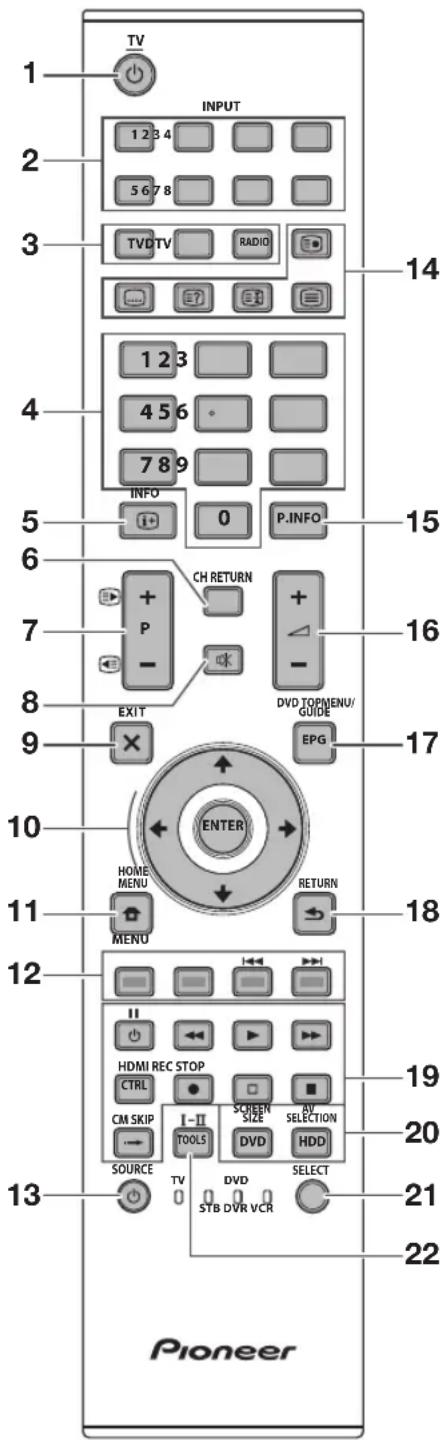
12 Tasti colorati (rosso/verde/giallo/ blu)
Tasti colorati vengono utilizzati per selezionare le rispettive voci colorate sullo schermo (per es. EPG, MHEG-5, Televideo).
13 (SORGENTE)
(Pagina 6-7)
14 Tasti per utili operazioni
(Sottopagina)
(Pagina 20)
(Sottotitoli)
Attivare/disattivare le lingue per i sottotitoli (Pagina 20 e 34).
(Dostra Televideo nascosto) (Pagina 20)
(Fermo imagine/sospensione)
Premere per bloccare un'immagine in movimento sullo schermo. Televideo: Arresta l'aggiornamento automatico delle pagine del tevideo o libera il modo bloccato.
(Televideo)
ATV: Visualizzare il tevideo analogico (Pagina 20).
DTV: Selezionare MHEG-5 e tevideo per DTV (Pagina 20)
15 P. INFO
Premere per visualizzare nella schemata in alo a sinistra le informazioni del programma trasmesso in forma video digitale (Solo DTV).
16 +/-(Volume)
Alzare/abbassare il volume del televisore.
17 EPG
DTV: Visualizza la schermata generale EPG (Page 17-19).
18 (RETURN)
Ritorno alla schermata "HOME MENU" precedente.
19 Tasti per il HDMI CONTROL
Se un'apparecchiatura esterna è collegata tramite cavi HDMI ed è compatible con HDMI CONTROL, è possibile utilizzato quosti tasti HDMI CONTROL. Si veda pagina 26 e 28 per i dettagli.
20 Tasti per la regolazione dell'immagine
SCREEN SIZE
Selezionare la dimensione delle schermo (Pagina 35 e 39).
AV SELECTION
Selezionare un'impostazione video (Pagina 31).
21 SELECT
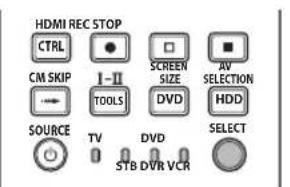
Commuta la selezione tra TV, STB, DVD/DVR e VCR in modo che si possano controllare altre apparecchiature collegate utilizzando il telecomando fornito (page 4-7).
22 I-II (Modalità suono)
Selezionare la modalità suono multiplo (Pagina 16).
NOTA
- Premere e mantenere premuto 9 e 18 sul telecomando per visualizzare la dimostrazione "100Hz" con schermo doppio.
Controllo di altri dispositivi utilizzato il telecomando fornito
Utilizzato il telecomando fornito è possible controllare altri dispositivi collegati: set-top box (STB),lettore DVD, registratore (DVR) DVD/HDD,lettore BD o videoregistratore.
Prima di utilizzare questa funzione è necessario preimpostare il telecomando fornito con il codice del fabbricante del dispositivo che deve essere controllato. Se poi si desidera controllare il dispositivo premere SELECT sul telecomando e selezionare la modalità corretta in base all'apparecchio; la selezione passa da TV, STB, DVD/DVR e VCR. La modalità corrente selezionata viene alla strata dai correspondenti indicatori di modalità sul telecomando.
NOTA
- Quando si controlling unlettore BD, selezionare la modalita DVD/DVR.
Preimpostazione dei codici del fabbricante
1 Premere SELECT sul telecomando per selezionare STB, DVD/DVR o videoregistratore a seconda del dispositivo.
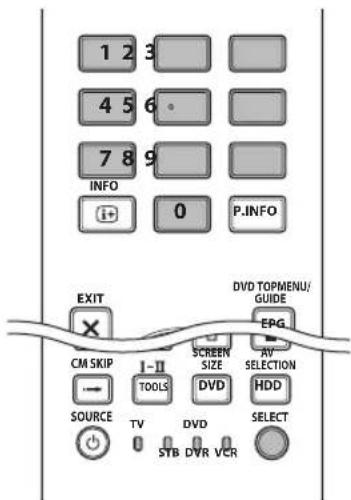
2 Dopo aver CONFermato che l'indicatore della modalità precedente selezionata si spegne premere e mantenere premuto SELECT e poi premere 1 sul telecomando.
- Il relativo indicatore di modalità lampeggia.
3 Premere 0-9 per insere il codice del fabbricante a tre cifre.
- Si veda l'elenco dei codici del fabbricanti per identificare un codice adatto. L'indicatore di modalità s'illumina per circa un secondo e poi si spegne; la preimpostazione del codice del fabbricante è stata completeness.
NOTA
- Se per circa un minuto non viene eseguita alcuna operazione nelle l'indicatore di modalità sta lampeggiando, la procedure di preimposizione del codice viene abbandonata.
- Se si inserisce un codice non presente nella tabella della lista un indicatore di modo inizia a lampeggiare velocemente per circa un secondo e poi torna a lampeggiare come prima.
- Per abbandonare la procedura di preimpostazione quando l'indicatore sta lampeggiando è possible premere SELECT sul telecomando.
- I codici del fabbricante di default impostati in fabbrica per le modalità STB, DVD/DVR e videoregistrarore sono rispettovamente "000", "100" e "500".
Codici del fabbricante
- Potrebbe vericarsi il caso che alcune delle apparecchiatura presenti nelle tabelle non possano essere controllate o lo possano solo parzialmente con il telecomando fornito.
| STB | |
| 000 | PIONEER 1 (default impostato in fabbrica) |
| 001 | PIONEER 2 |
| 002 | CANAL SATELLITE |
| 003 | HUMAX |
| 004 | PACE 1 |
| 005 | PACE 2 |
| 006 | QUALI-TV |
| 007 | SKY DIGITAL |
| DVD | |
| 100 | PIONEER 1 (default impostato in fabbrica) |
| 101 | PIONEER 2 |
| 102 | AKAI |
| 103 | DENON |
| 104 | HITACHI |
| 105 | JVC |
| 106 | KENWOOD 1 |
| 107 | KENWOOD 2 |
| 108 | PANASONIC 1 |
| 109 | PANASONIC 2 |
| 110 | PHILIPS 1 |
| 111 | PHILIPS 2 |
| 112 | SAMSUNG |
| 113 | SHARP |
| 114 | SONY 1 |
| 115 | SONY 2 |
| 116 | SONY 3 |
| 117 | THOMSON |
| 118 | TOSHIBA |
| 119 | YAMAHA |
| DVR |
| 200 PIONEER 1 |
| 201 PIONEER 2 |
| 202 PIONEER 3 |
| 203 PANASONIC |
| 204 PHILIPS 1 |
| 205 PHILIPS 2 |
| 206 SHARP |
| 207 SONY |
| 208 TOSHIBA |
| BD |
| 300 PIONEER |
| 301 LG |
| 302 PANASONIC |
| 303 SAMSUNG |
| 304 SONY |
| 305 TOSHIBA |
| VIDEOREGISTRATORE |
| 500 PIONEER 1 (default impostato in fabbrica) |
| 501 PIONEER 2 |
| 502 AIWA 1 |
| 503 AIWA 2 |
| 504 AKAI 1 |
| 505 AKAI 2 |
| 506 AKAI 3 |
| 507 DAEWOO |
| 508 GRUNDIG 1 |
| 509 GRUNDIG 2 |
| 510 GRUNDIG 3 |
| 511 GRUNDIG 4 |
| 512 HITACHI 1 |
| 513 HITACHI 2 |
| 514 HITACHI 3 |
| 515 JVC 1 |
| 516 JVC 2 |
| 517 JVC 3 |
| 518 JVC 4 |
| 519 JVC 5 |
| 520 LOEWE 1 |
| 521 LOEWE 2 |
| 522 MATSUI |
| 523 ORION |
| 524 PANASONIC 1 |
| 525 PANASONIC 2 |
| 526 PHILIPS 1 |
| VIDEOREGISTRATORE |
| 527 PHILIPS 2 |
| 528 PHILIPS 3 |
| 529 SANYO |
| 530 SAMSUNG 1 |
| 531 SAMSUNG 2 |
| 532 SAMSUNG 3 |
| 533 SAMSUNG 4 |
| 534 SHARP |
| 535 SONY 1 |
| 536 SONY 2 |
| 537 SONY 3 |
| 538 SONY 4 |
| 539 SONY 5 |
| 540 SONY 6 |
| 541 SONY 7 |
| 542 THOMSON |
| 543 TOSHIBA |
Utilizzo con altri apparecchio (STB)
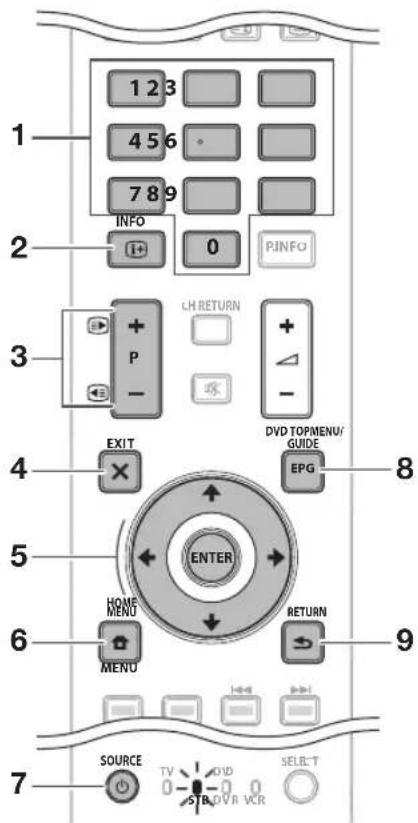
Tasti di controllo STB (set-top box)
Quando in modalità STB i tasti del telecomando funzionano come segue.
1 0-9 Funzionamento come tasti numerici.
2 INFO Premere per visualizzare le informazioni dell'attuale trasmissione.
3 P+/- Premere per passare a un canale successivo o precedente.
4 EXIT Premere per uscire alla schermata di menu di trasmissione o alla schermata della guida di trasmissione.
5 ENTER Premere per attivare la funzione selezionata.

Premere per uscire alla schermata di menu di trasmissione o alla schermata della guida di trasmissione.
6 MENU
Premere per visualizzare la schermata del menu di trasmissione.
7 SOURCE
Accende e spegne il set-top box.
8GUIDE
Premere per visualizzare la schermata della guida di trasmissione.
9 RETURN
Quando viene visualizzato la schermata di menu, premere per ripristinare immediatamente la schermata precedente.
Utilizzo con altri apparecchio (videoregistratore)
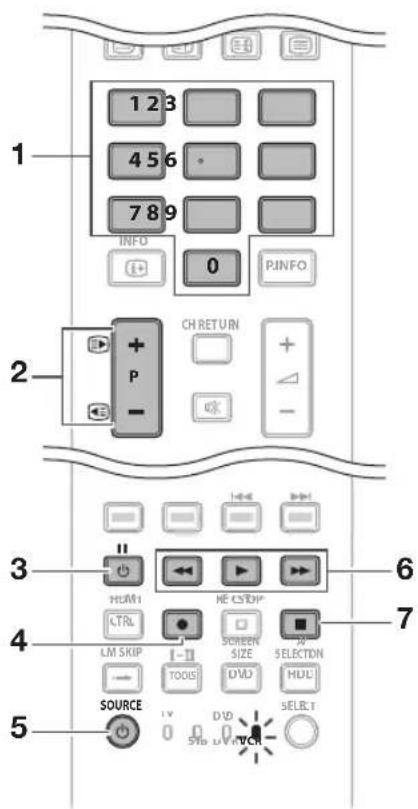
Tasti di controlo videoregistratore
Quando in modalità videoregistratore i tasti del telecomando funzionano come segue.
1 0-9 Funzionamento come tasti numerici.
2 P+/- Premere per selezionare i canali del sintonizzatore TV sul videoregistratore.
3 (PAUSA/FERMO) Imposta pause e fermo immagini.
4 (REC) Avio registrazione.
5 SOURCE Accende e spegne il videoregistratore.
6 (REW) Avanza rapidamente il nastro e consente la ricerca immagini.

Avvia la riproduzione.

Avanza rapidamente il nastro e consente la ricerca immagini.
7 (ARRESTO)
Arresto riproduzione.
Utilizzo con altri apparecchio (DVD/DVR)
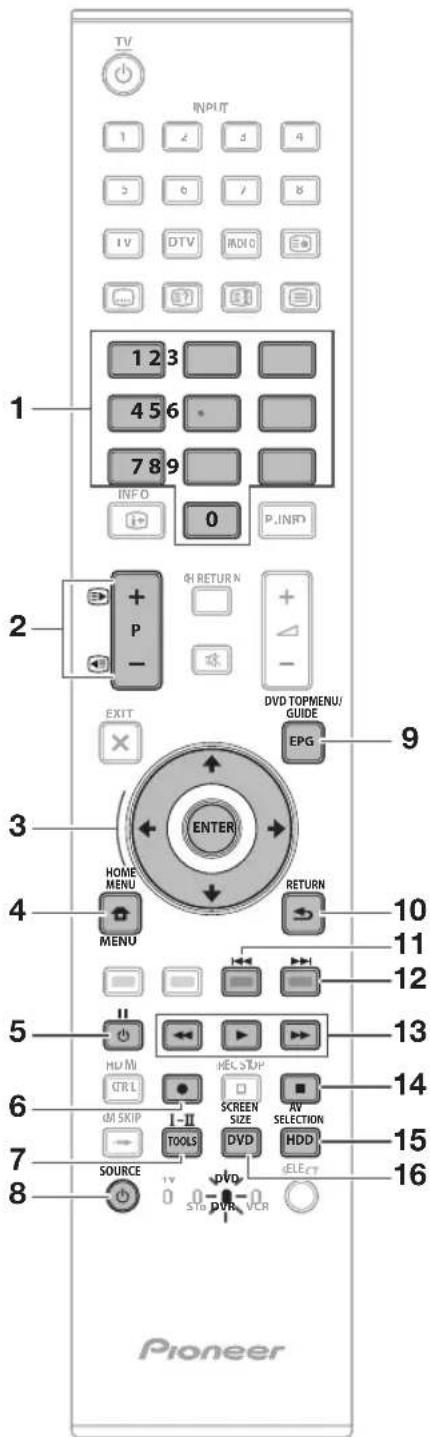
Tasti di controlo DVD/DVR
Quando in modalità DVD/DVR i tasti del telecomando funzionano come segue.
1 0-9 Funzionamento come tasti numerici.
2 + / - (solo registratore DVD/HDD (DVR)) Premere perambiare il canale del sintonizzatore incorporato nel registratore DVD/HDD (DVR).
3 ENTER Premere per attivare la funzione selezionata.

Premere per selezionare le voci sulla schermata menu DVD.
4 MENU Premere per visualizzare il menu DVD.
5 (PAUSA/FERMO) Imposta pause e fermo im
6 (REC) (solo registratore DVD/HDD (DVR)) Avvio registrazione.
7 TOOLS (sololettorePioneerBD) Premere per visualizzare il menu "TOOLS".
8 SOURCE Accende e spegne illettore DVD o il registraratore DVD/ HDD (DVR).
9 TOP MENU DVD
Quando viene premuto quello tasto compare il top menu DVD.
10 RETURN
Quando viene visualizzato il menu DVD, premere per ripristinare immediatamente la schermata precedente.
11 (RICERCA CAPITOLO) Ogni volta che si preme si torna all'inizio del capitolo precedente.
12 (RICERCA CAPITOLO) Ogni volta che si preme si va all'inizio del capitolo successivo.
13 (SCANDIRE) Premere per andare indietro.
(RIPRODUZIONE) Avvia la riproduzione
SCANDIRE) Premere per avanzare rapidamente.
14 (ARRESTO) Premere per fermare la riproduzione o la registrazione. Con alcunilettori DVD oregistratori DVD/HDD (DVR) premendo il tasto due volte si puo apriere il vassoio del disco.
REC STOP (solo registraratore DVD/HDD (DVR))
Premendo e allo stesso tempo si arresta la registrazione. Questa operazione è disponibile solo per registratori DVD/HDD (DVR) Pioneer e Sony.
15 HDD (solo registratore DVD/HDD (DVR)) Premere per selezionare il disco duro (HDD) per la riproduzione o per la registrazione.
16 DVD (solo registratore DVD/HDD (DVR)) Premere per selezionare il DVD per la riproduzione o la registrazione.
NOTA
- Potete controllare unlettore BD in modalitàDVD/ DVR.
- Illettore DVD, il registratoreDVD/HDD (DVR) e illettore BD non possono essere selezionati allo stesso tempo.
| Marchi | |
| HOMI® HIGH-DEFINITION MULTIMEDIA INTERFACE | “HDMI, il logo HDMI e High-Definition Multimedia Interface sono marchi di fabbrica o marchi registrati di HDMI Licensing LLC.” |
| DOLBY. DIGITAL | Prodotto su concessione della Dolby Laboratories. “Dolby” e il symbolo doppia D sono marchi della Dolby Laboratories. |
| SRS(●) TruSurround XT | TruSurround XT, SRS e (●) il symbolo è un marchio dei lavoratori di SRS Labs, Inc. La Tecnologia TruSurround XT è registrata su licenza di SRS Labs, Inc. |
| HD ready 1080p | Il logo “HD ready 1080P” è un marchio registrato di EICTA. |
| DVB® Digital Video Broadcasting | Il logo DVB è un marchio registrato della Digital Video Broadcasting—DVB—project. |
| “x.v.Color” e xaccolarchi della Sony Corporation. | |
Televisore (Vista frontale)
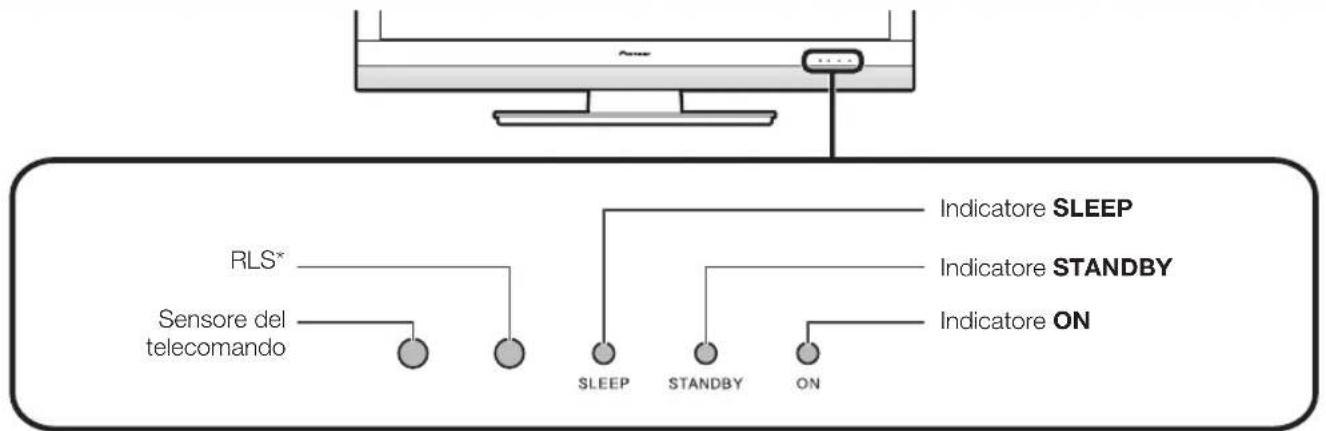
RLS = Room Light Sensor (Sensore della luce della stanza)*
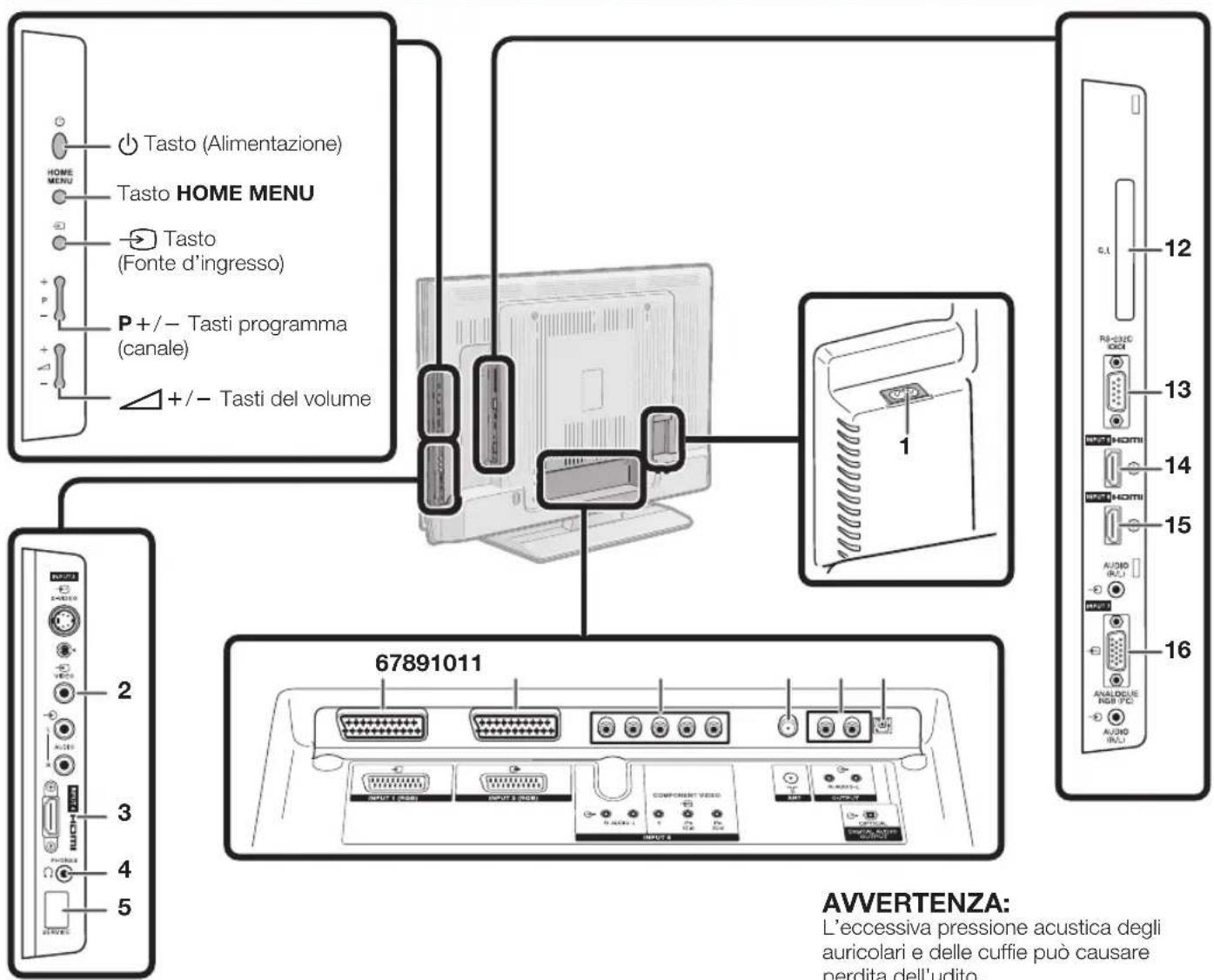
Televisore (Vista posteriore)
1 Terminale AC INPUT
2 Terminali INPUT3
3 Terminale INPUT4 (HDMI)
4 PHONES (cuffie)
5 Presa SERVICE
6 Terminale INPUT1 (RGB)
7 Terminale INPUT2 (RGB)
8 Terminale INPUT8 (COMPONENT/ AUDIO)
9 Terminale ANT (antenna)
10 Terminali OUTPUT (AUDIO)
11 Terminale DIGITAL AUDIO OUTPUT
12 Slot COMMON INTERFACE
13 Terminale RS-232C
14 Terminale INPUT5 (HDMI)
15 Terminali INPUT6 (HDMI/AUDIO)
16 Terminali INPUT7 (ANALOGUE RGB/AUDIO)
Accessoriforniti
Telecomando (× 1) Cavo CA (× 2) Stand (× 1)
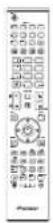
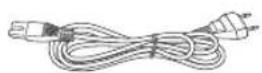
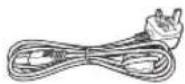
Morsetto per il cavo (× 1)
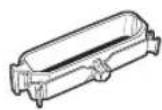
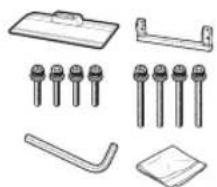
Pagina 3 e 11 Pagina 10Pagina 14Pagina 14
- Manuale di istruzioni (il presente)
- Scheda di garanzia
Batterie alcaline typo "AA" (× 2) ... Page 11
Fissare lo stand
- Prima di fissare (o rimuovere) lo stand, scollegare il cavo CA dal terminale AC INPUT.
- Prima di mettersi all'opera porre un materiale morbido sulla base su cui verrà appoggiato il television. In quello modo si eviterà di danneggiare il prodotto.
ATTENZIONE
- Fissare lo stand nella direzione corretta.
- Atteners scrupolosamente alle istruzioni. La scorretta installmente dello stand potrebbe causare la caduta del teilevisore.
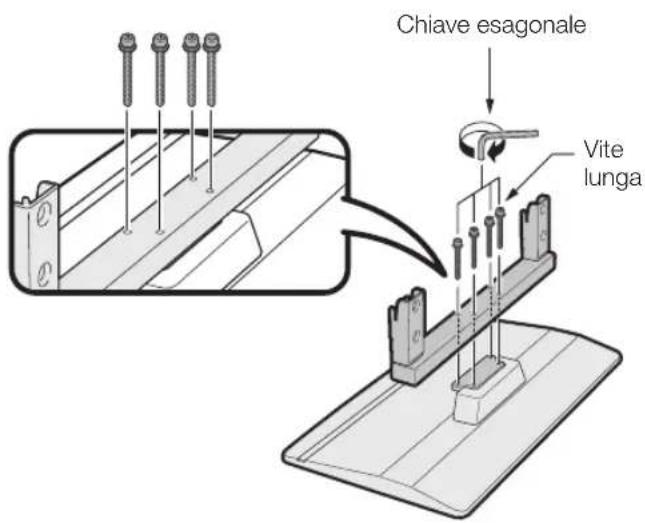
1 Controllare che con il televisore siano forniteotto viti (quattro viti corte e quattro viti lunghe).


2 Fissare il montante di sostegno dello stand nella base utilizzando le quattro viti lunghe con la chiave esagonale (in dotazione) come migliorato.
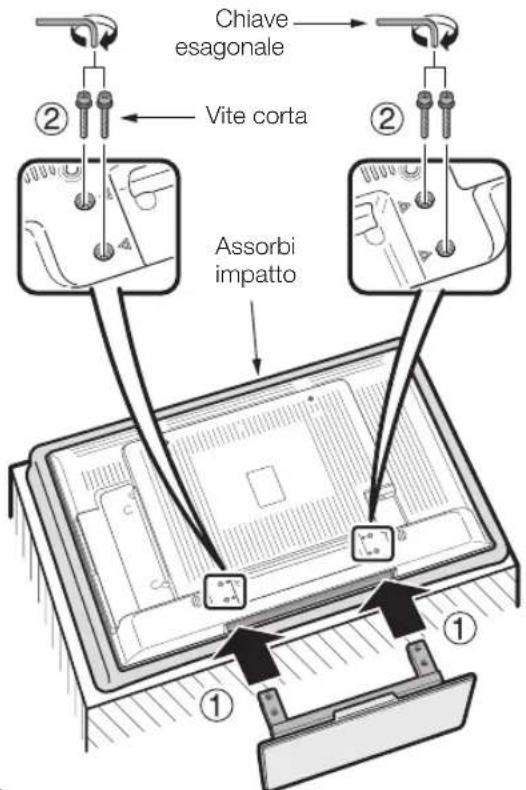
3 ① Inserire lo stand nelle aperture della parte inferiore del teilevisore. (Tenere lo stand in modo che non cada alla base su cui poggia.)
② Inserire e avvitare le quattro viti corte nei quattro fori nella parte anteriore del teilevisore.
NOTA
- Per staccare lo stand effettuare tutte le operazioni di cui sopra in ordine inverso.
Inserimento delle batterie
Prima di utilizzare la TV per la prima volta inseire le due batterie alcaline "AA" fornite. Quando le batterie stanno per scariche e il telecomando non funziona, sostituire con delle nuove batterie di tipo "AA".
1 Apriere il coperchio delle batterie.
- Collocare le batterie con i poli rivolti versuso le corrispondenti indicazioni (+) e (-) all'interno dell'alloggiamento per lepile.
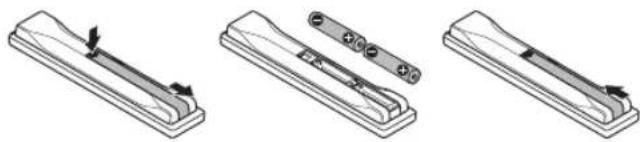
3 Chiudere il coperchio delle pile.
ATTENZIONE
Un uso non adeguatocouldprovocarela fuoriuscita di sostenze chimiche o l'esplosion. Attenersi scrupolosamente alle seguenti istruzioni.
Non mischiare batterie di diverso tipo. Batterie di diverso tipo hanno caratteristiche diverse.
Non mischiare le pile vecchie con le nuove. Mischiare le pile vecchie con le nuove poo diminuire la durata delle pile nuove o provocare fuoriuscita di agenti chimici dalle vecchie.
- Togliere le pile non appena si scaricano. Gli agenti chimici che fuoriescono delle pile sono provocare irritazioni. Se si osserva una fuoriuscita di agenti chimici, assorbirli con un panno.
- Le batterie fornite con quello apparato potrebbero durare meno del previsto a causa delle condizioni di conservazione.
Se si preve de non usare il telecomando durante un lungo periodo di tempo, togliere le batterie.
- Quando si sostituiscono le batterie,utilizzare batterie alcaline invece di batterie zinco-carbone.
LO SMALTIMENTO DELLE BATTERIE SCARICHE DEVE ESSERE EFFETTUATO IN CONFORMITA CON LE NORME GOVERNATIVE O LE DISPOSIZIONI DELLE ISTITUZIONI AMBIENTALI DEL PAESE O DELL'AREA PERTINENTE.
D3-4-2-3-1_1t
Uso del telecomando
Usare il telecomando puntandolo verso la finestra del sensore per segnali di telecomando. Oggetti posti tra il telecomando e la finestra del sensore possono impedirne il corretto funzionamento.
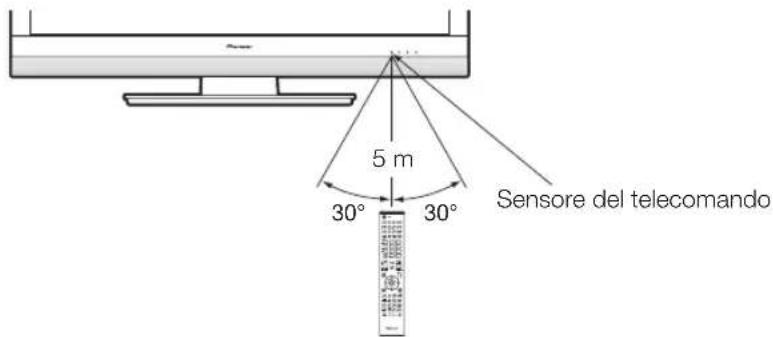
Avvertenze per l'uso del telecomando
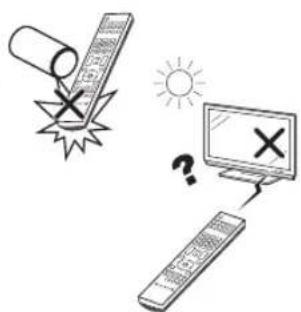
- Evitare che il telecomando subisca colpi. Inoltre, evitare che il telecomando entri in contatto con liquidi e non collocarlo in ambienti altamente umidi.
- Non installare o collocare il telecomando molto la luce solare diretta. Il calore può provocare la deformazione dell'unità.
- Il telecomando potrebbe non funzionare correttamente se la finestrella del sensore per telecomando del teilevisore si trova esposta alla luce diretta del sole o a una forte luce. In quosti casi, cancellare l'angolazione della luce o del teilevisore o usare il telecomando tenendolo più vicino alla finestrella del sensore del telecomando.
Precauzioni per l'installazione
Osservare le seguenti precauzioni quando si installano elementi come lo stand opzionale.
Quando si utilizeszano altri stand, supporto elementi simili
- Consultare il proprio rivenditore.
- I seguito fori di montaggio possono essere utilizzati per l'installazione.
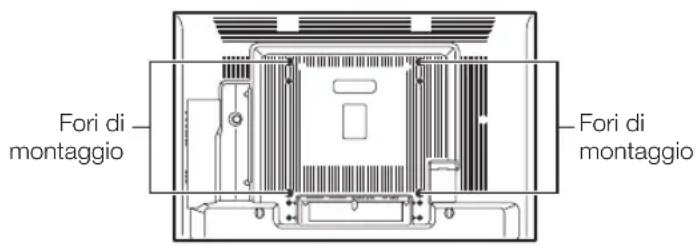
Vista posteriore
NOTA
- I fori di montaggio possono essere utilizzati quando aver rimioso le guarnizioni nere e le viti.
ATTENZIONE
- Utilizzare viti M6 che vanno in profondità da 12 mm a 15 mm alla superficie di montaggio del teilevisore a schermo piatto. Si veda la vista laterale illustrata a destra.
- Fare attenzione a non ostruire l'apertura per la ventilazione nella parte posteriore del teilevisore a schermo piatto.
- Assicurarsi d'installare il teilevisore a schermo piatto su una superficie piana perché il pannello LCD utilizzato per quello prodotto è di vetro.
- I fori per le viti illustrati sopra vanno utilizzati solo per i prodotti specificati. Non utilizzarli mai per montare prodotti non specificati.
NOTA
- La Pioneer non va ritenuta responsable per alcun danno a persona o al prodotto causato dall'utilizzo degli elementi di montaggio.
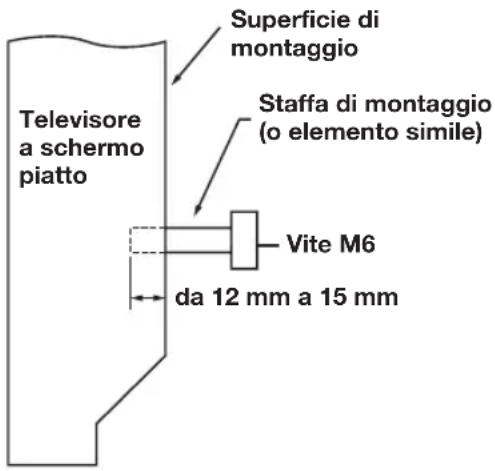
Vista laterale
Panorama prima installmente
Quando si utilizza il teilevisore per la prima volta seguire le seguenti fasi. Alcune fasi possono non essere necessarie a seconda dell'installazione e del collegamento del teilevisore.
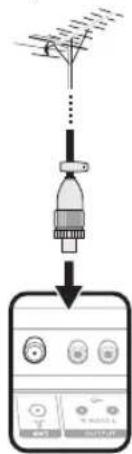
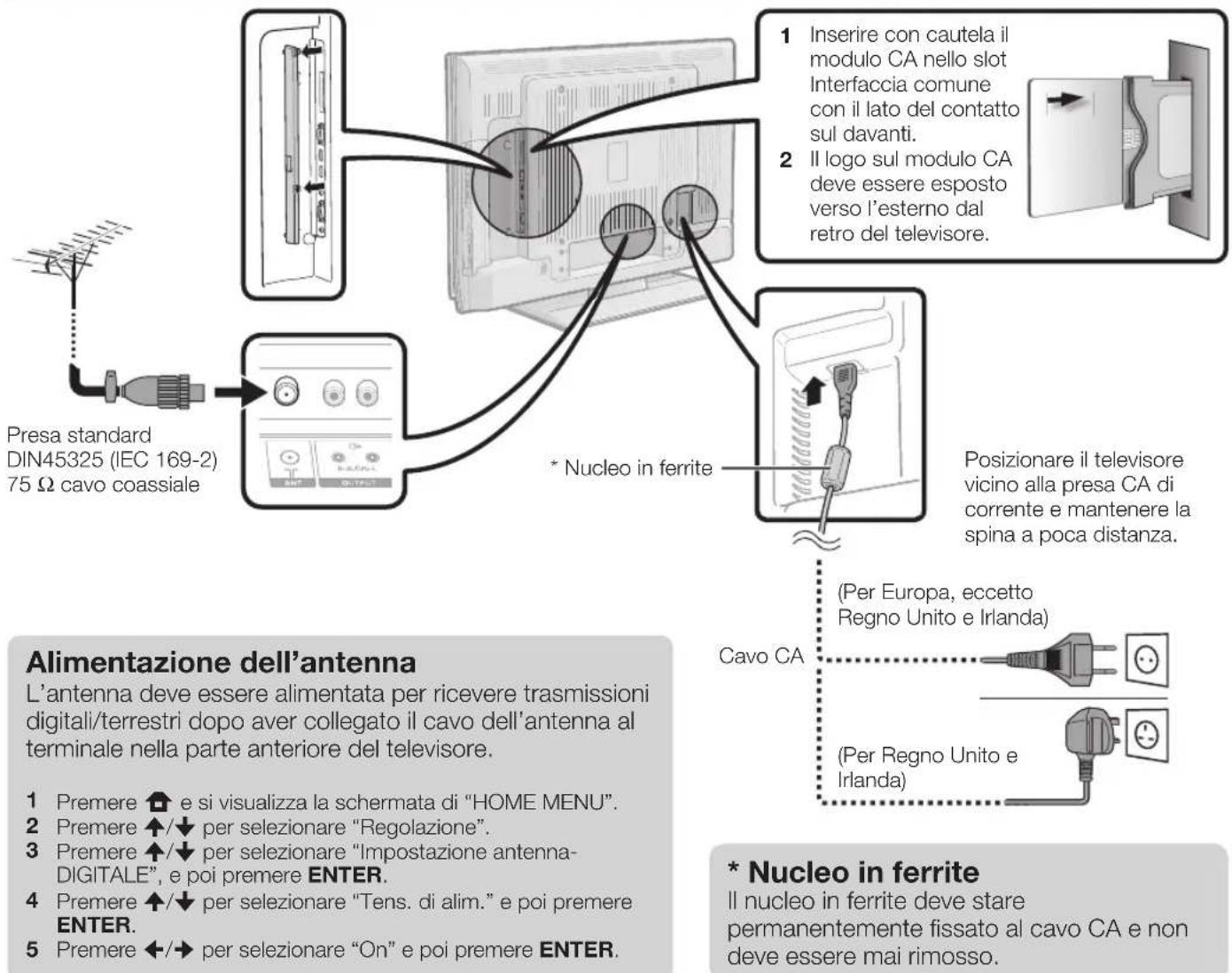
1 Collegare il cavo dell'antenna al terminale dell'antenna (Pagina 14).
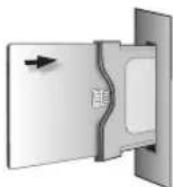
2 Se necessario insere la sched a smart nella slot Interfaccia comune vedere trasmissioni criptate (Pagina 14 e 25).
3 Collegare il cavo CA al tevisore (Pagina 14).
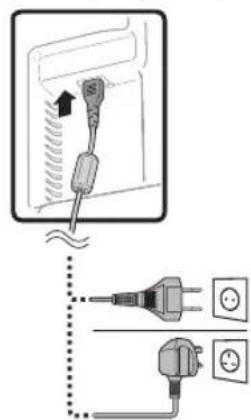
Accendereutilizzando 山 sul televisore(Pagina16).

Eseguire l'autoinstallazione iniziale (Pagina15).
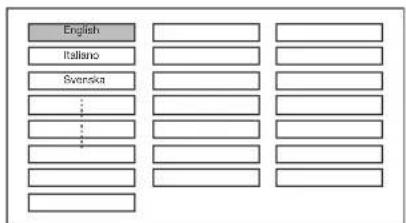
Impostazione lingua
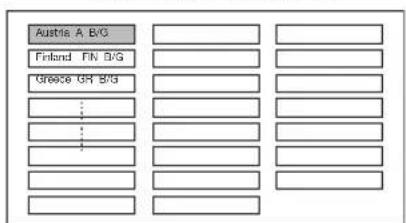
Impostazione paese
Impostazione ricercacanale
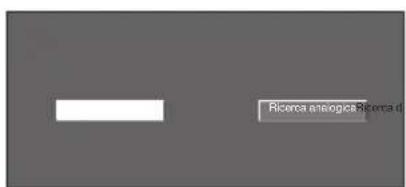
Avviare la ricerca dei canali

Congratulations! Ora potete guardare la televisione.
Se necessario regolare l'antenna per ottener la massima ricezione del segnale (Pagina 15).
Collegare i dispositivi esterni
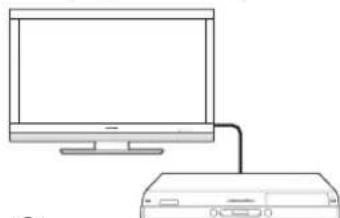
1 Collegare come spiegato i dispositivi esterni quali unlettore/ registraratore DVD (Pagina 21-23).
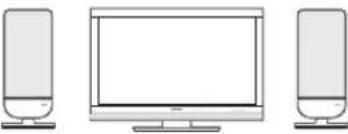
Collegare come spiegato i dispositivi esterni quali altoparlanti/ amplificatore (Pagina 21 e 24).
Prima di accendere
Raggruppare i cavi
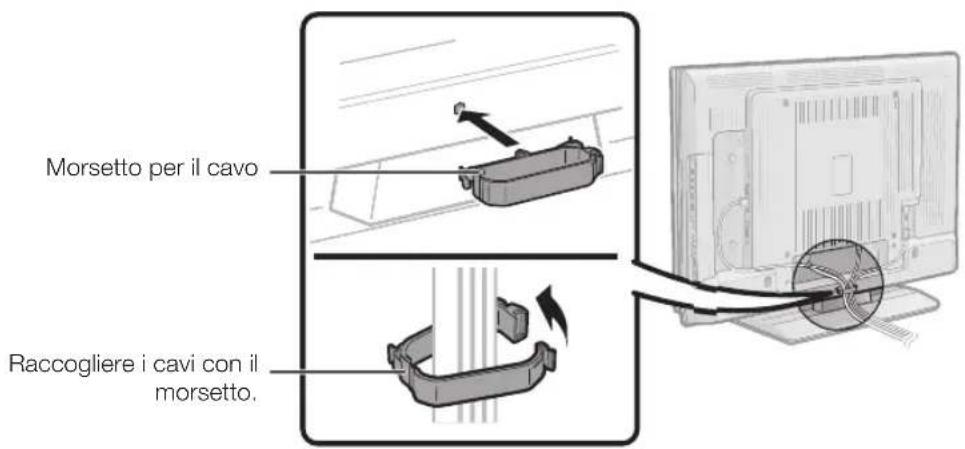
Autoinstallazione iniziale
Quando si accende il tevisore per la prima volta dopo l'acquisto compare l'assistente per l'autoinstallazione iniziale.Seguire i menu ed effettuare tutte le impostazioni necessarie, una ricerca l'altra.
Confermare quanto segue prima di spegnere
Ilcavo dell'antenna e collegato?
IlcavoCAeinserito?
1 Premere sul tevisore.
- Compare l'assistente per l'autoinstallazione iniziale.
2 Impostazione della lingua OSD.
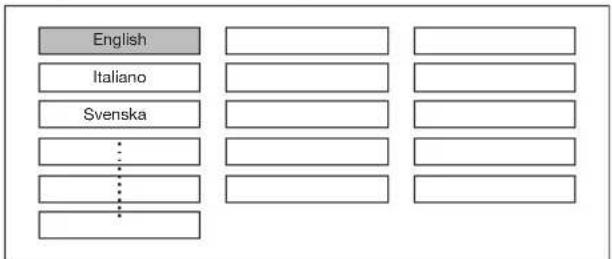
Premere / / / per selezionare la lingua desiderata, e poi premere ENTER.
3 Impostazione del paese (localizzazione del teilevisore).
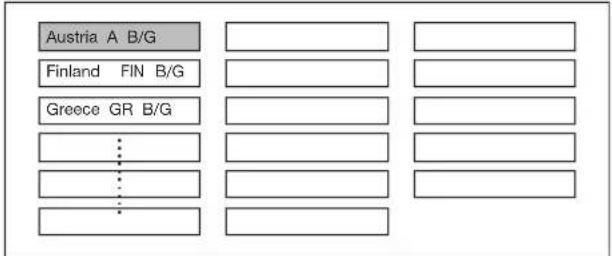
Premere / / / per selezionare il proprio paese o la zona, e poi premere ENTER.
- Questa schermata d'impostazione compare solo durante la prima installmente.
4 Avvio della ricerca canali.
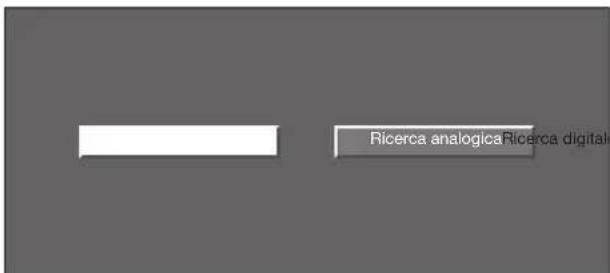
Premere / per selezionare "Ricerca digitale" or "Ricerca analogica" e poi premere ENTER.
- Se si desidera cercare maggiori trasmissioni eseguire "Ricerca aggintiva" dal menu "Impostazione programma" (Pagina 32 e 33).
- Per vedere trasmissioni sua analogiche che digitali dovete eseguire l'impostazione della ricerca del canale per agli fornato.
ESEMPIO
- Se eseguite "Ricerca digitale" con l'assistente dell'autoregistrazione iniziale dovete eseguire "Ricerca analogica" da "Autoinstallazione" nel menu "Regolazione".
5 Il tevisore ricerca, classifica e salva tutte le stazioni TV ricevibili in base alle loro impostazioni e all'antenna collegata.
- Per abbandonare l'autoinstallazione iniziale in corso premere (RETURN).
NOTA
- Se spegnete il teilevisore dopo aver eseguitio la fase 4 non compare l'assistente dell'autoinstallazione iniziale. La funzione autoinstallazione consente di eseguire nuovamente l'installazione dal menu di "Regolazione" (Pagina 32).
L'assistente per l'autoinstallazione iniziale scomparirase non utilizzate il teilevisore per 30 minuti prima di avereffettuato la ricerca dei canali nella fase 5.
Controllo forza del segnale e forza del canale
Se si installa un'antenna DVB-T per la prima volta o la si ricolloca bisogna regolare l'allineamento dell'antenna ottenere una buona ricezione durante il controllo della schermata d'impostazione dell'antenna.
1 Premere e si visualizza la schermata di "HOME MENU".
2 Premere / per selezionare "Regolazione".
3 Premere / per selezionare "Impostazione antenna-DIGITALE" e poi premere ENTER.
Controllo forza del segnale
Premere / per selezionare "Forza del segn."
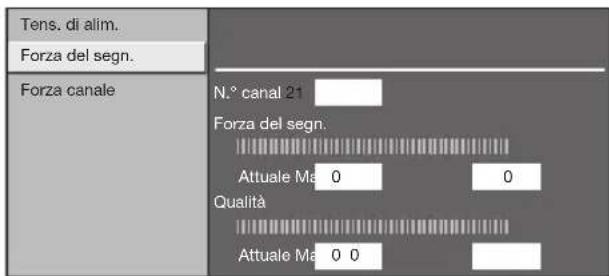
Controllo forza del canale
Premere / per selezionare "Forza canale" e poi premere ENTER.
- Potete immettere una banda di frequenza specifica utilizzando i tasti numerici 0-9.
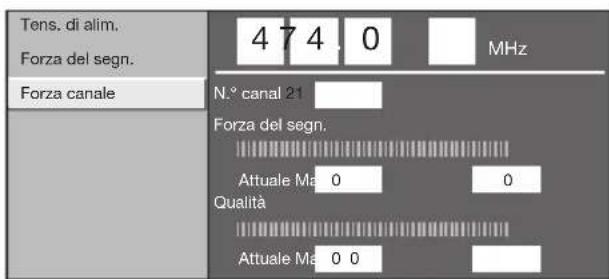
4 Posizione e allineare l'antenna in modo da ottener e valori massimi possibili per "Forza del segn." e "Qualità".
NOTA
- I valori di "Forza del segn." e "Qualità" indicano quando controllare il corretto allineamento dell'antenna.
Funzionamento giornaliero
Accensione/Spegnimento
Accensione/Spegnimento
Premere sul televisore.
Spagnere premendo sul televisore.
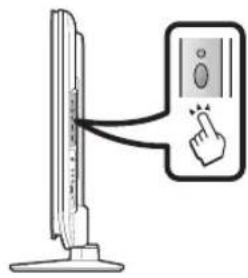
NOTA
- Quando si spegne utilizzato (dal tevisore, i dati EPG (Guida elettronica dei programmi) andranno persi e le registrazioni programmate non verranno esseguite dal tevisore.
Modalità di attesa
In modalità di attesa
Se il televisore è acceso potete metterlo in standby premendo (TV) sul telecomando.
Ripresa dallo standby
In standby premere (TV) sul telecomando.

Stato indicatore del teilevisore
| Indicatore TV | Stato |
| ON (blu) | Acceso |
| STANDBY (rosso) | Standby |
| SLEEP (arancione) | Lo Sleep timer è acceso |
NOTA
- Se avete intenzione di non utilizzato il teilevisore per un lungo periodo di tempo, staccate il cavo CA alla presa CA.
- Una piccola quantità di corrente viene consumataanche quando è spento.
Passaggio tra trasmissioni analogiche e digitali
Visione di trasmissioni digitali


Visione di trasmissioni analogiche


Cambio canali
Con P + / - ..
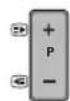
Con 0-9:


Selezione fonte video esterna
Una volta effettuato il collegamento premere INPUT1-8 sul telecomando o sul tevisore per passare all'appropriata fonte esterna.
Selezione modalità suono
Modalità DTV:
Se vengono ricevute modalità multisuono, agli volta che si preme I-II la modalità si commuta come segue.
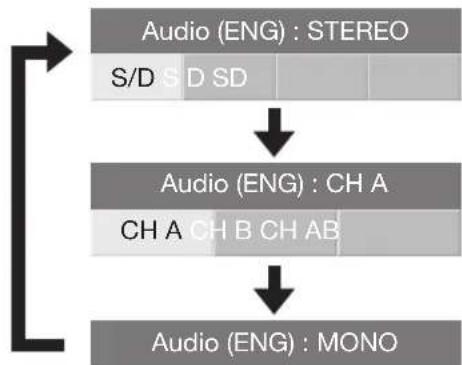
Premere per selezionare suono S o D quando è visualizzata la schermata STEREO o DUAL MONO.
Audio (ENG) : STEREO
S/D S DSD
NOTA
La schermata della modalità suono scompare in sei secondi.
Le voci selezionabili variano a seconda delle trasmissioni ricevute.
Modalità ATV:
Ogni volta che si preme I-II la modalità commuta come illustrato nelle seguenti tabelle.
| Selezione trasmissioni NICAM TV | |
| Segnale Voci | selezionabili |
| Stereo | NICAM STEREO, MONO |
| Bilingue | NICAM CH A, NICAM CH B, NICAM CH AB, MONO |
| Monoaurale | NICAM MONO, MONO |
| Selezione trasmissioni A2 TV | |
| Segnale Voci | selezionabili |
| Stereo | STEREO, MONO |
| Bilingue | CH A, CH B, CH AB |
| Monoaurale | MONO |
NOTA
- Quando non viene immedso alcun segnale la modalita suono visualizzera "MONO".
EPG (Electronic Programme Guide = Guida elettronica dei programmi)
L'EPG (Electronic Programme Guide = Guida elettronica dei programmi) è una lista dei programmi che viene visualizzata sullo schermo. Con l'EPG potete controllare la programmazione DTV/RADIO/DATA, visualizzare informazioni dettagliate concenenti i programmi, sintonizzarvi su un programma attualmente in onda e impostare il timer per programmi successivi.
Panorama EPG
Funzioni base
- Selezionare un programma utilizzato l'EPG (Pagina 18)
- Controllare le informazioni dei programmi (Pagina 18)
Funzioni utili
Ricerca di un programma per categoria (Pagina 18)
Ricerca di un programma per data e ora (Pagina 18)
- Selezionare un programma utilizing l'EPG (Pagina 19)
Impostazioni utili per l'utilizzo dell'EPG
Normale funzionamento
1 Premere e si visualizza la schermata di "HOME MENU".
2 Premere / per selezionare "Impostazione digitale".
3 Premere / per selezionare "Impostazione EPG" e poi premere ENTER.
| Dimensione imagine REC | [TV 16:9] |
| Impostazione scaricamento | [Si] |
| Impostazione EPG | |
| Sottotitolo | |
| Menu CI |
4 Premere / per selezionare la voce desiderata e poi premere ENTER (Esempio: "Impostazione EPG", "Gamma visualizzazione", ecc.).
| Impostazione EPG | |
| Gamma visualizzazione | |
| Icona genere | |
| Si |
5 Premere / / / per selezionare o per regolare la你可以 desiderata, poi premere ENTER (Esempio: "Si", "No", ecc.).
Impostazioni di visualizzazione EPG
- Impostazione EPG (impostazioni per ricevere dati EPG)
Se si desidera utilizzato l'EPG per le stazioni digitali selezionare "Si". I dati EPG devono essere catturati automaticamente perché il teilevisore si trovava in modalità di attesa. Dop o aver impostato "Si" potrebbe essere necessario del tempo per spagnere con il telecomando e ciò è dovuto al processo di ottenimento dei dati.
NOTA
- Se l'alimentazione principale del teilevisore è spenta non è possibile otteneri dati EPG.
Gamma visualizzazione
L'impostazione della "Gamma visualizzazione" permette di selezionare tre tipi d'intervalli di tempo per la visualizzazione su schermo.
Elemento
Modalità 1: Visualità sei ore d'informazioni dei programmi.
Modalità 2: Visualizza tre ore d'informazioni dei programmi.
Modalità 3: Cambia al fornato di visualizzazione EPG con un arco di tempo verticale.
- Icona generne
Potete marcare in grigio oMETTERe un segno sui generi desiderati e cercare nella problema i programmi che guardate spesso.
- Listiconegenerere
| Icona | Genere | Icona | Genere |
| Film/drama | Musica/balletto/ danza | ||
| News/fatti del giorno | Arte/cultura (senza musica) | ||
| Spettacolo/Spettacolo con giochi | Sociale/politica/ economia | ||
| Sport | Istruzione/scienza/ fatti reali | ||
| Programmi per bambini/regazzi | Hobby |
Selezione di un programma utilizzato l'EPG
Funzionamento base
Le illustrazioni su Questa pagina sono spiegate utilizzato servizi a tre cître.

Visualizzare/chiudere la schermata EPG
Premere EPG.
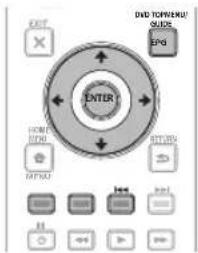
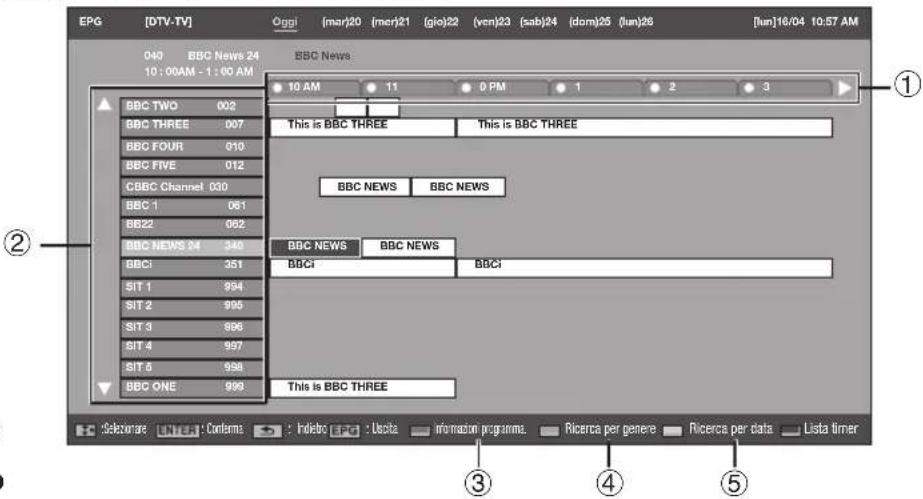

Selezione di un programma
① Selezionare I'arco di tempo
Premere / per selezionare l'arco di tempo in cui si desidera ricercare.
- Continuare a premere per visualizzare i programmi nel successivo arco di tempo.
② Selezionare il programma desiderato
Premere / per selezionale il programma desiderato.
Se o▼ sono visualizzati sulla sinistra dei servizi continuare a premere ↑/↓ per visualizzato la schermata successiva o precedente.
Selezione di un programma
③ Controllo informazioni programmi
1 Premere / / / per selezionare il programma che si desidera controllare.
2 Premere il tasto Rosso. Informazioni programma
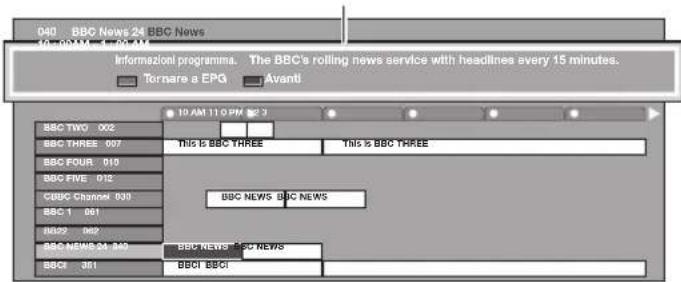
3 Premere ENTER per sintonizzare il programma selezionato.
④ Ricerca di un programma in una categoria
1 Premere il tasto Verde.
2 Premere / per selezionare il genere desiderato e poi premere ENTER.
3 Premere / per selezionare un programma che si desidera guardare e premere ENTER. Genere
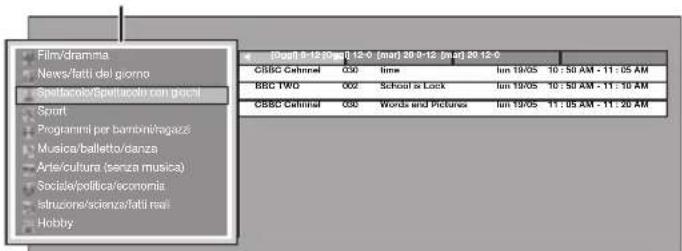
- Fare riferimento a pagina 17 per le impostazioni del genere.
⑤ Ricerca di un programma per data e ora
1 Premere il tasting Giallo.
2 Premere / per selezionare l'arco di tempo desiderato e poi premere ENTER.
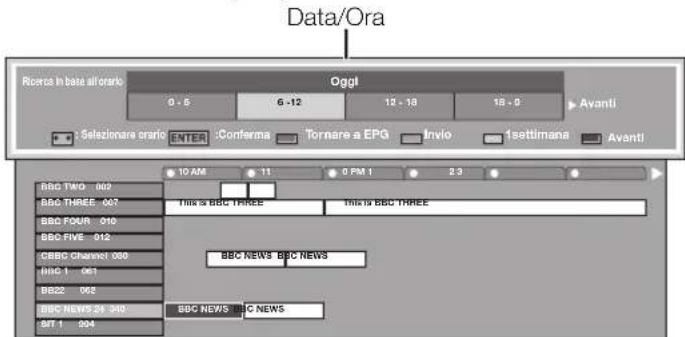
3 Premere / per selezionare il programma desiderato e poi premere ENTER.
NOTA
- Quando selezionate un programma al di fuori del corrente arco di tempo compare la schermata d'impostazione programmata (Pagina 19).
Registrazione programmata tramite EPG
Potete registrale programmi TV utilizzato i dati dell'EPG.
1 Premere EPG.
2 Premere / / / per selezionare il programma che si desidera registrar e poi premere ENTER.
3 Premere / per selezionare l'impostazione timer desiderata e poi premere ENTER.

- Se selezionate "No" il tevisore ritorna alla schermata EPG.
Guardare un programma a un orario impostato
1 Premere / per selezionare "Guardare" e poi premere ENTER.
2 Premere / per selezionare "Si" e poi premere ENTER.
- Il programma TV selezionato è segnato con un'icona.
- Registrar un programme a un orario impostato
1 Premere / per selezionare "Registrar" e poi premere ENTER.
2 Premere / per selezionare il tipo di registrazione programmata preferita e poi premere ENTER.
Elemento
i/o link.A: Registrazione di un programma a un orario impostato quando è collegato un dispositivo compatible con i/o link.A.
Nastro VHS: Registrazione di un programma a un orario impostato quando è collegato un dispositivo compatible con nastro VHS.
3 Premere / per selezionare "Si" e poi premere ENTER.
- Il programma TV selezionato è segnato con un'icona.
NOTA
- Fare riferimento alle pagine 21-23 per il collegamento di dispositivi esterni.
Annullamento della registrazione programmata
1 Premere EPG.
2 Premere / / / per selezionare il programma sull'impostazione timer e poi premere ENTER.
3 Premere / per selezionare "Cancellare" e poi premere ENTER.
4 Premere / per selezionare "Si" e poi premere ENTER.
- Cancellazione utilizzato il tasting Blu del telecomando
1 Premere EPG.
2 Premere il tasto Blu e si visualizzza la schermata di registrazione programmata.
3 Premere / per selezionare un programma per cui è stata impostata una registrazione programmata che desiderate cancellare e premere ENTER.
4 Premere / per selezionare "Cancellare" e poi premere ENTER.
5 Premere / per selezionare "Si" e poi premere ENTER.
Televideo
Che casa è il televideo?
Il teilevideo trasmette pagine d'informazione e di svago per tevisori appositamente predisisti. Il tevisore riceve i segnali del teilevideoattraverso una rete tevisiva, e li trasforma in un formato grafico per la visualizzazione. Notizia, previsioni del tempo e informazioni sportive, quotazioni di borsa e anticipi della programmazione sono alcuni dei diversi servizi disponibili.
Attivare/disattivare il televideo
1 Selezionare un canale TV o una sorgente esterna che fornisce il servizio teilevideo.
2 Premere per visualizzare il teilevideo.
- Molte emittenti utilizzato ilsystema operativo TOP, nella parte degli usi. Il vosto teilevisore supporta entrambi i sistemi. Le pagine sono divise in gruppi di argomenti e in argomenti. Dopo avere accesso il teilevideo vengono salvate più di 2.000 pagine per un rapido accesso.
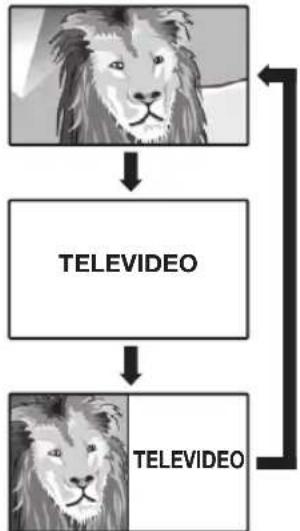
- Ogni volta che premete la schermata commuta come molto tanto.
- Premere di nuovo © per visualizzare le pagine teilevideo sullo schermo di destra e l'imagine normale sullo schermo di sinistra.
- Se selezionate un'emittente perché un segnale teilevideo, appara la scritta "Teletesti non disponibili".
- Lo stesso messaggio compare durante autres modalità se non vi sono segnali teilevideo disponibili.
NOTA
- Il teilevideo non funzionera se il tipo di segnale selezionato è RGB (Pagina 38).
Tasti per il funzionamento del teilevideo
| Tasti Descrizione | |
| P+/- (3)/4 | Aumenta o diminuisce il numero della pagina. |
| Colore (Rosso/Verde/Giallo/Blu) | Per selezionare un gruppo o un blocco di pagine visualizzate nelle parentesi colorate sulla parte Bassa dello schermo premendo il corrispondente colore (Rosso/Verde/Giallo/Blu) sul telecomando. |
| 0-9 | Per selezionare direttamente qualsiasi pagina da 100 a 899 usingi i tasti numerici 0-9. |
| ( Rivela le parti nascoste nel televideo) | Mostra o occulta un'informazione nascosta come per esempio la risposta di un quiz. |
| (Fermo imagine/Sospensione) | Arresta l'aggiornamento automatico delle pagine del televideo o libera il modo bloccato. |
| (Sottotitoli per televideo) | Visualizza i sottotitoli o chiude lo schermo dei sottotitoli.I sottotitoli non verranno visualizzati se il servizio non contiene informazioni per i sottotitoli. |
| (Soppagina) | Mostra o occulta le sottomapagine.Tasto Rosso: Si va alla sottomagina precedente.Tasto Verde: Si va alla sottomagina successiva.Qesti due tasti sono migliorati sulla schermata dai simboli "+" e "-". |
Utilizzato dell'applicazione MHEG-5 (solo Regno Unito)
Alcuni servizi vi forniscono programmi con l'applicazione MHEG (Multimedia and Hypermedia Expert Group) codificata, permietendovi di provare DTV interattivamente. Se è presente l'applicazione MHEG-5 inizia quando premete.
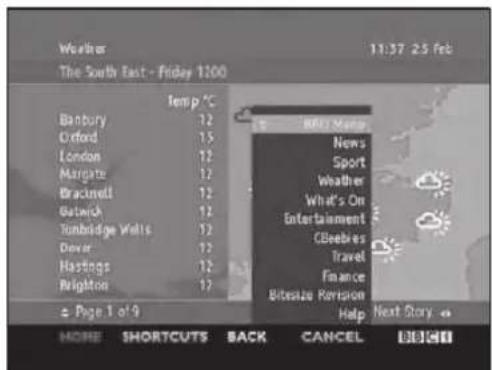
Modello di schermata MHEG-5
Collegamento di dispositivi esterni
Prima del collegamento ...
Assicurarsi di aver spento il teilevisore e tutti i dispositivi prima di effettuare qualiasi collegamento.
- Collegare saldamente un cavo al terminale o ai terminali.
Leggere attendamente il manuale d'istruzioni di agli dispositivo esterno per i possibili tipi di collegamento. Ciò vi aiuta a ottener la migliorie qualità audiovisiva possibile e di sfruttare al massimo le caratteristiche del teilevatore e del dispositivo collegato.
- Fare riferimento a pagina 39 per il collegamento di un PC alla TV.
Introduzione ai collegamenti
Il teilevisere e munito dei terminali come mostrati sotto. Trovare il cavo corrispondente al terminale del teilevisore e collegare il dispositivo.
NOTA
I cavi illustrati a pagina 21-24 sono disponibili in commercio.
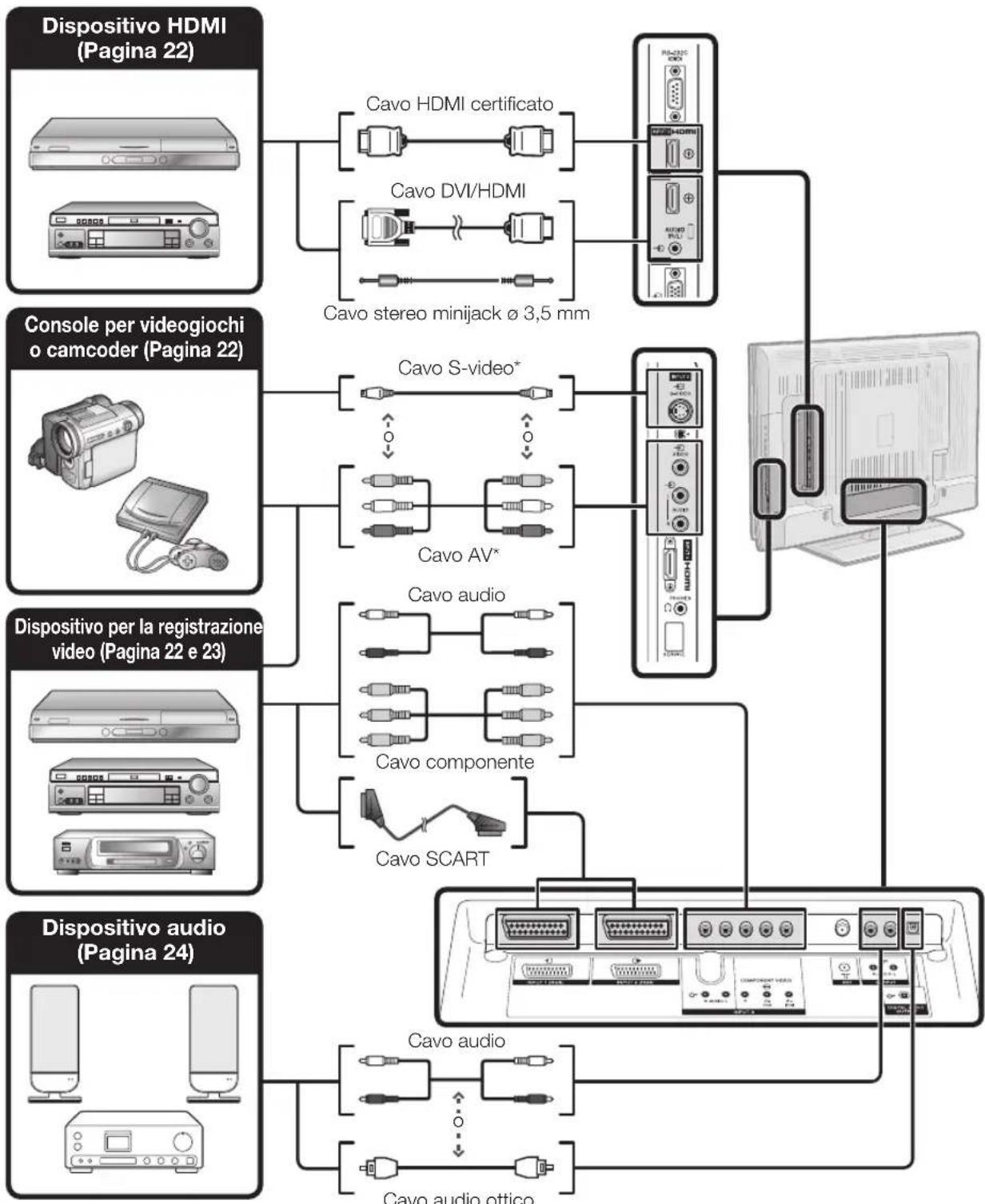
Quando si utilizes un carrvo S-video è necessario collegare anche un carrvo audio (R/L).*

Collegamento HDMI
Esempio di dispositivi collegabili
- Lettore/registrar DVD
- Lettore/registrarore Blu-ray
I collegamenti HDMI (High Definition Multimedia Interface) consentono la trasmissione digitale video e audiotramite un cavo di collegamento da unlettore/registratore.I dati delle immagini e dei suoni vengono trasmessi sulla compressione di dati e quindi non perdono nulla della loro qualità. Non è più necessaria la conversione analogica/digitale nei dispositivi collegati che influirebbe negativamente sulla qualità.
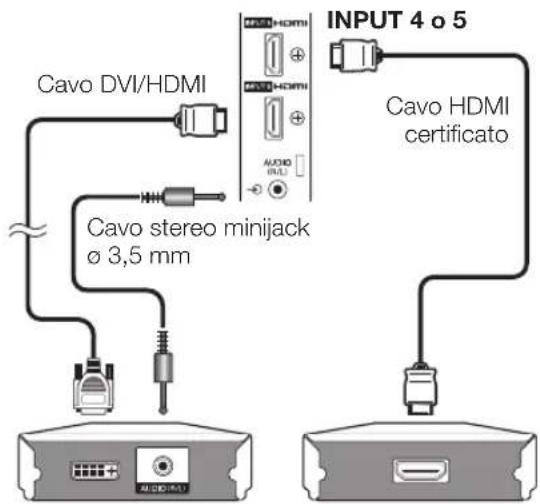
Conversion DVI/HDMI
Quando si utilizeszza un cavo adattatore DVI/HDMI i segnali video digitali di un DVD possono anche essere riprodotti tramite un collegamento HDMI compatibile. Il suono deve essere inserito aggiuntivamente.
- Quando si collega un cavo/adattatore di conversione DVI/HDMI al terminale HDMI, l'imagine potrebbe non essere chiara.
Sia l'HDMI che il DVI utilizzato lo stesso sistema di protezione da copia HDCP.

Prima del collegamento
Selezione audio HDMI
Dopo essersi il collegamento si deve impostare il segnale audio compatibile con il cavo che si utilizes per il dispositorio HDMI.
1 Andare su "HOME MENU" > "Opzioni" > "Sezione audio HDMI".
2 Selezionare "Digitale" per i segnali audio tramite il terminale HDMI. Selezionare "Analogico" per i segnali audio tramite la presa AUDIO (INPUT6).
NOTA
- Se un disposicao HDMI collegato è compatibile con HDMI CONTROL potete tricklevantaggio dlles versatili funzioni (Pagina 26-28).
- É possible che si verifichino disturbi video a seconda del tipo del cavo HDMI utilizzato. Assicurarsi di utilizzato un cavo HDMI certificato.
- Quando si riproduce un'immagine HDMIiene automaticamente rilevato e impostato il migliorere fornato possibile per l'imagine.
Segnali video supportati:
576i, 576p, 480i, 480p, 1080i, 720p, 1080p
Si veda pagina 42 per la compatibilità del segnale PC.


ollegamento componente
Esempio di dispositivi collegabili
VCR Lettore/registrar DVD
- Lettore/registrar Blu-ray
Godrete di una precisa riproduzione del colore e di un'alta qualità d'immagini atraverso il terminale INPUT8 quando collegate unlettore/RegistraratoreDVD o unalto dispositivo.
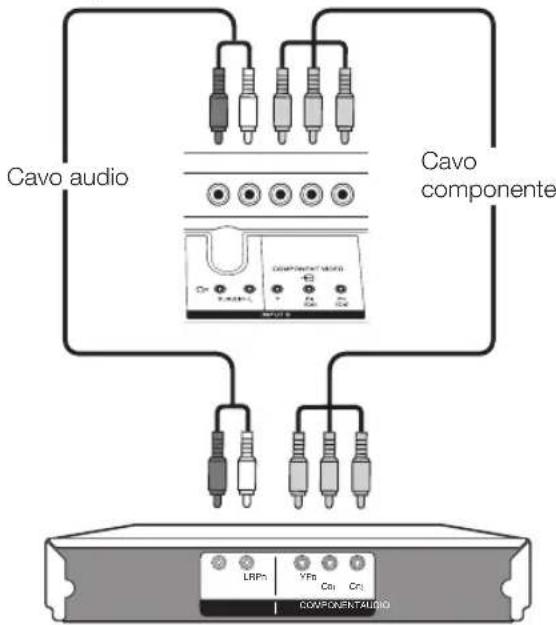


Collegamento S-VIDEO/VIDEO
Esempio di dispositivi collegabili
VCR Lettore/registrar DVD
- Lettore/registrar Blu-ray
- Console per videogiochi - Camcorder
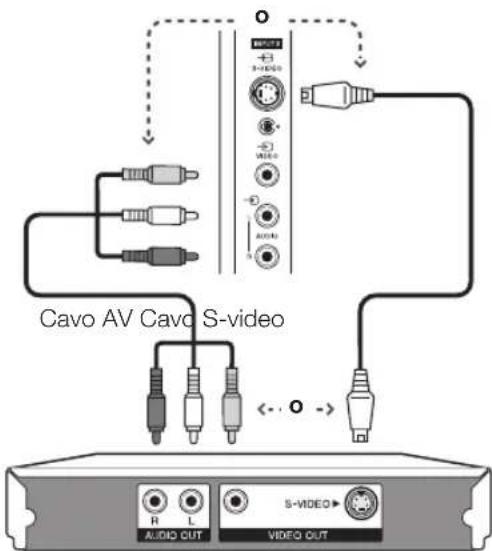
Potete utilizes un terminale INPUT3 quando collegiate una console per videogiochi, un camcoder, unlettore/ registratore DVD e altri dispositivi.
NOTA
- Quando si utilizesza un carró S-video è necessario collegare ancche un carró audio (R/L).
- INPUT3: Il terminale S-VIDEO ha la priorità sul terminale VIDEO.

Collegamento SCART
Esempio di dispositivi collegabili
Decodificatore
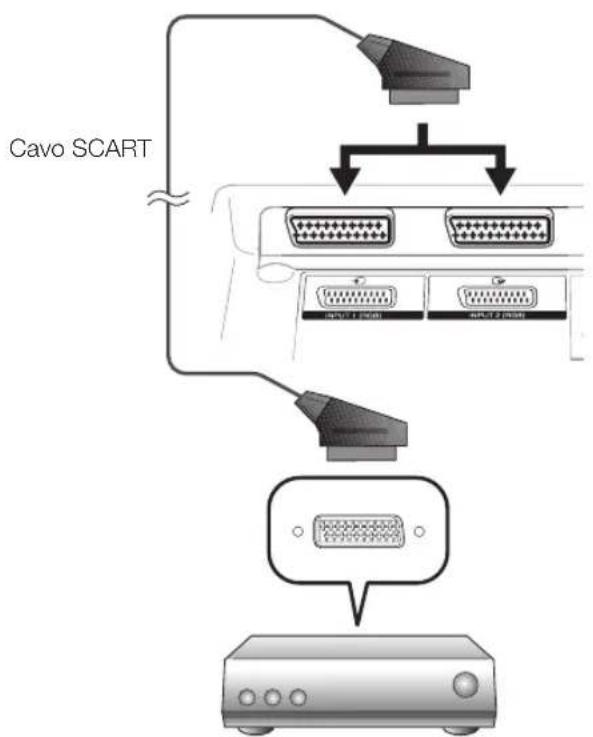
Decodificatore
Esempio di dispositivi collegabili
VCR Lettore/registrar DVD
- Quando si utilizes il terminale INPUT2 (SCART)
Se il vosto VCR non supporti sistemi TV-VCR AV Link avanzati potete collegare il VCR utilizzato un cavo SCART completeness cablato.
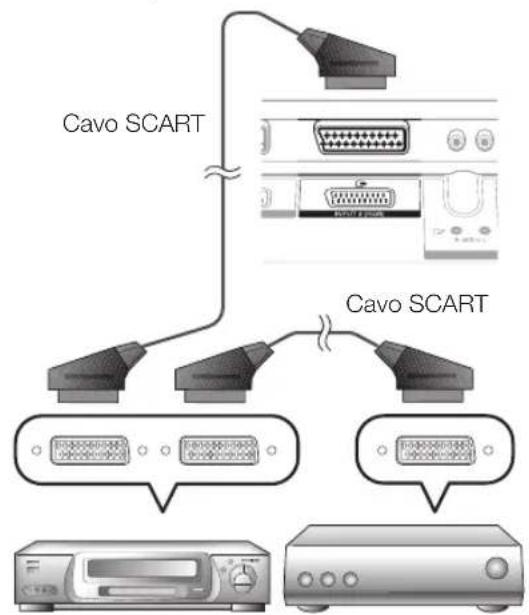
DecodificatoreVideoregistrat
NOTA
- Quando il decodificatore necessita ricevee un segnale dal tevisore assicurarsi di selezionare il terminale d'ingresso corretto a cui il decodificatore è collegato nel menu "Regolazione manuale" o nel menu "Impostazione analogica" (Pagina 33).
I systemi TV-VCR AV Link avanzati possono non assere compatibili con alcune fonti esterne.
Non potete collegare il VCR utilizzato un cavo SCART completeness cablato quando selezionate "Y/C" sotto "INPUT2" al menu "Scelta ingresso" menu.
Controllo dei dispositivi con SCART utilizzato i/o link.A
Il tevisore include quattro tipiche funzioni i/o link.A per un'interazione ottimale tra il tevisore e altri appearecchi audiovisivi.
Riproduzione con tastingo
Quando il tevisore è in modalità di attesa, la pressione del tasto attiva automaticamente e riproduce l'immagine della sorgente audiovisiva (per es. videoregistratore,lettore/registatore DVD).
TV standby
Quando il teileore entra in modalita di attesa anche il dispositivo audiovisivo collegato (per es. videoregistratore, letto/Registraratore DVD) entra in modalita di attesa.
WYSIWYR (What You See Is What You Record = Quello che si vede è quello che si registra)
Quando il telecomando del videoregistratore collegato è dotato del tasto WYSIWYR, è possibile avviare automaticamente la registrazione premendo il tasto WYSIWYR.
Trasferimento di canali preselezionati
Trasferimento automatico delle informazioni preselezionate del canale dal sintonizzatore del tevisore a quello dell'apparecchiatura audiovisiva collegata (per es. videoregistratore)tramite il terminale INPUT2.
NOTA
Per dettagli fare riferimento al manuale d'istruzioni dei dispositivi esterni.
- La funzione i/o link.A funziona solo quando i dispositivi audiovisivi sono collegati al terminale INPUT2 tramite uno SCART completeness cablato.
L'uso della funzione i/o link.A è possibile solo se il teilevisore ha eseguito una autoinstallazione completa con l'apparecchio audiovisivo collegato (Pagina 15, Autoinstallazione iniziale).
La disponibilità della funzione i/o link.A dipende dall'apparecchio audiovisivo utilizzato. A seconda del fabbricante e del tipo di apparecchiatura utilizzata è possibile che le funzioni descrirente possano essere parzialmente o completeness inutilizzabili.
Collegamento altoparlante/amplificatore
Collegare un amplificatore con gli altoparlanti esterni come migliorato molto.
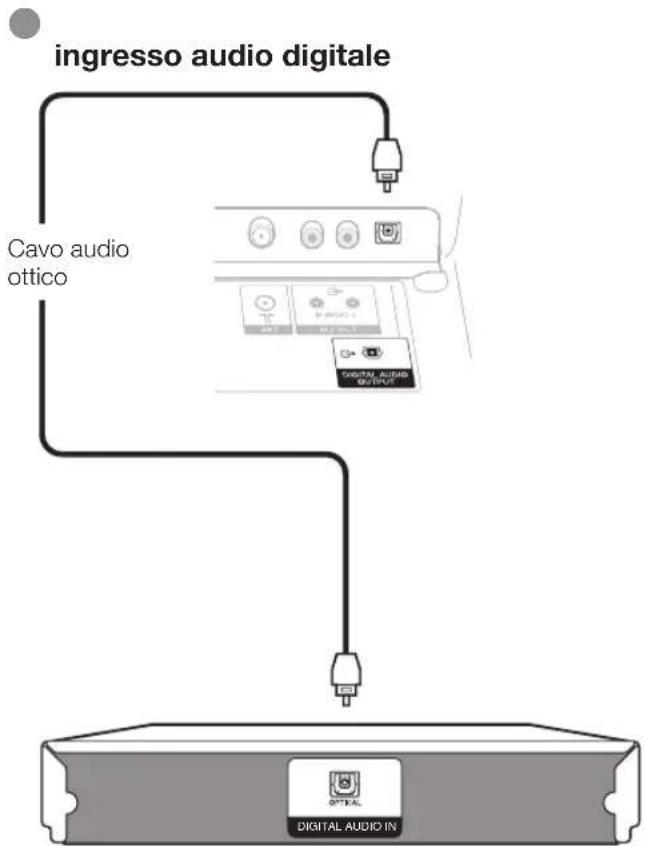
Amplificatore con ingresso audio digitale
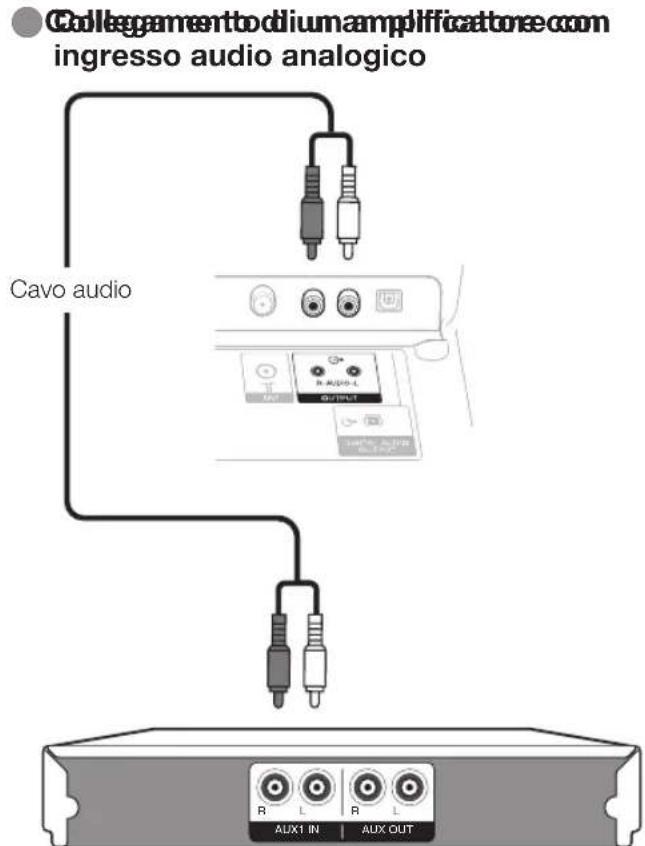
Amplificatore con ingresso audio analogico
Prima del collegamento
Impostazione uscita audio digitale
Dopo aver collegato un amplificatore con ingresso audio digitale e altoparlanti esterni come migliorato, dovete impostare un formato di uscita audio compatibile con il programma che state guardando o con il dispositivo collegato.
Andare su "HOME MENU" > "Opzioni" > "Uscita audio digitale" > selezionare "PCM" o "Dolby Digital".
Inserimento di una schedasmart
Per ricevere emittenti digitali codificate nello slot Interfaccia comune del vosto televisore delve essere inserito un modulo d'interfaccia comune (modulo CA) e una sched a smart (Pagina 14). Il modulo CA e la sched a smart non sono accessori che vengono forniti. Solitamente sono disponibili presso il proprio rivenditore.
Inserimento della scheda smart nel modulo CA
1 Inserire la scheda smart, con il lato dove c'è il chip di contatto color Oro di fronte al lato del modulo CA con il logo del provider, nel modulo CA. Osservare la direzione della freccia stampata sulla scheda smart.
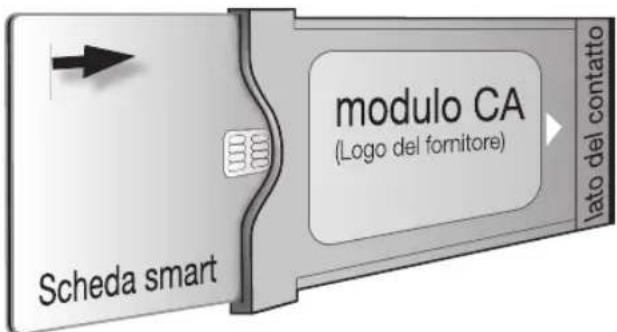
Inserimento del modulo CA dello slot Interfaccia comune
2 Inserire con cautela il modulo CA nello slot Interfaccia comune con il lato del contatto sul davanti. Il logo sul modulo CA deve essere esesto esposto verso l'esterno dal retro del tevisore. Non esercitare eccessiva forza. Assicurarsi che il r piegato durante quello p
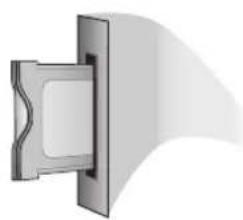
Controllo delle informazioni del modulo CA
NOTA
- Assicurarsi che il modulo CA sia inserito correttamente.
- Il menu è disponibile solo per le stazioni digitali.
1 Premere e si visualizza la schermata di "HOME MENU".
2 Premere / per selezionare "Impostazione digitale".
- Il contento di quello menu dipende dal fornitore del modulo CA.
3 Premere / per selezionare "Menu CI" e poi premere ENTER.
Modulo
Vengono visualizzate le informazioni generali sulle visualizzazioni del Modulo CA.
Menu
Vengono visualizzati i parameri di anni scheda smart.
Richiesta
Potete insere valori numerici come parola d'ordine.
NOTA
- Il contentuto di但这a schermata dipende dal fornitore del modulo CA.
Rimozione del modulo CA
1 Rimuovere il coperchio dal retro del teilevisore.
2 Rimuovere il modulo dal tevisore.
3 Rimettere il coperchio.
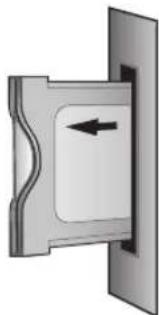
Controllo di dispositivi HDMI utilizzando HDMI CONTROL
Che casa è HDMI CONTROL?
Utilizzato il protocollo HDMI CEC (Consumer Electronics Control) con HDMI CONTROL è possible far funzionare interattivamente dispositivi di sistema compatibili (amplificatore AV,lettore/registrarore DVD,lettore/registrarore Blu-ray)utilizzando un solo telecomando.
Che casa si può fare con HDMI CONTROL
Registrazione con tastingo singolo
Non è necessario cercare il telecomando del dispositivo di registrazione. Premere i tasti o REC STOP per avviare/arrestare la registrazione di quello che vedete sul registratore.
Riproduzione con tastingo singolo
Quando il tevisore è in modalità di attesa si accende automaticamente e riproduce l'imagine del dispositivo HDMI.
Controllo con un unico telecomando
L'HDMI CONTROL riconosce automaticamente il dispositivo HDMI collegato ed è possible controllare la televisione e i dispositivi come utilizzato un telecomando universale.
Richiamo elenco titoli di dispositivi esterni
Oltre a visualizzare l'elenco Timer (Pagina 18) del tevisore, poteteanche richiamare il menu principale dellettore esterno o I'elenco titoli dellettore BD Pioneer/registrarone Pioneer premesso che i dispositivi supportino il HDMI CONTROL.
Controllo multiplodispositiviHDMI
Potete selezionare quale dispositivo HDMI azionare utilizzando il tasto HDMI CTRL.
NOTA
- Quando utilizes HDMI CONTROL, assicuratevi di utilizes un cavo HDMI certificato.
- Puntare il telecomando control il teileisure, non verso il dispositivo HDMI collegato.
- É possible che si verifichino disturbi video a seconda del tipo del cavo HDMI utilizzato. Assicurarsi di utilizzare un cavo HDMI certificato.
- Utilizzato quello è possibile collegare fino a tre dispositivi di registrazione HDMI, un amplificatore AV e duelettori.
- Queste operazioni influiscono sul dispositosivo HDMI selezionato come la fonte esterna corrente. Se il dispositosivo non funziona, accendere il dispositosivo e selezionare la fonte esterna appropriata utilizzando INPUT1-8 del telecommando o del teilevisore.
- Dopo ave staccato i cavi di collegamento o aver cambiato il pattern di collegamento, accenderere tutti i dispositivi HDMI collegati prima di accendere il teilevisore. Confermare che l'immagine e l'audio sono emessi correttamente selezionando "INPUT4", "INPUT5" o "INPUT6" utilizzando INPUT1-8 sul telecomando o sul teilevisore.
- Il nome di funzione KURO LINK usato nel Web ed in cataloghi viene chiamato HDMI Control nelle istruzioni per l'uso e sul prodotto.

Collegamento HDMI CONTROL
Prima di tutto collegare il sistema suono AV Pioneer o unlettore Pioneer BD/registrarone Pioneer che supporti il protocollo HDMI CEC.
NOTA
Per maggiori dettagli fare riferimento al manuale d'istruzioni del dispositivo che delve essere collegato.
- Dopo aver scollegato i cavi di collegamento o averambiato il pattern di collegamento, accendere il tevisore dopo aver accesso tutti i relativi dispositivi. Cambiare la fonte d'ingresso esterno premendo INPUT1-8, selezionare la fonte esterna appropriata e verificare l'output audiovisivo.
- I cavi illustrati nella spiegazione che segue sono disponibili in commercio.
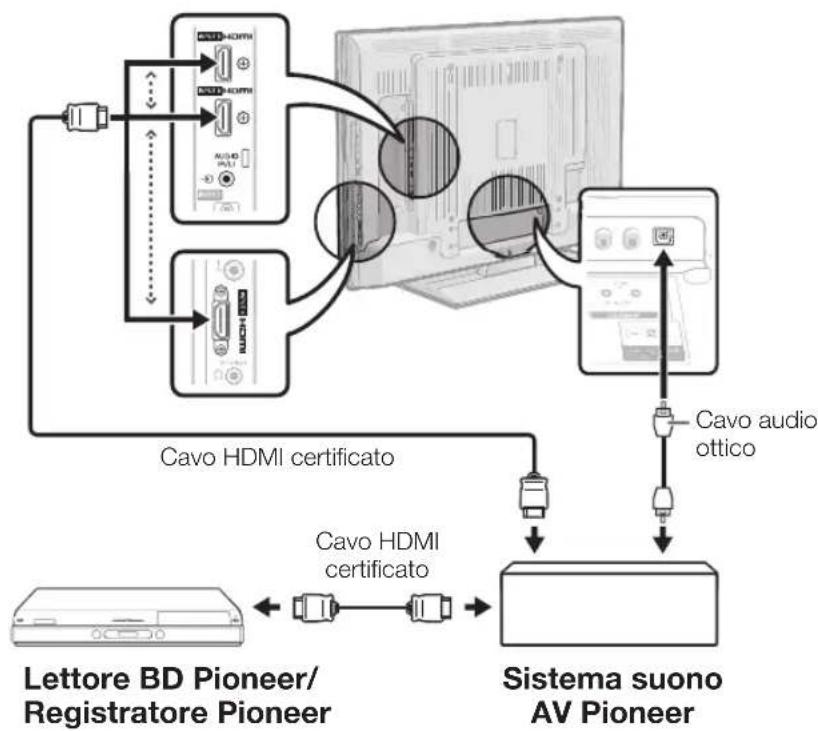
Collegamento di unlettore BD Pioneer/Registraratore Pioneer tramite ilsystema suono AV Pioneer
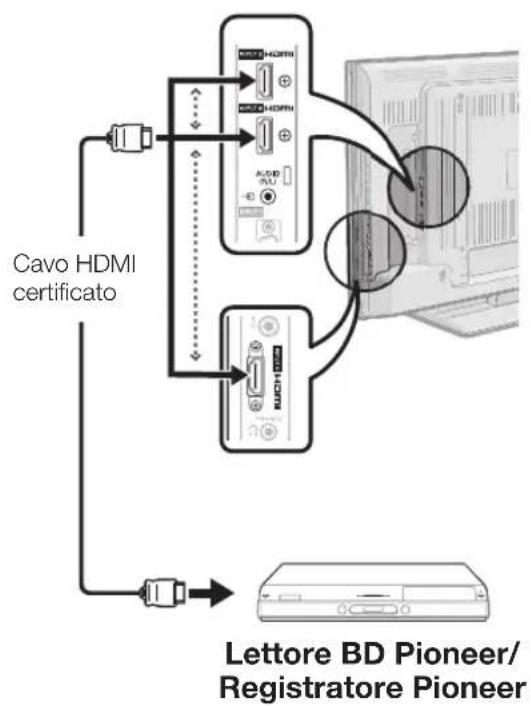
Collegamento sol di unlettore BD Pioneer/registrarore Pioneer
Impostazione HDMI CONTROL
HDMI CONTROL
Impostare su "On" per attivare le funzioni HDMI CEC. Quando si effettua l'accensione con "HDMI CONTROL" impostato su "On", i disponiti HDMI collegati verranno accesi assieme al tevisore.
1 Premere e viene visualizzata la schermata "HOME MENU".
2 Premere / per selezionare "Opzioni".
3 Premere / per selezionare "Impostazione HDMI CONTROL" e poi premere ENTER.
4 Premere / per selezionare "HDMI CONTROL" e poi premere ENTER.
5 Premere / per selezionare "On" e poi premere ENTER.
Accensione automatica
Se è attenuato la funzione riproduzione con tasto singolo è attenuata. Quando il teilevisore è in modalità di attesa si accende automaticamente e riproduce l'imagine alla sorgente HDMI.
1 Ripetere le fasi alla 1 alla 3 in HDMI CONTROL.
2 Premere / per selezionare "Accensione automatica" e poi premere ENTER.
3 Premere / per selezionare "On" e poi premere ENTER.
NOTA
- Il valore di defaulti fabbrica per questa voce è "Off".
Selezione registratore
Qui potete selezionare un registraratore per la registrazione tra tutti i registraratore collegati.
1 Ripetere le fasi alla 1 alla 3 in HDMI CONTROL.
2 Premere / per selezionare "Selezione registratore" e poi premere ENTER.
3 Selezionare il registratore e poi premere poi premere ENTER.
NOTA
- Se tra il teilevisore e il registratore Pioneer è stato collegato unsystema suono AV Pioneer, l'indicazione della fonte esterna cambia (p.es. da "INPUT5" a "INPUT5 (Sub)").
Funzionamento del disposativo HDMI CONTROL
HDMI CONTROL consente di far funzionare con un singolo telecomando il dispositorio HDMI collegato.
1 Premere per avviare la riproduzione di un titolo.
- Si veda sotto la sezione "Riproduzione di titoli utilizzando HDMI CONTROL" se si considera avviare la riproduzione utilizzato la lista dei titoli dellettore BD Pioneer/registrar Pioneer.
2 Premere per avvanzare rapidamente.
Premere per andare in diaetro.
Premere per arrestare.
Premere (TV) per accendere/spagnere il dispositivo collegato a HDMI.
Registrazione tramite registratore EPG Pioneer (solo per registratori)
É possibile richiamare l'EPG del registratore compatible con CEC e preimpostare le registrazioni programmate utilizzando il telecomando del tevisore.
1 Premere HDMI CTRL.
Menu HDMI CONTROL
EPG registratore
Menu principale/Lista titoli
Cambio media
Tasto suono AV
Tasto suono TV
Cambio modalità suono
Menu impostazione
Selezione modello
2 Premere / per selezionare "EPG registraratore" e poi premere ENTER.
- La fonte d'ingresso selezionata commuta e viene visualizzata l'EPG del registraratore.
3 Selezionare il programma da registrar.
- Per dettagli fare riferimento al manuale di istruzioni del registraratore.
Riproduzione di titoli utilizzato HDMI CONTROL
Questa sezione spiega come riproduire un titolo nellettore BD Pioneer/registrarore Pioneer.
1 Premere HDMI CTRL.
2 Premere / per selezionare "Menu principale/ Listatitoli"e poi premere ENTER.
- Il registraratore collegato si accende e il teilevisore selezione automaticamente la fonte d'ingresso esterna appropriata.
- Vengono visualizzati i dati della lista titoli dellettore BD Pioneer/registratore Pioneer collegato.
3 Selezionare il titolo con / / / e poi premere.
Selezione del tipo di media per il registraratore compatibile CEC
Se il vosto registraratore ha diversi supporti di registrazione, selezionare qui il tipo di media.
1 Premere HDMI CTRL.
2 Premere / per selezionare "Cambio media" e poi premere ENTER.
3 Selezionare il supporto desiderato, per esempio registratore DVD o HDD. Il tipo di supporto cambia agli volta che si preme ENTER.
NOTA
- Questa funzione potrebbe non funzionare a seconda dei dispositivi di registrazione collegati.
Ascolto con ilsystema suono AV Pioneer
Potete optare di ascoltare il suono TV solo dal systemasuono AV Pioneer.
1 Premere HDMI CTRL.
2 Premere / per selezionare "Tasto suono AV" e poi premere ENTER.
- Il suono proveniente dal terminale alltoparlante TV e cuffie viene silenziato e si cui si sentire solo il suono proveniente dalsystema suono AV Pioneer.
Ascolto con il sistema suono TV
Potete optare di ascoltare il suono TV solo dal systemasuono TV.
1 Premere HDMI CTRL.
2 Premere / per selezionare "Tasto suono TV" e poi premere ENTER.
Cambio manuale della modalità suono delsystema suono AV Pioneer
1 Premere HDMI CTRL.
2 Premere / per selezionare "Cambio modalità suono".
3 La modalità suono cambia agli volte che si preme ENTER.
Per dettagli fare riferimento al manuale di istruzioni del sistema suono AV Pioneer.
Richiamo del menu di un dispositivo esterno collegato con il tevisore tramite HDMI
Potete richiamare il menu di un disposito esterno HDMI compatible con CEC (lettore, registratore, decodificatore, ecc.) utilizes la funzione "Menu impostazione".
1 Premere HDMI CTRL.
2 Premere / per selezionare "Menu impostazione"e poi premere ENTER.
NOTA
- Se un dispositorio collegato non dispone di questa funzione o se il dispositorio si trova in uno stato in cui il menu non può essere visualizzato (registratione, entrata nella modalità di attesa, ecc.)但这a funzione potrebbe non essere disponibile.
Selezione dispositivo HDMI
Se più dispositiivi HDMI sono collegati in una catena (daisy chain), è possibile specificare quale dispositorio controllare qui.
1 Premere HDMI CTRL.
2 Premere / per selezionare "Selezione modello" e poi premere ENTER. Il dispositorio HDMI cambia agli volta che si preme ENTER.
Che casa è il HOME MENU?
Dovete passare all'OSD per effettuare le impostazioni per il teilevisore. L'OSD per le impostazioni è chiamata "HOME MENU".
- II "HOME MENU" rende possibili varie impostazioni e regolazioni.
- II "HOME MENU" può essere fatto funzionare con il telecomando.
Operazioni comuni
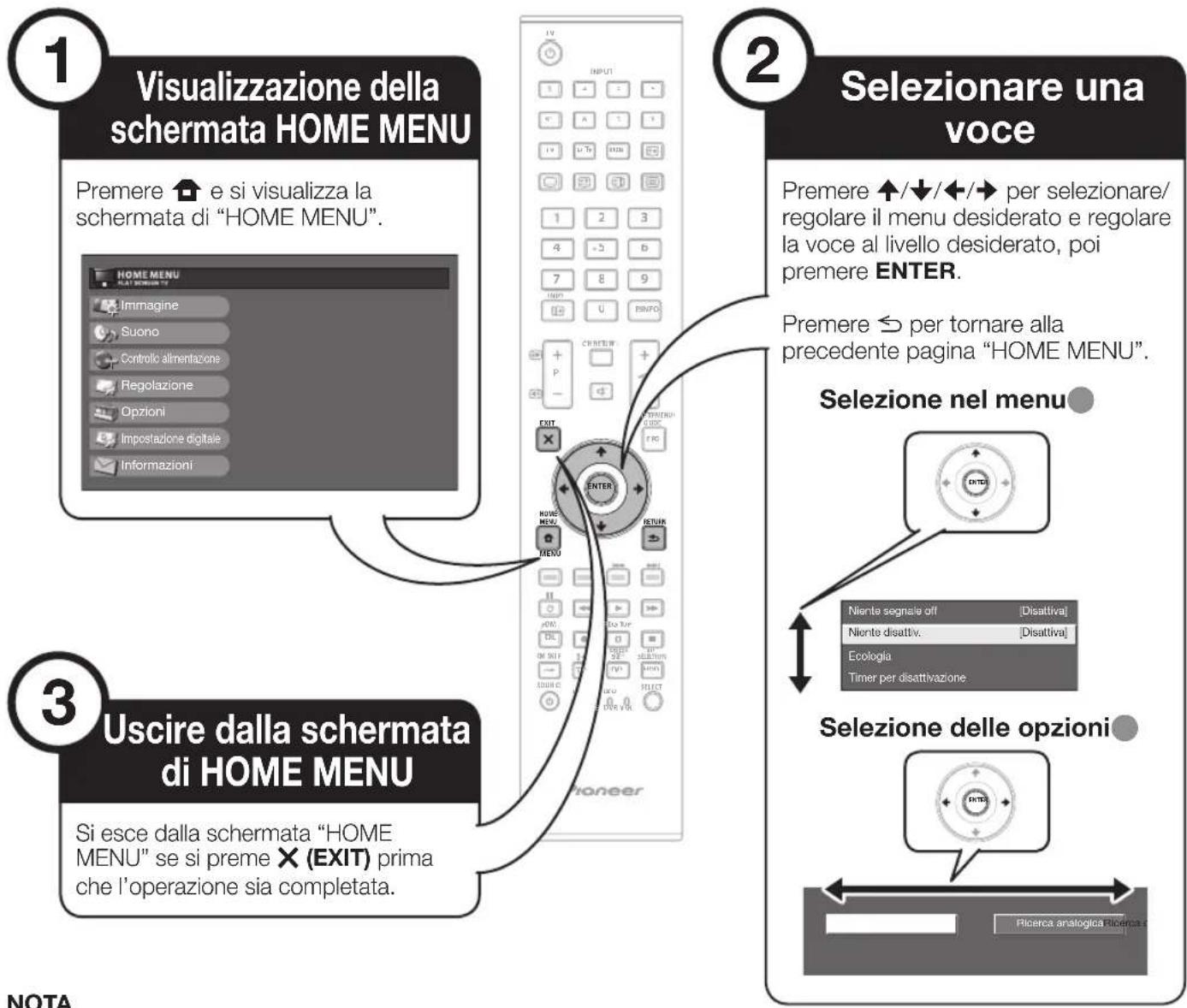
Le opzioni del "HOME MENU" sono diverse in base alla modalità di ingressso selezionata, ma le procedure di funzionamento sono identiche.
Le schermate sono riportate nel presente manuale d'istruzioni a fini puramente esplicativi (alcune sono state ingrandite, altre ridotte) e potrebbero essere leggermente diverse da quanto effettivamente visualizzato.
Le voci con non possono essere selezionate per vari motivi.
Funzionamentoswana telecomando
Questa funzione è utile quando non c'è il telecomando a portata di mano.
1 Premere HOME MENU e si visualizza la schermata di "HOME MENU".
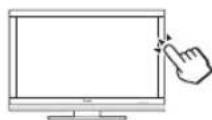
2 Premere + / - invoce di / o + / - invoce di / per selezionare la voce.
3 Premere per completing l'impostazione.
NOTA
- La schermata "HOME MENU" scomparà dopo vari secondi di non utilizzato.
La visualizzazione della guida
La visualizzazione della guida nella parte inferiore dello schermo alla le operazioni con l'OSD.
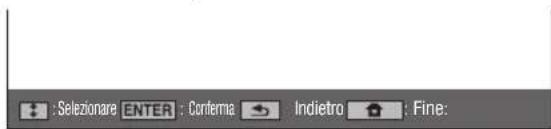
La barra{sopra}euna guida operativa per il telecomando.La barra cambiera in base a ogni schermata d'impostazione di menu.
Impostazioni imagine
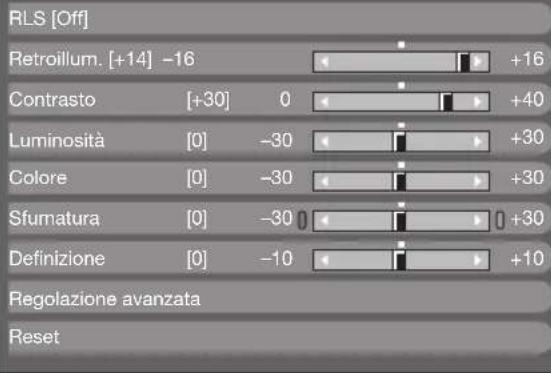
DINAMICO

Imagine
RLS
Regola automaticamente la luminosità dello schermo.
Elemento
Off: La luminosità è fissata sul valore impostato in "Retroillum."
On: Regola automaticamente.
Attiv.:Displ: Visualizza RLS su schermo l'effetto quando si regola la luminosità dello schermo.
NOTA
- Quando impostato su "On" il teilevisore averte la luce circostante e regola automaticamente la luminosità di retroilluminazione. Assicurarsi che nessun oggettto ostruisca il RLS visto che ciò potrebbe influire sulla capacité di rilevare la luce circostante.

Imagine
Regolazioni imagine
Regolare l'imagine secondo le proprie preferenze con le seguenti impostazioni dell'imagine.
Voci di regolazione
| Voci selezionabili | Tasto ← Tasto → | |
| Retroillum. | Lo schermo di offusca | Lo schermo di schiaisce |
| Contrasto | Per un contrasto minore | Per un contrasto maggiore |
| Luminosità | Per una luminosità minore | Per una luminosità maggiore |
| Colore | Per un'intensità del colore minore | Per un'intensità del colore maggiore |
| Sfumatura | I toni della pelle divertano rossastri | I toni della pelle divertano verdastri |
| Definizione | Per una definizione minore | Per una definizione maggiore |

Imagine
Regolazione avanzata
Questo tevisore contiene varie funzioni avanzate per ottimizzare la qualità dell'imagine.
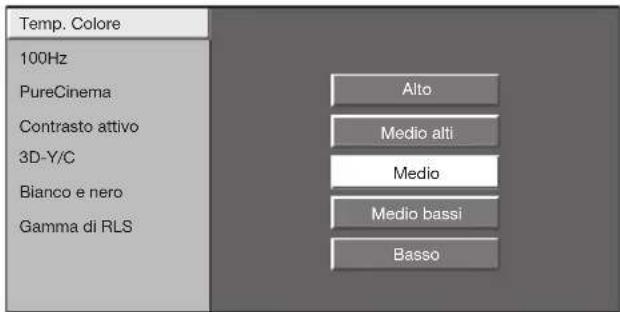
Temp. Colore
Regolare la temperatura colore per ottenere la migliorie immagine bianca.
Elemento
Alto: Bianco con tono bluastro.
Medio alto: Tono intermedio tra "Alto" e "Medio".
Medio: Tono naturale.
Medio bassi: Tono intermedio tra "Medio" e "Basso".
Basso: Bianco con tono rossastro.
100Hz
La Tecnologia "100Hz" fornisce soluzioni superi per la qualita dell'imagine con visualizzazione digitale rimovendo il movimento sfocato.
NOTA
- Premere mantenere premuto sia × e sul telecomando per nostrare la dimostrazione "100Hz" in formato di schermo doppio.
- Questo effetto è maggiore con immagini che si muovono velocamente.
- "100Hz" non avrè effetto nei seguenti casi;
1) Il tipo di segnale è ricevuto è un segnale PC.
2) Sta venendo visualizzato un OSD.
3) Il televideo è attivato. - Se le immagini appaiono sfocate impstare "PureCinema" su "Off".
PureCinema
Rileva in automatico una fonte basata su film (originamente codificata a 24 o 25 frame per secondo a seconda della frequenza verticale), l'analizza e poi ricrea agli fram fissi del film per una qualita immagine ad alta definizione.
Contrasto attivo
Regola automaticamente il contrasto di un'imagine in base alla scena.
3D-Y/C
Fornisce immagini ad alla qualità con minimo dot crawl e rumore video rilevando i cambiamenti nell'imagine.
Elemento
Standard: Regolazione normale.
Velocity: Imposta la qualità immagine ottimale per immagini che si muovono velocimento.
Lento: Imposta la qualità immagine ottimale per immagini che si muovono lentamente.
Off: Nessuna rilevazione.
NOTA
- "3D-Y/C" pou non funzionare a seconda del tipo di segnale d'ingresso o nel caso di segnale d'ingresso disturbato.
- "3D-Y/C" ha effetto ancora maggiore sui segnali video composti (SVC).
Bianco e nero
Per guardare un video a colori in bianco e nero.
Gamma di RLS
La gamma del livello di luminosità delle regolazioni automatiche del RLS più essere impostata in base alle proprie preferenze. La gamma di regolazione del RLS più essere impostata su un massimo di +16 e su un minimo di -16.
| Voci selezionabili | Descrizione |
| Max. | -16 a +16 |
| Min. | -16 a +16 |
NOTA
- Questa funzione è disponibile solo quando l'impostazione "RLS" è impostata su "On" o su "Attiv.:Displ".
- L'impostazione massima non più essere impostata a un numero inferiore all'impostazione minima.
L'impostazione minima non può essere impostata a un numero superiore all'impostazione massima. - Le impostazioni massime e minime non possono essere impostate con lo stesso numero.
- A seconda della luminosita della luce circostante RLS puon non funzionare se la gamma di regolazione è ridotta.
AV SELECTION
La AV SELECTION (SELEZIONE AV) mette a disposizione varie opzioni di visualizzazione, per meglio adattarsi all'ambiente in cui si trovava il systema, che cui variate a causa di fattori quali la luminosità della stanza, il tipo di programma visto o il tipo d'ingresso imagine dall'apparecchiatura esterna.
1 Premere AV SELECTION.
2 Ogni volta che premete AV SELECTION la modalità cambia.
- Poteteanche commutare la modalita sulla schermata di menu "Immagine"e "Suono" premendo AV SELECTION.
Elemento
STANDARD: Per un'immagine ad alta definizione in una stanza con normale luminosità.
FILM: Per guardare un film in una stanza buia.
GIOCO: Per giocare con i videogiochi.
PC*:Per PC.
x.v.Colour**: Produce colore realistico sulla schermata TV se non vi è alcun altro segnale.
UTENTE: Vi permette di personalizzare le impostazioni come desiderate. è possibile impostare la modalità per agli sorgente d'ingresso.
DINAMICO (Fissa): Per un'immagine ben definitita che evidenze unforte contrasto per la visione degli eventi sportivi (Le impostazioni per "Imagine" e "Suono" non possono essere regolare).
DINAMICO: Per un'imagine ben definitita che evidenzi un forte contrasto per la visione dello sport.
NOTA
- L'elemento contraddistinto con * è disponibile solo quando si selezione "INPUT4", "INPUT5", "INPUT6" o "INPUT7" utilizes INPUT1-8 sul telecomando o sul teilevisore.
L'elemento contraddistinto con ** è disponibile solo quando si accetta un segnale "x.v.Color" tramite un terminale HDMI.
Impostazioni suono
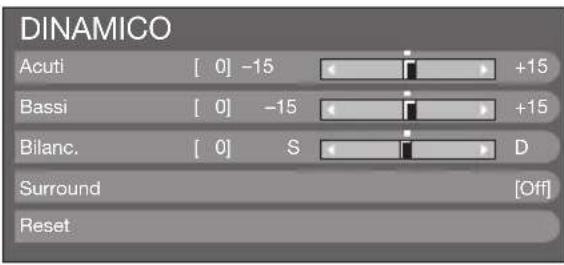

Suono
Regolazione suono
É possibile regolare la qualità del suono in base alle preferenze con le seguenti impostazioni.
| Voci selezionabili | Tasto ← Tasto → | |
| Acuti | Per acuti più deboli Per acuti più forti | |
| Bassi | Per bassi più deboli Per bassi più forti | |
| Bilanc. | Diminuisce l'audio dell'altoparlante destro | Diminuisce l'audio dell'altoparlante sinistro |

Suono
Surround
La funzione Surround consente di riproduire un suono realmente live.
Impostazioni risparmio energetico
Niente segnale off [Disattiva]
Niente disattiv. [Disattiva]
Ecologia
Timer per disattivazione

Controllo alimentazione
Niente segnale off
Quando è impostata su "Attivo" il teilevisore entrera automaticamente in modalità standby se per 15 minuti non si verifica alcun segnale d'ingresso.
- Cinque minuti prima che il teilevisore entri in modalità standby il tempo rimanente viene visualizzato ogni minuto.
NOTA
- Anche se un programma TV termina, questa funzione può non essere operative a causa dell'interferenza da altre stazioni TV o da altri segnali.

Controllo alimentazione
Niente disattiv.
Il tevisore entrera automaticamente in modalità di attesa se non viene eseguita una operazione nell'arco di tempo stabilito ("30min." o "3hr.).
- Cinque minuti prima che il teilevisore entri nella modalità standby, il tempo restante viene visualizzato ogni minuto nell'angolo in basso a sinistra dello schermo.

Controllo alimentazione
Ecologia
Quando impostato su "Si" il tevisore attiva la segunte modalità di risparmio energetico.
- "RLS" impostato su "On" (Pagina 30).
- "Modalità standby" impostata "Modalità 2" (Pagina 38).
- "Niente segnale off" impostato su "Attivo" (Pagina 31).
Niente disattiv." impostato su "3 h" (Pagina 32).

Controllo alimentazione
Timer per disattivazione
Vi consente d'impostare quando far andare automaticamente il teilevisore in standby.
NOTA
- Selezionare "Off" per cancellare lo Spegnimento.
- Quando il tempo è stato impostato comincia automaticamente il conto alla rovescia.
- Cinque minuti prema che scada il tempo preimpostato, il tempo rimanente viene visualizzato ogni minuto nell'angolo in basso a sinistra dello schermo.
Impostazioni canale
Autoinstallazione

Regolazione
Autoinstallazione
Il tevisore rivela e salva automaticamente tutti i servizi disponibili nella vostra zona. Questa funzione vi permetteanche di eseguire singolarmente l'impostazione canale per digitale e analogico e di riconfigurare le impostazioni dopo che l'autoinstallazione iniziale è stata completata.
Dopo aver selezionato "Si" sullo schermo potete impostare la lingua e la ricerca canale come nell'autoinstallazione iniziale.Seguire i punti 2,4 e 5 a pagina 15.
NOTA
- Non è possibile impostare le impostazioni del paese nel menu di "Regolazione" "Autoinstallazione". Se si desidera riconfigurare le impostazioni del paese, esegure automaticamente l'autoinstallazione iniziale dopo aver eseguito "Reset" dal menu di "Regolazione".
- L'impostazione corrente del paese viene visualizzata sullo schermo.
Impostazioni canale digitale

Regolazione
Impostazione programma
Impostazione digitale
Potete riconfigurare i servizi DTV automaticamente o manualmente.

Ricerca aggiuntiva
Utilizzare quello menu per aggiungere automaticamente nuovi servizi dopo che l'autoinstallazione è stata completata.

Ricerca manuale
Aggiungere nuovi servizi entro la banda di frequenza specificata.
- Inserire la frequenza utilizzando i tasti numerici 0-9.
- Potete eseguirle la "Ricerca manuale" con un numero di servizio solo quando nelle impostazioni del paese è stato selezionato uno dei cinque paesi nordici.

Regolazione manuale
Configura varie impostazioni per anni servizio utilizzando i tasti colorati (Rosso/Verde/Giallo/Blu).
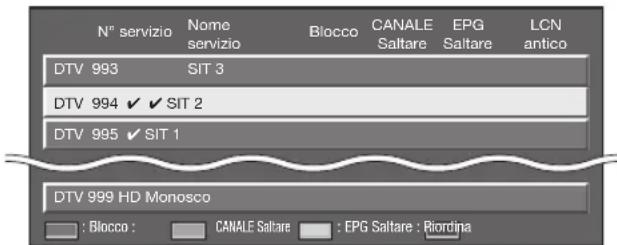
1 Premere / per selezionare il servizio desiderato.
2 Premere il tasto colorato sul telecomando che corrisponde alla voce che si desidera configurare.
- Il segno ✓ indicata che il funzionamento è stato impostato su on. Ogni volta che il tasto colorato viene premuto potete attivare/disattivare il funzionamento.
Tasti per la Regolazione manuale
Blocco: Premere il tastingo Rosso.
Quando il servizio è bloccato dovete insere il vostro codice segreto quando sintonizzate il servizio.
CANALE Saltare: Premere il tastingo Verde.
I servizi con il segno vengono saltati quando si preme + / - sul tevisore o sul telecomando.
EPG Saltare: Premere il tasting Giallo.
I servizi con il segno vengono saltati nella guida elettronica dei programmi (EPG).
Riordina: Premere il tasting Blu.
La posizione delle voci dei servizi può essere classificata.
① Premere / per selezionare il servizio di cui desiderate spostare la posizione della voce e poi premere ENTER.

② Premere / per spostarlo nella posizione desiderata e poi premere ENTER.

③ Ripetere le fasi 1 e 2 finché tutti le voci dei servizi desiderati non sono classificate.
Impostazioni canale analogico

Regolazione
Impostazione programma
Impostazione analogica
Potete riconfigurare i canali TV analogica automaticamente o manualmente.
Ricerca aggiantiva
Utilizzare quello menu per aggiungere automaticamente nuovi canali dopo che l'autoinstallazione è stata completata.
- Inizio ricerca canali dopo la selezione del sistema colore e del sistema suono.
Regolazione manuale
Utilizzare quello menu per impostare manualemente i canali TV analogica.
Dopo aver selezionato "Si" sulla schermata premere / / / per selezionare il canale che si desidera impostare e poi premere ENTER.
Sintonia Fine
É possibile regolare la frequenza sulla posizione desiderata.
NOTA
- Regolare controllingo l'imagine di fondo come riferimento.
- Invece di premere / per regolare la frequenza potete impostare inserendo direttamente il numero di frequenza del canale con i tasti numerici 0-9.
ESEMPIO
179,25 MHz: Premere 1 7 9 2 5 .
49,25 MHz: Premere 4 9 2 5 ENTER.
Sis. colore
Selezionare ilsystema colore ottimale da ricevere ("AUTO.", "PAL", "SECAM").
Sist. suono (sistemidi trasmissione)
Selezionare i sistemi colore ottimali (sistemidi trasmissione) da ricevere ("B/G", "D/K", "I", "L/L").
Etichetta
Quando un canale TV invia il suo nome di rete "Autoinstallazione" rivela le informazioni e gli assegna il nome. Tuttavia poteteambiare individualmente i nomi dei canali.
1 Premere / / / per selezionare agli carattere del nuovo nome per il canale e poi premere ENTER.
2 Ripetere il punto 1 sopra, sino a quando il nome non viene completenesscritto.
NOTA
- Il nome più essere formato da un massimo di cinque caratteri.
- Se il nome del canale è inferiore a cinque caratteri, selezionare "FINE" per impostare il nome.
Salta
I canali con "Salta" impostato su "On" vengono saltati quando si utilizes P + / - ante se selezioanti nelle si sta guardando un'immagine dal tevisore.
Decodificatore
Quando collegiate un decodificatore al tevisore dovete selezionare "INPUT1" o "INPUT2".
NOTA
"Off" è il valore predefinito.
Blocco
É possibile bloccare la visione di qualsiasi canale.
NOTA
-
Si veda "Blocco Bambini" per impostare il codice segreto.
-
Quando "Blocco" è impostato su "On" per un canale, compare il messaggio "Blocco bambini attivato." e l'imagine ed il suono del canale sono bloccati.
- Quando si preme ); ),), . "Blocco bambini attenuato." comparirà la finestra per l'insertimento del codice segreto. Se s'inserisce il codice segreto corretto si rimuove temporaneamente il "Blocco Bambini" finché non vieneolta l'alimentazione.
Riordina
Le positioni dei canali possono essere liberamente riordinate.
1 Premere / per selezionare "Si" e poi premere ENTER.
2 Premere / / / per selezionare il canale che si desidera spostare e poi premere ENTER.
3 Premere / / / per selezionare la posizione desiderata e poi premere ENTER.
4 Ripetere i puncti 2 e 3 sino a che tutti i canali desiderati sono riordinati.
Cancellaprogramma
I canali possono essere cancellati individualmente.
1 Premere / per selezionare "Si" e poi premere ENTER.
2 Premere / / / per selezionare il canale che si desidera cancellare e poi premere ENTER.
- Viene visualizzata una finestra di messaggio.
3 Premere / per selezionare "Si" e poi premere ENTER per cancellare il canale selezionato. Tutti i successivi canali salgono.
4 Ripetere i punti 2 e 3 sino a quando non sono stati cancellati tutti i canali desiderati.
Password/Impostazioni blocco parentale

Regolazione
Blocco Bambini
Consente di usare un codice segre to proteggere alcune impostazioni e impedire che vengano accidentalmente modificate.
Modifica cod. segreto
Registrarare una password numerica a quattro cifre perutilizzare la funzione "Blocco Bambini".
1 Immettere un numero a quattro cître per il codice segre to utilizzato i tasti numerici 0-9.
2 Inserire lo stesso numero a quattro cifre, come al punto 1 e confirmare.
- Viene visualizzato un messaggio per informare che "Il codice segreto di sistema è statoambiato correttamente".
NOTA
- Per guardare un canale bloccato dovete inserire il codice segreto (Si veda paglia 32 e 33 per il blocco canali in visione modalità DTV e ATV). Quando selezionate un canale blocca compare un messaggio per il codice segreto. Premere per visualizzare la finestra d'insertimento del codice segreto.
Canc. cod. segreto
Vi consente di resettare il codice segreto.
NOTA
- Come misura precazionale prendetenota del codice segreto sul retro del presente manuale di istruzioni, tagliatelo e conservatelo in un posto sicuro non raggiungibile dai bambini.
Livello parentale
Questa funzione permette di limitare i servizi DTV.
Previene che i bambini guardino scene violente o sessuali che potrebbero essere dannone.
NOTA
- "Visione universale" e "Pref. consenso genitori" sono opzioni utilizzate solo in Francia.
- Fare riferimento a pagina 46 per i dettagli concimenti il controllo.

Opzioni
Blocco tasti
Questa funzione vi permette di bloccare i tasti del teilevisore o del telecomando al fine d'impedire che i bambini cambino canale o il volume.
Elemento
Off: Sblocco dei tasti.
Blocco del telecomando: Blocca tutti i tasti del telecomando.
Blocco del tasti: Blocca i tasti del teilevisore, eccezione fatta per il tasto di accensione/spegnimento.
NOTA
Non potete impostare contemporaneamente "Blocco del telecomando" e "Blocco dei tasti".
Annullamento del blocco
Premere il tastingo HOME MENU sul televisore e impostarlo su "Off" per annullare il "Blocco del telecomando". Premere il tastingo sulla tevisore e impostarlo su "Off" per annullare il "Blocco dei tasti".
- Fare riferimento a pagina 29 per il menu operativo utilizzato il tasto sul tevisore.
Impostazioni lingua (lingua, sottotitoli, multi audio)

Regolazione
Lingua
È possibile selezionare una lingua OSD dal menu "Regolazione". Scegliete tra 22 lingue (Ceco, danese, olandese, inglese, estone, finlandese, francese, tedesco, greco, ungherese, italiano,lettone, lituano, norvegese, polacco, portoghese, russo, slovacco, sloveno, spagnolo, svedese, turco).

Impostazione digitale
Sottotitoli
É possible impostare fino a due lingue per i sottotitoli (compresi sottotitoli per i non udenti) da visualizzare se i sottotitoli sono disponibili.
Voci selezionabili

1a lingua 2a lingua
Per non identi
Commutazione lingue sottotitoli
Ogni volta che si preme sul telecomando i sottotitoli commutano.
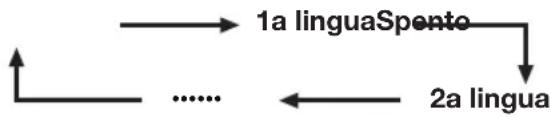
Impostare "Per non edenti" su "Si"
I sottotitoli per i non udenti hanno la precedenza su uomini altra impostazione della lingua dei sottotitoli (Esempio: "1a lingua" e "2a lingua", ecc.).
ESEMPIO

NOTA
- I sottotitoli non verranno visualizzati se il servizio non contiene informazioni per i sottotitoli.

Opzioni
Lingua audio digitale
É possible impostare fino a tre lingue multi audio da visualizzare se le lingue audio sono disponibili.
Commutazione lingue multi audio
Ogni volta che si preme I-II sul telecomando la lingua audio commuta.
Selezione della dimensione dell'immagine
Selezione automatica dimensione imagine WSS (Segnalazione schermo Wide)

Regolazione WSS
La funzione "WSS" permette al tevisore di passare automaticamente tra le diverse dimensione dell'imagine.
NOTA
Utilizzare SCREEN SIZE (DIMENSIONE SCHERMO) se un'immagine non passa alla corretta dimensione immagine. Quando il segnale di trasmissione non contiene informazioni "WSS" la funzione non funzionera neanche se è attivata.
Selezione manuale dimensione imagine WSS (Segnalazione schermo Wide)

Regolazione Modo 4:3
Il segnale "WSS" ha una commutazione automatica 4:3 che consente di scegliere tra "4:3" e "WIDE".
Elemento
4:3: Campo normale che mantiene il rapporto tra larghezza e altezza immagine a 4:3 o 16:9.
WIDE: Imagine Wide peninsula.
Segnale WSS schermo 4:3
Selezione manuale dimensione imagine
É possibile selezionare la dimensione dell'immagine. La dimensione dell'immagine selezionabile varia a seconda del tipo di segnale ricevuto.
Elemento (per segnali SD [Definizione standard])
4:3: Conserva le proportioni originali in una visualizzazione a tutto schermo.
CINEMA 14:9: Per le immagini letterbox 14:9. Compare una stretta barra laterale su ogni lato e, con alcuni programmi, potete vedere alcune barre ancche nella parte superiore e in quella inferiore.
WIDE: In esta modalità l'imagine è allungata verso agli受害者.
FULL: Per le immagini compresse 16:9.
ZOOM: Per le immagini letterbox 16:9. Con alcuni programmi possono comparire barre sulla parte superiore e su quale inferiore.
CINEMA: Per le immagini letterbox 14:9. Con alcuni programmi sono comparire barre sulla parte superiore e su quale inferiore.
Elemento (per segnali HD [alta definizione])
FULL: Visualizzazione con un'immagine in sovrascansione. Taglia tutti i lati dello schermo.
Sottoscansione: Visualizzazione con un'immagine in sottoscansione solo quando si riceve un segnale 720p. Visualizzazione con l'imagine ad alla definizione regolata di forma ottimale. Con alcuni programmi possono comparire barre sulla parte superiore e su quale inferiore.
Dot by Dot: Visualizza un'immagine con lo stesso numero di pixel sullo schermo quando si ricevono solo segnali 1080i/1080p.
NOTA
- Alcune voci non compaiano a seconda del tipo di segnale ricevuto.
1 Premere SCREEN SIZE.
- Compare il menu SCREEN SIZE (DIMENSIONE SCHERMO).
- Il menu elenca le opzioni selezionabili della SCREEN
4 SIZE (DIMENSIONE SCHERMO) per il tipo di segnale video normalmente ricevuto.
2 Premere SCREEN SIZE o ↑/↓ jusqu'à compare il menu SCREEN SIZE (DIMENSIONE SCHERMO) sullo schermo.
- Le opzioni vengono subito riflesse sullo schermata a agli selezione. Non è necessario preme PRETER.
Fondamente lme se impostate "WSS" su "On" nel menu "Regolazione" viene scelta la SCREEN SIZE (DIMENSIONE SCHERMO) ottimale per agli trasmissione, videoregistratore olettore/registatore DVD.
NOTA
- Anche se impostate la SCREEN SIZE (DIMENSIONE SCHERMO) desiderata manually, il tevisore più passare alla SCREEN SIZE (DIMENSIONE SCHERMO) ottimale a seconda del tipo di segnale ricevuto quando "WSS" è impostato su "On".
Selezione manuale dimensione imagine da registrar

Impostazione digitale Dimensione imagine REC
Potete utilizes ilnessere quosto menu per impostare la corretta dimensione dell'immagine per la visione di un fornato TV 16:9 su un TV 4:3.




Impostare su "TV 4:3" Impostare su "TV 16:9"
NOTA
- Questa funzione deve essere impostata prima della registrazione.
Selezione automatica dimensione imagine HDMI

Regolazione
Visione automatica HDMI
Questa funzione vi permette di passare automaticamente alla dimensione imagine corretta quando si sta guardando un segnale HDMI utilizzato i terminali INPUT4, 5 e 6.
Altre impostazioni immagine e audio
Regolazione posizione imagine

Regolazione
Posizione
Per la regolazione della posizione orizzontale e verticale di un'immagine.
Elemento
Pos. O.: Centrare l'immagine spostandola a sinistra o a destra.
Pos. V.: Centrare l'imagine spostandola versus l'alto o versus il basso.
NOTA
- Le regolazioni sono memorizzate separatamente per agli sorgente del segnale in ingresso.
- A seconda del tipo di segnale d'ingresso o SCREEN SIZE (DIMENSIONE SCHERMO) potrebbe non essere possibile impostare una posizione.
Riduzione dei disturbi sulloschermo

Opzioni Riduzione del rumore
"Riduzione del rumore" (Digital Noise Reduction) produce un'immagine più chiara ("Off", "Alto", "Basso").
Regolazione automatica del volume

Opzioni Volume automatico
A volte fonti audio diverse non hanno lo stesso volume, come per esempio un programma e i loro intervalli pubblicitari. Il controllo automatico del volume riduce quello problema diminuendo la differenza tra i livelli.
Enfatizzazione del dialogo

Opzioni Clear voice
Questa funzione enfatizza il parlato sul rumore di sottofondo al fine di creare una maggiore comprenzione. Non è consigliato per fonti musicali.
Solo emissione dell'audio

Opzioni Solo audio
Quando si ascolta musica da un programma musicale, è possibile spagnere il teilevisore ed ascoltare solo l'audio.
Elemento
Spento: Vengono riprodotti sua immagini che l'audio.
Acceso: L'audio viene riprodotto perché un'immagine suschermo.
Impostazioni di visualizzazione
Visualizzazione canale
Potete visualizzare le informazioni del canale premendo i+ sul telecomando.
Modalità DTV Modalità ATV
| DTV | BBC2 001 |
| Audio (ENG) STEREO : Video 1080i : Sottotitolo ENG 1/3 : Nuove informazioni | |
| ATV | BBC101 |
| PALI NICAM STEREO Sottotitolo Televideo spento: Nuove informazioni | |
- I numeroi a quattro cître (p. es. 0001) sono visualizzati快来 aver selezionato i cinque paesi nordici nell'impostazione del paese.
Visualizzazione dell'ora nelle informazioni del canale
Potete visualizzare le informazioni dell'ora comprese nelle trasmissioni DTV e teilevideo.
NOTA
- Saltare la fase 1 se si ricevono trasmissioni DTV.
1 Selezionare il canale TV (L'informazione dell'orario viene ottenuta automaticamente).
2 Premere + . La visualizzazione del canale comparirà sul tevisore.
3 Premere di nuovo i^+ entro i pochi secondi in cui la visualizzazione canale è sullo schermo. Le informazioni inerenti il tempo verranno migliorare nell'angolo in basso a destra dello schermo per vari secondi.
4 Anche quando cambiare il canale TV potete visualizzare le informazioni orari con le fasi 2 e 3 i cui sopra.
NOTA
- Se acquisite correttamente' le informazioni dell'ora compariranno nella parte superiore destra della schermata premendo.
Visualizzazione ora e titolo

Opzioni
Visualizzazione tempo
Visualizzazione tempo
Questa funzione vi permette di visualizzare l'orario nell'angolo basso a destra della schermo.
Elemento
On: Visualizzazione dell'orario.
Acceso (ogni mezzora): Visualizza l'orario con incrementi di 30 minuti.
Off: Nasconde l'orario.
Formato orario
Potete selezionare il formato dell'ora (o "24h" o "AM/PM") per l'ora dell'orologio.

Opzioni
Tempo di gioco
Questa funzione vi consente di visualizzare il tempo trascorso sulla schermata quando la AV SELECTION (SELEZIONE AV) è impostata su "GIOCO".
Elemento
On: Quando una console per videogiochi è collegata al tevisore, dopo che su "GIOCO" è stato impostato AV SELECTION (SELEZIONE AV), viene visualizzato il tempo trascorso con incrementi di 30 minuti nell'angolo in basso a sinistra dello schermo.
Visualizzazione titolo programma
Questa funzione, sintonizzando un canale, vi consente di visualizzare le informazioni del programma quali il titolo e l'ora di trasmissione.
NOTA
- Questa funzione è disponibile solo quando è selezionata la modalità DTV.
Impostare quando utilizzato dispositivi esterni
Impostazioni fonte d'ingresso

Opzioni
Scelta ingresso
Per impostare il tipo di segnale delle apparecchiature esterne.
Elemento
INPUT1: Y/C, SVC, RGB
INPUT2: Y/C, SVC, RGB
INPUT3: AUTO., S-Video,VIDEO
NOTA
- Se non compare nessun'immagine (colorata), provare a cancellare il tipo di segnale.
- Consultare il manuale de istruzioni dell'apparecchiatura esterna per il tipo di segnale.
- Quando il tipo di segnale è impostato su "AUTO." il terminale d'ingresso dove è collegato un cavo viene selezionato automaticamente.

Regolazione
Etich. ingresso
Potete etichettare agli fonte d'ingresso con una descrizione personalizzata.
1 Premere INPUT1-8 sul telecomando o sul tevisore per selezionare la fonte d'ingresso desiderata.
2 Andare su "HOME MENU" > "Regolazione" > "Etich. ingresso".
3 Premere / / / per selezionare agli carattere del nuovo nome per la fonte d'ingresso e poi premere ENTER.
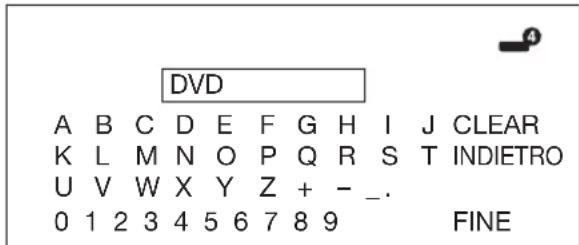
4 Ripetere l'operazione finché l'etichetta non è stata scritta completeness.
NOTA
L'etichetta cui essere formata da un massimo di sei caratteri.
- Quando si desidera impostare il nome di una fonte di entrata
inferiore a sei caratteri, selezionare "FINE" per impostare il nome.
Non è possibile cambiare le etichette se la fonte d'ingresso è "TV".
Saltare l'ingresso specificato

Regolazione
Ingresso salto
Questa impostazione consente di saltare l'ingresso SCART, HDMI o RGB nell'operazione Selezione fonte d'ingresso.
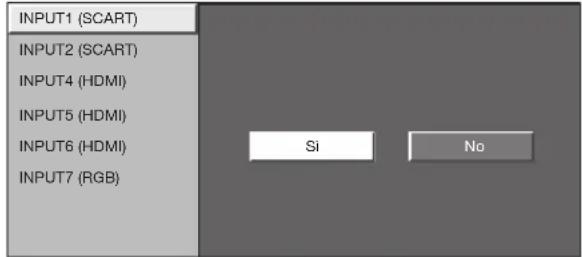
Impostazioni del sistema colore

Opzioni
Sistema colore
Potete cancellare ilsystema colore scegliendone unocompatible con l'immagine sullo schermo.
NOTA
- Il valore predefinito "AUTO".
- Se "AUTO." è selezionato viene automaticamente impostato ilsystema colore per ogni canale. Se un'immagine non viene visualizzata chiaramente selezionare unalto systema colore (per es. "PAL", "SECAM").
Caratteristiche aggiuntive

Regolazione
Modalità standby
Potete ridurre il tempo di avvio del tevisore dopo averlo acceso con il telecomando.
Elemento
Modalità 1: Il teilevisore riparte velocemente dallo standby. Durante lo standby il consumo energetico è di 30 W o superiore.
Modalità 2: Il consumo energetico è ridotto durante lo standby.
Collegamento di un PC
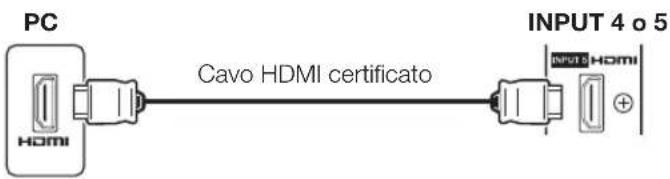
Collegamento HDMI
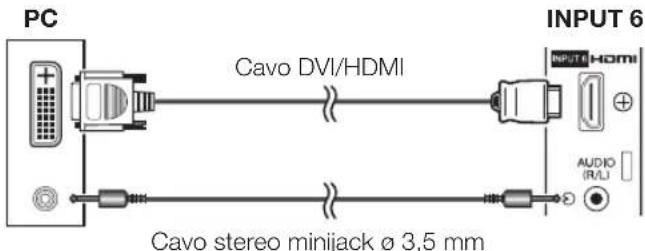
Collegamento analogico
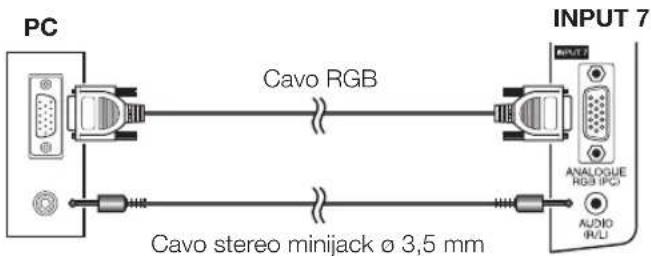
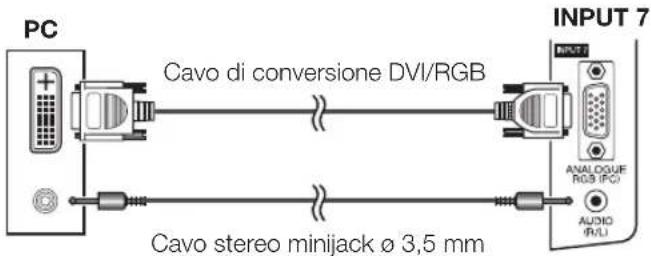
NOTA
I terminali d'ingresso PC sono DDC1/2B compatibili.
- Fare riferimento a pagna 42 per una lista di segnali PC compatibili con il teilevisore.
- Per alcuni computer Macintosh potrebbe essere necessario un adattatore Macintosh.
- Quando ci si collega a un PC, il tipo di segnale d'ingresso viene automaticamente rilevato eccezione fatta per i segnali 1.024 × 768 and 1.360 × 768 . Fare riferimento a Selezione risoluzione d'ingresso a pagina 40.
Visualizzazione di un'immagine PC sullo schermo
Selezione dimensione imagine
É possibile selezionare la dimensione dell'imagine.
1 Premere SCREEN SIZE.
- Compare il menu SCREEN SIZE (DIMENSIONE SCHERMO).
2 Premere SCREEN SIZE o / per selezionare una voce desiderata nel menu.
NOTA
- Collegare il PC prima di effettuare le regolazioni.
- La dimensione selezionabile dell'immagine cui cantiare con il tipo di segnale immesso.
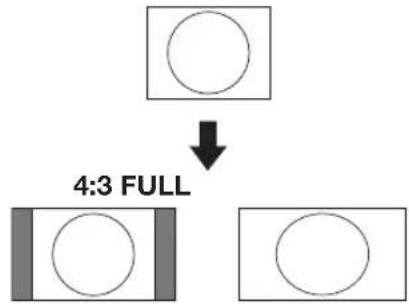
ESEMPIO
Elemento
FULL: Un'immagine riempie completeness lo schermo.
CINEMA: Per le immagini letterbox 14:9. Con alcuni programmi possono comparire barre sulla parte superiore e su quale inferiore.
4:3: Conserva le proportioni originali in una visualizzazione a tutto schermo.
Dot by Dot: Visualizza sullo schermo un'immagine con lo stesso numero di pixel.
NOTA
- Fare riferimento a pagina 35 per i segnali AV (480i/480p/576i/576p/720p/1080i/1080p). Il terminale ANALOGUE RGB (PC) (INPUT7) non è compatibile con i segnali 480i/576i/1080p.
Regolazione automatica di un'immagine PC
Questa funzione fa si che lo schermo venga regolato automaticamente raggiungendo la sua migliorare condizione possibile quando i terminali analogici della TV e del PC sono collegati con un cavo di conversione DVI/RGB disponibile in commercio, ecc.

Regolazione
Sinc. auto.
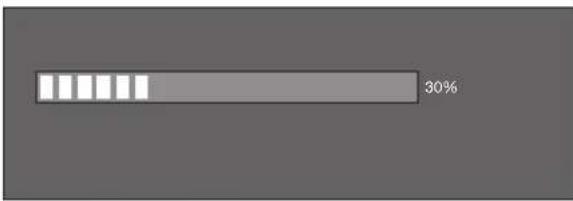
NOTA
- Quando "Sinc. auto." è andata a buon fine vi compare la scritta "Sincronizzazione automatica terminata." In caso contrario "Sinc. auto." non riuscita.
La "Sinc. auto." cui non riuscire anche se compare "Sincronizzazione automatica terminata.". - La "Sinc. auto." pou non riuscire se un'immagine del PC ha una Bassa risoluzione, bordi poco chiari (neri) o se è stata spostata con la "Sinc. auto." in corso.
Assicurarsi di collegare il PC al tevisore e accenderlo prima di avviare la "Sinc. auto." - La "Sinc. auto." perché eseguita solo quando s'immettono segnali analogici tramite il terminale INPUT7.
Regolazione manuale di un'immagine PC
Solitamente potete facilmente regolare un'immagine come necessario per cancellare la posizione dell'immagine utilizzando "Sinc. auto." Tuttavia in alcuni casi il regolamento manuale è necessario per ottimizzare l'immagine.

Regolazione
Sinc. fine
1 Premere / per selezionare una voce di regolazione specifica.
2 Premere / per regolare la voce nella posizione desiderata.
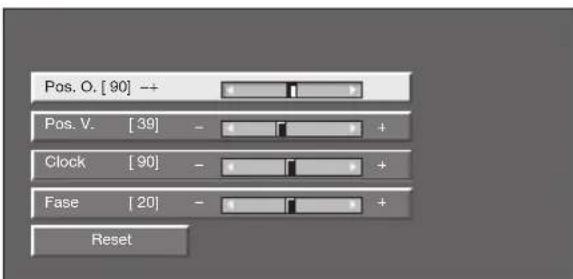
Elemento
Pos. O.: Centra l'immagine spostandola a sinistra o a destra.
Pos. V.: Centra l'imagine spostandola versus l'alto o versus il basso.
Clock: Regola quando I'immagine balla con strisce verticali.
Fase: Regola quando i caratteri hanno un basso contrasto o quando I'immagine balla.
NOTA
- Per ripristinare tutte le voci ai valori prestabiliti in fabbrica premere / per selezionare "Reset" e poi premere ENTER.
- Nel menu "Sinc. fine" "Clock" e "Fase" possono essere regolati solo immettendo segnali analogici tramite il terminale INPUT7.
Selezione risoluzione d'ingresso
- Alcuni segnali d'ingresso possono essere stati registrati manualmente per una visualizzazione corretta.
- Le coppie di segnali d'ingresso (risoluzioni) nella lista sottostante non sono distinguibili quando vengono ricevuti. In tali casi dovete impostare manually il segnale corretto. Dopo la primaolta che è stata effettuata l'impostazione se in seguito verrà visualizzato quando lo stesso segnale (risoluzione) viene immesso nuovamente.

Regolazione
Segnale ingresso
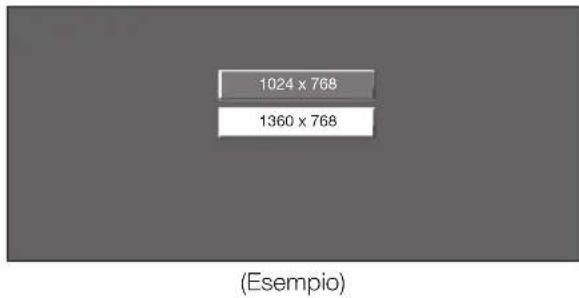
NOTA
- É possibile solo selezionare il "Segnale ingresso" nel menu "Regolazione" quando ricevete uno dei due segnali d'ingresso elencati sopra.
Caratteristiche tecniche della porta RS-232C
Controllo del teilevisore tramite PC
- Dopo l'impostazione di un programma, è possible controllare il teilevisore con un PC utilizzando il terminale RS-232C. è possibile selezionare il segnale d'ingresso (PC/video), regolare il volume ed eseguire numerous autres regolazioni e impostazioni,abilitando la riproduzione automatica programmata.
Utilizzare un cavo di controllo serialle RS-232C (incrociato) (disponibile in commercio) per i collegamenti.
NOTA
- Questo sistema operativo dovrebbe essere utilizzato da una persona che sappia usare bene il PC.
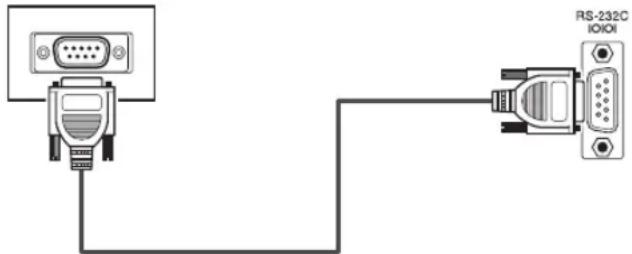
Cavo di controllo seriale RS-232C (incrociato)
Condizioni di communicatesione
Impostare i parametri di communicatesione del RS-232C sul PC in modo che corrispondano alle condizioni di communicatesione del teilevisore. I parametri di communicatesione del teilevisore sono i seguenti:
| Baud rate: | 9.600 bps |
| Lunghezza dati: | 8 bit |
| Bit di parità: | Nessuno |
| Bit di stop: | 1 bit |
| Controllo di flusso: | Nessuno |
Procedura di comunazione
Inviate i comandi di controllo dal PC tramite il connettore RS-232C.
Il televisore funzione in base al dato ricevuto ed invia un messaggio di risposta al PC.
Non inviare più di un dato alla volta. Attendere fino a quando il PC riceve la risposta OK, prima di inviare il dato successivo.
Assicurarsi di inviare "A" con il tasto invio e che il messaggio "ERR" compaia prima dell'attivazione.
Formato del commando
Otto codici ASCII + CR
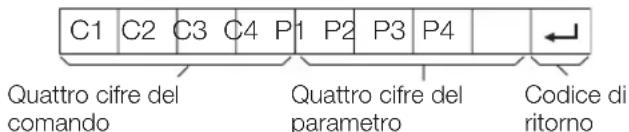
Quattro ci fibre del dato: Comando. Testo di quattro caratteri.
Quattro cière del parametro: Parametro 0-9, spazio, ?
Parametro
Immettere i valori dei parametri, allneari a sinistra e riempire con spazi il resto (Controllare di aver immesso quattro valori per il parametro).
Se il paramento immesso non è compreso in una gamma regolabile, comparirà il messaggio "ERR" (Vedere "Formato del codice di risposta").
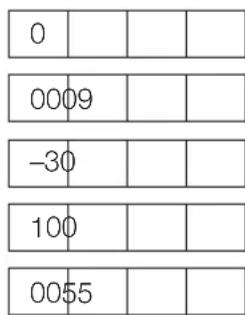
Il valore d'impostazione corrente compare quando per alcuni comandi s'immette "?"
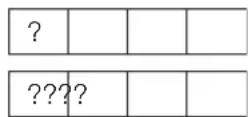
Formato del codice di risposta
Rispostanormale
Codice di ritorno (ODH)
Risposta per problema (errore di comunicazione o lavoro errato)
Codice di ritorno (ODH)
Dopo aver premuto invio (ODH) assicurarsi di premere ancche salto di linea (OAH).
Schema di compatibilità PC
| Risoluzione | Frequenza orizzontale | Frequenza verticale | Analogico (D-Sub) | Digitale (HDMI) | Standard VESA | |
| VGA | 640 × 480 | 31,5 kHz | 60 Hz | 4 | 4 | 4 |
| SVGA | 800 × 600 | 37,9 kHz | 60 Hz | 4 | 4 | 4 |
| XGA | 1.024 × 768 | 48,4 kHz | 60 Hz | 4 | 4 | 4 |
| WXGA | 1.360 × 768 | 47,7 kHz | 60 Hz | 4 | 4 | 4 |
| SXGA | 1.280 × 1.024 | 64,0 kHz | 60 Hz | 4 | 4 | 4 |
| SXGA+ | 1.400 × 1.050 | 65,3 kHz | 60 Hz | 4 | 4 | |
VGA, SVGA, XGA, WXGA, SXGA e SXGA+ sono marchi depositati di International Business Machines Corporation.
NOTA
- Questo teilevisore ha una compatibilità con PC limitata, il corretto funzionamento può essere garantito solo se si utilizza una scheda video esattamente conforme allo standard VESA 60 Hz. Eventuali variazioni da questo standard causeranno distorsioni dell'imagine.
Risoluzione degli errorsi
| Problema Possibile soluzione | |
| Manca l'alimentazione elettrica. | Controllare di aver premuto (TV) sul telecomando.Se l'indicatore sul tevisore diventa rosso premere il tasto (TV).Il cavo CA è scollegato?Controllare di aver premuto (sul tevisore. |
| Il tevisore non funziona. • Influenze esternene quali fulmini, elettricità statica, ecc. possono causare un non correttofunzionamento. In quello caso utilizzato il tevisore dopo averlo prima spento o aver staccato ilcavo CA e riaverlo attaccato molto o due minuti. | |
| Il telegomando non funziona. | Le batterie sono state insertire con la polarità (+, -) allineata?Le batterie sono scariche? (Sostituirle con delle nuove batterie.)Lo state usando con illuminazione forte o fluorescente?Una luce fluorescente sta illuminando il sensore del telegomando? |
| L'imagine è tagliata. • La posizione dell'imagine è corretta?Le regolazioni della modalità schermo (SCREEN SIZE [DIMENSIONE SCHERMO]), tipo ladimensione dell'imagine, sono state effettuate correttamente? (Pagina 35 e 39) | |
| Roglioeristato, dell'ornabigine, scuro o disallineato. | LaStanza è troppo luminosa? L'imagine più comprendre scura in unaStanza troppo luminosa.Controllare l'impostazione del "Sistema colore" (Pagina 33 e 38). |
| La adimpostazione interneintervolutaità è aumentoimprovvisoamente.Rimuoverere qualunque oggetto che sta bloccando i fori o pulirli.II"Timer per disattivazione" è impostato? Selezionare "Off" dal menu "Timer per disattivazione"(Pagina 32)."Niente segnale off" o "Ecologia" sono attivati? | |
| Nessuna imagine. • I collegamenti all'appecchiatura esterna sono corretti? (Pagina 21-23)L'impostazione del segnale in ingresso è stata effettuatinge correttamente dopo il collegamento?(Pagina 38)È stata selezionata la fonte d'ingresso corretta? (Pagina 16)È stato emesso un segnale non compatible?(Pagina 42)La regolazione dell'imagine è corretta? (Pagina 30-31)L'antenna è stata collegata correttamente? (Pagina 14)"Acceso" è selezionato su "Solo audio"? (Pagina 36) | |
| Nessun suono. • Il volume è troppo basso?Assicurarsi che le cuffie non siano collegate.Controllare di non essere premuto o/sul telegomando. | |
| Nervositterteletisorenfafunzionamento. Cio scoppiettante. | accade quando la struttura esterna si espande e si restringe leggermente a causa dei cambi di temperatura. Cio non influsce sulle prestazioni deltelevisore. |
Precauzioni circa l'uso in ambienti con alte o basse temperature
- Quando il teilevisore viene utilizzato in ambienti con bassa temperatura (per es.stanza, ufficio), l'immagine puo lasciare.
trace o apparire leggermente ritardata. Non si tratta di un guasto; il teilevisore funzionera correttamente quando la
temperatura tornera normale.
Non lasciare il tevisore in luoghi freddi o caldi. Inoltre non lasciare il tevisore in un luogo esporto alla luce diretta del sole o vicino a fonti di calorie, ciò può provocare una deformazione dell'unità centrale e un mal funzionamento del pannello LCD. Temperatura di immagazzinaggio: da +5 °C a +35 °C.
Informazioni sulla licenzia software per quello prodotto
Composizione del software
ll software compreso in quosto prodotto e composto da vari componenti software i cui copyright individui sono proprietà della Pioneer o di terzi.
Software sviluppato della Pioneer e software fonte aperta
Copyright per i componenti del software e vari documenti importanti compresi con quosto prodotto che sono stati sviluppati o scritti da Pioneer sono proprietà della Pioneer e sono protetti dal Copyright Act, da trattati internazionali e da altre leggi. Questo prodotto faanche uso di software distribuiti gratuiteamente e di componenti software i cui copyright sono proprietà di terzi. Essi comprehendono componenti software coperti da una GNU General Public License (in seguito GPL), a GNU Lesser General Public License (in seguito GPL) o altri accordi di licenza.
Ottenimento del codice sorgente
Alcuni concessionari di licenza di software open source richiedono che i distributori forniscano con i componenti esegubili anche il relative codice sorgente. Le licenze GPL e LGPL includono un requisito simile. Per informazioni sull'ottenimento del codice sorgente dei software open source esugli accordi di licenza GPL e LGPL nonché altri tipi di licenza alla corra si prega di rivolgersi al Servizio di assistenza Pioneer locale.
Non siamo in grado di rispondere a tutte le domande inerenti il codice fonte per i software a sorgente aperta. Il codice fonte per i componenti software i cui copyright sono tenuti alla Pioneer non viene distribuito.
Riconoscimenti
I seguenti componenti software con sorgente aperta sono compresi nel presente prodotto:
- linux kernel - modutils - glibc - zlib - libpng
Aggiornamento del teilevisore via DVB-T
Assicuratevi che il vostro tevisore sia sempre aggiornato. Di tanto in tanto la Pioneer renderà disponibili versioni software TV di base e software DVB aggiornate.

Impostazione digitale
Impostazione scaricamento
Scaricamento degli aggiornamenti*
- Questa funzione è impostata su "No" per tutti i paesi tranne Regno Unito e Svezia.
Il tevisore determina automaticamente se una nuova versione del software è disponibile quando il tevisore si trova in modalità di attesa.
Elemento
Si: Cerca automaticamente se c'è un software disponibile per l'aggiornamento quando il tevisore si trova in modalità di attesa.
No: Non cercare aggiornamenti delle informazioni.
Ora: Controlla se è immediatamente disponibile un nuovo software.
Scaricamento del software
Potete selezionare il metod di aggiornamento.
1 Se il software è aggiornato compare il messaggio "È stata trovata nuova informazione da scaricare".
- Se il teilevisore riceve il servizio di aggiornamento quando si trova nella modalità di attesa, dopo la ripresa comparirà un messaggio di conferma.
2 Seguire i prompt della schermata.
Elemento
Si: Inizia subito lo scaricamento. L'aggiornamento richiede circa un'ora. Durante lo scaricamento non potete eseguire altre operazioni.
- Annullare il download premendo ENTER sul telecomando quando viene visualizzata la scritta "Interrompere" sullo schermo durante l'aggiornamento.
No: Inizia automaticamente lo scaricamento vari minuti dopo l'entrata nella modalità di attesa.
NOTA
- Il televisore deve rinanere in modalità di attesa per lo scaricamento. Non spegnere utilizzato dal televisore.
L'aggiornamento del software potrebbe richiedere un po'di tempo.

Informazioni
Elenco messaggi
Quando viene rilevato un nuovo software, potete confirmare le informazioni di aggiornamento e scaricare il software da "Elenco messaggi".
NOTA
- Quando il tevisore scarica con successo il software il messaggio viene aggiornato nell"Elenco messaggi" del menu "Informazioni".
- L'aggiornamento del software non verrà eseguito se non c'è nessun software nuovo disponibile durante il tempo di scaricamento specificato.
Informazioni
Relazione ricevitore
Visualizza report concernenti errori e cambiamento per le impostazioni timer.
Reset
Se venogno effettuate regolazioni complesse in modo che le impostazioni non possono essere riportate alla condizione normale, potete resettare le impostazioni riportandole ai valori iniziali di fabbrica.

Regolazione
Reset
1 Andare su "HOME MENU" > "Regolazione" > "Reset".
2 Premere / per selezionare "Si" e poi premere ENTER.
- Sullo schermo compare "Ora il tevisore ripartirà automaticamente. OK?".
3 Premere / per selezionare "Si" e poi premere ENTER.
- Sulla schermata compare e lampeggia "Inizializzando...".
- Una volta terminato il ripristino l'alimentazione si spegne e poi si riacende. La schermata tornera alla sue impostazioni originali.
Inizializzando..
Identificazione

Regolazione
Identificazione
Potete controllare l'ID del tevisore sullo schermo per riferirla al servizio clienti.
CANCELLAZIONE DEL CODICE SEGRETO
1 Andare su "HOME MENU" > "Regolazione".
2 Premere / per selezionare "Autoinstallazione", "Impostazione programma", "Blocco Bambini", "Reset" e poi premere ENTER. Viene visualizzata la schermata di immissione del codice segreto.
3 Tenere premuti contemporaneamente + e P+ sul tevisore finché il messaggio viene visualizzato sullo schermo.
Dati tecnici
| Elemento | Televisore a schermo piatto 46" Modello: KRL-46V | ||
| Pannello LCD | 46" Advanced Super View & BLACK TFT LCD | ||
| Risoluzione | 2 073 600 punti (1 920 × 1 080) | ||
| Sistema del colore video PAL/SECAM/NTSC 3,58/NTSC 4,43/PAL 60 | |||
| Funzione del teilevisore | Standard TV Analogico CCIR (B/G, I, D/K, L/L') | ||
| Digitale DVB-T (OFDM) | |||
| Ricezione dei canali | VHF/UHF Canal | E2-E12 (VHF), canali E21-E69 (UHF), canali F2-F10, canali I21-I69, canali IR A-IR J (Digitale: canali E5-E69) | |
| CATV Iperbanda, | canali S1-S41 | ||
| Sistema di sintonizzazione TV | Memorizzazione automatica 999 canali: non nordico / 9999 canali: nordico (ATV: 99 canali), Etichettatura automatica, Ordinamento automatico | ||
| Audio Analogico | NICAM/A2 | ||
| Digitale MPEG AUDIO | |||
| Luminosità 450 cd/m | 2 | ||
| Durata della retroilluminazione 60 000 ore (quando "Retroillum." è impostata sulla posizione di default) | |||
| Angolo di visione H: 176°, V: 176° | |||
| Amplificazione audio | 15 W × 2 | ||
| Altoparlante | (100 mm × 40 mm) × 4 | ||
| Terminali Antenna | UHF/VHF 75 Ω tipo Din (Analogico e Digitale) | ||
| RS-232C Connettore maschio a | 9 pin D-Sub | ||
| INPUT1 SCART (ingresso AV, ingresso Y/C, ingresso RGB, uscita TV) | |||
| INPUT2 SCART (ingresso AV/uscita monitor, ingresso Y/C, AV Link, ingresso RGB) | |||
| INPUT3 S-VIDEO (ingresso Y/C), pin RCA (ingresso AV) | |||
| INPUT4 HDMI | |||
| INPUT5 HDMI | |||
| INPUT6 HDMI, presa da Ø 3,5 mm | |||
| INPUT7 15 pin mini D-sub, presa da Ø 3,5 mm | |||
| INPUT8 COMPONENT IN: Y/P | B(CB)/PR(CR), RCA pin (AUDIO R/L) | ||
| DIGITAL AUDIO OUTPUT Uscita | audio digitale SPDIF | ||
| C. I. (Interfaccia comune) | EN50221, R206001 | ||
| OUTPUT | RCA pin (AUDIO R/L) | ||
| Cuffie | Presa da Ø 3,5mm (Uscita audio) | ||
| Lingua dell'OSD | Ceco, danese, inglese, ollandese, estone, finlandese, francesce, tedesco, greco, ungherese, italiano, lettone, lituano, norvegese, polacco, portoghese, russo, slovacco, sloveno, spagnolo, svedese, turco | ||
| Requisiti dell'alimentazione elettrica | CA 220-240 V, 50 Hz | ||
| Consumo elettrico | 253 W (0,5 W in attesa) (Metodo IEC60107) | ||
| Peso | 25,5 kg (senza stand di sostegno), 30,5 kg (con stand di sostegno) | ||
| Temperatura di funzionamento | 0 °C a +40 °C | ||
Per rispetto la politica di continuo miglioramento la Pioneer si riserva il diritto di effettuare senza previo avviso delle modifiche di progettazione e delle caratteristiche tecniche per migliorare l'apparato. Le cif dei dati tecnici indicate sono valori nominali delle unità di produzione. Possono esistere alcune differenze rispetto a quosti valori nelle singole unità.
NOTA
- Fare riferimento alla retrocopertina interna per le proiezioni dimensionalali.
Smaltimento après la vita utile del prodotto
Informazioni per gli utilizzatori finali sulla raccolta e lo smaltimento di vecchi dispositivi e batterie ESAuste
(Simbolo per il prodotto)

Esempi di simboli per le batterie


Pb
Questi symboli sui prodotti, confezioni, e/o documenti allegati significano che vecchi prodotti elettrici ed elettronici e batterie ESAste non devono essere mischiati ai rifiuti urbani indifferentziati.
Per l' appropriato trattamento, recupero e ricolaggio di vecchi prodotti e batterie esauste, fate riferimento ai punti di raccolta autorizzati in conformità alla vostra legislazione nazionale.
Con il corretto smaltimento di questi prodotti e delle batterie, aiutera i salvaguardare prezioso risorse e prevenire i potenziali effetti negativi sull'ambiente e sulla salute umana che altrimenti potrebbero sorgere da una inappropriata gestione dei rifiuti.
Per maggiori informazioni sulla raccolta e il riciclaggio di vecchi prodotti e batterie esauste, contattate il vosto Comune, il Servizio di raccolta o il punto vendita dove avete acquistato l'articolo.
Questi symboli sono validi solo nell'Unione Europea.
Per i paesi al di fuori dell'unione Europea:
Se volete liberarvi quosti oggetti, contattate le vosre autorità locali o il punto vendita per il corretto metodo di smaltimento.
K058a_A1_It
Tavola di classificazione per Blocco bambini
| Controllorismesso Controllo regolato dall'utente | ETÀ | ||||||||||||||
| 4 5 | 6 7 8 9 | 10 11 1 | 2 13 14 | 15 16 | 17 18 | ||||||||||
| Visione universale | ✓ | ||||||||||||||
| Pref. consenso genitori | ✓ | ✓ | ✓ | ✓ | |||||||||||
| Class.X | ✓ | ✓ | ✓ | ✓ | ✓ | ✓ | ✓ | ✓ | ✓ | ✓ | |||||
| Controllorismesso Controllo regolato dall'utente | Visione universalale Pref. | consenso genitori Class. X | |
| Visione universalale | - - - | ||
| Pref. consenso genitori | ✓ | - | - |
| Class. X | ✓ | ✓ | - |
GEBRUIKSAANWIJZING
NEDERLANDS
Selezione un programa
Vaya a "HOME MENU" > "Opciones" > "Salida audio digital" > selezione "PCM" o "Dolby Digital".
Dando salute a audio solamente

Opciones
Audio solamente
Registra il tuo prodotto su http://www.pioneer.it (o http://www.pioneer.eu) escopri subito quali vantagei puoi ottener!
Ontdek nu de Voorden van online registratie! Registreer uw Pioneer product via http://www.pioneer.nl - http://www.pioneer.be (of http://www.pioneer.eu)



- MANUALE DI ISTRUZIONI
- ITALIANO
- Indice
- 1
- Introduzione 2
- Preparativi 10
- Guida rapida 13
- Guardare la TV 16
- Collegamento di dispositivi esterni 21
- HDMI CONTROL 26
- Funzioni del menu 29
- Regolazione base 30
- Utili funzioni per la visione 35
- Altre impostazioni immagine e audio 36
- Altre caratteristiche utili 38
- legamento di un PC 391
- Appendice 43
- Gentile cliente Pioneer
- Importanti precauzioni di sicurezza
- Precauzioni quando si trasporta il teilevisore
- AVVERTENZA:
- IMPORTANT
- CAUTION
- RISK OF ELECTRIC SHOCK DO NOT OPEN
- ATTENZIONE:
- ATTENZIONE
- Telecomando
- TV
- DTV
- RADIO
- ENTER
- SCREEN SIZE
- AV SELECTION
- NOTA
- Controllo di altri dispositivi utilizzato il telecomando fornito
- Preimpostazione dei codici del fabbricante
- Codici del fabbricante
- Utilizzo con altri apparecchio (STB)
- Tasti di controllo STB (set-top box)
- MENU
- SOURCE
- 8GUIDE
- RETURN
- Utilizzo con altri apparecchio (videoregistratore)
- Tasti di controlo videoregistratore
- (ARRESTO)
- Utilizzo con altri apparecchio (DVD/DVR)
- Tasti di controlo DVD/DVR
- REC STOP (solo registraratore DVD/HDD (DVR))
- Accessoriforniti
- Fissare lo stand
- Inserimento delle batterie
- Uso del telecomando
- Avvertenze per l'uso del telecomando
- Precauzioni per l'installazione
- Quando si utilizeszano altri stand, supporto elementi simili
- Panorama prima installmente
- Collegare i dispositivi esterni
- Autoinstallazione iniziale
- Confermare quanto segue prima di spegnere
- ESEMPIO
- Controllo forza del segnale e forza del canale
- Funzionamento giornaliero
- Accensione/Spegnimento
- Modalità di attesa
- In modalità di attesa
- Ripresa dallo standby
- Passaggio tra trasmissioni analogiche e digitali
- Visione di trasmissioni digitali
- Visione di trasmissioni analogiche
- Cambio canali
- Selezione fonte video esterna
- Selezione modalità suono
- Modalità DTV:
- Modalità ATV:
- EPG (Electronic Programme Guide = Guida elettronica dei programmi)
- Panorama EPG
- Funzioni base
- Funzioni utili
- Impostazioni utili per l'utilizzo dell'EPG
- Normale funzionamento
- Impostazioni di visualizzazione EPG
- - Impostazione EPG (impostazioni per ricevere dati EPG)
- Gamma visualizzazione
- Elemento
- - Icona generne
- - Listiconegenerere
- Selezione di un programma utilizzato l'EPG
- Funzionamento base
- Visualizzare/chiudere la schermata EPG
- Selezione di un programma
- ① Selezionare I'arco di tempo
- ② Selezionare il programma desiderato
- ③ Controllo informazioni programmi
- Premere ENTER per sintonizzare il programma selezionato.
- ④ Ricerca di un programma in una categoria
- ⑤ Ricerca di un programma per data e ora
- Premere / per selezionare il programma desiderato e poi premere ENTER.
- Registrazione programmata tramite EPG
- Guardare un programma a un orario impostato
- - Registrar un programme a un orario impostato
- Premere / → per selezionare "Si" e poi premere ENTER.
- Annullamento della registrazione programmata
- - Cancellazione utilizzato il tasting Blu del telecomando
- Televideo
- Che casa è il televideo?
- Attivare/disattivare il televideo
- Selezionare un canale TV o una sorgente esterna che fornisce il servizio teilevideo.
- Premere per visualizzare il teilevideo.
- Utilizzato dell'applicazione MHEG-5 (solo Regno Unito)
- Collegamento di dispositivi esterni
- Prima del collegamento ...
- Introduzione ai collegamenti
- Collegamento HDMI
- Esempio di dispositivi collegabili
- Conversion DVI/HDMI
- Prima del collegamento
- Selezione audio HDMI
- Segnali video supportati:
- ollegamento componente
- Collegamento S-VIDEO/VIDEO
- Collegamento SCART
- - Quando si utilizes il terminale INPUT2 (SCART)
- Controllo dei dispositivi con SCART utilizzato i/o link.A
- Riproduzione con tastingo
- TV standby
- WYSIWYR (What You See Is What You Record = Quello che si vede è quello che si registra)
- Trasferimento di canali preselezionati
- Collegamento altoparlante/amplificatore
- Prima del collegamento
- Impostazione uscita audio digitale
- Inserimento di una schedasmart
- Inserimento della scheda smart nel modulo CA
- Inserimento del modulo CA dello slot Interfaccia comune
- Controllo delle informazioni del modulo CA
- Modulo
- Menu
- Richiesta
- Rimozione del modulo CA
- Controllo di dispositivi HDMI utilizzando HDMI CONTROL
- Che casa è HDMI CONTROL?
- Che casa si può fare con HDMI CONTROL
- Registrazione con tastingo singolo
- Riproduzione con tastingo singolo
- Controllo con un unico telecomando
- Richiamo elenco titoli di dispositivi esterni
- Controllo multiplodispositiviHDMI
- Collegamento HDMI CONTROL
- Impostazione HDMI CONTROL
- HDMI CONTROL
- Accensione automatica
- Selezione registratore
- Funzionamento del disposativo HDMI CONTROL
- Registrazione tramite registratore EPG Pioneer (solo per registratori)
- Riproduzione di titoli utilizzato HDMI CONTROL
- Selezione del tipo di media per il registraratore compatibile CEC
- Ascolto con ilsystema suono AV Pioneer
- Ascolto con il sistema suono TV
- Cambio manuale della modalità suono delsystema suono AV Pioneer
- Richiamo del menu di un dispositivo esterno collegato con il tevisore tramite HDMI
- Selezione dispositivo HDMI
- Che casa è il HOME MENU?
- Operazioni comuni
- Funzionamentoswana telecomando
- La visualizzazione della guida
- Impostazioni imagine
- Imagine
- RLS
- Regolazioni imagine
- Regolazione avanzata
- Temp. Colore
- 100Hz
- PureCinema
- Contrasto attivo
- 3D-Y/C
- Bianco e nero
- Gamma di RLS
- Premere AV SELECTION.
- Impostazioni suono
- Suono
- Regolazione suono
- Surround
- Impostazioni risparmio energetico
- Controllo alimentazione
- Niente segnale off
- Niente disattiv.
- Ecologia
- Timer per disattivazione
- Impostazioni canale
- Autoinstallazione
- Regolazione
- Impostazioni canale digitale
- Impostazione programma
- Impostazione digitale
- Ricerca aggiuntiva
- Ricerca manuale
- Regolazione manuale
- Tasti per la Regolazione manuale
- Blocco: Premere il tastingo Rosso.
- CANALE Saltare: Premere il tastingo Verde.
- EPG Saltare: Premere il tasting Giallo.
- Riordina: Premere il tasting Blu.
- Impostazioni canale analogico
- Impostazione analogica
- Ricerca aggiantiva
- Sintonia Fine
- Sis. colore
- Sist. suono (sistemidi trasmissione)
- Etichetta
- Salta
- Decodificatore
- Blocco
- Riordina
- Cancellaprogramma
- Password/Impostazioni blocco parentale
- Blocco Bambini
- Modifica cod. segreto
- Canc. cod. segreto
- Livello parentale
- Opzioni
- Blocco tasti
- Annullamento del blocco
- Impostazioni lingua (lingua, sottotitoli, multi audio)
- Lingua
- Sottotitoli
- Voci selezionabili
- Commutazione lingue sottotitoli
- ° Impostare "Per non edenti" su "Si"
- Lingua audio digitale
- Commutazione lingue multi audio
- Selezione della dimensione dell'immagine
- Selezione automatica dimensione imagine WSS (Segnalazione schermo Wide)
- Regolazione WSS
- Selezione manuale dimensione imagine WSS (Segnalazione schermo Wide)
- Regolazione Modo 4:3
- Segnale WSS schermo 4:3
- Selezione manuale dimensione imagine
- Elemento (per segnali SD [Definizione standard])
- Elemento (per segnali HD [alta definizione])
- Premere SCREEN SIZE.
- Premere SCREEN SIZE o ↑/↓ jusqu'à compare il menu SCREEN SIZE (DIMENSIONE SCHERMO) sullo schermo.
- Selezione manuale dimensione imagine da registrar
- Impostazione digitale Dimensione imagine REC
- Selezione automatica dimensione imagine HDMI
- Visione automatica HDMI
- Altre impostazioni immagine e audio
- Regolazione posizione imagine
- Posizione
- Riduzione dei disturbi sulloschermo
- Opzioni Riduzione del rumore
- Regolazione automatica del volume
- Opzioni Volume automatico
- Enfatizzazione del dialogo
- Opzioni Clear voice
- Solo emissione dell'audio
- Opzioni Solo audio
- Impostazioni di visualizzazione
- Visualizzazione canale
- Visualizzazione dell'ora nelle informazioni del canale
- Visualizzazione ora e titolo
- Visualizzazione tempo
- Formato orario
- Impostare quando utilizzato dispositivi esterni
- Impostazioni fonte d'ingresso
- Scelta ingresso
- Etich. ingresso
- Saltare l'ingresso specificato
- Ingresso salto
- Impostazioni del sistema colore
- Sistema colore
- Caratteristiche aggiuntive
- Modalità standby
- Collegamento di un PC
- Visualizzazione di un'immagine PC sullo schermo
- Selezione dimensione imagine
- Regolazione automatica di un'immagine PC
- Sinc. auto.
- Regolazione manuale di un'immagine PC
- Sinc. fine
- Selezione risoluzione d'ingresso
- Segnale ingresso
- Caratteristiche tecniche della porta RS-232C
- Controllo del teilevisore tramite PC
- Condizioni di communicatesione
- Procedura di comunazione
- Formato del commando
- Parametro
- Formato del codice di risposta
- Precauzioni circa l'uso in ambienti con alte o basse temperature
- Informazioni sulla licenzia software per quello prodotto
- Composizione del software
- Software sviluppato della Pioneer e software fonte aperta
- Ottenimento del codice sorgente
- Riconoscimenti
- Aggiornamento del teilevisore via DVB-T
- Impostazione scaricamento
- Scaricamento degli aggiornamenti*
- Scaricamento del software
- Informazioni
- Elenco messaggi
- Relazione ricevitore
- Reset
- Identificazione
- CANCELLAZIONE DEL CODICE SEGRETO
- Smaltimento après la vita utile del prodotto
- GEBRUIKSAANWIJZING
- NEDERLANDS
- Dando salute a audio solamente
- Opciones
- Audio solamente
Marca : PIONEER
Modello : KRL46V
Categoria : Televisore