
AKP07EU - Accesorio de computadora TARGUS - Manual de uso y guía de instrucciones gratis
Encuentra gratis el manual del aparato AKP07EU TARGUS en formato PDF.

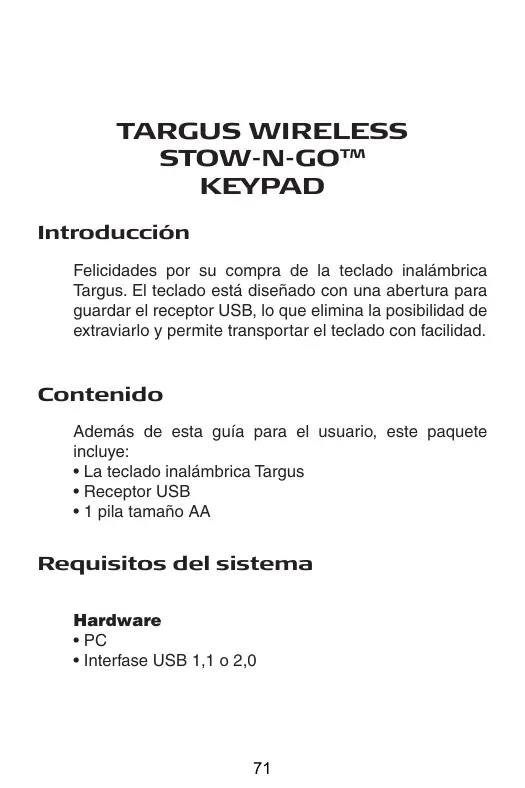


| Tipo de producto | Teclado inalámbrico |
| Características técnicas principales | Teclado QWERTY, teclas silenciosas, tecnología inalámbrica 2,4 GHz |
| Alimentación eléctrica | Pilas AA (no incluidas) |
| Dimensiones aproximadas | 43,5 x 14,5 x 2,5 cm |
| Peso | 600 g |
| Compatibilidades | Compatible con Windows, Mac OS, Chrome OS |
| Tipo de batería | Pilas alcalinas |
| Tensión | 1,5 V por pila |
| Poder | Bajo consumo de energía |
| Funciones principales | Conectividad inalámbrica, teclas multimedia, diseño ergonómico |
| Mantenimiento y limpieza | Limpiar con un paño suave, evitar productos químicos agresivos |
| Piezas de repuesto y reparabilidad | No hay piezas de repuesto disponibles, producto no reparable |
Preguntas frecuentes - AKP07EU TARGUS
Preguntas de los usuarios sobre AKP07EU TARGUS
0 pregunta sobre este aparato. Responde a las que conoces o haz la tuya.
Hacer una nueva pregunta sobre este aparato
Descarga las instrucciones para tu Accesorio de computadora en formato PDF gratis! Encuentra tus instrucciones AKP07EU - TARGUS y toma tu dispositivo electrónico nuevamente en la mano. En esta página están publicados todos los documentos necesarios para el uso de su dispositivo. AKP07EU de la marca TARGUS.
MANUAL DE USUARIO AKP07EU TARGUS
Felicidades por su compra de la teclado inalámbrica Targus. El teclado está disnéado con una abertura para guardar el receptor USB, lo que elimina la posibiliidad de extraviarlo y permite transporte el teclado con calidad.
Contedio
Además de esta guía para el usuario, este paquete incluye:
- La teclado inalámbrica Targus
- Receptor USB
- 1 pila tamaño AA
Requisitos del sistema
Hardware
PC
- Interfase USB 1,1 o 2,0
Sistema operativo
- Windows® 2000/XP
Windows VistaTM
como instalar las pilas
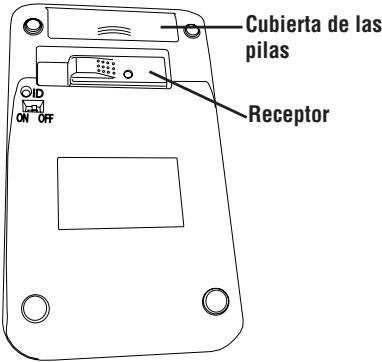
teclado - vista posterior
1 Retire la cubierta de las pilas de la parte posterior del teclado.
2 Instale las pilas suministradas, verificando que los polos positivo (+) y negativo (-) de cada pila coincidan con losindicadores de polaridad ubicados bajo del receptaculo de las pilas.

ADVERTENCIAS: CUANDO CAMBIE LAS PILAS, PUEDE USAR PILAS ALCALINAS U OTRAS PILAS DE NIMH DE LARGE DURATION. NONA COMBINE EL USO DE UNA PILA ALCALINA CON UNA PILA DE NIMH EN EL Mismo DISPOSITIVO. EVITE USAR PILAS NUEVAS CON PILAS USADAS EN UN DISPOSITIVO.
3 Deslice la cubierta de las pilas hasta que se trabe en su situio.
Có como conectar el receptor e instalar los drivers predeterminados
Para conectar el receptor:
1 Retire el receptor de la parte posterior del teclado.
2 Enchufe el receptor USB a un puerto USB disponible de su ordinador.
En el caso de Windows® 2000/XP/Windows Vista™, aparecerá elmensoaje: “Nuevo hardware detectado” o “Detecciónautomática de dispositivo para interfase humana (DIH)”para indicar la instalación del driver predeterminado.

NOTA: QUIZÁS DEBA ESTABLCER UN ENLACE DE COMUNICACIONES ENTRE EL TECLADO Y EL RECEPTOR. LEA 'CÓMoyo ESTABLCER UN ENLACE DE COMUNICACIONES"
Cómo encender y apagar la teclado.
- Para encender las pilas, use el interruptor de encendido/ apagado ubicado en la parte posterior del teclado.
- Para apagar las pilas, use el interruptor de encendido/ apagado ubicado en la parte posterior del teclado.
- Para encender el teclado, mantenga oprimida la tecla NumLock, ubicada directamente sobre la tecla de número 7.
- La característica de ahora de energia del teclado se activa cuando escribe 4关键时刻 de inactividad. Para activar el teclado, oprima la tecla NumLock.
Cómo establisher un enlace de通讯aciones
Después de que su ordinador detecte el receptor USB y de que se instale el software del driver predeterminado,quizás deba establisher un enlace de通讯aciones entre el receptor y el teclado, antes de poder usar.
1 Enchufe el receptor al puerto USB de su ordinador y encienda el teclado.

NOTA: VERIFIQUE QUE TANTO SU ORDENADOR COMO EL TECLADO ESTEN EncENDIDOS, Y QUE SU ORDENADOR HAYA DETECTADO EL RECEPTOR USB, ANTES DE ESTABLECER UN ENLACE DE COMUNICACIONES.
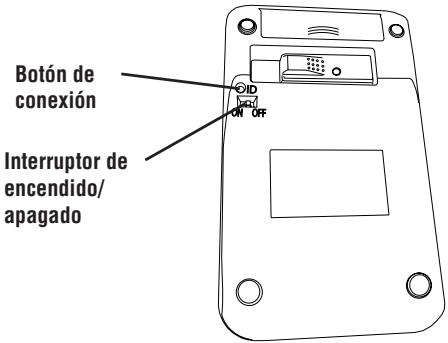
El diodo electroluminiscente (LED, por sus siglas en ingles) del receptor brillaré en forma intermitente durante 60segundos para indicar el modo de búsqueda de la identificación.
- Durante ese lapso, oprima y suelte el botón de conexión ubicado en la parte posterior de la calculadora/teclado.
Cuando se establishca un enlace de comunicaciones, el LED del receptor deja de brillar en forma intermitente.
Ahora está lista para usar la calculadora/teclado.
como usar la teclado
Definisión de las teclas del teclado:
| Del | Con NumLock activado - inserta un punto decimal Con NumLock desactivado - borra un número |
| 0 Ins | Con NumLock activado -inserta un “0” en la pantalla Con NumLock desactivado - emula la tecla Insertar |
| 00 | Con NumLock activado - inserta “00” Con NumLock desactivado - inserta una coma (,) |
| 1 End | Con NumLock activado - inserta un “1” en la pantalla Con NumLock desactivado - emula la tecla Fin |
| 2 ↓ | Con NumLock activado - inserta un “2” en la pantalla Con NumLock desactivado - mueve el cursor a la., siguiente linea de,texto |
| 3 PgDn | Con NumLock activado - inserta un “3” en la pantalla Con NumLock desactivado - emula la tecla Insert |
| 4 ← | Con NumLock activado - inserta un “4” en la pantalla Con NumLock desactivado - mueve un parácer a la izquierda de la posición del cursor |
| 5 | Con NumLock activado - inserta un “5” en la pantalla Con NumLock desactivado - No permitte la funciona |
| 6 → | Con NumLock activado - inserta un “6” en la pantalla Con NumLock desactivado - mueve un parácer a la derecha de la posición del cursor |
| 7 Home | Con NumLock activado - inserta un “7” en la pantalla Con NumLock desactivado - emula la tecla Inicio |
| 8 ↑ | Con NumLock activado - inserta un “8” en la pantalla Con NumLock desactivado - mueve el cursor a la linea de texto superior |
| 9 PgUp | Con NumLock activado - inserta un “9” en la pantalla Con NumLock desactivado - emula la tecla SubPág |
| Num Lock | Con NumLock activado Con NumLock desactivado |
| TAB | Emula la tecla TAB |
| Activar l'excel | |
| +- x÷ | Activar la calculadora |
| Explorador de Internet predeterminado |

NOTA: LA TECLA NUMLOCK DE SU ORDENADOR NO AFFECTA LA CONDICION DE NUMLOCK DEL TECLADO.
Consejos de operación
Para un funciona y recepción de RF míptos:
- Colque el receptor a al menos 20cm de distancia de todos los dispositivos electricos, tal como su monitor, o los dispositivos externos de almacenamiento.
Recordatorio
- Para prolongar la duración de sus pilas, apague la pila con el interruptor de encendido/apagado, ubicado en la parte posterior del teclado, cuando viaje o cuando no lo use.
- La característica de ahorro de energia del teclado seactivauponés de 4 horas de inactividad. Para activar le teclado,oprima la tecla NumLock.
Resolución de problemas
¿Qué hago si el tecladokeypad no funciona?
- Verifique que los polos de las pilas estén orientados correctamente. Los polos positivo (+) y negativo (-) de cada pila deben coincidir con losindicadores de polaridad ubicados bajo del receptaculo de las pilas.
- Verifique que el conector USB del receptor esté bien connectado al puerto USB de su ordinador.
- Verifique que se hayan instalado losordenador de dispositivos.
- Asegürese de establisher un enlace de comunidades. Lea "Có como establisher un enlace de comunidades"
Cuando uso la teclado, otros dispositivos inalámbricos funcional con mayor lentitud o fallan temporalmente. ¿Qué debo hacer?
- La teclado可以选择 causar interferencia arialquier dispositivo inalámbrico por radio que funciona a 2.4 GHz, tal como un téléphone, un monitor para bebés o un juguete. Para reducir la interferencia, separe el receptor de la teclado de la unidad de base del dispositivo afectado, tanto como sea possible.
- Internacional
- Internacional
- Unicórdia de la Iglesia
- Unicórdia de la Iglesia
- Unicórdia de la Iglesia
- Unicórdia de la Iglesia
- Unicórdia de la Iglesia
- Unicórdia de la Iglesia
- Unicórdia de la Iglesia
- Unicórdia de la Iglesia
- Unicórdia de la Iglesia
- UNICOMENIA
- UNICOMENIA
- UNICOMENIA
¿QuéAGO sile timpo de respuesta de la teclado es muy lento o sidea de configurar por momentos?
Pruebe realizar una o más de las siguientes ccasiones:
-
Augmente la distancia entre el receptor y el resto de su equipo de計算ación.
-
Augmente la distancia entre el receptor y las unidades de base de losDEMASdispositivosinalambricos.
- Prague todos los dispositivos inalámbricos y sus unidades de base, que se encontrarcen cerca del receptor del teclado.
- Si está usinga la teclado sobre una superficie de metal, pásela jusqu'à su receptor a una superficie no metálica. Los metales tales como el hierro, el aluminio o el cobre, enmascaran la transmisión de radiofrequency y pueda retardar el tiempo de的回答a del teclado o hacer que falle temporallmente.
- Bomba las pilas.
Especillasiones
| Frecuencia | 2.4 GHz | |
| Distancia efectiva | Hasta 10m de distancia | |
| Voltaje | Teclado: | 2.4V |
| Receptor: | 5V | |
| Corriente | Teclado: | 10 mA máximo |
| Receptor: | 16 mA(Maximo) | |
| Modo inactivo | Teclado: | Menos de 300 uA |
| Dimensiones | Teclado: | 155 x 92 x 26 mm |
| Receptor: | 58 x 16 x 10 mm | |
| Peso | Teclado: | 111g |
| Receptor: | 14g |
Microsoft, Windows y Windows Vista son MARCAS registraradas o MARCAS commerciales de Microsoft Corporation en los Estados Unidos y/o en otros paterras. Todas las MARCAS commerciales y MARCAS registraradas son propidad de sus titulaires respectivos. Todos los derechos reservados.
TARGUS LANGATON STOW-N-GOTM NÄPPÄIMISTÖ
Esittely
Definencia klavesov:
| . Del | NumLock on - vkladanie desatinnej Čiaryk NumLock off - vymaže cislo |
| 0 Ins | NumLock on - zadáva na displeji „0" NumLock off - nahrádza kláves Insert (Vkladat) |
| 00 , | NumLock on - zadáva „00" NumLock off - vkladá Čiarku ( , ) |
| 1 End | NumLock on - zadáva na displeji „1" NumLock off - nahrádza kláves End (Koniec) |
| 2 ↓ | NumLock on - zadáva na displeji „2" NumLock off - posúva kurzor o riadok nižšie |
| 3 PgDn | NumLock on - zadáva na displeji „3" NumLock off - nahrádza kláves Page Down (O stranu nižšie) |
| 4 ← | NumLock on - zadáva na displeji „4" NumLock off - posúva kurzor o jedem znak doťava |
| 5 | NumLock on - zadáva na displeji „5" NumLock off - Žiadna funkcia |
| 6 → | NumLock on - zadáva na displeji „6" NumLock off - posúva kurzor o jedem znak doprava |
| 7 Home | NumLock on - zadáva na displeji „7" NumLock off - nahrédza kláves Home (Domov) |
| 8 ↑ | NumLock on - zadáva na displeji „8" NumLock off - posúva kurzor o riadok vyšsie |
| 9 PgUp | NumLock on - zadáva na displeji „9" NumLock off - nahrédza kláves Page Up (O stranu vyšsie) |
| Num Lock | NumLock on NumLock off |
| TAB | nahrédza kláves TAB (Tabulátor) |
| Spustenie programu Excel | |
| Zapnutie kalkulačky | |
| Predvolený prehliadać Internetu |

OPOZNAMKA: KLAVES NUMLOCK NA VASOM POCTIACI NEBUDE OVPLYNOVAT STAV KLAVESU NUMLOCK NA KLAVESNICI.
