
AKP07EU - Computerzubehör TARGUS - Kostenlose Bedienungsanleitung
Finden Sie kostenlos die Bedienungsanleitung des Geräts AKP07EU TARGUS als PDF.



Benutzerfragen zu AKP07EU TARGUS
0 Frage zu diesem Gerät. Beantworten Sie die, die Sie kennen, oder stellen Sie Ihre eigene.
Eine neue Frage zu diesem Gerät stellen
Laden Sie die Anleitung für Ihr Computerzubehör kostenlos im PDF-Format! Finden Sie Ihr Handbuch AKP07EU - TARGUS und nehmen Sie Ihr elektronisches Gerät wieder in die Hand. Auf dieser Seite sind alle Dokumente veröffentlicht, die für die Verwendung Ihres Geräts notwendig sind. AKP07EU von der Marke TARGUS.
BEDIENUNGSANLEITUNG AKP07EU TARGUS
Herzlichen Glückwunsch zum Kauf des kabellosen StowN-Go Ziffernblocks von Targus. Der Ziffernblock besitzt eine eingebaute Aufbewahrung für den USB-Empfänger, wodurch ein potenzielles Verlegen des Empfängers vermieden und das Reisen mit dem Ziffernblock erleichtert wird.
Inhaltsverzeichnis
Nebendem Bedienungshandbuch gehoren zum Lieferumfang:
- Kabelloser Stow-N-Go Ziffernblock von Targus
- USB-Empfänger
- 1 AA-Batterien
Systemanforderungen
Hardware
PC
- USB 1.1 oder 2.0 Schnittstelle
Betriebssystem
- Windows® 2000/XP
Windows VistaTM
Batterien einlagen
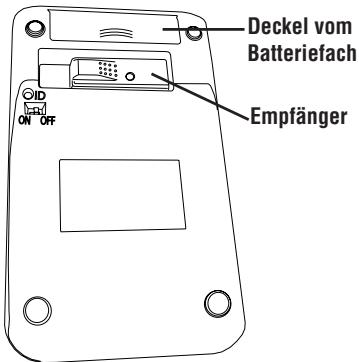
Ziffernblock - Ansicht von hinten
1 Den Deckel vom Batteriefach an der Rückseite des Ziffernblocks abnehmer.
2 Die mitgelieferten Batterien einlagen. Der Plus (+) und Minus (-) Pol der Batterien muss mit den Polaritätssymbolen im Batteriefach übereinstimmen.

WARNHINWEISE: ZUM BATTERIEAUSTAUSCH KONNEN ALKALI- ODER ANDERE LEISTUNGSTARKE. NIMHBATERIEN VERWENDET WERDEN. ALKALI- UND NIMHBATERIEN DURFEN NICT ZUSAMMEN VERWENDET WERDEN. NEUE UND GEBRAUCHTE BATTERIEN DURFEN NICT ZUSAMMEN VERWENDET WERDEN.
3 Den Deckel zum Batteriefach zuschieben, bis es "klickt".
Anschluss des Empfängers und Installation des Standardtreibers
Den Empfänger anschließen:
1 Den Deckel vom Batteriefach an der Rückseite des Ziffernblocks abnehmer.
2 Den USB-Empfänger an eine frei USB-Buchse am Computer anschließen.
Bei Windows® 2000/XP/Vista™ erscheinen bei der Installierung des Standardtreibers die Meldungen “Neue
Hardware erkannt" oder "Automatische Erkennung eines HID-Gerätes".

HINWEIS: ES MULLS EVTL. EK NOMMUNKATIONSVERBINDUNG ZWISCHEN DEM TASTENfeld UND DEM EMPFÄNGER EINGERICHET WERDEN. SHEE "DIE KOMMUNKATIONSVERBINDUNG EINrichtEN".
An- und Ausschalten des Ziffernblocks
- Um den Batteriebetrieb einzuschalten, muss der an der Rückseite des Ziffernblocks sitzende An/Aus-Schalter benutzt werden.
- Um den Batteriebetrieb auszuschalten, muss der an der Rückseite des Ziffernblocks sitzende An/Aus-Schalter benutzt werden.
- Der Ziffernblock wird mittels der NumLock-Taste, die sich direkt über der "7" befindet, eingeschaltet.
- Der Stromsparmodus des Ziffernblocks wird nach 4 Minuten Leerlauf aktiviert. Zur Ziffernblock-Aktivierung die NumLock-Taste drücken.
Die Kommunikationsverbindung einrichten
Wenn der Computer den installierten USB-Empfänger und die Standardtreiber-Software gefunden hat, muss evtl. eine Kommunikationsverbindung zwischen Empfänger und Ziffernblock hergestellt werden, bevor das Gerät benutzt werden kann.
1 Den Empfänger an die USB-Buchse des Computers anschließen und den Ziffernblock einschalten.

HINWEIS: VERGEWISSEN R SIE SICH. DASS COMPUTER UN ZIFFERNBLOCK EINGESCHALTET SIND UN DER COMPUTER DEN USB-EMPFÄNGER GEFunden HAT, BEVOR DIE COMMUNIKATIONSVERBINDUNG HERGESTELLT WIRD.
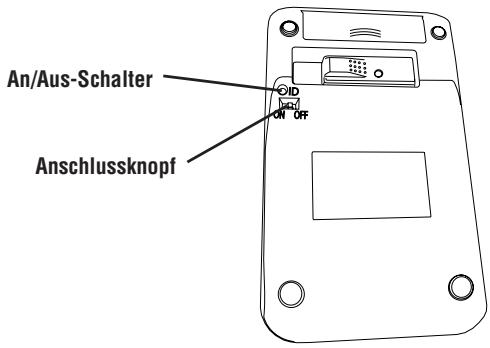
Die LED-Leuche am Empfänger wird 60 Sekunden blinken, um den ID-Suchmodus anzuzeigen.
2 In dieser Zeit muss der Anschlussknopf an der Rückseite des Ziffernblocks kurz gedrückt werden.
Wenn die Kommunikationsverbindung hergestellt ist, wird die LED-Leuche am Empfänger aufhoren zu blinken.
Der Ziffernblock ist jetzt einsatzbereit.
Bedienung des Ziffernblocks
Tastendefinitionen:
| . Del | NumLock an - Dezimalpunkt wird eingefegt NumLock aus - eine Zahl wird gelöscht |
| 0 Ins | NumLock an - “0” erscheint auf der Anzeige NumLock aus - emuliert die Ins-Taste (Einfügen) |
| 00, | NumLock an – Eingabe “00” NumLock aus – Komma (,) wird eingefegt |
| 1 End | NumLock an - “1” erscheint auf der Anzeige NumLock aus - emuliert die Ende-Taste (End) |
| 2 ↓ | NumLock an - “2” erscheint auf der Anzeige NumLock aus - der Kursor wird eine Textzeile nach unter bewegt |
| 3 PgDn | NumLock an - “3” erscheint auf der Anzeige NumLock aus - emuliert die Bild-unten-Taste |
| 4 ← | NumLock an - “4” erscheint auf der Anzeige NumLock aus - der Kursor bewegt sich um eine Stelle nach links |
| 5 | NumLock an - “5” erscheint auf der Anzeige NumLock aus - Keine Funktion |
| 6 → | NumLock an - “6” erscheint auf der Anzeige NumLock aus - der Kursor bewegt sich um eine Stelle nach rechts |
| 7 Home | NumLock an - “7” erscheid auf der Anzeige NumLock aus - emuliert die Pos1-Taste |
| 8 ↑ | NumLock an - “8” erscheid auf der Anzeige NumLock aus - der Kursor wird eine Textzeile nach oben bewegt |
| 9 PgUp | NumLock an - “9” erscheid auf der Anzeige NumLock aus - emuliert die Bild-iben-Taste |
| Num Lock | NumLock an NumLock aus |
| TAB | emuliert die TABe-Taste (TAB) |
| Excel starten | |
| Rechner aufrufen | |
| Standard-Internetbrowser |

HINWEIS: DIE NUMLOCK-TASTE AM COMPUTER BEEINFLUSST DEN NUMLOCK-STATUS DES ZIFFERNBLOCKS NICT.
Bedienungshinweise
Zur bestmöglichen Leistung und zum besten RF-Empfang:
- Den Empfänger mindestens 20cm von allen Elektrogeräten, wie Monitor, Laufsprechern oder externen Speichergeräten aufstellen.
Energie sparen
-
Zur Veränderung der Lebensdauer der Batterie kann die Batterie mittels des an der Rückseite des Ziffernblocks befindlichen An/Aus-Schalters auf Reisen oder bei Nichtgebrauch abgeschelt werden.
-
Der Stromsparmodus des Ziffernblocks wird nach 4 Minuten Leerlauf aktiviert. Zur Ziffernblock-Aktivierung die NumLock-Taste drücken.
Fehlerbehebung
Was ist zu tun, wenn der Ziffernblock nicht Funktioniert?
- Die Polarität der Batterien überprüfen. Der positive (+) und negative (-) Pol der Batterie muss mit dem positiven (+) und negativen (-) Anschluss im Batteriefach übereinstimmen.
- Der USB-Stecker des Empfängers muss fest an die USB-Buchse des Computers angeschlossen sein.
- Prüfen, ob die Gerättreiber installiert sind.
- Prüfen, ob eine Kommunikationsverbindung hergestellt wurde.
Siehe "Die Kommunikationsverbindung einrichten"
Wenn ich den den Ziffernblock benutze, arbeiten andere drahtlose Geräte langsamer oder setzen teilweise aus. Was ist zu tun?
- Der Ziffernblock konnte Störungen mit anderen schnurlosen, Funkgeräten verursachen, die auf 2.4 GHz arbeiten, wie z.B. Telefone, Babyfone oder Babyspielzeug. Um die Störung zu reduzieren, den Empfänger des Ziffernblocks und das Grundgerät des betroffenen Gerätes so welt wie möglich von einander entfern aufstellen
- Sie können auch die Erkennungskennzahl des Tastenfeldes zurücksetzen. Hierzu siehe "Die Kommunikationsverbindung einrichten".
Was ist zu tun, wenn die Ansprechzeit des Ziffernblocks langsam ist oder zeitweise aussetzt?
Versuchen Sie Folgendes:
- Den Abstand zwischen dem Empfänger und der restlichen Computerausrüstung vergroßern.
-
Den Abstand zwischen dem Empfänger und den Grundgeräten/ Sockeln anderer kabelloser Geräte vergroßern.
-
Kabellose Geräte und ihre Grundgeräte/Sockel ausschalten, die sich in der Höhe des Tastenfeldempfängers befinden.
- Wird der Ziffernblock auf einer Metallfläche verwendet, sollenen er und der Empfänger auf eine nicht metallische Fläche gestellt werden. Metalle wie Eisen, Aluminium oder Kupfer schirmen die Funktfluenzübertragung ab und konnen die Ansprechzeit des Ziffernblocks verlangsamen oder eine zeitweise Störung des Ziffernblocks verursachen.
- Batterien austauschen.
Spezifikationen
Betriebsfrequenz 2.4 GHz
Betriebsdistance Bis zu 10 Meter
Betriebsspannung Ziffernblock: 2,4V
Empfänger: 5V
Betriebsstromärke Ziffernblock: 10 mA maximal
Empfänger: 16 mA maximal
Pausieren-Modus Ziffernblock: Unter 300 uA
Abmessungen Ziffernblock: 155× 92× 26mm
Empfänger: 58 × 16 × 10 ~mm
Gewicht Ziffernblock: 111g
Empfänger: 14g
Microsoft, Windows und Windows Vista sind eingetragene Marken der Microsoft Corporation in den USA und/oder in anderen Ländern. Alle eingetragenen Marken sind das Eigentum des jeweiligen Eigentümers.Alle Rechte vorbehaltend.