
AKP07EU - Accessori informatici TARGUS - Manuale utente e istruzioni gratuiti
Trova gratuitamente il manuale del dispositivo AKP07EU TARGUS in formato PDF.



Domande degli utenti su AKP07EU TARGUS
0 domanda su questo apparecchio. Rispondi a quelle che conosci o fai la tua.
Fai una nuova domanda su questo apparecchio
Scarica le istruzioni per il tuo Accessori informatici in formato PDF gratuitamente! Trova il tuo manuale AKP07EU - TARGUS e riprendi in mano il tuo dispositivo elettronico. In questa pagina sono pubblicati tutti i documenti necessari per l'utilizzo del tuo dispositivo. AKP07EU del marchio TARGUS.
MANUALE UTENTE AKP07EU TARGUS
Congratulations per aver acquistato un tastierino wireless Targus. Il tastierino e' provvisto di uno scomparto incorporado per conservare il ricevitore USB, eliminandoosi' l'eventualita'di mettere il ricevitore fuori poste erendendo piu'aggioli viaggi con il tastierino.
Conteno
Oltre a quello manuale per l'uso, quella confezione contiene:
II Tastierino Wireless Targus
II ricevitore USB
- 1 batterie AA
I requisiti del sistema
Hardware
PC
- USB 1.1 o interfaccia 2.0
Sistema operativo
- Windows® 2000/XP
Windows VistaTM
Inserimento delle batterie
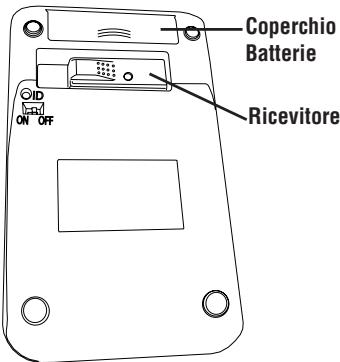
Tastierino - visto di diaetro
1 Rimuovere il coperchio dello scompartoippo sul retro del tastierino.
2 Inserire le batterie fornite, assicurandosi che il polo positivo (+) e quello negativo (-) di ciascuna batteria corrisponda con gli indicatori di polarità all'interno dello scomparto batterie.

ATTENZIONE: QUANDO SOSTITUITE LE BATTERIE, POTETE USARE BATTERIE ALCALINE O ALTRE BATTERIE NIMH A LUNGA DURATA. NON MISCHIATE MAI BATTERIE ALCALINE INSIEME A BATTERIE NIMH IN UN APPARECCHIO. EVITATE DI MISCHIARE BATTERIE NUVE A BATTERIE USATE IN UN APPARECCHIO.
3 Riposizionare il coperchio del comparto batterie assicurandosi che sua ben inserito.
Connessione del ricevitore ed installazione dei driver predefiniti
Per connetteri ricevitore:
1 Rimuovere il ricevitore dal retro del tastierino.
2 Inserire il ricevitore USB in una porta USB disponibile del Vostro computer.
Per Windows® 2000/XP/Windows Vista™, il messaggio "travato nuovo hardware" o "autoindicazione di un apparato HID" comparirà per indicare l'installazione del driver predefinito.

NOTA: POTRESTE AVER BISOGNO DI STABILIRE UN LINK DI COMUNICAZIONE TRA IL TASTIERINO E IL RICEVITORE. PER FAR CIO, LEGGETE 'STABILIRE UN LINK DI COMMUNICAZIONE"
Accensione e spegnimento del Tastierino
- Per mettere in funzione le batterie, usate il pulsante on/off situato sul retro del tastierino.
- Per spegnere le batterie, usate il pulsante on/off situato sul retro del tastierino.
- Per accendere il tastierino, premete il tasting NumLock, situato direttamente sopra il tasting del numero sette.
- La funzione della modalità di risparmio energetico del tastierino si attiva dopo 4 minuti di pausa delle attività. Per attivare il tastierino, premete il tasto NumLock.
Stabilire un link di communicatesione
Dopo che il vostro computer ha individuato il ricevitore USB, e il software del driver predefinito è stato installato, potreste aver bisogno di stabilire un link di comunità tra il ricevitore e il tastierino prima che possiate utilizzato.
1 Inserite il ricevitore nella porta USB del vosto computer e accendete il tastierino.

NOTA: ASSICURATEVI CHE IL COMPUTER E IL TASTIERINO SIANO ACCESI E CHE IL COMPUTER ABBIA INDIVIDUATO IL RICEVITORE USB PRIMA DI STABILIRE UN LINK DI COMUNICAZIONE.
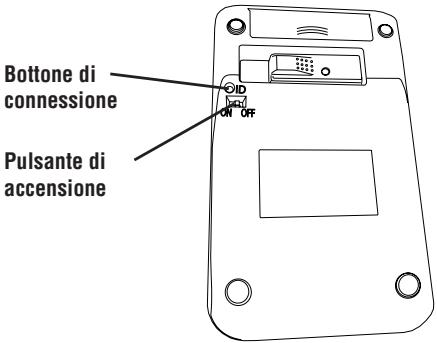
II LED del ricevitore lampeggerà per 60 secondi per indicare la modalità di ricerca ID.
- Durante quello periodo, premete e rilasciate il tasto di connessione situato sul retro del tastierino.
Appenda il link di comunazione si è stabilito, il LED del ricevitore smetterà di lampeggiare.
Il tastierino è adesso pronto per essere utilizzato.
Utilizzo del Tastierino
Definizione dei tasti del tastierino:
| Del | Num Lock on - inserisce una virgola decimale Num Lock off - cancella un numero |
| 0 Ins | Num Lock on - immette "0" sul display Num Lock off - emula il tasto Insert |
| 00 | Num Lock on - immette "00" |
| , | Num Lock off - immette una virgola ( , ) |
| 1 End | Num Lock on - immette "1" sul display Num Lock off - emula il tasto Fine |
| 2 | Num Lock on - immette "2" sul display |
| ↓ | Num Lock off - sposta il cursore sulla linea di testo sottostante |
| 3 PgDn | Num Lock on - immette "3" sul display Num Lock off - emula il tasto Page Down |
| 4 | Num Lock on - immette "4" sul display |
| ← | Num Lock off - sposta un carattere alla sinistra della posizione del cursore |
| 5 | Num Lock on - immette "5" sul display Num Lock off - nessuna funzione |
| 6 | Num Lock on - immette "6" sul display |
| → | Num Lock off - sposta un carattere alla destra della posizione del cursore |
| 7 Home | Num Lock on - immette “7” sul display Num Lock off - emula il tasto Home |
| 8 ↑ | Num Lock on - immette “8” sul display Num Lock off - sposta il cursore sulla linea di testo soprastante |
| 9 PgUp | Num Lock on - immette “9” sul display Num Lock off - emula il tasto Page Up |
| Num Lock | NumLock on NumLock off |
| TAB | emula il tasto TAB |
| Attivare l'excel | |
| +- ×÷ | Attivare la calcolatrice |
| Browser Internet predefinito |

NOTA: IL TASTO NUM LOCK DEL VOSTRO COMPUTER NON INCIDERA' SULLO STATO DEL NUM LOCK DEL TASTIERINO.
Consigli operativi
Per ottimali prestazioni e ricezioni RF:
- Collocate il ricevitore ad almeno 20cm da tutte le apparecchiature elettriche, come monitor, speakers o apparati esterni di storage.
Cose da ricordare
-
Per allungare la vita delle vostere batterie, spegnete le batterie tramite il pulsante on/off situato sul retro del tastierino durante gli spostamenti o quando non è in uso.
-
La funzione della modalità di risparmio energetico del tastierino si attiva dopo 4 minuti di pausa delle attività. Per attivare il tastierino, premete il tasto NumLock.
Risoluzione dei problemi
Cosa devofareseiltastierinononfunziona?
- Assicuratevi che la polarità delle batterie sia correttta. Il polo positivo (+) e quello negativo (-) di ciiscuna batteria deve corrispondere al collegamento positivo (+) e a quello negativo (-) dello scopporto batterie.
- Controllate che il connettore del ricevitore USB sia fermamente collegato alla porta USB del vosto computer.
- Verificate che i driver dell'apparato siano installati.
- Assicuratevi di aver stabilito un link di communicatesione. Per farcio, leggete 'Stabilire un link di communicatesione"
Quandoutilizzato tastierino,alti apparati wireless funzionano più lentamente o smettono di funzionare temporaneamente-cosa devo fare?
- Il tastierino può create interferenze con altri apparati cordless, basati su radiofrequency che funzionano a 2.4 GHz, come Telefoni, monitor per neonati, o glucattoli. Per ridurre le interferenze, spostate il ricevitore del tastierino il più lontano possibile dall'unità di base dell'apparato in causa.
- Poteteancheresettareilcodice d'identificazione del tastierino. Per far ciò, andate a "Stabilire un link di communicatesione".
Cosa devofareseitempidirispostadTastierinono lenti o se questo funziona ad intermittenza?
Provate una o più di una di queste soluzioni:
-
Aumentate la distance tra il ricevitore e il resto delle apparecchiature del vostro computer.
-
Augmente la distanza tra il ricevitore e le unità di base degli altri apparati wireless.
- Spegnete gli altri apparati wireless e le loro unità di base situati nelle vicinanze del ricevitore del tastierino.
- Se state'utilizzato il tastierino su una superficie metallica, spostate sia quello che il ricevitori su una superficie non metallica. I metalli, come il ferro, l'alluminio o il rame, ostacolano la trasmissione delle radiofrequenze e possono rallentare i tempi di risposta del tastierino o create un'interruzione temporanea del suo funzionamento.
Sostituite le batterie.
Specifice
| Frequenza operativa | 2.4 GHz | |
| Distanza operativa | Fino a 10 mt | |
| Voltaggio operativo | Tastierino: | 2.4V |
| Ricevitore: | 5V | |
| Corrente Operativa | Tastierino: | massimo 10mA |
| Ricevitore: | massimo 16mA | |
| Modalità di sospensione | Tastierino: | Al di sotto di 300 uA |
| Dimensioni | Tastierino: | 155 x 92 x 26 mm |
| Ricevitore: | 58 x 16 x 10 mm | |
| Peso | Tastierino: | 111g |
| Ricevitore: | 14g |
Microsoft, Windows, e Windows Vista sono marchi registrati o marchi di fabbrica di Microsoft Corporation negli Stati Uniti e/o in altri Paesi. Tutti i marchi di fabbrica e i marchi registrati sono di propietà del rispettivi depositari. Tutti i diritti riservativ.
