
AKP08EU - Accessori informatici TARGUS - Manuale utente e istruzioni gratuiti
Trova gratuitamente il manuale del dispositivo AKP08EU TARGUS in formato PDF.



Domande degli utenti su AKP08EU TARGUS
0 domanda su questo apparecchio. Rispondi a quelle che conosci o fai la tua.
Fai una nuova domanda su questo apparecchio
Scarica le istruzioni per il tuo Accessori informatici in formato PDF gratuitamente! Trova il tuo manuale AKP08EU - TARGUS e riprendi in mano il tuo dispositivo elettronico. In questa pagina sono pubblicati tutti i documenti necessari per l'utilizzo del tuo dispositivo. AKP08EU del marchio TARGUS.
MANUALE UTENTE AKP08EU TARGUS
Congratulations per aver acquistato il vostro Tastiera numerica con 2 Porte USB 2.0. Al tastiera numerica non occorrono driver extra o software aggiuntivo.
I requisiti del sistema
Hardware
PC
- USB 1.1 o interfaccia 2.0
Sistema operativo
- Windows® 2000/XP
Windows VistaTM
Collegamento del dispositivo al computer
1 Spagnere il computer.
2 Inserire l'estremità del cavo USB standard in una porta USB disponible del computer.
3 Accendere il computer. Apparire la finestra Installazione guidata Nuovo hardware. Se la finestra non viene visualizzata, il sistema operativo ha gli installment automaticamente il driver predefinito.
Non è necessario fare nient'altro.
4 Fare cig scu Avanti. Il programma d'installazione guidata circa il driver di periferica corretto.
5 Fare cli sc su Avanti.
6 Per terminare l'installazione del driver, fare cli su Fine.
A Anything's prenti a utilizzare il dispositivo.
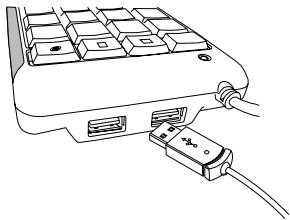
Usare le 2 porte Hub USB
(A) Collegare la tastiera USB al computer usando il cavo USB in dotazione.
(B) Collegare gli appearecchi USB alle porte USB che si trovano sul lato della tastiera USB.
Utilizzo del Tastierino
Definizione dei tasti del tastierino:
| Del | Num Lock on - inserisce una virgola decimale Num Lock off - cancella un numero |
| 0 Ins | Num Lock on - immette “0” sul display Num Lock off - emula il tasto Insert |
| 000 | Num Lock on - immette “000” Num Lock off - nessuna funzione |
| 1 End | Num Lock on - immette “1” sul display Num Lock off - emula il tasto Fine |
| 2 ↓ | Num Lock on - immette “2” sul display Num Lock off - sposta il cursore sulla linea di testo sottostante |
| 3 PgDn | Num Lock on - immette “3” sul display Num Lock off - emula il tasto Page Down |
| 4 ← | Num Lock on - immette “4” sul display Num Lock off - sposta un carattere alla sinistra della posizione del cursore |
| 5 | Num Lock on - immette “5” sul display Num Lock off - nessuna funzione |
| 6 → | Num Lock on - immette “6” sul display Num Lock off - sposta un carattere alla destra della posizione del cursore |
| 7 Home | Num Lock on - immette “7” sul display Num Lock off - emula il tasto Home |
| 8 ↑ | Num Lock on - immette “8” sul display Num Lock off - sposta il cursore sulla linea di testo soprastante |
| 9 PgUp | Num Lock on - immette “9” sul display Num Lock off - emula il tasto Page Up |
| Num Lock | NumLock on NumLock off |
| TAB | emula il tasto TAB |
| Attivare l'excel | |
| Attivare la calcolatrice | |
| Browser Internet predefinito |

NOTA: IL TASTO NUM LOCK DEL VOSTRO COMPUTER NON INCIDERA' SULLO STATO DEL NUM LOCK DEL TASTIERINO.
Microsoft, Windows, e Windows Vista sono marchi registrati o marchi di fabbrica di Microsoft Corporation negli Stati Uniti e/o in altri Paesi. Tutti mi marchi di fabbrica e i marchi registrati sono di proprietà dei rispettivi depositari. Tutti i diritti riservati.
Specifice
Dimensioni
Tastierino
150× 92× 20mm
Peso
Tastierino
135g
MINI PAGALBINE KLAVIATURA SU USB 2.0 ŠAKOTUVU
lzanga
Sveikiname jsigijus skaitine pagalbine klaviatura su 2 USB lizdais. Pagalbinei klaviaturai nereikia papildomost tvarkyklès ar programinés irangos.
ReikalavmaiSYSTEMAI
Techninéjranga
- PC su Intel® Pentium® ar analogišku procesoriumi,
- USB 1.1 ar 2.0 sasaja
Operaciné planta
- Windows® 2000/XP
- Windows Vista™
Prietaiso prijungimas prie kompiuterio
1 Išjunkite kompiuteri.
2 |junkite standartinj USB laido gala i esama kompiuterio USB prievada.
3 [junkite kompiuter.] Pasirodo Naujos irangos idiegimo vediklis. Jeigu ne, reiskia operaciné sistemas i diegè numatytaja tvarkykle automatistkai. Jokie kiti veiksmai nebutini.
4 Spauskite „Next“ (kitas). Vediklis iěsko atitinkamo jrenginio tvarkyklès.
5 Spauskite „Next“ (kitas).
6 Spauskite „Finish“ (baigti) norédami užbaigti tvarkyklës jdiegima.
