
AKP08EU - Accesorio de computadora TARGUS - Manual de uso y guía de instrucciones gratis
Encuentra gratis el manual del aparato AKP08EU TARGUS en formato PDF.



| Tipo de producto | Teclado inalámbrico |
| Características técnicas principales | Teclado compacto con teclas silenciosas, tecnología inalámbrica 2,4 GHz |
| Alimentación eléctrica | Pilas AA (no incluidas) |
| Dimensiones aproximadas | 30,5 x 12,5 x 2,5 cm |
| Peso | 500 g |
| Compatibilidades | Compatible con Windows, Mac OS y algunos dispositivos Android |
| Tipo de batería | Pilas alcalinas AA |
| Tensión | 1,5 V por pila |
| Potencia | Bajo consumo en modo de espera |
| Funciones principales | Conectividad inalámbrica, teclas multimedia, diseño ergonómico |
| Mantenimiento y limpieza | Limpiar con un paño suave, evitar productos químicos agresivos |
| Piezas de repuesto y reparabilidad | No hay piezas de repuesto disponibles, producto no reparable |
| Garantía | 2 años |
Preguntas frecuentes - AKP08EU TARGUS
Preguntas de los usuarios sobre AKP08EU TARGUS
0 pregunta sobre este aparato. Responde a las que conoces o haz la tuya.
Hacer una nueva pregunta sobre este aparato
Descarga las instrucciones para tu Accesorio de computadora en formato PDF gratis! Encuentra tus instrucciones AKP08EU - TARGUS y toma tu dispositivo electrónico nuevamente en la mano. En esta página están publicados todos los documentos necesarios para el uso de su dispositivo. AKP08EU de la marca TARGUS.
MANUAL DE USUARIO AKP08EU TARGUS
Le felicitamos por su adquisión del USB teclado con hub de 2-puertos. El teclado no necesita un controlador o software adicional.
Requisitos del sistema
Hardware
PC
- Interfase USB 1,1 o 2,0
Sistema operativo
- Windows® 2000/XP
- Windows Vista™
Conexión del dispositivo al ordinador
1 Apanege el ordinador.
2 Conecte el extremo USB estándar del cable a un puerto USB libre del ordinador.
3 Encienda el ordinador. Apareceré el Asistente pararegarnerewo hardware. Si este asistente no aparece, significaque el sistemas operativo instaló el driver predeterminadoautomátamente. No hay necessities de que ustéd haga nada.
4 Hagablick in Sigueiente. El asistente buscará el driver apropiado.
5 Haga tic en Siguiente.
6 Hagablick en Finalizar para concurrir la instalacion del driver. Ahora el dispositivo ya esta lista para'utilise.
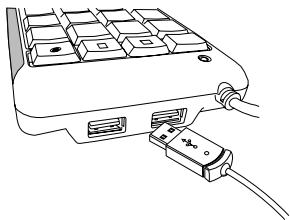
Uso del Hub USB de 2 Puerto
(A) Conecte el teclado USB al ordinador utilizing el cable USB suministrado.
(B) Conecte su(s) aparato(s) USB a los puertos USB situados en el lateral del teclado.
como usar la teclado
Definisión de las teclas del teclado:
| Del | Con NumLock activado - inserta un punto decimal Con NumLock desactivado - borra un número |
| 0 Ins | Con NumLock activado - inserta un “0” en la pantalla Con NumLock desactivado - emula la tecla Insertar |
| 000 | Con NumLock activado - inserta “000” Con NumLock desactivado - No permite la funciona |
| 1 End | Con NumLock activado - inserta un “1” en la pantalla Con NumLock desactivado - emula la tecla Fin |
| 2 ↓ | Con NumLock activado - inserta un “2” en la pantalla Con NumLock desactivado - mueve el cursor a la",[siguiente linea] de texto |
| 3 PgDn | Con NumLock activado - inserta un “3” en la pantalla Con NumLock desactivado - emula la tecla Insert |
| 4 ← | Con NumLock activado - inserta un “4” en la pantalla Con NumLock desactivado - mueve un parácer a la izquierda de la posición del cursor |
| 5 | Con NumLock activado - inserta un “5” en la pantalla Con NumLock desactivado - No permite la funciona |
| 6 → | Con NumLock activado - inserta un “6” en la pantalla Con NumLock desactivado - mueve un parácer a la[derecha de la posición del cursor |
| 7 Home | Con NumLock activado - inserta un “7” en la pantalla Con NumLock desactivado - emula la tecla Inicio |
| 8 ↑ | Con NumLock activado - inserta un “8” en la pantalla Con NumLock desactivado - mueve el cursor a la linea de texto superior |
| 9 PgUp | Con NumLock activado - inserta un “9” en la pantalla Con NumLock desactivado - emula la tecla SubPág |
| Num Lock | NumLock on NumLock off |
| TAB | emula la tecla TAB |
| Activar l'excel | |
| +- x ÷ | Activar la calculadora |
| Explorador de Internet predeterminado |

NOTA: LA TECLA NUMLOCK DE SU ORDENADOR NO AFFECTA LA CONDICION DE NUMLOCK DEL TECLADO.
Microsoft, Windows y Windows Vista son MARCAS registradas o MARCAS commerciales de Microsoft Corporation en Los Estados Unidos y/o en otheras paterras. Todas las MARCAS commerciales y MARCAS registradas son propietad de sus titulares relaciontos. Todos los derechos reservados.
Especillasiones
Dimensiones
teclado:
150 × 92 × 20 ~mm
Peso
teclado:
135g
USB 2.0-KESKITTIMELLA VARUSTETTU MINI-NÄPPÄIMISTÖ
Esittely
TECLADO NUMÉRICO USB COM HUB DE 2 PORTAS
Introdução
Está ahora pronto a utiliser o dispositivo.
