
AKP08EU - Počítačové příslušenství TARGUS - Bezplatný návod k obsluze
Najděte návod k zařízení zdarma AKP08EU TARGUS ve formátu PDF.



Dotazy uživatelů ohledně AKP08EU TARGUS
0 otázka o tomto zařízení. Odpovězte na ty, které znáte, nebo položte vlastní.
Položte novou otázku o tomto zařízení
Stáhněte si návod pro váš Počítačové příslušenství ve formátu PDF zdarma! Najděte svůj návod AKP08EU - TARGUS a vezměte svůj elektronický přístroj zpět do rukou. Na této stránce jsou zveřejněny všechny dokumenty potřebné k používání vašeho zařízení. AKP08EU značky TARGUS.
NÁVOD K OBSLUZE AKP08EU TARGUS
Gratulujeme vám k zakoupení títo numerrické miniklávesnice s 2.0 USB hubem. Tato klávesnice nevyžaduje ke svému zprovozněni Žádný dalí ovladač ani Žádný dalí software.
Systémové požadavky
Kromě tohoto námodu pro uživatele je současti celého balíčku:
- Bezdrátová bloková klávesnice
- USB prijimač
1 AA baterie
Operacni systém
- Windows® 2000/XP
- Windows Vista™
Připojení prístroje k počitači
1 Zapněte počítač.
2 Zasuñte standardí konektor USB kabelo dovhodného portu USB v poçaţači.
3 Zapněte počítač. Zobráží se průvodce pridánim nového hardware. Pokud se neobjeví, operačné systém instaloval ovladač automaticicky. Žádné dalálí kroky nejsou třeba.
4 4 Klepněte na Dalí. Průvodce vyhledá príslušné ovladač zařizení.
5 Klepněte na Dalí.
6. Klepnutim na Dokončit dokončete instalaci ovladace. Nyní muzete používat prístroj.
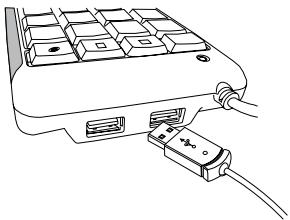
Vyuziti USB 2-portu
(A) Pomoci USB kabelu pripoje USB klávesnici k počitači.
(B) Pripoje vaše USB zařizení k USB portům umistěným na jedem straně USB klávesnice.
Prace s blokovou klavesnici
Definice klaves blokové klavesnice:
| . Del | NumLock zapnuto - vloží desetinnou Čárku NumLock vypnuto - vymaže Číso |
| 0 Ins | NumLock zapnuto - vloží “0” na display NumLock vypnuto - vyrovná se klávese Insert |
| 000 | NumLock zapnuto - vloží “000” NumLock vypnuto - funkce zamítnú |
| 1 End | NumLock zapnuto - vloží “1” na display NumLock vypnuto - vyrovná se klávese End |
| 2 ↓ | NumLock zapnuto - vloží “2” na display NumLock vypnuto- prěsune kurzor o jaknu rádku níže v textu |
| 3 PgDn | NumLock zapnuto - vloží “3” na display NumLock vypnuto - vyrovná se klávese Page Down |
| 4 ← | NumLock zapnuto - vloží “4” na display NumLock vypnuto - prěsune jedem znak nalevo od kurzoru |
| 5 | NumLock zapnuto - vloží “5” na display NumLock vypnuto - funkce zamítnú |
| 6 → | NumLock zapnuto - vloží “6” na display NumLock vypnuto - prěsune jedem znak napravo od kurzoru |
| 7 Home | NumLock zapnuto - vloží “7” na display NumLock vypnuto - vyrovná se klávese Home |
| 8 ↑ | NumLock zapnuto - vloží “8” na display NumLock vypnuto - prěsune kurzor o jaknu stránku vyřěse v textu |
| 9 PgUp | NumLock zapnuto - vloží “9” na display NumLock vypnuto - vyrovná se klávese Page Up |
| Num Lock | NumLock zapnuto NumLock vypnuto |
| TAB | vyrovná se klávese TAB |
| Spouštěné programu Excel | |
| +- x÷ | Zapnutí kalkulátoru |
| Přednastavený internetový prohlízeč |

POZNAMKA: KLAVESA NUMLOCK NA VASEM POÇİTACHI NIJAK NEOVLIKVI STAV BLOKOVE KLAVESNICE.
1 Vypnite počitač.
2 Pripojte standardny USB konektor do volného USB portu na počitaci.
3 Zapnite počitac. Zobraží sa Sprievodca pridaním nového hardveru. Ak za nezobrazí, operacný systém automatický nainstaloval predvolený ovládač. Žiadne d'alsie kroky nie su potrebné.
4 Kliknite na Next (Dalej). Sprievodca vyhădá potrebný ovládac zariadenia.
5 Kliknite na Next (Dalej).
6 Kliknite na Finish (Dokončit) pre dokončenie instalácie ovládača.
Teraz ste pripraveny na použivanie zariadenia.
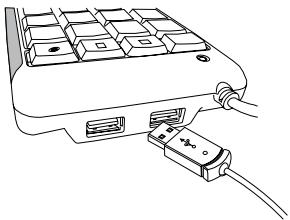
Použivanie 2 USB portov
(A) Pripojte USB klávesnicu k počitaču použitim USB kábla.
(B) Pripojte vase USB zariadenie (zariadenia) k USB portom umiestnenym na boku USB klavesnice.
Používanie klávesnice
Definicia klavesov:
| . Del | NumLock on - vkladanie desatinnej Čiaryk NumLock off - vymaže cislo |
| 0 Ins | NumLock on - zadáva na displeji „0" NumLock off - nahrádza kláves Insert (Vkladat) |
| 000 | NumLock on - zadáva „000" NumLock off - Žiadna funkcia |
| 1 End | NumLock on - zadáva na displeji „1" NumLock off - nahrádza kláves End (Koniec) |
| 2 ↓ | NumLock on - zadáva na displeji „2" NumLock off - posúva kurzor o riadok nižšie |
| 3 PgDn | NumLock on - zadáva na displeji „3" NumLock off - nahrádza kláves Page Down (O stranu nižšie) |
| 4 ← | NumLock on - zadáva na displeji „4" NumLock off - posúva kurzor o jedem znak doťava |
| 5 | NumLock on - zadáva na displeji „5" NumLock off - Žiadna funkcia |
| 6 → | NumLock on - zadáva na displeji „6" NumLock off - posúva kurzor o jedem znak doprava |
| 7 Home | NumLock on - zadáva na displeoji „7" NumLock off - nahrédza kláves Home (Domov) |
| 8 ↑ | NumLock on - zadáva na displeoji „8" NumLock off - posúva kurzor o riadok vyšsie |
| 9 PgUp | NumLock on - zadáva na displeoji „9" NumLock off - nahrédza kláves Page Up (O stranu vyšsie) |
| Num Lock | NumLock on NumLock off |
| TAB | nahrédza kláves TAB (Tabulátor) |
| Spustenie programu Excel | |
| Zapnutie kalkulačky | |
| Predvolený prehliadać Internetu |

OPOZNAMKA: KLAVES NUMLOCK NA VASOM POCTIACI NEBUDE OVPLYNOVAT STAV KLAVESU NUMLOCK NA KLAVESNICI.
Vlastrostin a technicike udaje sa muzo bez apozomenia zmenit. Vsetky obchodne znacky su registrovanoe ochrannyeznamyk ich prisluasnych vlastnikov. Vsetky prava vyhradene. © 2008, Targus Group International, Inc. and Targus (UK), Inc.
Specifications
Rozmery
Hmotnost
Klavesnica
Klavesnica
150 × 92 × 20 ~mm
135g
