
AKP08EU - Computeraccessoires TARGUS - Gratis gebruiksaanwijzing en handleiding
Vind de handleiding van het apparaat gratis AKP08EU TARGUS in PDF-formaat.



Gebruikersvragen over AKP08EU TARGUS
0 vraag over dit apparaat. Beantwoord die u kent of stel uw eigen vraag.
Stel een nieuwe vraag over dit apparaat
Download de handleiding voor uw Computeraccessoires in PDF-formaat gratis! Vind uw handleiding AKP08EU - TARGUS en neem uw elektronisch apparaat weer in handen. Op deze pagina staan alle documenten die nodig zijn voor het gebruik van uw apparaat. AKP08EU van het merk TARGUS.
GEBRUIKSAANWIJZING AKP08EU TARGUS
Gefeliciteerd met de aankoop van uw USB numeriek toetsenbord met 2-poort hub. Een extra besturing of bijkomende software is Niet vereist voor de numeriek toetsenbord.
Systeemvereisten
Hardware
- pc met een Intel® Pentium®- of gelijkwaardige processor
- USB 1.1 of 2.0 interface
Besturingsysteme
- Windows® 2000/XP
- Windows Vista™
Het apparaat op computer aansluiten
1 Zet de computeruit.
2 Steek het standard-USB-uiteinde van de kabel in een ongebruike USB koort van de computer.
3 Zet de computer aan. De wizard Nieuwe hardware verschijnt. Zo niel, dan neft het besturingsystem hem het standardstuurprogramma automatisch geinstalleerd. Er zich geen verdere stappen nodig.
4 Klik op Volgende. De wizard zoekt maar het juiste stuurprogramma.
5 Klik op Volgende.
6 Klik op Voltooien om de installmentie van het stuurprogramma te voltooien.
Het apparaat is nu klaar voor gebruik.
De 2-Poort USB Hub gebruiken
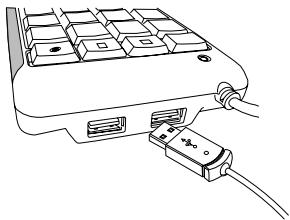
(A) Sluit de USB hub aan op de computer met de meegeleverde USB kabel.
(B) Sluit uw USB toestel(len) aan op de USB poorten aan de zijkant van de USB hub.
Gebruik van toetsbord
Definitie van de toetsen op het toetsenbord:
| . Del | NumLock aan - voegt een komma in NumLock UIT - verwijdert een getal |
| 0 Ins | NumLock aan - voert “0” in het scherm in NumLock UIT - simuleert de toets Insert (invoegen) |
| 000 | NumLock aan – “000” worden ingevoerd NumLock UIT – geen functie |
| 1 End | NumLock aan - voert “1” in het scherm in NumLock UIT - simuleert de toets End |
| 2 ↓ | NumLock aan - voert “2” in het scherm in NumLock UIT - verplaatst de cursor maar één tekstregel lager |
| 3 PgDn | NumLock aan - voert “3” in het scherm in NumLock UIT - simuleert de toets Page Down |
| 4 ← | NumLock aan - voert “4” in het scherm in NumLock UIT - verplaatst=eén teken waar links van de positie van de cursor |
| 5 | NumLock aan - voert “5” in het scherm in NumLock UIT – geen functie |
| 6 → | NumLock aan - voert “6” in het scherm in NumLock UIT - verplaatst=eén teken waar,rechts van de positie van de cursor |
| 7 Home | NumLock aan - voert “7” in het scherm in NumLock uit - simuleert de toets Home |
| 8 ↑ | NumLock aan - voert “8” in het scherm in NumLock uit - verplaatst de cursor maar eén tekstregel hoger |
| 9 PgUp | NumLock aan - voert “9” in het scherm in NumLock uit - simuleert de toets Page Up |
| Num Lock | NumLock aan NumLock uit |
| TAB | simuleert de toets TAB |
| Excel Program | |
| De rekenmachine inschakelen | |
| Standaard Internet-browser |

N.B.: DE NUMLOCK-TOETS OP UW COMPUTER HEEFT GEEN INVLOED OP DE NUMLOCK-STATUS VAN HET TOETSENBORD.
Microsoft, Windows en Windows Vista waarigedegeponderende handelsmerken of handelsmerken van Microsoft Corporation in de Vereinigte Staaten en/of andere landen. Alle handelsmerkenen gepeponderende handelsmerkenzin eigendom van de respecteveilijke eigenaars. Alle rechten voorbehouden.
Specifications
Afmetingen
toetsenbord:
150 × 92 × 20 ~mm
Gewicht
toetsenbord:
135g