
AKP07EU - Computer tilbehør TARGUS - Gratis brugsanvisning og manual
Find enhedens vejledning gratis AKP07EU TARGUS i PDF-format.



Brugerspørgsmål om AKP07EU TARGUS
0 spørgsmål om dette apparat. Besvar dem du kender, eller stil dit eget.
Stil et nyt spørgsmål om dette apparat
Download vejledningen til din Computer tilbehør i PDF-format gratis! Find din vejledning AKP07EU - TARGUS og tag din elektroniske enhed tilbage i hånden. På denne side er alle dokumenter nødvendige for brugen af din enhed offentliggjort. AKP07EU af mærket TARGUS.
BRUGSANVISNING AKP07EU TARGUS
Tillykke med købet af Targus Trådlost Stow-N-Go Numerisk Tastatur. USB-modtageren kan klikkes fast på delve tastaturet, nag det ikke er i brug, sä modtageren ikke bliver væk og tastaturet et nemt at have med i tasken.
Indhold
Udoverdennebetjeningsvejledningindeholderdennpakke:
- Trädlost numerisktastatur
- USB modtager
- 1 AA batteri
Systemkrav
Hardware
- PC med Intel® Pentium® processor aller tilsvarende
- USB 1,1 erer 2,0 interface
Operativsystem
- Windows® 2000/XP
Windows VistaTM
Installering af Batterier

Tastatur - set bagfra
1 Fjern lagen til batterirummet fra bagsiden af tastaturet.
2 Isæt de leverede batterier og sørg for at de positive (+) og negative (-) poler på batteriet matcher polindikatorerne i batterirummet.

ADVARSEL: BATTERIERNE SKIFTES MED ALKALINE ELLER ANDRE KRAFTIG NIMH BATTERIER. KOMBINER ALDRIG ET ALKALINE MED ET NIMH BATTERI I ET APPARAT.
BLANDIKKE NYE OG BRUGTE BATTERIER I ET APPARAT.
3 Lågen til batterirummet glider på plads, indtil det "klikker" på plads.
Forbindelse af Modtager forbinds og Installering af Drivere
Sadan forbinds modtageren:
1 Tag modtageren ud fra bagsiden af tastaturet.
2 Sæt USB modtageren i en ledig USB port på din computer.
Ved Windows® 2000/XP/Vista, vises beskeden “Found New Hardware” eller “Auto-detect of a HID device” for at vise, at drivenen installeres.

NB: DU BLIVER EVT N°DT TIL AT ETABLERE EN
KOMMUNIKATIONSFORBINDELS MELLEM TASTATURET OG MODTAGEREN. SE
"ETABLERING AF KOMMUNIKATIONSFORBINDELSE"
Tænd og sluk for Tastaturet
- Batteriet tændes ved at bruge tænd/sluk knappen bagpåtastaturet.
- Batteriet slukkes ved at bruge tænd/sluk knappen bagpåtastaturet. Denne Funktion bruges under rejse for at undgåstrømtab.
- Tastaturet tændes ved at trykke på NumLock tasten, som sidder lige over knap nummer svv.
- Tastaturet sober, nár det ikke har været brugt i 4 minutes.
Tastaturet vaekkes ved at trykke på NumLock tasten.
Establering af Kommunikationsforbindelse
Nár din computer har fundet USB modtageren og driversoftware er installerer, bliver duevt nodtil at etablere en kommunikationsforbindelse mellem modtageren og tastaturet, for du kan bruge det.
1 Sæt modtageren i din computers USB port ogænd for tastaturet.

NB: SORG FOR AT DIN COMPUTER OG DIT TASTATUR ER TENDT OG AT DIN COMPUTER HAR FUNDET USB MODTAGEREN, F0R DU ETABLERER EN KOMMUNIKATIONSFORBINDELSE.
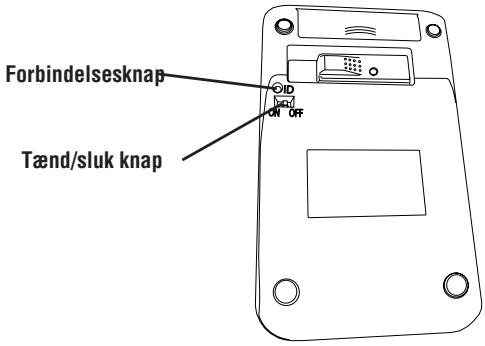
LED på modtageren blinker i 60 sekunder for at indikere ID sogefunktion.
Nár en kommunikationsforbindelse er etableret, stopper LED på modtageren med at blinke.
Du kan nu bruge tastaturet.
Bruge tastaturet
| . Del | NumLock tændt - indsæfter en decimal NumLock slukket - fjerner et tal |
| 0 Ins | NumLock tændt - viser “0” i displayet NumLock slukket - emulerer Insert tasten |
| 00 , | NumLock tændt - viser “00” NumLock slukket - indsæfter et komma ( , ) |
| 1 End | NumLock tændt - viser “1” i displayet NumLock slukket - emulerer End tasten |
| 2 ↓ | NumLock tændt - viser “2” i displayet NumLock slukket - flytter cursoren ned til æste tekstlinie |
| 3 PgDn | NumLock tændt - viser “3” i displayet NumLock slukket - emulerer Page Down tasten |
| 4 ← | NumLock tændt - viser “4” i displayet NumLock slukket - flytter en karakter til venstre for cursoren |
| 5 | NumLock tændt - viser “5” i displayet NumLock slukket - Ingen Funktion |
| 6 → | NumLock tændt - viser “6” i displayet NumLock slukket - flytter en karakter til hjre for cursoren |
| 7 Home | NumLock tændt - viser “7” i displayet NumLock slukket - emulerer Home tasten |
| 8 ↑ | NumLock tændt - viser “8” i displayet NumLock slukket - flytter cursoren op til forrige tekstlinie |
| 9 PgUp | NumLock tændt - viser “9” i displayet NumLock slukket - emulerer Page Up tasten |
| Num Lock | NumLock tændt NumLock slukket |
| TAB | emulerer TAB tasten |
| Åbner Excel Program | |
| +- ×÷ | Tænder for Lommeregner |
| Default Internet browser |

NB: NUMLOCK TASTEN PÄ DIN COMPUTER HAR INGEN EFFEKT PÄ TASTATURES NUMLOCK STATUS.
Betjeningshints
For optimal praatation og RF modtagelse:
- Placér modtageren mindest 20cm væk fra alle elektriske apparater, sö som din skærm, dine højttalere eller eksterne lagringsapparater.
Strømstyrelse
- Dine batteriers liv forlænges ved at slukke for batteriet med tænd/sluk knappen bagpå tastaturet, nær du rejser eller ikke bruger det.
- Tastaturets strømbesparelsesfunktion aktiveres, År det ikke har været brugt i 4 minutes. Tastaturet aktiveres ved at trykke på NumLock tasten.
Problemlosing
Hvad gør jeg, hvis tastaturet ikke virker?
- Sørg for at polerne på batterierne sidder rigtigt. De positive (+) og negative (-) ender på batteriet skal matche de positive (+) og negative (-) forbindelser i batterirummet.
- Check at modtagerens USB forbindelse sidder fast p à USB porten p à din computer.
- Bekræft at apparatet drivers er installereret.
- Sørg for at have etableret kommunikationsforbindelse. Se "Etablering af Kommunikationsforbindelse".
Når jeg bruger tastaturet, arbejder andre tradløse apparater langsommere eller slet ikke i et stykke tid - hvad gør jeg?
- Tastaturet kan blive forårsage interferens for andere trådløse, radiobaserede apparater på 2.4 GHz, sö som Telefoner, babylarmer eller legetøj. Interferensen reduceres ved at flytte tastatures modtager og det andet apparats baseenhed sö langt væk fra hinanden som muligt.
- Du kan ogsa nulstille tastatures identificeringskode. For at gore dette, se "Etablering af Kommunikationsforbindelse".
Hvad gør jeg, hvis tastaturets reaktionstid er lang eller det stopperHLT ind imellem?
Proven erler flere af folgende muligheder:
-
Øg distancen mellem modtager og resten af dit computerudstyr.
-
g distancen mellem modtageren og andre apparaters baseenheder.
- Sluk andre trådlødse apparater og deres baseenheder, som stå tæt på tastaturets modtager.
- Hvis du bruger tastaturet på en metaloverflade, flyttes det og modtageren til en overflade, som ikke er lavet af metal. Metaller, sö som jern, aluminium eller kobber, afskærmer udsendelse af radiofrekvens og sænkerevt tastaturets reaktionstid eller fdet til at gä i stä i et stykke tid.
- Skift batterierne.
Specificationer
| Operations frekvens | 2.4 GHz | |
| Operativ Distance | Op til 10m | |
| Operativ Spænding | Tastatur | 2.4V |
| Modtager: | 5V | |
| Operativ Strøm | Tastatur | 10mA maximum |
| Modtager: | 16mA maximum | |
| Dvalefunktion | Tastatur | Under 300 uA |
| Dimensioner | Tastatur | 155 x 92 x 26 mm |
| Modtager: | 58 x 16 x 10 mm | |
| Vægt | Tastatur | 111g |
| Modtager: | 14g |
Funktioner og specifici kationer kan ændresunden yderiligere varsel. Alle varemærk og registeredede varemærker tilhær de respektive ejere. Eftertryk fordutb. © 2008, Targus Group International, Inc. og Targus (UK), Inc.
TARGUS TRAADITA STOW-N-GOTM KLAVIATUUR
Sissejuhatus
3 Skyv batteridekselet tilbake på plass til du hörer et "klikk".
LED på mottakeren vil blinke i 60 sekunder forå indikere ID-sokemodus.
Ná er du klar til à bruke tastaturet.
Bruke tastaturet
Hva gjor jeg om tastaturet ikke virker?