
AKP07EU - Accessoire informatique TARGUS - Notice d'utilisation et mode d'emploi gratuit
Retrouvez gratuitement la notice de l'appareil AKP07EU TARGUS au format PDF.



| Type de produit | Clavier sans fil |
| Caractéristiques techniques principales | Clavier QWERTY, touches silencieuses, technologie sans fil 2,4 GHz |
| Alimentation électrique | Piles AA (non incluses) |
| Dimensions approximatives | 43,5 x 14,5 x 2,5 cm |
| Poids | 600 g |
| Compatibilités | Compatible avec Windows, Mac OS, Chrome OS |
| Type de batterie | Piles alcalines |
| Tension | 1,5 V par pile |
| Puissance | Consommation d'énergie faible |
| Fonctions principales | Connectivité sans fil, touches multimédia, design ergonomique |
| Entretien et nettoyage | Nettoyer avec un chiffon doux, éviter les produits chimiques agressifs |
| Pièces détachées et réparabilité | Pas de pièces détachées disponibles, produit non réparable |
FOIRE AUX QUESTIONS - AKP07EU TARGUS
Questions des utilisateurs sur AKP07EU TARGUS
0 question sur cet appareil. Repondez a celles que vous connaissez ou posez la votre.
Poser une nouvelle question sur cet appareil
Téléchargez la notice de votre Accessoire informatique au format PDF gratuitement ! Retrouvez votre notice AKP07EU - TARGUS et reprennez votre appareil électronique en main. Sur cette page sont publiés tous les documents nécessaires à l'utilisation de votre appareil AKP07EU de la marque TARGUS.
MODE D'EMPLOI AKP07EU TARGUS
Félicitations pour votre achat d'un clavier sans fil à Targus. Le clavier comprend un compartiment de rangement intégré pour y placer le récepteur USB, ce qui élimine le risque d'égarer celui-ci et facilite le transport du clavier.
Contenu
En plus du présent mode d'emploi, l'emballage contient :
- Un clavier sans fil à Targus
- Un récepteur USB
- 1 pile AA
Matériel
- Ordinateur
- Interface USB 1.1 ou 2.0
Système d'exploitation
- Windows® 2000/XP Windows Vista™
Installation des piles
Clavier - vue arrière
1 Retirez le couvercle du compartiment des piles, à l'arrière du clavier. 2 Insérez les piles fournies, en veillant à orienter les bornes positives (+) et négatives (-) des piles selon les indications de polarité à l'intérieur du compartiment des piles.

AVERTISSEMENTS : LORSQUE VOUS REMPLACEZ LES PILES, UTILISEZ TOUJOURS DES PILES ALCALINES OU DES BATTERIES NIMH À GRANDE CAPACITÉ. NE MÉLANGEZ JAMAIS DES PILES ALCALINES ET DES PILES NIMH DANS LE MÉME APPAREIL.
ÉVITEZ DE MELANGER DES PILES NEUVES ET DES PILLES USAGÉES DANS LE MÉME APPAREIL.
Glissez le couvercle du compartiment des piles en place jusqu'à ce qu'il se ferme en cliquant.
Connexion du récepteur et installation des pilotes par défaut
Pour connecter le récepteur :
1 Sortez le récepteur du clavier par l'arête. 2 Enfichez le récepteur USB dans un port USB libre de votre ordinateur.
Windows ™ 2000/XP/Windows Vista™: le message «Found New Hardware/Nouveau matériel détecté» ou «Auto-detector a HID device/Autodétction d'un dispositif HID» s'affichera pour signaler l'installation du pilote par défaut.

REMARQUE : IL SE POT QUE VOUS DEVIEZ ÉTABILR LA COMMUNICATION ENTRÉ LE CLAVIER ET LE RÉCEPTEUR. VOIR “ÉTABLISSEMENT D'UN LIEN DE COMMUNICATION”.
Pour allumer et éteindre le clavier
- Pour mettre les piles en circuit, utilisez l'interrupteur de marche-arrêt situé à l'arrière du clavier.
- Pour mettre les piles hors circuit, utilisez l'interrupteur de marche-arrêt situé à l'arrière du clavier.
- Pour allumer le clavier, enforcez la touche NumLock, qui se situe au-dessus de la touche du numéro sept.
- Le mode économiseur d'énergie du clavier se déclenche après 4 minutes d'inactivité. Pour activer le clavier, il suffit d'enforcer la touche NumLock.
Établissement communication
Quand l'ordinateur aura détecté le récepteur USB et que les pilotes par défaut se seront installés, il se peut que vous deviez établir un lien de communication entre le récepteur et le clavier avant de pouvoir utiliser ce dernier.
Enfichez le récepteur dans un port USB de votre ordinateur et allumez le clavier.

REMARQUE: ASSUREZ-VOUS QUE L'ORDINATEUR ET LE CLAVIER SONT ALLUMÉS ET QUE L'ORDINATEUR A DÉTECTÉ LA PRESENCE DU RECEPTEUR USB AVANT D'ÉTABILR LE LIEN DE COMMUNICATION.
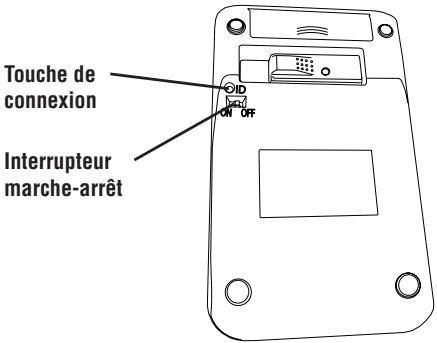
La DEL du récepteur clignotera 60 secondes pour indiquer la mise en mode de recherche ID.
2 Pendant ce temps, enoncez momentanément le touche de connexion à l'arrière du clavier à calculatrice incorporée.
La DEL du récepteur cessera de clignoter lorsque la communication est établie.
Le clavier à calculatrice incorporé est alors prêt à être utilisé.
Définition des touches du clavier :
| . Del | NumLock allumé - insertion du signe décimal NumLock éteint - supprime un chiffre |
| 0 Ins | NumLock allumé - insère un « 0 » sur l'afficheur NumLock éteint - émule la touche Insertion |
| 00 , | NumLock allumé - insère « 00 » NumLock éteint - insère une virgule ( , ) |
| 1 End | NumLock allumé - insère un « 1 » sur l'afficheur NumLock éteint - émule la touche Fin (End) |
| 2 ↓ | NumLock allumé - insère « 2 » sur l'afficheur NumLock éteint - déplace le curseur sur la ligne inférieure |
| 3 PgDn | NumLock allumé - insère un « 3 » sur l'afficheur NumLock éteint - émule la touche Page suivante |
| 4 ← | NumLock allumé - insère un « 4 » sur l'afficheur NumLock éteint - déplace le curseur un caractère à gauche |
| 5 | NumLock allumé - insère « 5 » sur l'afficheur NumLock éteint - aucune fonction |
| 6 → | NumLock allumé - insère « 6 » sur l'afficheur NumLock éteint - déplace le curseur un caractère à droite |
| 7 Home | NumLock allumé - insère « 7 » sur l'afficheur NumLock étèint - émule la touche Début |
| 8 ↑ | NumLock allumé - insère « 8 » sur l'afficheur NumLock étèint - déplace le curseur sur la ligne supérieure |
| 9 PgUp | NumLock allumé - insère « 9 » sur l'afficheur NumLock étèint - émule la touche Page précédente |
| Num Lock | NumLock allumé NumLock étèint |
| TAB | Émule la touche TAB |
| Activation de l'xcel | |
| +- ×÷ | Activation de la calculatrice |
| Navigateur Internet par défaut |

REMARQUE: LA TOUCHE NUMLOCK (VERRUIILLAGE NUMérique) DE VOITE ORDINATEUR N'AURA AUCUN EFFET SUR L'ÉTAT DE LA TOUCHE NUMLOCK DU CLAVIER.
Conseils pratiques
Performances et réception RF optimales :
- Éloignez le récepteur d'au moins 20 centimètres de tout dispositif électrique (exemples : moniteur, haut-parleurs et mémoires externes).
Rappels
- Pour prolonger l'autonomie des piles, mettez les piles hors circuit au moyen de l'interrupteur de marche-arrêt situé à l'arrière du clavier lorsque vous vous déplacez ou que vous n'utilise pas le clavier.
- Le mode économiseur d'énergie du clavier se déclenche après 4 minutes d'inactivité. Pour activer le clavier, il suffit d'enfoncer la touche NumLock.
Que dois-je faire si le keypad ne fonctionne pas?
- Vérifiez que les piles sont installées avec la bonne polarité. Les bornes positives (+) et négatives (-) des piles doivent correspondre aux connexions positives (+) et négatives (-) du compartiment des piles.
- Vérifiez que le récepteur USB est solidement enfiché dans le port USB de l'ordinateur.
- Vérifiez que les pilotes des dispositifs sont bien installés.
- Vérifiez que le lien de communication est effectivement établi. Voir "Établissement d'un lien de communication"
Lorsque j'utilise le clavier, d'autres dispositifs sans fil ralentissent ou cessent de fonctionner momentanément - que puis-je faire?
- Le clavier peut interférer avec tout dispositif sans fil fonctionnant à 2.4 GHz, comme un téléphone, un appareil de surveillance de bébé ou un jouet. Pour atténuer l'interférence, éloignez le récepteur du clavier et le module de base du dispositif affecté autant que possible.
- Vous pouvez aussi modifier le code d'identification du clavier. Pour faire cela, voir "Établissement d’un lien de communication".
Que puis-je faire si le temps de réponse du clavier est trop lent ou s'ils cessent de fonctionner à intervalles irréguliers?
Essayez l'une ou l'autre des approches suivantes :
- Éloignez le récepteur davantage du reste du matériel informatique.
- Éloignez le récepteur des modules de base des autres dispositifs sans fil.
- Éteignez tout dispositif sans fil, ainsi que son module de base, se trouvant à proximité du récepteur du clavier.
- Si vous utilisez le keypad sur une surface métallique, déplacez-le, ainsi que le récepteur ; posez-les sur une surface non métallique. Les métaux, tels que le fer, l'aluminium et le cuir, bloquent les transmissions radio et peuvent ralentir le clavier, voire l'empêcher de fonctionner momentanément.
- Remplacez les piles.
| Fréquence | 2.4 GHz | |
| Rayon utile | Jusqu'à 10m | |
| Tension | Clavier | 2.4V |
| RéCEPTeur : | 5V | |
| Courant | Clavier | 10mA maximum |
| RéCEPTeur : | 16mA maximum | |
| Mode hibernation | Clavier | Below 300 uA |
| Dimensions | Clavier | 155 x 92 x 26 mm |
| RéCEPTeur : | 58 x 16 x 10 mm | |
| Poids | Clavier | 111g |
| RéCEPTeur : | 14g |
Microsoft, Windows et Windows Vista sont des marques déposées ou commerciales de Microsoft Corporation aux États-Unis et/ou dans d'autres pays. Tout les marques commerciales et déposées sont les propriétés de leurs détenteurs respectifs. Tous droits réservés.
Euuyxapntnpia yia tvnyopatou Aoupauot nIKNKtpoLoyiou Targus Stow-N-Go To nIKNKtpoLoyio exei oxediaotei me iua evomegaatwevn eoohyia tvn anothekeuon tou ktn USB, ealeipovtac tnvi thavoteta anawleiac tou ktnkai napexovtac eukolia otm etapopatou nIKNKtpoL.
PC - Interface USB 1.1 ou 2.0
- Windows® 2000/XP Windows Vista™