
TL-WA5210G - Punto de acceso inalámbrico TP-LINK - Manual de uso y guía de instrucciones gratis
Encuentra gratis el manual del aparato TL-WA5210G TP-LINK en formato PDF.



| Tipo de producto | Punto de acceso inalámbrico |
| Modelo | TL-WA5210G |
| Marca | TP-LINK |
| Dimensiones (Al x An x Pr) | Aproximadamente 200 x 200 x 50 mm (estimación) |
| Peso | Aproximadamente 300 g (estimación) |
| Alimentación | Power over Ethernet (PoE) mediante inyector de red |
| Conectividad | Ethernet 10/100 Mbps, Wi-Fi 2.4 GHz |
| Modos de funcionamiento | AP, AP Cliente Router, AP Router |
| Funciones principales | Conexión punto a punto, compartir Internet, alineación de antena |
| Antena | Antena interna direccional, conector RP-SMA para antena externa |
| Temperatura de funcionamiento | -30°C a 70°C (estimación) |
| Humedad de funcionamiento | 10% a 90% HR (sin condensación) |
| Seguridad | Garantía limitada de 3 años, no desmontar, evitar proximidad de agua |
| Mantenimiento y limpieza | Limpiar con un paño suave y seco, no usar productos químicos |
| Piezas de repuesto y reparabilidad | Antena externa disponible por separado, reparación solo por el fabricante |
| Configuración | Interfaz web mediante http://192.168.1.254, credenciales admin/admin |
| Instalación | Montaje en poste, orientación enfrentada para enlace punto a punto |
| Información general | TP-LINK TECHNOLOGIES CO., LTD., support.es@tp-link.com |
Preguntas frecuentes - TL-WA5210G TP-LINK
Preguntas de los usuarios sobre TL-WA5210G TP-LINK
0 pregunta sobre este aparato. Responde a las que conoces o haz la tuya.
Hacer una nueva pregunta sobre este aparato
Descarga las instrucciones para tu Punto de acceso inalámbrico en formato PDF gratis! Encuentra tus instrucciones TL-WA5210G - TP-LINK y toma tu dispositivo electrónico nuevamente en la mano. En esta página están publicados todos los documentos necesarios para el uso de su dispositivo. TL-WA5210G de la marca TP-LINK.
MANUAL DE USUARIO TL-WA5210G TP-LINK
El Modelo utilisé en esta guía a modo de ejemplo es el TL-WA5210G.

Configuración de red típica
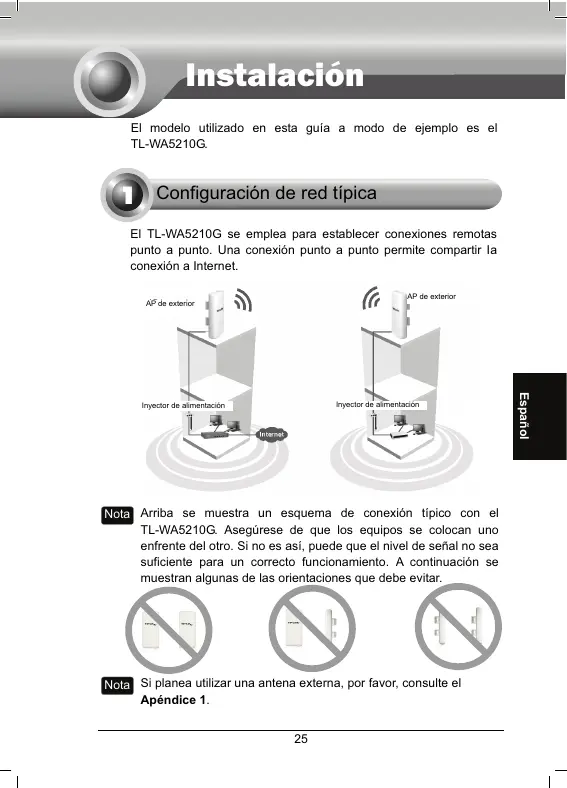
EI TL-WA5210G se Employmenta para instablecer conexiones remotas punto a punto. Unaexion punto a punto permite partir la conexión a Internet.
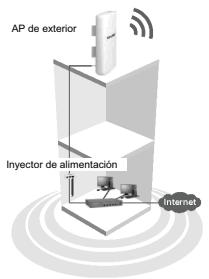
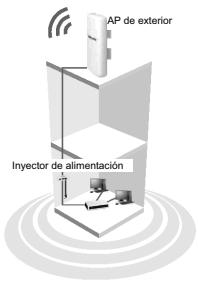
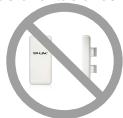
Nota Arriba se muestra un esquema de connexion típico con el TL-WA5210G. Asegürese de que los equipos se colocan uno enfrente del othero. Si no es asi, pueda que el nivel de senal no sea suficiente para un correcto funcionaimiento. A continuación se muestran的一些as de las orientaciones quedebéearv.

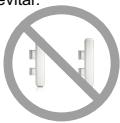
Note Si planea utiliser una antenna externa, por favor, consulte el Apéndice 1.

Conexión
Por favor, realice la configuracion mediante un cable connectado al punto de acceso.
Elija unaubicacionapropiada paraelmontaje deldispositivo.Para un mejor configuracion,escoja un punto elevado,a fin de que la sealsnalde antenna no sea bloqueada por arboles,edificios o estrucuras metallicas de grandes dimensiones y de tener la mayor linea de visión directaHCIe alotipo.
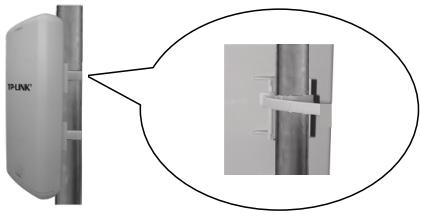
2 Oriente el equipo para Obtener la mayorignalisable. Pase las cintas de sujecciona travésde las abertas de la parte posterior y alrededor del poste de sujeccion. Ajuste bien las cintas.
Conecte uno de los extremos del cable Ethernet al puerto POE del
injector de alimentacion suministrado y el other extremo al puerto LAN del TL-WA5210G.
A continuación, conecte el puerto LAN del inyector de alimentación a un ordinador utilizando(other cable Ethernet.
Finalmente, conecte el adaptor de alimentación en la
entrada DC del inyector y enchufelo en una toma de corriente.
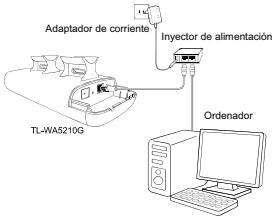

La configuración final debe ser similar a la主義 en el
esquamada arriba una vez que haya finalizzato todos los pasos.
Si va a utiliser dos TL-WA5210G para create una red, asegúrese de que los dos stehen colocados mirando de cara uno hacía el除外.
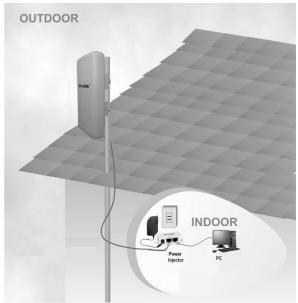

Encienda todos los dispositivos de red y compruebe si los LEDs del punto de acceso se iluminan tal y como se indica en el diagrama.
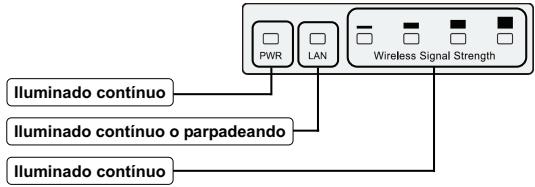
Nota
Si los LEDs no se iluminan tal y como se indica, comprueque que los cables estan conectadoscorrectamente (adaptador de corrente y Ethernet) a los dispositivos correspondentes.

Configuración
Nota
Es Neededo que assigne al ordinador una direccion IP estatica perteneciente al mesmo rango que el utilizado por el punto de acces. Consulte the Apendice 2:Resolucio de problemas -T3 si necisita informacion adicular al respecto.
1 Acceso
Abra el navegador, &,
http://192.168.1.254 en la
barra de direciones y
pulse la tecla Ent (Intro)
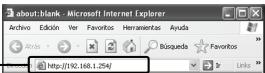
So做不到 aún cuadro de dialgo en el que tendrá que indicar el Nombre y Contrasén. Introduzca los values por defecto y pulse sobre Aceptar.
Persona:admin Contraseña:admin
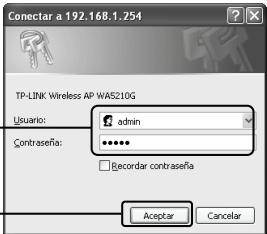
Haga tic en Aceptar
Nota
Si no se meuda el cuadro de dialogo, consulte elApartado T3 del Apendice 2:Resoluzione de problemas. Asi mesmo,el apartado T2 incluya informacion adicondional que le coulde ser util si olvida la contraseja.
Escoja la urbicacion correspondiente en la lista despiegleable.
Para poder utilizes este producto esnecessary queAcepte las conditiones de uso.Para ello, haga clin eI agree to these terms of use (Acepto las conditiones de uso).
Haga cli en Login (Acceder)
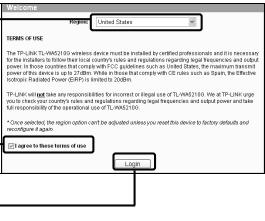
Nota
Una vez que haya seleccionado su ubicacion, esta no puede modifierarse a menos que restauré el dispositivo a la configuracion original de张家 y lo configure de nuevo.
Una vez que haya accedido al equipo, se做不到e el interfaz web de configuracion.
Pulse en Quick Setup
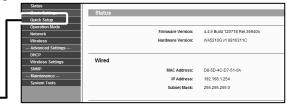
2
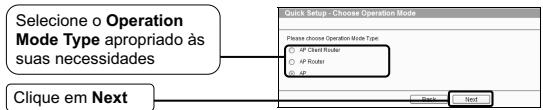
Modo de funciona
El punto de acceso ofrece tres modos de funciona: AP Client Router, AP Router y AP.
Note
Consulte el manual de usuario contenido en el CD para Obtener más información acerca de是如何 configurar这些东西 tres发展模式 de funciona;.
3
Orientation de la antenna
Unavezcompletada
configuracionbasa,debeteorientarel equipoafindeobtenerelmejoro niveldesefalpossible. Paraelso,toneme comoreferencialosvaloresdelosparametrosmostradosenla seccionAntennaAlignment.
Pulse en Wireless
Pulse en Antenna Alignment
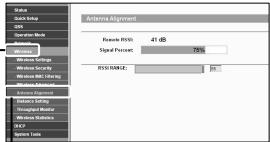

Conexión de la antenna externa
- Si dispone de una antenna externa con un conductor RP-SMA, puede conectarla directamente al puerto RP-SMA del equipo.
- Si dispone de una antenna externa con un conductor tipo N, pueda utiliserla con el TL-WA5210G mediante un cable tipo pigtail. Asi mesmo, pueda usar un protector de sobretensiona a fin de salvaguardar el equipo. Elsignificante esquema illustra como ha de realizarse la connexion.
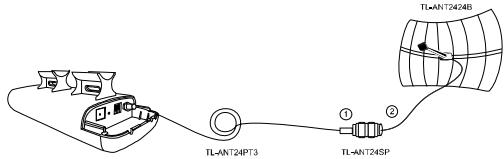
Nota
El cable tipo pigtail se empleea para adaptar el connector N al RP-SMA.

Configuración de la antenna
Nota
Esecessaryqasignaleordenadoruna direciona IPestatica perteneciente almasismo rango queelutilizado porelunteo acceso.Consulte el apartado T3 del Apendice 2:Resolucione de problemassi necessita informacion adicondialal respecto.
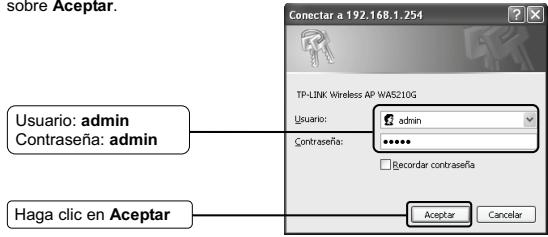
1 Acceso
Abra el navegador,cribe http://192.168.1.254 en la barra de direcciones y pulse Enter (Intro)
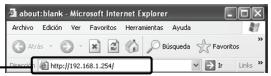
Se要注意一个或多的语句在el queyhende queinducenel nombre de usuario y contrasteña. Introduzca los values por defecto y pulse
sobre Aceptar.
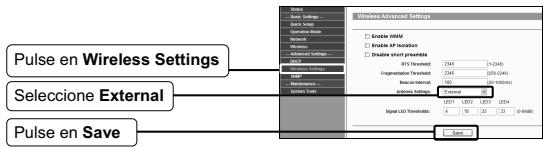
Configuración de la antenna externa
T1. ¿Có como restauro la configuración del punto de acceso a los values de fibra?
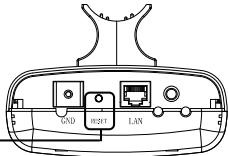
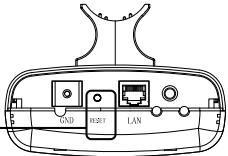
Encienda el punto de acceso y mantenga presionado el botón de RESET durante 8segundos y despues suételto.
Mantenga pulso el boton durante 8 segundos
Nota
Si reinicia el punto de acceso mediante el botón de reset, se perdárán los values de la configuración, por lo que tendrá que realizar esta de nuevo.
T2. Que puede hacer si he olvidado la contraseña?
1) Restaure la configuración del punto de acceso a sus valeurs de fibrá. Si no hace como hacer, consulte el apartado anterior;
2) Utilice el nombre de usuario yestraseña por defecto:admin,admin;
3) Pruebe a configurar el punto de acces bajo las instruetiones incluidas en esta guía.
T3. ¿ Que puede hacer si no me es possible acceder a la herramienta de configuración web?
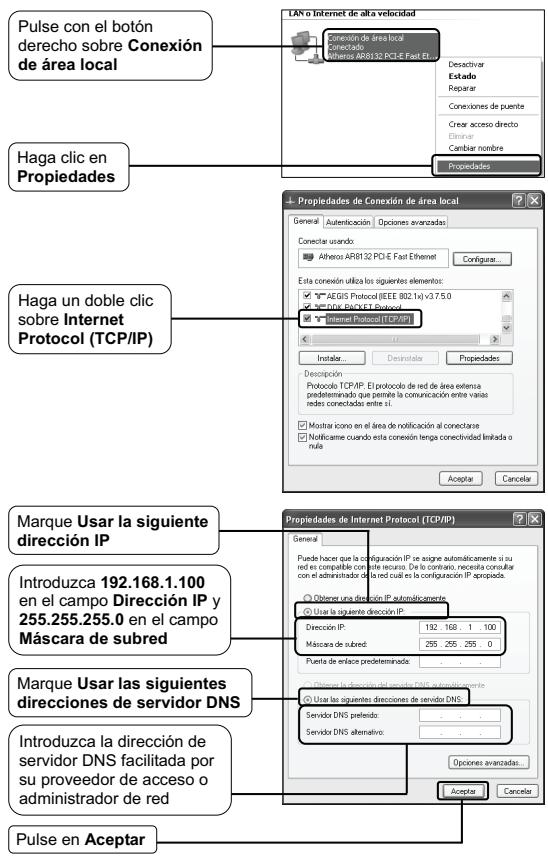
Configure en primer lugar la direccion IP del ordinador.
Paraarlo,sigalos pasossiguidentes.

En Windows 7
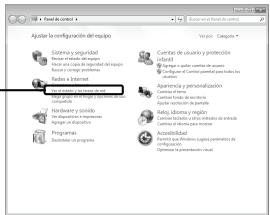
Acceda a Inicio>Panel de control.A continuacion se做不到a?sigueveventana.
Haga clic en Ver el estado y las tareas de red
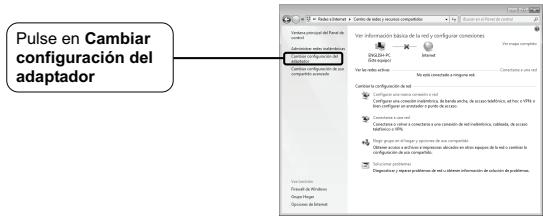
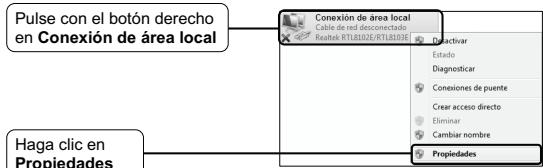
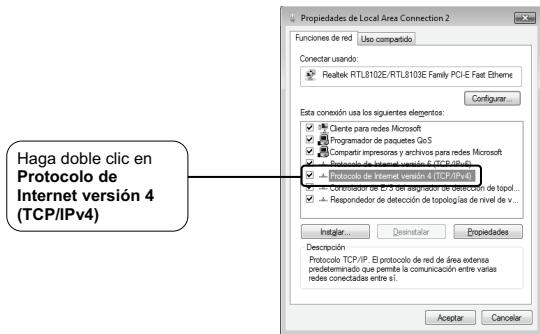
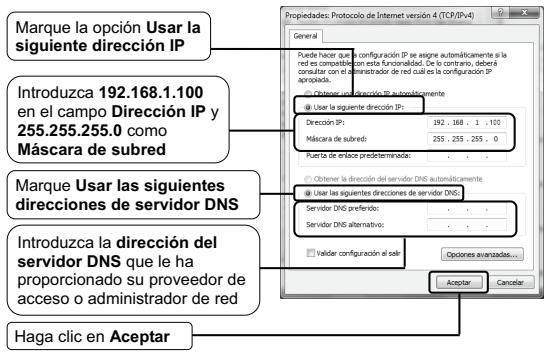
En Windows XP
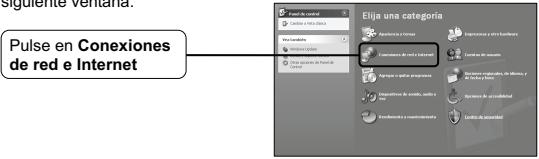
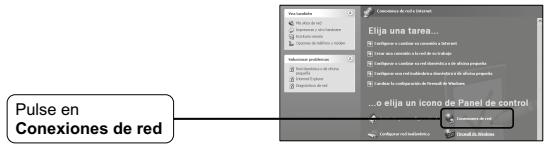
Aceda a Inicio >Panel de control. A continuación, se做不到 asuma ventilana.
Sopporté Técnico
Si necesitaridge adiconional para resolver un problema,visite: http://www.tp-link.es/support/faq/
Paradescendingaraliasultimasversionesdefirmware, controladores,utilidadesymanusadeusuario,visite: http://www.tp-link.es/support/download/
Pararialquierotra consultatécnica,contacteconosotros en:
Global
Teléfono: +86 755 26504400
E-mail: support@tp-link.com
Horario: 24 hours, 7 días a la hora
TP-LINK TECHNOLOGIES CO., LTD.
Nome de Usuario: admin Senha:admin
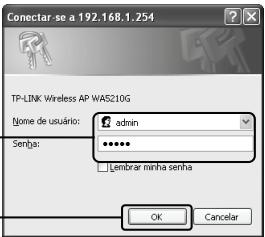
Clique em OK
Nota
Esta párgina seraOOTAOapresentada.
Nota
O AP suporta tresmericano: AP Client Router, AP Router e AP.
Nota
Se deseja configurar osTrésmodosde��acao,consulte o Guia de Utilizador no CD.

Mantenha-o premido durantecerda de 8 segundos
Nota
Vá a Iniciar > Painei de Controlo, e está a seguente págnía.
Información de seguridad
- Cuando un producto dispone de un interruptor de encendid y apagado, este botón constituya uno de los métodos para apagar el producto. Para aquellos productos que carecen de un botón de apagar y encendid, elunico método de apagarlos consiste en desconectar el producto o el adaptorado de corrente del enchufe de alimentación. El dispositoVadefer permanecer operativo en todo momento.
- No abro a intente reparar el producto, ya que puedauclear expuosto a un peligro por alto voltaje u othero tipo de ríegos. La apertura de un componente o producto sellado invalidara la garantía. Si necesita reparar el producto, por favor,pongase en contacto con nosotros.
No utilise este produits cercad del agua.
Garantía limitada de 3 años para produits de TP-LINK
Sólo para produits que porten la marca TP-LINK.
ESTA GARANTIA LE CONFIERE DERECHOS LEGALES ESPECIFICOS, Y ES POSIBLE QUE USTED DISPONGA DE OTROS DERECHOS, LOS CUALES PUEDEN VARIAR SEGUEN EL ESTADO (O SEGUN EL PAIS O PROVINICA).
EN LA MEDIDA QUE LO PERMITA LA JURISDCICION LOCAL, ESTA GARANTIA Y LOS RECURSOS ESTABLECIDOS EN ELLA SON EXCLUVOS Y EN LUGAR DE CUALquier OTRA GARANTIA, RECURSO Y CONDICION.
TP-LINK garantía el producto de hardware queURTa la direccion TLP-LINK contenido en la caja original contra defecatorio en los materiales y mano de obra bajo conditiones normales de uso deeware con las directrices de TLP-Link por un periodo de TRES ANOS desde la Fecha original de comprna en la tienda por parte del usuario final adequrente.
EAAVikα
πλnpoφopiεσφαλεια
Av KaTria uaukei dAIETei TAkTeo troPOOBOiAc (on/off), auTo TAkTeo eivai evac atou trov troPOOBoiAc tAEVPOYOIOJIg nTc uauKEi, Av uOaukei dev BIAIE TAIKTeo TPOPOBOiAc (on/off), oJovAioKic troTOC tAIPOIOc tAEVPOYOIOJIg nEivai nAtAOUUVeON tAOUVOeN tOuPOTOIOKIa ont vTpIcA. H aTOAUVEBSeEvn uauKEi JIOTPe i auVbEBeK a va XApoiyIOIeB gav EmuAoVoTKi.
Mny avoileTE n oukeuI Kau mye iEpiOJeTe a tvy IteKueaTe. MTOpei va EteBIE TE e tEvIKUvTaN Tn dAouc Kivuvouos. Av avoileT KATIOO apayqivJEve EApDtnja n oukeu(ES) 8a AkupoueTe TVYyunan. Tia IteKuee, TpapakAoJue y aEvIKUvNTOE Te tvEpeia LE.
Mny xnpoiotoinoTe tn oukeun kovt a e vepo.