
TL-WA5210G - Ponto de acesso sem fio TP-LINK - Manual de utilização gratuito
Encontre gratuitamente o manual do aparelho TL-WA5210G TP-LINK em formato PDF.



| Tipo de produto | Ponto de acesso sem fio |
| Modelo | TL-WA5210G |
| Marca | TP-LINK |
| Dimensões (A x L x P) | Aproximadamente 200 x 200 x 50 mm (estimativa) |
| Peso | Aproximadamente 300 g (estimativa) |
| Alimentação | Power over Ethernet (PoE) via injetor de rede elétrica |
| Conectividade | Ethernet 10/100 Mbps, Wi-Fi 2.4 GHz |
| Modos de operação | AP, AP Cliente Roteador, AP Roteador |
| Funções principais | Conexão ponto a ponto, compartilhamento de Internet, alinhamento de antena |
| Antena | Antena interna direcional, conector RP-SMA para antena externa |
| Temperatura de operação | -30°C a 70°C (estimativa) |
| Umidade de operação | 10% a 90% UR (sem condensação) |
| Segurança | Garantia limitada de 3 anos, não desmontar, evitar proximidade de água |
| Manutenção e limpeza | Limpar com um pano macio e seco, não usar produtos químicos |
| Peças de reposição e reparabilidade | Antena externa disponível separadamente, reparo pelo fabricante apenas |
| Configuração | Interface web via http://192.168.1.254, credenciais admin/admin |
| Instalação | Montagem em poste, orientação frente a frente para ligação ponto a ponto |
| Informações gerais | TP-LINK TECHNOLOGIES CO., LTD., support.fr@tp-link.com |
Perguntas frequentes - TL-WA5210G TP-LINK
Perguntas dos utilizadores sobre TL-WA5210G TP-LINK
0 pergunta sobre este aparelho. Responda às que conhece ou faça a sua.
Faça uma nova pergunta sobre este aparelho
Baixe as instruções para o seu Ponto de acesso sem fio em formato PDF gratuitamente! Encontre o seu manual TL-WA5210G - TP-LINK e retome o controlo do seu dispositivo eletrónico. Nesta página estão publicados todos os documentos necessários para a utilização do seu dispositivo. TL-WA5210G da marca TP-LINK.
MANUAL DE UTILIZADOR TL-WA5210G TP-LINK
Seguidamente, se做不到 a mesma page.
Nota
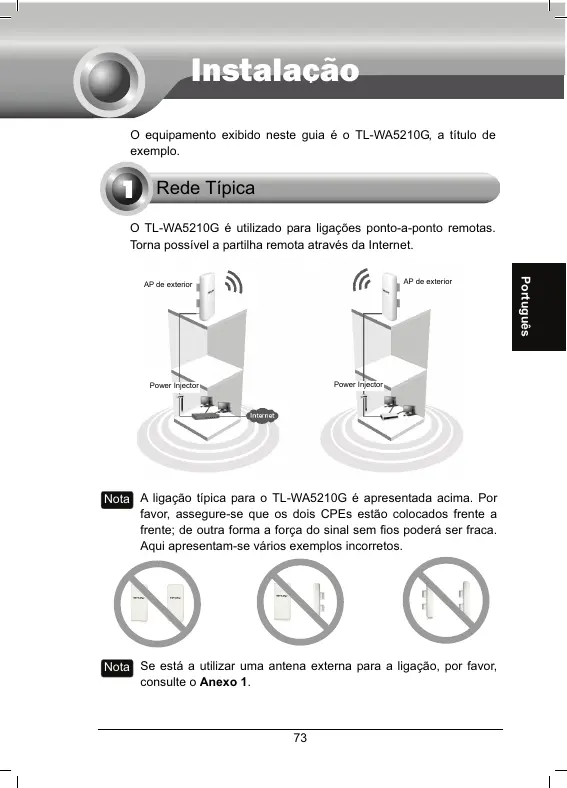
O equipamento exibido neste guía é o TL-WA5210G, a titulo de exemple.

Rede Típica
O TL-WA5210G éutilido para ligações pontos-a-ponto remotas. Torna possivel a partilha remota atraves da Internet.
A ligação típica para o TL-WA5210G épresentada acima. Por favor, asseguir-se que os dos CPEs está colocadosrente a fronte; de outra forma a forca do sinal sem fios poder ser frac. Aqui aparem-ame various exemplos incorretos.
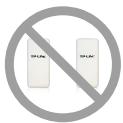
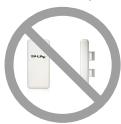
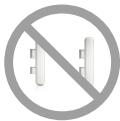
Note Se está a'utilizar uma antenna externa para a ligação, por favor, consulçou o Anexo 1.

Ligar o Dispositivo
Nota Por favor, utilize apenas ligações de rede com fios para configurar o AP.
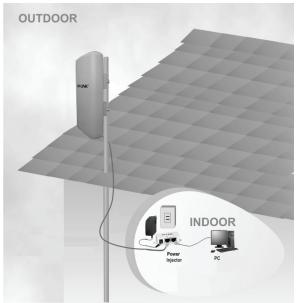
1 Encontre um local apropriado para montar o seu CPE. Para escolher o melhor local, selecione um local elevado onde arvores, edificios e grandes estruturas de aço não obtruam os sinais da antenna e que ofereça a maior红线 de visão para os usizadores.
Ajuste a direção do seu CPE para obter o melhor sinal. Passe as alças pelas aberturas na parte de这只是 do CPE e em seguida à volta do poste. Aperte as alças.
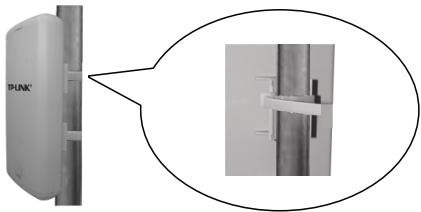
Ligue una das extremidades de um cabo Ethernet à porta POE do
Power Injector fornecido e a
outra extremidade do cabo
Ethernet a porta LAN do
CPE.
Em seguida, ligue a porta LAN do Power Injector a um PC,utilizando othero cabo Ethernet.Finallymente, ligue o adaptorde alimentacao ao conector DC do Power Injector e a另外一个 extremidade a uma tomada eletrica normal.
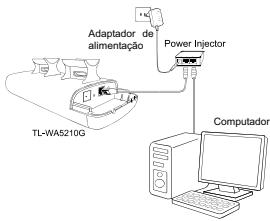

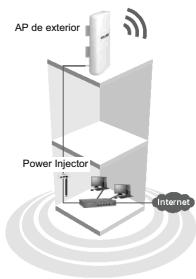
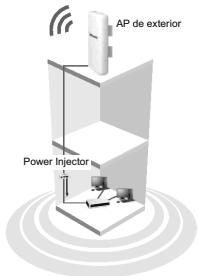
A ligação sera semelhante à da figura abaixo, après conclusões os
passos acima.
SeutilizardoisCPEs para construir a rede, porfavor,asseguere-sequo que dois CPEs estao dispostosrente afrente.

Ligue todos os seuis dispositivos de rede e verifique se os LED do AP aparemam-se normais, como o DIAGRAMa abaixo descreve.
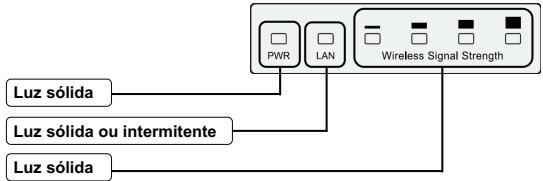
Nota
Se os LED aparem-se anormais, por favor, verifie se todos os conectores (adaptador de alimentação e cabo Ethernet) está corretramente ligados aos seu dispositivos.

Configuração do Dispositivo
Nota
Terá de atribuir ao seu computador um endereço IP Estático no mesmo intervalo do endereço IP do AP. Consulte o Anexo 2: Resolução de Problemas - T3 se necessitar de ajuda.
1 Iniciar Sessao
Abra o seu navegador web e digite http://192.168.1.254 na barra de endereço e em seguida carregue em Enter
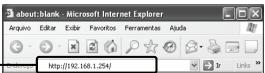
Uma caixa de dialogo irá pagar o Nome de Usuário e Senha. Digite os valore por omission e clique em OK.
Se a caixa de dialogo não aparecer, por favor, consulte o T3 no Anexo 2: Resolução de Problemas. O T2 ia también ajudá-lo caso se esqueça da senha.
Seleciona a regiao correta, de acordo com a sua localização, a partir da lista de seleção
Para usar o produit tem de concordar com os termos de'utilização. Para o fazer, clique em I agree to these terms of use
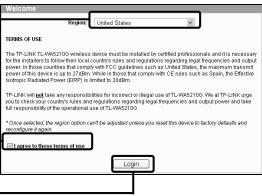
Clique em Login
Nota
Umaze selecionada, a opcao da regiao nao pode ser ajustada anao ser que reinicico o dispositivo para as suas definições de fabrcia por omission e realize a configuraçao novoamente.
A网页 web de gestao sera-presentadaupon iniciarasua sessao corretamente.
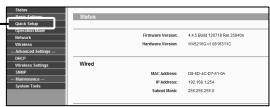
Clique em Quick Setup

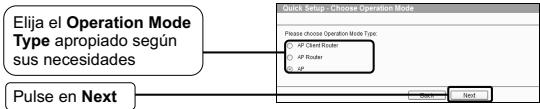
Definição do Modelo de Operação
Alinhamento da Antena
Após a configuraçãobineádo do modo de operação, podeaabrearadireçãodo seu CPE para obter uma maior forca de sinal deacordo com os parâmetrospresentados na网页 Antenna Alignment.
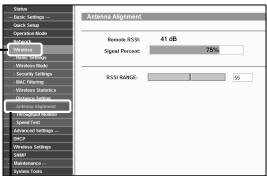
Clique em Wireless
Clique em Antenna Alignment

Ligação da Antenna Externa
- Se possui una antenna externa with a porta RP-SMA podera liga-la diretamente à porta RP-SMA do seu CPE.
- Se tem uma antenna externa com uma porta do tipo N, poderá liga-la ao TL-WA5210G com um cabo "pigtail". Para proteger o seu produto, pode也是非常 adicondurator um estilizador. A ligation whole está representada simplificamente abaixo.
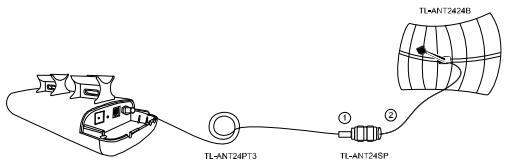
Note O cabo "pigtail" é utilizado para alterar a porta do tipo N para o tipo RP-SMA.

Configurar a Antena Externa
Nota Terá de attribuar ao seu computador um endereço de IP Estático no mesmo intervalo do endereço do AP. Consulte ou Anexo 2: Resolução de Problemas - T3 se necessitar de ajuda.
1 Iniciar Sessao
Abra o seu navegador web, digite http://192.168.1.254 na barra de endereço e pressione Enter
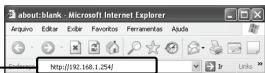
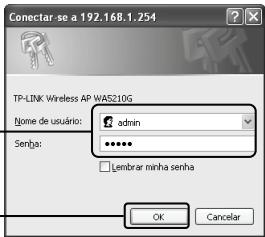
Uma caixa de dialogo iráPEDIR o Nome de Usuario e Senha. Digite os valuores por omission e clique em OK.
Nome de Usário: admin Senha:admin
Clique em OK
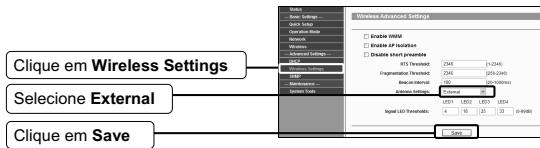
Configurar Antenna Externa
T1. Como restauro as configurações por omission de fabricula do meu
AP?
Com o AP ligado, pressione e mantenha pressionado o botão RESET durante hora de 8 segundos antes de o largar.
Assim que o AP for reiniciado para as suas configurações de fá brica, a configuração atual sera perdida e terá que reconfigurar o AP.
T2. O que posso fazer se esquecer a minha senha?
1) Restaure as configurações de fábrica por omission do AP. Se não sase como o fazer, por favor, consulte a secção anterior T1;
2) Utilize o nome de utilizesdo e senha por omission: admin, admin;
3) Tente reconfigurar o seu AP seguido as instruções neste GIR (Guia de Instalação Rápida).
T3. O que posso fazer se não consiguicer aceder à网页 web de configuração?
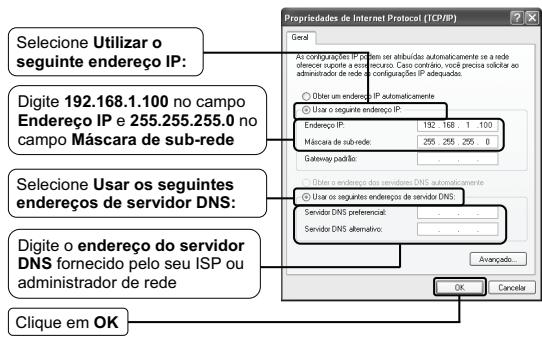
Deve primeiro configurar o Endereço IP do seucomputador.
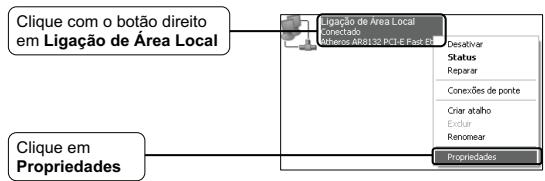
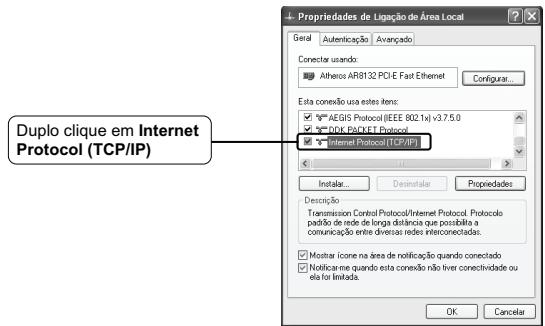
Por favor, siga os passos abaixo para terminar a configuração do seu PC.

Para SO Windows7
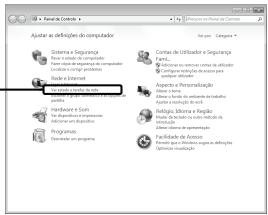
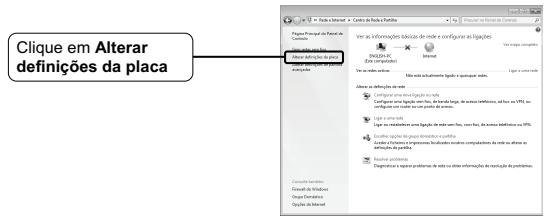
Vá a Iniciar > Definções > Painel de Controlo, e verá a segunte párgna.
Clique em Ver estado e tarefas da rede
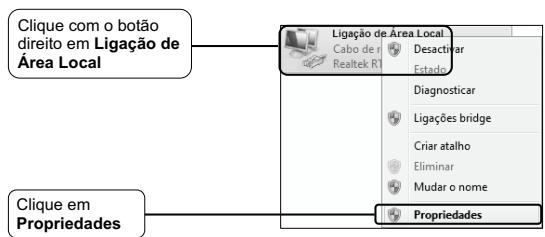
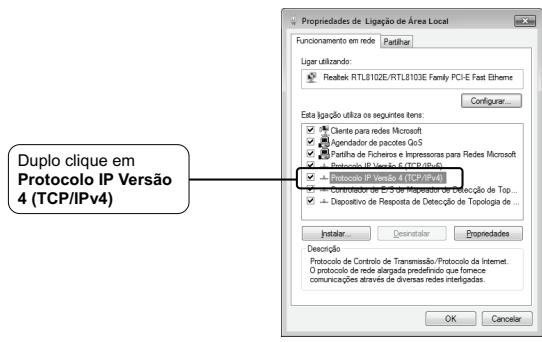
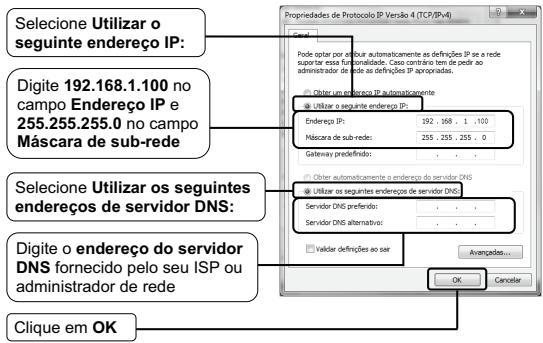
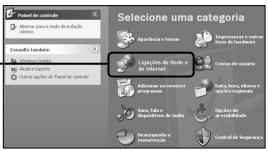
> Para o SO Windows XP
Clique en Ligações de Rede e de Internet
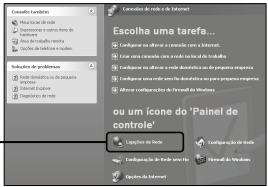
Clique en Ligações de Rede
Suporte Técnico
Para mais ajuda e resolucao de problemas, aceda a: http://www.tp-link.com/en/support/faq/
Para transferir oultimate Firmware, Controlador, Utilidades e guia do'utilizar, aceda a: http://www.tp-link.com/en/support/download/
Para除外 suporte专业技术, por favor, contacte-nos:
Global
Tel: +86 755 26504400
E-mail: support@tp-link.com
Horario de atendimento:24hrs, 7dias pormana
TP-LINK TECHNOLOGIES CO., LTD.
Informação de Segurarca
- quando um produto possu um botão on/off (ligado/desligado), está é uma forma de desiglar o produit. Para produits sem o botão on/off (ligado/desligado), aunjca forma de desiglar Completely o produit é desiglado ou desiglado o adaptorador de alimentação da tomada eletrica. O disposito desiglado irá manter-se pronto o operar.
- Não abra esta coisa nem tente reparar-lo; pode fazer exposto a altas voltagens perigosas ou a outros perigos. Abrir um componente ou produto Selado anulará a garantía. Para reparação do produto, por favor, contacte-nos.
- Não utilize esta produits na proximidade de água.
Garantia Limitada de Produkte TP-LINK de 3 Anos
Apenas para Produtos da Marca TP-LINK.
ESTA GARANTIA DA-LHE DIREITOS LEGALS ESPECIFICES E PODERA TER OTROS DIREITOS QUE VARIAM ENTRÉ ETADOS (OU ENTRE PAISÉS OU PROVÍNCIAS).
ATE AO LIMITE PERMITIDO PELA LEI LOCAL, ESTA GARANTIA E OS RECURSOS ESTABLECIDOS NELA SÃO EXCLUSIVOS E SUBSTITUEM TODAS AS OUTRAS GARANTIAS, RECURSOS E CONDIÇOES.
A TP-LINK garanté o produits de hardware da marca TP-LINK contido na embalagem original contra defeitos nos materiais e sua construição, quando utilizo em condicoes normais e de accordo com as orientações da TP-LINK, por um periodo de TRES ANOS aatar a partir da data de compra:peloutilizadorfinal.