
TL-WA5210G - Trådløs adgangspunkt TP-LINK - Gratis brugsanvisning og manual
Find enhedens vejledning gratis TL-WA5210G TP-LINK i PDF-format.



| Produkttype | Trådløst adgangspunkt |
| Model | TL-WA5210G |
| Mærke | TP-LINK |
| Mål (H x B x D) | Ca. 200 x 200 x 50 mm (estimat) |
| Vægt | Ca. 300 g (estimat) |
| Strømforsyning | Power over Ethernet (PoE) via netinjektor |
| Tilslutningsmuligheder | Ethernet 10/100 Mbps, Wi-Fi 2,4 GHz |
| Driftstilstande | AP, AP Client Router, AP Router |
| Vigtigste funktioner | Punkt-til-punkt-forbindelse, internetdeling, antennejustering |
| Antenne | Indbygget retningsbestemt antenne, RP-SMA-stik til ekstern antenne |
| Driftstemperatur | -30°C til 70°C (estimat) |
| Driftsfugtighed | 10% til 90% RH (uden kondens) |
| Sikkerhed | Begrænset 3-års garanti, må ikke skilles ad, undgå vand i nærheden |
| Vedligeholdelse og rengøring | Rengør med en blød, tør klud, brug ikke kemikalier |
| Reservedele og reparationsmuligheder | Ekstern antenne fås separat, reparation kun af producenten |
| Konfiguration | Webgrænseflade via http://192.168.1.254, login admin/admin |
| Installation | Montering på stang, orientering ansigt til ansigt til punkt-til-punkt-forbindelse |
| Generelle oplysninger | TP-LINK TECHNOLOGIES CO., LTD., support.fr@tp-link.com |
Ofte stillede spørgsmål - TL-WA5210G TP-LINK
Brugerspørgsmål om TL-WA5210G TP-LINK
0 spørgsmål om dette apparat. Besvar dem du kender, eller stil dit eget.
Stil et nyt spørgsmål om dette apparat
Download vejledningen til din Trådløs adgangspunkt i PDF-format gratis! Find din vejledning TL-WA5210G - TP-LINK og tag din elektroniske enhed tilbage i hånden. På denne side er alle dokumenter nødvendige for brugen af din enhed offentliggjort. TL-WA5210G af mærket TP-LINK.
BRUGSANVISNING TL-WA5210G TP-LINK

Se Vedlegg 1, hvis du kobler til med en ekstern antenne.
Koble til enheten
Merk: Bruk kun kabelbasert nettverk når du konfigurerer aksesspunktet (AP). 1. Finn et passende sted å montere CPE-en. Når du skal velge en god plassering, må du se etter et sted der trær, bygninger og stålkonstruksjoner ikke hindrer antennesignalene, og som gir direkte siktlinje mellom brukerne. Juster CPE-retningen for å få best mulig signal. Tre reimene gjennom spaltene på baksiden av CPE-en og deretter rundt masten. Stram reimene.
Koble den ene enden av en Ethernet-kabel til POE-porten på den vedlagte strøminjektoren og den andre enden av Ethernet-kabelen til LAN-porten på CPE-en.
Koble deretter LAN-porten på strøminjektoren til en PC ved hjelp av en annen Ethernet-kabel. Sett til slutt likestrømstikket fra den vedlagte strømadapteren inn i DC-kontakten på strøminjektoren og støpselet inn i en stikkontakt.

Du må tilordne datamaskinen en statisk IP-adresse på samme nettverk som aksesspunktets IP-adresse. Se Vedlegg 2: Feilsøking - T3 hvis du trenger hjelp.

Logg på
Hvis dialogboksen ikke vises, kan du lese T3 i Vedlegg 2: Feilsøking. T2 er også til hjelp hvis du glemmer passordet.
Merk
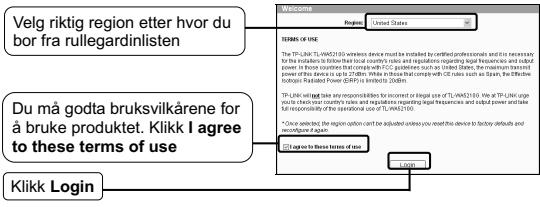
Regionalternativet kan ikke endres etter at det er valgt, bortsett fra når du tilbakestiller enheten til standardinnstillingene og konfigurerer den på nytt.
T2. Hva kan jeg gjøre hvis jeg glemmer passordet?
1) Gjenopprett aksesspunktets konfigurasjon til standardinnstillingene. Se forrige avsnitt, T1, om hvordan du tilbakestiller AP; 2) Bruk standard brukernavn og passord: admin, admin; 3) Prøv å konfigurere aksesspunktet igjen etter anvisningene i denne veiledningen.
T3. Hva kan jeg gjøre hvis jeg ikke får tilgang til den web-baserte konfigurasjonssiden?
Først må du konfigurere datamaskinens IP-adresse.
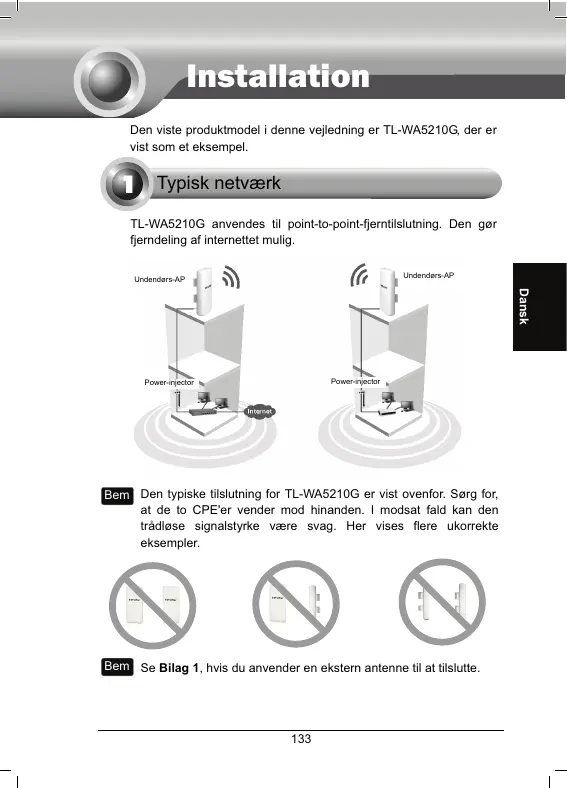
Den viste produktmodel i denne vejledning er TL-WA5210G, der er vist som et eksempel.

Typisk netværk
TL-WA5210G anvendes til point-to-point-fjerntilslutning. Den gør fjerndeling af internettet mulig.
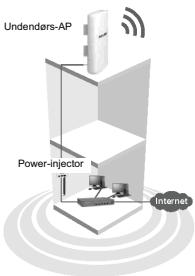
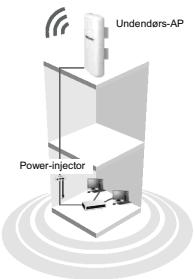
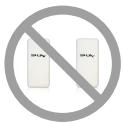
Bemærk: Den typiske tilslutning for TL-WA5210G er vist ovenfor. Sørg for, at de to CPE'er vender mod hinanden. I modsat fald kan den trådløse signalstyrke være svag. Her vises flere ukorrekte eksempler.
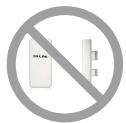
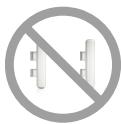
Bemærk: Se Bilag 1, hvis du anvender en ekstern antenne til at tilslutte.
2
Tilslutning af enheden
Bemærk
Anvend kun trådførte netværkstilslutninger til at konfigurere AP'en.
1
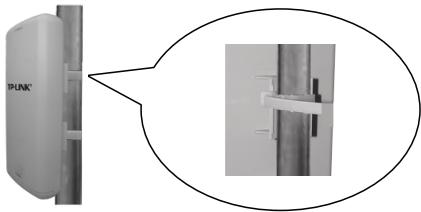
Find et egnet monteringssted til din CPE. For at vælge den bedste placering skal du vælge et forhøjet sted, hvor træer, bygninger og store stålkonstruktioner ikke forhindrer antennesignalerne, og som giver maksimal synslinjeudbredelse for brugerne.
2
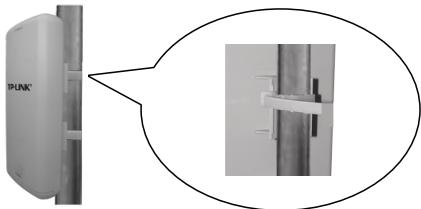
Juster retningen for din CPE for at få det bedste signal. Før remmene gennem åbningerne på bagsiden af CPE'en og derefter omkring stangen. Spænd remmene.
3
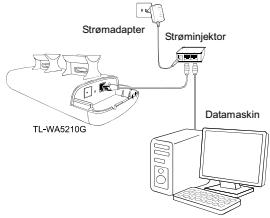
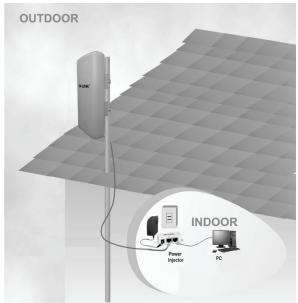
Tilslut den ene ende af et Ethernet-kabel til POE-porten på den medfølgende strøminjektor og den anden ende af Ethernet-kablet til LAN-porten på CPE'en.
Tilslut derefter LAN-porten på strømforsyningen til en pc med et andet Ethernet-kabel. Tilslut til sidst strømforsyningen til DC-indgangen på strømforsyningen og den anden ende til en almindelig stikkontakt.
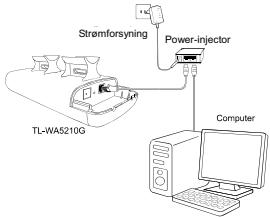

Tilslutningen svarer til figuren nedenfor, når trinene ovenfor er
afsluttet.
Sørg for, at de to CPE'er vender mod hinanden, hvis du anvender to CPE'er til at lave et netværk.

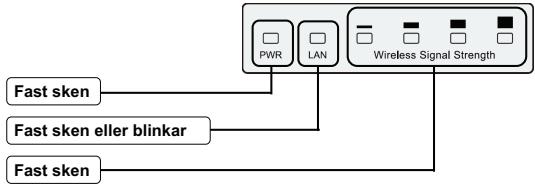
Tænd alle dine netværksenheder, og kontroller derefter, om lysdioderne på AP'en lyser normalt, som diagrammet nedenfor beskriver.
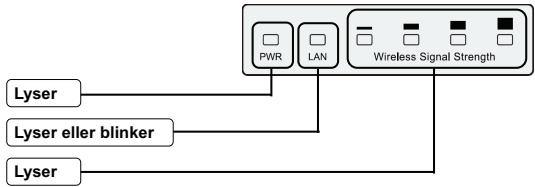

Hvis lysdioderne ikke lyser normalt, skal du kontrollere, om alle kabelforbindelser (strømforsyning og Ethernet-kabel) er tilsluttet rigtigt til dine enheder.

Konfiguration af enheden
Bemærk
Du skal tildele din computer en statisk IP-adresse inden for det samme område som AP'ens IP-adresse. Se Bilag 2: Fejlfinding - T3, hvis du har brug for hjælp.
1 Login
Et dialogfelt beder om Brugernavn og Adgangskode. Indtast standardværdierne, og klik på OK.
Brugernavn: admin Adgangskode: admin
Klik på OK
Opret forbindelse til 192.168.1.254

Hvis dialogfeltet ikke vises, skal du se T3 i Bilag 2: Fejlfinding. T2 giver også hjælp, hvis du har glemt adgangskoden.
Vælg den rigtige region fra dropdown-menuen afhængig af din placering
Velkommen
Pojj
USA
BRUGERVILKÅR
Bemærk: Når du først har valgt regionen, kan den ikke ændres, medmindre du nulstiller enheden til fabriksindstillinger og konfigurerer den igen.
Webadministrationssiden vises, når du har logget på.
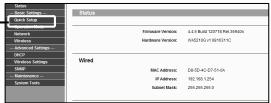
Klik på Quick Setup
Indstilling af driftsmodus
Denne side vises derefter.

Bemærk: AP'en understøtter tre driftsmodusser: AP Client Router, AP Router og AP.
Bemærk: Hvis du ønsker at konfigurere de tre driftstilstande, bedes du se brugsanvisningen på CD'en.
Indstilling af antenne
Efter grundlæggende konfiguration af driftsmodus kan du justere din CPE's retning for at få en bedre signalstyrke i overensstemmelse med parametre, der vises på siden Antenna Alignment.
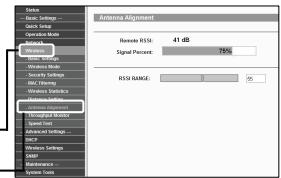
Klik på Wireless
Tilslutning af ekstern antenne
- Hvis du har en ekstern antenne med RP-SMA-stik, kan du tilslutte den direkte til RP-SMA-porten på din CPE.
- Hvis du har en ekstern antenne med stik af N-typen, kan du tilslutte den til TL-WA5210G med et tilslutningskabel. For at beskytte dit produkt kan du også tilføje en overspændingsbeskytter. Den komplette tilslutning vises forenklet nedenfor.
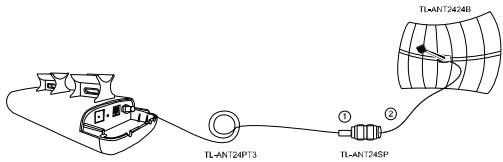
Bemærk: Tilslutningskablet anvendes til at ændre stik af N-type til stik af RP-SMA-typen.

Konfiguration af den eksterne antenne
Bemærk: Du skal tildele din computer en statisk IP-adresse inden for det samme område som AP'ens IP-adresse. Se Bilag 2: Fejlfinding - T3, hvis du har brug for hjælp.
1. Login
Åbn din webbrowser, indtast http://192.168.1.254 i adressefeltet, og tryk på Enter.
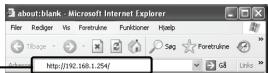
Et dialogfelt beder om Brugernavn og Adgangskode. Indtast standardværdierne, og klik på OK.
Opret forbindelse til 192.168.1.254
Brugernavn: admin Adgangskode: admin

T1. Hvordan indstiller jeg igen mit AP's konfiguration til fabrikkens standardindstillinger?
Mens AP'en er tændt, skal du trykke på knappen RESET og holde den nede i ca. 8 sekunder, før du slipper den.
T2. Hvad kan jeg gøre, hvis jeg glemmer min adgangskode?
1) Indstil enheden til fabriksstandard, som beskrevet i afsnit T1. 2) Anvend standardbrugernavnet og -adgangskoden: admin, admin. 3) Prøv at rekonfigurere din AP ved at følge anvisningerne i denne vejledning.
T3. Hvad kan jeg gøre, hvis jeg ikke kan få adgang til den webbaserede konfigurationsside?
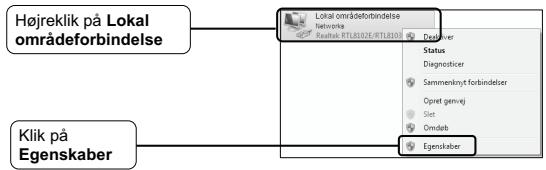
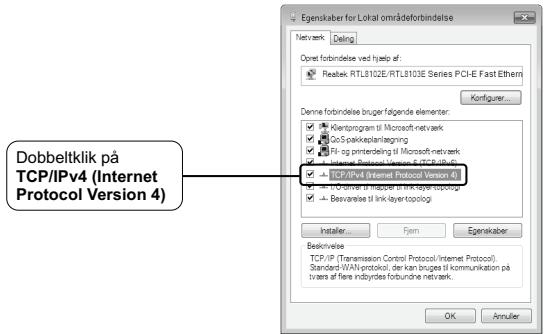
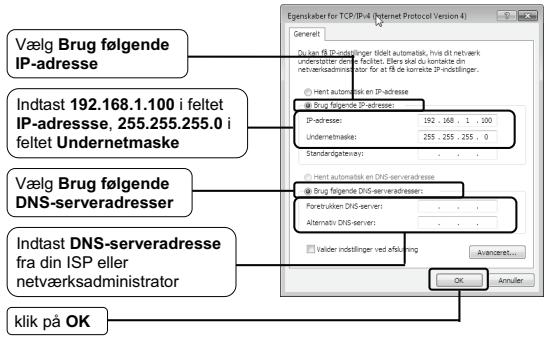
Du skal først konfigurere din computers IP-adresse.
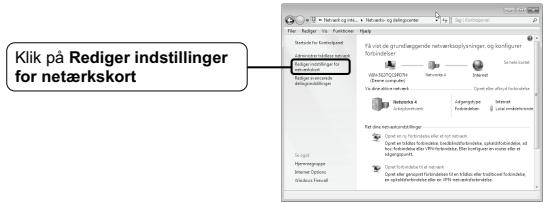
Følg trinene nedenfor for at afslutte din pc-konfiguration.
For Windows 7 OS
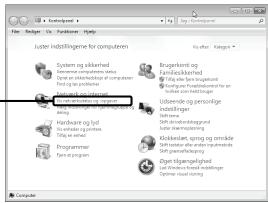
Gå til Start > Indstillinger > Kontrolpanel, og du ser derefter følgende side.
Klik på Vis netværksstatus og -opgaver
For Windows XP OS
Hvis du har brug for mere hjælp, kan du besøge: http://www.tp-link.com/en/support/faq/ Hvis du vil downloade den nyeste firmware, drivere, hjælpeprogrammer og brugervejledning, kan du besøge: http://www.tp-link.com/en/support/download/ For al anden teknisk support, kontakt os venligst på nedenstående telefonnummer eller e-mail-adresse:
Globalt
Tlf.: +86 755 26504400
E-mail: support@tp-link.com
Servicetid: 24 timer i døgnet, 7 dage i ugen
TP-LINK TECHNOLOGIES CO., LTD.
Sikkerhedsinformation
- Du kan tænde/slukke for enheden ved at benytte Tænd/Sluk-knappen. På produkter, der ikke er udstyret med en Tænd/Sluk-knap, er den eneste måde at afbryde enheden på at udtrække ledningen eller adapteren fra strømkilden. Den afbrudte enhed skal forblive klar til brug.
- Undlad at åbne enheden eller forsøge at reparere den. Du vil være udsat for højspænding eller andre risici. Hvis du åbner en forseglet komponent, bortfalder garantien for produktet(erne). Hvis du har brug for vedligeholdelse, bedes du kontakte os. Undlad at benytte enheden i nærheden af vand.
TP-LINK tre års begrænset produktgaranti
Gælder kun TP-LINK mærkevarer.
DENNE GARANTI GIVER DIG SPECIFIKKE JURIDISKE RETTIGHEDER, OG DU KAN HAVE ANDRE RETTIGHEDER, SOM VARIERER FRA STAT TIL STAT (ELLER FRA LAND ELLER PROVINS).
INDEN FOR LOVENS RAMMER ER GARANTIEN OG RETSMIDLERNE DER FREMGÅR EKSKLUSIVE OG I STEDET FOR ALLE ANDRE RETTIGHEDER, RETSMIDLER OG BETINGELSER.
TP-LINK garanterer, at alt TP-LINK hardware indeholdt i den originale emballage ikke er behæftet med fejl i materialer og håndværk, såfremt det bruges efter hensigten og i overensstemmelse med TP-LINK's retningslinjer inden for en treårs periode fra købsdatoen for den oprindelige bruger/køber.


- KOBLE TIL ENHETEN
- LOGG PÅ
- MERK
- T2. HVA KAN JEG GJØRE HVIS JEG GLEMMER PASSORDET
- T3. HVA KAN JEG GJØRE HVIS JEG IKKE FÅR TILGANG TIL DEN WEB-BASERTE KONFIGURASJONSSIDEN
- TYPISK NETVÆRK
- 2
- TILSLUTNING AF ENHEDEN
- BEMÆRK
- 1
- 3
- KONFIGURATION AF ENHEDEN
- 1 LOGIN
- BRUGERVILKÅR
- INDSTILLING AF DRIFTSMODUS
- INDSTILLING AF ANTENNE
- TILSLUTNING AF EKSTERN ANTENNE
- KONFIGURATION AF DEN EKSTERNE ANTENNE
- LOGIN
- T1. HVORDAN INDSTILLER JEG IGEN MIT AP'S KONFIGURATION TIL FABRIKKENS STANDARDINDSTILLINGER
- T2. HVAD KAN JEG GØRE, HVIS JEG GLEMMER MIN ADGANGSKODE
- T3. HVAD KAN JEG GØRE, HVIS JEG IKKE KAN FÅ ADGANG TIL DEN WEBBASEREDE KONFIGURATIONSSIDE
- FOR WINDOWS 7 OS
- FOR WINDOWS XP OS
- GLOBALT
- SIKKERHEDSINFORMATION
- TP-LINK TRE ÅRS BEGRÆNSET PRODUKTGARANTI
Mærke : TP-LINK
Model : TL-WA5210G
Kategori : Trådløs adgangspunkt