
TL-WA5210G - Drahtloser Zugangspunkt TP-LINK - Kostenlose Bedienungsanleitung
Finden Sie kostenlos die Bedienungsanleitung des Geräts TL-WA5210G TP-LINK als PDF.



| Produkttyp | Drahtloser Zugangspunkt |
| Modell | TL-WA5210G |
| Marke | TP-LINK |
| Abmessungen (H x B x T) | Ca. 200 x 200 x 50 mm (Schätzung) |
| Gewicht | Ca. 300 g (Schätzung) |
| Stromversorgung | Power over Ethernet (PoE) über Netzteil-Injektor |
| Konnektivität | Ethernet 10/100 Mbit/s, Wi-Fi 2,4 GHz |
| Betriebsmodi | AP, AP Client Router, AP Router |
| Hauptfunktionen | Punkt-zu-Punkt-Verbindung, Internetfreigabe, Antennenausrichtung |
| Antenne | Interne Richtantenne, RP-SMA-Anschluss für externe Antenne |
| Betriebstemperatur | -30°C bis 70°C (Schätzung) |
| Betriebsfeuchtigkeit | 10% bis 90% rF (nicht kondensierend) |
| Sicherheit | Eingeschränkte 3-Jahres-Garantie, nicht zerlegen, Wasser fernhalten |
| Wartung und Reinigung | Mit einem weichen, trockenen Tuch reinigen, keine Chemikalien verwenden |
| Ersatzteile und Reparatur | Externe Antenne separat erhältlich, Reparatur nur durch den Hersteller |
| Konfiguration | Weboberfläche unter http://192.168.1.254, Anmeldedaten admin/admin |
| Installation | Montage an einem Mast, Ausrichtung gegenüberliegend für Punkt-zu-Punkt-Verbindung |
| Allgemeine Informationen | TP-LINK TECHNOLOGIES CO., LTD., support.fr@tp-link.com |
Häufig gestellte Fragen - TL-WA5210G TP-LINK
Benutzerfragen zu TL-WA5210G TP-LINK
0 Frage zu diesem Gerät. Beantworten Sie die, die Sie kennen, oder stellen Sie Ihre eigene.
Eine neue Frage zu diesem Gerät stellen
Laden Sie die Anleitung für Ihr Drahtloser Zugangspunkt kostenlos im PDF-Format! Finden Sie Ihr Handbuch TL-WA5210G - TP-LINK und nehmen Sie Ihr elektronisches Gerät wieder in die Hand. Auf dieser Seite sind alle Dokumente veröffentlicht, die für die Verwendung Ihres Geräts notwendig sind. TL-WA5210G von der Marke TP-LINK.
BEDIENUNGSANLEITUNG TL-WA5210G TP-LINK
In dieser Anleitung wird das Produkt TL-WA5210G als Beispiel verwendet.

Typisches Netzwerk
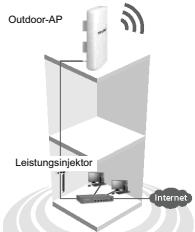
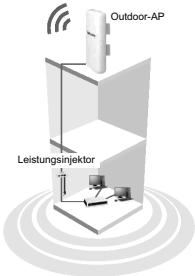
TL-WA5210G wird benutzt für eine Punkt-zu-Punkt-Verbindung über große Distanzen. Damit können Sie eine Internetverbindung weitergeben.
Hinweis
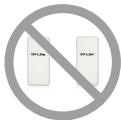
Die typische Verbindung zweier TL-WA5210G ist wie oben gezeigt. Bitte vergewissern Sie sich, dass die zwei CPEs einander "sehen" können. Die WLAN-Signalstärke kann zu schwach sein, wenn die Geräte wie in diesen drei Beispielen gezeigt ausgerichtet werden:
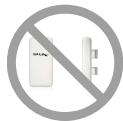
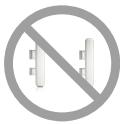
Hinweis
Wenn Sie eine externe Antenne benutzen, schauen Sie bitte in Anhang 1 nach.
2
Das Gerät verbinden
Hinweis
Benutzen Sie nur drahtgebundene Verbindungen, um den AP zu konfigurieren.

Suchen Sie einen geeigneten Aufstellungsort für Ihren CPE aus. Um den besten Platz zu wählen, nehmen Sie eine erhöhte Stelle, wo Bäume, Gebäude und große Stahlkonstruktionen die Antennensignale nicht behindern können und die Sichtbarkeit im Empfangsbereich optimal ist.

Gleichen Sie die Ausrichtung Ihrer CPEs ab auf das beste Signal. Platzieren Sie die Lasche durch die Aussparung auf der Rückseite des CPEs und dann um den Mast. Befestigen Sie die Lasche.
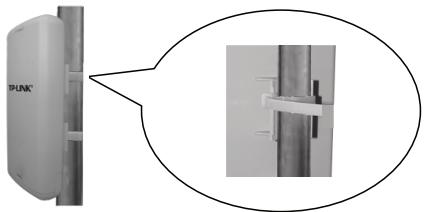

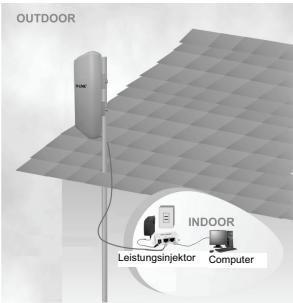
Verbinden Sie ein Ende des Ethernet-Kabels mit dem POE-Port des mitgelieferten Powerinjectors und das andere Ende des Ethernet-Kabels zum LAN-Port des TL-WA5210G.
Dann verbinden Sie den LAN-Port des Powerinjectors mit einem PC unter Zuhilfenahme eines anderen Ethernet-Kabels. Schließlich stecken Sie den mitgelieferten Spannungsadapter an den Stromanschluss des Powerinjectors und das andere Ende an eine Steckdose an.
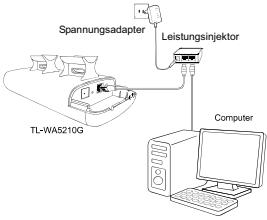

Die Verbindung wird ähnlich dem Schaubild unterhalb sein, nachdem
die obigen Schritte abgeschlossen wurden.
Wenn Sie zwei CPEs nutzen, um das Netzwerk zu errichten, vergewissern Sie sich bitte, dass die beiden Geräte so positioniert sind, dass sie einander zugewandt sind.

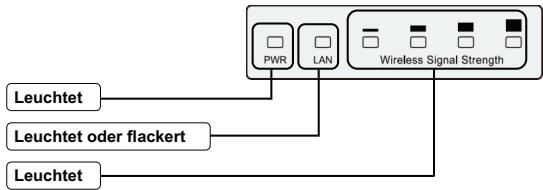
Schalten Sie alle Ihre Netzwerkgeräte ein und prüfen Sie dann, ob die LEDs des APs so erscheinen wie im unterstehenden Diagramm beschrieben.
Hinweis
Wenn die LEDs sich anders verhalten, überprüfen Sie bitte, ob die Kabelverbindungen (Spannungsadapter und Ethernetkabel) korrekt mit den Geräten verbunden sind.

Gerätekonfiguration
Hinweis
Sie müssen Ihrem Computer eine statische IP-Adresse innerhalb desselben Adressbereichs wie Ihr AP geben. Schauen Sie unter Anhang 2: Fehlerbehebung T3 nach, wenn Sie hierbei Hilfe brauchen.
1 Einloggen
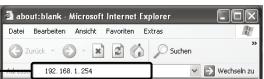
Öffnen Sie Ihren Webbrowser und geben Sie http://192.168.1.254 in die Adresszeile ein. Drücken Sie Enter.
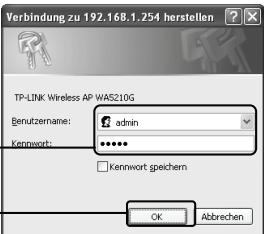
Ein Dialogfenster fragt Sie nach Benutzername und Kennwort. Geben Sie die vorgegebenen Werte ein und klicken Sie OK.
Benutzername: admin Kennwort: admin
Klicken Sie OK
Hinweis
Wenn diese Dialogbox nicht erscheint, befolgen Sie bitte die Hinweise unter T3 im Anhang 2: Fehlerbehebung. T2 hilft Ihnen, wenn Sie Ihr Passwort vergessen haben.
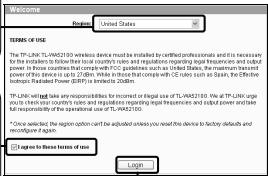
Wählen Sie aus der Drop-Down-Liste den Standort des Gerätes aus (Deutschland: Germany, Schweiz: Switzerland, Österreich: Austria).
Um das Produkt zu benutzen, müssen Sie den Nutzungsbedingungen zustimmen. Hierfür haken Sie bitte "I agree to these terms of use" an.
Klicken Sie auf "Login".
Hinweis
Wurde die Region ausgewählt, kann sie nur noch durch einen Geräte-Reset geändert werden.
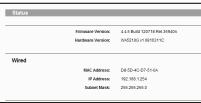
Die Web-Oberfläche zeigt sich nach erfolgtem Einloggen.
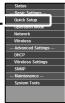
Klicken Sie auf "Quick Setup".

Einstellung der Betriebsart
Diese Seite erscheint.

Hinweis
Der AP unterstützt drei Betriebsarten: AP Client Router, AP Router und AP.
Hinweis
Details zur Konfiguration dieser Betriebsarten finden Sie im Handbuch (User Guide) auf der CD.

Antennenjustierung
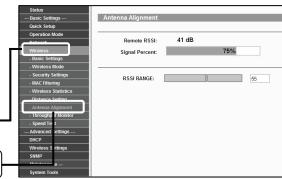
Nach der Grundkonfiguration des Bedienungsmodus können Sie die Antennenausrichtung Ihres CPEs optimieren, um eine bessere Signalstärke zu erhalten.
Klicken Sie auf Wireless.
Klicken Sie auf Antenna Alignment.

Anschließen externer Antennen
- Wenn Sie eine externe Antenne mit RP-SMA-Anschluss haben, können Sie diese direkt mit dem RP-SMA-Port Ihres CPEs verbinden.
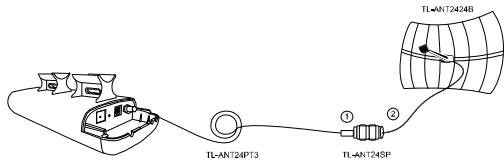
- Wenn Sie eine externe Antenne mit N-Anschluss haben, können Sie diese über ein Adapterkabel mit dem TL-WA5210G verbinden. Um Ihr Produkt zu schützen, können Sie auch einen Überspannungsschutz zwischen schalten. Die komplette Verbindung würde dann wie folgt aussehen.
Hinweis
Das Pigtail-Adapterkabel wird benutzt, um Geräte mit N-Anschluss an RP-SMA-Geräte anzuschließen.

Konfiguration einer externen Antenne
Hinweis
Sie müssen Ihrem Computer eine statische IP-Adresse im selben Bereich wie die IP-Adresse des APs zuweisen. Schauen Sie sich hierzu den Anhang 2: Fehlerbehebung - T3 an, wenn Sie Hilfe benötigen.
1. Login
Öffnen Sie Ihren Webbrowser, geben Sie http://192.168.1.254 in das Adressfeld ein und drücken Sie Enter.
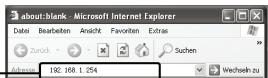
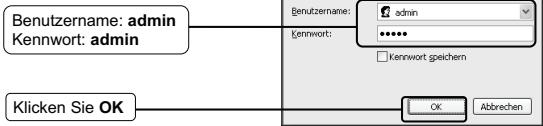
Eine Dialogbox fragt Sie nach Benutzername und Kennwort. Geben Sie die vorgegebenen Werte ein und klicken Sie auf OK.

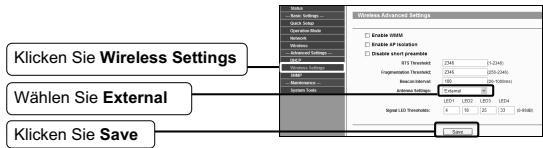
Die externe Antenne konfigurieren
T1. Wie stelle ich die Konfiguration meines APs auf die
Werkseinstellungen zurück?
Drücken Sie die RESET-Taste des laufenden APs für ca. 8 Sekunden.
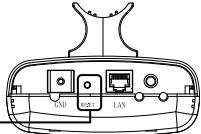
Ca. 8 Sekunden drücken
Hinweis
Wird der AP zurückgesetzt, gehen die momentanen Einstellungen verloren und Sie müssen den AP neu konfigurieren.
T2. Was kann ich tun, wenn ich mein Passwort vergessen habe?
1) Stellen Sie die Konfiguration des APs auf die Werkseinstellungen zurück. Wenn Sie nicht wissen, wie Sie dies tun, schauen Sie sich bitte den vorherigen Abschnitt T1 an; 2) Benutzen Sie die voreingestellten Werte für Benutzernamen und Passwort: admin, admin; 3) Versuchen Sie, Ihren AP durch Befolgen der Anweisungen dieser Schnellanleitung zu rekonfigurieren.
T3. Was kann ich tun, wenn ich die webbasierte Konfigurationsseite nicht erreichen kann?
Konfigurieren Sie zunächst die IP-Adresse Ihres Computers.
Bitte folgen Sie den unten angegebenen Schritten.
Windows 7
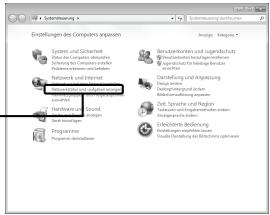
Gehen Sie auf Start > Einstellungen > Systemsteuerung.
Sie sehen dies:
Klicken Sie auf Netzwerkstatus und -aufgaben anzeigen.
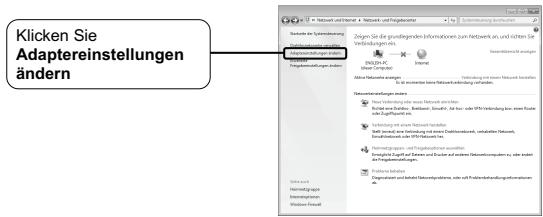
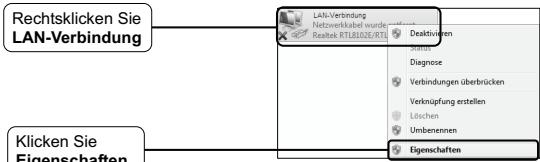
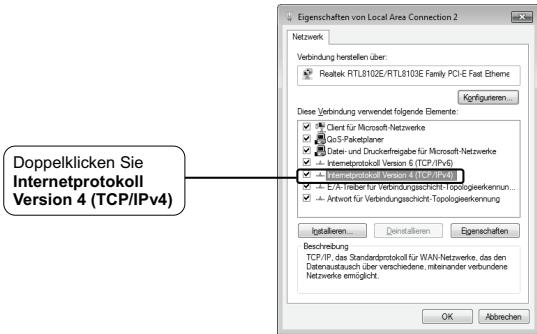
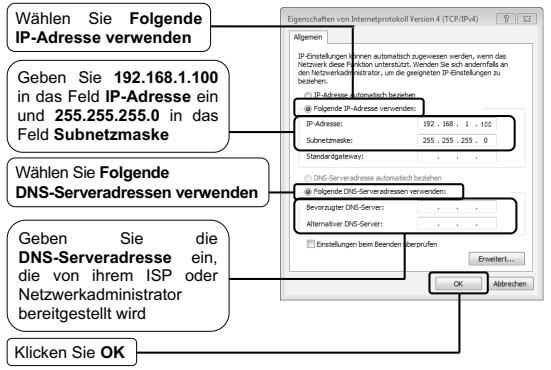
Windows XP
Gehen Sie auf Start > Systemsteuerung. Sie sehen diese Seite.
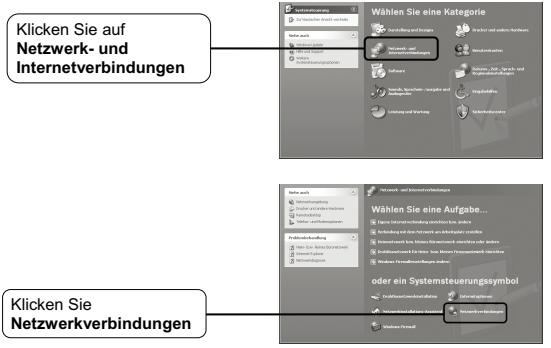
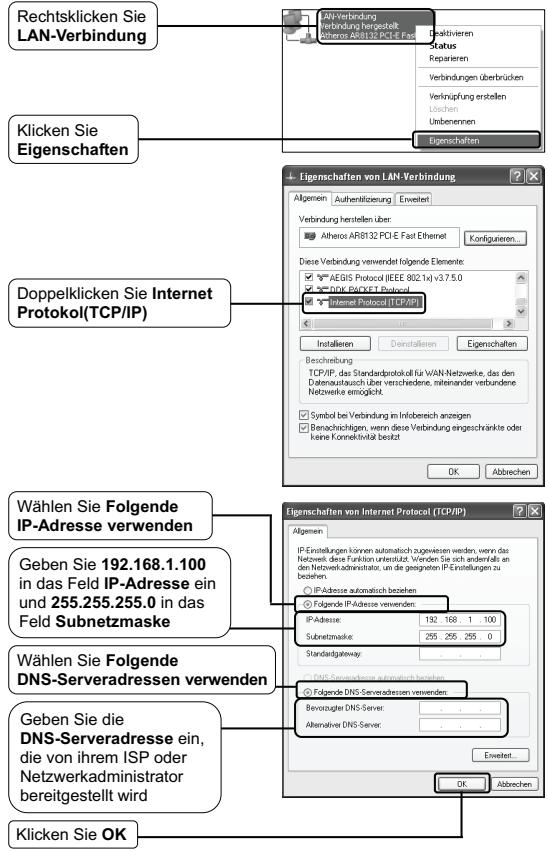
Technischer Support
Für tiefergehende Fehlersuche besuchen Sie bitte: http://www.tp-link.com.de/Support/faq/ Um Firmware/Treiber/Tools/Handbücher herunterzuladen, besuchen Sie: http://www.tp-link.com.de/support/download/ Für weitere technische Unterstützung kontaktieren Sie uns:
Deutschland
Tel: +49 1805 875465 (deutschsprachig) / +49 1805 TPLINK
E-Mail: support.de@tp-link.com
Gebühr: 0,14 EUR/min aus dem Festnetz der Deutschen Telekom. Mobil bis zu 0,42 EUR/min
Bürozeiten: Montags bis freitags 9 bis 18 Uhr, ausgenommen Feiertage in Hessen.
TP-LINK Deutschland GmbH, Robert-Bosch-Straße 9, 65719 Hofheim am Taunus
Schweiz
Tel: +41 (0)848 800998 (deutschsprachig)
Gebühr: 4 bis 8 Rp/min, abhängig von der Uhrzeit
E-Mail: support.ch@tp-link.com
Bürozeiten: Montags bis freitags 9 bis 18 Uhr, ausgenommen Feiertage in Hessen, Deutschland.
Österreich
Tel.: +43 820820360 (deutschsprachig)
Gebühr: aus dem österreichischen Festnetz maximal 20ct/min
E-Mail: support.de@tp-link.com
Bürozeiten: Montags bis Freitags 9 bis 18 Uhr, ausgenommen Feiertage in Hessen, Deutschland.
Weltweit
Tel: +86 755 26504400 (englischsprachig)
E-Mail: support@tp-link.com
Bürozeiten: ständig
TP-LINK TECHNOLOGIES CO., LTD.
Gehen Sie zu Start > Einstellungen > Systemsteuerung, dann sehen Sie die folgende Seite.
Halten Sie sie etwa 8 Sekunden lang gedrückt.
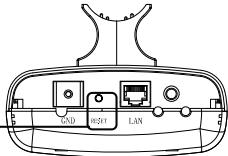
Beachten Sie: Wenn der AP zurückgesetzt wird, werden die aktuellen Konfigurationseinstellungen gelöscht, und Sie müssen den AP erneut konfigurieren.
- Hat ein Produkt eine POWER-Taste, kann das Gerät damit komplett abgeschaltet werden. Produkte ohne POWER-Taste können einzig und allein durch Trennen des Spannungsadapters komplett ausgeschaltet werden. Das von der Spannungsversorgung getrennte Gerät behält jederzeit seine Konfiguration.
- Öffnen Sie dieses Produkt nicht und versuchen Sie nicht, es zu warten oder zu reparieren. Sie könnten Spannungsschlägen oder anderen Gefahren ausgesetzt sein. Das Entfernen oder Beschädigen eines Siegels lässt die Garantie erlöschen. Bitte wenden Sie sich an uns, wenn Ihr Gerät defekt ist.
- Betreiben Sie dieses Produkt nicht in der Nähe von Wasser.
3 Jahre eingeschränkte Produktgarantie von TP-LINK
Nur für Original-TP-LINK-Produkte.
DIESE GARANTIE VERLEIHT IHNEN BESTIMMTE RECHTE, DIE JE NACH VERKAUFSLAND UNTERSCHIEDLICH SEIN KÖNNEN.
BIS ZU DEN GESETZLICHEN GRENZEN ERSETZEN DIESE GARANTIE UND DIESE HILFESTELLUNGEN ANDERSARTIGE GARANTIEN, HILFESTELLUNGEN UND KONDITIONEN.
TP-LINK garantiert für einen einwandfreien Zustand von originalverpackten TP-LINK-Geräten hinsichtlich Funktion und Materialverarbeitung, bei normaler Benutzung, über einen Zeitraum von 3 Jahren ab Kauf durch den Endverbraucher.




- TYPISCHES NETZWERK
- HINWEIS
- 2
- DAS GERÄT VERBINDEN
- GERÄTEKONFIGURATION
- 1 EINLOGGEN
- EINSTELLUNG DER BETRIEBSART
- ANTENNENJUSTIERUNG
- ANSCHLIESSEN EXTERNER ANTENNEN
- KONFIGURATION EINER EXTERNEN ANTENNE
- LOGIN
- DIE EXTERNE ANTENNE KONFIGURIEREN
- T1. WIE STELLE ICH DIE KONFIGURATION MEINES APS AUF DIE
- WERKSEINSTELLUNGEN ZURÜCK
- CA. 8 SEKUNDEN DRÜCKEN
- T2. WAS KANN ICH TUN, WENN ICH MEIN PASSWORT VERGESSEN HABE
- T3. WAS KANN ICH TUN, WENN ICH DIE WEBBASIERTE KONFIGURATIONSSEITE NICHT ERREICHEN KANN
- WINDOWS 7
- WINDOWS XP
- TECHNISCHER SUPPORT
- DEUTSCHLAND
- SCHWEIZ
- ÖSTERREICH
- WELTWEIT
- 3 JAHRE EINGESCHRÄNKTE PRODUKTGARANTIE VON TP-LINK
Marke : TP-LINK
Modell : TL-WA5210G
Kategorie : Drahtloser Zugangspunkt