
TL-WA5210G - Punto di accesso wireless TP-LINK - Manuale utente e istruzioni gratuiti
Trova gratuitamente il manuale del dispositivo TL-WA5210G TP-LINK in formato PDF.



| Tipo di prodotto | Punto di accesso wireless |
| Modello | TL-WA5210G |
| Marca | TP-LINK |
| Dimensioni (A x L x P) | Circa 200 x 200 x 50 mm (stima) |
| Peso | Circa 300 g (stima) |
| Alimentazione | Power over Ethernet (PoE) tramite injector di rete |
| Connettività | Ethernet 10/100 Mbps, Wi-Fi 2.4 GHz |
| Modalità operative | AP, AP Client Router, AP Router |
| Funzioni principali | Connessione punto a punto, condivisione Internet, allineamento antenna |
| Antenna | Antenna interna direzionale, connettore RP-SMA per antenna esterna |
| Temperatura di funzionamento | -30°C a 70°C (stima) |
| Umidità di funzionamento | 10% a 90% UR (senza condensa) |
| Sicurezza | Garanzia limitata di 3 anni, non smontare, evitare vicinanza all'acqua |
| Manutenzione e pulizia | Pulire con un panno morbido e asciutto, non utilizzare prodotti chimici |
| Ricambi e riparabilità | Antenna esterna disponibile separatamente, riparazione solo da parte del produttore |
| Configurazione | Interfaccia web tramite http://192.168.1.254, credenziali admin/admin |
| Installazione | Montaggio su palo, orientamento faccia a faccia per collegamento punto a punto |
| Informazioni generali | TP-LINK TECHNOLOGIES CO., LTD., support.it@tp-link.com |
Domande frequenti - TL-WA5210G TP-LINK
Domande degli utenti su TL-WA5210G TP-LINK
0 domanda su questo apparecchio. Rispondi a quelle che conosci o fai la tua.
Fai una nuova domanda su questo apparecchio
Scarica le istruzioni per il tuo Punto di accesso wireless in formato PDF gratuitamente! Trova il tuo manuale TL-WA5210G - TP-LINK e riprendi in mano il tuo dispositivo elettronico. In questa pagina sono pubblicati tutti i documenti necessari per l'utilizzo del tuo dispositivo. TL-WA5210G del marchio TP-LINK.
MANUALE UTENTE TL-WA5210G TP-LINK
Il numero mostrato, come esempio, nella presente guida è il TL-WA5210G.

Rete Tipica
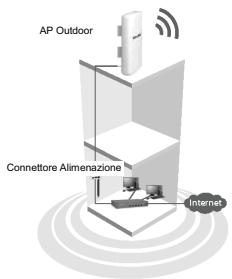
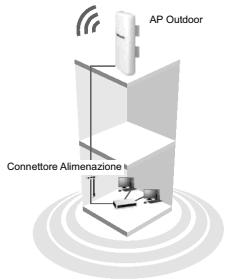
Il TL-WA5210G viene usato per connessioni remote punto-punto. Rende possibile la condivisione di Internet.
Nota
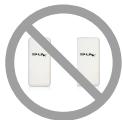
La connessione tipica per il TL-WA5210G la vedete mostrata qui sopra. Assicuratevi che le due CPE si vedano fra loro; in caso contrario il segnale wireless potrebbe essere debole. Qui sotto sono mostrati alcuni errori.
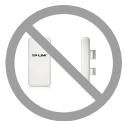
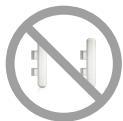
Nota
Se state utilizzando un'antenna esterna, guardate l'Appendice 1.
2 Connettere il Dispositivo
Nota: Usate esclusivamente una connessione cablata per configurare l'AP.
Individuate dove installare la vostra CPE. Per la scelta del luogo migliore, individuate un luogo elevato sgombro da alberi, edifici o strutture metalliche che ostacolino le onde radio dell'antenna, ed offra il miglior campo visivo.
Regolate la direzione della vostra CPE per ottenere il miglior segnale. Posizionate prima le fascette nelle fessure presenti nella parte posteriore della CPE e poi attorno al palo. Stringete le fascette.
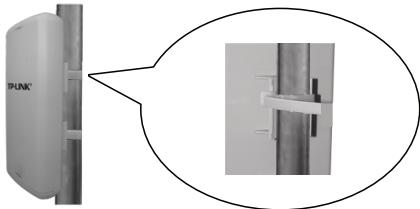
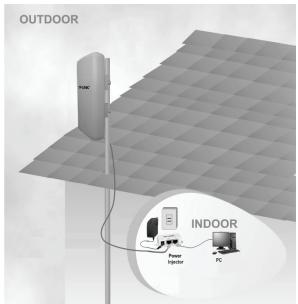
3 Collegate con un cavo Ethernet la porta POE del Power Injector e la porta LAN del CPE.
Collegate poi la porta LAN del Power Injector al PC tramite un altro cavo Ethernet. Collegate infine l'alimentatore al jack DC del Power Injector e alla presa elettrica.
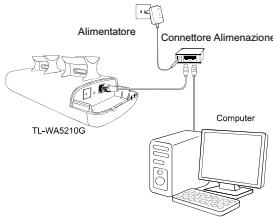

Una volta completati tutti i passaggi, la connessione sarà tipo quella dell'illustrazione seguente.
Se usate due CPE per creare la rete, assicuratevi che siano posizionate una di fronte all'altra.

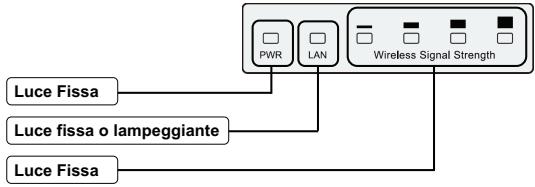
Accendete tutti i vostri dispositivi di rete e verificate se i LED della CPE appaiono come nel diagramma descritto qui sotto.
Nota
Se i LED non sono come nel diagramma superiore, verificate che tutti i connettori dei cavi (alimentatore e cavo Ethernet) siano collegati correttamente.

Configurazione dispositivo
Nota
Assegnate un indirizzo IP statico al computer della stessa classe dell'indirizzo IP dell'AP. Consultate l'Appendice 2: Risoluzione Problemi - T3 se necessitate di assistenza.
1 Login
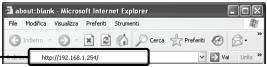
Aprite il vostro browser web, digitate http://192.168.1.254 nella barra degli indirizzi e premete Invio.
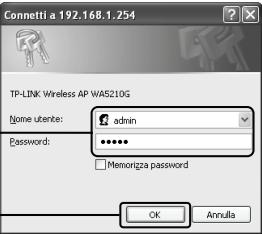
Appare una finestra di dialogo per Nome utente e Password. Inserite i valori predefiniti e cliccate OK.
Nome utente: admin Password: admin
Cliccate OK
Nota
Se non appare la finestra di dialogo, fate riferimento al punto T3 nell'Appendice 2: Risoluzione Problemi. Anche il punto T2 può aiutare se avete dimenticato la password.
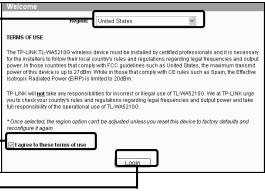
Selezionate la regione corretta dall'elenco a discesa in base alla vostra posizione.
Per utilizzare il prodotto sarà necessario accettare i termini d'uso. Per farlo, cliccate su "Agree to these terms of use".
Fare clic su Login
Nota
Dopo essere stata selezionata, l'opzione regione non può essere modificata, eccetto nel caso in cui il dispositivo venga riportato alle impostazioni di fabbrica e nuovamente riconfigurato.
La pagina di web management apparirà in seguito al login.
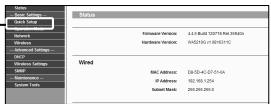
Impostazione Operation Mode
Appare esta网首页.
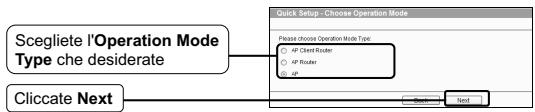
Nota
L'AP supporta queste modalità operative: AP Client Router, AP Router e AP.
Nota
Per configurare le tre modalità di funzionamento, rimandiamo alla Guida Utente nel CD.
3
Allineamento Antenna
Una volta configurata la modalità operativa, potete regolare la direzione della vostra CPE per ottenere una maggiore intensità del segnale in base ai parametri mostrati nella pagina Antenna Alignment.
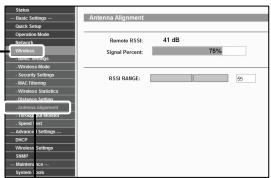
Cliccate Wireless
- Se avete un'antenna esterna con connettore RP-SMA, la potete collegare direttamente al connettore RP-SMA del vostro CPE.
- Se avete un'antenna esterna con connettore N, potete collegarla al TL-WA5210G con il cavo pigtail. Per proteggere la CPE, potete anche aggiungere un surge protector. La connessione completa la trovate descritta qui.
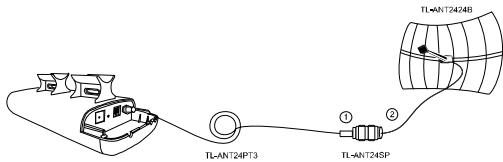
Nota: Il cavo pigtail viene utilizzato per passare dal connettore N al connettore RP-SMA.

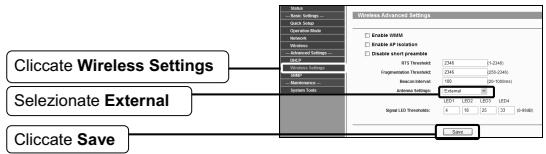
Configurazione Antenna Esterna
Nota: Assegnate un indirizzo IP statico al vostro computer della medesima classe dell'indirizzo IP dell'AP. Guardate l'Appendice 2: Risoluzione Problemi - T3 se necessitate di assistenza.
1. Login
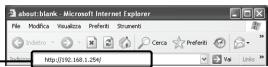
Aprite il vostro web browser, scrivete http://192.168.1.254 nella barra degli indirizzi e premete Invio.
Appare una finestra di dialogo per Nome utente e Password. Inserite i valori di default e cliccate OK.
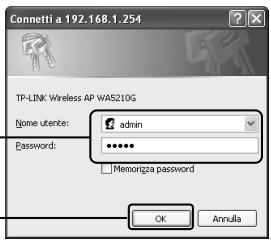
Nome utente: admin Password: admin
Cliccate OK.
Configurazione Antenna Esterna
T1. Come si portano gli AP alle impostazioni di fabbrica?
Con la CPE accesa, premete e tenete premuto il pulsante RESET per circa 8 secondi.
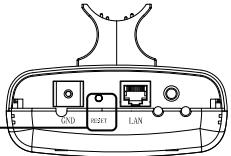
Tenere premuto per circa 8 secondi.
Nota: Una volta che la CPE è resettata, la configurazione utilizzata verrà persa e dovrete riconfigurare la CPE.
T2. Cosa si fa se ci si dimentica la password?
1) Riportate le impostazioni della CPE nelle stato di factory default. Se non sapete come fare, guardate la precedente sezione T1; 2) Usate user name e password di default: admin, admin; 3) Riconfigurate la vostra CPE in base alle istruzioni di questa QIG.
T3. Cosa si fa se non si accede alla pagina di configurazione web-based?
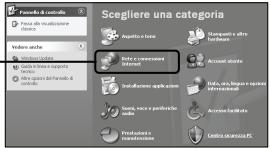
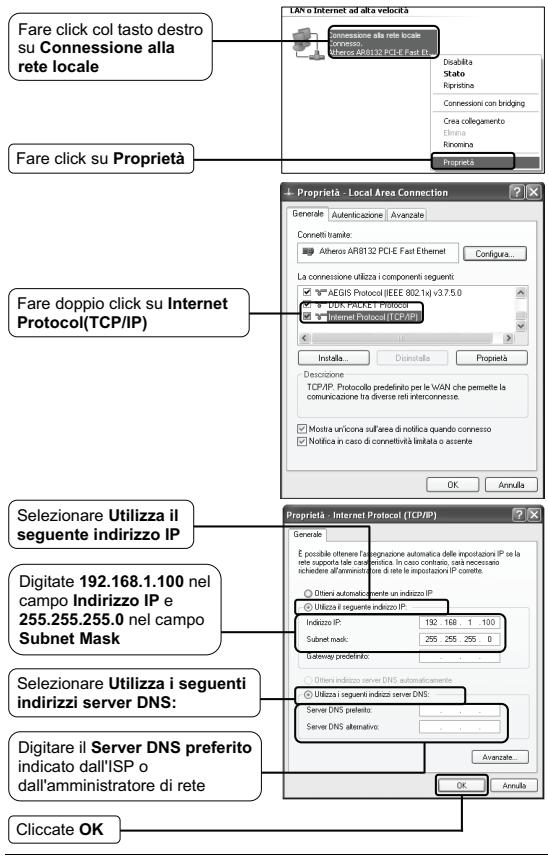
Dovete prima configurare l'indirizzo IP del vostro computer.
Seguite i seguenti passaggi per configurare il vostro PC.
Windows 7 OS
Andando su Start > Settings > Control Panel, vedrete la seguente pagina.
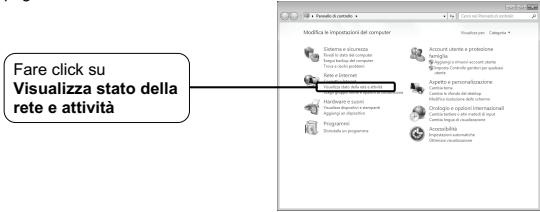
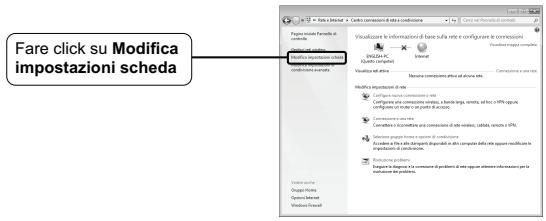
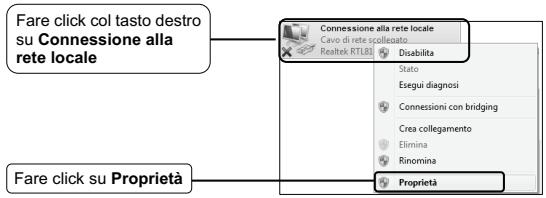
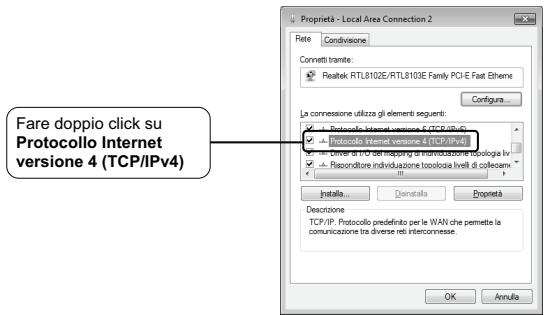
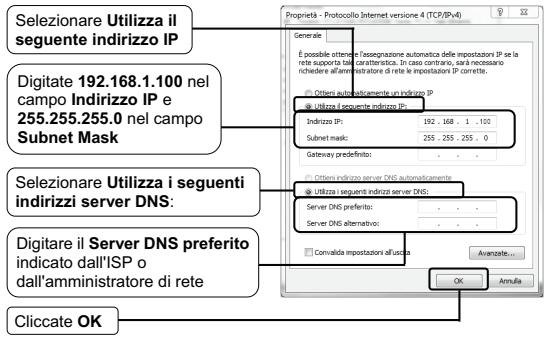
Windows XP OS
Andando in Start > Control Panel, vedrete la seguente pagina.
Fare click su Rete e connessioni Internet
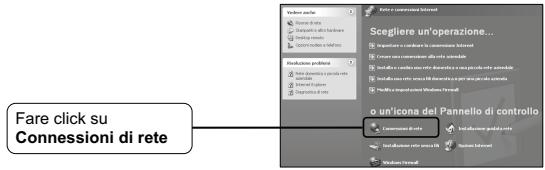
Supporto Tecnico
Per maggior aiuto nella Risoluzione dei Problemi collegarsi ad: http://www.tp-link.it/support/ - È inoltre possibile contattare il Supporto Tecnico ai seguenti recapiti:
Italiano
E-mail Supporto Tecnico: http://www.tp-link.it/support/contact Hotline Supporto Tecnico: +39 0230519020 (Lu-Ve 9:00-13:00 14:00-18:00)
Internazionale
Informazioni sulla sicurezza:
- Se il prodotto ha un pulsante ON/OFF, utilizzare il pulsante per spegnerlo ed accenderlo. Alcuni prodotti progettati per essere sempre operativi non hanno pulsante ON/OFF: in quel caso scollegare direttamente l'alimentatore.
- Non aprire il prodotto o tentare di ripararlo, rischio di shock ad alta tensione. L'apertura di un componente sigillato o prodotti annulla la garanzia. Mantenere lontano dall'acqua.
Garanzia limitata 3 anni
Esclusivamente per prodotti marchiati TP-LINK.
LA PRESENTE GARANZIA CONFERISCE SPECIFICI DIRITTI LEGALI, IN AGGIUNTA AI DIRITTI PREVISTI DALLA LOCALE LEGISLAZIONE.
NEI LIMITI CONSENTITI DALLA LEGGE, LA PRESENTE GARANZIA ED I RIMEDI INDICATI SONO ESCLUSIVI ED IN LUOGO A TUTTE LE ALTRE GARANZIE, RIMEDI E CONDIZIONI.
TP-LINK garantisce i soli prodotti hardware marchiati TP-LINK venduti nella rispettiva confezione originale non compromessa ed utilizzati secondo le linee guida illustrate, per un periodo di 3 anni dalla data riportata sulla prova d'acquisto da parte dell'utente finale.




- RETE TIPICA
- NOTA
- 2 CONNETTERE IL DISPOSITIVO
- NOTA: USATE ESCLUSIVAMENTE UNA CONNESSIONE CABLATA PER CONFIGURARE L'AP
- 3 COLLEGATE CON UN CAVO ETHERNET LA PORTA POE DEL POWER INJECTOR E LA PORTA LAN DEL CPE
- CONFIGURAZIONE DISPOSITIVO
- 1 LOGIN
- IMPOSTAZIONE OPERATION MODE
- 3
- ALLINEAMENTO ANTENNA
- CONFIGURAZIONE ANTENNA ESTERNA
- LOGIN
- T1. COME SI PORTANO GLI AP ALLE IMPOSTAZIONI DI FABBRICA
- NOTA: UNA VOLTA CHE LA CPE È RESETTATA, LA CONFIGURAZIONE UTILIZZATA VERRÀ PERSA E DOVRETE RICONFIGURARE LA CPE
- T2. COSA SI FA SE CI SI DIMENTICA LA PASSWORD
- T3. COSA SI FA SE NON SI ACCEDE ALLA PAGINA DI CONFIGURAZIONE WEB-BASED
- WINDOWS 7 OS
- WINDOWS XP OS
- SUPPORTO TECNICO
- ITALIANO
- INTERNAZIONALE
- INFORMAZIONI SULLA SICUREZZA
- GARANZIA LIMITATA 3 ANNI
Marca : TP-LINK
Modello : TL-WA5210G
Categoria : Punto di accesso wireless