
SANS FIL FERRARI GAMEPAD 430 SCUDERIA - Mando de juegos THRUSTMASTER - Manual de uso y guía de instrucciones gratis
Encuentra gratis el manual del aparato SANS FIL FERRARI GAMEPAD 430 SCUDERIA THRUSTMASTER en formato PDF.



| Tipo de producto | Mando inalámbrico |
| Marca | Thrustmaster |
| Modelo | Ferrari Gamepad 430 Scuderia |
| Compatibilidad | PlayStation 3 y PC (Windows) |
| Conectividad | Inalámbrica mediante receptor USB |
| Alimentación | 2 pilas LR03/AAA (1,5 V, no incluidas) |
| Sticks analógicos | 2 sticks progresivos |
| Cruceta digital | Sí |
| Rueda óptica | Progresiva, 2 modos de sensibilidad (Normal y Alta) |
| Gatillos | 2 gatillos progresivos |
| Botones de acción | Botones A, B, X, Y, L1, L2, R1, R2, Select, Start, Home, Mapping, Preset |
| Botón HOME | LED, acceso al menú PS3 |
| Modos de funcionamiento | PS3 (rojo), PC 4 ejes (verde), PC 7 ejes (rojo) |
| Programación | Automática y manual, guardado en EEPROM |
| Número de mandos simultáneos | Hasta 4 |
| Receptor | Con botón CONNECT |
| Interruptor | POWER ON/OFF |
| Memoria | EEPROM para guardar los presets |
| Garantía | 2 años |
| Mantenimiento | Limpiar con un paño seco, evitar la humedad |
| Seguridad | Usar pilas del tipo recomendado, respetar la polaridad |
| Conformidad | Directiva RTTE 1999/5/CE |
| País de fabricación | China |
| Reciclaje | No tirar con los residuos domésticos, llevar a un punto de recogida |
Preguntas frecuentes - SANS FIL FERRARI GAMEPAD 430 SCUDERIA THRUSTMASTER
Preguntas de los usuarios sobre SANS FIL FERRARI GAMEPAD 430 SCUDERIA THRUSTMASTER
0 pregunta sobre este aparato. Responde a las que conoces o haz la tuya.
Hacer una nueva pregunta sobre este aparato
Descarga las instrucciones para tu Mando de juegos en formato PDF gratis! Encuentra tus instrucciones SANS FIL FERRARI GAMEPAD 430 SCUDERIA - THRUSTMASTER y toma tu dispositivo electrónico nuevamente en la mano. En esta página están publicados todos los documentos necesarios para el uso de su dispositivo. SANS FIL FERRARI GAMEPAD 430 SCUDERIA de la marca THRUSTMASTER.
MANUAL DE USUARIO SANS FIL FERRARI GAMEPAD 430 SCUDERIA THRUSTMASTER
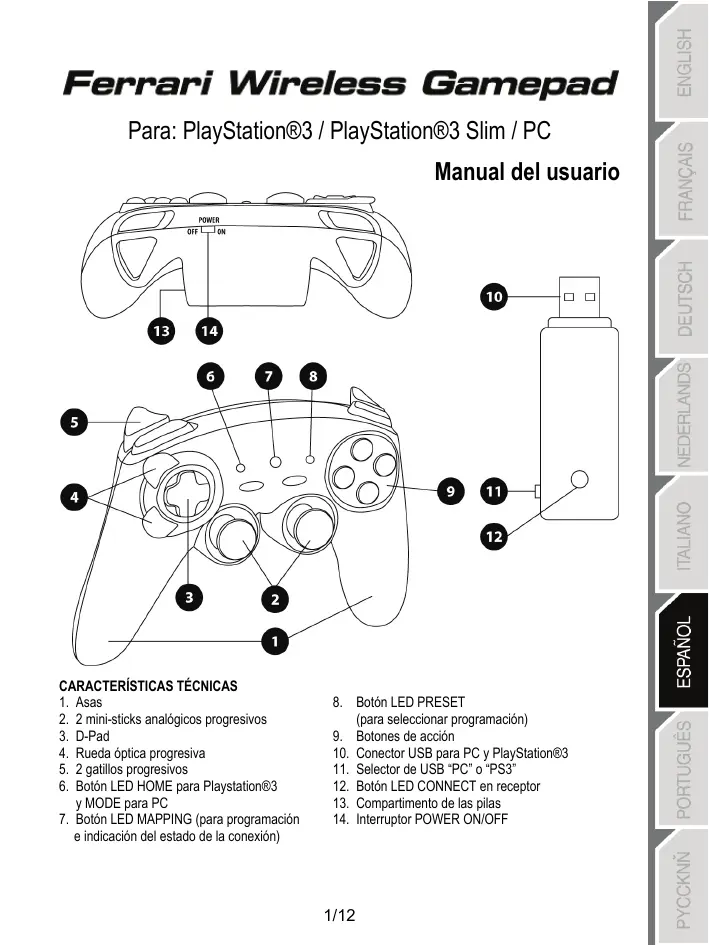
- Asas
- 2 mini-sticks analógicos progresivos
- D-Pad
- Rueda optica progresiva
- 2 gatillos progresivos
- Botón LED HOME para Playstation®3 y MODE para PC
-
Botón LED MAPPING (para programación e indicación del estado de la conexión)
-
Botón LED PRESET (para selección programación)
- Botones deccion
- Conector USB para PC y PlayStation®3
- Selector de USB "PC" o "PS3"
- Botón LED CONNECT en receptor
- Compartimento de las pilas
- Interruption POWER ON/OFF
TABLA DE MODOS COMPATIBLES
| Plataforma | MODE | Color del botón HOME (6) |
| PLAYSTATION®3 | "PS3" | ROJO |
| PC | “4 EJES” | VERDE |
| “7 EJES” | ROJO |
INSTALLACION DE LAS PILAS
Inserta 2 pilas de tipo LR03 / AAA en el compartmento de las pilas en la parte trasera del gamepad (13).
VISTA GENERAL
Interruptor POWER ON/OFF (14)
- Posicion OFF = el gamepad está apagado (y no utilizes las pilas).
-
Posicion ON = el gamepad está encendido.
-
Selector de USB "PC / PS3" (11)
Debe ponerse siempre en la posición correcta antes de enchufar el conector USB del receptor.
LED azules MAPPING (7) y CONNECT (12)
- Ambos LED está encendidos = conexión establecida entre el gamepad y el receptor.
- Ambos LED parpadean rápidamente = no hay conexión entre el gamepad y el receptor.
- El LED MAPPING está apagado = el gamepad está en modo reposo o apagado.
- EI LED MAPPING parpadea lentamente y continuamente = cambia las pilas.
LA CONEXION ENTRE EL GAMEPAD Y EL RECEPTOR SE ESTABLECE AUTOMÁTICAMENTE
Para forzar la connexion en caso de error: pulsa el boton CONNECT en el receptor y pulsa simultaneamente los botones L2 + R2 + MAPPING en el gamepad.
- MODO REPOSO
El gamepad se apaga automatistically:
- Después de 5 Minutes de inactividad.
- Tras 5 segundos en caso de error o perdida de connexion.
Para reactivar el gamepad: pulsa START o utilizes el interruptor POWER ON/OFF (14).
PLAYSTATION®3
INSTALLACION EN PLAYSTATION®3
- Pon el selector de USB del receptor en la posicion "PS3".
- Enchufa el conector USB al puerto USB n° 1 de la consola.
- Enciende la consola.
- Enciende el gamepad utilizing el interruptor POWER ON/OFF (14).
- Una vez establecida una connexion: executa el juego.
Jaestaslistarparagur!
MODO PLAYSTATION®3
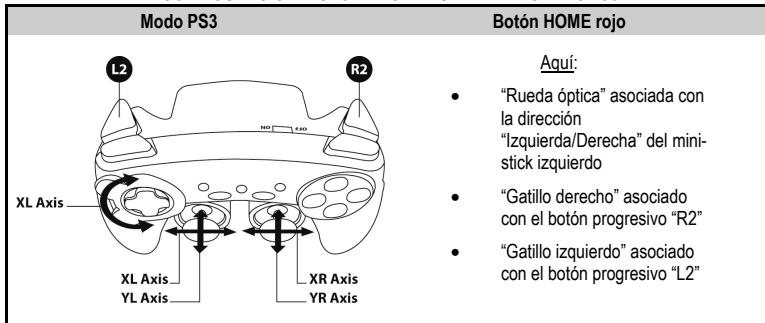
CONFIGURACION "AUTOMATIC PRESET" - PLAYSTATION®3
UTILIZACION DEL BOTON "HOME" (6)
El botón "HOME" del gamepad te permite salir de los juegos, acceder a los manos y apagar directamente el sistema PlayStation®3.
NOTAS IMPORTANTES PARA PLAYSTATION®3
- El selector de USB (11) en el receptor siempreDebe estar puesto en "PS3" antes de conectar el receptor.
- En modo "1 Jugador": si el gamepad oficial está encendido, debes cambiarlo al "puerto de gamepad 2" para que el gamepad sea funcional.
- En PlayStation®3, el gamepadsole es compatible con juegos de PlayStation®3 (y no funciona con juegos de PlayStation®2) y no incorpora sensor de Movement.
PC
INSTALLACION EN PC
- Pon el selector de USB (11) del receptor en la posicion "PC".
- Enchufa el conector USB del receptor a uno de los puertos USB del ordinador. Windows® XP o Vista detectarán automatistically el nuevo dispositivo.
- Enciende el gamepad utilizing el interruptor POWER ON/OFF (14).
- Haz click en Inicio/Configuracion/Panel de control y bajo haz doble click en Dispositivos de jeu. El cuadro de análisis Dispositivos de jeu muestra el nombre del gamepad con el estado OK.
- En el Panel de control, haz tic en Propiectedades para probar y ver los botones, D-pad, mini-sticks, gatillos y rueda optica.
Jaestaslistarparagur!
NOTAS IMPORTANTES PARA PC
- El selector de USB (11) del receptor siempreDebe estar puesto a "PC" antes de conectar el receptor.
- El nombre del gamepadamente en PC (en el Panel de control y en los juegos) es "Run N' Drive Wireless".
- Internacionaloes descargaste el programa "Advanced Programming Software" para PC de nuestra pagea web en la?singulare direccion: http://ts.thrustmaster.com/
- La pestaña "Probar fuerzas" (del software de programación avanzado) no es compatible con este gamepad.
SELECTION DE "EJES" EN PC
- Seccion de ejes mediante "Software":
Tras instalar el programa "Advanced Programming Software", dirigete a la párgina 1 del Panel de control, hazblick en el número de ejes que desees usar y bajo hazblick en Aceptar.
- Seccion de ejes mediante "Hardware":
Pulsa el botón HOME (6) para selección ar número de ejes activos.
2 MODOS DE "EJES" DISponIBLES EN PC
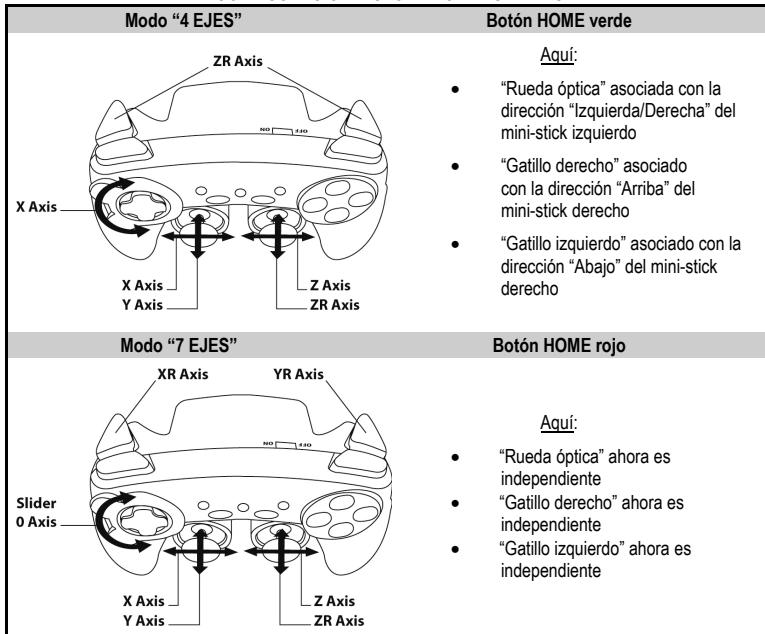
CONFIGURACION "AUTOMATIC PRESET" - PC
Para descubrir todas las posibilidades.Ofrecidas en PC, pruebalas en la seccion Dispositivos de jeu" de Windows (una vez quehayas instalado el programa "Advanced Programming Software")
FUNCIONES AVANZADAS
AJUSTE DE LA SENSIBILIDAD DE LA RUEDA ÖPTICA
La rueda optica (4)iene 2 modelos de sensibilities:
- Sensibilitad normal (modo predeterminado)
-
Sensibilidad alta (debe ajustarse)
-
Ajuste del modo "Sensibilidad alta":
| Pasos | Acción | Botón HOME |
| 1 | Sube y mantén la direccion "ARRIBA" de la rueda óptica | Parpadeacontinuamente |
| 2 | Pulsa y suelta el botón MAPPING (7) |
La rueda optica ahora es más sensible (Repite este procedimiento cada vez que reinicías o desconectes el gamepad)
- Volver al modo "Sensibilidad normal":
| Pasos | Acción | Botón HOME |
| 1 | Baja y mantén la direction "ABAJO" de la rueda óptica | No parpadea |
| 2 | Pulsa y suelta el botón MAPPING (7) |
La rueda optica ahora ha vuelto a la sensibilidad normal (el modo predeterminado)
2 MODOS DE PROGRAMACION
El botón PRESET y el LED (8) te permiten ver el tipo de programación selectionada: AUTOMATIC (preprogramada) o MANUAL (programada por ti mesmo). Una sola pulsación de este botón te permite (incluo en el transcroso de un jeu) cambiar de un modo de programación a thereof.
- "AUTOMATIC PRESET" (Botón PRESET a OFF)
Esto representa la programacion predeterminada: las functions de la rueda optica y de los gatillos estan preprogramadas, como las posiciones de los botones y las direcciones de los mini-sticks y del D-Pad.
CONSULTA LOS DIAGRAMAS DE CONFIGURACION "AUTOMATIC PRESET"
- "MANUAL PRESET" (Botón PRESET en VERDE)
Esto representa tu propia programación personal:
- Los botones, direcciones de los mini-sticks y del D-Padonian ser
- programados en la ruea optica y en los gatillos,
- o intercambiados entre ellos.
- Puedes modificar la programacion a tu gusto y siempre que quieras.
- La programación se guarda automatistically dentro del gamepad (incluo cuando está desconectado).
- Cuando se borra la "MANUAL PRESET", es identica a la "AUTOMATIC PRESET".
PROGRAMACION DE LA RUEDA OPTICA Y DE LOS GATILLOS
Las 2 direcciones de laueda optica y los 2 gatillos progresivos能把 programarseutilizing el boton MAPPING (7).
- Ejemplos de aplicaciones posibles:
Programación de un botón, direccion de un mini-stick o del D-Pad:
- en la direccion "arriba" o "abajo" de la ruea optica
- en el "gatillo correcho" o "gatillo izquierdo"
Procedimiento de programacion en rueda optica y gatillos:
| Pasos | Acción | Color del botón PRESET |
| 1 | Activa "MANUAL PRESET" (8) pulsando el botón. | Encendido en verde |
| 2 | Pulsa y suelta el botón MAPPING (7). | Encendido en rojo |
| 3 | Pulsa y suelta el botón o direccion a programar. | Parpadea en rojo |
| 4 | Sube o bajo la direccion de la rueda óptica o pulsa el gatillo en el que qurieres colocar tu funciona. | Encendido en verde |
Tu "MANUAL PRESET" ahora está activada yactualizada (con tu programacion aplicada a la rueda optica o los gatillos)
INTERCAMBIO DE BOTONES / MINI-STICKS / D-PAD
Todo los botones, asi como las direcciones de los mini-sticks y del D-Pad se pueda intercambiar realizando el botón MAPPING (7).
- Ejentes de aplicaciones posibles:
- Intercambiar botones entre ellos mismos
- Intercambiar los 2 mini-sticks
(en este caso, TZs que mapear las 4 direcciones del primer mini-stick en las 4 direcciones del segundo mini-stick)
- Intercambiary el D-Pad con un mini-stick
(en este caso,&Tendrasye mapear las 4 direciones del D-Pad en las 4 direciones del mini-stick en cuestion).
Procedimiento para intercambiary botones, mini-sticks y D-Pad
- No funciona con los gatillos.
- Funciona con la rueda optica pero solo en PC y en modo "7 ejes".
| Pasos | Acción | Color del botón PRESET |
| 1 | Activa "MANUAL PRESET" (8) pulsando el botón. | Encendido en verde |
| 2 | Pulsa y suelta el botón MAPPING (7). | Encendido en rojo |
| 3 | Pulsa y suelta el botón o direccion a intercambiary. | Parpadea en rojo |
| 4 | Pulsa y suelta el botón o direccion en el que desees colocar tu funciona. | Encendido en verde |
Tu "MANUAL PRESET" ahora está activada yactualizada (con las 2 functions intercambiadas).
MEMORIA EEPROM
- Tu gamepad incorpora un chip interno que guarda toda tu programacion "MANUAL PRESET" (incluo cuando el gamepad está apagado o desconectado durante un periodo largo de tiempo).
- Puedes guardar un "MANUAL PRESET" diferente para cada plataforma utilizada: PlayStation®3, PC 4 Ejes y PC 7 Ejes
PARABORRAR TU“MANUAL PRESET
| Pasos | Acción | Color del botón PRESET |
| 1 | Activa tu "MANUAL PRESET" (8). | Encendido en verde |
| 2 | Pulsa y mantén pulsado el botón MAPPING (7) durante 2segundos. | Parpadea en verde2segundos |
Tu "MANUAL PRESET" ya se haorro (y vuela a ser identica a la "Automatic Preset").
PARAVOLVERALA“CONFIGURACIONDEFABRICA"
Puedo borrar toda tu programacion o ajustes:
| Pasos | Acción | Color del botón MAPPING |
| 1 | Pulsa los botones MAPPING + SELECT + START simultáneamente | Parpadea en azul 5segundos |
Todas tus "MANUAL PRESETS" (= PC + PS3) o ajustes ya se hanorro.
Note: este procedimiento reiniciará Completely el gamepad
(por lo tanto, en PC te recomendamos que hagas thiso fuera de los juegos).
USOS POSIBLES EN JUEGOS
La rue opética (gracias a su Tecnología y grado de rotación más grande que el deequalier mini-stick) Ofrece una precision y una estabilitad inigualables en todos los tips de juegos: carreras (conducción ultra precisa), vuelo (timón), acción y FPS (zoom progresivo), deportes (tiro medido, potencia de golpe), etc.
Los gatillos (gracias a succion progresiva y el alcance de recorrodo mecnico mayor que el de cualesquer boton) ofrecen un control extremamente precise en todos los tips de juegos: carreras (acceleracion y frenado progresivo e independiente, freno de mano),rection y FPS (cadencia de disparo, movimiento lateral), deportes (pase o tiro medio, fuerza de golpe o salto, velocidad de carrera), etc.
ALGUNOS EJEMPLOS Y CONSEJOS:
- Hay numerousas posibilidades de configuracion,dependiendo del jeu que utiles.
- En ciertos juegos (estilo de carreras), no dudes en probar los 2 modos de sensibilidad de la rueda optica (Normal o Alta) para optimizar su precision y receptividad.
DIFERENTES EJEMPLOS SEGUN EL TIPO DE JUEGO
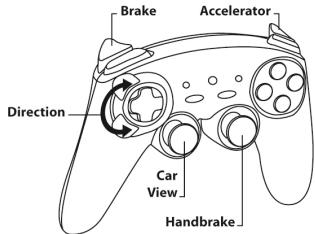
Acción/Aventura (modo "Coche")
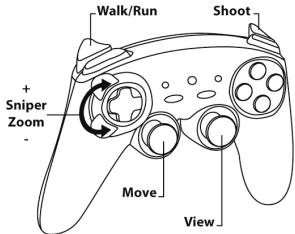
Acción/Aventura (modo "A pie")
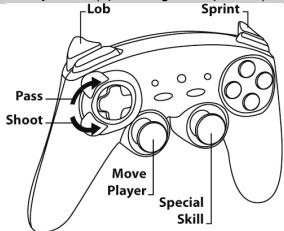
Deportes (como "Juego con pelota")
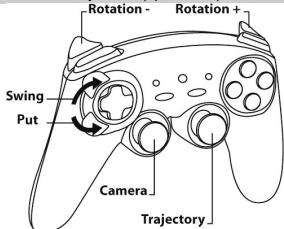
Deportes (tipof“Golf")
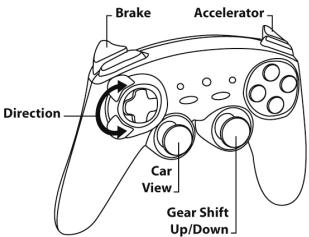
Carreras de coches (como "Simulación")
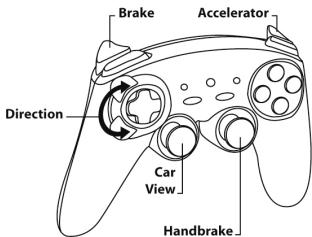
Carreras de coches (como "Arcade/Rally")
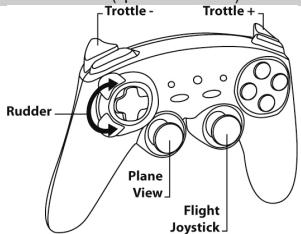
Vuelo (como "Simulación")
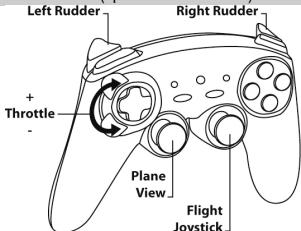
Vuelo (pseudo "Arcade/Acción")
UTILIZACION DE MÁS DE UN "Ferrari Wireless Gamepad" AL MISO TIEMPO (en modo Multijugador)
Puedes utilizespora4"Ferrari Wireless Gamepads"al misismo tiempo (en modo multijugador).
La detec tion del canal se realiza de forma automatica
En caso de error o para forzar la connexion: pulsa el botón CONNECT en el receptor y pulsa simultáneamente los botones L2 + R2 + MAPPING en el gamepad.
RESOLUCIONES DE PROBLEMAS Y ADVERTENCIAS
-
Mi gamepad no funciona correctamente o no parece estar calibrado adecuadamente:
-
En caso de funciona erroneo bajo a emisiones electrostáticas, sal del juego, apaga el gamepad y desconecta el receptor de la consola o del PC.
Para hacer de nuevo, vuelve a conectar el receptor, enciende el gamepad e inicia el juego. - No muevas nunca los mini-sticks, ni la rueda optica, ni los gatillos, al conectar el gamepad (para evitar problemas de calibracion).
- En PC, si el juego no accepts el modo "7 ejes" (effectos no deseados), cambia el gamepad al modo "4 ejes" (el modo estandar del gamepad).
- No能把 configurar el gamepad en un jeu:
- En el menu "Opiones / Controlador / Gamepad" del juego: selección la configuración más apropiada.
- Consulta el manual de usuario del jeu o lapella online para tener mas informacion.
- Internacionalmente, para resolver el problema.
- En PC o PS3, mi gamepad no funciona correctamente:
- Sal del juego, desconecta el gamepad, verifica que el selector de USB "PC/PS3" (11) está en la posicion correcta, y luio vuela a conectarlo todo.
- EI LED MAPPING parpada lentamente y continuamente:
- cambia las pilas.
Cuandohayas terminado delutilizarelgamepad,te recomendamos que pongasiami elinterruptor POWER ON/OFF (14) delgamepad en la posicfon OFF (paraahorrar pilas).
SOPORTE TECNICO
Si enquiryas un problema con tu producto, visita http://ts thrustmaster.com y haz clic en Technical Support. De se alli podras acceder a {*initas usiliades (preguntas freuentes (Frequently Asked Questions, FAQ), las ultimas versiones de controladores y software) queutenaydarte a resolver tu problema. Si el problema persiste, puedes contactar con el service de soporte tcnico de los productos de Thrustmaster ("Sopporté Tcnico"):
Para usar el soporte técnico por correto electrónico, primero debes registraré online. La información que proportionsiones帮你 dará a los agentes a resolver más rápidamente tu problema. Haz lijc en Registration en la parte izquierda de la páginá de Soporte técnico y vigues las instructiones en pantalla. Si ya te has registrado, rellena los Campos Nombre y Password y despues haz lijc en Login.
PortelefonosinodisponedeaccessoInternet):
Espana
901988060
Precio de una llamada Telefonica local
De lunes a viernes de 9:00 a 19:00
Las horas de configuracion y los nombres de téléphone都可以和睦ar. En http://ts.thrustmaster.com se pueda Obtener la informacion de contacto de Soporte专业技术e more actualizar.
INFORMACION DE GARANTIA
En todo el mundo, Guillemot Corporation S.A. ("Guillemot") garantiza al consumidor que este producto de Thrustmaster está libre de defectos materiales y fallos de fabricación por un periodo de dos (2) años a partir de la Fecha de compra original. Si el productoparecieraestafactuoso duranteel periododofarantia,contacte inmeditamente con el Soporte Técnico,quele indicaredel procedimiento aseguir.Si el defecto se confirmafa,el productodebe devolverseasugarde compra (o acuiquerotholugarindicado por the Soporte Técnico).
Dentro delcontexto de esta garantia, el productodefectuoso del consumidor sera reparado or reemplazado, a eleccion del Soporte Tecnico. En loscasos que lo autorice la ley aplicable, toda lesponsabildad de Guillemot y de sus filiales (incluyendo sobre daños indirectos)está limitadaa la reparacion o sustitución del producto de Thrustmaster.Losdescrites legales del consumidor con respecto allegislation aplicable a laventa de bienes de consumo no se ven afectados por esta garantia.
Esta garantía no se aplicará: (1) si el producto ha sido modificado, abierto, alterado, o ha sufrido daños como resultado de una utilización inapropiada u ofensiva, negligencia, accidente, desgaste normal, o cualquier otheracause no relacionada con un defecto material o fallo de fabricación; (2) en caso de no complimiento de las instruetiones proporcionadas por el Soporte Técnico; (3) a software no publicado por Guillemot, o sea, a software que está sujeto a una garantía españica proporcionala por su fabricante.
Declaración de conformidad con las normativas de la UE
Guillermot Corporation S.A. declares para la presente que el disposativo Ferrari Wireless Gamepad cumple con los requisitos principales y otherácláusulas pertinentes de la Directiva 1999/5/CE para R&TTE. Ladeclaración de conformidad se pueve en el situ singular:
http://www.thrustmaster.com/certificates/Ferrari Wireless Gamepad/Doc-Ferrari Wireless Gamepad.pdf
COPYRIGHT
© 2011 Guillemot Corporation S.A. Todlos los derechos reservados. Thrustmaster® es una marca registrada de Guillemot Corporation S.A. Ferrari® es unamarca registrada de Ferrari Idea S.p.A. PlayStation® es unamarca commercial registrada de Sony Computer Entertainment Inc. Windows® es unamarca registrada de Microsoft Corporation en Estados Unidos y/o enotiros paysides. Todas las demas marcas registadas y nombres commerciales se reconocen por los presentes y son propietad de sus respectivos dueños. Ilustraciones no definitivas. El contentido, la concepcion y las espécricaciones son susceptibles deCambiar sin previo aviso y varian segui el pays. Fabricado en China.
RECOMENDACION DE PROTECCION AMBIENTAL
Al terminar su vidaCTL, este producto no debe tirarse en un contensor de basuras estandar, sino que debe dejarse en un punto de recogida de desechos elétricos y equipuesto electrónico para ser reciclado.
Estoieneconfirmedporel symbolismqueencuenteraenelproducu,manual del,) o embalaje.
Dependiendo de sus caracteristicas, los materiales你可以 reciclarse. Mediente el reciclaje y otheras formas de procesamente del desechos electricos y el equipolemente electronico puede contribuir de forma significativa a poder a proteger el medio ambiente.
Contacta con las autoridades locales para más información sobre el punto de recogida más cercano.
Esta informacion debe conservarse. Los colores y motivos decorativos peuvent variar.
Este产品经理cuplecontodaslanormasrelativasalosniñosdemasde14anos.Noesrecomendablepara niñosde menos de 14 años.
Funciona con 2 pilas LR03 / AAA (1,5 V), no suministradas. Las pilas no recargables no deben recargarse. Las pilas usadas deben retarrese del juguete. No deben mezclarse differentes típos de pilas o pilas cuales y usadas. Sóle deben utiliser pilas del tipo recomendado o de tipo similar. Las pilas deben insertarse respetando la polaridad. No deben cortocircuitoarse los Bornes de una sola.
Cuando las pilas estén gastadas, retiralias y depositalas en los+puntos previstos para la recogida de pilas usadas.
Referencia del producto: 5076063
Por correio electrónico:
y y y y y y y y y y y y y y y y y y y y y y y y y y y y y y y y y y y y y y y y y y y y y y y y y y y y y y y y y y y y y y y y y y y y y y y y y y y y y y y y y. (yall p all) Technical Support Jauw . http://ts.thrustmaster.com
i 1000000000000000000000000000000000000000000000000000000000000000000000000000000
y 1 y 1 y 1 y 1 y 1 y 1 y 1 y 1 y 1 y 1 y 1 y 1 y 1 y 1 y 1 y 1 y 1 y 1 y 1 y 1 y 1 y 1 y 1 y 1 y 1 y 1 y 1 y 1 y 1 y 1 y 1 y 1 y 1 y 1 y