
SANS FIL FERRARI GAMEPAD 430 SCUDERIA - Gamepad THRUSTMASTER - Manuale utente e istruzioni gratuiti
Trova gratuitamente il manuale del dispositivo SANS FIL FERRARI GAMEPAD 430 SCUDERIA THRUSTMASTER in formato PDF.



| Tipo di prodotto | Controller senza fili |
| Marca | Thrustmaster |
| Modello | Ferrari Gamepad 430 Scuderia |
| Compatibilità | PlayStation 3 e PC (Windows) |
| Connettività | Senza fili tramite ricevitore USB |
| Alimentazione | 2 batterie LR03/AAA (1.5 V, non incluse) |
| Leve analogiche | 2 leve progressive |
| Croce direzionale digitale | Sì |
| Ruota ottica | Progressiva, 2 modalità di sensibilità (Normale e Alta) |
| Grilletti | 2 grilletti progressivi |
| Pulsanti d'azione | Pulsanti A, B, X, Y, L1, L2, R1, R2, Select, Start, Home, Mapping, Preset |
| Pulsante HOME | LED, accesso menu PS3 |
| Modalità operative | PS3 (rosso), PC 4 assi (verde), PC 7 assi (rosso) |
| Programmazione | Automatica e manuale, salvataggio EEPROM |
| Numero di controller simultanei | Fino a 4 |
| Ricevitore | Con pulsante CONNECT |
| Interruttore | POWER ON/OFF |
| Memoria | EEPROM per salvare i preset |
| Garanzia | 2 anni |
| Manutenzione | Pulire con un panno asciutto, evitare l'umidità |
| Sicurezza | Utilizzare batterie del tipo raccomandato, rispettare la polarità |
| Conformità | Direttiva RTTE 1999/5/CE |
| Paese di fabbricazione | Cina |
| Riciclaggio | Non gettare tra i rifiuti domestici, riportare in un punto di raccolta |
Domande frequenti - SANS FIL FERRARI GAMEPAD 430 SCUDERIA THRUSTMASTER
Domande degli utenti su SANS FIL FERRARI GAMEPAD 430 SCUDERIA THRUSTMASTER
0 domanda su questo apparecchio. Rispondi a quelle che conosci o fai la tua.
Fai una nuova domanda su questo apparecchio
Scarica le istruzioni per il tuo Gamepad in formato PDF gratuitamente! Trova il tuo manuale SANS FIL FERRARI GAMEPAD 430 SCUDERIA - THRUSTMASTER e riprendi in mano il tuo dispositivo elettronico. In questa pagina sono pubblicati tutti i documenti necessari per l'utilizzo del tuo dispositivo. SANS FIL FERRARI GAMEPAD 430 SCUDERIA del marchio THRUSTMASTER.
MANUALE UTENTE SANS FIL FERRARI GAMEPAD 430 SCUDERIA THRUSTMASTER
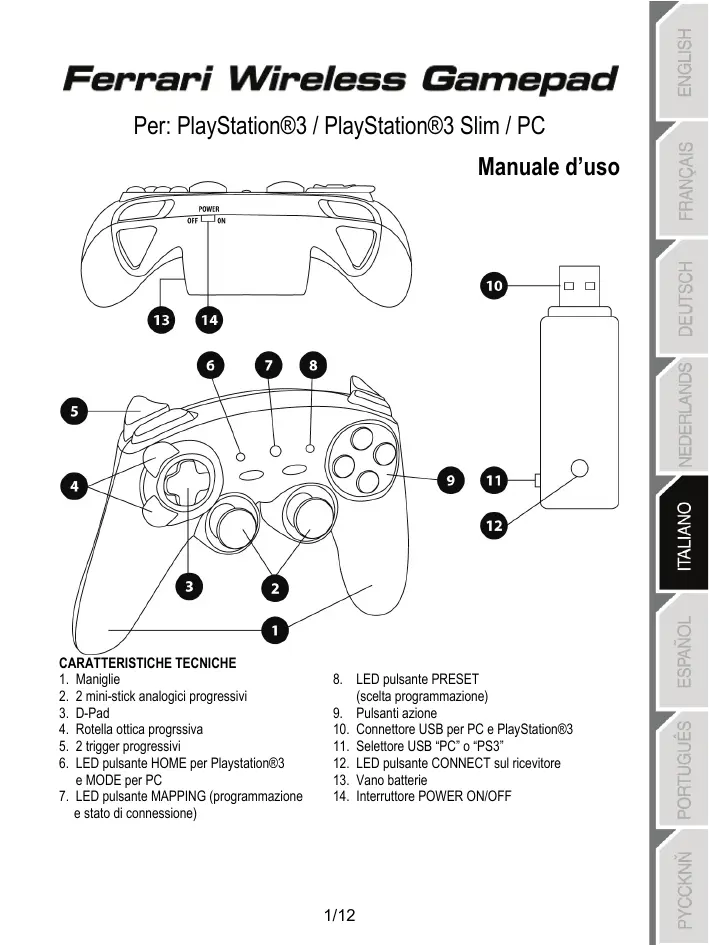
- Maniglie
- 2 mini-stick analogi cip progressivi
- D-Pad
- Rotella ottica progrssiva
- 2 trigger progressivi
- LED pulsante HOME per Playstation@3 e MODE per PC
-
LED pulsante MAPPING (programmazione e stato di connessione)
-
LED pulsante PRESET
(scelta programmazione) - Pulsanti azione
- Connettore USB per PC e PlayStation®3
- Selettore USB "PC" o "PS3"
- LED pulsante CONNECT sul ricevitore
- Vano batterie
- Interruptions POWER ON/OFF
LABELLA DELLE MODALITA SUPPORTATE
| Piattaforma | MODALITA' | Colore del pulsante HOME (6) |
| PLAYSTATION®3 | "PS3" | ROSSO |
| PC | "4 ASSI" | VERDE |
| "7 ASSI" | ROSSO |
INSTALLAZIONE DELLE BATTERIE
Inserisci 2 batterie LR03 tipo AAA nel vano batterie posto sul retro del gamepad (13).
INTRODUZIONE
-
Interruftore POWER ON/OFF (14)
-
Posizione OFF = il gamepad è spento (e non consuma le batterie).
- Posizione ON = il gamepad è acceso.
Selettore USB "PC / PS3" (11)
Deve dessere posto nella corretta posizione prima di collegare il connettore USB delwhose ricevitore.
LED blu MAPPING (7) e CONNECT (12)
- Entrambi i LED sono accesi = connessione presente tra gamepad e ricevitore.
- Entrambi i LED lampeggiano rapidamente = assenza di connessione tra gamepad e ricevitore.
- II LED MAPPING èspentò = il gamepad è in modalità standby o èspentò.
- II LED MAPPING lampeggia lentamente e continuamente = è consigliata la sostituzione delle batterie.
LA CONNESSIONE TRA GAMEPAD E RICEVITORE VIENE STABILITA AUTOMATICAMENTE
Per forzare la connessione in caso di problemi: premi il pulsante CONNECT del ricevitore, quando premi simultaneamente i pulsanti L2 + R2 + MAPPING del loro gamepad.
- MODALITA' STANDBY
Ilgamepad si spegne automaticamente:
- Dopo 5 minuti di inattività
- Dopo 5 secondi in caso di erre o perdita della connessione.
Per riattivare il loro gamepad: premi START oppure usa l'interruttore POWER ON/OFF (14).
PLAYSTATION®3
INSTALLAZIONE SU PLAYSTATION®3
- Imposta il selettore USB del loro ricevitore in posizione "PS3".
- Collega il connettore USB alla porta USB #1 della console.
- Accendi la tua console.
- Accendi il tuo gamepad utilizzato l'interruttore POWER ON/OFF (14).
- Una volta stabilita la connessione, avvia il tuo gioco.
Ora sei pronto per giocare!
MODALITA' PLAYSTATION®3
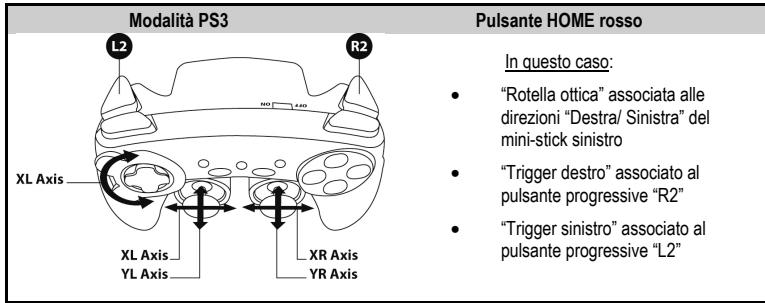
CONFIGURAIZIONE "PROFILO AUTOMATICO" - PLAYSTATION®3
USO DEL PULSANTE "HOME" (6)
Tramite il pulsante "HOME" del loro gamepad potrai uscire dai giochi, accedere ai menu e spegnere direttamente il lorosystemaPlayStation®3.
AVVISI IMPORTANT PER PLAYSTATION®3
- Prima di collegare il ricevitore, assicurati sempre che il selettore USB del loro ricevitore (11) sia in posizione "PS3".
- In modalità "1 Giocatore": se il tuogamepad officiale è accesso, dovrai spostarlo sulla "portagamepad 2" affinché il loro gamepad possa funzionare correttamente.
- Su PlayStation®3, il gamepad è compatibile unicamente con giochi per PlayStation®3 (non funzionerà con i giochi per PlayStation®2) e non è dotato di sensore di movimento.
PC
INSTALLAZIONE SU PC
- Sosta il selettore USB del ricevitore (11) in posizione "PC".
- Collega il connettore USB del ricevitore ad una porta USB del PC. Windows® XP o Vista individuera automaticamente la nuova periferica.
- Accendi il tuo gamepad tramite l'interruttore POWER ON/OFF (14).
- Clicca su Start/impostazioni/Pannello di controllo e fai quindi doppio clic su Periferiche di gioco. Nella finestra Periferiche di gioco, apparirà il nome del gamepad col lo stato di OK.
- Nel Pannello di controllo, cigca su Propietà per testare e visualizzare i pulsanti, il D-pad, i ministick, i trigger e la rotella ottica.
Ora sei pronto per gliacare!
AVVISI IMPORTANTI PER PC
- Prima di collegare il ricevitore, assicurati che il relative selettore USB (11) si trovi sempre in posizione "PC".
- Il nome del gamepad indicate sul PC (nel Pannello di Controllo e in giochi) è "Run N' Drive Wireless
- Sul nostro site internet, é disponible il "SoftwareMZA" per PC, scarcabile all'indirizzo:
http://ts.thrustmaster.com/
- Questo gamepad non è compatible con la sched a "Test forze" (delle opzioni avanzate programmabili).
SCELTA DEGLI "ASSI" SU PC
Scelta degli assi via "Software":
Dopo aver installato il "Software per la Programmazione Avanzata", vai a pagna 1 del Pannello di controllo, cicca sul numero di assi che desideri utilizzato e fai quindi clic su OK.
Scelta degli assi via "Hardware":
Premi il pulsante HOME (6) per selezionare il numero di assi attivi.
2 MODALITA' "ASSI" DISPONIBILI SU PC

CONFIGURAIZIONE“PROFILOTAUTOMATICO”-PC
Per scoprirte tutte le possibilità disponibili su PC, accedi alla sezione "Periferiche di giocchi" del Pannello di controllo di Windows (una volta installato il "Software per la Programmazione Avanzata")
FUNZIONI AVANZATE
REGOLAZIONE DELLA SENSIBILITA' DELLA ROTELLA OTTICA
La rotella ottica (4) ha 2 gradi di sensibilità:
- Sensibilità normale (modalità predefinita)
-
Sensibilità alta (deve essere attivata)
-
Come attivare la modalità ad "Alta sensibilità":
| Passo | Azione | Pulsante HOME |
| 1 | Tieri premuta la direzione "SU" della rotella ottica | Lampeggiacontinuamente |
| 2 | Premi una volta il pulsante MAPPING (7) |
La tua rotella ottica è ora più sensibile
(questa procedura dovrè essere ripetuta ogniqualvolta il gamepad viene riavviato o disconnesso)
- Come tornare alla modalità a "Sensibilità normale":
| Passo | Azione | Pulsante HOME |
| 1 | Tieri premuta la direzione "GIU" della rotella ottica | Non lampeggia |
| 2 | Premi una volta il pulsante MAPPING (7) |
La tua rotella ottica è ora tornata alla modalità a Sensibilità normale (modalità predefinita)
2 MODALITA'DI PROGRAMMAZIONE
Grazie al pulsante PRESET e al LED (8), poi sapere qual è il tipo di programmazione attualmente attiva: AUTOMATICA (pre-programmata) o MANUALE (programmata da te stesso). Tramite una singola pressione di questo pulsante (anche nel bel mezzo di un gioco), è possible passare da una modalità di programmazione all'altra.
PROFILO AUTOMATICO (pulsante PRESET SPENTO)
Cio significa che è attiva la programmazione predefinita: le funzioni della rotella ottica e dei trigger sono programmate,osi come le posizioni dei pulsanti e le direzioni dei mini-stick e del D-Pad.
FAI RIFERIMENTO AI DIAGRAMMI DELLA CONFIGURAZIONE "PROfilo AUTOMATICO"
Questa rappresenta la tua personale programmazione:
-
I pulsanti, le direzioni dei mini-stick e quella del D-Pad possono essere:
-
associati/e alla rotella ottica e ai trigger,
- o scambiate/i tra di loro.
- Puoi modificare la programmazione come meglio credi, in qualunque momento.
- La programmazione rimane salvata automaticamente nel tuo gamepad (anche se disconnesso).
- Quando il tuo "PROFILO MANUALE" è vuoto, quello è identico al "PROFILO AUTOMATICO".
PROGRAMMAZIONE DELLA ROTELLA OTTICA E DEI TRIGGER
Le 2 direzioni della rotella ottica e i 2 trigger progressivi sono essere programmati tramite il pulsante MAPPING (7).
Esempi di possibili applicazioni:
Attribuzione di un pulsante, di una direzione di un mini-stick o di un D-Pad:
- alla direzione "su" o "gù" della rotella ottica
- al "trigger destro" o al "trigger sinistro"
Procedura di programmazione della rotella ottica e dei trigger:
| Passo | Azione | Colore del pulsante PRESET |
| 1 | Attiva il "PROFILO MANUALE" (8) premendo il relative pulsante. | Acceso in verde |
| 2 | Premi una volta il pulsante MAPPING (7). | Acceso in rosso |
| 3 | Premi una volta il pulsante o la direzione che desideriprogrammare. | Lampeggia in rosso |
| 4 | Spingi la direzione della rotella ottica o premi il trigger cuidesideri assegnare la funzione in questione. | Lampeggia in verde |
Iltwo“PROFILOMANUALE"eoraattivoeaggiornato (con la tua ultima programmazione della rotella ottica o del trigger)
SCAMBIO DI PULSANTI / MINI-STICK / D-PAD
Tutti i pulsanti,osi come le direzioni dei mini-sticks e del D-Pad possono essere scambiati tra loro utilizzando il pulsante MAPPING (7).
Esempi di possibili applicazioni:
- Scambio di pulsanti tra loro
- Scambio dei 2 mini-stick
(in Anything, dovrai assegnare le 4 direzioni del primo mini-stick alle 4 direzioni del secondo ministick)
- Scambiare il D-Pad con un mini-stick
(in Anything, dovrai assegnare le 4 direzioni del D-Pad alle 4 direzioni del mini-stick in questione).
Procedura per lo scambio dei pulsanti, dei mini-stick e del D-Pad
- Non funziona con i trigger.
- Funzione con la rotella ottica, ma solamente per PC in modalità "7assi".
| Passo | Azione | Colore pulsante PRESET |
| 1 | Attiva il "PROFILO MANUALE" (8) premendo il relative pulsante. | Acceso in verde |
| 2 | Premi una volta il pulsante MAPPING (7). | Acceso in rosso |
| 3 | Premi una volta il pulsante o la direzione che desideri scambiare | Lampeggia in rosso |
| 4 | Premi una volta il pulsante o la direzione cui desideri assegnare la funzione in questione. | Lampeggia in verde |
Il suo "PROFILIO MANUALE" è ora attivo e aggiornato (con le 2 funzioni scambiate tra loro).
MEMORIA EEPROM
Il的游戏pad è dotato di un chip di memoria interno in cui vengono salute le programmazione dei loro "PROFILI MANUAL" (anche in caso di spegnimento del gamepad o di disconnessione per un lungo periodo di tempo).
- Puoi salvare un diverso "PROFILIO MANUALE" per agli piattaforma utilizzata: PlayStation®3, PC 4 Assi e PC 7 Assi
PER CANCELLARE IL TUO "PROFILO MANUALE"
| Passo | Azione | Colore pulsante PRESET |
| 1 | Attiva il tuo "PROFILO MANUALE" (8). | Acceso in verde |
| 2 | Tieri premuto il pulsante MAPPING (7) per 2 secondi. | Lampeggia in verde per 2 secondi |
Il two "PROFILMO MANUALE" è ora cancellato (pertanto, è tornado ad essere identico al "PROFILO AUTOMATICO").
RIPRISTINO DELLE "IMPOSTAZIONI DI FABBRICA"
Puoi cancellare tutte le tue programmazioni o impostazioni:
| Passo | Azione | Colore pulsante MAPPING |
| 1 | Premi simultaneamente i pulsanti MAPPING + SELECT + START | Lampeggia in blu per 5 secondi |
Tutti i loro "PROFILI MANUAL" (= PC + PS3) e/o le tue impostazioni sono state cancellate.
Nota: esta procedura implicla il riavvio del loro gamepad.
(per PC, ti racomandiamo pertanto di effettuarla al di fuori dei giochi).
USI POSSIBILI NEI GIOCHI
La rotella ottica (graze alla sua technologia e all'angolo di rotazione, maggiore rispetto a quello di un qualiasi小型-stick) offore precisione e stabilità sensa precedenti, in tutti i tipi di giochi: guida (sterzo ultraproceso), volo (timone), azione e FPS (zoom progressivo), sport (tiro di precisione, forza del colpo), ecc.
I trigger (grzie alla loro azione progressiva e alla corsa del movimento, superiore a quella di un qualiasi pulsante) offrono un controlo ultra-preciso in tutti i tipi di giochi: guidia (accelerazioni, frenate, freno a mano progressivi ed indipendenti), azione e FPS (velocità di fuoco, movimento laterale), sport (passo o tiro calibrato, forza del colpo o salto, velocità di corsa), ecc.
ALCUNI ESEMPI E CONSIGLI:
- Esistono diverse configurazioni possibili, a seconda del gioco utilizzato.
- In alcuni giochi (como quelli di guida), ti consigliamo di testare entrambre le modalità di sensibilità della sua rotella ottica (Normale o Alta), in modo da ottimizzarne la precisione e la risposta.
ESEMPI DI CONFIGURAZIONI IN ACCORDO CON IL TIPO DI GIOCO
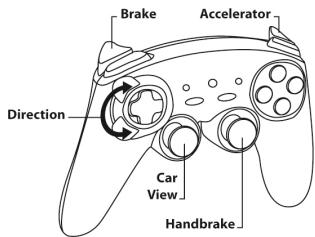
Azione/Aventura (Modalità "guida")
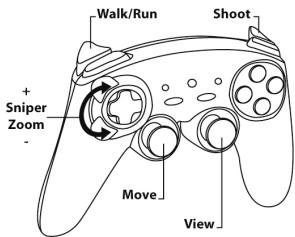
Azione/Aventura (Modalità "a piedi")
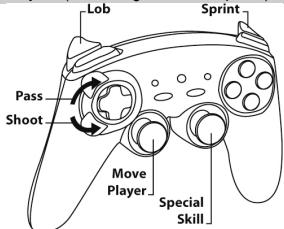
Sport (Genere "giochi con la palla")
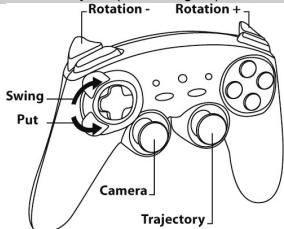
Sport (Genere "golf")
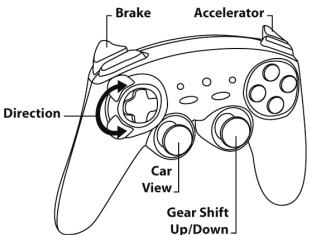
Guida (Genere "simulazione")
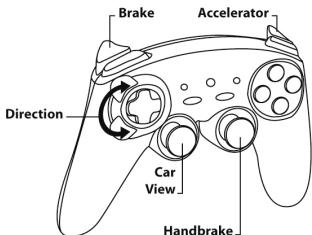
Guida (Genere "arcade/rally")
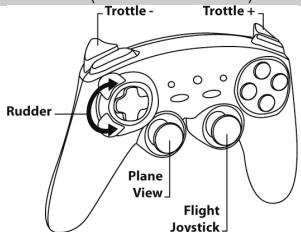
Volo (Genere "simulazione")
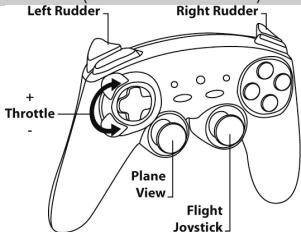
Volo (Genere "arcade/azione")
USO CONTEMPORANEO DI PIU' GAMEPAD "Ferrari Wireless Gamepad" (in modalità Multigiocatore)
Puoi usare fino ad un Massimo di 4 "Ferrari Wireless Gamepad" contemporaneamente (modalità in multigiocatore).
La procedura di individuzione del canale viene effettuata automaticamente
Per forzare la connessione in caso di erre: premi il pulsante CONNECT del ricevitore, quando premi simultaneamente i pulsanti L2 + R2 + MAPPING del loro的游戏pad.
RISOLUZIONE DEI PROBLEMI E AVVISI
- Il mio gamepad non funziona correttamente o sembra non essere correttamente calibrato:
- In caso di malfunzionamenti dovuti ad emissioni elettrostatiche, esci dal gioco, spegni il loro gamepad e scollega il ricevitatore alla tua console o dal loro PC.
Per tornare a giocare, ricollega il ricevitore, riaccendi il loro gamepad back e riavvia il loro gioco. - Mentre colleghi il这个游戏, non muoveri mai i mini-stick, la rotella ottica o i trigger (eviteraiosi qualsiasi problema di calibrazione).
- Su PC, qualora il gioco non accettasse la modalità a "7assi" (generando effetti indesiderati), porta il loro gameplay in modalità a "4assi" (la modalità predefinita del gameplay).
Non riesco a configurare il mio gamepad in un particolare gioco: - Nel menu "Opzioni/ Controller / Gamepad" del tuo gioco, selezione la configurazione appropriata.
- Per ulteriori informazioni, consulta il manuale d'uso o l'auto online del tuo gioco.
- Per risolverre quosti tipi di problemi, cui anche utilizzare la funzione di "programmazione" del loro的游戏pad.
- Su PC o PS3, il mio gamepad non funziona correttamente:
- Esci dal io gioco, scollega il loro gamepad, verifica che il selettore USB "PC/PS3" USB (11) si trovi nella posizione corretta, quando ricollega tutto.
II LED MAPPING lampeggia lentamente e continuamente: - è consigliata la sostituzione delle batterie.
Una volta terminato di utilizzare il gamepad, ti consiglio di spostare sempre l'interruttore POWER ON/OFF (14) del tuo gamepad in posizione OFF (per non consumare le batterie).
ASSISTENZA TECNICA
Qualora riscontrassi un problema con il suo prodotto, accedi al site http://ts.thrustmaster.com e clicca su Technical Support. Da qui, potrai accederà a var servizi ed informazioni (Risposte alle Domando più Frequenti (FAQ), le più recenti versioni di driver e software) che potrebbero essere utili per risolverve il loro problema. Qualora il problema persistsistesse, cui contattare il servizio di assistenza tecnia Thrustmaster ("Technical Support").
Tramite e-mail:
Per poter usufrire del servizio di assistenza tecnia tramite e-mail, dovrai prima registrarti online. Le informazioni che formirai aiuterranno i nostri esperti a risolverve più rapidamente il loro problema. Fai clic su Registration nella parte sinistra della paglia di Assistenza Tecnica e segui le struzioni che appariranno sullo schermo. Se sei莅 registrarato, riempì i campi Nombre e Password e ricerca quindi se Login.
Via Telefono (qualora non disponessi di un accesso a internet):
Italia
848999817
costochiamata locale*
Lun - Ven: 9:00-13:00 e 14:00-18:00
*costo massimo alla riposta de 0.1 Euro
Gli ori di reperibilità e i numeroi Telefonici sono soggetti a modifiche. Per concorsi che informazioni più aggiornate su come contattare il Servizio di Assistenza Tecnica, il preghiamento di visitare il sio http://tis.thrustmaster.com.
INFORMAZIONI SULLA GARANZIA
Nel mondo, Guillemot Corporation S.A. ("Guillemot") garantisce al consumatore che questo prodotto Thrustmaster è privo di difetti nei materiali e nell'assemblaggio per un periodo di due (2) anni a partire nella data di acquisto originale. Qualiora il prodotto presentasse dei difeti durante tale periodo,icontata immediamente il servizio di Assistenza Tecnica, che ti inchiderà la procedura da seguire. Se il difetto viene confirmato, il prodotto dovrá essere riconsegato al luogo di acquosto (o a qualsiasi另一 destinazione indica dell'Assistenza Tecnica).
Contestualmente a tale garanzia, il prodotto difettoso potra essere riparato o sostituito, secondo il parere del servizio di Assistenza Tecnica. Dove ci è concesso delle leggi vigienti, gli obblighi di Guillemot e delle sue controllate sono limitati alla riparazione o alla sostituzione del prodotto Thrustmaster (compresi eventuali dani indiretti). I diritti legali del consumatore, stabiliti da legge riguardante la vendita di beni di consumo, non vengono intaccati da tale garanzia.
Questa garanzia non è applicabile se: (1) il prodotto è stato modificato, aperto, alterato o ha subito danni derivati da un uso improprio o non correttato, da negligenza, da un incidente, della normale usura o da qualiasia另一ca disturva non riconducibile a difetti nei materiali o nell'assemblaggio; (2) non vengono rispetto le struzioni formale del servizio di Assistenza Tecnica; (3) si stia utilizzando un software non pubblicato da Guillmot, ossia un software soggetti ad una specifica garanzia offerta unto sua distributore.
Ulteriori clausole sulla garanzia
Negli Stati Uniti d'America e in Canada, questa garanzia è limitata al meccanismo interno al prodotto e allo chassis esterno. Quasiasi garanzia implicita applicabile, compresa la garanzia di commercializzazione e di conformità a particolareindicazioni, viene qui limitata a due (2) anni a partire della data di acquisto ed è soggetta alle conditioni stabilite alla presente garanzia limitata. InNSSun caso, Guilemot Corporation S.A. o le sue sussidarie potranno essere ricollegate a danni diretti o accidentali derivati dal mancato rispetto di quasiasi garanzia espesa o implicita. Alcuni Stati/Provincia non autorizzato limitazioni alla durata delle garanzie implicite, all'esclusione o alla limitazione della responsabilita per anni accidentali/diretti: pertanto, la limitazione sovrata citata potrebbe non essere applicabile nel loro caso. Questa garanzia ti fornisce specifici diritti legali, ai quali potrebbero sommarsi与其他 diritti legali, variabili da Stato a Stato o da Provincia a Provincia.
Dichiarazione di Conformità alla Norme Comunitaria
Guillemot Corporation S.A. con la presente dichiara che la periferica Ferrari Wireless Gamepad soddisfa i requisiti principali e alte importanti clausole riportati nella Direttiva R&TTE 1999/5/CE. a dichiarazione di conformità cui essere visualizzata al seguente indirizzo web:
http://www.thrustmaster.com/certificates/Ferrari Wireless Gamepad/Doc-Ferrari Wireless Gamepad.pdf
COPYRIGHT
© 2011 Guilemot Corporation S.A. Tutti i diritti riservati. Thrustmaster® è un marchio registrato di propietà di Guilemot Corporation S.A. Ferrari® è un marchio depositi di Ferrari Idea S.p.A. PlayStation® è un marchio registrato di propietà di Sony Computer Entertainment Inc. Windows® è un marchio registrato di propietà di Microsoft Corporation, negli Stati Uniti e/o与其他 Paesi. Tutti gli和其他ché e nomi commerciali vengono qui citati previa autorizzazione ed appartengono al legittimi propriétari. Ilustrazioni esclude. I contentuti, i designe e le caratteristiche sono essere ogetto di modifiche della previsao e posso variate da un Paese all'alto. Fabbricato in Cina.
RACCOMANDAZIONI SULLA TUTELA DELL'AMBIENTE

Al terme della sua vita operativa, quello prodotto non dovrebbe esseregettato assemi a comuni rifiuti, ma dovrebbe essere portato ad un apposto punto di raccolta destinato al riciclaggio del Materiale Elettrico e Elettronico.
Cio è confirmato dal symbolo riportato sul prodotto, nel manuale d'uso o sulla confezione.
A seconda delle propria caratteristiche, i materiiali potrebbero essere riciclati. Tramite il riciclaggio ed altre forme di trattamento del Materiale Elettrico ed Elettronico, è possible formire un importante contributo per la salvaguardia dell'ambiente.
Per conoscere i punti di raccolta più vicini a te, contatta le autorità locali competenti.
Informazioni da conservare. I colori e le decorazioni sono variare.
Questo prodotto è conforme con le norme relative ai bambini di età superiore ai 14 anni. Non è adatto all'uso da parte di bambini di età inferiore ai 14 anni.
Funzioni con 2 batterie LR03 / AAA (1.5V), non fornite. Le batterie non ricarcabili non devono essere ricaricate. Le batterie esasaute devono essere rimoso dal giocattolo. Tipei diversi di batterie o batterie nuove ed esasaute non devono essere mescolate. Devono essere utilizzate esclusivamente batterie del tipo raccommando o di un tipo simile. Le batterie devono essere collocate rispettoting la polarità. I morsetti di una batteria non devono essere messi in cortocircuito. Quando le batterie sono esasaute, devono essere rimosoed inserite negli appositi dispositivi dedicati al recupero delle batterie esasaute.
Codice prodotto: 5076063
(1) (2) (3) (4) (5) (6) (7) (8) (9) (10) (11) (12) (13) (14) (15) (16) (17) (18) (19) (20) (21) (22) (23) (24) (25) (26) (27) (28) (29) (30) (31) (32) (33) (34) (35) (36) (37) (38) (39) (40) (41) (42) (43) (44) (45) (46) (47) (48) (49) (50)
gamepad = (j) ON
"PS3/1 jus USB
J 1
(12) (JL) CONNECT (7) () MAPPING
gamepad 1
j gamepad j 2
gagepad =
111 1
JIGI GAMEPAD
L
e e e e e e e e e e e e e e e e e e e e e e
cikdalln gill lal gamepad "aay" aibb plaii iak ay Ls
:gamepad JPS3 j
(11) "PC/PS3" USB USB gamepad
Jauu Jauu, jauu (jauu) MAPPING
-
Ciei ciuy i gamepad piai / jaiy/ i